Transcrições
1. Conta de treinamento de usuário Lead Introdução: Olá, meu nome é
o inaugurado, Bem-vindo à minha turma, treinamento de usuário do
Salesforce para entender
contas e leads. Sou um
profissional certificado da Salesforce com oito anos de experiência
no ecossistema Salesforce. Agora, nesta aula, aprenderemos sobre como
criar e gerenciar seus dados e registros de leads
e contas no Salesforce. Se você é novo na força de vendas, essa classe
será perfeita para você. Não há pré-requisitos
para participar da aula e as
palestras são
feitas especificamente para
iniciantes completos no Salesforce. Junte-se a mim nesta jornada para aprender o Salesforce e
se tornar um super usuário.
2. E-mail: O primeiro passo é que
configuramos você com sua própria
força de vendas ou onde você pode praticar e
aprender a força de vendas, basta acessar seu
navegador da Web e
procurar o URL
developer.salesforce.com. E na parte superior você poderá
ver um botão de inscrição aqui. Você pode simplesmente clicar nele
e um novo formulário aparece. Agora preencha este formulário. Portanto, adicione seu nome, nome e sobrenome, seu endereço de
e-mail, que você deseja
associar ao usuário que será criado para
sua organização do Salesforce. Em seguida, você pode adicionar sua
função, sua empresa. Agora adicione um nome de usuário que será associado ao registro em log
à sua equipe de vendas. Normalmente, é uma boa ideia adicionar seu nome de usuário como endereço de e-mail de
login e anexar esse endereço de
e-mail com uma palavra que geralmente o
ajudará a lembrar disso,
ou, por exemplo, suporte a ponto dev ou
ponto ou qualquer outra coisa que o ajude a
lembrar o nome de usuário associado ao seu
Salesforce ou, no nosso caso, vou adicionar a palavra
freelance no final. O Salesforce
nos
enviou um e-mail para a confirmação
desta organização, você pode simplesmente clicar neste link de verificação de conta que está aparecendo em seu e-mail. E depois de clicar,
você será solicitado a alterar para definir uma senha
para sua equipe de vendas, ou você pode simplesmente definir uma nova senha e
clicar em Alterar senha. Agora você fez login
com sucesso em sua nova organização do Salesforce e, por padrão, poderá
ver esta página de configuração. E a partir daqui você
poderá controlar e adicionar muitos recursos
em sua força de vendas. No canto superior esquerdo, você poderá
ver essa
estrutura semelhante a grade se clicar nela. Portanto, este é o
iniciador de aplicativos aqui, você poderá ver
todos
os aplicativos associados à sua organização. E isso sai
da caixa do Salesforce quando você se
inscreve pela primeira vez em qualquer organização, como serviços de vendas, marketing, todos esses
aplicativos estão disponíveis. Se você clicar
no aplicativo de vendas, poderá ver a
página inicial do seu aplicativo. Agora, você pode simplesmente clicar em várias etapas para acessar
vários objetos, dados e registros, se desejar. Esta é a interface
do usuário do salesforce lightning, onde na parte superior
você poderá ver as guias associadas
a cada objeto. E se você quiser
voltar à sua configuração, basta clicar no ícone de engrenagem
no lado superior direito da sua organização do Salesforce e
clicar no botão Configuração. Aqui você poderá ir para
a página de configuração novamente. A partir daqui, você pode
procurar qualquer coisa na
descoberta rápida que está aparecendo
no lado esquerdo. E você pode simplesmente
navegar por sua
organização do Salesforce para
entender melhor se esta é
a primeira vez que você está trabalhando no
Lightning Experience.
3. Contas: Agora vamos aprender sobre
o Salesforce, alguns dos
objetos padrão que usaremos muito
em seu Salesforce. O primeiro é o objeto da conta. Agora, um objeto de conta simplesmente representa
uma conta que é uma organização ou uma pessoa envolvida
com sua empresa. Basta colocar esses registros de seus
clientes. Esses são alguns
dos detalhes que você pode armazenar em um registro de conta. Por exemplo, uma conta
terá um nome de conta e proprietário
da conta ou o representante
de vendas responsável ou
lidando com essa conta. O setor ao qual esta
conta pertence, o site desta conta, o número
de telefone desta conta e o país dessa conta. Esses são alguns dos
detalhes que você pode considerar armazenar em
um registro de conta. Agora vamos em frente
e a Salesforce e veja como criar
e gerenciar contas. Depois de fazer
login no Salesforce, basta clicar
na guia Contas. Depois de clicar,
você poderá
ver a lista visualizada recentemente. Aqui. No lado direito, um botão chamado nu. Ao simplesmente clicar nele, você poderá criar um
novo registro de conta. Como você pode ver, quando
clico neste botão Novo, esse formulário de conta é aberto. Agora, esses são todos
os campos que estão atualmente no objeto da minha conta, que eu quero armazenar
no registro da minha conta. E aqui você pode ver que
o doador da conta está definido por padrão para mim porque
estou criando esse registro. Portanto, o Salesforce
atribui automaticamente o registro criado como o sintonizador de conta após a criação dessa conta, e você pode
alterá-lo facilmente se quiser. Vamos começar
nomeando nossa conta. Aqui. Vou adicionar um nome chamado
How to Salesforce. Há outro campo que
é chamado de conta pai. Agora, esse campo que você pode ver
é um pouco diferente. Em seguida, o nome da conta em que
simplesmente inserimos uma string de texto
simples. Agora, na conta pai, você pode especificar qualquer conta
já existente como esta conta
pai registra atual. Se você estiver criando uma conta
e sabe que já
existe uma conta pai no Salesforce, basta
marcar essa conta com
a conta principal para simplesmente
criar uma hierarquia de conta. No Salesforce, essa opção me
permite selecionar um registro de
conta já existente para esse registro atual especificando
sua conta pai. Em seguida, temos
mais um número de campos como
número da conta, site da conta. acordo com seus
processos de negócios e suas necessidades, seu administrador pode criar
novos campos ou excluir alguns desses campos
desnecessários, se você quiser. Agora, esse tipo é uma
lista suspensa ou um campo de lista de opções. Salesforce, referimos
campos suspensos como campos de lista de opções. Aqui, usar o campo lista de opções realmente ajuda a
gerenciar seus dados de
forma mais eficiente, pois ajudará você em relatórios e
análises especificamente, porque isso impede que os usuários entrem em qualquer valor aleatório. Você já tem um conjunto
predefinido de listas que os usuários só
podem selecionar. Em seguida, temos receita anual, que é um campo monetário. Simplesmente especifica a receita
anual nesta conta. Em seguida, temos a classificação, que é novamente uma lista de opções, que você pode usar para especificar esse status atual
dessa conta. Em seguida, temos o número de telefone deste site de fatos da conta. Você pode simplesmente
preencher esses valores. Se você tiver todos esses detalhes
, temos a propriedade. Se essa conta for uma
conta pública, uma conta privada, os funcionários serão um
campo numérico onde você pode simplesmente selecionar o número de funcionários que estão trabalhando
nessa conta. Em seguida, temos as informações de
endereço. Aqui. Você pode definir o endereço de
cobrança desta conta e também
o endereço de entrega. Em seguida, temos mais alguns campos
adicionais. Observe também que, se
sua organização já
estiver usando a lente
Salesforce, possível que você
não esteja usando todos
esses campos, pois
você pode personalizar a força
de esses campos, pois
você pode personalizar vendas de acordo com as necessidades de
sua empresa pode ser possível
que você consiga ver diferentes campos ou
diferentes tipos de campos com nomes
diferentes e
tipos diferentes em seu Salesforce, o que é relevante para sua
organização ou sua negócios. Depois de inserir
todos os detalhes, basta clicar no
botão Salvar para salvar esse registro. Aqui você pode ver que
essa conta recém-salva, como o Salesforce
foi criada. E todos os detalhes
podem ser vistos aqui, que
inserimos anteriormente. Agora, se você quiser, você pode
atualizar ou alterar facilmente qualquer
um desses valores de campo. Na parte inferior, você pode ver
que o criado por N foi
modificado pela última vez por ele já
definido pelo Salesforce. Eles são definidos automaticamente pelo Salesforce sempre que você
cria ou atualiza um registro. Então temos alguns botões aqui. Você pode simplesmente navegar e
ver quais são esses botões. E os nomes desses botões são muito padrão
e você pode ver facilmente capaz de entender o que esses botões denotam
e o que eles fazem. Por exemplo, se eu
quisesse alterar o proprietário desta conta, posso simplesmente clicar
no botão Alterar proprietário ou esta opção aparecendo corretamente, decidi que o proprietário da conta
simplesmente procurasse um usuário. Eu queria atribuir
essa conta e , em seguida, clicar no botão
Alterar proprietário. Eu tenho mais algumas opções. Essas opções de caixa de seleção
nesta caixa de diálogo, relacionadas às
oportunidades que abordaremos em breve. E essas opções farão muito mais sentido
quando você estiver claro com as oportunidades
aqui nesta conta, deixe-me atribuir uma conta
dos pais aqui. Então, vou procurar
por têxteis Burlington. E eu disse isso como uma conta principal
sobre como usar o Salesforce. Ao lado do nome da minha conta, posso ver esse botão que
é chamado de hierarquia de contas. Agora, se eu clicar nele, poderei ver essa hierarquia de
contas, como você pode ver na parte superior. E a gravação de têxteis do LinkedIn foi atribuída como
a conta principal. E logo abaixo,
você pode ver como o Salesforce é uma
conta de criança para isso. Assim, você pode continuar criando e criando toda uma hierarquia
de contas, se quiser. Como em muitos dias de negócios, uma grande conta que
adiciona como sede, e então você tem
subfiliais em
todo o mundo para essa conta. Usando a hierarquia de contas, você pode atribuir todas essas ramificações de contas a uma conta
pai para criar um nível inteiro de
hierarquia de contas no Salesforce.
4. Leads: Há um outro
objeto no Salesforce, que é de extrema importância
e é muito usado por profissionais de
vendas e marketing na maioria das organizações. Agora, esse objeto é
o objeto principal. Quais são nossos leads, leads, seus clientes potenciais que
expressaram interesse em
seu produto ou serviço, mas você ainda não se
qualificou para comprar. Isso significa que você não
acha que esta é atualmente uma oportunidade
em um estágio de qualificação. E no salesforce, seu objetivo com leads é
impulsionar a conversão. No momento em que um cliente potencial
se qualifica para
comprar, basta clicar
no botão de conversão no registro
do lead para criar um contato junto com uma conta e uma oportunidade
relacionada. Mas primeiro você tem que
qualificar esse lead. Agora possui muitas organizações. Os representantes de vendas também podem
criar suas licenças, mas a maioria
dos leads é criada por sua equipe de marketing ou
sua equipe grega líder, que cria leads no Salesforce e depois os
atribui a um representante de vendas. Portanto, alguns dos principais campos ou dados
médios que você
pode querer armazenar em um lead são primeiro o
nome do lead ou o nome do contato. Quem é o seu protagonista aqui? E depois o nome da empresa. Em seguida, temos a fonte de leads, que normalmente é
o campo de lista de opções, que você pode definir
dependendo da sua empresa para mencionar qual
é a origem desse lead. A classificação do lead
é mostrar o quão alto você acha que esse lead tem a
chance de se converter
em uma oportunidade. É basicamente uma
pontuação que diz que seus representantes de vendas são sua equipe de
marketing para ter uma
ideia de quantos leads
têm maiores chances converter e se tornar
uma oportunidade. Em seguida, temos o e-mail, o telefone, o site e o status do lead. Vamos ver como criar e
gerenciar leads e força de vendas. Agora eu tenho esse
registro principal aberto na minha frente com o nome
de Srta. Cathy Snyder. E a empresa
para
a qual ela está trabalhando é a DNR Corporation. E você pode ver alguns
dos valores de campo, alguns dos detalhes
sobre esse lead, por
exemplo, o nome do proprietário do
lead, o título
da empresa, a fonte do lead. Portanto, todas essas informações você pode armazenar em seu objeto de lead. Quando eu edito este formulário de lead, você pode ver que o nome
tem primeiro uma saudação semelhante à que
vimos ao criar
um registro de contato. Você pode selecionar a
saudação aqui. Você pode adicionar o FirstName
e o LastName do lead. Em seguida, temos o título da empresa. A fonte de leads é a fonte desse lead em que
você conheceu esse lead, então temos o setor. Agora, se você se lembrar, a
indústria também estava presente no
objeto da conta também. Você pode simplesmente adicionar o
setor para a empresa DNR. Em seguida, temos o e-mail
móvel de receita
anual desse lead. O líder também é o status. Agora, o status padrão do lead, nosso novo trabalho fechado, convertido e fechado,
não convertido. Sempre que você cria um novo lead, geralmente o
status do lead é novo. Quando seu representante de vendas começa
a trabalhar nesse lead e começa a entrar em contato com esse lead, ele se torna funcionando. Em seguida, fechamos convertidos. Isso significa que qualificamos esse lead e esse lead agora é convertido para se tornar um
contato e oportunidade de conta. Então fechamos não
são convertidos. Isso significa que esse lead se tornou não qualificado e
permanecerá no Salesforce
como um líder não qualificado. Então temos a classificação
que é quente, quente ou fria. Normalmente, um lead quente significa que ele tem uma chance maior de
se tornar uma oportunidade. Em seguida, temos alguns
campos de endereço e alguns dos campos que você pode adicionar
dependendo dos requisitos da sua empresa. Você pode alterar novamente o status do
lead a partir desse caminho. Então, se eu apenas clicar em
Marcar status como concluído, você poderá ver que o
status do lead continua mudando. Alguns dos objetos relacionados
desse lead, a campanha. Campanhas usadas no Salesforce
para serem marcadas para um lead. Portanto, se você é uma equipe de marketing está executando uma campanha constante, eles podem criar uma
campanha no Salesforce. E ao criar um lead, você pode marcar esse lead para uma
campanha para depois verificar quantidade de receita que cada campanha gerou para sua empresa. É muito útil e é uma ferramenta muito importante
para o marketing e
a equipe de vendas verificar quais campanhas estão
tendo sucesso em qual região, para qual tipo de
contas e etc. Agora temos esse
botão de conversão no objeto principal. Agora este é um botão muito
importante. Quando você clica nele, você tem a opção de converter
e qualificar o lead. E como eu disse anteriormente, quando você converte um lead, o lead desaparece do
sistema para os usuários finais. À medida que ele é
convertido em um registro de conta, um registro de contato e
um registro de oportunidade. Agora, esta caixa de diálogo
tem duas seções. A primeira seção tem a
ver com a criação de novos. A segunda coluna é quatro. Escolha Existente,
não eles podem ser dois cenários quando
você converter um lead. Se este for um cliente
completamente novo, você pode simplesmente escolher
criar novas opções e criar um novo
contato e oportunidade de conta. No entanto, se esse
contato ou uma conta não
for uma conta
totalmente nova no Salesforce, você
poderá
optar por simplesmente atualizar os registros existentes no Salesforce para contato do
contador. Agora, ao rolar para baixo, você pode ver que
temos uma caixa de seleção aqui. Não crie uma oportunidade
após a conversão. Agora, quando eu clicar nessa
caixa de seleção e converter esse lead,
o Salesforce criará
apenas uma contagem em contato e não criará
uma oportunidade relacionada. No entanto, se você quiser
criar uma oportunidade, então você pode deixar essa
caixa de seleção em branco. Agora, para mostrar a funcionalidade
existente escolhida, vou renomear o nome da empresa para
como o Salesforce, apenas para mostrar como essa funcionalidade existente de
escolha funciona. Simplesmente mudei
o nome da empresa para como Salesforce. E agora vamos clicar em Converter. Como o salesforce é uma
conta já existente em nosso Salesforce, que já fizemos
e trabalhamos. Quando clico neste botão de
ferramentas existentes, Salesforce
mostra-me automaticamente que já
existe uma
conta existente com esse nome. Aqui, você pode simplesmente escolher
a opção existente aqui e quaisquer que sejam os detalhes da conta com que você
salvou neste lead, por exemplo, indústria de
receita anual, tudo isso é atualizado para o
registro de conta existente. Da mesma forma, se um
contato com o nome do Snyder de
Cathy existir
no Salesforce. Então, novamente, ele aparecerá na opção de escolha Existente. Vou reverter
essa empresa de volta para a TNI para que possamos
converter esse lead. Agora, se eu clicar
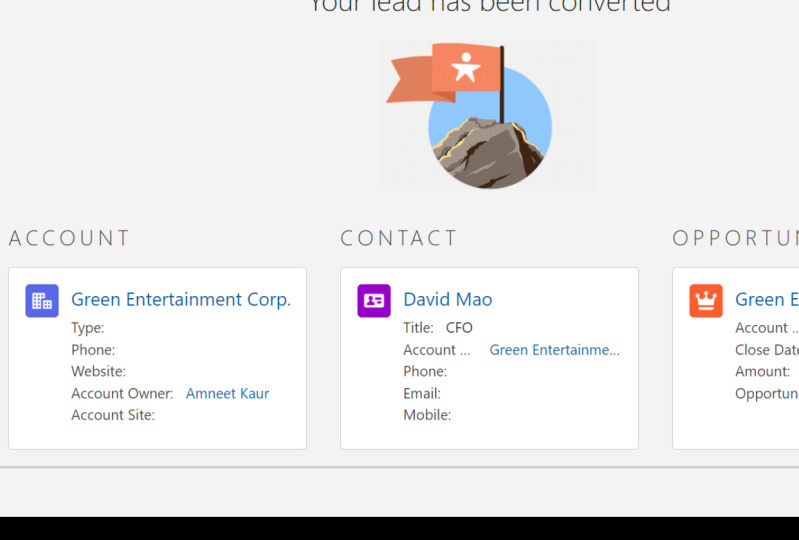
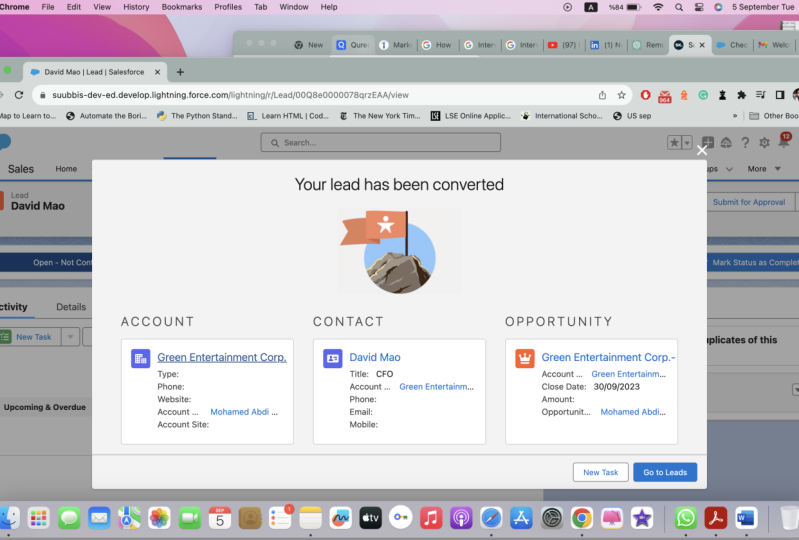
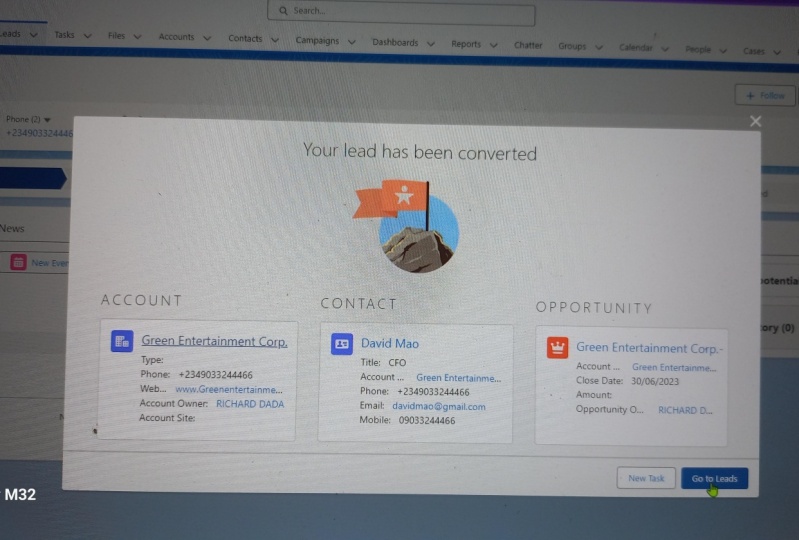
neste botão de conversão, você pode ver que ele diz que seu
lead foi convertido e contato
da conta e a oportunidade não
são criados em nosso sistema. Então, vamos seguir em frente e verificar
quais registros são criados agora. Esta é a empresa DNR
e todos os detalhes,
como o telefone de classificação, o endereço de cobrança do
setor. Tudo isso foi capturado
diretamente da própria liderança. Se eu apenas clicar
na guia relacionada, você poderá ver que um novo contato, Kathy Snyder, agora foi criado no Salesforce
para esta conta. Todos os detalhes da Kathy
que terminamos
na liderança agora são copiados
no contato. Além disso, uma nova oportunidade foi criada
para essa conta. Então você vê como, clicando apenas um botão simples
no registro do lead, três novos registros são criados na conta do
Salesforce entre em contato com uma oportunidade. Usar leads pode realmente economizar tempo, pois basta comprar um
clique de um botão, você pode criar três registros
e o Salesforce, além disso, a melhor parte é
quando você converte um lead essa oportunidade e é marcado automaticamente no back-end pelo Salesforce para
lhe dar uma ideia, quantas oportunidades são
as oportunidades convertidas quando elas estão na análise de relatório, você pode ter uma ideia sobre quanto negócio você está
recebendo apenas dos leads. Como eu disse anteriormente, quando você converte um lead, esse lead desaparece
do sistema e você não
conseguirá encontrá-lo. Já que esse lead agora
é convertido. Se o lead não estiver qualificado, você pode simplesmente escolher
a opção como fechada, não convertida, e
isso permanecerá em sua força de vendas para
os fins de relatório.
 Yashad Tayal, Salesforce professional