Transcrições
1. Apresentação: Ei, todos. Meu nome é Jessica e sou um profissional de vendas
certificado com muitos anos de experiência no ecossistema
Salesforce. E bem-vindo ao meu curso, Salesforce Experience, empréstimos em
nuvem, noções básicas de sites da comunidade
e como começar
sua jornada para ser um especialista em nuvem de
experiência da Salesforce. Agora, neste curso,
aprenderemos sobre o poder do Sales
Force Community Cloud e entenderemos por que
as organizações realmente o usam. Todas as
configurações básicas que você pode fazer em torno dos sites
da comunidade. Como administrador, começaremos o
curso entendendo o que é experiente
na nuvem e como você pode aproveitar vários recursos
prontos para uso. Aprenderemos como
configurar sites e várias equipes e opções de
marca
oferecidas pela Salesforce para tornar seu site profissional
com apenas apontar e clicar. O único pré-requisito
deste curso é
que você conheça interface do
Salesforce Lightning e também algum entendimento
básico dos objetos e campos do
Salesforce. Então, junte-se a mim nesta jornada para
saber que as vendas tinham
experiência na nuvem.
2. O que é a nuvem da comunidade: Agora deixe-me apresentá-lo às forças de vendas
experientes Cloud. Agora, a
nuvem ou as comunidades experientes da Salesforce são usadas para criar
experiência da comunidade no Salesforce. Agora, usando a comunidade
ou a Experience Cloud, você também pode criar portais
interativos da Web para
seus clientes e parceiros. Agora, essa
nuvem de experiência foi criada para conectar organizações
com usuários externos, como
seus clientes, seus parceiros, e você também pode
dar acesso a seus
funcionários internos. Agora, uma das
principais vantagens de usar o Cloud experiente
é que você não precisa nenhuma integração ou sincronização entre o portal da Web
e os dados do CRM. Usando a Experience Cloud,
você já tem acesso
aos dados das forças de vendas e também
pode
adicioná-los ao seu site. Por exemplo, você pode criar um portal de suporte
ao cliente onde seus clientes possam fazer login e fazer uma pergunta aos
seus agentes de suporte, que se
traduzirá em um registro de caso no Salesforce e será ser atribuído
aos seus agentes de suporte. E da mesma forma, seus clientes
poderão ver seus casos em andamento e os casos que eles
levantaram até agora. Portanto, os dados da Salesforce também se tornam parte de seus sites. Agora, a Experience Cloud é muito fácil de usar
para personalização. Seus administradores
podem criar, desenvolver e personalizar seu site da
Experience Cloud com apenas cliques apontando. Você pode criar vários sites de nuvem
experientes dentro de suas pílulas para SOC
para diferentes propósitos. Por exemplo, você pode criar um site de suporte de
estímulos. Você pode criar um portal de RH. Você pode criar uma garrafa
apenas para seus parceiros que estão colaborando com sua equipe de vendas para
algumas das ofertas. Assim, à medida que
avançarmos neste curso, veremos mais sobre os recursos da
Experience Cloud e
tentaremos criar um site
totalmente novo usando esse globo de experiências.
3. Inscreva-se: Portanto, o primeiro passo é
que configuramos você com sua própria força de vendas
ou onde você pode praticar e aprender a força de vendas. Então, basta ir ao seu navegador
da Web e
procurar o URL
developer.salesforce.com. E na parte superior você poderá
ver um botão de inscrição aqui. Você pode simplesmente clicar nele. E um novo formulário aparece. Agora preencha este formulário. Portanto, adicione seu nome, nome e sobrenome, seu endereço de
e-mail, que você deseja
associar ao usuário que será criado para
sua organização do Salesforce. Em seguida, você pode adicionar sua
função, sua empresa. Agora adicione um nome de usuário que será associado ao registro em log
à sua equipe de vendas. Normalmente, é uma boa ideia adicionar seu nome de usuário como endereço de e-mail de
login e anexar esse endereço de
e-mail com uma palavra que geralmente o
ajudará a lembrar disso, ou por exemplo, dot dev ou suporte a pontos ou qualquer
outra coisa que o
ajude a lembrar o nome de usuário associado à sua equipe de vendas ou o Salesforce nos
enviou um e-mail para a
confirmação desta organização, você pode simplesmente clicar em neste link de verificação da conta que está aparecendo em seu e-mail. E depois de clicar,
você será solicitado a alterar para definir uma senha
para sua força de vendas. Então você pode simplesmente definir uma nova senha e clicar
em Alterar senha. Agora você fez login
com sucesso em sua nova
organização do Salesforce e, por padrão, poderá
ver a página de configuração. E a partir daqui, você
poderá controlar um anúncio, muitos recursos em
sua equipe de vendas. E no canto superior esquerdo, você poderá
ver essa
estrutura semelhante a grade se clicar nela. Portanto, este é o
iniciador de aplicativos aqui, você poderá ver
todos
os aplicativos associados à sua organização. E isso sai
da caixa do Salesforce quando você se
inscreve pela primeira vez em qualquer organização, como serviços de vendas, marketing, todos esses
aplicativos estão disponíveis. Portanto, se você
clicar no aplicativo de vendas, poderá ver a
página inicial do seu aplicativo. Agora, você pode simplesmente clicar em várias guias para acessar
vários objetos, dados e registros, se desejar. Portanto, esta é a interface
do usuário do salesforce lightning, onde na parte superior
você poderá ver as guias associadas
a cada objeto. E se você quiser
voltar à sua configuração, basta clicar no ícone de engrenagem
no lado superior direito
da sua organização do Salesforce e clicar no botão Configuração. E aqui você poderá
ir para a página de configuração novamente. A partir daqui, você pode
procurar qualquer coisa
no QuickFind que esteja aparecendo
no lado esquerdo. E você pode simplesmente
passar e navegar pela
sua força de vendas. Tudo. Esta é a
primeira vez que você está trabalhando na experiência
relâmpago.
4. Licença: Agora, antes de começarmos a criar nosso site usando Cloud
experiente, é importante
conhecer o tipo de licenças
necessárias e estão disponíveis pela Salesforce
para criar e dar acesso ao seu
usuários deste site. Então, para revisar isso, basta acessar a página de
configuração e
procurar informações da empresa. Aqui. Você vê as informações da
licença do usuário? E, como você pode ver, existem muitos tipos de
licenças disponíveis. E você poderá
ver o total de licenças, o
número de licenças de usuários, as licenças restantes e a data de validade
de cada tipo licenciado. Então, como você pode ver,
esta é uma lista de todas as licenças que
temos uma instância. Agora, se eu
procurar pela comunidade de clientes, você poderá
ver que
existem algumas licenças com esse nome. Temos licença de login
da comunidade de clientes, onde o total de licenças cinco
e restantes também é cinco. Da mesma forma, temos
comunidade
Plus comunidade , além de login e
comunidade de clientes também. Vamos dar uma
olhada em cada tipo
dessas licenças e
o que elas significam. Da mesma forma, você pode ver que a comunidade de parceiros também é
licenciada. Temos login na comunidade de
parceiros da comunidade de parceiros. Portanto, todas essas são licenças relacionadas à
nuvem experientes que você pode usar para dar
acesso aos seus usuários. Então, vamos ver em
detalhes o que são
essas licenças e
o que elas significam. Então, neste diagrama, você pode ver que eles
são principalmente dois tipos de comunidade popular que
usei pelas organizações. A primeira é a comunidade de clientes e a outra é a comunidade de
parceiros. Agora, neste diagrama, você pode ver que temos uma força de
vendas ou uma força de vendas, ou podemos ter vários sites
ou várias comunidades. Você pode ver que a primeira metade é para a comunidade de clientes, onde você pode criar
uma comunidade inteira para seus clientes interagirem com os agentes do caso
usando os objetos k, você pode permitir que seu clientes ou qualquer usuário convidado para ter acesso a artigos de
conhecimento para que seus clientes possam ajudar a encontrar o que
estão procurando. Em seguida, eles podem
ter acesso às contas, aos
produtos de contatos e vídeos que estão sendo
oferecidos pela organização. E então a segunda
é a comunidade de parceiros. Isso tem sido usado principalmente
por seus parceiros de canal, os usuários dessas
organizações com as quais você está trabalhando juntos
para fechar um negócio comum. Por exemplo, você pode
dar aos
parceiros de canal o acesso
a essa comunidade que eles possam colaborar com seus representantes de vendas em oportunidades
comuns. E, nesse caso, os usuários parceiros
precisarão
acessar esses objetos,
como contas e oportunidades
especiais, para que possam conhecer e colaborar em oportunidades
comuns
com seus representantes de vendas. E da mesma forma para leads
e campanhas também. Agora vamos dar uma olhada em alguns
dos tipos de licença que
foram usados para comunidades. Agora, o primeiro é aplicativos externos. Agora, esse tipo de licença é usado para envolver qualquer parte interessada
externa, o que inclui engajamento da marca
e fidelidade do cliente. Agora, essa licença tem acesso limitado aos objetos do
Salesforce CRM, e a licença de aplicativos externos também
pode ser usada com
contas pessoais. Em seguida, temos a comunidade de clientes, que talvez seja a licença
mais popular, que é para experiências de negócios para
consumidores. Com grande número de usuários
externos que precisam de acesso a k assuntos
ou artigos de conhecimento. Normalmente, a maioria
das organizações usa
fortemente licenças
da comunidade de clientes. Em seguida, temos a
comunidade de clientes que fornece experiências
B2C com usuários
externos que precisam de acesso a relatórios
e painéis,
bem como avançados para
vários objetos de CRM. E temos uma comunidade de parceiros, que é uma experiência B2B que
precisa de acesso aos dados de vendas, o que eu disse anteriormente que você pode colaborar com
seus parceiros de canal. Em seguida, temos uma conta de canal, que é um
site B a B e portais que
calculam o uso com
base no número de parceiros, em vez do número
de usuários individuais. Em seguida, temos licenças
baseadas em login. Agora, cada licença da comunidade pode ser uma licença base de
membros, que acabamos de ver, ou uma licença de base de login. Agora, para usar uma licença
base de login, primeiro
você precisa comprar um número
específico de logins, que precisa ser
usado todos os meses. Agora, em vez de licenças
baseadas em usuário, você pode comprar licenças baseadas em
login se souber que elas serão número
muito limitado de
logins para seus usuários. Usuários externos
associados a essa licença consomem um login cada vez que fazem
login no site da sua comunidade. No entanto, o login várias
vezes durante o mesmo dia ainda consome apenas um
login. Uma vez logado. Alternar entre os lados
não consome logins extras. E esse tipo de login é chamado de login exclusivo
diário. Você pode usar licenças baseadas em login se já estiver
ciente de que elas serão atividades
limitadas
em seu site e seus usuários podem não fazer login
todos os dias do mês.
5. Permitir a experiência digital: Agora vamos começar a criar nosso próprio site usando o globo de
experiências. Então aqui estou na página de configuração
e, a partir daqui, podemos simplesmente procurar por experiência
digital. Agora, as comunidades foram renomeadas como experiência digital
na força de vendas. Então, certifique-se conhecer as terminologias atualizadas. Então aqui você
poderá ver essa opção, que são quatro experiências
digitais habilitadas. Agora, depois de
habilitar essa opção, Salesforce permitirá que você
crie sites usando a experiência
digital. Depois de habilitar essa opção,
terei que selecionar um nome de domínio para nossas experiências
digitais. Então, aqui você poderá
ver essa opção de nome de domínio. Aqui você pode simplesmente nomear seu domínio se ele estiver disponível
e ainda não estiver em uso, então você poderá
simplesmente obter isso aqui. Depois de clicar em
verificar a disponibilidade. Agora, uma vez feito, basta
clicar em Salvar. Esta caixa de diálogo está
apenas confirmando que você deseja registrar esse nome de domínio
específico. Então, vamos
apenas clicar em Ok. Aqui você pode ver que agora podemos criar novos sites de
nuvem de experiência. E todos os seus sites que
você criar e a força de vendas poderão
ver nesta página. Como você pode ver, o número
máximo de sites permitidos
agora é 100, que inclui sites ativos,
inativos e de visualização. Então, vamos em frente e
começar a criar nosso próprio site. Então, vamos clicar
neste botão Novo. E você poderá
ver que agora
precisamos selecionar um
modelo para um site. Agora, no próximo vídeo, vamos ver o que são esses modelos e
o que eles significam? E quais modelos devemos
usar para qual portal do site.
6. Crie um site e modelo: Então, agora vamos
levar algum tempo e nos
familiarizar
com todos esses modelos, escolhas que a Salesforce nos oferece prontas para uso quando
habilitarmos a experiência digital. Então, como você pode ver, a primeira coisa que
você percebe é que esses modelos estão sendo
categorizados por vendas, serviços, comércio
e instalados. E a cada versão, essas opções também podem
mudar. Cada guia terá vários
tipos de modelos. Você poderá ver esta etiqueta de
iluminação disponível. Alguns desses modelos, isso significa que
eles estão
prontos para relâmpagos e nossos dispositivos móveis também estão
prontos. Agora, alguns deles não
terão esse símbolo
relâmpago, por exemplo, essa
força visual mais guias e Aloha. Esses modelos não
estarão
prontos para dispositivos móveis e não
poderão oferecer aos usuários uma grade e uma experiência aprimorada ao
visualizar em dispositivos móveis. Então, vamos passar por
alguns desses modelos. Agora, o primeiro é construir o seu próprio. E aqui você pode usar essa opção para criar
seus próprios modelos e, em seguida, usar suas habilidades de
desenvolvimento para criar um site do zero. Agora, esse modelo
permite que você desenvolva experiências digitais incrivelmente rápidas, como sites, microsites e portais usando
os componentes da Web iluminadores. Agora, isso é alimentado pelo tempo de execução da web do
Lightning,
que é o LWR, e esse
modelo personalizável oferece desempenho
do site e melhora a produtividade do
desenvolvedor. Então temos comércio B2C. Agora, usando o modelo de
comércio B2C, você pode criar sua própria loja de
comércio eletrônico que fornece fácil personalização
e pode usá-la para permitir que os compradores criem
e gerenciem uma lista de produtos e eles podem acesse todos os seus
produtos e serviços, diretamente deste site. Podemos criar um site de
comércio eletrônico completo que permite que seus clientes comprem diretamente
do portal do seu site. Em seguida, a próxima é a Central de Ajuda. Agora, o
modelo da Central de Ajuda oferece um portal de
autoatendimento voltado para o público, onde seus
usuários são usuários convidados podem pesquisar artigos na base de conhecimento e respostas. E eles poderão se ajudar
a adquirir as respostas
para as perguntas. Ele também reduz a carga na equipe de suporte ao cliente e oferece aos clientes a satisfação de encontrar suas próprias soluções. Em seguida, o próximo é o modelo do portal
da conta do cliente. Esse modelo
simplesmente melhora o relacionamento
com os clientes e diminui o custo do serviço. Agora, esse modelo fornece
recursos que
facilitam para seus clientes
ver e pagar faturas, atualizar as informações da conta e pesquisar novamente a
base de conhecimento para suas perguntas. Você pode adicionar
experiência de navegação visual, menu de título. Você pode adicionar painéis
e relatórios e criar uma aparência responsiva
e sofisticada em
vários dispositivos. Em seguida, o próximo é o modelo de
atendimento ao cliente. Agora, isso fornece uma rica experiência
de autoatendimento para seus clientes, pois eles podem obter respostas para suas
perguntas a qualquer momento. Em qualquer dispositivo. Com conhecimento integrado,
artigos e gerenciamento de casos, os clientes podem pesquisar e visualizar
artigos, publicar perguntas ou entrar em contato com um agente de suporte
diretamente do seu portal. modelo de atendimento ao cliente
deve ser usado nos
casos em que você está simplesmente criando toda
uma
experiência de atendimento ao cliente, certo? Em seu site. E você quer que seus
clientes tenham uma comunicação direta com seus
agentes de suporte ao cliente por meio deste site, onde
eles podem bloquear casos. Eles podem procurar
respostas para as equações. Eles também podem ver produtos e também podem
ver relatórios e painéis para
vários componentes. Em seguida, o
modelo Partner Central foi projetado para suportar fluxos de trabalho
de gerenciamento de relacionamento com parceiros. Por exemplo, marketing de canal de
vendas, distribuição de
leads, registro de
negócios e recrutamento
e integração de parceiros. Agora, o Partner Central também
inclui funcionalidade para
mapear os relatórios e painéis para monitorar
seu pipeline. Agora, a página inicial do Partner Central
inclui um lead em pântanos, pesquisa
global, menu de navegação. Todos os componentes relacionados a oportunidades,
licenças e campanhas são combinados para dar uma visão única em
seu site também, onde seu canal é
parceiro com quem seu representante de vendas ou tentando
fechar as oportunidades, ver o progresso das
oportunidades, os produtos que estão
sendo vendidos ao cliente e todas as folhas que
foram criadas onde seu representante de vendas e
parceiros de canal estão trabalhando em conjunto. Você pode criar uma experiência
totalmente nova para seus parceiros de canal,
onde eles não necessariamente terão que acompanhar sua equipe de vendas para atualizar suas
oportunidades ou suas contas. À medida que seus representantes de vendas atualizarão oportunidades e leads
em sua força de vendas, o CRM. E o mesmo será refletido diretamente no site também. Portanto, seu parceiro de canal só
precisa fazer login no seu site e poderemos ver as informações
atualizadas a qualquer momento. Então temos o Aloha. Agora, você pode pensar nisso como um ponto de
partida para acessar todos os outros sites
e aplicativos que estão dentro de sua organização do
salesforce. E isso é
como um iniciador de aplicativos,
onde você poderá
personalizar e ter um
ponto central onde você pode
acessar todos os seus aplicativos que
estão em sua organização. Então, o que vamos
fazer neste curso é que vamos criar uma
organização de portal de atendimento ao cliente com o
nome de John Ward. Os geradores basicamente
vendem geradores e fornecem atendimento ao cliente
para esses geradores. Então, aqui vamos inserir um nome para o nosso serviço ao cliente. Então, aqui vou
simplesmente nomeá-lo como site de atendimento
ao cliente e, o mesmo, vou adicioná-lo
ao URL também. Então, se clicarmos em Criar, o Salesforce levará
algum tempo e
criará esse lado com
esse modelo específico. Agora, uma vez feito, você pode
ver que fomos direcionados para o espaço de trabalho. Agora, esta é sua central de
comando, onde você poderá
personalizar e ter controle sobre seu site. À medida que
avançarmos no curso, poderemos ver e conhecer várias maneiras pelas
quais vamos personalizar este novo site. E vamos
dar uma olhada em mais dessas opções em profundidade.
7. Espaço de trabalho: Então, na primeira vez que
você criar este site, você poderá
ver esse espaço de trabalho. Agora este é o lugar
onde você poderá gerenciar seus sites da comunidade. Por exemplo, você pode ver que há várias opções aqui. Criamos painéis de moderação, gerenciamento de
conteúdo e
administração. E se eu simplesmente rolar para cima e houver um botão com
o nome do espaço de trabalho. Se eu clicar nele, você
verá várias opções. Temos uma configuração guiada onde
isso o levará através várias opções e como
essas opções são úteis. Assim, da mesma forma, à medida que
avançamos neste curso, veremos algumas
dessas opções e para
que elas são usadas
estará vendo
Gerenciamento de conteúdo de compilação, administração. Todas essas opções são
muito cruciais para saber. Se você está apenas começando
a criar seu site, se você apenas clicar no botão de configuração da força de
vendas, você será levado diretamente para a página de configuração das organizações do Salesforce. Se eu simplesmente rolar para
baixo, você verá várias opções também. Assim, você poderá ver
toda a ajuda e treinamento relacionados à comunidade ou ao gerenciamento de nuvem
experiente. Você poderá ver
links aqui para sua facilidade. Então, vamos
pular esses. E, mais tarde, você pode dar
uma olhada em todos
esses artigos, pois isso realmente o ajudará a
entender melhor e a se familiarizar
com a nuvem de experiências. Então vamos em frente e
começar a construir nosso site. Então aqui vou
clicar no construtor. Não este é o
construtor de experiências e esta página é onde você estará construindo
e personalizando seu site. Portanto, esta é atualmente uma
configuração guiada e, como você pode ver, existem vários
componentes nesta página. Agora, esta é a guia de componentes, e isso é usado para
simplesmente arrastar e soltar os componentes de
iluminação padrão na página do seu site. E então você também pode
personalizá-lo facilmente. Então, temos a
opção de mudar a equipe e as cores relacionadas também. Em seguida, pagamos a
estrutura onde podemos ver todos os componentes na página. Porque você pode simplesmente
selecionar esses componentes e fazer personalizações
de forma rápida. Em seguida, temos as configurações
nas quais existem
várias opções, configurações
gerais,
temas, idiomas ,
navegação e etc. Agora, isso é apenas um
tour pelo site. E apenas para
se familiarizar com a interface do usuário da
nuvem de conveniência e este construtor. Aqui, se eu clicar
no ícone Configurações, você poderá ver todas
as páginas que estão presentes que podemos usar em nosso site. Por exemplo, você pode ver que
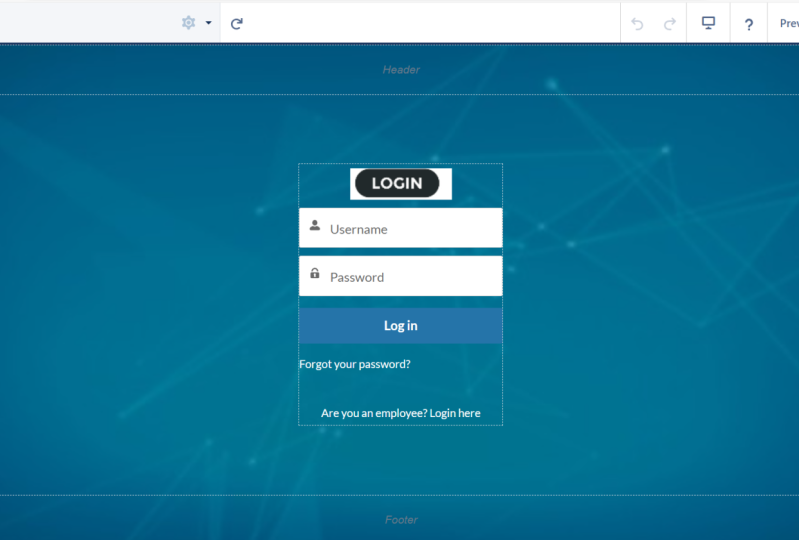
esta é a página de login, e se eu apenas clicar nela, você será levado por
esta página de login. E aqui você pode
personalizá-lo ainda mais. Mesmo. Se eu clicar
neste formulário de login, você pode ver que
este é um componente, um
componente de iluminação em si mesmo. Ao clicar no
lado direito, várias opções estão
presentes para você personalizar simplesmente esse componente. Por exemplo, você pode
simplesmente alterar o texto que aparece em todos
esses rótulos. Então vamos voltar
à nossa página inicial. Este é o tema que
selecionamos para o atendimento ao cliente e vamos
personalizá-lo de acordo com nossas necessidades. E este é o botão de atualização. Então você pode simplesmente clicar nele
e o site é atualizado. Se, no caso de você ter acabado de adicionar um novo componente ou
quiser apenas atualizar o site
, temos o modo de
visualização. Aqui. Podemos ver como nosso site
ficará nos
dispositivos móveis também ou nas guias. Esta é novamente uma
ferramenta muito útil para permitir que você tenha mais controle sobre aparência do
seu site
em dispositivos móveis. E então temos esse botão com
o nome de Publicar. Agora, se você
clicar neste botão, qualquer alteração que você fizer neste
site será publicada e todas
as alterações feitas serão
salvas em seu site. E qualquer usuário, qualquer
usuário externo, usuário convidado ou usuário interno poderá ver essas alterações
ao vivo em seu site. Agora, vamos dar uma olhada
nessa opção de componentes. Aqui, você poderá ver vários
componentes de iluminação que você pode arrastar e soltar para o seu site. E se você estiver familiarizado
com o AppBuilder, poderá se
relacionar facilmente com essa opção, onde você pode simplesmente arrastar e
soltar várias competências suas páginas e esses componentes estão disponíveis para
seus usuários para usar. Por exemplo, você pode
ver que existem vários ou componentes
por tipos diferentes. Temos empresas para
análise para adicionar painéis ao seu site também para conteúdo
para adicionar HTML, enriquecer conteúdo,
texto e imagens, os vídeos também podem usar taxas de
chatter para aumentar o
nível de engajamento de sua comunidade. Temos Process Automation
para adicionar fluxos ao seu lado. Em seguida, temos registros
para simplesmente mostrar os registros diretamente da
sua força de vendas, o CRM. E então temos mais algumas opções relacionadas ao
suporte. Por exemplo, para adicionar o fórum de suporte de
contato, crie um fórum para
que seus usuários possam criar casos
diretamente desse lado. Então temos a opção de tema. Aqui. Vamos personalizar
e alterar as cores, as imagens e o tema do nosso site. Aqui, você pode adicionar
temas diferentes ao seu site, que está relacionado a esse modelo de atendimento
ao cliente. Você tem a opção de
alterar a cor do texto, a cor detalhada do texto, a cor do link. Assim, você pode personalizá-lo em detalhes usando a
Experience Cloud. Se você estiver familiarizado
com HTML e CSS, você pode até desenvolver seu site usando
essas opções também. Por exemplo, aqui, se
eu arrastar e soltar tópicos e
taxas
em destaque no meu site. Você verá que esse
componente agora está disponível. Nós visualizamos e
seremos usados por nossos usuários? E nesta caixa de diálogo, podemos
personalizá-la de acordo com nosso desejo. Por exemplo, posso simplesmente
renomear isso, renomear essa guia. Posso alterar esse rótulo
das discussões. Meu feed. Só posso ver a
ordem dos feeds de discussão. Posso mudar o
estilo, a cor do
embarque, tudo o que posso controlar
diretamente dessa opção. Nove, se eu apenas
clicar em Visualizar, você poderá visualizar
este lado e todas as alterações que você
fizer neste lado. Então, se eu apenas
clicar em Fazer uma pergunta. Isso é semelhante ao post
do chatter, onde você pode criar
um tópico de discussão. Você pode fazer uma pergunta,
fazer essa comunidade e simplesmente
publicá-la em um tópico
que verá novamente à medida que
avançarmos neste curso, como criar tópicos
em seu site. Então vamos
voltar para um construtor. Em seguida, temos a estrutura da página. Agora é aqui que
você poderá ver todos os pêssegos que estão
estruturados em seu site. Por exemplo, você pode ver
que esse tópico em tendência, assim que eu excluir essa estrutura, também removerá isso
de suas opções. A estrutura paga é usada para simplesmente selecionar qualquer
opção que você queira editar mais para qualquer componente que
já esteja em sua página. E você poderá ver uma estrutura de velocidade
síncrona a partir dessa opção. Olá, se eu excluir
recomendações também, você verá que isso também foi excluído da estrutura da página. Então, quando eu clicar no botão Perguntar, você verá que
poderemos identificar onde isso
é usado em
nossa página atual. Da mesma forma, se eu apenas
clicar no título, a opção aparecerá e esse componente de título
será destacado para que possamos ver onde esse componente está sendo
usado nesta página. Em seguida, temos Configurações. Agora, existem várias
opções aqui, e essas são muito
autoexplicativas. Se você acabou de lê-los. Por exemplo, você pode dar ao público acesso a este site. Você pode alterar o
tema ainda mais. Você pode configurar
os temas, pois você tem
opções de idioma, navegações , editor
móvel e
todas essas opções estão disponíveis para você simplesmente usar e personalizar seu
site ainda mais. Então, se você quiser
voltar para seus espaços de trabalho, basta
clicar neste botão que aparece no canto superior
esquerdo desta página. E você poderá ver todas as suas opções no espaço
de trabalho. Você pode simplesmente acessá-los e ir diretamente para essas opções. Se você quiser fazer um tour por
este espaço de trabalho e construtor, você pode
fazê-lo novamente clicando
neste botão de ponto de interrogação e
selecione a opção Fazer um passeio. Portanto, isso conclui
a introdução de
espaços de trabalho e o
construtor de nuvem de experiência no Salesforce. E à medida que
avançarmos neste curso, faremos algumas configurações
básicas
e personalizações para este site que
acabamos de criar para a Jen, que serviço ao cliente?
8. Configuração da página inicial usando componentes: Então, vamos começar com alguma
configuração básica desse lado. Então, a primeira tarefa que
vamos
fazer é apenas mudar o
título deste lado. Como você pode ver, o título
atualmente diz: Bem-vindo. E em um subtítulo diz um lugar onde você
pode facilmente encontrar soluções e fazer perguntas. Este é um título padrão e vamos mudar isso. Vamos
mudar o texto e a sensação desse título. Então você tem duas opções aqui. Você pode simplesmente clicar neste
componente do farol e
alterar o texto
diretamente daqui. Ou se você quiser adicionar
mais personalizações. Por exemplo, se você
quiser alterar a cor
dessas tags ou quiser adicionar mais fotos e vídeos, então você pode simplesmente
arrastar e soltar esse
editor de conteúdo rico nesta página. E daqui em diante, você pode adicionar qualquer texto em qualquer cor que
desejar em qualquer fonte. Por exemplo, aqui
vou
chegar e que comunidade? Vou deixar
o texto um pouco maior. Eu posso simplesmente mudar
a fonte aqui também. Então, vou
adicionar um subtítulo. E vamos adicionar pesquisa, navegar e obter toda a
ajuda dessa comunidade. Quer dez, deixe-me mudar
o tamanho do nosso subtítulo. Vou diminuir
o tamanho desse texto. Isso parece bom. Agora vamos mudar a
cor aqui também. Então, vou apenas ousá-lo e
torná-lo a cor cinza
prateada mais interna. Agora, vamos clicar em Visualizar
para ver como isso parece. E você pode ver que isso parece
muito melhor do que antes. Vamos voltar para o construtor. Como esta é a primeira coisa que qualquer usuário que visite
seu site verá. Então, na página inicial,
você poderá ver esta opção de pesquisa aqui, que também é
personalizável, pois este é um componente padrão
em si também. Você também pode usar vários métodos para alterar
a experiência dessa pesquisa. Eu abordei uma seção
separada sobre o componente de pesquisa
neste curso. Vamos personalizar essa
pesquisa competente também. partir de agora. Se você
quiser apenas alterar o
texto do espaço reservado, você pode fazê-lo. Você pode simplesmente passar por
essas opções para pesquisa de
preenchimento
automático, resultados máximos de preenchimento e todos os objetos que
podem ser pesquisados em sua força
de vendas, você pode adicionar essas
opções como bem. Adicionei os produtos para serem objeto
pesquisável também, que os usuários possam
simplesmente pesquisar todos os objetos que são
apresentados em sua força de vendas. Por exemplo, se eu
apenas visualizar isso e começar a procurar por um gerador de palavras de
geração, você
poderá ver que
todos os resultados correspondentes a essa palavra-chave
aparecerão na pesquisa. Assim, você também pode usar esse componente de
pesquisa, que seus usuários
possam pesquisar facilmente produtos e serviços que
eles estão procurando.
9. Tema: Neste tema de opção, podemos personalizar e adicionar
diferentes cores de tema
e cores de texto e
imagens para o nosso site. Por exemplo, você pode ver que há quatro opções chegando. Configurações de cores, imagens, fonte
e tema. Vamos dar uma
olhada em cada um
deles nos próximos
vídeos também. Então, vamos começar
com as cores. Aqui você pode ver que
existem muitas opções. Em seguida, cores, textos detalhados, cores, cores de ação
, cores de link. Todas essas opções estão
disponíveis para que possamos escolher e apenas personalizar as configurações de
cores de uma página. Por exemplo, aqui na cor
da ação, você pode ver que esta é uma cor
azul selecionada aqui. Você pode simplesmente alterar qualquer cor ou qualquer tom de cor
a partir desta opção. E, como você pode ver, quando eu mudo as configurações aqui, as cores de ação,
como a busca pelo botão
ASCO ou a cor desses botões,
estão sendo alteradas. Por enquanto, vou torná-lo uma rica
cor azul
para que as opções se
destaquem em um site. Em seguida, temos a cor do link. Então, qualquer link que
apareça em nosso site, podemos mudar a cor disso. Em seguida, temos a cor
detalhada do texto. Agora, como você pode ver, se eu apenas alterar a
configuração de cor dessa
opção, o texto que está presente
nesta página também será alterado. Como você pode ver
discussões meu campo, todos esses textos
agora estão sendo alterados de cinza
escuro para preto. Então, podemos simplesmente alterar a cor do texto de
sobreposição também, onde você pode ver
que o texto dentro dos botões e o
nome do perfil também são alterados. Agora vou
defini-lo como branco, então temos a cor da borda. Se eu puder mudar
a cor disso, você pode ver que as bordas dos
componentes estão sendo alteradas em nossa página. Então temos a
cor de fundo paga. E, como o nome sugere, se eu apenas mudar
essa cor para vermelho, você pode ver que
o plano de fundo para nós site também é alterado. Por enquanto, vou
torná-lo um pouco um tom de branco. Talvez vamos fazer isso
como gritar branco. Assim, você pode simplesmente fazer
qualquer combinação de cores e ver o que funciona melhor para você e ele combina a marca da cor do tema de suas
organizações. Em seguida, temos uma opção
para navegação. Agora, para a cor de
fundo de navegação, você pode ver que a cor de fundo da
barra de navegação, se eu puder mudar
a cor para vermelho, e o mesmo está sendo alterado em nossa barra de
navegação também. Assim, você pode simplesmente brincar com todas essas opções e
conhecer qual tema de cores
funciona melhor para você. Por enquanto,
vou mantê-lo azul. Quando eu rolar para baixo,
você poderá
ver gerar paleta a partir da imagem. Agora, para a página de login, você pode simplesmente adicionar uma imagem da sua área de trabalho ou
da sua máquina. E qualquer combinação
de cores dessa imagem também será aplicada
à sua página de login. Assim, com essa opção de equipe, você pode simplesmente personalizar as
cores e as imagens do seu pago na marca do seu site e também para
sua página de login. Nos próximos vídeos, vamos dar uma olhada em todas as outras opções que estão chegando nas configurações do tema.
10. MARCA: Agora, a segunda opção
no tema são as imagens. Agora, usando essa opção, você pode adicionar imagens
ao seu site. Como você pode ver, você
pode adicionar uma imagem de cabeçalho do logotipo da empresa. E, na parte inferior,
você pode ver que há uma opção para páginas de
login também. Aqui você também pode carregar
uma imagem para ser adicionada como plano de fundo para
sua página de login. Então, aqui, se eu for para a administração
de um espaço de trabalho, você pode ver que há
uma opção pelo nome do arquivo de logotipo nas opções de
marca. Aqui, você pode
selecionar o logotipo da sua organização e simplesmente
salvar a configuração. Assim que eu adicionar o logotipo na
minha página de administração, esse logotipo também aparecerá
na página de login. Em seguida, o logotipo da empresa, vou apenas
adicionar a mesma imagem. E você pode ver que o logotipo da empresa agora é
adicionado ao nosso site também. Em seguida, temos a imagem do cabeçalho. Então, se você tiver alguma
imagem que deseja que apareça no cabeçalho do seu site, então você também pode adicionar
essa imagem. E ele aparecerá logo atrás dessa pesquisa e do logotipo da
sua empresa. Então, vou adicionar
uma imagem de cabeçalho aqui. Você pode ver que
essa imagem verde agora
está aparecendo no
cabeçalho do nosso site. A coisa semelhante que você pode fazer
para sua página de login também, onde você pode simplesmente adicionar uma
imagem de fundo diferente para sua página de login.
11. Fonte: Agora vamos dar uma olhada em outra opção que está
disponível em Temas, que são as fontes. Agora, usando fontes, você
pode controlar como
deseja que seu texto presente em
seu site seja parecido. Por exemplo, você pode ver que existem três tipos de fontes, fontes de cabeçalho
formadas
primárias e caixa de texto. Agora, usando o caso de texto, você pode simplesmente escolher
se deseja capitalizar suas tomadas
em vários componentes ou se deseja resumir texto em minúsculas, maiúsculas
e formatadas. Todas essas opções
estão disponíveis para que, quando você escolher que
todos os componentes, por
exemplo, você possa
ver a equação do Oscar pesquisa
e o perfil. Todas essas opções estão sendo alteradas quando você
altera esse caso de texto. Em seguida, temos a forma principal. A fonte principal
é a fonte que você verá na
maioria da sua página. Como você pode ver se
eu apenas alterá-lo, todos os seus componentes de texto
que são padrão, além da comunidade de cabeçalho
Jen board, que personalizamos
usando um editor de conteúdo rico. Além disso,
você pode ver que todas
as fontes estão sendo alteradas quando você altera
o formulário principal. Em seguida, temos a fonte do cabeçalho. Portanto, todo o texto que está disponível no
cabeçalho, por exemplo, você pode ver que o nome
do perfil de usuário foi alterado quando eu
mudo a fonte do cabeçalho. Aqui você pode ver
se eu continuo
mudando o nome do nosso perfil, continua atualizando também. Quando estiver satisfeito
com suas fontes, você pode simplesmente publicar
seu site para garantir que as alterações não estejam
disponíveis para os usuários.
12. Configurações de tema: Agora vamos dar uma olhada em algumas
dessas configurações adicionais que estão disponíveis nas opções de tema. Então, se eu apenas ir aos temas e clicar nas configurações do tema, você
poderá
ver várias opções aqui. Agora há uma
opção na parte superior, diz quais páginas
essas configurações têm efeito. A partir daqui, você pode simplesmente
ver quais páginas serão afetadas por qualquer alteração que
você faça nas configurações do tema. Se eu clicar nessa opção, ocultar a região do cabeçalho
e a navegação, você poderá ver
que uma página é recarregada e nossa barra de navegação e
cabeçalho desapareceu. Então, se você quiser ocultá-los, você pode simplesmente
ativar essa opção. Em seguida, o segundo diz ocultar ícone de
notificação no cabeçalho. Este é o ícone de notificação
e, se eu apenas selecionar, esse ícone também ficará
oculto. Em seguida, você tem a opção de definir a largura máxima para sua página. Agora, dependendo do seu conteúdo e do tipo de site
que você está construindo. Portanto, dependendo da sua escolha, você pode optar por definir uma largura máxima para seu
conteúdo em seu site. Por exemplo, você pode
ver se acabo de aumentar a largura da
minha fala
e, em seguida, atualiza a página. E você pode ver que todos os componentes deste
site também são expandidos. Em seguida, temos o componente de
pesquisa. Aqui temos duas opções. A primeira é para caixa de pesquisa
global. Agora, nisso, você pode ver
que nossa cor
de fundo da caixa é a
mesma do cabeçalho. Se você quiser
dar outro loop, basta
selecionar o peer to peer. Em seguida, temos o
menu de navegação aqui você pode substituir seu componente
de
navegação padrão de layouts outro componente. Aqui você pode ver por padrão, o menu de
navegação está selecionado. Se eu apenas selecionar o menu de navegação
multinível, você poderá ver que agora nosso
menu de navegação é alterado um pouco. Se eu apenas mudar o alinhamento de nossos itens de menu para o centro, você poderá ver
que nossa barra de navegação é alterada, pois agora está
incorporada em segundo plano, apenas dependendo de sua
escolha e como você quiser para apresentar sua navegação e a experiência total da interface do usuário
do seu site. Você pode simplesmente brincar com as configurações do tema para ver o que
funciona melhor para o seu site. Por enquanto, vou simplesmente
escolher o menu de navegação. E, dependendo das preferências
da sua empresa, você pode alterar facilmente a interface do usuário e
as configurações do tema do seu site.
13. Adicione a lista de produtos na página inicial: Agora vamos ver
como usar e incorporar sua lista de registros no Salesforce
diretamente ao seu site. Portanto, nosso caso de uso é
que queremos adicionar os principais produtos da nossa organização diretamente
nesta página inicial. Eu quero que essa lista esteja presente na barra lateral de um site para mostrar os principais produtos que nossa organização possui
atualmente. E eu quero que essa lista
seja atualizada dinamicamente. Se um produto superior for adicionado
ao nosso Salesforce CRM, quero que isso pareça refletido em
nosso site também. Então, vamos ver como
vamos fazer isso. A maneira mais fácil de conseguir isso é criando uma exibição de lista. Isso mesmo. Podemos simplesmente criar
uma exibição de lista e força de
vendas do objeto de
produtos. E podemos simplesmente mostrar essa exibição
de lista em nossa página do site. Então nossos principais produtos ou
Jen, quais geradores? E para segregar esses geradores
gerais, vou usar
o código do produto. Vou criar uma
exibição de lista onde o código do produto contém gc como todos os nossos geradores
gerais. código do produto começa com o GC. Vou apenas adicionar um filtro onde o
código do produto contém a, G, C. E aqui você pode ver que esta exibição de lista agora está nos
dando a todos Jen quais
geradores, produtos. Então, se você quiser
mostrar campos adicionais, você pode simplesmente
optar por fazer isso também. Mas, para o nosso caso de uso, vou mantê-lo simples
e deixarei que nossos visitantes vejam apenas
o nome do produto. Então, vamos a um site
e, no componente, vamos arrastar e soltar a lista de registros. E aqui você pode ver
que temos várias opções. O primeiro é o número de registros. Vou deixar que ele
tenha 25 do que o layout. Temos a opção de selecionar compacto ou padrão
completo. Portanto, dependendo do seu caso de uso e do tipo de lista
que você está fornecendo, deseja mostrar mais
número de detalhes, então você também pode escolher o layout
completo. E aqui vou apenas
selecionar o nome do objeto como produto. E o nome do filtro são os
principais produtos que
acabamos de criar. E você pode ver que isso
está mostrando a lista, mas não é muito bonito. Quero mostrar apenas os nomes dos
produtos da nossa lista. Então aqui vou mudar
o layout para combate. Isso parece muito
melhor do que antes. Se você preferir mostrar
o layout completo, você tem
opções adicionais que você pode simplesmente e
desativar
dependendo do seu caso de uso. Por exemplo, não quero mostrar nenhuma imagem ou
mostrar um nome ao objeto. Como o ListView
já está dizendo produtos de ponto. E eu não quero que os usuários
pesquisem nesta lista e simplesmente não quero adicionar nenhum
botão adicional aqui também. Então, de acordo com seu desejo, você pode simplesmente personalizá-lo e fazê-lo de acordo com sua exigência. Por enquanto, vou
apenas selecionar como compacto. Se eu apenas visualizar, isso
parece muito melhor. Se eu clicar
neste botão Exibir tudo, poderemos ir para esta nova página. E a partir daqui podemos ver todos os nossos principais produtos que estão
presentes em uma força de vendas. Isso dá um grande
impulso ao seu lado, já que você não precisa necessariamente adicionar conteúdo ao seu
site de novo e de novo. Sempre que ocorrer uma alteração, você pode simplesmente adicionar registros ou configurações
à sua equipe de vendas. Crm, SCM também se refletirão
em seu site.
14. Como criar uma página de catálogo de produtos: Então, anteriormente, vimos como
criar um componente na página inicial para mostrar apenas os principais produtos
da nossa organização. Aqui neste vídeo,
vamos criar uma nova página separadamente. E vamos mostrar aos nossos visitantes todos os
produtos que temos em nossa força de vendas
fornecidos pela nossa organização. Então, aqui vamos criar
uma nova página e mostraremos aos
nossos usuários todos os produtos
tendem soluções disponíveis. Então, vamos clicar
nesta nova opção de página. E aqui temos duas opções. Primeiro, podemos criar
uma página padrão
e, segundo, podemos
criar páginas de objetos. Agora, uma página padrão é
uma página
baseada em um layout e você pode adicionar qualquer combinação
de componentes. Portanto, se você quiser vários
componentes e vários tipos de
conteúdo nessa página, independentemente de qualquer tipo de conteúdo, poderá usar a página
padrão, pois ela
não está vinculada a nenhum
objeto na força de vendas. Se você quiser criar
uma lista de registros, listar as páginas de lista relacionadas aos detalhes e quiser que esta página se conecte a um objeto do
Salesforce, também
poderá criar páginas de
objeto. E apenas note que,
mesmo na página padrão, você pode ter seu objeto de força de
vendas bem
como
simplesmente arrastar e soltar os componentes de registro
e ainda pode mostrar
dados não relacionados ao objeto também. Então, basicamente, uma página padrão
é baseada em um layout em branco. E então você pode simplesmente criar
sua própria página do zero. Nas páginas de objeto, você seleciona um objeto
associado a essa página, torna-se um contexto
para essa nova página. E você pode visualizar todas as páginas de objetos
existentes, visualizar dados e
visualizar registros desse objeto. Você pode exibir
exibições de lista, visualizar, registrar detalhes, todos os dados desse objeto
que você selecionar. Você pode simplesmente ver
isso nessa página. Em nosso caso de uso, já que queremos adicionar catálogo de
produtos. Então, aqui vou usar a página
do objeto e selecionar
o produto como nosso objeto. Em seguida, esta página está dizendo
que, ao criar, teremos três novas páginas de
objeto, detalhes ,
página, lista, página não relacionada
lista do objeto do produto. Então, vamos clicar em Criar. Aqui você pode ver que esta
nova página agora foi criada. E na opção de páginas, você pode simplesmente procurar produtos
para ver quais são as diferentes páginas
que acabamos de criar. Como você pode ver por padrão, isso mostra a
exibição em lista do produto. Aqui podemos alterar nossa
visão de lista como nossos casos de uso para mostrar todos os produtos que estão atualmente presentes
em nossa força de vendas. Então, vou simplesmente
escolher todas as exibições de lista de produtos. E isso está
mostrando o nome do produto no momento. E de acordo com sua exigência, você também pode adicionar as colunas, talvez código do produto
ou até mesmo preços. Então aqui vou adicionar um conteúdo rico competente para fazer. Basta adicionar um cabeçalho para este B, apenas para que nossos visitantes e usuários saibam
o que esta página está mostrando. Mais uma vez, tenha várias opções. Então, aqui vou remover alguns desses botões e
opções que estão aparecendo. Vou remover o nome do
objeto, listar ações. Vou apenas tornar a pesquisa da
lista ativa. E vou apenas
desmarcar o resto, está apenas nos dando as informações
básicas que um visitante levaria quando estiver navegando
pelos nossos produtos. Eles poderão
ver o nome do produto, código e qualquer descrição. Então, neste momento, não
temos meios para ir a esta página porque não
vinculamos a nada agora. Então, quando você está editando, você pode simplesmente ir para
a opção de páginas e apenas pesquisar esta página
na lista de produtos. Como se você se lembrasse, quando criamos
esta página de objeto, três páginas foram
criadas página de detalhes, página de
lista e página de lista relacionada. Então, como você pode ver,
posso simplesmente ir para a lista de produtos e até pesquisar qualquer
produto específico que eu quiser. Agora vou apenas personalizar esta página e vou adicionar um botão de suporte que um visitante ou um usuário quando
visitar esta página. E se eles tiverem alguma dúvida sobre
qualquer um desses produtos, eles podem simplesmente
clicar neste botão para fazer qualquer pergunta relacionada
a qualquer um desses produtos. Ou, se você quiser, você também pode adicionar um
botão de suporte de contato aqui também. que, se houver alguma consulta
para qualquer um desses produtos, o usuário pode
simplesmente clicar
neste botão Entrar em contato com o suporte e criar um registro de caso do
Salesforce. Então, é assim que você pode criar
uma nova página e uma força de vendas. E neste personalizador, dependendo de seus
requisitos e adicione vários componentes a ele. E nas próximas palestras, veremos como podemos
vinculá-lo a um botão em nossa página. Para que, quando o usuário
clica nesse botão na página inicial na
barra de navegação, o usuário é levado para
esta página do catálogo de produtos.
15. Como adicionar o painel: Por muitos lados, você
deve ter notado que as organizações realmente fazem uma lista dos principais clientes. E vamos fazer
coisas semelhantes em nosso site também, onde vamos mostrar
uma lista de nomes de conta. Quem são os
principais clientes das organizações, com base nos olhos
das oportunidades que
vêm ao longo dos anos, conveniência, construir um site. Também podemos incorporar painéis. E para criar um painel, precisamos criar
um relatório primeiro. Então aqui vou criar um novo relatório sobre oportunidades. E vou
adicionar alguns filtros. Então, quero mostrar uma
lista de contas que
deram maior quantidade de negócios no ano fiscal
atual. Então, vou
adicionar o status da oportunidade que fechou um. E nas colunas
só vou mostrar o nome
da conta. Se eu apenas salvar e executar isso. Você pode ver que esses principais relatórios de
conta estão mostrando todas as contas que deram uma grande quantidade de negócios
à nossa organização. Basicamente, as principais contas. Eu quero que esse detalhe obtenha
um feito em nosso site. E eu quero que isso seja dinâmico e não apenas um componente de
rich text. Como queremos, isso seja atualizado regularmente em
um site automaticamente. E como podemos incorporar
painéis em nosso site, vou criar um novo
painel e adicionarei um componente de tabela para buscar
esses dados em nosso painel. Vou fazer isso,
criar um novo painel. Vamos selecionar esse novo relatório que criamos.
Principais contas. Use a opção Tabela. E você pode ver que, mesmo que eu remova o valor
e a contagem de registros, há nomes de
conta duplicados mostrando aqui porque isso simplesmente nos mostrando o número de oportunidades que
fazemos não quero. Queremos mostrar apenas nomes
de conta exclusivos
que são nossos principais clientes. Vamos revisitar o relatório
que criamos. Isso emite várias
contas porque
criamos nosso relatório
sobre oportunidades. E uma conta pode ter
várias oportunidades. E agora, é por causa dessas múltiplas oportunidades. Também estamos recebendo vários nomes de
conta. Então, para resolver isso, vamos simplesmente criar um
campo de resumo de roll-up em nossa conta. Objeto para obter a soma
do campo de quantidade
nas oportunidades de todas as oportunidades
fechadas. Então, aqui vou
apenas selecionar, resumir o objeto
como oportunidades. E queremos somar
o campo de valor para as oportunidades em que a caixa de seleção
é igual a true, que é uma
caixa de seleção padrão que é verificada salesforce automaticamente
quando a oportunidade foi marcado como próximo de um. Então, uma vez criado este
resumo de roll-up, você pode ver que esse
total de um valor está nos
mostrando
automaticamente o valor de todas as oportunidades. E a partir daqui, posso
simplesmente criar um relatório na conta, pois queremos mostrar
os nomes exclusivos da conta. Então, aqui nossa primeira
coluna se torna conta. E aqui nos filtros, vou acrescentar que o total de um valor deve
ser maior que 1 milhão. E lá vai você,
nós conseguimos como as sete
principais contas
e a força de vendas. E agora podemos simplesmente
criar um painel e adicionar esse gráfico em nosso site. Vou salvar
este relatório primeiro. Agora você pode ver que nosso
painel pode facilmente adicionar
esse relatório
como um gráfico de tabela. Vamos salvar nosso painel e
vamos voltar a um site. E nos componentes, vou fazer isso arrastar e soltar esse componente do painel
em nossa página inicial. E você pode ver que
no painel com superior agora
pode ser visto aqui. Mas, como você pode ver, não está muito bonito. Aqui. Temos a opção de
atualizar o tamanho da altura que, mas este painel tem
mostrado um pouco apertado. Então, vou apenas ir ao nosso painel original e
apenas expandir a largura
um pouco e economizar. Agora vamos atualizar nosso site. E você pode ver que agora este
painel agora está mostrando uma visão perfeita com
todas as contas sendo exibidas em nossa
página inicial. Agora, neste caso de uso, simplesmente
adicionamos uma lista
de nomes de registros. Você pode até mostrar um gráfico de pizza de gráficos de barras,
dependendo de suas necessidades. Aqui eu quero ocultar esta opção
Exibir relatório. Então, vou
reduzir a altura do pixel. Você pode até mostrar esse
painel no modo escuro, dependendo de suas
preferências e controlá-lo da
maneira que quiser. Portanto, é assim que você pode garantir os componentes
do painel
em sua página. E você pode até mostrar
várias competências de painel em diferentes páginas,
dependendo da sua exigência. E você pode mostrar gráfico de pizza, gráfico de
barras, gráfico de dispersão, todos esses gráficos
disponíveis no Construtor de painéis do Salesforce.
 Yashad Tayal, Salesforce professional