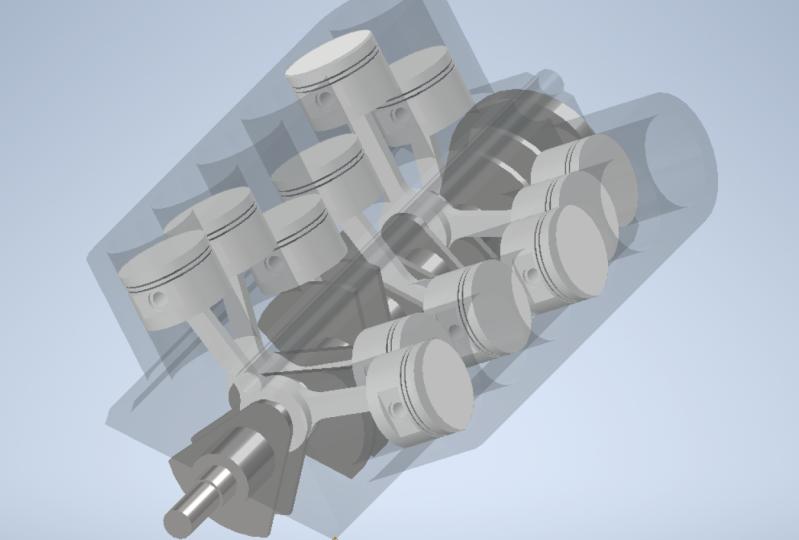
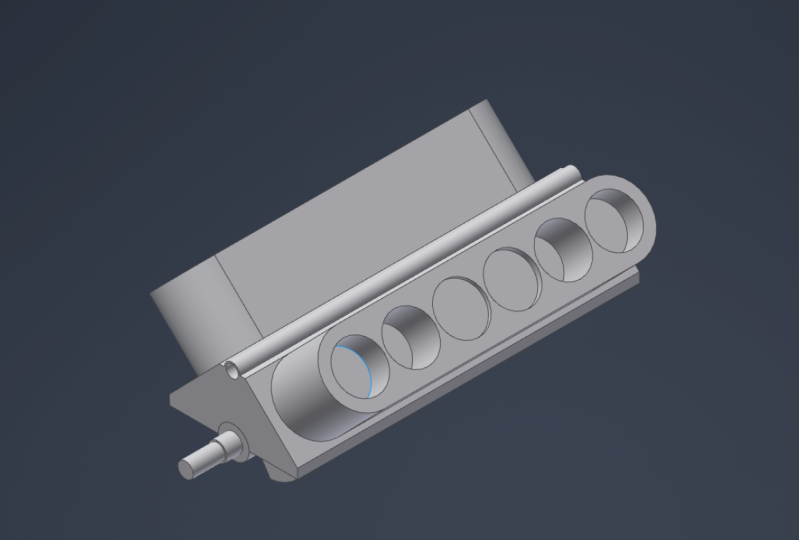
Transcrições
1. Introdução principal: Olá. Neste curso, vamos nos concentrar nos conceitos básicos do inventor. E em vez de apenas olhar para diferentes sapos foram parcialmente modelados no antigo. E, ao mesmo tempo, analisaremos tantas ferramentas quanto possível. Desta forma, você verá e usará ferramentas em ação. E espero que isso irá ajudá-lo a entender a lógica do inventário mais fácil. Com esta abordagem.
2. Visão geral Introdução: Oi. Antes de começar a criar desenhos ou modelos em um locatário, vamos olhar para a página inicial do inventor, como configurar nosso modelo padrão. Vamos olhar para os tipos de arquivo inventário está usando como iniciar um novo arquivo, como abrir um arquivo, um inventor, como selecionar o arquivo de projeto correto no qual você gostaria de trabalhar. E todo o inventário está organizado.
3. Página inicial: Vamos dar uma olhada na página inicial do inventor. Temos três principais cansados. Você tem o novo bloco, o projétil e o tipo de documento de motivo. Sempre que você iniciar o Inventor, ele sempre mostrará esta página inicial. Você pode desligá-lo se quiser, mas geralmente você deixaria aberta. Então dê uma olhada no novo tipo, o novo azulejo. Você pode clicar em um desses botões que iria iniciar um novo arquivo de parte no novo assembly para você. Você pode ver que temos quatro vezes diferentes para botões diferentes aqui. Você pode escolher. Você pode iniciar o arquivo de parte e amostragem do desenho ou apresentação. Você vai entrar nisso um pouco mais tarde. O que cada um é quatro. Agora, quando você clica na pequena seta no canto inferior direito, ele vai saltar para os modelos avançados. E, em seguida, aqui você pode ver qual inventário de modelos está usando e o que você tem disponível. Por exemplo, temos o Inglês que é a impureza ou modelos. Temos modelos do metrô. Há modelos de design de um volt. E sempre que você alterar isso em seus modelos, ele salva um backup na pasta Modelos antiga. E por baixo vemos o modelo padrão. Estes são modelos inventário está usando quando você clica em um desses botões aqui. Se você gostaria de alterar os modelos padrão, agora, eu tenho eles definidos para milímetros. Por padrão, não é definido como interesses. Então, se você quiser alterá-lo, você pode clicar neste ícone de engrenagem no canto superior direito. Ou quando você voltar para a guia básica, você tem o ícone de engrenagem nesta barra para a guia Avançar. Uma vez que você clicar nele, ele abrirá uma nova janela, a pasta de modelos T4 configurada ou janela. Ou você pode definir se este é o interesse ou se você gostaria de tê-lo em milímetros e qualquer unidade que você gostaria de usar. Vamos mudar isto de 12 milímetros e para ANSI-C. E uma vez que você tem uma alteração, você clica em OK e inventário lhe dará um aviso de que ele irá substituir os modelos padrão. Então, uma vez que você clicar em sobrescrever, inventor irá substituir esses modelos aqui com a seleção que você tem. E, em seguida, cada vez que você clicar em um desses botões aqui
para começar, por exemplo, uma nova parte cinco. Ele usa o modelo para os milímetros, neste caso a partir de métrica. Agora, no lado direito, temos o projeto e ouvir inventado mostra a que projetos você está conectado agora. Por padrão, você tem o projeto padrão e o projeto elétrico inventor. Em alguns casos, não instala o projeto elétrico. E há alguns casos. Então, basicamente aqui, ele mostrará a que projetos você terá acesso. E se você gostaria de mudar, o projeto, gostaria de trabalhar no projeto elétrico, por exemplo, você selecionaria o projeto elétrico. Se você quiser trabalhar no padrão, clique na caixa de seleção para padrão. Vamos dar uma olhada em como criar seu próprio projeto um pouco mais tarde e aprofundar este. E na parte inferior você tem outro azulejo para um documentos recentes. E aqui você verá todos os documentos que você abriu ou trabalhou anteriormente. E no lado esquerdo você tem algumas opções para que você possa filtrar o que você gostaria ver se você quer ver todos os arquivos ou apenas uma amostra de desenhos IS. E você pode classificar por data e assim por diante. Assim, você tem algumas opções para filtrar e classificar o que você pode ver nos documentos recentes. No canto superior direito, você pode ter três opções. Você pode virar para metade dos documentos recentes na parte superior ou na parte inferior. No Maximizar recente. Isso maximizaria os documentos de risco. Uma vez que você clicar sobre ele, ele maximiza para os documentos recentes no topo, o novo tempo, um novo azulejo no canto inferior esquerdo e o projétil no osso direito. E no caso de você só querer voltar, clique em reset e assert redefina-o de volta para o padrão.
4. Tipos de arquivos: O inventário está usando quatro tipos de arquivo diferentes. Temos o arquivo de parte, que está usando a extensão IPAT. Este é basicamente o lugar onde você criaria seus esboços, suas exclusões, e onde você projetaria uma peça. Em seguida, temos o assembly, que está usando a extensão IAM e assembly. Este é o lugar onde você juntaria suas peças e cria uma montagem. E então temos o arquivo de desenho. Este está usando a extensão DW, G e I DW. Existem 22 versões em depende da empresa. Trabalha em você. Algumas empresas que usam inventor por algum tempo. Eles costumam usar ID W. Isto é no que os inventores começaram. Mas em algum momento eles introduziram DW G, que é basicamente o mesmo. Temos as mesmas opções e você pode fazer a mesma coisa que no ID W, apenas com o benefício de que você pode abrir este arquivo em ordem cat. Então novas empresas ou empresas que estão começando agora a usar o inventor, eles geralmente vão com o DW G. E o DW G. O arquivo de desenho é basicamente onde você criaria seu desenho. E então teremos o arquivo de apresentação, que está usando a extensão IPN. E no arquivo de apresentação, é
aqui que você criaria sua animação ou exibições de
apresentação para suas partes ou você está montando.
5. Novo, aberto e projetos: Ok, vamos dar uma olhada em como criar um novo arquivo. Como abrir um arquivo ou alterar para o projeto. Há várias maneiras de criar um novo arquivo. O primeiro é clicando no novo bloco e selecionando um desses cinco tipos. Se você clicar no tipo de arquivo de parte, ele iniciaria um novo arquivo de parte e você poderia começar a modelar. Então você pode selecionar um desses botões aqui para iniciar um novo arquivo. E você vai para o pneu avançado, você tem a opção de escolher qual modelo, quais modelos exatos você gostaria de usar para o novo arquivo. Agora a opção é iniciar um novo arquivo é ir para a faixa de opções, você clica na lista suspensa para novo. Você pode clicar em novo, ou quando ele diz Novo aqui você pode apenas clicar em novo. Edge abrirá uma nova janela onde você pode selecionar um modelo. O que você gostaria de usar. Você pode selecionar qual pasta você gostaria entrar como a impureza ou clicar na métrica USDA. Então você tem os mesmos modelos no título Avançado. Portanto, você não pode definir o modelo que você gostaria de usar aqui. Agora, depois de outra opção para chegar a esta janela é quando você vai para o arquivo. Porque dois novos você pode clicar aqui e isso vai usar o novo, os modelos padrão. Ou você clica em Novo e explode esta janela novamente, onde você pode definir qual modelo você gostaria de usar. Para abrir um projeto. Você clicaria em abrir. Você pode clicar em OK. Meu aqui, ou você vai no arquivo e clique em Abrir. E isso irá para o espaço de trabalho para este projeto específico. Por isso, neste momento, não está preparado. Uma vez que nós começamos a configurar o projeto, você irá e explicá-lo mais sobre o processo aberto para abrir um arquivo existente. Mas basicamente para pup e novo arquivo, você quer clicar aqui ou arquivo e abrir. É abrir um arquivo. E para um projeto para alterar o projeto em que você trabalha, você pode selecionar o projeto aqui, obter estamos geralmente listar todos os projetos que você tem acesso. Você selecionaria o projeto para ativá-lo. Ou você pode clicar aqui em projetos. Isso mostrará os projetos que você tem. E se você clicar duas vezes sobre ele e, em seguida, ele irá ativar este projeto. Vamos passar para algum padrão de backup. Cruze este. Outra maneira seria na guia Arquivo, ir e gerenciar, e clicar em projetos. Aqui em cima do inventor. Esta é chamada de barra de ferramentas de acesso rápido. E aqui você tem as mesmas opções. Você pode iniciar um novo arquivo, clique no menu suspenso des. Usaremos os modelos padrão. Você pode abrir um novo arquivo. E se você gostaria de ter os projetos aqui também, você pode clicar no menu suspenso, você pode adicionar uma vez que você clicar em produtos. Agora você tem que projetar aqui também. Às vezes é útil, especialmente quando você trabalha em um arquivo e você gostaria de iniciar um novo arquivo, você não veria isso. A página inicial. Você simplesmente clicar no topo, Eu desenhar no modelo ou apenas de novo para escolher modelo. Ou você iria clicar no mapa OK para abrir um arquivo, um arquivo existente para um projeto. Se você tem um arquivo aberto, Digamos que trabalhamos no projeto padrão, começamos um novo arquivo. Desde que você não tenha um arquivo aberto, você não pode alterar o projeto. Teria que fechar nossas lutas para mudar o projeto.
6. Organização e localização: Quando você trabalha no inventor, É muito importante para se manter organizado. E é por isso que temos esses arquivos de projeto. Para cada projeto, você criaria um novo arquivo de projeto. Depende da empresa quebrada. Se você está trabalhando em uma empresa maior e você tem um banco de dados anexado, você normalmente teria um projeto principal. E será configuração estranha e este produto. Se você trabalha individualmente ou em uma pequena empresa, então você criaria a nova parte desse arquivo para cada projeto. Então aqui, para um inventor, É muito importante ter esses projetos corretamente configurados e que você use esses projetos corretamente.
7. Fim de visão: K, Nós olhamos para a página inicial do inventário. Analisamos os diferentes tipos de arquivo que o inventário está usando. Nós configuramos nossos modelos padrão. E a seguir temos que configurar nosso arquivo de projeto antes que possamos começar a trabalhar no inventor.
8. Criando um novo projeto: Ok, vamos dar uma olhada em como criar um novo projeto. Por padrão, temos o projeto elétrico padrão e inventário. E quando entrarmos em uma faixa de opções e clicarmos em projetos, haverá uma nova janela aparecendo para projetos. E então aqui podemos ver os projetos aos quais você tem acesso. Agora. Crie um novo projeto. Você iria clicar no botão Novo na parte inferior. E cisalhamento podemos definir se é um projeto de usuário único ou produto evoluído. Produto desprovido seria mais para empresas de construção. E isso já estaria pronto para você. Para empresas menores e para uso doméstico usaria projeto de usuário único. Então deixamos esta activada. Vá em frente. No próximo ano você tem que definir o nome e o local. Por isso, guardo o meu projecto nos meus documentos e no meu projecto de formação. E pelo nome, eu chamaria de produto de treinamento. Assim que você tiver o nome e o local preenchidos,
basta clicar em Concluir e o inventário criará o projeto para você. Agora podemos ver que temos o novo produto ativado. E quando vamos para a pasta do meu projeto, você pode ver que temos uma pasta de arquivo para versões antigas. Caso eu faça alterações no meu projeto, ele manterá um backup. E este é o meu arquivo de projeto.
9. Introdução: Em seguida, vamos olhar para o básico do esboço. Mas antes de começarmos um novo esboço, você olha para a luta de como começar um novo esboço. E então vamos criar alguns esboços. Você vai passar por cima de alguns dentes esboço. E mais tarde usaremos esses esboços que criamos para nossos modelos.
10. Analisando um arquivo parte: Dentro do arquivo de parte, você veria no topo a faixa de opções que mostra todas as ferramentas que você tem disponíveis para criar um modelo. Pode ser um pouco sobrecarregado ver todas as ferramentas. Neste curso, vamos nos concentrar apenas nas ferramentas básicas para que você possa começar e se
acostumar a criar algo no inventor e no futuro uma vez que você se acostumar com isso. E dependendo do campo em que você estava trabalhando, então esse tipo de determina quais ferramentas você realmente precisa e quais as que você não precisa. Há tantas ferramentas e você nunca será capaz de conhecer todas as ferramentas no inventor. No topo temos as abas, que lhe dá ferramentas extras, como a guia esboço. Isso lhe dá ferramentas para criar uma anotação de esboço, assim amputações, e assim por diante. O lado esquerdo temos o navegador modelo. E disse o navegador modelo. Você pode ver a parte em que você trabalha. Por baixo temos a representação, que é uma ferramenta avançada que você usará mais no futuro. Você não tem que se preocupar com este no curso básico. E então temos sua pasta de origem, que carrega os planos um eixo e o ponto central para este modelo. Ela gostaria de ver o avião. Você pode clicar com o botão direito do mouse nele e mostrou visibilidade. E então você pode realmente ver o avião. No caso de você fechar o navegador modelo por engano ou por algum motivo, você pode clicar no navegador mais e selecionar modelo. Ou você pode ir para a guia Exibir e interface
do usuário e ativar o navegador moderno novamente. E então ele vai voltar.
11. Esboço (Pin): Vamos criar nosso primeiro esboço, um inventor. E o inventor clique no arquivo da parte para começar um novo parque. Agora, no canto superior esquerdo, clique no esboço 2D para agora inventário irá mostrar-lhe os aviões, o que você tem disponível para criar o esboço em. Quando ele vai para o seu navegador móvel e explicou a pasta de origem. Você verá que estes são os aviões da sua pasta de origem. Então estes são os planos principais deste, este modelo agora deste arquivo. No canto superior direito, temos nosso cubo de visão aqui você pode coordenar e qual site você gostaria de criar seu esboço. E o nosso caso, você gostaria de criar o esboço no lado direito, três, Clique na direita. E agora, quando você pairar sobre este avião, ele vai se destacar. E quando você olha para o navegador modelo ou no canto inferior esquerdo, ele lhe dirá qual plano é. Então, basta clicar no avião e o inventário vai saltar para o modo de esboço. No canto superior esquerdo das guias, você pode ver que estamos agora na guia de esboço. E aqui você tem todas as ferramentas que você precisa para criar o esboço. Quando você olha para o navegador modelo, você vai notar que ele está meio acinzentado, exceto seu esboço. Só significa que você está neste esboço agora. Mais tarde, você terá mais recursos. E realmente, é mais fácil identificar em qual recurso ou em qual esboço você está agora. Agora, quando você voltar e olhar para o esboço, podemos ver que temos nossas linhas centrais e temos um ponto amarelo no centro. Este é o nosso ponto central do nosso esboço. Vamos criar um círculo em nosso esboço e compensar outro circuito para o insight. Vamos usar a ferramenta círculo em sua fita. Quando você vai para qualquer ferramenta e deixar o mouse. Em seguida, ele irá mostrar-lhe uma espécie de breve explicação sobre a ferramenta específica. Vamos clicar no círculo e passar para o centro do nosso esboço. Você notará que ele se encaixará no ponto central e ficará verde. Isso foi movido para o ponto central. Uma vez que ele se encaixa, nós clicamos e movemos o mouse para o lado de fora. Agora você tem a opção de digitar um tamanho, seja qual for o tamanho que você gostaria de ter. Ou pode simplesmente colocar e adicionar a dimensão. Se você
digitá-lo, ele adicionará automaticamente uma dimensão a ele. Vamos digitar aos 22. E aqui temos que nos opor a digitar Imperial ou métrico. Como usamos um modelo de métrica, não
precisamos digitar em milímetros. Ele detectará automaticamente que é milímetros. Se você gostaria de digitá-lo em polegadas, você pode simplesmente adicionar o símbolo de polegada. E vai criar 22 polegadas círculo. Isso é removido para montar e apenas ter o 22 e pressione enter. Agora podemos ver que o inventor adicionado automaticamente
à dimensão para os 22 milímetros. Vamos acertar a fuga. Tem que ter em mente quando você seleciona uma ferramenta e você desenhar algo e usar a ferramenta, ele vai ficar à vista o modo. Então você tem que sempre bater escape para sair da ferramenta. Agora, quando você vai para a modificação, para modificar e clique em Deslocamento. Para compensar o circuito para o insight. Clique no círculo e mova para o interior. E desta vez gostaríamos de movê-lo por freeware. Então nós simplesmente digitamos três e apertamos enter. Agora vamos ver no inventor inferior acrescentou a dimensão de três milímetros. Vamos sentar escapar para saltar para fora do recurso da ferramenta e terminar o esboço. Antes de salvarmos o arquivo, temos que ter certeza de clicar em Finish Sketch. Caso contrário, o inventário não nos permitirá salvar. Clique em Finish Sketch, clique no ícone Salvar e no canto superior esquerdo no arquivo, e salve. E guarde esta parte como alfinete. E clique em Salvar.
12. Esboço (vibra interagem (vibra: Vamos criar um novo arquivo de parque e New Sketch e definir nossa parte. Mas desta vez vamos usar mais algumas ferramentas e inventário. Um clique no arquivo de parte para iniciar uma nova parte. E existem diferentes maneiras de criar um esboço 2D. Você pode ir para o seu avião, uma vez que você paira sobre, ele irá mostrar-lhe o avião. Desta vez, gostaríamos de criar o esboço na parte da frente. Então isso significa o plano x, y. Então você pode clicar com o botão direito do mouse no avião e começar um novo esboço. Outra opção é se você avião como visível, você pode passar o mouse sobre dois planos. Clique no avião e comece um novo esboço. Agora, dentro do esboço, vamos criar um arco. Vamos projetar a geometria do nosso eixo e usado para compensar o recurso Philip. Agora vamos começar com a geometria do projeto. Quando você olha para o Criar Grupo e você vai ver a geometria projectória para, vamos clicar em projectória arbitrária. E uma vez que você passar o mouse sobre o seu acesso, precisamos machado eixo. Vai aparecer no seu esboço. Uma vez que você clicar nele, ele irá projetar a geometria do seu eixo do machado em seu esboço. Este é um recurso bastante punhado quando você gostaria de ter algumas linhas do seu modelo dentro do seu esboço como referência. Então agora você projetou nosso eixo X em nosso esboço. Ele escapa para sair do projeto, projeta fora dois e usar a ferramenta Arc para criar um árabe. Clique no menu suspenso e selecione este arco de ponto central. Move-se para o centro do seu esboço. Uma vez que ele se encaixa no ponto central, você clica e move-o para a esquerda. Digite 17.5 para o seu arco e pressione enter. Agora, a próxima coisa é que você tem que inserir o grau de quão longe ele deve criar o arco. Mova-se para a direita até que diga 180. E você vai notar que ele se encaixa na linha horizontal. Então você clica aqui. E agora criamos um arco. Agora criamos uma linha do ponto central para a direita. Então você simplesmente vai no canto superior esquerdo e clica na ferramenta Linha. Agora você se move novamente para o ponto central. Selecione o ponto central e mova-o para a direita. Desta vez, digitamos um 155 e apertamos enter. Agora criamos outro arco neste ponto final para ponto final da linha que confiamos criado. Então, voltamos para a lista suspensa e selecionamos o arco do ponto central. Então vamos para o ponto final e ele vai encaixar para o ponto final. Agora vamos para a esquerda novamente e digite 35 e pressione enter. Agora vamos para o lado direito. Quer que diga 180. Nós clicamos aqui. E agora criamos o segundo arco. Vamos compensar a linha horizontal que acabamos de criar por 11. Quando voltarmos para a ferramenta Deslocamento, clique no deslocamento, passará o mouse sobre a linha horizontal uma vez que destacar tela, clique sobre ele e mova para baixo. Que vamos pedir a dimensão, quão longe gostaríamos de descer com digitação 11 milhões e bater enter. Agora temos algumas linhas que estão cruzando. Agora podemos usar a ferramenta de corte para cortar essas linhas. Ele foi para em Modificar e clique em aparar. Agora, uma vez que você passar o mouse sobre essas linhas, você vai ver que tipo de mostra uma linha cinza oculta que indica o que ele vai cortar fora. Vamos desligar esses dois locais. E o mesmo no lado direito. Corte isso fora. Então acerte a fuga. Em seguida, gostaríamos de adicionar afiliado no lado direito apenas
em, neste canto aqui. Então vamos para a ferramenta de preenchimento agora para pedir o raio para o tipo Philip e 25. E agora você vai e seleciona a linha que você criou o deslocamento. E uma vez que você passar o mouse sobre o arco recriado, ele lhe dará uma visualização do filetado com quer criar. Então, uma vez que você clicar no arco, ele irá criar o preenchê-lo para você. Então, clicamos no X para cancelar este. No caso de você digitar a dimensão errada é que você sempre tem a opção de clicar duas vezes na dimensão e alterar o tamanho. Digamos que você quer mudar o tamanho para torney tipo advogado aperte Enter e isso vai mudar o tamanho para você. Vamos desfazer este. Próximo. Você gostaria de espelhar este para o outro lado. Indo para a ferramenta de espelho sob padrão, clique no espelho. Agora você tem que selecionar todas as linhas, arcos, o que você gostaria de espelhar. Então eu seleciono todos os slides, o oráculo para preenchê-lo. Em seguida, você clica na linha do espelho. E então você seleciona a linha horizontal ou o eixo, o que você projetou. E uma vez que você clicar em Aplicar, ele irá criar um espelho para você. Vamos clicar em Concluído. Vamos terminar o esboço e salvar o arquivo como ROT conexão. Digite a haste de conexão e veja.
13. Conflito: Vamos dar uma olhada nas restrições. Estou no meu esboço da minha barra de conexão. E quando você estiver neste modo de esboço, você verá na sala de cima suas restrições. Estas são restrições estranhas que você tem disponível dentro de seu esboço. Quando você clicar com o botão direito do mouse dentro de seu esboço, você pode clicar em, Mostrar todas as restrições ou pressionar F8 no seu teclado. E isso mostrará todas as restrições que você aplicou em seu esboço. E ele criou alinhado em inventor ou um circuito. E vetor criará automaticamente essas restrições para você. Por exemplo, quando eu ir para o recurso ao vivo, e eles começam aqui uma vez que eu mudei para a direita, você pode ver logo acima da caixa de imposto decreto, você vai ver a restrição inventada quer aplicá-lo. E eu movo meu mouse para cima. Você verá que agora ele quer aplicar uma restrição vertical. Então, toda vez que você cria
uma linha, um círculo, arco ou qualquer coisa, ele aplicaria automaticamente restrições para você. Agora, quando você passar o mouse sobre uma dessas restrições, por exemplo, neste paralelo, ele nos mostrará quais duas linhas estão conectadas entre si. Se houver uma restrição que está bloqueando você de fazer a alteração, você sempre pode clicar com o botão direito do mouse sobre a restrição e clicar em excluir, se livrar da restrição. Vamos desfazer este. Quando você olha para as restrições de dimensão. E nós excluímos este, por exemplo, vamos notar que esta linha muda de preto para propósito. Agora, esta linha tem algum grau de liberdade. Ele pode se mover para cima e para baixo e apenas olhar para o canto inferior direito. Você pode ver essa dimensão necessária. Quando você clica com o botão direito do mouse dentro de sua cabeça escapar primeiro e clicar com o botão direito do mouse dentro do esboço, você tem esse recurso mostrar todos os graus de liberdade. O que isso faz é mostrar qual linha e qual círculo, qual ponto é permitido fazer o quê? Neste caso, ele nos diz que esta linha é muito para mover para cima e para baixo, causar teóricos que a dimensão falta. Agora, uma vez que adicionar esta dimensão de volta em setores linha central, a linha inicial, uma vez que você colocá-lo e em 11 mil. Agora podemos ver que todo o grau de liberdade se foi, mas esta linha não pode mais se mover. Agora, ao clicar com o botão direito do mouse, você pode desativar suas restrições novamente. Altura de todas as restrições. Ou se pressionar F9 em um teclado.
14. Exercício: Agora temos um exercício para você. Tente criar duas lutas parte, 1-4 cilindro e uma para uma rachadura. E então você tenta criar esses dois esboços. O que eu tenho aqui para você dentro da sua parte cinco.
15. Tips-Tricks: Vamos dar uma olhada em algumas dicas e truques que você pode usar no inventor ao criar um esboço. Vamos começar com a ferramenta de linha. E você está familiarizado com a polilinha e autocrata metade do inventário humano, algo semelhante. Quando você desenha uma linha e todos os gatos, você tem a opção de usar uma única linha ou polilinha para uma única linha é você apenas desenhar uma linha e, em seguida, esta linha seria por si só. E então você criaria outra linha que é que não haveria conexão. E inventor. Estes são geralmente projetos de peças ou eles agem como polilinhas. Basicamente você desenha uma linha e na próxima vez que ele desenhar suas conexões, conecte-a à primeira linha criada. Agora, se você gostaria de ter um arco, então você simplesmente iria para o ponto final da linha. Quando ficar cinza, você clica no ponto final e arrasta o mouse para cima ou para baixo para criar um arco. Arco desenhado reto para cima e você pode ver que iria encaixar ou você tem o seu 90 graus. E quando você deixar para lá, você tem agora OK. No final da linha e, em seguida, ele pode continuar desenhando a linha. Agora, quando você adiciona dimensões a este conjunto de linhas, começa a partir do fundo aqui temos a linha de ligação. Temos 85 milímetros. Assim que você colocar a dimensão, você ainda pode digitar. Você quer ter isso no 8080 e aperte Enter. Então, para mudar a linha para 80 milímetros. Então, como você pode continuar e por favor dimensionar e digitar o que você gostaria de ter. Então você não precisa desenhar uma precisa, você ainda pode alterar as dimensões ou o tamanho mais tarde. Mas se você desenhar a linha e digitar AD e pressionar Enter, ela adicionará automaticamente a dimensão
desde o início para que você não precise adicioná-la mais tarde. E o mesmo para o Engle e assim por diante. Agora, quando olhamos para esta dimensão para o ED, se quisermos ter outra dimensão, que é a mesma que o quê? Este adimensional digamos que vamos mudar este para 100. Mas gostaríamos que este AD seguisse o que quer que esta dimensão esteja fazendo. Então, quando você
clicar em, clique duas vezes nesta dimensão, você verá esta dimensão é chamada T2. Esse é o nome dessa dimensão específica. E damos um duplo clique no ED. Este é chamado de 0. Então, se você chamasse este d2 e apertasse enter, agora este está seguindo o que quer que este seja. Então, se você clicar duas vezes neste novamente e digitar 80 e pressionar enter. Então você pode ver que este está sempre seguindo o que esta dimensão está fazendo. Agora, quando você sobe aqui no topo, você tem este um pequeno ícone perameters. Então, quando você clica nos parâmetros, você pode ver todas as suas dimensões que você gostou aqui. Então aqui temos o d 0 e aqui temos d2. E então aqui ele nos diz que este é 80 e este é D2. Então basicamente este está seguindo o D2. Então, se voltarmos e para esta folha, esta dimensão, e digitarmos 100, pressione enter. Assim, podemos ver ou esboçar alterações automaticamente. Agora, quando você olha para isso aqui, quando nós mudamos, nós podemos mudar as dimensões. Você pode digitar em tamanhos diferentes, podemos digitar e outros parâmetros para que ele segue. Mas você também pode digitar a fórmula. Aqui dentro. É uma espécie de calculadora embutida. Vejamos, temos 100 menos 20 mais 5. Uma vez que apertamos enter, isso funcionará como uma calculadora e calculará qual é a dimensão. E então podemos ver aqui é 85. E aqui também você pode ver qual é o resultado final. É ED50. Então você sempre pode usar este como uma calculadora também. E o mesmo, e nós fechamos este e você volta para este aqui, nós podemos ver a mesma coisa aqui. Então, se você digitar algo e aqui ele irá calcular o que você precisa. Então você não precisa ter sempre a resposta exata. Se você tem o calcular algo, você pode digitá-lo aqui também. O inventário calculará para você. Agora, quando olhamos para o nome da dimensão é criar uma nova linha. E quando eu começar aqui e uma linha de crédito com 50 hit enter. Então, agora, quando eu vou nessa dimensão, esta é chamada de livre. Se eu gostaria de ter um nome diferente para essa dimensão específica, eu posso digitar em comprimento, por exemplo, igual a 50 e pressionar enter. Agora vamos clicar duas vezes sobre isso novamente. Agora podemos ver não nome para este é comprimento. Agora, quando você voltar para os parâmetros, você pode vê-lo renomeado nosso parâmetro ou dimensão dois comprimento. Então você pode alterar o nome do parâmetro Ali. Você não tem que fazer isso para todos os parâmetros ou dimensões, o que você tem. Mas você renomearia Lake para quando você tem um comprimento e uma largura ou altura, então às vezes é muito útil
renomear para que seja mais fácil de encontrar e, em seguida, você pode
usá-lo e fórmulas e assim por diante.
16. Solução (cilindro): Vamos dar uma olhada no esboço do cilindro. Iniciei um novo arquivo de peça e uso a ferramenta de esboço 2D para criar um novo esboço. Então eu vou para o meu lado direito e começo um novo esboço no pino y set. E olhamos para o esboço, podemos ver que ele é simétrico, então só temos que nos concentrar de um lado. E então podemos usar a ferramenta de espelho para espelhá-lo para o outro lado. Então, para as meras ferramentas, você precisará de uma linha central. Neste caso, podemos proteger a geometria do nosso eixo Y, que podemos usar líder para a produção ou para o espelho. Então eu seleciono o eixo y, agora são projetados para o eixo y no meu esboço. E eu selecionei o eixo ou a projeção. Clique com o botão direito sobre ele e marque-o como uma linha de construção. Agora ele pode começar a desenhar para todos criados meu esboço. Então eu começo com o círculo na parte inferior do centro. E este deve ser 3030 e apertar Enter. Agora vou para a ferramenta de linha, use a ferramenta de linha para criar as linhas restantes. Então ele começou um ponto central novamente, movendo-se para a direita. E para este 3.145123, aperte enter. Agora eu me movo para cima em 18.28 e aperto enter. E agora eu não sei a distância, mas eu sei o ângulo. Então eu apertei Tab
para saltar para o Inglês para que eu possa digitar em quanto grau eu gostaria de ter. Então eu não tenho ninguém 3d5 bater Tab novamente. Isso remonta à minha dimensão. Agora, o problema é ou não. inventário vai bloqueá-lo para o Angular, não
pode movê-lo, e nós também, ele fica em 105. Mas o meu problema é que não sei quanto tempo deve demorar. Então, coloque em qualquer lugar. Mas eu sei o quão longe ele deve ir para a esquerda é 9.752 e aperte enter. Em seguida, precisamos de um arco indo para cima para a esquerda. Agora olhamos antes para os esboços como criar um arco. Agora, quando voltarmos para o final da linha e clicarmos aqui, e nos movemos para a esquerda, então ele criará um arco, mas isso seria na direção errada. Então depende de qual direção você vai primeiro, neve e você volta para o fim. E eu vou para cima, para cima primeiro e depois para a esquerda. Então você pode ver que ele cria este arco e a direção correta. Então isso depende se você vai para a esquerda primeiro e depois para cima, ou se você subir primeiro e depois para a esquerda. Então eu me movo para a esquerda e assim que você ver essa linha escondida, que significa que é 90 graus, então nós apenas deixamos ir lá e apertamos Escape. Para que tenhamos o nosso arco, a nossa linha. Agora podemos adicionar dimensão a este arco, que é 15 e pressione enter. Então agora temos essas dimensões. E agora posso usar minhas restrições, as restrições coincidentes. Eu seleciono este, vou para o ponto central, e então eu seleciono o eixo, o que projetamos. E então ele se encaixará nesse eixo. Agora podemos ver que temos metade do nosso esboço. Então, para terminar isso, vamos para a ferramenta de corte. Nós aparamos esta porção e a linha. Agora, na ferramenta de corte, em vez de selecionar todas essas linhas, não
há maneiras fáceis. Você pode apenas clicar no verão e, em seguida, você arrastar ao longo e ele vai começar a aparar fora. Agora aqui temos um aviso de que esta linha não atravessa o circuito. Então você teria que desenhar outra linha do centro todo o caminho para cima. E então podemos marcar este como uma construção, eu juro. Então agora eu volto para a ferramenta de acabamento. Então ele clica Verão E então eu apenas passar e ele vai aparar muitas vezes ele arrastá-lo junto. Agora ele cortou fora da linha de ligação aqui e tudo do círculo, o que não precisamos. Agora você percebe que mudou a cor para procriar. Isso significa que não é mais constrangimento. Então, quando você o move, ele pode se mover para cima e para baixo. Então, adicionamos outra restrição, voltamos a restrições de incidentes, selecionamos a linha e, em seguida, o ponto central. Agora é todas as restrições são essas linhas são restritas. Ainda faltam duas dimensões. E podemos clicar com o botão direito do mouse e mostrar todo o grau de liberdade. Então agora podemos ver que temos a liberdade desta linha aqui. Então não precisamos desta linha em mais rua. Só é necessário usar a ferramenta de corte, para que possamos excluir este. E então temos um problema aqui com este arco e este arco aqui embaixo. E é provavelmente para que ele ainda possa se mover para a esquerda, então ele ainda pode se estender. Então voltamos para a restrição coincidente. Clique no ponto final e no eixo agora para encaixar de volta para que ele não cruze a linha 4x. Uma vez que você não tiver estendido e você usar a ferramenta de corte e cortá-lo fora, então ele irá adicionar a restrição também. Então agora podemos ver que é totalmente constrangimento. Agora podemos usar a ferramenta de espelho. Então você faz uma seleção. E depois pede uma linha de espelho. Então, clicamos em uma linha de espelho e selecionamos o eixo, o que projetamos. Quando terminar, clique em aplicar. E então você pode ver que é tudo movido para o outro lado é tudo espelhado. E o lado espelhado está conectado ao lado direito. Isso significa que se mudássemos a dimensão do 18 para 25, mudaria também no lado esquerdo. Então, ele adicionou restrições de espelho a todos esses pontos aqui podemos ver que há uma restrição de espelho. Agora temos mais um círculo. Então eu volto para a ferramenta de circuito, vou para o ponto central do meu oráculo existente, meio círculo e ponto central selecionado, movido para fora e digite 24 e aperte enter. Agora você vê que temos esboçado sobre ele é totalmente constrangido. E agora podemos terminar o esboço e salvar o arquivo como cilindro.
17. Solução (Crank): Vamos dar uma olhada no esboço da manivela. Eu comecei novamente no novo arquivo de peça e uso a ferramenta de esboço 2D. E desta vez eu crio um esboço no topo, então eu ajusto meu UQ para que eles possam sentar em cima. E este é o avião de saída. Então eu seleciono meu avião e uso a ferramenta de linha para iniciar minha primeira parte do esboço. Então temos duas porções, senhor, porção que é bem através do centro do esboço, e então temos uma porção que é mais à esquerda. Então, se nos concentrarmos primeiro na única porção que está no lado direito. Então eu começo no meu ponto central. Então eu vou direto para o centro dos olhos onde ele se encaixa e clique aqui. Então eu sou Não, não, minha dimensão para a direita é 3333. Aperte enter. Agora este vai em um irritado, então eu apertei Tab e um 3d5 para o ângulo e toque novamente. Então, e agora aqui eu não sei a distância, então eu vou colocá-la em algum lugar e então eu posso adicionar algumas restrições mais tarde. Então me mudei para a direita de novo, que é 13. E agora sobe 62, esquerda por 20, e baixa por 50. Então agora me mudei para a esquerda. E uma vez que ele se encaixa para descentralizar, clique aqui e para baixo. E eu posso clicar aqui para fechar o meu ou posso clicar com o botão direito do mouse e dizer fechar. E isto vai durar a linha abaixo. Então eu apertei escape para sair da ferramenta de linha. E agora eu adiciono outra dimensão, que é do topo aqui para baixo para esta linha aqui, que é 30. E aperte Enter. Agora eu tenho esta parte feita. Agora posso ir para a parte esquerda. E agora, quando olhamos para isto no canto inferior direito, podemos ver que é totalmente constrangimento. Então você vai para a esquerda e iniciar a ferramenta de linha novamente. Agora vai para a minha linha horizontal e começa o meu esboço aqui. No caso de você estar fora, vamos desenhar este lipídico mais alto aqui embaixo. E então adicionamos uma restrição para snapper ao nosso centro. Então eu começo aqui na parte inferior, movendo-se para a esquerda, 1.57147 acima por 15 para a direita, 60 e até três para a direita por 40, depois para cima novamente, bye 12. E depois para a direita. Acabei de me mudar para a direita. Uma vez que se encaixe, você pode ver a linha pontilhada. Então ele se encaixa no ponto final da outra linha. Então eu apenas clique aqui e movo para baixo ou clique com o botão direito e fecho. Agora eu cometi um pequeno erro aqui. Fiz uma linha horizontal em vez de subir. Ou simplesmente apague esta linha aqui. E este aqui, e voltar para a minha ferramenta de linha. E em vez de clicar na linha, eu posso apenas clicar em L no meu teclado. Então volte aqui e mova-o para cima por três para a direita 40. E agora eu só tenho que encaixar isso e apontar para isso e apontar. Então você pode arrastá-lo e instantâneos aqui ou podemos usar esta ferramenta, a constante de restrição e o conjunto de restrições, este ponto final e este ponto final aqui, e ele deve encaixar neste ponto final. Agora, esta parte do esboço não é realmente uma restrição para o esboço do lado direito. E podemos usar a restrição de Collinger. E selecionamos a linha horizontal na parte inferior. E então nos movemos para o esboço direito e clique na linha horizontal também, e então ele se encaixará na mesma linha horizontal. Agora só precisamos do deslocamento desta linha para o ponto central, que é 550. E aperte Enter. Agora, e olhamos para o esboço, é totalmente constrangimento. E temos todas as dimensões que precisamos. Para clicar em, Finish Sketch e peneirar o esboço como o crack.
18. Noções básicas de esboço: Ok, nós olhamos para o modo de esboço e inventor, nós criamos alguns esboços interessantes. Usamos esboços diferentes em direção no modo de esboço. E espero que agora você se sinta mais confortável e usando o modo de esboço ou criando um esboço, um inventário.
19. Criar/modificar o: Vamos passar para a criação e modificação de partes. Vamos usar os esboços que temos feito até agora e criar peças
extras usando várias ferramentas como extrusão, girar, espelho. No meio, vamos criar mais alguns esboços. E assim que tivermos nossas peças criadas, passaremos para o ambiente de montagem.
20. Extrusão: Vamos dar uma olhada na Extrude 2. Até agora criamos quatro arquivos diferentes com esboços dentro. Podemos usar para extrudir a ferramenta subjacente cilindro e a correcional para a manivela. Voltamos a este mais tarde e usamos para reportar ferramenta e este. Vamos abrir o alfinete primeiro. Você pode clicar no pin e documentos do Oriente Próximo, ou você pode clicar em abrir e selecionar seu arquivo PIN. Para abrir isto. Você vai notar que estamos em obras agora nosso espaço de trabalho. E o espaço de trabalho é a pasta do projeto de treinamento que configuramos no início. Então, cada vez que você estiver em uma pasta diferente e clique em seu espaço de trabalho para sempre saltar para a pasta do projeto de treinamento. Por isso, certifique-se sempre de guardar os seus ficheiros dentro desta localização. Você pode criar subpastas e salvar os arquivos e subpastas também, mas nunca receber fora da pasta do projeto de treinamento. Então eu selecionei arquivo pin e clique em OK. Agora, no arquivo no canto superior esquerdo, você tem a ferramenta excludes. Selecione a extrusão e uma janela aparecerá. Então aqui temos a opção de criar um arquivo sólido. Ou quando clicamos no ícone sólido aqui, digamos, então ele pode mudá-lo para uma superfície. Mas gostaríamos de excluir um clique solitário novamente para mudá-lo para um sólido. Agora, pediu um perfil que você gostaria de extrair. Fui o meu esboço e selecionei a superfície entre os meus dois circuitos. Agora, para começar automaticamente preencher e a partir do avião para o onde ele começa. E então você pode ajustar a direção. Podemos mudar a direção e virar. Podemos torná-lo simétrico ou assimétrico para ter uma distância específica em um lado e outro distância para o outro lado. Deixamos este como padrão por enquanto. E mudamos a distância para 69. E você pode clicar em aplicar e, em seguida, cancelar uma vez que é feito. Então agora criamos uma extrusão. Agora podemos salvar este arquivo, fechá-lo e passar para o próximo. Agora você vai para a podridão de conexão, abra a haste de conexão. Podemos voltar para a extrusão. E uma coisa temos que ter em mente, ver agora que temos esse slide no meio. Temos nosso eixo, o que você projetou ou outra linha que está cruzando nosso perfil, o que gostaríamos de extrudir. Temos o OK para entrar no esboço. E é por isso que sempre selecionamos essas linhas que não
precisamos e as marcamos como uma linha de construção. Agora terminamos o esboço e voltamos para a extrusão. Agora podemos ver isso como tudo uma área, uma região. Este, gostaríamos de usar o simétrico e extrudir este por 11 milímetros. Então, observe que Henri extrude em ambas as direções. Então clique em OK. Agora podemos ver se este Azuela e fechar. Vamos para o cilindro e clicar no cilindro seletivo aberto. E abrir. Agora, para o cilindro, ele vai novamente para a ferramenta de extrusão. Selecione a área que você gostaria de extrudir e digite a 40 distância. Desta vez, movemo-lo, vire a direção e digite para a distância. 640. E clique em OK. Mais uma coisa. O que é muito útil quando você cria esboços depois de extrudido algo? Vamos criar um novo esboço no nosso avião XY. Agora, quando criamos um esboço, não
conseguimos ver a linha. Nós nos retiramos. Se você gostaria de ter um esboço dentro de um sólido. Então, uma vez que você começar a desenhar recurso pode bater F7 em um teclado e ele vai cortar para objetos para que você possa ver o esboço criando. Ou podemos clicar com o botão direito do mouse e selecionar gráficos de fatia. Uma vez que eu clicar nele, ele vai voltar. Então isso é muito útil quando você tem ou eu não extrusão e você precisa de outro esboço em algum lugar dentro. Basta clicar ou clicar com o botão direito do mouse em Fatia dois gráficos para ver seu esboço. Agora criamos essa extrusão também, para que você possa salvar o arquivo e fechar este.
21. Revolve: Em seguida, podemos olhar para o revisado para clicar novamente e abrir e abrir minha manivela e clique em OK. Agora, além da ferramenta de extrusão, nós revivemos. Então, selecionamos a melodia giratória. E então aqui temos a mesma característica. Você pode clicar sobre ele e mudou para uma superfície e de volta para um sólido. E então ele vai pedir um perfil que você gostaria de girar. Então eu seleciono meus dois perfis. E então para o eixo, sabemos que este é o nosso eixo central. Eu posso selecionar esta linha aqui, ou eu posso ir para a minha pasta de origem e selecionar, neste caso, seria o meu eixo x. Eu seleciono o eixo X. E aqui podemos definir e qual direção deve seguir. Compartilhe. Na verdade, não importa porque queremos dar a volta. Então nós deixamos em 360 para que ele dê todo o caminho ao redor. E uma vez que você tem tudo configurado, nós clicamos em aplicar e está feito. Agora, o que você tem que ter em mente cada vez que você criar um novo recurso, ele irá mostrar todos os recursos que você criar no lado esquerdo. Agora criamos a revoz e agora nosso esboço desapareceu. E nós clicamos no plus. Então podemos ver que nossos esboços agora fazem parte do giro. Então ele irá, uma vez que você usar o esboço para um recurso, ele está indo abaixo do recurso que você acabou de criar. Se você precisar do esboço para outro recurso, você sempre pode clicar com o botão direito do mouse no esboço e compartilhar o esboço, e então ele fica disponível para os outros futuros. Então eu desfaço este. E outra coisa a ter em mente é que uma vez que você criar uma rotação,
você sempre pode clicar com o botão direito do mouse sobre a rotação ou quaisquer outros recursos e clicar em Editar recurso. E pretendido, a janela aparecerá novamente. E então você pode fazer alguns ajustes no caso de você pensar, ok, que deve ser um 180. Ele só mudou o clique bidimensional em aplicar. E o mesmo para os parâmetros. Quando você clica em seus parâmetros. Você vai ver aqui nós mudá-lo para um 180, está aqui, pode mudá-lo de volta para 360. Então todos os parâmetros entrarão aqui. E você sempre pode alterá-lo em sua janela de parâmetros. E você sempre pode voltar para o futuro e o
recurso de atitude no caso de ter digitado a dimensão errada ou ter cometido um erro. Você sempre pode voltar e consertá-lo mais tarde também. Clique em Salvar e feche este arquivo.
22. Exercício (Piston): Agora tenho outro exercício para você. Vamos criar um novo arquivo de peças e chamá-lo de pistão. E criará um esboço dentro do seu fogo. Ele usaria a ferramenta de extrusão para extrudir seu esboço. E então criará outro esboço dentro da sua extrusão. E então ele usará o revivido também para reviver um buraco dentro de seu pistão.
23. Solução (Piston): Certo, vamos dar uma olhada no pistão. Então ele começou a me fazer parte do arquivo e começar um novo esboço no meu arquivo de parte. E desta vez eu vou criar na minha visão superior. Então eu clico no avião de saída. Então o primeiro esboço é muito simples. Eu só crio um círculo, o centro do meu esboço com 45 milímetros. E clique em Concluir esboço. Agora usado para extrudir a ferramenta para extrudir o meu esboço em 57 milímetros e acertar Enter. Certo, assim que tiver minha extrusão, posso voltar ao meu esboço 2D. E expliquei minha pasta urgente. E eu pairo sobre os pinos para descobrir qual é o plano correto que eu gostaria de usar. E o meu caso é o plano x y. Então eu selecionei meu avião X-y. E agora eu volto para o problema, o que olhamos antes, que eu não consigo ver o meu esboço. Então, dentro desta extrusão, então eu clico em F7 e agora meu esboço fica visível. Então eu começo projetando a geometria do meu eixo, meu eixo Y, que eu usarei para girar meu esboço em torno de scape e agora selecionar meu eixo e mercado como uma linha de construção. Agora pode começar com o meu esboço. Então eu, como eu vou girar em torno dele. Então eu só tenho que criar um esboço no lado direito. Então eu usei o recurso de linha e começar na parte inferior aqui. Assim que eu passar o mouse sobre, você pode ver que esta linha vai destacar, que é o osso da minha extrusão. Então clique nesta linha e mova para cima. Então eu sei que tenho dez milímetros acima. E este foi para a direção errada para litros de novamente. E você pode ver porque eu selecionei em cega automaticamente projetou o slide no meu esboço. Então ele tenta novamente movê-lo até dez moinhos. E agora vai para a esquerda por cinco e para cima. Então eu realmente não sei até onde ele deve ir. Então você apenas colocá-lo e movê-lo para a esquerda. Uma vez que eu toco o eixo, o que eu projetei. E então eu desenhei outra linha até o fundo para que eu a feche. Agora adiciono mais algumas dimensões. Eu sei que a dimensão de cima para baixo é de oito milímetros e comer. E da esquerda para a primeira linha. Então eu posso clicar nisso e ponto da minha projeção. Ou podemos projetar a linha externa também. E então marcamos essas linhas como linhas de construção de
produção para que não tenhamos quaisquer problemas, problemas dessas linhas mais tarde. Agora eu adiciono minha dimensão neste lado, que é de três milímetros. Agora tenho mais dois retângulos aqui em cima. Então eu posso usar a ferramenta Retângulo. Então eu começo uma vez que ele se encaixa na linha, começa aqui para criar o primeiro retângulo. E então eu crio outro. Então, uma vez que se encaixa, então os homens se encaixam na outra caixa. Então é só colocá-lo. E então eu posso adicionar uma dimensão quão profundo eles devem ir. E isto é um milímetros. E você pode ver que esta linha seguirá porque agora está restringida a esta linha também. Então eu adiciono dimensão estreita de cima para baixo, meu primeiro slide, dez milímetros. Agora desta linha para esta aqui, temos de o fazer. Em seguida, para o próximo retângulo, temos folga milimétrica livre. E daqui até aqui, temos dois milímetros de novo. E você se depara com algo assim. Normalmente você gostaria de ter destinado mencionado seguindo o que esta dimensão está fazendo. Então você pode simplesmente clicar nesta dimensão e ela irá preencher automaticamente qualquer que seja o nome desta dimensão. E uma vez que você clica em aplicá-lo automaticamente, ele o desanexa ou anexa a esta dimensão. Então, se eu mudar este para quatro milímetros, realmente
não muda tão bem. E voltar para dois milímetros. E agora, quando eu terminar o esboço, ele vai destacar o meu esboço. Então está agora dentro da extrusão. Então, agora, quando eu ir e usar para girar dois pode ser um pouco complicado para escolher as áreas corretas que eu gostaria de girar. Mas quando voltamos para o esboço e acertamos F7, e então basta clicar na guia do modelo 3D e selecionar a ferramenta de rotação. Fica cortado, fica cortado para que eu possa selecionar minha área. Então agora eu só notei que eu não fechei meu esboço no fundo. Então eu volto. Ainda sou o meu esboço. Então eu criei uma linha de frente. Desenhe outra linha a partir daqui até este ponto final. E agora tenho a minha área fechada. Se você tem uma parte um pouco mais complicada e você gostaria descobrir o rosto e você gostaria de, em vez de clicar em cima da frente, nem sempre funciona para tê-lo no poucos Q, você pode sempre usar esta ferramenta Aqui. Então, uma vez que você olha, clique nele, e então você seleciona o rosto que você gostaria olhar e que ele irá orientá-lo para você. Então, mas em um esboço, geralmente
é um pouco mais fácil automaticamente geralmente vai para a frente. Agora tenho minhas áreas fechadas. Então eu costumava girar ferramenta. Então eu uso essa área, S1 e S1. Agora, neste momento, eu gostaria de fazer um corte. Eu não quero adicioná-lo a este extra e eu gostaria de cortá-lo fora. Então, na minha ferramenta de rotação ou janela, eu posso sob saída, eu mudá-lo para cortar. E então ele vai pedir o eixo. Então eu posso selecionar o eixo, o que eu projetei, ou eu posso percorrer minha pasta de acesso e comerciante e selecionar acesso. E isso me dará uma prévia do que ele está tentando fazer. E isso parece bom para mim. Precisávamos de 360 por todo o caminho. Então eu clico em, ok, e agora temos todo o recorte desta extrusão. Então eu salvei este arquivo como ocidental.
24. Recursos de trabalho: Vamos dar uma olhada nos recursos de trabalho e nossa parte fogo em nossa pasta de origem. Estas são as nossas principais características de rota a partir de ou arquivo parcial. Você tem três planos diferentes, três eixos diferentes e nosso ponto central. Agora, quando vamos para o urbano, temos um grupo de futuros de trabalho onde podemos criar nossos pontos personalizados, eixos e planos. Vamos começar com dois pontos. Quando eu vou para o menu suspenso e eu tenho várias opções para criar um ponto. Por exemplo, posso criar um ponto selecionando duas linhas. Então, selecione esta opção e eu seleciono uma linha e uma linha de laboratório. Onde quer que essas duas linhas se cruzem, ele criará o ponto. E o mesmo para as outras opções. Uma vez que você selecionar um, ele irá criar um ponto de acordo com a seleção que você escolheu. Mas quando vamos para o recurso de ponto principal, você pode basicamente criar diferentes tipos de pontos suaves. Basicamente, todos esses pontos podem ser criados com o recurso básico. Às vezes você quer escolher um específico para que você não tenha as outras opções. Às vezes, na maioria das vezes você usa apenas o recurso de ponto. E você iria editar, clicar em um endpoint ou um canto. Ou você selecionaria a linha e outra linha ou um rosto e assim por diante. Então você tem muito mais opções. Então, depende muito da situação. Então o mesmo para o seu eixo quando vamos para o menu suspenso. Ele tem várias opções para criar um eixo, por exemplo, através de dois pontos. Então, uma vez que eu selecionar este e eu selecionar 1 e outro ponto aqui, ele vai criar um acesso Audrey através, através destes dois pontos. E o mesmo que no ponto, temos a ferramenta de acesso médio, que permite que você crie acesso diferente. Não só o específico que você escolheu, você pode basicamente ter mais opções deste. E ela pode criar qualquer eixo que você quiser, gostaria de ter a ferramenta principal. E o mesmo para as placas da Europa. Você tem diferentes opções para criar um plano de trabalho Brooke Point, por exemplo, um ponto livre. Em seguida, ele pode escolher três pontos diferentes para criar um plano. Ou você pode simplesmente usar a ferramenta simples média e escolher três pontos ou escolher um plano, e assim por diante para criar um novo plano personalizado.
25. Plane-Sketch-Extrude -Extrudar: Vamos criar um plano personalizado a partir de um rosto. E então criamos um esboço em cima
deste novo plano personalizado e depois extraímos o esboço até este rosto. Então, podemos usar o deslocamento da ferramenta simples ou dois plano básico. Então, se você usar o deslocamento do plano, você seleciona o rosto e digite um 130 para tratar o avião. Ou se você quiser usar o plano personalizado, clique no rosto e arraste-o para cima. E então você pode digitar um 130, em seguida, pressione enter. Agora podemos criar uma banheira deste avião e um novo esboço. Então, primeiro, começamos projetando a geometria das taxas pertencem ao nosso esboço. Então eu seleciono a fase e isso irá projetar geometria de todas as quatro linhas. Então eu seleciono os slides e o mercado como uma linha de construção. Agora podemos usar a ferramenta de slot quando ele ir e direta Angular e manter ir para baixo centro centrado. Então você seleciona um centro de slot para centralizar e cria um slot dentro. Então o problema é, se você criar um esboço aqui, ele tentaria encaixar para alinhar em segundo plano. Então, se criarmos um slot aqui embaixo, então podemos restringi-lo e mover-nos para cima mais tarde. Então não temos o problema de que constrangimentos ou slots para um desses slides. Então eu começo a abrandar aqui. Clique no lado esquerdo, move-se para a direita por 475 e pressione enter. Agora eu movê-lo para cima e digitar e um 134, o diâmetro ou o pior. Então, uma vez que
temos o nosso slot, podemos adicionar a restrição, restrição, a linha superior para a linha superior da fase R. Em seguida, adicionamos a dimensão da linha central ou o ponto central para a nossa linha direita e digite 82.510 entrada é agora temos um slot dentro do nosso esboço, que é totalmente restrição. Agora precisamos de seis pontos ao longo da linha central. Então, podemos começar a usar a ferramenta de ponto e são escritos. E começamos o primeiro do lado esquerdo. Uma vez que se encaixe no ponto central do círculo aqui. Clique aqui para criar a primeira parte. E podemos ver que temos 1 criado. E agora podemos usar a ferramenta de padrão retangular para criar os cinco pontos restantes. Então, uma vez que eu clicar no padrão retangular, cabeça vai pedir a geometria que você gostaria de tratar uma patente de. Então eu seleciono o ponto. Em seguida, ele pede a direção em que direção deve ir. Diga clique na direção e selecione uma linha central. No caso de apontar para a direção errada, ele pode virar a rota de direção em qualquer direção que você precisar. Agora, para os pontos, para a contagem, nós digitamos seis. Então precisamos de seis pontos. E para a distância, nós realmente não sabemos distância agora. Então podemos digitar n, saberíamos. Nós somos o primeiro é, e o último ponto é, que é para 753 digitação para 75 dividido por cinco espaços. E uma vez que você passa o mouse sobre, ele lhe dá a dimensão que apenas 95. Então, se você quiser, você pode digitar 95 e aqui, ou você pode deixar a fórmula e aqui, geralmente você tem as fórmulas simples. Eu gosto de mudá-lo para 95 para que eu tenha um número limpo aqui. Agora sabemos o deslocamento e clique em OK. Agora você tem todos os seis pontos criados e nós temos nosso credo esboço. Assim que você tiver o esboço feito, vamos clicar em Finish Sketch e usar a ferramenta de extrusão. E o inventário detecta automaticamente a área. Agora, para a distância ou direção, vamos para o canto inferior direito. Temos uma ferramenta que diz dois. Aqui podemos definir dois para qual face queremos extrudir. Agora, quando vamos para a fase, começamos a compensar o avião. Nós selecionamos o rosto e, em seguida, inventário irá configurar a direção que ele vai colocar na distância e preencher o rosto para onde ele deve Extrudir. Dois, uma vez que você tenha o rosto selecionado, clique em OK. E agora temos que a extrusão criada.
26. Exercício (Piston) 2: Tente criar um plano tangente
na superfície externa do cilindro paralelo ao plano XY. Em seguida, você pode criar um esboço em cima do novo plano que você criar. E, em seguida, use o esboço para criar uma extrusão de corte para cortar uma pequena peça do cilindro.
27. Solução (Piston) 2: Vamos começar criando uma placa primeiro. Então, podemos usar o tensionado à superfície e paralelo ao plano recurso ou sintonizar ou ferramenta de plano de domínio. Eles funcionam exatamente da mesma forma. Mas vamos usar o, este aqui. Este vai criar exatamente o que precisamos. Então, em nosso navegador moderno, podemos selecionar o plano XY. E assim que passarmos por cima desta superfície, ela nos dará uma prévia do avião. Uma vez que selecionamos a superfície, ela criará um avião para nós. E podemos clicar no avião e começar um esboço 2D. E no nosso esboço podemos projetar a geometria do pistão, a linha esquerda, o CBO e o lado direito. E então marcamos como uma linha de construção. Agora podemos usar a ferramenta Retângulo para criar um retângulo no lado esquerdo e no lado direito. Então eu começo do lado esquerdo para ter certeza que ele se encaixa na linha. E eu vou para o vínculo, certo? E digite para a largura, para a altura 24 e pressione enter. Então eu faço o mesmo no lado direito e movê-lo para dentro, certifique-se de que ele não se encaixa a linha estreita no fundo. Caso contrário, ele irá projetar esta linha e restringi-la. Então você teria que apagar a linha mais tarde. Então aqui estão dois, o mesmo, 724 e pressione enter. Agora podemos usar para restringir a restrição colinear para fazer as linhas horizontais superiores exatamente no mesmo nível. Então eu adiciono outra dimensão da parte inferior para a parte inferior
dos títulos que alinham o que projetamos e digite 13 e aperte Enter. E podemos ver que o Sol se move também. Agora temos o nosso esboço que é totalmente constrangedor. Clique em Finish Sketch e use nossa ferramenta Extrude. E ferramenta de extrusão. Selecionamos essas duas superfícies que gostaríamos de extrair. E então vamos para baixo para o mercado de produção como corte. E você verá que ele salta para o outro lado e tenta cortar o pistão. Agora temos que comercializar como através de todo este caminho. Ele sempre cortará todo o pistão. Se mudarmos o tamanho, ele sempre cortará todo o caminho. Então, não marcamos como cortados em todos. Agora podemos clicar em ok, e cortar através do pistão.
28. Espelho: Vamos dar uma olhada na ferramenta de espelho. Precisamos da mesma extrusão, o que criamos de um lado, do outro lado, suor. E seu Ruben sob o padrão, clique em Miro. Em seguida, ele irá pedir-lhe para o recurso. Você pode Miro uma característica ou você pode espelhar todo o sólido. Mas só precisamos do recurso, só
precisamos da parte superior. Veja quando eu vou para o sólido terrorista que vai selecionar todo o sólido, mas nós já temos para a parte principal feito. Então nós realmente não queremos espelhar a parte principal. Um, um espelho do recurso. Então você pode clicar no recurso em seu modelo ou você pode ir em seu navegador móvel e escolher qual recurso você selecionará um espelho. Por isso, é mais fácil às vezes apenas um selecionado no modelo. Então eu seleciono o recurso. Em seguida, para o avião, ele irá pedir-lhe para selecionar um avião se ele estiver fora do centro. Mas porque temos nosso plano ou nosso modelo centrado também no modelo, podemos usar um dos planos principais. Então você pode passar o mouse sobre e descobrir, tentar descobrir qual avião gostaríamos que os EUA ou ele pode entrar em seu navegador modelo e passar o mouse sobre esses aviões. Porque aqui ele lhe dá uma prévia. Então precisamos do avião x y, para que possamos pegar o avião aqui. E vai comercializar aqui, inchar. E então ele lhe dará uma prévia onde ele quer colocar o espelho para a extrusão. Então, uma vez que temos esta configuração artista, nós clicamos em OK e ele vai criar o espelho para o site. Então agora temos um cilindro como este.
29. Shell: Vamos criar uma concha em nosso corpo principal do cilindro. E o problema é que já temos a extrusão e o espelho para o outro lado, mas só precisamos resolver para o corpo principal. E o inventário se torna mais importante, como você modela e como você estrutura seu modelo. E vamos para o navegador moderno, já
temos o futuro de extrusão e espelho. Agora na parte inferior temos n de parte. Então podemos pegar este e movê-lo acima da extrusão. E isso vai agir como se a extrusão e o espelho não me tivesse. Então agora podemos usar o recurso de prateleira. Selecionamos pede removidos os rostos que gostaríamos de remover. Então, selecionamos a parte inferior, a inserção, o raio ou a circular e, em seguida, a outra fase. E agora nós digitamos para a espessura de dez milímetros. Uma vez que temos a espessura, os rostos selecionados, e certifique-se de tê-lo para o insight. Clique em OK. E agora temos a nossa concha criada apenas para o corpo principal. Agora, quando vamos para o navegador modelo novamente, você pode pegar o final da peça, mover para baixo ou clicar com o botão direito do mouse sobre ele e dizer, mover. E além até o fim. Isto vai passar para o fim, e depois vai trazer de volta as nossas extrusões.
30. Furo 1: Em seguida, temos que criar alguns porões para um cilindro de hora para os pistões. Agora, temos dois problemas. Primeiro, você já criou o esboço e gostaríamos de usar o mesmo esboço para os porões para que não tenhamos que criar um novo esboço. E a próxima é que uma vez que você cria os buracos de um lado, nós não queremos usar. E outro espelho do futuro para espelhá-lo. Espelho isto segura para o outro lado. Então podemos simplesmente usar o esboço existente, o que criamos antes para esta extrusão. E, em seguida, usamos o recurso de espelho para espelhar sobre isso também detém. Então, para o esboço, basta expandir a extrusão, clicar com o botão direito do mouse no esboço e compartilhar o esboço. Sketch fica disponível para todo o nosso recurso. Já colocamos esses seis pontos em nosso esboço antes, então podemos usar esses pontos para os buracos. próximo problema é para o espelho. Então fazemos a mesma coisa que fizemos antes. Nós nos movemos para o final da parte acima do espelho. E agora nós podemos, agora podemos usar este esboço para criar um porão e então nós espelhamos sobre esta parte, esta exclusão para o outro lado. Agora, usamos todo o recurso. E detecta automaticamente esses pontos, o que criamos em nosso esboço. Então você não tem que criar esses circuitos em seu esboço, que para encontrar esses buracos, o que você precisa, você só tem que colocar alguns pontos. Agora vamos deixá-lo como um simples buraco. Não precisamos do assento. Só queremos criar um buraco por todo o caminho. E para o tamanho redigite e 90. Agora ele vai me dar uma prévia do buraco. Posso girar até o vínculo para ter certeza que ele vai até o fim. Uma vez que tenhamos configurado, clique em OK. Agora podemos desligar a visibilidade do esboço e mover a parte on-off para baixo. Agora, quando você vai para o outro lado, estes porões não existem na área. Agora, quando você vai e clique com o botão direito sobre
o recurso, o recurso de espelho e recurso adicionado antes que apenas selecionou a extrusão. Mas agora temos que clicar em Recursos e selecionar um detém, uma ondulação
e, em seguida, clique em OK. Agora, quando vamos para o local, você tem que segurar em ambos os lados.
31. Hole 2: Vamos dar uma olhada na criação de alguns hosts sem um esboço existente. E usamos todo o 2D e gostaríamos de ter um buraco deste lado. E do outro lado. Começamos deste lado primeiro. Então, se você ainda não tem um crédito de esboço, ele vai pedir uma posição para o todo, então você apenas colocá-lo em algum lugar nesta fase aqui. Então, ele lhe dará uma prévia do buraco. Nós mudamos o tamanho para 22. Agora este buraco deve ser centrado neste círculo aqui. Assim que você passar o mouse sobre, ele lhe dá esse tipo de pequeno ícone para esta superfície. Então você seleciona a borda e, em seguida, você vê que ele vai saltar para o ponto central do círculo aqui. Então você pode colocar este buraco deste lado. E então você faz a mesma coisa do outro lado. Basta colar um buraco. E então você seleciona o ACH para o círculo grande e, em seguida, o centro dele para você. Então você não precisa realmente entrar e criar um esboço. Você simplesmente usa toda a rede de recursos tratada para você. Então, para este site, precisamos 38 e clique em OK. Agora, quando expandimos todo o recurso, podemos ver em vermelho criado dois esboços para nós. Sem nós criarmos os esboços primeiro e depois usaremos todo o futuro. É feito automaticamente.
32. Analisar o pistão: Vamos rever ou pistão. Ele criou uma extrusão, corte, rotação e extrusão de corte. Agora, quando vamos ao esboço da nossa primeira extrusão, criamos a primeira exclusão com um diâmetro de 45 milímetros. E o cilindro que adicionamos 90 milímetros segurar. Isso significa que temos que aumentar o tamanho ou um pistão. Existem duas opções diferentes para alterar o tamanho para isso. O diâmetro. Podemos ir para o esboço e mudá-lo para 90, ou usamos os parâmetros e mudamos nosso perímetro, que é a mudança para 90 e apertamos enter. Uma vez que alteramos o tamanho para a primeira extrusão, a rotação de corte e a extrusão de corte devem seguir o primeiro extra no início quando criamos a rotação ou a extrusão, você projetou linhas. Agora, quando você voltar para o esboço para a rotação, por exemplo, e bater de repente para que possamos ver o esboço. Você pode ver que a linha externa, que projetamos está seguindo qualquer tamanho que temos para a exclusão dos frutos. Então, se você tem tudo conectado corretamente, se você tem todas as restrições corretas e ela projetou geometria, deve ser tudo atualizado automaticamente para que você não tenha que passar por toda a rotação, a extrusão para corrigir seus esboços.
33. Exercício (Piston) 3: Para este exercício, tentou criar um buraco
no lado plano do pistão todo o caminho através do pistão. E, em seguida, crie um novo esboço na superfície plana novamente. E tentou extrudir de ambos os lados do pistão para o interior por 15 milímetros para adicionar algum material no interior do pistão.
34. Solução (Piston) 3: Ok, vamos começar adicionando um buraco no pistão. Então ele usou uma ferramenta inteira e coloque-a no lado direito na superfície plana. Agora, para o comedor de tempo, eu sei que são 22 e de cima para baixo deve ser 12 milímetros. Agora o problema é que não podemos projetar a geometria do nosso eixo para que possamos centralizá-lo dois na superfície. Agora, quando clicamos no esboço nem propriedades, ele vai saltar para o modo de esboço. Agora, quando eu clico na vista lateral direita, agora eu tenho a opção de projetar a geometria da árvore. Então eu clico na geometria de projeção, passe o mouse sobre o meu eixo para descobrir qual eu preciso. E neste caso é o eixo y. Agora eu projeto a geometria fora do meu eixo. Agora eu posso selecionar meu eixo e minha linha horizontal e Margaret como uma linha de construção. E eu adiciono uma restrição, a restrição coincidente, para restringir meu todo ao acesso ou eles apenas protegeram. E agora sei que o tenho centrado no meu rosto. Então, agora, uma vez que você tem todas as restrições e pronto, nós clicamos em todo o futuro para voltar para as propriedades. E nos certificamos de que temos a configuração correta para que ela passe por todo o caminho. Temos o diâmetro correto e tudo parece bom. Então eu clico em OK. E agora adicionamos o buraco através do pistão. Na próxima semana, crie um esboço na superfície plana para que você possa adicionar algum material. Terceiro, aperte F7 para cortar minha visão. E começo projetando algumas linhas. Então eu preciso da horizontal superior. Preciso de vasculhar o que criámos antes. E eu preciso do eixo r passando pelo centro. Então eu posso marcar o eixo e a linha horizontal como linhas de construção. Mas ainda precisamos manter os custos. Você só quer extrudir a superfície ao redor, mas não um todo. E agora eu crio uma caixa em torno disso para o material que gostaria de adicionar. Então ele começa no topo, ele se encaixa na linha superior. Eu desço. Por favor, é verão. Certifique-se de que você tem a restrição vertical anexada. E então, uma vez que ele se encaixa nesse ponto, eu começo aqui e movê-lo todo o caminho para o outro lado. Quer que ele se encaixe na linha horizontal, deixe pra lá. E então eu crio outra linha até o topo. Procurado encaixa-se na linha horizontal. E é perfeitamente trabalhador. Eu coloco aqui. E então eu fecho o topo aqui até aqui. E acrescentou um pequeno forro. Apague este. Agora posso começar a adicionar algumas restrições para colocá-lo no local correto. Então eu posso usar a restrição concêntrica. E eu uso o círculo de incenso primeiro e depois o circular inicial. E então ele irá colocá-lo exatamente em torno do excedente de inserção. Tudo bem, em mais algumas dimensões. Neste caso, só preciso de dimensão neste círculo, que é 15. E isso conduziria o tamanho para o lado esquerdo e o direito. Assim que eu tiver o esboço pronto, eu clico em Finish Sketch e extrudo a superfície para o insight. Extrudido por 15 milímetros e
certifique-se de que não está cortando, mas juntando-se à superfície existente ou ao sólido existente. Assim que tivermos a extrusão pronta, clique em OK. E agora nós adicionamos material para um lado, mas temos que adicionar a mesma coisa no outro lado. Uma opção é espelhar, espelhar para o outro lado. Ou outra opção seria compartilhar o esboço para a primeira exclusão. Depois voltamos para a extrusão. Selecionamos ou superamos o que você gostaria de excluir. Mas desta vez de onde diz, você clica aqui. E agora selecionamos a outra face do outro lado. E agora você pode ver que começa a partir desta fase indo para o interior por 15 milímetros. Se apontar para a direção errada, basta virar a direção para o outro lado para que ele vá para o interior. Agora estamos a 15 milímetros. Parece bom. Então você clica em OK. E agora adicionamos, a extrusão em ambos os lados. Então você pode desligar a visibilidade do nosso esboço e ver se a luta.
35. Novo sólido: Certo, vamos voltar para a parte da manivela e terminar esta parte. No início, criamos o renascimento para o que temos até agora. Agora podemos começar um novo esboço ou uma nova parte no insight aqui. Então você começa um novo esboço sobre a fase de visão do nosso cilindro aqui. Clique no rosto, aperte F7 para que eles possam ver ligeiramente girar e geometria projetada deste cilindro aqui. Agora posso extrudir esta fase ou o círculo. Mas desta vez nós nos certificamos de que marcaremos como novo sólido. Desta forma, ele criará um novo sólido e não irá juntá-lo ao existente. Então você muda a distância para 20. Certifique-se de que é um novo sólido e clique em OK. Agora, quando olhamos em nosso navegador moderno, podemos ver que temos dois sólidos para um como o primeiro que criamos com a revolta. E o segundo é o novo sólido. E quando você expande esses sólidos, você pode ver como são sólidos foram criados. E agora criamos um novo esboço 2D na fase inserida de nossas notícias, notícias, sólidas. Aperte F7 e comece um novo esboço. Menos tempo eu crio uma circular no ponto central, quer que ela se encaixe no centro. Mas desta vez, não sei o diâmetro. Certifique-se de clicar com o botão direito do mouse. E aqui vai dizer “raio”. Certifica-te de que seleciona o raio. Se raio selecionado, ele vai dizer diâmetro, mas você quer ter o raio. Para o raio, digitamos 85 e apertamos enter. Agora precisamos de outro círculo aqui em cima. Então vamos para os desejos, ele se encaixa na linha, clique aqui e digite 25 para este. E esse é o raio também. Agora adicionamos a dimensão do ponto central ao ponto central. E pareceu 40. Podemos criar uma linha de fora para dentro. Então você se move para o insight e queria snaps e mostra a tensão, a restrição. Então você o coloca adequado para a nossa tenda para festas com restrição de atenção. Este aqui. Então fazemos o mesmo do outro lado. Vá e quer que nos dê a décima restrição, por favor. - Ele. E então acerte a fuga. Agora temos que adicionar outra dimensão m entre. Precisamos que o ângulo seja 35. Ele entra. Mas agora ainda temos que ter certeza que está centrado no centro. Então podemos adicionar outra restrição à linha central. Ou podemos adicionar outra restrição, que seria restrição simétrica. Mas ainda temos que proteger o eixo, que é o eixo y. E então selecionamos o lado esquerdo e o lado direito. E agora ele centrará essas duas linhas no eixo. Vou selecionar o mercado de ativos como uma linha de construção. Em seguida, usamos a ferramenta de corte para cortar o que não precisamos. Não precisamos desta parte, não precisamos desta, e não precisamos da visão. Agora temos o nosso esboço para baixo. É totalmente constrangimento. Então vamos, Terminar Sketch e explorar este rosto aqui. Por 7,5. Você tem que ter certeza que ele adicioná-lo à extrusão. Nós criamos um bom show sua linha oculta amarela escondida em torno de todas as partes foram adicionados a. Você poderia mudá-lo para adicioná-lo ao outro sólido. Mas, neste caso, queremos tê-lo ao cisalhamento sólido. Então você clica em OK. E agora, quando vamos para os sólidos e clicamos na ferramenta sólida, podemos ver que este é um sólido aqui. Agora criamos outro esboço em cima deste rosto aqui. E então nós apenas projetamos geometria deste fora do pequeno círculo é criado e criar um círculo
no ponto central com um diâmetro de 3838. E aperte Enter. Desta vez marquei Estelle Harvard como um raio. Então deveria ter sido o medidor de tempo. Tão simples, basta excluir essa dimensão e adicionar outra dimensão e mudar isso para 38. Pressione Enter. E então eu vou terminar o esboço e usar a ferramenta de extrusão novamente para extrudir esta fase em mais 2020. E você pode ver que o adiciona ao mesmo sólido. Então é tudo um sólido. Nós clicamos em OK. E isso está tudo na junta de 20 milímetros. Ok. Agora é assim que o nosso sólido parece. Agora precisamos de um espelho do que acabamos de criar e anexado ao mesmo sal. Então podemos ir para a nossa fita. Sob o padrão, clicamos no espelho. Agora, desta vez, não queremos espelhar uma feição. Você quer como espelho um sólido. Clique no sólido. Você seleciona um sólido, gostaríamos de Miro. E então temos que selecionar um avião. Então, selecionamos um plano e selecionamos a face do, a última extrusão. Nós criamos. Esta mistura, juntamo-nos a ela. Podemos criar um novo sólido novamente, mas gostaríamos de juntá-lo com o outro criado solitário. E clique em OK. Agora criamos um novo sólido por dentro.
36. Padrão retangular: Vamos dar uma olhada na ferramenta padrão. Usamos o padrão retangular antes em nosso esboço. Mas desta vez temos que usá-lo para o nosso sólido para criar um padrão do sólido aqui. E nossa guia de modelo 3D sob padrão, selecione a ferramenta de padrão retangular. E então ele vai pedir o recurso. Mas você gostaria de criar um perdão, de ou um sólido. Então mudamos para sólido. E então selecionamos este sólido do qual gostaríamos de criar uma patente. Então clique no sólido. Então, para a direção. Porque temos acesso passando pela nossa parte. Então vamos para o nosso navegador modelo e passar o mouse sobre esses eixos. Então, neste caso, é o eixo x. Então eu seleciono meu eixo e, em seguida, ter cuidado. Às vezes gosta de pular na direção errada. Garante que você vire a direção. Precisamos de seis destes sólidos e precisamos de um espaçamento de 95. Uma vez que você tenha preenchido. No canto superior direito, certifique-se de selecionar, criar novos corpos para que ele irá criar novo BOD é para cada um desses sólidos. Em vez de combiná-los todos em um, selecionando novos corpos
e, em seguida, clique em OK. Agora temos seis desses sólidos, quando entramos em nosso navegador moderno, abrir a pasta. Temos vários sólidos no total.
37. Rote corpos 1: Vamos dar uma olhada em como girar os sólidos. E a nossa guia 3D. Clique em Modificar. Isto irá abrir o menu suspenso e lá você tem que,
para mover corpos, a ferramenta selecionada. E agora você tem a opção de arrastar livremente um sólido ou se mover ao longo de um raio, ou você pode girar. Neste caso, vamos precisar girar sobre a linha para selecionar a ferramenta. Pede-nos corpo, qual corpo você gostaria de girar. Então começamos com o segundo. O primeiro fica do jeito que está. O segundo. Você gostaria de girar este em 240 graus no sentido horário. Quando olhares para o lado direito, devo ir no sentido horário. Então temos que sólido selecionado. Nota pedir o eixo. Agora voltamos para o navegador modelo e selecionamos neste caso, meu caso, é o eixo do machado. Então, selecione meu eixo. E você pode ver que vai no sentido anti-horário. Então você pode virar a direção. Agora vai no sentido horário. E nós digitamos 240. Uma vez que temos esse tipo, então temos nosso eixo, temos o corpo selecionado. Ele vai dar-lhe pré-visualização o que ele, o que ele quer fazer e apenas levou tão bom. Então eu clico em aplicar e você pode ver o sólido girado. Agora podemos fazer o mesmo com os outros sólidos. Então, para o terceiro sólido, giramos em 120 graus. O quarto giramos por 60, por 300, e o último por 180.
38. Rote corpos 2: Vamos passar por cima de uma rotação destes outros sólidos no caso de você ter alguns problemas. Então volte para modificar e use a ferramenta Mover corpos. Então eu seleciono meu sólido e mudo para girar. Agora, para este piloto, queríamos rodar este por 120. E eu tenho que selecionar meu eixo, que é o eixo x. E certifique-se de que vai no sentido horário quando você olhar para o lado direito. Então agora só um vai no sentido horário. Parece bom. Então eu clico em Aplicar e selecionar o meu próximo. Ele sempre vai saltar de volta para o movimento para que você vai ter que mudar, mas para girar novamente, você seleciona o seu acesso. Claro, vai no sentido horário. E para este realmente corre 60. Então clique em Aplicar e passe para o próximo. Faça o mesmo. Para girar. Eu seleciono meu acesso e digite 300. fluido vai para a direção certa. Clique em Aplicar. E o último, mude-o para girar novamente. Desta vez é um 180. E eu seleciono meu eixo e direção invertida. Clique em Aplicar. E agora terminei de girar nos meus sólidos.
39. Combine: Certo, uma vez que você tenha todos esses sólidos rodados, podemos combinar sólidos RZ em um grande Silent. Mais uma vez, sob o grupo modificado, vamos combinar ou pedir o silêncio do B. Então, selecionamos o primeiro sólido para criá-lo, que é este. E então ele vai pedir os dois corpos. Agora, para os dois corpos, você seleciona todos esses outros sólidos, o que nós criamos. Assim, você pode escolher os sólidos e seu espaço modelo ou navegador de modo próximo que você passar e selecionar alia sólidos. Uma vez que você tê-los selecionado mistura você tem que se juntar. Uma vez configurado, clique em Aplicar. E agora em juntas todos esses sólidos em um sólido. E agora, quando você entrar em seu navegador modelo, você verá apenas um sólido.
40. Edição direta: Vamos fazer um pequeno retoque. E frente. Temos que nos mover para este rosto aqui, mais para a frente. Há duas opções. O que ela podia fazer. Normalmente, poderíamos usar os giros para voltar ao esboço, atualizar nosso esboço para mover esta face para cima ou mudar a dimensão 30, porque temos que sair dez milímetros e isso seria tudo atualizado. Outra opção é,
se você tem que mover fase e não há outra maneira tendem a, você não pode realmente mudar quaisquer dimensões e você tem que mover o rosto. Há a ferramenta diretamente adicionado e seu grupo modificado clique em direto. E isso permite que você mova rostos. Podemos alterar o tamanho, você pode dimensioná-lo, girar ou excluir fase. Mas temos que mover este rosto aqui no cilindro maior para fora por dez milímetros. Nesse caso, você selecionaria a fase. Em seguida, ele irá mostrar-lhe essas três setas em que direção você gostaria de se mover. Você agarrou esta área aqui e puxou para a frente. Agora você pode digitar até que ponto você gostaria de mover para o direito dez. E então ele o move por dez milímetros para o exterior. Então você clica em Aplicar. E agora você tem esse rosto movido para o exterior por dez milímetros. Podemos fechar este aqui e seguro.
41. Exercício (edição direta): Abra o seu cilindro IPT e tentou usar a ferramenta adicionada direta para mover essas duas faces por vinte e cinco milímetros para o interior.
42. Solução (edição direta): Estou no meu cilindro IPT. E um bom para o meu modificar e selecionar direto. Agora, se um seleto meu rosto, e realmente não importa qual ponto você seleciona, dá-lhe várias opções ou apenas escolher um. Em seguida, você arrastá-lo para o insight e aconteceu 25, e clique sobre o jogo. Então eu vou para o outro lado, selecione minha fase, arrastá-lo e tomar 25 e clique em aplicar. Uma vez que eu termino, eu clico em X, e agora eu adicionei os vinte e cinco milímetros para falar.
43. Criar/modificar o final: Agora analisamos como criar um inventor de perdão, como usar várias ferramentas para modificar as partes. E espero que ele lhe dê uma melhor compreensão geral sobre uma parte no inventor. No próximo ano, olhe para reunir todas as peças em um arquivo de montagem.
44. Introdução à montagem: Nesta palestra, vamos olhar para o arquivo de montagem, pegar todas as partes que criamos até agora, e colocá-las todas em uma assembléia. Ao mesmo tempo, analisaremos as diferentes ferramentas dentro do arquivo de montagem, que podemos usar para montar e modificar nossas peças.
45. Arquivo de montagem: Vamos dar uma olhada no arquivo de montagem e seu novo título. Clique na amostragem para iniciar uma nova montagem. Agora e aqui você pode ver que você tem opções diferentes do que no arquivo de parte. E no canto superior esquerdo aqui você pode agradar os arquivos, o que você criou. Você pode criar novos arquivos e terroristas, muitas outras divertidas hoje em dia. Você aprenderá no futuro. E algumas das ferramentas que você nunca foi usado. Então depende de qual área você trabalha. Então isso vai tipo de definir quais ferramentas você realmente precisa aqui. Agora no topo onde você tem um boné modelo 3D. O que você tem que ter em mente que esta guia modelo 3D não é criar sólidos. É apenas para fazer recortes em suas partes, que você pode colocar em sua montagem. Assim, sua montagem não é para criar sólidos que você está reamostrando é apenas para agradar suas peças e criar uma montagem com as peças que você criou.
46. Componentes de lugar: Estou em um simplificado e vamos colocar nossa primeira parte na amostragem. Então, primeiro eu começo com afinação no meu Cyril, meu ponto central. Então, clique com o botão direito do mouse e ativo a visibilidade para que eu possa ver onde meu ponto central está. Agora, eu começo a agradar meu cilindro na minha montagem. Então pense em um lugar, e então ele salta para o meu espaço de trabalho. E depois posso escolher o meu cilindro. E então eu clico em, ok. Agora primeiro coloco em algum lugar no meu modelo. Então, por favor, perto do meu ponto central. Então, uma vez que você colocar clicado em algum lugar, ele irá
colocá-lo que ele pode bater escapar para cancelar fora deste. Agora, eu gostaria de mover este ponto aqui para o meu ponto central para que eu tipo de manter meu modelo centrado de alguma forma. Você pode escolher outro ponto. Escolho este canto aqui e movo-o para o meu ponto central. Então, para movê-lo no topo da sua faixa de opções, clique na posição no menu suspenso. E lá você tem que agarrar snap. Então você seleciona a ferramenta. E então ele vai pedir-lhe um canto que você tem que
definir ou de onde você estava ou o que você gostaria de mover, digamos, ir para o canto e ele vai me mostrar o retângulo azul. E então eu seleciono este canto aqui. Então ele vai me dar algumas opções como eu gostaria de movê-lo. Gostaria apenas de movê-lo de duas maneiras apenas deste ponto para outro ponto. Eu não quero girar ou para algum engraçado, eu só quero movê-lo. Então eu clico em arrastar livre e, em seguida, eu seleciono meu ponto central. Clique no ponto central. Agora temos que clicar com o botão direito e clicar em continuar. E alguns casos você, se você tem vários pontos, o que você gostaria de ajustar a algo, nós poderíamos continuar selecionando pontos ou algo como o centro, linha
central e assim por diante. Mas eu só quero passar para 1 e manter a mesma rotação. Então eu clique com o botão direito novamente e vejo, ok. Agora, quando vamos e clique no lado esquerdo e girar. Então você pode ver que parece tudo bonito e reto. Então não é girado para parece bem para mim. Então, agora o que temos de ter a certeza é que isto não se move a lado nenhum. Então, selecionamos a peça e clique com o botão direito do mouse na peça e mercado simulado é aterrado. Ou ele pode ir para o seu navegador modelo e direita no parque e clicar em aterrado. Dessa forma, pode se mover para qualquer lugar. Você pode arrastá-lo ao redor, ou ele não se moverá por engano. Ele mostra um pequeno alfinete na peça. Nat significa que está de castigo e fixado a este local.
47. Relacionamento (Joint): Novamente, que é colocado a manivela ao lado e são a restrição da junta para a manivela e o cilindro. Então, para colocar a manivela está acontecendo em torno deles e clique no lugar. Ele vai saltar para o nosso espaço de trabalho. E então podemos selecionar a manivela selecionada e clicar em abrir. Eles são apenas colocados no verão em nossos modelos em nosso espaço modelo para escapar em NII_T1. E agora vamos em nossa fita e Houston tentar e restringir para tentar chegar ao nosso cilindro. Então, clique na articulação. Agora aqui podemos deixá-lo automático ou você tem várias opções para selecionar. Neste caso, eu preferiria porque nós sabemos que queremos tê-lo centrado tutor
magro e nós não queremos ter essas adoções torna às vezes um pouco mais fácil. Então eu seleciono em cilíndrico, em
seguida, um zoom in. Agora eu vou para o terceiro centro e eu pairo sobre e você pode ver que ele seleciona este cilindro. E agora ele quer se encaixar no ponto central. Temos três pontos. Temos um na frente, um atrás, e um no meio. Mas preciso do que está na frente. Então eu movo meu mouse o mais longe possível para a frente. Você pode ter que girar um pouco. C. Agora ele se encaixa para a frente. Ele ainda seleciona o cilindro, mas agora ele tem a fonte um selecionado. Agora eu clico aqui. Veja agora acrescenta este tipo de azul um erro circulante na frente. E agora eu giro para o fundo e faço o mesmo no meu cilindro e no cilindro. E eu faço o mesmo na frente. Veja, temos três pontos aqui também. E eu quero selecionar o ponto de frente. Então eu cliquei aqui. E isso nos dará uma prévia do que é permitido fazer. Então ele pode se mover para frente e para trás e pode girar. Então, quando formos aqui para limitar, podemos ajustar a raiva. Vai contratar o quanto ele pode girar em linear do movimento para frente e para trás. Vamos clicar em, ok, por enquanto. Então agora nós colocamos e temos uma restrição conjunta conectada aqui. Agora, quando pegamos o manivela e movê-lo, você pode ver que ele pode se mover para a frente, para trás, e pode girar. Agora, nós realmente não queremos que isso gire ou se mova. Queremos que isso gire, mas não se mova para frente e para trás deve ser uma espécie de deslocamento fixo dois aqui. Então voltamos ao nosso navegador modelo e expandimos a manivela. E então aqui temos este sólido cilíndrico que acabamos de colocar. Então, clique com o botão direito do mouse nele e vá editar. Agora vamos ao limite. Então mudamos o ângulo de volta para 0 e o linear 20 também. Agora, temos que definir o linear para que ele comece de 0 e N por 0. Isso irá corrigi-lo no lugar para que ele não possa se mover para frente e para trás. Isso só pode mover-se para 0, para 0. Então, será corrigido e deslocado. E então clicamos em OK. Agora deixe-me pegar isso. Não se moverá para frente e para trás, mas ainda gira. E é disso que precisamos. Assim que tivermos restrição de hábitos, podemos salvá-lo e continuar por mim.
48. Edite no lugar: Acabei de perceber que a manivela realmente não se encaixa no meu cilindro porque todo o meu que criamos no cilindro é apenas um raio de 15 em vez de 30. Então nós teríamos que voltar para o cilindro e atualizar o esboço para um cilindro para que a manivela realmente encaixe lá. Agora, antes de entrar no cilindro, primeiro eu vou ver e mudar meu estilo, estilo visual para sombrear com arcos. Torna mais fácil de ver. Agora você pode ver que o meu cilindro ea atmosfera como uma manivela ele aqui em cima. Então podemos ver claramente que não se encaixa lá. Agora, em vez de abrir o cilindro, podemos apenas clicar duas vezes sobre os parceiros aqui, ou podemos clicar com o botão direito sobre a parte e dizer adicionado. Isso saltaria para este arquivo de parte do cilindro. E podemos ver no nosso navegador moderno, está
tudo acinzentado, exceto o cilindro. Isso significa que estamos agora no arquivo de peças OR para o cilindro. Mas o benefício é que ainda podemos ver a rachadura
no fundo para que possamos ainda uma espécie de analisar a interferência ou quais problemas
temos e atualizar a parte do cilindro neste caso, sem entrar na peça a atualização e, em seguida, voltar para os analisadores e saltar para frente e para trás. Então você não pode ver todas as partes na montagem e saltar de uma parte para outra. Agora, quando eu vou para a minha exclusão, eu posso ver meu esboço aqui e eu posso ver que eu usei um diâmetro de 30 em vez do raio 30. Então, clique com o botão direito do mouse no meu esboço, em Editar esboço, altero 30 para 60 e apertei enter. Terminei meu esboço. E agora ele será atualizado. E agora qualquer volta, você pode clicar no retorno ou você pode clicar duas vezes no motor. E isso vai saltar de volta para a amostragem. E agora podemos ver que se ilumina. E agora minha manivela se encaixa no cilindro. E isso nos ajuda a editar partes no lugar.
49. Como salvar em uma montagem: Uma das coisas que você tem que ter em mente quando você trabalha na montagem e você faz atualizações no poleiro. E você tinha o aluguel da SIF vai mostrar-lhe uma janela como esta aqui, e ele vai aparecer. E nós, porque nós mudamos o cilindro e que mudou algo na amostragem. E aqui podemos selecionar qual você deseja salvar e qual você não deseja salvar. Então você pode simplesmente clicar em sim. E isso mudará para saber. Ou você pode selecionar o arquivo e clicar em nem na parte inferior. E não dizer quais você não quer salvar. Neste caso, queremos ver se ambos. Mas o que você tem que ter cuidado com isso, que se você mudar uma peça, digamos que fechamos o cilindro. Se você pudesse, OK, este cilindro, ele faria algumas mudanças no cilindro. E então ele fechou o cilindro, mas você não quer ver se as mudanças mudam. Então você clica em Não, você não deseja salvar as alterações. E então você está na assembléia em, você aperta salvar, ele aparecerá novamente, mesmo que você feche o arquivo. Então, se você fizer uma alteração em uma peça e não quiser salvar a alteração. Temos que fechar aventura porque ele vai ficar na memória do inventor, não como outros softwares. Uma vez que você fecha
o arquivo, a memória deste arquivo que começou um inventor, onde ele permanecerá na memória até o inventor próximo. Portanto, sempre tenha cuidado quando você clicar em salvar insight e uma causa de amostragem ele sempre
irá listar partes estranhas e ele sempre tenta salvar tudo à parte. Você tinha aberto, qualquer fechado. Então, basta manter isso em mente quando você clicar em seguro que você passar e certifique-se de que você realmente deseja salvar essas peças. E para as peças que você não deseja salvar, vamos alterá-lo para saber e, em seguida, você clica em OK. E neste caso, queremos ver se ambos. Então eu deixo como Sim e clique em ok.
50. Relacionamento (conduta) 1: Ok, vamos colocar o pistão e a restrição em nosso cilindro. Então eu vou em frente, coloque e selecione meu pistão e clique em abrir. Então eu vou te mostrar um e então você pode ir e colocar todos os estranhos. Então, no meu caso, vou colocar um. Se você quiser, você pode colocar 12 e total e, em seguida, restringi-los todos para este detém. Então eu tenho que querer satisfeito. E agora eu uso a ferramenta de restrição para restringir Hall intuitivo. Antes de usarmos uma ferramenta de junção para unir a manivela ao cilindro. Isso é porque queremos fazer algum líder de animação cuspir para que possamos tipo de dirigi-lo. Vamos olhar para este líder neste caso, porque o pistão será conduzido pela manivela. Então não precisamos tentar restringir. Só podemos usar a ferramenta de restrição para restringi-la ao buraco. Então, clique em restrição. E temos vários tipos como podemos restringi-lo. No nosso caso, ficamos com a restrição de carne. E três em breve em nosso pistão e selecione a parte superior do cilindro. E então ele iria mostrá-lo com um destaques a parte superior e mostrar uma linha central indo para baixo. E então podemos ver a pequena seta apontando para baixo. Então você seleciona este cilindro. É agora que podemos ver a flecha para baixo e depois vamos para o nosso buraco. E aqui vai querer pairar. Ele irá destacar a mesma coisa, apenas neste caso agora ele aponta para cima. Então você seleciona o cilindro interno, o buraco, e então ele vai encaixar dentro do buraco. Se você tem este cilindro apontando na direção errada, podemos virar a direção para alinhar. Veja agora ele virou para o outro lado, mas deve ser este aqui. Então você vire na direção certa e clique em, ok. E agora temos o cilindro ou o pistão em nosso cilindro. Agora, quando você agarrá-lo, você pode movê-lo para cima ou para baixo. E agora é basicamente colocado dentro do buraco. É restrição para que ele só possa se mover para cima e para baixo neste eixo. Agora você pode ir em frente e colocar todos os outros dentro deste buraco.
51. Relacionamento (conduta) 2: Temos o nosso cilindro, e depois temos a restrição da manivela ou unidos ao cilindro, e temos os nossos pistões. Agora o problema é que temos que adicionar esses pinos e as barras de conexão dentro do cilindro. E o cilindro está nos bloqueando. E o que você pode fazer é você pode selecionar o cilindro,
pode clicar com o botão direito do mouse. E há duas opções. Você pode torná-lo transparente para que você possa ver dentro, mas você ainda faria, quando ele tentou restringir isso não
permitiria que você porque é o insight. Então você clica nele novamente e desliga a transparência. Ou você pode clicar com o botão direito do mouse sobre ele e sintonizar após a visibilidade, que é aparecer, apenas visibilidade para clicar nele. E agora não é visível. Agora não está te impedindo de ver essa parte. Então você pode facilmente ir e adicionar o pino e a conexão errada. Por favor, um alfinete,
por favor, um alfinete aqui. E este pino tem que ser restringido ao pistão. Então eu vou substituir a restrição de um pino e, em seguida, ele pode ir frente e colocar são os outros pinos em todos os pistões. Então eu clico na restrição novamente, e então eu vou para o meu pino e ele iria
me mostrar o mesmo que tínhamos antes do cilindro e fazer uma linha central passando. Então, clique nele. E então eles vão para um pistão e fazem o mesmo. Eu vou para o buraco e ele me mostraria a mesma coisa. O que na tecnologia sob pino. Então clique aqui e ele vai encaixar. Então eu ainda tenho a liberdade de me mover para frente e para trás, para clicar em OK. E ainda se move para frente e para trás. Então não é realmente constrangimento e a percepção. Então eu posso adicionar outra restrição. Você pode clicar na restrição, podemos clicar em C em um teclado, e isso abrirá a mesma janela. Então desta vez eu adiciono outra restrição do lado de fora para este rosto aqui. E eu faço um deslocamento de 3,5 milímetros. E certifique-se de que podemos ver esses dois erros, o ponto na mesma direção. Mas agora nosso constrangido com fazer, fez restrição que aponta para a direção oposta. Então ele mudou para um flush e ele iria tirar uma visão ou saltar para dentro. E quando você verifica o outro lado, então parece o mesmo. Então nós temos agora restrição dentro do pistão. Nós clicamos em OK. E agora este não pode se mover. Está consertado dentro do pistão. Então agora você pode ir em frente e agradar todos os outros pinos e restringi-los aos pistões Addis.
52. Relacionamento (Constrain) 3: Ok, uma vez que você tem as restrições de pistões, os pinos dentro do pistão são restrições. Então podemos ir e adicionar esta haste de conexão. Agora temos o mesmo problema de antes. Agora os pistões estão bloqueando ou vendo. Para que possamos fazer o mesmo. Podemos selecionar todos os pistões e desligar a visibilidade. Mas agora temos uma tonelada de coisas em nosso navegador modelo. E fica meio bagunçado. Mas podemos fazer é clicar com o botão direito do mouse e criar uma nova pasta e chamar este pistão pasta. Agora podemos pegar tudo isso ou pistões e arrastá-los e jogá-lo na pasta. E agora parece, parece um pouco mais limpo. Podemos fazer o mesmo com os pinos. Alfinete. Selecionamos todas as impressões e movemos na pasta do site. Agora, podemos clicar com o botão direito do mouse na pasta e desativar a visibilidade. E isso desativará a visibilidade de todos os arquivos dentro do, dentro da pasta. Agora é muito fácil ver o que queremos, o que temos que fazer. Então, por favor, mantenho a conexão estranha. E desta vez em todos os lugares também. E então ele pode fazer a adição quer o mesmo. Então eu começo com esses dois e a frente. Então eu uso a restrição. E um clique na visão do lado maior e delgado na minha manivela. E vai se encaixar a este ponto. Então eu clico em aplicar e fazer o mesmo para o topo. E agora eu tenho que ter certeza de selecionar o pino correto, que se aplica a esses dois cilindros, pistões. E então eu comecei a apoiar um. Então eu seleciono um, um pino e, em seguida, ele vai encaixar para este também. Então eu clico em aplicar e fazer o mesmo para o outro lado. Então, clique neste e aplique-o a este clique em Aplicar
e, em seguida, o pequeno orifício para o pino. E clique em OK. Agora eu tenho o meu pino conectado à haste de coleta, conecta haste, de modo que a manivela em ambos os lados. Agora o outro problema é que agora são dez movimentos para a esquerda e para a direita. Nós olhamos para a frente, você pode ver que não está fixo no centro. Então o que podemos fazer é adicionar outra restrição deste rosto. Dois. Eu usei um círculo e torná-lo uma distância de nove milímetros e aplicar. Agora, uma restrição nesta fase de 21 haste de conexão para a outra haste de conexão e clique em aplicar e cancelar. E agora tudo o que eles podem fazer é girar ao redor. E restringindo isso, você pode ver agora minha conexão,
minha manivela se move para frente e para trás. Então parece que perdeu a conexão. Então voltamos para a manivela. E nesta junção cilíndrica o que criamos, você clica com o botão direito do mouse e adiciona. Então voltamos aos limites. E removeu o ponto final para resumo. Então eu verifico e mudo isso para 0 e clique em OK. E agora está fixado no lugar de novo. E para garantir que não mude mais no futuro, ou que voltasse, que nos esqueçamos disso. Talvez possamos adicionar outra restrição do lado da frente ao nosso cilindro. Então ele desligou para, na visibilidade do nosso cilindro e adicionar a restrição da visão frontal para este rosto aqui. Você certifique-se de que é restrição de descarga porque estes dois apontam para a mesma direção e clique em OK. E agora não será mais capaz de se mover para frente e para trás.
53. Limpe: Ok, uma vez que você tem tudo restrições você tem que secar e TFR para restrições feitas. Podemos ligar para a visibilidade de nossas partes. Então, selecionamos todas as partes que temos e
nosso navegador moderno e clique com o botão direito do mouse e clique na visibilidade. Agora, para desligá-lo primeiro, então clicamos nele novamente e clique com o botão direito do mouse. Em seguida, clique em visibilidade, ele irá ativá-lo novamente. Agora podemos ver todas ou partes que criamos e o que colocamos aqui. Agora, quando clicamos na vista de Início, ele gira para a parte inferior. Talvez o seu seja armação, correto? No meu caso, por alguma razão, está no fundo. Se você quiser alterar sua exibição inicial, clique neste canto. Eu gostaria de ter isso como minha visão de casa. Clique com o botão direito do mouse no cubo Exibir e defino minha exibição atual como casa. E, em seguida, podemos configurá-lo por uma distância fixa ou Ajustar para ver. Vou usar este. Da próxima vez que eu clicar em casa, ele irá girar para esta vista. Em seguida, última coisa que você tem que ter certeza é que você selecionar todas as partes, clique com o botão direito sobre ele e certifique-se de que eles não estão aterrado. Você só quer ter o cilindro de pistão aterrado neste projeto.
54. Motivação: Agora criamos todas as partes para discurso e criamos uma restrição de montagem. Todas as partes são as partes e ter tudo juntos. Se você quiser, você pode continuar e adicionar mais peças para este mecanismo. Antes de deixar você ir, gostaria de lhe mostrar mais uma ferramenta ou mais uma coisa. O que você pode fazer, que é uma espécie de altura em tudo, tipo de interessante para, para usar e ver, especialmente quando você cria um, um motor ou algo que deve se mover. Então, quando voltamos para a nossa manivela no cilíndrico, O que criamos no início. Então você pode clicar com o botão direito do mouse sobre ele e selecionar unidade. E aqui podemos preencher. Ele deve começar a partir de 0 e deve correr para 3600. Não precisamos de um POS. Queríamos que passasse por todo o caminho. E então você clica no jogo. E então você pode ver seu motor funcionando. Então você pode girar ao redor. Então ele pode ver como vocês engenheiros estão correndo. E é assim que você pode brincar com peças de condução. E se você construiu outras partes também, então ele pode criar uma animação e ver
como ela se parece e ver se realmente funciona. O que você criou.
55. Fim: Espero que tenham gostado do meu curso e espero que eu tenha sido capaz de mostrar-lhe o básico do inventor. E o empreendimento tem muita funcionalidade e
leva algum tempo para entender a lógica do inventor. Mas se você tem um forte conhecimento do básico, isso irá ajudá-lo a aprender inventivo mais rápido.
 Harry Klause, Professional CAD Instructor