Transcrições
1. Boas-vindas à mesclagem de dados no Indesign: Oi. Meu nome é Alzhes Sou professor do Skillshare. Sou
designer gráfico, ilustrador, fotógrafo, autor e
moro na Holanda Trabalho com design desde que vi
a luz do dia e adoro compartilhar meu
conhecimento com você. Nesta aula,
vou ensinar
como você pode trabalhar com a
mesclagem de documentos E em vez de falar sobre
isso, vou te mostrar. Selecione a fonte? E agora vamos pré-visualizar. Oi, eu sou El zits. E isso são
documentos mesclados em design. Tanto arquivos de texto
quanto texto e imagens. Sua própria tarefa,
se você quiser participar, crie seus próprios
documentos mesclados em In Design E você pode usar qualquer tipo
de arquivo que tenha ou precise. Os requisitos são um computador e em design, Excel ou números. Isso é para
usuários de design intermediários
a avançados. Este não é realmente o lugar para iniciantes porque é
um pouco complexo demais. Então, vamos começar.
2. O que é mesclagem de dados?: Então, o que é
mesclagem de dados no design? Imagine que você tenha
um documento design de um cartão de visita e precise
criar 100 versões, cada uma com um nome diferente, um cargo e detalhes de
contato. Normalmente, você teria que editar
todas essas centenas manualmente, o que é demorado. É propenso a erros
e, convenhamos, também é muito
entediante e chato. Bem, com a imagem de dados, esse processo é automatizado. Talvez você já tenha visto isso
antes no Word, por exemplo mas no design, é mais poderoso e fácil de
usar. Você vincula o design a
uma planilha, como um arquivo CSV ou de texto que
contém todos os dados, e no design
preenche automaticamente as informações
certas nos lugares certos, gerando todas as
versões Você pode usá-lo para
cartões de visita, etiquetas de endereço, cartas
personalizadas, crachás de
eventos, catálogos de
produtos, ingressos com códigos QR
exclusivos e
muito, muito mais É uma maneira rápida e
eficiente de criar uma grande quantidade de designs
personalizados sem entrada manual. Então, em poucas palavras,
como isso funciona? Primeiro, prepare seus dados no
Excel com colunas como nome, cargo,
número de telefone etc Exporte essas informações
para um arquivo CSV. Em design, abra um
recurso chamado Data Merge. Selecione a fonte de dados, que é seu arquivo SSV Em seguida, a partir do painel, arraste os nomes dos campos
para o design. Visualize o resultado da mesclagem
e ajuste, se necessário, gere o documento final
e exporte-o como PDF Isso é simples? Sim,
isso é simples. Claro, você pode ter alguns problemas no
caminho, mas não se preocupe. Vou abordá-los assim
que os encontrar e vamos ver
em Design and Except.
3. Processando apenas texto: Então, primeiro de tudo. Estou em design 2025
e estou trabalhando em um Mac.
É sempre bom saber disso. Eu tenho uma configuração para um cartão de
visita aqui e quero preenchê-la com as informações
de um arquivo Excel. Vamos para o Excel. Na seção de recursos, você encontrará esse
documento específico, você pode usá-lo. É chamado de Listar apenas um texto. É muito importante, se você
fizer algo semelhante, que a primeira regra, a primeira linha, seja reservada para
porta-quadros, espaços reservados Portanto, nesse caso, os
espaços reservados são primeiro, último cargo,
empresa e telefone Mas é claro que você pode fazer
o que quiser, desde que continue
na mesma primeira linha. Feito isso e todas as suas informações
processadas, você acessa Arquivar e Salvar como. Agora, é importante salvar suas informações como um arquivo CSV Não tenho certeza sobre o termo
correto em inglês aqui, então estou mostrando
isso no vídeo
e, se você tiver um Macintosh,
escolherá o primeiro. Se você tiver um computador Windows, você pegará o segundo e salvará na mesma pasta. S. Não se preocupe com o aviso que você receberá nesta barra superior. Isso não é muito importante
para nossa função até agora. Então, vamos falar sobre design. E agora vou abrir o
Windows Utilities Data Mag. Em design, me perguntará: Qual é a fonte de dados
que eu tenho que usar? Então, indo ao menu Hamburger, selecione a fonte de dados E vou para
a mesma pasta e vou usar o arquivo CSV da Lista um, somente de
texto, aberto E agora você vê aqui
os espaços reservados que acabamos de criar na
barra superior do arquivo Excel Aqui está meu arquivo de texto. Deixe-me ligar a moldura para que você possa
ver o que estou fazendo. E vou colocar meu
cursor e, em seguida, marcar as
primeiras, neste caso. Não tente digitar isso. Se você digitar, não funcionará. Você precisa usar as informações do painel de
mesclagem de dados Agora, vou ter um espaço
e vou digitar por último. Vou adicionar uma devolução. Também é possível
pegá-lo e
arrastá-lo para o lugar certo. Empresa com título de trabalho. Só eu e o telefone. Parece um pouco antigo,
então o que vou
fazer é alinhar ao centro, e também quero que o texto
seja alinhado assim Digamos que o
número de telefone possa ser um pouco menor e os nomes
um pouco maiores, e eu queira mais espaço, e talvez o cargo também possa
ser um pouco menor. Agora, você ainda não vê nada, mas está esperando
para ser processado, e você pode fazer isso
tocando no botão de visualização E agora você pode ver que
todos os nomes que estão disponíveis no
arquivo do Excel aparecem aqui. Isso parece bom. Basta passar por isso e você
verá que funciona bem. Aqui está algo que vale
a pena dar uma olhada. Flurschmt com um sobrenome
muito longo, use um
sobrenome menor ou feche a visualização, o
quadro Agora vamos fazer isso de novo. E ela ainda tem
um nome muito longo. Então, vou fazer
isso um pouco menor. Vamos ver o que acontece. E você pode ver que quando
eu faço isso em um lugar, isso muda em todos os lugares. Se eu quiser mudar
isso, é importante voltar ao arquivo CSV e alterá-lo Eu vou dizer que são dez pontos. Vamos fazer esses dez
pontos também. E agora, nos tubos, parece muito melhor. Então, quando eu faço a pré-visualização, posso ver que tudo
foi processado corretamente. Agora eu posso criar um documento
mesclado. E eu quero que todos os
registros sejam mesclados. Se você quiser fazer
apenas de uma para a página dez ou de dez para a página 15, você reduz seu alcance E é importante
deixar isso ligado. Se seu texto for muito longo
e você obtiver texto
em offset, e se estiver trabalhando com design, você sabe o
que significa que você precisa aumentar ou diminuir
o quadro, é importante ativar essa opção para detectar erros,
se necessário Agora, vamos ver. Ligue para isso, ok, e
veja o nome antes de eu tocar. Ok, este é o arquivo Indesign
somente com texto do cartão de visita
Basis arquivo Indesign
somente E tudo bem. E isso me dá um aviso. Nenhum texto Oset foi gerado com a mesclagem de registros,
e isso é bom Se eu tivesse excesso de texto, teria que
pesquisar e ver o que eu
poderia fazer sobre isso E você pode ver agora que
o nome do arquivo é novo, bem, há um novo arquivo,
apenas um texto do
Bass Business Card apenas um E esse
dirá ou dirá que foi gerado a
partir de um arquivo Excel, de um arquivo CSV e que
é um documento mesclado Então você ainda tem sua base. Se você desativar a pré-visualização, ela será a mesma, mas o arquivo gerado terá
o número um por trás dele. E essa é a primeira parte, e isso é muito legal,
realmente, não é? Quer dizer, se eu
colocar isso no tamanho certo, esse é o tamanho real. Oh, há uma página em branco aqui. Eu tenho todos esses nomes. Oh, eu tinha uma página em branco no meu cartão de visita original.
É por isso que ainda está lá. Ok. Agora, se eu quiser,
esse é um bom exemplo. Não vamos salvar isso. E se eu quiser fazer isso de novo, posso simplesmente retirar a página em branco que
eu tinha na minha base, e eu posso fazer a
pré-visualização,
e então eu posso simplesmente criar
o documento mesclado Ok. E se chama Basis
Business Card Text only one. Eu não
salvei o outro. E olha, agora todas aquelas páginas
em branco sumiram, e eu posso simplesmente ler o
arquivo sem problemas. Claro, eu posso
salvar isso como um PDF. Então, como você pode ver, você pode
voltar ao seu documento base, fazer alterações e, bem, você me viu retirando a página em branco que não
deveria estar lá. E então, quando você executa novamente o documento
de mesclagem, você tem seu documento atualizado e isso funciona perfeitamente Na próxima aula,
adicionaremos imagens.
4. Processamento de texto e imagens: Ok, vimos como
você pode facilmente importar textos em design e mesclá-los. Mas também é possível
adicionar imagens. E eu vou te mostrar
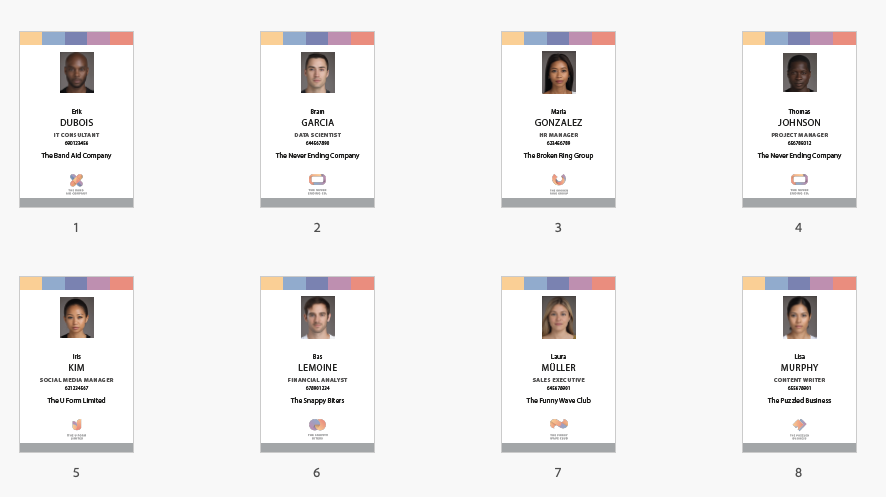
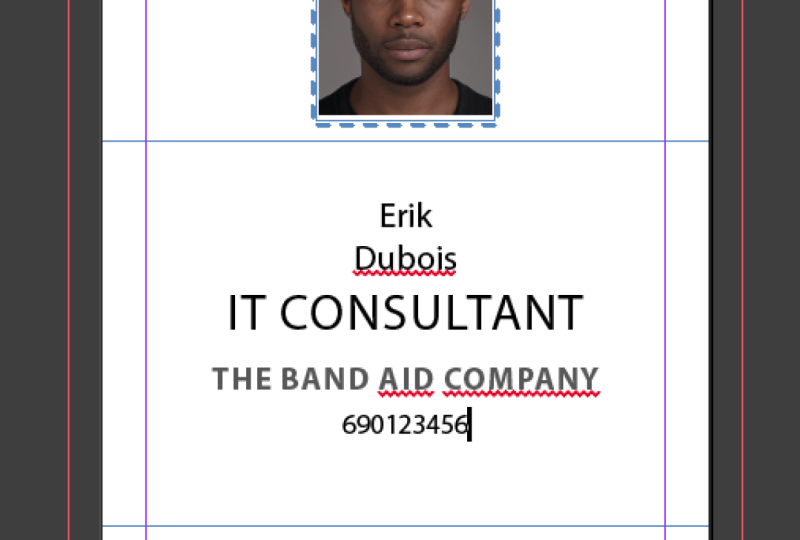
nesta aula como isso funciona. Aqui está um cartão de visita ligeiramente alterado,
mas com a mesma ideia, e eu quero uma foto nesta moldura superior, um logotipo da empresa
nesta moldura inferior e quero que o texto esteja aqui Antes de passar para o Excel, vamos dar uma olhada no estilo
do parágrafo. Se eu clicar duas vezes
nesse quadro de texto, primeiro nome será
selecionado automaticamente. E quando clico duas vezes nele, defino o próximo
estilo para o sobrenome. E quando eu olho para o sobrenome
, o próximo estilo
será função, e a função
terá um número de telefone e nome da empresa,
etc O melhor é que,
quando eu pressiono Enter, ele usa automaticamente
o estilo de parágrafo correto. Então, vamos colocar isso no primeiro nome. E agora vamos
para o arquivo do Excel. Aqui está um arquivo CSV que já
vimos antes ou
algo parecido Nome, última função,
empresa e telefone, mas também adicionei uma coluna com foto e uma
coluna com logotipo. É importante que,
quando você quiser adicionar fotos que você usa no Ed, assine primeiro. Foto do Ed e logotipo do Ed. Não tenho certeza, mas
tenho que pesquisar isso. Pode ser que, ao
trabalhar no Windows, você coloque
primeiro as aspas e depois adicione o
sinal Ed e depois a palavra foto. Esses nomes devem ser exatamente
como os nomes em seu arquivo. Tipo, aqui está Anuk Avaga, onde ela
está Anuk Avaga lá? Está escrito exatamente da mesma forma. Todos esses são PNGs,
mas é claro que não há problema se um
deles for JPEG. Isso
não importa. E aqui está a empresa Band Aid, aqui está a
empresa Band Aid do PNG. Esses nomes precisam
ser exatamente os mesmos. Agora, vamos
para o arquivo Excel novamente
e vamos salvá-lo como um CSV na mesma pasta usando o CSV apropriado para o seu sistema operacional No meu caso, esse é
o Mcintoish. OK. Agora, vamos. E estamos na fusão de dados. Lembre-se do Windows,
dos utilitários, da fusão de dados. Vamos carregar o arquivo. Selecione a fonte de dados. Há uma lista dois com imagens. E agora vemos novamente, primeira última função:
telefone, foto e logotipo da empresa. Então, a primeira coisa que vou
fazer é tocar nisso uma vez. E agora eu pressiono Enter, toque por último, eu pressiono a tecla Enter Toque na função e eu
pressiono a tecla enter. Toque em empresa, eu pressiono a tecla
enter e a guia. É possível
arrastá-lo desse painel de
mesclagem de dados para o seu
documento de design, mas também é possível fazer
isso como acabei de mostrar E agora deixe-me arrastar a ferramenta de
seleção direta direta, usar uma foto e soltá-la na moldura para a qual
eu a pretendia. E o mesmo para o logotipo. Agora, vamos dar uma
olhada na prévia se tudo
correr conforme o planejado. E tudo bem, vou mudar
o modo de visualização para, o que é chamado
na visualização em inglês. Pré-visualização? Oh, prévia. Ok, então isso parece bom. Os mordedores ávidos. E vou repassar isso. Vamos até
a primeira página. E agora eu tenho um problema. A fonte de dados faz referência a
uma ou mais imagens ausentes. Vamos dar uma olhada nisso mais tarde. Lembre-se de que é a
página três, ok? E essa é Maria
Gonzalez Adagio. OK. Eu tenho que me lembrar disso. Agora, vamos ver se
há mais. Isso parece bom. Ah. E Laura Miller
não tem uma foto, então deve haver uma razão pela qual
isso também está acontecendo Então você vê que
recebe uma mensagem e ela pode ocorrer em
várias ocasiões. Ok, parece funcionar bem. E aqui está um homem com
um nome muito longo, ost Williams Van Melhof, e não se esqueça de que quando eu mudo o tamanho da fonte aqui, ela muda em
todos os lugares Então, isso é algo em que
você precisa pensar. Você quer que os nomes sejam assim,
mesmo que seja um nome muito longo? Se você quiser que
o nome seja assim, ou você vai tornar tudo
um pouco menor? OK. E pronto. 20 páginas. E eu tenho dois com um problema. Então, vamos ao arquivo Excel,
ao arquivo CSV, e
vamos dar uma olhada Agora, aqui está Laura Miller. Ela estava faltando um. Esse
é o nome que apareceu. Mas eu já posso ver que algo estranho
está acontecendo aqui. Não parece Muller. Quando eu toco nele, toco duas vezes nele, eu coloco o trema sobre o, o u, mas ele não sai da
maneira que deveria Então, talvez seja fácil
salvar isso como Ooh,
Ma, mas sem o trema. E dê uma olhada na
foto e troque esse aro Miller também,
sem o trema Às vezes, esses símbolos podem
causar alguns problemas. Então essa foi uma delas. Vamos dar uma olhada em um momento para ver
se está tudo certo. E havia outro,
e esse era aquele com
um nome adorável e adorável Gonzalez
Angelo, Isso já é muito diferente. E oh, diz Maria Gonzalez sem a
segunda parte do nome Então, vou mudar o nome da foto. Você pode fazer
uma das duas coisas. Você pode alterá-lo
no arquivo CSV ou no nome da imagem Depende um pouco do que você
achar mais apropriado. E isso funciona bem, eu acho. Então, basta salvar o
arquivo, comandar S, Control S. Volte
ao seu design e atualize a fonte de dados. E agora faça a pré-visualização novamente. Vamos começar com a primeira página. E aqui está Maria
Gonzalez Adagio. E como você pode ver, o nome dela ainda
está completo lá. A única coisa que mudou foi que o nome do arquivo em si foi adaptado para
facilitar a localização. E agora vamos ver se Laura Miller chegou
. E aí está a Laura Então, como você pode ver, isso funciona muito bem. Se eu passar por tudo, nós já fizemos isso.
Isso pareceu bom. E agora podemos
transformá-lo em um arquivo mesclado. Então, tocaremos nele,
criaremos documentos mesclados e abriremos a tela de
diálogo novamente. Quero que todos os
registros sejam mesclados. E se houver
algum texto em offset, diga-me onde eu
errei, então vou deixar isso ligado E eu vou embora, ok. E agora, isso foi
muito rápido, certo? Havia 20 páginas, e isso foi feito em um instante, e nenhum texto
em offset foi gerado.
Então isso é bom. OK. E, assim como vimos
na lição anterior, há uma por trás do nome, e eu tenho um
documento inteiro, se eu for até as páginas, você pode ver e fica melhor Espere aí. Ah. Vou alternar
as páginas. OK. Você pode ver que
eles estão todos lá, e agora eu posso salvar isso como um PDF e enviá-lo
para a impressora. Na próxima lição, veremos alguns problemas
em potencial.
5. Nota para usuários de Windows: Portanto, a entrada correta no Excel para
usuários do Windows é apóstrofo, ADSIPhotoame ponto
JPEG ou ponto PNG,
e para o logotipo, apóstrofo
no ponto do logotipo PNG e para o logotipo, apóstrofo
no ponto do logotipo É importante que você coloque o apóstrofo na
frente do
6. Resolução de problemas: A lição é sobre solução de problemas quando você se depara com o texto Oset Eu criei um documento
em design e quero
preenchê-lo com algum texto. Eu já preparei um arquivo
do Excel. Isso é um CSV Eu já o exportei, e ele tem número e descrição
como marcadores de lugar, e depois há um, 26 e a descrição está ficando cada vez
mais longa. Ok. Então, aqui está meu texto, e
está tudo bem. Vou importar isso ou mesclar isso no
design. Vamos voltar. No painel de mesclagem de dados, selecionaremos uma fonte de dados, e eu tenho meu CSV e
tenho a Eu criei um número de
estilo de parágrafo e criei um
estilo de parágrafo chamado texto com excesso de texto Faça. E deixe-me criar
um quadro de texto primeiro. E eu estou começando com o número. Tudo bem. Ok, latas. Agora, vou adicionar o
primeiro espaço reservado para o quadro, clicar em Enter e adicionar uma descrição Agora, se eu fizer a pré-visualização
, a primeira página ficará boa. Dois parecem bons, mas aqui está a temida
vantagem vermelha no canto E aqui está outro.
Então, o que você pode fazer? A maneira mais lógica é
voltar ao seu arquivo CSV e retirar tudo o
que você não precisa Mas talvez você precise de todas essas informações.
Então, o que você faz? Ao voltar,
desative a visualização, você pode reduzir o tamanho da fonte que está usando. E eu também vou fazer um pouco
menor, digamos, 11 pontos. Redefina o estilo. Ok, agora vamos dar
uma prévia antiga. página seis ainda
está cheia e a cinco
também, a quatro está bem. Se você ainda não mesclou o documento e
ainda está trabalhando em sua base, você aplicará essas alterações tamanho da fonte
a cada
documento que será mesclado Então, pense no que
você precisa fazer. Às vezes, é bom alterá-lo um pouco
no documento mesclado Suponha
que você tenha
um nome muito longo, esse nome não
caiba em uma linha, então pode ser útil
alterar esse nome somente
nessa área específica da página e
não em todo o documento. Algumas coisas a considerar. Você pode ter problemas
com caracteres inesperados e com tudo o que não é
padrão em um teclado, como um CCD em francês ou trema, como vimos na imagem, o que mais temos? Uma barra e a barra invertida. Esse tipo de coisa
pode causar problemas ao exportá-lo para CSV e depois
importá-lo no design Pense sobre isso. Quando
você tiver problemas, lembre-se de que isso provavelmente tem a ver com o passado
que não
coincide com os nomes que
não coincidem com as fotos e as informações
no arquivo do Excel. Ou com algumas letras estranhas que não podem ser lidas corretamente. Outra coisa que pode acontecer é que o design
congele ou falhe e isso geralmente tem
algo a ver com a quantidade de dados que
você está alimentando Se você tem uma máquina um pouco
mais antiga, eu tenho um mac muito rápido. Portanto, meu mac funciona sem problemas, mas se você tem uma máquina um
pouco mais antiga e tem muitos dados,
suponha que tenha 1.000 registros, suponha que tenha 1.000 registros que pode fazer com que o indsign fique bem, congele e até Nesse caso, divida
seu documento em partes menores em partes com as quais ele
possa trabalhar Você pode usar o
mesmo documento base. Novamente,
o documento de mesclagem terá um nome diferente
7. Bônus do InDesign: Como bônus,
mostrarei como usar a opção
de layout
múltiplo mesclar documentos no design Você pode usar esse recurso para colocar vários
cartões de visita em uma única folha. Nesse caso, um quatro. Você pode fazer isso para combinar
fotos com texto, por exemplo. É importante lembrar que o documento usado para trazer esses itens separados deve ser maior do que os componentes
individuais. Como exemplo, mostrarei como
configurar isso com os cartões de visita que usamos na primeira aula. Quero colocar vários cartões de
visita em um A four, para poder imprimi-los todos de uma vez
e cortá-los no tamanho certo imediatamente. Para fazer isso, posiciono as cartas uma ao lado da
outra , sem nenhum
espaçamento entre elas Isso é algo
a se ter em mente. O tamanho da minha página é A quatro. O componente individual
é de 85 por 55 milímetros. Eu preparei
esse cartão e já escolhi
a fonte de dados. É o mesmo que
usamos antes. E eu formato o cartão como
fiz anteriormente,
vamos verificar lá. O estilo, o primeiro parágrafo será seguido pelo sobrenome, pelo cargo, pelo nome da empresa Então, posso simplesmente adicionar isso, clicar em Enter e continuar agora, não preciso
da última devolução e agora meu cartão está configurado. Quando faço uma prévia, posso ver, da mesma forma que vi antes, que todos
os nomes estão lá. Vamos voltar ao primeiro. Agora vou acessar esse recurso e criar o documento mesclado Aqui, você pode
ver que agora existe uma opção para
vários registros. Nas aulas anteriores, tínhamos um único registro e vários registros não eram
possíveis porque o tamanho da página não era diferente do
necessário na saída. Mas, nesse caso, é. Eu posso escolher vários registros. Vou para o layout de
vários registros. Vamos clicar na pré-visualização de
vários registros. Deixe-me deixar isso de lado e
aqui estão todos os meus nomes. Eu posso mudar as margens aqui. Eu posso diminuir ou
aumentar
as margens e então tudo se
moverá para cima ou para baixo. O mesmo vale para
cima ou para baixo. Quando escolho o tamanho esquerdo
e o direito, posso criar, por exemplo, espaço entre as colunas
e entre as linhas. Vamos tornar isso um pouco
maior nas colunas. Suponha que esse seja
o layout que eu quero, então eu posso clicar em OK
e pronto. Mas eu não quero nada
entre os elementos. Eu quero que isso seja
zero. Em ambos os casos. Agora está tudo bem, e eu tenho duas páginas com
todos os nomes. Ainda consigo ver
que Fleur Schmidt com um
sobrenome muito longo está lá, mas quando eu o gerar, terei um novo documento
, como vimos antes, e posso editar esse cartão
em particular individualmente Então, eu posso simplesmente clicar em OK. E agora eu tenho um novo documento, baseado
apenas em texto de cartão de visita, múltiplo. O primeiro é o sinal de que
criamos um novo documento. Nada foi exagerado. Então, vamos dar uma olhada, colocar os pedaços de lado. E a próxima página também está boa. O melhor
de trabalhar com isso em um arquivo de design, em
vez de diretamente no PDF, é que eu posso simplesmente editar esse nome específico para
esse item específico. OK. Agora meu documento está pronto com dez
cartões de visita por folha A quatro. Agora posso criar um PDF da
maneira usual ou imprimi-lo diretamente do
Design, o que funcionar melhor Agora, expliquei que
é possível
enviar seu documento diretamente para PDF sem que você
precise criar um extra
no documento de design. Não sou muito fã disso
porque, como vimos, às vezes
é mais fácil editar um texto muito grande ou algo
que realmente não se encaixa. Mas se você tem certeza de que
tudo corre como você
deseja e
quer apenas enviá-lo para PDF
, veja como fazer isso. Basta ir ao menu de hambúrguer. E clique em Exportar para PDF. Você obterá a mesma janela de criação de documentos
mesclados e terá vários
registros. Ligue isso. Vamos dar uma olhada, vamos pré-visualizar . É isso que eu quero ver. A parte superior pode ser importante para você editar,
porque às vezes as impressoras precisam de um pouco mais de branco para pegar o papel e, às vezes
, ela é muito precisa Você pode tentar lá, e eu não quero nenhum espaço entre as colunas ou as linhas. Então, vou clicar em OK. E agora eu recebo minha janela de PDF. Posso escolher as
configurações desejadas e
pedirei que ele mostre
o PDF após a exportação e
escolha um local Aí está. Duas páginas diretas
para PDF com um total de 20 cartões.
Agora vamos voltar. E, como você pode ver,
não há nada extra no documento de design preparado ou mesclado com
o que acabamos de Então eu acho que agora eu
realmente terminei. Se você tiver alguma dúvida,
se isso não estiver claro, acho que não está,
então deixe uma nota Você pode baixar todos
os arquivos de recursos, todos os arquivos de design e todos os arquivos do Excel
na seção de recursos, e isso deve ser tudo por enquanto. Ok, acho que já disse o suficiente por enquanto. Te
vejo na próxima vez. Cheerio. Tchau tchau.
Obrigado por assistir.
8. Obrigada por assistir!: E acho que isso de alguma forma
conclui o que fizemos agora. Portanto, se você tiver
problemas ou dúvidas, não se esqueça de perguntar e deixar seus comentários
na
galeria de projetos e fazer uma captura de tela
ou um PNG ou JPEG
do que E bem, vamos
ver o que você faz. Obrigado por assistir, e
nos vemos na
próxima aula de design em Here
in Skillshare Cheerio. Tchau tchau.
 Els Ruiters, Graphic Designer from The Netherlands