Transcrições
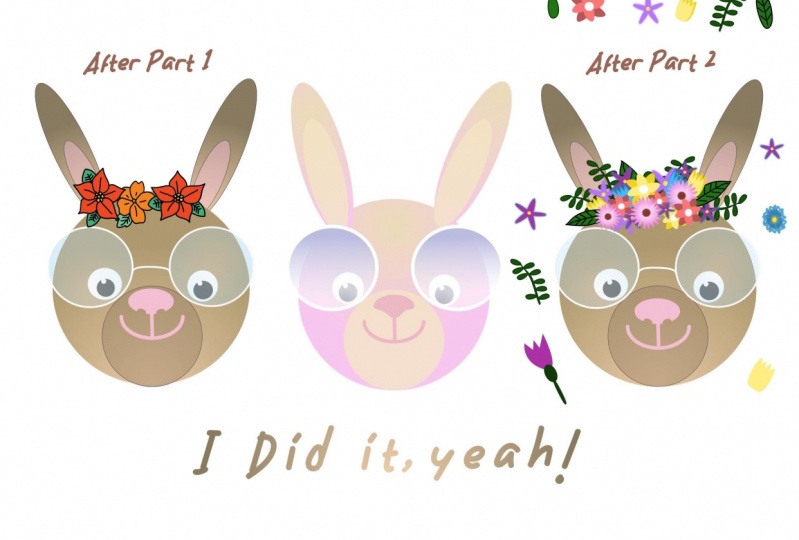
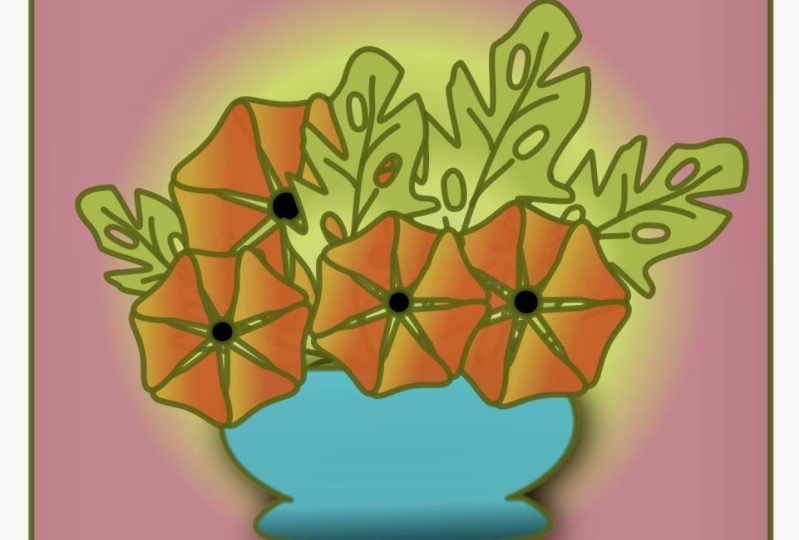
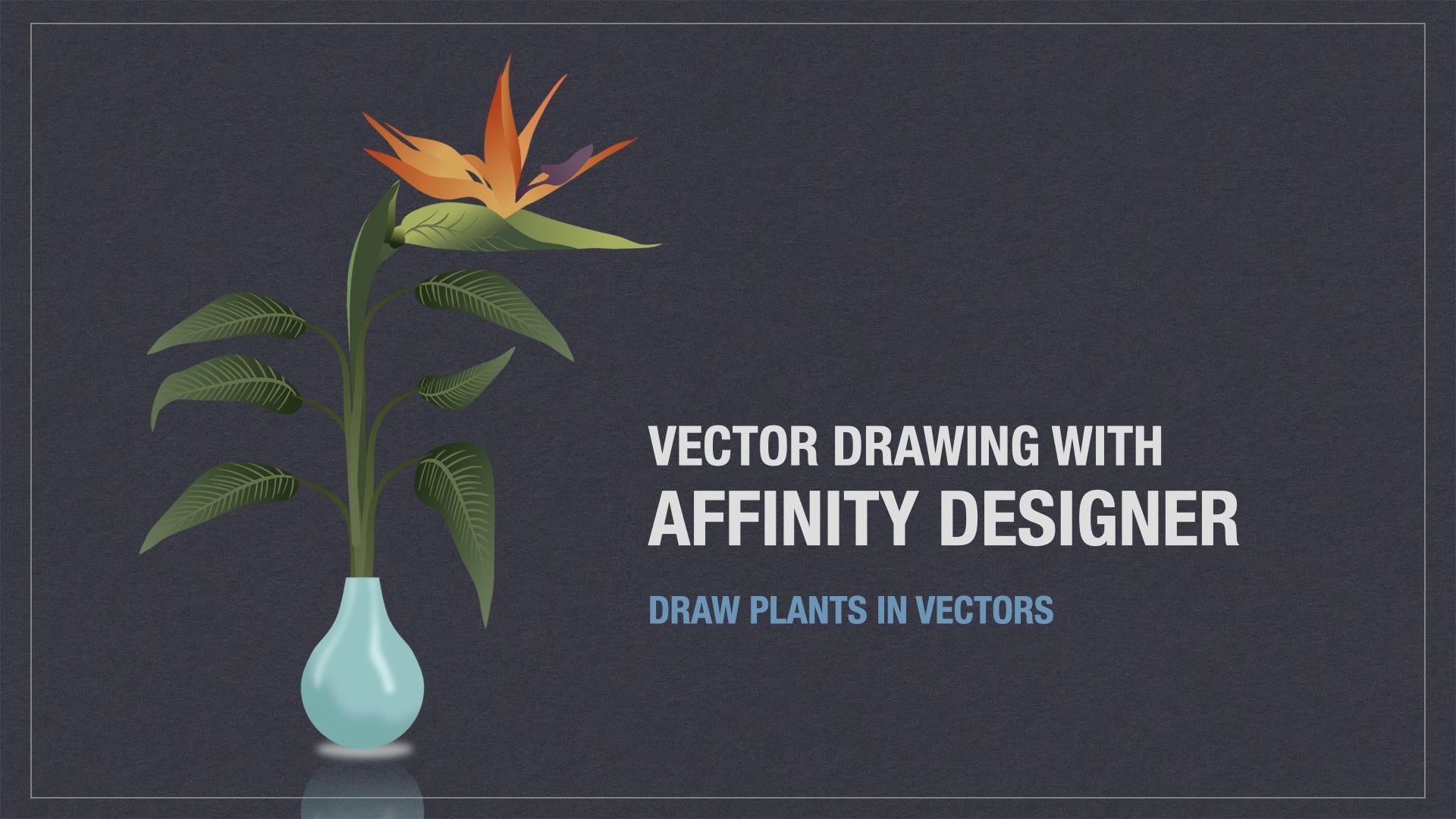
1. Bem-vindo ao Vectornator para Super iniciantes, parte dois: Oi. Bem-vindo à minha habilidade compartilhar roupas Vector nativo para bares super iniciantes, também. Meu nome está em outro lugar. Estou aqui para ensiná-los a trabalhar com vetores. Fatores rs capaz sem qualquer perda de qualidade, você pode fazer um muito pequeno ou muito grande. O que você precisa, claro, é um iPad, um lápis de maçã e efetivamente app dedo do pé que você pode baixar gratuitamente na loja de aplicativos. Se esta é a sua primeira vez com vetores com Vechten ater, eu recomendo que você assista a primeira parte na Parte um. Eu explico sobre a interface em ferramentas sobre como você pode fazer desenhos com formas básicas e usar cores para fazê-lo. Se você já fez isso, ou se sua confiança o suficiente para você ter sucesso sem aquela primeira classe e por favor sejam bem-vindos, vamos mergulhar na coisa nesta classe, eu vou explicar o banco mental na ferramenta lápis três ferramentas muito poderosas que você pode usar para desenhar praticamente qualquer coisa. Além disso, vou mostrar-lhe como trabalhar com comandos de barras de ouro sobre como trabalhar com combinados e separados em que influência eles têm um sobre o outro. Sua missão. O que sua tarefa é realmente fácil, eu não tenho uma tarefa específica. Eu só quero que você se divirta e aprenda a trabalhar. Com essas ferramentas, você pode usar a imagem que você pode ter feito a partir do fechamento anterior. Mas você também pode começar algo novo. Você pode seguir o exemplo longe, que eu vou colocar naquela seção do centro bem ali onde você controla algo do zero. Deixe-se ir e me surpreenda. Coloque sua arte na galeria de projetos. E se você tiver alguma dúvida ou comentário,
por favor, me avise. E agora, sem muito mais delongas, vamos.
2. Vamos começar com uma linha reta: Vamos começar com uma linha reta. Selecione um lápis. Agora vá para a guia inspetor e defina o preenchimento como um amarelo sólido no traçado para preto. Agora passo uma vez. Levante a caneta e vá para outro lugar. Isso lhe dará uma linha preta reta. O amarelo cheio não aparece simplesmente porque não há nada para sentir. No entanto, os dois pontos que você acabou de fazer são chamados de pontos de ancoragem. A linha que você fez é chamada de curva, e também é conhecida como caminho. Vamos fazer um triângulo com as mesmas configurações primeiro de selecionar e, em seguida, toque quatro vezes e certifique-se de que o último passo termina em cima do 1º 1 é tão triângulo com um Phil amarelo. Mas espere, é um triângulo. Não deveria ser três torneiras? Não, como a forma deve ser fechada no DSO, é necessário
um ponto de conexão no 1º 1. Um retângulo funciona da mesma maneira, é
claro, e se você levou mais vezes, você terá uma forma poligonal com linhas retas. Bordas afiadas um golpe preto em um Phil amarelo. Se você desenhar três pontos de ancoragem do triângulo preenchido irá aparecer, mas como não está fechado, um lado não mostra uma linha
3. Como criar linhas curvo: Agora que isso é claro, vamos fazer algumas linhas curvas primeiro, limpar é para cima. Arraste para selecionar e excluir Etapa. Uma vez agora passo novamente e buracos movê-lo um lápis para cima ponta novamente e movido um lápis para baixo o preenchimento mostra um pouco. Tudo bem. Se eu repetir este processo e continuar a voltar para o ponto de partida, meu fil estará no interior para obter o preenchimento no esporte correto. Você precisará fazer formas fechadas, e você precisará orientar seus pontos de ancoragem na direção certa. Há agulhas de tricô que você vê aparecendo são chamadas de alças. Eles controlam a direção fora da curva desde que eu apenas toquei e arrastei. Minhas linhas curvas são simétricas, mas se você precisa de uma curva afiada como vamos ver uma lâmina de serra, basta segurar e colocar um dedo na tela. Isso mudará o canto simétrico em um ponto de canto afiado e permitirá que você altere a direção do seu caminho. Tudo isso se torna claro quando você coloca o próximo ponto de ancoragem, mas meu ir para o caminho é apenas tocar no ponto de ancoragem para os mesmos resultados
4. Uma olhada de mais de volta: Vamos dar uma olhada nos pontos de ancoragem por um minuto na guia inspetor em um estilo, você verá o tipo fora do ponto de ancoragem para sua seleção atual. Verifique se você tem um ponto de ancoragem selecionado ou esta área não mostrará tudo. Não tenho certeza se eles realmente têm nomes. Não havia nada no manual, mas o seguinte parece lógico da esquerda para a direita. Uma curva curva reta como, por exemplo, quadrado um retângulo, um polígono, então uma curva simétrica. Por exemplo, oval ou uma forma de ovo, uma curva assimétrica como uma banana e uma curva assimétrica afiada, por exemplo, lâmina de
serra ou uma lua crescente. Em cada caso, o ponto de ancoragem se comporta de forma diferente. Você pode converter um tipo para outro selecionando-o nesta área. Alternativamente, você pode selecionar um ponto de ancoragem e selecionar uma alça e, em
seguida, segurar um dedo na tela. Quando você arrasta agora, você só moverá a alça selecionada
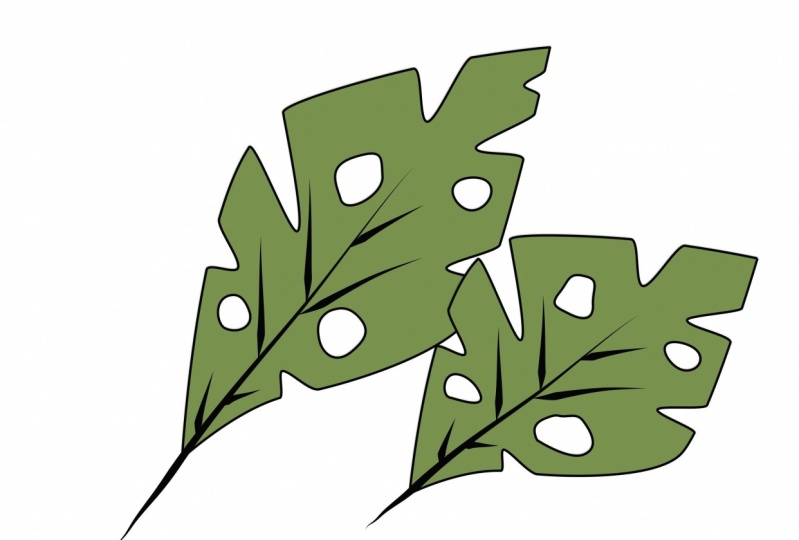
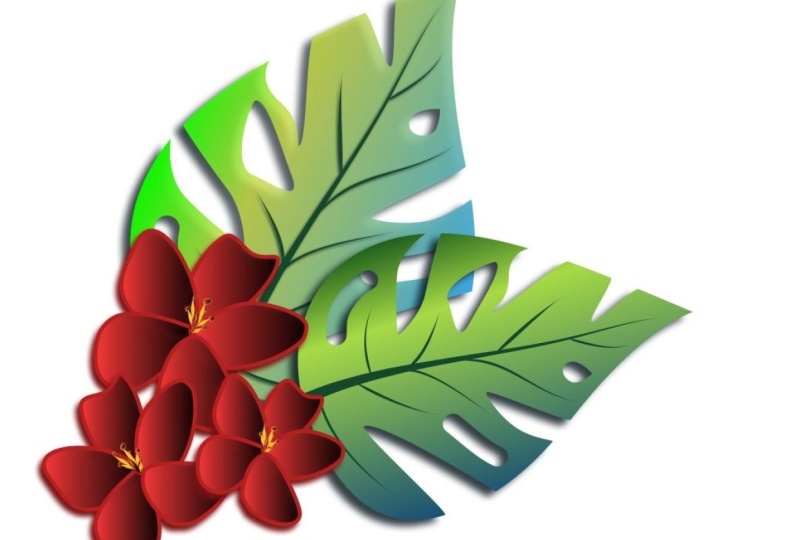
5. Como desenhar a folha, duas maneiras: desenho de um queijo suíço sem corte com o lápis. Agora que temos isso coberto, podemos desenhar uma folha. Existem diferentes maneiras de criar é assim que eu vou começar com o lápis porque é nisso que eu estou focando agora. A planta de queijo suíço, também conhecida como um monstro, Delisi Rosa, é uma planta popular e
bem conhecida com grandes folhas verdes que têm buracos e cortes decorativos. Isso é ideal para desenhar, experimentar e praticar com a maioria dos outros depende de tudo. Se você quiser, você pode importar o arquivo de exemplo da parte inferior da seção, colocá-lo em uma camada separada na capacidade reduzida para aproximadamente 40%. Se você fizer isso, não se esqueça de adicionar uma nova camada para o seu próprio trabalho artístico. Para desenhar, comece com uma forma muito fina em vez de desenhar a forma inteiramente com o lápis. Você também pode começar a partir de uma forma pré-definida e adicionou que para este método, vá para o ícone de formas. Selecione o círculo para desenhar com o seletor de nudez, agarrou um ponto de ancoragem superior, segure um dedo na tela e puxe a alça para baixo. Eu posso mudar para curva em qualquer direção que eu quiser. Na verdade, a licença tem uma forma muito básica, por isso não é tão difícil para a garota do círculo sair neste caso. A propósito, não
há melhor método. Basta ir o que é melhor para você.
6. Crie os cortes e os buracos: para fazer os cortes. Vamos começar selecionando a ferramenta de anotação. Coloque três vezes juntos no forrado exterior para fazer três notas. Enquanto um grande é um pouco. Agora, selecione o nó do meio e coloque-o em palavras até obter o comprimento certo do corte. Repita este processo um par de vezes ao redor das duas outras notas que eu fiz garantir que o canto fora do corte é agradável e nítido. Você pode fazer buracos de maneiras diferentes. A maneira mais fácil, de longe, é usar a navalha. Selecione um tamanho apropriado na forma apagada do todo. É rápido e fácil. Mas e se você quiser uma forma específica? Talvez a navalha não seja adequada para isso. Além disso, a navalha A tem uma forma circular, e não há bordas afiadas. Nesse caso, você deseja usar a ferramenta caneta em, desenhe a forma exatamente como você queria. Quando você usa esse método, seu todo será um caminho novo e
separado. Você precisa fazer este caminho parte do caminho fora da folha. Por quê? Porque os buracos devem formar um ver através da forma. Gosto de fazer na vida real. Quando você coloca a folha sobre o fundo da faculdade, você deve ser capaz de ver esse fundo também através dos buracos
7. Crie um objeto de vários caminhos: isso é feito na área de barras sob a guia anterior. Selecione uma folha nos orifícios com o selecionável e, em
seguida, vá para o tempo passado no Inspetor e a função Intersect sob barras. Agora, se eu der a folha de Phil, os buracos se comportarão como buracos de verdade. Vamos para uma nota sombria e Phil e sem derrame. E aí você tem sua licença. Com os cortes nos buracos, você pode ver através deles.
8. Hora da brushtool: tempo para o pincel para. É hora de adicionar algumas veias. Claro, você pode desenhá-los agora que, você sabe como ele é usado um lápis. Mas neste caso, ir para a ferramenta de pincel faz mais sens. A ferramenta de escova irá ajudá-lo a tornar as veias lisas. Uma mente natural você. Esta ferramenta sempre terá um preenchimento em um traçado para começar, mesmo que você tenha selecionado nenhum. Em ambos os casos, você pode ver que, mesmo que o acidente vascular cerebral tenha sido definido de nenhum, eu tive um acidente vascular cerebral. Uma vez que eu comecei a usar o pincel para enquanto ainda selecionado, Eu posso fazer o traço mais grosso, mudou a cor ou mudar a cor do Phil. Posso pegar notas, movê-las ou apagá-las. De certa forma, você está desenhando uma espécie de forma com um traço varietal e Phil, ambos os quais você pode alterar ou até mesmo excluir depois de terminar. Então isso é bem diferente do que você fez até agora, eu disse. O curso com 28 em desenhar uma linha ligeiramente curva, aplique mais pressão juntos. Pensadores. Verdade, se você se mover mais rápido, sua curva será mais suave. Movendo-se lentamente vai pegar mais movimento de sua mão. Isso resultará em uma linha mais acidentada. Dê uma chance. Repita isso algumas vezes até ficar satisfeito com os resultados. Então, quando você terminar com o selecionável, selecione todas as veias que você fez em agrupá-los. Finalmente agrupa tudo. Agora você pode duplicar sua folha para produzir mais folhas. Se necessário, você pode re redimensionar cor. Mova-se. Não os rode. Também é possível dar-lhe uma sombra para obter um pouco de profundidade em seu desenho.
9. A ferramenta Lápis: o lápis para agora. Você sabia como trabalhar com o lápis e a ferramenta de pincel? Não há muito o que contar. O Bansal, ao contrário do pincel para um lápis, pode ter um preenchimento em um traçado, um ou ambos, ou mesmo conhecido com o controle deslizante ao lado do semelhante de defesa, você pode determinar a suavidade da linha. Se você precisar de um estilo áspero, mova o controle deslizante para baixo se seus traços precisarem ser completamente suaves, movendo-se todo o caminho para cima, que era um valor no meio. Bensel Tool não tem espessura de pressão.
10. Como combinar propriedades de afeta as propriedades: Phil é instruído. Quando você combina passado com diferentes preenchimentos e/ou cores, o novo caminho combinado sempre obterá as propriedades desativadas, aquele que está no topo. Isso não vai apenas para a capa do filme no traçado com e uma cor do traçado. Além disso, para ingredientes de transparência. Quando você combina dois ou mais passados, o resultado será um caminho com suas próprias propriedades exclusivas. Grady e sentir que foi aplicado a uma de suas partes agora será aplicado globalmente, mas um ponto de partida estará em sua posição original, então você pode querer mudar o marcador de direção para o radiante um pouco. A propósito, se você pressionar separado depois de ter combinado, você está combinado. Passado vai se separar, mas vai manter suas novas propriedades. Então, se você precisa combinar dois ou mais passado, mas também quer manter sua forma original com seu traçado e Phil, é uma boa idéia para fazer uma cópia
11. Editar curvas em um objeto combinado: alterando uma curva que foi feita a partir de curvas combinadas. No começo pensei que não podia fazer mais alterações nos pontos de ancoragem. Uma vez que as formas foram combinadas depois de combinar curvas. Não vi nenhuma nota quando selecionei o caminho, mas é possível. Primeiro, selecione sua forma com as ferramentas selecionadas e, em
seguida, toque em de select. Agora selecione a ferramenta no e passo no caminho. Você será capaz de fazer mudanças agora se for um pouco difícil chegar lá ou se você não
conseguir fazê-lo funcionar. Você também pode usar a ferramenta de seleção primeiro, depois tocar no banco irmã e tentar novamente. Os pontos de ancoragem serão mostrados agora.
12. Ações booleanas: você pode combinar passe na área booleana. Se você já trabalhou com o Adobe Illustrator, o nome Pathfinder provavelmente parecerá mais familiar ao trabalhar com comandos de barras. Parece assustador, mas não é tão difícil. Agora vamos passar para o inspetor Tap on. Dê uma olhada no pequeno Aiken. Vou usar um retângulo e um círculo para mostrar o que acontece. O primeiro Aiken é unir-se. Isso irá unir as duas formas juntas e bem para as partes sobrepostas juntas. O resultado é um retângulo com uma protuberância. A cor será retirada da forma superior. O 2º 1 é subtrair. A forma da frente será cortada da abaixo. Tente ao contrário. O que acontece se o círculo for um pequeno retângulo? Faça um. Chama-se “Diferença Onley”. áreas sobrepostas permanecerão. Tudo o que está lá fora. A parte sobreposta será excluída. O número quatro é dividir. Tanto a sobreposição, bem como as partes restantes, tornar-se-ão formas individuais. O número cinco é o Intersect. O barco que se sobrepõe vai cair uma lacuna em todo o caminho
13. Delineado: a última opção no passado é contorno. Com este comando, você pode alterar um traçado para um contorno. Isso mudará significativamente para propriedades de sua forma em vez de uma forma com um traço de
filo, você terá uma forma com um acidente vascular cerebral e o que se parece com um Phil branco. Mas, na verdade, há duas formas agora. O que está à vista é branco e ainda ligado à forma exterior. O traço com de onde você veio terá determina a quantidade de sobreposição. Você pode alterar o preenchimento da maior forma, mas automaticamente o menor seguirá. Isso é visível quando você move o menor bit mais barato que você pode. Se você não separar essas formas conectadas daquele momento em diante, elas agirão como formas independentes. Se necessário. Você pode aplicar traçado novamente e continuar repetindo esse processo tanto quanto quiser. Quando você usaria este esboço? Opção? Bem, para começar, um derrame não terá um INT Grady. Se você quer um Grady int em seu acidente vascular cerebral, você precisa delinear um acidente vascular cerebral primeiro, a fim de dar-lhe um grau Ian Phil. Mas mais conhecido é isso. Quando você está fazendo ícones Uma vez que você tem um Nike já converte todos os traços em contornos. Isso garantirá que seu Aiken sempre terá a mesma aparência em qualquer plataforma , aplicativo ou tamanho que será usado.
14. whoop! de whop! Você conseguiu!: Você fez isso. Parabéns. Você chegou ao fim desta classe e espero que você esteja mais familiarizado agora com o lápis , A ferramenta de pincel no dedo do lápis com os comandos de barras em conjunto em
opções separadas . Espero que isto tenha sido útil. Espero que isso tenha sido útil. E espero que tenha ganhado confiança em tentar desenhar com defeituosos. Obrigado por assistir. Espero vê-lo da próxima vez
 Els Ruiters, Graphic Designer from The Netherlands