Transcrições
1. BOAS-VINDAS: Durante suas ilustrações
digitais ou a lápis
em arte vetorial escalável Olá e bem-vindo à minha aula. Libere o poder da ferramenta de inundação vetorial e
da ferramenta criação de formas
no Affinity Designer Esta aula é sobre arte
vetorial no iPad. Eu vou te mostrar como você
pode traçar um esboço. Transforme isso em vetor escalável usando a ferramenta de criação de formas
e a ferramenta de preenchimento de inundação vetorial Nunca foi tão fácil fazer
isso E já que estamos nisso, vamos também conferir como a ferramenta conta-gotas pode ajudar na
consistência nesta aula Meu nome é els guidance. Sou designer gráfico,
ilustrador, fotógrafo. Sou professor de Skillshare
da Holanda. Eu tenho trabalhado com
software de vetores durante toda a minha vida
profissional. Adoro compartilhar minha experiência
e meu conhecimento com você. Você pode ter visto as aulas
anteriores que fiz. Se você nunca fez
nenhum vetor antes e acha que isso
pode estar um pouco além de você. Confira essas aulas primeiro. Talvez você esteja interessado
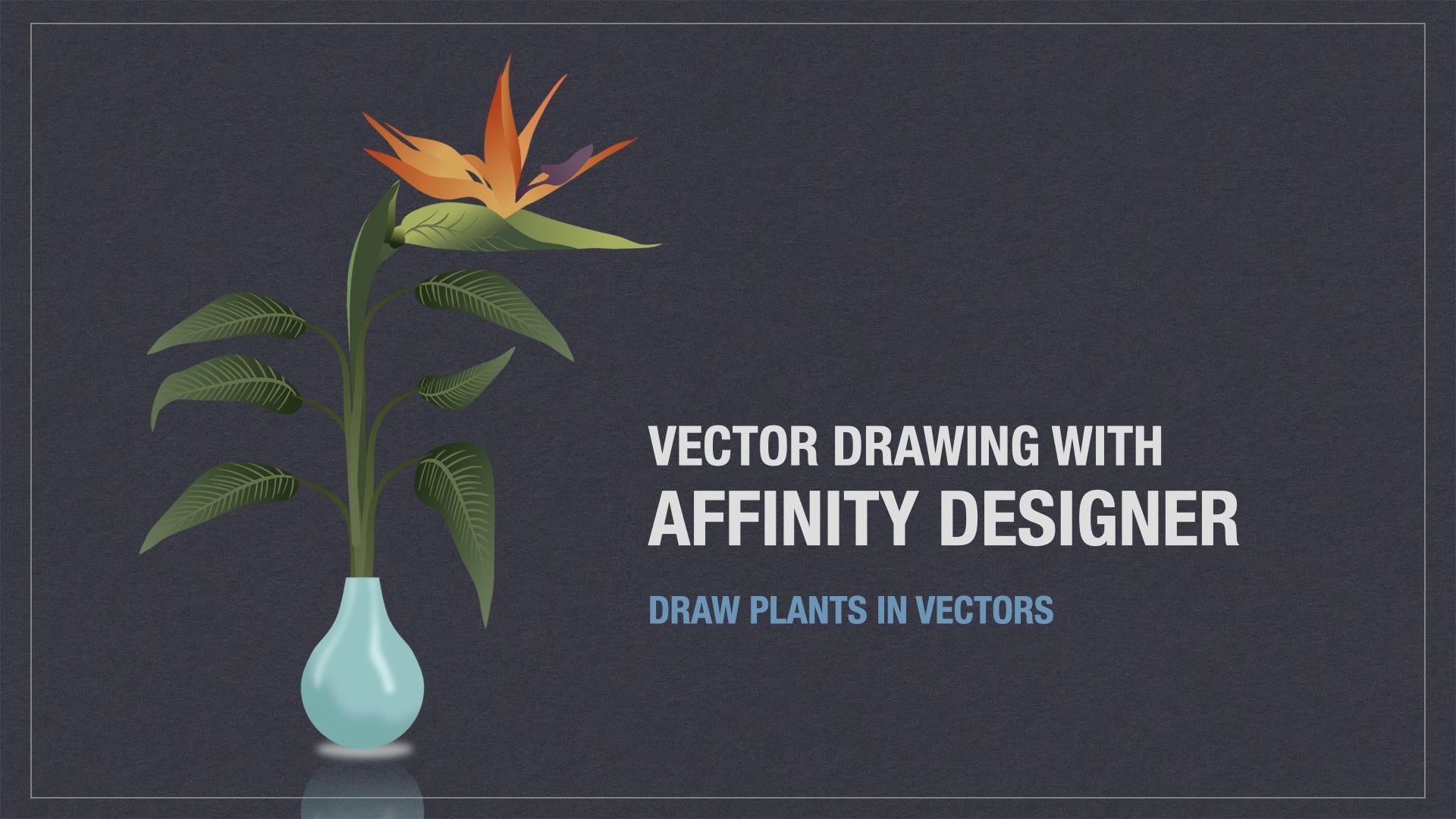
em desenhar plantas vetoriais no Affinity Designer para
iPad para começar Ele trata do trabalho com a ferramenta de caneta,
formas e cores. Para quem é essa classe? Bem, para todos que desejam
desenhar usando um
aplicativo vetorial, simples assim. É conveniente que você conheça pelo
menos o básico de algum tipo de software vetorial ou seja no iPad ou no computador
desktop Sei por experiência própria
que é preciso um pequeno
empurrão suave para colocá-lo na direção certa,
porque às vezes você pode olhar para o
lado errado Então, vamos entrar
2. SOBRE o DESIGN de AFFINITY: Sobre o designer de afinidade. Bem, em primeiro lugar, esta aula é para o Affinity
Designer para a segunda versão Se você tiver uma versão mais antiga, não
encontrará a ferramenta de criação de
formas ou
a ferramenta de
preenchimento vetorial de inundação porque elas fazem parte
do upgrade pago O Affinity Designer não funciona
com um modelo de assinatura. Você compra uma vez e
está pronto para ir. E a boa notícia é que também
não é muito caro. Você faz com que seu dinheiro valha a pena. Há também uma
versão para desktop, tanto para Mac quanto para Windows. Então, se você gosta de ver o
Affinity Designer em sua tela grande e quer editar sua
arte em seu desktop, você pode conferir o site do Affinity dot serif para Eles oferecem
preços de pacotes especiais de tempos em tempos. Então, na verdade, esse é um para assistir. A segunda grande vantagem Affinity Designer
é que ele não é realmente muito difícil de aprender e
tem uma grande flexibilidade Existem muitas opções de importação
e exportação e facilmente intercambiáveis
com outros aplicativos vetoriais Bem, a melhor coisa número três é a persona de
pixel embutida Depois de preparar sua arte
vetorial, é
fácil adicionar texturas para
dar mais vida e
dinâmica à sua Você pode, mas não
precisa importar texto usando PNG. Pixel persona oferece muitos
pincéis e opções para ajudar
você a adicionar uma aparência
especial à sua arte Bem, ok, outro
e depois seguiremos em frente. Adicionar gradientes e
transparências é muito fácil. Bem, e, claro, sobre
vetores em geral. Super nítidos,
nítidos e infinitamente escaláveis,
tanto para cima quanto para baixo, para cima e para baixo, sem
qualquer aparência Você quer sua arte em
um selo ou em um prédio de
apartamentos Bem, vetores revelam o que é único. Então, vamos seguir em frente.
3. INTERFACE e comece: Portanto, essa é a interface D
e isso mudou um pouco se você a comparar
com a versão anterior. Documentos ativos são os documentos
que você tem abertos atualmente. Você pode fechar seus documentos e eles aparecerão em algum lugar seu computador ou
na nuvem e eles
não aparecerão aqui. Mas esses são os que estão sendo feitos e nos quais você está trabalhando
atualmente. Um EM entre colchetes significa que o
documento foi modificado Assim, você pode mudar as coisas e
depois salvá-las. Pense bem sobre o nome. Você ainda não pode renomear o documento com
muita facilidade. Costumava ser muito mais fácil no Affinity Designer da versão
anterior,
mas é isso que é Se você deslizar para a esquerda, obterá três ícones que também
podem ser seguros para documentar e salvar Eles falam por si mesmos, mas são bonitos quando são
pequenos, a menos que você deslize Você também pode criar projetos. Em novo. Os projetos podem conter
várias coisas. Eu chamei isso de DVRs,
o que significa vários. E então você pode
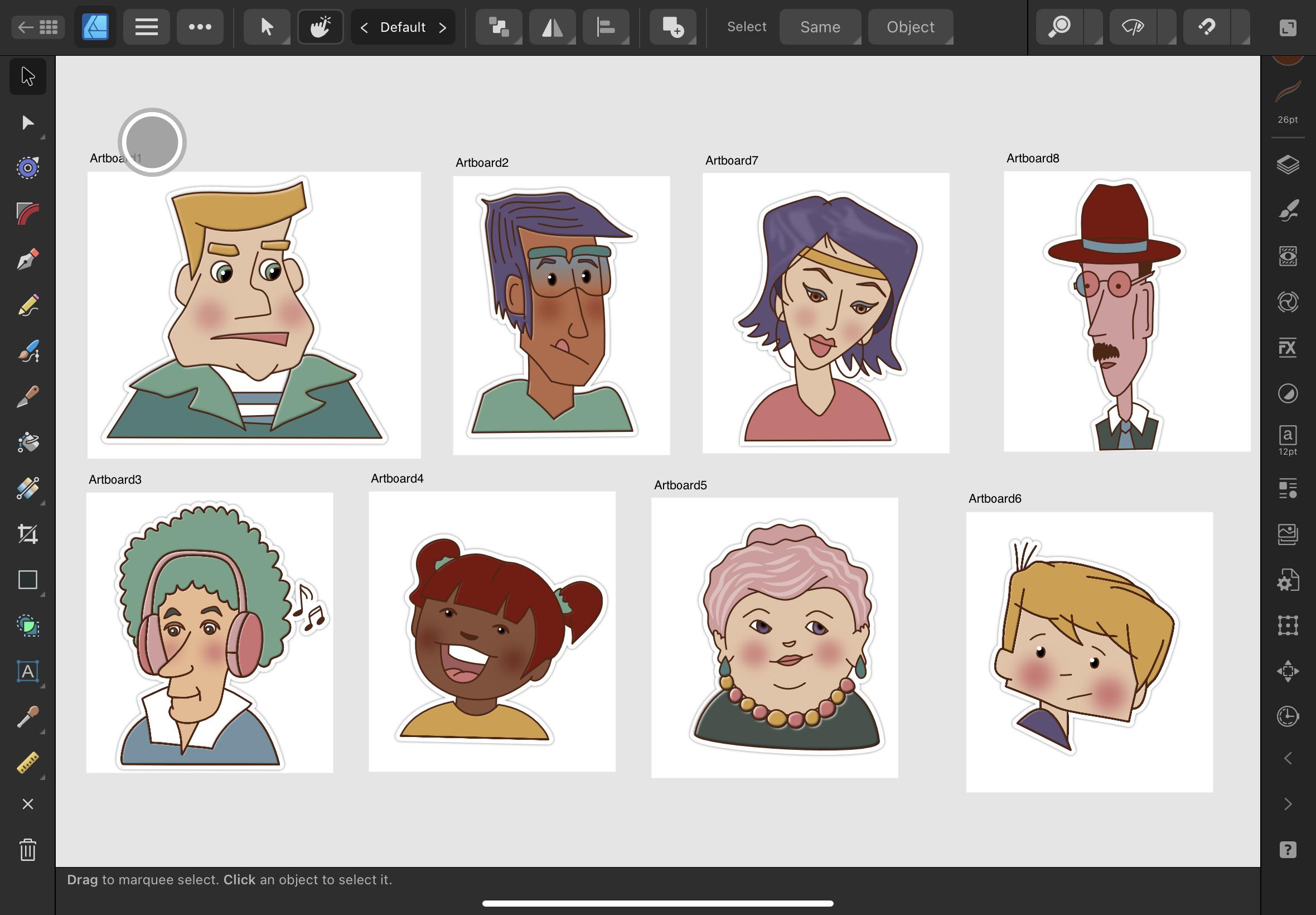
simplesmente arrastar as coisas para esse projeto específico. Vamos ver. Aqui estão todos os tipos de
rostos que eu coloquei em uma pasta chamada
faces, todos os tipos. É possível
abrir documentos, importar documentos e inserir
fotos e você tem uma foto diretamente
em seu novo documento. Não se esqueça de que também há um recurso de
ajuda muito extenso aqui. Então, se você está perdido em alguma coisa, dê uma olhada no recurso de ajuda, provavelmente o
ajudará muito bem. Agora vou começar
com um documento novo e novo. E essa ferramenta mudou um pouco. Existem muitas predefinições agora, seja retrato ou paisagem E eu estou usando, vamos ver, meu dispositivo, que é um
iPad de polegada e meia. E eu queria ter 300 DPI. Agora, 300 DPI só
ficam interessantes quando você começa a trabalhar
na persona de pixels,
que é um pouco como o
Procreate e o Photoshop, onde você Caso contrário, você
realmente não precisa se preocupar. Mas se você estiver exportando coisas, pode ser interessante Então, só por
segurança, deixe em 300. E eu criei o Art Board,
vire norma e basta tocar. Ok. A primeira coisa que vou
fazer é importar minha imagem
4. IMPORTANDO IMAGEM e COR: Minha imagem está em algum lugar
na minha pasta de fotos. Há uma imagem que
você pode usar que está disponível na seção de
recursos. Então faça o download e
siga como eu faço. Em vez de entradas,
você diz o lugar que fica abaixo da
versão do documento ali mesmo Por favor Agora vá para o local
especificado. E o meu está nas fotos. Soldados tocam nele. Diz Mostrar seleção
e depois adicionar. Basta adicionar. E eu posso arrastar
ou apenas pisar uma vez. Boink, e agora está lá. Me dê um tapa, faça isso
um pouco menor. E agora vou
ampliar esse
desenho específico arrastando
o canto até
ter o rosto do cara Esses caras legais aqui. Praticamente uma visão. Não importa
que o cara
só esteja visível se o
resto cair. Eles ainda estão lá,
estão apenas escondidos. Eles caem fora do quadro de arte. Na seção de camadas, digitei a foto, reduzi a opacidade
até Eu olho a camada e
adiciono uma nova camada vetorial. Você não pode desenhar em
uma camada bloqueada, então você precisa adicionar uma nova. Agora, a primeira coisa
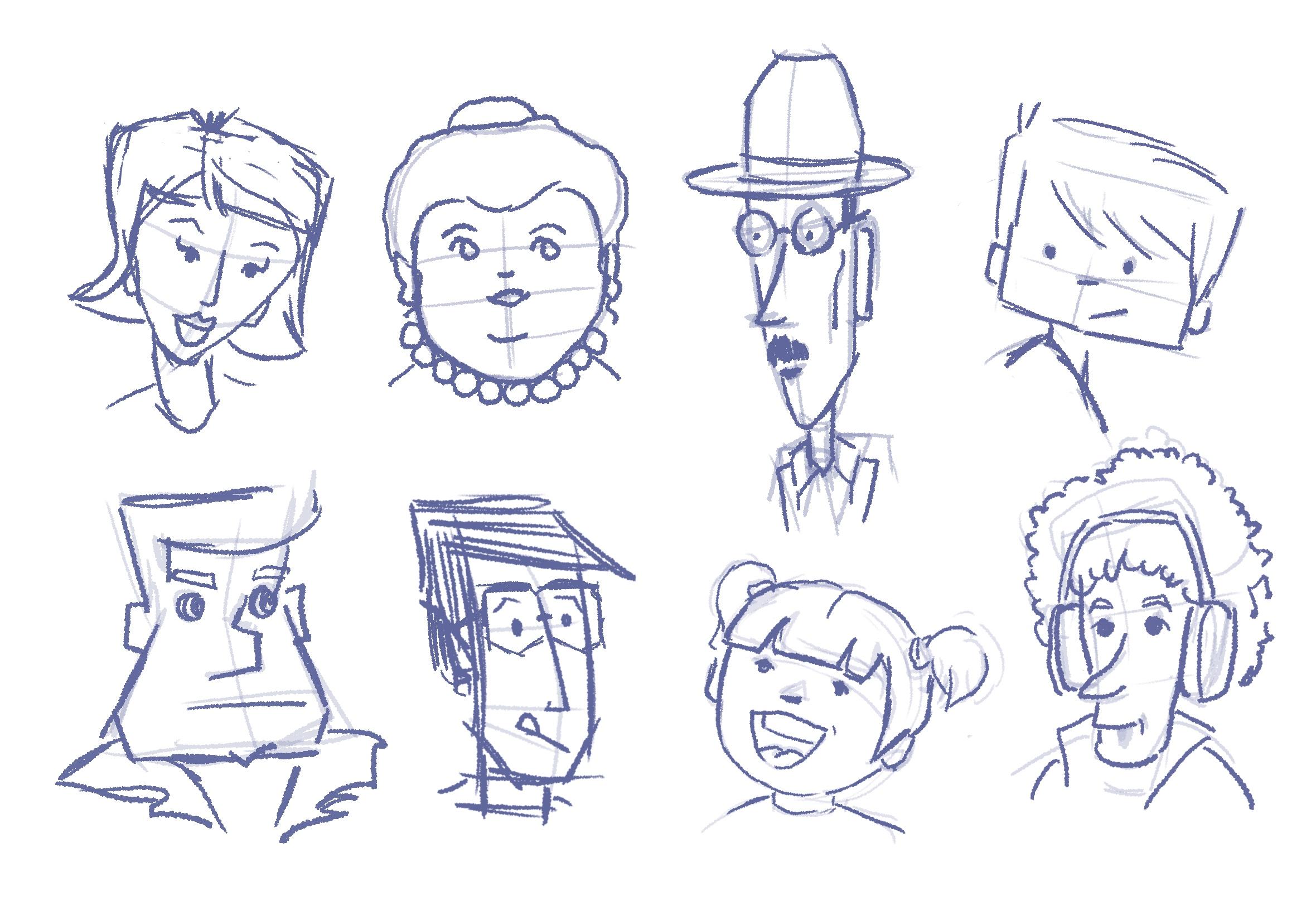
que vou fazer é desenhar isso com minha ferramenta de lápis. E vamos
dar uma olhada nas configurações. Posso tocar aqui e, para fins
cinematográficos, usarei um traço de quatro pontos, mas você pode torná-lo
menor ou maior ou um pouco menor, como quiser Essa é a função de esculpir. E eu desligo e
ligo isso à medida que avança, porque esculpir
significa que você pode continuar de onde
parou ou suavizar os contornos Isso mostrará que não há preenchimento e que eu não quero que o fechamento
automático seja ativado ainda. Eu posso ligar e desligar isso. A cor está bem, você também pode vê-la lá. A cor é rosa. Mas estou indo para o
meu painel de amostras. E eu tenho meus
quadrinhos do Skillshare lá. Se você não os tiver, é hora de importá-los. Vamos ver como isso funciona. Vá para o painel de amostras, toque no menu de hambúrguer vá para importar paletes E agora há duas opções
que você pode importar como uma paleta de aplicativo
ou como uma paleta de documentos Uma paleta de aplicativos
estará disponível para usos futuros. Você pode usá-lo sempre quando
estiver usando o Affinity paleta de documentos só é aplicável a esse documento
específico Lógico, certo? Então, digamos, como palácio de
aplicativos
e, em seguida, navegue até
o local onde você saiu ou onde colocou
sua paleta de cores Acho que, embora eu pense
que em algum lugar nas razões, eu tenho algo aqui
chamado frutas e vegetais, habilidades e quadrinhos Se eu marcar isso, você
será adicionado e olha, existe uma ferramenta porque
eu já tinha uma. Agora eu não gosto de desenhar
com rosa ou com preto. Eu gosto de desenhar neste
caso com marrom escuro. Então essa é a cor que
eu estou escolhendo. A propósito, você não
precisa usar essas cores. Obviamente, se você tem outro esquema de cores de que
goste mais, bem, tudo depende de você. Há vários tons de pele aqui que você
pode usar e há outras cores adequadas
para roupas e cabelos,
e elas se encaixam bem. Mas se você quiser
outra coisa, por favor faça
5. FERRAMENTA DE LÁPIS DE DESENHAR: Então eu
selecionei meu traço, que é marrom. E eu vou até aquele pincel. Então, vamos
tirar isso do caminho. E as configurações que
acabei de explicar. Muito. E então eu tenho um estabilizador de
corda ligado. Isso também é um pouco pessoal. E aqui está a forma como a linha está configurada
e eu não escolhi nenhuma. Isso garantirá
que todos os traços e
todas as linhas tenham a mesma largura Ok, deixe-me
aumentar um pouco mais. Agora eu vou desenhar, e eu vou desenhar, minhas linhas estão se cruzando
com outras Eu vou te mostrar. Vou lhe dar uma ferramenta firme. E vamos desenhar as sobrancelhas. E nesse caso, vou ativar o
fechamento automático porque é uma
forma fechada que eu estou viciada E está fechado por causa da cor. Eu vou fazer o mesmo. Eu tenho o meu, então
deixo as roupas do carro vestidas e
vamos começar aí mesmo. E está fechado. O mesmo do outro lado. Para seu cadáver ou o torso. Vou usar a ferramenta de caneta
e vou apenas tocar meu dedo na tela enquanto
toco para obter uma linha reta e
tocar novamente. Ok. Agora, certifique-se de selecionar alguma
coisa e vou repetir isso
para obter algumas listras Parece algum tipo
de Saylor como esse. Ok. Agora eu tenho
mais duas coisas para fazer. Uma é a boca, e eu posso fazer isso
com a ferramenta de lápis. E eu vou usar o Skulpt. Vou começar por aí. Solte. Ainda assim, ainda está em
fechamento automático e é isso
que eu não quero. Então, vou deixar o carro
fechado ali mesmo. Agora, deixe-me
arrastá-lo e eu tenho uma boca. Bem, ele não parece muito feliz, mas é isso que
deveria ser, certo? Agora vamos fazer um,
vou para a ferramenta Ellipse. E basta segurar a
tela para obter um círculo perfeito. E vou repetir esse processo. Acho que faremos algo
assim. Agora selecione os três
arrastando sobre eles. E eu pego isso, movo para a posição
do outro olho e
coloco três dedos
na tela e solto. Não, eu posso apenas
posicioná-lo um pouco melhor. Não parece ruim. Parece estranho. Sim, mas não olha para trás. Vamos ao painel Camadas. E eu vou desligar a foto. Bem, até onde eu sei, todas as linhas estão se cruzando,
estão se cruzando E quando vamos usar
a ferramenta de preenchimento de inundação vetorial, tudo
ficará claro Mas primeiro vamos limpar isso
6. FERRAMENTA de CONSTRUTOR de FORMA: Precisamos combinar todas essas
curvas e eu vou
deslizar com três dedos
e escolher Selecionar Bem, há muitas
maneiras de fazer isso. Em seguida, vá para a ferramenta de geometria
e selecione Mesclar curvas. A próxima coisa que você
me deixa entender é um pouco maior. Agora há uma camada de curvas. E eu vou
dar um nome a isso. Basta pisar nos três pontos
e depois tocar em, chamá-lo de morrer. É até possível dar a ele uma
cor para que você possa ver que isso será
melhor e, às vezes,
ajudará a organizar as coisas. Tudo bem, agora, com
Guy, selecione. Não estou migrando para
a ferramenta de criação de formas. E a
ferramenta de criação de formas é realmente fantástica. Há muita coisa possível
lá. Vale muito a pena Vamos dar uma
olhada nas minhas configurações. Eu tenho o
esterno da mão livre, sem limpeza. E eu estou usando o sinal negativo. Vamos excluir
onde vou excluir
tudo o que se sobrepõe
e de que eu não preciso Aqui. Isso, apenas tocando
com cuidado, pode me livrar de todas as
coisas que eu não quero Vamos ver como isso fica. Ok. Talvez este, nós queremos isso? Não, essa é a errada. Esse. Ok, agora temos olhos que parecem um
pouco estranhos assim. Então, estou apenas retirando o que sobressai
do maior círculo Agora você pode ver que está
começando a parecer um olho. Todos os lugares onde eu
tenho linhas excessivas, linhas que não coincidem ou
que não pertencem a algum lugar. Estou eliminando eles. Vamos ver. Seu queixo é um queixo
grande, então isso pode ficar. Pode ir, isso pode ficar. Se você tirar muito, se você tocar da
maneira errada, você tira as linhas,
você verá depois apenas tocar para trás, para trás ,
para trás, para
trás, E então você pode começar
a última parte novamente. Agora, meu cara está
mais parecido com um cara. A única coisa que preciso
fazer é dar uma olhada se eu tiver que mudar alguma coisa. E eu gostaria que suas sobrancelhas
fossem um pouco mais largas desse lado. Pincelado assim, certo? Há algumas
coisas que você
ainda pode mudar depois. Então está tudo bem. E se algo realmente
não fechar,
solde, tome cuidado e troque-o pois você obterá peças
sobrepostas que parecem
mais do que a Ok. Agora, meu cara parece que surgem
apenas suas sobrancelhas. Selecione tudo novamente, usado para moldar a ferramenta
construtora e remover
as peças excessivas E eu acho que isso
parece bom. Tudo bem. Basta verificar se tudo
está alinhado corretamente. Bem, isso parece bom. Então é hora de passar para
a ferramenta de preenchimento de inundação vetorial
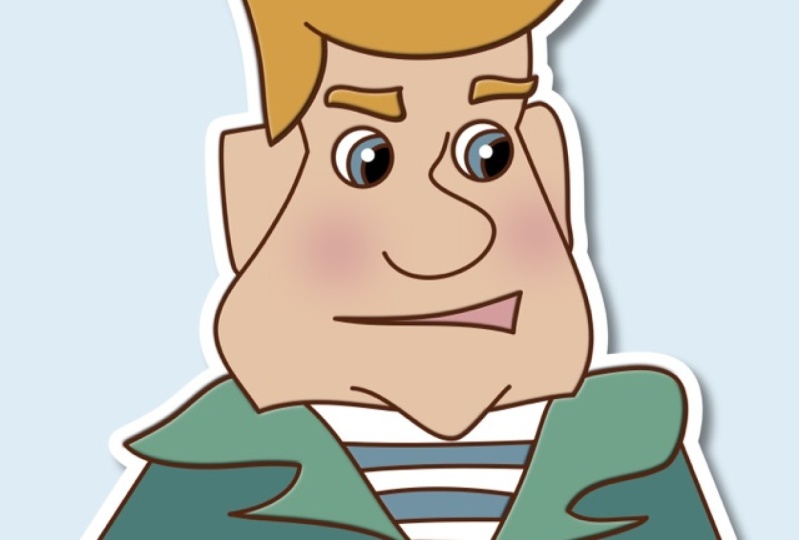
7. FERRAMENTA de preenchimento de vazão de vECTOR: OK. Vamos desertar a ferramenta de preenchimento
de inundações. Essa é essa. E a ferramenta de preenchimento de flotfill defector é notável e é
diferente de uma forma normal porque pode preencher formas que aparecem através
de linhas que se cruzam Parece um pouco abstrato, mas vou te mostrar o que acontece. Normalmente, você não conseguiria preencher essa forma como o rosto porque seria algum tipo de forma
estranha fora das linhas
pretas ou escuras Mas com a ferramenta de preenchimento de
inundação vetorial, isso acontece, e eu vou te mostrar Apenas a ferramenta de preenchimento vetorial de inundação, acesse o painel aqui Você pode ver que não há derrame. Bem, isso é lógico
porque é uma ferramenta, não uma ferramenta de traçado. Agora vamos às amostras e vou usar uma cor
clara para a pele E eu vou tocar uma vez
e então eu tenho o rosto. E eu vou tocar novamente
e eu tenho o ar. Isso parece bom. Agora,
vamos pegar outro. Vamos escolher o amarelo para
o cabelo e as sobrancelhas. E eu quero esse azul claro para a camisa como se ele
fosse um marinheiro, certo? E esse verde escuro
para a camisa, e talvez esse verde
claro para a
cor, assim. Isso não é ruim. Isso
não é nada ruim. Agora vamos fazer os olhos, e eu vou usar esse verde
claro também. Vou escolher preto. Para os alunos Como você pode ver,
basta tocar e
você estará satisfeito. Não se esqueça de encher
os olhos também, e os dentes, se você
os tiver, venha, certo? Vou fazer as camisas
e quero que o interior da boca
seja rosa claro. Bem, fazer está quase pronto, e isso foi muito
fácil, não foi?
8. EFEITOS: Então, agora eu gosto de adicionar algumas
bochechas aos meus personagens. Esse cara robusto parecerá um pouco amigo aqui
com bochechas rosadas. Então, veja como faremos isso. Eu desenhei um círculo, uma elipse, e dou a isso
a cor rosada Agora vou para o estúdio de efeitos e toco em
desfoque gaussiano E então eu posso
simplesmente arrastar isso para cima, mover esse controle deslizante para cima até
achar que há desfoque
suficiente E eu diria que estamos reduzindo
a opacidade do resultado. Acho que isso é suficiente. Tudo bem, agora vou
pegar a ferramenta Move. Vou movê-lo para outro
lugar e outra face. E, novamente, coloco três dedos na
tela e solto. Se necessário, posso simplesmente subir
um pouco desse jeito. No estúdio de camadas, selecionarei as duas elipses, ferramenta de geometria
e a mesclagem ocorrerá E assim se tornaria um e
eles agiriam da mesma maneira. Eu ainda acho que eles são
um pouco brilhantes demais, então vou mover o controle deslizante de opacidade para baixo
e ele aumentará, o
osteon se moverá para baixo e você pode ver
o número aqui ficando osteon se moverá para baixo e você pode ver o Ok, até agora, tudo bem. Agora o que eu quero
fazer é me deixar ver. Vou adicionar a curva ou colocar a curva
no rosto. Mas primeiro vou
limpar essa camada. Vamos
acabar com isso em sua totalidade. Se eu olhar no estúdio de camadas, posso ver que aqui está
a grande curva de fase. Vamos desligar, cara, para que possamos
ver isso um pouco melhor. Então eu também tenho uma orelha. Eu seleciono a curva da cabeça
e a curva da orelha. Em uma ferramenta de geometria, mesclarei essas curvas ou as adicionarei da mesma forma Aqui estão as listras
e elas também não terão a
mesma curva Estou fazendo
isso porque é mais fácil aplicar muitas cores ao mesmo tempo ou tem alguns efeitos se
você tiver as curvas,
bem, como uma curva em vez
de coisas separadas Claro, isso precisa
ser um pouco lógico. Mas, como a cor, você pode facilmente juntar a cor e a cor
para criar uma cor,
multicolorida, mas uma cor, certo? Ok, mescle curvas assim. Os olhos estão voltados para eles. E vou mesclar duas curvas. Aqui estão 11 vezes, o
outro não é outro branco. Oh, eu provavelmente esqueci
o outro. E eu tenho uma filmagem aqui. Posso ver se os olhos e outros espaços brancos
estão cheios de branco se ainda estiverem transparentes adicionando uma
cor de fundo a eles. Então eu vou colocar
isso até a parte de trás. Eu posso ver que meu olho ainda
está vazio, então vou para minha camada Vou selecionar meu cara. E vou usar a ferramenta de
preenchimento de inundação novamente. Vou selecionar branco e
adicionarei aí mesmo. E agora tudo está cheio até
a boca, deve ser descartado Então está tudo bem.
Pegue o plano de fundo. Isso mesmo. Vamos ver. Esses
olhos podem ser mesclados E eu tenho sobrancelhas e
tenho, podem ser mescladas. Eu acho que, bem,
isso parece estar bem, tchau. Agora. Agora as bochechas estão
indo para o rosto. Basta movê-lo para lá e
ele não se destacará mais. Agora ela fica dentro porque
é uma máscara de recorte. Há uma pequena coisa que eu acho que devo fazer:
adicionar um pouco de realce
branco aos olhos. Então, vou selecionar uma elipse. Vou dar a isso um preenchimento branco. Talvez um pouco menor e precise estar lá. E depois vou adicionar outro. Agora, se meu olho, meu cara
tem uma boa frequência visual. Então, na verdade, bem, terminamos agora. O que ela faz é
mesclá-los novamente, selecionar toda a
camada e agrupá-la Hopper Agora é um grupo e eu posso movê-lo
livremente. Agora que nosso cara está pronto. Podemos fazer coisas com ele, como alterar a cor do traçado ou a
largura do traçado, basta ir para o traço Selecione o cara. Você pode mudar isso. Mas eu gosto, mas também existe a possibilidade de usar pressão
para obter uma aparência mais desenhada à mão e
sentir esse início de linha Esse é o fim de uma linha. E você pode fazer o máximo
possível para realmente simular que está
pressionando sua caneta Mas vou reiniciar a
pressão porque eu quero, queria minha abordagem
anterior e gostei do que
fiz assim. Agora, se quiser, você
pode adicionar alguns detalhes,
mas, na verdade, isso é o que
você deveria ter feito até agora. Agora, há algumas
coisas que você pode fazer. Você pode compensar
esse cara menos velho. Essa linha é um pouquinho? Nesse caso, eu deveria
desligar o ímã para obter aquela aparência de que
havia algo
nas impressões e, como um tipo de impressão
antiquado, ter
cuidado com a
maneira de fazer isso Muito não resolve o problema, mas você faz muito pouco. Ou talvez, às vezes,
apenas um pouco de cor possa ser exatamente o que um
desenho como esse encontra. Essa é uma. Vamos trazê-lo de volta. Outra coisa que gosto
muito de fazer é adicionar uma sombra e uma linha
branca como se fosse um alfinete Agora, com esse cara selecionado, quero que essa
linha marrom fique branca, mas primeiro, caso contrário,
não poderemos vê-la. Vou torná-lo um pouco mais grosso. Vamos digitar 25. Você pode digitar um
número, Tchau, tchau, realmente tocando
nele e você verá o menu para digitar seus números Acho que se eu ligar
a camada com um cara agora, fica bem, pode até ser
um pouco de cerveja se eu quiser. Isso é bom, isso parece bom. Agora, vamos esconder nosso
guia inicial e ter essas linhas. Então eu vou para o menu Editar
e vou dizer Expandir traço. Agora. Agora vem a mágica com
as curvas ainda selecionadas. Vou até a ferramenta de geometria. Vou ver curvas separadas. E, novamente,
ferramenta de geometria e eu direi Adicionar. Agora eu tenho uma forma sólida. Essa forma deve ser a limpeza. Vamos adicionar uma sombra à borda marrom
de aço, certo? Digamos que fora da sombra. E o rack de efeitos. E vamos falar sobre isso. Você consegue ver uma aparência bem, um pouco mais azul ou
talvez assim E agora, de volta
ao painel Camadas. Verifique as curvas e
mude a cor para branco. Agora, se você quiser ver isso
em um plano de fundo transparente, você pode ir para o menu do documento, para e, em seguida,
para Tela
transparente. E agora você vê todos
esses pequenos quadrados. Isso significa que o Canvas
é transparente. Agora que temos
nosso cara pronto, podemos adicionar alguns efeitos, por exemplo, em suas
roupas ou cabelos. Usando o painel de efeitos. Digamos que eu queira que
a cor dele tenha um efeito especial. Vou
abrir o painel Camadas , se estiver bloqueado, desbloqueá-lo e depois
selecioná-lo. Certo? Foi selecionado. Vou até os efeitos, vou até o chanfro
e o
relevo e falarei um pouco sobre
isso Você pode não ver isso instantaneamente, mas a aparência aparece claramente. E isso é realmente como se estivesse em algo como um efeito
metálico. O mesmo vale para o cabelo. Se eu tocar no cabelo, se você já
adicionou um efeito, você o verá por efeitos. E então você pode simplesmente
adicionar mais efeito, torná-lo mais visível, ou
seja, bebidas. E uma quarta coisa é que isso realmente dá a sensação
de estar assistindo ainda mais forte. Então, vamos pegar o rosto. E eu também não vou afetar. Só um pouco estúpido. Tudo bem. Bem, acho
que terminamos. Agora, para finalizar. Se você quiser exportar
isso para usar como PNG,
por exemplo, na sua conta do Instagram
ou
no TikTok ou qualquer Apenas certifique-se de que
o fundo seja transparente, como eu mostrei. Em seguida, selecione tudo. Eu posso fazer isso em três quintos,
deslizar com três dedos, deslizar para baixo, selecionar tudo
ou usar a paleta de camadas e, em seguida, ir para o menu de
hambúrguer do documento
e dizer Exportar. Você obterá isso e escolherá nome do arquivo
PNG,
atribuindo-lhe um nome de arquivo E agora eu tenho apenas a
seleção. E gostei
muito porque você perderá tudo o que está ao redor da imagem
e não se
incomodará com muito
branco ao redor Não, tudo bem. Você pode dar um
nome, como eu disse, e ter certeza de que ele não
está ativado. Caso contrário, você terá um fundo branco
ou colorido. Ok? Eu vou fazer, ok. E basta salvá-lo nas exportações P e
G no meu caso, agora nossa imagem está pronta. Bem, é isso. Agora cabe a você. Obrigada Vamos encerrar isso.
9. FERRAMENTA de PICKER: Agora, uma última coisa. Se eu quiser adicionar as mesmas configurações a
outra figura de desenho animado, tocarei na ferramenta conta-gotas Eu seguro e seleciono o
seletor de estilo, que está aqui. Como você pode ver, o mesmo ícone
aparece na parte superior, onde eu
posso especificar quais
configurações eu quero escolher. Agora, com a ferramenta selecionada, tocarei na forma. E a
ferramenta conta-gotas detectou a inflamação do derrame, está
carregada Então você pode ver isso a partir
desse ponto verde aqui. Agora, se eu soltar isso
na forma que eu quero mudar. Eu simplesmente toco nele uma vez com uma
ferramenta de seleção de estilos carregada, polônio As informações que eu
escolhi permanecerão carregadas até eu tocar no botão
ao lado do seletor de estilo E eu posso escolher novas configurações
ou posso deixá-las completamente. Essa é uma maneira fácil de obter uma aparência consistente
em todas as suas obras de arte
10. PREPARE-o para cima: hora de exportar sua arte e compartilhá-la na galeria de
projetos, nas mídias sociais, etc. Juntos,
fundo transparente Você precisa alterar a configuração
no plano de fundo da tela, que está no
estúdio de documentos aqui. O
fundo quadriculado significa que o fundo
é transparente Agora você pode exportar
sua seleção ou o quadro inteiro como PNG
usando o recurso de exportação. Bem, isso encerra tudo. Até agora, você sabe
muito sobre alguns dos recursos incríveis que
o
affinity designer tem a oferecer E você está pronto
para começar a desenhar seus próprios
personagens de desenhos animados infectados Pronto para redimensioná-los infinitamente.
Aumente e diminua a escala. Fácil de preparar, espremer limão. Espero que você tenha passado por
dois aqui e também tenha se entusiasmado com o desenho
vetorial E como sempre, se
você tiver dúvidas, não
hesite em
deixar um comentário abaixo. Eu também agradeceria muito o
feedback
e talvez uma mensagem para minha
turma, se você estiver Obrigado, e nos
vemos na próxima aula. Tchau
 Els Ruiters, Graphic Designer from The Netherlands