Transcrições
1. Introdução: se meu nome é Dana Gertner, e sou designer gráfico e fotógrafo de Milwaukee, Wisconsin. Em apenas quatro meses, vou me formar com um B F A e projetar comunicações visuais e uma ênfase. Estou tão feliz que você se juntar a mim na minha primeira aula de camisa de habilidades que eu tenho fotografado antes , desde que eu me lembro quando eu estava tão animado para compartilhar dado seis hoje, nós estaremos aprendendo campos de humor geral e tom intencionalmente manipulando o equilíbrio dos destaques. Com essas técnicas, você poderá inserir suas próprias fotos de uma forma que realça o tom da imagem desta aula voltada para iniciantes e aqueles que são novos em editar fotos com a sala de pernas dhobi em fotos. Não se preocupe. Se você não entende esses programas, eu vou ajudá-lo a navegar e entender como encaixá-los em suas próprias práticas de edição . A maior parte do nosso qualquer coisa será feito na Adobe mais tarde, onde vamos apenas expor o contraste na aparência geral dos destaques e sombras na fotografia. Depois que isso for feito, vamos trazer a loja de fotos onde vamos encontrar ainda mais para partes selecionadas da imagem . Isso irá mais longe e mãos ou subjugar as áreas escolhidas da composição. Aprender a navegar por essas técnicas permitirá que você crie fotos atraentes através da manipulação de destaques e sombras, que enfatizará o humor e o tom de sua imagem.
2. Projeto do curso: Eu encorajo você a completar o projeto de classe onde você vai escolher sua própria foto e aplicar essas técnicas de edição para alterar ou melhorar o humor da foto. Este é um projeto simples para começar. Se você tem uma câmera DSLR ou uma câmera em seu telefone, você pode participar deste projeto. As etapas que você segue estão carregando sua imagem selecionada em mão-de-obra. A partir daqui, você criará o humor geral do seu fazendo a maior parte do editor. Não se sinta sobrecarregado com todas as suas opções de edição. Abordaremos estes aspectos e como tomar decisões criativas impactantes ao longo das
aulas do curso . Depois de terminar de editar na sala de luz, mova sua foto para a loja de fotos e vamos ajustar a imagem. É aqui que, no meu processo, gosto de destacar a figura para fazê-los se destacar do fundo. Isso também permite que você use máscaras, edite o conteúdo das fotos individualmente e realmente assuma o controle sobre como os destaques e sombras afetam o tom da sua imagem. Quando terminar, salve sua foto e certifique-se de enviá-la para uma galeria de projetos de classe. Vou me certificar de deixar comentários e comentários para todos vocês. Com tudo o que está sendo dito, vamos para as lições
3. Primeiros passos: tudo lado direito das minhas imagens selecionadas que eu vou estar usando hoje importado para a sala de luz. Mas antes de entrarmos na edição, quero analisar a composição e o assunto dessas imagens. Isso nos ajudará a determinar o humor e a orientar nossas escolhas de edição para o seu
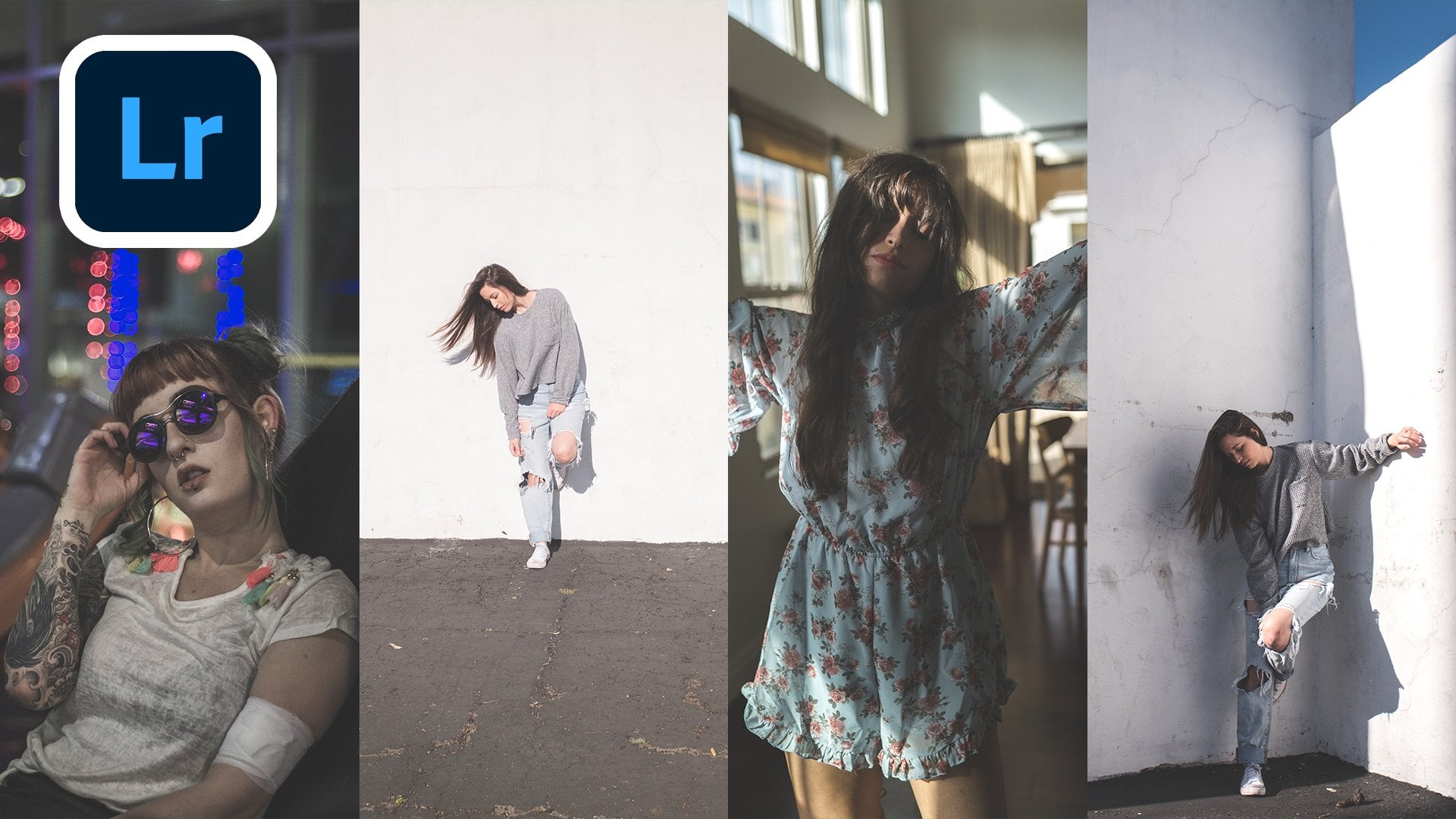
projeto de aula . Quero que analise sua própria foto como se eu estivesse te guiando nesta lição. Agora, essas duas imagens são muito parecidas e como elas parecem, no entanto, já começam a chegar a vibrações diferentes delas, que eu achei que seria uma boa maneira de mostrar o poder que a edição tem sobre uma imagem. Vamos começar com esta foto aqui. Esta foto tem mais de uma sensação dramática para ele, que eu determino através do contraste e sombras e destaques. Vemos áreas muito escuras nesta foto, juntamente com aquele realce branco muito brilhante ao longo do lado de seu rosto. Também obtemos essa qualidade gráfica agradável na foto onde a luz realmente corta a imagem. Nós temos esses ângulos muito afiados que realmente ativam o espaço. Adicionando a sensação dramática disso, o modelo está em uma posição mais posada novamente. Vemos alguns desses sentidos dramáticos chegando em seu rosto, onde o lado de seu rosto é realmente destacado. Mas a maioria dos rostos cobertos pela sombra. À medida que avançamos para a segunda foto, podemos ver que esta foto é mais conflituosa do que a última. Também temos um alcance tonal mais próximo aqui. Como você pode ver, as sombras superiores não são tão escuras como antes, e não vemos como um destaque brilhante no centro da imagem. A figura aqui está completamente coberta de sombras, ao contrário da última vez, e ainda temos esses ângulos agradáveis que estão ativando o espaço. Quanto ao assunto, vez, é mais uma pose de confronto. Vemos o contato visual direto na frente. O modelo é mais envolvente do espectador. Nesse sentido, com esses estudos em mente, eles ajudarão a influenciar as decisões de edição que tomamos na próxima lição. Te vejo lá.
4. Edição: Bem-vindo, Teoh. A parte de edição do curso aqui estará fazendo toda a nossa edição em sala de luz para esta aula
de vídeo. O primeiro passo que dou sempre no meu processo de edição é ajustar a temperatura da foto. Por isso, estou a brincar e a ver o que penso. E para esta imagem, eu acho que está tudo bem como ela é. Vou deixar isso no zero. Eu também geralmente brincar com a tonalidade apenas um pouquinho. Normalmente eu me encontro indo para a configuração mais três dicas. Eu, pessoalmente, gosto desse pouco de rosa nas minhas fotos, mas isso depende completamente de você. Então, depois que eu brinquei com a temperatura e as configurações 10, agora é hora de entrar na parte principal da edição. Então o primeiro passo que dou aqui é Teoh. Ajuste a exposição. Agora, eu sempre volto e altero isso para que você não tenha que acertar na primeira vez. Então eu vou definir um pouco mais brilhante para que eu possa ver mais das sombras inicialmente, como para um contraste, então eu vou apenas enviá-lo para este mais oito para esta imagem. Sei que vou querer deixar os destaques mais fortes. Isso me permite bater que explodiu destaques no rosto porque eu ainda quero
manter detalhes nessa área. Então, se eu empurrar os destaques
demais, vai explodir aquela área. Mas eu quero manter os detalhes lá. Aqui. Só estou brincando com a exposição de novo, só meio que aumentando um pouco. As sombras serão o que nos dará imagem. É mau humor que eu estou indo para. Então, para esta imagem, eu quero uma sombra mais escura porque eu quero manter esse alto contraste. Uma dica para vocês é Teoh. Use estes pequenos ícones de triângulo no topo da lista. Um grama. Bem, isto vai servir. Se você clicar neste à esquerda, ele vai puxar esta camada azul sobre a imagem. Agora isso mostra onde você perdeu todos os seus detalhes. Basicamente, essa é a parte mais escura da sua imagem, passando para os brancos da imagem. Então eu cliquei no triângulo direito novamente, e isso puxa para cima. Esta espalha camadas. Então, em vez do azul, você obtém a sobreposição vermelha. Então isso basicamente faz exatamente a mesma coisa, exceto para os brancos. Mostra-te onde a tua mulher está completamente destruída e perdeste toda a informação. Assim, ajustar os negros dá-lhe a capacidade de realmente empurrar a cidade dos negros ou torná-los mais brilhantes. Então acho que tenho uma boa qualidade de sombra. E agora acho que não preciso manipular os negros. Vou mantê-lo no zero. Outra coisa que eu gosto de fazer com minhas imagens é aumentar a textura da imagem apenas um pouco . Eu sinto que ele só adiciona um pouco de profundidade, então eu gosto de definir o meu realmente baixo em torno de oito ou dez. Claridade também é algo que eu gosto de usar em minhas fotos, adicionando configuração mais baixa. É apenas uma espécie de afiar as bordas e dá uma aparência mais definida. Algo a ter em mente é a clareza. Faz sombras ajustadoras. Então, voltando e verificando que ainda assim você gosta? Eu também gosto de ajustar minha vibração para combinar com o humor. Isto é uma coisa muito sutil de novo. Ele tende a parecer muito antinatural. O Mawr Extreme. Você vai em ambos os lados. Então eu só vou enviar 0,5 para subjugar a porta laranja. E aqui temos. As edições finais no Adobe Light, Earl. E daqui, vamos tirar essa foto e colocá-la na loja de fotos onde faremos um ajuste fino. Te vejo lá.
5. Recapitulação: Muito bem, agora que fizemos a maioria das edições na sala das pernas, encorajo-te a aplicá-las na sua própria foto. Está apenas começando colocando sua exposição um pouco mais brilhante para um tom mais arejado e definindo mais escuro para um tom mais temperamental? Lembre-se de se divertir com essas edições, e não tenha medo de experimentar um look que está fora da sua zona de conforto. Você sempre pode duplicar a imagem para experimentar diferentes estilos e ver qual deles você
mais gosta . Na próxima lição, estaremos bem ajustando nossas fotos na loja de fotos.
6. Prep de Photoshop: Tudo bem. Hora de mover esta foto para a loja de pó. Este é um processo muito simples, mas vou mostrar-lhe como fazê-lo. Agora você vai clicar com o botão direito na imagem. Você deseja mover para a loja de fotos e clicar em editar e, em seguida, editado no Adobe Photo Shop
e, em seguida, certifique-se de selecionar editar uma cópia com ajustes de sala de perna na próxima lição será obter ajuste fino esta foto no loja de fotos.
7. Tuning fino: Tudo bem, então nesta lição, eu vou estar mostrando a você como encontrar, também. Nesta imagem na loja de fotos, vamos usar máscaras de camada nesta lição. O primeiro passo que você deseja dialogar é selecionar a ferramenta de seleção rápida. Ao fazer isso, você quer ter certeza de que você já tem outra camada em cima da foto original. Tudo bem, então o que eu vou fazer é ir Teoh, selecionar a sombra do rosto, que é a parte que eu quero fazer meus ajustes principalmente. Então isso só dá a vocês um esboço áspero, que é o que queremos daqui. Eu vou querer coletar a opção de seleção e máscara. Podemos ver isso na parte superior da tela aqui, ou você pode nos escolher no menu suspenso select. Isso puxa para cima esta sobreposição vermelha, que mostra mais claramente onde a seleção Lee. Então, você pode ver que temos esse tal de Jake. Então isso é algo que você pode limpar facilmente. Então o que eu gosto de fazer aqui é eu gosto de quebrar a opção de difusão, então eu vou apenas trazê-la até 10 pixels, então isso torna a seleção um pouco mais suave. Será que ele não vai dar-lhe uma linha tão dura Quando você faz seus ajustes, ele vai apenas tipo de misturá-lo em outras partes da imagem mais. Eu só vou pintar em seções que eu queria ser incluído ou tirá-los. E isso pode ser feito com os botões de adição e subtração no canto superior esquerdo da
tela . Portanto, o botão de subtração obviamente subtrai partes da sua seleção, e a parte de adição adiciona partes. Então, uma vez que você tenha feito isso, você pode sair da opção de máscara selecionada, e você tem sua seleção com as pequenas formigas marchando. Então, o próximo passo é clicar no botão de máscara na parte inferior do painel de camadas e ao lado do ponto de efeito no ajuste do próximo ano e no próximo ano. Isso permitirá que você simplesmente edite a parte selecionada que você já tem. Ao fazer ajustes na foto, você sempre quer se certificar de que está fazendo ajustes não destrutivos. Você vai clicar neste meio círculos brancos, então aqui eu vou ajustar a exposição e então você quer apertar a opção ou a tecla de parafuso no seu teclado. Segure isso. E então, se você passar o mouse entre essa camada de ajuste e aquela próxima de uma camada de máscara camada, você deve obter essa seta, que a vincula somente a essa camada. Então, se você não fizer
isso, afetará toda a imagem. Então aqui os ajustes que fazemos nosso único afetando nossa seleção. Então eu só estava brincando com os ajustes que funcionarão melhor. Eu realmente não gostei de como a exposição parecia, Então agora eu estou jogando com o brilho e contraste, então eu estou apenas definindo o brilho em 24, então o contraste em menos seis. E, claro, tudo depende muito da sua imagem. Então agora eu vou trazer a camada de ajuste de curvas para dentro, e eu vou apenas brincar e ver como isso afeta a imagem novamente. Estas camadas de ajuste. Você não precisa se preocupar em afetar sua imagem se você não quiser, porque eles não são destrutivos, então eles não vão mudar. A imagem original agora se curva. Você pode obter alguns resultados bem estranhos se você enlouquecer, então apenas tipo de ter calma nas curvas você sabe, mas sim, apenas apenas brincando, vendo o que funciona melhor. Minha dica para freios é definir esses três pontos onde eu fiz exatamente onde essas notas me e em seguida, puxar para cima ou para baixo desses pontos, apenas ligando essas vezes para mostrar a vocês uma diferença que está fora. Veja como é escuro e, em seguida, ligá-los e você pode ver como ele ilumina o rosto. É uma mudança sutil, mas é uma mudança que torna a imagem muito melhor. Depois de terminar o ajuste fino de sua imagem na loja de fotos. Na próxima lição, mostrarei como exportá-la.
8. Como exportar: Tudo bem. Você chegou à lição de exportação. Aqui. Estaremos falando sobre as melhores maneiras de salvar sua foto. Primeiro passo que dou antes de exportar. Minha foto está recortando assim por relação de corte geral que eu gosto é quatro por cinco, que também é comeu meu tamanho de tempo. Este é realmente o tamanho que o Instagram usa para suas imagens de retrato. Então, depois que eu tiver a imagem cortada, como eu gosto, eu vou apenas para ir para o menu suspenso do modo de imagem e, em seguida, ver onde meus bits por canal estão. E geralmente eu gosto de manter minhas fotos em 16 bits por canal. Se eu estiver imprimindo, o próximo passo que faço é ir para a mesma imagem do menu suspenso e, em seguida, ir para o tamanho da imagem. Eu me certifico de que minha resolução de imagem está em 300. Isso é muito importante. A próxima parada que eu estou indo para Dio é turno de comando s ou ir para arquivo salvar como assim novamente, Se estamos exportando isso para impressão, eu vou querer salvar esta imagem como uma dica. Eu quero ter certeza de que as camadas são clicadas fora. Isso é coisa pessoal. Sei que algumas pessoas mantêm as camadas verificadas, mas isso torna o tamanho do arquivo um pouco menor se você desmarcar camadas. Agora, se eu estiver indo, Teoh exporta-lo para uso na Web ou apenas postar no Instagram. Geralmente, eu vou apenas mantê-lo nas mesmas configurações e bater, Salvar como e salvá-lo como um J. E é aqui que altero o tamanho do meu J peg. Vou mudar a qualidade da imagem, então eu sou apenas em vez de arquivo grande máximo, eu vou apenas movê-lo para baixo para um arquivo alto. E é assim que eu economizo para uso da Web. Às vezes, há especificidades para sites onde eles fazem um e gostam de menos do que o tamanho do arquivo. Então, quando esse é o caso, eu mudei a resolução para 72 d p. I. e ajustei os pixels a partir daí para fazer uma imagem menor. Mas geralmente, eu tento manter o arquivo da Web tão grande quanto eu puder enquanto ainda sendo um arquivo menor
9. Conclusão: Parabéns. Você fez isso através do curso completo. Você aprendeu com sucesso técnicas em adobe, sala de
pernas e Photoshop para melhorar o humor e o tom de suas fotografias, manipulando os destaques e sombras. Espero que gostem de aprender um pouco sobre como abordo a edição na minha prática fotográfica e sejam capazes de incorporar algumas dessas técnicas na sua. Muito obrigado por assistir e aprender com por favor envie seu projeto de classe para nossa galeria de
projetos. Mal posso esperar para ver o que vocês criaram e só recomeçaram. Obrigado por assistir.
 Dana Gaertner, Graphic Designer & Photographer