Transcrições
1. Introdução: Como fotógrafo,
capturar meus temas forma mais verdadeira é a
parte mais importante do meu trabalho. Quero que as pessoas que eu
fotografo vejam as imagens e realmente
se vejam como são. Meu nome é Idara Ekpoh e sou
fotógrafa de retratos, diretora
criativa e educadora atualmente residente em
Phoenix, Arizona. Eu fotografo há
mais de sete anos, e minha arte é
centrada principalmente contar histórias,
identidade e cura. Desde que me
lembro da minha carreira, eu realmente queria
ter certeza de que as pessoas que se parecem comigo estivessem
devidamente representadas. Lembro-me de muitos amigos
meus dizerem que
não havia fotógrafos no campus que conseguissem
capturar sua aparência. Apesar de terem um trabalho competente, eles tiveram dificuldade em
capturar
pessoas com pele mais escura. Por exemplo, mudar os tons de pele ou, em muitos casos, usar predefinições que não consideravam as nuances e as
diferentes tez. Quero que seja o fotógrafo
que você possa consultar e confiar que sua
imagem será honrada. Nesta aula, abordaremos como fotografar e editar uma variedade de tons de pele para garantir
que seus objetos sejam iluminados, fotografados e editados
adequadamente. Você aprenderá como identificar o tom de pele e os tons da pele do objeto, iluminar
adequadamente os objetos em ambientes
internos e
externos, as melhores configurações para
fotografar
usando uma DSLR ou um iPhone as melhores práticas para
correção
e gradação de
cores no Adobe
Lightroom e no Photoshop. Esta aula é adequada
para iniciantes, mas realmente é recomendada
para todos os níveis. Acredito que essas
informações são muito
importantes, independentemente
de onde você esteja em sua jornada fotográfica. Eu até criei um guia de aula que você pode
consultar durante toda a aula e usar como uma ferramenta
em seus projetos futuros. Como fotógrafos,
temos a capacidade de capturar o mundo
através de nossas lentes. Há uma responsabilidade social e
profissional representar adequadamente
as pessoas de cor. Minha esperança é que,
com este curso, você se torne mais competente em
honrar suas disciplinas e promover a confiança no trabalho que você é capaz
de criar. [MÚSICA]
2. Seu projeto: [MÚSICA] Hoje vamos
aprender como
editar diferentes tez de pele. No final, você poderá fotografar e editar
seus assuntos
com confiança para garantir que esteja
capturando quem eles são adequadamente. Então, nesta aula, abordaremos como usar a gradação de cores como
uma ferramenta em sua narrativa, os conceitos básicos de como
iluminar adequadamente seus assuntos, como entender
tons de pele e tez e como
editar adequadamente suas fotos por meio do Adobe Lightroom
e do Photoshop. Para esta aula, você precisará qualquer câmera DSLR ou
até mesmo de um iPhone
e, claro, também
precisará
acessar o Adobe Lightroom
e o Photoshop. Você terá a tarefa de
sair e fotografar com seus próprios temas ou, se
não tiver ninguém com quem fotografar, com certeza
compartilharei todas as imagens
brutas da minha filmagem. Dessa forma, você
poderá
acompanhar a edição
durante todo o curso. Além disso, certifique-se de baixar
o guia da aula para ter
certeza de que você está
aproveitando ao
máximo cada aula. Como fotógrafo, capturar meus objetos e garantir
que sua pele seja fotografada
e editada com precisão
se tornou um grande
componente do meu trabalho. Dediquei meu
trabalho a garantir que
pessoas negras e pardas sejam devidamente representadas e filmadas para serem vistas como as pessoas radiantes
que acredito que somos. forma como eu fotografo e edito minhas matérias é realmente extremamente importante quando se trata da
confiança que meus clientes têm no trabalho que
sou capaz de produzir. Lembro-me de
que, na faculdade, havia muitos
fotógrafos
que não
conseguiam capturar a pele preta
ou morena adequadamente. Eu tinha amigos
que vinham até
mim e falavam sobre como achavam que aqueles fotógrafos
faziam sua pele parecer muito alaranjada ou muito opaca, então decidi
intervir e preencher essa lacuna. Eu realmente estabeleci como objetivo
garantir que, independentemente
de quem viesse até mim, eles pudessem se sentir confiantes nas habilidades que eu tinha e garantir que fossem devidamente representados
e capturados. Honestamente, só quero que
meu sujeito
confie totalmente em minha habilidade
quando reservou comigo. Até hoje,
muitas vezes recebo elogios sobre
como eu capturo a pele. No final das contas, espero que você se inspire a sair e capturar o mundo e suas pessoas
através de suas próprias lentes. [MÚSICA]
3. Grade de cores como uma ferramenta de narração de histórias: Para começar com este curso, nesta lição, falaremos sobre
como a gradação de cores pode ser utilizada como uma ferramenta
para contar histórias. Agora, não vou falar
muito sobre isso durante todo
o curso, mas se você quiser
mais informações, consulte minha aula
anterior do Skillshare onde falo sobre
gradação de
cores, teoria
das cores e todas essas coisas
boas relacionadas à narrativa
e fotografia. Para mim, a gradação de cores é uma ferramenta essencial quando se
trata de contar histórias em seu trabalho. forma como você edita uma foto
afetará diretamente a forma como seu público se sentirá
ao ver essa imagem. Por exemplo, se eu quiser que minha
imagem fique mais sombria, talvez
eu opte por uma edição mais escura
e com mais contraste ou, se eu quiser que minha imagem
fique mais arejada, talvez
eu opte por uma edição mais
clara. Entender como as cores e
os tons funcionam em sua foto é muito importante para a história que você essencialmente
deseja contar. Para começar,
vou
mostrar alguns exemplos
do meu trabalho e do que adoro na gradação
de cores. Neste primeiro exemplo
que você vê, foi muito
importante para mim criar uma cena que eu
considerasse sonhadora e uma grande parte
disso era colorir o céu. Lembro-me de quando tirei
essa imagem nas dunas, não
vi muita cor
no céu e isso foi porque na hora do
dia estávamos fotografando. Achei que uma grande parte da minha edição
era focar no céu, ter todo aquele aspecto sonhador da filmagem que
eu estava procurando. Nesse caso, ao colorir
o céu, fiz questão de
incluir cores que
me fizessem sentir mais em paz. Eram cores como
azul, rosa e roxo. Adicionar essas cores
ao céu criaria uma imagem muito pacífica
e sonhadora. A próxima imagem eu amo
muito por causa
da rica coloração. Verde, para mim, é
uma cor de riqueza e eu sinto que acrescenta
muita riqueza a essa imagem. Adorei a profundidade que
você vê nas cortinas atrás do assunto
porque ela adiciona muita dimensão à foto e também
ajuda a realmente
garantir que o assunto também
apareça na imagem. Por fim, gostaria de dar a
vocês um exemplo de como é
colorir um retrato, especialmente quando falamos
sobre tons de pele. Especificamente nesta imagem, eu realmente amei a riqueza
da pele do meu sujeito. Para mim, é muito
importante garantir que, ao editar
meus assuntos eles pareçam tão ricos e
bonitos quanto eu
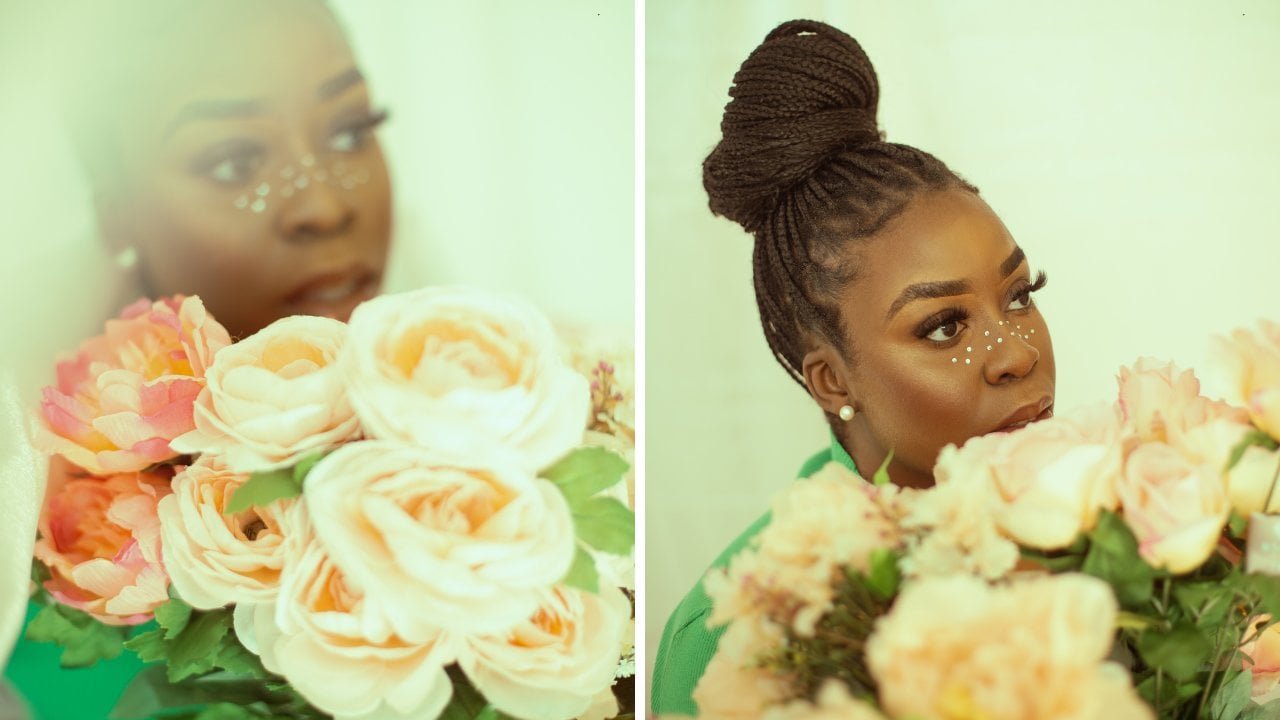
os vejo na vida real, e nesta foto, eu realmente amo quão vibrantes são as cores, mas também como o tom da pele
é muito fiel à realidade. A gradação de cores é
uma ferramenta poderosa. Isso pode mudar a forma como seu público vê suas imagens. Como você acha que utilizará gradação de
cores como uma ferramenta
para contar histórias? Ao longo deste
curso, discutiremos diferentes ferramentas que
você utilizará para criar imagens poderosas e, ao
mesmo tempo , manter os tons de pele. Vejo todos vocês na
próxima aula. [MÚSICA]
4. Compreender o tom de pele: [MÚSICA] Nesta lição,
falaremos sobre como entender
os tons e a tez da pele. Como eu disse a todos vocês antes, é muito importante para
mim ter certeza de que estou mantendo os
tons de pele dos meus sujeitos. Um grande componente disso
é garantir que eu os esteja preparando para o sucesso quando estiver
fotografando pela primeira vez com eles. O que quero dizer com isso é
entender o tom
deles,
então, dessa forma, eu os coloco em ambientes que eu
sinto que isso realmente realçará sua beleza natural e garantirá que eu
a capture adequadamente. Entender os tons é ótimo porque pode ajudá-lo a decidir talvez qual plano de fundo você quer que
seu tema se destaque, talvez quais roupas você acha
que quer que ele use. Quero falar um
pouco sobre isso e como
utilizo ou identifico conotações para meus
assuntos e como isso afeta o resto do meu
processo e minhas filmagens. Quando falamos sobre tons, as pessoas podem ter tons quentes, neutros ou frios. Vou dar a vocês alguns exemplos
de como isso parece. Se alguém é mais caloroso, não
quero
acalmá-lo na minha edição ou, se
alguém for legal, não
quero
aquecê-lo na minha edição. Quero ter certeza de que
estou mantendo seus tons e tons
gerais de pele para que tenham a mesma
aparência da vida real. Como você sabe quais são os tons de
alguém? Uma das maneiras pelas quais
aprendi é verificar o pulso. Se você olhar para o pulso e mexer um pouco com
o pulso, poderá
ver algumas veias. Se alguém tem veias
mais verdes, elas são consideradas quentes. Se as veias do
pulso são mais azuis, elas são
consideradas frias. Se você não sabe se isso
é mais verde ou azul, talvez eles caiam
nesse espaço neutro. Por exemplo,
sinto que minhas veias são mais
verdes e, por isso , costumo dizer
que tenho tons quentes, que são mais tão amarelados que
sinto que vejo minha pele. Outra ótima maneira de
saber é com que tipo de joia você
acha que fica melhor? Pessoalmente,
sinto que fico bem em joias de
ouro porque
sinto que isso me
ajuda a estourar mais. Normalmente, com um tom mais quente, costumo optar pelo dourado, mas também conheço pessoas que têm tons
mais frios que gostam de
usar joias de prata, então esse também é outro ótimo
indicador. Aqui está o espectro que vocês podem utilizar para ajudar a identificar se alguém está quente ou frio ou talvez caia
nesse espaço neutro. Utilize esse espectro quando
estiver saindo e fotografando com seu objeto para que
você possa realmente identificar onde eles se enquadram
nesse espectro. No geral, dedique algum tempo para identificar quais são
os subtons de seus assuntos. Se estiverem quentes, certifique-se
de manter calor
que eles têm
durante toda a edição. Se eles forem legais, mantenha seus tons frios
para que você não os
ajuste demais e mude a aparência final. Você realmente
quer ter certeza de que no geral, está apenas
aprimorando seus assuntos. Eu realmente concentro isso nos meus controles deslizantes de
HSL no Lightroom, então falaremos sobre
isso mais tarde. Mas quando estou editando
no Lightroom, eu me concentro nos
controles deslizantes HSL porque eles tendem a impactar mais a
pele. Vou falar um
pouco sobre o que eu faço no photoshop quando também estou
editando a pele. Mas as cores que
tendem a realmente impactar a pele são vermelho,
laranja e amarelo. Quando estou mexendo
com esses controles deslizantes e
coloco um exemplo de como isso pode parecer,
como você está mexendo
com, digamos, a tonalidade, a saturação ou a luminância, geralmente sento nesse espaço de
saturação ou luminância. Você deve
ter cuidado para não deixar alguém muito laranja muito vermelho ou muito amarelo ou
qualquer que seja o caso. Fique atento,
brinque com esses controles deslizantes, pois
eles também ajudarão você a manter seus tons de pele
durante a edição. No geral, entender
os tons de seus assuntos realmente
ajudará você a entender como você deseja
fotografá-los, além garantir que
você mantenha a aparência deles durante
toda a edição. Na próxima lição,
falaremos sobre como eu também gosto de iluminar
assuntos. Falamos um pouco sobre entender os tons de pele,
entender os tons de pele, mas também falaremos sobre
como você ilumina temas de diferentes
tez. Então, vejo vocês
na próxima aula. [MÚSICA]
5. Ao ar livre: ilumina seus assuntos: [MÚSICA]. Agora
vamos falar um pouco sobre como
deixar seus objetos adequadamente para ambientes
externos e internos. Vamos dividir isso
em duas lições diferentes. Também mostrarei a
todos uma demonstração de como eu fotografo nesses dois
cenários. A iluminação é um grande
componente da fotografia. Nesta lição,
abordaremos algumas coisas que
você deve ter em mente ao
iluminar seus objetos. Primeiro, você deseja determinar qual fonte de iluminação
você vai usar. Você quer usar luz
natural? Você quer usar
a luz difusa? Você quer usar iluminação
artificial, talvez ainda mais se estiver
fotografando em um estúdio? Você quer identificar com o que
você quer fotografar. Agora, eu, pessoalmente, faço muito do meu trabalho
com luz natural. Acho que acho
que é muito mais fácil. Gosto de usar o sol e mesmo no meu último curso do
Skillshare, falei muito sobre iluminação
natural só porque o sol é gratuito
e acessível a todos nós. Se você estiver saindo ao ar livre
e fotografando seus objetos, essa provavelmente será
a fonte de luz que
você usará. Adoro fotografar com luz
natural porque dependendo das diferentes horas do dia em que você está fotografando, você pode obter diferentes tipos
de looks com sua iluminação. Se você estiver fotografando talvez no
início do dia, quando a iluminação é maior,
mesmo que seja tão suave, até mesmo olhe para o
objeto. Se estiver fotografando quando o sol está
mais forte e forte, você também pode obter sombras
muito boas em seu trabalho. Adoro fazer isso,
apenas brincar com looks
diferentes nas minhas fotos. Ou muitas pessoas adoram fazer essa opção quando
fotografam durante o pôr do sol, quando o sol está
se pondo, porque você também tem aquela aparência realmente dourada, amarela e dourada
em suas imagens. Quando estou fotografando ao ar livre, outra coisa a ter
em mente é que você também pode usar difusores ou refletores para brincar com a
forma como a luz está atingindo
o objeto. A próxima coisa que você
quer ter certeza que está sempre fazendo depois de descobrir qual é
sua configuração de iluminação. Você também deve ter
certeza de que está expondo
adequadamente o
objeto na câmera. Verifique se você está observando
a velocidade do obturador ISO e f-stop para garantir que o
objeto esteja iluminado corretamente. Em seguida, preste atenção também
ao balanço
de branco do assunto. Você não quer que seu balanço de
branco seja muito alto e talvez isso esteja fazendo com que sua imagem
pareça mais quente ou fria. Basta decifrar onde você quer
que o balanço de branco caia. Outra coisa que eu quero ter
certeza é que quando você está expondo
para o seu assunto, você quer ter certeza de
que ele não está superexposto, só para que
você possa ter certeza que está capturando informações
suficientes. Você sempre pode voltar e postar e trazer à tona a exposição, trazer à tona as sombras,
qualquer coisa que você precise
fazer para ver adequadamente o assunto. Agora que mostrei a vocês
alguns exemplos do meu trabalho, também
quero
mostrar como isso pode parecer pessoalmente. Na última parte
desta demonstração, vou mostrar a vocês que sinto muito por todos
os carros [RISOS]. Mas eu só vou mostrar a
vocês como eu fotografo ao ar livre. Temos muita luz hoje. Vou me concentrar mais na
minha exposição e na minha ISO e mostrarei a vocês
quais são essas configurações. Como eu tenho o sol, tenho que combinar minhas
configurações com isso. Vou mostrar a vocês quais são as
configurações e sim, legal. [CONTEXTO] Deixe-me ver
onde posso chegar mais perto. Está muito superexposto e essas são as configurações que eu
tinha no estúdio. Primeiro, vou reduzir meu ISO para 100. Isso
já está melhor. Como é uma varanda,
vou trazer o f-stop para vamos fazer 3.5. Eu não preciso que seja um dois. Então eu vou chegar
aqui na minha velocidade do obturador e vou
falar sobre isso até sentir que está onde eu quero. Vou começar com 640 e, se eu fizer alguma alteração,
avisarei a todos vocês. Estamos fazendo grandes mudanças.
É muito claro [RISOS]. [RUÍDO] Muito claro aqui. [inaudível] [FUNDO]
Sim, estou pronto para você [RUÍDO] e isso é perfeito [FUNDO] [RUÍDO] aí
mesmo, espere aí. O que eu realmente [NOISE]
acabei fazendo. Meu ISO ainda é 100, meu f-stop está em 5,6, então acabei mencionando isso
por causa de todo o sol, e então minha velocidade do obturador está
em uma de 1.000 agora. [MÚSICA] Uma coisa que eu faço quando estou fotografando, especialmente ao ar livre,
dependendo de onde o sol está, eu geralmente gosto de
ter meus objetos
voltados para o sol,
se possível , se for muito duro
assim agora, você pode tentar ver se
consegue se mover ou pode usar minha difusão,
você também tem uma. Uma das coisas que eu
quero mostrar a vocês é. Eu vou fazer
você virar um círculo e
eu vou te seguir. Você verá como aqui no centro fica de frente para
o lado o
quão brilhante ela é. Ela está virando, deixe-me segui-la. Você verá como a
luz está mudando agora. Agora metade do rosto dela está
iluminada, agora ela está retroiluminada. Na verdade, também posso trabalhar com
ela sendo retroiluminada. Eu provavelmente
ajustaria minhas configurações para ela e depois tentaria
cuidar do resto no post. vou dar alguns exemplos disso Na verdade, vou dar alguns exemplos disso e mostrar como
é, com luz solar direta e luz fundo
[FUNDO], vamos
fazer isso [inaudível]. Fique aqui [MÚSICA]. Eu também queria mostrar a vocês um exemplo de como isso
fica no meu iPhone. A melhor coisa sobre
um iPhone é que minhas configurações já estão
realmente cuidadas. Na verdade, não estou expondo
minha foto aqui, pois você já pode ver que ela fica
muito boa na tela. Tudo o que vou fazer
é me certificar de que meu rosto alvo esteja em foco. A maneira de fazer isso é olhando
para a caixa amarela que
está ao redor
do rosto
dela e você verá
que ela agora está em foco. Então, neste momento, eu me concentro apenas
nos meus ângulos e em
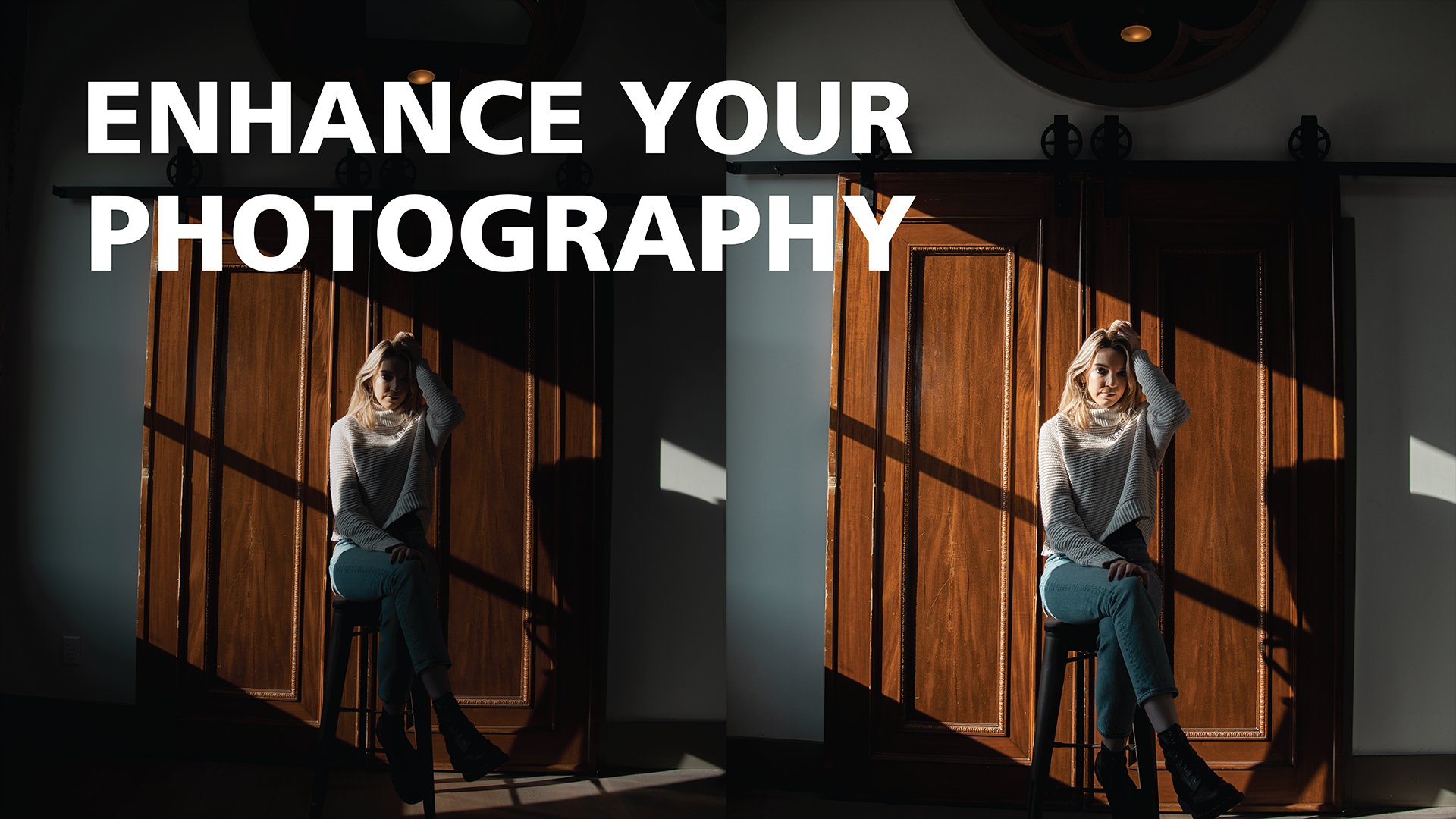
como estou fotografando. Estes são os antes e os depois dessas fotos [MÚSICA]. Como você pode ver nos exemplos
que mostrei ambas
são imagens atraentes independentemente da ferramenta
que eu estava usando, se eu estava usando
um iPhone ou uma DSLR. Não é necessariamente a
ferramenta que você está usando, mas principalmente prestando
atenção à iluminação, à composição e à forma como
você está configurando seus objetos
antes de realmente fotografá-los. Então, é claro, como você
decide editá-los e postá-los. Entender
a luz é um componente essencial para se
preparar para
o sucesso como fotógrafo. Na próxima lição,
falaremos sobre como eu gosto preparar
para
filmar em estúdio. Acabei de mostrar a todos uma demonstração
rápida
nesta lição sobre
como eu fotografei ao ar livre. Mas também quero
mostrar a todos como fotografar em estúdios um, como eu gosto de preparar
minha iluminação
nesses casos. Te vejo
lá. [MÚSICA]
6. Dentro de casa: iluminando seus assuntos: [MÚSICA] Embora a luz
natural seja ótima, também
existem outras opções para
iluminar seus objetos. Digamos que você esteja em um estúdio e queira
usar iluminação artificial. Eu também fiz isso. Tende a ficar bem, não
vou dizer que é assustador. É assustador para mim,
porque sou novo
neste mundo da iluminação, é
apenas outra coisa a aprender. Você realmente precisa
entender a iluminação e entender as ferramentas
que está utilizando. Se você estiver usando
talvez luzes estroboscópicas, adoro usar
as luzes fotográficas profissionais porque elas são
muito mais fáceis de operar, eu
pessoalmente acredito que sejam. Adoro fotografar com
elas e, às vezes até misturo
luz artificial com luz natural se houver uma janela
no estúdio que também traga
luz natural. Vou mostrar a
vocês alguns exemplos de como
é a iluminação
de estúdio no meu trabalho. Isso é uma espécie de teaser
para o resto desta lição, mas eu também queria compartilhar
rapidamente que, quando eu for
para o estúdio vou
fotografar com um fundo verde
só porque acho que verde é uma cor
muito boa para pele negra, na minha opinião. Você verá que, quando eu estiver
fotografando meus temas, o cenário é muito bom com cada um
desses tons de pele, sua tez
e tons, etc. Eu só queria ressaltar isso antes de prosseguirmos e
começarmos esta aula. Você também deve estar atento à velocidade e à
abertura do obturador ISO enquanto estiver
fotografando no estúdio. Costumo ter uma abertura maior quando estou fotografando e depois
ajusto meu ISO e velocidade do obturador de acordo com cada imagem
e, em seguida, também me concentro na temperatura
da cor. Eu geralmente mantenho minha
temperatura de cor entre 4-5.000. Você pode fazer isso manualmente
na sua câmera ou pode simplesmente colocá-la em um editor automático para escolher a melhor configuração
para você. Com tudo isso dito, vamos prosseguir e
entrar em nossa demonstração. Olá, pessoal. Estamos aqui hoje para fotografar com
alguns amigos. Vou falar com vocês sobre algumas das minhas configurações de iluminação, então fotografe em ambientes internos e em estúdio
e depois ao ar livre também. Hoje temos Shantel vamos resolvê-la primeiro,
ela está sentada aqui [RISOS] e o que
vamos fazer é que eu, pessoalmente,
adorei usar tons de
terra,
então
vamos usar esse pano de fundo verde-oliva e esse pano de fundo verde-oliva e depois temos essa luz de
Einstein, que será nossa
luz principal e depois teremos essa luz contínua no fundo apenas
para iluminar a parte de trás. Vou seguir em frente e
tirar alguns retratos dela. Enquanto estou filmando, mostrarei a
vocês as diferentes configurações. momento, estou em 1/200, F de oito e ISO de 400. Vou filmar com isso. Vou
dar um aviso a vocês. Eu não sou fotógrafo de estúdio. Eu mal sei o que estou
fazendo com essas luzes, mas [RISOS] brinque com elas até conseguir
algumas que gostem e , quando
começarmos a edição, mostrarei a vocês
como consigo manter os tons de
pele durante todo
o processo. Vamos em frente. [MÚSICA]. Agora eu vou
filmar nosso segundo modelo. Não vou mudar
nada com nossa iluminação. Na verdade, eu realmente amo a aparência
da foto do teste. Você pode ver como
sua pele é
bonita e rica ,
como na vida real. [Risos]
Vamos continuar filmando
e , se eu
fizer alguma alteração, vou me certificar de contar para
vocês na tela. [MÚSICA] Eu vou filmar com nosso terceiro modelo aqui. A única coisa que fiz porque estava um
pouco claro, reduzi meu ISO para 320. Acho que estava em 400
antes. Eu o derrubei. Mas vou me certificar de que
as configurações estejam
na tela para que vocês possam
ver o que é com precisão. Perfeito. Vamos em frente. [MÚSICA]. Estamos em nosso quarto modelo. A única coisa que eu mudei, na verdade, vamos ver
o que eu mudei. Eu trouxe o ISO de volta para 400, a faixa
que eu acho que entre os dois
últimos foi de cerca de três 40-400. F-stop ainda é 6,3
de 1/200 e, então, eu realmente não posso te dizer para
que está configurado. Basta brincar com
as configurações de luz até conseguir algo de
que goste. Isso é certo porque
eu vou te mostrar. Acho que isso é muito preciso à
aparência dela na vida real. Linda. Vamos em frente.
[RISOS] [MÚSICA]. Para nossa foto final, vou
tirar algumas fotos de grupo. Não estou alterando
muito minhas configurações. Vou falar sobre
isso agora, mas vou compartilhar na
tela quais
são minhas configurações , e sim. [MÚSICA]
7. Lightroom: correção de cor: [MÚSICA] Vamos
falar sobre correção de cores. Para começar, eu realmente sempre começo a
utilizar a guia Básico. A correção de cores antes de
começarmos, na
verdade, está realmente preparando sua imagem para toda a
edição que você deseja fazer. Então, você realmente
quer ter certeza de que sua imagem está totalmente preparada e que você tem uma base
sólida, que sua exposição está
onde você quer que ela esteja, seu contraste está onde
você quer, sua temperatura também. É isso que vamos
seguir em frente e
começar a fazer. Eu quero ir em frente e
também mostrar a vocês algumas áreas específicas quando
se trata da minha correção de cores. Uma ferramenta que você pode usar e que eu não uso com frequência é
a curva de tons, e isso é muito
bom para adicionar cores e remover
cores da sua imagem. Aqui você está vendo que
se você adicionar mais ciência, você está removendo os vermelhos, se você adicionar mais vermelhos, você está removendo a ciência da mesma coisa com o roxo e o verde. Isso pode ser muito bom com correção de
cores em sua imagem, especialmente quando se trata de
corrigir as
cores da sua pele, mas eu pessoalmente não o
uso
porque é um pouco complicado, mas eu uso, como estou mostrando aqui
, os controles deslizantes de saturação, que são ótimos para focar
apenas nas
cores da pele, que geralmente são vermelhas,
laranja e amarelo. Muitas vezes, dou uma olhada
nos controles deslizantes de HSL e posso
entrar em luminância, como
acabei de reduzir a laranja
para adicionar um pouco de profundidade à pele e talvez
tocar um pouco na saturação. Você já pode ver
isso antes e depois. Vamos começar com essa imagem e corrigir a cor desde
o início. A primeira coisa que vou
fazer é escolher meu perfil de cores. Normalmente, costumo
olhar para o que é fiel, padrão ou neutro. Então, para esta imagem, acredito que vou
continuar adicionando neutro. Gosto muito do jeito
que isso fica na pele. Depois, vou
fazer alguns ajustes
na minha guia básica. Vou começar com a exposição, observar o contraste, talvez os brancos, os negros
e, na verdade, como eu disse na minha aula anterior do
Skillshare, mexer com os controles deslizantes até conseguir o que acha que
parece bom para você. Você sempre pode consultar
o antes
e o depois para
se certificar de que sua imagem, especialmente a pele, ainda
esteja com a aparência
que deveria ter. Talvez eu aumente um
pouco a temperatura, mas só isso. Acho que essa imagem
por enquanto deve ser sólida. Acho que não tenho mais
nada a acrescentar. Gosto da cor da pele
dela e da forma como
ela é exposta. Estou fazendo a mesma coisa aqui. Vou adicionar meu perfil de cores. É muito bom passar mouse e ver
qual é o efeito e compará-lo com o original, assim como
você pode me ver fazendo. Vamos ver o que eu
vou escolher. Gostei muito
da aparência padrão. Vamos voltar à minha guia Noções básicas e
ajustar a temperatura para observar
levemente a exposição e
o contraste. Eu costumo adicionar um pouco de
clareza para aumentar a nitidez, não demais,
porque ela pode se tornar muito. Mas basta fazer seus
ajustes aqui. Novamente, compare o
antes e o depois para
garantir que você goste da
aparência da imagem. Eu também vou fazer isso
para essa imagem. Acho que, para este, vou escolher fiel. Gosto muito do jeito
que fica na pele dela. Vou reduzir
a exposição só porque sinto que a pele dela
estava um pouco superexposta. Você pode ver que, ao fazer isso, a profundidade e
a riqueza da pele dela estão realmente
voltando à foto. Estou fazendo os mesmos ajustes que eu
estava fazendo antes, apenas adaptando-a a essa imagem e você já pode ver como está a pele
dela. Acho que é muito bonita, profunda e rica. Apenas ampliando para que
vocês possam ver isso. Vou deixar isso
por enquanto. Então também temos essa imagem de
grupo para esta foto. Eu vou fazer o
mesmo trabalho de preparação. Vou
escolher meu perfil de cores depois de decidir qual é
meu perfil de cores, vou voltar
à minha guia Básico e ajustar a temperatura de
exposição. Mas esse é um pouco
complicado quando
entramos em mais algumas etapas do que farei,
porque temos várias pessoas que eu quero
editar para cada indivíduo. Lightroom é muito bom e
talvez eu esteja me
precipitando. Vou compará-lo com
a gravação de tela, mas o Lightroom é muito
bom porque você pode criar uma máscara para
cada processo individual. Esse foi o antes e o depois. O que estou fazendo agora é
entrar e clicar na máscara, depois
nas pessoas e ajustando cada pessoa
individualmente. É muito bom
ter um pouco mais de controle. Você pode ver que eu
acabei de cuidar de uma Pessoa 1, vou escolher a
Pessoa número 2 e vou
apenas fazer edições
em sua pele para apenas fazer edições
em sua pele para ter
certeza de que ela está
exposta corretamente e que a imagem está com a aparência que eu quero. Você pode ver como a
terceira pessoa que eu senti
foi um pouco superexposta, então eu a derrubei um
pouco e também lhe dei um pouco de calor
, porque sinto que a pele dela
estava sentindo falta disso. Tudo isso, novamente,
é só eu. Eu
só gosto de fazer alguns
ajustes parados quando me sinto satisfeita e
também compará-los antes e depois para
ter certeza de que estou mantendo
esses tons de pele. Tem isso antes e
depois para vocês. Vamos também tentar isso em uma
de nossas imagens externas. Só estou escolhendo
meu perfil de cores. Meu processo não
muda se estou trabalhando em uma imagem que está
dentro de casa ou depois. Eu ainda escolho meu perfil de
cores e entro com a guia Básico. Então, aqui vou voltar
aos meus controles deslizantes de HSL e
editá-los um pouco também. A mesma coisa com essa imagem. Quero que vocês vejam como
isso afeta cada foto. Mas as etapas
ainda são as mesmas. Escolha seu perfil de cores e
, em seguida, vá para a guia de noções básicas, ajuste sua exposição,
contraste com brancos ,
pretos, etc.,
sua temperatura. Em seguida, compare isso antes e
depois para ver como fica. Você vê como isso
parece nesta imagem. Especialmente quando há
muito sol, acho que já gosto
da aparência da pele. Eu não quero fazer
muitos ajustes. Mas eu vou seguir
em frente. O que estou fazendo aqui é criar uma máscara. Gosto de direcionar o fundo, especialmente se eu
achar que o retrovisor está um pouco superexposto, vou abaixá-lo,
então, dessa forma, ele também
adiciona um pouco de profundidade
à imagem. Acho que vocês podem ver o
padrão com minha edição. Novamente, basta começar com
esses perfis de cores e depois
adicionar esses princípios básicos. Então, outra grande coisa isso é apenas um bônus, pois Lightroom tem predefinições
adaptadas, que são ótimas para clarear dentes
rapidamente, escurecer sobrancelhas e realçar os olhos. Gosto muito de
adicioná-los porque acho que é mais
fácil adicionar a máscara. Então, aqui estou
adicionando um pouco de calor ao
fundo porque
acho que isso realmente
ajuda com a pele dela. Isso a ajuda a estourar um
pouco mais. Adoro isso. Há mudanças
muito sutis
antes e depois,
mas você pode ver novamente a profundidade e a
riqueza da pele dela. Então, nossa última
imagem, acho que será divertida
de
corrigir as cores porque azul no céu
adoro tocar bem com meu blues. Mas estou fazendo a mesma coisa, ajustando meu contraste de exposição. Vou dizer isso novamente, foi uma iluminação muito forte. Eu acho que esta
é a filmagem em iluminação
tão forte
que é uma escolha específica. Eu sei que muitos fotógrafos não
gostariam de fazer isso. Eles tendem a fotografar
quando está mais nublado,
então, dessa forma você não tem sombras e pode ver algumas
sombras ao redor dos olhos dela, mas ainda acho
que será uma foto de ótimo estilo. Incrível. Agora que
fizemos isso, a próxima etapa é
prosseguir com a imagem do nivelador de cores. Em nossa próxima lição, falaremos sobre gradação de
cores e as etapas que eu tomo para cada foto.
Te vejo lá. [MÚSICA]
8. Lightroom: classificação de cores: [MÚSICA] Bem-vindos de volta a todos. Nesta lição, falaremos sobre
a gradação de
cores e as etapas que eu tomo para a gradação de cores
no Lightroom. Realmente vamos continuar exatamente
de onde
paramos e falar
um pouco sobre as diferentes ferramentas que eu uso
no Lightroom e realmente veremos como essa imagem está realmente
começando a progredir. Vamos
começar fazendo algumas máscaras. O que
parece é que geralmente eu tento começar
mascarando o fundo. Eu realmente acho que
adicionar cor e reduzir a exposição
do fundo realmente ajuda
a realçar um pouco mais o
assunto. Você pode ver que eu
reduzi a exposição, adicionei um pouco de calor. Estou apenas brincando
com o outro lado só para ver qual será esse
impacto. Gosto muito de adicionar um
pouco de contraste, porque você pode ver o que isso já
está fazendo
com o antes e depois da nossa imagem e isso realmente ajuda fazer com que nosso assunto
se destaque um pouco mais. Eu realmente amo a
facilidade de criar uma máscara no Lightroom, então
esse é nosso primeiro passo. Depois, também vou usar as predefinições da Adobe que
enviei na última lição. Vou
realçar seus olhos e escurecer
suas sobrancelhas e
você poderá ver o
que são antes e depois. A IA no Lightroom é muito boa, pois
faz isso com tanta facilidade e eu não preciso facilidade e eu não preciso me
esforçar para
criar uma máscara. Agora vamos
até nossas rodas de cores, então é
aqui que ocorre a maior parte
da gradação de cores. Você pode adicionar cores
às suas sombras, tons
médios e destaques. Eu apenas brinco
com as rodas e vejo onde quero que
a cor caia. Normalmente eu fico nessa área
amarela, laranja e vermelha, especialmente quando se
trata de pele, mas só brinco com os controles deslizantes. Se você achar que é demais, pode reduzir a opacidade
dessa cor nessa
área específica da foto. Novamente, enquanto você está fazendo isso, concentre-se
apenas no antes e
no depois e
certifique-se de manter a pele para não mudar drasticamente a aparência do
assunto. É isso que esse
está procurando. Eu acho que ela é
um pouco vermelha demais, então vamos
corrigir isso mais tarde no Photoshop, mas eu gosto
dessa base por enquanto. Para esta imagem,
vamos brincar com
a brincar com curva de tons para ver
se ajuda a adicionar um pouco mais de magenta
à foto que eu gosto. Eles são muito, muito
pequenos, mas apenas um pouco. Acho que vou me preocupar com esse slide muito rápido,
então
apenas algumas correções básicas de
cores que eu ainda
queria fazer nesta foto. Você pode ver que reduzir um
pouco
a saturação da pele não é muito laranja e apenas brincar um pouco
com esses controles deslizantes. Assim como fizemos
na última imagem, vamos seguir em
frente e ajustar um pouco as cores e adicionar
cores às nossas sombras, tons
médios e realces. Novamente, você pode
aumentar ou diminuir a opacidade para ver como ela também está
impactando a foto. Como mencionei antes, realmente não
há nenhuma ciência por trás disso,
eu só gosto de dar a
volta ao volante e ver por que meus
olhos se sentem atraídos. Isso é muito bom e
você pode ver como essas rodas estão apenas
tonificando a imagem geral. Acho que gosto da
aparência, então vou passar para nossa terceira imagem assim como fiz
na primeira. Vou começar
criando uma máscara para
o fundo e
fazendo com o fundo e que meu assunto se
destaque um pouco mais, o que vocês
verão que já cria uma mudança drástica. Em seguida, vou
até minhas rodas de cores e ver qual cor posso
ou não querer adicionar. Como mencionei antes, você também pode misturar ou verificar
o equilíbrio das misturar ou verificar
o equilíbrio das cores e esse é o
nosso antes e depois, então estou muito feliz com
tudo isso agora. Com esta foto,
continuamos de onde paramos e estou adicionando um
pouco de calor à pele dela. Novamente, apenas fazendo algumas correções básicas antes de
entrar na minha gradação de cores. Como fiz antes, vou
começar com o plano de fundo, diminuir a exposição,
adicionar
um pouco de calor, e você já pode
ver como é drástica e você já pode
ver como é drástica a mudança entre
o que tínhamos e
o que temos agora. Basta mover o próximo slide
para ver o que acontece com o plano de fundo. Eu gosto muito disso. Honestamente, estou muito feliz
com essa imagem como ela é. Não tenho muito mais
que eu queira fazer. Talvez eu use minhas
rodas de cores, mas veremos, vou reduzir um pouco
a luminância para você
possa ver
essa riqueza
voltar à pele dela
e eu realmente adoro isso, então não são
muitos reflexos. Em seguida, também veremos o que mais precisa ser adicionado a essa imagem,
como mencionei. Talvez eu vá até
as rodas de cores para ver se gosto de adicionar alguma
cor às minhas sombras, tons
médios ou realces. Eu acho que isso é realmente
tudo que eu quero fazer. Sim, estou indo e
voltando entre os dois. Então, eu só quero mostrar uma edição da foto ao ar livre porque as etapas
são relativamente mesmas para todas as
imagens externas que eu tirei. Mas para este, eu estou
classificando as cores do céu primeiro porque adoro
mudar a tonalidade e a
saturação dos azuis e
depois vou
entrar e
mexer nas rodas de
cores para ver como isso adiciona um pouco mais
de estilo à imagem. Eu acho que quando
você tem fotos tiradas com sol forte, essas são ótimas
oportunidades criar algumas imagens
com um pouco mais de borda e estilo, então eu
gosto muito da forma como a edição
está acontecendo. Acho que estou realmente
satisfeito com isso, então vou deixar como está e, na próxima lição,
falaremos sobre qualquer toque de última hora
que eu fizer no Photoshop. Algumas gradações de cores que eu faço no Photoshop e algumas
das camadas de ajuste nas quais me concentro. Sim, então eu vou ver vocês
na aula final [MÚSICA]
9. Photoshop: camadas de ajuste e toque de acabamento: [MÚSICA] Bem-vindo de volta
à nossa aula final. Vamos
falar sobre o Photoshop e as letras de ajuste
que eu uso no Photoshop e os retoques finais
nessas imagens. Você verá aqui que
vamos exportar nossa foto
do Lightroom para o Photoshop. O que vou
fazer com algumas
das imagens
de exemplo será consistente em todas
as imagens finais que
mostrarei no final. Mesmo que eu não faça
isso na minha gravação de tela, observe
que as etapas
são as mesmas. O que vamos
começar fazendo é começar
com um ajuste mais tarde e adoro usar cores
seletivas. Adoro isso porque a
cor seletiva permite que você determinadas cores em sua imagem
e adicione ou remova cianos, magentas, amarelos, pretos, etc. Estou aqui apenas começando meus vermelhos e vendo como
isso afeta minha foto. Se eu não gostar do que ela está fazendo com certas
áreas da minha foto, o melhor é que
, como há uma máscara nela, posso simplesmente pegar minha
ferramenta de borracha e apagar as partes nas quais não quero
que a camada de
ajuste apareça. Eu fiz isso para os vermelhos. Vou para o verde, estou tentando ver
o que afetará o fundo e
provavelmente serão amarelos. Sim, então é amarelo. Estou apenas ajustando as
cores do plano de fundo para ver o que
pretendo mais. Eu quero mais de um verde? Eu quero mais uma cor
verde-oliva? Você pode ver como isso está acontecendo
com o meu assunto. Isso mudou um pouco
a pele dela, então vou minha ferramenta
de borracha apenas para
remover a máscara do rosto dela. Dessa forma, está afetando apenas as outras áreas da
foto e não o rosto dela. É isso antes e depois. Eu realmente amo essa imagem
até agora, tão linda. Estou tentando [NOISE] para
ver se quero usar
a ferramenta de carimbo de clonagem para limpar
um pouco o fundo. Talvez eu não faça isso
porque acho que isso está criando
mais problemas. Aqui estou usando o pincel de cura ou o que eu acho que [RISOS]
é o pincel de cura. Lá eu pego o pincel redondo, estou procurando o pincel de
cura agora. Eu vou usar isso. Quer saber, acho que
vou deixar isso por enquanto e agora eu mexo com isso. Acho que a única coisa que
vou fazer no Photoshop é aquela camada de ajuste em que
fiz a cor seletiva, e vou clicar em “X”, salvar a imagem e importar a
imagem de volta para o Lightroom. O que vamos seguir
em frente e lidar com essa imagem final são apenas
alguns retoques finais. Você pode trabalhar na edição de capas, seja no Lightroom ou no Photoshop,
mas, por enquanto, vou
utilizar o Lightroom e acho que vou
usar um dos pincéis de cura. Vou examinar as
partes que quero consertar. Você pode ver que está apenas
saindo de outras áreas do rosto
dela para fixar as
áreas que estou carimbando. Agora, como estou satisfeita com isso e vou examinar alguns pontos no rosto dela só para limpar um pouco a
pele dela, não
costumo editar
muito a pele especialmente
se minhas modelos já
têm
uma pele ótima, eu realmente quero que ela pareça o mais natural
possível. Eu ainda vou carimbar. Na verdade, essa é a ferramenta de
reconhecimento de conteúdo que
estou usando, que é muito boa por outros motivos , mas eu a uso na pele só porque, onde quer que eu carimbe, ela está usando o reconhecimento de conteúdo de IA
para escolher entre outras áreas. Isso para me dizer qual é o melhor
clone para esses carimbos. Só vou entrar e
limpar tudo isso. Ela tem algumas pequenas
linhas no rosto, então estou tentando
ver se gosto. Se eu os tirar, talvez não. Acho que coisas assim são tão naturais e não quero
que pareçam antinaturais, então sim, estou removendo isso. [Risos] Vou tirar isso do rosto dela e
deixar isso por enquanto. Novamente, não quero fazer
muitos retoques na pele. Então, vou voltar
com a exposição, ver se há
mais alguma coisa que eu gostaria de fazer , mas acho que estou feliz
com essa imagem. Esse é o antes e esse
é o depois desta foto. Vou
exportar isso e, sim, vamos passar
para nossa próxima imagem. Incrível. Aqui vou
tirar essa foto direto para Photoshop, onde vou
fazer a mesma coisa. Vou utilizar
minhas camadas de ajuste e vou usar a cor seletiva de
camadas. Cor seletiva,
começaremos com meus vermelhos. Veja o que eu quero adicionar.
Se eu quiser adicionar cianos, remova cianos da
mesma forma que magenta. Tudo isso é realmente só
para você jogar a olho nu. [Risos] e então
eu estou realmente
focando no meu assunto, vou alternar
antes e depois
nessa camada de ajuste
só para ver como ela está impactando a foto e
ver se eu gosto dela. Estou convencido disso, então vou voltar ao Lightroom e ver se preciso
fazer alguma cura na pele. Vou aprimorar os olhos dela, clarear os dentes com aquelas predefinições adaptáveis que
estão lá e prontas para você. Novamente, eles são
muito bons de usar no Lightroom,
porque você vê a rapidez com que
funcionou nas sobrancelhas , nos dentes, nos olhos dela, e isso é um pouco antes
e depois de vermos. Depois, vou usar
a mesma ferramenta de reconhecimento de conteúdo para
limpar um pouco a pele dela. Ajuda a ampliar um pouco. Eu não amplio muito , mas apenas um pouco para que você
possa ver o que está fazendo. Acho que estou bem, há um ponto que eu
quero consertar. Lá vamos nós. Incrível, então estou
muito feliz com essa imagem que vai
atrapalhar um pouco a exposição, ver se eu quero
usá-la e pronto, isso é o antes e
o depois para nós. Incrível, para esta imagem, talvez
eu vá
direto para a cura e
faça alguns
retoques finais em nossa pele. Não tenho certeza
se vou usar o Photoshop para tirar essa foto só porque eu realmente amo
a forma como a imagem é graduada por cores. Vamos
apenas entrar e
limpar algumas manchas no rosto dela
e essas manchas,
e tentar encontrar o pincel do tamanho certo e
garantir que você diminua o
zoom e amplie para que
você possa ver quais são
as edições em suas
fotos até agora. Na verdade, estou muito
satisfeito com isso, então vou deixar essa
foto como está e essa é a diferença tão
drástica
antes e depois. Não, eu não vou fazer isso. Então, nossa última foto, vamos direto para a cura e para
cuidar da pele dela. Não vou usar nenhuma camada de
ajuste
nesta foto só porque estou muito feliz
com a tonalidade das cores. Na verdade, eu só entro no
Photoshop se preciso. Se eu estiver usando o Photoshop,
talvez porque eu
queira direcionar um pouco mais as cores, mas às vezes consigo
fazer isso totalmente no Lightroom. Isso vai
e vem e às vezes, meu fluxo de trabalho
muda dependendo da imagem. Você viu a primeira imagem em que eu preciso
entrar no Photoshop, a segunda imagem também
e as últimas imagens, não muito felizes com a
aparência delas no Lightroom. Esse é o antes e o depois. Vou mostrar a
vocês todos os antes e
depois de todas as
imagens [RISOS] que editamos hoje. Vou mostrar
todas as imagens
do primeiro vídeo de edição
porque sei que não
mostrei todas as
edições que fiz passo a passo para cada imagem porque as etapas
tendem a ser as mesmas. Por uma questão de tempo,
eu queria apenas mostrar alguns exemplos de imagens
, mas aqui estão o antes e o depois de
todas as nossas imagens. Nós nos concentramos na
correção de cores no Lightroom, gradação de
cores no Lightroom. Algumas edições e photoshops também com essas camadas de ajuste
e retoques finais. Só para garantir que sua
imagem esteja totalmente finalizada, pronto, você está
pronto para exportar. Eu realmente espero que
todos tenham gostado desta lição. Novamente, observando isso
antes e depois, você pode ver a diferença drástica
entre as edições, mas também como
seus tons de pele são mantidos durante
todo o processo de edição. [MÚSICA]
10. Conclusão: [MÚSICA] Parabéns,
você chegou ao fim. Aprendemos que
entender como editar diferentes tons de pele
permitirá que você se torne um
fotógrafo mais competente e garanta que seus temas sejam
representados adequadamente em suas imagens. Falamos sobre diferentes técnicas de
iluminação que podem ser usadas para garantir que seu
objeto esteja iluminado adequadamente. Por fim, como a correção de cores
e a gradação de cores podem ser usadas para aprimorar sua imagem e ajudar a contar a história
do assunto. Se há uma coisa que espero que você tire desse curso, é lembrar que há uma
responsabilidade social e profissional que temos como fotógrafos. Embora tenhamos a capacidade de sair e capturar o mundo, é muito importante garantir
que as pessoas estejam devidamente representadas na forma como as
fotografamos e editamos. Realmente dedique um tempo para
entender seus assuntos, entender seus tons de pele, seus tons de pele, sua
tez para realmente ter
certeza de que eles estão devidamente
representados em seu trabalho. Agora que você
concluiu a aula, quero incentivar
todos vocês a fazerem o seguinte. Publique as imagens finais que você editou
neste curso na galeria do
projeto. Deixe um comentário sobre esta
aula se você gostou. Compartilhe com um amigo, além de
me seguir para que você seja notificado sobre
minhas futuras aulas. Por fim, se você fizer o
upload de suas imagens, marque-me no
Instagram @ohyeahitsidy
e use o #IdyTaughtMe para que eu também possa interagir com
sua postagem. Muito obrigado a todos por
terminarem este curso. Eu realmente espero
que tenham gostado, e espero ver vocês
no meu próximo. [MÚSICA]
 Idara Ekpoh, Photographer