Transcrições
1. Olá!: Oi lá. E bem-vindos a criar um presente fotográfico. Meu nome é Data, e estou tão animado para dar a aula dele hoje. Você pode me reconhecer da minha primeira aula sobre ainda compartilhar, que é chamado em edição de fotografia de câncer no Adobe Light Room e Photoshopped. De qualquer forma, estou tão feliz por você estar aqui durante esta aula, que vou estar caminhando através do processo de criação de um presente fotográfico. Agora, nós não vamos apenas criar uma fotografia se fora de qualquer objeto antigo. Não, vamos usar coquetéis. Você pode estar se perguntando, Dina, por que eu quero fazer uma foto? Que bom não serve bem? Não só eles são realmente divertidos de fazer, mas eles ficam impressionantes nas mídias sociais, especialmente no instagram. Se você estiver fazendo marketing de mídia social, postar um presente é uma ótima maneira de ganhar engajamento extra em suas postagens e mostrar a personalidade da
sua marca de uma maneira nova e única. Se você está postando neste presente apenas em sua página pessoal, é uma espera incrível para aprender novos programas e aprender as possibilidades que
existem para a criação de conteúdo. Esta classe é mais adequado para enquanto todos, Se você é novo para GIFs animados ou um profissional experiente, você vai encontrar algo benéfico nesta classe. Espero que esteja animada, e espero que já esteja em sua cozinha fazendo seu coquetel, porque na próxima aula, vou estar observando seu projeto de aula.
2. Projeto do curso: esta classe está configurada para que você possa acompanhar e criar seu próprio presente fotográfico. À medida que eu oriento você através do processo de criação do meu presente, você poderá aplicar essas técnicas ao seu próprio projeto de classe para este projeto de classe. Você deve escolher seu coquetel favorito assim que tiver resolvido. Sei que é uma grande decisão. É hora de começar a planejar sua animação. Será assim que o presente se move. Como este presente vai ser feito de todas as imagens fixas, é melhor pensar como se você estivesse fazendo uma animação básica de stop motion. Eu recomendo olhar para presentes de inspiração. Giffey dot com tem uma tonelada de grandes exemplos. Então será hora de fotografar as imagens. Depois de ter feito isso, importe suas imagens para Photoshopped e deixe a magia do presente acontecer. Eu adoraria ver o presente mais alto sair. Então sinta-se livre para postar alguns na galeria do Projeto da classe. Tudo bem, agora, sob a parte divertida, vamos atirar
3. Coleta: Teoh a terceira lição nesta lição. Vamos falar sobre planejar seu presente, criar uma ideia e encontrar inspiração. Presentes. A primeira coisa que quero mencionar é que há duas maneiras diferentes de criar um presente. A primeira opção é criar um presente. Fora de quadros estáticos é o presente fotográfico de que estou falando. Basicamente, você quer pensar em criar um presente como este como se estivesse criando uma
animação stop motion . Então você realmente quer pensar em cada pequeno movimento que você quer ser mostrado em seu GIF. A segunda maneira que você pode criar um presente é através de vídeo. Então digamos que você acabou de configurar uma câmera de vídeo e gravar algo que você é capaz então. Teoh tipicamente puxar para fora na loja de fotos e ter Photoshopped criar cremes diferentes para você. Isso criará um GF mais suave, mas como eu disse, vamos nos concentrar em um presente fotográfico. Então o primeiro passo que vou dar antes de começar a fotografar meu presente é procurar inspiração. Meu site favorito para procurar inspiração está no giffey dot com. Hum, Há uma tonelada de presentes aqui, e você pode até baixá-los e usar alguns em diferentes aplicativos. Mas vamos usá-la como inspiração. Então vou procurar coquetéis, já que quero criar uma morte de coquetel. Vou percorrer e mostrar-lhe alguns presentes que se destacam para mim,
e depois vou mostrar-vos os que já guardei na minha área de trabalho e divertidos como
inspiração. Vou percorrer e mostrar-lhe alguns presentes que se destacam para mim, e depois vou mostrar-vos os que já guardei na minha área de trabalho e divertidos como Então, primeiro e acima de tudo, eu vejo este, e eu sei que já tenho este salvo, mas este é praticamente um tipo fotográfico de presente que vamos criar. Então, como você pode dizer que eles tiraram uma foto de cada martini que é mostrado aqui e , em seguida, apenas manter a animação quadro no mesmo lugar. E, hum, sim, isso é praticamente o que vamos fazer, então eu acho que este é um ótimo exemplo. Hum, eu já estou vendo alguns presentes que eu guardei, então eu vou apenas ignorá-los. Mas este GIF você comptel é provavelmente um presente de vídeo porque é muito suave. Pode dizer que a mão dele não está agitada. Então eu diria isso Eles filmaram com uma câmera de vídeo e depois criaram. Molduras com isso depois. Esse tipo de arma,
eu diria,
é provavelmente um vídeo GIF I Nós podemos criar algo como isso em um presente
tipo quadro individual,
que é o que vamos fazer. Esse tipo de arma, eu diria, é provavelmente um vídeo GIF I Nós podemos criar algo como isso em um presente
tipo quadro individual , Poderíamos criar algo assim, mas provavelmente não será tão suave de uma transição como esta, mas você provavelmente poderia conseguir algo. Este é outro tipo de presente fotográfico que poderíamos alcançar através deste curso. Então este é um bom exemplo, apenas mostrando que diferentes enfeites no topo mudando. Poderíamos fazer isso. Algo assim também podemos fazer para que você possa ver que eles estão apenas movendo o, uh cada um. Eles estão movendo cada garrafa sobre um quadro para criar esse tipo de
movimento para frente e para trás . Então isso é algo que podemos diligir. Então, como você pode ver, se ele tem uma tonelada de diferentes dons de inspiração que você pode procurar, sim, eles têm um monte de coisas legais aqui. Agora vou mostrar-lhe os presentes que salvei. Então, se você quiser ver um presente, uma maneira fácil de fazer isso é simplesmente puxá-lo de sua área de trabalho assim. Presentes de inspiração. Basta puxá-lo para o seu navegador e ele vai jogar, porque se você abrir um palpite, você vai ver que ele aparece assim, e você realmente não tem uma sensação de como ele se move, então você pode simplesmente puxá-lo para o seu navegador para vê-lo. Eu realmente gosto de como este presente faz o limão se mover. Isso é algo que podemos definitivamente fazer com uma animação de quadros. Basta colocar o limão em um ponto, tirar uma foto, girá-lo, tirar uma foto, girá-lo, tirar uma foto, etc. E então uma vez que você colocá-los todos juntos, você poderia conseguir este realmente legal, simples fiação de um limão. Este é um presente do tipo stop motion, que eu pensei apenas tipo de destaca como nós estaríamos criando nossos presentes para que você possa dizer eles colocaram os grãos de café em que movimento redemoinho e, em seguida, tirar uma foto, e então eles teriam que mão mover o seres Teoh um lugar diferente para obter o efeito de vapor . Então este é um bom exemplo de como vamos criar um presente e apenas mais uma idéia de como você pode tirar fotos para presentes como você não tem que apenas tirar uma foto do copo como eu vou estar mostrando a vocês. Mas você poderia fazer algo assim também, onde você configura uma composição com um objeto. Este é um presente que eu tenho certeza que há uma combinação de stop motion e vídeo, porque quando ele está derramando as bebidas, parece que seria de um vídeo porque é agradável e suave. Mas quando as garrafas e latas se movem para o quadro, eu acho que é animação stop porque é um pouco mais choppier. Então eu acho que a mão deles movendo-os entre cada quadro e, em seguida, gravando um vídeo dele derramando as bebidas. Eu também acho que este é um presente legal, porque eu gosto da idéia de construir a bebida. Então, mesmo que eu não esteja fazendo algo, somos uma família mostrando minha mão ou mostrando a bebida que está sendo derramada. Eu acho que é legal ver a camada da bebida, então essa é a inspiração que eu tenho daquele. Isso eu acho que é um vídeo também, e eu acho que eles têm isso em algum tipo de suporte rotativo ou algo assim, porque é tão suave. Parece muito bom. Então isso seria apenas girar o vidro. Como se quiséssemos fazer algo assim, tiraríamos uma foto do vidro em uma posição, giraríamos, tiraríamos outra foto, giraríamos, etc. Aqui está outro exemplo disso. Como eu disse, é tão suave. Eu acho que é definitivamente diferente de uma mesa rotativa. Então meu plano para filmar é que eu vou me inspirar no esquife. Principalmente eu amo como isso está se movendo, e também os dons do também foram minha inspiração. Estou imaginando meu vidro girando e eu estou imaginando ter limas como um enfeite para o cosmos . Então, sim, , eu também estou pensando em ter um fundo branco como este, então estou planejando criar um pano de fundo para isso. Então eu tenho um fundo agradável, mesmo tonificado, e isso também vai fazer a edição dos presentes muito fácil e garantir que o fundo não muda em tudo na iluminação permanece consistente ao longo das fotos. Como vou usar ajuda natural, não
quero arriscar uma mudança de luz em cada presente. Então, ter este fundo branco vai me ajudar a ser capaz de adicioná-lo facilmente. Qualquer um desses em mudanças perfeitas. Então, sim, uma vez que vocês tenham seus presentes de inspiração escolhidos, vocês podem ir em frente e planejar como querem filmar seus presentes. E na próxima lição, mostrarei como criei meu estúdio de fotos. Vejo você lá.
4. CONFIGURAÇÃO: Muito bem, então tempo para o sol, uma parte desta turma, isto vai ser uma parte essencial da criação do teu dom. Ele vai realmente definir o tom para como o seu dom lux e está indo Teoh apenas palco e garantir que o seu presente é o melhor possível que pode ser. Então vamos começar. Então a primeira coisa que fiz foi colocar este pano de fundo branco. É apenas um fundo de papel, um, Jack colado na parede, e ele está apenas sentado em uma mesa de café que eu tenho na minha sala de estar, então meio improvisada montada. Mas funciona. Ele faz o trabalho. Então, se você não tem acesso a este papel, você pode ter acesso a placa de espuma. E essa é uma maneira muito benéfica. Teoh tipo de enganar este sistema para que você pudesse apenas colocá-lo como seu serviço aqui e que também vertical aqui. Ele só vai dar-lhe um bloco muito uniforme de trabalho de cor do dedo do pé com. Então, se você quiser usar um pano de fundo branco para preto ou rosa ou qualquer outra coisa, você pode comprar aquele tribunal em casa, e ele vai apenas dar-lhe em todos os estúdios como sentir para seus convidados. Outra coisa que tenho é minha câmera. Então eu tenho minha câmera em um tripé, o que vai ser essencial. Estou realmente encorajando vocês a colocar sua câmera em um tripé. Se você tiver um, idealmente ou se você não tiver um tripé, você também pode colocá-lo em um banco ou mesa que esteja na altura certa para filmar. Então isso vai Teoh ser realmente benéfico para você porque você anda para manter o mesmo ângulo durante todo o seu processo de tiro do único presente. Então você quer a mesma altura, o mesmo ângulo. Você realmente só quer ter certeza de que sua câmera está na mesma posição, cada tiro. Também estou usando uma lente Nikon. Estou usando um 24120 milímetros a quatro. Eu vou estar filmando provavelmente um 16 de 16 porque eu não quero muita profundidade de campo. Vai ser uma preferência pessoal, mas é assim que planejo filmar. Se você não tiver uma câmera, use seu telefone. Uma diversão deve dar-lhe boas imagens, bem como o trabalho do dedo do pé. A última parte da sua configuração que você quer Teoh tem é iluminação. Então eu tenho este conjunto ao lado desta janela aberta que no meu apartamento me dá a maior quantidade de luz. Tenho iluminação limitada aqui. Então é com isso que eu tenho que trabalhar. Então eu não me instalei ao lado desta janela aberta. Ele vai olhar uma quantidade suficiente de luz se você tem um estúdio luzes, que seria realmente incrível de usar. Mas uma janela aberta funciona tão bem. Tudo bem, vou fazer meu coquetel e volto já.
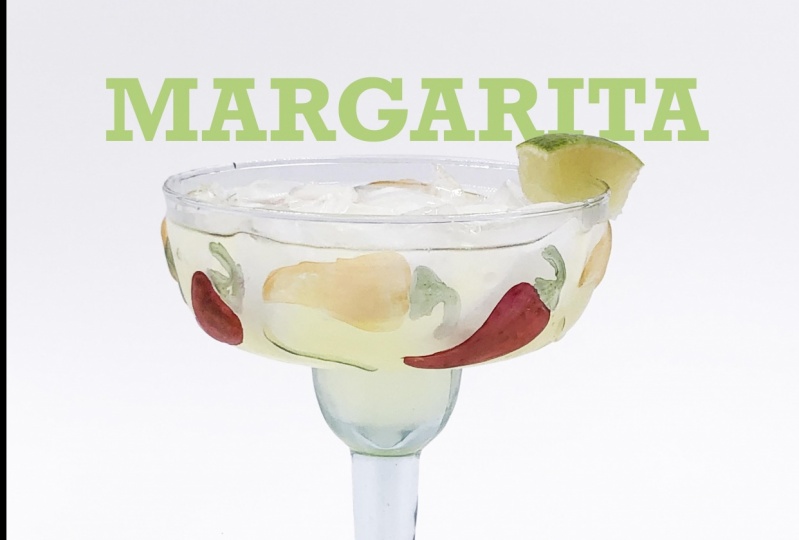
5. Sessão de fotos: Ok, então eu tenho o meu Cosmo feito. Tenha-o posicionado onde eu quero. Então agora estou indo, Teoh, acabei de fazer tripé. Agora você quer isso o mais centrado que você pode torná-lo. Então, aqui está a minha configuração até agora. Então eu sou um F 16 em 1/60 de segundo, e isso parece muito bom para mim. Agora eu vou adicionar um vivo
um lindo enfeite. O que eu quero fazer é girar o vidro ao redor. Então você tem isso. Só estou me certificando de que o vidro fique exatamente onde eu vou girá-lo um
pouco . Atire, vire, atire, vire. Você pode ver como esse tipo de virou. Estamos vendo uma diferença na iluminação, assim como cada posição esta. Então, já que estou reposicionando, vou querer refilmar. Eu só vou colocar minha exposição demais. - Não vai funcionar em adicionar algumas guarnições, então eu vou me vestir um pouco na cena,
algumas linhas de trabalho e um limão Veja, isso é bonito. Ainda em coquetéis. Então agora eu vou talvez fazer cócegas Eu estou fora outra linha caminho disse outra linha, muito entendi isso. Mas talvez seja provável que isso aconteça. Então, agora que temos nossas imagens filmadas do nosso coquetel, eu vou mostrar a vocês como puxar as imagens para o Photoshopped e como começar a construir seu presente. E, claro, delicie-se com o seu coquetel. Saúde, delicioso.
6. Seleção de imagens: nesta lição. Vamos selecionar os quadros que queremos usar para os presentes. Vamos editar esses. E depois vou mostrar-te como o Teoh os abre para o Photoshop da ponte. Vou usar o Bridge para editar. Você poderia usar a ponte se você tiver acesso a ela. Caso contrário, você poderia fazer essas correções de cores na sala de luz. É bem parecido. Ou se você apenas tem acesso à loja de fotos, você pode definitivamente simplesmente abrir estes na loja de fotos e editá-los todo esse caminho. Enbridge, vou mostrar-te como seleciono as minhas imagens. Eles em câmera crua. Então eu tenho minhas imagens abertas no bridge e eu vou começar a olhar através delas ver quais imagens eu quero usar para minhas cabras. Então, uma coisa que vou procurar é iluminação consistente. Então vou usar a imagem 57 11. Então eu vou apenas começar uma lista de quais imagens eu vou estar usando. Então, como você pode ver, você está começando a ver como a animação ficará em seu estado final. Como eu virei essas imagens. Você vê o vidro começar a girar, e você meio que tem uma sensação de como ele vai ficar. Então, isso é algo que você quer ter em mente quando você está selecionando suas imagens, então apenas certifique-se de que tudo está em foco. Seja qual for o caso, faça suas seleções e então eu mostrarei todas as minhas seleções. Uma vez que eu estou editando-os, eu vou apenas selecionar cada uma das minhas imagens que eu anotei segurando o comando sobre no meu teclado. E então uma vez que eu tenha todos selecionados, eu vou dobrar um deles rápido, e ele vai abrir, todos eles em bruto. Tudo bem, então aqui estão eles, todos em rocha, e você pode vê-los no lado esquerdo. Você vê cada imagem que você passou e as vê, e você pode adicioná-la cada uma individualmente assim. Ou você pode escolher um para editar e, em seguida, aplicar as edições Teoh Cada imagem única que eu vou mostrar-lhe depois que eu obter minhas edições básicas para baixo. Então eu gosto de usar esta imagem como minha imagem inicial porque você vê o vermelho e você vê o verde bem, então isso me dá a maioria das cores. Vou começar trazendo a exposição para cima. Não quero que o copo seja muito lavado, por isso estou a pensar nisso. Mas eu quero que o azul seja um pouco mais leve apenas indo e nas temperaturas. Ver se isso ajuda a se livrar de um pouco daquele azul brincando com o Tinto Little. Acho que isso parece muito bom. Hum, eu quero adicionar um pouco de contraste, então você pode ver algumas das definições nas bordas um pouco melhor se você adicionar contraste movendo-se para realçar. Veja, eu gosto de algum brilho nos destaques. Então isso é bom. Hum, apenas traga as sombras para cima um pouco. Teoh faz um rosa um pouco mais brilhante. E depois brancos. Eu quero um pouco de branco brilhante, mas eu realmente não quero que você veja esta área vermelha aqui? Isso significa que o branco está apagado. Não quero muito disso. Então, se eu subir, você pode dizer que tudo isso é como branco total. Então você não tem nenhuma informação lá. Não é isso que eu quero. Diz-nos que são negros muito bons. Vejamos, não
gosto da luz do rosa. Então vamos puxar. É só um pouco. E então vamos adicionar a textura ou uma clareza para 10. Esse é o meu “número de clareza”. E então vamos aumentar a vibração para 10 também. Devemos brincar de saturação? Normalmente, eu não gosto de saturação porque parece um pouco antinatural. Mas acho que não, não
vou fazer saturação. Vibração é um pouco mais natural se você adicionar isso. Então é por isso que eu costumo adicionar 10 disso. Então eu diria que isso está parecendo muito bom. Então, agora que temos a nossa final para esta imagem, vou apenas selecionar todas as minhas outras imagens mantendo a tecla Shift e clicando na última imagem. E então eu vou clicar com o botão direito em todas essas imagens selecionadas e dizer, configurações de
sincronização. Eu mantenho as coisas padrão verificadas e tudo bem, então você pode ver todas elas mudando, e você pode passar e ter certeza de que elas são todas iguais. Então este de baixo, eu pensei que ia ter alguns problemas porque as cores eram um pouco diferentes . Então eu só vou puxar essa exposição para baixo toque. Isso deve ser bom. Então, segurando o turno novamente, selecionando todos eles. E então eu vou dizer imagens abertas. E isso vai abrir todos eles na Adobe Photo Shop. E lá temos. Temos todas as nossas imagens importadas para Dobie Photo Shop. Na próxima lição, vou mostrar-lhe como criar um caminho de recorte ao redor do vidro e, em seguida, tornar o fundo branco. Então temos uma boa e limpa examinada sobre a arma. Está bem
, vemo-nos lá.
7. Caminhos de recortes: vêm para aperfeiçoar nossas imagens na loja de fotos. Nesta lição, eu vou criar um caminho de recorte ao redor do vidro, e então eu vou mostrar-lhe como você pode adicionar uma máscara que você criou a partir do caminho e deixar o fundo branco. Então vamos começar a começar. Eu só vou apertar o comando um no meu teclado, e isso vai trazer minha imagem para cima em 100%. Mas eu vou apertar P para pegar minha ferramenta de caneta, ou você pode ir para sua barra de ferramentas. Agora você pode clicar em seu painel de camadas. Você pode clicar em caminhos, mas não precisa imediatamente. Sua ferramenta de caneta iniciará um novo caminho. Como você pode ver, ele apareceu aqui não importa o que aconteça. Então eu vou começar, e eu cliquei em um ponto e então arrastei meu mouse um pouco para fora para que eu tenha âncoras em ambos os lados. Agora, se vocês nunca usaram a caneta tal antes, será um pouco difícil no início. É um pouco delicado, mas eu quero pegar o jeito. É muito bom e cria um caminho muito agradável. Então eu estou começando um pouco fora desta curva porque será mais fácil criar uma curva se eu não estiver bem no canto como ele vai fazer uma curva mais natural em vez de apenas um ponto. Então eu vou clicar no limite desta classe, e eu vou puxar para fora. Agora. Você quer principalmente permanecer paralelo ao seu caminho que está seguindo. Você também deseja criar o máximo para a menor quantidade de pontos possível novamente. Isso só cria um caminho mais suave. Hum, indo para aqui agora, eu vou clicar no comando no meu teclado e clicar neste ponto de ancoragem aqui, que é azul. E eu só vou beber isso para criar uma curva agradável em torno de toda a borda do vidro. E então você pode ver que este ponto aqui está agora ativo. Então, se eu clicar em um ponto aqui, ele está vindo daquele ponto bebendo aquele paralelo ao lado do copo. Eu tenho isso. E então eu posso ajustar este ponto clicando aqui nesta âncora e ajustando-o assim. Tudo bem, rolando para baixo. Só estou seguindo esse caminho. Então há, tipo, uma pequena colisão aqui, então eu vou levar isso um pouco menor em seções pequenas. E a cada ponto que você está fazendo, você está puxando as bordas para fora da barra de espaço para obter esta mão para mover sua imagem ao redor. Portanto, isso não é tão rápido quanto usar a ferramenta de seleção rápida, mas torna muito mais suave de um caminho, muito mais aperfeiçoado. Ele também permite que você ajuste esse caminho em qualquer ponto de sua edição, o que é muito bom. E quando estiver pronto para fechar seu caminho, você pode clicar no mesmo ponto que deseja encaixá-lo, Teoh. E você pode ver que um pequeno círculo foi ao lado do meu cursor de caneta, o que significa que ele vai se conectar a esse caminho. Então, se eu sair dele e eu clicar aqui, você pode dizer que ele não será conectado. Então só isso e eu quero novo ainda puxar para fora. Certo, então aqui está nosso caminho final de trabalho, e você pode clicar duas vezes e renomeá-lo, então eu vou chamá-lo de vidro. Então, agora que temos esse caminho de trabalho feito. Eu estou indo. Teoh, realce a minha camada de fundo. Clique nele e arraste-o para esta caixa com o sinal de mais em torno dele que vai duplicar minha camada. Você também pode quebrar, clicar em e pode duplicar camada. Então eu estou fazendo isso para que nós não mudemos nossa camada de fundo em tudo. E sempre temos isso como porca de segurança. Se estragarmos alguma coisa e precisarmos voltar a isso, vamos
dar um nome a isto, porque agora vamos embora. Teoh, vire o fundo branco. Então, voltando para o caminho do vidro que eu vou, certo? Clique aqui e eu vou apertar fazer seleção. Ele vai perguntar sobre um raio de difusão que basicamente quantos pixels você escolhe para definir esse raio de difusão é quantos pixels fora do seu caminho ele selecionará. Então eu vou apenas mantê-lo em um pixel e lá você tem ele. Você pode ver o caminho e então você está indo para ir camadas de dedo do pé com sua camada branca selecionada , você vai clicar neste retângulo branco com um círculo no meio,
e este é o seu botão de máscara. Então, como você pode ver, ele diz adicionar máscara de camada, que é o que nós queremos. Então agora temos a nossa máscara. Então o que isso significa é que a parte branca que você pode ver aqui é o que seria mudado. Então não queremos mudar o copo. Queremos mudar o plano de fundo. Então, vamos apenas clicar em comando. Eu dedo do pé em verso, a máscara. Então agora você pode ver que o fundo é branco, que será afetado, e nós vamos para efeitos, que é o FX. Hum, e nós vamos fazer a cor excessivamente. Então, queremos este dedo branco. Então eu vou beber isso todo o caminho até o White. Tudo bem, lá vamos nós. Então o que vamos fazer aqui é queremos um fundo branco de aparência natural. Então, o que? Quero dizer, , o que quero dizer com isso é que não queremos que nossa capacidade seja 100% porque isso parece antinatural. Parece que cortamos esse copo e colocamos em um fundo branco. Ainda queremos um pano de fundo natural lá dentro. Se retirarmos a opacidade, ainda
podemos ver a sombra, que é jogada fora do vidro. Então eu só estou brincando e vendo o que eu gosto. 53 parece-me muito bom. E então você pode bater, ok? E aí está. Eu só vou apertar comandos aqui, fora para caber isso na tela para que você possa ver que é um fundo mais branco ainda mantendo sombras e destaques que fotografamos no fundo real. Então, isso é perfeito. E fizemos isso de forma não destrutiva, o que também é ótimo. Peço que não seja destrutivo. Você pode desmarcar esta marca de seleção e ela irá desvincular a máscara a essa camada específica e você pode desmarcar os efeitos. Então, lá temos. Agora vou mostrar-vos como guardo isto e mostrar-vos como vou organizar todas estas imagens para facilitar as coisas. Uma vez que passamos para o próximo passo que será recortando, eu vou apertar o comando Shift nós, que é salvar como que você poderia ir para arquivo salvar como e, em seguida, eu vou nomeá-lo porque Cosmo traço 01 e eu vou salvá-lo como um arquivo photoshopped porque eu ainda vou querer esta cópia, e eu vou querer cortá-la mais tarde. Então eu não quero salvá-lo como um J peg porque eu quero todas essas camadas ainda. Então salve. E então isso vai ser muito bom porque, em seguida, seguindo em frente como eu salvei as outras imagens, eu posso salvá-los em ordem. E isso tornará muito mais fácil fazer o presente. Então este vai ser o meu último quadro. Então, se eu salvar isso como Cosmo 02, então seria totalmente fora de ordem. Então eu vou salvar isso como meu último número de quadros. Este seria o meu segundo quadro, e eu vou fazer o mesmo processo em cada uma dessas imagens. Aqui. Vou,
Teoh, Teoh, coloca-os com a minha caneta a 100%. - Renomear meu caminho para vidro, duplicar minha camada de fundo, renomeá-la de branco. Voltem aos meus caminhos. Certo. Clique. Faça a seleção, Padre Radius um. Volte para as minhas camadas. Clique no retângulo branco com o círculo. Adicionar camada de máscara comando Eu dedo do pé no verso da máscara de camada. Vá para o dedo FX, Adicionar um estilo de camada vá para a sobreposição de cores no Branco em 53%. Porque queremos que seja o mesmo em todas as imagens atingidas . E seus hábitos. Vou guardar isso como Cosmo Dash 02 como um arquivo do Photoshop. Então farei isso com todas as minhas outras imagens. E na próxima lição, vou mostrar-lhe como estamos indo. Teoh, alinhe estas imagens e recorte-as para que tenham o mesmo tamanho para os nossos convidados.
8. Corte: Bem-vindos à parte de colheita desta turma. Nesta lição, vamos nos concentrar em garantir que todas as nossas imagens para cada quadro tenham exatamente a mesma proporção. Portanto, exatamente o mesmo dentro da altura recorte são imagens é um passo muito importante, já que queremos que todos os nossos quadros se alinhem perfeitamente. Não queremos ver o vidro se movendo muito. Tudo o que queremos ver é só a rotação. Então eu vou começar usando esta imagem com os leões. Estou começando com essa imagem,ao contrário
de, ao contrário
de, digamos, esta imagem, já que aquela com os limões tem mais nas laterais. Então isso vai me ajudar a ter uma ideia de como eu quero centralizar essa imagem. Eu quero manter o copo no centro, mas eu também não quero que os limões se sintam desequilibrados também. Então esta imagem vai ser a minha imagem de referência para cada um desses outros quadros. É importante usar a mesma imagem que sua imagem de referência quando você começa a cortar todas as outras imagens, porque se houver pequenas diferenças em algumas de suas outras imagens, você recorta depois usar isso como referência. Então, se você usar esta imagem para cortar, diga esta, então ela vai continuar se movendo cada vez mais fora do centro, e será apenas mais perceptível. Então nós realmente queremos continuar usando este em Lee como uma imagem de referência. Eu vou estar cortando meu GIF em uma proporção de quatro por cinco, já que isso é o que a relação de postagem vertical do Instagram é mais especificamente, seu tamanho no instagram é 13 50 pixels por 10 80 pixels. Então eu vou começar e cortar este aqui para que você possa apertar C no seu teclado ou você pode bater nesta colheita. Mas em sua barra de ferramentas na seção de proporção, eu vou digitar 13 50 pixels por 10 80 pixels. Eu só vou acertar essas flechas para jogá-lo, e lá está. Agora, quando eu arrastar esses cantos, ele vai manter essa proporção, e eu vou apenas movê-lo para o que eu acho que parece melhor. Então, de novo, eu quero este centro bonito. Então eu acho que eu, tipo, segurei este olhar, então eu vou apenas bater, entrar, e lá nós temos agora eu estou apenas indo para salvar como então mudar de comando nós ou você pode ir para o seu menu suspenso do arquivo e pressione Salvar como assim da última vez quando salvamos nossos caminhos de recorte , salvamos cada imagem como um P S D. Desta vez vamos salvá-los como um J peg, já que é assim que vamos criar o presente com um peg seco. Então, J Peg, meu nome estava certo para salvar, e eu sempre faço a máxima qualidade. E lá temos. Eu só vou fechar esta aba e eu vou apertar Não dizer, porque eu não quero substituir meu arquivo PSD original. Eu quero a imagem completa no PSD, então eu só vou apertar Não salvar. Tudo bem? Então eu apenas puxei essa imagem J pig de volta para a loja de fotos, e agora vamos usar isso como nossa imagem de referência para cada um desses outros quadros. Então, para começar, você só vai clicar e arrastar esta imagem para sua próxima guia. E, em seguida, o próximo passo que você deseja fazer é ir para o botão FX e clique em sobreposição de cores. Isso vai adicionar uma sobreposição de cor não destrutiva para que possamos ver melhor onde devemos cortar a imagem. Então o que você quer fazer é apenas adicionar qualquer cor que você quiser. Não importa. Você não vai ver de qualquer maneira. E a opacidade começará em 100 e você só quer deixá-la cair para uma opacidade mais baixa . Em seguida, você vai mudar a opacidade das camadas para que você possa realmente ver o que está abaixo dela. Agora só mudamos a opacidade para a sobreposição de pão. Mas nós realmente queremos ser capazes de ver esta imagem original por trás dela. Então mudar a opacidade desta camada fará isso. Eu só deixo cair para 66. Ou
honestamente, não importa, desde que você conceba abaixo dela. Então eu vou fazer o comando mais no teclado para ampliar e vir. Entrem e comandem menos para diminuir o zoom. Então, o que você vai querer fazer é escolher um ponto sobre o assunto que você vai manter quando você está alinhando essas imagens para cada outro quadro. Isto é importante porque se para esta imagem eu alinhei esta imagem na parte inferior aqui e eu estou olhando para este ponto contando para eles, então isso é bom. E se eu pegar essa imagem e fazer isso com isso, mas quando eu estou sobrepondo essa imagem, eu estou alinhando essa parte superior. Pode haver inconsistências porque o vidro pode não ser perfeitamente simétrico. Você pode ter se movido um pouco, sabe, você só quer ficar o mais consistente possível. Então eu só vou alinhar estes. Eu só olho até o copo, tipo, super crocante. Aqui vamos nós, comando menos para diminuir o zoom e podemos ver. Veja, Alex. Parece mesmo. Não no fundo, mas no topo. C você está vendo o Lyman diferente. Tudo bem, o que é algo para se notar. E é por isso que você quer o dedo do pé. Sempre fique com esse mesmo ponto, porque então, pelo menos, a base da sua imagem permanece a mesma. Então agora eu vou para a colheita, mas em ou C no seu teclado, e para isso você não quer ter nenhuma proporção. Se você tem uma proporção, você está cortando, não
vai se encaixar na borda da Caçadora. Então é por isso que não ter proporção é super útil. Porque se eu arrastar isso para baixo, ele se encaixa bem ali. Super fácil. E então você apenas aperta Enter, e é perfeito em todos os lados. Então agora eu vou apenas esconder essa camada e salvar como então comando mudar-nos novamente. Estamos salvando essas estacas SJ. Tudo bem, lá vamos nós. Você pode pegar esse jogador que já fizemos e arrastá-lo para o próximo quadro. E nem temos que refazer essa cor toda excessivamente. Então agora apenas alinhando este de volta. Veja, eu posso alinhá-lo no topo, mas depois a base fora. É por isso que queremos rebocar a base. E às vezes é mais fácil ver se você brinca com a opacidade um pouco mais. Então não tenha medo de mudar isso. Tudo bem, isso parece muito bom. Agora eu vou bater C para porcaria, e eu não tenho proporção aqui em cima, e eu estou apenas ajustando para os sites. Bater. Entrar. Perfeito. Esconda esta camada. Comando, mude-nos e salve como JPEG. Copie esta camada para Cosmo 5. Então eu só vou estar alinhando Thies com o resto dos meus quadros. Acelerarei o processo para vocês, e na próxima lição, mostrarei uma dica bônus sobre como adicionar texto às suas imagens.
9. BÔNUS! Adição: Bem-vindos ao bónus. Ouçam, nesta lição, vou mostrar-vos como adicionar um leitor de texto por trás do assunto. Eu acho que esta é uma maneira muito divertida só de adicionar um pouco mais de personalidade ao seu último quadro. O texto que vou adicionar é Cosmo ou Cosmopolitan. Eu decido à medida que for. Então eu só vou colocar chá no meu teclado e isso vai trazer a minha ferramenta de texto. Caso contrário, você pode ir até sua barra de ferramentas e pressionar o T lá também. Então eu vou clicar, e eu tenho Cosmopolitan lá, e eu vou selecioná-lo. E eu vou apenas fazer Teoh folhear alguns fundos diferentes que eu tenho. Tudo bem. Acho que vou com este lago. Eu só vou tentar quebrar essa palavra um pouco, então eu estou apenas começando a jogar com tamanho e posicionamento. E eu estou fazendo tudo isso no meu arquivo PSD para que eu possa brincar com as camadas. Então este é um bom exemplo de por que você salvaria o arquivo PST. Então eu quero que haja alguma sobreposição, mas eu quero que as letras ainda sejam legíveis. Gosto de como isto é. Então eu vou clicar na máscara de camada que já fizemos e eu quero duplicá-la. Então eu estou indo para manter a opção no meu teclado, e eu vou arrastá-lo para cima camada dentada que eu queria aplicado a. Agora, se você manter este link, como é quando você move o texto, ele mantém o mesmo corte fora de onde ele waas. Então, queremos nos livrar disso. Então eu só vou bater, ordena que você volte, e então eu vou diferente disso. E agora o meu texto é o mesmo. Agora meu texto é capaz de ser movido para trás desta camada. Sem problema. E então eu vou fazer o mesmo com esse Politano arrastado até lá. Ao contrário de que vai clicar nesta caixa de texto. Agora eu sou capaz de movê-lo, apenas tendo em mente onde eu vou estar cortando isso mais tarde. Tudo bem, então eu gosto de como isso parece. Então eu só vou voltar para o meu Cosmo oito J peg, que foi a primeira imagem que nós cortamos e salvamos. E eu vou arrastar entrar nisso e fazer a mesma coisa que fizemos antes. Então indo efeitos do dedo do pé, adicionando a sobreposição e, em seguida, alterando a opacidade. Vamos ver a porcaria. Lembre-se, você não quer uma proporção sobre isso. Livrar-se desta camada de comando mudar-nos salvar como. E eu vou salvar isso como Cosmo. Oito mensagens e estou guardando como um J peg. E aí está. É assim que você adiciona texto em suas máscaras de recorte. Na próxima lição, estaremos animando todos os quadros do no Photoshopped.
10. Animação: Ok, Agora estamos em um dos passos finais e provavelmente o passo principal para fazer o seu presente. Então vamos ser animados nesta lição. Primeiro você quer começar com uma imagem aberta. Acabei de escolher o Cosmo 8, que vai ser o meu quadro final. Na verdade, meu quadro final terá o texto, mas não importa qual imagem você tem aberta. Então, em primeiro lugar, para começar a animar um presente na loja de fotos, você quer ter seu painel de linha do tempo aberto. Então, no momento, não
tenho meu painel de linha do tempo aberto. Eu estou indo apenas para ir para o topo da barra na minha tela e clique na janela e, em seguida, abriu a linha do tempo. Então, quando você tem sua linha do tempo aberta, você tem duas opções. Você pode criar uma linha de tempo de vídeo ou criar uma linha de tempo de animação de quadros. O que vamos usar é animação de quadros. Então, basta pressionar esta seta, você pode selecionar isso se ainda não estiver. Então, uma vez que temos isso aberto, eu vou para o arquivo e eu vou para scripts e então eu vou para carregar arquivos em Stack. Isso vai ser capaz de abrir todas as nossas imagens em um documento de loja de fotos. Então eu vou usar arquivos. Então eu vou procurar meus arquivos, e eu vou clicar em todos os que eu quero abrir. Então tenho todas as que quero abrir. Você também pode clicar em tentar alinhar automaticamente as imagens de origem. Então isso é útil se você não cortou? Exatamente o mesmo. Mas estou confiante de que sim. Então eu vou deixar isso desmarcado, e eu vou bater. Ok. Então, como você pode ver, temos todas as imagens carregando em nosso painel de camadas. O próximo passo que vamos para Dio é ir para o nosso painel de linha de tempo e clique no botão que diz criar animação de quadro. Então vemos que isso puxa nossa primeira camada aqui. Agora, para colocar todas essas outras camadas nesta barra de linha de tempo, vamos Teoh, vá para o canto superior direito no painel da linha de tempo e clique nessas barras. Em seguida, a partir deste menu, você está indo Teoh selecione fazer quadros de camadas e isso apenas puxa todas as suas imagens para
lá . Então, como você pode ver, ele puxa a última imagem em primeiro lugar. Então, nossos quadros ou para trás? Não se preocupe. Tudo o que temos para diligir é selecionar todos eles. Então eu tenho o selecionado. Eu só vou segurar o turno e clicar no primeiro 1 e ele irá selecionar todos eles no meio. E então você vai para a mesma barra que eu posso, e você vai clicar em quadros inversos. E aqui ele apenas os inverte. Então vou tocar no Play e ver como eles ficam. Parece que ficou um pouco rápido. Então eu vou clicar no primeiro 1 Hold, shift, click. O último atingiu o zero segundo lugar, e eu vou mudá-lo. 2.2 segundos. É aqui que eu gosto das minhas animações. A próxima coisa que vou fazer é acho que é um pouco rápido onde diz Cosmopolitan. Então eu vou abrandar esse quadro para que você possa clicar isso para cerca de 10. E você pode mudar o quão rápido você quer que este quadro seja. Então eu tenho dois segundos agora. Então agora eu acho que é um pouco longo, então eu estou batendo no pé da barra espacial. Tocar estes e pará-los. Ou você pode clicar neste botão play. Tente um segundo. Tudo bem. Então eu gosto do olhar disso. Então, vou parar com isso agora. Esta é uma bela animação como esta. No entanto, ele não volta automaticamente. Então eu queria reverter-se. Então, para fazer isso, eu vou começar não com esta imagem final, mas com a imagem antes disso. Então, a segunda a última imagem, e eu vou selecionar todas as antes dela. E eu vou apertar a opção no meu teclado, clique nele e arrastou-os para trás do quadro final. Agora, o está na mesma ordem, mas como eu queria jogar de volta, eu preciso revertê-los. Então eu vou voltar para essas barras e eu estou clicando em quadros inversos, e eles estão invertidos. Não precisava duplicar este porque já o tenho há mais tempo. Então só preciso mostrar este quadro uma vez. Tudo bem? Jogando desde o início. Ok. Então você pode dizer que este quadro bem ali, este quadro está segurando um pouco mais porque nós tê-lo duplicado como o primeiro quadro e como um muito último quadro. Então só preciso de um desses. Então eu vou arrastar este quadro 15 para o lixo. Não preciso muito melhor. Honestamente, eu nem sei se eu preciso deste 1º 1 aqui, então eu vou deletar por enquanto. Eu sempre posso apertar os comandos se eu quiser de volta. Quero ver como fica sem ele. Sim, eu gosto mais sem ele. O limão fica lá muito mais suave. Perfeito. Então aqui está o nosso último presente. Na próxima lição, mostrarei a vocês como exportar e renderizar esse presente para uso da Web e para
mídias sociais .
11. Como exportar: Ok, então agora estamos prontos. Teoh, renderize Argh! Se vou passar por duas maneiras diferentes que você pode exportar seu presente, a primeira opção que eu vou estar falando é salvá-lo como um arquivo dot gif, que seria padrão para uso na Web. E então eu vou continuar salvando em um arquivo de vídeo, que permite que você faça o upload para o Instagram. Em primeiro lugar, vou mostrar-lhe como diio apenas um presente clássico salvar. Sei que vocês não conseguem ver o topo da tela do meu computador, mas vocês vão para o arquivo e depois vão exportar Teoh, e então vão para baixo para salvar para a web. Então, para predefinição, você vai subir. Presente Teoh 28 Sem vacilação. O que nenhum cordão faz é que você pode dizer que ele meio que cai a qualidade da cor que acontece no presente. Então ele passou de eu acho que foi em 300 algo cores para agora 128 cores. Isso apenas faz um carregamento de presente mais rápido para fins da Web, tirando quaisquer cores extras, que não pareça um suave, mas é isso que faz o tamanho do arquivo ir para baixo. Vou mudar o tamanho do pixel para 13 5 e mudar o tamanho do pixel para 13 50 10 80. Tudo bem, então eu tenho meu novo tamanho de 13. 50 por 10. 80 e fez com que o tamanho do arquivo diminuísse, o que é bom. E então eu só vou bater salvar depois de você ter certeza de que você tem suas opções de loop para sempre porque você quer que o presente para continuar. Então, vou salvar a minha definição. Tudo bem? Então eu só puxei o meu presente para a minha guia Google Chrome e aqui está, então isso parece muito bom para mim. Então, guardando esse arquivo de presente, posso adicionar isso a um site. Eu poderia enviá-lo para Giffey Dot com ele para um blogueiro, qualquer coisa assim. Mas se eu quiser postar este presente para as mídias sociais como o Instagram, ele não aceitará um nome de arquivo de presente. Então o que vamos ter que fazer é guardá-lo em um vídeo. Então eu vou para o arquivo e então desta vez eu vou para exportar. E em vez de uma web mais segura, eu vou até o fim e apertar Renderizar vídeo. Como você pode dizer, ele está salvando isso em um arquivo MP quatro e antes que ele nos permita enviar isso para o instagram para isso, eu vou mudar isso novamente. 13 50 por 10 Beleza Se você está mudando um dos é que você quer ter certeza de mudar
ambos . Caso contrário, você receberá um presente proporcional. Então certifique-se de que todos os quadros ar selecionar morto e, em seguida, vamos bater renderizar e aqui está o nosso vídeo que podemos enviar para o Instagram.
12. Considerações finais: - Sim. Olá outra vez. Muito obrigado a todos por tomarem o tempo para assistir a esta aula. Espero que tenha gostado. E espero que tenhas saído com um convidado muito fixe outra vez. Adoro ver como é o teu presente. Então sinta-se livre para postá-los na galeria do Projeto da classe. E lembre-se, eu tenho outra aula sobre compartilhamento de habilidades. Melhore sua edição de fotografia em sala de luz e Photoshopped. Então, se isso lhe interessa,
por favor, sinta-se à vontade para ir até lá e dar-lhe um relógio. Vejo vocês mais tarde.
 Dana Gaertner, Graphic Designer & Photographer