Transcrições
1. Introdução - Mastering Keyshot: Olá, meu nome
é
texturista, IMC, GRPs e designer
freelancer gratuito. Neste curso, eu
vou te ensinar
como você pode criar uma
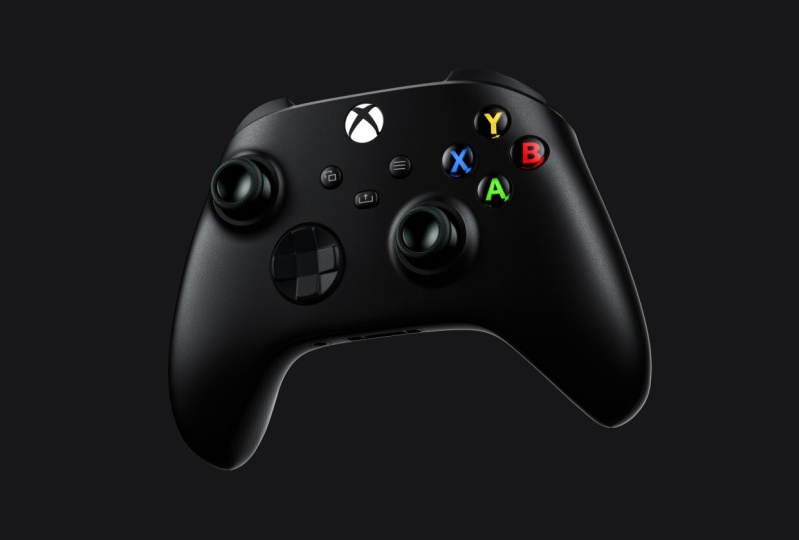
visualização de produto como essa. Vou mostrar
todos os segredos por trás da criação de renderizações
3D realistas em Quito. Eu tinha experiência em renderização de
produtos e renderização
automotiva. Além disso, como criar animações. Esta aula
foi projetada para todos que são
apaixonados por renderização 3D. E um passo acima no nível de
visualização da realidade do produto. Nesta aula de masterização do Kishore, você aprenderá tudo
para criar suas próprias renderizações. Você aprenderá como
configurar a visão do zero, como criar uma câmera, como criar raios, como criar materiais. Apresentarei uma introdução ao retoque do
Photoshop
com dicas e
truques úteis e muito mais, como profundidade de campo e renderização
aproximada. Se você está pronto para se tornar uma
massa em Kisho, vamos renderizar.
2. KeyShot Overview - Importar modelo 3D: Então, esta é a chave. E vou
mostrar meu fluxo de trabalho, como vou criar
essas visualizações de produtos. E eu vou te dar uma explicação de como essas
ferramentas estão realmente funcionando. E eu não vou falar sobre todas as ferramentas na
foto principal porque eu realmente não acredito que você precise
conhecer todas as ferramentas do Kisho para criar uma visualização impressionante
do produto. E eu simplesmente não
quero sobrecarregar você com muitas informações
no começo. Portanto, o primeiro passo, como sempre, é importar nosso modelo livremente. No momento,
realmente não importa se vamos importar se estamos abertos. Então, vou clicar aqui abrir e vou
escolher meu tipo de arquivo FBX. E a razão pela qual vou
escolher esse é porque eu salvo um pouco mais informações de
cores
nesse formato. Então, clique duas vezes sobre isso e eu vou ficar com
as configurações padrão e
clicar em Importar. Levará apenas alguns segundos para importar esse modelo 3D. Esses modelos livres
são muito simples. Se você tiver algo
com muitos polígonos, levará muito mais e mais tempo. Mas esses são objetos 3D muito
simples, então levará apenas
alguns segundos. É assim que fica
no Kishore. E a primeira, o que
vou
mostrar são as ferramentas básicas
de navegação. Ao clicar e segurar
o botão esquerdo do mouse, você pode girar
em torno desse objeto. Se você
segurar o botão do meio do mouse, que é o botão de rolagem, você pode se deslocar. E se você for rolar com esses botões do meio do mouse, você pode diminuir ou ampliar.
3. KeyShot Overview - Interface de usuário: Ele mostrou que tem uma interface de usuário muito
simples e você tem fluxo
de trabalho da esquerda para a direita. Então isso significa uma rotina, mas você vai
adicionar à cena que está do
seu lado esquerdo na janela da biblioteca
e tudo mais, o que você vai
ajustar ou editar no lado direito nesta janela do
projeto, por exemplo, podemos adicionar à cena
novos materiais, cores,
texturas, ambiente, placas de
deck até mesmo novos modelos Freedom. Então, vamos começar com
esses materiais. Vou apenas arrastar e soltar esse material plástico rígido. Algo parecido com isso. Se eu for, se eu vou
ajustar esses materiais, vou apenas
clicar duas vezes sobre isso. E agora eu posso ajustar
esses materiais. Também posso ajustar o cinema, a visão
da câmera, o ambiente, a
iluminação e a imagem. É como
pós-produção em camiseta. Então, vou voltar a
esses materiais e agora vou ajustar um pouco esse
material. Então, neste primeiro, eu posso mudar a cor principal. Eu posso criar essas cores de
convite do controlador em vermelho ou preto, mas vou escolher
a cor preta. Também posso mudar a cor da
refletividade. Eu posso fazer essas cores vermelhas, mas vou
ficar com a divisão. E esses controles deslizantes, o arquivo, a aparência geral
desse material. Então, esses primeiros controles deslizantes, se eu empurrar
o controle deslizante para a esquerda, vou criar um material muito
mais brilhante. Como você pode ver, se eu for
puxar o controle deslizante mais para o lado direito e criar esses valores
muito mais altos. Vou criar material
bruto. Então, vou voltar para 0,1. E o segundo slide define o
metabolismo desses materiais. Então, se eu for empurrar isso um pouco mais para o lado esquerdo, vou criar muito
mais material plástico. E se eu pressionar o
controle deslizante para o lado direito, posso criar muito mais material
metálico, por exemplo, se eu vou aumentar
muito
esse valor , vou
criar algo como
alumínio ou cromo. E se eu for
empurrar o controle deslizante volta para a posição brilhante, posso criar algo como alumínio
polido
ou cromo polido. Como você pode ver. Esse é o fim
da visão geral básica, e agora vamos nos concentrar na
criação de renderização real.
4. KeyShot Camera - Move Object Tool e visualização de câmera: Tudo bem, então precisamos mover esse modelo 3D e também criar uma câmera totalmente nova. Vou mostrar
duas opções, como você pode mover esses modelos 3D. Você pode ir até a cena, selecionar este modelo 3D e ir até
a posição e clicar
na ferramenta Mover. E agora você pode mover esses modelos
3D na cena. Ou há a segunda opção, você pode simplesmente apontar com
o cursor no seu modelo 3D. Creek, com o botão direito do mouse. Clique com o botão direito do
mouse e
clique neste novo modelo. E agora vamos elevar um
pouco mais
esse modelo 3D, um
pouco mais sobre
o solo, assim. E também vou
usar essa ferramenta de rotação. E eu vou girar
esse objeto um pouco. Tudo bem, isso é bom. Agora vou
criar a visualização da câmera. Então eu vou até a aba da câmera, clique nesse botão,
que é a nossa nova câmera. Vamos chamar essa
câmera de câmera principal de frente. Agora, vamos apenas combinar
nossa imagem de referência para que
possamos nos mover assim, ou podemos usar esses
controles deslizantes, por exemplo, isso é simples, a distância, essa é a rotação. Essa é a inclinação
e essa é a reviravolta. Então, eu vou
girar assim. Tudo bem? Talvez
um pouco assim. Também vou usar essa inclinação para criar
algo como um look de herói. Isso é muito bom. E eu também vou usá-los. E, na verdade, eu vou
escrever um número assim. Vou
ativar essa grade para ter
certeza de que ela está
exatamente no meio. Posso fazer isso com minha mão
ou do mouse e apenas
centralizar e ajustar os modelos. E ficará exatamente
no meio. Então, vou desativar a grade
desses trimestres e
podemos escolher a perspectiva
ou a visão ortográfica. Mas vou escolher
a perspectiva e ajustar o
foco sozinho. E nós podemos, podemos mover o controle deslizante para o
lado esquerdo e para o lado direito. E, basicamente, se você vai trazer esse
valor mais para a esquerda, é muito mais
na perspectiva. Se você quiser trazer
isso para o lado direito em uma visão muito mais parecida com a
ortográfica, você pode usar os
valores mais baixos para edifícios, edifícios ou carros, por exemplo, 45 mm ou 50. Mas se você vai renderizar um objeto
pequeno como esse, você quer usar talvez 60, 70, 80, talvez até mais
como 90 ou 100. Mas vou usar os
cem e cem milímetros como distância focal. E isso realmente parece exatamente como
na imagem de referência. Então, isso é muito bom. Então, se eu estiver realmente feliz
com a visão da minha câmera, vou clicar em salvar e carregar a posição da câmera. Isso significa que você não pode realmente se mover ao redor desse
objeto agora. Então você precisa voltar
para sua câmera gratuita e agora você pode girar e
fazer as coisas básicas. E se você quiser
voltar à visão da câmera, basta clicar
na câmera principal de e você estará de
volta aos negócios. Portanto, isso é muito útil
e você pode configurar muito mais visualizações da câmera e simplesmente alternar
entre elas. Então é assim que podemos
configurar a visão da câmera.
5. Iluminação KeyShot - luz física vs luz de imagem HDR: Agora precisamos criar
o rosa claro. Há basicamente
duas opções de como criar um raio na captura de teclas. Temos a opção número um, que é a
luz física em Riga. Opção número dois, que
é a luz de imagem HDRI, vamos escolher a iluminação de imagem
HDR, mas também demonstrarei
a luz física
para que você
possa ver a diferença. Então, eu vou para a câmera
gratuita e
vou ser a
rotação na cena. Vou editar nossa
geometria para simples. Tudo bem, eu vou para a cena e preciso
escalar esse plano. Então, eu vou
selecionar esse avião e vou
torná-lo muito maior, algo parecido com isso. E eu vou falar sobre esse
avião sobre o modelo 3D. E eu preciso mudar o
tipo desse material. Então, vou clicar duas vezes
nesse material. E eu não
quero difundir cores. Eu preciso de algo como as fontes de luz e
preciso escolher a Air Allied. Eu preciso lutar contra a cor. E também vou
mudar a intensidade, as mudanças
do
lúmen para o que você pode ver agora exibindo um objeto 3D
iluminado. Então, eu também posso torná-lo muito mais baixo, ainda mais brilhante. Tudo bem, eu também posso
mudar esses tipos. Dois anos de luz ou luz pontual, ou até mesmo o holofote. Os holofotes têm muitas opções. Então, vou demonstrar
isso um pouco mais. Você pode ver como isso é
iluminado aqui. Você pode usar o ângulo do feixe
para torná-lo muito maior. Você pode usar o outono. Na verdade, vou
aumentar um
pouco mais esse valor para que você possa
ver o que está acontecendo. Ainda mais alto. Talvez assim. Tudo bem, então você pode
ver o que está acontecendo. Você pode ver como isso está mudando
o ângulo do holofote. Eu também posso fazer a queda. Você pode ver que está muito
mais suave agora. Então você também pode alterar
o raio. Tudo bem? Então é assim que parece, a luz suave ou o holofote. Mas eu não vou usar
esse rosa claro físico. Então, eu estou percorrendo
a cena no avião,
clique com o botão direito do mouse com o botão
direito do mouse. E eu vou
apenas mostrar:
Sim, vou voltar para a frente da
minha câmera principal. E agora vou criar
minha iluminação de imagem HDRI.
6. Iluminação KeyShot - configurações de ambiente: O primeiro passo é mudar a cor
do plano de fundo. Então, eu vou para o ambiente e vou
usar essas cores, não as opções de
ambientes de iluminação. Então clique na cor
e podemos mudar o vermelho, o azul ou o
verde, o que quisermos. Mas eu vou escolher
o preto, quase preto. Então, vou aumentar um
pouco mais esse valor para criar algo como a cor cinza,
algo assim. E vou dizer que vou voltar para minha câmera gratuita porque
quero te mostrar uma coisa. E você pode ver
essas sombras do chão. Precisamos desligar isso. Então, precisamos ir
ao meio ambiente e transformar
essas sombras do solo. Ou você também pode ver que há
algumas opções diferentes. Então eu vou
te mostrar o que está acontecendo. Você pode usar o campo de
oclusão. Você pode usar a reflexão do
solo, que é a reflexão no
solo a partir desses objetos 3D. E você pode usar o solo
achatado porque o ambiente
é o círculo. E quando você liga
isso, é como a esfera
com um fundo plano. Tudo bem? E a iluminação é um
pouco diferente nesta parte inferior
, como você pode ver. Certo? Mas eu não vou usar
nenhuma dessas opções. Tudo bem? E vou voltar para minha câmera, câmera
principal com apenas um clique e agora podemos
configurar o raio.
7. Iluminação KeyShot - Visão geral do mapa de imagem em HDR: Então, precisamos ir até
a guia Ambiente. Vamos clicar
neste botão que é arte ou criar um novo mapa
do ambiente. Vamos chamar isso de fraude ambiental
principal. Tudo bem? E agora vamos
editar essa tela, que é o mapa do raio. Vamos ao editor HDRI. Vamos usar a resolução
mais alta. Nós vamos mudar isso. Também podemos usar o branco. E agora todo esse
mapa HDRI é uma grande luz, mas não
queremos usá-lo dessa forma. Queremos desligá-los
completamente para que luzes
baixas sejam
razoáveis na cena, não
haja luz
ligando esses mapas HDRI. Vou clicar em Ok, e agora posso criar
o raio. Vou clicar neste
botão que é adicionar um novo pino. E este é nosso primeiro slide. E você pode ver
que a luz
vem do lado esquerdo. E são basicamente essas
luzes neste mapa. Vou mover
essa luz de um lado para o outro. Você pode ver que isso também está
mudando nessa janela de exibição. Portanto, há duas opções, como podemos
nos posicionar no raio. Podemos usar, podemos mover
essas luzes desse jeito. Ou podemos clicar nele,
que é o destaque do conjunto. E agora podemos clicar
na parte em
que precisamos ter o
raio, por exemplo, não
destacaremos o
lado direito desses controladores. Basta clicar no lado direito. E agora a luz está posicionada
exatamente nesse ponto. Ou podemos iluminar essa frente, talvez apenas essa borda aqui. E você pode ver que
temos exatamente essa vantagem. É muito fácil como
podemos mover esses relâmpagos. E agora há mais
algumas opções. Podemos mudar o tipo
desses rosa claro. Podemos mudá-lo de
círculo ou retângulo. Também podemos usar apenas
metade do tamanho. Também podemos aumentar
o tamanho ou diminuir. Podemos alterar o
brilho ou a intensidade. Não são os watts ou os romanos. Esse é apenas o
valor para o baço. Podemos torná-lo
muito mais brilhante ou até mesmo como um satélite. Tudo bem? E também podemos
mudar o ângulo, que é o prazer da rotação. Podemos criar
algo como curvas
ao virar da esquina,
porque nada
na vida real é
complexo e nítido. Assim, podemos criar esses
Philip nas bordas. Também podemos tornar
essas luzes suaves. Então isso significa que não
haverá essas bordas rígidas. Você pode ver
que agora eles são suaves e também essas luzes
na janela de exibição Ela muda completamente
de difícil para suave. Também podemos mover o slide
com esses valores aqui. Você pode ver como ele está se movendo para cima e para baixo, para a
esquerda do que para a direita. Tudo bem, também podemos
mudar os tipos. Vou apontar essa luz a
frente e podemos mudar o tipo de mistura Alpha ou tela. Mas vamos usar
o simples por enquanto. Tudo bem, e isso é como a visão geral básica
sobre esses mapas HDRI. Vou deletar essas luzes.
8. Iluminação KeyShot - criar luz de imagem HDR: Agora precisamos verificar nossa imagem de
referência para ver onde está encantando e de qual direção está vindo
para esses objetos. Você já pode ver
que há um pouco de luz. Então, vamos reler, reproduzir
isso na foto principal. Vou clicar nesse
botão novamente, adicionar um novo pin. E eu vou usar
esses valores retangulares ou tipos retangulares. E eu vou
torná-los muito maiores, algo como 50. Eu também preciso de um brilho maior. Algo como cinco. E eu vou
usá-los da Edge Fall off. E eu vou
trazê-los para um. Vou me
movimentar
desse jeito para descobrir onde
preciso colocar o slide. Ok, vou usar
esses destaques definidos. Agora vou
arrastá-lo para o lado. Escreva algo assim. Estamos apenas usando material
básico. Este não é nosso material final. Só precisamos
configurar o raio porque o raio é uma coisa
muito importante. E quando você
compra a cama rosa claro, você pode
experimentar muito trabalho e materiais que
nunca ficarão muito bons. O rosa claro define os materiais. Se você tem um pouco de iluminação, seus materiais nunca
parecerão reais. Então, novamente, vou
mover esse pino. Tudo bem, vou
usar esse controle deslizante para
combiná-lo com a imagem de referência. Gosto muito de usar esses
controles deslizantes porque eles são muito sensíveis e você pode
usar de forma realmente impressionante. E eu diria que, então,
vou mais para o lado esquerdo ou
talvez mais para o lado direito. E eu vou subir um
pouco mais. Tudo bem? Estou descendo. Ok,
isso é muito bom. Vou
duplicar esse slide. E eu preciso tornar essas
luzes um pouco menores. Então, talvez 35, mas eu preciso de um
pouco mais de intensidade. Tudo bem? E eu vou mover
essa luz para cá. E, novamente, vou
usar esse controle deslizante para
combinar a posição exata
da imagem de referência. Tudo bem? Talvez assim. E um pouco mais abaixo. Tudo bem, isso
parece muito bom. Então, vou duplicar
esse slide novamente. Duplique, e estou apenas tentando destacar
a parte inferior. Eu vou fazer algo assim. E eu preciso que essas luzes
sejam muito maiores , mas com menos brilho
ou menos intensidade. Então, assim. E vou usar novamente esses controles deslizantes,
algo assim. E tudo bem, isso
é muito bom. É só o sal
saindo da bolsa ou por trás. Vou duplicar
essas luzes novamente, trazê-las à tona e destacar essa parte na parte superior. Então, vou
clicar neste conjunto de ferramentas, destacar e destacar
a parte superior aqui. E eu vou movê-lo um
pouco mais desse jeito. Eu preciso, eu preciso
ter essas luzes, muito mais pequenas, muito
mais brilhantes. E vou
usar novamente esses controles deslizantes. Então, talvez assim. Na verdade, bom. E um
pouco mais abaixo. Tudo bem, isso parece muito bom.
9. Iluminação KeyShot - presets de iluminação: Agora precisamos desativar
a ferramenta de destaque definida. Então, vou clicar nesse
botão Concluído. Porque terminamos de
editar esses mapas AGI. Também precisamos renderizar esses mapas AGI em
maior resolução. Então, vou
clicar nesse botão e ele já está renderizado. Foi muito rápido. E antes de começarmos a
criar nossos materiais, precisamos criar ou configurar
a predefinição de raios. Então, vou adorar a nova guia e temos algumas
predefinições aqui. E eu vou
explicar isso um pouco mais. Então você tem o modo de desempenho. Este modo desligará
completamente as sombras
e o reflexo. Então, é muito bom quando
você tem muitos objetos
3D e
quer movê-los, você tem a velocidade. E se você vai
usar o básico, isso é como o aprimoramento, a qualidade, e você obtém resultados
muito bons
em pouco tempo. Então, isso é muito
bom e você pode realmente obter uma renderização muito boa
com esses modos básicos,
urina, se você tiver um computador
muito lento. E esses produtos,
interiores e joias, essas são as predefinições de
iluminação fotorrealistas. Quando você desliga esses produtos, você tem sombras completas
para nossa reflexão e os reflexos de luz
são mais
direcionados para esses objetos 3D
ou objetos da cena. Usando o interior. Os reflexos de luz estão mais
espalhados pelo ambiente. Se você estiver usando joias, este é o
melhor celular na foto. Está usando toda a potência, mas é muito lento. Eu realmente não estou usando esses. O melhor. O objetivo para mim é esse produto. Na
verdade, você pode renderizar muito bem com esses modos de produto. Você também pode renderizar com
esses modos internos. E você tem resultados
muito bons quando se trata
de qualidade e velocidade. Então, para mim, pessoalmente, isso é o melhor dos melhores. E agora podemos começar a
trabalhar em nossos materiais.
10. Materiais KeyShot - material plástico principal: Quando você olha a imagem de
referência, já pode ver
que o
material principal é algum tipo
de plástico
rígido com algum tipo de brilho ou ruído. Então, estamos tentando criar
algo muito parecido. Então, volte para a
foto da chave e vamos
começar com algum tipo de
plástico ou material para pintura. Então, eu vou usar essa tinta, material de lâmina feito de tinta
áspera, basta arrastar e soltar. E, como antes, se
formos editar esse material, basta clicar duas vezes nele e
mudaremos a cor. Queremos algo
completamente preto ou quase totalmente preto,
algo assim. Cor cinza escuro,
muito, muito escuro. E também precisamos tornar esses materiais um
pouco mais brilhantes. Tudo bem? E vou ficar
com o índice de refração 1,5. E agora vamos criar ruídos e solavancos. Então, vamos para
a textura e você já
pode ver o slot Bump. E vamos clicar nele. E vamos
usar a textura embutida
no Kishore. E vamos
usar uma textura barulhenta. E vou usar minha câmera gratuita para
deixá-la muito mais próxima. Novamente, clique duas vezes nessa textura do
material e você poderá ver esses ruídos
antes e depois. Mas precisamos dimensionar um pouco essa
textura. Então, vou usar
algo parecido com esse volume. Então, é muito mais
pequeno, mais sutil. E eu também preciso mudar a altura
dessas saliências. Algo para esse tipo. Está tudo bem. E agora vamos
criar o ruído, criamos o solavanco, o solavanco, e agora
vamos criar o ruído. Então vá para o gráfico do material. E esta é a nossa
textura ruidosa na carga de solavancos. Essa é a cor principal da tinta, e eu vou apenas arrastar
e soltar essa textura. Então segure Alt, arraste e solte. E estamos copiando essa textura. E vamos
usar essa textura
como esse número de rugosidade. Tudo bem, então
vou arrastar e soltar e usá-lo como uma rugosidade. Você pode ver que não parece muito bom, é
completamente áspero. Então, precisamos de algo como o
conversor nesta linha. Então clique nesta linha, com o botão direito do mouse. As concessionárias coloriram o número. Vou limpar meu gráfico. Tudo bem? E você pode
ver que obtemos nossa textura, obtemos o conversor, cor em número e
o estudioso em número. Basicamente, converta a
cor, os valores numéricos. Se eu
clicar duas vezes sobre isso, você pode ver que o zero é o bug e um representa
a cor branca. Então, precisamos mudar
essa saída aqui. E eu vou
deixá-lo muito mais brilhante. Então, eu vou usar
algo como esse 0.2. E eu vou reduzir esse
valor quase completamente. Eu vou te mostrar
o que está acontecendo quando eu
vou trazer, esses são zero. Tudo bem, você pode ver que é pequeno, mas vou usar
algo assim. Tudo bem? E você pode ver que
temos algum tipo de ruído ou brilho nesse material
e é um efeito muito bom. Também vou
usar essa textura, mesma textura do índice de
refração. Então, basta arrastar e soltar o índice de
refração. E vou usar novamente esse conversor de cor para número. Então clique nessa linha. As concessionárias coloriram o número. Vamos
limpar esse gráfico. Como você pode ver, é
bonito e limpo. Clique duas vezes nele
e usaremos algo
semelhante
a antes. Mas vamos aumentar
muito
mais esse valor , algo assim. E você pode ver que é completamente preto porque
esse valor é um. E vamos usar
algo como 1.7. Você pode ver que essas
partículas são muito mais visíveis e esse é um efeito
muito, muito bom. Então é assim que podemos criar
facilmente esses materiais. Estou voltando para minha câmera
e você pode ver que ela parece muito mais realista e parece muito mais próxima
da imagem de referência. Então, vou até minha câmera gratuita e vou
te mostrar os detalhes. Vamos esperar
um pouco
pelas amostras e
você pode ver que temos o ruído e a irregularidade em todo o controlador. Você pode ver que esses destaques
são um efeito
muito bom. Então é assim que você pode
criar o material principal.
11. Materiais KeyShot - Material de joystick: Agora vamos criar
materiais para esses joysticks. Então, vamos para o local. Vamos clicar no
joystick esquerdo. Vamos segurar
Control em nosso teclado. Faça várias seleções. Clique aqui. E agora temos a seleção
dupla. E eu só vou encontrar
essas tintas, materiais brilhantes. Basta arrastar e soltar
para nossa seleção. E você pode ver que esse
material é aplicado. Portanto, precisamos editar
esses materiais. Clique duas vezes nesse joystick. Vamos reduzir esse
valor quase completamente para criar algo
como material de borracha macia. E eu vou trazer um
pouco mais de aspereza a isso. E também vou reduzir um pouco
mais
esses valores para criar material plástico
macio. Só um pouquinho. E você pode ver como fica. É muito bom.
12. Materiais KeyShot – material de botão LED: Nosso próximo material
serão esses LEDs. Então, vou até a
câmera gratuita da minha câmera e vou
deixá-la muito mais próxima. Quando você olha para a imagem
de referência, esses dois materiais
são combinados. Então, vou
clicar nesse controle, manter meu controle no
teclado e clicar nele. E vamos unir
esses materiais. Então, vamos
clicar nesse botão de link. Você pode ver que esses dois
materiais estão interligados. Agora vou clicar
nessa parte aqui. E eu vou
encontrar algo parecido com
o material leve. Eu vou para o
MAC e vou escolher um desses. Então, basta arrastar e soltar. Tudo bem, clique duas vezes
neste material. E vamos usar a cor
totalmente branca. Também vamos usar menos intensidade,
algo assim. E também vamos tornar
isso visível e sombras. Agora você pode ver como fica. Também podemos mudar essa
cor para o que quisermos, ou até mesmo para a intensidade. Tudo bem, talvez um pouco mais para que você possa realmente
ver o que está acontecendo. Tudo bem. E eu vou trazer
isso de volta para aquele. Este é o nosso LED.
13. Materiais KeyShot – botões plásticos transparentes: Agora vamos
criar materiais
para esses quatro botões
transparentes. Então, vamos até a câmera gratuita, torná-la muito mais próxima. Vá até a cena para seleção. E vamos selecionar
esses quatro materiais e precisamos de algo como materiais plásticos
transparentes. Então eu vou para a pasta
de plástico. Vou abrir
essa pasta transparente e vou encontrar um plástico
brilhante e brilhante. Basta arrastar e soltar. Agora. Vou me certificar de
que seja totalmente preto e
totalmente branco. Tudo bem, eu só vou esconder esses quatro
materiais transparentes. Clique com o botão direito do mouse e eu vou fazer
a seleção da altura. E agora vou aplicar esses materiais coloridos
para esses couros. Então, eu vou para o
plástico e o áspero, e vamos apenas
aplicar esse material. Então, vamos usar
o amarelo para este. Também vamos
usar azul para esse x. Esse será o verde e esse será o vermelho. Tudo bem? E também vou abordar
essa rugosidade de todos esses materiais para torná-los
um pouco mais brilhantes. Tudo bem? O que eu vou fazer aumentar um
pouco mais
esses valores em cada letra para
torná-la mais amarela, magnitude, mais azulada, e também torná-la mais
verde, assim. E esse material inferior será algo como plástico brilhante. Vamos
selecionar novamente esta peça, basta arrastar e soltar esse material
plástico brilhante. Tudo bem, vou me certificar de que seja quase totalmente preto. E agora vou clicar com
o botão
direito do mouse e mostrar todas as partes. E você pode ver que esses são
os botões transparentes. E eu também posso te mostrar
o que mais você pode mudar. Então, clique duas vezes nesses materiais
transparentes. Você pode alterar a cor de refração ou refletividade para
torná-la semelhante a um plástico vermelho. Não vamos usar isso. E você também pode alterar esse valor de
rugosidade para
torná-lo mais parecido com
um primeiro material. Também não vamos
usar essa visualização em material totalmente
transparente. Então é assim que você pode criar
os botões transparentes.
14. Materiais KeyShot – etiqueta de material: Agora vamos criar materiais para esses
três botões. Então, eu vou até a
cena e vou
deixá-la muito mais
próxima, assim. E eu vou selecionar
esses três botões. Mas eu não vou arrastar
e soltar o novo material. Vou usar
exatamente esses materiais
que contêm o resto
do controlador. Eu só vou ajustar esse material um
pouco mais. Então, eu preciso desvincular esses materiais do
resto do controlador. E eu preciso vincular
apenas esses três botões. Então, junte o material. Agora, se eu vou
editar esse material, como você pode ver, estou apenas
editando esses três botões. Então, vou clicar duas vezes
nesse material. Eu vou fazer um gráfico de
material de textura. E vou tornar
essas texturas barulhentas um pouco menores.
Exatamente assim. Vou fazer esse mapa de
colisão um
pouco menor, exatamente assim. E agora vou criar o rótulo para os ícones
desses botões. Então, eu vou trazer
o novo material. Então, vou encontrar a borracha, o material
de borracha, basta arrastar e soltar até esse gráfico de material. Vou limpar esse gráfico. E como você pode ver, temos nosso novo
material de borracha aqui. Então, eu vou derrubar esse material
de borracha. E vou deletar essas texturas barulhentas porque eu realmente não
preciso delas agora. E eu vou trazê-los,
trazer esse
material de borracha como um novo nível. Então, traga-o, traga-o para este
material como rótulo. E agora podemos ver
o botão inteiro. Mudou
completamente como borracha. E precisamos
definir qual será
o material base e
qual será o rótulo. Então, vou clicar
nesse material de borracha e deixá-lo
completamente branco para que
possamos ver o que está acontecendo. E eu vou para a
textura e vou trazer minha textura de opacidade. Então, vou abrir minha pasta e trazer essas
texturas para minha opacidade. Tudo bem? E vou mudar o tipo de mapeamento porque esse modelo é
totalmente desembrulhado por UV. E eu vou escolher o UV. E você pode ver que
temos esses botões. E eu vou
desligar essas repetições. E tudo bem, na verdade, a única coisa que eu
realmente preciso mudar é mudar a cor
dessa textura emborrachada. Então, vou mudar
esses difusos para torná-los um pouco mais
escuros, algo assim. E vou mudar essa cor de reflexão para torná-la um
pouco mais brilhante. Exatamente assim. Tudo bem. Talvez eu vá falar um pouco mais sobre
isso. Tudo bem, isso é bom. Vou até a textura e
vou criar a protuberância, algum tipo de contorno
desses ícones. Então, vou trazer
exatamente essas mesmas texturas. Então, vou segurar meu Alt no meu teclado e simplesmente arrastar e soltar essas
texturas na minha barriga. Como você pode ver, já
alteramos esses gráficos de material. Agora temos uma textura como
opacidade e um segundo mapa de relevo. E você pode ver o que está
acontecendo aqui. Mas vou
clicar duas vezes nesse solavanco. E eu só vou
torná-lo um
pouco mais, menos visível. E eu também vou inverter isso. Então, talvez assim. Tudo bem, ou eu vou
tentar assim. E eu vou inverter
isso assim. Isso parece muito bom. Talvez um pouco mais. Tudo bem, isso parece muito bom. E temos algum tipo de
esboço nesses botões. Então é assim que você pode
criar esses botões.
15. Materiais KeyShot – botões de plástico macios: Agora vamos criar material para esse
botão aqui. Então, vamos chegar mais perto. Vá para a cena, clique aqui. E, novamente, vamos
apenas ajustar a textura
existente ou
os materiais existentes. Então, vamos
desvincular esse botão, clicar duas vezes e deixá-lo um
pouco azulado. Então eu vou clicar
aqui na cor azul. E apenas levemente azul para
fazer com que pareça mais um plástico macio com
diferentes extremidades da cor. Então isso vai ser como 28 e
isso vai ser como sujo. E você pode ver que é um
pouco mais azulado. E eu vou representar
graficamente as bordas, esses materiais um pouco
mais e vou escalar o mapa de saliências um pouco mais. Então, algo como isso. Também vou dimensionar
essas texturas ruidosas, tornando-as muito mais pequenas. Tudo bem? Como você pode ver, essa textura
é muito, muito pequena. Só um pouco sutil, certo? Na verdade, talvez eu
aumente um
pouco mais esses valores nessa colisão. Então, talvez assim. Tudo bem, isso é bom. E agora eu vou editar. Esses são os valores de rugosidade. Deixe-o um pouco mais macio. Tudo bem, isso é bom. E também vou mudar
o índice de refração. Então, talvez assim, e isso também será um volume
muito pequeno de se fazer. Parece mais um plástico. Agora, parece muito mais diferente do resto
do controle. Vamos adicionar um pouco mais. Então, vamos criar mais
alguns materiais. Mas antes disso,
vou até minha cena e vou
clicar nesse botão. Esses gatilhos superiores
são do mesmo material, então vou clicar
nele e
vinculá-los. Também isso. Agora você pode ver que eles são
um pouco diferentes. E isso é muito bom.
16. Materiais KeyShot - botão de gatilho - combinar dois mapas basculantes: Vou adicionar mais
alguns detalhes a
essa parte superior acionada. Então, vou
clicar na minha cena, selecionar todos esses materiais e desvinculá-los
e vinculá-los para que eu possa trabalhar
com a parte superior. Tudo bem, e eu vou
clicar duas vezes neste material. E vou abrir
meu gráfico de material. E eu vou dar uma
olhada nessas texturas. Tudo bem, eles são bons. Então, vou trazer mais
uma textura e vou combinar
duas texturas. Então, vou abrir minha
pasta de materiais e vou
trazer essas ótimas texturas
para esse gráfico de material. E eu vou combinar
essas duas texturas. Então eu vou ligar para essa linha, clicar com o botão direito do mouse no meu mouse,
utilitários, pular. E agora temos dois slots. E eu vou trazer
essa nova textura para os solavancos, lote número dois. Tudo bem, e clique duas vezes
nessa textura. Vamos usar
um mapeamento do tipo UV. Tudo bem? Precisamos inverter essa textura e torná-la muito mais sutil. Talvez assim. E você pode ver como fica. Talvez ainda mais assim. Isso é muito bom. E é assim que podemos criar esses efeitos de grupo nesses controles
remotos do Xbox. Tudo bem, isso é muito bom. Agora vamos
continuar criando materiais
para esse grande lado.
17. Materiais KeyShot – materiais USB tipo C: Vamos criar os materiais
para essas portas USB tipo C. Então, vou para o meu ambiente e vou adicionar
um pouco de rotação desses ambientes para que eu possa ver um pouco mais
sobre esses grandes lados. Tudo bem? E estou chegando mais perto. Vou clicar nisso e será como a matéria-prima
do Chrome. Então eu vou para o metal. Vou abrir
o Chrome basic e simplesmente arrastar
e soltar esses materiais. Tudo bem? Isso será como
o material plástico. Então eu vou para minha pasta
de plástico, básica. E vou usar o brilhante,
não o claro, sobre o básico,
rígido e brilhante, de arrastar e soltar. Clique duas vezes neste material. Vou torná-lo mais parecido o Blake e um
pouco áspero. Ainda mais assim. Também vou
clicar nesse pin. Tudo bem? Novamente, vou
selecionar esses pinos, desculpe. Tudo bem, esses são os pinos. Vou aplicar algo
como a textura dourada. Então, vou pegar meu metal, ouro
precioso, e vou
usar isso, polir. Clique duas vezes sobre isso,
e eu vou
torná-lo muito mais
divertido assim. Tudo bem, isso é bom. Vou me certificar de
não esquecer de
editar todos esses materiais. Então, vou
clicar nessa parte inferior. Tudo bem, isso é o Chrome, esse é o plástico
e esse é o ouro. Portanto, este é o nosso USB Tipo C.
18. Materiais KeyShot – superfície dividida para materiais: Agora vamos separar as faces pequenas
porque essas necessidades precisam estar em seu material plástico
brilhante. Então eu vou para a cena, vou clicar nessa parte. Vou até as ferramentas para
dividir as superfícies dos objetos. Tudo bem? E como você pode ver, estou chegando um pouco mais perto. E eu vou diminuir esse ângulo
de divisão, então algo como cinco. E eu vou te mostrar
o que está acontecendo quando eu
vou aumentar esse
valor aqui. Então, eu vou clicar sobre
isso, isso e isso. Agora, vou
aumentar esse valor. E você pode ver que estou
aumentando a seleção. E se eu vou
aumentá-lo muito mais, eu perco completamente o controle. Então, eu vou
escolher algo como 20 ou talvez apenas 50. Isso é bom para mim. Também vou selecionar
essas letras aqui. Tudo bem? E eu vou aumentar
isso um pouco mais. 35. 35, parece bom para mim. Talvez até menos. Não existem. Tudo bem. E eu vou clicar nesses botões com rostos bem seguros. Agora está completamente separado. Vou clicar em Aplicar. E agora vou
aplicar o novo material. Então eu vou para o plástico ou, na verdade, vou pintar. E eu vou escolher
essas tintas brilhantes. Basta arrastar e soltar,
clicar duas vezes sobre isso e eu vou
deixá-lo muito mais escuro. Exatamente assim. Tudo bem. Sim. Parece brilhante, está
completamente separado. Sim, parece muito bom.
19. Materiais KeyShot – materiais de acabamento: Agora vamos terminar
todos esses materiais. Então, eu estou voltando e
também indo para o meu ambiente e
trazendo-o de volta a zero, minha visão frontal. Tudo bem, isso é um
pouco mais escuro, então vou
girá-los novamente. Traga mais luz para
essa posição lá embaixo. Tudo bem, algo assim. E vou editar um pouco
esse material
lá embaixo. Então, vou clicar nisso. E esse será
o plástico básico. Novamente, vou
usar esses dois cliques fortes e
brilhantes sobre isso, abaixá-lo e
torná-lo mais difícil. Cavalga. E também vou
clicar nesses pinos. Tudo bem? Certo, eles, eles são,
esses são os pinos. E eu vou escolher minha cor
dourada novamente. E eu vou usar esse. Basta arrastar e soltar, clicar duas vezes sobre isso e torná-lo mais difícil. Certo? Então, vou
voltar para minha câmera principal. Estou indo para o meio ambiente e vou
trazê-lo de volta a zero. Então, estamos de volta aos
negócios e eu vou pegar
minha câmera gratuita e
vou terminar isso, uma alça na parte traseira. Então vá para a cena,
selecione esses materiais. E eu vou
clicar duas vezes nesse material, e vou para o
meu gráfico de material. Vou trazer minha textura. Então eu vou
usar essa textura. Tudo bem? E vamos
fazer o mesmo de antes. Vamos combinar
essas duas texturas. Então, eu vou clicar nesse solavanco, e eu vou clicar nesta linha,
clique com o botão direito
do mouse, utilitário bump ED. Tudo bem. E eu vou trazer essa nova textura para minha carga de
solavancos número
dois, assim,
clique duas vezes nela. Vamos escolher
o UV, certo? E já podemos
ver essa textura, mas vamos inverter essa textura e
torná-la muito menor. Então, algo assim. Tudo bem, talvez
ainda mais pequeno. E eu vou
invertê-lo novamente, então ter certeza de como está. Eu vou decidir, tudo bem. E eu tentei esses valores
negativos. Tudo bem? Será exatamente assim. Tudo bem, isso
parece muito bom. E sim, este é nosso material
final. Então, vou voltar para minha câmera. E esses são todos os materiais.
20. Dicas e truques KeyShot – luz e materiais: Antes de começarmos
a criar os ajustes finais
e renderizar a cena, vou
mostrar algumas dicas e truques. Se você acha que a cena está
muito escura, pode ir até o ambiente
e aumentar o brilho desse mapa HDRI, por exemplo, gratuito. E você pode ver
que há mais luz. Você também pode aumentar o contraste, criar uma aparência
diferente. Você também pode girar esse mapa
HDRI da seguinte forma. Mas vou ficar com
o zero porque configuramos exatamente um raio para essa
cena e esse ângulo. Então, vamos
ficar com o zero. Você também pode alterar
os materiais. Você pode ir, por exemplo para essas
abas de plástico ou para a pasta de plástico e
escolher o básico. E você pode aplicar
qualquer um dos dois, por exemplo, esses materiais plásticos vermelhos. E você pode criar seu
próprio estilo, assim como esses. Ou você pode se afastar ou
intensificar essas renderizações. E você pode ir para
a pasta dourada. E você pode aplicar esse material bruto
dourado. E você pode brincar um pouco mais com
essas texturas, cores e materiais
para obter seu próprio estilo. E me diga
na seção de comentários, o que você mais prefere?
21. Rendering KeyShot – ajustes finais: Agora eu vou criar
os ajustes finais. Portanto, o primeiro passo é alterar a proporção dessa imagem. Vá para a câmera analógica, esta câmera vai para a imagem. Vamos para o
cenário de predefinições de
resolução e 1920 por 1080. Tudo bem? E vou
usar esse
controle deslizante de distância para fazer com que pareça. De uma distância um pouco
maior. Vou salvar a
câmera, bloquear a posição. E agora configuramos a nova
câmera com uma nova proporção. Agora vamos para
a guia de imagens para criar
os ajustes finais aqui. Não vamos
usar o básico. Vamos usar o estilo
fotográfico. E você já pode
ver como isso mudou. Podemos usar o valor da curva de
resposta de
baixo contraste ou
alto contraste do revestimento . Mas vou
usar o forro e vez disso,
vou usar os
controles deslizantes. Assim, posso tornar essas renderizações ou essa imagem mais escura
ou muito mais clara. Mas vou apresentar um
pouco de brilho. Também posso usar o
controle deslizante para deixar essa imagem mais
quente ou mais fria. Mas eu não vou
usar isso agora. E eu também posso ajustar completamente o contraste
sozinho. Eu diria que nivele a imagem e faça um contraste total alto. Mas vou usar isso um
pouquinho,
algo assim. Eu também posso usar essa curva. É semelhante ao Photoshop. Funciona com o
mesmo princípio, mas não vou
usar isso agora. E também podemos usar a cor. Podemos saturar essas
imagens um pouco mais. Você pode ver esses outros
coloridos, como eles mudarão quando você os mudará. Então, também podemos ver esse gatilho azulado e esse controlador azulado
aqui. Mas eu também não vou
usar isso. E podemos usar o barulho. Esta é uma ferramenta muito útil. Se você está renderizando uma imagem
ruidosa e tem ruídos e ruídos de
aço. Mesmo quando você obtém cerca 400.400 amostras, você pode usar o ruído em sua imagem
será completamente suave. Mas não é recomendável
usar um valor. É bom usar valores
como 0,50, 0,4 e menos. Porque quando você vai
trabalhar com materiais como esses, temos muito ruído
nesses plásticos. E você vai
usar isso também. Você pode ver que é
completamente suave e não
podemos mais ver esses
ruídos e solavancos. Então, não vamos
usá-los para essa cena. Eu vou sair assim. E também podemos usar a flor. Isso também é muito legal. Podemos usar a
intensidade de floração, por exemplo, podemos usar o tamanho de pixel 20. Podemos ver que a
imagem inteira está completamente azul. E se vamos
brincar com esse limite, podemos simplesmente aumentar
essa luz MSU, que é um efeito muito bom. Mas, novamente, não vamos
usar isso agora. Também podemos usar o escrito ainda. Isso é muito familiar. Você pode ver que temos essas bordas um pouco mais escuras,
como você pode ver. Mas, novamente, não
vamos usar isso. Podemos perguntar se a cor
de fundo que todos nós estávamos usando. E podemos usar também a partir da cor ou textura da
placa. Nós também não vamos
usar isso. Então, esses são nossos ajustes
finais. E agora podemos nos concentrar em
renderizar essa imagem.
22. Rendering KeyShot – explicação de configurações de renderização: Esta é nossa cena final
e precisamos renderizá-la. Então vá para o Render,
clique na renderização. E temos algumas
opções aqui, para que possamos renderizar uma
imagem estática ou animação. Podemos mudar o nome
da nossa renderização final. Podemos alterar o local do arquivo em que vamos
salvar nossas imagens. Podemos escolher o formato. Estou optando pelo PNG,
que é vago, então não vamos
perder nenhum tipo de qualidade. Também podemos salvar
nesse formato PNG nosso canal de transparência
ou canal alfa. E vamos
renderizá-los em maior resolução, que é para K. Você também pode
tentar renderizar esses oito K, mas vou ficar
com os quatro K. Eu também vou
selecionar as camadas e vou selecionar
as camadas, a nuvem. E essa camada é muito útil. Você pode usá-lo
no retoque. Então, vou abordar
isso um pouco mais tarde no Adobe Photoshop, como podemos escrever
a imagem inteira com essa camada de base. E nós temos suas opções. Agora, podemos selecionar se você
deseja renderizá-los como padrão. Isso significa que, quando
vamos renderizar a imagem, não
podemos editar a cena. Não podemos mudar os materiais. Podemos mudar as
texturas ou os ângulos. Se quisermos
renderizá-los em segundo plano, que é o modo profissional, você pode realmente editar
tudo na cena. Você pode mudar os materiais, trabalhar em seus ângulos. Você também pode alterar o modelo
3D, se quiser. Então esse é o pano de fundo. E se você quiser renderizar essas cenas com
vários computadores, você pode
enviá-las para a rede, mas você precisa obter a licença
especial para isso. Você também pode alterar
a contagem de núcleos, quantos você deseja
usar para a renderização. Eu vou com
toda a potência, como sempre. Agora temos
controles gratuitos aqui. primeiro controle é
o controle personalizado, e esse é o controle mais
preciso, que você pode usar
na captura de teclas. Esse controle personalizado
fornecerá as melhores imagens com bordas
suaves e suaves. E você também pode controlar
tudo aqui. Se você for usar
o tempo máximo ou
o máximo amostras que ele
mostrou, usará essas configurações aqui na guia Light e nas predefinições
do Lightroom. E você realmente não pode
editar muito nele. Portanto, você precisa fazer
ajustes aqui. E o que isso significa 256 amostras. Significa sua
imagem, imagem final. Seremos refinados 256
vezes com essas configurações. Você pode ver que estou renderizando
essas imagens em 28 minutos. Eu recebo quase, desculpe,
mais de 7.000 amostras. Portanto, está renderizando muito
rápido porque temos materiais
simples e um modelo 3D
simples. Então, está indo muito rápido e também
podemos usar o tempo máximo. Isso é muito bom quando você tem um prazo ou algo parecido. Então, configuramos isso, por exemplo para renderizar 6 h. Ele
renderizará 6 h e
depois parará. Agora, também podemos usar
a consulta ou a consulta. E se você tiver várias, sei lá, várias cenas,
várias variações
e quiser
renderizá-las da noite para o dia ou, não
sei, no horário específico, você pode clicar neste trabalho e ele adicionará esses
trabalhos à sua renderização. Você pode ver que eu conheci muito
mais essa consulta e não sei no momento em
que tenho
tempo para a renderização, processarei a consulta, clicarei neste
botão para processar a consulta e ela renderizará
todas essas imagens. Então você não precisa usá-lo. Você pode simplesmente ir até
a opção e
renderizá-la agora mesmo. Portanto, essa é uma visão geral simples das configurações de renderização.
23. Rendering KeyShot – configurações de renderização final: Vou
mostrar duas renderizações, uma com o máximo de amostras uma segunda com
o controle personalizado. Se você for usar
o controle personalizado, recomendo que as configurações 256 amostras, pois sua imagem ficará muito limpa
sem ruídos. E você pode usar 14
ou 16 ou desequilíbrios. Se você tem bordas
muito afiadas e parece muito feio,
muito computadorizado. Você pode usar a internalização gratuitamente. E isso não aumentará
seu tempo de renderização. Se você tem uma sombra
muito ruim com muito ruído,
você pode usar uma, você pode usar as duas ou três. Essa é a configuração básica, mas eu sempre uso duas ou três. E se você tem uma textura
muito barulhenta
nos cantos e algum tipo de erro como
esse, você pode usar. Essas ferramentas são gratuitas. Esse é o básico, mas se você for
usar dois ou três, isso normalmente
aumentará seu tempo de renderização. Portanto, eu recomendo usar o
controle deslizante com muito cuidado. E se você ainda tiver bordas muito
feias, bordas nítidas, você pode usar o painel de
pixels mais baixo, mas você precisa obter uma resolução
realmente mais alta. Aumente-as porque
quando você está trabalhando com menos resolução ou baixa resolução
e aumenta isso, suas imagens perdem a qualidade. Então, eu recomendei usar
talvez dois pixels mais azul. Se você quiser sombras nítidas, é
claro que você vai
dar uma olhada nesta. Queremos uma filtragem de
textura mais nítida quando você
procura por ângulos, você tem o
mapa de relevo que consideramos. E quando você liga
isso, fica mais refinado,
fica mais visível. Então, essas configurações
são muito boas. Se você quiser diminuir a qualidade da gaiola de
iluminação global, você vai
desligar todas essas, mas eu vou desligá-la. Então, essas são as configurações
para o controle personalizado. E vamos
renderizá-los com o máximo de amostras e
B vai manter essas configurações de renderização. E eu só vou fazer
ajustes aqui. Vou usar o 16 sobre desequilíbrios e iluminação
global gratuita. Portanto, essas serão as configurações
para o máximo de amostras. E vamos
comparar esses dois fornecedores.
24. Rendering KeyShot – controles personalizados vs amostras máximas: Essas são as renderizações finais. No lado esquerdo, esta é a Renderização com a configuração de controle
personalizada. E no lado direito, essas renderizações estão com
o máximo de amostras. E você já pode ver a diferença ao
ampliar essa imagem Adicionamos uma renderização muito mais
suave no lado esquerdo,
especialmente nas bordas. Eles são muito lisos. Se você for
comparar isso com essas configurações máximas
de amostra. E quando você
olha para esses botões, eles parecem muito bons. Mas no controle personalizado, ficamos um pouco mais
suaves com essas letras. E se você observar as cores amarela, azul, verde e vermelha, verá que não há ruído nas amostras
máximas,
independentemente do ruído. Mas o bom é que
renderizamos essa imagem em
pouco menos de 10 min. E quando você olha as configurações de controle
personalizadas, renderizamos essa imagem por quase 2 h. Então, qual é a diferença? Obtemos uma imagem mais suave
no controle personalizado, mas pagamos com o tempo. E minha recomendação é usar o máximo de amostras e
você pode trazer, por exemplo 512 amostras, não 256. E você terá uma imagem um
pouco mais limpa. E também podemos renderizar essas imagens corretas em
maior resolução. E ainda assim renderizamos essa
imagem muito mais rápido. E então, nas configurações
de controle personalizadas, também
posso ver que o
mapa de colisão é muito sutil. Então, vou aumentar o valor da altura da colisão e
escalar esses mapas de colisão. E também vou aumentar o valor máximo de amostras
de 256 amostras de 512. Também posso aumentar
a resolução, mas ainda vou renderizar essas renderizações
finais para a resolução K. Então, vamos renderizar novamente a imagem.
25. Rendering KeyShot – correção final: Bem-vindo de volta à foto principal, e agora vamos
criar esses ajustes. Então, vou
clicar neste mapa de colisão. Eu também vou para
minha câmera gratuita. Amplie um pouco mais. Tudo bem? É exatamente assim. E eu vou para o
meu gráfico de material. E este é o meu
mapa de colisão para os barulhentos. Vou aumentá-lo um
pouco. Tudo bem? E eu vou
torná-lo muito mais visível. Exatamente assim. Também vou
aumentar esse mapa de colisão. Tudo bem, desculpe,
vou aumentar essa textura ruidosa
para que ela corresponda a esta. Parece muito melhor. Também vou mudar esses botões porque
eles são quase iguais. Então, assim, vou dizer que vou
mencionar esse valor. Tudo bem, isso é bom. E também esses
botões aqui, então torne-os um pouco
maiores, assim. E esses também
serão um pouco maiores. Tudo bem, vou
voltar para minha câmera. Vou renderizar
essa imagem novamente. Então vá para a guia de renderização, verifique se ela já está configurada corretamente com a
resolução de quatro K e a camada de nuvem. Eu vou fazer a opção. E eu vou usar 512
amostras, assim como esta. E eu vou renderizar
essa imagem mais uma vez.
26. Rendering KeyShot – Comparação de Rendering finais: Esse é o número aleatório
gratuito e você já pode ver que
esse botão fica muito mais limpo e com menos ruído. Então, 512 amostras foram suficientes
para limpar esses botões. E como você pode ver, ficamos um
pouco mais visíveis. Esse mapa de colisão, que
é um efeito muito bom. E leva apenas 20 minutos, o que é o dobro do tempo, mas o dobro da amostra. Então, parece muito bom.
27. Retouching do Photoshop – introdução ao retouching: Essa é nossa renderização final e
essa é nossa camada de nuvem. Também vou mostrar como essa camada de nuvem funciona
no Photoshop. Então, precisamos ir
ao Adobe Photoshop. E eu vou te mostrar
essa camada, camada de palhaço. Tudo bem? E se você quiser selecionar
essas mágicas esperando até agora, agora
você pode selecionar facilmente essas partes individuais por cor. Por exemplo, se você
clicar nesse botão verde, você está apenas selecionando
esses botões verdes e não precisa realmente
criar outra máscara de camada
manualmente no Adobe Photoshop. Então, isso é muito útil. Agora vamos
retocar essa imagem. Então, eu vou esconder essa camada. E também vou converter essa camada
em um objeto inteligente. Clique com o botão direito do mouse, Converter em objeto inteligente. Agora vamos para o filtro. Vamos usar o filtro
Camera Raw. Tudo bem, vou
torná-los muito
maiores para que eu possa ver
o que está acontecendo. E eu vou editar
essa imagem um pouco mais. Então, temporário, é verdade. Se vamos criar
uma imagem ou imagem mais legal, vou
deixá-la um pouco mais colorida, assim. E talvez um
pouco assim. E se você não sabe o que esses controles deslizantes estão
realmente fazendo, basta
movê-los para a esquerda e direita e
saber exatamente o que está acontecendo
na sua imagem. Então, isso é bom
no Photoshop. E isso é muito bom. Também vou trazer um pouco mais de
contraste para essa imagem. Tudo bem. Esses destaques
parecem muito bons. Então, vou
trazê-los um pouco mais. Tudo bem, um
pouco mais de sombra. Além disso. Vou aumentar um pouco
mais esses brancos, que é a
cor branca dessa imagem. Tudo bem. E também vou aumentar um pouco essas
cores pretas. Agora, vamos
trabalhar com essa textura. E você pode ver
o que está acontecendo agora. Não é completamente
visível esse mapa de colisão. E se eu vou
trazer essa textura à tona, você pode ver que esse
mapa de saliência é muito visível. Portanto, você precisa
ter muito cuidado com esse controle deslizante. Talvez assim. Tudo bem. E também a neblina. Tudo bem, isso parece muito bom. Eu vou
te mostrar como isso fica antes e depois da mudança, antes, depois, antes e depois. Vou trazer essa imagem um
pouco mais de perto. E a razão pela qual
convertemos essas camadas truque de campainha
inteligente é
porque agora
temos um histórico nessa camada
e podemos voltar para esses filtros Camera Raw e editá-los novamente, se quisermos. Mas eu não vou
editar isso novamente. E vou editar esses
botões um pouco mais. Então, vou
clicar nessa camada de nuvem. Vou selecionar
minha principal ferramenta de granulação. Eu posso ter escondido essas camadas ou seleções e
clicar nesses botões e
trazer essas curvas. Eu vou torná-lo
ainda mais próximo, ou talvez ainda
mais assim. E eu vou jogar com
esse controle deslizante ou essa curva. Então, vou trazer um pouco mais de contraste e destruir ainda mais esses
ruídos. Ou esconda
um pouco mais esses ruídos. Então, assim. E também é muito mais agradável. Talvez esse destaque seja
um pouco mais
nesses pretos, um pouco mais. Parece
muito melhor para mim. E eu também vou editar
esse botão aqui. Então, as curvas, abaixe-as um
pouco. E esses estão um
pouco mais altos. Exatamente assim. Isso me parece melhor. Talvez eu diminua esse volume sanguíneo e aumente esse valor de
destaque. Tudo bem. E também vou editar todo
esse material
plástico básico. Então, vou clicar nas curvas
desse controlador e vou brincar
com esses valores. Só que um realmente adora a batida. Então, só um pouco, não
queremos destruir
essas belas renderizações. Tudo bem, então isso
parece muito bom. Então esta é nossa renderização final.
28. Retouching do Photoshop – dicas e truques: Eu só vou
te dar algumas dicas e truques. Como você pode editar essa
imagem um pouco mais. Por exemplo, você pode editar cores
individuais. Você pode clicar nessas
partes, por exemplo, nesses joysticks. E você pode acessar este
botão aqui e abrir algo chamado
Equilíbrio de Cores. E você pode, você pode mudar
completamente a
cor dessa peça. Então, talvez eu
prefira a cor vermelha. Tudo bem, algo
assim. E também vou
editá-los um
pouco mais para que pareçam
muito mais realistas. Talvez um pouco mais abaixo. E eu vou voltar a
esse equilíbrio de cores. Tudo bem? Exatamente assim. E agora você pode
ver que pode alterar as partes individuais
e as cores. Você também pode criar
algo como as versões monocromáticas
desses botões. Por exemplo, você pode ir para
a saturação de matiz. Você pode
mudar completamente esses botões. Você pode fazê-los como o
stealth, algo assim. Tudo bem, se você quiser. Mas eu não vou
usar isso dessa maneira. E vou editar esses
botões um pouco mais. Talvez assim. Tudo bem, isso
parece muito legal. Então, antes e depois. Então é assim que você pode
criar seu próprio estilo. Então, talvez isso
não seja o perfeito. Podemos editá-lo um
pouco mais. Então, talvez eu
destrua esses níveis. E, na verdade, vou trazer
à tona as curvas, essas curvas talvez
assim aqui. Aumente esse valor. Megan, voltando a esse equilíbrio de cores e eu vou brincar com elas um pouco mais. Tudo bem, isso realmente
parece muito bom. Então é assim que você pode
criar seu próprio estilo.
29. Conteúdo de bônus – visão geral de segundo ângulo da câmera: Criamos uma
visualização impressionante na foto principal. Criamos todos esses materiais
realistas e essa visão de câmera. Mas por que parar agora? Então, neste conteúdo bônus, vou mostrar como
você pode
continuar trabalhando nesse modelo 3D. Na foto principal, podemos
criar mais ângulos de câmera, são mais visualizações de câmera. E também podemos criar
mais raios
, devido ao trabalho diferente. E também vou mostrar como
você pode usar a profundidade de campo para criar imagens ainda
mais realistas. Vamos começar com essa vista superior. Então, volte para a foto
principal e vamos apenas para a visão da câmera e
adicionaremos uma nova câmera. E eu vou chamar
essa câmera principal de top. Exatamente assim. E eu vou
girar essa câmera e acertar
zero nessas reviravoltas. Então, vou
endireitar essa imagem um pouco mais. E também aqui. Então agora está completamente reto. E eu vou usar
algo de inclinação para gostar de 65, o que é muito bom. Também vou ativar essa grade de trimestres
e
garantir que ela esteja completamente
no meio. Então, talvez assim. Tudo bem, isso parece muito bom. Talvez um pouco mais acima. Tudo bem, vou
desligar essa rede. Agora. Vou abordar
esses focos e torná-los muito mais em uma
visão ortográfica, algo assim. E eu vou
aproximá-lo muito mais. Então, talvez goste ainda mais disso. Tudo bem, vou
usar esses controles deslizantes. Então, talvez assim. E eu vou digitar aqui 675, e tudo ficará bem. Então eu vou salvar essa
câmera e registrar essa câmera.
30. Conteúdo bônus – segunda iluminação de imagem HDR: Agora vamos trabalhar
nesses rosa claro. Então, vou para o ambiente e vou adicionar um
novo ambiente. Estou optando pela resolução
mais alta. E também vou
mudar essa cor. Não vou usar
totalmente preto. Vou deixar essa cor
um pouco mais azulada,
algo parecido com isso, por exemplo, tudo bem. E talvez ainda
mais deprimido assim. Tudo bem, isso
parece muito bom. Então, vamos criar luzes de
atropina. Então, adicione um novo pino. Estou optando pelo design
retangular. E vou me
certificar de que isso seja muito mais alto em brilho
ou intensidade. Eu também preciso cair. Tudo bem, vou usar
a ferramenta de destaque definida como antes e vou destacar
essas partes superiores, certo? Assim como, assim. E eu vou me
certificar de que isso esteja completo
, mas no meio. E vou usar o controle deslizante
para ver o que está acontecendo. Então, talvez assim,
isso também seja muito bom, mas eu estou indo muito mais
para essa área superior. Tudo bem, isso parece muito bom. Vou
duplicar essa luz. E eu vou tornar essas
luzes muito maiores. Então, vou
escalar apenas um
dos lados. Um dos lados. Então, assim e
eu vou escolher um t, vou diminuir essa
intensidade de brilho. Tudo bem? E eu vou
cair desse jeito. Então, talvez assim. E estou tentando destacar esses lados desses controladores. Então, novamente, eu quero que eles estejam
completamente no meio. E vou usar
esse controle deslizante para baixo e para cima para ver o que está acontecendo. Então, talvez assim. Tudo bem, vou duplicar esse slide e arrastar
essas luzes, iluminar novamente. Então, talvez assim, 90 e eu vou
usar novamente esse controle deslizante. Isso é realmente muito bom. Tudo bem, estou indo
muito mais para baixo. Exatamente assim. Vou
duplicar essa camada novamente. E eu vou subir,
vou me certificar de que está
completamente no meio. E, novamente, vou
usar esse controle deslizante. Então, talvez assim. Tudo bem, só um
pouco mais. Só um pouco mais. Então, isso parece muito bom. Vou
duplicar essa luz. E vou me
certificar de que seja novamente, cúmplice no meio. Vou aumentar o tamanho. E também o brilho, por exemplo, algo para gostar do
dobro desse tipo. E eu vou
usar esse controle deslizante. Talvez assim. Tudo bem. Isso parece muito bom. Eu vou criar
outra luz. Então clique nesse
botão. Cor ou luz. Eu vou torná-lo menor. Além disso, preciso que eles caiam e vou aumentar
o brilho para dez. E eu vou
trazê-los completamente para -180 ou você pode trazê-los para cento
e 80 é o mesmo. Então, isso realmente não importa. Vou destacar, bem, vou destacar
essa parte aqui, então será o zero. Sim, parece muito bom. Eu vou esconder isso. Desculpe. Isso está destacado. Tudo bem, e vou
duplicar esse slide. Vou movê-lo para
cá, faz zero. E isso também será zero. E este é o raio
final e final. Então, vou
clicar nesse botão, que renderizará esses HDRI novamente em
alta resolução.
31. Conteúdo de bônus: ajustes finais e configurações de credor: Vou até minha
guia de imagens aqui e vou criar
os ajustes finais. Então, vou aumentar um
pouco mais
o brilho. Exatamente assim. E o Alzheimer vai
aumentar esse valor de contraste. Funciona assim. Desculpe.
Exatamente assim. Eu não vou usar boom
the noise ou qualquer outra coisa. Vou ficar com essas configurações e
renderizar, vou
renderizar essa imagem como PNG. Eu preciso da camada de nuvem. Vou para as
opções de amostras máximas e vou
usar 512 amostras. Vou me deliciar com a joelheira. E vou me certificar de que isso
esteja exatamente nas configurações do
produto. Mas eu vou aumentar
essa taxa de rejeição e também essas
sombras aqui. Agora podemos renderizar essa imagem.
32. Conteúdo bônus – profundidade de campo introdução: Quando você olha para a imagem de
referência, já pode ver
que há uma diferença no
foco e no azul. Então, qual é a profundidade de campo? profundidade de campo é o valor entre a câmera
e os objetos. E podemos definir esse valor. Podemos definir qual tipo de
parte desse controlador
estará em foco e qual
parte ficará mais azul. Então, vamos para a
captura da chave e vamos renderizar.
33. Conteúdo de bônus: profundidade de câmera de campo e configurações de cremalheira: O primeiro passo é
criar a nova câmera. Então, vamos para a parte superior da
câmera como antes, vamos adicionar uma nova câmera
e chamaremos essa câmera de profundidade de
campo assim, e vamos apenas
criar o ângulo da
câmera antártica. Então, eu vou me mover ao redor
desse objeto assim. Vou ligar essa rede de águas. E vou
usar esses controles deslizantes para combiná-los com a imagem de
referência. Talvez torça um pouco. Tudo bem. Também vou aumentar minha distância focal para torná-la muito mais ortográfica. Então, talvez o dobro de 200. Tudo bem. E eu vou usar esse
controle deslizante para a distância. Então, talvez ainda mais perto, assim. Cento e 65. Tudo bem, vou
girá-lo um pouco mais. Parece muito bom. Então, talvez assim. Tudo bem. E também vou
usar essa inclinação. Então, talvez assim. Isso parece muito bom. Vou mover esse
controle um pouco. Então, talvez assim. Tudo bem. Isso parece muito bom. É exatamente isso que
estamos procurando. Então, eu vou
desligar isso e vou
salvar a câmera e
ver a posição. Então, temos uma aparência de 50, 50 ou 50 para a câmera. Então, obtemos cerca
de 50 por cento do plano de fundo e 50 por cento do
controlador nessa visualização. E eu vou
desbloquear essas câmeras. E agora eu vou, agora vou editar
essas profundidades de campo. Então, eu vou ligar
isso e você pode ver que é completamente grosseiro. Então, vamos
clicar nessa distância de foco. E isso é exatamente o
mesmo que o destaque definido
no relâmpago. E agora vou
clicar na parte em
que preciso
focar. Então, por exemplo ,
este botão, e você pode ver que
esse botão está em foco. Então, vou clicar
nesse controlador aqui. E eu vou jogar
com esses valores de f-stop. Então, se eu vou
levar isso para dois, você pode ver que estou dando muito
mais foco a esse objeto. Então, eu vou levar esse
conjunto ou algo assim para três ou até mais, cinco. E você pode ver agora
que é como se eles fossem uma grande área de foco. Mas vamos usar
algo como 2,53. E vou esperar
um pouco
pela prévia, como ficará. Gostei muito desse número gratuito. Então, colocamos esses joysticks em foco e o resto
do controle fica mais azul. E esse é um efeito muito bom. Parece ainda mais realista. Parece que você criou a fotografia real
que ele não renderizou. Então é muito bom, vou salvar essa câmera e ver a posição novamente. Agora vou criar alguns ajustes
na cena. E eu vou aumentar
um pouco o brilho para
algo assim. E eu vou jogar
com esses, desculpe, esses valores de contraste, mas
vou continuar com isso. Isso é realmente muito bom. Então, vamos renderizar
essa imagem como antes. Então vá para a renderização. Vamos usar a camada de nuvem
de resolução PNG para K. E vamos
usar 512 amostras. Vamos ver nossas
predefinições do Lightroom aqui. Vamos garantir que esteja no produto e
aumentaremos as enxergias do arco-íris e
também a iluminação global. E agora podemos
renderizar essa imagem.
34. Conteúdo de bônus: nova profundidade de campo: Agora, quando sabemos como
usar a profundidade de campo, podemos criar cobre, mais
alguns ângulos e criar mais close-ups. Então, vamos para nossa
câmera ou nova câmera, e vamos chamar
isso de botão de fechar. Tudo bem, e agora eu vou mover essa câmera desse
jeito. Vou deixar isso um
pouco mais reto. Então, vou usar
também a inclinação zero. Vou girar
isso para a frente. E eu vou usar talvez
mais dessas lentes focais. Então 125, vou
usar essa inclinação. Exatamente assim. Vou ativar essa grade de trimestres e deixá-la
muito mais próxima. Tudo bem, assim. Talvez um pouco mais. Então, talvez assim,
essa inclinação,
um pouco mais próxima. Tudo bem. Assim como
isso e a distância. Talvez assim, ou, na verdade,
talvez assim. Isso parece muito bom. Então, um pouco mais abaixo. Sim, isso parece muito bom. Vamos desligar essa rede. A câmera.
35. Conteúdo bônus – nova iluminação de imagem HDR: Então vá para o ambiente,
novo ambiente. Estamos buscando a resolução
mais alta. Precisamos da cor preta. Vamos adicionar um novo PIN. Como antes, é o
mesmo fluxo de trabalho. E vamos aumentar
esse brilho para dez. Também vamos
usar as bordas suaves, então precisamos ativá-las. E eu vou clicar
na ferramenta de destaque definida e
vou definir o destaque. Então, eu preciso entrar
na luz pela lateral. E eu vou dizer que vou usar esse controle deslizante para movê-lo um
pouco mais preciso. Talvez assim. Isso é realmente muito bom. Sim, isso é bom. Eu também vou
duplicar essa luz. E eu vou
movê-lo para algo assim. Ou ainda mais alto, assim. Mas vou diminuir
esse rosa claro porque
essa é a nossa linha principal. Então, não queremos destruí-lo. E eu vou
usar esse controle deslizante. Então, talvez assim e
um pouco mais acima. Exatamente assim. Isso é muito bom. Vou duplicar essa
luz mais uma vez. E eu vou trazê-lo para
algum lugar por aqui. Talvez mais assim. Vou criar o
destaque nessa borda. Então, defina o destaque e
clique nessa borda. Tudo bem, vou aumentar
o brilho para dez. E eu vou
clicar nessa borda
aqui, algo assim. E eu vou usar
esse controle deslizante para movê-lo um pouco mais
para o lado esquerdo, bem, e um pouco mais para cima. Então, este é o nosso clique
rosa claro em Concluído e renderize este HDRI em resolução
total.
36. Conteúdo de bônus: definições de profundidade de acabamento do campo e retenções: Agora vamos
voltar para os botões de
fechar a câmera e ativar essa função, a profundidade de campo. Vou usar essa ferramenta de distância de
foco. Então, vou
clicar nesse botão e jogar com
esse valor um pouco mais. Então, vou usar
mais do gratuito. Tudo bem, isso é muito bom. Você pode ver o efeito. Talvez eu aumente para
algo como quatro. Vou esperar um
pouco pela prévia. Tudo bem, isso parece muito bom. Então, vou salvar a câmera, a posição da câmera e renderizar
essa imagem novamente. Portanto, o Render garante
que esteja no PNG para opções de camada de nuvem com resolução
K (512 amostras). E, novamente, predefinições de raios, desequilíbrios
do produto 16 Re e iluminação global
gratuita. Agora podemos renderizar essa imagem.
37. Conteúdo de bônus – Mapa de bump vs mapa de deslocamento: Neste vídeo,
vou falar sobre o mapa de colisão e o mapa de
deslocamento. E colisão. Bump é o
mapa de deslocamento
geométrico falso , é o real. E o que quero dizer com isso, se você vai criar imagens bem próximas
desse controlador, por exemplo, algo assim. Você pode ver esse mapa de colisão, esse grupo, é
completamente falso. Não tem geometria. Apenas o efeito falso é muito
bom para não fotografar com longas distâncias
quando você não está muito perto
desses modelos gratuitos. Assim, você gasta menos tempo
renderizando a imagem inteira. Se você for
usar o mapa de deslocamento é muito mais pesado e você gastará muito mais tempo
renderizando imagens como esta. Se você vai verificar
esses três ângulos, volume, isso é como o básico, porque
temos tudo configurado. O básico sem o mapa de
deslocamento. Então, se você
clicar duas vezes nesse material, vamos para o gráfico do material. E vamos desativar esse mapa de colisão desse
grupo aqui. Vamos deletar essa linha. E vamos trazer
o mapa de deslocamento real. Então, vamos
clicar com o botão direito do mouse. Vamos fazer
uma utilidade, desculpe, vamos para as telas de
geometria. Vamos
trazer essa textura
para o mapa de deslocamento. E vamos
deslocar Bob, trazer para esses materiais. Agora temos esse botão
aqui, apenas o pop-up. E vamos
clicar nisso. E você pode ver como esses
três ângulos de valor mudarão. Eles vão aumentar. Então clique aqui. E agora ele mostrou com o
cálculo da geometria com
base nessa textura de grupo. E você já pode ver
que parece totalmente acordo e esse valor
é totalmente falso. Então, vamos brincar um pouco
com isso. Então, precisamos apenas de um
pouco dessa altura. Então, vamos diminuir
essa altura, como você pode ver. Tudo bem, talvez nós vamos
criá-lo um
pouco maior, assim. Tudo bem, isso é demais, então vamos
continuar com isso. Isso parece muito bom. E você pode ver que está
em baixa resolução. Então, o que podemos fazer é
diminuir o tamanho desses triângulos, para que seja muito mais preciso. E também podemos aumentar o tamanho
desses três ângulos, por exemplo, 12º. Vamos
executar a geometria. E você pode ver como fica. É muito mais suave, mais suave, e esse valor é ainda
maior porque
aumentamos um pouco
mais de resolução para isso. Então, eu vou limpar esse gráfico e você pode ver como ele fica. Tudo bem, parece
muito mais realista. E agora podemos criar a imagem
de perto desse lado. Então, vamos trabalhar nisso.
38. Conteúdo de bônus: nova vista de câmera perto: Vamos para nossa
câmera com uma câmera nova, vou ativar a grade desses
trimestres como antes. E eu vou apenas
igualar a imagem de referência. Então, talvez assim,
ou, na verdade, apenas assim. Tudo bem? E eu vou usar essas inclinações para esses valores de
azimute aqui. Então, talvez assim. Inclinação, assim. Além disso, vou usá-los um pouco, talvez assim. E eu vou jogar
com esse valor de distância. Então, talvez assim, tudo bem, ainda mais. Exatamente assim. E vou me
certificar de que está desfocado. Então, talvez assim. Tudo bem, isso parece muito bom. Tudo isso é muito bom. Nós simplesmente gostamos disso. Tudo bem. Agora vou
desligar a grade desses trimestres. E eu vou
salvar essa câmera e a aparência, a posição. E agora vamos
trabalhar no relâmpago.
39. Conteúdo de bônus – novo close up da iluminação de imagem HDR: Clique em ambiente e
adicionaremos um novo ambiente. Vamos escolher
essa tela preta de maior resolução para que não haja
luzes na cena. Agora vamos
adicionar um novo pin. Vamos usar
o design circular. Brilho muito maior. E, claro,
vamos criar bordas suaves. Agora vou clicar neste
lado aqui. Então, talvez assim, isso pareça muito bom. E vou usar
esses controles deslizantes e
torná-los um pouco mais a
partir da imagem de referência. Então, talvez assim
também seja assim. Isso parece muito bom. Vou
duplicar essa luz. E eu vou
clicar neste lado aqui. Vou
torná-lo menos brilhante. Então, vou
movê-lo um pouco mais. Tudo bem, novamente, vou
usar esses controles deslizantes. Então, talvez assim e
isso seja mais. Já parece bom, mas
vou duplicar
essa luz novamente. Eu só vou trazer
essas luzes um pouco mais. Esse lado aqui. Então clique aqui. Tudo bem, talvez assim. Torne-o menos brilhante. E, novamente, você usa
esses controles deslizantes, esses ainda mais o local. Então, parece muito bom. Um pouco mais tarde, isso é muito bom. Vou criar
os ajustes finais. Então eu vou fotografar, vou aumentar meu brilho ou a
exposição da imagem. Vou aumentar
meu contraste. Agora. Vou jogar com a profundidade
do campo.
40. Conteúdo de bônus – a profundidade de acabamento da exibição de câmera de campo: Bec, a câmera. E vamos desbloquear essa câmera para que possamos
editá-la. E eu vou usar
a profundidade de campo. Vou clicar sobre
isso, a distância do foco. E eu vou
clicar nesse botão aqui, assim mesmo. E, novamente, vou
jogar um pouco mais com esses valores. Então, talvez cinco ou
eu, isso seja demais. Então, eu vou tentar o outono. Pode ser de graça para grátis. E você pode ver como fica. Na verdade, isso é muito bom, mas estou fazendo 4.5.
Clique em Concluído. E também vamos renderizar esses ambientes no
mapa HDRI em alta resolução. Vou esperar um
pouco pelas amostras
para ter certeza de que
ficam muito boas. E sim, parece muito bom. Então, vamos para a renderização. E, novamente, vamos
renderizar essa imagem como um PNG para opções de camada de palhaço com resolução
K, 512 amostras. E vamos
usar nossa
predefinição de raios e
garantir que ela esteja no produto com
os 16 vieses de chuva e iluminação global gratuita. Agora podemos renderizar essa imagem.
41. Outro - Renders finais: Então esse é o final e
essas são as renderizações finais. Eu só vou
agradecer muito a todos os alunos que
assistiram a este curso. E se você tiver alguma dúvida, me
avise na seção de
comentários e
espero ver você
no próximo curso. Tenha um bom dia e
tenha uma boa renderização. Tchau tchau.
 Texture Man, Rendering All Day All Night Long