Transcrições
1. Trailer: Criar um
produto cosmético não é tão fácil. Você precisa se certificar de
que o modelo se encaixa, os materiais se encaixam, mas
também a iluminação, que é a mais difícil de fazer É por isso que eu
criei este curso. O curso começará
modelando a garrafa em si e dando dicas sobre como
obter o melhor formato possível. A partir daí, progrediremos
na produção do líquido. Depois disso,
criaremos materiais. Vou guiá-lo
pelo processo, criando
materiais diferentes, o metal, mas também materiais para
os outros elementos. Depois vem a parte divertida. Iluminação. Vou te ensinar como iluminar
profissionalmente
um produto como este Em seguida, importamos nosso adesivo e começamos a renderizar
nosso produto
2. 00 Introdução: Olá. Neste curso,
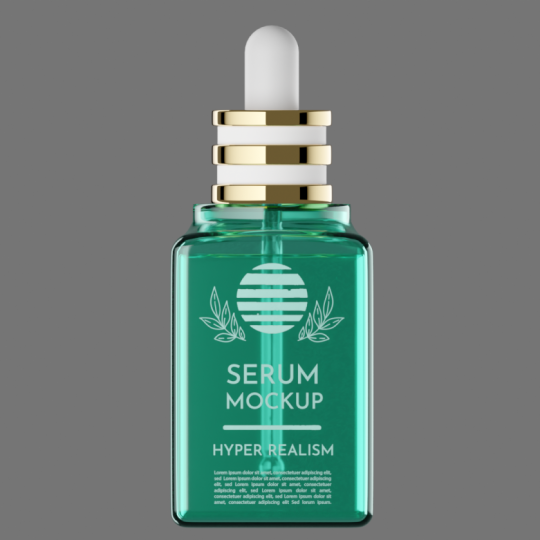
vou te ensinar como criar esse frasco de soro
cosmético Inicialmente, fiz
esse projeto como um projeto pessoal para aprender a iluminar produtos cosméticos. Decidi
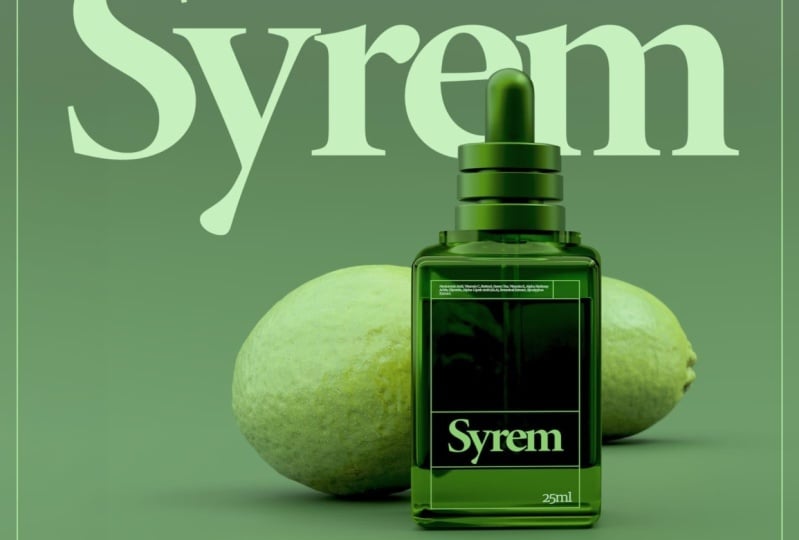
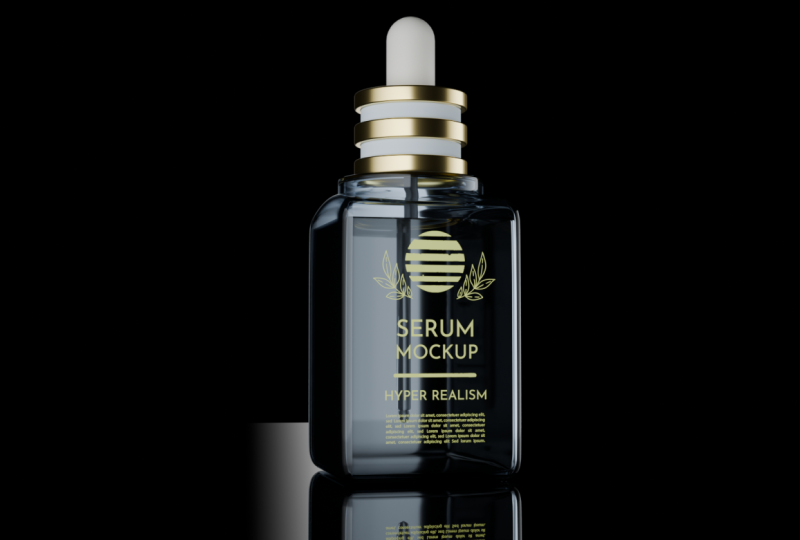
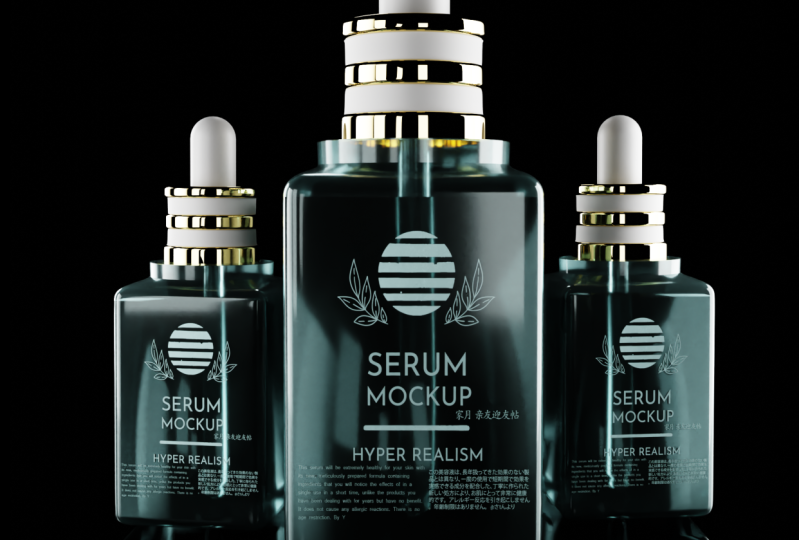
criar um curso para isso. Esse é o resultado inicial e esse é o resultado que
vamos alcançar. Ao final deste curso, você aprenderá
várias coisas. Principalmente, como criar o próprio frasco de
cosméticos. Como conseguir essa forma
específica. Como formar um quadrado, entrar em um círculo e fazer com que esses anéis tenham
o mesmo ***gth Mas também como criar alguns materiais para esse produto
em particular , bem como para o líquido. Vamos
explorar como fazer o líquido e também o adesivo Não vamos explorar
como fazer o adesivo, mas como importar
seu próprio adesivo Eu vou te fornecer o
adesivo em particular. Você pode usá-lo como quiser. Sim, fique ligado. Espero que você assista até o final e envie seu próprio
resultado como um projeto.
3. 01 Modelando o frasco de soro: A primeira coisa que quero fazer
é importar uma foto de referência. Eu já trabalhei
nesse projeto antes. Para facilitar o processo, vou usar a
renderização que produzi lá para fazer com que a garrafa
tenha as mesmas dimensões, porque acredito que já obtive
as dimensões antes. Antes de importar
sua foto de referência, você deve estar na vista frontal para
que
a foto de referência fique voltada para a vista frontal. Agora, desloque a, adicione uma referência e navegue
até a imagem dessa forma. Depois de ter a foto de
referência
, digite para criar um cubo Shift A, vamos criar um cubo. Vamos para a visualização do wireframe. Vamos criar outra
janela aqui. Vamos para o Solid View. Vamos mover essa face para cima. Agora, queremos chanfrar esse
cubo para obter as bordas lisas. Mas antes de chanfrá-lo, precisamos aplicar tudo
usando o controle A. Aplicar tudo. Se você
não tiver esse menu, poderá ativar o menu Pi na guia
de complementos. Ele vem pré-instalado
com o b***der, então você não precisa se
preocupar em instalá-lo sozinho Agora que tudo está aplicado, podemos chanfrar talvez cinco vezes. Isso parece bom. Na verdade,
vamos adicionar um segmento. Queremos 123456 arestas. Parece bom o suficiente por enquanto. Agora vamos adicionar algumas
ferramentas de loop ao redor do cubo. Vamos para o controle do modo de edição. Vamos adicionar 7234567. Vamos contar 1234567. Vamos fazer o mesmo com
o outro lado. Agora. Depois de fazer isso, podemos ocultar a foto de referência. Vá para a vista frontal, vá para o modo de edição novamente, vamos selecionar a borda média. E com a visualização que tem
o modo wireframe ativado, vamos pressionar o botão do
meio do mouse para desmarcar a parte inferior Agora precisamos mover isso para
cima para obter a curva aqui. Para isso, queremos habilitar a edição
proporcional, e vou
usar o quadrado inverso, mas como você pode ver, o
cubo é um pouco alto demais, então vou
para Vamos deixar isso por aí. Agora vamos fazer isso de novo. Em seguida, selecione-os com C
e o botão do meio do mouse. Agora vamos fazer isso
dessa forma. Parece bom. Vamos desativar a
referência novamente. Vamos para a vista superior. Selecione o vértice médio. Queremos expandir a
seleção com control plus, então isso é bom o suficiente. Vamos excluir esses vértices. Vamos ver o quadrado
dos vértices aqui. Queremos que isso se torne um círculo. Para isso, você precisa
usar ferramentas de loop. É facilmente acessível
se você
ativá-lo nos loops de guias adicionais Acho que vem com
B***der. Vamos selecionar o círculo. Vamos desativar a edição
proporcional, então vamos voltar
para a vista frontal Vamos extrudar esse círculo. Quando estiver nesse estágio, você deve estar preparado para usar algo chamado histórico de repetição. Você pode repetir qualquer
ação necessária antes. Para que sejam
iguais ***gth. Vamos fazer a
primeira etapa e depois
plástica e depois repetir a outra etapa para
obter o mesmo ***gth E depois o plástico e
depois a mesma coisa novamente. Vamos extrudar a balança. Não tenho certeza de onde
estou extrudindo. Ok, então vamos extrudar. Extrude a escala e, em
seguida, extrude novamente. Na verdade, vamos voltar um passo e
extrudar um pouco mais alto Quando estivermos aqui, vamos
usar o histórico de repetições. Eu estraguei tudo
porque eu rebobinei. Um passo, teremos
que fazer isso de novo. Escala de extrusão. Extrude para cima. Agora precisamos extrudar a escala
e talvez mover o histórico de batidas da
região, histórico de
batidas,
assim como , como não temos peça de
plástico aqui, ela é um pouco
maior do que deveria ser Podemos escalar esse manualmente. É aqui que paramos
para modelar garrafas. Acredito que, se
você não souber, pode abrir o menu
usando três no teclado. Acredito que o tenha
na minha barra de espaço, mas acredito que o
padrão é três. A próxima coisa que
faremos
talvez seja chanfrar algumas
das bordas aqui Vamos desligar a foto
de referência. Eu quero chanfrar essas bordas. Vamos segurar a tecla Shift e selecionar este anel aqui
e os outros. Na verdade, não vou
nivelar esse e agora controlá-lo e chanfrá-lo como se fosse, então vamos sombreá-lo suavemente Vamos adicionar um modificador de subdivisão para eles, já que temos, como posso dizer bordas lisas
onde não deveríamos Por exemplo, essa borda
aqui deve ser um
pouco áspera ou mais nítida Vamos usar o vinco de
borda para isso. O atalho é shift E. Você pode aumentar a nitidez
das bordas ao usar modificador de
subdivisão sem Eu acredito que várias bordas
precisam ser afiadas. Vamos desativar esse modificador de
subdivisão para ver melhor nossas bordas Certifique-se de dar a volta por toda parte. Vamos aprimorar esse. Eu acredito que isso é tudo. Vamos ativar o modificador de
subdivisão, deslocar E e O bom é
que você pode voltar qualquer
momento e editar isso. Não mexe com sua
geometria, não é destrutivo. Acredito que seja
um bom momento para adicionar a ponta do produto cosmético. A maneira como eu abordaria isso
é criando uma esfera UV e talvez excluindo
a parte inferior dela Vamos deletar esses vértices pegar os inferiores
e fazer uma extrusão para baixo o suficiente Vamos sombrear suavemente e garantir
que caiba no interior Também pode ir até a vista. Na verdade, não podemos ver
nada na visualização Para. Vou adicionar o modificador
solidificado à garrafa. Talvez 0,70 0,07 sirva
4. 02 Modelando o líquido: Agora, o líquido, ainda não estamos
na fase de renderização. Talvez tenhamos que refazer isso
ou fazer alterações, mas acredito que não
podemos seguir em frente
sem criar líquido. Como exatamente você faz isso? Temos espessura interna. Vou duplicar
esse original. Vamos dar um nome a essa garrafa. Vamos nomear esse líquido. Vamos desativar o modificador de
subdivisão. Vamos aplicar o modificador
solidificado. Agora vamos para o modo de edição. Vamos deletar esses rostos aqui. Podemos ver que
há rostos por baixo. Vamos voltar ao modo adicionado. Vamos deletar o ritmo. Talvez até expanda a seleção. Você não quer
continuar fazendo isso, porque então você pode
alcançar o líquido e, então, deixe fazer isso gradualmente. Vamos selecionar. Ok,
isso não funcionou. Na verdade, não precisamos da blusa. Então, vamos excluí-lo. Queremos um loop de borda. Queremos escalá-lo ao longo
do eixo z e digitar zero e, em seguida, restringi-lo ao eixo z
com a letra Z
e, em seguida, digitar zero Então, podemos excluir quaisquer
vértices que estejam acima dele. Agora vamos, acredito no
líquido e fechamos,
mas essa não é uma
maneira limpa de fechá-lo. Grade, Phil. Talvez grade, Phil, não esteja funcionando Então, talvez simetrias,
simetrias simetrias Isso, vamos dar origem à geometria, agora vamos
tentar simetrias E as simetrias funcionam com estrutura de arame. E vamos aumentar isso. Quando você tem líquido
em um copo ou algo assim, as bordas geralmente ficam mais altas do que a superfície
real Queremos simular isso
fazendo com que as bordas fiquem mais
altas intencionalmente. Só um pouquinho. Não
muito, um pouco. Você pode ver isso em renderizações. Na verdade, vamos selecionar
todas essas arestas
escaladas pelos eixos z, digite zero Parece bom e está limpo. Ok, isso é tudo para a água. Vamos
habilitar a garrafa. Vamos garantir que o líquido esteja adequadamente dimensionado e se encaixe
perfeitamente dentro de Vamos para o wireframe do modo de edição. Espero que essa parte não seja
muito confusa para você Vamos começar Está se encaixando perfeitamente por dentro. Vamos aplicar tudo. Vamos dar origem à geometria. Vamos escalá-lo
um pouco para
que não saia. Vamos verificar
os cantos de preferência. Não queremos que fique
do lado de fora porque o
líquido na vida real não circula é um mecanismo de renderização
baseado em física Vai parecer estranho. É
isso mesmo. Para o líquido. Talvez precisemos retocá-lo
no futuro porque
não estamos renderizando bem Ainda não sabemos como parece,
mas até agora está
5. 03 materiais: Agora vamos trabalhar
no material de vidro. Teremos vários materiais, mas vamos começar com o material de vidro
e ele será
aplicado tanto na garrafa
quanto no líquido. Selecione o bot, vá até o objeto, crie um novo material, vamos chamá-lo de vidro. Depois de criar isso,
criaremos alguns nós aqui. Eu vou fazer isso
maior para que você possa ver. Vamos criar um deslocamento de controle
SDF de vidro clique para conectá-lo Se você tiver o complemento Node
Angular, ele vem pré-instalado
com b***der Agora vamos criar uma rampa de cores. Vamos conectar isso à
cor para obter a rugosidade. Eu quero dar um
pouco de aspereza. Não há nenhum objeto na Terra
que tenha rugosidade zero. Eu acredito que não
existe para a guerra. Vou talvez 310 as notas que vêm depois de terem sido copiadas
de fontes diferentes Eles nem sempre fazem sentido, mas se você copiá-los exatamente, obterá um bom resultado. Vamos criar um nó de tapete. Vamos, vamos, vamos
alterá-lo para máximo ou mínimo. Na verdade, vamos
alterar o valor para. Vamos criar outro. Esse nó será o anúncio,
vamos criar, é o mesmo nó, exceto que está configurado para subtrair Vamos colocar essa
geometria voltada para trás. Vamos mudar o
valor aqui para um. Agora precisamos criar
três nós Matt. Vamos conectar isso.
Vamos mudá-lo para o nosso. Vamos conectá-lo ao topo. Precisamos de uma almofada de luz e
da câmera na parte inferior. Agora vamos conectar ray
***gth e value a isso. Vamos mudar a potência para dois. Vamos alterá-lo para multiplicar. Vou mudar o nó em que o conectei ao topo. Vamos digitar talvez menos 0700. Acho que terminamos com
o material de vidro. Vou dar uma prévia de
como é. Eu também
vou vou aplicar no líquido. Se eu descobrir que preciso
mudar alguma coisa, voltaremos a isso. Mas até agora parece bom para mim. Vamos adicionar alguns aqui,
talvez mudar isso. Você pode ver que temos uma aparência diferente quando
jogamos com esse nó aqui. Tudo fará
sentido quando tivermos a importante configuração de iluminação. Porque, no momento,
estamos usando apenas um HDRI. Não é isso que vamos usar
para o produto final. Como concluímos o material de
vidro, vamos trabalhar em
outros materiais, como peças de metal
como esses anéis. O plástico que cai
no meio deles. Mas antes de fazermos isso, vamos
tentar configurar uma iluminação melhor. Não vai ficar tudo bem, mas ajudará a ver
a aparência de nossos
produtos cosméticos. Vamos ajustar a rotação
para o cursor do tratado. Vamos reduzir o tamanho. Mas você não pode fazer
isso sem afetar
a aparência geral. Nada mal. Podemos trabalhar com isso e depois melhorá-lo quando
terminarmos com os materiais. Assim que conseguirmos isso,
vamos criar um
novo material aqui. Vamos chamá-lo de metal. Vamos
atribuí-lo aos anéis. Vamos desativar o
modificador de subdivisão e a suavização. Vamos aplicar esse material. Selecionou um sinal, agora precisamos aplicá-lo
a esse anel inferior. Vamos selecionar uma aresta. Não tenho certeza de como eu selecionaria isso, na verdade. Vamos para o modo de seleção facial. Ok, como você
desselecionaria pressionando Shift antigo e clicando em uma face Agora vamos atribuir
esse material a ele. Vamos para a pré-visualização
renderizada. Vamos nos certificar de
habilitar a subdivisão e agora
ela também vai
habilitar a suavização automática Por que não? Vamos voltar ao modo objeto e alterar a
cor desse código aqui. Espero que você possa ver isso.
Esse é o código aí. E solte o metal
até o fim. A aspereza até o fim, essa não faz diferença Na verdade, talvez tenhamos que aumentar o metal
até o fim. Parece estranho porque a iluminação ainda não está
configurada. Vamos deixar por isso mesmo. Para o plástico,
será um material simples. Vamos criar um novo material, vamos chamá-lo de plástico
e entrar no modo de edição. Vamos desativar o modificador de
subdivisão. Vamos selecionar todas essas faces aqui e atribuir o material
recém-criado a elas. Isso é tudo o que é. Pode brincar com a rugosidade, talvez aumentá-la
para a ponta de borracha Também será um material simples, pois você não pode ver todos os detalhes
dessa visualização ou o que
vamos renderizar. Pelo menos não é necessário
complicar demais. Talvez além de usar esse
código aqui para a ponta de borracha. Isso seria bom por enquanto. Podemos ajustar essas cores e valores depois de configurar
a iluminação. Essa iluminação não é definitiva. Não sabemos muito bem como
as coisas realmente se parecem. Está faltando um objeto aqui. É a peça real que penetra profundamente no
líquido da garrafa. forma de criar
isso é simplesmente selecionando
essas bordas aqui, mudando para duplicá-las. Vamos mudar o ponto de articulação
para elemento ativo, ponto médio
ativo Vamos até a vista frontal e extrudar, assim mesmo, e tentar fazer uma bola E então o último, você extruda e escala
e depois digita zero Então, talvez seja necessário mesclar por distância e 31
vértices foram removidos. Para esta peça em particular, talvez
tenhamos que aplicar
o mesmo material de vidro. O que vou fazer é selecionar qualquer controle de borda L
para selecionar Vinculado e, em
seguida, escolher o vidro aqui
e
atribuí-lo à qualquer controle de borda L
para selecionar Vinculado e, em
seguida, escolher o vidro aqui
e
atribuí-lo à
aparência correta. aparência correta. Vamos ver como fica. Não estou feliz com a
aparência. Eu vou fazer esse
material único atualmente, ele é usado por três objetos. Faça isso. Vamos excluir tudo isso e criar materiais de vidro muito
simples. Sdf, BS, DF e controle de sombreamento Shift, clique e misture esses dois. E talvez brinque com o,
com o controle deslizante aqui. Ok, agora que
parece bom o suficiente, vamos
deixar por isso mesmo. Voltaremos a ela
se precisarmos, depois de configurarmos a iluminação.
6. 04 Iluminação: Estamos
avançando bastante no discurso. Acredito que seja um bom momento para começar a trabalhar
na iluminação. Vamos usar
painéis de luz e não
haverá um painel de luz comum. Se mudarmos isso para
talvez um editor de imagens, vamos abrir uma imagem. Se você prestar atenção
a esses reflexos, eles são bem suaves, você tem um
reflexo áspero ali, mas à medida que progride, ele se torna bastante Como exatamente você faz isso? Bem, você não pode fazer isso com as luzes regulares que são
implementadas no b***der Você precisa de algo
parecido com um gradiente. É isso que
vamos criar. Primeiro de tudo, vamos
limpar as luzes aqui. Vamos mover isso para
outra coleção. Chame-o de referência. A forma como você moveria algo
para outra coleção é selecionada e pressione M no teclado e, em seguida, você pode selecionar o que
deseja fazer. Crie uma nova coleção ou
selecione uma já existente. Talvez vamos mudar
isso também. Vamos movê-los. Pegue o sol emprestado Ele é criado por padrão
no meu arquivo de inicialização, então não se preocupe com isso. Agora, vamos começar a
adicionar as luzes. Vou criar uma nova
coleção, chame-a de iluminação. Talvez abra uma nova visão aqui e vá para a janela de visualização do
piso Vamos criar um avião. Vamos mostrar sobreposições
para ver o avião. Vamos mudar o ponto de articulação para três cursores para
que possamos
girá-lo da perspectiva
do cursor girá-lo da perspectiva
do Temos um avião aqui, podemos começar a protegê-lo Vamos criar um novo material. Vamos chamá-lo de painel de luz. Vamos dar um
nome, talvez um número. Na verdade, talvez precisemos
criar outro para
mantê-lo organizado. Vamos chamá-lo de um
para o painel de luz, você precisa criar
uma missão de emissão. E depois rampa de cores. Se você não sabe como
abrir esse menu, é Shift A Search ou Shift. Se você clicar,
assim que o menu aparecer, ele será selecionado e
você poderá começar. Vamos fazer a gradação de gradientes aqui. Eu acredito que pertence a esse lugar. Não, então precisamos
do nó de mapeamento. Se você não tiver um complemento regular, você pode controlar esse nó aqui e ele
adicionará o mapeamento para você da intensidade de emissão. Vamos usar talvez 500 por
enquanto para a primeira cor
da rampa de cores Vamos usar esse código. Se
você puder vê-lo claramente, aqui está o código, o gradiente. Vamos mudar isso talvez para
facilitar a coordenada da
textura Queremos que o objeto seja
conectado ao vetor. Agora você pode ver que
temos um gradiente aqui. Podemos começar a brincar
com ele para iluminar a cena com a reprodução concluída Quero tornar esse gradiente
um pouco mais suave por causa Smooth.
Precisa ser suave. Não deveria ser tão duro. A maneira de conseguir isso é alterando alguns valores, 0,0 4,0 0,0 40. Então, vamos aplicar a escala. Tente não aplicar
muito a escala, pois ela
continuará interferindo na
aparência do seu gradiente No momento, parece
perfeito para mim. Preciso fazer esse avião
um pouco mais largo. Como você faria isso é escalar e pressionar X duas vezes Se você pressionar X uma vez, poderá usar a orientação
global, mas se pressionar novamente, ela usará a
orientação dos planos exatamente assim. Eu também quero um pouco mais alto. Você pode usar os quadrados que eu
tenho aqui para copiar minha configuração. Essas são as grandes linhas. E você quer que esse canto se
alinhe com esse canto aqui e depois o estique em direção
ao outro canto também Agora precisamos de outro
plano e podemos simplesmente criar uma instância
desse usando o antigo. Vamos mudar o
ponto de articulação para três de cursor e fazer com que este
fique igual a este para que comece a ficar bom Se você não quiser que os aviões interfiram na sua renderização, basta selecionar qualquer plano, acessar este ícone aqui e
ir até a visibilidade. E desative a câmera. Ele funcionará da mesma forma, exceto por sua visibilidade
para a câmera. Vou
deixá-lo ativado por enquanto. Vou criar
outro avião. Vamos girá-lo de
acordo com sua própria origem. Vamos escalar um pouco. Eu quero mover isso para cá, este eu quero ser mais alto
ou mais longo, assim como Então, estamos começando a dar uma boa olhada aqui. Certifique-se de que seu
modificador de subdivisão esteja ativado. Há algumas correções
que precisamos fazer. Por exemplo, aqui você pode ver que temos algo estranho, porque precisamos
adicionar um vinco na borda Vamos desativar o modificador de
subdivisão e selecionar essas bordas Vamos procurar o vinco na borda. Lembre-se de que esse menu é exibido com três no teclado. O que o edge crease faz aqui é tornar a esquina mais apertada e isso
resolverá os
problemas de sombreamento que Antes de aplicá-lo dessa forma, você pode evitar adicionar laços de
borda ao seu modelo Está começando a ficar bem. Estou usando o perfil de
cores fílmico que o b***der vem com o filme recentemente, mas estou usando o
que obtive do Github Vou deixar um link para ele se
você quiser instalá-lo. Eu também gosto de usar
um contraste maior. Também precisamos aumentar o
líquido um pouco. Vamos para o modo de quadro Y e
certifique-se de selecionar os vértices superiores e
aumentá-los Outra coisa que
você deve verificar é se os valores normais estão apontando para dentro ou para fora, o que pode afetar o sombreamento e a aparência dentro de
uma Vamos ativar a
orientação facial e ir para o modo
sólido para garantir
que esteja vermelho. Por dentro, parece vermelho. Acho que não quero que essa
parte aqui pareça vermelha. Vou mudar e
recalcular os valores normais que
ele está Você também pode fazer experiências
com a água se quiser ver como ela fica
quando está apontando para fora. Mas você pode ver que ele
desapareceu completamente. Vamos voltar
ao que era. Você pode ver que
ele aparece novamente.
7. 05 adesivo: Agora é o momento perfeito
para adicionar nosso adesivo. Adicionar um adesivo
é bem simples. Tudo que você precisa é de um
complemento chamado imagem. Importe a imagem como planos, você vai para a imagem,
desloca A para a imagem ou as imagens como planos. Vou encontrar meu adesivo
aqui. Eu vou fornecer isso. Você pode usá-lo ou
criar o seu próprio usando Adobe Illustrator ou qualquer
software que você goste de
usar com Vamos girar 90 graus. Vamos trazer isso para a marca. Vamos escalá-lo da mesma forma que talvez aumente um pouco a água
ou o líquido e é assim que você
obtém seu adesivo Talvez você possa movê-lo para
mais perto da garrafa. Perfeito.
8. 06 Renderização: Também vou
corrigir rapidamente esse arco aqui, que
acho que é demais. A maneira de fazer isso é
indo para a vista frontal. Pressione a barra para frente
para isolar a garrafa. Basta ir para o modo de edição. Agora, se quisermos reduzir
isso sem interferir com
a geometria acima, precisamos esconder Vamos selecionar um loop de borda aqui, controle L. Na verdade, não é assim
que se faz. Selecione o vértice e
, em seguida, selecione o próximo. Enquanto mantém o turno antigo, isso não vai
funcionar. Vamos experimentar as bordas. OK. Mude para a posição antiga enquanto
clica na próxima borda. Em seguida, controle, continue pressionando o
controle até que você tenha esse último anel selecionado. Agora eu quero pressionar H no
meu teclado para escondê-lo. Vamos realmente
esconder os vértices. Isso funcionou perfeitamente. Vamos desativar esses
modificadores apenas por um segundo. Agora podemos selecionar
esses vértices aqui. Vamos para o modo de
quadro Y para abrir o círculo de seleção e, com botão do meio do mouse, selecione-os. Como fizemos antes,
vou habilitar a edição proporcional
do quadrado
inverso e
movê-la enquanto restringe aos Xs,
assim como
a geometria acima,
ela não foi afetada ela não foi Temos esse lindo
efeito de brilho acontecendo lá. Eu diria que é muito melhor. Quando a iluminação e a geometria geral forem
satisfatórias o suficiente, podemos passar a
renderizar Você pode fazer alguns toques. Por exemplo, o líquido está um
pouco perto da garrafa. Talvez você queira
escalá-lo um pouco só para ver ou fazer com que essa
separação aconteça na lateral. Parece muito assim. Agora vamos criar uma câmera. Por que não? Vamos mover
o adesivo para a garrafa e criar
uma nova coleção Ligue,
vamos usar apenas uma câmera. Vamos criar uma câmera aqui
com a câmera selecionada, controlar Alt e pressionar
zero no teclado, que a câmera assuma a posição atual
da câmera
do ponto de vista Você deseja alterar as
configurações da câmera para ortográficas. Vamos usar uma resolução de
renderização quadrada, para que você possa alterá-la Orelha, se você quiser um quadrado, basta inserir a
mesma resolução para os eixos y e x. Agora você pode jogar
com a câmera. Talvez vamos centralizar isso. Faça isso de novo. O controle
zero em seu teclado. Temos alguns objetos aqui. Provavelmente é um bom momento para
criar um vazio, como, vamos movê-lo para o
fundo da garrafa, onde ele mal desaparece Vamos movê-lo para a garrafa agora. Vamos selecionar tudo
nesta coleção. E selecione o último vazio, para que fique ativo. O ativo aparece em uma cor laranja
mais brilhante. E então pressione controle e
objeto, mantenha a transformação. Agora vamos renomear o vazio para
algo assim. Onde quer que movamos o vazio, todo o resto se
moverá com ele. Não vamos interferir com isso. Simplesmente usaremos a câmera. Se você quiser aproximar
a câmera, você pode ir para a vista superior. Onde está a câmera? Não sei por que não vejo
isso nessa visão. Talvez esteja isolado. Sim, é o modo isolado, use uma barra para frente para
sair disso Se você quiser aproximá-lo, pressione e depois faça duas vezes efeito, ele não está se movendo Interessante. Poderíamos usar a escala ortográfica para
obtê-lo. Funciona da mesma forma. Eu não sabia que mover a câmera não funcionava
na visão ortográfica É assim que fazemos. Talvez você possa aumentar um pouco a
iluminação. Eu acredito que é alto o suficiente. Agora estamos basicamente
prontos para renderizar. Tudo o que você precisa fazer agora é ir
ao menu e renderizar
ou pressionar F 12. Mas antes de fazer isso,
certifique-se de que qualquer objeto que você tenha ocultado esteja selecionado
na renderização Eu tenho esse complemento que faz
isso por você, sincroniza. As portas de renderização podem simplesmente
clicar nele e sincronizar o que está sendo
renderizado e o que não está Sim, vamos pressionar Render
e esperar que termine. A renderização está concluída e esse é o resultado de tudo o que
fizemos Você também pode brincar com a
cor do material de vidro. Se você clicar na garrafa, qualquer material de vidro selecionado, verá que
já criamos um envoltório colorido e configuramos
esse interior gradiente Se você mudar a primeira cor
para algo como azul, obterá um resultado interessante. Não faça com que seja muito extremo,
pois parecerá estranho. Mas se você fizer
pequenos ajustes, obterá resultados interessantes. Eu gosto desse pessoalmente. Sim, encontre sua cor e
talvez fique com ela.
 Alaa Eddine ZAIR, CG Artist