Transcrições
1. Introdução: Criar um ambiente
para um liquidificador é uma das tarefas mais difíceis
na indústria de tratados. Neste curso,
ensinarei
o básico sobre a criação de
um ambiente de tratados As mesmas técnicas
usadas em títulos A e filmes de
Hollywood. Você terminará com um ambiente prático de
tratados e um conjunto de habilidades para lidar com qualquer
ambiente de tratado no futuro. Este curso não requer
plug-ins nem produtos pagos. Você pode começar a trabalhar com o liquidificador padrão e
o software Gaya padrão Então, sem atrasos, vamos para a introdução Como você pode ver nas minhas janelas de exibição
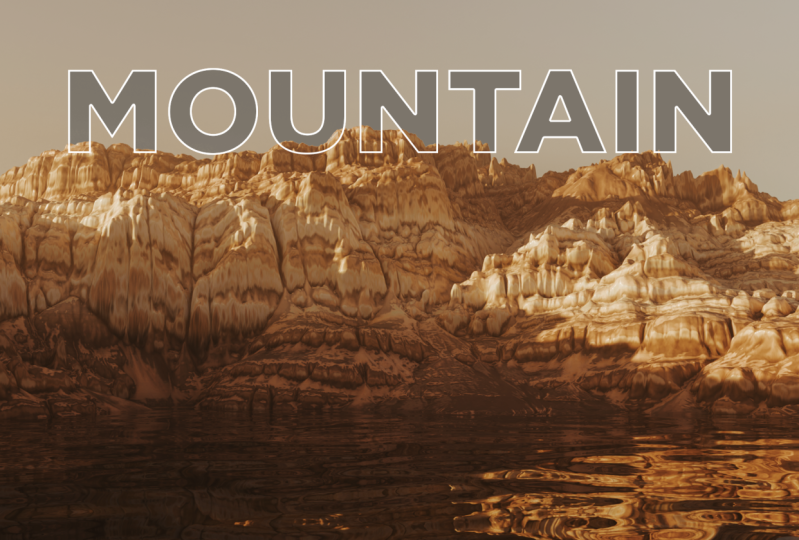
atuais. Eu tenho um ambiente renderizado
no liquidificador à luz do dia. Agora, como você
cria exatamente um ambiente como esse sozinho,
sem problemas Bem, a resposta é
usar um software como o Gaia ou o World Machine Gaia está próxima e é isso que
vamos usar. Existe uma versão gratuita do
software que você pode usar? Ele vem com algumas limitações, mas você definitivamente pode
usá-lo para fazer algo
tão bom quanto isso. Você não se esquece de verificar os
ativos que você pode baixar. Vou deixar todos os links
necessários lá. Ao longo deste curso, também
aprenderemos como
obter iluminação externa realista para uma cena como essa. Não usaremos um HDRI. Usaremos exclusivamente o que está disponível com o Blender Então, se formos para a guia
Mundo aqui, podemos inserir nosso
horário de verão preferido . Se inserirmos oito, por exemplo, vamos inserir quatro. Está completamente escuro, 56. Vamos inserir 18. Vamos inserir 15. Assim, você pode escolher
seu próprio horário diurno, se quiser, ou simplesmente usar
o horário diurno que estou usando, que é 7,64 Também vamos configurar
a câmera para uma
cena como essa. No que diz respeito à água
, fornecerei um arquivo de
mistura que você pode baixar e
importar para o seu projeto. E sem mais delongas, vamos começar as palestras. Não se esqueça de
que você pode compartilhar seu próprio projeto até o
final deste curso. E eu posso pessoalmente
dar meu feedback sobre isso. Você também pode avaliar minha aula
usando a guia de avaliação abaixo, deixe sua
opinião honesta sobre a aula. Isso me ajuda muito como professora de compartilhamento de
habilidades, e espero que
você faça exatamente isso.
2. 02 Criação de terreno 01: Então, uma vez que você abre Gaia, você é saudado
com esta tela, e podemos usar
esse espaço aqui para criar nós a fim de
criar nosso Da mesma forma que você faria para
criar um material no liquidificador. Então, vou clicar com o botão direito do mouse, começar a
digitar gradiente e pressionar Enter Posso mudar o tipo para hélice e vou
deixar como está Então eu posso clicar e arrastar a
partir daqui
e soltar, depois procurar por desfoque, e vou arrastar a
potência até dez Depois disso,
vou clicar e arrastar na
saída de desfoque
e soltar, digitar fold e pressionar enter Agora, preciso alterar
algumas configurações aqui. Então, talvez eu mude
a dobra para 0,26, o intervalo para algo como 12 Vou inserir
aqui um número inicial que descobri que funciona
para mim. Portanto, o número do assento é 39497. Depois disso, vamos
criar um nó de erosão. Então, vou arrastar até aqui,
soltar e procurar erosão. E talvez eu possa alterar
algumas configurações, não tenho certeza. Podemos deixar como está. Também podemos aumentar a resolução de
renderização
do nosso mapa de altura Podemos ir para dois d aqui. Isso está muito mais detalhado agora e muito mais
fácil de trabalhar. A próxima nota que eu quero
criar se chama Sacks, então vou direto da
saída e procurarei por Sacks Não tenho certeza se quero
alterar algumas configurações aqui. Talvez eu o
deixe como padrão. Não parece muito ruim. Então, agora eu quero combinar o ambiente com a erosão com a versão
que tem as pilhas E você verá o
porquê em um momento. Então, vou arrastar a partir da erosão, procurarei uma combinação e
selecionarei ou arrastarei das pilhas e
a colocarei
na segunda Vou alterar algumas
configurações aqui
no nó combinado para diferença, a proporção para 100 e
obteremos uma combinação de ambos, mas não parece
tão bom quanto está. Mas não precisamos
manter as coisas como estão. Faremos outra operação de
combinação. Então, a próxima
operação de combinação
combinará a saída
das tachas, que é o bom
ambiente até agora, e vou digitar combine e vou
combiná-la com o resultado que obtivemos usando
o método de diferença Talvez eu queira, eu quero que
isso esteja no fundo. Então, para essa nota
combinada em particular, quero escolher o método de anúncio e vou colocar 100 aqui. E se compararmos o
antes e o depois, eu diria que essa versão
é muito melhor. Portanto, há muitos
truques que você pode usar em Gaia para elevar a
qualidade do seu ambiente
3. 03 texturização do terreno: Agora, o que temos que
fazer é criar texturas para o ambiente exportar
e despejar no liquidificador Então, o primeiro nó que
vou criar para esse fim é o nó de texto de navegação. Então, vou arrastar e soltar e digitar o texto surf surf. E eu vou colocar
este em picos, e vou
deixá-lo em 50% Algumas das notas que você
criará não aplicarão as alterações,
a menos que você pressione aplicar ou simplesmente desbloqueie
este botão aqui. Agora, qualquer alteração que você fizer
será aplicada automaticamente. Mas esse nó sozinho
não faz nada. Ele só alimenta as informações do
software. Nesse caso, são os picos. Então, precisamos texturizar
isso usando outro nó, e eu vou arrastar
e soltar e digitar set map ou set map, na verdade. E vou procurar um mapa definido específico
aqui ou um mapa definido. Acho que quero 83. Eu tive bons resultados com 83. E você daria uma olhada nisso? Parece bom, não é? Além disso,
gostaria de criar outro mapa definido desta vez
sem o nó de texto de surf. Então, será genérico e sem nenhuma
informação geológica Então, vou arrastar e soltar e
digitar set map ou set maps, e vou
procurar talvez 83 novamente. Você pode ver que temos
aqui
esses bons gradientes que não
obtemos com o mapa definido
usando o texto do surf E vamos combinar esses dois usando um nó combinado. Então arraste, solte, digite ,
combine, pressione enter e
vamos combinar esses dois. O que vou mudar nesse nó
combinado é o método, vou escolher multiplicar
e deixar em 50% Em seguida, criarei um nó de solo. Então, vamos nos arrastar da saída do nó combinado final
do ambiente. Vamos soltar e digitar a prensa de
solo enter, e eu vou mudar a na verdade, a
potência é perfeita. Vou deixar assim e vou me arrastar da saída
do solo e
criar um mapa definido. Nota. Para este mapa definido, vou até Sandy
e procurarei, na verdade, este parece muito legal. Se você quiser, esse
é o número 0207, vou copiá-lo e
deixá-lo Então, vou mudar o mapa definido de Sandy para zero 0317 Esse é o único. E
agora vamos combinar o mapa definido com
esse grupo que eu tenho aqui. Então, vamos arrastar a partir
da primeira combinação. E vamos conectá-lo
ao segundo mapa definido, e isso criará um nó
combinado para nós. E então eu vou
até o solo e coloco isso na máscara
do nó combinado
que acabamos de criar. Para essa combinação específica, vou
alterá-la para subtrair e vou alterar
a proporção para 100 Há várias maneiras de abordar a
texturização. Você é livre para experimentar, mas se
quiser acompanhar
, está livre para fazer isso. Esse resultado que obtive aqui
foi por meio de experimentos. Então,
talvez você encontre outra coisa
se experimentar por conta própria. Mas não há nada de
errado em seguir você com o que estou fazendo, porque é um caminho certo para um
resultado decente, se não um bom. No entanto, novamente, vamos
criar outro nó combinado. E desta vez, estamos
combinando o mapa definido que criamos anteriormente com o último nó combinado
que criamos, e eu vou
mudar o mago para
incorporar e a proporção para 55 Eu diria que
parece muito melhor. A próxima coisa que
temos que criar é um lago porque a cena
vai ter água nele. E é importante ter
um lago aqui para que
possamos fornecer
ao software as informações relevantes sobre a
existência de água. Como um fundo mais escuro. E é isso que
queremos criar. E para isso, precisamos
criar um lago aqui. Então, vamos arrastar do nó
combinado e soltar e digitar lago, ou melhor, lagos. Talvez eu não mude nada. Parece bom do jeito que está. Depois do nó dos lagos, vou combiná-lo com
o último nó combinado. Então, vamos arrastar a
saída do nó combinado e conectá-la à
saída costeira do nó do lago. Não quero que
esteja na entrada, então farei isso manualmente. Vamos arrastá-la da costa e conectá-la à
entrada da máscara do nó combinado.
4. 04 Como exportar terreno: Depois de fazer isso, o
processo de criação do ambiente está praticamente encerrado. Agora, precisamos configurar o GAA para
exportar o que criamos. E para isso, precisamos
criar uma variedade de nós, e é isso que
vamos fazer. Para o lago,
já temos um fundo mais escuro, então terminamos com isso O primeiro nó que
vamos
criar é o nó de medida, e esse é o nó
que explorará o modelo de tratado
do meio ambiente. Então, vamos voltar ao nó combinado
final
antes do processo de texturização Vamos arrastar e soltar e procurar medida, vamos pressionar enter, e eu quero alterar a contagem de vértices
do nível de detalhe de
4099 para sete Dessa forma, a malha
do nó de medida explorará o objeto
original, mas também sete
níveis diferentes de detalhes. O segundo nó
será a imagem de textura de saída. Então, vamos para o nó combinado
final. Vamos arrastar a saída
e procurar a saída. E isso criará
o nodo para nós. Podemos escolher o formato
do arquivo aqui. Eu recomendo TIF de 16 bits ou
PNG de 16 bits. Eu vou para o TIF. O próximo nó será
o mapa normal. E para isso,
precisamos voltar ao nó combinado antes
do processo de texturização e procurar o mapa normal Acho que podemos deixar
as opções como padrão. Do jeito que as coisas estão agora, praticamente
concluímos a configuração
do processo de exportação. A única coisa que
resta é configurar o Gaya para fazer certas
coisas por nós, como a escala
do ambiente Às vezes, se você
deixá-lo como padrão, ele será menor
no eixo Z. Portanto, as montanhas não serão tão altas quanto parecem em Gaia A outra coisa que você pode
configurar é a resolução. Se você estiver usando a versão
gratuita do Gaia, você está limitado
à resolução de dois k. Eu mesmo vou
escolher quatro k, e pode ser ainda
mais alto do que isso. Mas vou escolher
quatro k por enquanto. O intervalo
afetará o eixo Z, como mencionei anteriormente, e eu quero alterá-lo para bruto. Todo o resto será basicamente o mesmo. Se quiser fazer uma coisa, você pode renomear a saída selecionando-a e
pressionando F dois, e vamos renomeá-la para imagem de saída ou
imagem de textura E isso tornará tudo
ainda mais claro para nós. A única coisa que
resta é selecionar um destino de compilação e
marcar esses nós como Exportar. Então, vamos selecioná-los com o
botão direito do mouse, Marcar para exportação. A medida e a imagem da textura de saída já
estavam marcadas, mas o mapa normal não. E agora aparece aqui. Podemos selecionar o formato de saída. Eu recomendo o T 16 novamente. Quando estiver pronto,
vamos clicar em criar. Está nos falando sobre o nó que criamos anteriormente, sobre a areia
que parecia fria, mas que não usamos. Então, vou clicar, ignorar. E isso iniciará
o processo de exportação. Vamos esperar que termine. Depois de concluído, ele
abrirá o local de exportação e poderemos trabalhar com
os arquivos lá. Uma coisa que eu recomendo
é adicionar um pouco de desfoque
ao nó final que carrega as informações
do seu terreno Nesse caso, é
o nó combinado e queremos adicionar um
pouco de desfoque a ele E isso porque, depois
de exportar esse objeto, você pode perceber que algumas áreas estão mais nítidas do que deveriam E o efeito de desfoque
mascarará isso para você. Então, vamos destacar o nó
combinado aqui. E vamos clicar em Blur e digitar
algo como 0,05 E se o desligarmos, você pode ver que obtemos um
pouco menos de detalhes. Mas se você estiver exportando a quatro mil, talvez
realmente precise disso A outra coisa que eu
recomendo fazer é usar o número da semente que eu quero usar
para o nó de erosão E que o número
da semente será esse. Vamos desabilitar a fechadura. E isso muda um pouco o
terreno. O outro número de semente que eu recomendo alterar
é para o nó fiscal, e vou usar
esse número de semente. Vamos desativar o ícone de cadeado. E isso lhe dará uma réplica precisa
do meu próprio resultado
5. 05 Importação e texturização no Blender: Quando o
processo de exportação estiver concluído, podemos começar a trabalhar no liquidificador Então, vamos para a importação de arquivos OBJ e vamos para a área
onde exportamos a malha Pessoalmente, prefiro usar
o LOD um ou o LOD dois. O primeiro pode ser um
pouco pesado demais. Então, vou usar o LOD one. Pode ser diferente para
você, porque provavelmente você exportará em resolução de 2k se
estiver usando o GAA grátis Estou usando a versão d completa, então preciso estar atento ao nível
de A partir daqui, vou
criar alguns materiais. Na verdade, vou criar um. E se você não tem complementos regulares
, complementos, wrangler. Certifique-se de que ele esteja ativado. Você pode clicar e selecionar o BSDF principal,
pressionar Control T, e isso ativará ou criará nota de textura
da imagem para você com a coordenada de mapeamento e
textura Então, vamos abrir a imagem de
textura que acabamos de exportar E vamos abrir isso. Vamos para o modo de
sombreamento da janela de exibição e veja isso. É a textura do nosso terreno para nós. Para o mapa de rugosidade. Gaya não oferece isso. No entanto, podemos exportar isso
da textura base. Então, vamos arrastar a cor
e procurar uma cor separada. E vamos criar esse nó. Vamos arrastar do vermelho e
pesquisar a cor invertida. E vamos arrastar isso até lá. E então vamos
criar uma rampa de cores. E vamos criar
usando a entrada FAC. E agora podemos simplesmente conectar
a cor à rugosidade. Podemos pré-visualizar como
isso se parece. Se for um pouco duro demais, podemos aumentar o
nível de branco aqui. Eu diria que
isso é bom o suficiente. Agora, controle a tecla Shift e clique
no BSDF principal
novamente para reativá-lo Agora vamos carregar nosso mapa normal. Vamos arrastar
a partir da entrada normal e procurar o mapa normal. Controle T neste nó aqui. Não precisamos do mapeamento e das coordenadas da textura,
mas vamos deixá-los lá. Vamos abrir a imagem normal
que acabamos de criar. E antes que funcione corretamente, precisamos alterar
o espaço de cores para não colorido porque um
mapa normal não é uma textura colorida. Tem muito mais detalhes, muito mais dados do que você pode ver. E é por isso que exportar em 16 bits é importante
para mapas normais Dessa forma, você conserva
todos os dados, quer você possa vê-los ou não Vou renomear
isso para preferir. Vamos movê-lo para uma coleção chamada algo como terreno Vamos destacar o
objeto, pressionar M, criar
uma nova coleção e renomeá-la para terreno Precisaremos criar
outra coleção aqui e chamá-la de câmera. Vamos criar talvez
outra coleção, e vamos chamá-la de iluminação.
6. 06 iluminação e câmera: Para a iluminação, não
vamos usar um HDRI. E é por isso que
vamos
excluir o que
já temos no Blender Em vez disso, vamos acessar
a guia mundial e
configurar a iluminação aqui. Mas vamos primeiro
criar uma lâmpada solar. Então, passe o mouse sobre o visor. Mude a tecla A e vamos procurar um sol, não importa onde
ele esteja na janela de exibição Sua posição não afeta basicamente
a iluminação. A outra coisa que precisamos
criar é uma textura de céu. Então, vamos para a aba mundial
novamente, como eu disse antes. Vamos criar um novo.
Vamos para a superfície. Para cores, vamos
escolher a textura do céu. Depois disso, você precisará de um
complemento chamado posição do sol. Ele vem pré-instalado
com liquidificador. Se você não o tiver ativado, você pode habilitá-lo aqui. Agora, vamos selecionar o objeto solar e a textura do céu
será selecionada para nós. Vamos para o modo de janela de visualização
renderizada. Parece errado,
porque não selecionamos o perfil de
gerenciamento de cores apropriado Vamos para a guia Renderizar. Vamos rolar para baixo até o gerenciamento de
cores e selecionar
a transformação da visualização. Eu vou para o AGX. Você também pode assistir filmes. A exposição. Vou
derrubar isso. Vamos ver o AGX, como fica. O AGX parece muito melhor. Vou até a aba Mapa do Mundo
ou Palavras, irmão, e aqui podemos mudar
a hora do dia. Como faríamos no mundo real. Mas não podemos fazer isso
no mundo real. Isso acontece para nós. Isso é
tudo sobre iluminação. A próxima coisa que eu gostaria de
fazer é criar a água. Bem, na
verdade não o criaremos,
mas eu já
descobri e
fornecerei arquivo de mistura do qual você pode simplesmente copiar a água
e colocá-lo em sua cena Então, com a
coleção de terreno selecionada, vou colar o que
acabei de copiar de
outro projeto Você pode acessar a guia de
objetos aqui e inspecionar como o
sombreador é feito Claro, a água não
será um avião. Será um retângulo. A outra coisa que
eu gostaria de fazer é alterar a resolução,
a resolução de renderização,
porque isso
nos ajudará a decidir o ângulo da câmera. Então, eu gostaria de
ir para 1080 por 1080. Se você quiser que isso
seja ainda maior, você pode ajustar a escala de
resolução Então, se você quiser que seja o dobro, você pode inserir 200% Agora podemos selecionar a coleção de
câmeras. Vou passar o mouse sobre a janela de exibição, mudar a tecla A e
criar uma câmera E vamos encontrar um ângulo aqui. E com a câmera
selecionada e ativa, vamos pressionar o controle
zero no teclado numérico E agora a câmera
herdará o ângulo da janela de visualização. Bem como as
configurações, talvez. Vamos lá e nos certifiquemos disso. Portanto, a câmera do Blender também tem uma distância
focal em tudo Deixe-me encontrar as
opções para isso. Isso deve estar em
vista. Sim. Ok. Ok, então a distância focal
da janela de visualização é 50. E na câmera, também é 50. Mas acho que não
quero usar isso. Eu quero usar 25. E você pode continuar ajustando
a localização da câmera. Você também pode alterar o
início e o fim do clipe para que
a água não se solte. Então, vamos reduzir o início do
clipe para zero. E dessa forma, o resultado que você
obterá não será confuso. Você também pode deslocar B e desenhar um retângulo aqui
ao redor da moldura da câmera, e isso fará com que tudo esteja
fora dessa visualização Então, vamos continuar ajustando a
posição da câmera. Vamos talvez girar
ao longo do eixo z. Hum, isso parece bom
o suficiente, eu acho. Ok, parece bom o suficiente. Podemos mudar isso mais tarde, mas vamos deixar como está. Mas antes de prosseguirmos, vamos até a guia Renderizar e vamos desativar a opção
transparente no filme. É por isso que
poderemos ver o céu. Fiz algumas alterações na elevação
e rotação
do sol, mas agora a cena
parece muito mais escura Então, terei que
aumentar a exposição para algo como 2,105 e mudarei a
aparência para alto contraste Além disso, há um problema
com nosso mapa normal. Quando criamos a imagem
normal do mapa e o nó normal do mapa, esquecemos de mudar a cor Saída, ou melhor,
esquecemos de
conectá-la à entrada
de cores do mapa normal E uma vez que
corrigimos isso, podemos reduzir a
força para corrigir o resultado estranho
que acabamos de ver. E isso garantirá que nosso mapa normal esteja
funcionando corretamente. Também criei uma
câmera melhor com um ângulo melhor, e esse é o resultado
que temos até agora. E eu diria que isso
é muito bom. Decidi
mudar a hora do dia para
algo como 7,9, e essa é a iluminação
que obtemos com isso
7. 07 renderização: Agora, quando estiver pronto, você
poderá renderizar seu projeto. Mas antes de fazer isso,
recomendo que você altere a contagem de amostras para
algo como 1.500, e isso é suficiente para a cena Vamos renderizar
e renderizar a imagem. Agora vamos esperar a renderização
terminar e depois ver nosso resultado. Tudo bem, então a
renderização está concluída, e esse é o nosso resultado. Se quiser
torná-lo ainda melhor, você pode usar um complemento de
dispersão para espalhar um pouco de vegetação
no ambiente e torná-lo ainda mais
realista E com isso, chegamos
ao final desse curso. Não hesite em compartilhar
seu próprio projeto conosco. Eu vou avaliá-lo pessoalmente
e deixar um feedback sobre ele. Além disso, não hesite em
deixar um comentário
na guia de avaliações. Isso me ajuda muito como professora
de compartilhamento de habilidades.
Eu ficarei muito agradecido Espero que você tenha
gostado deste curso e espero vê-lo em
futuras aulas. Adeus
 Alaa Eddine ZAIR, CG Artist