Transcrições
1. Re de reboque codificado: Olá e bem-vindo a este
curso, onde eu o levo em uma jornada
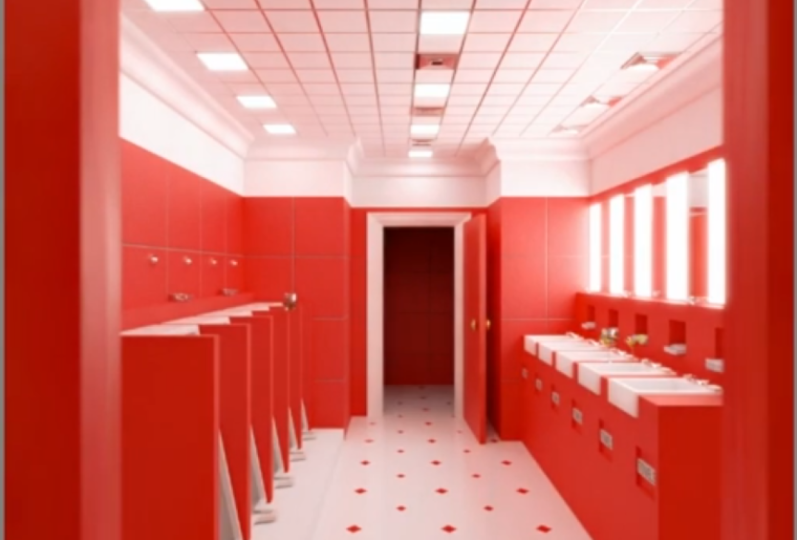
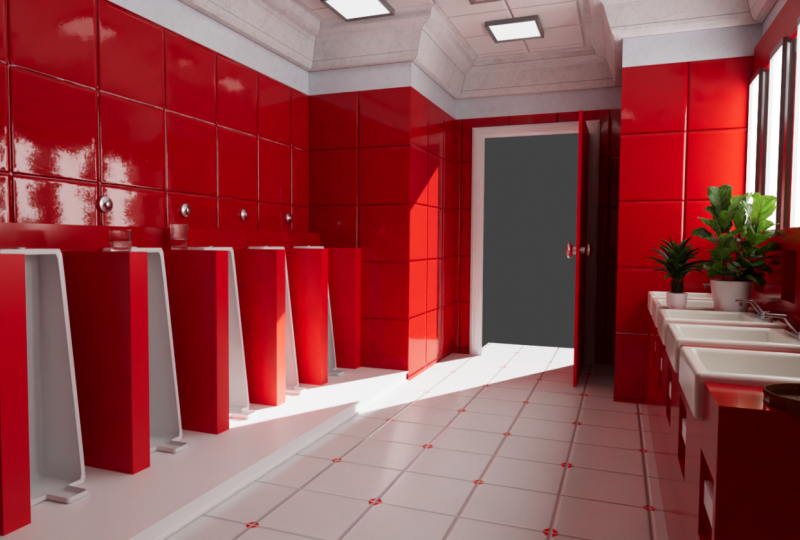
pelo fluxo de trabalho de criação deste quarto na vida real. Do famoso filme
The Shining, de 1980. Você aprenderá como modelar o banheiro no
Blender, UV, desembrulhá-lo,
texturizá-lo, é o
Substance Painter e até mesmo processar sua
renderização final Então, deixe-me apresentar
as coisas que você aprenderá. Correspondência de perspectivas. Você aprenderá como combinar sua câmera com uma foto de referência e como colocar as primeiras pedras
com pouca ou nenhuma suposição Modelagem. Vou
guiá-lo pelo processo de modelagem de
uma variedade de modelos 3D, a
saber, o banheiro em si, os perfis
do teto, as torneiras da
pia, as matérias, os mictórios e até mesmo as luzes e o sistema de ventilação do
ar Desembrulhamento UV. Você ouviu direito? Você aprenderá como
desembrulhar seus modelos com UV, mas também como garantir que
todas as ilhas de UV sejam dimensionadas proporcionalmente umas
às outras Assim, você não tem alongamentos,
nem incompatibilidade. No que diz respeito à
densidade textual. Você terá uma
visão interna de
alguns truques para reutilizar
texturas e acessar mapas
UV de vários
objetos para trabalhar juntos
sem sobrepor
substância, melhorando o fluxo de trabalho sem sobrepor
substância Eu tenho aí a curva de aprendizado
estressante fluxo
de trabalho entre o
liquidificador e a substância Então, não precisamos
sofrer sozinhos. Vou te ensinar o melhor fluxo de trabalho que
aprendi a trabalhar para mim. E provavelmente também
funcionará para você. Diga adeus aos mapas coloridos. Você não precisa de nada disso. Tudo o que você precisa é
exportar seu modelo como está. E eu vou
te ensinar como exportar os conjuntos de texturas sem problemas, você não precisará de
nenhuma ferramenta externa para mesclar seus conjuntos de texturas Estará pronto para uso direto do Bader, camadas para renderizar e guiá-lo durante
o processo de escrita, bem
como
configurar sua Também vou te ensinar como
exportar uma imagem de renderização de função para fazer o pós-processamento onde
é melhor fazer em uma imagem Software de pós-processamento
, como o Adobe Lightroom. Não perca
a
oportunidade de ver como
fiz essa obra de arte
2. Introdução: o que esperar e o que você vai aprender: Olá e bem-vindo a este
curso
onde ensino como modelar texturas e renderizar esse icônico banheiro que apareceu no
famoso filme
The Shining,
lançado na década de 1980 Você aprenderá como combinar
a perspectiva da câmera do Blender com uma foto de referência da vida real e eliminar
muitas suposições Depois disso, vou
te ensinar como modelar os Sings,
os cartéis de torneiras
em Faça os espelhos e as almofadas de
luz, os mictórios,
as almofadas de luz do teto e o sistema de ventilação
e até mesmo os e até mesmo Você também aprenderá
como modelar The Doors, como adicionar perfis de teto. Por
exemplo, quando se trata
de Uv Unembrapping, darei dicas e truques
para desembrulhar seu modelo com UV e garantir que todas as ilhas UV
tenham
a mesma Assim, você obtém resultados precisos
ao texturizar seu modelo. E não será
difícil alinhar os ladrilhos das diferentes
paredes entre si Você também aprenderá
como exportar seus modelos um por um
para o Substance Painter descobri o fluxo de trabalho
definitivo para o Blender que elimina todos os problemas com os quais você já está
familiarizado
trabalhando com sepse Bader, e o Blender pode ser
um grande incômodo se você não souber como abordá-lo seus modelos um por um
para o Substance Painter. Eu
descobri o fluxo de trabalho
definitivo
para o Blender que elimina
todos os problemas com os quais você já está
familiarizado
trabalhando com sepse Bader,
e o Blender pode ser
um grande incômodo se você não souber como abordá-lo corretamente. E é por isso que existem ferramentas
externas que
permitem mesclar diferentes conjuntos
de texturas com o assunto que
vou ensinar Ou você tem que
lidar com tudo isso. Suas texturas serão
exportadas de forma limpa do Substance
Painter Você não precisará
configurar nenhum mapa de
identificação de cores ou algo parecido. Na verdade, você pode exportar seu modelo
sem nenhum material. Quando terminarmos
a fase de texturização, ensinarei como configurar
sua câmera e iluminar sua cena adequadamente, somente com iluminação emissiva,
sem luzes falsas, somente iluminação emissiva Depois de fazer isso, podemos renderizar a renderização
inexplorada como uma imagem bruta Assim, podemos usar um software de pós-processamento
como o Adobe Lightroom, que está muito à frente do compositor embutido do Blender em termos de usabilidade Você pode obter os resultados
3. Parte 01 perspectiva correspondência e modelagem de banheiro: Está na hora de começar. Estamos em um novo projeto. Vamos ativar os atalhos. Você pode ver os atalhos
no lado direito da minha tela. Para fazer a correspondência de perspectiva, precisamos criar uma câmera. Então, mude a, crie
uma câmera e
vá para a visualização da câmera
pressionando zero no teclado numérico Em seguida, vamos para as propriedades
da câmera. Nós rolamos as imagens de
fundo para baixo. Adicionar. Você pode aumentar a opacidade da imagem usando
o controle deslizante de
opacidade Agora precisamos usar o gráfico em
perspectiva ou complemento para combinar nossa
câmera com a cena Você pode acessar o botão
Perspective no painel final. Eu o comprei na câmera
porque estou usando o complemento de guia simples para agrupar
meus complementos em categorias Perspectiva dos gráficos. Agora precisamos alinhar as alças
verde e vermelha às linhas que aparecem
na cena para combinar nossa câmera com a cena e visualizar
o que estamos Vamos criar um avião. Agora, vamos mover a alça
verde assim. Você pode ler a
documentação desse complemento para saber mais sobre
ele e como usá-lo Podemos escalar nossa planície para
ver o que estamos fazendo. Vamos movê-lo para baixo. Escale isso. Talvez possamos ver que
estamos chegando a algum lugar. Vamos tentar ser um pouco mais
precisos com essas alças. Sua quilometragem pode variar
com esse complemento. Os resultados não estão 100% corretos, mas bastarão fazer
as primeiras pedras entrarem
pela porta e eliminar
muitas suposições Talvez possamos mover
essa alça vermelha para o lado esquerdo para obter
um resultado melhor. Já está parecendo melhor. Vamos substituir esse
plano por um cubo. Para começar a modelar nosso banheiro. Vamos escalar o cubo. Vá para o wireframe,
mova-o um pouco para baixo. Precisamos conhecer essa janela, então vamos criar uma. Então, o que podemos fazer aqui, podemos ir para o modo de edição, ir para o
modo de seleção facial, selecionar um telhado movê-lo para o topo. Assim mesmo. Agora podemos ver que o cubo
está alinhado com a sala, mas não o alinhamos
com todo Isso porque precisamos
criar o resto. Então, por exemplo,
vamos criar esse site. Antes disso, vamos
criar um loop de borda, controlar ou fazer a borda
se sobrepor a essa borda aqui Agora, podemos pegar essa
face e extrudá-la. Assim mesmo. Podemos pegar esses dois rostos. Pressione G, mova-os para a esquerda. Agora vamos criar a porta de saída. Vamos criar um novo loop de borda. Controle ou
mova-a para onde ela se sobreponha
à borda Crie outro.
Este para este lado. Lá vamos nós. Agora precisamos selecionar os rostos
que acabamos de criar. Extrudar. Agora, o banheiro é
muito maior do que isso. Vamos
pegar essas fases, talvez ir para o modo Sólido
para facilitar as coisas. E arraste-os para trás. Agora, se entrarmos no cubo, podemos ver que estamos
chegando a algum lugar Vamos fazer alguma coisa
e ativar a
chamada facial traseira para ver
o cubo do lado de fora Mas podemos fazer isso porque
os valores normais precisam
ser recalculados Então vá para o Modo de Edição, orientação
facial, selecione todas as ALT N,
recalcule Vamos mudá-lo para o
interior. Lá vamos nós. Agora podemos ver o De fora. Vamos desativar essa orientação
facial. Se você prestar atenção aqui, você pode ver que
temos um contador próximo aos emissores ou ele pode colocar suas coisas
para criar isso, precisamos ir para o modo de edição Mas antes disso, eu
gostaria de mover esse lado para frente para que não
tenhamos essa parede muito
maior do que essa. Então, podemos
selecionar essas bordas, controlar Alt e pressionar qualquer borda. Podemos selecioná-los manualmente. Pressione G e mova-o para frente. Agora podemos selecionar essa
face, movê-la para frente. Agora, vamos pressionar Control R, criar uma nova borda. Selecione essa face e faça a extrusão. Assim mesmo. Talvez mova-o um
pouco para trás. Lá vamos nós. Mas ainda temos essa parede aqui
maior do que essa. Então, o que podemos fazer é simplesmente
levar isso ainda mais longe. Então, estamos usando
o botão GI e restringindo o movimento
a um dos três No nosso caso, estamos usando
o eixo X para restringi-lo. Eu ainda acho que esse lado
é um pouco pequeno demais. Então, vamos selecionar esses G e movê-los para trás. Então, se você prestar atenção, notará que
o banheiro que
temos até agora é muito
menor do que o real. E para isso,
vamos trazer outra foto de referência. Você pode ver que ainda não
temos essa parte. E é isso que
vamos criar agora. Então, para simplificar nosso processo, vamos desativar as chamadas
retroativas Vá para o Modo de Edição ou use
os atalhos novamente. Vá para Face Select, selecione todas essas faces. Você pode pressionar C para entrar nesse modo de seleção e pressionar
Delete e escolher faces. Agora que
excluímos esses rostos, vamos
entrar no modo borda. Selecione essa borda. Ativou um tapa,
transforme-o na borda, encaixe, extrude e
encaixe nessa Agora, o que podemos fazer é
selecionar essas bordas aqui. Extrudar. Agora podemos encher a caneta. Para preencher essa área, precisamos criar um vértice
aqui e um vértice aqui Portanto, temos uma topologia limpa. Você quer quadríceps por toda parte, então a subdivisão
nos permitirá fazer exatamente Vamos transformar o
encaixe em vértice. Encaixe nesse. Mova-o para cima. Agora, até aquele. Agora podemos criar faces
com uma topologia limpa. Lá vamos nós. Agora vamos extrudar o teto. Nós podemos, vamos
selecioná-los e preenchê-los. Vamos criar um vértice aqui. Estamos subdividindo. Vamos mover isso para cá. Agora podemos juntar esses dois selecionando-os e
pressionando Jay, para que você queira simetrizar nosso quarto o máximo
possível, para que
não precisemos nos preocupar com topologia posteriormente e problemas de texturização Então, talvez vamos tentar agradecer.
Lá vamos nós. Agora vamos selecionar essa
face, extrudá-la. Talvez vá um
pouco mais longe. Então, vamos selecionar esse rosto. Nós extrudamos este para. Este precisa ir um
pouco mais longe. Assim mesmo. Se você prestar atenção, temos essa vantagem aqui que não continua. Vamos corrigir isso
pressionando Control R. Criando este. Esse também. Agora temos
vértices duplicados aqui. Podemos fazer isso
selecionando tudo,
pressionando M, mesclado por distância, ou obtemos quatro vértices
que foram removidos Talvez precisemos ajustar
as dimensões posteriormente, mas temos a geometria base Isso é bom por enquanto.
Agora vamos trabalhar no teto, ir para
a vista frontal e mudar
para o modo wireframe Vamos ao Modo de edição e
selecionar os vértices superiores. Vamos
abaixá-los um pouco e depois
extrudá-los de volta para cima Agora vamos para o modo Sólido. E se desmarcarmos essas
bordas aqui no meio, porque queremos
chanfrar nosso teto Se chanfrarmos agora, você pode ver que duas bordas
estão se chocando Então, o que precisamos corrigir é mover esses dois
vértices para o lado. Você pode fazer isso facilmente
pressionando G duas vezes. Agora precisamos
selecionar novamente essas bordas, pressionar Alt e Shift e
clicar nas bordas para que você possa selecionar rapidamente
as bordas fluidas. Assim mesmo. Agora você precisa chanfrar o Controle B e adicionar
quantos loops de borda achar Agora vamos entrar no
nosso banheiro. E ao chanfrar, você obtém essa janela, precisa alterá-la
para personalizada e replicar o perfil que você vê e
que eles desenharam E esse é o
resultado que você obterá. Ok, essa foi a primeira
palestra desta série, Egipto
mais rico, a próxima E se você tiver alguma dúvida, fique à vontade para receber a mensagem da VM Em qualquer lugar que você quiser.
4. Parte 02 modelando dispositivos bondes e espelhos para banheiro: Bem-vindo à próxima palestra. Então, vamos começar
criando os espelhos. Para mudar, para selecioná-lo,
vamos criar um cubo. Essa primeira forma será
a almofada de luz. Então, podemos duplicá-lo
e transformá-lo em ohmímetro. Torne-o ainda mais fino. Talvez mais. Eu acho
que isso é suficiente. Vamos criar dois loops de
borda aqui. Vamos desativar o encaixe,
escalar esses loops de borda. Vamos pegar essas
duas fases aqui. Extrude para cima. Assim mesmo. Vamos aplicar todas as transformações. Vamos selecionar essa face, pressione I no teclado
para inserir assim. Talvez um pouco extrudado.
Agora,
o que podemos fazer é pegar essa face, pressionar Shift D para duplicar e movê-la para o lado Talvez vamos pegar essa borda
que permitiu o encaixe novamente na parte inferior Vamos pegar esse lado. Mova-o para lá. Lá vamos nós. Então, agora podemos
extrudar esse espelho. Na verdade, vamos desativar o
snapping. E faça isso de novo. Precisamos recalcular os normais. Então, ALT N, calculamos do lado de fora. Vamos inserir essa
fase G e
movê-la um pouco para trás. Assim mesmo. E compramos o espelho. Vamos para o modo isolado. Vamos nos mover. Isso pode estar mais
próximo do painel de luz. Vamos usar o modificador de matriz para duplicá-los
sem muito esforço Então temos 123456 animais de estimação leves, seis camas leves e 5 m. Então vamos fazer Vamos ver o que acontece. Sempre podemos aplicar o modificador de matriz e
ajustá-lo como quisermos Assim mesmo. Então, talvez vamos mover o
espelho para o outro lado. Agora podemos aplicar
o modificador de matriz. Precisamos deletar
o espelho extra. Vá para o Modo de edição, selecione uma fase
que controle L para
selecionar a geometria do link e excluí-la Agora, se você notar aqui, temos uma placa acontecendo lá e
podemos facilmente criá-la. Vá para o modo de edição,
selecionando essa face, vamos duplicá-la e, em seguida,
pressione P seleção separada Agora podemos
selecioná-lo, ir para o Modo de Edição, selecionar essa face,
extrudar para cima Como essa fase. Está habilitado o encaixe. Talvez seja fazer com que
esse lado se encaixe na fase encaixada nessa borda Agora vamos fazer furos
em nossa geometria. Selecione o cursor
S de mudança de fase para selecioná-lo. Crie um cubo, adicione uma matriz e torne-a cinco E parece que temos
um cubo abaixo de cada metro. Assim, podemos ir para a vista superior e tentar
posicionar os cubos
sob os espelhos. Assim mesmo. Vamos criar um modificador booleano. Selecione o cubo. Para ver o que estamos fazendo. Podemos ir para Viewport, Display,
change, display como balanceamento Agora podemos ver os buracos. É criar uma duplicata
desses cubos com eles abaixados. Antes de prosseguirmos, vamos voltar ao modo de textura. Vamos para a vista de cima. Talvez diminua os cubos. Assim mesmo. Vamos criar outro
modificador booleano. Podemos simplesmente duplicar isso. Mude o
modo de exibição para saltar. Vamos tentar inverter os normais,
ver se o modificador booleano
funcionará da Continue alterando as
opções até
obter o resultado
que buscamos. Vamos inverter o
normal nesses dois. Assim mesmo. Vamos mover esses
cubos ainda mais para trás. Agora, para os rótulos, temos seis rótulos. Podemos duplicar isso, o
que, se pudermos ir para o Modo de Edição, isso pode não ser necessário Vamos duplicar esse
modificador booleano. Vamos selecioná-los. Mova-os para trás. Perfeito. Estou tendo problemas
com o sombreamento. Talvez habilite algumas
das opções que temos aqui para facilitar a
visualização do que estamos fazendo. Agora eu gostaria de
modelar o coletor para que possamos simplesmente duplicar
esse cubo booleano Vamos devolver
seu sombreamento original. Vamos excluir o controle
modificador de matriz a. Vamos aplicar todas as transformações E agora podemos simplesmente
colocar essa face para baixo em conjuntos com I e
extrudar para baixo com E.
Assim mesmo. Talvez o Controle L selecione tudo o que foi
desconectado e o apresente Vamos selecionar a face traseira. Vamos extrudar. Agora podemos adicionar um
modificador de bisel, adicionar mais segmentos. E nós temos nosso zinco. Talvez possamos selecionar o controle de fase
inferior plus para selecionar as próximas
faces conectadas e derrubá-lo. Precisamos trazer esses dois. Agora, vamos criar as torneiras. Vamos criar um cubo. Escale esse cubo. Vá para o modo de edição Crie laços de borda, não
importa quantos Vamos criar um neste
lado com o Control R, escalá-lo e
chanfrá-lo com o Controle B e usar a roda do mouse para
adicionar mais loops de borda a Vamos selecionar as faces do meio. Assim mesmo. Vamos extrudar. Avance, gire enquanto restringe
a rotação para o eixo y usando
a tecla Por que no seu teclado? Extrude mais uma vez. Escala. Vamos criar laços de borda aqui. E então selecionamos
alguns vértices. Assim mesmo. Clique com o botão direito Você precisa de ferramentas de busca para isso. Ele vem pré-instalado
com o Blender Circle. Obtemos um resultado estranho porque não
aplicamos as transformações Então, controle a. Aplique tudo o
que você vai para o Modo de Edição. Circule, faça uma extrusão desse círculo. Escale com S,
restrinha-o ao eixo z. Digite zero. Para achatá-los. Vamos para o modo facial, cruzamos com I, extrudamos Agora precisamos selecionar
esses vértices aqui. Clique com o botão direito no círculo. Diminua-os, Extrude. Extrude outra vez. Vamos selecionar essas faces
pressionando Alt Shift e
clicando em Alt E extrudando
ao longo dos normais Adicione um loop de borda aqui. Chantre. Em outro, bisel. Agora vamos adicionar o modificador de
subdivisão. Vamos adicionar um
laço de borda lá, chanfrá-lo. Agora, para colocar
a alça do outro lado, podemos simetrizar o modelo, mas para isso, precisamos
aplicar a origem
ao cursor 3D Agora, no modo de edição,
selecione tudo, abra o menu de pesquisa. Digite simetrizado
menos Y2 mais Y. são as melhores maneiras de modelar esta No entanto,
isso não é
tão importante, então não nos esforçamos
muito. Agora precisamos adicionar o
modificador de matriz. Precisamos de cinco torneiras. Vamos até a última sincronização e garantir que a
torneira esteja alinhada com Ótimo. Talvez vamos clicar na torneira. Vá para o menu de pesquisa e
pesquise por Shade Smooth. Agora vamos criar os drenos
para enfrentar o modo de seleção. Como está selecionado,
vamos criar um cilindro. Vamos torná-lo bem pequeno. Vamos para o Modo de Edição, selecione a face superior, insira e faça
a extrusão Assim mesmo. Vamos torná-lo ainda menor. Agora precisamos de um modificador de matriz. Precisamos de cinco deles. Vamos embora. Vamos até a última sincronização e colocá-la
aproximadamente no meio, ali mesmo. Para os rótulos. Se você prestar atenção aqui, temos etiquetas
nesses compartimentos. Podemos facilmente duplicar
o cubo booleano, alterar seu sombreamento de
volta para texturizado,
ir para o modo de edição, pressionar N e
recalcular externamente recalcular Vamos matar esse cubo
para ficar muito fino. Então, vamos movê-lo para trás. E temos nossos rótulos. Na próxima parte,
criaremos The Doors,
the Urinals e, esperançosamente, ainda mais Se você tiver alguma dúvida, pode entrar em contato comigo
nesses links. E mídias sociais
5. Parte 03 modelando os Urinals e as portas: Ok, vamos para a próxima parte. Antes de prosseguirmos, vamos ajustar o
nível do piso. Vá para o modo de edição. Pressione o controle sete
no teclado. Selecione todas essas faces aqui. Pressione G e mova-os para baixo. Agora é hora de
criar os mictórios. Vamos para o modo de edição. Selecione essas duas
faces aqui, faça a extrusão, selecione essa mudança de fase D para duplicar P separadamente
por Selecione a nova face, faça a
extrusão para cima. Selecione a face traseira e
leve-a para frente. Crie um novo loop de borda. Nível. Cursor selecionado,
crie um novo Q. Vá para o modo de edição Faça com que pareça um mictório alto. Selecione essa borda aqui,
mova-a para trás. Selecione essa face,
exclua a face e crie um novo loop de borda. Selecione essa borda
aqui, faça a extrusão. Agora aplique todas as transformações no modificador
de solidificação. Vamos dar um pouco de espessura. Faça com que tenha uma espessura uniforme. Ativado, somente aro. Isso é bom o suficiente. Aplique. Agora precisamos adicionar outro. Mesmas opções. Vamos aplicá-lo. Agora. Adicione um modificador de
superfície de subdivisão. Agora vá para o Modo de Edição, selecione tudo,
pesquise, menu, vincule. Precisamos de borda, vinco, sombra, suavidade Selecione esse rosto aqui. Vamos escalar isso. Agora. Talvez possamos criar
um loop de borda lá. Bevel, ele cria uma matriz. Precisamos de cinco desses. Vamos aplicar o modificador de
subdivisão. Estou deixando algum espaço para as tábuas que
ficam entre elas. E em cada lado
desses mictórios. Vamos criar um novo cubo aqui. Vamos chegar tão
alto quanto os mictórios. Vamos ativar o encaixe. É criar um modificador de matriz. Acho que precisamos de sete desses. Na verdade, eu preciso de seis. Mude isso. Talvez
o torne mais fino. Agora, continue ajustando
os mictórios e
as pranchas até
obter um bom Você pode pressionar Shift
enquanto ajusta
esses controles deslizantes para fazer ajustes ainda mais precisos Se você prestar atenção aqui, notará que temos alguns detalhes que
precisaremos criar. Então vá até o
mictório principal. Selecionou a esfera UV. Dimensione-o
restringindo-o ao eixo z. Desativar, estalar. Assim mesmo. Agora vamos
criar um cilindro. Vamos girá-lo 90 graus. Escale-a para se tornar realmente dez. Selecione a face central em conjuntos, extrusão, chanfro E compramos The
Urinals e seus acessórios. Agora podemos criar a porta. Mas se compararmos o tamanho da porta de entrada
ou saída para observar, temos que o que temos é menor para que
possamos ir para a vista superior, acessar o wireframe, selecionar
tudo na cena,
ir para o modo de edição, ir para o modo vértice,
selecionar a metade esquerda do nosso banheiro e
movê-la para a Agora, crie um
laço de borda no meio. Chanfre aí mesmo. Crie outro, talvez aqui. Agora podemos selecionar essas faces. Pressione P separadamente por seleção. Exclua esses modificadores que ele herdou do banheiro Agora, podemos usar a segunda visualização para
nos ajudar a modelar a loja. Deve avançar
o cursor para selecioná-lo. Agora precisamos definir a
origem desse cursor. Agora podemos girar
nossa porta assim. Agora vamos ao
banheiro novamente. Modo de edição. Selecione essas bordas, pressione Shift na duplicata e mova-a para frente Pressione F e depois P,
separados por seleção. Exclua os modificadores novamente. Boa fase, modo de edição. Insira essa fase. Assim mesmo. Exclua esse rosto. Vamos deletar essas bordas. Selecione esses dois vértices. Modo de encaixe no vértice. Ali mesmo. Vamos selecionar as bordas
ao redor. Mova-os de volta. Selecione essas bordas. Dimensione para o lado. Agora vamos criar um loop de
borda lá. Chanfre e adicione mais
laço até ele. E podemos usar um perfil. Precisamos escalá-lo para que
o perfil possa funcionar. Agora podemos chanfrá-los. Tive que mover essa
borda
para trás para poder adicionar um perfil Talvez avance. Pressione G duas vezes para conseguir isso. Agora vamos chanfrar novamente. Avance para o quadro. Precisamos inverter esse
quadro e
faremos isso
escalando-o negativamente Dimensione com S, pressione Y e digite menos um Assim, obtemos esse resultado. Precisaremos escalar a porta. Vá para o Modo de Edição
, eleve essa face. Vamos extrudar essa
parte do piso.
Para as maçanetas das portas, podemos simplesmente criar um cilindro girado em 90
graus Vamos movê-lo para lá. Vamos
criar um loop de borda. Crie um
loop de borda lá. Escala. Vamos selecionar esse rosto. Nós o chanframos. Usaremos o mesmo
perfil da moldura da porta. Selecione essa face, faça a extrusão. Talvez selecione essa borda aqui. Selecione esses rostos, mate-os. Selecionamos esse rosto lá. Agora nos certificamos de que seja
paralelo com a porta. Vá para o Modo de Edição,
duplique, gire,
180 graus, 180 graus, Shade E temos as maçanetas das portas.
Para a outra porta. Podemos simplesmente criar
uma instância dessas. Mas antes disso, vamos aplicar
a origem ao quadro porque queremos que
ele herde essa origem Vamos selecioná-los
nessa ordem e depois Controlar J para
torná-los um objeto. E então Alt D para
criar uma instância. Gire essa instância em 90 graus. Vá para o wireframe de visualização superior. Vamos trazê-lo aqui. As instâncias economizam memória
porque são o mesmo objeto, mas se você modificar
o objeto original, a instância
também será modificada. Vamos para o modo de edição. Vamos criar um loop de borda aqui. Vamos dar uma olhada lá. Vamos deletar esses rostos. Ative a chamada blackface. Assim mesmo. Vamos até o objeto
original selecionado. Selecione as bordas circundantes
da moldura, faça a extrusão. Como você pode ver, a
instância foi modificada. Ótimo. Talvez impeça que essa porta
se sobreponha. Esses artefatos pretos são
causados pela luta contra Z, então certifique-se de que seus rostos
não ocupem o mesmo Assim mesmo. Vamos estender
o piso aqui. Alterne e recalcule os valores normais. Tudo bem? Na próxima palestra, podemos trabalhar nas instruções
do teto e, provavelmente, nos banheiros
e suas provavelmente, nos banheiros
e
6. Parte 05 Uv Unwrapping 01: Olá e bem-vindo novamente. Nesta palestra, vamos
trabalhar no Uv Unembrapping Mas antes de prosseguirmos, gostaria de ter certeza de que meu quarto está pronto para isso, como aplicar os modificadores
necessários e garantir que as faces estejam voltadas
da maneira correta A primeira coisa que eu
gostaria de ver são
os modificadores booleanos Então, como você pode ver aqui, temos modificadores booleanos Precisamos aplicá-los para que
o UV desembrulhe nosso quarto e o prepare
para o processo de texturização Agora, vamos selecionar os cubos, pressione H para ocultar. Também não precisamos das pias. Eu vou selecioná-los. Para nós, a torneira não
precisa dos espelhos e
das almofadas de luz porque elas
serão texturizadas Então, vamos esconder a dose. Como você pode ver aqui, a porta
não está voltada para o lado correto. Se habilitarmos a orientação facial, é possível abater a face posterior. Não queremos ver o vermelho dentro do nosso banheiro, só do lado de fora. Então, vamos corrigir isso
indo para o modo de edição. Selecione todos os ALT N que
recalculam externamente. As instâncias também foram corrigidas. Os mictórios também têm um problema. Mas, como você pode ver, algumas partes são vermelhas e as
subpartes são roxas Não temos a espessura
necessária. Então, tudo que você precisa fazer é
adicionar um sólido se eu modificar. Agora, fazemos isso para que seja uma
boa ideia separar o piso do resto
da geometria do banheiro Então, o que vou fazer
é selecionar o banheiro, pressionar a barra para frente e ir para o controle de visão
inferior sete Agora vamos entrar no modo de edição. Vamos selecionar esses rostos. Você pressiona C para entrar nesse modo de seleção
e clica e arrasta. Então, sem P, seleção separada. Agora, o piso é uma seleção
separada do resto do banheiro. Então, vamos esconder isso. Agora, o que precisamos fazer
é ir para o Modo de Edição. É aqui que o Uv
Unwrapping começa e
começa adicionando
aparências ao seu objeto Assim, o software pode
saber onde ou como
aplicar uma textura de imagem
ao seu objeto 3D. Então, como você pode ver
aqui, é uma bagunça. E se pressionarmos U, desembrulhar UV,
é uma bagunça porque
não temos a aparência de um ursinho de
pelúcia Não é um objeto,
mas está costurado. Esses pontos são
na verdade as costuras. Portanto, temos que dizer ao
software onde isso parece uma cerveja para um objeto
como um banheiro. Agora, o que eu
gostaria de fazer é
acrescentar às
bordas principais deste banheiro,
ou seja, os cantos e
onde mais acharmos melhor. Então, vamos selecionar esses cantos. Estou pressionando Shift
Alt e seleciono uma borda para selecionar
rapidamente as bordas conectadas. Agora vou acrescentar, parece porque quero
texturizar essa peça que foi extrudada separadamente
porque não é uma parede Vamos adicionar parece a isso porque queríamos
texturizar. Também é separadamente, porque não é uma parede. Será a mesma textura que, por exemplo, essa peça
que foi extrudada Desloque e clique
novamente para desmarcar. Clique com o botão direito no esquema de marcação. Agora, o que podemos fazer para
acelerar o processo que
aplicaremos também parece nesses
cantos. Mas não queremos
selecionar um manualmente. Então, o que podemos fazer é selecionar
cada aresta exclusiva em termos de comprimento. Menu de pesquisa. Selecione similar Este é o comprimento do atalho Vamos para o modo wireframe. Nem todos
foram selecionados. Mas vamos continuar marcando a costura. Agora vamos selecionar
essa borda vinculada. Clique com o botão direito do mouse em marcar costura. Esquecemos aquela vantagem
aí. Esquema de marcas. Agora vamos selecionar tudo o que
você desenrola no teclado. E não queremos
ver nenhum tipo de
alongamento porque isso é
indicativo de falta. Parece que,
como podemos ver aqui, como podemos ver aqui, essa parte é maior do que
essa parte que
podemos fazer para corrigir o que está ativado neste botão de seleção de
dissipador UV Vamos selecionar um rosto lá. Controle L, a seleção
vinculada por siem. Vamos pressionar Hue,
projeto UV inteligente para Uv
Unwrapping Vamos girá-lo 90 graus. E vamos trazê-lo até lá. O que eu faria a seguir é adicionar
materiais ao meu banheiro. Então, vamos criar um novo
material para toupeiras. Agora vamos deletar
essa janela aqui. Desloque a. Procure a imagem. Se você tiver denotado um complemento
regular, basta pressionar Control
T para obter os nós de mapeamento Agora, o que precisamos fazer
é adicionar uma nova textura. Vamos selecionar a grade de cores. Agora, se você tiver o nó que o Angular Add-on
está instalado, novamente, ele pode simplesmente controlar o Shift e clicar nessa
textura de imagem para conectá-la Vamos para a
prévia do material. Parece grande. Então, o que vamos fazer é
aumentar a escala para sete. A próxima coisa em que
gostaria de trabalhar é a rotação
dessas ilhas UV. Então, como aplicamos a grade de
cores, queremos
poder ler as letras. Então, por exemplo, vamos
selecionar um rosto aqui. Controle L. E se o escalarmos em menos
um no eixo X ou Y, talvez
consigamos corrigir isso Então, vamos tentar. Vamos tentar o eixo x
e corrigi-lo. Então, vamos selecionar esse
rosto, por exemplo. Controle L. Então gire 90 graus. Para fazer isso novamente, Shift R para repetir
a última ação. Vamos escalá-lo em menos um. Vamos escalá-lo pelo
eixo x, menos um. Vamos girar. Lá vamos nós. Também podemos ler essa parede. Então, vamos fazer isso
com o resto das paredes. Então, está indo muito bem. Como você pode ver aqui, podemos ler as letras nessas paredes. E eu vou te mostrar como
fazer isso para esta parede. Então, nossos 90 graus mudam
nosso acordo novamente. Agora vamos escalá-lo em menos um. Então pressione S.
Se você olhar para o canto superior esquerdo, ele vê a escala X. Então, precisamos remover o
eixo x pressionando X.
Agora nós o removemos. Agora nós o removemos Vamos digitar menos um, menos um. Lá vamos nós. Podemos ler as
letras nesta parede. Então, vamos fazer isso pelo que eu
acredito ser a última parede. Patrulha L. Vamos tentar
escalar desde o início. Então, vamos escalar em menos
um. Isso corrigiu tudo. Agora, vamos fazer isso para
as estruturas vermelhas. Então, vamos selecionar essa
ilha L. Vamos garantir que ela não
flua na mesma direção. Você não precisa ser
capaz de ler as letras, mas pelo menos fazer com que
fluam, como, por exemplo, vemos que isso para F4,
F4 está de cabeça Então, vamos fazer com que eles também fiquem de
cabeça para baixo, pelo menos. Então, vamos girá-lo. E lá vamos nós. Está de cabeça para baixo. Vamos ver, vamos ver, vamos fazer
isso de cabeça para baixo também. Talvez gire 90 graus. E vamos
selecioná-los também. 90 graus, de cabeça para baixo. Vamos selecionar essas
escalas invertidas menos Assim, também podemos colocá-los
voltados para a direção certa. Então, vamos fazer isso
com os cubos também. Então, o que eu
gostaria de fazer a seguir é atribuir outro material a essa geometria porque
temos as paredes e elas
têm sua própria textura, e nós temos as estruturas vermelhas, e elas também têm sua
própria textura Então, vamos criar um novo material. Vamos chamá-las de estruturas vermelhas. E vamos selecionar as faces
que serão atribuídas a isso. Então, temos todos esses rostos aqui. Vamos para a
vista superior para fazer o wireframe. Vamos selecionar todas essas fases. Novamente. Vamos selecionar esses rostos. Aquele rosto ali. Certifique-se de não perder nenhum. E certifique-se de não
selecionar nada que não faça parte da estrutura
vermelha. Agora, o que podemos fazer é clicar no novo material
e clicar em Atribuir Então, se formos para a pré-visualização do
material. Agora está texturizado individualmente. Embora tenha sido a primeira parte
do Uv Unwrapping. Certifique-se de não perder
a próxima palestra, na qual
continuaremos nosso processo de
desembalagem UV Se você tiver alguma dúvida, não
hesite em perguntar
7. Parte 06 Uv Unwrapping 02: Agora, o que eu gostaria de falar é
sobre densidade textual. O que é densidade textual? Vamos para o modo de edição. Vamos selecionar o material das paredes do
banheiro. Pressione selecionar para selecionar as paredes que correspondem
a esse material Agora vamos desmarcar a seleção de
músicas Uv. Agora. Imagine que essa é a textura da
nossa imagem. Cada ilha ocupará um
certo número de pixels. Se uma ilha for grande, ela ocupará mais pixels E você não quer que ilhas ocupem
quantidades variáveis de pixels. Esse mesmo modelo porque então
você terá algumas partes que são detalhadas e algumas
partes que não são detalhadas. Então, o que você pode
fazer é usar complementos para recalcular a densidade No meu caso, estou usando
o Uv pack master. Este não é um complemento gratuito, mas você pode encontrar alternativas
gratuitas Então, o que eu posso fazer é
selecionar tudo, ir para o menu final, ir para Uv pack master. Agora, vou desativar a rotação porque já
fixamos orientação de nossas paredes e não
queremos que isso seja confuso E essa é a opção em que, para recalcular a
densidade e as escalas têxteis,
tudo o que é Art, consome
a mesma Normalize as ilhas. Agora você pode parar por aqui
e texturizar seu modelo. Ou você pode fazer outro truque
e fazer com que as ilhas se sobreponham, mas faça com que elas ocupem a mesma
quantidade de pixels A razão pela qual
você faria isso é porque você pode exportar
uma textura menor, mas seu modelo
será altamente detalhado. Então, como podemos conseguir isso
é selecionando tudo. Vamos escalar assim e continuar selecionando as ilhas uma a
uma e movendo-as dentro do espaço UV Contanto que você não saia do espaço UV, você ficará bem. Portanto, certifique-se de que
suas maiores ilhas ainda se encaixem no espaço de texturas
UV Portanto, temos um limite de
quanto podemos escalar tudo porque
temos algumas ilhas grandes. Por exemplo, aqui
eu acho que esta é uma Irlanda e não vai caber. E isso corresponde
à parede traseira porque
é bem grande. Então, o que eu posso fazer aqui
é simplesmente criar uma costura ali. Esquema de marcas. Agora vamos voltar ao modo de seleção
facial e selecionar vinculado. Agora, vamos
desembrulhá-los com UV novamente, e precisamos corrigir a rotação Então, um deles ou
ambos, eu acho que se curvou. Sim Então, talvez escale menos
um, gire 90 graus Ok, então este está corrigido. Agora vamos nos concentrar
nesses 190 graus. Uma é fixada em, vamos selecionar
esta Irlanda e trazê-la à tona. E selecione esta
ilha. Traga isso à tona. Agora vamos garantir
que este não esteja fora do nosso espaço de textura. Aí vamos nós. Podemos escalar tudo
um pouco. Só o pequeno.
Só para ter certeza. Agora, o que eu gostaria de fazer é trabalhar com as estruturas vermelhas. E como estamos texturizando várias estruturas vermelhas com o mesmo material e
as mesmas texturas Teremos que
fazê-los trabalhar juntos
no mapa UV. Se você for aqui, poderá ver que cada
objeto tem seu próprio mapa UV. Mas se não quisermos que
eles se sobreponham,
teremos que entrar no
modo de edição com todos os objetos selecionados e
empacotá-los no espaço UV Mas, como estamos permitindo que
eles se sobreponham, podemos pelo menos garantir que eles tenham a mesma densidade
textual E para isso, precisamos trabalhar com eles ao mesmo
tempo no modo de edição. Pressione a barra para frente no teclado para tornar tudo visível. Vamos ao banheiro novamente. Vamos garantir que essas bases tenham o
material de estruturas vermelhas aplicado a elas. Atribua assim. Vamos entrar
neste projeto Uv inteligente e distorcido Porém, como você pode ver, obtemos um resultado real
porque, por exemplo, esse rosto não é tão pequeno. Então, o que precisamos
fazer é controlar a, aplicar todas as transformações Saiba que se desembrulharmos o UV novamente, fará
sentido Agora, o que precisamos fazer
é selecionar um banheiro. E essas placas aqui
entram no modo de edição, desativam a seleção do coletor UV verifique se você se inscreveu. A estrutura vermelha é o material
dois, são placas. Agora vamos fazer isso de novo. Selecione o banheiro
para ler os quadros. Agora, podemos pressionar Selecionar e selecionamos todas as faces
e podemos vê-las aqui. Agora, o que podemos fazer
é empacotá-los e normalizá-los para que
sua
densidade textual seja a mesma sua
densidade textual seja a Mas, como você pode ver,
não funciona muito bem. E isso porque não
aplicamos as transformações
no banheiro Portanto, o Blender não
sabe muito bem o quão grande ou pequeno isso é. Então, vamos tentar isso de novo. Seleção de estruturas vermelhas. Agora, se empacotarmos novamente, obteremos um resultado mais natural. Eu gostaria de fazer com que
as ilhas Uv se sobreponham e,
para simplificar nosso processo, aumentaremos
o pacote de margens Agora vamos aumentar isso. E nós, como podemos ver, temos algumas ilhas grandes
e queremos ter certeza de que
a maior ilha se encaixe
em nosso espaço UV dessa forma. Agora podemos
movê-los manualmente para dentro. Controle L. Uma coisa importante a ter certeza é que nada está
do lado de fora. Verifique isso duas vezes. Lá vamos nós. Agora podemos selecionar as
toupeiras do banheiro, copiar esta imagem,
textura, colá-la,
Controlar Shift e clicar E como você pode ver, temos nossa configuração de
material de estruturas vermelhas. Agora vamos desembrulhar o teto por UV. Selecione o teto,
corte para frente, o teto é bastante fácil de desembrulhar em
UV Vamos selecionar
todas as bordas dos cantos,
segurar a tecla Shift e Clique com o botão direito no esquema de marcação. Se desembrulharmos o UV agora, obteremos um estranho desembrulhamento UV Bem, podemos fazer para corrigir
isso por meio da vista superior. Na verdade, vamos
para a vista frontal. Vamos selecionar esses rostos
aqui e pressionar Control mais o que os rostos de cães são, foram selecionados, pressione
Control Z para voltar um passo atrás. Agora vamos inverter e
ir para a vista superior. Você pode inverter com controle. Eu vou. Vamos para o modo de seleção de bordas. Vamos desmarcar as bordas do meio. Só precisamos dos fronteiriços. Clique com o botão direito no esquema de marcação. Agora selecione tudo o que for desembrulhado por UV e obteremos esse resultado Então, vamos criar um
teto de material e mais
as telhas do teto. Agora vamos Controlar V. Ok? É trazer as texturas
dos outros objetos. É bom para a pré-visualização do
material. Não há alongamento que eu possa ver. Agora vamos desembrulhar o chão com UV, que é o
objeto mais fácil de trabalhar Vamos exibi-lo. Alguns. Selecione tudo. Desembrulhe UV Agora, podemos trabalhar na porta. O posicionamento das cenas
é bem simples. Então, clique com o botão direito do mouse em marcar costura Precisamos de um siem por
aí para marcar a aparência. Precisamos da costura
ao redor desta porta. Clicar com o botão direito do mouse
parece tudo. Desembrulhe UV. Temos uma bagunça porque
precisamos desembrulhar as alças com UV Control L. Depois de selecionarmos
alguma geometria delas, você Isso não é importante, então selecione tudo.
Vamos voltar. E temos nossa
porta UV desembrulhada. Vamos garantir que ele esteja voltado para a orientação correta. Então, espaçe-os. E vou virar as caras para que
o mundo pareça natural Então, temos esse resultado aqui. E eu vou fazer as malas novamente. Talvez escolha outra hora. Vamos selecionar essas
alças. Patrulha L. Vamos matá-los manualmente Selecione tudo. Desativado, normalize porque se quisermos manter a escala
das alças e tivermos
nossa porta Uv Esquecemos de desembrulhar esses objetos por UV
aqui. Então, vou
selecioná-lo, ir para o modo de edição. Vamos aplicar as transformações
mais antigas. Use o projeto UV inteligente. Agora ele foi
desembrulhado em UV e podemos aplicar as estruturas de
leitura do material nele Agora, para obter a mesma densidade
têxtil de todo
o resto, podemos entrar no modo de edição com o banheiro e
esses objetos selecionados E há uma opção útil no Uv back master que
permite ajustar a densidade
têxtil ao objeto não selecionado Então, vamos selecionar isso, ajustar TD para desmarcá-lo. E lá vamos nós. Nosso objeto tem uma densidade têxtil
semelhante, mas ainda não é muito preciso. Então, talvez vamos selecionar
os dois. Ok. Então, vamos selecionar esse
rosto e fazer isso de novo. Eu diria que está funcionando. Esse foi o truque. Agora vamos movê-lo
para o espaço UV. Eu dei uma
olhada no teto. Percebi que nem todo o gesso Uv ilumina o
PowerPoint da mesma maneira Por exemplo, aqui,
eles estão de cabeça para baixo. Isso, esses são laterais. De lado é bom, mas de cabeça para baixo não é porque
você
pode realmente perceber que ele
não está apontando para o
lado certo depois de texturizado Então, vamos girá-lo. Esses são laterais. Lateralmente. Eles não são laterais. Girar. Tudo bem? Desde que estejam lado com a mesma
direção, tudo bem Agora, o que precisamos fazer é
selecionar tudo novamente. Precisamos fazer as malas mais uma vez. Também precisaremos desembrulhar as etiquetas com
UV. Vamos aplicar todas as transformações. Bom modo de edição. Seu projeto UV inteligente para objetos simples que você
não precisa marcar, parece que a matéria vai sair. Você pode simplesmente usar
mais para o projeto Uv. Vamos criar um material
para seus rótulos. Agora, eu gostaria de trabalhar
nas cabines de banheiro. Visualmente, temos muitos objetos, mas só precisamos porque
temos um modificador de matriz Então, vamos selecionar todos eles. Vá para o modo de edição,
selecione tudo, busque um projeto UV inteligente. Até agora, parece bom. Agora vamos adicionar um material ao
The Doors, Toilet Stalls. Agora vamos selecionar os
outros objetos e , em seguida, manter as portas como
a última coisa que selecionamos, Control L, link Materials. Agora, pressionamos Fruit Control V, orelha e clique em Control Shift. Podemos ver que temos o mesmo material
aplicado a todos eles. Não precisamos fazer nenhuma correção na Irlanda
porque, como posso ver, farei com que as bordas longas sejam verticais. O mundo pareceria natural
porque a madeira tem algum tipo de linha e você
não as quer de lado, você as quer na borda longa Não havia. Na próxima
palestra, vamos trabalhar no processo de texturização
dentro do Substance Painter
8. Parte 07 Fluxo de trabalho do pintor 3D da substância: Bem-vindo a esta palestra. Nesta palestra,
vamos trabalhar no processo de texturização
dentro
do Substance Para tornar isso possível,
teremos que exportar
nossos objetos um por um para o Substance Painter,
texturizá-los e depois
exportar as texturas do
Substance Painter e aplicá-las
dentro do Blender Então, o que eu gostaria de imaginar primeiro é o teto em si. Então, vamos até o teto. A maneira como eu o exportaria
para o Substance Painter é por meio da exportação de arquivos FBX Agora vou selecionar a pasta, alterei o tipo de objeto
para mesclar objetos selecionados. Agora vamos ao Substance
Painter e importar. Tudo bem, isso é
Substance Better. Vamos para Arquivo Novo. Clique em Selecionar e navegue até a
pasta onde você o exporta, o arquivo e selecione-o. Assim mesmo. Vamos clicar em OK, discuta o projeto atual Agora, aqui está nosso teto. Vou procurar gesso para ursos
e arrastar até nosso modelo. Queremos mascarar isso. Então, adicione uma máscara preta. Agora, queremos usar a ferramenta
aqui chamada preenchimento de polígono. Portanto, ele tem vários modos. Preenchimento triangular, polimórfico até Nashville
e É isso que queremos usar para que você
possa selecioná-lo e arrastar para nossas ilhas UV
que queremos texturizar. Ou você pode fazer isso aqui. E é mais rápido. Agora, o que eu gostaria de
fazer é importar nossa textura de
telhas de teto de fora do
Substance Painter. Então, arraste-o do
seu Explorador de Arquivos para o Substance Painter. Então, aqui está meu material do Substance
Painter, e vou arrastá-lo para
a janela de ativos Soltar, sessão atual,
importar, arrastar e soltar. Em uma máscara preta, preenchimento de pedaços
UV,
selecione o teto Agora podemos selecionar esse
teto e redimensioná-lo. Portanto, certifique-se de que um cubo aqui tenha
o mesmo tamanho de um
bloco de luz, laranja ou vermelho, porque queremos que eles pareçam realistas e se misturem Então isso parece bom para mim. O que vou
fazer agora é ir até File Export textures e encontrar a pasta onde você
deseja explorar essas texturas Selecione a pasta. Eu quero deixá-lo em uma matriz de dados de
oito bits. Eu quero que o tamanho seja de dois K.
Mas antes de exportá-lo, precisamos selecionar melhor o modelo de saída
e
o Substance, infelizmente não vem
com um modelo do Blender Então, a coisa mais próxima disso, talvez, seja o pipeline
universal da unidade Você pode duplicá-lo e fazer com que pareça o
mundo que eu tenho aqui Você pode arrastar a partir daqui, os que têm quadrados próximos a eles são
os que estamos exportando Então, concentre-se neles. Ou você pode exportar o modelo do Google
Substance Painter para o Blender E provavelmente você pode
encontrar um gratuito na estação de
artes ou guias no
YouTube sobre como criar o seu. Eu vou exportar. Não, volte ao Blender, selecione esses delirium
Control Shift e Agora usaremos o complemento
Node Wrangler outra vez para Portanto, o Node Wrangler, embora seja selecionado na
configuração básica, navegue Como você pode ver,
temos nosso teto. Isso se encaixa. Agora vamos trabalhar
na sala em si. Então eu vou exportar a sala. Não exportaremos
o banheiro, o vaso sanitário e
os mictórios porque não é
necessário Vamos reutilizar a
textura que
estamos exportando nos
próximos minutos Então, eu vou exportar
um banheiro em si, File export FBX Agora vamos ao Substance
Painter File New. Isso ocorreu. Agora temos o banheiro. Parece estranho porque
há muitas
chamadas faciais acontecendo. Portanto, você provavelmente pode corrigir isso acessando
as configurações de sombreamento e alterá-las para talvez PBR metal rafe com mistura alfa. Vamos
ver se isso resolveu o problema. Ok, funcionou. Não sei por que estou obtendo
esse resultado estranho aqui. Ok, vamos seguir em frente. Então, vou aplicar os ladrilhos cerâmicos Alamo e Hellman Vai colocá-los aqui? E a cor que vou usar é
que não precisamos mascarar nada porque Substance Painter também
funciona com materiais E podemos ver que aqui temos o
material Paredes do banheiro, quaisquer que sejam as faces
atribuídas a elas, haverá
texturas com isso, então não precisamos
fazer nenhum mascaramento Agora, vamos mudar a cor
desses ladrilhos para algo como essa cor hexadecimal Agora vamos trabalhar
nas estruturas vermelhas. Vou usar o material de
poliestireno e vou arrastar e soltar E fomos automaticamente
transferidos para as estruturas vermelhas. Agora, o que eu quero
fazer com isso é desativar a cor
e adicionar um preenchimento. Agora, com o preenchimento, vou colar a cor
do texto novamente. Agora podemos reduzi-lo. Não a cor de preenchimento, mas
o próprio arquivo de textura. Vamos ajustar algumas
das configurações. Tudo bem, lá vamos nós. Agora, o que temos que
fazer é exportar. Gostaria de mencionar
que algumas paredes não se alinham e podemos
corrigir isso facilmente no Blender Agora vou exportar
para a pasta de minha escolha para shoppings E talvez vamos renomear seus
shoppings e fazer passeios de ombros vermelhos. Vou exportar para
K de dissuasão de oito bits,
mesmo modelo de saída.
E vamos exportar. Agora vamos voltar ao Blender. Escolha o quarto. Exclua esses. Shift de controle, clique em. Enquanto o sombreador baseado em princípios é selecionado na configuração principal, navegue até sua sala Agora, como você pode ver
, eles foram misturados. Então eu vou escolher
apenas os lobos. Como você pode ver, está funcionando. Agora, como você pode ver aqui, temos as paredes que não estão
alinhadas umas com Queremos que os ladrilhos
terminem na
mesma altura de todo o resto. E nós podemos realmente consertar isso. Então, como podemos corrigir isso
sem esforço, sem muitos problemas? Então, o que podemos fazer
é ir para o Modo de Edição, adicionar um plano, escalá-lo, talvez, e atribuir
esse sombreador a E agora podemos realmente
ver nossa textura aqui. Mas não queremos que nenhum tipo
de falha aconteça. Então, quando movemos nossas ilhas
para alinhar os blocos, não
vemos esses problemas
aparecendo em nosso modelo Então, se você for para o Modo de Edição novamente, vamos selecionar as faces
atribuídas a isso. Você pode ver que
o avião aqui está abrangendo toda a Uv
Ireland Se exportarmos o FBX novamente e acessarmos o Substance
Painter, reimporte a Agora você pode ver que a textura preenche
todo o espaço UV. Agora, se exportarmos novamente, reaplique as texturas no Blender,
exclua-as nas toupeiras Agora você pode ver
que não temos falhas
e ainda temos as texturas
aplicadas Agora podemos mover facilmente as
ilhas e alinhar essas peças. Então, como exatamente você faz com que
essas paredes se alinhem ou
esses ladrilhos se alinhem É bem fácil. Então,
vamos para o modo de edição. Vamos selecionar a patrulha facial L. Parece
que você está ligado
para selecionar a ilha Vamos desativar essa opção aqui. Veja o que estamos fazendo. Pressione um pouco, você
está passando o mouse sobre o espaço UV e
mova-o assim E coloque esse slide no
meio, na próxima parede. Controle L a e mova-a também. Vamos colocar aquela parede
no meio. É uma tarefa árdua L. E repita isso para, vamos fazer isso com esta parede Vamos selecionar esse L a, movê-lo. Vamos ampliar para fazer ajustes
finos. Selecione isso. Vamos selecionar essa face novamente, movê-la para o eixo x. Então, vamos selecionar esse rosto. Vamos selecionar esse rosto. Então eu acho que há
uma desconexão aqui. Sim, há uma desconexão aqui porque essas linhas não se alinham E isso porque, de
alguma forma, não nos
certificamos de que temos a densidade de pixels correta
para todas as faces. Então, o que podemos fazer é selecionar
esse controle de parede L, selecionar qualquer face aqui. Agora, desmarque se você
empacotou o master. Este é o fluxo de trabalho do pacote Pack
master Uv medido. Agora, se você selecionar Ajustar
TD para desmarcá-lo, isso será corrigido Agora podemos tentar
alinhar essa queda novamente, e isso funciona Vamos fazer isso por essa parede. Agora vimos lá. Ok, este
precisa ser corrigido. Agora está corrigido, certo? Selecione essa face L. Vamos fazer isso para esta. Tudo bem, selecione esta face a. É por
isso que a
densidade têxtil é muito importante, pois evita muita dor de cabeça no futuro Ok, temos nossas paredes
todas alinhadas. Agora é hora de trabalhar
na porta e no chão. Então, vamos exportar a porta. Como FBX. Vamos
exportar o piso. Mas antes de fazermos isso, vamos estender um pouco a
Flórida para que ela pareça
natural nas renderizações Agora precisamos
desembrulhar com UV porque
editamos o piso e
podemos exportá-lo Agora vamos exportar os banheiros como
um único objeto. Agora estamos no Substance
Painter e há essa bela textura de madeira
que vou usar Precisamos girá-lo para que as linhas
fiquem verticais e eu mudarei
sua cor para ficar brilhante Agora vou aplicar
uma máscara na moldura porque quero que a
porta em si fique vermelha. Vou usar malha, preencher e clicar na moldura. Copie e cole, limpe a máscara. Agora vamos selecionar a porta
e mudar a cor para vermelho. Assim mesmo. Agora, para as maçanetas das portas, vou
procurar outra textura Use uma máscara e selecione as
maçanetas das portas. O chão. Gostaria de
mostrar o processo porque tive que criar
meu próprio padrão, que vamos
usar em cima de nosso material quadrado ressonante. Então, arraste e solte seu
arquivo PNG no Substance Painter. Agora teremos que usar algumas outras opções
além das padrão. Por exemplo, vamos
mudar a projeção para o projeto
Uv e a
captura de UV para repetir Agora podemos colocar isso assim. Vamos procurar resina epóxi. Para os rótulos,
tenho uma imagem pronta. É assim que parece. Então, vou
importá-la como uma imagem e colocá-la em cima das etiquetas. Arraste e solte, textura.
Sessão atual. Podemos simplesmente deixá-lo lá. Assim, podemos
saber exportar isso. Tudo bem, então estamos de volta ao
Blender e
acabei de aplicar as texturas
que exportamos E um quarto parece muito bom. Sem nenhum problema. Na próxima aula,
você aprenderá como configurar os materiais
dentro do Blender para os
objetos restantes, configurar a iluminação e começar
a renderizar
9. Parte 08 Iluminação e renderização: Tudo bem, bem-vindo
a esta palestra. Esta é provavelmente a
última palestra em que configuramos os materiais
restantes, configuramos a iluminação e fazemos um teste de renderização E também vou te ensinar como pegar essa renderização e
processá-la em um software de
processamento de fotos como o Adobe Lightroom Para os materiais, não nos
aprofundaremos em como criar metal, cerâmica e suas pernas. Eu tenho uma
biblioteca de navegador de ativos e vou
importar materiais
dela para minha cena. Eu gostaria de começar
com as pias. Trabalho no Silver Dragon. Agora, para o dreno, quero que seja prateado. Então, prata. E para as pias, vamos
procurar cerâmica Este faremos
para os mictórios. Temos que usar dois materiais. Então, vou aplicar
o de cerâmica. Em seguida, vá para o modo de edição. Vamos ativar as sobreposições. Vamos pressionar e selecionar Control L. Agora vamos
adicionar um novo. Vamos procurar prata, mas acabamos de usar e
clicar em Atribuir para os banheiros. Eu vou ser criativo. Agora vamos excluir o material
padrão do próprio banheiro. E então podemos selecionar os
outros objetos e, em seguida, o controle L do vaso sanitário e copiar a configuração do material
para eles, para
que você não precise excluir o material
padrão cada objeto manualmente. Você pode simplesmente copiar o
material definido ou incorreto. Ele será excluído de
todo o resto de uma vez. Apenas certifique-se de que o banheiro tenha um
controle de espaço reservado para material. Saiba que todos eles
não têm um material. Agora, vamos selecionar cerâmica. Agora, para este, eu quero usar uma cerâmica mais escura para
esta peça de metal Prata para os
pares de luzes de teto e a ventilação. Vamos fazer o
upload de materiais e torná-los com a textura
correspondente Então, vamos para a
almofada de luz. Vamos ampliar. É bom usar o modo de edição. Para habilitar sobreposições. Vamos selecionar esse rosto aqui. E vamos criar um novo material. Vamos chamar isso de emissão. Agora, para a emissão, teremos que selecionar uma cor de emissão e
uma emissão reduzida. Então, eu vou escolher três. Agora, com o espaço selecionado, vamos pressionar Control. I. Basta selecionar o inverso. Vamos adicionar um novo material. Selecione prata, atribua. Agora, nossos caminhos de luz terão a mesma textura para o evento. Vamos fazer a mesma prata. Agora vamos para a vista superior. Vamos garantir que eles correspondam à textura
do teto. Vamos mover isso para lá. E agora vamos ajustar
o modificador de matriz. Assim mesmo. Vamos fazer isso com
esses também. Agora vamos fazer isso
para todo o resto. Agora, para os espelhos
e as almofadas de luz, aplicaremos o
mesmo princípio Então selecione, vá para o modo de edição. Vamos selecionar o primeiro painel de luz e ir para o menu de pesquisa. Pesquise um parâmetro semelhante. Vá até os materiais, crie um novo. Pesquise por emissão.
Lá vamos nós. Agora, vamos selecionar
Link Control L. Vamos desmarcar a potência emissora
manualmente enquanto segura a manualmente enquanto segura Desmarque-os e
crie um novo material. Procure prata Agora, para o espelho, eles clicarão no parâmetro do
medidor novamente. Crie um novo material. Vamos criar
nosso próprio material de espelho. É bem fácil. Tudo o que você precisa fazer é reduzir totalmente a rugosidade Coloque o metal até o fim. Controle, alterne e
desmarque. Esses. Crie. Na verdade
, você não precisa criar. Basta clicar em Atribuir. Lá vamos nós. Se o material do espelho
não funcionar, certifique-se de
atribuí-lo a essas faces. Agora, antes de continuarmos, gostaria de adicionar algumas paredes
fora do nosso banheiro. Como podemos fazer isso? É
bem simples Vá para a vista superior com
o piso selecionado, vá para o modo Editar. Vamos selecionar esses rostos. Na visão dos amigos,
apareceu. Isso é o suficiente. Agora vamos selecionar as faces
que criamos recentemente. Vamos abrir o editor de
UV novamente. Vamos pressionar você, desembrulhar. Vamos adicionar um novo material. Escolha as paredes do quarto, atribua. Agora precisamos corrigir
a densidade textual. Então, o que podemos fazer é
selecionar o banheiro e o piso e
entrar no modo de edição. Selecione o banheiro para
selecionar o rosto aqui. Vá para o espaço UV, Controle I para inverter e escolha adicionar tudo de
sua escolha. Se
estiver usando a medida de embalagem UV, você pode acompanhar Ajustar td para
desmarcá-lo não funcionou porque
precisamos aplicar as transformações Vamos tentar isso de novo. E assim mesmo. Agora, por que não fazemos
um teste de renderização. Vá para a guia de renderização, verifique se os ciclos estão selecionados
e pressione este botão. Eu gostaria de
aumentar a intensidade das almofadas de luz para
algo como 20 Se a cena estiver muito clara, você pode simplesmente acessar o gerenciamento de
cores e
brincar com a exposição. Também
recomendo fortemente que você escolha algo
diferente do padrão, o perfil de cores
do liquidificador Existem perfis de cores de
terceiros , como o perfil de
cores do filme Isso leva você a renderizar
para o próximo nível. Também podemos aplicar os modificadores de matriz de
portas. Assim, podemos abrir pelo
menos uma porta. Então, vamos nos inscrever. Agora
clique nesta porta. Vamos para o Modo de Edição. Separe por peças soltas. Selecione esse
cursor de face para selecioná-lo. Agora, origem para o cursor 3D. E vamos girar. Assim mesmo. Eu importei alguns ativos. Eles não serão
abordados neste tutorial porque não são
fundamentais para essas palestras Mas você pode
encontrar facilmente ativos on-line ou complementos
combinados que
fornecerão quais
ativos você pode usar Vou criar uma câmera. Agora. Eu vou até você para
fazer um wireframe Desloque uma câmera. Vou
girá-lo em 90 graus. Eu vou
escalá-lo. Traga-o até lá. Agora, você pode pressionar
Zero no seu teclado numérico. E, como você lembra, criamos uma câmera antes
e ela ainda está na cena. Então você precisa mudar a câmera
ativa para a nova. E vamos arrastá-lo para
a coleção de pias. Por que não? Agora você pode pressionar home
no teclado. Eu gostaria de alterar sua
resolução para 1080 por 1080. Mas vamos trazê-lo de volta. Eu acho que isso é bom o suficiente. Talvez mais alto. É bom para a
vista frontal. Vamos avançar 25. E vamos trazê-lo para a frente. Assim. Talvez 25 seja demais. Eu gosto disso. Então, vou para a
visualização de renderização. E aí está. Você pode configurar sua câmera
ou como quiser. Eu aconselho que você reserve tempo e teste suas renderizações até
descobrir o ponto ideal Agora, a outra coisa que podemos fazer
é ativar a profundidade de campo. Depois de verificar se
tudo está bem e se
você gosta do ângulo, basta acessar o menu de
renderização e clicar em renderizar. Depois de fazer isso,
renderize com start. E podemos esperar que
seja finalizado. Agora, quando minha renderização estiver concluída, gostaria de
exportá-la como uma imagem tiff para
importá-la para o Adobe Lightroom, Mas antes de fazer isso, gostaria de adicionar um
pouco de brilho a ele Então vá para Janela,
adicione uma nova janela, vá até o compositor, ative o pano
de fundo E para obter esses nós, você precisa habilitar os nós de uso. Agora, o que podemos fazer é pressionar o botão Shift Control para
ativar o visualizador. Agora mude a busca por
brilho. Coloque-o lá. Vamos mudar o
modo para folk glow. A qualidade é alta
e o tamanho, seis. Vou ajustá-lo agora que podemos exportar. Então, volte para a janela de renderização. Vamos mudar o
resultado da renderização para o nó do visualizador. Agora podemos ir para Salvar imagem como e precisamos alterar o tipo de
arquivo para TIF, a cor Vamos deixar em RGBA, profundidade de
cor até 16 Isso é crucial. Remova a compressão para nenhuma. Substitua o filme. Esse contraste. Clique em Salvar como imagem. Agora, quando estiver no
Adobe Lightroom, você poderá importar a imagem Aqui está minha imagem. Vou clicar em importar. Clique duas vezes. Quando
estiver no Adobe Lightroom, você precisa ajustar as configurações de
acordo com seu gosto Então, vou fazer
alguns ajustes. Agora vamos adicionar uma
vinheta. Vamos? Depois de terminar, você
pode simplesmente exportar. Esse é o menu para o
qual você pode exportar. Pode escolher uma pasta. Isso é fruto
do nosso trabalho árduo. Eu recomendo fortemente
que você experimente todas as combinações que vierem à sua mente, diferentes materiais, diferentes configurações,
diferentes camadas, opções de
ambientes até alcançar o
melhor que você pode alcançar. E com isso chega o
final de nossa série de palestras. Por favor, deixe seu
feedback, seja ele qual for. E espero
te ensinar novamente em breve.
 Alaa Eddine ZAIR, CG Artist