Transcrições
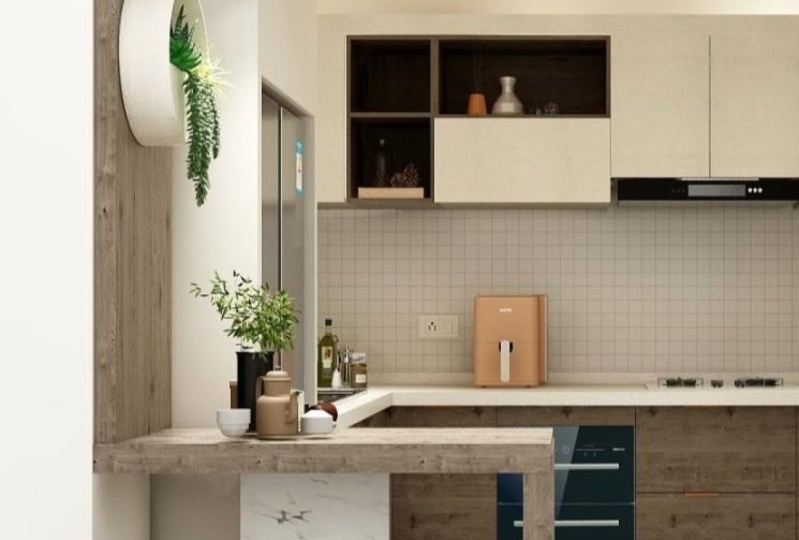
1. Pré-visualização do curso: Ei pessoal, bem-vindos à minha nova turma de Skillshare, onde eu vou estar levando vocês passo a passo na renderização e pós produzindo esta incrível cena de cozinha contemporânea usando VFA para SketchUp. No processo, vamos aprender como configurar nossa câmera usando cenas no SketchUp. Use várias técnicas de iluminação para iluminar nossa cena de cozinha. Crie sua própria biblioteca de materiais personalizados impressionante e nós re que você pode usar para todos os seus projetos. Saiba como adicionar materiais PBR em 3d5 do jeito certo para vários materiais. Saiba como arredondar bordas automaticamente dentro do 3D, use os recursos mais recentes e VDS, como VD late mix para ajustar ainda mais o nosso final e também usar o Chaos cosmos para adicionar decoração e muito mais ao nosso espaço. Em seguida, aprendemos como adicionar elementos de renderização, aprender a pausar, produzir nossa renderização e Photoshop e alterar determinados materiais. E, finalmente, criar nossa incrível renderização de cozinha em 3d5. Além da cena de renderização principal que aprendemos a criar neste curso. E também ensinar a vocês como criar uma Nintendo. Técnicas adicionais de pós-produção e Photoshop, aproveitando a renderização em lote para que você possa se sentar e relaxar e assistir todas as suas cenas serem renderizadas. Além disso, você aprende a criar essa incrível renderização de profundidade de campo. Este curso é baseado em um projeto da vida real feito por eu me tornei uma lista de estúdio de design
MELAS na Holanda para quem eu tive a chance de trabalhar. Também crie fornecedores incríveis. Sinta-se livre para entrar em contato com ela se você quiser ter seus espaços interiores projetados dentro e em torno da Europa. Então este curso está cheio de muita informação valiosa. E no final do curso, você definitivamente estará confiante em usar 3D e será capaz de criar renderizações incríveis assim, para convencer todas as suas glândulas e também embalar muito mais projetos. E o mais importante, crie um portfólio online incrível. Agora, sem mais delongas, vamos direto para o curso. Vejo vocês no curso e digo: “Saúde”.
2. Antes de começar - atalhos de esboço e instalação Vray 5: Muito bem, antes de começarmos a modelar e a renderizar a nossa cozinha, vou mostrar-vos os atalhos 3D que uso. Por exemplo, se eu quiser esconder coisas. Ou talvez se eu entrar no grupo e decidir editar apenas este grupo e como você se veste para o modelo. Ou talvez usar o modo extremo e selecionar coisas que estavam atrás de uma parede ou uma cortina, ou até mesmo exibir, o último elemento. Então esses são os atalhos. Agora, antes que eu assine deuses gráficos, o que eu sempre faço quando eu recebo um modelo de que estudante ou de nosso avião, é que eu vou para janelas, não poderia modelar. E então eu vou para Estatísticas e eu sempre clicar em purgar não utilizado. Isso excluiria quaisquer objetos desnecessários em seu modelo e quase sempre reduz o modelo diz em metade. Então, tenha o hábito de sempre abaular seu modelo. Isso tornará seus modelos mais rápidos e, a longo prazo, ajudará você a economizar tempo também. Tudo bem, então faça nosso gráfico de sinais, Deus vá para o Windows, vá para Preferências, e clique em atalhos aqui. Agora o primeiro Deus tiro, que eu mostrei a vocês, foi contratado para que alguma pesquisa para Haidt e você pode ver que para editar o auge, F2 atribuído. Então, clique aqui, pressione F2 e clique no botão de adição. Eu já estou designado, então eu vou simplesmente clicar em sim. E fazer o mesmo para editar feito à mão, que é F Ford dirigido por último, que é F3. E se você olhar para a parte inferior, temos algo chamado visualizações barra edição competente barra hidro para o modelo. Então você pode atribuir um atalho G. Isso é o que ajuda você hidro para o modelo e ajuda a modelar seus objetos mais rapidamente. O próximo tiro de Deus, que eu sugiro é usar o modo de raio-x. Então procure por um traço X no filtro. Selecione isso, que é vamos cortar barra de raio-x e estão dizendo o caminho de atalho. Não atribui o atalho X porque geralmente o uso para cortar e colar objetos no SketchUp. Uma última chance, Deus, que eu sugiro é o grupo. Então, basta procurar grupo aqui e selecionar a última opção que é editar barra pode agrupar. Agora você precisa dizer o atalho G. e você mencionou que foi atribuído à competência. Eu geralmente uso g para grupos porque eu concordo e mais grupos então competência. Então, como ANG 2 grupos e, em seguida, pressione Ok. Então, para mostrar rapidamente os atalhos novamente,
selecione o grupo, seja lá o que for isso. Então este é um grupo e pressione F2 para esconder F3 para 100. E se você selecionar vários itens e preservar a ferramenta, você pode pressionar F4 para exibir coração. A próxima opção é se eu estiver editando um grupo específico, por exemplo, esse grupo. E eu só quero ver o que está dentro desse grupo mais j, visibilidade de
dois cães e esse halogênio usando modelagem. E também se você pressionar, ele mudaria para o modo Raio-X. Agora, finalmente, o último tiro de Deus, que eu uso é fazer grupo. Então, se, por exemplo, se eu criar uma camada de retângulo,
em vez de clicar duas vezes, clicar com o botão direito do mouse e, em seguida, clicar no grupo de maio. Ou você pode fazer é apenas fazer o retângulo duplo e, em seguida, mais g. Então selecionou as faces e bordas e eu fiz um grupo super rápido. Há também um uso adicional de curvatura acentuada, mas você não precisa realmente segui-lo, que é Alt W simplesmente muda de projeção de valor para perspectiva e Alt D, que vai para construir visão de plano. Então você pode ver que esta é uma projeção válida. Esta é a perspectiva que tudo vai para o plano de vista. Então, novamente, para atribuir isso vá para as preferências do Windows. E assim é visão escura. Então você pode ver que eu atribui Alt mais D e projeção de valor social. E você pode ver que eu estava dizendo tudo mais W, a carga do sistema fazer jarda tiro Deus, e 3ds Max também, onde você pode fazer uma janela menor, maior. Então isso é tudo que você precisa fazer antes de começarmos com os resultados. Além disso, certifique-se de que você realmente tem instalado. E se você não vir essas barras de ferramentas no cão, basta ir para Ver barras de ferramentas. Role para o fundo e você vai encontrar estes realmente um ônibus duplo, que você pode então escuro na parte superior ou menos manobra. Se você não estiver vendo isso, que é nossa grande barra de conjunto de ferramentas, vá para Exibir barras de ferramentas e primeiro role até a parte inferior, você encontrará um grande botão de conjunto de ferramentas. E é claro que precisamos realmente de cinco também. Então eu vou mostrar rapidamente a vocês como instalar realmente um fav. Novamente, volte para a sua folha de ligação em massa. Clique nele para abri-lo. Clique no jogo três, ele vai obter um.edu julgamento para vd também. Faça login com suas credenciais. Se você não tem uma conta, você pode clicar em Criar ao redor. Vou iniciar sessão com a minha conta existente. Uma vez conectado, você será redirecionado com esta página, onde você pode selecionar o que você vai usar o Vireo 4. Agora, se você é um estudante, você pode dizer como estudante. E se você é um indivíduo, você pode selecionar individualismo. Então eu vou clicar no indivíduo e clicar em iniciar o meu trailer, e agora clique em Baixar avaliação. Então você será redirecionado para o link de downloads para realmente simplesmente clique na versão mais recente, que é realmente um hot fix agendado fiel para clicar no download para Windows e deixá-lo baixar para o seu computador. Você também receberá um e-mail do Chaos Group, obtendo o número do pedido, a data do pedido e o número do seu cliente. Uma vez que o arquivo é baixado, você pode clicar com o botão direito do mouse no arquivo e clicar em Executar como administrador. Clique em, Sim. Clique em Concordo. Instalado. Lemos para o SketchUp 2021. E se você tiver o SketchUp 2020, você também pode instalá-lo para 2020. Clique em Avançado. É uma boa ideia instalar todos eles também, que você está licenciando não tenha nenhum problema. Então certifique-se de instalar a licença sobre o enxame e o globo feminino. Se você já instalou. E não está sendo exibido no SketchUp, eu sugiro que você desinstale todas as versões do 3D do seu computador. Certifique-se também de desinstalar o quiosque Claude Silver antes de reinstalar. Mais uma vez, vamos clicar em Continuar. Vou clicar em instalar porque meu sistema local, você também precisará fechar o SketchUp antes de prosseguir com a instalação. Clique em Continuar. Uma vez que você fechou o esboço. E agora começaria a instalar realmente para o SketchUp. Como você pode ver, eu desinstalei minha versão anterior. Então vamos fazer uma demonstração para mim e então instalar a versão mais recente da leitura. Mas eu sugiro que você desinstale realmente por conta própria primeiro. E, em seguida, DRE estar instalando realmente 12 leitor instalado. Você será redirecionado para o grupo de meninas. Então Beach, onde você pode verificar a licença, certifique-se de instalar e usar o mesmo ID de e-mail para baixar e instalar. Realmente se você não estiver usando a mesma ordem
de ID de e-mail de retransmissões lendo sua licença de um ID de e-mail diferente. Você não será capaz de usar esboço 3D para cima. Então, nesse caso, você precisa clicar em se inscrever. Clique em sim. Faça login novamente. E certifique-se de fazer login com as credenciais. Agora vamos começar o SketchUp e ver se ele abre no SketchUp para alguém. Essa é uma opção como essa que aparece no seu computador. Certifique-se de clicar em Permitir eixo. E então você pode arrastar seus plugins no lugar. Tudo bem, então com este adulto, podemos agora voltar à nossa cena, que é a nossa cozinha, ver aqui, e criar um fornecedor incrível. Vejo vocês no próximo vídeo.
3. Como definir a câmera: Tudo bem. Neste vídeo,
vamos configurar nossas cenas, também conhecidas como visualizações da câmera com base em algumas abordagens
fotográficas Então, vou pressionar F
três para mostrar tudo. Eu também posso ver minha placa
no topo. Então, a primeira coisa
que você precisa fazer é criar um plano de seção. Então vá para ferramentas e
clique em Plano de Seção. Agora vou clicar aqui
neste lado porque quero
a câmera voltada para dentro. Então, depois de colocar
seu plano de seção, você terá a opção de
nomear seu plano de seção. Vou simplesmente chamá-la de
seção um e pressionar. OK. Agora vou selecionar isso. Você pode ver que fica
azul e depois movê-lo para dentro. Vou apenas
movê-lo para que as paredes não sejam
vistas. Tudo bem. Então agora eu posso colocar minha câmera. Portanto, a melhor maneira de
posicionar sua câmera é fazer isso arbitrariamente
, simplesmente movendo-se para dentro usando o botão do meio do mouse para
rabiscar e também
usando o botão Shift e o botão do
meio do mouse para fazer uma panorâmica
e verificar se ela fica bem com seus olhos e, em seguida,
simplesmente Então, faça uma cena de Deus e clique
no botão de adição. Então, isso criaria
uma visão da câmera. Agora, há algumas coisas
que você precisa observar. Então, a primeira coisa é
o campo de visão. Então, se eu pressionar Z no meu teclado, você pode ver que o campo
de visão aqui é dado como 11. Geralmente, para interiores, 20 é um bom número para
usar no esboço, então vou pressionar
20 e pressionar Enter Eu posso ver que está muito mais
afastado e o espaço parece um pouco mais
alongado Agora, se você der um
campo de visão que eu digo 50, pareceria um pouco alongado, e eu não sou um grande fã Então, vou
mantê-lo em torno de 20. Você também pode mantê-lo em torno de
25 para cenas internas. Um campo de visão de 50 ~ 60 funcionaria melhor
para vistas externas. Tudo bem, então
vou enquadrar isso melhor agora, ampliar um pouco. E então, quando estiver
satisfeito com isso, você pode ir até a câmera e clicar
na perspectiva de dois pontos. Então, o que isso faz é
endireitar
todas as suas linhas verticais e
horizontais Assim como uma
fotografia de interiores, eles garantem que
todas as linhas estejam perfeitamente verticais
e horizontais. Então, agora vou atualizar
a cena e pronto. Essa é uma maneira de fazer isso com o olho,
simplesmente se movendo para dentro, usando a ferramenta de órbita e
a ferramenta panorâmica para enquadrar melhor
suas visualizações. A outra forma é fazer isso manualmente desenhando uma linha
no centro do espaço. Então, vou desenhar uma linha. Essas linhas geralmente não
aparecem na dotação, então você também não precisa se preocupar
muito com elas E agora vou desenhar
uma linha a partir do ponto médio. Agora, você não vê essa linha porque ela está sendo cortada
pelo plano de seção. Então, vou desativar o plano de seção, clicar com
o botão
direito do mouse e clicar em
ativar o corte. Então desativado Você pode ver a linha aqui. E agora vou
colocar uma câmera aqui. Então vá para a câmera, clique na posição da câmera
e coloque-a. Então, assim que eu colocar
a câmera de posição, ela mudará para a
ferramenta para que você possa clicar com o botão
esquerdo e
enquadrá-la no centro. Você pode pressionar Y para ver
o que está acontecendo lá dentro. E também, você pode ver
no canto inferior direito,
temos a altura alta. Então, antes de mudar para qualquer ferramenta, vou ajustar a altura. E, geralmente, para interiores, é uma boa ideia manter sua câmera no
mesmo nível que,
por exemplo, a ilha da cozinha, alguns móveis
ou qualquer outra coisa Se você o mantivesse em
uma altura maior
, não pareceria
tão profissional. Parece que você está
olhando para o espaço. É sempre bom ver
o espaço no mesmo nível. Então, vou ajustar
a altura alta. Vou mudar para quatro pés
e 1.200 mm. E isso parece muito melhor. Você também pode tentar 1150. Que é 2 “, menos. Tudo bem. Isso parece bom. E então eu vou criar
outra cena. Então, clique com o botão direito e clique em A. E clique em Criar cena. Agora, o problema é que
há uma parede se aproximando. Então, sem pressa, você pode ver
que a parede está lá. Então, precisamos esconder essa parede, e a melhor maneira não é
realmente esconder a parede, mas ativar
o plano de seção Então vá, ator. Se você estiver abrindo
o ácido pela primeira vez, levará algum tempo para abrir Tudo bem, e então
vá para geometrias. Você obterá a seção um
aqui. Clique sobre isso. Clique aqui para abrir as configurações
e, em seguida, basta ativá-las Então, agora a parede fica escondida
ou cortada neste caso, e eu vou pressionar y para ver o espaço e, em seguida, atualizar a cena depois de
ativar a seção. Então esta é a cena um, que está ligeiramente reduzida,
e esta é a cena dois Agora você pode pressionar a tecla Z
para ativar a ferramenta de zoom e simplesmente diminuir o zoom um pouco para que eu possa ver
mais do espaço. E eu posso pressionar a ferramenta manual
e mexer um pouco mais. E, finalmente, preciso ir até a câmera e clicar na perspectiva de
dois pontos. Quando estiver satisfeito
com essa visualização, você pode clicar e atualizar. Então essa é a cena um. O que
mostra um pouco da janela, e esta é a cena dois. Vamos ajustar
essas visualizações da câmera novamente assim que iniciarmos uma renderização
interativa. Então, no próximo vídeo,
vamos configurar uma luz,
iniciar uma renderização interativa. Talvez ajuste
um pouco mais as vistas e depois ilumine nossa cena. Vejo vocês
no próximo vídeo. Felicidades.
4. Como iluminar sua cena: Ei pessoal, bem-vindos de volta. Neste vídeo, vamos colocar as luzes em nossa cena. Então a primeira coisa que eu preciso fazer é começar na renderização interativa. Então ácido Gordy e gioco para configurações. Então, John interactivo. Você pode usar CUDA, que é um híbrido da CPU e GPU. Ou, se você quiser seu desempenho de GPU, você pode mudar para o nosso dx. Agora devo avisá-lo que se você não tem uma placa gráfica, placa gráfica RDX, e se você tem um sistema básico, Eu sugiro que você fique com esses CBO mais. Desde que eu tenho uma placa gráfica de estudo dx 70, eu vou mudar para o nosso dx. Agora vou aumentar a interatividade para alta e também atualizar os efeitos. Faça rápido. Finalmente, eu preciso do gênero do que Arezzo fazer NVIDIA. Eu também vou precisar verificar que dotado seria tão abertura. E eu vou ligar este s3 mb. Assim que você mudar de design, você pode ver quanto do espaço está sendo renderizado. E você também pode alternar entre várias proporções de aspecto. Então, uma vez que esta é uma cozinha maior, faria sentido torná-la 16 por nove. Então mude para widescreen de 16 por 9. Então, uma vez que você configurar tudo isso, você pode clicar no fornecedor com realmente interativo. Então esta é a nossa visão iluminada pelo sol e meio ambiente tarde. Então, eu só vou mover isso para o lado um pouco e mostrar a vocês como está ficando chumbo. Eu também vou apenas órbita e zoom para ver se a luz do sol está entrando na cena do lado de fora. Então, sim, é. Agora eu não quero que a luz entre nesta parte, que é a parte seccional porque é um guerreiro. Então o que você precisa fazer é eu preciso ir ao seu editor de ácido. Vá para a sua geometria é clicar na seção, uma opções abertas, e você vai encontrar uma opção chamada efeito tarde. Você simplesmente precisa de um interruptor isso desligado. E agora você pode ver que nem mais tarde vai estar entrando daquele lado seccional da vista. Então eu vou parar aquele Endo. E eu vou voltar para Cena 1 e, em seguida, clicar em Render realmente atraente. Então agora está completamente escuro porque, em primeiro lugar, a última não entrar do plano de seção, e não temos medo de material de vidro para esta janela. Então, vamos aplicar rapidamente um material de vidro. Então eu vou parar a renderização. Abra seu oscilador atrás. Vá para materiais de quintal, clique em genérico, renomeie isso. Chame isso de vidro sublinhado. E para torná-lo rapidamente um copo, você simplesmente precisa ir para a reflexão, aumentar o valor da reflexão para enganar, manter a cor preta. E também vá para a fração e aumente a outra fração colorida o completo. Você também pode ajustar as configurações do iOS geralmente para vidro, a refração IOR um pouco mais, e a reflexão iOS mudar aqueles lá um pouco menos sozinho, 1.3. Então este é um cenário geral para gás. Agora, se você quiser a configuração exata de como o vidro ficaria, você pode abrir embora. Somos uma biblioteca, você vai para o vidro. E se você estiver abrindo isso pela primeira vez, ele pode pedir que você baixe os materiais. Então clique no download para baixar todos os seus materiais de leitura para a sua onda local. E eu quero arrastar em material chamado janela de vidro neutro. Então, se você clicar nesta janela de vidro neutro, se você for para a reflexão, você pode ver os valores IOR que eles deram. Na verdade, eles aumentaram a reflexão IOR e diminuíram através da refração Iowa. Estarei indo em detalhes sobre esses parâmetros em um curso diferente sobre materiais. Tudo bem, então uma vez que você criou o material, selecione este material. E depois até o grupo. Selecione seus rostos e bordas, você pode presente ano para ver que você selecionou tudo e, em seguida, pressione B para um material de freio. Da mesma forma, você também é. Entre também no grupo e veja se ele é jogado em medos à vista. Enquanto parece bom. Da mesma forma, este grupo também. Certo, então aplicamos nosso copo ou não, pode
haver algum atraso que virá do seu. Também preciso do nosso prato aqui. Então grupo endógamo selecione isso. Agora, tipicamente vai selecionar tudo. Então eu realmente não preciso de nosso material de lâmina de vidro na moldura. Só preciso da nossa lâmina na sombra. Então clique duas vezes nesses medos, pressione G para torná-lo um grupo. Em seguida, entre no grupo e faça um copo. Tudo bem, então uma vez que você tenha feito todos esses materiais são de vidro, volte para Cena 2 e clique em Renderizar com 3D interativo. Então você pode ver que agora temos algum atraso chegando e parecendo decentes. Então, o que você precisa fazer agora é você precisa adicionar essas renderizações. Faça seu histórico VFB. Dessa forma, você pode manter um pouco em suas janelas e como você progride de um estágio básico para uma renderização muito mais bonita. Então, para fazer isso, vá para Opções, vá para configurações do VFB, vá para o histórico e, em seguida, use uma pasta local para salvar seus arquivos de histórico do VFB. Então, clique em Salvar. Vou chamar este VFB e selecionar a pasta. Então, uma vez que você selecionou a pasta, clique em Salvar e fechar. Então agora ele apareceria aqui à esquerda. Se ele não simplesmente passar o mouse à esquerda, ele irá mudar para este ícone e, em seguida, clique duas vezes. Ou você pode arrastá-lo para a direita também. Então agora o que eu faço é clicar
no botão de mais e, em seguida, ele irá criar uma cópia da palavra Endo. E pode VSB. Vfb, a propósito, é o buffer de quadro 3D, e é aqui que o rondo acontece. Tudo bem, então o que eu vou fazer agora é ajustar a luz do sol e o ambiente tarde. Então eu vou parar aquele Endo. E nós vamos para o meu oscilador DOW correlaciona, e este é o meu filho mais tarde. E também vá para configurações e verifique se seu ambiente mais tarde. Se ele estiver desligado, então não haverá nenhum ambiente tarde em sua cena. Então volte para a luz do sol. Vou arrastar isso para que eu possa ver mais do final. E há duas maneiras de checar seu filho tarde e fazer um esboço. A maneira tradicional que estamos simplesmente indo para Ver e clicar em suas próprias sombras. E então, se eu rolar, você pode ver que as sombras caem deste ângulo. Agora, algo a observar sobre o SketchUp é que o eixo verde está sempre apontado para não. Então este não é o sal, é o Oriente e o Ocidente. Então, já que estou de frente para o NADH e este é o sol da noite, o sol está a pôr a esfera. Agora, se você quiser ajustar as sombras, você pode mover sua taxa padrão e você terá uma opção chamada sombras. Então, como você pode ver que o diamante é em torno de 150 e oferecer punhal para a direita. Vai para os panfletos da noite. E com esta cena, o sol da manhã funcionaria melhor. Então eu vou definir em torno das nove. Então agora você pode ver que há muita luz entrando. E eu também posso mudar o mês. Então, se eu apenas fiz o tempo que é 845 da manhã e 5 de novembro. Mas a coisa é quando eu clicar em s2 novamente, bordas são apenas de volta para o tempo original. Então, precisarei atualizar as configurações de sombra novamente. Então, John Shadows e eu vamos digitar 88 está bem. 830 e deixe normal. E uma vez que você está feliz com este tipo de inclinações, adote, você novamente, atualize a cena. Então, clique com o botão direito em s2 e clique em atualizar. Qual é o problema quando eu clico na cena um, que desliga a sombra. E se eu estiver diminuindo o zoom, e se eu clicar em s2 novamente, você pode ver que as sombras também se ativam. Então isso diminuiria seu sistema, então é melhor desligar suas sombras. Então, vá para Ver sombras sutis e atualize sua cena. Mantenha sempre suas cenas atualizadas sem essas sombras ativadas. Tudo bem, então agora vamos testar o pôr do sol em nossa cena executando um atrator Endo. Então você pode realmente isolado 0. Novamente para interagir com deve estar ativado, use RDX. Nossos efeitos beta muito rápido e usar sua NVIDIA, EID e ISO. E não uma vez que isto esteja pronto. Clique no Endo, que interagimos com a luz. Então você pode ver que temos o sol chegando, o que é bastante decente. E agora posso adicionar isso à história do VFB. Vou adicionar o CEO. Agora, se você clicar aqui, que é AB, você pode atribuir isso como um e este como B. Então são três cliques. Então, clique em uns, atribua um, atribua b
e, em seguida, você pode ver as renderizações anterior e nova. E clique no seu órgão para voltar à renderização original. Então isso parece um pouco melhor. Então eu vou excluir esses, clique com o botão direito do mouse em Excluir e depois adicionou novamente. Então atribua como um e B. Ok, então agora precisamos ajustar nossas configurações um pouco mais. Então o problema com as sombras do SketchUp é que você não
tem muito controle sobre o ângulo da sombra. Mas com os vários em sombras tardias você tem mais controle. Então eu vou usar as sombras do sol do VTA este dia. Então, editor de ácido Gordy, vá para as luzes, clique na luz do sol, abra isso. E temos algo chamado orientação para o cliente, que faz parte do 3d5. Você não encontrará esse recurso nas versões anteriores. Então, por favor, tente usar nós reify para este curso. Se eu ligar isso, ele iria ligar a orientação do cliente, nem funcionaria apenas com o 3D interativo. Então eu vou correr e tentar renderizar. E agora você pode ajustar algumas configurações no modo de instrutor. Então eu vou clicar aqui. E, em seguida, camada oriental. Também vou ampliar a cena um pouco mais para ver onde a luz está caindo. Tudo bem, então agora você pode ver que há alguma luz entrando. E para tornar a sombra mais longa, só
preciso ajustar nossa sombra mais comprida. Então essa configuração parece legal. Nós temos uma espécie de foi pôr do sol definindo em uma sala. Então eu quero voltar para a cena 2. E então você pode ver o pôr-do-sol em nossa cena. Então, uma vez que você está satisfeito com essa configuração e você deseja iniciar a renderização, e eu vou atualizar o SR. Então vamos ver o seu antes e depois. Isto parece muito melhor. Agora, há algumas configurações que você pode atualizar no sol do pátio também. Por exemplo, se você quiser fazer as sombras um pouco mais software, você já pode isolar,
oh, ir ao sol, rolar para baixo e, em seguida, aumentar o multiplicador de tamanho para cerca de 10. Então, agora, se eu executar renderização interativa, pode ver as sombras são um pouco mais. Software. Pode adicionar outra renderização e ver atrás antes e depois.
5. Como adicionar luzes interiores na cena na nossa cozinha: Na luz, então
temos nossa luz solar configurada até certo ponto. Agora podemos adicionar algumas
luzes internas à nossa cozinha. Por exemplo, temos a luz de teto
suspensa e também algumas
luzes embutidas na parte superior. Então, vamos fazer isso rapidamente. Então, para essa luz, o que você
pode fazer é entrar no grupo e selecionar esse grupo, que é um filamento
dentro da nossa lâmpada, e clicar em
Converter em malha de luz Então isso funcionaria
como uma fonte de luz. E para nossa luz embutida, o que você pode fazer é
inserir a luz embutida. Vou adicionar uma luz
retangular,
clicar na luz retangular, clicar uma vez e
clicar
na segunda vez para colocar
sua luz uma vez e
clicar retangular Agora, eu não gosto da forma
dessa luz retangular, então vou
torná-la um ator circular Selecione a luz retangular. Clique aqui para ver a forma
e alterá-la para disco. Então, para mudar para um disco pequeno. Agora precisamos estender isso, então pressione S para ativar
a ferramenta de escala e arraste
as bordas até os cantos. Também é uma boa ideia diminuir um pouco. Certo, perfeito. Como a luz
embutida é componente, ela também foi aplicada
no outro lado. Também vou gostar de algumas luzes
abaixo das gavetas para
destacar os ladrilhos do dado
ou os azulejos da parede aqui Então, vou simplesmente
adicionar uma luz retangular. Então, clique na luz
retangular, clique uma vez e clique na segunda vez para colocar
aqui a luz retangular Se você quiser estendê-la,
ative novamente a ferramenta de escala e, em
seguida, estenda-a até as bordas. Todos nós colocamos três luzes. E uma última luz que podemos colocar também são algumas
luzes para uma chaminé Dentro da chaminé, também
temos uma lâmpada. Então entre no grupo.
Selecione esse grupo e clique em converter
para luz de malha. Portanto, também temos cerca de quatro a
cinco luzes internas. Então, agora eu vou
voltar para a cena dois. Agora, antes de executar uma renderização
do intrator, vou apenas
acender minhas luzes Vou renomeá-los. Então esta é a nossa luz suspensa. Então esta é a nossa chaminé,
e esta é a nossa luz embutida e esta é a nossa luz embutida Finalmente, temos nossa luz LED, que está sob o sorteio. No próximo vídeo, usaremos um recurso
mais recente do V five chamado light Mx para iluminar nossa cena usando as luzes
internas
e também a configuração da luz do dia Vejo vocês
no próximo vídeo. Felicidades.
6. Como usar o Lightmix para ajustar as luzes: Tudo bem, então temos
quatro cinco luzes. Não vou ajustar os
valores aqui, mas vou usar um novo
recurso no VA cinco, chamado
mistura de luzes e ajustar as luzes
no buffer de quadros do
VA Então, para adicionar uma mistura leve, você pode clicar aqui e
adicionar uma mistura leve aqui. Então, ele é adicionado ao
nosso elemento de renderização. E agora vou voltar
ao SN two e clicar em
renderizar com o Vract Tudo bem, então podemos
ver nossas luzes aqui. Agora, não podemos
simplesmente apagar as luzes diretamente
no buffer de quadros VA Então, clique na mistura de luz da fonte. Então, agora temos todas essas luzes listadas individualmente. Mas
isso não é o que eu quero. Eu provavelmente gostaria de agrupar essas luzes
como uma única luz. Então, eu vou parar a renderização. Vou clicar em Light Mx
e, em seguida, você obterá um parâmetro onde poderá agrupar
por instâncias Então, clique em agrupar por e clique em agrupar por instâncias. Então, agora, se eu executar uma
renderização do atrator e clicar em LightMX, todos
eles virão como uma entidade.
Tudo bem Agora, antes de alterar os
valores dessas luzes, o que vou fazer é aumentar o brilho geral de nossa
cena em nossas configurações de via e também adicionar algumas
camadas VFB que
seriam muito úteis para
aumentar o brilho
em sua Então, vou parar a
renderização, minimizar isso. Vá para o editor de ácido, vá para as configurações
e vá para a câmera. Sob a câmera, temos uma
opção chamada valor de exposição. Agora, quanto maior o número ou se você deslizar
para a esquerda, mais escuras as imagens,
19 as tornaria super escuras, e o que ele faz é que cada vez você aumenta isso para a
esquerda ou para a direita, ele ajusta os valores nos parâmetros avançados da câmera Você pode ver que o ISO se
reduz a um número muito baixo. Portanto, na fotografia arquitetônica ou na fotografia em geral, é sempre uma boa ideia
manter um número ISO mais baixo, que geralmente está
em torno de 100 a 200, e isso também reduziria o
ruído na imagem. Mas no programa VA, você realmente não precisa
se preocupar com o número ISO. O que isso geralmente significa é que, se você tiver um número ISO
menor, a imagem ficará mais escura E se você rastrear esse
EV para a direita, verá que o número
ISO aumenta e isso tornaria
a imagem mais clara Vamos manter o
valor de exposição em torno de dez, o que funciona bem para interiores, dez ou até nove Se você quiser renderizar exteriores, é uma boa ideia manter seu valor de exposição
em torno de 14 Vamos deixar às dez e depois
executar uma renderização interativa. Tudo bem, agora você pode ver
que nossa imagem se ilumina muito rápido e há muitas áreas
queimadas na Então, o que podemos fazer é
talvez aumentar um pouco mais
o valor do EV, porque isso parece um
pouco esgotado Vamos voltar ao nosso acordo
e talvez mudar isso para 11. E agora vamos abrir nossa janela de
VFP. Tudo bem Isso parece um pouco melhor. O que eu também poderia fazer é talvez ir até
nossa camada de curvas Se você não adicionou uma maldição, basta clicar aqui
e clicar nas curvas e, em seguida, arrastar um pouco o
controle deslizante até a parte inferior Da mesma forma, esse controle deslizante também. Tudo bem E também
vá para a exposição. Se você quiser adicionar uma exposição, clique aqui e adicione uma exposição e reduza ainda mais as
queimaduras de destaque. Então, se você mantiver tudo
à direita, verá que
temos muitas áreas
queimadas na imagem Então, vou
arrastá-lo um pouco para a esquerda. Agora podemos ajustar
esses valores de luz um pouco mais em nossa mistura de luz, clique na opção de
mistura de luz aqui. E agora eu posso ajustar
certos valores. Agora, por exemplo,
se eu clicar aqui, ele apaga todas as luzes. Eu posso ajustar as
luzes uma por uma. Então, se eu clicar na luz do sol, essa é a primeira luz, você pode ver que ela tem um impacto
profundo na cena. Você pode reduzir a quantidade de
luz solar. Se você quiser que tenha menos
impacto na cena. Você também pode alterar a
cor da luz do sol, torná-la mais quente
ou até mais fria Em seguida, nossas luzes de chaminé. Agora, não está tendo
muito impacto, então vamos mudar para 100. Então agora você pode ver que
há uma luz aqui. Mas acho que realmente não preciso da luz da chaminé para a cena, então vou mantê-la em uma Em seguida está nossa luz suspensa, que é essa luz aqui. Agora, se você quiser realmente
ver o impacto dessa luz, você terá que
desligar a luz do sol. Então, eu vou
desligar a luz do sol. E agora você pode ver que
temos essa luz suspensa aqui, então talvez eu possa
mudá-la para cerca de dez. Então, isso iluminaria a bancada
da nossa ilha de cozinha. Em seguida, nosso interruptor de luz embutida
na luz embutida, ele acende essas duas luzes aqui A luz embutida pode ser aumentada
até certo ponto, talvez 30, e isso
iluminaria nossa cena Portanto, isso é mais
uma renderização noturna, então você pode criar uma
renderização noturna sem precisar renderizar novamente usando
a mistura de luzes aqui. Também é uma boa ideia alterar o valor da temperatura
para um pouco mais quente Então temos nossa luz LED
aqui, no fundo, clique aqui e mude a
luz para um pouco quente. E também temos
uma luz adicional
chamada luz ambiente, que ilumina toda a sala. Assim, você pode ver que a luz do
ambiente fornece sombras
mais suaves e
uma configuração de luz do dia mais suave, mas você também pode misturá-la
com a luz do sol Então você pode brincar
com todas essas luzes. Você também pode adicioná-lo ao seu VFB. Por exemplo, se eu adicionar
isso e adicionar isso
, posso ver a diferença
entre essas duas luzes. Portanto, você pode fazer muito
com a mistura de luzes. E você também pode, é claro,
ajustá-lo mais tarde. Então, depois de ajustar
todos os seus valores. Agora, por exemplo,
vou salvar essa configuração de luz para poder
carregá-la mais tarde. Agora, esta é uma configuração de dia, então eu vou clicar em salvar, e vou ligar para
este dia se pondo com sol e clicar em salvar. Portanto, este é um arquivo de mixagem leve. Em seguida, vou desligar a luz
do sol e manter apenas
a luz do ambiente. Então clique em salvar e eu vou
chamar isso de luz suave. E clique em, salve. Finalmente, também posso salvar
uma configuração de final noturno. Então, nesse caso, eu posso
desligar a luz ambiente ou você pode simplesmente reduzir o valor da luz
ambiente. E talvez até o torne mais escuro. Então, temos uma espécie de
luar chegando. Talvez você também possa
alterá-lo para mudar a cor. Então você tem uma espécie de
iluminação pública
entrando em sua cena.
Quão legal é isso? Então, se você está satisfeito
com isso, ou pode simplesmente desligar
a luz do ambiente, clique em Salvar e salve
isso como uma configuração noturna. Agora, se você quiser carregar sua configuração de luz do dia em vez de ajustar os valores aqui, basta clicar em carregar
e carregar a configuração de
luz do dia Então, espero que vocês tenham achado
este vídeo útil. Podemos usar essa configuração de iluminação para o resto do curso, que também parece bastante
decente. No próximo vídeo,
mostrarei como usar a configuração da luz
do domo
e iluminar sua cena E também mostrarei
como você pode aproveitar cosmos do
caos para trazer STRIs
incríveis para sua cena Vejo vocês
no próximo vídeo. Células.
7. Como usar o Domelight para iluminar sua cena: Pessoal, bem-vindos
de volta a mais um vídeo. Agora, neste vídeo, você
usará como usar a luz
do domo para
iluminar uma cena Então, para começar, você precisa adicionar sua luz de cúpula à cena Então, para adicioná-lo, você pode adicioná-lo a
partir da barra de ferramentas da luz V. Geralmente se parece com
isso, que é uma meia cúpula. Então clique na luz do domo e você pode colocá-la em
qualquer lugar da cena Então, vou clicar em
clicar em algum lugar
aqui no espaço. Então você colocou nossa luz de
cúpula aqui. Isso realmente não importa
porque meio que envolve todo o espaço
com a luz do domo. O que a luz do domo faz é que ela emana as
cores HDRI Portanto, se você tiver um HDRI noturno
, obterá
cores dessa imagem
HDR noturna para
iluminar sua cena
ou, se tiver uma imagem HR
noturna, iluminará a cena com o sol da tarde ou
a imagem HDR da
noite Agora, se você quiser
baixar seu próprio TRS, acesse hdrn.com, clique em XTRS e temos Assim, você pode testar
sua cena para qualquer uma dessas imagens HDR e ver como isso afeta a
iluminação da cena Então, o que vou fazer é
usar o Chaos
Cosmos HDRI e depois
trazê-lo para Cosmos HDRI e depois nossa configuração de luz de
cúpula Então, vamos começar a
renderização interativa e ver como
esses efeitos de luz de cúpula são cenas. Então,
vamos para a cena dois. Também é uma boa
ideia desligar a do sol e a luz do
ambiente. Ou você também pode
desligá-lo em sua mistura de luzes. Então, deixe-me executar uma
renderização interativa primeiro e depois desligá-la. Tudo bem. Então, se eu for até minha
fonte de luz aqui, você pode ver que temos
nossa luz de cúpula aqui Temos a luz do ambiente
e também temos a luz do sol. Portanto, há muitas
luzes naturais acontecendo em nossa cena. Então, eu recomendaria
que você o desligasse. Então, deixe-me ver o que acontece
se eu desligar isso agora. Você pode ver que esta é a configuração da luz do
domo. Tudo bem. Então, deixe-me primeiro
desligar isso. Então pare com o endo. Vá
para o editor de ácido. Vá para a luz do sol e
desligue-a aqui. Também vá para as configurações. E você terá a luz ambiente aqui, que eu posso desligar
tirando isso. Tudo bem, então temos apenas um domo de luz para
acender que podemos ver agora Então, vamos executar o interactor
render novamente. Você verá a luz do sol
saindo da mistura de luzes. Então você pode ver a
luz do sol se apagar. E mesmo que você acenda
a luz ambiente, ela não terá muito impacto pois ela já está apagada
nas configurações de VA. Tudo bem. Portanto, esta
é a nossa luz de cúpula, e ela lê a
luz padrão no slot de textura Então, se eu for até meu
ator, vá para textura. Então, este é o céu
ambiental, que está sendo adicionado, que
é novamente proveniente da luz do sol. Então, se você quiser
adicionar um HDRI personalizado, deixe-me interromper a Você pode abrir algo
chamado Kios Cosmos, que é um novo
recurso no VA five Portanto, geralmente é encontrado
próximo ao seu editor de ácido. Então clique no iOS
Cosmos, para abri-lo. Então esta é a biblioteca Kos
Cosmos. Portanto, ele tem muitos três modelos
D, como pessoas, veículos, móveis e muito mais. E também tem uma lista de DRIs. Se eu clicar em tR, ele terá uma coleção de STRs diurnos
e até noturnos Então, se você quiser
baixar seu próprio TRI, você pode acessar qualquer
TRI e
clicar e abri-lo para
ver sua aparência
e, em seguida, basta clicar
em, Então, depois de baixado, você pode
adicioná-lo à sua cena. Tudo bem, então o HDRI é
baixado e é mostrado que o ativo foi
baixado com sucesso Então, se você quiser
carregá-lo,
basta clicar no
ícone de alterações aqui e clicar aqui para
carregar isso em sua cena. Mas no nosso caso,
vou usar o DRI do dia 26, então clique aqui, e isso o carregaria em
nossa cena ou em nosso acerador Então feche isso, abra o
acerador em texturas, você pode ver que
temos o dia 26 e o D 31. Eu não preciso do dia 31,
então vou remover isso, clique com o botão
direito do mouse em Excluir. Clique em Excluir. E para usar o dia 26 em
sua luz de domo, basta
clicar com o botão direito do mouse em
Copiar. Acenda suas luzes aqui. Clique em Dome light
e, em seguida, clique com o botão direito aqui e clique em
colar como instância Portanto, se você alterar as configurações
no slot de textura aqui, isso também afetará a luz do
domo Então, vamos acender um pouco de luz aqui. Agora, a primeira coisa que você precisa fazer é
mudar a forma de hemisfério para esfera para que
ela afete toda a cena, e também ir para o slot de textura
e ir para o posicionamento da textura, e você pode girar o HDRI
usando o Mas para fazer isso funcionar, você precisará
desativar o uso de transformação. Então, agora podemos executar a renderização
interativa e , em seguida, alterar os valores
de uma luz de cúpula Agora, antes de fazer isso,
uma etapa adicional que eu recomendaria se você não tiver muito piso em seu espaço é
adicionar um plano infinito Então, o que o
plano infinito faz
é adicionar um solo até
a linha do horizonte aqui, e isso ajudaria a
refletir a luz ou a luz V do
solo de volta à sua cena Para adicionar um
plano infinito, clique aqui. Que é o plano infinito e simplesmente adicione-o à sua cena. Certifique-se também de que o plano
infinito não esteja
na mesma linha do seu piso , pois se sobreporia
ao piso Selecione o plano infinito e pressione M para ativar
a ferramenta de movimentação. Clique neste canto aqui, pressione a tecla superior
e, em seguida,
baixe-a até a parte inferior da placa. Tudo bem, então
adicionamos nosso plano infinito e também nossa luz de cúpula E agora podemos verificar a aparência
dessa iluminação. Então clique em renderizar
muito interativo. E esta é a nossa configuração de iluminação. Agora posso ir até minha fonte misturar
um pouco e aumentar um pouco
a luz do domo Assim, você pode clicar no controle deslizante
e arrastá-lo para cima. Então você pode ver isso aumentando
a iluminação na acne. Mas você pode ver que isso também
cria manchas na acne, o que não é útil
quando você está fazendo renderizações
interativas, pois você
não consegue ver o Você realmente não precisa
se preocupar com essas manchas, porque quando você faz
a renderização final
usando renderização progressiva ou em
bucket, ela elimina as A mancha significa simplesmente
que ela está tentando calcular como as luzes estão
refletindo Então, para resolver isso, o que você pode fazer é simplesmente
esperar até que ela desapareça.
Como você pode ver, à medida que a renderização
interativa progride, ela desaparece. Ou você pode simplesmente parar a renderização. Editor de ácido I, configurações. E em seu valor de EV,
ajuste primeiro o valor de V, então talvez eu o mantenha em torno nove, já que o espaço
ficou mais escuro depois de adicionar uma luz de cúpula e, em seguida, execute uma renderização
interativa novamente Agora, se eu mantiver a luz da minha
cúpula em uma, você pode ver que o smoginus desaparece um pouco Portanto, ajuste primeiro o valor de V
e, em seguida, ajuste
as configurações de iluminação aqui. Portanto, com a configuração da luz do domo, essa é a única desvantagem que eu vi: você verá certa quantidade de manchas em sua renderização interativa. essa é a única desvantagem
que eu vi: você verá uma
certa quantidade de manchas em sua renderização interativa.
Tudo bem. Então, vamos adicionar isso ao
VFP e ver a diferença
entre a configuração da luz do domo
e a configuração da luz do ambiente Então, adicione-o aqui e atribua isso a A e
talvez a B, e então você poderá
ver a diferença
entre o regulador de iluminação Portanto, a luz do domo é um pouco mais brilhante do que a configuração da luz
ambiente Mas é claro que a luz do
sol é muito mais brilhante Vocês podem escolher qual deles vocês
gostariam de escolher. Além disso, se você for apenas a luz do
domo na cena. Em vez de
girá-lo aqui manualmente, você pode ir até as luzes.
Clique na luz Dome Abra a textura Slater e ajuste
os valores. Então, à medida que eu mudo isso, você pode ver que a iluminação
também muda na sua cena. Portanto, brinque com
as configurações HDRI e também com os
HDRIs definidos e veja qual configurador de
iluminação melhor se adapta Então, este foi um tutorial rápido sobre como
usar a luz do domo. Usarei a luz solar
normal
e a luz do ambiente durante o resto do curso e, em seguida, criarei
nossos materiais e adicionarei
alguns materiais PBR e , em seguida,
farei com que a renderização de nossa cozinha se destaque Vejo vocês
no próximo vídeo. Escolha.
8. Usando a biblioteca de materiais do Vray padrão: Ei pessoal, bem-vindos de volta a mais um bem conhecido este vídeo. Nós vamos adicionar materiais em nossa cena de cozinha da maneira mais rápida possível usando a biblioteca de materiais 3D que vem com realmente favorito e curadoria do Chaos Group. Então, para acessar sua biblioteca 3D padrão, você pode clicar em Asset Editor. E então você terá essa tecla de seta para a esquerda ou o botão. Então clique sobre isso e expanda sua biblioteca. Você é agora esta é a minha própria biblioteca, que eu vou fechar. Então, clique em Fechar, mostrarei como você pode criar sua própria biblioteca no próximo vídeo. Então, se você estiver abrindo isso pela primeira vez, você terá uma opção para baixar esses materiais em sua rave local. E se você quiser especificar uma pasta específica, você deseja baixá-la ou você pode especificar isso mais tarde também. Você pode ir para configurações e em configuração, você tem uma opção chamada local de download. Então, se você alterar isso, os materiais serão alterados para esta pasta. Então isso é um mergulho rápido naqueles que queriam economizar espaço naquele CD-ROM. Então, biblioteca padrão Endo, você tem categorias diferentes. E então, é claro, temos vários materiais para essas categorias. Então, aplicaremos rapidamente alguns materiais em nossa cena e depois aplicaremos em nossos objetos. Para usar os materiais padrão, você precisará arrastar isso para o seu editorial ácido. Então, a primeira coisa que eu vou arrastar como o flutuante. Então vamos ao laminado de madeira. Role para baixo e você encontrará piso de estacionamento espinha de peixe V01, 120 centímetros. Portanto, basta arrastar este clique e arrastá-lo para o editorial do Azure. Então agora é parte do seu ácido e você também pode renomear isso se quiser. Então, por exemplo, um piso sublinhado, madeira sublinhada. Tudo bem? E você também pode ajustar os valores, mas eu sugiro que você deixe esses valores como nós porque ele vem com os bitmaps que o grupo caos fornece. Se você quiser saber mais sobre todos esses materiais. E é uma boa maneira de aprender a criar materiais é simplesmente arrastar esses materiais e verificar os bitmaps e tudo isso. Qual Grupo Chaos é usado para criar este material faz. Você pode ver que temos um mapa de reflexão, um mapa de colisão, e assim por diante. Então há duas maneiras de aplicar isso em sua cena no primeiro ano. E a maneira mais fácil que eu sugiro é que você selecione esse material. Cada vez que você seleciona uma nova leitura de material, ela também muda. Você está no sonho padrão do SketchUp. Então você pode ver que ele muda. Então, com este material selecionado, eu vou fechar esta janela. Vou aplicá-la no meu chão. Então tudo que você precisa de advogados e fazer o grupo. Você pode selecionar os medos estão usando a ferramenta de seleção,
em seguida, pressione B para agir com a ferramenta bucket
e, em seguida, basta clicar uma vez para aplicar esta mídia. A outra maneira é, deixe-me apenas desfazer o controle Z, é selecionar os medos e, em seguida, ir para o ácido. Erica, clique com o botão direito do mouse e clique em nossa seleção azul brilhante. Você também pode se inscrever para Leo. Portanto, é uma boa idéia ter consistentemente em seus modelos do SketchUp para que seja mais fácil aplicar materiais. Então, no nosso caso, eu vou jogar duas seleções. Agora podemos ver que é nossa jogada em nossa cena. Agora o problema é que este material diminuiu muito pequeno. Então, se você quiser verificar o tamanho desta textura medial ou perfeita, basta ir para o seu áudio padrão. Clique em Editar, e você pode ver que é 254. 254 MM. O que eu sugiro é que você o dimensione para o tamanho correto, que você pode ver na biblioteca padrão de mídia, que é de 120 centímetros. Então, neste caso, como nosso modelo está em MM, você pode digitar cem, duzentos. Então este é o tamanho real do meio de textura. Agora não faz 100. E para todos aqueles em pés e polegadas é em torno de quatro pés. Olá para você. Vou tocar o primeiro material ou vamos verificar este material em nossa renderização interativa. Então deixe-me voltar para a cena 2 e também ligar a luz solar e a vitamina tarde porque vou usar essa configuração para o resto do curso. Então vá para as luzes, clique na luz solar e alterne o design. E você pode sugerir o amanhecer tarde. Então vamos selecionar o dormitório tarde e desligar isso. E também vá para o ambiente Configurações, Regras e ative o Bill e o Waterman tarde também. Tudo bem, então agora temos visto fazer selecionado e vamos clicar em Renderizar com estranho interativo. Certo? Ótima. Então agora você pode ver que ele tem um grande impacto na cena e faz com que pareça muito mais melhor com o nosso piso de madeira. Eu também precisaria adicionar um rodapé. O que eu vou acrescentar mais tarde. Deixe-me desligar a luz do sol, já que torna o espaço um pouco queimado. Eu só vou usar a fita do Iluminismo por algum tempo e talvez isso aumentou oito ambientais. Mantenha-o por perto, para que haja mais luz a entrar no local. Então vamos usar o ambiente até tarde e talvez tenha sido o fim. Depois do Endo podemos usar a luz solar é que
podemos salvar vários credores. Então não é um problema. Bem, agora vou adicionar isto à história ou assim. Clique em Adicionar. E agora podemos saltar para o próximo material. Então parei em Endo. E vamos para o próximo material, ou para o editor de ácido. Agora, eu sugiro que a foto Riggio que você usa ou Deus seja intermediário para selecionar o carbono. Então você pode arrastar qualquer uma desta cópia e os materiais podem ser de alumínio, podem ser gramas. Então vamos atacar este carro flocos verdes. Volte para o seu material 0, e vamos arrastar isso. Muito bem, eu gosto deste material e podemos aplicar isto em média. Então feche a porta. Este é um frigorífico para entrar no grupo e, em seguida, pressione B para ativar a medula. E eu toquei na franja. Também é uma boa idéia que depois de aplicar o material que você vai clicar em algo chamado um mundo de projeção planar, que irá aplicar uniformemente o material nos UVs deste objeto e também torna os UVs perfeitamente uniformes que nenhum dos seus materiais fique distorcido. Eu geralmente tenho o hábito de clicar na digitação para que eu não tenha que coletar quaisquer UVs errados aplicados em um objeto. E também atualize aqui na parte inferior. E eu vou aplicá-lo para o corpo também. Ou mais tarde jogou meu material de geladeira também. Agora, eu posso voltar para s2 e, em seguida, executar renderização interativa novamente. Então você pode ver que temos um bom frigorífico brilhante, que está refletindo a luz também. Você pode, é claro, ajustar os valores se você sentir que este frigoríficos um pouco de cola reflexiva, basta ir o ácido em Udot. Volte aqui e você pode reduzir esses valores de reflexão. Então, antes de irmos para o próximo vídeo, eu recomendo que vocês tentem adicionar alguns
desses materiais ao seu modelador de cozinha e então renderizem um interativo. Então, se você quiser vê-lo, esta renderização, você pode clicar aqui em Salvar. E então C seria sua unidade local como um PNG. Então vá em frente, tente renderizá-lo com materiais diferentes. Mas eu vou, claro, mostrar a vocês como criar materiais reais. Ingrediente como laminados de alto brilho são dias Dido, vidro
lacado e, em seguida, adicionar um pouco de decoração e muito mais. Então fique atento. Vai ficar muito mais interessante. Isto foi apenas para mostrar-lhe uma maneira rápida de criar renderizações com
os materiais padrão no caso ou glândulas como sendo você realmente baixo e você precisa obter um Endo feito super rápido. Então, o próximo vídeo vou mostrar-lhe como criar sua própria biblioteca 3D incrível que você pode usar para projetos futuros. E o ritual definitivamente acelera seu fluxo de trabalho e limpou janelas incríveis no mais rápido possível. Vejo vocês no próximo vídeo.
9. Crie uma biblioteca de materiais vray personalizado: Então, se você não encontrar um material que não funciona para seus renderizadores visto como melhor para criar esse material. E materiais de leitura é uma ótima maneira de estender suas habilidades criativas e limpar vários tipos de materiais. Então vamos começar com o material básico e adicionar algum reflexo a ele porque aguarde alarme brilhante sobre ele. Então eu vou clicar com o botão direito do mouse e clicar em janeiro ir para criar um novo material ou menos começar com nosso material genético. Nem vou mudar o nome disto. Então eles clicam em Renomear, chamam isso de laminado sublinhado. Sob pontuação alto brilho, branco. Agora eu vou abrir isso para editar a bateria faz fora do material. Então a primeira coisa que você vai notar é a cor difusa. O desativa a cor BSE do seu material. Neste caso, está claro, mas precisamos fazê-lo esperar. E a melhor maneira é simplesmente arrastar o controle deslizante para a direita e torná-lo branco. Agora, se você é um punhal para a esquerda, ele iria torná-lo mais escuro ou preto. E vamos arrastá-lo não todo o caminho para a direita apenas um pouco antes embora. E aquele SlideUp. Você também pode se juntar aos Galois. Então, se você clicar, você terá uma opção para alterar a cor este ano. Mas você vai ficar esperando. Certifique-se de que você não obter o seu peso porque iria torná-lo totalmente reflexivo. Então, o melhor para dar alguns são mais tonalidade acinzentada maçante em seu meio de peso. Eu quero ir para a reflexão para adicionar algum reflexo no material do quintal. É uma boa idéia adicionar uma flexão a todos os seus materiais em 3D porque cada material ou não como reflexo, mesmo que seja uma quantidade já pequena. Então eu vou arrastar isso para o ritmo. Então, como você pode ver, quando eu arrasto,
ele meio que se torna mais brilhante. Então, quando eu arrasto portas que ele se torna mais reflexivo também. Você não pode realmente ver o reflexo, nenhum material de peso. Então, se eu fizer isso, talvez preto. Agora podemos ver esse reflexo. Agora eu quero manter o brilho deflexão em torno de 0,9 fé ou pelo nome como cheque com por 95 primeiro. E se ainda estiver brilhante, eu faria pelo nome. Vamos deixar o Fresnel e as opções como estão. Porque se você desligar como um analfabeto fazendo metal, então certifique-se zona Fresnel e aflição Iowa basicamente torna o material mais reflexivo. Então, se você quiser um universo material super reflexivo que projetar e arrastar o controle deslizante para a direita. Mas no nosso caso, não precisamos usar o reflexo que tenho. Agora não precisamos usar o reflexo Iraque porque usamos isso para os materiais de vidro e vidro Ford LaCo e assim por diante. Usaremos isso mais tarde, outro radial. Então é tudo o que precisamos fazer, que acabamos de adicionar a coluna, aumentamos a deflexão, e estamos prontos para ir. Agora digamos que você queira usar isso no futuro, então o que você pode fazer é arrastar isso para sua própria biblioteca 3D. Então, se eu clicar com o botão esquerdo, ele, abre a biblioteca. E você pode ver que este é de 3D ou de Chaos Group e este é o meu próprio material de biblioteca 3D. Você terá acesso a esta biblioteca 3D e o link para o leitor e também o nosso leasing mestre ou ovelhas. Então o que eu fiz nariz agora se clicarmos aqui e clicar em Abrir. Então eu vou para a minha pasta da biblioteca. Estes são os materiais de rádio que estão na minha biblioteca. Agora, todos esses materiais são realmente materiais muito inteligentes. Então, se eu abrir esta pasta, você pode ver que ela já vem com uma extensão chamada incompatibilidade ou VR. E isso geralmente está relacionado pela leitura. Agora, se você quiser carregar esta pasta e fazer sua acidose 3D ou o que você precisa fazer é me deixar apenas remover isso para loop por enquanto. Clique com o botão direito e clique em Fechar Isso removeria o loop for. Então, se você quiser carregar sua própria biblioteca 3D pessoal, primeira coisa é que você precisa criar isso para loop God, VD e biblioteca divi,
e, em seguida, criar subpastas para cada uma de sua categoria. Então criou vídeos para soltos como tijolos acrílicos chamados materiais Emerson adultos, laminados e assim por diante. Então você pode criar sua própria biblioteca. E uma vez que você tenha criado tudo, você pode voltar aqui. Então clique em, Adicionar um novo local do sistema de arquivos, copiar a extremidade desta pasta da biblioteca, e colá-lo porque eu terminei. E esta é a nossa pasta da biblioteca, ou não abrir as subpastas da porta está aberta. O loop médio FOR contém as subfórmulas. Então, clique em Selecionar pasta. E boom, nós temos nossa biblioteca e mídias sociais. Então o que você pode fazer é instalar o Google Drive e você terá acesso a essa semana de lóbulo anterior da mídia. Continuarei atualizando esta biblioteca com novos materiais. Então você pode simplesmente adicionar esta biblioteca, fazer o seu material de leitura, e como eu continuo atualizando a celebridade com novo material para ter acesso a todos esses materiais de graça. Depois de criar sua biblioteca 3D e tudo mais, você precisa arrastar esses materiais para sua biblioteca. Então vamos para laminados. Então eu tenho alguns laminados aqui. Você pode ver que mesmo que pré-visualização destes madrigais são diferentes. Então o que eu preciso fazer é esta é uma revisão do material para clicar. Você pode ver dentro do chão. Agora posso ver uma prévia dos meus materiais e da Flórida. E agora, se você quiser adicionar isso à sua biblioteca, você pode simplesmente arrastar isso e colocá-lo em sua biblioteca. Seria abençoado no fundo. E então você pode usar isso no futuro para seus outros projetos também. Então vamos usar esses óculos laminados e eu vou jogar em meus ideais. Portanto, feche o Editor de ativos que se certifica de que é um peso de perda não descrito laminado com o seu selecionado e, em seguida, começar a aplicá-lo em suas sombras. Então, sob a sombra e o outro grupo faz data-toggle é 3D. Então não é um competente, então você terá que aplicá-lo para cada castelo. Então, basta pressionar B para agir com a ferramenta caçamba e depois enviá-los no hélio. Agora, se você quiser ver se você jogou este material, você pode ir para Editar e gênero Kahlo
temporariamente e , em seguida, alterá-lo novamente para esperar uma vez que você carregar sua mediana. Então agora eu vou aplicar rapidamente os materiais. Então, sob o grupo e eu vou pagar-lhes um acordo. Você também pode selecionar o grupo do obturador. Isso e, em seguida, aplicado diretamente no grupo também. Além disso, se o seu telhado vem na fita yada jogar coisas, você pode simplesmente selecionar o telhado e escondê-lo pressionando F2 e exibi-lo mais tarde, uma vez que você é pago todos os seus materiais. E eu nunca toquei por material e então eu poderia torná-lo branco novamente e apenas
torná-lo escuro para ter certeza que eu vou carregá-lo em todas as sombras sobre. Vamos voltar para ver e fazer. E em um intacto ou aleatório. Embora, como você pode ver, temos algumas reflexões sobre nossas sombras, você começa a ser realizada devido porque temos um monte de branco nessas cervejas. Assim que começarmos a adicionar nossos materiais DIV e MOD, então as reflexões aparecerão ainda mais. Então vamos parar com isso Endo. E vamos verificar a diferença entre isso com alguma quantidade de reflexão e o peso sem reflexão. Tão adicionado à nossa história. E em B. Então você pode ver o reflexo sobre as sombras brancas. Então este foi um tutorial rápido sobre a criação de seus próprios materiais e , em seguida, adicioná-lo à sua biblioteca e criar sua própria biblioteca também. Nos próximos vídeos, vamos aprender como criar meridianos BBR, que são materiais de renderização baseados em física,
que são materiais de alta qualidade que tornariam seu final ainda mais realista. Então você vai se apresentar ao BB adicionar fluxo de trabalho em 3D, esboçar. Então, como vocês nos próximos programas de vídeo.
10. Crie um material de mármore usando materiais PBR: Ei pessoal, bem-vindos de volta através de mais um rádio. - Não. Neste vídeo, vamos aprender como usar materiais PBR em nosso esboço. Obsceno. Então, o que é exatamente um material PBR? Pbr é um método de sombreamento que imita como a luz interage com superfícies no mundo real no espaço 3D. Não, não fique muito confuso sobre isso. Assim que começarmos a aplicar esses materiais, faria mais sentido. Então, para começar, e nós vamos aplicar um material de mármore branco para o meu volume. Então, isso é geralmente chamado de Dido diário ou na Índia, em que aplicamos entre os Capuletos também são parede, bem, que é sobre o gabinete inferior. Então, para começar, vou abrir o recurso na Udot. A propósito, tenho uma voz profunda, não, porque peguei um resfriado. Acho que duraria alguns dias. Então, nas versões anteriores ou para adicionar um material BBR, você tinha uma opção separada chamada PVR. Mas nenhum Grupo Chaos integrou BBR no material genético. Então você pode simplesmente adicionar agenda gradual. Agora vou renomear isso e chamar isso de sublinhado. Espere, Marvel. Agora vou clicar aqui para abrir os parâmetros. E o que eu fiz é que eu usei ou mídia de polígono. Polygon é um ótimo site para vocês baixarem textual é mortais HDR dias e luto. E tem um monte de materiais PBR também. Portanto, existem alguns ácidos graxos que você pode testar e ver como ele funciona no SketchUp. Mas uma vez que você se aprofundar em materiais PBR, eu recomendo que você compre seus créditos também. Outro site é CD ambiente, que antes era conhecido como CEO ou dextrose. E se você for para Ativos, você pode ver que temos materiais Radius PBR. Então ideais BBM é a forma mais próxima de
fazer ou mídia parecer realmente realista porque não pode ser INS, 16 gays e texturas que são realmente grandes e vendas também. Assim, ideais BBM podem ser criados em texturas de substâncias, que é o software para criar materiais. Ou você também pode às vezes usar Photoshop e outro site gratuito como SketchUp dextrose clube, que tem um monte de materiais e também algum material BBR 0. Assim como Django, esses pontos positivos e Dre testando essas medianas em sua cena também. Para começar, e quando o Senhor, meu mapa de mármore ou o mapa difuso, que essencialmente representa o meio. Então clique aqui e clique em Bitmap. Agora vá para sua pasta de exercícios e encontre este mármore 003 medieval. Então este é o nosso material de mármore que você vai usar. Agora. Estes materiais serão usados em bateria adulta faz que eu vou mostrar-lhe em breve. Então, clique em Color 06 GBG e clique em abrir. By the way, se você estiver baixando ou PBI medial, aquele que parece mais próximo do meio é aquele que você adicionaria no slot de textura difusa. Então clique aqui e clique em Abrir. Então nós carregamos nossa mediana. Agora vamos voltar para fora do curso como um material de mármore. O que nós também vamos fazer é eu vou mudar a representação porque os materiais do chão, então clique aqui e clique no chão. Então agora precisamos fazer este refletor de mídia. Então, há duas maneiras. Uma delas é simplesmente arrastar seus reflexos mais tarde para o lago, e isso o faria refletir. A outra maneira é adicionar um mapa que vem com os materiais PBR. Então clique no seu clique no bitmap. E vamos ver se temos um mapa de reflexão. Fazemos o que é chamado de reflexão, nosso TFL, que significa deflexão. Agora isso é uma espécie de mapa cinza, então precisamos usar o espaço de renderização. Então deixe-me carregar isso primeiro. Então clique aqui e clique em abrir. E você precisa alterar o espaço de cores, o espaço da tela
inicial para renderização. Então você pode ver que isso o torna um pouco mais brilhante. E o que for que vai ser mais brilhante, concha vai ser mais reflexiva comparado com o que vai ser mais escuro. Portanto, se o bitmap for mais escuro do que você não obteria uma superfície muito reflexiva. Então, vamos voltar a jogar. Ainda é bastante reflexivo. E o que eu vou fazer é adicionar um brilho reflexo também. Então, vamos para Bitmap novamente. E temos um MapView de vidro. Então clique aqui e clique em abrir. Estes mapas. É uma boa ideia que você altere o espaço de cores para renderização. Faz com que seja uma espécie de Dido, e lidera o bitmap real. Então, vamos voltar. Ainda parece bom. Você pode ver isso assim que eu acrescentei que o brilho meio que caiu. Então, se você quiser fazer isso, torná-lo mais brilhante, você pode classificar em grego este bitmap. Há duas maneiras de ajustá-lo. Uma é adicionando uma camada de correção de cor no dobro deste bitmap ímpar. Você também pode ir para a manipulação de coluna e simplesmente arrastar o deslocamento de cor para a direita. Você pode ver que o bitmap se torna mais brilhante. Então, agora, se você voltar, você pode ver que ficou um pouco mais brilhante. A outra maneira é clicar com o botão direito do mouse, ir para Robin. Clique em Correcção de cores, e agora você tem uma opção yada aumentar o brilho do bitmap. Então, agora, se eu voltar, é muito mais brilhante. Assim, quanto mais pão massa bitmap quintal é, o dano reflexivo mais brilhante torna-se um material dopado, torna-se o seu próximo é adicionar uma colisão. Faça este material para dar-lhe uma ilusão 3D, esse pequeno efeito 3D. Então eu só vou arrastar para baixo e nós temos um solavanco maior. Então, para clicar na sua porta, abra isso. Agora vou adicionar um mapa normal. Então clique aqui e clique em Bitmap novamente, carregue seus mapas normais. Então este é um mapa nominal. Então, geralmente usamos isso no lote perspicaz de colisão. Então clique aqui e clique em abrir. E adolescentes o espaço de venda de fezes, linear. Portanto, o mapeamento normal é uma técnica usada para falsificar o embarque ou solavancos e densa em seus materiais. E é o Gormley armazenado como uma imagem RGB, onde os componentes RGB correspondem às coordenadas x, y e z. E tenho certeza que isso passaria por cima da sua cabeça. Então não se preocupe muito com isso. Basta lembrar que você precisa adicionar ao seu slot de textura normal. Fazemos o mapa de colisão? E também, você precisa mudar o modo que é batido por apelo para mapa normal. Então, se você carregasse para um mapa de colisão, não funcionaria. Certifique-se de carregá-lo com o modo de taxa de dados, que é mapa normal ou lead. Então criamos nosso primeiro material BBR. Agora vamos aplicá-lo em nosso objeto. Então eu vou mostrar-lhe outra maneira de aplicar materiais que são simplesmente selecionar o grupo. E clique com o botão direito do mouse e clique em carregar sua seleção. Então você pode ver que ele é aplicado e é uma boa idéia aumentar
o tamanho de sua textura para que você possa ver que a fiança estava acontecendo em nosso material. Então vá para seus materiais no ri padrão, vá para editar. Assim que 254 MM vai mudar isso para cerca CNI e 100amina. E temos um material de mármore mais realista e
maior aplicado. Vamos ajustar isso, discando para ela no Photoshop, então não se preocupe muito com isso. Você tem materiais de mármore sem costura. Depende do que você usa. Agora, neste caso, nós temos esses grandes observadores, então você não pode realmente fazer muito com isso. Mas mais tarde obter alguns materiais que são perfeitos e, em seguida, você não precisa fazer trabalho extra no Photoshop também. Tudo bem, então estou feliz com isso. Agora vamos ver e fazer e executar uma renderização interativa. Antes disso, deixe-me verificar a resposta. Ir configurações já parece bom e clique em Executar. Tudo bem, então você pode ver nossa textura de mármore e você também pode ver um monte de manchas. Sabe, a razão por trás dessas mães é porque ainda estamos calculando os títulos atrasados, digamos esses armários e também essa área de parede. Então, se você quiser remover rapidamente essas correspondências, a melhor maneira é adicionar algumas luzes adicionais em sua cena. Talvez um pouco tarde caindo deste oito para dentro da sala. Então eu vou parar a renderização e adicionar ou tarde aqui. Então, clique no editor de relacionar retângulo. Então vai haver algum atraso caindo para o lado da sala. E uma vez que você adicionar exultante torna o cálculo de que ossos tardios muito mais fácil. Então isso é algo chamado eliminação global em 3D, que é simplesmente o rótulo. Então sim, de uma superfície e saltando de outra, e assim por diante. Então isso ajudaria a reduzir os cálculos que são ótimos para descobrir a iluminação no espaço. Agora, eu vou deixar isso como está, porque uma vez que fizermos a renderização final, os contrabandistas iriam ou B. Então vamos voltar para S2. E não menos a SEC são Endo com a luz adicional naqueles oito. Então clique em Renderizar com 3D interativo. Como você pode ver que está manchando está acontecendo porque nós colocamos um tarde na esquina lá. Então este é o nosso mármore, o que parece bom.
11. Crie um material de PBR: Agora vamos adicionar um pouco de textura de madeira para os nossos armários no canto. E também para metade escuro cozinha ilha dibble, que faz parte do design. Então vamos parar com isso Endo. Vamos adicionar Astrodome, criar um novo material. Hoje. Clique em gênero. Vou renomear isso, chamar isso de sublinhado. Armário. Seria então clicar aqui para abrir as configurações de W. E agora precisamos adicionar materiais PBR para difundir reflexão, colisão de
refração e assim por diante. Então, para começar, vamos adicionar um pouco mais de slot de textura difusa. Então clique aqui e clique em Bitmap, abriu fãs de exercício para este vídeo e ir para madeira. E nós vamos usar esses materiais 0. Então clique em Duke Carlo faria 48 e clique em Abrir, voltar. E eles iriam para a deflexão. E não, para este material temos apenas um mapa de rugosidade, então precisamos colocá-lo na ranhura do material de rugosidade. Então, para você que ranhura material rugosidade, você precisa ir para o seu controle de superfície. Clique yo e changer usar rugosidade. Agora podemos adicioná-lo à nossa rugosidade reflexo, ranhura textura material. Então clique aqui, vá para bitmap, rugosidade de
sílica, mapa, e clique em Abrir. Uma vez que você abri-lo, é uma boa idéia adicionar um rabisco, espaço de
venda, espaço de cor linear pode ver que ele se torna mais brilhante. E eu vou voltar. E também podemos adicionar algum reflexo ao material de madeira. Simplesmente direcionar reflete o controle deslizante de cores à direita dele. Agora vamos adicionar alguma colisão a este materiais de madeira teria sido Tóquio e ir para bitmap, selecionado Duke um roteiro normal e clique em Abrir. As mudanças estavam entrando, voltar e mudar o mapa de modo para o mapa normal. Este mapa também contém um mapa de deslocamento, que
possamos adicionar uma camada de deslocamento para o nosso material. Para adicionar uma camada de deslocamento, você pode clicar aqui e clicar no deslocamento. Isso iria adicionar um deslocamento aqui na parte inferior para entender, mudar este deslocamento de serviço, uma vez que não
temos mapa de anomalia para a nossa camada de deslocamento. Clique aqui e vá para bitmap e selecionou dois, ok, Deslocamento. Mapa. Clique em Abrir e altere a experiência do aluno linear. Então criamos material de madeira e agora podemos aplicar isso em nossa cena. Então feche isso e vá para a nossa ilha de cozinha viável. Selecione o grupo OH, as faces e bordas. Mas como B, para ativar a ferramenta balde e aplicar o material. Também depois de aplicar o medieval, você pode clicar no Digite em previsão. E se ele estiver orientado na direção errada, você pode clicar com o botão direito do mouse na recomposição contextual, usar somente o eixo verde da caneta e girá-lo em 90 graus. Tudo bem, assim que você girar, o que eu vou fazer é agora selecionar uma versão girada do medalhão para usar a média da amostra. Clique aqui para selecionar o nosso dual e, em seguida, aplicá-lo também nesse grupo. Tudo bem, ótimo. Eu também vou tocá-lo para a sombra estudiosa. E para estes shunts abertos. Basta selecionar o grupo e Platão.
12. Crie um material de PBR metálico: Agora podemos criar um material metálico BBR. Então vá ao seu ácido em Udot. Clique com o botão direito do mouse, clique no gênero e renomeie isso para um sublinhado. BBR metal. Agora vamos começar com os slots de textura difusa para clicar em yo ir para Bitmap. Você encontrará o material de metal riscado em seu exercício para Lowes, selecione a cor do mapa de seis K e clique em Abrir. E vamos voltar. Agora precisamos adicionar um reflexo. Tão bom reflexo, cor de reflexão. Clique no bitmap e selecione reflexão de arranhão de metal seis engrenagens. Depois de abri-lo, altere o espaço de concurso de fezes linear. Agora vamos adicionar um mapa de brilho. Então clique em yo, vá para bitmap e selecione-os. Ele vai arranhar vidro e mudá-lo para tornar linear experiente. Agora este material não vem com um mapa medalhista, então você pode simplesmente arrastar os dois metais ligeiramente para a direita para torná-lo um material metálico. Agora podemos adicionar um mapa normal. Então vá para o Bump, mude isso para o mapa normal, e então eu normalmente não faço uma vaga de bomba. Então este é um mapa normal. Você pode abrir e alterar a entrada do aluno. Certo, então criamos nosso material metálico. Não, quero que o meu material seja de cor mais preta. Então o que eu poderia fazer é ajustar os valores de radiação de
cor para o nosso material clicar com o botão direito do mouse, ir para amadurecer e clicar em Correção de Cores. E agora posso arrastar um pouco a saturação para a esquerda. E então dá o contraste. Agora vamos voltar. E agora temos argamassa para material metálico mais escuro. Depois de adicionar um bitmap, você realmente não precisa lidar com esses valores trabalho porque a bateria faz leitura a partir do bitmap e conhecimento desses mais tarde. Eu também sugiro que você adicione reflexão que escrevi, e aumente a diarreia um pouco para torná-la um pouco metálica. Então, uma vez que você criou um material metálico, nós podemos ablar em aparências metálicas também. Para selecionar a pia, há B e eu tocamos o material. Aplicará um material separado para talheres ou IPO. E também adicionaremos alguns modelos adicionais em nossa cena, e eu reproduzo esses materiais mais tarde nos vídeos futuros. Então, esse é um tutorial rápido sobre como usar materiais PBR em Vd para SketchUp. Depois de adicionar um material BBM, ele pode não ser perfeito. Então você pode ter que ajustá-lo um pouco em seu editor ácido, como adicionar uma correção de cor e ajustar os valores de reflexão. Você o tem perfeito para sua cena? Você também pode criar seus próprios materiais PBR, que mostrarei em cursos futuros. Espero que você tenha achado este vídeo útil. No próximo vídeo, adicionaremos nosso Glasgow lacado, que é sobre um condomínio. E esta parte é geralmente chamada de um dia-a-dia vive bem, então você pode adicionar um mostrador, então você pode, hoje em dia você também pode adicionar um material caro chamado vidro LaCo, que lhe dá aquele acabamento moderno. Então, como vocês nos próximos programas de vídeo.
13. Crie um vidro de Create no Vray 5 para Sketchup: Ei pessoal, bem-vindos de volta a outro vídeo. Neste vídeo vamos aprender como criar nosso vidro LaCo ou simplesmente ampulheta aqui entre nossos armários. Então, para começar e quando aberto isolado 0. E agora eu preciso criar novos materiais para clicar com o botão direito do mouse aqui e clicar no gênero. Vamos renomear isso, chamar isso de a e a lei da
escola de vidro da escola poderia clicar aqui para abrir isso, que são as configurações para esse material. E estamos precisando são apenas algumas das configurações de reflexão geocodificador, aumentar a reflexão para enganar. Como um bom reflexo e refração para enganar também. Agora, para fazer este vidro colorido, você pode alterar a cor da fonte. Então clique aqui. E você pode sintonizar o distrito de quatro cores. E uma vez que você mudou, você precisa de um simplesmente aplicado na superfície. Então eu sugiro que em vez de mudar a cor difusa, se você quiser mudar a cor de qualquer vidro, como você muda a cor da fonte? E se você quiser torná-lo mais escuro mais tarde, você pode simplesmente aumentar o valor ou o multiplayer nevoeiro. E você disse se você quer torná-lo mais leve. Agora vamos segurar este copo olha na dose iraniana. Então deixe-me tocar isso no grupo aqui. Então, selecione o grupo mais b e aplique o material. Tudo bem, é uma lâmina. Agora, eu também sugiro que você deu para adicionar algo chamado identificação material. Então clique aqui e clique em ADD senhora. O que o AD material faz é que quando você renderiza com o ID de material e o elemento, ele atribui esses valores de coluna de ID a cada um desses grupos. Dessa forma, você pode alterar o material no Photoshop sem precisar rerenderizá-los novamente. Tudo bem, então já tocou o material agora, podemos renderizar isso. Início da renderização interativa. Então, vamos clicar em s2 primeiro. Vamos conferir configurações realmente interativas. Talvez só mudar o valor da exposição para 10. E então renderizar seria o interativo. Você se sentaria para o vidro para mostrar até uma cena parece um pouco brilhante demais, então deixe-me apenas ajustar as configurações até agora por algum motivo minha iluminação parece errado. Então, em vez de ajustar esses valores novamente, no tutorial anterior, realmente baixo e como salvar sua vida faz para fora. Então vamos carregar a mistura de slides anterior. Então, basta clicar no carregamento. Bom exercício para baixo, que está usando o elemento de aluguel mix tardio e selecione as Configurações. Clique em Abrir e boom, minha iluminação parece muito melhor. Agora. material parece bom, mas parece um pouco
reflexivo demais e eu realmente não consigo ver propriedades diretas de vidro. Então o que podemos fazer é reduzir o valor de reflexão IOR. Então, vamos para configurações de material. Ir para um vidro produtos lacados ou deflexão Tal em IOR e talvez reduzi-lo a 1,33. Você também pode ir para refração e aumentar a refração eu pensei um pouco. E agora vamos testar esta renderização novamente segurança e fazer e clicar no endotélio. Agora, em vez de escrever toda a cena, nós também podemos então parte da cena. Então, clique na renderização da região e arraste uma caixa ao redor da medial. Eu também posso desligar a luz LED ou talvez aumentar o LED tarde para mostrar mais do vidro BGR. Mantenha-o na fé. Você pode clicar com o botão direito do mouse na caixa de cores para carregar a cor padrão, ou você pode simplesmente usar a luz amarela um pouco. Então isso parece muito decente. Mas precisamos de um copo branco já que combina com o resto da cozinha que eu tinha olhares de vidro. Então eu vou para os meus materiais aqui. E eu simplesmente vou clicar com o botão direito do mouse e clicar em Redefinir. Eu também vou aumentar o multiplayer nevoeiro e
mantê-lo no valor padrão de um ou dois chumbo, isso parece bom. Vocês podem ir em frente e usar qualquer outra cor que você lume, que você acha que caberia melhor nesta cozinha. Mas no nosso caso, nosso vidro de glaucoma de peso funcionaria melhor. Então eu vou parar aquele Endo. E, em seguida, executar a janela de renderização interativa com a agenda em desligado. Então desligue a região aleatória e clique em Renderizar, retweet interagir. Bem, isso é assim que o nosso material parece. Agora, se quiserem torná-lo vago, Deus, há um pequeno hack que posso mostrar-vos. Então, antes disso, deixe-me fazer uma versão final de apenas esta parte da cena. Então vamos ativar nossa renderização região novamente. Vamos parar o leitor para renderização interativa e ir para configurações. Desligue interativo. E eu vou usar o balde. O modo bucket simplesmente significa que o seu progressivo e aqueles fora e, em seguida, aqueles pixel por pixel. renderização progressiva significa que ele renderizará passes por passes. Onde quanto mais número de passes agendas, melhor será Endo. Bem, vamos, Eu vou usar um modo de renderização bucket com simplesmente como desligar o progressivo e, em seguida, clique em Render. Então vamos esperar um pouco para que esta parte da cena suba a bordo. Às vezes, o material no modo de renderização seria um
pouco diferente do renderização com 3D interativo. E você também terá o efeito final de como o material se parece. Tudo bem, então é assim que eu faço parecer um pouco escuro. Então o que você pode fazer é torná-lo um pouco mais brilhante. E como é um copo, você pode simplesmente aumentar a luz LED, que você colocou abaixo dos armários aqui. Então, o que fazer suas luzes LED na mistura tardia e mudar isso para adicionar em Grundy. E agora você pode ver que instantaneamente faz o vidro Baker, e é assim que ele parece na vida real também. E se você vê falta de vidro e vida real e isso não é tarde, geralmente é mais escuro. E quando isso é tarde, é Dido. Então vá em frente e brinque com sua falta de vidro. Talvez você possa mudá-lo para amarelo, roxo, vermelho, qualquer cor que você gosta, e depois adicioná-lo ao seu tema de cores da cozinha. No próximo vídeo, vamos mostrar-lhe como criar nosso acabamento casal para mais tarde, teto mais tarde e também nossa chaminé, e depois adicioná-lo à nossa cena. Também usaremos os materiais BBR para cobre. Vejo vocês próximos programas de vídeo.
14. Crie um material de cobre com texturas PBR: Ei pessoal, bem-vindos de volta a mais um vídeo. Neste vídeo, vamos aprender como criar nosso material de cobre
usando material BBR ou tarde para começar. O que abriu meu ácido em Udot? botão direito do mouse em seu material, clique em genérico e renomeie isso para um capo sublinhado, medieval. Agora vamos abri-lo Configurações e vamos começar a adicionar em nossos mapas. Então, para começar, vamos adicionar um bitmap. Faça o nosso slot de textura difusa. Então clique aqui e clique em Bitmap. Navegue para o exercício para aprender, você encontrará uma pasta chamada metacarpal 3 polido. Selecione no mapa métrico, mal polido. Clique em Abrir e, em seguida, volte. Agora vamos adicionar um reflexo. Então reflexo Tokyo e glucagon bitmap que selecionam a reflexão minha PO, e clique em Abrir. E vamos mudar isso para, vamos voltar. E agora podemos ver que tem algum reflexo Armando ou precisamos adicionar um pouco de brilho também. Então clique aqui e clique no bitmap e selecione o mapa de vidro e clique em Abrir e abertura suave, alterá-lo para renderizar experiência linear. Também podemos adicionar o mapa blas à nossa loucura. Me incomode, faça yo, então clique aqui e clique no bitmap. E selecione este mapa especular de vidro. Clique em Abrir, alterá-lo para renderizar esferas Leno, e voltar. Agora temos um material metálico e precisamos do mapa normal e de uma colisão. Assim, abrir a colisão muda para mapa normal e carregar no mapa normal presente. Você pode selecionar uma versão JPEG do mapa. Clique em Abrir. Certifique-se de alterá-lo para renovar a experiência de renderização. Agora eu quero que meu mapa seja um pouco mais brilhante, então nós vamos carregar no outro reflexo meu apelo, que é este. Então, queremos clicar, você, clique em Abrir. E vamos carregar este mapa em vez disso. Então, clique nisso e abra. Isto parece muito melhor. E agora podemos atualizar esse material em nossos modelos. Tão perto embora acidose até tarde competente, selecione as faces e bordas, use a ferramenta balde e aplique-o sobre o complicado. Embora depois de jogar, é uma boa idéia clicar em Chaplin para cima direção. Da mesma forma, isso também. E também uma chaminé. Bem, vamos jogar o material. Parece muito decente, mas talvez apesar de eu poder aplicá-lo, você está digitando nosso mundo de previsão. Então, até que o grupo selecione um líder em digamos, parte do grupo, e clique em cortinas e nossa projeção ou mais cedo podemos ver a textura é grande. Então agora vamos voltar para s2. Ou você também precisa fazer é aplicar um material preto para o elemento G0. Então o que eu teria meu ácido e atrás, com o botão direito do mouse, clique em genérico. Renomeie isso para um reflexo preto sublinhado. Torná-lo uma espécie de Blackman completamente preto. Em seguida, adicione um pouco de reflexão mais moderna e reduza o brilho. Agora podemos adicionar este material à nossa fiação ir. Agora vamos voltar para s2. Verifique nossas configurações de renderização. Tal interativo e clique em Render realmente gostaria saber se esta seta aparece em sua licença. Então, durante a adolescência, o que você precisa fazer é ir para Extensões. Realmente. Clique em Ajuda e clique em licença. E eu vou clicar no lançamento, realmente licença. Então, novamente, vá para Extensões, realmente ajudar a licença e clique em Ativar. Percebemos que uma vez que você tenha feito isso, você pode verificar a renderização renomeada ativa novamente. E agora você pode ver que funciona. Tudo bem, então nós adicionamos nosso material de cobre, e parece bastante decente nesta cena também. No próximo vídeo, vamos terminar de adicionar todos os nossos materiais. E então o último rádio avançou. E antes de eu ir para o rádio, deixe-me apenas adicionar isso à história quando Dojo para que eu vou progredir do meu aluguel para fora. Vejo vocês no próximo vídeo.
15. Usando a textura de borda Vray: Então neste vídeo, vamos terminar de adicionar todos os nossos materiais e, em seguida, configurá-lo para identidade. Então eu vou adicionar um material de vidro. Então, desde que eu já criei um copo, quando eu perder elétrons nitrogênio, então clique em, selecione este material e, em seguida, jogá-lo nesta caixa aqui. Deixe-me esconder este grupo temporariamente. E então eu fiz no final do vídeo. E eu também preciso adicionar fazer alças gaba para cada uma das sombras. Então o que eu vou fazer é selecionar este material, material
de cobre, até este grupo. E tudo o que eu vou supor que é um competente para que ele joga em adultos mais velhos. Então, basta selecionar as faces e bordas dentro desse competente e, em seguida, aplicar o material. Da mesma forma, isso também. E agora você pode ver que há peças em todos os lugares. Alternativo, eu tocarei para esta unidade TO, já que esta é uma máquina de lavar louça. Então eu vou entrar no grupo, selecionar o identificador, e eu vou pagar o material. Uma vez que esta é uma máquina de lavar louça, é uma boa idéia jogar ou copiar e renovar para isso. Então vamos selecionar este euro material
e, em seguida, aplicá-lo neste grupo. Informe o grupo. Clique para selecionar as faces e as bordas e, em seguida, aplique a mídia. Agora eu preciso adicionar um material para o meu conteúdo. Então seria aplicado este modelo de materiais. Selecione este material e, em seguida, aplique-o nesta bancada. Você. E também para a nossa ilha de cozinha. Para as faces e bordas de seda, não prossiga esta repetição. Ele pode ir diretamente para a posição da textura e, em seguida, apenas movê-lo para fora um pouco. Então parece uma laje adequada. Nós vamos excluir este funil deco porque vamos
adicionar isso mais tarde no vídeo do curso. Eu também vou ter certeza que eu toquei este material, que é um laminado de alto brilho, branco, cresceu em uma unidade. Então eu toquei no grupo e verifiquei se é tarde. Basta usar amostrado vindo dizendo este material e você pode ver que é uma semana de alto brilho laminado ou é um óleo adicionado os materiais. Saiba o que um loop é descoberto esses materiais. Há duas maneiras de completar os materiais no SketchUp. Um está usando seu próprio plugin canto SketchUp, ea outra maneira é usar a borda 3D extra. Então abrir novo arquivo de programação apenas para demonstrar manter o trabalho de impostos bordas. Agora esta é uma caixa simples e agora se eu clicar em sua porta dever interativo, você pode ver que temos bordas afiadas nesta caixa para fora e fazer essas bordas arredondadas fora. O que você pode fazer é ir ao material que precisamos editar. Vídeo colidir e clique aqui no slot extra, e clique nas bordas. Então agora, quando eu aumentar a largura vista amônia, você pode ver que nosso objeto está sendo arredondado tão facilmente. Assim, em vez de usar o plugin de canto arredondado, você pode simplesmente adicionar Robyn extra, fazer seus materiais bitmap no lote de solavancos e
arredondaria automaticamente seus materiais. Então agora vamos adicionar um destruidor aos materiais da nossa cena principal. Então, em primeiro lugar, vamos adicionar textura de bordas ao nosso material de leitura, você para selecionar um material. E então temos a colisão, que é um mapa antigo. Mas nós sabíamos que o lago, lago chamado um pergaminho rápido para baixo e clique nas bordas. E vamos usar o modo para aproximar o ponto 16. Agora vamos adicionar textura de bordas ao nosso material de bancada. Você seleciona este material. Bastante isolado. Não vá para colisão para este material que é um sublinhado mármore branco clique com o botão direito ou ele para cima e role para baixo e clique nas bordas. Aumente um pouco, e depois volte. Podemos mudar o bastão da vista para a Flórida? E agora você pode ver o material melhor. Você também pode adicionar algum aprendizado fora para o nosso cobre medieval. Não muito, apenas um pouco para ir para colidir novamente, clique com o botão direito do mouse, Embrulhar, Nuvem e clique nas bordas, e você pode deixá-lo no ponto 1. Finalmente, também precisamos adicionar alguns arredondamentos para as nossas sombras. Então, selecione este material. Vá para a nossa colisão aqui. Agora, uma vez que ele não tem um pager, você pode simplesmente rolar para baixo e clicar nas bordas. Vai aumentar um pouco. E depois voltar a isso. Vamos voltar para s2 e executar uma renderização interativa. Certo, então nossa folha endoscopicamente. Agora você pode não ver o arredondamento ainda porque nós ainda estamos em Endo planalto. Mas uma vez que fizermos nossa renderização final em uma resolução mais alta, você definitivamente verá esses destaques nas bordas de seus materiais. No próximo vídeo, vamos decorar o nosso espaço com alguma decodificação e depois trazer a nossa crença na cozinha. Vejo vocês no próximo vídeo.
16. Como usar o Chaos para adicionar decoração: Ei pessoal, bem-vindos de volta a outro vídeo. Agora neste vídeo vamos adicionar a nossa decodificação e enfeitar a cena da cozinha. Então o que eu vou fazer primeiro é abrir ou decodificar arquivo. Então, vá para a pasta Arquivo Abrir Coreia Exercício Arquivos para este vídeo e selecione Arquivo Docker e abri-lo. Há alterações não salvas no seu arquivo. Você pode simplesmente clicar em Sim para salvar suas falhas. E é apenas uma desvantagem e esboço onde você precisa abrir o arquivo separadamente? Ou você precisa abrir um novo esboço e não abrir o arquivo dessa maneira também. Então este é o objetivo que eu editei e também um material de leitura de lâmina em, por exemplo, se eu verificar isso, você pode ver aquilo. Você pode ver que ele faz o Chrome escovado material de leitura. Então estes são todos ideais problemáticos muito aplicados que você pode usar em sua cena. Então eu vou selecionar esses objetos, ir para Editar, clicar em Copiar. Uma vez copiado para a área de transferência, você pode abrir o arquivo anterior. Basta ir para Arquivo e clicar em Adicionar coseno decodificar, terminar. Não precisa ver isso em breve para simplesmente copiar o arquivo ou os objetos de 15 para outro. E já que coloquei os objetos de
tal forma que não são as mesmas coordenadas que este arquivo. Quando você clica em Editar, Colar no lugar para colocá-lo exatamente em digamos, essas linhas e gabinetes. By the way, estes são chamados de sorteios e estes são chamados de armários. E estes são armários de parede e esses que você pode chamá-lo de armários
inferiores ou liderar mais cedo você pode ver que nós colocamos nosso recorde e ele está vindo perfeitamente. Já que não eram as mesmas coordenadas deste modelo. É sempre uma boa idéia ter seus objetos nas mesmas coordenadas. Isso torna mais fácil copiá-lo de 15 para outro. Uma dica de bônus adicional que eu daria a vocês é que se você quiser editar esses medalhões separadamente, em separado, próprios arquivos separados, o que você pode fazer é, por exemplo, este objeto, selecionar este objeto ou grupo. Clique com o botão direito do mouse, clique no componente Maio primeiro Chamadores 21 centímetros Saltzman,
seu concreto, e, em seguida, clique com o botão direito do mouse e clique em Salvar como. Então agora você pode ver se aqueles para sua biblioteca local do SketchUp ou 3D. Por exemplo. Vou salvá-lo para uma competência para Leo e clique em Salvar. E agora eu posso abrir esse objeto em um arquivo de programação separado. E posso editar esses materiais. Por exemplo, talvez até adicione um objeto. Por exemplo, neste grupo, você o torna um grupo e, em seguida, salvá-lo. Então Controle S para salvar. Agora, se você voltar para a cena, clique com o mouse e clique em Recarregar. E clique neste modelo para o Senhor e clique em abrir. Você pode ver que ele vem com aquele grupo adicional que acabamos de fazer. Assim, você pode manter sua própria biblioteca do SketchUp também, que também tem alguns materiais nele. E isso ajudaria a aumentar o fluxo de trabalho em sua forma ou até mesmo em sua faculdade, já que você tem muitos objetos existentes para usar em sua cena. Então agora eu vou simplesmente voltar,
excluir este controle S para salvar, fechar este arquivo, clique com o botão direito do mouse e clique em. Selecione aqueles, não recarregá-lo, clique em Abrir, e você está pronto. Então, isso é uma rápida imersão em ter objetos como arquivos separados em sua pasta local, editando-os em um arquivo de agendamento separado e, em seguida, trazê-los de volta. E nós nossa cena principal. Ajuda um organismo e materiais a manter um modelo limpo e muito mais. Agora vamos adicionar alguns objetos da biblioteca do Grupo Chaos. Então abra o Grupo Chaos, clique aqui para abri-lo. Podemos ir para modelos 3D, ir para móveis, e podemos adicionar qualquer outro Joel Lake também. Se ele pedir uma nova versão, você pode dividir, não pode reproduzir e oito no hambúrguer. Agora preciso de assentos para a minha ilha de cozinha. Então vamos procurar talvez cadeiras. Isto parece bom. Então você pode baixar o modelo e clicar em Importar modelo em sua cena. Assim que você clicar sobre isso, você terá uma opção para colocá-lo em sua cena. Vou colocá-lo aqui. Vou selecionar este modelo e depois girá-lo. Então use a ferramenta de rotação e pressione 90 graus no total de dados em. Uma vez. Vamos movê-lo daqui a pouco. Aqui vamos copiar o doce, selecionar esses dois objetos e fazer uma cópia no site também. Selecione esses dois grupos para merecê-lo. Pressione S, selecione este ponto final, arraste-o para o outro lado e digite menos 1 e 0. Então é assim que você mede no SketchUp e mais do que um pouco também. O que eu também vou fazer é ajustar estes textuais já
que parece estar um pouco perto um do outro. Então, até que esses grupos selecionem esta face, clique com o botão direito do mouse na posição extra, e simplesmente arraste sua caneta
Verde para a direita, um pouco. Clique direito, Concluído. Aderência direita. Eu posso tocar alguns objetos nesta ilha da cozinha também. Então pátio, caos, grupo evangélico, bons acessórios, tem liquidação ou decodificar. Você pode colocar um livro se você é como eu, nós checamos os utensílios de mesa na comida. Você tem alguns bons utensílios de cozinha. Você quer colocar o espiritual 000 4. E talvez haja uma camada de vidro. Então clique, Baixe a simplicidade. Também é uma boa idéia colocar três itens. São um conjunto de três. Quando você cria um espaço, geralmente parece melhor, faça o a no design de interiores mais alto e C também. Agora vou adicionar um fluxo, nosso CEO. Então vamos ao seu grupo de colegas chamado vegetação boas plantas de interior. Essa fonte para um apropriado em baixa planta pode selecionar isso ou talvez eu leve este pé para a cena. Então clique em wass e colocá-lo em. Se for muito grande para sua cena, clique, você pode ver que isso é um pouco grande demais. Você pode pressionar a ferramenta de escala e, em seguida, apenas reduzir o tamanho desses fluxos implícitos em algum lugar no centro. Então agora eu tenho que ser perfeito. Eu posso olhar para ele também. Da mesma forma, vocês podem ir em frente e colocar objetos adicionais em sua cena, que vocês acham que se encaixam no espaço. A razão pela qual IOPS Omi se opõe aqui e diz que esses gabinetes é porque o cliente queria ver o que ele ou ela poderia dizer esses gabinetes. E também ajuda a classificar funcionalmente o que cada um desses espaços consistiria. Então, se você der ao seu cliente ou DDL visão funcional como a função original, então seu cliente ou mesmo seu professor universitário definitivamente ficaria impressionado. Então eu vou tocar rapidamente alguns objetos na cena. E vocês podem ir em frente. E acho que terminei de colocar todo o meu disco. E você deve ter notado que eu também ajustei o recorde em algum lugar que está flutuando no espaço. Por favor, esteja preocupado que a necessidade sempre certifique-se de que seu registro está sentado em qualquer superfície e não está flutuando no espaço, faria sua renderização parecer irrealista. Então parece bom. E agora podemos testá-lo e realmente interagir construções. Então vamos chamá-lo de s2. Vamos para as configurações. Verifique se todas as configurações interativas estão ativadas. E, em seguida, clique no aluguel acima de 3, o injetor. Dê-lhe algum tempo para o rapaz génio governar. E parece bastante decente. Vou adicionar isto ao nosso VFB uma rua. Então, clique no botão de adição para adicioná-lo. E você pode ver a diferença entre embora esta janela de renderização, renderização
anterior também. Então, adicionar o deus adiciona muita vida ao espaço. Então, no próximo vídeo, vamos configurar a nossa cena para o nosso último credor e este incrível nada de cozinha. Então, até vocês se juntarem, os próximos vídeos serão exibidos.
17. Adição de elementos de renderização: Ei pessoal, bem-vindos aos nossos últimos vídeos. Então, agora neste vídeo, quando eu criei uma cena para Endo e antes de uma configuração para um aviso algumas coisas que eu vou adicionar, que é um elemento chamado ID material e também um objeto. Então vamos para o seu oscilador. Clique aqui, e clique com o botão direito do mouse e clique na coluna ID material. Rent elemento, que eu sugeriria é chamado matriz de objeto. Então clique com o botão direito e clique em ID do objeto. E quando eu atribuir IDs materiais a alguns outros materiais e verificar se todos os materiais têm metalóides. A razão pela qual estou adicionando IDs de material é para que eu possa alterar o material no Photoshop sem precisar renderizá-los novamente todas as vezes. Então, vamos selecionar o material de madeira. Então use o material de seleção de tinta de amostra. Um sublinhado de gabinete abriria os materiais. Não tem um RAD medieval adicionado. Então, clique no botão Adicionar e clique no material AD. Você pode alterar o número de ID se você estiver atrasado, mas 0 seria suficiente e ele virá com esta coluna. Da mesma forma, adicionarei clareza para isso também. Selecione este material e para nossas sombras também. Então deixe-me selecionar as sombras. Adicione um ID de material. Então eu vou ir em frente e adicionar metalúrgicos para a maioria dos materiais principais em nossa cena. Vocês podem ir em frente e fazer o mesmo também. Agora você pode realmente adicionar um ID material para seus objetos de grupo meninas. Desde a sua empresa, os materiais. E se você quiser ajustar esses materiais, o que você pode fazer é ir para o seu Azure N80, ir para geometrias. Então estamos Studio, você pode clicar com o botão direito do mouse e clicar em Mesclar. Então, uma vez que você clicar em Mesclar, ele será adicionado à sua cena e você não pode apenas o material para separadamente. Idealmente, eu não sugeriria que você mude o Grupo Chaos medieval porque às vezes ele não funciona corretamente. Então, o que eu sugeriria é que, em vez de adicionar um ID de material, você pode adicionar um ID de objeto. Então clique com o botão direito do mouse no objeto, vá para a seleção de fotos de ID de objeto 3D e clique no conjunto. Então você quer enviar uma área de objeto de um. Da mesma forma, estes também. Então você pode selecioná-los juntos. Clique com o botão direito do mouse em conjunto de seleção de ID de objeto, Assim, você define os IDs de material e IDs de objeto. Agora vamos verificar como eles se parecem na renderização. Então vamos para S2 e, em seguida, renderizar com 3D interativo. Agora, se você quiser verificar o áudio ID objeto e malária, você pode clicar em seu clique na coluna ID material. Então agora você pode ver que cores diferentes que atribuímos para os vários materiais na cena. Então eu posso ver que há um pouco de preto. Isso significa que não há material atribuído a esses objetos. Então verificamos isso rapidamente. E podemos verificar esses objetos aqui também, que são as mesmas sombras, que parecem não ter nenhum material atribuído a eles. E também podemos atribuir ID de objeto automaticamente IV para nossas paredes no caso de você querer mudar a cor de nossos mundos. ID do objeto, se vamos aprender a estrada ou deixar o objeto inteiro como é se você tiver atribuído um ID de objeto. Então vamos atualizar rapidamente a cena. Então parou Endo. Vamos verificar se há algum material até tarde para ser salvo. Jogar seria necessário atribuir um material para nossos grupos padrão, uma vez que ele está lendo o material padrão. Então o que eu vou fazer é selecionar este material, que é um peso laminado de alto brilho. Será que o nosso Azure fazer
clique com o botão direito do mouse, clique em duplicar e chamar este mapa branco fosco. E agora eu posso ir para a deflexão e reduzir o reflexo para isso e também o brilho. Então isso é apenas um material de tapete branco simples. Eu também posso ir para editar e mudá-lo para
grande para que eu saiba onde eu estou aplicando esses ideais. Então, simplesmente comece a aplicar esses materiais. Faça os armários internos e conchas, yadda, para ser de madeira. Então, vamos selecionar bom para este caso. Então, selecione o material de madeira e aplique-o ao fundo. Agora vamos voltar à nossa tarefa material. Você está certo, acho que temos a maior parte disso sob controle. E também podemos atribuir materiais de parede. Então eu só vou fazer rapidamente um materiais de parede. Clique com o botão direito do mouse, clique em, renomeie isso para uma parede de sublinhado e mantenha-o meio esbranquiçado, alguma quantidade de reflexão. Agora, se você quiser dar algumas unidades inteligentes são alguma textura regular em seu material de parede, o que você pode fazer é clicar aqui e clicar no ruído. Você pode aumentar a quantidade agradável um pouco. Você também pode tentar misturar esse valor. Então clique com o botão direito do mouse, vá para amadurecer e clique em Mix value E agora pode misturá-lo com outro textual, digamos, por exemplo, fumar e voltar a neve. Você pode ver que temos um efeito misto. Tudo bem, isso tem alguma quantidade de reflexão. Talvez eu não precise de muita reflexão, então eu poderia reduzir o valor da reflexão. E agora eu posso atribuir este material à minha parede para também me deixar apenas fazer essas notas para que eu saiba o que eu estou aplicando. Tudo bem. Acho que tenho a maior parte colorida. Então vamos trazer de volta o peso. E finalmente aplicar um material para o nosso teto também. Também depois de jogar, mas não se esqueça de adicionar um ID material. Então vamos criar nosso material de teto, que vai ser um meio de peso simples. Mas algum reflexo de Armando. Certifique-se também de ocioso senhora. Eu fiz. Acho que já cobrimos a maior parte. Vamos voltar para s2. Tenho que fazer isso voltar para esperar. Então, vamos selecionar este material, ir para editar e fazer esse peso. Tudo bem, Vamos clicar na largura da janela irá interagir para obter parece bom. Vamos para modularidade, cor e elemento. E você pode ver que nós atribuímos nossa identificação material corretamente também. Obrigado. Parece bom para que possamos alterar as cores no Photoshop, se necessário. E provavelmente mudou a identificação material das sombras. Então vamos parar com isso Endo, selecionar o material de sombra. Vamos para a materialidade e mudar essa cor para talvez algo tão vermelho brilhante, e então renderizar com fator de leitura novamente. Então agora você pode ver que essas sombras também padrão normal. Vamos configurá-lo para renderização final. Então, antes disso, deixe-me ir ao RGB. Deixe-me apenas adicionar uma camada de fundo. Então clique em mais e clique em Fundo. E Senhor, em nossos yanks para fora para alguma grade para ponto EXE arquivo, abra isso, e clique em como primeiro plano. Então, parece bem composto. E acho que podemos preparar a cena para a nossa renderização final.
18. Renderização final: Então vamos começar que Endo pode adicionar. Há finalmente fazer a sua história VFB no caso de você querer ver o seu antes e depois. Então está fora do fundo. Agora vamos para o nosso pseudocódigo e configurações desligar interativo. Então vamos usar o modo de renderização do bucket mod. Se você quiser renderizar sua cena phospho, você pode usar o modo progressivo e o terno ser ligeiramente mais rápido do que o modo de renderização bucket. E você também pode ver a saída. O que significa é que ele vai fazer em ônibus. E quanto mais tempo você sai que terminou, melhor
a qualidade fica. Mas no nosso caso, vamos usar o modo balde, desligá-los. Podemos aumentar a qualidade para muito alta. Observe que quando você aumenta a qualidade de dois raios, seu limite de ruído mudará para 0,005, que também significa que o tempo de renderização aumentaria consideravelmente. Mas se você estiver com pouco tempo, ei, funcionaria também. Por isso, deixamo-lo tão alto por enquanto. E vamos alterar o denoise ou DVD para uma produção que o Windows Update afixado no final. E vamos ver terminou e a saída vai ser 1920 por 1080. Finalmente, vamos verificar nossas configurações da câmera. Parece bom. Também podemos ver essa configuração de renderização para arquivo chamado esta configuração final do emprestador. E clique em salvar no caso de você querer brincar com layouts adicionais, você também pode ligar o dormitório tarde. E então eu só fiz ultimamente, embora na mistura tardia. Mas bater é a luz solar em agentes ambientais ou rosto. E uma vez que você estiver pronto com todas as configurações, clique na palavra Endo com botão 3D. Então eu vou deixá-lo renderizar por um tempo e também mostrar a vocês como janelas de longo prazo vão datar usando o carimbo, mas em um. Vejo vocês daqui a pouco. Muito bem, a nossa renderização está feita. E a sensação de mostrar a vocês é quanto tempo para renderizar Doc. Então clique no botão de carimbo e você pode ver que o tempo de renderização, no meu caso é de 20 minutos, 47 segundos para esta cena. Então você pode ver isso em Dang e mais outras opções. Oh, carimbo. Tudo bem, pessoal. Eu renderizar é feito e olhando muito limpo. E eu estava fielding glute que eu preciso coletar é que há baleia está pendurado Internet. Então eu vou apenas usar para plugins e ajustar isso no próximo vídeo. E você também pode ver que nós temos este traçado linear, que é simplesmente por causa do reflexo em seu material de mármore. Então você não precisa se preocupar muito com isso. Mas se você quiser ajustá-lo, faremos isso mais tarde no Photoshop também. E também temos nossas cores mediais AD. Então você pode ver que ele vem perfeitamente junto com as idéias de objeto, que é apenas um assento estranho. Agora vamos voltar ao RGB.
19. Como usar camadas VFB: Agora vamos voltar ao RGB agora e dar uma chance na hora de novo. E você realmente não quer usar Photoshop e mostrou este ano glândula, você pode fazer alguns ajustes adicionais usando o Leo em VFB. Então clique aqui e talvez clique em fílmica, não mapeie. Então agora eu posso ver que isso dá uma espécie de campo já fílmico ou campo cinematográfico para a sua cena. Mas parece um pouco apagado demais. Assim, ele poderia reduzir a opacidade obedece e contrabando este fader não apenas dar um pouco de Frederick ido mapa alguma exposição legal e reduzido vínculo destacado um pouco mais e talvez aumentar o contraste. Também é bom de ir. Clique no canto inferior esquerdo e Soto pouco mais para a direita para que haja mais contraste na cena. E vamos ver o que mais podemos acrescentar. Podemos adicionar um padrão branco também. Arraste isto para a esquerda se quiser torná-lo mais legal. E se você quiser fazer o vínculo de volta ao final. Então vamos deixá-lo em algum lugar no clang em direção
à taxa de implantação em direção ao lado quente da imagem. E você também pode adicionar uma tabela de pesquisa, que é uma falha de lead. E você pode carregar o arquivo de nossos Arquivos de Exercício, que é LD Caxemira um. Então abra isso e ele sai da sala digital, mas parece lavar ou danificar. Então, vou reduzir a opacidade novamente. Só adicionando um pouco desse efeito de tiro de vidro ou talvez não. Então vocês completaram apenas defender LEDs também. E além dos outros elementos aqui. Finalmente, vou adicionar o efeito da lente. Então, vamos ativar clicando no botão Ativar flor e vidro. Então você pode ver que assim que você começar, bom adicionar uma espécie de flor levou às nossas luzes da Índia, que também é muito bom. E posso deixar isso como está. Então, uma vez que você está feliz com o final Dojo, Você pode vê-lo este ODE. Então clique em Salvar teatro para exportação local. E salve ou faça seus fãs. Então eu vou apenas clicar em Salvar. Então isso veria sua imagem. Também é uma boa idéia ver sobre UDL e os elementos. Então, em vez de salvar estes um por um, o que você pode fazer é clicar e segurar no botão Salvar. Agora você terá uma opção para salvar todas as ilhas de imagem, dois arquivos separados. Agora eu chamo isso de 0. E, em seguida, clique em poupar algum tempo para que todos os elementos e seu fornecedor sejam salvos. E em CSR ou elementos de aluguel baixo, como você pode ver. E também o atrasado separadamente também.
20. Como criar uma foto no interior de noite: Agora, se você quiser mudar isso para um nitrogênio, você pode fazê-lo na mistura de luz. Então vamos até tarde no máximo. Vamos desligar a luz do sol. E você pode ver se isso também para o caso de você não gostar da luz do sol. Eu gosto de descer sem o sol mais tarde. Uma vez que você tem este velho novamente, 03 e clique em salvar. E eu vou mudar o ambiente deles até tarde. E temos uma espécie de configuração de lâmina em nossa cena. Talvez eu possa ligar a iluminação tarde da Ginger, talvez doutor. E também reduzir esse retangular tardio sobre o Salvador e talvez mudar a cor desse retangular mais tarde. Então agora temos uma espécie de ambiente de natureza Endo. Eu também posso introduzir, embora, pendurado configurações tardias, então temos um pouco mais tarde para enviar o espaço e reduzir a luz LED para talvez 10. Tudo bem, isso parece bom. Então você pode ver a esta hora não gerencia janela. Então clique em Salvar e chamá-lo 0, 0 sublinhado concurso noite. Então é assim que é fácil converter seus dados. E aqueles podem assistir aqueles NVDA para SketchUp usando a opção de mistura de luz. Nos próximos vídeos, vamos ajustar algumas das setas em nossa cena,
que é, por exemplo, este tempo pendurado. E depois mostrarei a vocês como criar dose de bastão porque temos a iluminação perfeita em nossa cena. Por janelas em lote, quero dizer, renderizar várias cenas sem ter que pressionar o botão Renderizar para cada cena. Vejo vocês no próximo vídeo.
21. Pós-produção: Ei pessoal, bem-vindos de volta a mais uma radiografia. Queremos fazer alguns pós-produção, muitas vezes fornecedores que fizemos no vídeo anterior. Então, para começar, você pode abrir o Photoshop e eu
recomendaria que você use a versão mais recente do Photoshop CC. Então, para começar, precisamos trazer imagens como camadas para o Photoshop. E esse é um script que você pode usar no Photoshop e fazer isso rapidamente. Então vá para Arquivo, clique em scripts, e clique em carregar arquivos na pilha. Agora precisamos procurar e encontrar os elementos da marca que você acabou de renderizá-lo. Então, clique em linhas, os telefones de exercício, e selecione a renderização junto com os elementos de renderização. Então agora ele fica, ele vai ser 0 a fx is ons, material e ID de objeto. Então, com este selecionado clique em Ok
e, em seguida, clique em Ok novamente. Então agora ele vai carregar enquanto Leo está no Photoshop. Certo, então carregamos nossas imagens. Agora, podemos começar a editar esta imagem. E antes de eu adicionar esta imagem e não faria isso um objeto inteligente. Então, você pode selecionar esta imagem clique com o botão direito e clique em Converter para objeto inteligente. Então o que ele faz é que se você adicionar quaisquer efeitos ou afiar a imagem, você sempre pode excluir essas fotos e você ainda pode ler nesta imagem. Além disso, o que ele também faz é que se eu clicar duas vezes na imagem, você pode ver que beco sem saída não Nado DIYBio. E você também pode editar isso separadamente. E quando ele vai este funil. Então a primeira coisa que vou fazer é quebrar o centro da tela e também escurecer as bordas. Então, para começar, pressione M para fazê-lo, ferramenta de seleção. E você pode clicar no canto superior esquerdo, boa a taxa inferior. Assim, você pode fazer uma seleção de arrastar de toda a sua imagem ou você pode pressionar Control também. Agora você pode ir para Selecionar e clicar em Transformar seleção. Assim, isso permitiria transformar a seleção que você fez no Photoshop. Eu vou arrastar esta borda para ir canto, mas eu quero arrastá-la igualmente e provisoriamente. Então eu vou segurar o turno, e eu também vou segurar Shift e Alt. Então agora eu vou arrastá-lo para a medula e, em seguida, clicar no exame. Vou passar a seleção porque não preciso de arestas afiadas. Então Fidel significa que a transição do brilhante para o escuro de uma forma muito suave. Então eu vou para selecionar, ir para modificar, e clicar em federal. E eu vou dar 100 pixels. Pressione OK. E agora podemos adicionar alcovas Leo ou liderar a seleção. Pseudo Addo vai Leo. Você pode clicar em Fechar. E agora você pode arrastar isso para cima para que você possa ver que eu posso aumentar o brilho ou o centro da imagem. Da mesma forma, também posso escurecer esses lados da imagem. Então, em vez de fazer isso e eu o processo do início ao que você pode fazer é você pode duplicar isso vai Leo. Então pressione Control J para duplicar essa camada. E então você pode selecionar a máscara de camada. Então você pode ver que temos essa caixa delimitadora, o que significa que está selecionada. Então eu pressiono Controle. Eu, então agora é mono, mas eu não subi as bordas. Pelo vermelho, o preto indica que esta parte da imagem não seria afetada. E apenas a parte branca da imagem seria afetada. Mas como eu quero escuro na imagem, eu só preciso abrir a camada e simplesmente arrastar isso para ir WaterMe. Então isso aumentaria um pouco as sombras e aumentaria o contraste do nariz. Se você quiser ver o seu antes e depois, basta agrupar essas duas camadas. Então clique em um, mantenha a tecla Shift pressionada e clique na segunda camada, pressione Control G para torná-la um grupo. E você pode ver o antes e o depois. Eu só vou desfazer. Agora vou adicionar uma máscara não nítida para afiar ainda mais essa imagem. Então eu posso ir para Filtro, ir para Nitidez, e clicar em máscara unsharp. Então eu vou diminuir nossa madura e aumentar o raio pela primeira vez. Então isso aumentaria a qualidade dos detalhes em seu Endo. Então pressione Ok. E você pode ver que, uma
vez que este é um filtro inteligente não seria aplicado à imagem, mas seria uma lâmina como subcamadas. E você também pode esconder e ver quanta diferença isso está fazendo. Vai ser muito sutil. Julio, um novo zoom, você veria as diferenças. Você também pode notar que meu Wally ou seu enforcamento em negação. Então eu posso ter que desenhar esta linha para o topo para que eu acho que eu posso simplesmente adicionar uma camada. Então eu vou adicionar uma nova camada. Vamos usar a cor preta. Há B para ativar a ferramenta de pincel pode reduzir a largura do seu pincel. E então você pode simplesmente desenhar viola isso. Para reduzi-lo ainda mais. Pode aumentar a opacidade um pouco mais. Chão. Podemos aumentá-lo para o máximo, bem como reduzir a opacidade mais tarde, se você quiser. E então simplesmente vá para o topo. Pode usar a ferramenta Borracha e, em seguida, excluir alguns deles. E uma vez que você desenhá-lo, você também pode reduzir a opacidade. Então você pode ver que produz a opacidade, parece um pouco grossa demais. Então talvez eu tenha que desenhá-lo novamente. Então use a ferramenta de pincel novamente. redutor diz mais um pouco. Isto parece bem. Clique em uns e, em seguida, simplesmente arraste. Então você é desenhado nossa camada também e, finalmente, reduzir a opacidade. Tudo bem, isso parece bom.
22. de cores no Photoshop: E dá a você gostaria de tipo de mudar a cor de certos elementos na cena da cozinha. Podemos usar a identificação do material. Então, vou pressionar Alt no meu teclado e clicar em Ir. Agora você pode ver o medular. O que ele faz é que simplesmente esconde o resto
das camadas afetam pressione Alt e clique aqui novamente. Traz as camadas de volta. Então, acostume-se a pressionar Alt e clicar no iJulia ao lado da camada. Vou selecionar certas partes da imagem e torná-las mais escuras. Então eu vou selecionar a pia. Então você pode clicar na camada, certifique-se de que você sempre clicar na camada e, em seguida, agir Guido Magic Wand Tool, que é W no seu teclado. Selecione a cor. E se não estiver sendo selecionado, você também pode aumentar os diamantes ou diminuir a dominância para selecionar suas cores. E depois volte. Então pressione Alt novamente sobre isso. Sim, você pode ver que isso é isolamento ou voltar para a nossa camada de objeto inteligente admin pressione Control G. E o que ele faz é apenas fazer uma duplicata dessa parte da imagem. Ele ainda vai levar em que na imagem original, então você não precisa se preocupar muito com isso. E então o que você pode fazer é adicionar uma camada de saturação de matiz separada ou sair para esta camada. Então, clique na camada de saturação de uso, pressione Alt no seu teclado e, em seguida, atribuí-lo vai ir camada inferior apenas. Agora você pode mudar a cor. Como você pode ver, você pode ajustar a cor. Também podemos reduzir a saturação. Talvez aumentar o brilho ou fazê-lo diminuir o atraso para torná-lo mais escuro. Você também pode adicionar camadas adicionais como a camada acos, por exemplo, certifique-se de pressionar Alt e, em seguida, atribuí-lo à camada inferior. Pode ver que o ícone muda quando pressionamos Alt. Significa simplesmente que estas duas camadas vão ser uma lâmina no início. Esta camada inferior, se não tiver este símbolo, significa que estaria em jogo para toda a imagem. Então agora vai Leo saber, e o que eu posso fazer é talvez apenas aumentar as sombras um pouco e aumentar os destaques. Então agora temos uma pia mais escura.
23. Como adicionar o Grafitti ou papel nos fotos no Photoshop: Você também pode adicionar alguns flutuou por 1000 na parede, se você quiser. Agora vamos voltar à nossa identificação material. Você pode ver que podemos selecionar as paredes separadamente. Então, se eu for à minha busca pela gravidade sem costura, talvez apenas adicione isso. Isto parece muito fixe. Isso parece legal também. Por isso, vou adicioná-lo por enquanto. Então clique com o botão direito do mouse em Copiar imagem e volte para o Photoshop. Pressione Alt aqui para que possamos ver então. E eu mencionei, em seguida, pressione Control V. Agora você pode ver que nós compramos em, no Photoshop. Está bem no topo, pode renomear esta camada. Então clique duas vezes na camada e renomeie para gravidade. E eu vou apenas incluir o tamanho disso e aumentá-lo este ano. Porque ok, agora precisamos ir para baixo ID material, selecionar apenas esta parte do doente mental. Agora você pode ver que não podemos selecioná-los porque a camada ativa não está selecionada. Então, ative essa camada, clique nessa camada para acionada, e selecione essa parte da camada, que é nossa cor púrpura para as partes inferiores. É por isso que usamos o ID do material, pois é fácil selecionar os materiais e texturas em nossa imagem. E eu vou pressionar Alt e clicar no que eu faço. Vou voltar para a sua camada principal de graffiti e clicar na máscara da camada. Agora você pode ver que nós o atribuímos ao fundo. Talvez eu gostaria de atribuí-lo todo o caminho até o fim da parede. Então o que você pode fazer é selecionar esta camada pressione Control J para duplicá-lo, irá excluir a máscara temporariamente. Então, selecione a máscara e simplesmente arraste-a para o seu botão Excluir que irá excluir a máscara. E agora o que vou fazer é fazer uma cópia. E então selecionarei essas três camadas e mesclarei. Então eu clique em Mesclar, não uma única camada. Agora, basta arrastar esta máscara de camada para esta camada. Então agora chega ao fim. Então agora podemos apagar isso. Então vamos deletar isso. E agora podemos mudar o modo de mesclagem para dizer multiplicar. Multiplicar funciona bestial. E você também pode reduzir a opacidade para tarde se você sentir que é um pouco forte demais para a cena. Isto, claro, não se encaixa bem com a cozinha, mas eu estava apenas mostrando a vocês um exemplo. Você pode, é claro, ir em frente e procurar por 40 bastões que
funcionariam melhor para cozinha aberta. Então, para um peso floral sem costura, floral sem costura. Sim, isso pode funcionar bem ao clicar com o botão direito do mouse, copiar esta imagem, ir para o controle do Photoshop. Queremos estar nesta camada bem em cima. Então vou fazer uma cópia disto. Então Alt e Shift, para fazer uma cópia. Novamente, Alt e Shift. Certifique-se de que eles estão juntos para que seja mais do que, sim, isso parece bom. E, em seguida, mantenha pressionada a tecla Shift ,
selecione todas essas camadas, pressione Alt novamente e mova-a para cima. Então temos essas muitas camadas. Vou fundir todas estas camadas. Selecione a primeira camada segure Shift e selecione a última camada, clique com o mouse e clique em Módulos. Agora eu preciso simplesmente arrastar esta máscara de camada para esta camada. Então, pressione Alt no teclado e arraste essa massa de camada para a camada superior. Agora posso esconder essa gravidade. Leo, mude isto para multiplicar. E boom, essa taxa parece bastante decente. Então, você pode usar o Photoshop para criar efeitos adicionais incríveis. Ou Bruce até seu Endo ainda mais, talvez até tivesse seres humanos e modo. Este é apenas um exemplo rápido de como você pode aproveitar Photoshop para enfeitar suas janelas ainda mais. Espero que tenham achado este vídeo útil. Sim, deve ter sido um pouco rápido demais para vocês. Esse é o caso. Você pode voltar e assistir novamente o vídeo.
24. Como usar ações no Photoshop: Um último passo que eu sugeriria é entrar no hábito de usar ações. Então, o que você tem que fazer é que ele ajuda a criar fluxos de trabalho para o seu processo de pós-produção. Sabendo o início, use AMI, ilumine o centro e escureça as bordas. Mas eu criei uma ação, certo? Eu posso simplesmente selecionar esta ação, selecionar a camada que eu quero pagar a ação também. Basta clicar no botão Play. Então o que ele faz é, Deus Mackey iluminou o espaço da loja. E então você pode ir em frente e você pode ver que ele adiciona uma camada e reduzir a opacidade e assim por diante e assim por diante. Então, se você quiser aprender a adicionar uma ação, eu vou mostrar rapidamente uma para vocês e vocês podem ter suas próprias ações também. Então, para começar, eu vou selecionar a camada ativa, em
seguida, ir para Ações
e, em seguida, clique em Criar nova ação. Então eu vou chamar este C Camera Raw,
Camera Raw lote, e então pressione Gravar. Agora o que você precisa fazer é fazer ajustes em sua imagem e isso seria gravado. Então, em vez de escrever o centro, eu vou fazer outra coisa chamada jogador Rafael dosagem, ir para Preencher, fazer clique no filtro de câmera raw. E então eu vou simplesmente ajustar esses valores aqui para que eu possa fazer a imagem quente ou fria. Talvez só um pouquinho. Posso mudar a tonalidade da imagem. Diminua a exposição, ou aumente a exposição, aumente o contraste, reduza os destaques. Aumente as sombras para criar as sombras. Os brancos, os negros e a imagem. Quando terminar de ajustar esses valores, você pode pressionar Ok. E então você pode ver que é gravado áudio. E então uma vez gravado, e uma vez que você está feliz, você pode clicar no botão Parar Nova York. Então note que isso é gravado e da próxima vez. E assim, abrindo o Filtro Camera Raw e ajustando esses valores, o que eu posso fazer é apenas me deixar excluí-los. Farei por enquanto. Selecione a camada e simplesmente selecione a ação que você deseja jogar nessa camada e, em seguida, clique no botão Reproduzir. Então agora você pode ver que ele é aplicado na camada. E você pode ver um antes e depois clicando no botão Eu faço. Finalmente, precisamos ver neste arquivo carregar imagem para fora. Então vá para Arquivo, clique em Salvar como, clique no tipo Salvar como e altere isso para um PNG. Eu geralmente vejo na minha imagem como imagem PNG. E você pode chamar isso de finito. Então clique em salvar e pressione. Ok, e esta é a nossa renderização final. Que legal fazer isso. Tudo bem, então esse é um tutorial rápido sobre como usar o Photoshop para enfeitar suas janelas. Próximo vídeo, vamos aprender algumas maneiras de fazer batalha e aqueles em 3D e gays e várias janelas em um único objetivo. Vejo vocês nos próximos programas de vídeo.
25. Como ajustar elementos com Plugs no Sketchup: Ei pessoal, bem-vindos de volta à rádio do Vietnã. Agora neste vídeo, vamos apenas cortar este Y0 e também
configurar uma renderização em lote agora visto para que você não precise renderizar cada cena manualmente. Tudo bem, então para começar, eu vou entrar neste grupo. E eu vou fazer o nosso retângulo. Então eu só vou encontrar o centro deste vireo. Então você pode ver que nós tínhamos o ponto médio, e agora eu vou pressionar a tecla de seta para a direita. Vou simplesmente fazer um retângulo desta forma. E então eu vou selecionar esta linha. Agora, você não pode realmente mover esta faixa para a direita porque ele vai estender o fio também. Então o que você precisa fazer é fazer disso um grupo e, em seguida, até que este grupo e eles se estendam. Então você pode pressionar a tecla de seta para cima para estender dessa maneira. Tudo bem, então eu estendo e agora eu posso desenhar uma linha sobre essas taxas. Então, para desenhar uma linha spline auto bezier, você precisa de um plugin chamado physios blind, que você pode baixar a partir de esboços. Então, uma vez que você tenha baixado esse plugin, você pode instalá-lo indo para o Windows Extension Manager e clicando em Instalar extensão. Então, uma vez que você instalar o plugin, vá para Ver barras de ferramentas e você vai encontrar abelhas barra de ferramentas. Então agora neste bar 2D, idealmente usado para Gottman gasto, eu vou clicar na spline. E agora vou desenhar a minha explicação. Então eu vou clicar aqui. E eu vou clicar em cima aqui. Agora eu vou apenas arrastá-lo para a esquerda e clicar novamente. E, finalmente, clique na borda para terminar. Então, uma vez que você está feito clicando três vezes, ou você pode fazer é clicar com o botão direito e clique em Concluído. Então você também tem uma opção para editar este plano. Então, por exemplo, você pode arrastar esta borda, revelou que um pouco largo demais. Mas acho que estou feliz por isso. Então agora, uma vez que você desenhou sua spline, você precisa adicionar tubo, o tubo ao longo desta linha. Então, para isso, temos outro plugin chamado tubo ao longo de faixas, que você pode baixar usando o link em nossa folha de recursos. Então, uma vez que você tenha baixado e instalado o plugin, você pode ir para Ferramentas, clique em Converter ,
OK, silicons, linhas curvas, dois cilindros. Vou mudar o meu diâmetro para 2,5 mm e depois pressionar Ok. Então agora você pode ver que criamos nosso tempo, mas parece ser um pouco fino demais, então talvez eu possa mudá-lo para três MM. Então pressione Control Z. Eu também vou excluir este retângulo porque eu não preciso dele. Então vamos pressionar J e apagar isso. Grupo. Selecione a linha, kilojoules. Clique em Converter OK, círculos, linhas costeiras, dois cilindros, mudanças, DMM e pressione. Está bem. Isso parece estar bem. E agora vamos diminuir o zoom e isso parece bom. Parece um pouco insignificante 0, mas podemos corrigir isso no Photoshop, se necessário.
26. Renderização em lote: Muito bem, agora temos de preparar a cena para a janela do lote. Portanto, há algumas coisas que você precisa observar antes de configurá-lo para a janela de lote. Então, vamos ao nosso Editor de Ativos primeiro. Então, vamos para Configurações. Agora, a primeira coisa que você precisa fazer é ir para o seu dotado colocar qualquer necessidade de configurar, mas para salvar esses arquivos. Portanto, não crie e clique em Salvar arquivo. E vou guardar isto na pasta de exercícios. Então, clique em Salvar, e ele será salvo em incrementos de um. Agora eu preciso de uma configuração minhas cenas também. Então s2 já foi processado e eu realmente não quero que isso seja incluído no processo de renderização em lote. Então o que você pode fazer é ir a cenas e selecionar s2. E na parte inferior, você encontrará uma opção chamada incluir uma animação. Se você tirar isso, ele não será incluído em sua janela do banheiro. Então, vou preparar algumas cenas. Então o Endo adotivo vai ser a cena um. E então eu também vou ter outro endo de um ângulo. Então, eu só vou ampliar um pouco. E também John, perspectiva de dois pontos para parece bastante decente, obeso ou zoom para fora um pouco para que eles possam ver as pernas deste banquinho. E então crie outro sinal que eu clique na cena um e clique em Adicionar. Então essa cena um, cena 3, escolha um ângulo. Também podemos adicionar outra cena a três do outro lado. Se você gosta de ver o que está acontecendo deste lado da cena. E clique com o botão direito do mouse e clique em Adicionar. Só vou diminuir um pouco. E nós vamos procurar. Uma perspectiva 2. Parece decente. E então eu posso atualizar a cena. Então, temos três cenas que podemos configurar para nossa renderização em lote. Certifique-se de que está incluído na animação. E gostaríamos também de editar essas cenas depois que terminaram no buffer de quadros de vídeo. Então, o que você pode fazer é ir para o buffer de quadros 3D, ir para Opções, clicar nas configurações do VFB, ir para Histórico e certificar-se de que o salvamento automático está ativado. Assim que o salvamento automático estiver ativado, ele salvaria esses VFB de histórico de dois anos, que você pode carregá-los e editá-los usando camadas. Então eu vou clicar em salvar e fechar. E uma última coisa é, é claro, as configurações, então corpo isolado ou ir para Configurações. Certifique-se de que o nosso dx está no caminho certo para dissolver mais que quanto às configurações parece bem. Além disso, observe que a cena seria o endoderme com as mesmas configurações de luz e o campo de visão. Portanto, essa é a única limitação com renderização em
lote no caso de você precisar fazer um close up ou mais. Tudo bem, então o que já viu um? E então você encontrará a opção back-end na barra de ferramentas. Então, clique na renderização do lote para começar a renderização do crachá. Então vamos esperar que a luta ruim termine e então eu vejo vocês daqui a pouco. Mas eu acho que assim nossa renderização é feito e ele também
seria automaticamente salvo em nossos arquivos de exercícios. Como você pode ver, ele salva a renderização junto com seus vários elementos também. Além disso, ele também seria adicionado ao histórico do VFB. E você terá acesso ao raio e aos elementos. E você também pode editá-los caso queira editá-los. E, em seguida, exportá-la novamente. Por exemplo, se você quiser renderizar esta cena na Coréia. Então ardósias que são luz solar, talvez feito, em seguida, vitamina mais tarde ligeiramente doc, ou talvez até mesmo azul, como algo assim,
e, em seguida, exportar para fora em 18, se necessário. Então, há várias coisas que você pode fazer Vd para SketchUp. Continua a melhorar a cada ano. Espero que tenham achado este curso útil. Por favor, compartilhe seu trabalho no Instagram estão aqui. E eu definitivamente vou dar-lhe algum feedback para suas ONGs e morteiros quando eu estou ansioso para ver o seu trabalho e ficar atento para mais tão incrível é claro que está vindo em nossa direção. Dizzy ou host, gerenciar Paul Simon, AGM SketchUp, Google, desligando, Jazz.
27. Crie uma profundidade de tiro: Ei pessoal, Bem-vindo a este pequeno vídeo onde eu quero mostrar-lhe como criar profundidade de campo renderiza em Vd para SketchUp, profundidade de campos. E azul significa no termo leigo que você
teria em alguns cenários onde o fundo é desfocado e o primeiro plano está em foco. E em alguns cenários pelo primeiro plano é desfocado e o fundo está em foco. Então a primeira coisa que você precisa fazer é montar a cena. Então eu vou dar um pouco de foco neste plano TO, então eu vou apenas ampliar e tipo de órbita e bandas delegar ou boa visão. Para que eu possa me concentrar neste plano TO e mostrar que o fundo está desfocado. Certo? Isto parece ser bastante decente. Posso mover isto um pouco para a direita e depois esconder isto. E agora o que eu posso fazer é também mudar o Render Output para que vocês possam renderizá-lo para o Instagram, que é um para um na maioria dos casos. Então vamos para Janela, vá para Configurações e vá para renderizar saída, e alterar sua proporção de 16 é 2921 é para um quadrado. Então agora temos perfeito para eles, Instagram. Mas a coisa é, você pode ver que ele automaticamente o torna meio alongado. E porque temos um grande campo de visão, tão ocupado, arraste para ele a ferramenta de zoom e também o campo de visão que você está à direita e você pode ver sua TI IS 41. Vamos verificar 35 mais 35. 35 parece ser bastante decente. Talvez até 30. No 123. Sim, Tony parece perfeito. Então eu posso criar uma cena também clique com o botão direito do mouse em cena estrangeira, clique na cena, e clique em Adicionar. E nós vimos cinco, que é a nossa profundidade de tiro de campo. Você também pode ir em frente e renomear as cenas. Mas como essa hipoteca e eu não vamos mudar esses pseudônimos, precisamos ativar a profundidade de campo em nossas configurações de vídeo. Então, vamos ao nosso editor de ativos, vá para Configurações, vá para a câmera. E aqui no fundo vamos lutar com profundidade de campo. Então você precisa mudar de design, abra a alternância para ver as configurações de profundidade de campo. Agora, quanto mais esse valor, que é 0,3, se aumentarmos isso para a direita, mais desfocado será o plano de fundo ou o primeiro plano. Agora precisamos adicionar a fonte de foco. Então, aplique o foco neste objeto. Você pode clicar no seu, que é o grande bool ligação,
e, em seguida, basta clicar no objeto, iria adicionar uma distância fixa de 53.4283. Agora vamos verificar isso em nosso Endo. Então vamos executar um interruptor de renderização
interativo em interativo e mudar isso para NVDA se você tiver um diretor de arte África, e depois clique em Renderizar com 3D interativo. Você pode ver que o fundo é uma espécie de mais
borrada em comparação com a nossa OD em primeiro plano que é planta em vasos. Também podemos aumentar a desfocagem no fundo simplesmente deslizando um pouco para a direita. Mais cedo teremos um passado mais desfocado. Mas eu acho que 0,3 deve estar bem também. Então eu vou voltar e mudar isso para cerca de 0.317 já. Você pode ver o fundo desfocado e você pode ver nosso parceiro sem graça e foco. Agora é um intacta ou fornecedores que podem realmente ver a igualdade final. Então vamos configurá-lo para a nossa renderização final. Parou em Endo. Vá para configurações que muitas vezes rastrear as alterações para lê-lo. Você pode aumentar a altura da largura da imagem para 1000 se quiser um fornecedor de qualidade superior. Mas isso deve ser suficiente para o Instagram também, que é 1080 por 1080. E não, antes disso, deixe-me adicionar isso ao histórico VFB e então clique em Render. Vejo vocês daqui a pouco assim que o vendedor estiver completo. Tudo bem, pessoal, então no final vai para baixo, como você pode ver, levou cerca de 12 minutos, 39 segundos para terminar esta renderização. E veja como essa imagem parece legal. Estou surpreendentemente, quero dizer como eu mesmo. Então vamos ver esta imagem fora. Então clique em salvar e vamos chamar este vídeo final se vocês podem ir em frente e adicionar alguns efeitos adicionais no Photoshop também. Mas estou muito feliz com esse resultado. E também vem com ideias materiais. No caso de você querer mudar as coisas no Photoshop. Então agora você pode ver isso carregado no Instagram. Obter um número incrível de lagos. E não se esqueça das adagas também. Vejo vocês no futuro. Causas e vídeos.
 Manish Paul Simon, Architect | 3D Artist | BIM Expert