Transcrições
1. Pré-visualização do curso: Primeiro, um guia rápido sobre como
criar um realista em DDO para Endo usando os recursos mais recentes
em 3D, um divertido SketchUp. Nesta aula,
vamos
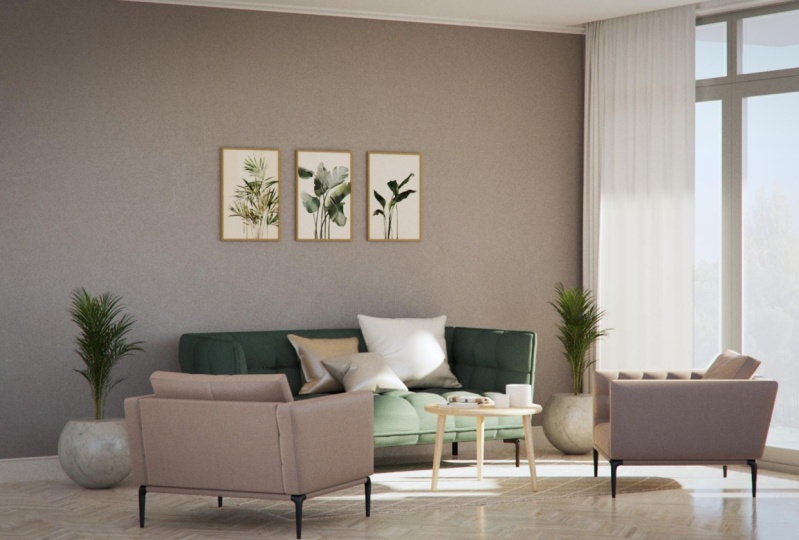
aprender profundamente como criar esse gênero de sala de estar
realista passo a passo, que inclui modelagem no SketchUp e renderização
em efeito 3D. Começaremos
modelando a cena da
sala de estar e depois pousamos de volta com a configuração da câmera e iluminação usando o
DFA para o SketchUp. Depois disso, aprenderemos a usar os recursos mais recentes, como a
luz, faz outros dois slides. Use as camadas VFB para
anunciar nosso Endo ainda mais, use materiais de alta qualidade do cosmos do caos que vem pré-carregados com mapas de deslocamento
e colisão. Aprenda a usar o verdadeiro F0 e
seus parâmetros de raio para gerar materiais de drogas incríveis
. E, finalmente,
aprenderemos como
pausar produzir nosso
Endo dentro do buffer de quadros sem
precisar usar o Photoshop. Mas você pode mudar as cores de seus materiais e
fazer muito mais. No final, compartilharei algumas técnicas
adicionais de pós-produção e Photoshop que
ensinarão a adicionar um plano de fundo
ao seu Windows. Escolha um filtro camera raw
e muito mais. Esta
aula totalmente detalhada ajudará a melhorar suas habilidades de leitura enquanto eu te
levar passo a
passo na criação deste incrível fornecedor de sala de estar. Então, sem mais delongas, eu vou te ver na
aula e dizer, Cheers.
2. Como instalar plugins: Oi pessoal. Neste vídeo,
vou mostrar como instalar os plugins que
precisamos para este workshop. Então abra sua classe Skillshare e vá para a
seção Sobre e na parte inferior, você encontrará os
links principais, o Google Sheets. Então clique nisso para abri-lo. Agora você encontrará os links para todos os plugins que
precisamos para o curso. Assim, você pode
começar com o SketchUp, para que você possa abrir o SketchUp. É um processo bastante simples baixar e
instalá-lo ampliado. Então, tudo o que você precisa fazer é selecionar a categoria na qual
você se enquadra. Então, vou selecionar projetos
pessoais e usar o SketchUp Raul para
clicar em Iniciar avaliação gratuita, então você precisa fazer login. E é um processo
passo a passo bastante simples para baixar e
instalar o SketchUp. Então, depois de baixar e abrir o
SketchUp no primeiro dia, você será solicitado a entrar. Então, você precisaria de uma conexão ativa com a
Internet. Certifique-se de fazer login com o
mesmo ID de e-mail que você usará para se
registrar neste site. E você receberá seu Sketch Up de três
dias de 30 dias. Em seguida, é o 3D, que é
semelhante ao esboço. Então abra o link VD. E então você pode
clicar na bandeja livre, que é realmente um SketchUp
favorito. Pode clicar em Iniciar seu Drell
e, em seguida, você precisará criar uma conta ou
entrar em sua conta existente. Se você é novo no VRA, precisará
criar o Akan. Então adicione suas credenciais, clique em Continuar quase lá
e, em seguida, clique em Criar um golpe. Então, eles enviarão um
link para o seu e-mail, que você terá que ativar abrindo seu e-mail. Então abra o e-mail e
clique no ícone Ativar. E então você pode entrar. E uma vez que você faça login,
dependendo do país do polegar, você não precisaria verificar
mais o argônio. Então, basta adicionar seu
número de telefone e, em seguida, clicar em obter código de
verificação e adicionar sua verificação Claude
e clicar em Continuar. E agora você pode
selecionar sua categoria. Se você for estudante,
você pode selecionar o aluno, certifique-se de enviar um ID de
aluno válido e você também
receberá um desconto para sua assinatura
anual. Então, pode imaginar que
vou selecionar um indivíduo e depois clicar
em começar a medir o animal. Então agora você tem
isso e eles
enviarão um e-mail com para
as informações também. Então clique no URL de download. E então você
será redirecionado para
a página
de download do grupo de meninas. E então você pode selecionar
mídia para o SketchUp. Selecione a versão que
você tem para o SketchUp. Vem de 2015
até 2021 e quer selecionar 2021. E, em seguida, selecione a versão
mais recente, que é realmente uma atualização fav
para clicar em Download
e, em seguida, ela será
baixada para o seu sistema. Assim que a configuração for
baixada para o sistema, você poderá abri-la como
administrador. Você também vai
abri-la como geral. E, em seguida, siga as instruções para instalá-lo em seu sistema. E queria
instalar seu sistema. No final, seria
lido, adduzido, caos. Então, vamos nos
certificar de que você
foi instalado com o mesmo ID de e-mail usado se registrar para a licença de avaliação de
30 dias. E se não estiver
na malária CME, você pode clicar em Licenciamento
on-line, sair e depois entrar
com a melodia do CME. E então você obteria
sua licença de avaliação de 30 dias. Assim que levantar instalado
e você abrir o SketchUp, preencher com a regra era não. Se você não vir os buds de regras de
regravação, você pode ir para Exibir barras de ferramentas. E quando você rola
para o fundo, você encontrará essas
realmente caixas de ferramentas. Portanto, certifique-se de que
os liguem. E então ele
apareceria e, em seguida, simplesmente encaixá-los no lugar. Então, vamos começar
com a janela prevalecida. Você pode clicar neste
link para abri-lo. Então este é um plugin de barba, mas você tem aulas de
jogador WNBA. Então você pode clicar
em, Obter uma trilha do WD. Clique em, exceto se você tiver um grupo e você
pode fazer upload do agrupamento. Mas como há lições, vamos simplesmente clicar
em Checkout, 400 dólares. Vou
colocar rapidamente meus detalhes. Você pode anexar aos
boletins informativos
se quiser e ficar atualizado
sobre as novas ofertas. E depois de
preencher seus dados, você pode clicar em Avançar novamente. Finalmente, podemos clicar
em Enviar pedido. E agora você receberá
um e-mail em seu spam ou em sua pasta. Então, vamos verificar o moinho. Então, recebemos nosso e-mail
dos meus insights reduza, que é uma empresa
por trás desses plugins. E eles também têm chave de licença
Chateau de. E posso clicar em ir para minha compra para
baixar o plugin. E se você rolar para a parte inferior, encontrará um eixo do eixo
2 na página de download. E agora eu posso baixar o
perfil willow tree estão ocupados plug-in para
alcançarmos 2021. Agora posso abrir o SketchUp 2021. Goodwin, esse Gerenciador
de Extensão. Clique em Instalar extensão. Vou selecionar o
perfil abaixo, que é o plug-in
que acabamos de baixar. E, em seguida, clique em Abrir. Agora você pode clicar na caixa de diálogo de perfil
Opendoor, ou também pode ir para o perfil de
extensões, salgueiro e
clicar na licença. Agora você pode adicionar em
seu e-mail que você usa para se registrar no site do
perfil abaixo. E você pode copiar e colar a chave de
licença do meio. Então, vou copiar a chave de
licença e colá-la aqui, e clicar em Ativar licença. Então agora você tem um Latins
fora da janela prevalecida. Vou mostrar
mais perfil duplo abaixo e esta seção. estádio também. Da mesma forma, você também pode
instalar plug-ins. Então, a planilha principal do Google do Gaudium,
clique no canto errado. Este também é um plugin muito
útil, furan ring off corners. Clique em Download,
faria o seu principal seguimento, que contém todos os plugins. E, novamente, volte para o SketchUp, clique em Instalar extensão, clique em canto longo,
clique em Abrir. Então agora você pode ver que, por muito tempo, tudo o que
precisamos instalar, olhe através dele OSX, que é como uma plataforma
para plugins de loop. Então, vou clicar em Sim, vou baixar
lib thread 06 também. Isso é uma falta um pouco maior. Mood, sua pasta principal. E, em seguida, clique em
Instalar e glucagon, Look Frodo e abra. E agora você pode instalar
isso em artilheiros. Então vá para o Extension Manager, clique em Instalar, clique no canto do empréstimo
e clique em abrir. Se ele não
aparecer na sua agenda, você pode reiniciar o sketch
up e ele
aparecerá , reinicie o SketchUp. E agora você pode ver que vou virar a
esquina no lugar. E você pode encaixá-lo
para onde quiser. Se você quiser
mantê-lo abaixo disso, você pode simplesmente passar o mouse sobre a parte inferior e, em seguida, ele o
colocará no lugar. Portanto, sem plugins instalados,
estamos prontos para ir.
3. Antes de começar: Oi pessoal. Nisso, não
queremos mostrar como usar o SketchUp ou melhor, como eu uso levantar quando
trabalho em projetos. E isso também
ajudará você a seguir melhor
o curso
porque segui o mesmo fluxo de trabalho na maioria dos projetos e também na maioria
dos meus cursos também. Então, a primeira coisa, o que
vou fazer é ligar essas grandes ferramentas
na ligação à esquerda. Então vá para Exibir barras de ferramentas. Role um pouco para baixo
e você encontrará algo chamado
conjunto de ferramentas grande. Então ligue isso. E você encontrará
as ferramentas comuns que usamos para se espalhar
no lado esquerdo da sua janela. E então é claro
que temos o cara VTA foi o que eu mostrei
no vídeo anterior. E os outros plugins que
usaremos neste curso. A seguir é como eu uso a serra SketchUp. A primeira coisa é como
eu faço grupos. Portanto, a montagem
tradicional entra no grupo, selecione ou faces ou arestas que
você deseja criar um grupo. Clique com o botão direito e
clique em Criar grupo. Agora há um
atalho que eu uso, que na verdade é de competência,
mas o grupo MG Institute. Então, o que eu faço é
fazer um retângulo. E se eu quisesse
fazer disso um grupo basta clicar duas vezes e
pressionar G no meu teclado. Então isso faria com que
os grupos Foster, eu estou cortando dois passos
e, a longo prazo, eu economizaria muito
tempo também. Em seguida, é mudar para o modo de projeção ou
perspectiva
válido. Portanto, use o atalho Alt W. Então isso mudaria para o modo de projeção
válido. E se eu mudar de volta, Febreze tudo de novo, ele voltaria
para a perspectiva. Então, o que ele faz é que se eu quiser ir rapidamente para minha visão superior, isso me ajudaria a ir para a
minha vista superior também. Então, para a vista superior é Alt
D e a vista frontal é a nossa F. Então você pode ver que estamos
em elevação, conhecimento moderado. Então, vamos pressionar Alt W
vai para a perspectiva. Alt W novamente vai para a proteção de
valor. Então, se você está se perguntando como
atribuir os atalhos, você pode ir para o Windows, ir
para preferências, atalhos. O primeiro tiro GOT, que vou
atribuir a um grupo de escala. Então, procure por grupo. Agora, na parte inferior da lista você encontrará Editar pode agrupar. Então você pode ver que
há dizendo, Gee, Gaussain, basta pressionar Tóquio,
pressionar G e clicar
no botão mais, e depois atribuir a espingarda. E assim, uma vez que você está dizendo
bazuca e pronto. Portanto, também precisamos de uma
entidade dos EUA, mais atalhos. Então vá para Windows,
referências, atalhos. E vou
procurar por câmera. Então, sob a câmera via projeção
válida. Então você pode ver isso
como um antigo mais w. Então, basta clicar e pressionar Alt W e depois
atribuir o atalho. Da mesma forma, também tenho um
atalho para a vista superior, que é Alt D, e a vista
frontal, que é ímpar. Agora o sangue desses atalhos, as outras espingardas,
qualquer sinal que esteja escondido. Então, se eu procurar por Haidt, você pode ver que era st, F2 para altura e noite todo F4 e artesanal
último é f três. Há outro atalho que é mesa de altura para o modelo. Então você vê ver
slash company e editar lodo alto faz
o modelo que é j. Agora vou mostrar que
esses atalhos funcionam também. Então, vamos pressionar Ok, para salvar nossos atalhos. E a projeção do palato, eu costumava alternar entre
esses dois modos. Vamos para a câmera e, em seguida, clicando em perspectiva
ou reprojeção ruim. Mas como ele tinha o atalho, isso facilitou a vida para nós. Agora, chegando aos bools de
altura saiba, por exemplo, se eu
quiser ocultar esse grupo, posso simplesmente selecionar isso e
pressionar F2 para ocultar o grupo. Enquanto tornado F3. E se eu selecionar ocultar
isso, esconda isso. E o melhor esforço. Ele não exibe todos os
objetos em sua cena. Agora, outro recurso interessante
que eu uso muito é o esconder apenas para a ferramenta de visibilidade modelo
ou alternar, que é atribuída como
G. Por exemplo, se eu entrar nesse grupo e não quiser
ver os objetos em neste grupo e eu estamos editando esses membros do grupo
GAP alternam a visibilidade. Agora, o problema
com esse modelo é que ele não está sendo
modelado como grupos. Portanto, cada um desses
elementos não são grupos. E seria um grande
problema ao editar o modo Alito em dá a
você querer fazer alterações. Mas como você está fazendo
apenas a janela externa para a cena,
deve estar tudo bem. Para que esses alternem a visibilidade. Deixe-me entrar
neste grupo para que você possa ver que o resto
das cabeças do modelo, mas se eu pressionar J novamente, ele alterna a visibilidade. Agora, algumas coisas adicionais
que eu quero mostrar no SketchUp é fazer uma cópia. Então eu uso a ferramenta Mover, então pressione M para ativar a ferramenta Mover. E para fazer uma cópia, você
pode pressionar a tecla Control. Então agora você pode ver que o cão passa por mudanças
em um botão de mais. Para nulo, só preciso
clicar e depois soltar, clicar e soltar e
depois mover o objeto. E, em seguida, clique novamente. Então deixe-me mostrar
isso para você novamente. Então, com a ferramenta de movimentação ativada, pressione Control para
ativar o modo de cópia. Clique em um, solte
o modo de chave para fora
e, em seguida, clique novamente para
copiar. Tão simples quanto isso. Agora, se você quiser fazer uma cópia de
RNA, por exemplo, se você quiser copiar
isso 10 vezes, selecione esse objeto, pressione M plus control novamente,
para fazer uma cópia. Vou fazer referência a
essa distância. Então, vou clicar a
partir deste ponto, soltar e clicar nesta borda. E agora, sem tocar nenhuma tecla no teclado ou
clicar no mouse novamente, basta digitar x e pressionar Enter
no teclado. Então, isso adicionaria uma
forma de cópia e depois o seu. Outro recurso legal caso você mude de ideia e não seja nomes
mortos sem clicar em qualquer lugar ou
pressionar qualquer tecla no teclado, basta digitar o valor
novamente, que é x, cinco ou seis, apresentador
X, X2 e X3. E isso seria
atualizado em tempo real. E depois de terminar,
pressione a barra de espaço dual, outra tecla de escape e
novas coisas de cópia em matriz. Agora, outro
fluxo de trabalho importante que eu uso muito é bloquear coisas no
SketchUp, movê-lo ao redor, bloqueá-lo para esses eixos, que é o
eixo verde, o eixo vermelho e o eixo azul para não bloquear, podemos usar as teclas de seta ou também podemos pressionar a tecla
Shift no seu teclado. Então, por exemplo, se eu quiser mover isso ao longo do eixo vermelho, selecionarei esse
objeto para nós ou para esse grupo, pressione M e, em seguida, pressione Control no meu teclado para
ativar o cara de cópia, Vou clicar uma vez
no canto deste grupo. E agora você pode ver
que quando eu arrasto, ele não está bloqueado
para o eixo vermelho. Então, se eu quiser bloqueá-lo e quiser pressionar a tecla de seta para a
direita, então agora ela está bloqueada. Então, mesmo que eu mova meu
cursor para baixo, a triagem
adotiva sempre se
moverá ao longo do eixo vermelho. Da mesma forma. Então deixe-me colocar este ano. Da mesma forma, se você quiser
travar o eixo verde, clique uma vez e pressione
a tecla de seta para a esquerda e a instrução se
moverá ao longo do eixo verde. O mesmo vale para o eixo Google Doc também pressionando
a tecla de seta para cima. E se você não quiser
usar as teclas de seta, você também pode usar a tecla Shift. Então pressione M, clique em um. Agora, uma vez que você se move e estiver alinhado ao longo do eixo vermelho ou mudar para uma faixa escura
no deslocamento de Febreze, ela bloquearia a
linha pontilhada e a tornaria mais escura, que significa que ela está
bloqueada ao longo do eixo vermelho. Então, apenas adquira o
hábito de bloquear coisas e usar
as teclas de seta do
teclado para alinhá-lo e movê-lo ao longo de um determinado
eixo no SketchUp. Finalmente, fazemos
referência a materiais e para usar a mesma mídia e, em seus objetos DAW, você pode
usar a ferramenta balde de tinta. Então Presby para ativar
a ferramenta de balde de tinta, clique em yo para provar o feixe, que é este botão. E, em seguida, selecione o material
e aplique-o em seus grupos. Essa é a
coisa básica no SketchUp, que tenho certeza que você já sabe. E outro fluxo de trabalho legal
que uso é a ferramenta de rotação. Então, se você quiser girar esses
objetos aqui, por exemplo, no plano x-y ou no plano
YZ ou qualquer outra coisa, resgate para ativar
a ferramenta de rotação. E agora, antes de
clicar em qualquer lugar ou comprar qualquer tecla
no teclado, pressione a tecla de seta para a direita para
que ela trave no eixo vermelho. A
tecla de seta para a esquerda que bloqueará o eixo verde e
pressiona a tecla de seta para cima, e isso bloquearia
para ir ao eixo superior. Vou pressionar o bloco de teclas de
seta para a esquerda ou
para o eixo verde. E então eu vou
clicar uma vez, soltar, clicar novamente,
liberar novamente. E então você pode
digitar seu valor. Você pode ver no canto inferior
esquerdo temos um ângulo. Então, vamos digitar 30
e, em seguida, pressionar Enter. Isso seria orientado ao longo do eixo verde
em um ângulo de 30. Então, um último passo, que vou mostrar a vocês é, por exemplo, se você quiser editar algumas pistas e mover algumas linhas, precisariam
entrar no grupo. Agora, digamos que eu queira
mover essa linha, então vou selecionar
essa linha e, assim
como bloquear as coisas ao longo de um eixo, você também pode selecionar a
faixa, pressionar a ferramenta Mover
e, em seguida, bloqueá-la
ao longo de um mantendo pressionada a tecla Shift ou
pressionando a tecla de seta para a direita. Então, desta forma, sua pista não
iria aqui e ia em outras caixas. E se você fizer uma cópia, eles não se estendem. Nossos grupos teriam cuidado quando você estiver selecionando
pistas e movendo-as. A melhor maneira de selecionar essa faixa é selecionando essa faixa ou fazendo sua seleção direta
do canto superior esquerdo para baixo atrasado. Então, isso selecionaria a linha. Se você arrastar o select da taxa
inferior para o canto superior esquerdo, eu poderia selecionar bem os rostos, e isso moveria todo
o grupo. Portanto, certifique-se de estar
sempre arrastando do canto superior esquerdo para a taxa inferior para
que ela selecione a água estava dentro dessa caixa e, em seguida, você
pode movê-la. Então esse foi um vídeo
rápido sobre como eu uso o SketchUp. E acontece a maior parte de como
eu estaria trabalhando. Vamos esboçar em cursos. Bem, caso você fique preso, você pode reproduzir os
vídeos e também pode entrar em contato comigo nas
discussões ou nas notas. Então, verei vocês
no próximo vídeo.
4. Arquivos de exercícios: Olá. Neste vídeo,
mostrarei como usar os arquivos de
exercícios no Skillshare. Então, basta ir a um barco e na parte inferior você
encontrará os arquivos de exercícios. Clique neste link. Então você pode
baixar o arquivo zip. Portanto, temos esse
medo que contém todos os arquivos de exercícios
juntos em uma única pasta. É uma falha estranha, então você precisa quando abrir
ou até mesmo acabar. Ou você também pode ir
para cada pasta e baixar o
arquivo específico para cada vídeo. Então, cada lição
vem com arquivos DO, o arquivo inicial e o término. O arquivo finalizado
é essencialmente o que acontece depois
que você terminar a lição. Assim, você pode começar
no quadro inicial e
depois acompanhar. Ou você também pode abrir o violeta acabado
e verificar como ele fica depois que a lição tiver terminado. Algumas lições também vêm com arquivos
adicionais que você pode usar para essa lição em particular. Então esse é um vídeo rápido
em arquivos de exercícios. Se você tiver alguma dúvida, entre em contato comigo nas discussões
da aula e eu ficaria feliz em
responder a qualquer um deles. Vejo vocês no próximo vídeo.
5. Importar CAD para esboço: Olá, Neste vídeo, quero
mostrar como importar um arquivo CAD que vamos usar
para as pontuações no SketchUp. Então abra o SketchUp. Agora nesta oficina
e não usaria as unidades de
milímetros arquitetônicos. Porque um arquivo CAD
também é médio em milímetros. Vou adicionar então clique
em arquitetura e realmente janelas
para abri-la. Antes de importar o Gadfly e Lambda vai
verificar as unidades. Então vá para Windows,
clique em modelagem para e selecione nele. E agora você pode ver que o
comprimento é em milímetros. E agora podemos importar
nosso telefone CAD. Então vá para Arquivo, clique em
Importar genes ou no dia de falha do SketchUp. Faça o pedido para obter
esta opção autocad só
será aberta na versão ampla do
SketchUp. Portanto, certifique-se de usar o
SketchUp Pro para este curso, selecione protetor de
borda. E você pode ver que temos o desenho milimétrico sem graça. Se você estiver usando polegadas
e já está, você pode abrir o mesmo desenho e
tenho certeza que você tem uma habilidade no SketchUp também. Então o Inaki é que
vamos usar sem graça realmente fazemos, selecione milhões de janelas
sem graça, clique em Importar, clique
em Fechar e Carregar. Então, esta é uma
sala de estar simples com uma pequena cozinha,
você abre a cozinha. Isso faz parte de um plano maior. Mas nesta oficina, apenas mostrarei uma janela de sala de estar
simples que você pode criar rapidamente, esboçar e realmente não querer importar para
o seu esboço. Certifique-se de salvar
o arquivo também. Então vá para Arquivo. Salvar como o nome apropriado
para sua falha e clique em salvar. Para dissolver. Você está trazendo seu desenho
CAD automático para o SketchUp. Também é importante
que o desenho seja feito na amostragem. Então, às vezes, eu sou desenhos em
autocad são feitos em diferentes níveis. Então, ele importaria o desenho nesses níveis no
SketchUp também. Portanto, certifique-se de limpar os desenhos do
autocad antes de
importá-lo esboçar nosso vídeo
no YouTube que mostra como importar
uma fama do AutoCAD, que não está na medida em que eu mesclo como corrigir o arquivo AutoCAD e, em seguida, traga-o para o SketchUp, que ovo seguido de ir para o YouTube e
procurar pelo SketchUp Google. E uma última coisa a fazer depois de importar
seu esboço, nossas falhas em verificar
a medição. Então selecione a ferramenta de medida pressionando V no teclado. Clique uma vez. E quando você passa o mouse
do outro lado, você pode ver isso para a
fase um e fase, que é de 4,5 metros. Então, esta é uma pele atrasada. Agora ele fornece que o arquivo CAD
está na escala errada, então você precisaria escalá-lo. Então, nesse caso, por exemplo, isso é 175. Agora, se você quiser
fazer este grupo de 300 MB e igualmente escalar
e dieta, você só precisa
entrar nesse grupo, selecionar todas as linhas e
torná-lo um grupo novamente. Agora, este é um grupo
dentro do grupo principal. Então, se eu mostrei
no contorno ou na janela, você pode ver que esse grupo está aninhado no grupo principal. Então, agora podemos escalar esse grupo aninhado e
dizer o grupo principal. Tudo o que você precisa fazer é pressionar D no
teclado, arrastar para fazê-lo. Agora você pode ver o
botão mais no ícone duplo DIP. Então, se você pressionar o controle, pode ver a porta mais
bi foram mudanças. Agora você pode dimensionar esse modelo. Por exemplo, se eu quiser
escalá-lo, mas 311 ou 250,
Emma, clique em uma borda e, em seguida faça referência ao segundo
que está em 175 homens. Agora você pode dopante cedo como você pode ver no canto inferior esquerdo. Ele menciona que você precisa
inserir a distância para
o modelo SASE. Então vou digitar, digamos 250 MM. Pressione Enter e, em
seguida, clique em sim. Então agora você sente, verifique
a escala novamente. Você pode ver que são 250 MM. E a sala diz que também
há aumento. Então, não
precisamos fazer isso porque você o
comprou. Isso ajuda bem. Assim, podemos usar o plano existente. Então eu sempre achei
esse vídeo útil. No próximo vídeo,
vamos começar a
criar nosso quarto e depois criar um Brando incrível para esta simples cena de sala de estar. Vejo vocês
nos próximos vídeos shows.
6. Crie a sala no esboço: Ei pessoal, bem-vindos de
volta. Neste vídeo vamos começar a
criar a sala. Então, para começar, vou
atribuir esse sem graça e fazer uma bolsa separada ou LEO para ir para sua
taxa padrão no rádio. Bom em cães. E clique no
botão Plus para criar um novo DAG e não
chamaria esse plano. E, em seguida, pressione Enter uma ordem para atribuir
isso ao DAG da planta, tudo o que você precisa fazer é
selecionar esse grupo, obter entidade na íntegra e
alterar o plano azul escuro. Então, agora, se você quiser ocultar
esse plano quando estamos trabalhando no SketchUp, você
pode simplesmente clicar nisso. Eu faço. E ele desaparece. Então, ele é super útil. Mais tarde, quando a
cena de Nova York fica mais complexa. Então, para começar a criar uma sala, você pode simplesmente representar um gráfico sobre esse plano para fazer seus rostos. E os grupos no SketchUp
sempre reiniciam. Você pode ir para sua vista superior. Assim, você pode pressionar Alt W e D, que simplesmente
mudam para o modo de previsão válido. Então você tem uma projeção de
câmera e, em seguida, pontos de vista padrão. Recebi um atalho como mostrei no
início do curso. Agora, posso começar a
criar minhas paredes. Então, para limpar as paredes
que precisam de medo. Então, o fundo. Então, nesse caso, vou usar o ln bool para pressionar o
suporte L com a ferramenta de linha. E eu vou simplesmente para os portuários
africanos sem graça. Então iniciou o ponto final
do clique em grupo e , em seguida, comece a clicar em
todo o planeta. Então, clicaremos em
todo o plano. E quando você voltar e se
ligar ao ponto final inicial, você pode ver que isso cria isso feroz saber por
odiar o plano. Temos uma parte
do plano que é feito login criar o
resto também. Então esta molécula de partição. Então, novamente, quando eu faço isso, a ferramenta principal e, em seguida,
simplesmente clique fora. Então você pode usar
a ferramenta de linha para criar o resto das paredes. Agora podemos usar a ferramenta
Retângulo, pressionar R no teclado, clicar em uma na borda e clicar na
lateral da água. Então agora temos nossos
medos e salvamos rosto
dela lá fora e temos
um feroz para a nossa janela. Agora este é um apartamento
virado para o mar. Por isso, tem uma varanda também. Então, vou criar um
retângulo para a varanda. Então, mais vire uma vez no canto superior esquerdo e clique uma vez
na placa inferior para
fazer sua varanda. Agora posso começar a
pegar as paredes. Então, antes de limpar o mundo, vou fazer
esses rostos como grupos. Então, tudo o que você precisa fazer é
clicar duas vezes nos medos. Pode ver que ele seleciona
as faces do escritório , bem
como as bordas indicadas
por essas faixas azuis. E então eu vou pressionar
G para torná-lo um grupo. Da mesma forma, essa partição
Volume selecionou, e agora posso selecionar o piso, para que eu possa clicar duas vezes
no chão, que você selecionaria
o fluido e, em seguida você pode fazer
um grupo também. E então nossa varanda e
sob a janela estão virados aqui. Então clique duas vezes em
fazer para torná-lo um grupo. Agora podemos dar uma altura. Então, a altura para isso, mas renderizações disseram que dez pés estão a três
metros do chão. Então você pode criar esse grupo Presby para ativar
a Ferramenta Push. Clique uma vez e, em seguida,
empurre-o por três metros ou 3000 MM. Da mesma forma e
grupo guerreiro vibrador, nem o grupo de água. Dylan, Dylan disse que 70 pés, que é a taxa de transmissão. Assim, você pode usar o cara
push pull novamente para ativar o clique da ferramenta uma vez. E vou
empurrá-lo por sete pés. E então eu vou
pressionar Bolden, fazer uma cópia e depois
empurrar a borda. Então, quando eu empurro novamente, você pode ver que
ela cria uma linha e, na verdade, cria uma
pista na própria caixa. Então eu estou abençoando J dois cães
reusabilidade e nenhuma montagem. Empurre isso e
temos aberturas de portas. Finalmente, vou fazer essa parede divisória
também para entrar no grupo,
usar o push pull
e empurrá-lo para fora. Então esse é um Goddard ou o estado que leva
a outras salas. Não estou fazendo isso
nesta oficina pois estamos simplesmente focando
apenas na área de estar. Bem, é um objeto
criado a sala e ou podemos ir em frente e
pela porta para esta sala também antes
que você não precise dar alguma espessura de
uma laje de chão. Então vou entrar neste grupo porque J dois cães
polarizabilidade. E então vamos dar uma
espessura de cerca de 150 MM, que é a espessura da laje da agenda. E então eu vou
empurrar isso para fora. Posso excluir esse
grupo conhecido desde que empurrei a
placa inclinada para essa borda, criei a sala neste vídeo
e, no próximo vídeo,
criamos porta, porta para a sala também. Então, vejo vocês
no próximo vídeo.
7. Crie a porta de balcão no esboço: Ei pessoal, bem-vindos de
volta. Neste vídeo vamos criar
ou porta da varanda. Então, nesta sala,
a porta realmente se estende do chão
ao teto. Assim, podemos excluir
este lintel Vimeo, e podemos limpar a placa para toda a
altura da sala. Então, vou fazer um retângulo. Então pressione Alt, arraste
a ferramenta retângulo
e, em seguida, encaixe-a no eixo vermelho pressionando a tecla de seta para a direita. Agora ele sempre vai
desenhar e disciplinar. Então clique uma vez e, em seguida, clique no segundo para
fazer seu retângulo. Então, agora podemos fazer
esse rosto OU grupo. Então clique duas vezes mais
G para torná-lo um grupo. Tudo bem, então eu
desenhei o retângulo. Saiba que precisamos desenhar
o quadro, é claro, que vai suportar um grupo
tão endogamo. E, em seguida, use a ferramenta offset para mais o diretório F acima do dual. E então você pode
clicar no rosto, e ele selecionaria as bordas do
limite da face. E agora você pode arrastar uma
seleção dentro ou OT. Então, naturalmente, precisamos
arrastar a seleção e dizer, e dar um deslocamento
de cerca de 50 MM, que é de duas polegadas. Agora temos uma moldura do lado de fora, então você precisa dar uma
espessura para o quadro. Então, sempre faça questão de
torná-lo um grupo primeiro e
depois dar uma espessura. Então, vou clicar duas vezes
no rosto, mas como G para torná-lo uma regra
neste grupo. E então dê uma espessura
de cerca de 150 MM. Agora temos um bom 3M de
espessura também. E então podemos
entrar nesse grupo e começar
a criar a porta neste rosto. Então, a primeira coisa
que você precisa fazer é fazer esse grupo mais feroz clicar duas vezes na
face interna, torná-lo um grupo e construir um
novo grupo aninhado. Se você quiser ver os vários grupos
que você está criando, você pode ir para a janela
Contorno. Então você pode ver que
temos um grupo éster aqui para entrar
no grupo da indústria. E então podemos dividir esse
comprimento para que possamos selecionar
a faixa superior, inferior
ou a linha superior. Então, vamos selecionar o plano superior. Clique com o botão direito do mouse e
clique no caminho. Então, agora você pode dividir essa
linha em segmentos iguais. No nosso caso, precisamos
dividi-lo em três segmentos. Basta segurar à
esquerda ou à direita. Você aumenta o
número de divisões. Então agora vamos
dividi-lo em três. Então, basta segurar
à esquerda e depois clicar para fazer essa divisão. Mais uma vez, volte para a ferramenta de linha. E, em seguida, clique uma vez e clique na parte inferior
para dividir essa face. Da mesma forma devida também. Embora pareça bom. Agora precisamos dar a
altura da porta de cerca de oito pés. Então, vou fazer uma linha de
referência a partir da parte inferior. Então use a ferramenta de medida, vire a parte inferior e dê
uma altura de oito pés. Você também pode se aprofundar em pés
e polegadas. Foram oito anos e depois digitam um apóstrofo e
, em seguida, pressione Enter. Então, agora nós demos uma faixa de
referência a oito pés. Basta criar uma linha na parte superior, na parte superior da
linha de referência usando a ferramenta de linha. E então podemos começar a criar
a porta para o espaço. Então, como você pode ver
na foto, esta varanda filhas
na altura de
cerca de nove pés ou pés. E a largura dessas portas
também é bem ampla. Assim, podemos manter a largura que seria em torno de
quatro a cinco pés. Então você pode usar a foto que acabei de mostrar ou
você também pode usar qualquer foto
que encontrar no Google, que é a porta da varanda e
D atrasada e esboço. Tudo bem, então a partir da foto, podemos começar a criar as
sombras que óculos e modo. Então, de acordo com minha experiência
arquitetônica, a espessura
dos castelos da
espessura da chama
de sombra é de cerca de 100 MM e quer aprofundar um 100
MMO, enquanto Endo. E então vou dar espessura para os quadros de sombra. Então, vou clicar duas vezes na moldura
do obturador mais z
para torná-lo um grupo e o outro grupo e
dar-lhe uma espessura de duas polegadas ou 50 MM. Da mesma forma, o vidro, eu
só vou fazê-lo um modo de grupo e não bit e, em seguida, dê uma
espessura de nosso próprio phi m, então a espessura do vidro é de
cerca de cinco a dez MB. espessura emoldurada é de cerca 50 a 75 ou duas
polegadas, três polegadas. E vou fazer o mesmo
para o topo também. Então clique duas vezes no
rosto, faça dele um grupo. E este grupo de 3M de
espessura de 50 Amã. E, em seguida, faça o quadro
ou o grupo também. E faça o laço fino e, em seguida, dê uma espessura de
cerca de 50 MM novamente. Agora, este é outro
rosto que é insano, que é simplesmente bloquear
o tardio e
será material metálico,
então faça dele um grupo. E, em seguida, mais do que e também dar-lhe uma espessura
de cerca de dez m então dinamina como está, ou chapa de aço suave. Bem, ele criou
os primeiros grupos. Agora podemos criar a
alça e, em seguida, fazer essa Endo parte do sistema
ou componente da porta e
copiá-la. Então, a
maçaneta da porta geralmente é mantida a uma altura
de cerca de 1200 MM, 2 mil, 350 MM. Então, vou
mantê-la em torno de 1000, 350 para que você possa desenhar
um lambda de referência, ou talvez até 1200
também funcione bem. Então, vou dar a uma
altura de cerca de 1000, 207. E então vou desenhar um retângulo simples
que é um tamanho decente. Faça disso um grupo
movido para o centro. Você encontrará o ponto médio
tão mais no centro. E então você pode entrar
neste grupo e
empurrá-lo por digamos, dynamin,
um centímetro. Então jogue fora. Um centímetro e então você pode começar a desenhar suas alças. Então, vou fazer
um quadrado retangular. Novamente, faça disso um grupo e aquele grupo e
depois empurre-o para fora. Onde C para o MM. selecionarei esta borda e depois
copiarei e salvo por digamos, 15 m ou 1,5 centímetros, e depois empurrarei essa alça para fora. Então é assim que
é simples criar uma alça, você só precisa conhecer
as medidas da alça e você poderá
criá-la e esboçar. Esses são todos grupos separados, então eu preciso
agrupá-los. Mas como o teatro
Calgary é bonito, eu também vou
selecionar este e eu o componente e depois
torná-lo um grupo. Então agora você pode ver que
este é o nosso grupo principal, que está aninhado em
outro grupo de aminas. E temos todos esses
grupos aninhados dentro desse grupo principal. Você também pode ir em frente e renomear esses grupos
se você gostou. Ele lhe dá vontade de
usá-lo e Unreal Engine. Mas, no nosso caso, não
precisamos renomeá-los,
pois é tão pequeno z, bem, então fizemos
dele um grupo e tudo o que podemos tornar isso
competente também. Portanto, se você fizer alguma alteração,
sua cabeça afetaria a outra competência
ou instâncias semelhantes desse componente. Então selecione esse grupo como e clique
em maio competente, chame este componente de porta. E agora podemos fazer
uma cópia disso. Então, mais m controle de pragas
Domenico copiar, clique uma vez. Segure Shift
para encaixá-lo no eixo verde. E, em seguida, clique para colocar sua porta e você pode
Monday Blackberry fazer. E você fez uma cópia
dessa competência. Você pode ver que, se eu clicar, ele está realmente
selecionando os medos. Então, precisamos excluir esses medos. Então, vou selecionar essas
duas competências, ocultá-las e usar a ferramenta de borracha para excluir essas faces e bordas. Você também pode fazer uma seleção
e excluí-las também. Da imprensa dela F4,
você pode exibir tudo. Agora eu preciso espelhar
isso para que os
manipuladores de portas deste lado. Então pressione S para ativar
a ferramenta de escala e,
em seguida, clique no ponto médio. Também pode abençoar o modo de raio-x, que é Y no seu
teclado ou nós fazemos Wishart tem neve Usain, você pode ver que podemos, podemos
selecionar esse ponto médio lá. Esfarrapado do outro lado e, em seguida,
David minus1 para fazer um espelho. Agora podemos simplesmente mover
isso de volta e você está pronto. Finalmente, não
temos um advogado. Vamos voltar ao
modo normal pressionando Y novamente, deve desativar o modo de raios-X. Então agora não precisamos de manipulador, mas o problema é que se
eu entrar nesse grupo, vou apenas competente
e, em seguida, selecionar aqueles que selecionam instâncias
de sua competência. Então eles também acreditaram neles. Então, como você pode ver, ele
exclui essas instâncias. Portanto, precisamos tornar
este Unix competente e selecionar este competente clique
com o botão direito do mouse e
clicar em tornar exclusivo e lidar com aqueles competentes
e selecionar o grupo. Boa instância não selecionada porque esta é uma empresa única. Allegretto, você acabou de
criar nossa porta. Uma última coisa, o que eu
recomendo é dar uma lacuna entre essas bordas aqui. Por causa disso, não há espaço
entre essas sombras, então ela apareceria como um
único quadro na renderização. Então, sempre entre no grupo. botão de dados de orações é um 3D. Selecione isso e saia do
lado esquerdo deste quadro e, em seguida,
mova-o, digamos, faça MM. Da mesma forma, decida também. Snapper para o eixo verde e
, em seguida, humor e onde o MM. Agora você pode ver que há
uma lacuna e isso
permitiria que as bordas fossem
vistas nesse endossomo. Então, deixe-me fazer isso
para o RPO também. Então, selecione essa
borda do grupo, convidaria do MM, da
mesma forma ano também. Certifique-se de que você está
dando uma lacuna como essa para que ela
apareça na renderização. Além disso, a coisa sobre essas lacunas é que
haverá um medidor leve, então você precisará simplesmente desenhar nosso rosto ou a parte de trás
desta porta competente. Então você precisa fazer um
retângulo a partir desta borda. Snapper faz o eixo vermelho, estamos pressionando a tecla de
seta para a direita para esta borda. É um mm-hm duplo. Borda da lacuna. Então, dessa forma, ele bloqueará o
mais recente e tornará um grupo
e, em seguida, copiará para o outro lado. E você acabou. Então isso bloquearia
o vazamento de luz. E também
mostraria as bordas. Agora, não há espaço
entre essas duas sombras. Então, precisamos ajustar
isso também. Então, o que você pode fazer
é entrar nesse grupo, selecionar o quadro superior e
fazer uma seleção de arrastar. E então subiu,
encaixando no eixo azul e digite em m. Então agora
havia uma lacuna de duas mulheres. Uma vez que esta é uma instância
que seria aplicada Zona Euro faz com que você a
aplique ao exclusivo, competente para entrar
no modo de grupo eu sou como grade e,
finalmente, outras malas simplesmente para evitar
vazamentos tardios em sua cena. Quando iniciamos a parte do vídeo do curso em grupo.
E você acabou. Tubo oco feito nossa estrada. Também podemos criar
o corrimão da varanda, que é um simples roubo de lei. Então faça um retângulo, clique duas vezes nos
medos, faça dele um grupo. Então, encontramos esse grupo
retangular ou outro grupo e
depois o empurramos para fora. Enquanto um 1200 MM, que é o ódio padrão para grades de
varanda em apartamentos, e então obter um deslocamento de cerca de 15 deles são
dinâmicas conduzidas deve ser bom. E então empurre para baixo e, em seguida,
empurre-os para fora também. Então, depois de empurrá-lo
para ser uma única fase, torne-o um grupo e, em
seguida, exclua esse grupo. Fizemos nossa grade de varanda. E o
que, além disso, é dividir igualmente. Então selecione essa camada, clique
no peso e divida-a. Faça segmentos iguais de
quatro pés em RET. Em seguida, faça Lindberg
selecionar essa linha e, em seguida, copie-a para a borda
dessa outra linha,
multiplique em duas. E agora podemos dar uma
lacuna neste copo. Então eu vou
empurrar isso para fora fazendo amine e, em seguida, selecione esta linha, empurre-a para o cérebro
para lembrar também. Selecione essas duas linhas mais m mais controladas
para fazer uma cópia, selecione o ponto médio e
coloque-o aqui. E quando jogar. Ótimo saber o que
precisamos fazer, basta excluir essa linha do meio, depois empurrá-la para fora,
fazer esse último medo. Então agrupe e exclua a linha de montagem de
exclusão do deserto lutea. Devemos fazer esse
último grupo mais feroz e depois excluí-lo. Então fizemos nosso vidro me
incomodar também. E ficará legal
na renderização. Então, no próximo
vídeo, começaremos a
aplicar os
materiais de vidro e o grego, o Medellin VD, e prosseguiremos com a oficina e veremos
vocês no próximo vídeo.
8. Lugar móveis com modelos de armazém 3D: Ei pessoal, bem-vindos de
volta. Neste vídeo, vou mostrar como adicionar
os novos modelos ADOS. Antes de fazer o modelo de setas de
revisão, vou
coletar algumas imagens no Pinterest apenas para referência. E também caminhe
pelo tema para este espaço da sala de estar. É assim que a maioria dos
designers de interiores aborda
seu projeto. Eles
criam essa equipe, RBS e o resumo do cliente e
o que o cliente solicita, e também o espaço do cliente. O designer de interiores
apresenta um quadro de humor ou placa do Pinterest
e assim por diante. Então, o que você pode fazer
é abrir Pinterest e criar
seu perfil também. E então simplesmente crie
um tabuleiro chamado os vivos. Para criar um quadro. Por exemplo, se eu
abrir essa imagem, tudo o que você precisa fazer é
clicar na caixa de diálogo. Clicaremos em Criar
quadro e, em seguida, p8 um quadro. Então vou chamar esse
quadro como sala de estar. E eu tenho imagens diferentes que salvei para
esse espaço da sala de estar. Objetivo de treinamento do Sam para um campo
moderno de verificação de poços. Com também alguns que
apenas escandinavos, você também pode misturar e combinar estilos , o que é uma boa ideia. Eu provavelmente iria
para um ponto LLC
até agora com uma Accenture para imagens de referência
renovadas. E quando você vê essas imagens, isso ajudará você a projetar
melhor também. Você não está realmente
copiando o design, mas sim usando as seleções. E então, a partir dessa referência,
você está criando seu próprio design e
ideias para o espaço. Peri de la holders parece
o seu terno de guerra. Sugiro que você
faça seu quadro do Pinterest primeiro e depois comece a
coletar imagens. E depois de terminar isso, e então você também pode
criar uma equipe. Por exemplo, uma combinação
de três ou quatro cores. Então, na minha cena,
posso ir para o verde. E verde neste caso
seriam as plantas de interior. Uso verde, marrom e
uma aparência muito moderna. Para alguns
designers de interiores também
abordam seu projeto colocando
a rota em primeiro lugar, que é uma espécie de
destaque na sala, e caminham pelas cores
das rochas. Então, vamos tentar abordar isso, carrega esse projeto da mesma forma que começaremos
colocando a rocha primeiro. E com base nas
cores da rocha, colocaremos os
objetos restantes em nossa cena. Então, para começar, vá para o Windows, três bolas vermelhas
e procure por cães. Existem diferentes tipos de tapetes que você pode escolher. O que vou fazer é
tentar trabalhar com essa droga. Então, tem essas belas cores
pastel com as quais
podemos trabalhar. Por exemplo, esse marrom aqui. E podemos trabalhar com tons
semelhantes para o, até
agora o senhor da guerra e assim por diante. Então eu vou dizer assim, rota
Fernando Perez CID 840 pode clicar em Baixar córneas. Então agora vamos
colocá-lo na cena. E vou
girá-lo em 90. Use a ferramenta Girar e
digite 90 para girar 180. Depois de colocar isso,
podemos colocar o
software também. Isso também é uma boa
ideia olhar para esses modelos a partir do plano que você, para que você possa ver quanto
espaço eles estão ocupando. Então, vou para o modo de
projeção paralela pressionando Alt W. Ou você também pode ir para a produção de
bile da câmera
e, em seguida, ir para Camera
Standard use DOP. Então este é o nosso Golpe você e saber quando criar
uma cena a partir disso. Então, vamos para o nosso padrão aqui. Vamos às cenas e, em
seguida, clicar no botão DOT, tinha visto para adicionar uma rota. Agora podemos colocar até agora também. Portanto, esse espaço tem
cerca de 4,5 metros largura e 7,2
metros de profundidade. Assim, podemos colocar uma LLC nesta sala e podemos
colocar um console dW, junto com alguma decoração. E talvez uma mesa de café. E a Accenture tinha alguma arte, um pouco branda e L1
acima nessas velocidades. Então, vamos ao Windows, sombras
3D e
procure até agora. Então, agora você pode ir em frente
e selecionar qualquer
até agora que você acha que se
encaixaria melhor neste BS. Agora, a diferença entre
produtos e modelos é que produtos como um design então modelados pelas próprias
empresas. Então, esses são modelos
reais da vida real que você pode colocar
em sua cena. E se você reivindicou
lagos esse modelo para obter mais detalhes sobre
o que esses modelos simplesmente
clicando
na empresa. E você verá os vários modelos que essa empresa
faz para seus clientes. Então, basta rolar para baixo e encontrar um modelo que funcione
bem para o espaço deles. Você também pode verificar
a lista dos modelos. Vamos abrir modelos. Você também pode verificar coleções
e catálogos também. Tudo bem, então
vou com isso até agora, que tem a cor do nosso negócio.
Parece bom também. Você pode ter que ajustar o
material de tecido mais tarde e realmente, mas vamos usar este sofá por enquanto. Clique em Download
e clique em Sim. E então você pode
colocá-lo em seu plano. Depois de colocar
lá, você pode ver que o grupo
é um pouco maior. Então, vamos entrar neste grupo e talvez excluir
qualquer coisa do ano extra. Vamos pressionar F4. Você pode ver que há um grupo
oculto aqui. Então, podemos excluir isso. E agora a caixa
delimitadora do grupo ou menor. Agora deixe-me voltar
para a visualização do plano. Vou girar isso em 180. E também vou
escalá-lo e meditar
do outro lado. Então, vamos voltar para a Cena
1 e depois colocá-la aqui. E, finalmente, há
esse modo de volta a continuar. Agora, até agora parecia bom, mas as rotas parecem um pouco pequenas
demais para o sofá, que
possamos aumentar o
tamanho da nuvem. Então selecione a Rota, use a ferramenta de escala e clique
na borda do medicamento. Assim como a rocha em 180. Então você vai
ter que ver o logotipo e o modo outdo bit. Sim, algo assim. Além disso, quando você está colocando modelos, é uma boa ideia usar
o modo de perspectiva. Porque quando você
está em perspectiva, podemos rolar e mais vermelho
e verificar o modelo. Você pode ver que o
modelo está flutuando. Portanto, certifique-se de que seus modelos
sempre toquem o chão. Então, o modelo seletivo use a ferramenta Mover e, em seguida,
coloque-a no chão. Também é uma boa área para selecionar essa rota e
movê-la um pouco para baixo. Vamos mudar
o material da haste usando a empresa VDI. É realmente satisfeito estar até agora e vamos passar um pouco para
a esquerda. Então, há algum espaço
para a abertura da cabaça. Provavelmente está se abrindo do lado de fora, mas ainda assim é uma boa
ideia conseguir algumas esferas. Portanto, há alguma
circulação dentro desse espaço do grupo de saída. Agora esses não são meus filhos até
agora foi porque essas cores são complementares
às cores das rochas. E eu meio que a
mesma tonalidade e não. Agora podemos escolher um
Walmart faz bem, semelhante às
cores da rocha. Então, vamos para os modelos Window 3D. Então, quanto ao Walmart ou pinturas de
parede também. Vamos aos modelos. Portanto, temos uma opção diferente 0. Então, vou selecionar um
com muito espaço negativo. E ritual expulso
da cena. Um conjunto de três também funciona bem. Vocês podem ir
em frente e selecionar aquele que você mais gosta. Então, finalmente, depois de uma rolagem sem fim
e
vamos com esse tema porque ele vai
combinar com as cores disso, que é meio rosado
e marrom dez decibéis. Tem muito espaço
negativo, que funciona bem para os índios. E nos sentávamos perfeitamente
dentro da cena. Então selecione este
modelo e clique em, Baixar e clique em Sim. Agora podemos colocar
isso na parede. Se não tiver sido colocado,
então você terá que pagar. Eu disse manualmente, então
vamos movê-lo para baixo. Aqui está o mais pargo do eixo azul e bit
mais dominante. Então você terá que movê-lo
ao longo do eixo verde e finalmente, girá-lo usando um pequeno eixo azul
em pessoas pequenas. Então, vou
girá-lo em 180. Também vou
escalá-lo um pouco maior e depois colocá-lo
no centro da cena. Então, vou movê-lo e numerado. E isso é bom para ir. Idealmente, também é uma boa
ideia ajustar o quadro e
a profundidade que ele não esteja se
cruzando com a parede. Mas, por enquanto, isso deve funcionar. Já que você vai
configurar a câmera desta forma. Bem, é por isso que temos
base três modelos. Vocês podem ir em frente e adicionar modelos
adicionais também. No próximo vídeo,
mostrarei que os antigos modelaram
a partir da biblioteca de
materiais cosmos brânquias, que vêm com materiais realmente
prontos para aleatórios. Então, verei vocês
nos próximos programas de vídeo.
9. de modelos de caos: Ei pessoal, bem-vindos de
volta. Neste vídeo, vamos usar os modelos
cosmos do caos em nossa cena. Portanto, há mais alguns elementos
adicionais que compõem e, de fato, cosseno. Então nós colocamos a rota
até agora e o senhor da
guerra que combinam com o
estado final diem que estamos indo. Em seguida, a cena que é uma espécie de estado de furo de verificação
moderna. Agora precisamos colocar
uma planta de interior e olhares NLU
criam para NGDoS. Então, desta vez, vamos
usar a biblioteca do cosmos do caos. Então é isso que vem uma veia
FA 3D. Realmente. Tudo o que você
precisa fazer é clicar na janela
do cosmos da classe para abri-la. Você precisa de uma
conexão com a Internet do ator, é claro. Agora podemos ir para modelos 3D. E aqui temos
diferentes tipos de modelos que você pode
colocar em sua cena. Também temos algo
chamado materiais,
que são materiais de alta qualidade, que acabam de ser enviados com a atualização de
litros Fourier DFA. E também temos dias HDR. Esses modelos e materiais vêm desses
criadores aqui, que são sites da DHAP. Eles criam
conteúdo incrível para artistas 3D. Então, vamos aos modelos 3D, vamos à vegetação e vamos clicar
em plantas de interior. Então eu quero tocar
algumas plantas de interior. E então também acredita nos
laços para essas glândulas. Então, algumas glândulas olham com
bots e às vezes não. Plantas que realmente não se encaixam
melhor em cenas interiores. Por exemplo, a fábrica de queijos
suíços. Assim, você pode baixar a planta e, em seguida, ela
começa a baixar. E quando o download estiver concluído, você poderá
importá-lo para sua cena. Então você pode ver que
o ícone muda. Então, vou importar
essa fábrica de queijo suíço, que já baixei e depois a desloca
na cena por enquanto. E agora eu também vou
desempenhar um papel para esta planta. Então, vamos rolar para baixo. Há indianos, vamos para
o Act os ônibus e planaltos da cidade. E vamos selecionar esta planta parte 000 10 e depois
colocá-la em sua cena. Depois de jogar uma cena de estúdio, você pode mover isso. Então, sempre mova
ao longo das faixas do eixo porque é mais fácil colocar objetos
que estamos no SketchUp. Khaled, isso parece bom. Solo sentado em cima da peça. E então eu também posso aumentar
a escala desta planta. Dimensione desta forma. E, em seguida, selecione esses dois
grupos e torne-o um grupo. Chaos Cosmos também vem com outros móveis que
você pode adicionar à sua cena. Por exemplo, podemos
adicionar um mecanismo AKS. E a que eu esqueci de Charles tem essa cadeira simples e
tradicional. Assim, você pode baixar o
modelo e depois carregar um DOC. Vamos nos mover com
a esfera. O que vai escalá-lo? Aconteceu menos 1. E coloque-o e por favor.
Tudo bem, isso parece bom. E finalmente, também posso jogar mesa de café em nossa cena. Então, vamos ao cosmos do caos,
vamos chamá-lo de habilitado. E eu posso colocar isso
errado, o verdadeiro café. Então baixe o modelo e
depois passe-o em sua cena. E vamos para a vista superior
e verificar as dimensões. Tudo bem, as coisas
estão parecendo boas. Há espaços amplos suficientes também entre
a mesa de café, que é por cerca de 24 MM, que é em torno de um em nossos pés. É sempre ideal manter-se em torno um e nossos pés para fazer uma lacuna
de façanha que as pessoas possam se mover
facilmente pelo espaço também. Um suficiente para alimentar
significa 450 MM fazer 611. Finalmente, também posso tocar alguns
revestimentos comendo nossa cena. Então, vamos para o cosmos do caos. Vamos acessar as cidades. Role um pouco para baixo. E você encontrará essas cortinas
da biblioteca celtas cosmos. Vou usar esta
cortina 000 três capas
que vimos também giradas
por 90 ou até a borda. Isso vai ser
um racista conseguido. Então, teríamos que fazer uma pontuação
recente na laje. Farei isso mais tarde. Vamos copiá-lo para o outro lado. E então, é claro,
o grande espelha-o. Então as costuras estão nas bordas. E também mova isso um pouco mais do que seguro e você está pronto. Você também pode ir em frente e adicionar alguns
travesseiros na sua pele. Então, se eu for para o caos, o
cosmos poderia decodificar. Podemos adicionar elementos de
decoração de raio
na mesa de café e alguns
travesseiros também. Então, se eu baixar, isso pode
ser um cilindro. Até agora. Depois de listar no sofá, use a ferramenta Q
na ferramenta Girar. Vá ao longo desse eixo
digitando a tecla de seta para a direita. E então um pouco
namorado um pouco quente. Então, depois de girar
, é mais adulto. E suba um pouco. Vou jogar alguns
travesseiros dessa forma. Então, esses travesseiros também, podemos acentuar em sua cena, que são os dois
principais destaques no caso de as outras cores em seu quarto individual ou mais monocromáticas e não carregadas. Então talvez eu possa usar esse travesseiro apenas para adicionar esse
sotaque adicional na minha cena. Você também pode ir em
frente e procurar travesseiros nas sombras 3D. Abençoe isso. Use a ferramenta Girar. Encaixe ao longo do eixo verde
e, em seguida, gire-o. Em seguida, basta movê-lo
e pode mover o envelope, misturar um pouco e também mover o travesseiro para baixo. Finalmente, preciso adicionar
decodificação de termo na minha mesa de café. Então, vamos rolar para baixo um pouco mais. Posso colocar esta placa
decoradora, que é vista em
muitas renderizações 3D, e é muito famosa também. Então, vamos usar isso. Vamos colocar alguns livros. Vamos deixar o livro um pouco. Aqueles modelos cosmos caos não
vêm com os materiais. E não é possível
adicionar os materiais também mesmo depois de ter
mesclado o DOC de modelagem. E então esse é o pequeno cão volta com o
cosmos do caos modelado. E vou colocar meu
formulário em cima do livro. Vamos ver se há mais
alguma coisa. Talvez isso também através
do cobertor. Em seguida, coloque-o no sofá, gire um 180 e
mova-o um pouco para baixo. Então isso está deitado
no sofá e, em seguida,
simplesmente tocando o chão. É. Isso parece bom. Sabe, há uma pequena lacuna. O que você pode fazer é talvez
apenas se mover dessa maneira. Se você pode meio que Fick como
parece na câmera, então deve ficar bem. Certifique-se de que não esteja totalmente
sobreposto até agora. Tão bom. Certo, vamos subir um pouco. E acabamos. E também
podemos copiar essa carga para o outro lado e
girá-la em 180. E também girado
no eixo verde. Tudo bem, isso parece bom. É sempre uma boa
ideia dar um conjunto de três quando você está adicionando,
decodificando nosso espaço. Então, vou
adicionar isso aqui para baixar e carregar e
depois colocá-lo em nossa cena. Então, temos um conjunto
de três elementos. Então isso é um pouco
mais próximo e natural. Então, fase, as coisas
estão parecendo boas. Então, no próximo vídeo,
criarei o rodapé e os detalhes dos jardineiros
para esta sala. Porque cada sala tem
a codificação de um 100 MM, que é simplesmente um
perfil que corre ao redor do mundo e que faz parte
da Flórida durante
e postar que
começaremos a criar a renderização
por posicionando a câmera, criando as luzes e adicionando muito
mais coisas boas. Então, verei vocês
no próximo vídeo.
10. Crie uma rodagem com Criador 3: Ei pessoal, bem-vindos de volta. Neste vídeo, vamos usar este incrível plugin
chamado perfil abaixo para adicionar a pontuação dos detalhes dos
cantos do Dean e muito mais. Então, o que você pode fazer é clicar
na caixa de diálogo Abrir perfil para
abrir o plug-in do
construtor de perfis dela. E então ele tinha esses
vários diálogo de perfil e perfil. Então, neste caso, precisamos primeiro
começar com o scouting. Assim, você pode
clicar em Pesquisar perfil. Podemos ver que temos dois perfis que
usamos recentemente. Se você clicar em Obter mais on-line, será redirecionado para a biblioteca do construtor de
perfis. E então, se você for para a biblioteca de perfis de
downloads, poderá seguir em frente e
baixar qualquer um desses perfis. Os que eu uso principalmente
são chamados de molduras. Assim, você pode clicar em
molduras e, em seguida, o download da
biblioteca de perfis e fazer o seu computador. Então você pode clicar em Mais
links e, em seguida, baixar qualquer uma dessas molduras, argumentadores de
telefone, você pode
baixar a base. E depois que o
arquivo base for baixado, faça o download como um thread. Você pode extrair os
arquivos para essa pasta. Então, basta clicar em
Abrir amostras para baixo. Portanto, esse é o link
para essa pasta. Portanto, copie esse link via
Studio para que você possa ver os diferentes perfis ou simplesmente ir para bibliotecas e
depois limpar a biblioteca. Ou você pode colocá-lo em qualquer
outro diretório também. E, em seguida, basta abrir essa pasta na caixa de diálogo do
construtor de perfis. Por exemplo, criei uma pasta chamada Perfis
e ela é personalizada para baixo, tudo o que preciso fazer é copiar o
diretório ou essa pasta. Em seguida, clique em Abrir BSD, um diretório aqui e,
em seguida, clique em Selecionar pasta. Então, agora, o que viria com
todos os perfis carregados? E para que possamos selecionar vieses. E agora você pode ver que
temos várias bases que podemos usar como codificação
na cena. Vocês podem ir em frente e
selecionar qualquer base que quiserem. Vou selecionar a
tala Vizio. E a
dica mais importante depois de
selecioná-lo é o posicionamento. Então, sempre listado
no canto inferior esquerdo. Portanto, o ponto de ancoragem está
no canto inferior esquerdo. E, em seguida, basta
clicar em Construir para. Depois de clicar em Construir,
você pode começar
a construir o rodapé ao longo da borda
da cena da sua sala de estar. Assim, você pode continuar clicando
todo o caminho. Ele criará os
cantos, o que é incrível. Você também pode fazer isso
com a UDL a seguir, mas achei ou construtor de perfis muito útil na criação de
perfis em nossa cena. Da mesma forma, você também pode criar as cornijas e as
nossas na minha cena. Então deixe-me ir para o perfil
e mais perto novamente. E eu posso selecionar a
coroa entender. Ou você pode abrir essa biblioteca novamente e esteira de silicone. E vocês podem ir em frente
e selecionar qualquer terreno que você rotular na lista
suspensa aqui. Vou selecionar o conjunto crescido e garantir que
o ponto de ancoragem, neste caso é
superior esquerdo, então um núcleo,
a coroa, os tornozelos espalharam
Lee na borda ali. Você também pode alterar a
largura e a altura. Por exemplo, o
64 MM é demais, você pode alterá-lo para 50 MM
e, em seguida, alteraria
o tamanho de acordo. E, em seguida, você pode clicar em Construir. Então, depois de clicar em, bem, você pode começar a colocar uma
denunciando a esfera. E quão legal é isso? Por isso, traz Endo crescido como
uma forma perfeitamente tão semelhante, vocês podem ir em frente e
criar seu próprio perfil abaixo. É um plugin incrível
que você pode usar para a pontuação Dane ground,
e muito mais. E deixa uma oficina
separada para profano abaixo para
que você possa aprender. São
recursos ainda mais incríveis que ele possui. O próximo vídeo para encontrar
a posição da câmera, porque ele tem tudo o
que precisamos para nossa cena. E parece bonito. Então, vamos posicionar
as câmeras configuradas tarde e depois
configurar para endossomal. Vejo vocês nos
próximos programas de vídeo.
11. Câmera de posição na cena: Ei pessoal, bem-vindos de volta. Neste vídeo, vamos
posicionar a câmera
na cena. Então, a primeira coisa, o que
eu preciso para perder a câmera LR. Assim, você pode ir para a
câmera e clicar na câmera de
posição ou você
também pode clicar na câmera de posição. E vou
clicar em outro lugar. Então agora podemos dizer a
cena e você pode ver o alto ódio de dizer
em torno de cinco pés, sabe para a Índia, é
uma boa ideia colocar
a câmera na mesma altura. Tem o objeto em sua cena para que o objeto seja o foco
principal na cena. Assim, por exemplo, nesta cena, os objetos principais poderiam ser
potencialmente o
software e o acorde D, que é a altura da ADA cerca de
dois pés, três pés. Então, vamos tomar três pés primeiro. Então David 900 m e
pressione Enter. Então agora você pode ver que
as câmeras ficaram um pouco melhor onde você pode ver a cena vai tão longe
e muito mais. Vamos diminuir o zoom e trazer o botão de rolagem para diminuir o zoom. E então eu vou segurar o botão Shift e o botão do meio do mouse para banir. Então, é assim que você pode colocar
sua câmera em sua cena. E isso é simplesmente usando seu olho para colocá-lo dessa maneira. Apenas certifique-se do DOC
até agora e depois em uma cena e depois vá para a perspectiva
da câmera 2. Então agora eu posso ver mais
da cena também. Coloque esses quadros um pouco para baixo. Então, não é todo o caminho para cima. E então simplesmente crie uma cena, pseudo, crie uma cena. Basta ir às cenas e
clicar no botão Adicionar. Também é uma boa ideia
renomear sua cena. Então, essa seria a vista superior. E então diga como leucina e
renomeie isso para perspectiva. Tudo bem, então você
criou a cena. Agora, o que podemos fazer também é
verificar o campo de visão. Então Febreze, campo de visão, que é bom para os indígenas e especialmente para esta sala de estar,
já que é permitido espaço. Você também pode testar alguns
outros combustíveis feudais também. Volte à perspectiva, modo e digite em 2005. Você pode ver isso quando um dia 25 se
sobrepõe a um. Então, esses são problemas quando tínhamos a parede e você precisará
usar essa seção
para resolver isso. Mas eu sinto que para esta oficina ou campo de visão de
35 deve ser suficiente. Eu, claro,
mostraria que
o raio são as opções mais tarde
na oficina é quando
estou feliz com isso, onde posso ver todo o sofá, a estabilização, a acentuação, os jardins e o c nada. C nada vai ser uma praia. Você vai ver
um horizonte também para ajustar isso mais tarde
na cena, certo? Então, uma vez que você esteja satisfeito com isso para a perspectiva de
dois pontos da câmera e atualize o mesmo. Certo? Então, depois de colocar sua câmera, agora
você pode
fechar a sala com confiança também. Então você pode torná-lo uma laje EEO. Estamos usando a ferramenta retângulo, então há um retângulo
de uma borda para a UDL. Faça dele um grupo.
Clique duas vezes, selecione meu grupo de cores e o grupo
baixo e o humor. Enquanto um 150 MM. E empurre-o para a
borda da varanda. Então esta é a nossa laje.
Agora o problema é que temos uma
abertura para o jardim, então vou
fazer uma abertura rapidamente. Você pode ver que
precisamos de um recesso para os jardins para que possamos
dar cerca de 250 ML. E ele diz, e então
há simplesmente empurrar isso fora desta maneira e empurrá-lo para
a borda do cabo da parede. Da mesma forma, está tudo bem. E então eu preciso cobrir
esse grupo também. Então eu vou fazer outro OH, grupo por cima, fazer disso um
grupo e depois empurrá-lo para fora. Então, nós o cobrimos para que não
haja
vazamento tardio na cena. Agora, se eu voltar à perspectiva, a cena também é coberta
por um telhado. E também depois disso,
o que você precisa fazer? Basta selecionar esses
jardins e
movê-lo um pouco para que ele esteja
sentado dentro do Reese. E também que ele está
tocando o chão. Use a ferramenta Escala
e diminua a escala. Agora, se eu for para a perspectiva, posso ver embora e os diodos
entram e está com boa aparência. Então, no próximo
vídeo,
mostrarei como iluminar
a cena e, em seguida, ajustaremos ainda mais
a posição da câmera usando a regra dos terços. Então, verei vocês
no próximo vídeo.
12. Problemas comuns: Ei pessoal, bem-vindos de volta. Agora, neste vídeo,
vou mostrar problemas comuns
que os alunos enfrentam ao posicionar câmeras, especialmente se você não estiver usando planos ou grupos da
Seção também. Então, o primeiro problema
é quando eu
diminuo o zoom e se eu quiser ver
mais do que a cena, você pode ver que temos
esse tipo de efeito de zoom. E a razão pela qual
acabamos é isso porque ainda
estamos em perspectiva de
dois pontos. Então você precisa
voltar à perspectiva. E agora, se eu diminuir o zoom, você pode ver que
minha câmera se sobrepõe à parede. E então isso é bastante comum. Quando você está trabalhando
com o SketchUp. Você vai colocar
uma câmera e então ela começa a se sobrepor com a parede e você realmente
não percebe isso. E quando você executa uma renderização
interativa, você obtém uma tela preta na leitura de um
buffer de quadro também. Então, para corrigir isso, você pode
usar as misturas de seção. Então, na verdade, combina super prático
comum, onde você pode orbitar
e câmera básica e realmente não produz
um único substitui o plano de ação, vá para Ferramentas e clique
em Plano de Seção. E você pode
colocá-lo de qualquer lado. Mas, no nosso caso,
precisamos colocá-lo deste lado. Então vou ligar para esta
seção um e pressionar, Ok. Agora preciso selecionar
o plano de seção e muito mais com eles. Tudo bem. Agora, quando eu voltar a cena de
perspectiva UDL, ela desligará automaticamente o plano de seção porque ainda não
atualizamos
a cena. Então, precisamos atualizar a cena
com o plano de seção ativado. Então, vamos voltar à perspectiva para que você possa ver a parede
voltar para saber que eu preciso fazer
meu ácido adicionado o. Vá para geometrias,
selecione Seção 1
e, em seguida, ligue
a caneta do cortador. Depois de começar,
você pode clicar com o botão direito
do mouse na cena em perspectiva
e clicar em Adicionar. E então renomeie isso para perspectiva ou
pessoa com seção. Então, agora, se eu rolar para fora, você pode ver que temos
um plano de seção, um avião. Então, vamos voltar à
perspectiva com a seção. Nenhuma perspectiva sem seção é aquela em que a
parede aparecerá. Portanto, certifique-se de
usar sempre a perspectiva com detecção para o
resto do curso. cenas de renomeação incorporadas. Então vocês podem ir em frente
e tendência na diáspora, o que você acha que funciona melhor
com a seção de perspectiva. Agora, vou correr na janela do
Rastreador apenas para ver como as últimas caindo em nossa
cena a partir desta janela. Vamos para Arthurdale
Addo, vá para as configurações. E você sabe, o que eu vou
fazer é ligar o RDX, saber antes da idade, configurações de
gênero. Uma dica rápida para aqueles que estão usando ou CPUs baixas e deuses gráficos
mais antigos, você pode manter
o modo de mecanismo de CPU e também o vídeo de negação,
por favor, não, não genes, essas duas configurações se você estiver usando um sistema
mais antigo porque esse Endo não aparecerá em seu reembolso e búfalo e
você receberá uma tela preta. Portanto, sempre use o modo de CPU que também não
fizemos se você estiver
usando um sistema mais antigo, mas se você estiver usando em
seu sistema e estiver usando o
gráfico de clique do RDA Deus, CDs. Você novamente muda para o nosso dx. E também vou
usar e mídia
AAA e a configuração mais
importante e para
ligar e Draco julia nos
permite visualizar
a renderização e também fazer
alterações em tempo real. Também vou arrastar efeitos de
atualização para evaporar para que eu
possa ver o ICER relacionado ou reproduzido na renderização
à medida que ele progride. Então, com esses cabeçalhos, queremos clicar em Render
seria realmente interativo. E você pode ver a
renderização na cena. Então você pode ver que a
luz do sol está caindo, isso é a e R. Você pode ver a sombra. E você também pode ver alguns mais tarde, o que na verdade é a luz
do ambiente atrasado. Então, se eu for para minhas configurações, vá para a iluminação
e desligue isso. Conseguem ver que essa cena
se torna mais escura. Então a luz vem
do ambiente tarde. E esta é a luz do sol para, então se eu selecionar a luz do sol e irmãs das sombras, Gloria. Agora o problema é que eu quero que
o Iluminismo atrasado caia da janela e
não do plano de seção. Então, para fazer isso, você pode
ir para sua geometria. Você pode ir para a seção um e boas opções e
depois desligar o efeito. Então agora você pode ver que o ambiente
não vai cair da
seção plea e venda, mas o mais recente vem
da janela real. Portanto, essa é uma configuração importante que você precisa ter em mente onde, depois de
colocar a seção, você precisa de um comprimento do efeito de
desligamento. Então, vou voltar à minha
perspectiva com a seção. Então este é um NDA,
como parece com a luz do sol e
a iluminação tarde, caindo da janela. Agora essas garrafas são suas porque não
há o suficiente depois. Portanto, realmente é
incapaz de calcular os títulos
atrasados no 0. Então, uma vez que adicionamos um
artificial mais tarde, isso também resolverá isso. Então isso está parecendo bom. Portanto, esta é a configuração inicial
de iluminação. E gostaríamos de ver também
o progresso que fizemos medida que adicionamos mais pistas e o
tornamos mais realista. Então, vou adicioná-lo ao
histórico VFB à direita. Então, terei uma
pasta carregada ou não, se você descarregar sua própria pasta, poderá segurar as opções.
Temos configurações. E, em seguida, vá para Histórico e clique em Ativar para ativar o histórico. E então Senhor, em nossa
pasta que funciona para você, criei uma pasta
chamada VFB New
e, em seguida,
selecionarei essa pasta e, em seguida, clique em
Salvar e Fechar. Pode deixar isso quanto às
configurações ises. E então vou adicionar
isso ao histórico VFB. Então, para aparecer, você está, embora a próxima coisa que
você precisa fazer é adicionar uma camada de fundo
e ter a imagem EXL nela. Então, vou para minhas camadas
e clicar em Plano de fundo. E depois vou
carregar no meu arquivo. Então clique em Abrir pasta e encontre isso na regra dos
arquivos de exercícios de terços e clique em Abrir. Então isso é qualquer emoção. Ele te trancou. Você precisará
adicioná-lo ao primeiro plano. Então clique em primeiro plano. E agora você pode usar isso para
enquadrar melhor sua cena. mergulho geral no uso da
regra de terços é que você obtém pontos de interesse mais perto
da interseção dessas linhas. E também ajuda a
manter suas linhas
retas e limpas e
composições e melhores. Agora, antes de eu executar
um atraente e não chamo apenas objetivo
nas configurações. Então, vamos para o Azure, vá para Configurações. E eu vou para
a saída final e procurar no CFR ele. Assim que eu
liguei o cfm, você pode ver essas áreas
escuras aqui, o que indica
que esse quadro fora daqueles SketchUp que
você não seria renderizado na cena. Então, dessa forma, temos uma
ideia de quanto
neste abuso do gueto
foi processado também. Então, vamos voltar ao acidótico ir. Vamos usar a altura
emit de 2000. Como é o LinkedIn, ele vai
mudar proporcionalmente. E então vou executar uma renderização
interativa. Certo? Há uma
boa aparência. Talvez me deixe mudar para a perspectiva 2. Você pode ver um pouco da
laje, seu laboratório de percepções. Então, vou ter que ampliar
a cena um pouco. Então deixe-me adotar isso
à esquerda para escurecer. Deixe-me mover essas barras para
a esquerda e para a direita e depois
desbloquear ou para a esquerda. E o Dr. sketch of butirate, uma antiga rolagem fay, pode ver que há
um pequeno modo, não precisa estar na cena. Então, vamos chamar um pouco mais. Assim que o
albedo muda de
2 perspectivas de volta
para a perspectiva, mas você sempre pode
alterá-lo mais tarde. Também vou usar
um campo de ponto d dos EUA, apenas para ver como isso
afeta a cena. Tudo bem, isso parece
bom, onde eu tenho um ponto de interesse
que é o plano PARA, e vou apontar seus
dedos para o velho Israel, que é a nossa carteira. E então temos muito
espaço negativo, que funciona bem para o cosseno. Então, vou atualizar
esse clique com o botão direito do mouse, clique em atualizar ou você
pode clicar em adicionar também. Caso você não esteja
feliz com a cena, você pode voltar para
o sênior original. Mas vou
ficar com C na comida. E, em seguida, exclua a
perspectiva da seção. Vocês podem falar e também adicionar
várias cenas. Portanto, esta é outra cena
que você pode adicionar. Vá para a câmera 2, perspectiva, campo de
visão de
gênero, por assim dizer 25. Isso o tornaria
um pouco plano demais, então eu vou ficar com 30. Agora revise o ano anterior. Você pode clicar no ano anterior. Sim, isso parece melhor. E, em seguida, clique em. Então, temos duas
cenas incríveis com as quais podemos trabalhar
para os alunos do curso, política em quarto e Cena 5. Portanto, esse é um benefício de usar pinos de
seção onde você
não precisa se sobrepor. No próximo vídeo,
serei um relacionamento distinto um pouco mais e melhorarei a
iluminação em nossa cena. E também estamos usando o VFC Leo's
para melhorar a iluminação. Então, verei vocês os
próximos vídeos shows.
13. Adicione camadas VFB: Ei pessoal, bem-vindos de volta. Neste vídeo,
vou adicionar o
VFB Leo's para aumentar
sua
maior parte antes de estarmos VFB Leo's para aumentar
sua
maior parte atrasados para
que eles abram a cena
e cliquem na cena 4. E então podemos executar renderização
interativa. Então, vamos às nossas configurações
ácidas de Erdogan. Vamos verificar se todas as
configurações ficam boas. E, em seguida, execute um interativo. E isso abre o
buffer do quadro de leitura com seu Endo. E à direita você
encontrará a janela Camadas. Então, se não for visto, você pode simplesmente
arrastá-lo da direita. Assim, você pode notar
que já
adicionamos uma camada de fundo. E nosso cão, você pode ver
essas opções adicionais chamadas Criar Camada, excluir Leo,
Leo p set selecionado e assim por diante. Portanto, isso funciona de forma semelhante às camadas
no Photoshop, onde você pode adicionar
várias camadas na parte superior e aumentar a
imagem para elas. Portanto, também é importante
saber por que você está selecionando
antes de adicionar uma camada. Por exemplo, eu
selecionaria o plano de fundo e saberia se um botão Cu2 plus
e clique em exposição. A camada de exposição
será aplicada
no plano de fundo e
não na imagem. Portanto, é sempre importante saber onde você clica antes
de adicionar o novo. Então, vou excluir isso. Então, vamos clicar em Correção de
exibição e, em seguida, vá para o botão mais. No entanto, a camada de exposição ao ídolo. Então agora isso será
aplicado a toda a imagem. E se eu aumentar a exposição, posso ver que ela
ilumina a cena, mas também faz algumas áreas
da cena superexpostas. Então, def, conserte isso. Posso usar os
títulos de destaque e isso vai
se livrar de qualquer
parte superexposta da renderização. Além disso, você pode notar
esses ramos. E isso porque realmente é incapaz de calcular
os títulos atrasados do que 0. Mas vamos consertar isso adicionando
um lago artificial Lido. Também posso aumentar o contraste apenas para aumentar a
nitidez na pele. Então, agora, se eu fizer um
antes e depois, você pode ver quanto de um
efeito que tem em sua cena, então eu vou
adicionar uma camada fantasma. Então, vamos para o botão mais, clique na causa e, em seguida, clique no canto inferior esquerdo e
arraste-o para a parte inferior. Isso aumentará as sombras. Se você clicar na taxa superior, o botão vermelho muda
através de uma boa alça. E se eu arrastar isso para o topo, isso aumentará os destaques. Então agora, se eu
desligar isso e ligá-lo, você pode ver que ele tem
essa profundidade em Yad Randall. Da mesma forma, vocês podem ir em frente e adicionar campos adicionais. E outro favorito pessoal
meu como a Camada de Balanço de Branco. Então, vamos adicionar o
balanceamento branco e não permitir Buto. Deixe sua cena
fresca ou quente,
dependendo da sua mesa. Então, vamos mantê-lo ligeiramente
em direção ao lado frio. E finalmente, também posso
adicionar um filmic don't map, o que tornará sua
cena Paris cinematográfica. Mas se o efeito for demais, você sempre pode reduzir o
valor para dizer 0,3 ou 0,2. Isso funciona bem. E você também
pode alterar
o modo de mesclagem. Então, por exemplo,
tudo isso era oito. Então eu posso mudar isso para
dizer, por exemplo, tela. Eu não fiz isso em um pouco, mas fui para os modelos de
mistura, os semelhantes no
Photoshop, onde estamos multiplicando a tela Bin
Laden muito mais. Geralmente usei tela. Portanto, essas são as diferentes
camadas que adicionamos, o que definitivamente teve
um impacto na sua cena. Você também pode adicionar uma tabela de pesquisa, equilíbrio de
cores, matiz, saturação, constante e assim por diante. Mas os que eu adicionei devem ser suficientes para a nossa cena. Finalmente, o vídeo phi são Baidu também tem um novo recurso
chamado sharpen blow. Então selecione golpe afiado e clique em Calcular
nítido e baixo. Portanto, o SSL habilitado ou LEO. E então você pode aumentar
a nitidez nora para se você
não diminuir muito. Então, eu não faço isso
muito irrealista. Então, mantenha valores sutis. E você só poderá ver o efeito de nitidez depois
de aumentar o zoom e ativá-lo. Finalmente, uma vez que você
esteja feliz com isso, mas é uma boa
ideia ver essas camadas, caso você as
perca à medida que
avança na renderização. Então selecione Correção de exibição
e, em seguida, clique em Salvar predefinição e chame isso de correção de cor
inicial. Então, ele seria salvo
como um arquivo VFB, que você pode carregar
posteriormente
simplesmente clicando no
senhorio ou trigêmeo. Você também pode ter
uma pasta de predefinições onde você tem efeitos
diferentes. Você pode carregar em qualquer
um desses efeitos. Então, ative isso, você
precisa de boas opções. Temos configurações PHP
ir para Camadas. Então Senhor, em nossa pasta de
predefinições. Então, vou criar uma
pasta chamada predefinições. E, em seguida, selecione a pasta
e, em seguida, salve e feche. Então, agora, se eu
salvar isso na pasta de predefinições chamada de sublinhado de
correção de cor inicial. Ele aparecerá sob
as predefinições aqui. E se eu fizer alguma alteração,
digamos, por exemplo, eu
tinha uma tabela de pesquisa, que é muito arquivo, e
depois carregue em um arquivo simples, que você também pode adicionar a
partir dos arquivos de exercícios. Vou adicionar esse laboratório
chamado Sunset Strip. Clique em Abrir. Portanto, isso
aumenta esse efeito. Se for um pouco demais,
você pode reduzir o efeito. Você também pode alterar
o modo de mesclagem. Vamos ver a tela. E agora você pode ver o
efeito que tiver na cena. E então podemos
salvar isso
na pasta de predefinições
chamada este pôr do sol por. E se eu mudar, você pode ver como ele muda da correção de cores inicial
para
o modo pôr-do-sol bicamada. É assim que
é legal onde você pode adicionar predefinições
diferentes e,
em seguida, jogar com essas predefinições jogar com essas predefinições à medida que avança
com suas ONGs. E, finalmente, você pode adicionar
isso ao histórico VFB. Então, vou carregar de volta a correção de cores
inicial. Então, às vezes, ele mostra preto e seu VFB da indústria de
miniaturas. E isso parece
ser um bug do VA que eles estarão corrigindo em breve. E se você quiser
ver um antes e depois entre essas duas renderizações, tudo o que você precisa fazer é
clicar no botão AB. Você está dizendo um para o
Fatah poliomielite como atribuído B0. E então você obtém essa
longa linha vertical. E você pode ver a diferença
entre dois aleatórios. Então você pode ver que
essa visão parece muito mais composta
delas, esta. Como usamos o plano de seção, digamos que você tenha
adicionado as camadas VFB e agora no próximo vídeo, vá não apenas atrasar um pouco mais
e configure-o para Randall. Desde vocês nos
próximos shows de vídeo.
14. Adição de luzes: Ei pessoal, bem-vindos de volta
neste vídeo e eu vou relacionar um pouco de modo no IRC. Então, antes de executar renderização
introdutória, vamos verificar as configurações de luz, que são 50 previstas
no momento. Então, vamos para isolados
ou correlacionados. Então você pode ver que
temos apenas uma camada chamada luz solar e ela está ligada. E se eu for para Settings,
esqueci a vitamina tarde. Também temos o
ambiente atrasado, que está sendo lido nessa escala
ambiental aqui. Isso também está ligado
à luz solar por sinal. Então você só tem dois sistemas principais de
luz do dia em nossa cena. E vamos usar isso
para iluminar nossa cena. Então, antes de alterar
qualquer outra configuração, vamos verificar as
configurações de sombra também. Então, vamos diminuir o zoom. Então você pode ver que o
eixo verde apontando dessa maneira. E no SketchUp, o eixo verde sempre apontava para o NADH. Agora, se você quiser
mudar o eixo verde, precisará usar um
plugin chamado solar não. Então, vamos para Extensões. Extensão Mattos, e procure este
plugin chamado solar not. Então você pode instalar este
plugin e depois abri-lo. Barras de ferramentas de visualização circular.
Procure por energia solar. Você tem que fazer energia solar ou não. E, em seguida, Docker,
faça sua barra de ferramentas. Então, o que isso faz é exibir
o nó na sua Sketch View e você também
pode alterar o NADH. Então, caso você queira que o
nó fique de frente para o lado, você pode alterá-lo simplesmente
clicando aqui e depois
mudando o NADH dessa maneira. Dessa forma, você não
precisa mudar o modelo. E o Nautilus muda
automaticamente e o SketchUp. Então, no nosso caso,
teremos que mudar o nó para essa direção para que
possamos ter algum Sol da Noite caindo em cena e
atingindo esses até agora. Então eu vou
para o meu conjunto em nada, clique aqui e defina-o para 0. Agora, se eu for para View,
clique nas sombras. Você pode ver que o
Sol da Noite está voltado para esse caminho. E você pode ver algumas sombras
caindo no sofá, que deve funcionar o
efeito Bohr para nossa cena. Você não verá
isso TO tarde porque a configuração da seção
bloqueará isso tarde. Portanto, certifique-se de que você é
acidótico ou faça sua geometria chamada seção
um e desligue o efeito tardiamente. Então, quando isso estiver desligado, a seção bloqueará qualquer atraso vindo do
lado da seção da roda. Mas o que ele iria zumbir através do material de vidro
cairá em cena. Então, vamos voltar para o Scene para frente e, em seguida, executar um Endo interativo desde que
você mudou ou não. Então agora você pode ver
a iluminação na cena,
o que parece incrível. Agora, a iluminação parece boa, mas a cena parece
um pouco escura demais mesmo depois de adicionar
essas camadas de VFB. Assim, podemos ajustar
o valor de exposição. Então deixe-me mover
isso e abrir a porta, ir para as configurações e torturar
médicos para a direita e para a esquerda. E, em seguida, vamos para
as opções da Câmera. Portanto, o valor de exposição definido em 14. Então, se eu for para câmera avançada, esse é o valor de
exposição atual. E à medida que você o arrasta para a direita, o valor da exposição diminui e
a cena de biodados se torna. Então, se eu arrastar isso para a direita, você pode ver que essa cena
começa a ser baixa. Também faz com que essa parte
da cena seja superexposta. Assim, podemos voltar à nossa exposição e reduzir os brônquios
dilatados um pouco mais. Então, dê ao luxo de DDO visto. Portanto, um valor de cerca de
12 210 funciona bem. Então 11,96 ou dois funcionam bem com simplesmente
aumentos Dinosauria. Então, vou parar a renderização. Em seguida, adicione isso
ao histórico VFB. Agora você pode ver que
as sombras são um pouco afiadas
demais na cena. Se você quiser tornar
as sombras mais suaves, você pode ir para suas configurações de
luz solar. E temos algo
chamado multijogador de tamanho e aumentamos isso para dizer
cerca de cinco ou até 10. E isso tornaria essas
sombras mais suaves em sua cena. Portanto, nenhum efeito na renderização
interativa. Você pode ver que as sombras
são muito mais softwares que são adicionados
ao histórico VFB
também e fazem um antes e depois. Assim, você pode ver as sombras do suporte
mudarem em sua cena. Então esse embarque parece muito bom e deve funcionar
bem para a cena, mas essa área parece um
pouco superexposta demais. Então, o que você pode fazer é me
deixar rolar para fora. Você pode adicionar alguns grupos grandes com um tipo de bloco atrasado e
também aprimorar a imagem. E eu tinha muito caráter
na sua imagem também. Então, para demonstrar como você
pode aumentar as sombras, vou
criar dois objetos. Então, uma delas será uma esfera. Então, vou usar o
chamado não suprimir biblioteca local da mucosa. E antes de clicar
novamente e querer encaixá-lo, o direito age no eixo direito. E então, por favor, também perpendicular
ao primeiro círculo. E depois para nos fazer sentir. Ou você pode selecionar as esferas. Fotografe, siga-me, faça o intelecto, a segunda fase. Então isso a tornaria uma esfera. E as esferas de sílica fazem
dele um grupo e exclua. Então agora temos uma
esfera perfeita ou uma bola. Faça disso um grupo. E depois farei outro
retângulo, a esfera. Empurre isso para fora. Podemos usar isso para demonstrar como as camadas funcionam em
3D e como você pode usar com grupos e objetos para aumentar as sombras e adicionar
personagem em sua cena. Então, a primeira coisa
que você precisa fazer é executar de fato para renderizar. E talvez vamos para
o outro lado. Ou talvez você apenas
desligue a luz do sol por enquanto, podemos usar o
ambiente tarde também. Tudo bem, então agora
você pode ver que as sombras são software. E se eu fizer esse tipo
de cor preta, vamos para Materiais
e depois silício. E use a cor preta que aumentaria ainda mais
as sombras. Então, se eu parei no
Endo e executá-lo novamente, você pode ver que as
sombras mudam bastante. Dessa forma, você pode
usar esses objetos em nossa cena e aumentar
as sombras e adicionar alguma profundidade e caráter
em nossas imagens. Além disso, se você não quiser ver esse material na renderização, o que você pode fazer é
selecionar esse material. Deixe-me adicionar a propriedade address. Vá para a propriedade anterior
e desligue visível para a câmera e
reflexos e refrações visíveis. Então, este ano, espalhe em renderização
interativa novamente. Você pode ver que
ele ainda aparece, mas tudo o que você precisa fazer é selecionar o material e depois
entrar no grupo. E dizer o grupo e, em seguida, aplique-o no interior como ele diz enquanto você aplica o material na parte de trás
e na fase de insight. E então, se você executar renderização
interativa, poderá ver as sombras permanecerem
e o grupo desaparece. Então você vai
usar o mesmo grupo em nossa cena Indio e, em seguida,
aumentar as sombras um pouco mais. Então, vamos parar a renderização. Vamos voltar à
nossa cena no DDO. E vamos criar nossos
grandes retângulos. Então, vou criar
um retângulo dessa forma. E então eu vou criar
outro retângulo dessa forma. Eu também vou desligar
o plano de seção por enquanto
apenas para ajustar esses grupos. E então eu vou
girar isso de tal forma que não bloqueie nenhuma luz solar desde o
último transporte do Sioux. E nós fizemos isso também. Um estendido desta forma, usando a linha de seção
sem problemas, isso também. Tudo bem, e então precisamos do
nosso pó através de materiais. Também podemos excluir essa figura. E então também podemos adicionar
um avião na parte inferior. Só para que a luz
salte do baço, selecione o spline, faça dele um grupo e
mova-o um pouco para baixo. E agora podemos aplicar esse
material a esses grupos. Então, vamos para o nosso acilado ir. Vamos criar nosso material
genético. E vamos renomear isso
um sublinhado preto. Vamos adicionar a propriedade
readdress. Então, vamos clicar no
atributo Adicionar e clicar em
reentrada é propriedade. E tais são visíveis para a câmera
e também reflexões e refrações para que o grupo não reflita sobre
a mediana de vidro. Então, agora vamos aplicar esse material nesses grupos. Então, até o grupo eu
tocarei o material, certifique-se de que é uma lâmina
dentro e fora. Da mesma forma, esse grupo também. Podemos deixar o plano
medial como está e alterá-lo mais tarde,
porque ele vai meio que saltar
no final, mesmo que seja um material padrão
ou atrasado e não, vamos voltar para a cena para a frente. Vamos abrir o buffer de quadros PDF. Vamos Senhor, em nossa janela
anterior. Portanto, há nosso
Endo anterior que é executado no credor
trator que é adicionado
a este revisor três. E vamos fazer um antes e depois. Assim, você pode ver a profundidade que
ela cria na cena, meio que torna a cena um pouco mais escura e não é muito boa. O que também podemos fazer
é desativar o plano de
seção novamente. O que também podemos fazer é uma
espécie de atraso de bloco TO. Então, vou
fazer um
retangular adicional porque um grupo
e depois empurrá-lo para fora. Selecione isso e, em seguida, aplique-o no interior e no exterior
e torne-o um grupo. E agora vamos
voltar à perspectiva, cena para dados e uma renderização
interativa. E vou encaixar
isso para a esquerda. E pupas de mosquito escuro. Livre-se das camadas VFB por
enquanto e da árvore padrão. E então vou bloquear a orientação
da câmera. Assim, você pode clicar em Bloquear a orientação
da câmera. Dessa forma,
data fatal e esboço o efeito
de regra do buffer de quadro
VD. E então não podemos apenas
esses grupos para aqueles bem, então, por exemplo, se eu me aproximar, veja quanto de um efeito
isso tem na cena. Então, meio que o torna preto. Não sei se eu excluo
isso ou meio que odeio. A cena fica
mais brilhante instantaneamente. Mas esse tipo de
adiciona esse personagem e profundidade em sua
renderização porque
torna a cena mais escura e também as sombras sólidas mais nítidas. Então você pode ver como eu movo isso para
cima e fiz parecer
completamente escuro, pele mais para baixo um pouco. E isso está parecendo
bom para a nossa cena. Então, vamos parar a renderização e adicioná-la a esses dois VFB. Finalmente, o que eu também vou
fazer é uma espécie de adição de 30 para que
possamos adicionar algumas sombras
em digamos, os vivos. Então, vamos para o caos Cosmos. Você precisa ter uma conexão
ativa à Internet para acessar o cosmos de gás
e, em seguida, ir para modelos 3D,
vegetação, mantimentos. E vamos adicionar qualquer
árvore grande à cena. Você pode atualizar automaticamente o leitor de gás Kosmo lay e ele será
atualizado em segundo plano. Então, vou adicionar a faia
americana, baixá-la e carregá-la. Agora, se esta seta aparecer, você pode simplesmente fechar o
cosmos do caos e depois abri-lo novamente e depois a PepsiCo. Então, vamos ver como o Diaz
e o efeito em nossa cena. Então, vamos executar
renderização interativa novamente. Isso bloqueou a orientação
da câmera. E vamos brincar com
a árvore, o carimbo. Então, vou
colocar um pouco em cima. Então, isso instantaneamente torna
a cena mais escura. Então, vamos mover os três para baixo. Você também pode limpar as árvores em vez de grupos, se quiser. Tudo bem, com
boa aparência. Finalmente, posso ajustar as
exposições são um pouco, talvez aumentar a exposição
um pouco escura demais. E então faça pontos Tyler. Tudo bem, ótimo. Agora você não precisa se
preocupar com esses 0 inferiores. Vamos consertar
isso. Aqui, FAÇA assim que adicionarmos luzes artificiais. E, finalmente, nossos
distribuidores para a VFB. Agora, se você quiser que seu
histórico VFB dominado,
vimos que talvez seja necessário
desligar as predefinições da camada. Parece ser um bug com 3D, mas espero que nas
atualizações futuras eles corrijam isso. No próximo vídeo, adicionaremos
algumas luzes artificiais em nossa cena e terminaremos a iluminação para nós e
veremos vocês no próximo vídeo.
15. Adicione luzes artificiais: Ei pessoal, bem-vindos de volta. Neste vídeo, vamos adicionar algumas luzes artificiais em
nossa cena e, em seguida, meio que tornar a iluminação
nada melhor. E também use esse
novo recurso incrível chamado mistura
Late para isso
apenas um final em 3D. Embora para começar,
vou colocar algumas luzes de enchimento em nossa cena. Então, geralmente você tem
diferentes tipos de sistemas de iluminação
que exibem sua cena. E isso varia de
cena para cena. Mas se for uma cena interior e se for uma configuração atrasada, geralmente
temos o
atraso chegando
e, em seguida, podemos adicionar um pouco
artificial tarde também. Portanto, existem diferentes tipos de luzes artificiais que
você vai adicionar. Uma é a camada de enchimento, uma é a luz ambiente, por exemplo, a principal
tarde em sua cena. E outros adultos podem
ser menores tarde, como digamos, por exemplo, seu prato de cordeiro e
muito mais. Mas nesta cena só
precisamos
ter luzes de enchimento vindo
do CIO do CTO, e isso seria suficiente
para a cena. Eu tive o retangular
atrasado para nós. Então clique no retângulo
e, em seguida, faça uma cirurgia. E então podemos colocar
outro tarde aqui também. Então, depois de atrasar, você pode ir ao
Editor de ativos, correlaciona-se. Vamos renomear a primeira camada chamada de agachamento, essa
camada de preenchimento. E a segunda tarde,
muito
conveniente para o filamento da cozinha. Então este é, na verdade,
um espaço de cozinha e o mais recente vai cair da cozinha
para a vida. Agora podemos ajustar
essas configurações tardias. Então, vamos ao Azure
Datadog ou nos relacionamos para ir ao Colorado para tarde e
abrir. Configurações tão tardias. Portanto, as duas principais opções
é que você precisa ir para Opções e desligar invisível para que a fonte
não apareça. E então você também pode mudar a ideia
de direção do final para
que o mais tarde não
seja descartado
suas espadas , mas
Dido está caindo. Mais portas, aterradas,
mais distância de dados, um pouco de água para
holofotes, alguns carregamentos. Chama-se cozinha para tarde. Desligue o invisível e, em seguida, mude a
direção da luz. Você pode ir em frente e
desligar as coleções. Se você não quiser que
o afiliado
afete qualquer
material de vidro em sua cena. E eu não vou
ajustar essa bateria para fazer o
trabalho porque
vamos usar o mix tardio
para ajustar esses parâmetros. Então vá para o elemento renderizar e, em seguida, adicione uma mistura e um elemento tardios. E isso ajudará você. Eu tinha acabado de atrasar dentro
do buffer de quadros 3D. E é super poderoso
criar diferentes tipos de configurações de
iluminação em sua cena. Então, eu queria
agrupar por instâncias. Então o que isso significa é que,
se você tiver um conjunto de le'ts, digamos, por exemplo, um
conjunto de Don atrasado, e eles são o mesmo componente. Então, em vez de ajustar cada uma dessas camadas
individualmente, você pode agrupá-las
como uma instância. E se você for apenas um, isso
afetaria os outros também. Tudo bem, e vamos
verificar as configurações. Vamos para o Scene em diante. Ou talvez até visto
desaparecer a mancha
e, em seguida, executar renderização interativa. O que eu também farei é que
esses materiais são meio distrativos no momento já que você está no final. Portanto, se você quiser limpar o
endl modelado pode iniciar a renderização, vá para Configurações, vá para material
ou auxílio e alterne o design. Então, ele atualizará todos os materiais com essa cor chave. E é importante que
excluímos o vidro
deste material ao longo de oito. Então, vamos selecionar o material
de vidro, usar a ferramenta de balde e
usar o feixe de amostra. E selecione o material de vidro. E, em seguida, vá para o fundo onde você veria que pode ser ordenado
para desligar isso. E agora ele vai aparecer em
sua clara e ozônio. Então, vamos voltar ao C15 e
depois executar renderização interativa. E isso é um O. Você pode ver
a cena de carga de Fredonia. Então, vamos para Source late mix. E vamos
desligar todas as luzes. Então isso, é claro,
deixaria o seu tardio escuro. E vamos começar a
ligar um por um. Então, vamos ligar o
Colorado por tarde. Então, o latente vindo
do quadrotor, vamos mudar a cor. Talvez vamos fazer
isso meio quente. Então, temos uma mistura de cores
quentes e frias que o torna
bonito também. E então vamos
ligar a cozinha, Philip. Agora isso é um pouco brilhante demais, então podemos reduzir
a cozinha Philae no
final da densidade
arrastando o controle deslizante para baixo e, em seguida, mudando a
cor Zona Euro, torná-lo um. Então podemos
ligar a luz do sol, que é essa bela
iluminação sua, e então podemos
ligar a iluminação. Então é assim que
eliminamos nossa cena. Também posso notar esse tipo de sobreposição com
esses lóbulos. Então eu preciso começar. Então deixe-me usar a ferramenta
manual e apenas isso. Agora isso deve
funcionar. Então eu clico um pouco e esse laboratório vai embora.
Então esse é o efeito Bohr. A iluminação parece boa
e estamos prontos para ir. Então, se eu desligar
esses dois layouts, você pode ver que essa área
está um pouco escura demais. Mas com essas senhoras, acrescenta esse
ambiente extra em seu Cenozóico. E isso deve funcionar bem para
nós, então vamos parar por aí. Vamos adicionar isso a isso ao VFB. Eu também vou aos filmes
guerreiro à direita porque não estava realmente sentado no
centro da cena. E isso deve ser bom. Tudo bem, e agora posso
ir ao meu acetonitrilo, ir para configurações como
material ou ajuda, e então executar renderização interativa. A iluminação parece
perfeita para a nossa cena. Agora, se você quiser ver essas configurações de mixagem tardia, tudo o que você precisa, clique em Salvar e
chame esta configuração de DLA. E clique em Salvar. Agora, se você quiser
tornar essa renderização sólida para a janela da nato, podemos fazer a chave de dados
dentro do rádio, FM, mas quem sem ter que
ajustar os pesos
no modelo. Então, vou trocar
a luz do sol. E então eu posso transformá-los em vitamina mais tarde para torná-la
meio azulada e externa. E também posso reduzir o efeito tardio do
ambiente. E então eu posso virar a cozinha Philip e reduzir um pouco os valores
da origem. Torne isso um pouco mais escuro. E agora nós classificamos
para neutrinos vermelhos. Então você pode ver que há ope. Chame esse nome de configuração. Então isso é um brilho incrível para mudar a configuração de
iluminação em sua cena. E, em seguida, carregue a configuração do DLA. Tudo o que você precisa fazer
é clicar em carregar. E então Senhor,
à luz do dia. Embora seja uma configuração antiga muito
tarde em nossa cena, vamos
ajustar ainda mais os materiais, adicionar alguns
modelos adicionais de arrependimento
e, em seguida, configurá-lo
para o nosso final. Também queremos remover
esse trabalho de cobertor porque é uma espécie de
flutuante e lanças. E nós simplesmente não sabemos até agora sobre um piso
e tudo. Vejo vocês os próximos vídeos shows.
16. Adicione materiais de Cosmos do caos.: Ei pessoal, bem-vindos de
volta. Neste vídeo, vamos adicionar alguns
detalhes em nossa cena. Agora, se você tem um sistema
muito bom, você pode rodar no Blackboard Endo e, em seguida, adicionar materiais, fazer a cena assim,
na verdade, Orlando está ligado. Mas se você nunca mais lento sistema, eu recomendaria não fazer
Bernard em renderização interativa. Agora, como meu sistema
é um pouco decente, vou executar renderização interativa. Então, vamos oscilar atrás. Configurações automáticas. Vamos verificar as configurações do
rastreador. Então parece bom e
depois corre intacto ou Endo. Tudo bem, então esta é a cena do DDO. Então o que eu faço é a orientação
da câmera da porta trancada. Então, vamos para as Configurações e clique em
Bloquear orientação da câmera. Então, dessa forma, se mais o que
vou esboçar, isso não afetará minha renderização e então eu posso
adicionar meus materiais também. Então vou encaixar isso
ao lado esquerdo Dr. SketchUp. E o material que eu quero adicionar é, claro, o piso. Então, vou adicioná-lo dos materiais
do caos Casals. Então, vamos abrir o cosmos das vacas. Vamos para o Materials. E então temos madeira flutuando. Então vocês podem ir
em frente e selecionar qualquer material flutuante
que você gosta. Vou tentar ir para os materiais falecidos
da Bucky e da
Chevron. Então baixe isso e , em seguida, importe e faça
seu Editor de ativos. Então, depois de
importá-lo, você precisa abrir a porta Material Editor. Materiais trimestrais. O nome desse material
foi chamado de pechincha. Então, se você rolar no
seu telefone, policial PACU
e, em seguida, com esse centígrado
médio, você pode entrar no grupo, usar a ferramenta de balde, então
eu tocarei a Medea. Saiba se ele não
aparece no interativo. Tudo o que você precisa fazer como
sob índigo novamente, meio que parou Endo,
vá para a cena para a frente. E então desvincule o fator novamente. Então agora você pode ver
o balde flutuando, que fica bem na cena. Também podemos adicionar uma
cor de destaque para a parede. Então, vamos voltar para Cosmos. Vamos para Wall, o caule. Então, tem parede, estuque, peso de
gesso mais o normal Vamos ver se há algum outro
material que possamos usar. Também podemos fazer esse brickwall e que tipo de efeito
ele tem na cena. Então, vou baixar isso
e depois adicionei ao ácido e
atrás e parei e janela. Selecione a parede de tijolos
e depois uma lâmina. Faça sua cena. Além disso, observe que quando
você atribui esse material, ele vem na escala correta. E essa é a melhor parte de todos esses materiais cosmos do caos. Então, é mencionado como
250 centímetros 0. Se eu for para Editar, você pode ver
que ele está no elemento 2500, que é a escala de notas. Tudo bem, então vamos executar renderização
interativa novamente. E você pode ver essa textura de
parede de tijolos legal e
a cena indiana. Eu realmente não gosto
dessa parede de tijolos porque é um pouco
demais para a cena. Então eu vou mudar isso e dizer Faça esta pedra
brickwall. Selecione o material mais feio. E esse grupo. E
eu joguei no grupo. Então agora vamos ver
como parece com o mais feio em material uma lâmina. Então você pode ver
que ele vem com geometria 3D e
muito mais. Você também pode verificar
as configurações
desses materiais e os
medalhões Leeuwenhoek são feitos em 3D. Tem em melhorar
seus credores também. Você pode ver que
ele só vem com a colisão e parece bastante decente na cena como
um mapa normal de pára-choques. Bem, vamos pensar que vou apenas
manter o peso
porque o peso e o mioceno e para o grande
vai discordar. mídia também pareceria um pouco
ou borbulhando no espaço. Então eu vou para minhas paredes e o seleto
Wald takeaway. E então vou jogar
uma ação ou esperar para ver. Sim, como aquelas
paredes que ficam bem na cena
e com um ótimo extra, tem aquela textura agradável preenchendo a
cena como um final, o que eu vou fazer é ajustar
essas textura até agora. Então, deixe-me selecionar
este material usando a tinta de amostra
para o Asset Editor. E então eu vou
copiar esse extra, que vem com esse material. Vou adicionar um medial
3D e ser solicitado a fazer o difusor. E então eu quero ir ao tribunal e depois aplicar algum Gore demoed. Também vou
alterar a pré-visualização dois tecidos ou menos
chances de tecido. E então deixe-me produzir o brilho um
pouco mais terrível esposa. Assim, o tribunal ajudará
você a criar um efeito de brilho e frio
no seu material de tecido. E então eu também preciso
adicionar ou cair do mapa. Então, vou clicar em Segure-o
e rolar para baixo e você
encontrará a queda do meu escritório. Então, em materiais de tecido geralmente, quando você
percebe que as bordas são uma espécie de
lâminas, desce os genes ruins. Então, o que precisamos fazer é copiar isso e depois ser S22 Kenobi. E então o endocárdico B. E podemos incluir isso novamente, seu tomador de decisão Platão. O que precisamos fazer é fazer esse
albedo extra, que fará com que isso
acabe de quebrar. Então, se eu voltar, posso ver
que as bordas são Breda e também posso deixar esse textual
principal mais escuro. Então, vamos reduzi-lo novamente. Então agora temos uma espécie de
tecido no meio. Então esse é o material de tecido. Posso aumentar o tamanho
disso um pouco mais. Braço de controle. Quem irá dimensioná-lo
uniformemente a partir do centro. E se você quiser
mudar os materiais do
modelo de osmoles de quiosque terão assistido essas medianas
e você é acidótico. Então, se eu for para o cosmos de gás,
vá para geometrias. Você pode ver que temos
essa palavra decoradora. Você precisa clicar
em Mesclar e, em seguida, você terá a opção de alterar
os materiais, se desejar. Mas geralmente GasGas, maioria dos modelos vem
com materiais pré-carregados e adequados
para a cena também. Então, vamos nos voltar para
interagir com Endo. Veja como o
material do tecido muda. Pode reduzir
um pouco a exposição se for um pouco ótimo
demais. Tudo bem,
isso parece bom. E então podemos adicionar isso
ao estúdio FB deles. Agora você está indo nem
faz essas bordas desses tecidos. Eu tenho Platão, material de tecido de
alívio imediato. Portanto, caia dos cabeçotes do mapa e
crie esses metadados de malha. Você também pode ajustar
esse material ainda. Então, vamos selecionar esse material. Não tem nenhuma deflexão, então podemos adicionar
material de vídeo e depois ir para a reflexão e
aumentar o padrão metálico. Não liberamos um
pouco
o brilho e aumentamos a cor do
reflexo. E isso deve funcionar com isso. Então, vamos voltar, prosseguir frente, executar renderização interativa. E agora você pode ver que
o metanéfrico aparece. O que eu também vou fazer é que eu simplesmente
não conheço essas bordas. Para que os destaques sejam vistos na borda dessa mediana. E também vou jogar no meio. Então, vamos para o nosso
próprio canto, plugin. Selecione o arredondamento, altere o deslocamento para Eu não faço MM. E depois arredondá-lo. Depois de terminar o riso, exclua que não salvou o rosto. Então agora, se eu voltar ao acidótico, talvez eu possa aumentar o
brilho um pouco mais. Faça com que seja uma zona escura. E, em seguida, execute n factor Endo. E isso parece muito melhor. Agora posso usar a mesma mídia para a porta, mas dupliquei. Então, se eu clicar em duplicar e renomear
essa chamada porta da varanda, e depois reduzir um pouco o
reflexo. Então, perda Islã, e depois aplique-o aos materiais
da porta. Então, entre no grupo,
selecione a moldura da porta e aplique-a. É sempre uma boa ideia
inserir e selecionar todas as faces e
bordas e não uma lâmina diretamente
no grupo para que seus UVs sejam reproduzidos
corretamente também. Há também selecionar este
grupo de portas e é mod n Now bit. Nutshell, é um rosto. Então, vamos voltar para a Cena 4. Agora, se você quiser ver
o material preto, você não é a visita deles
pós externos para acilados, vá rolar para baixo e vá para
encadernação para John binding. E altere o
modo de textura para o modo personalizado. E você pode adicionar nossa roda de cores. Então isso não
voltaria a essa cor. Você também pode adicionar um
material este ano. Basta limpar isso e
depois adicionar um bitmap. Mas bolsas de estudo ou enfrentam tarde. Agora vamos voltar
para a pasta Scene em renderização
interativa e
ver como isso parece. Parece bom. Todos os
materiais também parecem bem. Vamos verificar a cena, fé. E essa cena parece
boa também. Incrível. No próximo vídeo, vou
ajustar o tapete em nossa cena e adicionar um
termo 3d4 e genérico para essa mediana. Então, verei vocês no próximo vídeo.
17. Adicione o a o Rat ao tapete: Ei pessoal, bem-vindos de volta.
Neste vídeo, vamos adicionar quatro medicamentos. Na maioria das vezes, você excluirá esse vídeo em branco porque ele é meio
flutuante e lanças. Ou talvez seja apenas escondê-lo para a cena cinco polegadas
mais curto do que a cena 4. Então anote este ano e eu sou Peters e tenho certeza que está
previsto para tudo bem. Então, para começar, vou
apenas ampliar um pouco o tapete. Então, lá podemos ver
o que está acontecendo. E, em seguida, crie um
temporário, clique em Adicionar. E então o que vou fazer é adicionar o leitor para a rota de tarefas
da empresa. Então, vamos selecionar
a rocha e, em seguida,
clicar em Adicionar à seleção, mas ela está meio acinzentada. E uma das
razões pelas quais ele está acinzentado, ou às vezes se um
grupo estiver aninhado dentro de outro grupo, não
funcionaria. Então, a água diminui
até esse grupo. Então você pode ver
que esse grupo está realmente aninhado
em outro grupo. Então, se eu for para a
janela Contorno e ver que esse grupo está em outro grupo. Então, vou precisar clicar com o botão direito do mouse
e clicar em explorado. E nenhum grupo de instalações. Posso adicionar 4 à seleção. Então, adicionei quatro à seleção. Não podemos apenas as
propriedades disso. Então, vamos para o Oscilador. Vamos para as geometrias e vamos para quatro. Portanto, essas são as quatro configurações que vêm por padrão com 3A4. Vamos ampliar um pouco e, em seguida, executar renderização interativa
e ver como ela se parece. Certo, isso é
alternar para a esquerda e esboçar o butirato
e diminuir um pouco. Tudo bem, então agora você pode ver que o fluido está sendo jogado, mas precisamos obviamente
ajustar os valores
deste 4 primeiro Carlo. Então você pode ver que o
comprimento é de cerca de quatro polegadas. Esses valores, na verdade, você corresponde à
unidade de polegadas no SketchUp. Então para frente significa quatro polegadas. Então eu vou mudar isso
para dizer que 0.6.6 parece bom, mas então você terá que
obviamente aumentar a densidade. E também precisamos reduzir
a espessura disso. Então você pode ver que
as bases são um pouco boutique e parecem irrealistas. Então, vou mudar a
espessura para dizer 0,01. Tudo bem, então esses
são fios finos, que é o que precisamos para quatro. E então podemos
aumentar o cone. Para dizer isso, então 10 parece menos bem
como alterar
a distribuição para ambos os pares para que ele esteja calculando a
diáfise de banda do rock. Agora você dificilmente pode
vê-lo porque são apenas 10. Para diálogo de xantina. Para mudá-lo para dizer
cerca de dezenas. Dezentos também parecem menos. Então, vamos manter uma área
pobre
porque calculará a área do menino,
que é de 40 pés quadrados. E vamos mudar isso para 100, 100, 100 parece ter feito o truque para nós
na cena e amplie. Então você pode ver o Fazio, digamos que até se pergunte. Portanto, é um pouco mais de profundidade.
Tudo bem, isso parece bom. E vamos jogar com
outros valores também. Então, o que isso faz é que, à
medida que você aumenta
o valor, o fio é negado o lado superior e
fica marcado na base. Então, talvez possamos reduzir o mais fundo um pouco para que ele permaneça uniforme
da base para o topo. A gravidade, é claro que foi
em direção à força que puxa os quatro fios não
ao longo das direções z. Portanto, é sempre uma boa ideia
mantê-lo em um valor negativo. Porque se você mantê-lo em 0, então todos os fios
estariam apontando para cima. Ben controla essa
elasticidade da empresa. Portanto, é sempre boa ideia
aumentar a banda. E isso reduziria o número de faixas divididas no seu avançado. E então também se
curvaria para os arredores. E quanto maior o valor
ele faz com que os fios se dobrem sob a influência
do parâmetro de gravidade. Então você pode ver que ele
meio dobrado ou um pouco mais. E a escala global
aumentaria todo
o tamanho da foto, mas podemos mantê-la por enquanto. Aponto já que está
começando a ficar bem. E não é claro, significa que a força
obteria detalhes atados. Então você tem uma boa ideia de manter cinco a seis ou
sete para a semente, então temos variância. Tão brilhante ajuda a obter
aleatoriedade no outono e também aumentar a aleatoriedade
na quarta geometria. Assim, podemos aumentar a direção
e aumentar o comprimento. A espessura pode ser reduzida com a gravidade também pode
ser reduzida. Portanto, o valor
varia de 0,62,27. E ele varia entre
esses valores em cima para esse valor semelhante
à dispersão de quem trabalha. Também temos metas. Agora, se você habilitar
isso, ele adicionará causa aos quatro. Portanto, a área fria especifica o raio de um resfriado
individual. Então, se você aumentar isso, cada bobina começará a
mudar com base no raio, que é de cerca de 0,2 polegadas. Você também pode aumentar o número de chamadas para cada cadeia. Então você pode ver que esta é
a bobina que está acontecendo. Então, vamos embora. Isso dispara porque você
realmente não precisa dele para drogas. Funciona melhor para
cenas de grama e classe 3D. nível de detalhe quando ativado
ajudará a regenerar menos para geometria,
dependendo da distância. Portanto, até uma certa
distância da foto
será gerada desvanecer-se o usuário. Depois disso, o leitor
diminuirá a densidade. E isso ajuda nesse desempenho
Endo também. Agora, se você quiser
aplicar outro material, você pode ligar o
material e, em seguida, Senhor em outro material para
o seu, para geometria. Tudo bem, então esta ODE
parece à distância. Vamos diminuir um pouco mais. Talvez pudéssemos aumentar
a espessura um pouco mais. Digamos que 300 ou a área do
condado que seja 300. E agora temos uma boa espessura para tapete em nossa cena. Então,
vamos parar por aí. Muito atraente. Então
espectro interativo. Tudo bem, está crescendo e a espessura parece
ser um pouco demais. Então deixe-me mudar
a espessura novamente. Digamos boo para 25. Isso parece muito melhor e
muito mais realista também. Concordo. Então o VRef 0, que você levantou
assim que fizermos uma previsão Endo, que faremos em seu final final
deste workshop. No próximo vídeo,
configuraremos a cena para uma renderização final, adicionaremos alguns elementos terrestres
e, em seguida, mostrarei como
mudar as cores do software e muito mais dentro do
buffer de quadro de vídeo. Então, verei vocês no próximo vídeo.
18. Adicione elementos de renderização na cena: Ei pessoal, bem-vindos de volta. Neste vídeo,
vamos adicionar
alguém e elementos
em nossa cena para alguém e elementos
em nossa cena que
possamos sintonizar
a forca mesmo depois de um pássaro e terminar. Então, o que ele
faz uma ferramenta de balde. Concordo que a ferramenta de balde
e, em seguida, clique na areia teria sido e
, em seguida, selecione este menu. Então, a primeira coisa que eu
precisava era reconhecidamente senhoras, então vamos ao ácido Datadog
e fazer medula externa. Você pode clicar no seu e
na parte inferior e encontrar uma opção
chamada metta, senhora. Então, uma vez que você os adiciona, eu faço senhora. Também é bom áudio
fornecer um número de identificação. Então, vou começar com um ano e depois fechar
a taxa padrão. Da mesma forma, também posso
adicionar ID de material para o flutuante caso eu queira alterar
a cor flutuante, material flutuante
da agenda.
Então, se você quiser. Então selecione o material
e, em seguida, simplesmente relacionado à
UDL e certifique-se de
dar o número de dois. Para entrar em IDs materiais. Também podemos atribuir
esse material flutuante para contornar seu material
silicioso. E eu joguei Louis
Coding também. E então vá fazer seu Asiago
codificado e elementos. Clique com o botão direito e clique na coluna ID do
material. Não. Você também pode adicionar um elemento de renderização
adicional chamado máscara de criptografia Matte, que Isla San Carlos, automaticamente a vários
materiais em nossa cena. Agora, se você quiser selecionar
o material do jardim no GIS, por exemplo, em Scene forward, se você quiser alterar
o plano de fundo, você terá que atribuir um ID de
objeto ao material
Gordon. Então, vou selecionar
esses dois códons, clique com o botão direito do mouse em uma seleção de ID de
objeto de consulta e clique em Definir. Então, vou dar um ID de
objeto de um. E, em seguida, volte para o
movimento acidótico e adicione um ID de objeto também. Finalmente, precisamos de uma
materialidade seguir material
de vidro
também para que
possamos selecionar o
material de vidro mais tarde. Então, vamos adicionar o medular e dar o
número do material como três. E também podemos atribuir um
material para a moldura da porta. Então eu remedio esse ID e
dou a identificação material como quarto. Então, agora vamos voltar para a Cena
4 e renderizar pouco atraente. E agora, se eu clicar aqui, você pode ver que temos
esses vídeos e elementos. E o júri pode
levar ao uso. No processo de pós-produção. Também podemos adicionar um ID de fornecedor
à parede caso você
queira na coluna de água. Vamos manter a renderização parece boa e o único ajuste
que vou fazer é remotamente esse tecido
porque há uma lacuna aqui e vai
parecer irrealista. Ou também podemos selecionar
isso e movê-lo para baixo. Gire mais para baixo. Tudo
bem, isso parece ótimo. Então, por favor, faça isso corretamente. E agora, se eu voltar para ver a frente e executar renderização
interativa, o tecido fica no sofá. E eu realmente não gosto muito
disso no seu plano, então vou mudar isso. Então, vamos para o caos Cosmos. Vamos para modelos 3D, vegetação e plantas de interior. E, hum, vamos
baixar e trazer este modelo de palma do artigo. E então também podemos
escalar isso um pouco. Vou voltar ao Scene
para uma renderização interativa divertida. E isso parece muito melhor
do que o plano anterior. Vamos todos, uma última coisa. O que eu faço é que eu gosto de ver
mais do que até agora à esquerda. Então, tipo de zoom, tipo de orbital de dois bits. Então eu posso dividi-los,
FAZER sala de estar. E, em seguida, amplie. E, em seguida, use o Zoom Booleans
e amplie um pouco. E também use a banda
bool pode ver rubrica do telhado. E
depois clique com o botão direito Eles sempre adicionam uma cena porque sempre
consigo ver a diferença
entre as duas cenas. Portanto, esta é a nova cena
atualizada. Também é uma boa ideia
reproduzir o ID do objeto para a planta. Então, vou
selecionar ambos,
torná-lo um grupo como clicar, torná-lo um grupo como clicar Ir para ler ID do objeto, Selecionar e clicar em Definir e
selecionar um ID de objeto de dois. Então agora vamos voltar
para ver em sete o financiamento e, em seguida, renderizar realmente
gostaria. Tudo
bem, tem uma boa aparência. Finalmente, o que vou
fazer como uma espécie de verificar todos os materiais e os modelos e ver se eles estão
sentados perfeitamente. Então, selecione este modelo, selecione o BS e certifique-se de
que esteja tocando no chão. Da mesma forma, o estúdio também. Claro que
não há lacunas entre o
fluido e as fezes. E também não podemos
conhecer essas bordas. E então configure-o
para nossa renderização final. Então, vamos para as configurações. Vamos alternar interativo
e mudar para o 3D e um ISO para os efeitos de renderização
e atualização de
produção final no final. E então vá lá e faça a saída e altere isso para 4 mil, o que será desligado esqueça endo
com as configurações no lugar. E vamos clicar
no botão Renderizar que
tínhamos para esse fim, completar automaticamente e
voltar assim que Brenda terminar. No próximo vídeo,
mostrarei como usar as camadas 3D e os
Leodes compostos para postar uma
imagem na mídia. Veremos vocês no próximo vídeo.
19. Pós-produção no VFB: Ei pessoal, bem-vindos de volta. Como
você pode ver isso foi feito. Então, vou
desligar o plano de fundo porque não preciso mais
dessas linhas. E então renderizar parece
realmente necessário para um bom Endo. Você pode ver que os traficantes
eram drogas mais baixas parece bom. Guarde sua aparência bonita. Tudo parece ser decente. Agora vamos verificar por quanto tempo
o grupo padrão. Então podemos ir para carimbar
Julio e você pode ver lá que Endo úmido
faz foi duas horas, 41 minutos e oito segundos. Isso é bastante. E as cúpulas são pasta de
nomes renderizada para a janela de controle de qualidade. Então eu acho que eu
teria que atualizar meu sistema caso eu precise criar produção
durante esses quatro clãs. Certamente, para as glândulas, você
precisa fazer para o bom Endo. E depende do
cliente também. Se é um projeto imobiliário, definitivamente sua janela esquecida. E você pode cobrar cerca de
250 dólares e acima. As abelhas não cobrarão menos do que isso porque você está gastando muito tempo no software
e aprendendo novas habilidades. E isso ajuda a cobrar
mais para seus clientes, especialmente se você conseguir bons resultados de
renderização como este. Tudo bem, então vou
definir isso antes de iniciar a pós-produção
no buffer de quadros de vídeo. Então, vou
clicar e segurar e
clicar em Salvar arquivos da API de
análise de imagem. E vou ligar para esta final e dar um número
e depois clicar em Salvar. Então, agora vai
levar algum tempo para economizar. Embora seja salvo, e também
é salvo esses elementos
finais também. E podemos ir em frente e usá-lo mais
tarde no Photoshop. Mas agora vamos fazer alguma pós-produção Dentro do buffer
do quadro de leitura. Então, vou
ao meu
mix de luz fonte e vou mudar um pouco
a configuração tardia. Então você pode ver que há
muito mais tarde no sofá. Então, vou usar o
Goddard ou cheguei até tarde. E também vou
reduzir a cozinha tarde. Agora isso parece melhor
porque você pode ver que havia
muito foco no Disulfiram. E também vou dizer, bem, a imagem com o
ambiente descartado dessa maneira posso adicionar um
plano de fundo à imagem. Então, vou ver se isso
fora e vou clicar e clicar apenas no canal Save
Garden. E vou
ligar para isso sem plano de fundo e clicar em salvar. Dessa forma, posso adicionar facilmente, voltar ao aleatório. Então, vamos subtrair nosso
ambiente tarde. Podemos reduzir o
ambiente mais tarde. Então, desta forma, você pode ver vitamina DO e podemos
ver isso também. Embora agora venha a parte divertida. Onde podemos ir em frente
e mudar as cores dos nossos tecidos e
muito mais jejum. Ou você pode fazer é adicionar isso
ao distribuidor FB,
então ele aparece yo, e ele aparece com os
diamantes. O próximo eu perco. Vou para o mix de luz fonte
e clique em competente. Isso será carregado, embora camadas de mistura
tardias separadamente umas
sobre as outras. Agora podemos ir em frente e
mudar parte da Medusa. Então, para mudar os materiais, o que
você pode fazer é primeiro adicionar uma pasta. Então clique no botão de adição
e clique em uma pasta
e, em seguida, arraste este outono para cima. Agora, você só pode
aplicar camadas e máscaras a uma pasta nesta janela
VFB Leo. Assim, você pode clicar com
o botão direito do mouse na pasta chamada nova camada e, em seguida, clicar
na máscara do Crypto Map. Então agora preciso escolher o
material que preciso. Então, vou clicar aqui e vou
selecionar o material. Então, adicionou essa máscara. Agora, se eu clicar em Mostrar Anterior. Então agora você pode ver que
selecionamos isso. Da mesma forma. Podemos ir em frente e selecionar, embora eu FAÇA até
agora, modelos também. Então, agora, se eu clicar em Mostrar
visualização e selecionar, você poderá ver que você
selecionou a maior parte dela. Temos isso também. E agora podemos mudar a cor. Então, a cólera da agenda, tudo o que você precisa fazer é clicar com o botão direito Nova Camada e
clicar em Equilíbrio de Cores. Então, isso será adicionado
a esta pasta. E mude demais
a galeria Sian. Você pode ver que podemos começar com genes, o Carlota até agora. Quão legal é isso? Você também pode alterar
o modo de mesclagem. Por exemplo, multiplique. Você também pode aumentar a
exposição do software. Então eu clico no logotipo completo, faço nova camada e
clico em exposição. E você pode
aumentar a exposição. Isso tornaria a sala de
aula até agora mais escura. E também parece arrumado. Então isso é OUT e a cor
de qualquer material da mesma forma, você também pode alterar a cor
da parede. Então, a primeira coisa que você
precisa fazer é adicionar uma pasta. Arraste o completo para cima. Se eu clicar no logotipo completo para Nova Camada e clicar
na máscara de criptografia Matte. E então você precisa de uma bola grande. Verifique se você selecionou
a parede, nós temos. E então simplesmente
resfriou rapidamente uma nova camada. E você pode usar
o equilíbrio de cores. Você também pode
usar a camada de saturação de uso. Assim, você também pode mudar a
cor dessa maneira. E depois que estiver
feliz com isso, você pode clicar em salvar
e ver qual opção. mesmo vale para a
Flórida também. Então, posso adicionar outra carga completa. Eu clico em nova camada, vou para a
pasta, digo na parte superior. Eu clico na camada
antiga e nova da perna dianteira, clique na máscara de criptografia Matte e
seleciono o material do chão. Agora, vamos ver se selecionamos o material do piso.
Sim, nós temos. E eu clico no loop for
ou em uma nova camada e clico na saturação de matiz e você pode alterar a cor
da zona da Flórida. Então, geralmente, é uma boa ideia não usar a saturação para o chão para que você possa adicionar
o equilíbrio de cores também. E brinque com as sombras. Agora temos um piso mais escuro. Você pode clicar com o botão direito do mouse na
diluída trazendo de volta para 0. Ou você também pode clicar com do mouse
no logotipo quatro, a nova camada. Clique na camada Fechar. E então você pode impulsionar com falhas ou você pode tornar um mais escuro para aumentar o contraste. Você pode exibir essas camadas
apenas para ver como ela se parece. E você também pode
adicionar isso ao Leo , por favor, por isso, se eu clicar em Salvar, podemos chamar esta opção um. E então ele aparece aqui
para que eu possa alternar entre as opções de raio
são boas com isso. Então, vou desligar
essas camadas por enquanto. Você também pode editar o elemento final. Então clique com o botão direito, vá para Nova Camada. Clique em um elemento
disso é uma camada RGB, que é simplesmente uma
camada adicionada sobre a camada principal existente. E você também pode reduzir o tipo de intensidade
que ela tem na cena. Então você pode ver
esse tipo de faz a cena Baidu,
que parece nomes. E você também pode alterar
o modo de mesclagem. Então, digamos que você
o altere para a tela e isso não faria a
imagem um pequeno ponto preto. Da mesma forma, você pode adicionar go. Digamos que você queira aumentar
os reflexos da janela. Você pode adicionar go. E você também pode
arrastar isso para cima. E, em seguida, clique com o botão direito do mouse em
movimento, vá para Nova Camada, clique
na máscara de criptografia Matte. A máscara que você deseja tocar os acordes para selecionar
este copo aqui. Isso é objeto curto. E selecione esta classe
aqui também. Então, estamos, o
vidro é selecionado. E então tudo o que você precisa
fazer é ir para Propriedades. Clique no canto inferior esquerdo
e, em seguida, você pode aumentar as reflexões na
lei do Oregon. Quão legal é isso? Então você pode fazer muito
com COVID, Leodes, e é acima de tudo duplo e você quase
pode substituir o
Photoshop também. Agora, no próximo vídeo, mostrarei como adicionar ver
na praia em nossa cena. E vamos usar
as máscaras que
navegamos para adicionar em nosso plano de fundo. Portanto, esta é a nossa
renderização final no GFP. Então clique em salvar e
chame essas notas finais. Fui em frente e os deixei magro também. E
isso parece bom. E L2 entendeu a parte
posterior para reduzir a
luz solar, já que estava um pouco superexposta e também aumenta um pouco a
exposição. Então você pode ver que isso tem um efeito bastante
na cena. E então, finalmente,
posso vê-lo se dissolver. Agora, a melhor parte
dessas predefinições é que você pode acompanhar
seu Endo e qualquer cena. É quando ajuda a criar. Mas ele disse CR e não
tinha escolhido aqui muito
tempo no futuro também. Mas estou com o Xander
e vejo isso. E, finalmente,
adicionados à história VFB e ao David Duke para
isso renderiza 38 minutos. Há um Randall 1920 por 1080. Então levou metade do
tempo em comparação com
o endoderma do intestino anterior, certo? Então, no próximo vídeo, faremos pós-produção final no Photoshop e traremos a perda do grupo de
oficinas. Então, você
tem o próximo vídeo.
20. Pós-produção no Photoshop: Ei pessoal, bem-vindos de
volta. Neste vídeo, faremos uma pós-produção
adicional no Photoshop e com total certeza. Praia do lado de fora da sala de estar. Então, vamos o Senhor em elementos de P&D e, finalmente, credor também. Então vá para Scripts de arquivo e clique
em carregar arquivos na pilha. Isso carregará seus principais como camadas em
uma falha no Photoshop. Então, vamos clicar em navegar. E vamos selecionar ambos
e em nossa cena. Portanto, o resultado
dos efeitos da renderização final. E podemos então ir em frente
e adicionar mais tarde. Então, podemos adicionar o ID do material do pai
tardio da cozinha. O preenchimento quadrotor atrasado. Para ser melhor se necessário
sem plano de fundo, é claro. A renderização final,
também podemos adicionar as mesquitas cripto
Matt. E, em seguida, clique em Ok. E, em seguida, clique em, OK. Agora ele começará a carregar
nessas imagens camada por camada. Leve a recarregá-lo em nossas camadas. E podemos apenas trazer
a imagem final no topo. E também podemos trazer as camadas de identificação de
material no topo. Camadas diplomatas, o jogo
vem com massa para
que possamos agrupá-las e
apenas escondê-lo por enquanto. E também podemos trazer essas
camadas no topo. Então, se você quiser
adicionar mais tarde,
então, por exemplo,
esta camada relacionada a alimentos de cozinha ou você pode fazer é alterar essa tela dupla e depois adicionar na parte superior da pilha de camadas. E então você pode
ver que ele corre até o final ou semelhante para Yard pegou ou
para mais tarde também. Se eu mover isso por cima e mudar isso para uma tela
que corva para cima. Então essa é uma maneira de
alegrar sua renderização. E também, uma vez que você
os separe, vamos agrupá-los. E então você pode
reduzir a opacidade caso você vá fazer
muito mais tarde em sua cena. Agora vamos adicionar a imagem que vamos
adicionar como plano de fundo. Então, podemos arrastar isso
para a cena. Este vídeo. Vamos
colocá-lo atrás de nós. E eu meio que
incluo as vendas e sei o que eu
precisava era eu preciso ir à minha ideia de Madri, onde todos eles clicaram em uma doula para mostrar
apenas essa camada. E então vou selecionar
o verde. Agora, se ele não selecionar porque você não está
na camada ativa. Então pressione Control D,
selecione-os camada ativa
e, em seguida, selecione o verde. E, em seguida, pressione sua
capacidade de celebrar isso. E depois volte para
a camada de areia do mar e clique em Layer Mask. Então isso adicionaria uma máscara. Nenhuma coisa de campo feita ordena que, se eu
arrastar essa máscara nula, ela arrastará o Doppler
e não a máscara real. O que precisávamos era
o que era que em cima dessa camada,
precisamos de um bloqueio. Então, vou pressionar Control Z. E, em seguida, vou
selecionar esse grupo e clicar em Bloquear. Então, agora, se eu tentar me mover,
ele realmente não se moveria, mas moveria
a camada inferior. Então, nesse caso, vou
bloquear a camada inferior também. E agora, se eu clicar neste link, ele selecionará esta areia do mar, Leo e na foto
ele vai mover-la e verá aquela porta e
eles desmascaram moles, isso não é o que eles
querem, eles
só querem o imagem e assim para se mover. Então, tudo o que você precisa fazer
é desvincular a máscara. E todos vocês mais, você
pode ver que você pode mover uma imagem para um
ou mais para baixo um pouco. Também vou
aumentar a escala. Depois, há alerta. Então você tem os feriados
e alguns deles. Então, boa área para alterar
a orientação da AutoZone para que você
possa alterá-la este ano. Estou apenas pressionando Control
D e, em seguida, segurando Control no meu teclado e cuidando dos automóveis e claudicação. Estamos meio que
distorcendo a imagem. Mas isso ajudou a
irritar carros e claudicação. Ou você pode simplesmente
deixá-lo como está porque geralmente ou melhor, coxo como espécie de rua e a maioria das imagens. Então eu quero manter abaixo disso. E também vou adicionar
isso aos códios UAA. Então, vamos para a camada de
coordenadas. Selecione os quadrantes. Se houver algum vermelho
na sua cena, o que você pode fazer é ir aos canais,
desligar o verde, verificar se você os lê
e, em seguida, clicar em Control. E então você
selecionaria o canal vermelho e selecionaria tudo
e sadismo. Então agora vamos voltar ao Leo, depois Alt e clicar no ODU novamente apenas para
vê-los e nosso WACC. E, em seguida, volte para
a imagem ou selecione a camada de máscara e faça uma lâmina
desta máscara nesta imagem, tudo o que você precisa fazer é
terminar com peso. Então você pode ver que
o primeiro plano é preto e o
fundo é peso. Então, eu jogo em primeiro plano? Você pode pressionar Control Backspace
e, em seguida, isso
carregaria seu primeiro plano. É obviamente que você não precisa se candidatar
ao embrião Gordon. Não precisamos atualizar o seu. Então, o que vou fazer é
usar a ferramenta pincel e vou mudar para preto. E então eu simplesmente
estarei pronto também, você pode ver que ele desaparece. Quanto mais europeu. Eu também posso voltar para o e posso usar um pincel macio apenas para ser inserido sob peso. Mas, no final isso mostra o plano de fundo
dessa forma também. Finalmente, o que vou fazer é ir para a
camada de fundo e mudar isso para multiplicar para que você possa ver o
plano de fundo e, em seguida reduzir a opacidade do ano. Então agora podemos ver uma
espécie de plano de fundo que fica bem na cena. Não dê
muita opacidade
porque isso tornaria
esse Endo, irrealista. Então, só para ver aquele credor
horizonte que trabalha perfeito ou tarde. Finalmente, o que vou
fazer é adicionar alguns ajustes
à minha camada principal. Então, se você quiser ajustar isso, você terá que desbloquear a camada. Clique com o botão direito do mouse
e clique em
Converter em Objeto Inteligente e,
em seguida, vá para Filtro , clique no filtro camera raw e aumente um pouco a exposição. Destaques de contraste um pouco. Sombras também podem reduzir os negros se você quiser
ver mais sombras. E então, se eu rolar para
baixo os efeitos de água, obtenha uma opção chamada vinheta. Então você pode
diminuir isso para
dar esse efeito de vinheta, que parece legal. E há algumas opções
adicionais com as quais você pode jogar. Talvez eu possa fazer a
afiação um pouco mais, reduzir o ruído. Você pode ver isso, isso reduz o ruído, mas também
perde alguns detalhes. Mas parece bom. volume de negócios Bezos é aplicado à cena e eu
posso ver o seu antes e depois. Deixe perfeito. Então esta é a nossa renderização final. E uma última coisa que eu faço
também é adicionar uma aberração cromática. Só para ver aquela Aberração
Cromática, que você pode ver na maioria das
fotografias também. Então vá para Preenchimento, clique
em Correção de lente e vá para Personalizado. E então você pode
aumentar o raio fixo. Então, se houver uma mulher e
depois reduzir esses valores, você pode ver essa
borda cromática no enxofre. Isso é muito legal. E posso adicionar isso
ao efeito também. Vamos fazer a renderização final. Digamos que um resultado
seja um Arquivo Salvar como, clique em salvar como cópia e salve-o como JPEG. Se você estiver
carregado em um site ou se estiver
impresso também. E vou chamar isso chefe
final, produzir aleatoriamente. Agora, se você quiser
jogar os mesmos efeitos no outro lado também, Vamos abrir a agenda, que é final, vamos
mover isso para nossa cena. Agora este é um Dando 1920
por 1080. Então, desta forma, vendo isso como uma imagem
menor, esqueça Endo. E, em seguida, se você quiser aplicar
isso a este objeto aqui, tudo o que você precisa para clicar com o botão direito do mouse,
clicar em
Converter em Objeto Inteligente
e, em seguida, pressionar Alt
no seu teclado
e, em seguida, fazer o upload para
o objeto mental. Da mesma forma, a câmera
desligada é uma. E agora você pode ver que nós
impulsionamos essa imagem conforme escrito. E então, para ver um resultado, só precisa fazer é falhar. Sierras, cópia cmos. E então aqui há um chip. Então, essas são as duas
últimas renderizações que pudemos
criar neste workshop. Quão legal é isso? Então, espero que vocês tenham achado a
oficina dele útil. Vou adicionar
muito mais conteúdo e cursos se você gosta
do workshop até agora,
por favor, deixe um comentário. Se você achou este curso
útil e estável na íntegra, muitos mais workshops e
tutoriais saindo. Vejo vocês por outro lado. Digger, apenas
 Manish Paul Simon, Architect | 3D Artist | BIM Expert