Transcrições
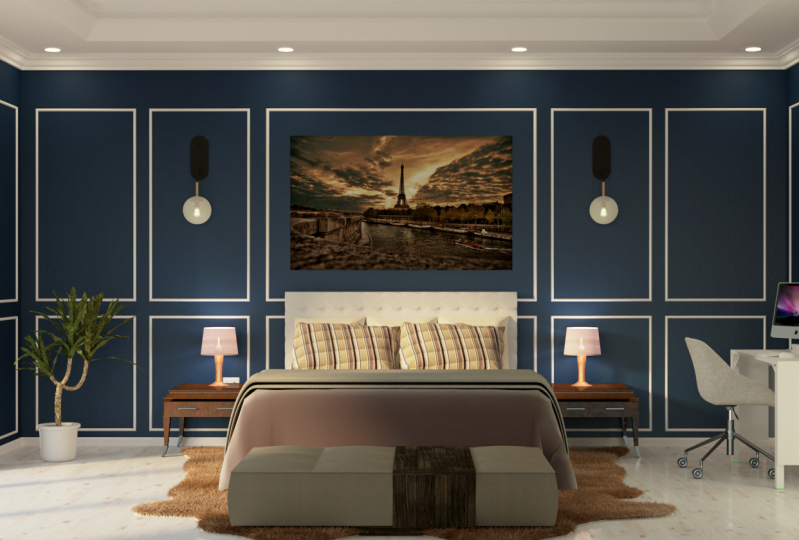
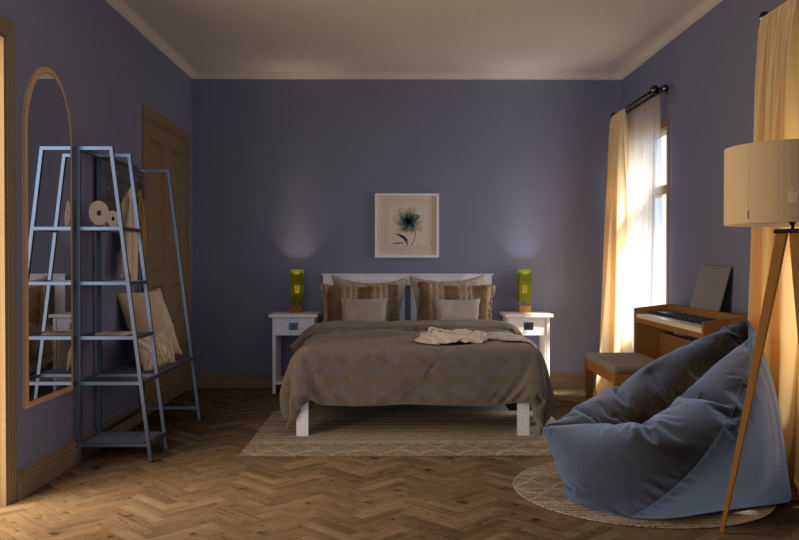
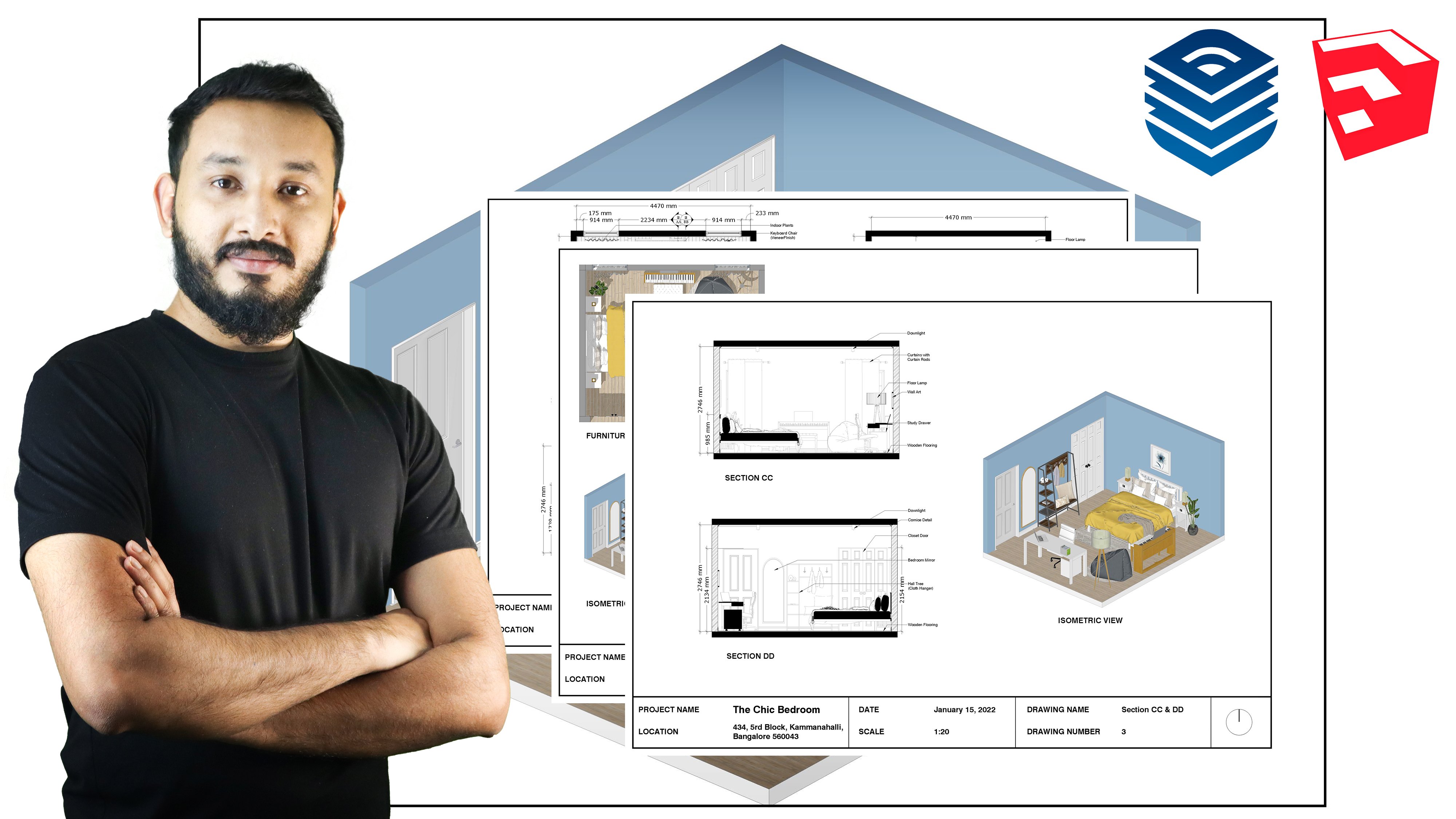
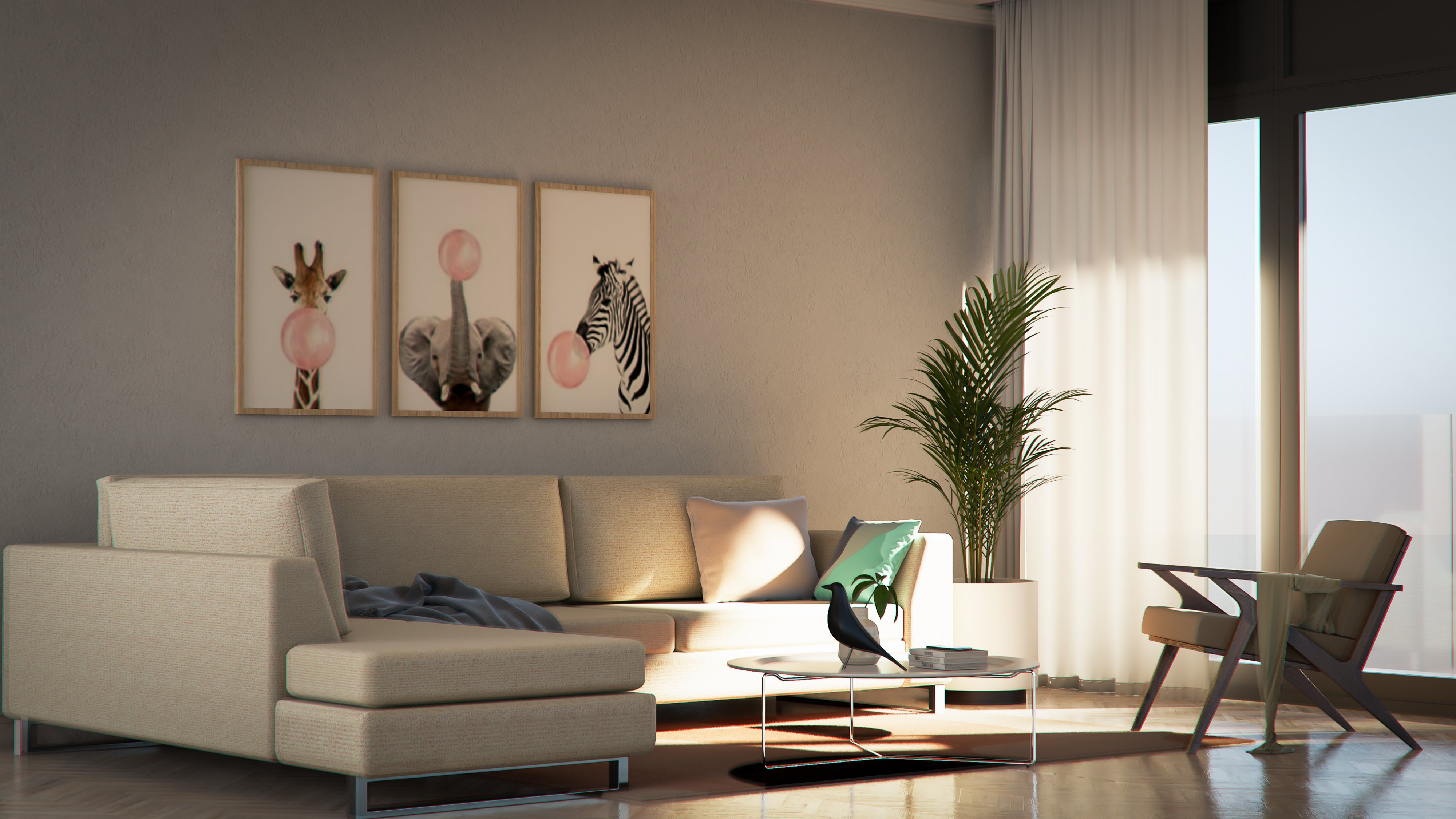
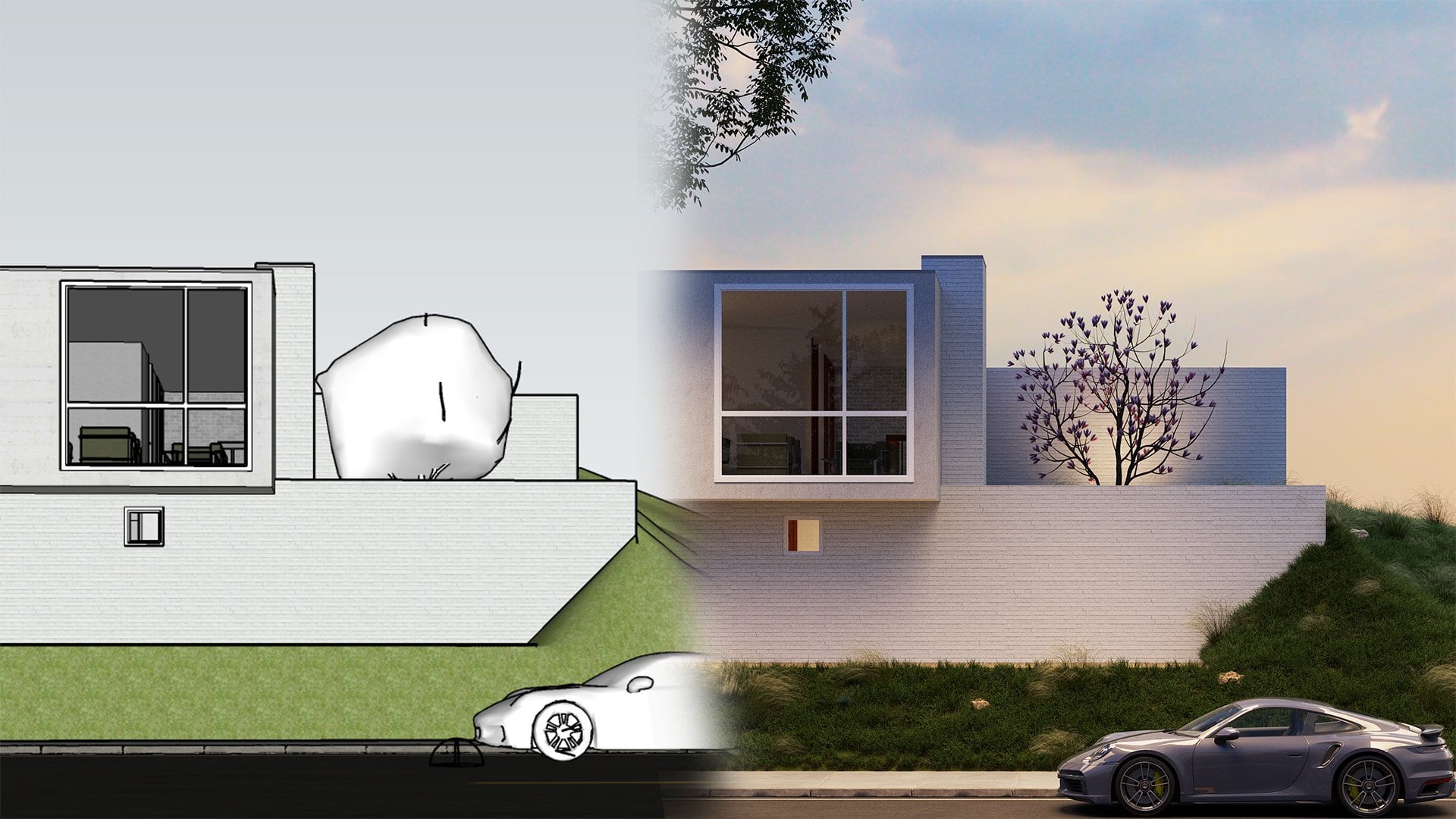
1. Pré-visualização do curso: Ei pessoal, bem-vindos à minha aula de Skillshare, onde vou ensiná-los a modelar, renderizar e pós-produzir este incrível quarto fotorrealista. Você também aprenderá a criar essa seção e perspectiva 3D ainda mais incríveis. Meu nome é Manish Paul Simon. Sou arquiteto com mais de cinco anos de experiência e trabalhei em vários tipos de projetos de residenciais, comerciais, escritórios, interiores e muito mais. Tenho aproveitado o SketchUp e o 3D para criar renderizações atraentes, que surpreendeu meus clientes e também me ajudou a obter ainda mais clientes. Nesta aula, vou levá-los passo a passo na modelagem e renderização desta sala, onde começaremos modelando nossa sala no SketchUp. Em seguida, usamos plug-ins como construtor de perfil e gerador de piso para criar nossas molduras e nossos pavimentos. Em seguida, usamos os recursos mais recentes do SketchUp 2021 para trazer componentes ativos e também adicionar nossos modelos 3D. Uma vez que montamos nossa sala, entramos na parte de renderização, onde vamos configurar a câmera, também conhecida como cenas, e então montamos as luzes, e então montamos nossa cena para renderização. No final do curso, também aprenderemos algumas técnicas de pós-produção e tornaremos nossos renderizadores ainda melhores. Como bônus, eu também mostrei a vocês como criar essa renderização em perspectiva em 3D, o que definitivamente ajudará você a surpreender seus clientes. No final do curso, você estará confiante em criar renderizações incríveis como esta. Seria ótimo ver seu trabalho no painel de controle do aluno. Agora, sem mais delongas, vamos direto para o curso. Vejo vocês no curso e digo: “Saúde”.
2. Como instalar plugins de esboço e Vray 5 para Sketchup: Ei pessoal, bem-vindos de volta a outro vídeo. Agora, antes de prosseguir com esta seção, há plug-ins de download que precisamos para seguir em frente com esta seção, que é Profile Builder e Flow Generator. Você pode abrir a folha de Recursos do Google do Sketchup Guru. Você encontrará todos os links e recursos na planilha. Foi enviado para o seu e-mail e vou adicioná-lo a este vídeo também. Vamos começar com o Profile Builder. Você pode clicar neste link para abri-lo. Este é um plug-in pago, mas você tem aulas de teste de 30 dias. Você pode clicar em “Obter teste de 30 dias”. Clique em “Aceitar”. Se você tiver um grupo e puder aplicar um agrupamento. Mas como esta é uma aula de teste de 30 dias, vamos simplesmente clicar em “Checkout” por $0. Vou colocar rapidamente os meus detalhes. Você pode abrir os boletins informativos se quiser, e ficar atualizado sobre suas novas ofertas. Depois de preencher seus dados, você pode clicar em “Avançar” novamente. Podemos finalmente clicar em “Enviar pedido”. Agora você receberá um e-mail em seu spam ou em sua pasta principal. Vamos verificar o correio. Recebemos nosso e-mail dos estúdios MindSight, que é uma empresa por trás desses plugins. Eles também compartilharam a chave de licença de avaliação. Clique em “Ir para Minha Compra” para baixar o plug-in. Se você rolar para a parte inferior, você encontrará uma página de acesso para download. Agora posso baixar o plug-in Profile Builder 3 RBZ para um SketchUp 2021. Agora posso abrir o SketchUp 2021. Vá para o Gerenciador de Extensões do Windows. Clique em “Instalar extensão”. Vou selecionar o Profile Builder, que é o plug-in que acabamos de baixar. Em seguida, clique em “Abrir”. Agora você pode clicar em “Opendoor Profile Dialogue”, ou você também pode ir para Extensions Profile Builder três, e clicar em “Licença”. Agora você pode adicionar em seu e-mail, que você usa para se registrar no site do Profile Builder. Você pode copiar e colar a chave de licença do seu e-mail. Vou copiar a chave de licença e colá-la aqui, e clicar em “Ativar licença”. Agora temos uma licença de teste de 30 dias do Profile Builder. Vou mostrar vários perfis abaixo nesta seção, então fique atento. Da mesma forma, eu também posso instalar um plug-in gratuito chamado gerador de fluxo, que seria útil para gerar piso no SketchUp. Mais uma vez, volte para a sua folha de link mestre e na parte inferior você encontrará o gerador de fluxo aqui. Clique no link para abri-lo. Agora podemos clicar aqui para baixar o arquivo RBZ. Volte para o SketchUp, vá para o Gerenciador de Extensões do Windows. Clique em “Install Extension”, selecione Floor Generator e clique em “Open”. Este é o nosso plug-in gerador de chão, que vou mostrar mais nesta seção. Estes são os dois plug-ins principais que precisamos. Claro que precisamos do Vray-5 também. Vou mostrar rapidamente a vocês como instalar realmente F5. Novamente, volte para a sua folha de vínculo mestre. Clique em “Vray” para abri-lo. Clique em “Experimente Grátis”, você receberá um teste de 30 dias para o Vray também. Faça login com suas credenciais. Se você não tem uma conta, você pode clicar em “Criar conta”. Vou iniciar sessão com a minha conta existente. Depois de fazer login, você será redirecionado para esta página, onde você pode selecionar o que você vai usar o Vray para. Agora, se você é um estudante, você pode selecionar Estudante. Se você é um indivíduo, você pode selecionar um indivíduo também. Vou clicar em “Individual” e clicar em “Iniciar minha avaliação agora”. Agora clique em “Download Trial”. Você será redirecionado para o link de downloads do Vray, basta clicar na versão mais recente, que é Vray-5 para o SketchUp hotfix 2, clicar em “Baixar para Windows” e deixá-lo baixar para o seu computador. Você também receberá um e-mail por Chaos Group datando o número do pedido, data do
pedido e o número do seu cliente. Uma vez que o arquivo é baixado, você pode clicar com o botão direito do mouse no arquivo e clicar em “Executar como administrador”. Clique em “Sim”. Clique em “Concordo”. Instale o Vray para o SketchUp 2021. Se você tiver o Sketchup 2020, você pode instalá-lo para 2020 também. Clique em “Avançado”. É uma boa ideia instalar todos eles também para
que seu licenciamento não tenha nenhum problema. Certifique-se de instalar o License Server, Swarm e o Chaos Cloud. Se você já instalou o Vray e ele não está sendo exibido no SketchUp, eu sugiro que você desinstale todas as versões do Vray do seu computador. Certifique-se também de desinstalar o servidor Chaos Cloud antes de reinstalar o Vray novamente. Agora vou clicar em “Continuar”. Vou clicar em “Instalar”. Porque o meu é um sistema local. Você também precisará fechar o SketchUp antes de prosseguir com a instalação. Clique em “Continuar” quando fechou o SketchUp. Agora começaria a instalar o Vray para o SketchUp. Como você pode ver, eu não desinstalei minha versão anterior, então Vray vai fazer a desinstalação para mim e, em seguida, instalar a versão mais recente do Vray. Mas sugiro que desinstale o Vray sozinho primeiro. Em seguida, tente reinstalar o Vray. Uma vez instalado, você será redirecionado para a página do servidor
Chaos Group, onde você pode verificar a licença. Certifique-se de instalar e usar o mesmo ID de e-mail para baixar e instalar o Vray. Se você não estiver usando o mesmo ID de e-mail ou o Vray estiver lendo, sua licença de um ID de e-mail diferente, você não poderá usar o Vray para SketchUp. Nesse caso, você precisa clicar em, “Sair”. Clique em “Sim. Faça login novamente. Certifique-se de fazer login com as credenciais corretas. Agora vamos começar o SketchUp e ver se ele abre no SketchUp para. Se essa é uma opção como esta que aparece no seu computador, certifique-se de clicar em “Permitir acesso”. Em seguida, você pode arrastar seus plug-ins no lugar. Com os nossos plug-ins instalados, estamos prontos para mergulhar profundamente na criação deste novo quarto de pintinho incrível para o espaço. Vejo vocês no próximo vídeo, vamos pular para a modelagem desta sala,
uma técnica de modelagem muito simples. Em seguida, mergulhe profundamente em colocar nossa visualização do SketchUp nessas janelas incríveis. Vamos lá.
3. Usando atalhos no Sketchup: Ei pessoal, bem-vindos de volta a outro vídeo. Agora, neste vídeo, vamos mostrar os vários atalhos que eu uso
pessoalmente no meu fluxo de trabalho diário do SketchUp. O atalho número 1 que você precisa aprender é o atalho “Ocultar Resto do Modelo”. Nós vamos atribuir os atalhos primeiro, e então eu vou mostrar o que cada um desses atalhos faz. Vamos para “Windows” e vá para “Preferências”. Clique em “Atalhos”. O primeiro que vamos designar chama-se “Esconder o Resto do Modelo”. Digite “ocultar”, e quando você vai para a parte inferior, você vai encontrar esta “Exibir/Component Edit /Ocultar Resto do Modelo”. Eu dei um atalho chamado “J”. Se você quiser atribuir um atalho, basta pressionar “J” no teclado e clicar no botão de adição. Eu já atribui, então é por isso que esta caixa de diálogo está aparecendo. Vou pressionar “Sim”. Agora o próximo atalho é “Editar/Ocultar”, então eu atribui “F2" para “Editar/Ocultar”. “ Unhide/All”, que é “F4" no seu teclado. “ Unhide/Last” é “F3". Três atalhos aqui e depois “Ocultar o resto do modelo”. Agora, o outro atalho que vou usar é algo chamado modo de raio-X. Eu atribui o atalho “Y” para isso. Você pode simplesmente pressionar “Y” no teclado e pressionar o botão mais. Além disso, também uso o atalho “Câmera/Projeção Paralela”, que é “Alt + W”, e a vista frontal, que é “Alt + F”, e finalmente, a vista superior que é “Alt +T”. Você precisa pressionar “Alt + T” e, em seguida, ele vai aparecer aqui e certifique-se de clicar em mais. Depois de adicionar todos os atalhos, caso queira usá-lo no futuro, você poderá exportar esses atalhos para fora. Ele é chamado SketchUp Data File, e então você pode reimportá-lo em outros sistemas ou em versões futuras. Quando terminar com isso, pressione “OK”. Vamos começar com o primeiro atalho que é “Ocultar o resto do modelo”. Agora, por exemplo, se eu quiser editar um grupo aqui, e eu quiser editar a borda, ou este rosto, o rosto aqui, você precisa pressionar “J” no seu teclado. O que isso faz é esconder o resto
do modelo e só mostra o grupo que está ativo, e podemos ver com esta caixa delimitadora. Agora, se eu fizer algo aqui, talvez um retângulo ou algo assim, uma forma abstrata, e se eu pressionar “Escape”, você pode ver que eu adicionei isso a esta face lateral deste grupo. Assim, ajuda quando você tem um monte de grupos dentro do seu modelo e você precisa editar um modelo ou grupo específico. Agora, se eu entrar neste grupo e pressionar “J”, eu realmente não posso editar essa face lateral. Então isso ajuda a esconder o resto do modelo. Ele simplesmente alterna entre o modelo principal e o grupo que está ativo para que você possa começar a usar a ferramenta “J” também, ferramenta
“Ocultar o resto do modelo”. Em seguida, o que eu posso usar é algo chamado de modo de raio-X. Às vezes, no SketchUp é difícil selecionar certas faces e bordas, então usamos o modo de raio-X. Se eu pressionar “Y” no meu teclado, você pode ver que é um modo wireframe, e agora você pode ver a parte traseira dos rostos também. Agora você pode entrar no grupo e você também pode selecionar as faces da parte traseira e a face abaixo ou o que quer que seja. Ajuda quando você está tentando mover coisas, decorando um quarto. Se houver muitas coisas em seu espaço, então será difícil mover coisas, você usa o modo de raio-X para ver coisas que estão dentro do seu modelo. Todos esses atalhos farão mais sentido assim que começarmos a modelar nosso quarto. O próximo atalho é “Ocultar e exibir”. Se eu quiser esconder isso e editá-lo mais tarde, eu posso pressionar “F2" para que ele fique oculto. Se você quiser ver o que está escondido em seu modelo, você pode ir para “Ver” e clicar em “Objetos ocultos”, para que você possa ver isso. Esta malha significa que este modelo está oculto, ele não mostrará os objetos ocultos. Se eu quiser exibir usando o atalho de teclado, o último objeto que eu escondi foi essa caixa, então eu posso pressionar “F3" para exibir o último objeto. Se eu esconder um monte de coisas e eu quero mostrar todos os objetos que estão escondidos, você pode pressionar “F4", de
modo que irá exibir todos os seus itens. Estes são os principais atalhos que eu uso pessoalmente. Além disso, como mencionei nos vídeos anteriores, se você quiser ir para a visualização do plano,
a melhor maneira é ir para a sua projeção paralela, que é “Alt + W”, e vista superior que é “Alt + T”. Você também pode alternar entre “Perspectiva” e “Projeção paralela” na exibição superior também. Há também a vista frontal. Isso ajuda na modelagem mais rápida. Esse fluxo de trabalho é geralmente usado no 3ds Max. Mas no 3ds Max, geralmente temos quatro janelas, mas como é no SketchUp, você só pode trabalhar com uma viewport. Espero que você tenha achado este vídeo útil. No próximo vídeo, vamos finalmente começar a criar nossa sala. Vejo vocês no próximo vídeo, saúde.
4. Como modelar uma sala no Sketchup 2021 (novo fluxo de trabalho): [MÚSICA] Ei pessoal, bem-vindos de
volta a mais um vídeo. Agora, neste vídeo,
vamos modelar uma sala e vou usar um novo fluxo de trabalho
para modelar essa sala. Para começar,
vamos começar a
usar polegadas para este
projeto porque este projeto é baseado nos EUA e
os cidadãos dos EUA só estão acostumados a
centímetros, mas não se preocupe. Eu tenho um bom controle de polegadas
e metros. Quando eu tiver a chance,
estarei informando essas
duas direções
nesta seção. Para começar, vou
começar com polegadas arquitetônicas, então abra o SketchUp
2021 e clique em “Polegadas arquitetônicas” para selecionar as unidades para o seu modelo. Vou limpar
esse modelo um pouco. Vou excluir Sumele, que foi o novo avatar
do SketchUp 2021. Quando você vai ao seu Editor de ativos depois de excluir Sumele, você pode notar
que
os materiais dela permanecem no Editor de ativos, então é uma boa ideia excluir esses materiais também [NOISE]. Clique em “Excluir” no
teclado depois de mudar, selecione todos esses materiais. Agora vou
fazer o tamanho do quarto. Deixe-me verificar o tamanho mais
uma vez apenas para ter certeza, como você pode ver que é 14'8", que é o nosso comprimento e
a largura é 12'4". Aqui está uma pequena dica para vocês. Sempre que você vê um plano de fluxo
e isso é uma dimensão, na maioria dos cenários,
na maioria dos casos, se o arquiteto
projetou a planta baixa, maioria dos arquitetos
daria o comprimento primeiro, que é assim,
e, em seguida, a largura, que é assim
tão 14'8" desta forma, e 12'4" desta forma. Vou ativar a ferramenta
Retângulo pressionando “R” no meu teclado e
também vou encaixá-la no eixo
azul para que eu não a
crie acidentalmente em outro plano. Para encaixá-lo no eixo azul, basta pressionar a tecla de seta
superior e ver
que ela se
encaixa no eixo azul. Mesmo se você clicar em qualquer lugar
aqui ou no eixo, ele não vai lá, está
sempre no mesmo plano. Portanto, certifique-se de pressionar
“R” no teclado. Encaixe no eixo superior
antes de clicar em qualquer lugar
e, em seguida, clique
no primeiro ponto. Agora vamos colocar
as dimensões, que é 14'8", 12'4" e depois entrar. Mesmo no SketchUp, você pode ver que o comprimento vem primeiro, que é 14'8", e depois
a largura que é 12'4". Fizemos um retângulo, agora, vou
fazer dele um grupo. Você pode selecionar
todo o retângulo, clicar com o botão direito do mouse e
clicar em “Criar grupo”, ou você pode ir para Windows, Preferências, ir para Atalhos, procurar grupo e certificar-se
de atribuir Editar/Criar Grupo o atalho G. Agora é
muito simples fazer um grupo, basta clicar duas vezes
no rosto e pressionar
G no meu teclado. É assim que
é simples fazer um grupo. Em seguida, insira o grupo
clicando duas vezes no grupo. Use uma
ferramenta push-pull pressionando P no teclado, clique uma vez, a altura da sala é de nove pés, então digite nove e depois
apóstrofo “Enter”. Isso é nove pés ou 2,7 metros. Temos nosso quarto agora. Agora vou selecionar cada um
desses rostos e torná-lo um grupo. Clique duas vezes, pressione “G”, clique duas vezes em “G.” Da mesma forma, aqui também e
adicionará faces superior e inferior. Vou dar
alguma espessura esses rostos para entrar no grupo, pressione P no teclado
para ativar a ferramenta Push. Clique uma vez e agora você pode
digitar sua espessura, que será de
seis polegadas ou 150 mm. Da mesma forma, aqui também.
Aqui está um truque legal. Depois de aplicar uma
dimensão ou você deseja
aplicar a mesma dimensão
a todas as outras paredes. O que você pode fazer é
entrar no grupo, selecionar a face, usar
a ferramenta Empurar/Puxar
e, em seguida, enviar um clique duplo, ele usará
a mesma largura que você aplicou
para os grupos anteriores. Também posso obter a
mesma espessura para as lajes inferior e superior. Temos nosso quarto. Também é uma boa ideia estender
essas paredes para que isso
não haja vazamento de luz quando
fazemos a renderização em 3D,
selecionamos o rosto, usamos
uma ferramenta Push/Pull e simplesmente clique duas vezes, da
mesma forma aqui também. A barra de espaço é algo
que é bastante usado no SketchUp, caso você queira
mudar através de ferramentas, então certifique-se de continuar
pressionando a barra de espaço também, para mudar os vários
comandos no SketchUp. Agora estou pressionando,
vou pressionar “Barra de espaço” para
ativar a ferramenta Selecionar. Vou selecionar
o rosto, voltar para a ferramenta
push e clicar duas vezes. Certo. Agora temos uma sala, mas ela está totalmente fechada
e os humanos precisam de aberturas. Vou criar aberturas
para minha porta e janela. Digite isso. Este é um lado mais longo e, como você
pode ver no plano, o lado mais longo tem
uma porta aqui que seria aproximadamente
em torno de três pés. Também temos um armário
aqui que
voltará a ser aproximadamente
cerca de quatro pés. Finalmente, temos nossas
janelas, duas janelas. Vou pegar um
pé ou um e 1/2 pés daqui e
um pé daqui. Eu não tenho as medidas
exatas mas se você tiver as medidas
exatas, sugiro que você as
importe para o SketchUp como um arquivo JPEG ou AutoCAD e
, em seguida, rascunhe sobre isso. Agora, eu realmente não preciso
ser preciso para o espaço
apenas o suficiente para mostrar o que
está acontecendo dentro da sala. Agora preciso fazer minhas aberturas. Vou fazer um retângulo
em cima deste rosto. Vou
encaixá-lo no eixo verde. Estamos pressionando a tecla de seta para a
esquerda. Vou
digitar minhas dimensões, que terão três pés comprimento e a
altura será de sete
pés. Este é meu quarto. Vou empurrar isso para fora. Da mesma forma, vou
dar um armário aqui também novamente, encaixá-lo
no eixo
verde e digitar seu valor,
que será quatro pés, sete pés. Em seguida, use uma ferramenta push
e crie uma abertura. Da mesma forma, para as
janelas, insira o grupo. Pressione “J”, se você quiser
alternar a visibilidade, o que eu tenho certeza que você sabe, sobre, se você
passou por este curso, eu vou selecionar
esta linha de fundo e
depois movê-lo para cima por dois pés e, em seguida,
mova-o novamente por cima por cinco pés. Nosso lintel está a sete pés e nosso nível do mar
está a dois pés. Agora podemos desenhar uma linha e
mover isso em três pés. Vou fazer uma abertura. Vou selecionar essas
duas linhas
aproximadamente aqui e depois empurrá-las para fora. Temos nossas aberturas, podemos excluir todas essas linhas e terminamos com
nossa modelagem de sala. Pressione “F3" para exibir
a laje também. Esta é uma sala que
vamos usar para este espaço. Não se preocupe com
essas paredes fechadas. Vou mostrar
um novo fluxo de trabalho onde você pode usar
essas paredes existentes, criar um plano de seção e começar seu final. Este é um
fluxo de trabalho muito melhor e
definitivamente ajudaria você a criar
janelas, ainda mais rápido. Vejo vocês
no próximo vídeo. Felicidades.
5. Usando esboço componentes vivos no armazém 3D: [MÚSICA] Ei pessoal, bem-vindos de
volta a mais um vídeo. Agora, neste vídeo,
vou mostrar um dos novos recursos do SketchUp 2021 chamado
SketchUp Live Components. Vamos
adicionar portas e janelas usando esses
Componentes em tempo real e vou mudar os tamanhos e ver
como isso funciona para esta sala. Vá para janelas, clique
em 3D Warehouse. Agora, se você clicar aqui em Pesquisar, você rola para baixo até Avançado, você terá uma opção
chamada Componente ao vivo, para que você possa ativar isso. Vamos procurar portas. Estas são as várias
portas que temos. Vou usar a única porta
giratória para o quarto. Agora, se você clicar em Configurar, você pode colocar o
tamanho da sua porta. tamanho da nossa porta é de 900
mm ou três pés. Três pés exatamente
seriam 914,4 mm e sete pés
seriam 2133,6. Agora você pode clicar em Download e colocar
sua porta no lugar. Uma porta perfeitamente modelada junto com a maçaneta da porta e
tudo no lugar. Agora, se você quiser ajustar isso aqui, você pode clicar com o botão direito do mouse, vá para Configurar componente ativo e você também pode alterar os
tamanhos aqui, pois você pode ver
atualizações em tempo real. Pode alterar a cor
do quadro, a cor da sombra e
tem muito mais recursos. Ele vem com
esses materiais. Você não precisa se preocupar
muito com os materiais agora. Vamos ajustar
isso mais tarde em 3D. Também é uma boa
ideia girar isso. Vou encontrar o ponto médio, encaixá-lo no eixo azul
e girá-lo em 180. Você não pode realmente dimensionar Componente
ao Vivo, então a única maneira de ajustar isso é
clicando com o botão direito do mouse, clicando em Configurar
Conector ou Componente em Tempo Real e alterando a opção lá. Você também pode torná-lo
uma porta aberta. Como você pode ver, a
porta começa a abrir. Muito bom. Você também pode
mudar o estilo da sua porta. Temos essa porta em nosso espaço. Da mesma forma, vou adicionar também as janelas aqui,
essas duas janelas. Novamente, vá para o Windows
3D Warehouse, ou você também pode clicar aqui, que faz parte do nosso menu. Vou procurar a janela. Certifique-se de que o Live Component esteja ativado. Clique nos modelos, e
você pode ver que essas são
as várias janelas
projetadas pelos laboratórios SketchUp. Vou selecionar esta janela, clicar em Download e
colocá-la no lugar. Agora vou ajustar isso. Dê isso na parte inferior primeiro, botão direito do mouse, clique em
Configurar componente ativo. Agora a largura é 914,4 e
a altura é de cinco pés, que é de 1524 mm. Você também pode alterar
a profundidade do quadro e também pode
alterar o material. Vou colocar isso no lugar e vou
girá-lo 180 e copiá-lo para
o outro lado. Finalmente, para a nossa porta do
armário aqui, que é de quatro pés
por sete pés, há quatro portas
dobráveis, mas vamos
usar simplesmente duas persianas e
mostrá-las no modelo. Vá para janelas, armazém 3D, procure pela porta do armário. Certifique-se de pesquisar em modelos porque estes são
modelos projetados pela UNA. Em produtos geralmente
você encontrará o design modular
pelos fabricantes. Vá para modelos e procure
uma porta de armário apropriada. Isso parece ser bom. Vocês podem escolher a
porta que você gosta, vou selecionar esta
porta e clicar em Baixar, colocá-la no lugar, escalá-la. Como este não é um componente ativo e não
tem nenhum parâmetro, você pode escalá-lo
diretamente no SketchUp. Pressione S no
teclado para ativar
a ferramenta de escala e, em seguida,
escale-a para as bordas e
para a parte superior também. Mova para dentro e você está pronto. É uma boa ideia
dar uma lacuna entre essas linhas porque geralmente,
se não houver lacuna, ela não
apareceria na janela. O que vou fazer é
mover isso em um mm e mover esta linha para fora em um mm
também e excluir a linha do meio. Vou fazer o
mesmo por todos esses. Vou selecionar essas
duas linhas e copiá-las para esse ponto do meio e agora
posso excluir essas linhas do meio. Você definitivamente vai ver uma linha agora porque há um espaço de dois mm entre
as persianas e ela
apareceria em sua janela. Ótimo. Agora vou
colocar algumas maçanetas, então novamente vá para janelas, 3D Warehouse procure maçaneta e coloque uma
que se adapte à porta. Vou verificar um desses. Clique em Download
e clique em Sim. Ele vai
carregá-lo em seu modelo. Vou selecionar
um desses três, então provavelmente um
sem o buraco da fechadura. Vou excluir esses
dois e reter isso. Agora, se você quiser
girar isso perfeitamente, pressione Q no teclado para
ativar a ferramenta girar e
pressione a tecla de seta para a direita para
que ela se encaixe no plano vermelho. Vou girar
isso em 90 graus. Novamente, gire-o,
encaixe-o no eixo azul agora, que é o plano superior
pressionando a tecla de seta
superior e
gire-a em 180 graus. Também é uma boa ideia usar o eixo enquanto você está
movendo coisas também. Vou clicar
usando a ferramenta Mover. Vou encaixá-lo
no eixo verde, encaixá-lo a esta porta e agora para o eixo vermelho
e movê-lo no lugar. Já está acompanhado
, então vou copiá-lo para o outro lado. Colocamos nossas
portas e janelas. No próximo vídeo,
vou mostrar como
criar [inaudível], coroas e muito mais usando este incrível
plugin chamado Perfil abaixo. Vejo vocês
no próximo vídeo. Felicidades.
6. Usando um criador de perfis para molduras: Ei pessoal, bem-vindos de volta a mais um vídeo. Neste vídeo, vamos aprender como criar nossos rodapés e também nossas coroas. Geralmente, o fundo aqui na Índia é chamado de rodapé, mas eu acho que no exterior você chama de moldagem também. Tudo bem. Então, para começar, eu vou clicar no Profile Builder aqui que é “Abrir a caixa de diálogo do perfil”. Se você não vir esta barra de ferramentas, você pode ir para Exibir, Barras de Ferramentas, rolar para baixo e você encontrará o Construtor de Perfil 3. Certifique-se de que liga isso e, em seguida, clique em “Fechar”. Você pode clicar aqui para abrir a caixa de diálogo do perfil. Agora, este é o perfil padrão que vem com o Profile Builder. Se você quiser carregar o seu próprio, você pode clicar em “Pesquisar”. Estes são os exemplos que virão. Você pode selecionar qualquer um deles e começar a colocá-lo em sua cena. Antes de carregar isto, vou mostrar-lhe rapidamente como funciona o Profile Builder. Como você pode ver, o ponto de colocação aqui é o meio inferior. Vou mudar para cima à esquerda. Você também pode alterar a largura e a altura aqui. Então eu vou mudar isso para, digamos, 2 polegadas e pressionar “Tab”. Certifique-se de que este é 2 polegadas também para que ele é uniforme. Agora eu posso clicar aqui, que é “Build” para começar a criar meu perfil. Então clique em “Construir” e agora posso começar a desenhar meu perfil. Clique uma vez e, em seguida, comece a desenhar seu perfil. Você também pode encaixá-lo no eixo verde ou vermelho usando as teclas de seta. Então esquerda é para o verde, e então direita é para o vermelho, e então, finalmente,
para fechá-lo, você pode clicar com o botão direito do mouse e clicar em “Fechar o Caminho”. Então, temos a nossa coroa no lugar. Agora, novamente, selecione isso, clique com o botão direito, vá para o Construtor de perfis e clique em “Reverter selecionado” se você quiser revertê-lo. Mas, no nosso caso, realmente não precisamos revertê-lo. Também é importante saber qual direção você deseja aplicar a criação de perfil. Se eu clicar em “Construir” novamente e arrastá-lo para o outro lado, você pode ver que ele não aparece porque ele está do outro lado. Você pode espelhá-lo se quiser. Então clique em “Mirror”, que está aqui, e agora ele volta. Mas eu sugiro que você sempre desenhe na direção certa. Neste caso, é o sentido horário porque nosso ponteiro de posicionamento está no canto superior esquerdo. É assim que é simples criar suas coroas, molduras e muito mais. Há muito mais recursos no Profile Builder, mas eu vou
mostrar a vocês mais tarde em seções avançadas. Vou usar algumas bibliotecas de perfil adicionais do site do Profile Builder. Então, clique em “Pesquisar” primeiro, e agora aqui você pode clicar em, “Get More Online”. Você será redirecionado para o site do Profile Builder, e agora você pode clicar em “Obter perfis”. Estes são os vários perfis que criaram para nós. Eu vou para no “Anterior” porque há um conjunto de perfis que podemos usar para interiores que tem molduras. Vou clicar em cada um deles e baixá-lo em uma pasta específica. Acho que baixei todos esses arquivos. Estes são arquivos Zip e você precisa extraí-los para a pasta da biblioteca. Onde está a pasta da biblioteca? Eu quero mostrar isso a você também. Vá para Extensões, vá para Construtor de perfis, clique em “Preferências”. Você pode ver que esta é a biblioteca de perfis. Você pode usar a biblioteca padrão e criar uma pasta lá e colocar todos os seus perfis lá ou você pode criá-lo em outro diretório, bem como, que eu sempre recomendaria porque sempre manter a unidade C livre porque ele ajuda em tornando seu sistema mais rápido até certo ponto. Então, clique em “Selecione o Diretório de Perfil Home”. Criei uma pasta principal da biblioteca chamada Biblioteca do Construtor de Perfil e, abaixo disso, criei outra pasta chamada Perfis. Então eu vou usar esta pasta para carregar todos os meus arquivos WinZip e clicar em “Selecionar pasta”. Da mesma forma, pasta assembly, que é chamado 02_Assemblies
e, em seguida, “Selecionar pasta”
e, em seguida, clique em “Ok”. Agora vou extrair todos os meus perfis para essa pasta. Acho que extraí todas as minhas pastas. Vou excluir esses arquivos Zip agora e agora voltar ao SketchUp, clique no “Navegador de perfil”. Agora você pode simplesmente clicar em “Abrir pasta da biblioteca” ou você pode clicar em “Abrir
pasta pessoal” e redirecionar automaticamente para a pasta da biblioteca que você selecionou. Agora vou selecionar um rodapé. Clique em “Bases” e você pode ver os vários perfis. Vou selecionar um destes. Vou mudar o ponto de colocação para baixo à esquerda porque esse é o ponto de colocação geral. Certifique-se de que sua altura esteja em torno de 4 polegadas ou mesmo 3 polegadas, o que você preferir. Finalmente, clique em “Build” e, em seguida, comece a criar seu perfil. Você pode pressionar “Escape” se quiser criar um novo perfil
e, em seguida, criar, começar de novo novamente. Clique com o botão direito e clique em “Concluir”. Também tenho um perfil de moldura da porta. Vou procurar um que eu possa acrescentar. Clique em “Abrir pasta pessoal”. Se você não gosta de nenhum desses perfis, você pode criar o seu próprio também. Para isso, você pode fazer um retângulo. Vou só empurrar isto. Vou fazer um retângulo desta forma torná-lo um grupo, escalá-lo para esta borda e esta borda também, e agora podemos fazer a nossa forma. Eu vou usar a ferramenta Arco, e criar o arco desta forma, e excluir essas bordas. Agora podemos excluir isso. Clique em “Novo Perfil”, chame este Perfil de Moldura de Porta e agora você pode ver que ele criou o perfil. Vou mudar o ponto de posicionamento para a parte inferior direita como o ponto de posicionamento padrão. Posso espelhar também, se quiser, mas vou deixar como está. Vou deixar a largura e a altura como está e, em seguida, clique em “Salvar perfil”. Vou salvar isso em uma nova pasta chamada Perfis Personalizados. Eu vou dar um prefixo também para que eu saiba o número de perfis que eu criei pessoalmente, então 01_Door Frame Profile. Este é o primeiro e, em seguida, clique em “Salvar”. Então o perfil está salvo e agora podemos começar a construir. Se você quiser alterar a rotação do seu perfil, você pode clicar em “End” e isso mudaria a rotação do seu perfil. Eu vou mudar a rotação e eu também vou clicar em
“Espelho” para que eu colocá-lo no lugar corretamente. Se você quiser alterar o ponto de posicionamento no quadro enquanto estiver modelando, você pode clicar em “Home”. Home and End são as principais novas ferramentas que você precisa. Estou feliz com isso. Vou clicar aqui, encaixá-lo no eixo vermelho e mover-se para a direita, e depois para o fundo e estamos feitos. Certifique-se de pressionar “Escape” para terminar o modelo. Da mesma forma, eu vou fazer um nível também. Talvez apenas empurrar o rodapé um pouco e, em seguida, criar o perfil novamente. Vou ajustá-lo mais tarde. Então mova-o para o topo, encaixe-o no eixo vermelho, mova para a direita
e, em seguida, vá para a parte inferior novamente. Clique com o botão direito, clique em “Concluir”. Temos de ajustar isto. Entre no grupo, você pode selecionar apenas o lado direito arrastando do canto superior esquerdo para o canto inferior direito. Em seguida, você pode usar esse ponto
e, em seguida, encaixá-lo no eixo vermelho e movê-lo para a direita. Da mesma forma, aqui também. Verifique se você está selecionando apenas o lado esquerdo do quadro
e, em seguida, mova-o no lugar. Em seguida, faça o mesmo para o topo também. Pressione “Escape” e você está pronto. Você precisa ajustar esses rodapés para que eles toquem esses quadros e estamos prontos. É assim que o plugin do Profile Builder é útil. Estarei fazendo mais tutoriais para o Profile Builder
neste curso em nossas seções avançadas. Eu vou ver vocês no próximo vídeo onde nós vamos usar outro plugin legal chamado Flow Generator, para criar nosso piso. Vejo vocês no próximo vídeo. Saúde.
7. Como usar o plugin de gerador de chão: [MÚSICA] Ei pessoal, bem-vindos de
volta a mais um vídeo. Agora, neste vídeo,
vou criar um piso de madeira usando um
plugin chamado Floor Generator. O que você precisa para este plugin é uma fase simples sem
torná-lo um grupo. Vou simplesmente fazer um
retângulo em cima disso. Vou
encaixá-lo no eixo superior
pressionando a tecla de seta superior. Fiz meu retângulo e
quando bati na laje inferior, então insira o grupo esconda isso. Agora, este é o nosso rosto. O que eu também vou
fazer é estender dessa maneira e isso
deve ser bom o suficiente. Temos nosso andar. Vou fazer uma cópia disso caso eu queira
mostrar outra opção e depois multiplicar
por quatro pressionando x na íntegra. Agora, o que você precisa fazer é clicar no ícone “Floor
Generator”. Este é o nosso plugin e tem várias opções para padrões desde quebra
até diamantes. Vamos usar
madeira para esta classe. Clique em madeira. Agora o comprimento que eu sugeriria que você o
dê em polegadas. Poderíamos dar um comprimento
de dois pés e meio, que é de 30 polegadas. Você também pode dar unidades, que é o duplo apóstrofo. A largura, vou
dar três polegadas e meia. A largura da folga e
a profundidade do espaço, posso deixá-la como está. Isso é bom o suficiente para
criar um piso de madeira. Existem poucas outras
opções também. Se você quiser
iniciar a grade
a partir do canto ou do
centro do quadrado, ou se quiser
girá-la em 45 ou 90 graus, e também pode
aplicar aleatoriamente todo o material. Vamos reproduzir
o material mais tarde na parte
do V-Ray desta seção. Finalmente, eu também
sugiro que você clique em “Criar Behind Face” para que haja um rosto
abaixo do piso também. Todas essas configurações no lugar, vou criar
meu piso
simplesmente clicando na
face deste quadrado. Geramos nosso piso
de madeira decente para nosso espaço de quarto com o qual estou muito feliz e
também o tornou um grupo. Como você pode ver, isso é
de rosto abaixo também. Estou feliz com isso.
Existem certos lugares onde a prancha de madeira
não apareceu . O
que você vai fazer? Basta digitar este grupo, talvez apenas selecione essa parte
do grupo e, em seguida, copie
e cole aqui. Mas para o nosso caso, esta superfície de madeira e
estamos prontos para ir. Essa é uma introdução rápida
à ferramenta Floor Generator. Também o usarei em seções
futuras, e também criarei um tutorial separado
na seção avançada. No próximo vídeo,
vamos adicionar os
modelos 3D Warehouse restantes em nosso espaço de quarto e, em seguida, saltamos para a renderização do
V-Ray e transformamos o espaço
em algo incrível. Vejo vocês no
próximo vídeo, aplausos.
8. Como adicionar materiais de cosmos de caos: Ei pessoal, bem-vindos de volta.
Agora, neste vídeo, mostrarei como criar
o material flutuante sem ter que usar o plugin gerador de
piso. Agora, caso você não possa fazer a palavra do vídeo
anterior, então você pode continuar este
curso usando este modelo. Mais tarde,
mostrarei como criar o material do chão no SketchUp. Vou selecionar este andar, que geramos, excluí-lo. Então vou fazer
outro retângulo novamente, desta borda até esta borda. Como eu mencionei antes,
sempre encaixe-o no eixo azul porque às vezes,
se você não encaixá-lo, então você pode ver que ele não desenha o
retângulo corretamente. Sempre encaixe-o no eixo azul e crie um retângulo. Então podemos aplicar nosso material. Também é uma boa ideia
fazer disso um grupo. Vou clicar duas vezes, clicar com o botão direito do mouse e
clicar em “Fazer grupo”. Agora entre no grupo
e, em seguida, empurre-o para baixo cerca de quatro polegadas
e temos nosso andar. Agora precisamos aplicar o
material e precisamos apenas aplicá-lo na face
frontal deste andar. A primeira maneira é usar
os materiais Chaos Cosmos, que é um novo recurso, na última atualização do V-Ray. Se você estiver usando o V-Ray 5.2, esse recurso aparecerá. Se você estiver usando
as versões mais antigas , esse recurso não
apareceria. Mas vou mostrar
outra maneira alternativa adicionar flutuação também. Vamos abrir o Chaos Cosmos. Chaos Cosmos é um novo recurso
do V-Ray, onde eles tinham modelos 3D que vêm
pré-carregados com materiais V-Ray. Além disso, temos uma categoria
chamada materiais. Vamos abrir materiais. Agora, estes não são
materiais de alta qualidade feitos pelo V-Ray, e eles vêm com várias
configurações e vários mapas. Eles são super
úteis no caso de você querer tornar uma renderização
mais realista. Eu recomendo
que você comece a usar materiais Chaos Cosmos. Agora, no fundo,
temos algo chamado piso de madeira,
selecione isso. Em seguida, podemos selecionar
qualquer um desses materiais. Para usar este material,
você deve primeiro clicar em “Download” e, em seguida, ele
começará a baixar o material. Então, simplesmente você pode
importá-lo para o SketchUp. Para importá-lo, você pode
clicar aqui em “Importar”. Mas vamos ver qual
andar funcionaria bem. Isso parece ser bom. Vou baixar telhas de
madeira 02, 150 centímetros.
Em seguida, carregue-o. Você pode ver que a
importação de ativos está em andamento, então esse material
seria realmente salvo em seus materiais
nesse nível. Se eu for para o fundo,
você pode ver que temos telha
de madeira 02, 150 centímetros. Agora podemos selecionar esse
material nesse grupo. Em seguida, use a ferramenta balde. Pressione “B” para ativar a ferramenta balde e, em seguida,
aplique seu material. É assim que você aplica
seu material. Você pode ver que ele vem
na escala certa também. Se você quiser verificar a balança, vou usar
a tinta de amostra. Selecione este material
e vamos para “Editar”. Aqui você pode ver que são
quatro pés, 11 polegadas, que é de 150
centímetros, ou 1.500mm. Agora, digamos que você queira
girar esse material, então você pode simplesmente clicar com o botão direito do mouse, selecionar esse rosto, clicar com o botão direito do mouse, ir para a textura e
clicar na posição. Então você pode girá-lo dessa maneira. Você também pode alterar o tamanho. Mas geralmente ele se encaixa nessa proporção de
150 centímetros. Depois de terminar, clique
com o botão direito do mouse e clique em “Concluído”. Criamos nosso
andar desta forma. A outra
forma alternativa, caso você não tenha a versão mais recente do V-Ray, é usando a biblioteca
padrão do V-Ray. Posso clicar nesta seta para a
esquerda aqui e então você pode ver que
tínhamos esses materiais aqui. Agora esta é minha biblioteca personalizada, que mostrarei
mais tarde no curso. Vou fechar isso. Então você também pode selecionar qualquer
material aqui. Vamos para o laminado de madeira. Aqui temos alguns materiais
agradáveis. Vou arrastar
tábuas de madeira A01, 100 centímetros. Vamos arrastar isso para dentro. Certifique-se de que este é o
material certo para selecioná-lo. Em seguida, selecione seu rosto. Vamos entrar neste grupo,
certifique-se de que o rosto esteja selecionado. Você também pode pressionar
“J” para [inaudível] a visibilidade. Nosso
rosto está selecionado. Em seguida, podemos clicar com o botão direito do mouse aqui
e aplicá-lo à seleção. Essa é outra maneira de
aplicar seu material também. Da mesma forma, temos que girar esse clique com o botão direito do mouse, ir para a textura. Apenas uma dica rápida,
essa opção de textura não aparece se você
clicar com o botão direito nos grupos. Sempre insira o grupo,
selecione o rosto primeiro, depois clique com o botão direito do mouse, vá para a
textura e clique na posição. Agora você pode
girá-lo em 90 graus. Se você quiser alterar o
tamanho, você pode ir para editar. Você também pode alterar o
tamanho aqui. Vamos digitar em 100
centímetros porque essa é a verdadeira escala
desse material. Você pode ver que ele vem
no tamanho certo. Espero que você tenha achado
este vídeo útil. Vá em frente e selecione qualquer material de sua
escolha que você acha encaixaria no seu quadro de humor e
seu tema para esta sala, e siga em frente com o
resto do curso. Vejo vocês
no próximo vídeo. Saúde.
9. Como adicionar modelos à nossa cena: Ei pessoal, bem-vindos de volta
a outro vídeo. Agora, neste vídeo, vou
simplesmente copiar meus modelos de armazém 3D
para a cena. Como você pode ver, esses são
os vários modelos que eu sortei depois de
baixá-lo do 3D Warehouse. Para selecionar a coisa toda, também
é uma boa ideia
fazer disso um grupo. Vá para Editar, clique em Copiar. Vai demorar algum tempo pois esses são objetos um pouco
mais pesados. Uma vez copiado,
tudo o que você precisa
fazer é ir para sua outra janela do
SketchUp, que é uma sala. Vá para Editar e clique
em Colar no local. Eu ia começar a colar seus objetos
na mesma posição. Ele colou os objetos, mas não está exatamente
na posição correta. Na verdade, ele é colocado
no lado oposto. O que precisamos fazer é
simplesmente girar isso
do centro e, em seguida, talvez
movê-lo um pouco para ajustá-lo. Pressione Q no teclado para
ativar a ferramenta girar, pressione a tecla de seta superior para
encaixá-la no eixo azul
e, em seguida,
gire-a em 180 graus. Finalmente, vou centralizar
esta cama ou esta pintura, seja lá o que for, e
estamos prontos para ir. Talvez apenas mova-o um pouco. Movendo a haste da cortina
para a borda da parede. Acho que isso
parece ter centrado os objetos também
na posição certa. É assim que
é simples copiar objetos de uma
janela do SketchUp para a próxima. No
vídeo material do VRay desta seção, vou mostrar como
criar esses materiais de tecido que
contêm uma queda de mapa. Deixe-me selecionar isso novamente. Todos esses materiais contêm algo chamado queda do mapa. Vou mostrar isso e
muito mais nos materiais VRay
desta seção para que
vocês aprendam a criar tecidos da maneira certa. Ele contém duas cortinas uniformes e qualquer coisa que seja
um material de tecido. Também vou
mostrar como adicionar imagens de sites
como wayfair. Tudo o que você precisa fazer é salvar essa imagem na
unidade local ou na pasta de mapas
e, em seguida, carregá-la no SketchUp. Vou mostrá-lo para você no vídeo material
do VRay desta seção. É sobre isso. Espero que
vocês tenham gostado desse vídeo. Vejo vocês
no próximo vídeo, onde vamos
entrar no VRay e criar uma cena para uma renderização
incrível. Vejo vocês no
próximo vídeo. Felicidades.
10. Crie câmera no Sketchup: Ei pessoal, bem-vindos de volta a outro vídeo. Agora vamos começar a parte de vídeo desta seção. Vamos começar com a câmera e configurar a câmera. No próximo vídeo, vamos configurar a iluminação e, em seguida, os materiais
no próximo vídeo e, eventualmente, nossa renderização. Tudo bem. Para começar, você pode ver que esta cena é um pouco diferente porque é coberta por paredes em todos os quatro lados. Houve um aluno que perguntou se é possível criar uma visão quando suas paredes já estão no lugar? A resposta é absolutamente sim. Vou mostrar-lhe essa técnica nesta seção. O que você precisa fazer é usar algo chamado Planos de Seção neste SketchUp, que tenho certeza que você deve ter passado no início do curso. Se você for para Ferramentas, clique em Plano de Seção. Você recebe essa seção como uma caixa. Agora você precisa colocar seus planos de seção. Vou colocá-lo aqui nesta parede para criar um recorte. Vou chamar essa seção um por enquanto, e renomeá-la mais tarde. Então eu vou selecionar este plano de seção clicando nele e movendo-o para que eu crie uma seção do espaço. Há mais do que um pouco para que o quarto seja visto. Tudo bem. Vou esconder esta mobília porque não quero que ela seja vista na frente. Este é um único grupo, com o botão direito do mouse, clique em explorar, e agora podemos começar a esconder estes. Tudo bem. Agora vou colocar minha câmera. Para colocar minha câmera, vou desenhar uma linha no meio. Agora vou selecionar o ponto médio. Vou arrastar uma linha lá fora até aqui. Você não pode ver esta linha porque como você pode ver, nós colocamos o plano de seção e você só pode ver as coisas que estão dentro da seção. Se você quiser ver esta linha, você precisa desativar o plano de seção. Há duas maneiras de desativá-lo. Uma é selecionando o plano de seção e clicando com o botão direito do mouse e clicando em Corte
ativo e, em seguida, você pode clicar em Corte ativo novamente para ativar o plano de seção novamente. A segunda maneira é indo para o editor de ativos. Vá para suas configurações de geometria e aqui temos a Seção 1. Agora, se eu desligar isso, você pode ver que o plano de seção se desliga e se eu
ligá-lo, ele volta a ligar. Por isso, vou desligá-lo por enquanto. Vou colocar minha câmera primeiro, para a câmera, posicionar a câmera, e colocá-la aqui no centro. Eu só estou indo para o globo ocular para o meio e eu quero mudar a altura do olho, que você pode ver no canto inferior direito para cerca de 3,5 pés, que é 3,5 pés ou você pode digitar três pés, seis polegadas. Agora vou ligar o Clipper de novo e agora você pode ver nossa cena. Agora eu vou fazer uma cena com isso. Vá para suas cenas no padrão e clique no botão de adição aqui. Vou clicar em Criar cena. Criamos nossa primeira visão. Vamos tentar ir a outro lugar e clicar na cena um, ele vai para aquela cena. Podemos ver que se eu iniciar uma renderização interativa, as caixas de seção também podem ser vistas. Então eu vou começar rapidamente e tentar renderizar, ligar interatores, ligar RTX se você tiver uma placa gráfica. Ligue o Denoiser e ligue a NVIDIA AI. Também é uma boa idéia diminuir nossa interatividade para média ou baixa se você tiver um sistema lento. Eu estou indo para ir para Render Output agora e ligar, digamos quadro. Vou deixar estas configurações como estão. Você pode clicar em Renderizar com 3D interativo. Agora você pode ver que há luz vindo do plano de seção mais você pode ver essas caixas de seção também. O que vou fazer é orbitar usando minha ferramenta de órbita. Então eu vou apenas entrar em órbita assim. Tudo bem. Vou clicar na ferramenta de zoom. Agora você pode ver que o campo de visão é de 59 graus, que significa que torna a sala alongada. Para que pareça mais uma cena interior, você a mudará para 35 e, uma vez que tenha mudado para 35, ele amplia, mas não use a ferramenta Zoom para diminuir o zoom. Se você clicar aqui e diminuir o zoom novamente, você voltará para o campo de visão de 59. O que você precisa fazer é, eu vou clicar na cena um novamente. Vou mudar o campo de visão para 35 e, em seguida, vou simplesmente usar o meu botão de rolagem para reduzir ou rolar para trás. Agora você pode ir para a câmera, clicar na perspectiva de dois pontos, e você será trocado para a ferramenta de mão e agora você pode escolher um pouco do teto também. Volte para a sua ferramenta de seleção e diminua ligeiramente, e uma vez que você está feliz com a cena, deixe-me usar a ferramenta de mão novamente e mostrar um pouco mais do teto. Você pode atualizar a cena. Então clique com o botão direito, clique em Atualizar. Vou parar o interactivo. Vou entrar neste grupo e pressionar F4 para mostrar o teto. Preciso atualizar a cena também. Volte para Cena um, digite este grupo como F4, mouse
e clique em Atualizar. Há mais duas configurações que eu preciso resolver. Uma delas são as minhas configurações de luz. Agora vou começar na renderização interativa. Agora você pode ver que há luz entrando por aqui, a luz ambiente entrando por aqui, e há alguma luz entrando por aqui também, nossa porta do armário. O que precisamos fazer é primeiro bloquear a luz que entra do plano de seção. Para fazer isso, você pode ir para o editor de ativos, ir para a sua seção um, clicar em Opções, e você tem essa opção chamada Afetar Luz. Você precisa desligar isso. Agora você pode ver que isso bloqueia instantaneamente a luz entrando do plano de seção. É o número um, mas certifique-se de fazê-lo na cena um. Desligue isso e atualize isso também. Agora, para bloquear esta luz, você simplesmente precisa desenhar uma caixa do lado de fora. Vou parar a renderização interativa, desenhar uma caixa para isso, reverter os rostos. Pressione Y no teclado para ativar o modo extremo, selecione essa face traseira e exclua. Tudo bem. Acho que devia ter bloqueado a luz. Volte para Cena um e clique em Renderizar com V-Ray interativo. Você pode ver que isso bloqueia a luz também. Há sardas, mas vamos consertar isso no próximo vídeo. Da mesma forma, eu vou criar outra visão, mas esta visão, eu vou colocá-lo na parte de trás,
ou a câmera na parte de trás para que eu esteja de frente para esta parede. Vou criar outro plano de seção. Vá para Ferramentas, clique em Plano de Seção novamente. Coloque-o na parte de trás, chame-o de Seção Dois e mova isto para dentro. Tudo bem. Vou ampliar ou rolar usando meu botão de rolagem,
o botão do meio do mouse, pressione F4. Vá em frente e esconda sua mesa e o resto dela. Você pode alterar seu campo de visão. Vá para o Zoom. Está em 35, o que é decente para um tiro interior. Vou apenas deslocar um pouco e ajustar a configuração. Se você quiser usar a regra dos terços ou um guia para colocar sua câmera na posição certa seguindo todas as técnicas de composição, há uma técnica no SketchUp, mas vamos usar o Buffer de Frame V-Ray. Clique no Buffer de quadro V-Ray. Clique aqui para adicionar uma camada que é uma nova feição no arquivo V-Ray, e clique em fundo. Agora vou selecionar uma imagem EXR. Clique em Procurar para abrir qualquer imagem EXR. Esta é a nossa grade, que é uma imagem EXR que é perfeita para composição fotográfica. Selecione esta grade e clique em Abrir. Em seguida, role para baixo e clique em como primeiro plano. Isso aparece em sua imagem e agora você pode compor sua imagem melhor. Vamos fazer isso para esta cena. Quero começar na renderização interativa. Tudo bem. Isso é luz entrando pela cena dos fundos. Vamos deixá-lo por enquanto nas configurações e ajustá-lo mais tarde. Vou esconder a cama por enquanto. Vou reiniciar e tentar renderizar porque os travesseiros não se esconderam. Isso é chamado de regra de terços e nesta composição fotográfica, É uma boa idéia para colocar seus objetos de interesse. Por exemplo, esta pintura sobre estes quatro pontos. Ele não precisa ser colocado exatamente nesses quatro pontos, ele pode estar perto desse ponto também. Como podem ver, temos uma pintura aqui, uma lâmpada aqui, um saco de feijão aqui perto disso, e depois um laptop também. Então, se você estiver satisfeito com essa exibição, você pode criar uma nova exibição clicando com o botão direito do mouse na cena um e clicando em Adicionar. Esta é a nossa segunda visão. Finalmente, eu preciso ajustar a configuração de luz para isso, bem como indo para o seu Editor de ativos, indo para o plano de seção, que é a nossa nova seção, e indo para opções e desligando Afetar Luz. Você pode ver que ele instantaneamente se torna escuro porque não há luz entrando da cena de trás. Se eu diminuir o zoom, você pode ver que não há luz entrando na cena a partir desta seção. Isso é muito importante para desligar sua Luz Afetada. Estas são duas visualizações de câmera com as quais podemos trabalhar. Nos últimos vídeos da seção, vou mostrar-lhe uma visão de perspectiva seccional adicional, que também é muito legal para mostrar aos seus clientes. No próximo vídeo, vamos configurar a iluminação porque o espaço é um pouco escuro
demais e vamos melhorar a iluminação em nossa cena. Vejo vocês no próximo vídeo. Saúde.
11. Configure iluminação no Vray: Ei pessoal, bem-vindos de volta a outro vídeo. Agora, neste vídeo, vamos configurar a iluminação para a nossa cena. Como você pode ver no vídeo anterior, criamos duas cenas,
ou duas exibições em nossa janela do SketchUp, que é a cena 1. O que acontece na cena 1 é que esta seção é desativada e esta seção é ativada automaticamente. Foi assim que montamos também. Se você for para a cena 2, é vice-versa, essa seção é desativada e essa seção é ativada. Vou preparar a iluminação primeiro para a cena 1. Clique em Cena 1. Agora, temos duas luzes. Se eu for ao meu acelerador, temos a luz solar, que está aqui, e também temos a luz do ambiente. Estas duas luzes bastariam para esta secção. Vou adicionar algumas luzes adicionais também. A luz adicional que vou adicionar é apenas uma luz. Estes vão cair deste lado da porta. Selecione esta porta, clique com o botão direito. Vá para Configurar Componente ao Vivo, role até a parte inferior, você encontrará uma opção chamada Ângulo Aberto. Vou aumentar isso todo o caminho para 90 ou 95. Você pode ver que a porta se abre. Vou fechar isto. Vou esconder isso temporariamente, e vou colocar uma luz retangular. Clique na sua Luz Retangular, clique aqui e clique aqui, e você está feito de colocar sua luz. Mas o problema é que ele está virado para a direção oposta, então você precisa girá-lo em 180. Agora, eu digito o meu valor 180 no centro. Colocaremos isso no lugar e terminamos. Isso é uma luz e mais duas luzes, que é a luz solar e a luz ambiental. Deixe-me ver se tudo isso está em ordem. Não há vazamento de luz ou qualquer coisa desse tipo. É uma boa idéia talvez apenas dar um pouco de espessura para isso também. Você evita qualquer vazamento de luz. Agora volte para a cena 1. Vamos começar a renderização interativa. Vá para Editor de ativos, vá para Configurações. Vamos usar as mesmas configurações de antes e clicar em Render com V-Ray interativo. Você pode ver que há alguma luz vindo daqui. Vou apresentar a vocês algo chamado Light Mix, que é um novo recurso no V-Ray 5. Vou parar a renderização interativa. Eu vou para meus elementos de renderização e eu quero selecionar Light Mix. Este é um novo recurso muito legal no V-Ray, que permite ajustar as luzes no buffer de quadro V-Ray. Isso era realmente parte do mecanismo de renderização chamado corona, mas infelizmente, corona não vem com o SketchUp. Ele só suporta 3ds Max. Mas este ano, V-Ray introduziu Light Mix e definitivamente vai melhorar seus renderizadores ainda mais. Vou manter esta opção como está,
que é Agrupar por luzes individuais e eu quero começar uma renderização interativa novamente. Agora, se eu clicar em Source Light Mix, você tem todas as luzes separadas com essas caixas marcadas. Se eu desligar tudo, você pode ver que todas as luzes são apagadas, e se eu desligar um por um, então este era o retângulo Luz, que era o ambiente Luz. Você também tem alguma auto-iluminação acontecendo. Sei de onde vem essa luz, mas descobriremos nos materiais. Temos ambiente, luz retangular e luz solar. Agora você pode ir em frente e, por exemplo, ajustar uma dessas luzes. Vamos começar com a luz retangular. Você pode reduzir o valor aqui ou aumentar o valor. Você também pode alterar a cor clicando aqui e reduzindo a temperatura para torná-la mais de uma cor quente
e, em seguida, pressionando Ok. Nós também podemos ligar sua luz ambiente e, em seguida, aumentar a luz ambiente desta forma para o que você gosta, e da mesma forma, você pode fazer o mesmo para a luz solar também. Mas a luz do sol não está caindo na direção certa. Então precisamos consertar isso. Para fazer isso, vá para o Editor de ativos, vá para Luzes, clique em Luz solar. Novamente, este é outro recurso novo no V-Ray5 chamado orientação para o cliente, onde você não precisa ajustar as sombras na janela Sketch-Up, você não pode ajustá-las diretamente no seu V-Ray Asset Editor. Clique em Orientação do Cliente e agora você pode ajustar as configurações de luz aqui. Vou desligar estas luzes por enquanto. Você pode ver apenas a luz do sol ligada, e eu vou ajustar a configuração da luz de acordo. Eu também vou esconder os materiais coletantes temporariamente. Vamos parar a renderização interativa. A razão pela qual eu estou escondendo isso acontece porque talvez alguns de vocês
não têm o revestimento certo e os materiais de revestimento certos aplicados. Vou mostrar-lhe como criar materiais de revestimento no próximo vídeo. Vamos esconder este revestimento. Vamos esconder este revestimento
e, em seguida, começar a renderização correta novamente. Você pode ver que há mais luz entrando na cena do crime. Deixe-me voltar à minha luz solar, e ajustar isto um pouco mais. Orientação para o cliente é em vista de, eu diria que a luz está caindo, então a luz está caindo deste site e reflete o mesmo em seu buffer de quadro também. Há alguma luz jogando na cama, que eu gosto, e eu também vou ajustar as configurações de luz. Vá para sua luz solar, você pode mudar isso para superestimar e não dar aquela luz da manhã. Ou talvez apenas dê uma luz solar fria
e, em seguida, mude o sol ou o multiplicador de tamanho para 10 para que tenhamos sombras mais suaves na cama. Você pode ver que as sombras se tornam mais suaves. Estou feliz com isso. Vou parar a renderização interativa. Vamos atualizar a cena. A razão pela qual a luz não estava caindo corretamente foi por causa desses revestimentos. Vamos ajustá-los no próximo vídeo. O que você também pode fazer para aumentar o brilho geral em sua cena é, eu vou começar a renderização interativa novamente. Para aumentar o brilho geral em sua cena, você precisa ir para o acelerador, ir para as configurações
e, em Parâmetros Avançados da Câmera, certifique-se de que a velocidade do obturador é 100, porque é isso que geralmente usamos para renderiza interiores. Vou ligar essas outras luzes, que ilumine todo o espaço. Agora a segunda dica é, além de aumentar os parâmetros avançados da câmera, também
é uma boa idéia ajustar suas camadas ou VFB imediatamente. Vou adicionar uma exposição. Então clique no botão Camada, esquerdo e clique em Exposição. Agora, vou aumentar um pouco a exposição. Você pode ver que a cena geral ilumina muito rápido, e eu também vou reduzir queimaduras de destaque, e eu também vou adicionar um balanço de branco para torná-lo quente ou fresco. Vou deixar um pouco para o lado quente, e também vou adicionar uma curva. Em seguida, zoom out bit, clique no canto inferior esquerdo onde as linhas vermelho e verde se cruzam, e arraste isso para a esquerda. Você tem um ponto vermelho superior também. Clique aqui e arraste isso para o topo para que você obtenha uma curva S que aumenta as sombras e os realces. Agora posso ligar isto um por um. Você também pode reduzir a opacidade, que é semelhante à do Photoshop. Isto é muito fixe. Eu sugiro que se você está configurando a iluminação em sua cena que você está ajustando estes juntamente com seus parâmetros avançados da câmera para obter a melhor iluminação em sua cena. Não forneça essas configurações no final depois de terminar a renderização. Certifique-se de configurar essas camadas demitiu o bastão para que você obtenha a iluminação perfeita em sua cena. Da mesma forma, vou configurar a iluminação para a minha vista 2 ou cena 2. Clique em Parar. Certifique-se de atualizar a cena. É sempre uma boa ideia atualizar de vez em quando. Clique em Cena 2. Clique em Renderizar Atraente novamente. Vamos esconder estes revestimentos temporariamente. Reinicie, em seguida, uma renderização depois de preencher os revestimentos. Volte para o seu Light Mix. Isto é alguma iluminação acontecendo aqui, porque o número de camadas, então se ligarmos isso, você pode ver que ele volta a ligar. Você pode reduzir a luz do ambiente, se quiser. Se sentir um pouco brilhante. A iluminação foi muito decentemente aqui. Vou deixar como está e voltar no próximo vídeo, vamos ajustar os materiais e depois ajustar as luzes novamente. É sempre importante ajustar suas luzes como quando você ajusta materiais porque alguns materiais têm um impacto mais profundo em suas luzes. Estou feliz com essas duas cenas. Você pode ir em frente e salvar essas renderizações para que você possa ver seu antes e depois da renderização do teste inicial para a renderização final. Finalmente, antes de deixá-los ir, se você quiser salvar as configurações e usá-las no futuro,
você também pode salvá-las clicando em Salvar Predefinição de Árvore de Layout. Então, clique em Salvar. Você pode chamar essa predefinição de quarto ou uma camada de quarto de predefinição. Da próxima vez que você estiver renderizando algo novo, você pode simplesmente clicar na Camada de Carga de Predefinição, e você pode carregar essa predefinição, que viria com todas essas configurações. Da mesma forma, você também pode salvar as configurações Light Mix. Clique em Salvar e clique nas configurações do Light Mix. Mas geralmente, eu não salvo as configurações Light Mix. Eu geralmente salvo as camadas ou os arquivos VFB para que eu possa carregá-lo. Não se estenda por aí também. Espero que tenham achado este vídeo útil. No próximo vídeo, vamos saltar para os materiais e configurar os materiais para a nossa cena. Vejo vocês no próximo vídeo. Saúde.
12. Como limpar materiais no esboço: Ei pessoal, bem-vindos de volta a mais um vídeo. Neste vídeo, vou mostrar-te como mudar o nome de todos os teus materiais, só dar-lhes os materiais que precisas. E também vou mostrar-lhe como usar a biblioteca 3D e criar sua própria biblioteca Mendeley incrível para realmente. Comece, vou clicar no Editor de ativos para abri-lo. Agora, como você pode ver, há alguns materiais. Então, os únicos materiais que eu preciso ler neste material de vidro, seletores
semelhantes, material de vidro. E como você pode ver, o auto 15. Então, vou clicar com o botão direito do mouse e clicar em Renomear. Vou chamar isso de vidro de sublinhado, janela de sublinhado. Então ele se abençoa alfabeticamente assim que a renomeamos. Eu também vou ajustar as configurações. Então, clique nesta seta para abrir as janelas de padrão de material para este material. Então você pode ver que há um material azul, mas o que eu gostaria como janela transparente simples. Então, faça este clique preto na reflexão, aumente a cor do reflexo ao máximo. Clique na reflexão e aumente a refração para enganar também. Então isso tornaria tudo material completamente transparente. E nós vamos selecionar as outras partes desta janela, esses forames, que eu vou chamar este quadro de sublinhado. Vou fazer isto metálico. Então, para fazer um metal, você pode ir para o reflexo. Você pode usar o brilho sob controle de sofás, você também pode nos usar rugosidade. E vamos usar, usar brilho. E eu vou simplesmente aumentar os metais para este material. Então isso faria com que fosse modalidade. Não quero que seja tão metálico. Talvez seja só um pouco para dar esse campo reflexivo. E você também pode mudar a cor. Torná-lo ligeiramente acinzentado. Então temos Ephrem, um copo. Deixe-me ver se há algum outro medieval que uma águia retenha disso. Sim. Então, apenas esses dois materiais para o resto podem ser excluídos. Deixe-me ver se há algum outro material que eu precise ler. Vou esconder isso pressionando F2. Vamos verificar se essas janelas também têm o mesmo material. É, uma vez que é um componente ou aperto leve, Eu posso ir em frente e excluir esses auto outros materiais. Então, selecione todos estes e mantenha a tecla Shift pressionada. Então eu estou clicando no primeiro material, segurando o turno no meu teclado e comemorando o último material nesta lista. Então eu posso clicar em excluir ativo. Também podemos excluir esse material. Então eles clicam, clique em Excluir e clique em Excluir novamente. É mais grandioso e verifique se há outros materiais. Poderíamos excluir esses materiais também. Então, selecione todos esses materiais, clique em Excluir no seu teclado também. Podemos apagar materiais do Marcus, e precisamos renomear mais alguns materiais. Então, selecione este material. E também podemos renomear esses materiais no DRI padrão do SketchUp e conhecer a caixa de diálogo do material. Então tudo que você precisa fazer é selecionar este material e apenas dado sublinhado, chamar este quadro de sublinhado de flexão. Da mesma forma, o segundo material. Copie isto se quiser ser o mesmo prefixo e selecione o último material e forneça-o no início. Então, agora, se eu for ao meu editor ácido, você pode ver que ele renomeia no editor ácido também. Então você pode tirar uma imagem ou você pode renomeá-la também. Ele refletirá automaticamente em sua consulta Asset Editor. Então vamos verificar se há outros materiais que precisamos limpar. Não preciso deste meio. Eu posso ler estes últimos materiais também. Então, selecione o material no balde chão de madeira e clique em Excluir ácido. Limpei nossos materiais. E parece limpo. Saber. Agora você pode ver que nós excluímos alguns materiais, que foi em frente e excluiu o material do objeto é quando você não precisa se preocupar com estes, porque vamos re-importá-los mais tarde. Então, por enquanto, podemos excluir este modelo. Então, selecione o modelo e clique em Excluir quando a importá-los novamente em um vídeo posterior. Então agora o que precisamos fazer é Seawall, o bitmap local falha no seu Dave local. Para que da próxima vez que você compartilhou esta falha junto com os mapas, o arquivo tem os mapas e apoiado. Então, para fazer isso, vá para Extensões, vá para 3D, e clique em falhou por que um go. Eu posso ver que todos esses arquivos são salvos em outra pasta, mas eu preciso ler arte deu e renascer todos esses arquivos para a pasta que consiste não falhar, que está configurando biblioteca de materiais. Isto está em 3D Warehouse, que não é o que eu quero. Então, selecione o primeiro bloqueio médico Shift em um teclado e selecione o segundo material, que é o último material. Clique com o botão direito do mouse e clique em nosso jogo e relatório Agora vá para a sua pasta que contém este arquivo de agendador, que está dirigindo nossa biblioteca de materiais. Eu vou criar uma pasta nesta pasta chamada configuração uma biblioteca chamada esses mapas e fazer os mapas para baixo. E, em seguida, selecione a pasta. Sei que vai em frente e receber todos esses arquivos para uma nova pasta. Então agora você pode ver que nosso esboço está falhando, que é esse fracasso. E sob mapas, temos todos os mapas relacionados a esta falha programada. Então, da próxima vez que você estiver compartilhando um arquivo comigo, certifique-se de que é esta lei N2O4 que contém esboço de água, eu vou falhar. E eles vão mapear para logotipos que contém toda a fase do mapa. E a melhor maneira de compartilhar essa veia é fazendo-o abrir auto telefone Windows. Então eles clicam e clicam em Adicionar e, em
seguida, configuram uma biblioteca de materiais no SketchUp. Então, o que vai em frente e criar um arquivo zip? E vocês podem compartilhar essa falha, que contém os mapas e o arquivo do agendador. Dessa forma, esses arquivos do SketchUp não perdem acesso ao mapa da Web falham. E posso fazer a cena como está.
13. Crie uma biblioteca Vray: Vou mostrar rapidamente como configurar
a Biblioteca V-Ray para seu fluxo de trabalho e cenas futuras. Clique no “Editor de ativos”. Se eu clicar aqui na tecla de seta para a esquerda, ele abre a caixa de diálogo contendo todos os materiais. Vou mostrar a vocês como criar sua própria biblioteca também. Vou fechar rapidamente essas bibliotecas e depois reabri-las. Agora, se você clicar neste ícone chamado “Adicionar uma nova localização do sistema de arquivos”, você pode navegar para o diretório que contém todos os seus arquivos de biblioteca. No meu caso, são materiais de identificação. Em seguida, clique em “Selecionar pasta”. O que ele faz é carregar todos os arquivos feitos pelo VR e, no meu caso, eu também tenho subpastas. Cada um deles é separado e eu tenho diferentes materiais sob cada uma dessas pastas, que eu posso usar a longo prazo e eu também posso arrastar esses materiais para a minha cena. Por exemplo, A_Porcelain_White tudo o que tenho a fazer é arrastá-lo para dentro. É carregado no isolador para a minha cena com todos os parâmetros materiais. Tudo que eu tenho que fazer é simplesmente selecionar qualquer grupo ou qualquer objeto e aplicá-lo em minha cena. Também posso arrastar alguns materiais dos meus materiais existentes na cena e arrastá-los para a Biblioteca. Por exemplo, este Mac_Screen eu posso arrastá-lo para os meus Materiais Emissivos. Basta clicar e
arrastá-lo e ele será adicionado à sua biblioteca que você pode usar no futuro. Como você cria esta biblioteca? É muito simples. Adicione um novo local do sistema de arquivos. Vou criar uma nova pasta agora. Chame isso de 00_Materials. Posso clicar em “Selecionar pasta”. Esta pasta Biblioteca. Agora posso começar a arrastar materiais. Agora, e se você quiser adicionar submateriais ou subpastas. Você pode clicar novamente em “Adicionar um novo local do sistema de arquivos”. Agora, em Materiais, vou criar novas pastas, chamar isso de Cortinas, Vidro, Metal e assim por diante. Certifique-se de selecionar apenas materiais e não a subpasta e clicar em “Selecionar pasta”. Agora, se eu clicar com o botão direito do mouse e clicar em atualizar, você pode ver que ele vem com uma subpasta, e agora você pode começar a arrastar para a categoria de subpasta também. É assim que é simples criar bibliotecas. Vou compartilhar meu conjunto de materiais de biblioteca com
todos vocês nesta seção que você pode usar para o seu fluxo de trabalho. Você pode ir em frente e criar sua própria biblioteca também. Esta é uma boa maneira de melhorar seu fluxo de trabalho e ficar mais rápido na renderização, porque você tem materiais
prontos para serem carregados com bons bitmaps e assim por diante e definitivamente economizará tempo a longo prazo. Essa é uma introdução rápida à criação de uma biblioteca V-Ray para seu fluxo de trabalho e também à limpeza dos materiais em sua cena. No próximo vídeo, vou mostrar a vocês como recriar esse quadro de janela, que eu tirei de um site chamado wayfair.com, esta é exatamente a mesma imagem. Vou mostrar a vocês como usar produtos
reais em sua cena e criá-los usando o SketchUp e o V-Ray. Vejo vocês no próximo vídeo, saúde.
14. Recreate modelos do Wayfair no Vray 5 para Sketchup: Ei, pessoal. Bem-vindos de volta a outro vídeo. Antes de criarmos estas molduras ou molduras de impressão, alguns de vocês perguntaram a razão pela qual coloquei um prefixo para todos os materiais. Vou mostrar isso agora mesmo. Se você vai para o Windows e você vai para o 3D Warehouse, e vamos dizer que você baixar algo aleatório do 3D Warehouse. Digamos, por exemplo, este capuz. Clique no download e clique em sim, e você coloca este modelo na cena. Quando você vai ao editor de ativos, você pode ver que todos esses materiais extras aparecem. Eu sei que estes três materiais pertencem a este modelo desde que eu dei um prefixo para todos os meus outros materiais. Este é um benefício de renomear seus materiais, onde você pode simplesmente reconhecer os materiais de um novo modelo ao importá-lo para sua cena. Você pode ir em frente e renomear esses, ajustar os materiais e assim por diante. O segundo benefício é que, se você excluir este modelo, o material permanece, mas como você sabe quais materiais eles são, você pode simplesmente selecionar todos esses materiais e clicar no ativo excluir. Que são alguns dos benefícios, há vários benefícios para ser organizado. Espero que vocês se mantenham organizados com suas modelos também. Vamos para a Cena 1, e vamos recriar este modelo. Antes de recriar este modelo, vou apagar estes materiais. Selecione este material, este é um vidro de janela A-Frame. Então também temos uma madeira branca texturizada. Eu não vou apagar este material porque ele é aplicado em outros modelos também. Deixe-me apenas esconder a janela, desfazer o grupo, esconder a janela e selecionar este material que é tinta A-Frame 01. Vou apagar a tinta A-Frame 01. Você pode ver que ele é removido de sua exibição de esboço também. Também vou apagar este vidro,
que é um vidro branco A-Frame. Clique com o botão direito e clique em excluir. Podemos excluir este quadro também ou esta caixa que eu criei usando grupos. Selecione a caixa e clique em excluir. Vamos recriar esta moldura ou moldura de pintura, como
quiser chamar? Antes de criarmos isso, vou mostrar a vocês o produto real do site da Wayfair. Este é o produto real. Agora há duas coisas importantes que você tem que ter em mente enquanto está recriando isso no Sketch-up. Um deles é, você precisa de uma imagem limpa sem qualquer fundo. Se você for para a próxima imagem, verá que ela tem um plano de fundo, então não posso usar essa imagem a menos que você a coloque no Photoshop e a salve novamente. Mas se você obter uma imagem que está limpa, você pode usar a mesma. Clique nesta imagem, vou clicar com o botão direito do mouse e clicar em, salvar imagem como. Vou guardar isto na minha pasta que contém o ficheiro Sketch-up. Vai se chamar Indigo Bloom, vou clicar em salvar. É um arquivo JPEG que você salva. Devemos também ter em conta as dimensões. Qual é o tamanho que você quer? Vamos manter um tamanho médio que tem 26 polegadas de altura por 26 polegadas de largura e também uma e meia polegada de profundidade. Tenha essas dimensões em mente, é melhor ler as dimensões reais do produto. Vá para a sua janela de esboço pressione “R” no teclado para ativar a ferramenta de retângulo, clique na parede, e agora digite seu valor, que será de 26 polegadas. Vírgula 26 polegadas e, em seguida, pressione “Enter”. É assim que a nossa moldura é grande. Agora vamos fazer disto um grupo. Clique duas vezes e pressione “G” para torná-lo um grupo. Isso vai ter alguma espessura, então você pode entrar no grupo e empurrar isso para fora por uma polegada e meia. É assim que a moldura é grossa. Nós também vamos dar uma polegada e meia de deslocamento para o interior. Agora, eu vou empurrar isso para fora. Temos o quadro, e precisamos adicionar a imagem ao nosso plano de fundo. Antes disso, eu vou entrar no grupo pressione “J” para alternar isso um pouco. Vou fazer um retângulo na parte de trás. Faça disso um grupo. Vou entrar neste grupo, e vou aplicar a textura neste rosto. Para aplicar a textura neste rosto tudo o que você tem a fazer é ir para o arquivo, clicar na importação, clicar na imagem uma importação para o Sketch-up, e certifique-se de que você está selecionando textura e não a imagem. Se você selecionar textura, essa imagem também será exibida em mosaico, e é disso que precisamos. Clique na textura e clique na importação. Vou clicar uma vez. Vou clicar na segunda vez, então colocamos nossa imagem no lugar. Mas a coisa é que precisamos escalá-lo corretamente. Há duas maneiras de escalar. Uma maneira é alterá-lo em sua caixa de dados de material neste padrão aqui. Selecione o material e, em seguida, vá para editar. Então você muda o tamanho aqui. Vamos tentar dois pés e meio. Essa é uma maneira. Mas a coisa é, não muda a partir do ponto central, mas sim a partir do canto. Para ajustá-lo manualmente, você pode entrar no grupo,
selecionar o rosto, clicar com o botão direito do mouse, ir para a textura. Agora alguns alunos se queixaram de que a opção de textura não aparece. Nesse caso, você pode clicar com o botão direito e você encontrará uma opção chamada fazer textura única. Se você clicar nisso e, novamente, clicar com o botão direito do mouse, você encontrará a opção de textura. Clique em textual e clique na posição. Agora podemos posicionar isso assim. Eu vou diminuir o tamanho um pouco e escalá-lo para as bordas e, em seguida, direita e clique em feito. Agora esta imagem não é dimensionada proporcionalmente, então não é exatamente um quadrado, é um retângulo. Se você quiser ajustá-lo, será necessário ajustá-lo no Photoshop. Não vamos fazer isso agora. No nosso caso, vamos simplesmente estender os quadros. Selecione a parte superior do quadro e mova-a para cima. Entre neste grupo e selecione o plano superior e mova-o para cima também, até a parte inferior do quadro. Selecione o quadro novamente e mova-o para baixo. É assim que é simples criar a sua moldura fotográfica. Se você notar que ele está sobreposto com a parede, então tudo o que você precisa fazer entrar no grupo, selecione o grupo de textura e mova-o para dentro. Você também pode adicionar um copo se quiser que esta imagem seja ligeiramente reflexiva. Para isso, faça um retângulo e faça deste um grupo. Vamos criar um novo material, então vá para o editor de ativos. Você pode notar que compramos nesta imagem, e está vindo com o nome da textura. Vou renomear isso e adicionar um prefixo, a_frame_indigo. Podemos criar um material genérico para o nosso vidro, clique com o botão direito, renomear, A_frame_glass. Vamos aumentar a reflexão, e também vamos aumentar a refração. Vou diminuir um pouco, então tem um pouco de tonalidade também. A outra maneira de adicionar a tonalidade é alterando a cor do nevoeiro. Mas vamos deixá-la como está. Agora com o vidro de moldura selecionado, vou aplicá-lo no meu grupo. Eu também vou dar um pouco de espessura. Vou digitar 2 mm para a espessura do vidro. Criamos nossa impressão emoldurada. Agora, o último passo que eu sugiro é fazer a coisa toda um grupo, selecionar o quadro e o vidro e a pintura, e clicar com o mouse
e clicar no grupo. Eu também vou aplicar nosso material para isso. Ir para editor de ativos, Aqui para uma madeira branca texturizada, que é essencialmente apenas uma textura branca com algum reflexo e um vidro de reflexão em seu mapa para dar uma sensação de mancha em sua madeira. Vou mostrar isso mais tarde nesta seção. Selecione o grupo e clique com o botão direito do mouse aqui, clique em aplicar à seleção. Criamos nossa moldura de fotos, que usamos da Wayfair. Da mesma forma, na Cena 2, vocês podem ir em frente e criar essas três molduras de impressão. Não tem que ser a mesma coisa. Você pode pegar qualquer coisa da Wayfair, ajustar as imagens de acordo e trazê-lo para o Sketch-up. Tudo o que fiz foi dar uma caixa, dada uma espessura, e aplicar a textura na face frontal. Eu também arredondei as bordas para torná-lo mais realista na renderização. Esse é um tutorial rápido sobre a criação de molduras e a tomada de objetos reais de sites como Wayfair, Home Depot, e assim por diante. Espero que você tenha achado este vídeo útil. No próximo vídeo, vamos aprender como
criar materiais de tecido usando algo chamado mapa de queda. Vejo vocês no próximo vídeo. Saúde.
15. Crie um material de tecido para cobertores: Ei, caras. Bem-vindos de volta a outro vídeo. Neste vídeo, eu vou criar os materiais de tecido para a nossa cena e como você também
pode criar um material de tecido usando algo chamado de mapa de Falloff. Para começar, vou apagar este material. Vá para o Editor de ativos. Selecione o material novamente. Clique com o botão direito no material e clique em Excluir. Clique em Excluir novamente. Dê um pouco para que o material seja excluído. Geralmente os materiais de tecido levam algum tempo porque os materiais são aplicados em um modelo de alto poli. Você deletou o material. Também vou apagar os materiais do travesseiro. Selecione isso, que é um tecido de travesseiro branco. Vou clicar com o botão direito do mouse e clicar em Excluir novamente. Clique em Excluir. Eu também vou excluir esses materiais de tecido texturizado, com o botão direito do mouse e clique em Excluir novamente. Vamos começar a criar um material de tecido para o nosso cobertor. Para fazer isso, você pode clicar no Editor de ativos. Vou criar um novo material genérico, então clique com o botão direito do mouse e clique em genérico. Vou renomear isso, chamar isso de a_fabric_blanket. Agora eu vou clicar na tecla de seta para a direita. Agora, para adicionar nosso Bitmap, você pode clicar no slot de textura aqui e clicar em Bitmap. Agora, esses Bitmaps, eu baixei de um site chamado poliigon.com. Você encontrará texturas de alta resolução aqui, e elas definitivamente ajudarão a trazer mais vida à sua cena e tornar suas renderizações ainda mais realistas. Você obteria texturas pagas, bem
como texturas gratuitas também. Tudo que você tem que fazer é ir para texturas. Você pode classificar por categoria, e você também pode classificar por tecidos gratuitos, ou os tecidos mais recentes, ou qualquer material que você precise. Eu definitivamente encorajaria vocês a testar isso, e definitivamente levaria seus renderizadores para o próximo nível. Vou usar este material de tecido que baixei de poliigon.com. Eu quero selecionar o primeiro material, que é este linho de tecido. Vou usar isso como minha textura. Selecione o material e clique em Abrir. Vou mudá-lo para renderização para torná-lo um pouco mais brilhante, e depois voltar. Temos o nosso material de tecido. Vou mudar o modo de renderização para tecido, não
quero vê-lo dessa maneira, quero vê-lo como um tecido. Para isso, você pode clicar sobre estes três pontos aqui e, em seguida, alterá-lo para tecido. Geralmente no uso de tecido, o lado tangente do tecido é mais brilhante do que o que você vê diretamente. Isso é o que vamos fazer, e vamos usar o mapa de Falloff para o mesmo. Clique com o botão direito do mouse, vá para En Vá para baixo, role para baixo nesta lista, e você encontrará a opção chamada Falloff. Clique em Falloff. Agora carregaria a cor A com o nosso tecido. Você pode ver que o tecido entrou, e você pode ver que os lados são mais brilhantes, que são as vistas tangentes. É assim que geralmente o material do tecido é. No nosso caso, você pode ver que carregamos este material no slot A, e agora precisamos carregar o mesmo material no slot B também. Clique com o botão direito do mouse, clique em Copiar e, novamente, clique com o botão direito e clique em colar como cópia Agora, assim que você colar isso, você pode ver que ele perde seu brilho nas tangentes ou nas bordas. Precisamos tornar a textura do segundo slot um pouco mais brilhante, e como você faz isso? Isso mesmo, usamos correção de cores. Clique com o botão direito, clique em Embrulhar e clique em Correção de cores. Agora, a melhor maneira de tornar isso brilhante é simplesmente aumentando o controle de brilho. Ou você também pode alterar o modo para gama. Mais uma vez, levante e aumente a gama, desta forma para tornar a textura mais brilhante. Você pode ver que esta é uma versão mais brilhante. Agora, se eu voltar, você pode ver que as bordas são um pouco mais brilhantes. Eu vou fazer o slot A textura um pouco mais escuro, então vá para o primeiro slot. Então precisamos adicionar uma correção de cor para isso também para torná-lo mais escuro. Então clique com o botão direito do mouse, vá para Envolver novamente e clique em Correção de cores. Mude isso para gama novamente, e diminua a gama agora para tornar esta textura um pouco mais escura. Agora, se eu voltar, você pode ver que temos uma textura mais escura aqui, e uma textura mais brilhante nas tangentes. Agora, se eu voltar, você pode ver que ele mudaria automaticamente para um material de tecido adequado. Agora, se você quiser alterar a cor do seu material de tecido, que muitos alunos pediram,
usando a mesma textura, você pode clicar com o botão direito do mouse, clicar em Embrulhar e clicar em Correção de Cores. Você pode alterar o valor de matiz. Agora, se eu voltar, você pode ver a cor do tecido muda. Mas eu recomendaria que você use o mapa de textura, que tem o mesmo material de cor, em vez de alterá-lo usando sua correção de cor. Eu vou mudar isso de volta para zero, eu vou voltar. Eu também vou adicionar alguns slots na reflexão, refração e colisão usando os Bitmaps poliigon. Vou começar com o mapa normal para adicionar alguma quantidade de efeito 3D no material. Não vai ser muito, mas só um pouco para torná-lo um pouco mais realista. Clique na colisão. Agora altere isso para mapa normal, e clique no slot de textura e clique em Bitmap. Agora temos este mapa normal aqui. Geralmente, os mapas normais se parecem com isso, então você precisa selecionar este mapa normal e clicar em Abrir. Assim que você abrir, é uma boa idéia mudar isso para o
modo de renderização para torná-lo um pouco mais brilhante, e também afetar o material um pouco melhor. Agora clique em Voltar. Vou reduzir um pouco a quantidade normal. Você não vai ver muito de um efeito, mas isso adiciona aquele pequeno pedaço de 3D em sua cena. Você pode ir em frente e adicionar alguns slots Bitmap de seu site poliigon para esses parâmetros também. Para brilho de reflexão, geralmente você tem um mapa chamado brilho. Este é o mapa de brilho de linho de tecido. Selecione este mapa e clique em Abrir. Agora, para este mapa, você definitivamente precisa alterá-lo para renderização, então eu vou mudar isso para renderização. Agora você pode ver que é mais brilhante. Eu não sei se você pode ver, mas há linhas no mapa brilhante, embora pareça ser completamente preto. Volte para trás. Eu também posso adicionar Bitmap ao meu slot de cor de reflexão. Clique com o botão esquerdo no slot de textura e clique em Bitmap. Vou selecionar Bitmap de reflexão agora. Clique em Abrir. Certifique-se de alterar este espaço para renderização para aumentar a saturação da textura. Esta textura tem um pouco de informação nele para tornar o material de tecido ligeiramente reflexivo embora os materiais de tecido não sejam realmente reflexivos. Este é o nosso material de tecido e este é realmente nosso material de linho, então não podemos realmente usá-lo para um cobertor, que não é realmente um cobertor, mas um edredom. Para o edredom, usamos materiais chamados poliésteres. Agora, vou mudar rapidamente o nome deste material. Clique com o botão direito do mouse em “Renomear” e vou chamar essa roupa de cama. Vou aplicá-lo neste lençol de cama, então entre no grupo, clique duas vezes para selecionar todas as faces e bordas, do
mouse no “Material” e clique em “Aplicar à Seleção”. Também é uma boa idéia quando você aplicar o material para clicar em “Tri-Planer Projeção Mundo”. Dê-lhe algum tempo para atualizar, e estamos prontos para ir. Vou usar este material
no futuro também, então vou adicioná-lo à minha biblioteca. Vá para “Materiais de identificação”, abra a caixa de diálogo e clique em “Tecido”, então esses são meus materiais de tecido e eu vou simplesmente arrastar para salvar. Também é uma boa idéia nomear a cor do material. Então eu vou chamar isso de bege claro. Selecione o material e arraste-o para sua biblioteca. Ele vai ser adicionado ao fundo e ele iria aparecer em sua pasta de bibliotecas também. Como você pode ver aqui linho tecido, bege claro, juntamente com os mapas carregados em sua pasta biblioteca. Agora, para o edredom precisamos criar um tecido de poliéster então eu tenho esses materiais de poliéster que eu baixei do polígono. Clique em “Editor de ácido”, novamente, crie um material genérico. Vou renomear isso, chamar isso de A_Fabric_ Polyester_ Amarelo. Novamente, adicione um bitmap. Você pode adicionar a primeira edição ou a segunda edição. Eu gosto da versão menos saturada que não queima os olhos com muita cor. Vou selecionar isso e clicar em “Abrir”. Você pode deixá-lo como espaço verde, o slot difuso não precisa ser alterado para renderização. Você só precisa alterá-lo para seus outros bitmaps. Então volte e vamos adicionar um mapa de Falloff a isso e ver que não é realmente um material de tecido. Antes de adicionar um mapa de Falloff, vou mudar isso para um mundo de renderização de tecido e agora clique com o botão direito do mouse no slot “Textura”, vá para “Envolver” e clique em “Falloff”. O bitmap será carregado no primeiro slot de cor,
clique com o botão direito do mouse em “Copiar” e “Colá-lo” no segundo slot de cor. um é uma única cor. Precisamos tornar os lados mais brilhantes, que é a nossa visão tangente. Então clique com o botão direito do mouse, vá para “Envolver” e clique em “Correção de cores” novamente. Desta vez eu só vou usar o brilho e aumentar o brilho desta forma e depois voltar. Voltarei de novo. Então temos o nosso material de tecido. Espero que tenha visto a mudança. Agora vamos adicionar outra correção de cor e talvez reduzir um pouco a saturação deste material de tecido. Essencialmente, adicionando uma correção de cor na parte superior do mapa de Falloff que você adicionou. Isso faria sentido se usássemos um editor de material de ardósia, que é geralmente usado em 3D como max. Clique com o botão direito, vá para “Embrulhar” e clique em “Correção de cores”. Temos o parâmetro de saturação que
podemos derrubar para torná-lo mais um material bege. Volte e é isso que queremos. Agora podemos adicionar os outros parâmetros, vamos ver o que está lá. Nós definitivamente precisamos adicionar a colisão, então clique em “Bump”, clique no slot “Texture” e clique em “Bitmap” novamente. Vou adicionar um mapa normal, então clique em “Mapa normal” e clique em “Abrir”, certifique-se de mudar isso para renderização para todos os seus mapas normais e clique em “Voltar” novamente. Ele não vai ler o mapa normal porque estamos usando o modo de mapa “Bump”, então mude isso para o modo de mapa normal. Você pode deixá-lo como está, ou podemos reduzir a quantidade de colisão no material. Você também pode adicionar um reflexo e brilho novamente para este material então clique no slot “Material” novamente e clique em “Bitmap” para sua cor de reflexão. Vou selecionar este “Bitmap” como é dado reflexão 6k, clique em “Abrir” novamente. Vou mudar isto para “Rendering Space Linear”. Volte para trás. Então a razão pela qual ele não afeta muito o material é porque ele é classificar bitmap acinzentado e, como explicado anteriormente nas seções anteriores, mais brilhante for
o bitmap, mais ele afeta o material e mais escuro ele é, tem menos impacto sobre o material. Isto é ligeiramente acinzentado, o que lhe daria um pouco de reflexão. Da mesma forma, também para brilho, clique em “Bitmap” novamente e selecione “Gloss 6K”, clique em “Abrir”, altere isso para “Renderização”. Volte e está feito. Então você vai pagar este material no nosso edredom ou no nosso modelo. Digite o modelo, certifique-se de entrar no grupo, clique duas vezes para selecionar seus rostos e bordas, botão direito do mouse no material e clique em “Aplicar à seleção”. Vai levar algum tempo por causa do modelo pesado, e é aplicado. Vamos verificar este material na renderização. Então eu vou rapidamente intacto [inaudível]. Vá ver em um. Vá para o seu ativo, clique em “Configurações”. Certifique-se de que o RTX está ativado, interatividade é média usando o demoiser na mídia se você tiver uma placa gráfica RTX
e, em seguida, clique em “Renderizar” com leitura interativa. Se você quiser ajustar a cor, se você não estiver satisfeito com esta cor, você pode usar uma “
Correção de cores ” novamente, que eu apliquei. Digite o slot “Textura” para sua correção de cor. Lembre-se que ele é aplicado em um mapa de Falloff, então se eu inserir isso novamente, você pode ver que ele é aplicado neste mapa de Falloff. Agora volte para trás. Esta é a nossa correção de cor. Agora você pode alterar o valor da tonalidade, talvez eu apenas o mantenha em zero para a tonalidade e reduza a saturação um pouco mais também. Eu gosto de tons suaves como ele vai bem com o espaço. Você pode ver que este prédio não está aparecendo por causa do vidro, então eu vou ajustar esse material rapidamente. Selecione este material, que é o nosso vidro e vá para o seu valor de reflexão e reduza o brilho aqui, então agora você pode ver que o edifício começa a aparecer. Só precisamos de um pouco de brilho para o vidro.
16. Crie material de tecido para presentes: Ei pessoal, bem-vindos de volta a outro vídeo. Agora, neste vídeo, eu vou criar meus materiais de travesseiro, e também aplicar um material texturizado nos travesseiros, e usar um plugin chamado SketChuv para corrigir o UV do nosso material. Vou apagar esta maçaneta porque vou mostrar o caminho. Eu não preciso disso e não adiciona valor ao espaço para que eu possa apagar isso. Vou criar um material de tecido simples agora não vou usar nenhum tipo de bitmap. Vá para o Editor de ativos, com o botão direito do mouse e clique em “Genérico”. Vou renomear isso, chamar isso de A_Fabric_White_New. Eu vou usar um material ligeiramente branco-acinzentado, não completamente branco, e eu vou clicar no “slot de textura”,
role para baixo e clique em “Falloff Map”. Agora, eu vou fazer o slot um pouco mais brilhante também, e depois voltar. Temos um material de tecido, vou mudar isto para tecido. Este é o nosso material de tecido. Vou clicar com o botão direito do mouse e copiar e adicionar isso à colisão também, e reduzir a quantidade de colisão. Este é o nosso material de tecido simples. Se você estiver mudando a cor do seu material de tecido, sugiro que você insira o slot de textura e altere-o no mapa de queda. Agora, por exemplo, se eu der essa cor que é marrom,
posso clicar com o botão direito do mouse, “Copiar” e clicar com o botão direito do mouse em “Colar” aqui. Então a mesma cor agora, mas eu vou fazer isso mais brilhante inserindo esta amostra e, em seguida, simplesmente reduzindo o valor para torná-la um pouco mais brilhante. Agora, se eu voltar, temos um tecido de veludo vermelho. Agora no grupo novamente, eu vou mantê-lo branco, então redefinir isso, redefinir isso e simplesmente aumentar isso para a direita. Temos um material de tecido e vou aplicar isto nos meus quatro travesseiros. Centralize este grupo, selecione as faces e as bordas. Use a ferramenta Balde, certifique-se de que a textura branca do tecido está ativada e aplique-a em seu travesseiro. Depois de aplicá-lo em seu travesseiro, selecione ambos os rostos e bordas e clique em “Tri-Planar Projeção Mundo”. Agora, alguns alunos vão me perguntar se eu posso usar o mesmo material de leitura e mostrá-lo no esboço nossa visão também. Sim, você pode. Volte para o Editor de ativos. Sob os parâmetros de material para Fabric_White_New, temos algo chamado ligação. Clique em “Encadernação” para abri-lo. Vou mudar o modo de textura de Auto para Modo Personalizado e clicar em “Slot de Textura”, clicar em “Cor” e usar uma cor branca. Agora ele iria refletir
na janela esboço acima o que é mostrado na ligação para este material. Então é assim que você mostra seus materiais de vídeo na janela do SketchUp. Vou selecionar este material e aplicá-lo para estes travesseiros também usando os mesmos passos. Vou aplicar nosso material de textura agora neste travesseiro, então volte ao Editor de Ativos, crie um novo material genérico, renomeie isso,
chame isso de Textura A_Fabric_Pillow. Vou adicionar um bitmap aqui, então clique no “slot de textura” aqui, e clique no “Bitmap” novamente. Vou selecionar este material como minha textura, você vai encontrá-lo nos arquivos de exercícios e clicar em “Abrir”. Eu vou voltar. Agora eu preciso fazer disso um material de tecido, que eu tenho certeza que vocês já sabem como criar. Então clique com o botão direito do mouse, vá para Embrulhar, role para baixo e clique em “Falloff Map”. Vou clicar com o botão direito do mouse, “Copiar” isso e “Colar”
no segundo slot e vou adicionar uma correção de cor para torná-la mais brilhante. Nós temos o nosso slot de textura, eu também vou copiar isso para a minha colisão,
então clique com o botão direito do mouse, “Copiar”, clique com o botão direito do mouse, “Colar”. Mas certifique-se de colá-lo como uma cópia e não como uma instância. Se você colá-lo como uma instância e se você alterar o material, ele será alterado no material original, bem como no slot de textura. Se você colá-lo como uma cópia, isso seria independente disso. Espero que tenha feito sentido. Agora eu vou adicionar uma correção de cor e eu vou reduzir a saturação para tornar este um mapa preto e branco. Eu posso aumentar o brilho um pouco e finalmente reduzir a quantidade de colisão. Agora vou aplicar este material nos meus travesseiros, então centralize o grupo, clique duas vezes no travesseiro e aplique o material. Aplique o material, mas a textura ficou confusa, então entre no grupo novamente e geralmente Tri Planar Projeção Mundo funciona se o UV estiver correto em seu objeto. Se não funcionar, você pode ver. Você pode baixar um plugin chamado SketChuv. Então vá para o Windows e clique em “Extension Warehouse”. Vou selecionar o SketChuv, ou você pode procurar o SketChuv também. Vou selecionar este plugin e clicar em “Instalar”. É um plugin gratuito e você pode simplesmente instalá-lo a partir do seu Extension Warehouse. Instalamos o SketChuv. Agora o que você precisa fazer é, entrar neste grupo que você selecionar ambas as faces e bordas ou o rosto bem e agora você pode clicar em “SketchUV Mapping Tools”. Uma vez que você clicar sobre isso e você clicar com o botão direito do mouse na superfície, você terá essas várias opções. A melhor maneira de resolver esse problema é usando um mapa planar, então clique em “Mapa Planar” e você pode ver que ele está embrulhado melhor do que o que era antes. Agora você pode usar as teclas de seta do seu teclado para empurrar a textura, então eu pressionar “Esquerda”, você pode ver essa textura se movendo para a esquerda. Deixe-me selecionar “SketChuv” novamente. Você também pode diminuir a escala dessa textura digitando multiplicar em 10. Você pode fazer algo ao longo dessas linhas também. Eu vou desfazer e multiplicá-lo por três e então simplesmente empurrá-lo para a direita um pouco. Você também pode empurrar para cima e para baixo. Uma vez que você está satisfeito com isso, você pode clicar em “Selecionar ferramenta” e clicar fora do grupo para terminar. Vou repetir isso rapidamente para este travesseiro também e repetir os mesmos passos. Agora vou começar a renderização interativa e ver como isso parece na renderização, então clique em renderizar com vídeo interativo e parece bastante decente. É assim que você cria seus materiais de tecido. No próximo vídeo, vou mostrar-lhe como criar o material de tecido para cortinas e como torná-lo translúcido ou transparente para deixar entrar mais luz. Vejo vocês no próximo vídeo, saúde.
17. Crie um material de tecido para cortinas: Ei pessoal, bem-vindos de volta a outro vídeo. Agora neste vídeo, vamos criar nossas cortinas para esta sala. Pressione “F4" no teclado para exibir todos os objetos. Vamos selecionar as cortinas
e, em seguida, clicar em “Cena 1" novamente,
e, em seguida, clique com o botão direito do mouse e clique em “Reexibir”. Vou atualizar a cena para que a cena contenha as cortinas. Quando eu zoom nas cortinas, você pode ver que estes não são realmente adequados para esses tipos de varas de cortina e simplesmente parece que ele está preso às hastes de cortina. Este tipo de cortinas geralmente seria usado para tetos fotográficos onde você tem um soffit ou um núcleo e você pode esconder o topo das cortinas. Vou apagar estas cortinas, vou usar outro tipo de cortina. Além disso, antes de apagar estas cortinas, vou apagar os materiais da cortina também. Selecione a cortina, você pode ver que este é A_Curtain_White_Two Fide. Agora, se você quiser excluí-lo
na caixa de diálogo Materiais, em vez de ir ao Editor de ativos o tempo todo, você pode clicar no botão “Página inicial” aqui. Você pode ver que este é o nosso material. Tudo o que você precisa fazer é clicar com o botão direito do mouse e clicar em “Excluir” e clicar em “Sim”. Podemos excluir esta cortina entrando no grupo, selecionando a cortina e pressionando “Excluir”. Da mesma forma, vou selecionar este material, que é A_Floor Lamb_Two
Fide, e ele aparece aqui também com a caixa delimitadora azul. Clique com o botão direito em “Excluir” e clique em “Sim”. Vou apagar este modelo também. Vou carregar o nosso modelo ou a nossa cortina do Armazém 3D. Vá para o Windows, clique em “Armazém 3D”. Isso é para as nossas cortinas. Vou usar este navegador do pódio que foi baixado 23 mil vezes. Clique em “Download” e clique em “Sim”, e coloque-o em sua cena. Agora, isso vem com uma haste de cortina, então eu realmente não preciso daquela haste de cortina. Digite o grupo pressione “G” para alternar isso [inaudível] Eu vou apagar esta haste de cortina, e uma vez que vamos apagar esta cortina e manter apenas uma. Vou posicionar isto na minha haste de cortina dupla aqui. Estou usando o Shift e as teclas de seta para a direita para encaixá-lo em um eixo. Agora, se você não pode mover para um determinado eixo, a razão é porque ele está colado a esse objeto, então clique com o botão direito do mouse e clique em “Descolar”, e agora você pode movê-lo para o mais pequeno dentro. Eu também vou reduzir isso. Deixe-me esconder as paredes temporariamente. Selecione a cortina, pressione “S” no teclado
e, em seguida, reduza a escala. Vou escalá-lo até a borda desta janela e aqui também. Talvez precise ajustar a barra da cortina. Também podemos escalá-lo para dentro. Aí está a ferramenta de escala de novo. Posso copiar esta cortina para a próxima haste de cortina, e depois reduzi-la para baixo,
para termos duas cortinas. Agora eu vou copiar esta cortina junto com a haste de cortina deste lado, e eu vou apagar isso porque nós não vamos usá-lo novamente. Clique em “Excluir”, selecione esta cortina, selecione esta cortina, selecione a haste de cortina, faça um grupo e copie para o outro lado. Você pode torná-lo um componente, bem como para que, se você fizer alguma alteração aqui, isso afeta outra haste de cortina também. Clique com o botão direito do mouse, clique no Componente principal”, chame isso de Cortinas e pressione “Ok”. Agora vou copiar isto para o outro lado, e acabamos. Talvez só mudar um pouco para a esquerda. Agora vamos dar dois tipos de materiais de cortina. Este vai ser o nosso material transparente, e este vai ser ligeiramente translúcido. Você também pode notar que isso é cinza cruzando com o chão, então digite o grupo use a ferramenta de escala e, em seguida, basta escalá-la um pouco. Da mesma forma, isso está bem. Escolha o rosto. Você pode ver que isso afeta com esses componentes porque eles são semelhantes. Precisamos renovar e ajustar este material. Selecione este material. Chama-se PDM_IKEA. Vou ao Editor de Ativos. Agora eu preciso desses materiais que podem ser carregados com o modelo. Vou apagar estes,
selecionar todos estes, clicar com o botão direito do mouse e clicar em “Excluir”. Vamos apagar novamente. Você pode ver agora que a cortina está sem material. Precisamos criar um material de cortina. Clique com o botão direito do mouse, clique em “Dois lados” desta vez, para criar um material de cortina. Clique com o botão direito, renomeie isso, chame isso de A_Fabric_Curtain_Two Lided. Eu também vou adicionar ao final deste título como Branco
Transparente para que eu saiba que material este é. Se eu abrir os parâmetros do material para esta cortina, você pode ver que precisamos de um material frontal e um material traseiro. Para isso, vou criar outro material genérico. Vou mudar o nome disto. Chame isso de A_ Fabric_Curtain_White e eu vou chamar essa Base. Vamos adicionar isto à Fonte. Selecione esse material e adicione-o à Fonte. Da mesma forma que a parte de trás também. Vou aumentar a translucidez. Eu preciso torná-lo mais de um material branco, é ligeiramente acinzentado. Volte para a sua base branca de cortina aqui, ou você também pode clicar aqui, que redireciona para a sua base branca de cortina, e arraste isso para a direita. Para torná-lo mais aberto ou transparente, você pode reduzir a opacidade para este material. Vou reduzir a opacidade. Agora, se eu voltar, posso ver que isso se torna um material de transplante. Você também pode adicionar um mapa de queda porque estes são materiais de tecido. Porque eu vou fazer isso por este material. Clique aqui, role para baixo e clique no mapa “Falloff”. Vou aumentar a cor colorida aqui para que ela comece a desaparecer do centro em direção às bordas que são nossas vistas tangentes. Mude isso para tecido e viola. Volte para o seu material de dois lados e este é o nosso material de cortina. Você pode ir em frente e adicionar isso à sua biblioteca caso queira usá-la no futuro. Tenho uma sub-pasta chamada cortinas. Já tenho o material no lugar, não
vou adicioná-lo desta vez. Agora, vamos aplicar este material de dois lados. Certifique-se de aplicar o material de dois lados no seu grupo e não a base branca da cortina, porque o material de dois lados é o que lhe dá essa sensação de cortina. Selecione o material de cortina de dois lados, entre neste grupo. Temos de fazer desta uma cortina única. Então clique com o botão direito do mouse, isso é feito exclusivo e para o grupo novamente e clique em “Tornar único”. Agora, se você selecionar, ele não selecionará isso porque é um componente separado. Agora podemos clicar com o botão direito aqui e clicar em “Aplicar à seleção”. Você também pode aplicá-lo para essas bandas. Vou usar a ferramenta de balde. Selecione todas essas bandas
e, em seguida, toque o material e selecione sua cortina. Precisamos adaptar os UVs corretamente. Então selecione tudo e, em seguida, clique em um Tri Planar Projeção Mundo. Vamos embrulhar os UVs também perfeitamente. Agora vamos testar isso em nosso V-Ray Interactive. Vou esconder esta cortina por enquanto e testar a cortina branca transparente. Clique em “Renderizar com V-Ray Interactive”. Você pode ver que temos um material de cortina branca perfeito. Agora vou criar um material de cortina texturizado. Então, clique em “Parar” para cancelar a renderização. Entre neste grupo, pressione F4 para exibir sua outra cortina. Novamente, você precisa criar outro material de dois lados. Então vá para Asset Director,
clique com o botão direito do mouse, clique em dois lados, renomeie isso, chame isso de uma cortina sublinhado de tecido sublinhado de dois lados, e chame isso texturizado, seja qual for a cor, no nosso caso será praia . Nós também precisamos criar um material de base, então, novamente, clique com o botão direito Genérico, renomeie isso novamente, uma cortina sublinhado sublinhado tecido sublinhado
dois lados base bege texturizado. Certifique-se de dar os dois lados, bem como para que ele se senta logo abaixo deste. Deixe-me fazer isso rápido. Certifique-se de mudar o tecido para algodão para que ele fique abaixo disso corretamente. Além disso, nossos dois lados aqui. Agora ele fica perfeitamente abaixo disso, que é o nosso material de dois lados. Agora, vamos adicionar esta base bege ao nosso material de dois lados. Vá para o nosso material de dois lados, clique no Material frontal e role para baixo até a base Tecido Two Fide Texture Bege. Precisamos ajustar este material, então clique neste slot Editar material selecionado, você precisa adicionar um bitmap. Vamos adicionar um bitmap. Você vai usar este material de cortina bege claro. Selecione isso e clique em “Abrir”. Volte para trás. Vamos fazer disso um material de tecido. Então altere o modo de renderização da malha. Vamos adicionar nosso mapa de Falloff, então clique com o botão direito do mouse, Embrulhar, mapa de Falloff. Copie isso, cole-o no H e adicione uma correção de cor. Aumente o brilho e isso deve ser suficiente. Você também pode ir em frente e adicionar esses Spline Curve. Clique com o botão direito do mouse, vá para Embrulhar e clique neste plano Curva”. Agora você pode alterar este Spline, ir para o valor e, em seguida, simplesmente arraste isso para o fundo para torná-lo um pouco mais escuro. Agora, se eu voltar, podemos ver que temos aqueles materiais de base mais escuros. Dê um pouco de escuridão e isso deve bastar. Agora, também podemos diminuir um pouco a opacidade. Agora vamos para o nosso material bege de dois lados de algodão. Certifique-se de dar isso na parte de trás também, e estamos feitos. Agora vamos aplicar esta textura de dois lados bege à nossa cortina. Entre no grupo, selecione suas faces e bordas, use a ferramenta caçamba e aplique o material. Você pode notar que ele vem com este auxiliar de textura relé. Depois de aplicar o material, você pode clicar em “Tri Planar Projeção Mundo”. Agora, se você quiser obter a mesma cor V-Ray para o seu material de cortina SketchUp bem, que é esta cor, o que você pode fazer é adicionar ou
colorir seu, voltar, e gentilmente um lugar em seu material. Mesmo que a cor seja diferente do que é mostrado no V-Ray, você não precisa se preocupar muito porque no final, a renderização V-Ray só vai ler do seu editor de ativos e não do seu esboço até diálogo material. Vamos testar este material. Eu só vou rolar um pouco e, em seguida, executar uma renderização interativa. Tudo bem, parece bom. Vamos voltar à cena 1. Talvez eu queira mudar a cor um pouco, então deixe-me fazer isso rápido. Eu só vou adicionar uma correção de cor e torná-lo um pouco mais para a tonalidade amarelada. Vamos reiniciar a renderização interativa. Estou feliz com este material. Volte para a cena 1, e temos nossos materiais de algodão. Você pode ver que uma vez que adicionamos nossos materiais de algodão, aumentou a escuridão na sala. Tudo o que você precisa fazer é voltar ao seu slot de camada aqui e começar a aumentar embora o brilho geral. Você precisa ajustar os materiais e a iluminação ao mesmo tempo. No próximo vídeo, vamos fazer alguns ajustes finais e adicionar
todos os materiais restantes e , em seguida, saltar para a renderização final para a nossa cena. Vejo vocês no próximo vídeo. Saúde.
18. Ajustes finais 1: Olá, pessoal, bem-vindos de volta a outro vídeo. Agora, neste vídeo vamos fazer nossos ajustes finais para nossa cena e configurá-lo para renderização. Eu vou para a Cena 1, que é a nossa primeira cena, e eu vou executar e interagir a renderização, então vá para o Editor de ativos, vá para Configurações, verifique se seu interativo está ativado, seu vídeo está ligado, o quadro seguro para sua renderização também está ligado e, em seguida, clique em “Render com Vray Interactive”. Você também pode usar o mecanismo de renderização CUDA, que é uma mistura entre os mecanismos GPU e CPU, mas se você tiver uma placa gráfica RTX, é melhor usar o modo RTX. Clique em “Renderizar com Vray interativo”. Esta é a nossa renderização interativa, sei que eu vou fazer é eu vou bloquear esta vista porque se eu me mover ou órbita no Sketchup, você pode ver que a exibição também começa a se mover em nosso buffer de quadro, então eu vou bloquear esta vista. Como você faz isso? Vamos voltar para a Cena 1, e uma vez que você voltar para a Cena 1, você pode clicar em “Orientação da Câmera Bloqueada”. Assim que você bloquear isso e se mover em sua janela do Sketchup, ele não vai se mover em seu buffer de quadro, então isso ajuda na edição de nossos materiais no vôo também. Vou executar a renderização interativa e
deixá-la no canto assim e depois acessar meus materiais. Eu também vou esconder certos objetos como meu saco de feijão, o candelabro de pé aqui e também este haltry, isso é chamado de haltry e é geralmente usado
na sala de estar e não muito no quarto. Vou esconder isso também, voltar para a Cena 1, precisamos escondê-lo e atualizar a cena. Oculte os móveis e certifique-se de que você está na Cena 1 que está nesta exibição
e, em seguida, atualize a cena. Agora vou pintar minhas paredes, então certifique-se que isso está trancado. Podemos obitar por aí agora. Vou ao meu editor de materiais, ao
meu Editor de Ativos, ao Materiais. Vamos ver se temos um material de parede. Agora, se eu for para os meus materiais aqui, se eu for para paredes, eu tenho algo chamado material de estuque para pintura de parede. Vou arrastar isso para dentro, clique aqui para abrir as configurações de parâmetros. Não é uma grande mudança. É só a cor que usei aqui. Agora, se você quiser copiar a mesma cor, você pode ir para RGB, copiar esses valores, e colá-lo em seus parâmetros de modelo ou material e você obteria a mesma cor. Eu também adicionei um pouco de reflexão, não muito porque cada material e superfície tem reflexos e eu adicionei um pouco de reflexão e eu também adicionei uma colisão, que é um mapa de estuque. Para adicionar o mapa de
estuque, você só precisa clicar com o botão direito do mouse em “Embrulhar” e quando você rolar para baixo, você encontrará o mapa de estuque. Vamos aplicar este material nas minhas paredes. Vamos aplicá-lo no meu teto também. Vou fazer isso, só preciso selecionar as paredes. Tudo bem. Se ele não aparecer aqui intacto ou renderização, você pode reiniciar a renderização. Deixe-me voltar para a Cena 1. Clique em “Iniciar renderização interativa” novamente. Agora, você pode ver que temos um quarto um pouco branco. Agora, vamos ajustar estas portas. Eu vou clicar aqui, que é uma renderização região e basta selecionar esta parte da renderização de modo que renderiza apenas estes. Como você pode ver, os materiais não são aplicados corretamente nos rostos. Temos de ajustar isto. Como podemos aplicar uma textura de madeira branca para este rosto. Vou criar aquele oscilador Woody material. Clique com o botão direito e clique em “Genérico”. Renomeie esta textura _white nova. Vou fazer a cor ligeiramente branca. Não vamos arrastá-lo até o fim. Vamos mantê-lo um pouco longe do final para que ele tenha alguns tons acinzentados também. Agora, você pode ir para a reflexão e sob brilho reflexo, eu vou adicionar um mapa. Clique aqui, role para baixo, e podemos adicionar um mapa de fumaça. O que este mapa faz é que ele adiciona imperfeições de superfície em seu material porque nenhum material é perfeito e a maioria dos materiais tem manchas, pontos e assim por diante. A melhor maneira de adicionar pontos, ou manchas, e algo ao longo dessas linhas é adicionando um mapa ao seu brilho reflexo. Eu também vou adicionar um galo. Posso copiar o mesmo mapa e colocá-lo na colisão. Você verá que as manchas vêm e nós vamos reduzi-lo, e isso deve ser bom. Isso parece ser um pouco brilhante demais para um mapa reflexivo brilho. Eu só vou torná-lo ligeiramente acinzentado, de modo que não é muito reflexivo. Precisamos da cor do reflexo a zero. Esta é uma textura de madeira branca e eu vou aplicá-la em meus materiais. Eu também vou tocá-lo em minhas molduras com um belo revestimento e minhas coroas. Certifique-se de aplicá-lo para a moldura da porta também. Você não pode aplicá-lo a um componente ativo, então você precisa ajustar o material para a porta separadamente mas como agora vamos mostrar a porta em nossa renderização, tudo bem. Tudo bem, agora volte para a cena 1. Nós também vamos adicionar algum material de madeira para o nosso pavimento. Novamente, volte para o Editor de ativos, clique com o botão direito do mouse, “Genérico”. Renomeie isso para um piso de madeira. Queremos adicionar um pouco de colisão desta vez. Vou usar este mapa de acácia de madeira para o meu chão. Material silicioso e clique em “Abrir” e voltar, e podemos copiar isso e colá-lo na nossa colisão. Vamos fazer este material preto e branco na nossa colisão. Clique com o botão direito, vá Embrulhar e clique em “Correção de cores”. Vamos reduzir a saturação para zero. Pode aumentar o brilho um pouco e o contraste, bem como reduzir a quantidade de colisão. Vou adicionar alguma quantidade de reflexão também. Não muito, só um pouco,
e você pode, novamente, adicionar um mapa de imperfeição superficial. Agora, se você quiser usar um mapa de imperfeição superficial, é melhor baixá-lo de Poliigon. Pode clicar em “Texturas” e você pode clicar em “Imperfeições de superfície”. Estes são os vários mapas que você pode usar. Você também pode criar esse tipo de efeito se você adicioná-lo ao seu mapa de brilho de reflexão. Eu vou procurar de graça e eu vou
usar talvez este mapa então selecione isso e clique em “Free Download”. Vou extrair o mapa para a minha pasta e vou carregá-lo para o meu brilho reflexo. Vamos usar a textura mais escura para que a parte preta da imagem permaneça perfeita e um pouco acinzentada ou os tons mais brancos deste mapa dêem a imperfeição da superfície em seu material. Selecionamos isso e clicamos em “Abrir”. Também pode alterá-lo para renderização e torná-lo um pouco mais brilhante. Você pode ver a imperfeição da superfície em sua visualização. Agora, vou tocar este material no meu chão. Entre no grupo, você pode ver que eu não estou realmente entrando no grupo de chão, mas eu estou preferindo entrar na laje aqui. Eu preciso apenas empurrar isso para baixo um pouco. Tudo bem, isso deve ficar bem. Agora, podemos entrar no grupo de pavimentos, usar a ferramenta de balde, certificar-se de que este material está selecionado
e, em seguida, aplicar o material. Você também pode clicar em tentar puxar nossa regra de parede de projeção para aplicar o material uniformemente em sua superfície. Agora, vamos voltar para a Cena 1 e, em seguida, até tentar renderizar novamente. Podemos apenas clicar na região renderizar de modo que renderiza toda
a cena e clique em “Iniciar” e tentar renderizar. Está começando a parecer bom. Você também pode ajustar este material porque completamente escuro. Vou bloquear a janela de exibição novamente e rolar para esse material. Vamos ver por que está nos mostrando completamente sombrio. Selecione este material. Este é, novamente, um material de dois lados. Vamos verificar os parâmetros. Lâmpada de mesa, de dois lados, mas como você pode ver, não está lendo o material corretamente. Precisamos redirecionar todos os mapas e vinculá-lo a
este mapa para que ele lê a partir deste material e então podemos aplicá-lo em nosso módulo. Para vinculá-lo de volta ao seu material, tudo o que você precisa fazer é ir para “Extensões”, “Vray”, “File Path Editor”. Estes são os vários materiais que temos. Selecione esses materiais, clique com o botão direito do mouse em “Arquivar e repath”, vá para sua pasta, que contém o arquivo Sketchup e os mapas e clique em “Selecionar pasta”. Semelhante com esses materiais também. Agora, você pode ver o ícone vermelho que você tem para esses materiais, o que significa que ele perdeu um link com esses materiais. Agora, se você tiver esses materiais em sua unidade local, você pode vinculá-los de volta clicando com o botão direito do mouse e clicando em “Definir caminho” e selecionando a pasta que contém esses mapas. Iria ligar de volta a estes materiais. Vamos verificar se este material lê o link. Tem isso, ícone se foi. Agora, precisamos ajustar este material um pouco. Vamos para Opacidade e reduzir um pouco a opacidade. Isso tornaria mais translúcido. Também pode aumentar isso para a direita um pouco e que deve ajudar também. Vamos aplicar o material novamente. Você pode ver que o bitmap da lâmpada do lado leste é selecionado, precisamos selecionar de dois lados. Este é o nosso material que precisamos e vamos aplicá-lo nesta superfície. Depois de aplicá-lo, clique em “Tri-Planar Projeção Mundo”. Este é um componente para que você não precisa onde você iria aplicá-lo no outro modelo. Podemos ajustar a lâmpada também. Você pode ver que ele tem alguns materiais emissivos. Não vai ser visto na renderização então eu vou excluir isso e pressionar “F3" e eu vou aplicar a lâmpada ou a camada emissiva nesta lâmpada diretamente. Depois de aplicá-lo, vamos verificar os parâmetros para isso. Você pode ver que a intensidade é muito alta, que está em 350. Vou reduzir isso para um ou talvez vamos criar a camada emissiva novamente. Vamos apagar isto. Vamos apagar o reflexo. Sim, vamos apagar o difuso também. Não precisamos do deslocamento. Então precisamos adicionar um material de relé e em cima disso precisamos adicionar uma camada emissiva e podemos mudar a cor dessa camada emissiva também. Aumente a intensidade do mesmo e estamos acabados. Agora, vamos voltar para a Cena 1 e executar e tentar renderizar. Você pode ver o material, auto-iluminação está desligada e é por isso que você não pode ver isso. Você pode ligar isso na mistura de luz e você pode reduzir o valor,
bem como se você não quiser ver muita luz vindo das lâmpadas.
19. Ajustes finais 2: Você pode ver que nosso material aqui é
nebuloso, então eu vou deletar esse copo. Quero ver o quadro de arte na parte de trás. Vamos selecionar o grupo de vidro entrando no grupo, selecionando o material de vidro, clicando em “Excluir”. Vamos executar uma renderização interativa novamente. Isto parece muito melhor. Vou ajustar as configurações de luz novamente ligeiramente. Vá para Exposição, aumente a exposição aqui um pouco mais, você pode aumentar o contraste também. Vamos ao Curves. Vamos reduzir isso um pouco para aumentar as sombras, e vamos aumentar isso ligeiramente para torná-lo mais brilhante. Nós também pode adicionar uma tabela de pesquisa que tem um arquivo LUT. Para adicionar um arquivo LUT, que é uma tabela de pesquisa, que essencialmente aumenta sua imagem ainda mais, você pode adicionar a camada Tabela de pesquisa
e, em seguida, clicar em carregar ou abrir a pasta. Agora, eu tenho um arquivo de tabela de pesquisa chamado LD-Cashmere. Vou selecionar isto, “Abrir”. Você pode ver que isso aumenta a imagem um pouco demais, e parece desbotada ou apagada. Vou reduzir a opacidade. Então você pode desligar e ligar, e ver o efeito que ele tem. Vamos executar a renderização interativa novamente. Vamos ajustar a posição da câmera um pouco mais. Vou clicar na câmera aqui. Só vou ampliar um pouco. Isto parece melhor. Vou mudar para Perspectiva de Dois Pontos para corrigir as linhas verticais na cena. Isso deve ser bom o suficiente, então pare a renderização. Um toque final que eu vou adicionar a este espaço é adicionando uma lata de teto iluminada. Vou atualizar a cena primeiro porque atualizei a posição da câmera. Então você pode criar sua luz de teto. Faça um círculo de uma polegada, e um raio de três polegadas lá dentro. Façam disto um grupo, tragam estes para baixo. Eu disse três polegadas, mas vamos dizer quatro polegadas. Isto é quatro polegadas ou 100 mm. Vou dar uma lacuna. A melhor parte do SketchUp é que você pode trabalhar com mm e polegadas ao mesmo tempo. Eu vou dar compensação interna. Vou dizer quatro mm e depois empurrar isto um pouco. Agora vou aplicar um material metálico para isso. Vamos ver se temos um material metálico que possamos aplicar. Podemos usar este preto fosco. Eu posso aplicar isso na luz de tom. Depois de aplicá-lo, você precisa adicionar uma luz aqui, mas em vez de adicionar uma camada emissiva, eu vou adicionar uma luz retangular em vez disso. Clique na “Luz Retangular” e coloque-a aqui. Você precisa mover isso um pouco para baixo. Onde eu coloquei? Está lá em cima. No preto parece um pouco confuso e não consigo ver o que está acontecendo lá dentro. Vou mudar a cor aqui. As cores que estou mudando aqui são por causa das configurações dos parâmetros. Vá para Encadernação, altere isso para textura personalizada. Agora eu vou mudar isso para circular porque eu realmente não posso colocar uma luz retangular aqui. Tem que ser circular. Para isso, basta ir para suas configurações de luz. Esta é uma luz retangular. Vamos mudar isso de retângulo aqui para disco. Você pode ver isso. Mudamos isto para um disco. Vou pressionar a ferramenta de escala e escalá-la até as bordas. Também é uma boa idéia colocá-lo na borda da luz para baixo. Agora isto é uma luz de baixo. Vou fazer disso um grupo, torná-lo um componente, chamar isso de Downlight, e depois colocá-lo na minha cena. De volta à Cena 1. Eu vou para a vista superior, então pressione “ALT W” e “ALT T T” para ir para a vista superior. Pressione “Y” para ativar o modo de raio-x. Esta é uma luz de baixo. Vou colocá-lo mais perto da cama e da parede aqui. Vou fazer uma cópia aqui. Selecione esses dois, torná-lo um grupo, digite o grupo, e copie-o aqui também, então quatro luzes desligadas naquele espaço. Deixe-me voltar para o topo aqui de novo. Deixa-me só introduzir isto. Então vamos voltar para a cena 1. Você pode ver nossa luz aqui também. Agora vamos executar renderização interativa. Esta luz vai ter um impacto profundo na iluminação da cena, então precisamos ajustar isso. Clique em “Renderizar Interativo” novamente. Você pode ver a iluminação. Você pode ver a luz de baixo também. Três polegadas também parece um pouco grande demais para uma luz lata, então eu sugiro que você mantenha o diâmetro em duas polegadas. Vou mudar a cor desta luz para baixo para mais de uma cor branca fosca. Vá para Editor de ativos. Vou duplicar este material. Clique com o botão direito do mouse em “Duplicar”, renomeie Mude a cor para um refletor esbranquiçado bem aqui. Também é uma boa ideia reduzir a metalicidade. No nosso caso, estamos usando a rugosidade. Isso deve ser suficiente, e vamos aplicar este material em vez disso. Vamos abaixar isso um pouco. Eu fiz disso um componente? Eu fiz, então deve afetar todas as luzes também. Vou voltar para a cena 1. Vamos verificar nossa renderização interativa. Você pode ver que nós temos nossas luzes no lugar também. Agora volte para o LightMix de origem. Você tem luzes diferentes aqui. Isto é para cada uma das luzes. Vou agrupar estas luzes. Vá para o seu Light Mix e clique em “Instâncias de grupo” e tente renderizar novamente. Temos apenas a nossa luz aqui, que está agrupada. Esta é a nossa luz de trás da porta. Parece bom. Vou ajustar a luz do sol um pouco mais. Quero mais luz entrando no espaço, então deixe-me ir para a minha luz solar. Isto parece muito melhor. Há luz entrando até
a borda da sala, o que eu gosto. Vou configurá-lo para a nossa renderização final. Vou definir a cena para a renderização final no próximo vídeo, e depois importaremos para o Photoshop para nossa pós-produção. Vejo vocês no próximo vídeo. Saúde.
20. Renderização final: Ei, pessoal, bem-vindos aos últimos vídeos desta seção. Agora, neste vídeo, vamos completar nossa renderização final e depois fazer uma pós-produção. Vou executar uma renderização interativa uma última vez para verificar toda a minha cena. Vá para o “Editor de ativos”, vá para “Configurações”, verifique se você tem as configurações interativas ativadas e clique em “Renderizar com V-Ray Interativo”. Parece bom. Eu também vou dar um ID de material para este material para que eu possa alterar o material no Photoshop se eu quiser. Para isso, deixe-me mostrar a bandeja padrão novamente. Selecione este material, vá para “Editor de ativos”. Você vai adicionar um ID material, então clique neste botão de adição aqui e clique em “ID de material”. Isso atribuiria um ID para isso. Vou mudar isto para 1 ou 2. Vamos ficar com 1. Agora, o que precisamos fazer é adicionar um elemento de renderização de cor ID material. Estes são os únicos dois elementos de renderização que precisamos, que é a mistura de luz e a cor ID do material. Agora vamos voltar para a cena 1. Vamos configurá-lo para a nossa renderização final. Vá para “Editor de ativos”, vá para “Configurações”, Desligue interativo, desligue progressivo, certifique-se de usar V-Ray denoiser e Nvidia, e você pode aumentar sua qualidade para alta vantagem. Além disso, certifique-se de alterar a saída de renderização para 1920. Agora, se você quiser uma renderização 4K de alta resolução, você pode alterar a resolução para 3840 por 2160. Mas no nosso caso, 1920 deve ser suficiente. Agora, com essas configurações de renderização no lugar, eu também sugiro que você possa salvar essa
configuração de renderização caso queira carregá-la no futuro. Clique em “Salvar”. Chame essas Configurações finais de renderização e pressione “Ok”. Da próxima vez, se você mudar para sua renderização interativa, e se você quiser voltar para suas configurações finais de renderização, tudo o que você precisa fazer é clicar em “Carregar”, selecionar as “Configurações finais de renderização” e clicar em “Abrir”. Isso carregaria suas configurações finais de renderização. Quando estiver pronto, você pode clicar no botão “Renderizar”. Pessoal, isso geralmente acontece com muitos de nós artistas de CG, onde estamos fazendo uma renderização e então percebemos que perdemos algo. Aqui estão algumas das coisas que eu perdi. Um deles é dar um material metálico para a maçaneta da porta. Além disso, esta sala está parecendo vazia sem uma planta de interior, então eu vou adicionar uma planta de interior aqui na esquina também. Há mais alguma coisa que eu perdi? Sim. Eu tenho que aplicar este mesmo material de tecido em cima do meu banco de piano também. Vou fazer isso rapidamente e depois reiniciar a renderização. Você também pode notar que há uma lacuna aqui, então precisamos corrigir isso também. Vou parar a renderização. Vou verificar isto primeiro. Deixe-me empurrar isso em um só lugar. Talvez eu só precise empurrar isso para dentro, ou talvez a porta esteja em um ângulo, o que é. Vamos esconder as paredes temporariamente. Eu vou girar isso usando a ferramenta girar, encaixá-lo na borda aqui e então [inaudível]. Isso deve cuidar disso. Vamos ver o que mais há lá. Volte para o seu buffer de quadros clicando aqui. Isso é um. A seguir é a maçaneta da porta. Precisamos adicionar um material metálico para a maçaneta da porta. Vamos ver se temos um material metálico. Isto deve bastar. Entre no grupo, selecione todas as faces e bordas e aplique o material. Também é uma boa idéia mover isso um pouco e depois colocá-lo na porta. Também precisamos aplicar este material neste sofá. Selecione este material, ou podemos selecionar o material de tecido branco. Agora ele está lendo o material padrão, mas precisamos de um material de tecido para ele. Selecione este material de tecido, insira este grupo, selecione as faces e as bordas clicando e aplique a textura. Dê-lhe algum tempo para se candidatar. Aplique-o nesta borda também e nesta borda também. Finalmente, precisamos adicionar nossa planta interior, então eu estou indo para 3D Warehouse. Deixe-me ver se meus materiais são todos adequados para que quando eu trazer meu armazém 3d tudo o que eu tenho que fazer é apenas renomear esses materiais de plantas interiores. Vá para “Windows”, clique em “3D Warehouse”, procure por planta de interior. Veja se há alguma planta legal. Vou usar esta planta. Clique em “Download” e clique em “Sim”. Coloque-o na sua cena. É um pouco grande demais para a cena. Deixe-me colocá-la no chão primeiro. Precisamos escalar esta planta. Use a ferramenta de escala pressionando o S no teclado e, em seguida, dimensione isso feito. Mova-se para a borda. Isso deve ser bom para ir. Vamos executar uma renderização interativa e ver se tudo está no lugar novamente. Volte para a Cena 1, execute uma renderização interativa. Estamos prontos para ir. Vou carregar minhas configurações finais de renderização novamente. Vamos ver se o nosso material cromado também veio. Deixe-me fazer uma região em torno disso. Sim, o nosso material cromado também veio. Tudo parece estar bem agora, e podemos fazer isso de novo. Às vezes, pode acontecer que quando você estiver fazendo a renderização final você possa perder algo, então é uma boa idéia parar a renderização antes fazer a renderização final e depois ajustar esses materiais. Volte, faça uma renderização de teste ou uma renderização interativa novamente e configure-a para renderização final. Pare a renderização. Vá para “Editor de ativos”, vá para “Configurações”. Vamos carregar nossas configurações finais. Foi o que fizemos antes também. Clique em “Abrir”. Salve o arquivo do sketcher. É uma boa idéia salvar também antes de executar qualquer renderização, porque às vezes na Índia temos um monte de falhas de energia, e se o meu computador falhar eu vou perder as alterações que eu fiz no arquivo também. É uma boa ideia guardar o ficheiro e, em seguida, executar a renderização. Certifique-se de desligar a renderização de região antes de executar a renderização porque ela só irá renderizar isso. Desligue isso. Pare a renderização, desligue isso e clique no botão “Renderizar” novamente. Eu vou voltar uma vez que a renderização é feita e fazer alguma pós-produção dentro do buffer de quadro V-Ray usando os novos recursos do V-Ray 5. No próximo vídeo, vamos fazer uma pós-produção adicional no Photoshop. Pessoal, nossa renderização está feita. Se eu ir para a minha cor de identificação material elemento de renderização, você pode ver que o nosso piso foi dada esta cor também. Podemos mudar a cor do chão no Photoshop. Aparentemente, havia outra cor de identificação de material aplicada para este material, que é o nosso material metálico. Agora vou fazer uma pós-produção no buffer de quadro V-Ray. Arraste isto para a esquerda. Vou ligar o efeito da lente para adicionar um efeito de lente a esta luz. Selecione “Efeito de Lente” e clique em “Ativar efeito de Bloom/Brilho”. Agora vou aumentar o tamanho da flor e também a intensidade. Você pode ver que isso tem um efeito sobre a luz. Não vamos aumentar demais, apenas um pouco, e então talvez reduzir a opacidade. Eu também vou diminuir a queima aqui, então clique em “Exposição” e reduza a queima de destaque. Você pode ver que isso se livra completamente da queimadura lá, e nós apenas mantemos um pouco dela. Vamos para nossas curvas agora e aumentar nossas sombras ainda mais. Finalmente, temos uma mistura leve. Você pode ver que se eu desligar uma dessas luzes, isso afeta a cena. Você pode salvar a imagem que você gosta. Isso é apenas com a luz solar, que também parece muito bom. Vou dar luz ao ambiente. Talvez eu reduza a luz do ambiente. Posso até reduzir a auto-iluminação. Você pode ver que eu posso desligar isso se necessário ou talvez apenas desligá-lo um pouco. Esta nossa luz de mesa, chamada Luz Rectangular número 1. Eu deveria ter renomeado, mas não fiz. Esta é a luz por trás da porta, que adiciona uma quantidade significativa de luz em sua cena. Talvez reduza um pouco. Eu não quero tanta luz entrando na cena daquela luz. Talvez mudar a cor disso também. Assim que você estiver satisfeito com os efeitos que você adicionou aqui, podemos salvar isso. Clique e segure no botão “Salvar” e clique em “Salvar todos os canais de imagem para separar arquivos”. Agora vou guardar isto na minha pasta. Vou dar um nome. Vou chamar este View_01 e clicar em “Salvar”. Você pode salvá-lo como um PNG ou você pode salvar em qualquer outro formato. Eu geralmente salvá-lo no formato PNG e, em seguida, clique em “Salvar”. Você também precisa ocultar essas linhas antes de salvar isso. Vou ocultar o fundo, e agora posso salvar esse arquivo novamente. Desta vez eu só vou salvar o canal atual. Vou salvá-lo como resultados de efeitos e chamar isso de ATUALIZADO. Esta é a nossa renderização final. No próximo vídeo, vamos trazer todos esses elementos de renderização para Photoshop e,
em seguida, melhorá-lo ainda mais. Vejo vocês no próximo vídeo. Saúde.
21. Pós-produção: Ei pessoal, bem-vindos aos últimos vídeos desta seção. Agora vamos fazer uma pós-produção para as imagens renderizadas que fizemos para o nosso vídeo anterior. Abra o Photoshop. Na versão mais recente do Photoshop, você tem algo chamado scripts, que ajuda a carregar os arquivos no Photoshop camada por camada. Eu vou fazer exatamente isso. Vá para Arquivo, clique em “Scripts” e clique em “Carregar arquivos na pilha”. Clique em “Procurar”, selecione suas renderizações. Vou selecionar Resultados de Efeitos Atualizados. Vou selecionar Material Color. Eu também posso carregar em meus elementos de renderização Light Mix. Isto mostra a vocês as várias saídas de renderização com apenas certas luzes. Depois de selecionar todas as suas imagens, clique em “Abrir”. Vamos carregar isso em um único arquivo, então clique em “Ok”. Vai carregá-los um por um como camadas. Esta é a nossa imagem final. Agora vou selecionar tudo isso. Talvez apenas arraste isso para cima, que é a nossa Cor ID Material, e eu vou selecionar todos estes, os restantes. Agrupe-os, Controle G para grupo, e eu vou escondê-los por enquanto. Podemos começar fazendo algumas alterações nesta imagem. Antes de fazer qualquer alteração, vou fazer disto um objecto inteligente. o botão direito do mouse na camada, certifique-se de clicar no lado do texto e não no lado da imagem. o botão direito do mouse na camada e clique em “Converter em objeto inteligente”. Depois de converter esta imagem em um objeto inteligente, se você aplicar qualquer ajuste, poderá ver o antes e o depois. Vou adicionar uma máscara não afiada a esta imagem para torná-la um pouco mais nítida e nítida. Para fazer isso, vá para Filtrar, Nitidez e clique em “Máscara sem afiação”. Vou manter um raio grande. Como você pode ver, isso já tem um efeito sobre a cena. Vou manter uma quantidade menor. Desta forma, adicionaria um contraste agradável e a imagem apareceria ainda mais. Pressione “Ok” uma vez que você está pronto para que você possa ver o antes e depois, adiciona um pouco de contraste. Vou adicionar outra máscara não afiada. Vá para Filtro, vá para Nitidez e clique em “Máscara sem nitidez” novamente. Agora eu vou fazer o oposto onde eu dou um raio baixo e uma grande quantidade, e isso iria adicionar o efeito de nitidez nos menores detalhes em sua cena. Pressione “Ok” novamente para que você possa ver o antes e o depois. Vou iluminar o centro e escurecer as bordas. Para isso, o que eu preciso é pressionar “Controle A” para selecionar toda a sua imagem. Vá para Selecionar e clique em “Transformar seleção”. Mantenha o botão Alt e Shift pressionado no teclado e arraste-o para dentro
e, em seguida, clique na caixa de seleção aqui. Agora vá para Selecionar, vá para Modificar e clique em “Difusão” para distribuir a seleção. Vou pendurar o raio por 100. Agora clique na “Camada de Ajuste de Curva”. Depois de clicar na camada de ajuste de curva, você pode ver que emplumou o centro desta imagem e agora
podemos torná-la mais brilhante arrastando a parte central da curva para cima. Agora você pode ver o antes e o depois. Se você não gosta muito de efeito iluminado, você pode reduzir a opacidade também. Mas eu vou mantê-lo em torno de 90. Vou duplicar isso, então pressione “Control J” no seu teclado. Selecione a camada e pressione “Control J”. Vou reverter esta máscara. Para reverter ou inverter a máscara, você precisa pressionar “Control I”. Agora você pode ver que o efeito está nas bordas. Mas o que eu preciso fazer é, em vez de torná-lo mais brilhante, eu preciso tornar as bordas mais escuras. Então eu só vou arrastá-lo para baixo um pouco. Agora podemos ver o antes e o depois para isso também. Vou duplicar esta imagem. Exclua o filtro inteligente para isso, então Excluir máscara de filtro e clique em “Limpar filtros inteligentes”. Agora temos antes e depois. Vou fazer disto um grupo. Selecione a primeira camada, segure Shift e selecione a terceira camada, então selecionamos essas três camadas. Pressione “Control G” para o grupo, e agora podemos ver o nosso antes e depois. Nós definitivamente melhoramos a imagem. Finalmente, você pode adicionar alguns ajustes adicionais. Alguns de vocês perguntaram, como mudar o piso. Vou pressionar “Alt” no meu teclado e clicar nesta ferramenta de olho para que eu veja apenas o elemento de renderização Cor do ID do Material. Vou usar a gama de cores para selecionar este material nesta cor. Vá para Selecionar, clique em “Color Range”, selecione essa cor, e então você pode ver que ele seleciona toda a inundação e pressione “Ok”. Agora ele seleciona tudo isso. Agora o que você precisa fazer é voltar para o seu grupo. Vou desagrupar isto outra vez. Clique com o botão direito do mouse em “Desagrupar”, selecione esta camada e eu vou adicioná-la. camada de matiz e saturação em cima disso com a atualização de máscara somente nesta parte da imagem. Para isso, vou clicar na camada “Matiz e Saturação”. Agora você pode ver que a parte branca desta imagem já está selecionada. Agora posso mudar a tonalidade para mudar a cor do piso. Mas eu não vou mudar a cor do piso, talvez apenas aumentar a saturação um pouco, torná-lo um pouco mais brilhante. Da mesma forma, você também pode adicionar uma camada de curva apenas para o piso. Vou selecionar apenas o piso novamente mantendo o controle no meu teclado e clicando na máscara de camada para selecionar esses pixels
e, em seguida, adicionar novamente uma camada de curva em cima disso. Vou adicionar uma curva S. Você pode ver que torna o piso mais escuro, e então se eu aumentar
isso, ele aumenta os destaques também. Esta é uma curva em S onde a parte superior aumenta
os destaques e a parte para baixo aumenta as sombras. Vou agrupar estes dois e
vou reduzir a opacidade para estes apenas um pouco. Da mesma forma, você pode mudar a cor das paredes também. Tudo o que você precisa fazer é adicionar um ID de material a este material no SketchUp e depois renderizá-lo. Vou mostrar para vocês no próximo vídeo. Finalmente, você precisa salvar essa imagem. Antes de salvar, vejo esta linha branca aqui. Você pode recortá-lo ou você também pode usar uma máscara de clone e aplicar um clone em cima disso, então eu vou fazer isso. Vou usar a ferramenta Letreiro agora, então pressione “M” no seu teclado para ativar a ferramenta Letreiro. Selecione apenas a parte da parede. Vou rasterizar esta camada primeiro. o botão direito do mouse no texto e clique em “Rasterizar camada”. Agora, vou usar minha ferramenta Carimbo de Clone. Então, clique na ferramenta “Carimbo de clonagem” aqui. Vou aumentar o tamanho tocando na tecla de suporte direita no teclado. Vou selecionar esses pixels e simplesmente arrastá-los para baixo. Você pode ver que ele mostra até mesmo isso, então eu vou fazer o pincel ainda mais pequeno, esta amostra de azul. Você pode desfazer em caso, ou você também pode usar a ferramenta Pincel se a amostra de tinta for a mesma. Vou usar a ferramenta Pincel,
então pressione “B” para ativar a ferramenta Pincel. Reduza o tamanho, experimente esta cor. Prima Alt no teclado
e, em seguida, clique na cor para amostra
e, em seguida, clique uma vez. Podemos ver que fica escuro. A ferramenta Pincel também não funciona. Em vez disso, vou usar a ferramenta Pincel de cura. Vamos selecionar o Pincel de cura ou o Pincel de cura de pontos. Vamos reduzir o tamanho novamente tocando na tecla do colchete esquerdo. Clique aqui para fazer uma amostra da tinta
e, em seguida, simplesmente comece a arrastar. Estou amostrando e pintando. Você pode ver que ele mostra essa cor de madeira, então eu preciso provar pouco a pouco e eu vou fazer isso lentamente. Há um pouco mais, então eu só vou selecionar esta camada, vamos pintar isso. Use o Pincel de recuperação de pontos, amostra deste lado dos pixels e pinte isso. Isso deve ser bom o suficiente. Finalmente, vamos salvar isso. Vá para Arquivo, Salvar como, altere o formato para PNG, chame este View 1_final. Clique em “Salvar”. Certifique-se de salvá-lo como o maior arquivo e pressione “Ok”. Esta é a renderização final que fomos capazes de realizar. No próximo vídeo, eu vou renderizar a segunda cena e também mostrar a vocês uma cena de perspectiva seccional adicional, que se parece com isso. Vejo vocês no próximo vídeo. Saúde.
22. Crie uma perspectiva seccional: Ei, pessoal. Bem-vindos de volta ao nosso vídeo final. Para esta seção, vamos aprender como criar essa incrível seção 3D e perspectiva, que definitivamente impressionará seus clientes. Tenho certeza que você vai ver um acordo com qualquer projeto de design de interiores que você está fazendo. Vamos ao nosso ficheiro do SketchUp. Preciso diminuir o zoom agora. Agora, a idéia por trás dessa perspectiva seccional é que eu escondo esta parede e esta parede também, mas nós não vamos usar os planos de seção lateral, em vez disso vamos usar o plano de seção do topo. O que eu vou fazer é desativar o plano de seção. Então clique com o botão direito e clique em “Active Cut”. Isso também está desativado e vamos criar um novo plano de seção. Vá para Ferramentas e clique em “Plano de seção”. Agora clique na parte superior da sala para que ela crie uma seção. Vou chamar isso de seção superior. Vou selecionar esta seção, e vou arrastá-la um pouco para baixo. Agora o que eu preciso fazer é esconder esta parede. Entre no grupo, pressione “F2" para ocultar esta parede e selecione esta parede também. Pressione “F2" também. Então pressione “Escape” para sair do grupo. Agora, antes de eu esconder as cortinas e as janelas, eu vou mostrar o resto das modelos na cena, então pressione “F4" para exibir sua mesa de estudo e toda essa bandeja e modo, vamos deixar para a cena, e agora podemos esconder nossas janelas e nossas cortinas. Selecione a janela, pressione “F2" para ocultar. Ótima. Esta é a nossa cena. Vou criar uma cena a partir disto. Deixe-me encontrar um bom ângulo. Você também pode ocultar essa caixa de volta e criar cenas. Clique com o botão direito e clique em “Adicionar cena”. Então isso é adicionar Cena 3. Agora o que eu preciso fazer é adicionar um plano infinito no fundo. Vou clicar nisso, que é o botão Plano Infinito, e colocá-lo aqui, e pressione Barra de espaço para sair da Ferramenta. Agora selecione este Plano Infinito e certifique-se de que ele está na parte inferior desta laje. Agora volte para a cena 3. Agora o que precisamos fazer é desligar nossa luz principal, que será luz solar e também nossa luz ambiente. Vamos acender a cena ou deixá-la como luz de teto. Vá para Editor de ativos, vá para Luzes, clique em “Luz solar” e clique na caixa de diálogo direita ou no botão direito aqui e certifique-se de desligar isso. Da mesma forma, aceda às
Definições, aceda a Ambiente e desligue-as, assinalando a caixa. Temos as duas luzes principais apagadas. Agora, vou apagar esta luz também, que está atrás da luz da porta. Você pode desligá-los. Nossa única luz será nossa luz de teto ou nossa luz de porta. Vou mudar o nome rapidamente. Agora, é importante que, para esta cena sua Luz Afetada esteja ligada para este plano de seção superior. Vá para a sua Geometria, isto é, então este é o nosso novo plano de seção. Vou renomear isso, chamar esse plano de seção superior, e garantir que nossa Luz Afetada esteja ligada. Agora vamos executar nossa renderização interativa. Vamos ao nosso Editor de ativos, vá para Configurações, verifique se a opção Interativa está ativada. Certifique-se de que você está usando NVIDIA AI se você tem uma boa placa gráfica. Podemos deixar o resto das configurações como estão. Agora vamos executar uma renderização interativa. Agora, você pode notar que nossa renderização é bem escura. A razão é porque não há luz
vinda dessa luz de baixo ou daquela luz de teto. Temos de verificar a luz do tecto. Eu só vou mover isso. Vamos verificar nossa luz de teto para esta renderização. Vá para o Editor de ativos. Esta é uma luz de baixo. Como você pode ver, está lendo as unidades que é escalar, mas escalar não é tão poderoso quanto o poder radiante. Vamos mudar o modo de fazer energia radiante. Então ligue isso. Você pode ver que ilumina o espaço imediatamente e deve iluminar o espaço aqui também. Agora podemos configurar isso corretamente. Vamos para V-Ray Asset Buffer novamente, arraste isso para fora, clique em “Exposição”, podemos aumentar a exposição um pouco, talvez o Destaque Burn também até certo ponto. Também podemos verificar nossas curvas. Talvez não precisemos aumentar tanto as sombras. Vamos também verificar o porão deste modelo. Como você pode ver, ele foi muito para a esquerda, então precisamos reorientar isso e colocar o modelo corretamente para que seja composto melhor. Quero fazer isso rapidamente no meu esboço de porta aberta. Vamos ver como isso parece. Precisa ir um pouco mais para a esquerda. Colocamos pontos interessantes ao lado da regra dos terços ou dessas interseções, então talvez também possamos ampliar um pouco. Acho que isso deve bastar. Vou atualizar a cena, então eu clico em “Atualizar”, e posso fazer algumas atualizações para os materiais, se necessário. Por exemplo, tornou-se completamente escuro. Deixe-me verificar os materiais rapidamente e depois configurá-lo para renderizar. Também é uma boa ideia mostrar esta vantagem corretamente. Eu só vou diminuir um pouco para que possamos ver essa borda também. Vou consertar os materiais rapidamente e então vamos configurá-los para nossa renderização final. Então pare a renderização. Vamos atualizar a cena, e agora precisamos consertar este material e este material também, que é um material de dois lados. Então deixe-me mostrar a bandeja padrão novamente,
Windows, Bandeja padrão, Mostrar bandeja. Temos de verificar este material. Como você pode ver, não está lendo corretamente. Então precisamos simplesmente salvar o mapa novamente em nossa pasta local. Mais uma vez, vá para o seu Extensions, V-Ray, File Path Editor. Portanto, há muitos desses arquivos que não estão sendo lidos corretamente e apenas sendo lidos a partir de um local temporário. Selecione todos estes Materiais, clique em “Arquivar e remapear”. Vá para a pasta Sketchup, que contém o arquivo Sketchup, crie uma pasta chamada mapas
e, em seguida, simplesmente veja com até esta pasta clicando em “Selecionar pasta”. enquanto tudo isso é verde, também
podemos adicionar parte colorida deste. Estes mapas não estão a ser lidos, mas são parte da minha unidade local. Se você sabe onde está a localização desses arquivos, tudo que você precisa fazer é selecionar todos esses arquivos, “Clique com o botão direito do mouse” e clicar em “Definir caminho”. Então você precisa ir para a pasta que contém esses arquivos e clicar em “Selecionar pasta”. Assim que você fizer isso, ele ficará verde
e, em seguida, certifique-se de que você está [inaudível] na pasta [inaudível]. Isso é tudo. Agora deixe-me apenas verificar o material e ver se ele tem o mesmo problema. Vamos para o nosso bitmap e você pode ver que o problema se foi. Esperemos que funcione em nossa renderização também. Vamos reiniciar a renderização interativa. Você pode ver nossas luzes entrando perfeitamente. Você também pode aplicar o mesmo material para esta lâmpada de assoalho. Deixe-me selecionar esse material. Para esses grupos, clique duas vezes em todas as faces e bordas para o público ou seja, em seguida, aplique o material. Assim que você aplicar o material, certifique-se de clicar em “Palavra de projeção planar”. Acho que deve ser bom o suficiente. Agora vamos voltar para a cena 3. Clique em, “renderização interativa” novamente, e terminamos. Agora podemos configurar isso para nossa renderização final. Vocês podem ir em frente e adicionar mais algumas opções aqui. Por exemplo, eu adicionei toda a tabela de pesquisa, embora eu não tenha usado tanto. Então você também pode ajustar a temperatura, torná-la mais quente ou fresca ou o que quiser. Certifique-se de que antes de salvar a imagem, você desliga a camada de fundo, que é a grade, que usamos. Eu também vou mostrar a vocês neste vídeo um passo bônus onde você pode mudar a cor das paredes. O que podemos fazer é selecionar esta cor de parede, ir para o seu editor [inaudível]. Você precisa adicionar ID de material para isso. Clique no botão de adição e clique no ID do material. Temos identificação material atribuída a isto, podemos dar-lhe qualquer número de identificação, talvez três. Agora volte para seus elementos de renderização, certifique-se de que a coluna ID do material e a luz se misturam. Agora podemos configurá-lo para a nossa renderização final. Desligue e arraste para se certificar de que V-Ray está ligado, para usar para renderizações de produção. Você pode usar a qualidade é muito alta, saída de
renderização pode ser 1920, mas 1080. Podemos deixar o resto das configurações como estão. Quando estiver pronto, certifique-se de salvar este arquivo. Em seguida, clique no botão “Renderizar”. Isso é tudo. Vamos voltar assim que a renderização for feita, levá-la para o Photoshop e alterar as cores da parede no Photoshop. Vocês podem ir em frente e adicionar IDs de material a qualquer um desses materiais, e isso geralmente economizaria no ID do material, cor e elemento, que podemos usar no Photoshop para alterar a cor. Você não precisa ler com várias cores. Você pode simplesmente alterar a cor no Photoshop e mostrar os contornos. Voltaremos assim que a renderização estiver concluída
e, em seguida, mudaremos para o Photoshop. Pessoal, nossa renderização está pronta, e agora podemos fazer alguma pós-produção dentro do buffer de quadros de vídeo. Vamos para a nossa exposição e talvez aumentar a exposição um pouco. Aqui estão os destaques queimados porque não parece haver nenhum lugar onde está queimado. Também pode aumentar um pouco o contraste. Então podemos aumentar as curvas, bem como para aumentar os destaques. Finalmente, podemos ir a uma mistura de luz e aumentar um pouco a intensidade da luz. Também pode dar-lhe uma cor. Talvez um pouco quente. Estamos prontos para ir. Também podemos verificar nossa cor de identificação de material. Você pode ver que adicionou uma cor de parede, bem como a cor do chão. Agora podemos mudar as cores da parede e do chão no Photoshop. Vamos salvar isso rapidamente. Clique no botão “Salvar” e clique em “Salvar todos” canais de imagem, dois arquivos separados. Nós estamos indo para ir prefixo chamado 001 e clique em salvar. Agora vou abrir o Photoshop e carregar essas imagens no Photoshop ou acho que o Photoshop está aberto, e agora podemos usar as mesmas técnicas de pós-produção que começam no vídeo anterior. Vá para “Arquivo”, clique em “Scripts” e clique em “Carregar arquivos na pilha”, clique em “Procurar”. Vou selecionar meus resultados de afetos, e a cor do ID do material e abri-la. Pressione “Ok” e pressione “Ok” novamente. Vamos carregar como camadas. Agora vou ocultar esta camada clicando na ferramenta de ocultar e selecionar esta camada. Vou selecionar esta cor. Você pode usar a varinha mágica também, ele seleciona a cor ou você também pode ir para “Selecionar” e clicar em “Color Range” e selecionar esta cor desta maneira. Você pode notar que algumas dessas partes não estão selecionadas. Você pode usar nossa mágica também, certifique-se de que isso está ativado, que é “Adicionar à seleção” e não apenas selecionar, “Adicionar à seleção”. Em seguida, basta clicar nesses pixels para selecioná-los. Estou usando uma tolerância de 30. É por isso que eu sou capaz de selecionar este modelo de pixels. Eu posso selecionar estes também. Então eu vou selecionar rapidamente todos esses. Então fizemos nossa seleção. Agora podemos voltar para a nossa primeira camada aqui com a seleção ativada, você pode clicar na “camada de saturação da ONU”. Agora podemos ir em frente e mudar a cor de nossas paredes. Quão legal é isso? Agora eu também posso adicionar alguma pós-produção adicional para fazer a imagem pop. Eu vou pressionar Control A. Então eu vou para Selecionar e clicar em “Transformar seleção”. Agora eu vou apenas segurar “Shift e Alt” no meu teclado e simplesmente arrastar a seleção para baixo. Agora eu preciso clicar na caixa de seleção para atribuir essa seleção. Agora vá para Selecionar, clique em. “Modificar” e clique em “Difusão”. Vou dar um raio de cerca de 50, e depois pressionar “Ok”. Agora o que eu preciso fazer é aplicar uma curva na seleção. Clique em “Camada de Ajuste de Curva”, para que você possa ver que a parte do meio da camada fica destacada. Agora podemos simplesmente arrastar isso para cima para iluminar a cena principal. Eu posso pressionar “Control J” para a camada de ajuste aqui, e fazer uma cópia. Podemos reverter a seleção, então clique em “Máscara de camada” e pressione “Control I.” Agora, o que precisamos fazer é clicar duas vezes nessa camada de ajuste e simplesmente arrastar isso para baixo para escurecer as sombras. Da mesma forma, vocês podem ir em frente e mudar a cor do piso também. Mas estou feliz com a cena e vou salvar isso. Vá para “Arquivo”, salve como, salve-o como um PNG. Ligue para isso atualizado, clique em “Enter” ou “Salvar” e pressione “Ok”. Esta é a nossa saída final de renderização após a pós-produção, e esta foi a nossa renderização anterior. Você pode ver o pop e uma mudança de cor das paredes também. Espero que tenham achado esta secção muito valiosa. Por favor, deixe uma classificação se você gostou do curso e da seção até agora. Não fique atento para mais tais seções vindo em sua direção próximos meses. Vejo vocês na próxima seção e nos futuros vídeos. Espero que vocês se saiam muito bem no seu campo. Design de interiores, arquitetura, seja lá o que for. Dou-vos os melhores votos e espero conhecer-vos um dia pessoalmente também. Cuide-se. Saúde.
23. Crie uma renderização panorâmico 360 para VR: Ei, pessoal. Bem-vindo de volta
a outro vídeo. Neste vídeo, vamos
aprender como criar uma renderização panorâmica 360
usando o V-Ray 5 para o SketchUp. Você pode abrir o arquivo anterior. O que você precisa fazer é exibir
as paredes porque você
vai colocar a câmera bem no centro
da cena. Vou pressionar F4 para exibir. Vamos ver onde minhas outras
paredes também estão. Vá para “Exibir”, “Objetos Ocultos” e “Exibir”, “Geometria Oculta”. Podemos ver que você tem paredes aqui
, então precisamos exibi-las. Selecione as paredes. Clique com o botão direito do mouse
e clique em “Exibir”. Da mesma forma, esta parede
também. Você está pronto para ir. Você também precisa desativar este
plano da seção superior porque precisamos que a cena seja coberta de todos os quatro lados e até mesmo na parte
superior e inferior também. Selecione o plano de seção, clique com o botão direito do mouse e
desligue “Active Cut”. Agora preciso colocar minha câmera
bem no centro da cena para que, quando eu
criar
a renderização 360, ela seja renderizada a partir do centro. Vou entrar neste grupo, selecionar esta laje superior
e exibir temporariamente. Além disso, desative “Objetos ocultos”
e “Geometria Oculta”. Você pode desenhar uma linha
no centro e colocá-la
bem no centro
dessa linha ou pode colocá-la
arbitrariamente
no centro da sala. Vou para “Câmera”, clicar em “Posicionar a câmera” e colocá-la no centro. Agora, você pode ver que
quando eu clique com o botão esquerdo, posso ver a sala inteira e
ela fica bem no centro. Isso é bom para ir. Podemos criar uma cena agora. Clique com o botão direito do mouse em “Cena
3" e clique em “Adicionar”. Além disso, certifique-se de
exibir a laje. Se eu voltar para a
ferramenta Olho e ver por cima, você pode ver que não
há laje. Vou pressionar “F4"
para exibir a laje. Agora estou sentado perfeitamente
dentro da cena. Eu posso ver todos os quatro lados
do meu quarto também. Agora posso atualizar o Scene 4. Não importa onde
você vê a câmera. O que mais importa é que você está posicionado bem
no centro da cena. Além disso, certifique-se de
que você não está dentro nenhum grupo quando estiver
colocando a cena. Agora estou
fora de todos os grupos. Então vou
atualizar a cena. Clique com o botão direito do mouse em “Cena 4"
e clique em “Atualizar”. Agora é um processo muito simples
criar sua renderização 360. Basta ir ao seu “Editor de ativos”. Vá para “Configurações”. usar as configurações de
renderização final anteriores. Agora, a única mudança
que você precisa fazer é ir para “Câmera” e mudar o
tipo de câmera de “Padrão” para “VR Spherical Panorama”. Isso faria uma renderização 360, que você pode colocar em qualquer software de VR ou em plataformas
on-line
também e ver sua cena
inteiramente em realidade virtual. Essa é a única
configuração que você precisa fazer onde você está
alterando o tipo de panorama
esférico padrão para VR. Você também pode ligar interativo e ver
se a iluminação é perfeita em sua cena. Quero fazer isso rapidamente. Ative “Interativo”.
Vá para “NVIDIA AI”. Mantenha a interatividade alta. Em seguida, clique em “Renderizar
com V-Ray Interactive”. Como você pode ver, nossa
cena está parecendo boa. Como já coloquei as luzes em posições ideais, a iluminação também parece perfeita. Esta é uma ordem para renderização noturna porque está acesa por luzes
artificiais. Acho que isso é bom para
nossas renderizações 360. Vou parar a renderização
interativa e depois configurá-la
para nossa renderização final. Vá para “Configurações”. Desligue “Interativo”. Mantenha a qualidade alta. Você também pode
mantê-lo em alta mais , mas levará
mais tempo para renderizar. Vou mantê-lo alto. Vou mudar
o denoiser para V-Ray. Quando terminar de definir
as configurações finais, também
salvarei isso. Vamos apenas chamar esta final. Em seguida, clique no botão “Renderizar
com V-Ray”. Vou voltar
um pouco assim que a renderização estiver concluída e mostrar a
vocês como você pode usar essa renderização 360 on-line
ou em softwares VR para criar seu passo a passo em VR
ou o que
quer que você queira criar
com uma renderização 360. Vejo vocês daqui a pouco. Felicidades. Pessoal, a
renderização está pronta. O que podemos fazer agora é simplesmente
ajustar essa renderização um pouco. Você pode ver que temos essa luz chegando aqui e isso ocorre porque
o efeito da lente. Basta ir para “Efeito da lente”
e reduzir o tamanho um pouco e a intensidade também
para que não seja demais. [inaudível] um pouco. Ou talvez possamos
reduzir a opacidade dessa maneira apenas para que eu possa ver
a luz melhor também. O que eu também quero
ressaltar é que você precisa verificar a saída de renderização antes de fazer a renderização final. Fiz isso na altura da largura da imagem
pixel de 2.160 por 1.080. Se você quiser uma renderização 4K
360, você também pode alterar isso para 4.000
pixels. Agora vamos voltar ao buffer
de quadros de vídeo. Isso parece bem decente. Posso salvar isso.
Clique em “Salvar”. Vamos chamar
essa renderização final de 360. Salve isso. Agora tudo o
que você precisa fazer é simplesmente carregar isso em
um visualizador 360 online. Você pode acessar
google.com e
procurar o visualizador 360 online. Ou você também pode baixar
o software também. Geralmente, os
poucos links iniciais 3-4 funcionam bem. Vamos começar com
renderstuff.com. Vou abrir isso. Então
eu preciso fazer o upload da minha imagem. Vou clicar em
“Carregar imagem do arquivo”. Em seguida, vou
selecionar minha renderização
360 final e clicar em “Abrir”. Agora você pode ver que temos uma boa renderização 360 da nossa cena. Você também pode vê-lo dessa maneira
. Quão legal é isso? Você também pode clicar em
“Abrir nova guia VR”. Agora você pode ver sua renderização 360 em tela cheia. Muito legal. Você também pode experimentar
os outros links, mas na maioria dos casos, o primeiro link funciona bem, o
que é renderstuff.com. Vou manter vocês informados em futuros tutoriais em
determinadas plataformas também, que você pode usar para
suas experiências de RV. Também criarei tutoriais
separados para passo a passo no
SketchUp for V-Ray. Espero que você tenha achado
este vídeo útil. Vejo vocês
nas cenas futuras e nas seções futuras
deste curso. Este é o seu anfitrião, Manish,
assinando. Felicidades.
24. Seu projeto: Tudo bem, pessoal. Chegamos ao final deste curso, e é hora de você compartilhar seu trabalho na seção Projeto do Estudante do Skillshare. Eu vou lhe dar feedback, o que definitivamente vai ajudá-lo. Como um bônus, se você tiver tempo, seria ótimo projetar seu próprio quarto. Eu encorajaria todos vocês a fazer medições de seu quarto, elaborá-lo no SketchUp, fazer o modelo 3D, adicionar os modelos 3D
e, em seguida, configurar sua cena para interior. Claro, você precisa adicionar a iluminação, os materiais e o resto. Se tiver tempo, vá em frente. Vou lhe dar alguns comentários incríveis para isso também. Espero que vocês gostem deste curso, e seria ótimo se você pudesse deixar uma classificação e revisão. Além disso, se quiserem chegar a mim ou se
quiserem que eu crie algo que beneficiem todos vocês, me entreguem no Instagram, eu vou pelo manishpaulsimon. Ou você pode perguntar no Skillshare também. Isso é sobre isso. Vejo vocês nos vídeos futuros. Muito mais cursos chegando. Fique atento. Este é o seu instrutor Manish, desligando. Saúde.
25. Como adicionar decalques no Vray para o Sketchup: Ei pessoal, neste vídeo
vou mostrar como
usar o recurso de decalques e criar este
novo padrão de parede legal em VBA mais ketchup. Vamos. Tudo bem, para começar, vou deixar
as paredes brancas. Vou selecionar
esse material de parede. Vá para o ativo na Udot. Deixe-me selecionar o
material novamente. Vamos deixar isso branco, então vou abrir
isso e fazer esperar. Não está completamente certo, uma
espécie de cor acinzentada. Agora, o que preciso fazer é adicionar
os decalques na minha cena. Para encontrar os decalques e
a barra de ferramentas de objetos VD. Você pode clicar em DiCaprio. E então você pode
simplesmente clicar uma vez. Chute pela segunda vez, e então você precisa
clicar na terceira vez, que é a projeção. Então, vou arrastar para fora dessa maneira e clicar
na terceira vez. Ótimo. Então, agora o que preciso fazer é escalar isso para as bordas para que eu possa selecionar o objeto e pressionar
S no meu teclado para dimensionar. E agora eu posso selecionar as bordas e algumas ser dimensionadas para essa borda, esta borda até o teto. E vamos ver você como
se estivesse ativando o modo de raio-X para encontrar o terceiro e escalar
isso para o topo. Então, colocamos um objeto de decalque. Vamos para a Cena 1. Agora precisamos adicionar uma
imagem a esse objeto DKL. Então eu baixei duas texturas. Uma é esta da
Shutterstock.com, e esta é outra imagem
da Shutterstock.com. E você
usará ambos juntos para criar nosso efeito. Então, para começar
apenas o ácido Lawdy em Udot e clique em geometrias. Você encontrará DiCaprio. Agora clique no material e
precisamos adicionar um material. Portanto, se não
criarmos nosso material, você pode clicar com
o botão direito do mouse na guia materiais e
clicar em genérico. Vou chamar
isso de colinas de decalque. E agora vou
adicionar um bitmap. Então, vamos clicar
no bitmap aqui e vamos adicionar nossa imagem
retangular. Vamos voltar. Podemos deixar as configurações como nós. Então, adicionamos nossa
imagem agora precisamos
adicionar esse material
a um objeto DKL. Então, vamos voltar às geometrias, selecionar o decalque e adicionamos a partir do seu apenas rastejar
para baixo nas finas colinas
DK, DK com essas configurações, com as configurações básicas, Vamos executar renderização interativa. Então, vou usar a
NVIDIA e o resto
das configurações como estão e
clicar em Renderizar com 3D interativo. Então agora você pode ver que
adicionamos nosso objeto digital, mas ele está meio que se
projetando nos outros objetos da
cena, como os travesseiros, a cama e as
cortinas e assim por diante. Então, precisamos consertar isso. Então, vamos parar a renderização para
que ela se projete apenas
na parede traseira e não em
todos os modelos da cena. Então, faça isso. Tudo o que você precisa fazer é primeiro entrar neste grupo. Vou pressionar J para
alternar a visibilidade. É apenas um atalho que eu uso ou você pode ir
para View e,
em seguida, clicar em edição competente e clicar em hidratado
para o modelo. Então isso esconderá o
resto do modelo. E agora eu tenho esse grupo aqui. O que vou
fazer, vou selecionar esse grupo e, em seguida, pressionar Control X para
cortar esse grupo. Então vamos pressionar
Escape e eu vou colá-lo, eu diria que os principais grupos. Então, vou para Editar
e clicar em Colar no Lugar. Agora esse grupo não está
dentro de nenhum outro grupo. Então, agora o que você precisa fazer
é selecionar o objeto DKL,
selecionar o grupo e, em seguida, você pode clicar com o botão direito do mouse e
clicar em Criar grupos. Então, agora é um grupo. Agora este
projeto D apenas na parede. Então, vamos para a Cena 1 e clique em Executar com
muito interativo. Então agora você pode ver que
não está sendo aplicado
na cama e só é
aplicado na parede. Você também pode misturar e
combinar com decalques juntos. Então, vou te mostrar isso também. Então, vamos parar a renderização. Vamos adicionar outro detalhe. Então, desta vez, vou
entrar neste grupo mais j para alternar a
visibilidade ou você pode ir para View competente e clicar em high-touch
para o modelo também. Então agora vou
colocar outros decalques. Então, vamos clicar neste ícone aqui e clicar uma vez
no canto, depois neste canto aqui e depois projetá-lo. Agora você pode ver que esse
DKL está realmente projetando, inventou esta Primeira
Águia que adicionamos. Então, isso tomaria
domínio sobre isso. Então, vamos ver como isso tem
um efeito na cena. Então, vamos voltar para a Cena 1. Há um bom editor de ativos. Então agora temos decalques um, então precisamos adicionar
outro material, outro material, selênio, isso porque o padrão de decalques. E vamos adicionar nossa imagem. Então, como eu mencionei,
vamos adicionar. Então, agora vamos voltar à
geometria é chamada de DKL e adicionar essa imagem
e adicionar esse material. Então vá para Materiais, role para baixo e você
encontrará o padrão de decalques. Agora vamos clicar na cena um e clicar em Renderizar com
3D interativo. Então você pode ver que adicionamos nosso novo padrão e esse tipo de sobreposição sobre
o outro padrão e o outro padrão não
viu. Então agora, se você quiser ver o padrão
anterior também, que são essas colinas
junto com esse padrão. O que você precisa fazer é que vamos parar por aí
realmente interativo. Vamos aos decalques e
alterar a ordem z. Para isso, quanto mais altas
as ordens Z, maior
a preferência ela também
assume sobre as
anteriores. Este é o outro,
que é o novo, e este é o dente da ordem, que é dado para os antigos. Então, agora vamos executar renderização
interativa. Agora você poderá
ver as colinas também. Então, nós corrigimos isso
também onde temos a cena das colinas e o
padrão no topo também. Agora, eu não gostaria de
ver a cor das colinas, que é uma espécie de crachá na cor. Então, eu gostaria que ele se
desvanecesse na parede. Então deixe-me parar isso
interativo. Volte para D. Caillois. Vou
oferecer isso, vou consertar
isso, a decadência rápida. Então, vamos executar renderizações
interativas. Estou trabalhando apenas no
primeiro agora, que são as colinas que
mostrei novamente,
quero que as colinas meio
que se desvanecem na parede, que na verdade é de cor
branca. Então agora você pode ver que
é uma cor diferente. Então, se executarmos o denoise, Ohio, deixe-o apenas
bento um pouco. Se estiver demorando
muito para renderizar, você também pode clicar na
renderização da região e, em seguida, colocar
ou caixa de região sozinha, apenas a parede para que
realmente o mundo seja renderizado e reduza
o tempo de renderização. Então você pode ver esta página
que vem
do papel de parede para tornar
isso completamente branco. Então, como você faz
isso ou como você adiciona uma máscara a esse detalhe? Então, vamos parar essa renderização
interativa. Vamos também adicionar isso
ao histórico que o VFB deve fazer um antes e depois. Tudo o que você precisa fazer é
voltar para o Material Editor. Este é o nosso material. Precisamos copiar esse material, depois voltar aos decalques
e, em seguida, precisamos
colá-lo na máscara. Então clique com o botão direito do mouse, clique em ,
cole esta cópia, cole-a como uma máscara, mas não é preto e branco. Precisamos torná-lo preto
e branco também. Então, o que você pode fazer é
ir para colorir minha repleção, clicar na textura interna. Então isso inverteria o Texas, apenas as partes brancas
da imagem serão vistas. Então o que eu faria é clicar com o botão direito do mouse
no slot de textura, ir rápido e clicar
na correção de cores. Agora, do seu olho, reduziria a saturação para menos uma
para torná-la preta e branca. E eu aumentaria
o contraste. Agora, a parte preta não
seria renderizada e você verá
a parede branca na cena. Então agora está se fundindo
com a parede, o que é perfeito para
a cena também. Agora deixe-me fazer o mesmo com
os outros decalques. Então vou parar como Endo, indo para **** L1. Então este é um bastão. O que eu faço é clicar em Moscou e clicar no
gradiente para ficar. E eu vou mudar a predefinição
de tipo você para circular. E também vou mudar isso para dizer suave, pois quero que o
centro ou o lead sejam vistos, eu trocaria a
amostra acadêmica da direita para a esquerda
para que agora você possa ver que as partes brancas seriam vistas nos negros ficariam desbotados. E o que eu também farei, esse tipo de arrastar a
direita para a esquerda e,
em seguida, mantê-lo como exponencial. Isso deve funcionar
bem. Sim, isso deve funcionar bem onde está meio
que desaparecendo. Então, vamos voltar.
Vamos agendas, decalques. Então, somos ambos os decalques. E agora vamos clicar
na cena um. Eu clico nele e eu
realmente interativo. Então agora você pode ver
que um padrão está
no meio e meio
que se desvanece. Não vemos outros
botões na parede e ele fica bem com
as árvores também. E na renderização final, é
assim que parece. Aparência mais agradável e dissolvida.
Quão legal é isso? Então eu fui em frente e fiz um
final final da cena, que se parece com isso. Vejo vocês no próximo vídeo. Jarros.
26. Como criar parede texturizada no Vray para o Sketchup: Ei pessoal, bem-vindos de volta. Neste vídeo, vou
mostrar como criar essa parede texturizada
e Vd para o SketchUp. Vamos. Gosto de começar, vou criar um material. Então, vamos para nossos detalhes de ativos. Quando clico em Materiais
e clico em Kendrick e renomeie
isso porque é importante ser organizado e o nome
dos seus materiais está molhado. Então eu vou chamar isso de uma parede chamada de estoque ou marrom. Vou dar uma cor marrom. Então, vou clicar
na amostra aqui. Vou aqui
e meio que tentar escolher
a cor marrom ou a terra da
praia. Vou usar isso agora se
você quiser torná-lo mais escuro, você pode mover o controle deslizante para
a esquerda e torná-lo
um pouco mais escuro também. Vamos, vou tocar esse
material na parede. Então, é o
ouvido material ativo enquanto marrom mais escuro. Então, vamos entrar no
grupo e, em seguida, aplicar o material usando
a ferramenta de balde como um modelo simples simples. Vamos executar interativos com o Endo. Então, vamos ao nosso
editorial de ativos. Vamos para Configurações. E, em seguida, com as configurações, que é o modo de renderização RTX
e Nvidia AAA, o melhor. Vou executar uma janela
interativa. Observe que se você estiver usando
um laptop ou sistema mais antigo e se não tiver
uma placa gráfica RTX, fique com a CPU e fique
com o VTA, o ruído. Certo? Tudo bem, então renderize
com 3D interativo. Ok, então você pode ver a partir
desta renderização que nossa parede não tem nenhum tipo de textura
nela e é bem simples, embora pareça boa também. Mas geralmente na vida real, maioria das paredes tem texturas. Embora seja sutil
e seja uma boa ideia
adicionar essas texturas em
suas renderizações também. Então, vou mostrar passo a
passo sobre como você pode criar uma parede texturizada
em 3D para o SketchUp. Mas então vamos começar
e criar uma parede texturizada. Então, vamos parar a renderização. Agora, para referência,
vou adicionar isso ao histórico VFB. Vou ligar o
melhor e depois tive este ano. Então, vamos começar e
criar uma parede texturizada. Então, o primeiro passo
é adicionar uma textura de parede de colisão sem emenda ao
nosso slot de textura de colisão aqui. E há um ótimo site
que eu uso para baixar. Bump mapas de textura sem emenda. Então vá para o Chrome ou
qualquer navegador usando e vá para SketchUp
texture club.com. Você encontrará muitas texturas
úteis aqui. Agora, para suas texturas
de
parede sem costura vá para modelos arquitetônicos de concreto, cama e limpeza também, observe que você pode ter que
se inscrever e se juntar porque você não pode
realmente baixar se estiver não registrado
no site. E se você for um membro premium, você pode baixar
a versão superior, que eu recomendo. Mas neste caso, até mesmo essas versões menores
funcionam muito bem. Então, neste caso,
vou buscar paredes
limpas e, em seguida, na parte inferior, encontraria uma boa
textura que eu possa usar. Então, vamos rolar para baixo. Você pode usar qualquer uma dessas
texturas e experimentar. Vou usar essa textura limpa de cama de
concreto. Clique em Download. E então vou
baixar e extrair esse arquivo para uma
pasta no meu computador. Então, depois de fazer isso, basta abrir o SketchUp Vd
para o SketchUp. E, em seguida, abra a colisão no
seu slot de material. Você clica no slot de textura, clica no bitmap e, em seguida,
seleciona o material. Então clique em Abrir e
certifique-se de que o espaço de cores
esteja definido como
espaço de renderização linear,
pois tornaria a imagem um pouco mais brilhante e pronta para o mecanismo de
renderização também. Se você usa espaço verde, pode ver que você realmente não
obtém esse efeito pronunciado. Então, vamos clicar para
entrar no espaço linear. Volte essas configurações, que é a colisão
e a difusa. Vou executar um aleatório
efetivo. Olá. Ótimo, então nós meio que adicionamos uma colisão e você pode ver que
a parede fica mais escura, mas você realmente não consegue ver o efeito de
textura na parede. Agora vamos corrigir isso rapidamente. Então, vou parar
o interativo. Vou adicionar isso a isso,
ao VFB também, apenas para
ver o seu antes e depois. Então, vamos fazer um antes e depois da nossa primeira vez fazendo isso. Então você pode ver que
torna o mundo mais escuro, mas você realmente não
vê a textura. Então, para corrigir isso,
o que você precisa fazer é ir para os materiais e
ir para a ligação aqui, e mudar o modo
de textura de auto para ajudante de textura. Então, o que isso fará é
que ele substituiria a parede colorida por
um auxiliar de textura. Isso basicamente
indica qual é o tamanho da nossa
textura na parede. Você pode ver que nosso
tamanho é bem pequeno. Então, precisaríamos
aumentar essa textura de parede. Então, para fazer isso, a
melhor maneira é
simplesmente entrar na parede,
selecionar o rosto. E então, a partir dos
utilitários da villa, temos algo chamado tente ajuste de projeção
planar. Clique nisso. Você notará que
Dirt Texture se encaixa de uma borda para o canto. Se você quiser trazer de volta
o ladrilho sem costura, então você pode clicar no mundo. Mas neste caso, o que
deve funcionar bem. Então eu expandi a
textura para esticar de uma extremidade para o
canto da parede. E vou pressionar Escape
e clicar na cena um. Agora, com essas
configurações, vamos executar renderização
interativa
e ver que tipo de efeito ela
tem na cena. Ótimo. Então agora você pode ver essa
textura chegando na parede. E também tornou a
parede mais escura. E agora você pode ver que temos uma parede texturizada no
Vireo para o SketchUp. Então é assim que é simples
criar uma parede texturizada. Então, vamos parar essa renderização
e ver como ela se parece. Vou parar a
renderização na negação. Em seguida, adicione isso
ao histórico VFB. E vamos fazer um antes e depois. Então isso é definido como B e Z. Agora, se você fizer um
antes e depois. Você pode ver que
adicionamos nossa parede texturizada. Agora, se você quiser
diminuir o efeito de colisão, o que você
pode fazer é simplesmente ir para o
ácido nele. E essa é a quantidade de
colisão, 2.2.3. Bem, vamos
deixá-lo em 0,24 e ver quanto de um efeito
ele tem na cena. Vamos executá-lo e verificar
a renderização novamente. E agora você pode ver que temos
uma parede texturizada muito sutil. Então isso parece muito melhor do que a parede mais pronunciada que tínhamos na janela
anterior. A propósito, adicionei
uma renderização de região. Então, se você quiser adicionar isso, basta clicar na renderização
da região e
arrastar uma caixa deste
canto para este canto. Isso só renderizaria essa parte e deixaria o resto
da renderização como está. Ótimo. Isso parece bom. Vamos parar o render para John nega ela e depois adicionar
isso à história VFB. Também é importante notar que essas paredes texturizadas
seriam mais pronunciadas nas áreas
claras onde, por
exemplo, a área da
luz solar mostra as paredes texturizadas melhor do que as mais escuras
áreas da parede. Então, se você tiver uma parede mais iluminada, verá as texturas
mais pronunciadas também. Então agora vamos fazer um
antes e depois, antes de nosso renderizar isso anterior. Então você pode ver que
a fonte com uma, que era um pouco demais, mas 0,25 funciona bem. Você também pode reduzi-lo um pouco mais e isso também
funcionaria. Agora vamos ver, você
gostaria de misturar e combinar algumas texturas acidentadas
em 3D para o SketchUp. Então, tudo o que você precisa fazer é
clicar com o botão direito do mouse na lei do Texas, clicar em embrulhar e
clicar em Mix map. Então, agora o primeiro
material que
adicionamos será
adicionado automaticamente ao fundo colorido. E precisamos adicionar
outra cor superior. Então, vamos baixar
outro material desse clube extra do SketchUp. Desta vez
vou danificar paredes. Vou selecionar
o danificado. Então, vou com
esse concreto danificado. Clique em Download e , em seguida, extraia-o para uma
pasta local no seu computador. Uma vez extraído,
volte para o SketchUp, clique em Color superior e
clique no bitmap e selecione a textura de
dano do barril de concreto também
garantirá que haja uma setosa e
as coisas lineares. Agora vamos voltar agora,
você pode ver que é meio que mesclar esses dois
materiais juntos. Agora, se você quiser ver mais
do material inferior, então você pode
arrastá-lo para a esquerda. E se você quiser ver
mais material de rocha, então você pode arrastar o
controle deslizante para a direita. Portanto, este é o controle deslizante de mapa
misto, que permite ver mais de
uma medial ou outra. Então, vou ver mais
do material superior para que você
possa obter as configurações. Vamos voltar e vamos ver que tipo de efeito
ele tem na renderização. Vou clicar na
cena um e clicar em. Somos interativos. Eu gostaria de agora você
ver essas linhas aparecendo no seu quintal também. Agora o que vou fazer é
tentar tornar essas linhas mais pronunciadas. Então, vou parar a renderização. Vou voltar
ao meu mapa misto aqui. E então o que vou fazer é
clicar com o botão direito do mouse
no primeiro material revestido rapidamente e clicar na correção de
cores. Agora, posso torná-lo
completamente preto e branco, e então posso
aumentar o contraste, e também posso aumentar
o brilho. Então agora podemos ver que o
crack é um pouco mais pronunciado. Então, vamos voltar. Então você pode ver as rachaduras
mais pronunciadas. Vamos mostrar mais do material
esquerdo também. Vamos voltar novamente e vamos
executar uma renderização interativa. Então agora você pode ver essas veias
correndo ao redor do mundo, que também dá um
efeito mais frio. Você pode misturar e combinar
mapas dessa maneira usando o parâmetro de mapa misto
NVIDIA for SketchUp. Agora, se você quiser realmente ver o dano interromperá a renderização. Adicione isso ao nosso
histórico VFB rapidamente. O que vou fazer é
voltar ao meu lote de solavancos. Vou copiar isso. E então aqui o que
vou fazer é clicar no slot de textura e
clicar no valor misto. Em seguida, cole o
material de colisão aqui. Então cole esta cópia. E então eu copiei essa
cor e cole-a aqui. Então eu clico na
amostra de cores e clique em colar. Então você pode ver que temos
esse tipo de efeito laranja. Então agora vamos voltar e vamos
executar um aleatório interativo. Você, é claro, mudaria
a cor da parede porque a
cor da textura difusa também muda. Agora você pode ver essa rachadura
pronunciada na parede. Quão legal é isso? Espero que você tenha achado
este vídeo útil. Experimente esses materiais e compartilhe seu
trabalho nas tarefas. Eu adoraria verificá-los e ver que tipo de
ineficaz experimentou
materiais em suas paredes. Vejo vocês no próximo vídeo.
 Manish Paul Simon, Architect | 3D Artist | BIM Expert