Transcrições
1. Introdução ao curso: Olá, pessoal, sou Alicia mais de dez anos de experiência em design gráfico em movimento Então, neste curso, eu quero te mostrar como
criar projetos Sipi , como criar uma tela Sipi em imagens de ação ao
vivo OK. Então, como criar uma tela Sipi a partir do seu
celular? Você me deu um celular. Começar. Então, vamos para a terceira parte. Na terceira parte, como
criar as gorduras lado a
lado do Homem de Ferro. Como criar a tela. Vamos para o lado direito e vamos para o lado esquerdo e para o
centro da câmera. Então, pessoal. Obrigado por assistir. Vou te receber
em D. Divirta-se. Boa sorte para todos vocês.
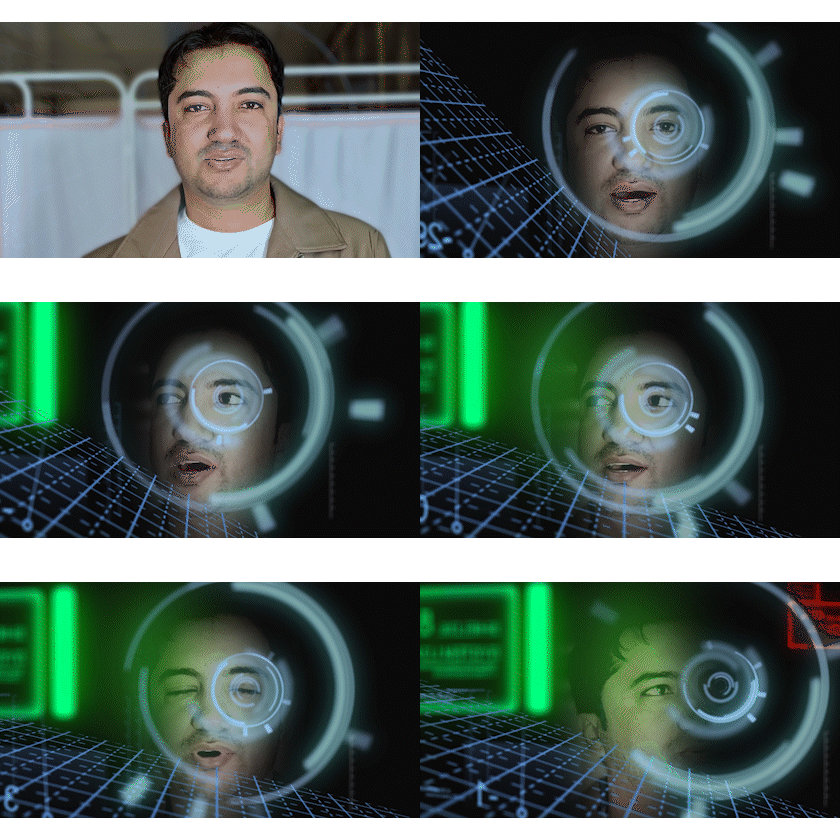
2. Cena de efeitos visuais do Homem de Ferro: Crie a tela. Vamos para o filme para o lado direito e o filme para o lado esquerdo
e centro da câmera. Ei, o que é então Olá
para o curso After Effects? Então, pessoal, hoje, quero mostrar a vocês como criar efeitos do Homem de
Ferro V
vistos usando efeitos de ficção científica do HUD
em suas filmagens de ação de vida Vamos começar. Então esse
é meu vídeo de amostra. Sei que preciso ampliar
mais o tamanho
selecionando a filmagem,
pressione S. Aumente o sistema defina o centro
da face da tela Só preciso do rosto. Bom.
Ok. Antes de continuar minha correção
de cores para escurecer, preciso rastrear meus olhos. Dê uma olhada, preciso
rastrear meus olhos. Eu tenho um dois a. Selecione com a direita. A primeira é,
selecione o vídeo e vá trabalhar em um espaço, selecione o rastreamento do Mution. Agora eu seleciono a faixa Motion. Então, vamos ver. Lá está o ponto de rastreamento, selecione, suba e sente-se lá. Então agora eu preciso testar
meus olhos assim. Defina o ponto da pista e comece a começar, não é um começo ruim,
nem um começo ruim. Dê uma olhada.
Às vezes, o rastreamento falha. Mas eu não preciso preencher aqui. Rastrear trilha trilha. Bom. Ok. E agora, siga para frente e para trás Concluir. Então, se precisarmos resolver
esse problema porque o rastreamento é após 1 segundo. Então, após 2 segundos, o ponto de rastreamento está errado. Então selecione o objeto nulo
e pressione a página para baixo, mova-se assim. Ok, demore um pouco para controlar meu ponto de controle
movendo-se quadro a quadro Então termine. E agora jogue Good. Crie um novo objeto nulo e acesse o rastreador nos
alvos, como null Ok. Em seguida, clique em aplicar x e y. Ok. Então, meu rastreamento
está concluído. E agora é hora de escurecer, mudar seu
espaço de trabalho para efeitos clicar nos efeitos e
pressionar R aqui, curvas Clique duas vezes, deixe um
pouco mais escuro. E depois a tonalidade certa. Clique duas vezes em M little bit. Grey skill, como essa. Ok. E agora, aqui mesmo, conversor de
tendões, clique duas vezes, mude para log para L e
torne mais escuro que eu vejo Deixe o rosto um pouco
mais brilhante. Ok, pessoal. E agora eu preciso
usar um sólido preto. Ao pressionar cond
pass y no teclado, aqui
mesmo, uma máscara facial Entre, desligue o sólido
e selecione a ferramenta de dor. E agora eu preciso
fazer uma máscara neste lugar. Controle sua máscara, assim, controle e controle assim. Ok, pessoal, então. E agora é hora de inverter a
seleção de sua máscara, pressione M. Alterar para subtrair, pressione M M, M Sater assim,
Mater e altere Ok. Tudo
está indo bem. E agora, volte ao projeto. Clique duas vezes. Então selecione HUD, HUD significa head-up display. Então expanda, selecione o HUD final, no topo das camadas, como esta Em seguida, selecione o botão direito do mouse, transforme o ajuste em breve. Ok, pessoal, e
agora eu preciso mover o ponto de
ancoragem de
decomposição para o centro do alvo. Mas
como fazer isso. Primeiro, pressione S para aumentar o tamanho e selecionar
o ponto de ancoragem,
mova o ponto de ancoragem para o
centro e
pressione V para subir até aqui e , em seguida, selecione pressionar F quatro para executar o ícone final do
HUD até Então, agora, eu preciso renderizar. Pressione espaço e
aguarde o resultado final. Ok, vamos ver
o resultado final. Jogue fora. Nada mal. Mas preciso mudar a posição dos
quadros-chave dessas
duas cores
diferentes verde e
vermelho. Dê uma olhada. Quando vejo para o lado direito, o verde deve ficar mais rápido. E quando eu vejo ou quando
eu olho para o lado esquerdo, essa tela vermelha
deve ficar mais rápida. Como fazer isso. Dê uma olhada. Preciso sentar lá e
clicar duas vezes . Então, vamos encontrar Pres você. Vamos desligar. Vamos jogar agora. Sim. Vá para lá e
devolva seu último berço. Dê uma olhada. Jogue. Quando
eu vejo para o lado direito, C. Agora, quando eu vejo
para o lado esquerdo lá. Eu preciso animar.
Vamos ler o design. Volte para o HUD final e vamos ver, primeiro, segundo,
vamos pressionar U, selecionar todos os
quadros-chave e sentar aqui Então eu preciso mover para cima,
pressione A para o ponto de ancoragem. Vá para lá, vá para lá. E agora, jogue novamente. Sim, vamos voltar para
sua filmagem final e vamos jogar um jogo primeiro E há esse segundo. Volte para o HUD final, pressione U. Sente-se e pressione
A para o ponto de ancoragem, mova-se um pouco até lá, volte para a filmagem final e vamos nos aproximar Bom. Então, vamos jogar. Nada mal. Ok, pessoal, eu preciso fazer mais
escala do tamanho. Perfeito. Vamos jogar um jogo. Vamos ver o resultado final. Dê uma olhada nos meus olhos, olhando para o lado direito, para a tela verde, e olhando para o lado esquerdo, para o design da tela, e olhando para os melões, tudo está normal Portanto, se você precisar tornar o rosto mais
brilhante, volte para a máscara facial, primeiro controle a expansão,
torne mais brilhante e selecione a Faça um pouco mais
escuro e mais escuro,
assim, faça mais
escuro, Dê uma olhada, faça Control o medo. Controle o alimentador e
controle a expansão. Faça um pouco mais de medo. Faça uma expansão como essa. Então selecione sua filmagem, volte ao efeito,
controle a tonalidade R. Então, vamos nos levantar novamente. Selecione novamente, na maioria das vezes selecione um ponto, mova-o para baixo. Vamos planejar. Ok pessoal, obrigado por assistir. Era sobre como criar o Ironman visto nos
efeitos do Adobe After. Obrigado por assistir.
3. Toque e controle de tela de ficção científica: E então o OK. Ei, o que é esta cidade aqui
para After Effect Sores, e bem-vindo ao
segundo projeto do C5b Effect C. Vamos começar. Portanto, esta é uma
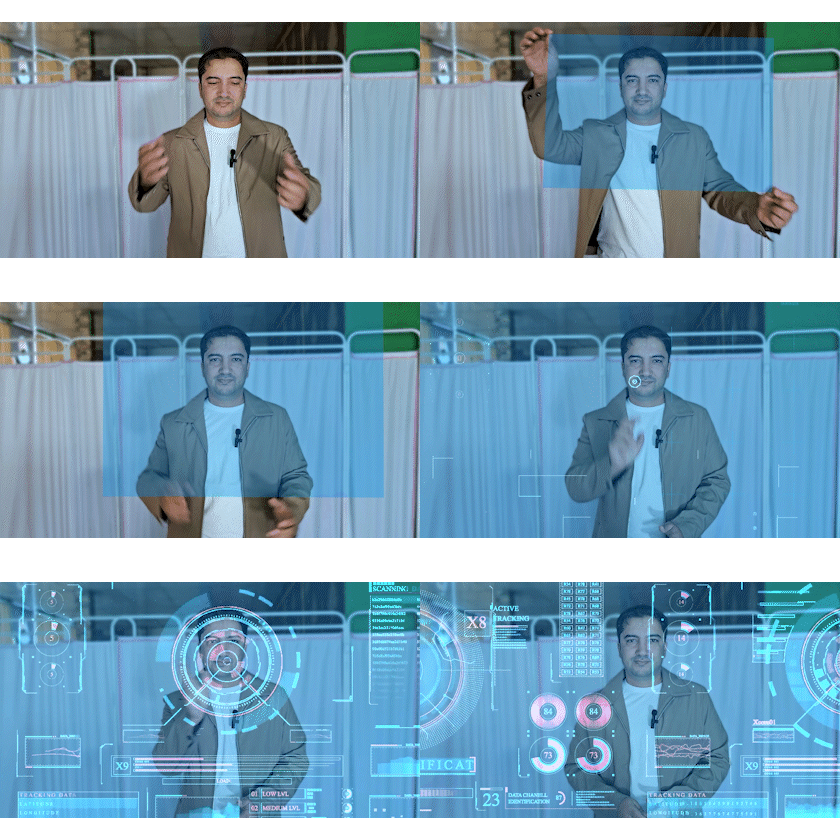
filmagem simples com ação ao vivo. Dê uma olhada. Quero
criar uma tela como essa. Depois disso,
quero tocar na tela e mudar para
a próxima foto. Primeiro, preciso criar um
sólido e aqui mesmo. Tela, mude a
cor para azul
e, em seguida, pressione T, altere a pasta para baixo desta forma. Desligue o áudio do vídeo
e selecione o sólido, vá para os efeitos e pressione
o pino do canto direito aqui. Coloque a caneta de canto no seu sólido. Em seguida, mova seus cantos sólidos
para os dedos assim. Mova este para lá e a. Agora, pressione a página para baixo para
mover quadro por quadro. Pare de assistir todas as
calças de canto assim. Agora pressione a página para baixo. Então, vamos criar uma régua, pressionar Control ts e
criar uma diretriz,
definir uma diretriz lá,
definir e criar
outra diretriz definir e criar Defina aqui e mova essa
diretriz para lá. Nada mal. Vamos nos mudar para cá.
Mova esse ponto para baixo e defina essa diretriz
ali mesmo e vá para cá OK. Vamos jogar agora. Nada mal. Eu vou começar a partir daqui. Então segure o sutiã velho e brinque. Bom. Oh pessoal. Preciso
expandir mais a tela. Depois de criar, dê uma olhada. Cronômetro e
redimensione as laterais, mova de um canto para o centro
ali mesmo e expanda assim Planeje agora. Bom. Agora, quando eu quero tocar
lá, onde, lá. Assim, você pode usar expandindo a pasta e encontrando
seu favorito. Elementos Sifi, design de movimento. Por exemplo, vamos ver a linha. Vamos ver os
alvos, os círculos. Então esse. Clique duas vezes.
Aí estão os alvos. E você pode encontrar
telas aqui. Você deve encontrar telas. Temos muitas telas
predefinidas. Vamos ver. Considerando as telas. Aí estão as telas. Temos muitas telas. Então, deixe-me fechar todos eles. Deixe-me usar esse. Feche
outras composições Então, há os círculos. Você pode usar círculos como este, e aí está a barra
e os armários fechados Vamos selecionar esse
tipo de tela. Tem muita coisa lá. Então, vamos
selecionar esse. Passe aqui. Pressione para mover para
pressionar fur para carregar a alteração do
modo para adicionar
e mover para cima. Vamos organizar o jogo. Comece a partir daqui. Bom. Agora
eu preciso mudar minha tela. Dê uma olhada, eu preciso mudar. Vamos carregar outro. Lá eu tenho outro. Vamos selecionar outra tela e pressionar o esforço para
ativar o modo e ir para lá
e agora apertar ir para lá a tecla Shift,
selecionar ambas as composições, pressionar P para a posição, cronômetro e selecionar ambas Vamos levar para lá. Agora, meu blog dê uma olhada, meu blog. Quero dizer, defina um quadro-chave
e mova novamente a tela assim. Nada mal. Gente, vamos jogar agora desde
o início, pressione espaço e jogue agora vamos conferir. Movimento de um toque. Então, selecione
esses dois quadros-chave, sente-se aqui e novamente. Estou atrasado, Bard. Então jogue agora. Bom. Então vamos ver o final Ok, pessoal, se você precisar adicionar Dred, você pode encontrar lá Vá até sua prensa,
encontre lá Dra. Onde está o sorteio. Aí estão as notas e selecione a primeira. Clique duas vezes e
aguarde a amostra
do plano de fundo da nota e
faça o play, vamos ver. Existe alguma animação ou não? Sim. Há um exemplo de
tipo de animação. Agora, vamos voltar ao
Cm final, clique com o botão direito aqui, faça a pré-composição de atributos
móveis, escreva a tela do nome da composição OK. Agora,
clique duas vezes na tela. Lá temos a nota e
selecionamos a nota abaixo. Agora volte para o seu último Cm. Vamos ver, selecione a tela,
pressione t para o passado. De volta à chamada final, pressione espaço. Você pode ver o ar ralado. Se você precisar
animar para a nota, vamos voltar para a tela, fazer isso em uma pacidade de
50 ou 45% e selecionar
a nota, pressionar girar
e depois fazer centenas Vamos mudar a cor. Selecione o eixo de controle mais y. Mude a cor para torná-la mais escura, volte para a comunicação final Digamos que os outros elementos. Nada mal. Vamos mudar a cor.
Controle a mudança mais y. Mude para a cor branca. Ok, vamos ver. Para b. Control, mude a cor azul. Vamos ver o ponto. Tela, faça a
porcentagem de aprovação para 30, e vamos jogar o resultado final, apertar espaço e
esperar até a bebida. Ok, obrigado por assistir. Tratava-se de segundos
truques da tela sensível ao toque. E vamos para a próxima parte.
4. Holograma móvel Sci Fi VFX: Começar. Ei, o que é isso é scalci, que está aqui para o curso
After Effect, e bem-vindo ao terceiro projeto
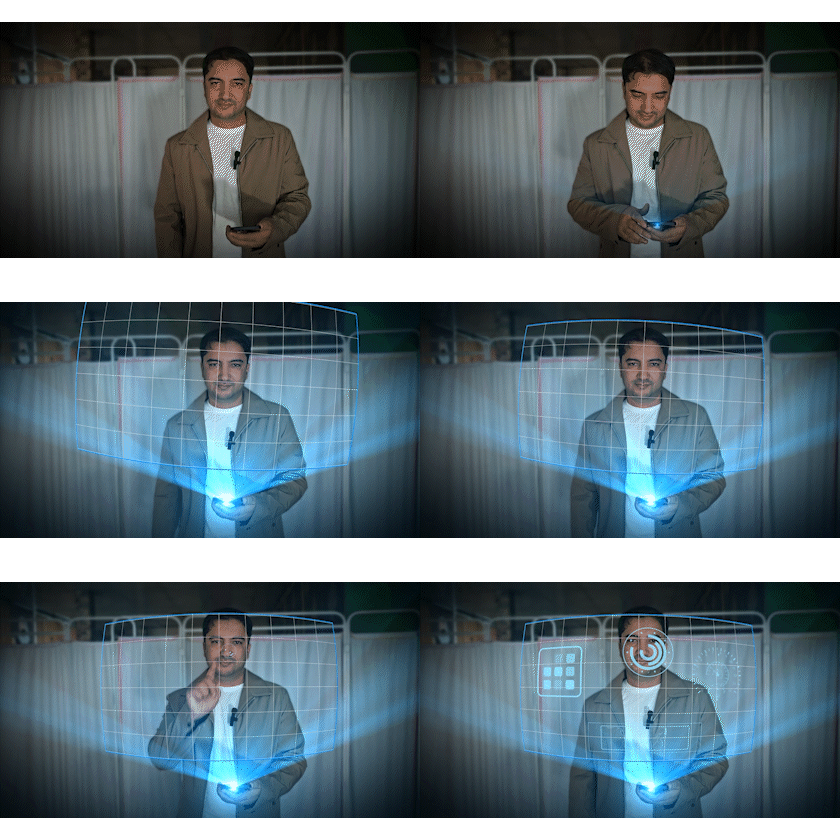
de Scipigra Vamos começar primeiro. Aí está a foto. Quero criar uma tela
sensível ao toque com holograma a partir do celular. Primeiro, você deve
rastrear seu celular. Então, na filmagem, você
vai para a animação,
acessa a faixa no efeito Boris,
MoCA, e clica no Clique em Continuar e
aguarde o início do MoCA, depois registre a carta e comece Além disso, preciso
rastrear meu celular, ou todo botão do meio do mouse, remova a faixa deste
local de filmagem Primeiro, rastreie para trás e pare
e, em seguida, avance para frente Clicar em enquanto você
cria uma tela branca clara, e então eu
quero tocar na tela ali mesmo, e agora eu quero mudar a
tela desta forma. Mude a tela. Então, a seguir, vamos ver
o que aconteceu. Mais uma vez, eu mudo de tela. Acho que vamos
desligar seu holograma. Gire o celular, clique no celular
e mova seu celular para baixo. Concluir. Agora, clique em Parar. Vamos para Arquivo
Salvar projeto e fechar, aguarde o botão direito do mouse,
crie um novo objeto. Selecione sua composição, vá
para MT e rastreie os dados. Clique nas opções de exportação,
selecione transformar, aplicar ao objeto nulo um e clique em criar dados de trilha, selecione a camada um e aplique Jogue agora aja Seu objeto nulo está vinculado
aos dados de rastreamento do celular Como criar uma
tela e um holograma. Primeira filmagem mais elegante,
vá para efeitos e pressione. Aqui mesmo. Clique duas vezes para escurecer
e altere a tela verde Então, aqui, clique duas vezes na
cor. Faça 20% de saturação e
clique com o botão direito do mouse para criar preto sólido, cabelo direito
sólido, máscara de filmagem Entre e vá para
dois lábios selecionados. Pressione duas vezes M e torne-se pai. Faça alimentação. OK. Agora, com a direita, crie
outro novo sólido. Digite a luz, vá para efeitos dos pilotos,
selecione Sinalizadores ópticos E vá para a opção, claro, A. Vá para objetos de lente,
crie um brilho, torne os lados brilhantes um pouco
menores e crie vergonha Vamos mudar os lados falsos. Vamos ver,
trata-se de alongamento, rotação e taxa de especificação Vamos passar da safra para
a safra. Vamos ver a conclusão,
recorte assim. Clique. E vá para o modo, mude para adicionar. Mova a luz para lá
e vá para a rotação giratória. Girar. Agora, aqui está um e t, então vincule a luz
com o objeto nulo Tipo de fonte, luzes e link
principal para objeto nulo, objeto nulo e altere as
cores para azul se for cor Clique e pressione T.
Você pode controlar o brilho aqui
e você pode controlar o brilho aqui também. Dê uma olhada. Quando você precisa
ligar o holograma,
ao clicar aqui, ao clicar aqui, então assista ao início, aí
as luzes se apagam Dê uma olhada. A luz está acesa. As luzes cilíndricas pressionam S. Primeiro, mova o
ponto de ancoragem para lá e pressione S para aumentar
o tamanho da luz Novamente, clique em. Volte para a Opção e vamos controlar os
detalhes do chimer W, preciso de mais detalhes Precisa de mais Schimer e voltar
a concluir a conclusão. Faça mais c. Clique em OK. Agora parece perfeito. Ok pessoal, tenham tempo
para criar a tela. Primeiro pressione control
plus c, aqui mesmo, finalize con e, em seguida,
crie uma nova composição. Tela, entre. Agora é hora de usar
elementos de design de movimento. Tenho um projeto. Lá temos o HUD. É uma predefinição de exibição. Há muitas predefinições. Dê uma olhada, vá para o
C final, expanda essa pasta, selecione uma delas e
vamos para a segunda pasta, selecione e vá para
outra terceira pasta. Sobre a primeira,
clique duas vezes e veja. Há um exemplo de design de movimento. Vá para a tela, crie um
novo sólido pressionando Control plus y e, em seguida, clique
para colorir, alterar, esfriar, clicar e criar uma moldura e
ir para a forma na caixa de ferramentas Clique duas vezes aqui
e mude para sutra. Pressione, faça um quadro de bits. Em seguida, crie outro novo
sólido e aqui mesmo. Clique e vamos ver, use um ótimo design a partir daqui. Ali mesmo. Eu quero criar um redesenho. Mude a cor para
branco sem problemas e faça mais expandida. Mude o tamanho 2,5 para valer. Agora vamos para M, onde está
a composição da tela, aí está a composição da tela. Solte aí a
composição da tela, pressione S, reduza os lados
assim e defina aqui. Mova o
ponto de ancoragem para lá
e, em seguida, vincule o
link principal a nenhum objeto, selecione a tela e escreva a óptica Compensação. Clique duas vezes,
faça mais design de curva. Pressione S para aumentar o tamanho. Pressione A, mude e imprima, mova um pouco mais para baixo, pressione S, reduza o tamanho Nada mal e faça
pouco , faça um
pouco, não é demais. E a seguir selecione a
luz, selecione a linha, vá para a opção, selecione
Shi e vá até a conclusão. Bom. Vamos simular a
tela com a luz. Dê uma olhada, selecione a
escala do cronômetro e altere a escala para zero Então veja a mudança para zero. Agora, quando a luz estiver acesa, você pode ligar a tela
e escalar para cinco. L. Existe. 75. Agora você precisa criar o design dos elementos de
toque. Dê uma olhada. Quando eu quiser
tocar ali mesmo. Vá para a tela, feche a decomposição
e pressione, encontre o círculo melhor Deite agora. Nada mal. Volte para a
tela e sente-se aqui. Vamos passar para a direita
e pressionar S. Digamos, amostra de
tela Faça uma balança ficar em contato. Existe o primeiro elemento. Se você precisar criar cores
diferentes para
esse elemento, selecione. Vamos para uma janela ou espaço, fazemos uma caixa de reset Vamos enviar fax e imprensa, branco. Caia e clique duas vezes, faça outra cor diferente, clique em vermelho, outra cor
diferente. Pressione T, mude o passado, abaixe um
pouco e
faça um brilho Um pouco mais brilhante. Agora jogue. Depois de
tocar em uma tela, preciso criar
outro design de elemento Vamos ver o que é essa peça agora. Vamos usar esse também. O que é isso? Clique duas vezes? Vamos usar esse na tela. Mova-o para baixo e selecione a cor de
preenchimento aplicada lá. Então, quais foram as outras
composições do projeto Go Back to Project, e digamos que esta? Vamos usar esse. Caia aqui e vá direto para lá. Então controle mais V
cole alguma coisa. Eu clico duas vezes. Vamos usar esse tipo de design. Vá para lá. Outra pasta V. Agora pressione t, eu preciso copiar esse espaço de cópia
em escala aqui. Escala P aqui, escala P. Vamos voltar para a competição final e agora vamos jogar
e ver Dê uma olhada lá,
você tem muitos elementos de design de movimento
D. Agora você precisa mudar a
tela com um toque como este. Vamos voltar para a tela. Vamos ver, e agora
você precisa mudar. Na tela do caminho, você pode alterar
todos eles em uma borda. Então, eu quero usar esse design. Volte para a tela, solte aqui e vá para copiar e colar em
cores, dimensionar o tamanho e mova
esse design para lá. Então, selecione todos eles. Pressione, pressione P, selecione
todos eles,
cronômetro e mova todo o navio. Sente-se aqui. Volte para sua
coluna final e veja ou confira. Então, vamos ver o passado, e tudo está bem. Ok, pessoal, agora eu
preciso desligar meu celular. Clique. Camadas de placa
lisa de todo o eixo, pressione para ver os quadros-chave Pare de assistir a todos eles. Clique. O primeiro é o brilho
e o segundo, uma parte e
uma escala da tela Vamos ver. Deixe o f mudar de zero, não, vamos jogar. Vamos renderizar do início ao fim. Ok, pessoal, vamos ver
o resultado final. Toque, mudando a tela. Mas a segunda vez é
criar sua lição de casa. Obrigado por assistir. Tenha um bom. Boa
sorte para todos vocês.
 Khalil Sediqi, Yes I'm a Digital Arts Instructor