Transcrições
1. Introdução ao curso: Ei, o que é essa instalação
com mais de dez anos de experiência no ensino e no
trabalho de design gráfico Você gosta de design
gráfico? Dê uma olhada. Chamamos isso de pop. Chamamos isso de animação gráfica. Então, chamamos isso de animação em
papel-cartão. OK. Chamamos isso
de Cartiimation Mas chamamos isso de movimento de design de
infográficos. Infográficos,
design de movimento Neste curso, você aprenderá como
criar um link dinâmico entre o Illustrator e o After Effects
para criar duas animações em D e duas animações em D no infográfico Eu ficarei feliz em ter
você neste curso. Quanto a se juntar a nós. Mamãe.
2. Crie primeiros elementos e movimento de infográficos: Olá, pessoal, bem-vindos aos Fundamentos do
infográfico. Portanto, temos muitos elementos
usando projetos de infográficos. Então, vamos começar. A primeira, a
mais importante, selecione a ferramenta de dor e ative área segura da ação
do título clicando no cabelo e ampliando o zoom
rolando Primeiro clique no eixo do
teclado, o segundo clique. Portanto, mantenha o controle e a palavra-chave. Aplique um pouco de técnica
em sua linha, desligue o campo e selecione sua
camada, vá para o efeito. Você deve instalar o código de armadilha de
região. No código de armadilha,
temos o mesmo espaço. Selecione espaço igual e vá para
configurar e definir instintos, clique aqui, escreva 13 e vá para Repetidor,
vá para Z, gire, clique aqui,
escreva 25, selecione sua camada vá para expulsar Em seguida, expandimos a plataforma do trem. Do zero, clique
aqui Swatch, faça com que seja zero. Agora vá para o segundo quadro de
sexo, faça 100. Volte para o terceiro segundo, estrelas do
cronômetro, volte ao nível e faça 100 Agora limpe seu espaço de impressão. Esse é um movimento de linha muito
simples, mas eu quero aplicar a
configuração de espaço igual clicando aqui. Repita. Então, vamos jogar agora. Ok, chamamos esse tipo de elemento
infográfico de pop-up. Então selecione toda a
forma e clique com o botão direito do mouse, vá para pré-composição
e aqui mesmo Apareça, clique em. Ok. E agora, jogue novamente. Bom. Selecione sua composição, pressione
S para reduzir o tamanho e clique em Título. Clique aqui e escreva i. Selecione Tudo. Mude a fonte para
a fonte básica e altere o tamanho, deixe a esquerda inclinar, role, mova a fonte para o centro, mas não se esqueça de mover o ponto de atalho para o
centro do título Então, podemos fazer isso
de maneiras diferentes. Na primeira, você
precisa de boas ferramentas, selecione mover o ponto de comando para
trás e a segunda Pressione y para mover o ponto de
ancoragem para o centro
e, em seguida, deslize o
título e pressione Control plus old plus home no
teclado Então, agora vamos estimar o título, pressionar V para o segundo movimento e mover o título para começar,
pressione S para obter uma escala. Transforme cem em
zero, clique aqui, zero
e, em seguida, assista pressionando a
página um quadro abaixo, dois ,
três, quatro, cinco, seis. Troque duzentos e
um, dois, 345. Mudança dois, 96. Basta escrever, 96,23 45. Mudança 200. Vamos jogar.
Chamamos esse
elemento de movimento pop-up dos infográficos Então, vamos para outro tipo
de elementos de infográfico. Selecione tudo, clique com o botão direito do mouse, faça uma pré-composição e clique com o botão direito Digite, pressione S, digitalize
o tamanho. Então mova o cabelo. Volte para 100 Oh, pessoal, vamos bloquear
essa composição. E agora trabalhando com
outro tipo de elemento. Clique aqui e escreva We code. Chamamos esse tipo de
redator de infográficos, wet, swash line Então, como fazer isso. Primeiro, vamos ver,
o tamanho deve ser Much 50 e selecione seu título. Então, depois da alta, dê uma olhada. Após 20 quadros, vá para
efeitos e pressione, primeiro vá para a janela,
selecione os efeitos. E volte para a janela
três, defina o efeito. E clique aqui,
escreva o redator. Aplique a máquina de escrever no título, planeje agora, para que
haja uma máquina de escrever E agora precisamos
controlar os quadros-chave. Selecione no teclado para
definir em dez quadros. Mova-se para cá e mude, calma o
bonde, sente-se aí, aperte espaço, não é isso E agora é hora de criar a linha de escopo da
câmera. Selecione suas camadas, selecione pintura com um clique, Hole shift, cycle e tt. E agora selecione seu navio. Expanda, vá para adicionar gorduras do
trem e expanda
as gorduras do trem, mude para zero. Ok. Agora, quando as boas-vindas
estão começando. Precisamos animar a linha. Pare o final do relógio, vá para dez
quadros. Mude para 100. Se você precisar
alterar o segundo
quadro-chave, mova-o para cinco segundos. Agora eu preciso animar a opção de início, iniciar
o
relógio, ir para os quadros Isso significa 29 quadros. Mude o início para 100. E agora vamos jogar Good. E agora selecione
sua forma Control plus l mais o botão home no
teclado e clique com o botão direito do mouse
antes de clicar com o botão direito, pressione Control D para duplicar e clique com o botão
direito na horizontal
e na vertical Então, mude para cá. Vamos jogar em welcol. Vamos um pouquinho. Aí. Jogue um jogo. Portanto, se você precisar
fazer mais cópias, selecione essas duas linhas, pré-componha e aqui Escopo. Insira e mova o ponto de ancoragem para o
centro das linhas,
selecione a âncora 0,2 definida como Agora, selecione novamente, pressione
control plus d para duplicar, pressione e segure o controle no
teclado e mova um pouco de mudança Não é ruim. Pressione control
plus d no teclado, pressione S inteiro, altere o tamanho e mova para a
esquerda para frente. Jogue agora, ótimo. Caras arrogantes. Vamos para o próximo elemento
dos infográficos. Selecione Tudo, clique com o
botão direito do mouse, pré-compõe. Ok. A seguir, escreva algumas aqui. Clique em “Nós dois e mais tarde se
aproxime um pouco mais da recepção. Sei que preciso animar, mas usando elementos de linha radial Primeiro, pressione control plus p mais o botão home para ir
para o centro do título. E agora vamos animar,
pressione S para obter uma escala. Então, depois de 1 segundo, preciso animar dois Mudança do cronômetro para zero. Clique em zero. Agora um, dois, três, quatro, 500. 1234 595,
123456, e mude a centena Agora vamos testar isso. Note isso. Ok, e agora selecione novamente Pressione r para o cronômetro de
rotação Ok, agora vá para o
quadro-chave final da habilidade. O primeiro é
o quadro-chave final e esse é o terceiro Quero dizer, vá para o
terceiro quadro-chave
da habilidade e mude para um,
e clique com o botão direito do mouse em M é fácil. Jogue agora. Não é ruim. Então, agora eu preciso mudar esse 145 e mudar o segundo
quadro-chave da habilidade. Mude este para zero. Jogue novamente. Bom. Vamos criar elementos de
infográficos Feche, vá para lapse **** e
clique no centro do título, segure Control plus Shift, crie e mova-o para cima por eras
e, em seguida, selecione Controlar
mais mais inserir E agora expanda o navio,
vá para adicionar uma almofada de acabamento. Clique novamente, mude
o sinal para zero, e agora pare de assistir, pressione quando o título estiver chegando, mude 100. Agora, vamos para o centro entre
esses dois quadros-chave. Pare de assistir ao início e
faça 100. Limpe. Portanto, se você precisar
reverter ou inverter, altere esse quadro-chave para cabelo
e mude para lá E agora mude esse quadro-chave. Cabelo e mude isso para lá. Jogue novamente. Nada mal. Selecione
todos os quadros-chave, segure o teclado
para expandir mais a concha Então, se você precisar duplicar
esse círculo, pressione controle, pressione a habilidade, um
pouco menor, e vá até aqui, segure o controle, faça mais dentes Então, vamos jogar agora. Então, se você precisar alterar a hora,
o tempo de jogo, mova a primeira
camada de forma do círculo, um
pouco
para frente e jogue agora Mova-se mais,
digamos , perfeito. Outros caras,
digamos que se trate do primeiro Stephen ou do
básico dos gráficos Df Vamos para a próxima, a
seguir, criar elemento. O cabelo. Bem-vindo ao Click here. Bem-vindo ao. Movimento de infográficos. Quero dizer, movimento de infográficos. Selecione novamente, e aqui, T. Lá temos muitos T. Clique
duas vezes aqui e jogue, clique
duas vezes em Outro.
Outro. Vamos ver. Bom. Agora pressione você para ver os quadros de teclas de movimento do título a
partir de 20 quadros. 1 segundo, 21, quadro 20 e mova o segundo
quadro-chave para 15 quadros. Quero dizer, imite isso para títulos
gráficos em 15 quadros. Vamos criar um
elemento de vento a partir de gráficos fo. Um clique, curva M
e segundo clique. Faça deixar essa madeira. Agora vá para a configuração, vá para o conteúdo, forma, traço. Aperte e vá para a visualização, desligue. O primeiro e o segundo controle e teclado
inteiros têm um pouco do tamanho H. Ative novamente, os controles
posteriores. Clique aqui Nada mal. E agora vamos animar. Portanto, o título
do infográfico começa a partir daqui, vá para visualizar, desligue novamente
e feche Abrir novamente, vá para as plataformas de trem, expanda as almofadas de trem opcionais Mude para zero.
Cronômetro, dê uma olhada Quando os gráficos
do enfo no meio do queixo,
mude a extremidade para 100
e, agora, entre
esses dois quadros-chave, distorça
o
cronômetro Agora, vamos jogar not
be slicked novamente. A nave vai para a visualização, mostra os controles de camada,
pressiona control mais D, no teclado, pressione S para obter uma escala. Desculpe, mova o ponto de ancoragem
para o centro da linha, Control plus all plus
home, no teclado Pressione para obter uma escala, tamanho M. Quero dizer, mude para cá. E vamos avançar um
pouco. Pressione S. Mais
uma vez, controle
D um pequeno ponto aqui. Vamos jogar agora. Infográficos Então, vamos ver esses quatro
exemplos básicos de infográficos. Vamos renderizar mais uma vez. Ok, pessoal,
obrigado por assistir. Era sobre como
começar ou usar etapas
básicas para infográficos,
movimentos e elementos Então, vamos para o próximo vídeo para técnicas avançadas
de infográficos Obrigado por assistir.
Um bom momento, boa sorte, todos vocês.
3. Como animar a casa de vetores: Olá pessoal, bem-vindos ao
Home Motion Design in Infographics da ilustradora
Ann Ado Primeiro, vamos importar nosso esboço. Vá para arquivo e coloque, selecione. Aí temos as quatro amostras e guardamos todas, além de mudar
para o tamanho do couro cabeludo. Mova o centro da prancheta e clique no bit Amplie, selecione a imagem,
vá para o objeto e bloqueie. Comece seu esboço.
Selecione a ferramenta de pintura. Desligue o preenchimento e
ative o traçado. Defina a cor do traçado para preto. Um clique. Todos os turnos. E perto do ponto de partida. Espaço traseiro, selecione novamente. Deixe-me selecionar este ponto
e selecionar o pino também. Um clique e feche. Agora, desligue a cor do canudo
e ative a cor de preenchimento. Selecione novamente a dor também. Ao clicar, em segundo lugar, quem muda
para criar a linha do passo. Fechar. Clique em tudo. Faça com que seja um pouco azul. E então vá para o objeto e
vá para a altura, seleção. Crie uma janela.
Então selecione o traçado, ative o traçado para isso e faça um
pouco mais de técnica. velho tira uma cópia e velho faz mais, traça o
velho como uma cópia a mais. E crie a porta.
Vamos preencher, selecione a cor da porta assim. Bom. Vamos criar
as peças da porta. Desligue, toque, clique duas vezes, deixe um pouco mais escuro e pressione V para mover, faça mais uma cópia Puxe a tecla Shift, mais uma
cópia. E se mova. Crie outra parte da casa. E selecione o conta-gotas, selecione a
cor preta movida pela tecla, e vamos criar outras partes, e vamos criar outra parte Clique duas vezes para deixar um
pouco mais claro. Ok. E selecione esses
dois pontos. Turno inteiro. Um pouco curvado. Zim. Ok. E agora, vá para o objeto menos
Desbloquear m, selecione excluir. E volte ao objeto. Mostre tudo, selecione-me na
parte de trás dos navios. Selecione o primeiro. Faça com que seja branco. Então, deixe-o um pouco azul. Selecione essa opção, torne-a azul. Pressione o conta-gotas, selecione esta parte
da janela, pressione Conta-gotas e selecione
isso, clique duas vezes. Um pouco branco escuro. Caramba, agora eu
preciso passar
do ilustrador para depois do
destino. Como fazer isso Primeiro, selecione essa porta e
crie uma nova camada para isso. Crie uma nova camada
e vá para o objeto. Vá para o intervalo, enviado
para a camada atual. Vamos editar. Mapeie um atalho para a camada central atual homem se opõe, organiza. Clique aqui, mais
uma vez, em Control plus S. Clique em OK. Qual é o significado? S. Entrar. Selecione outra peça. Contra e selecione outra parte, crie uma nova camada,
selecione a parede, Contra, desloque S
e mova-a para baixo, selecione outra parte da janela
e selecione outra parte. Outra parte, selecione fazer, crie Então, mova-a para trás da página, selecione outra parte da porta, outra parte da porta e selecione outra parte
da casa ou da casa. E agora selecione o pedágio. Vá para o arquivo. Antes de ir para o arquivo, aumente um pouco mais a
escala e vá para o arquivo, salve nossa área de trabalho e escreva Ts. Faça o tamanho oito. Ok. Vamos ver o anúncio após o fax, agora clique duas vezes aqui e ilustrador da
Port House
selecione a composição Tamanho da camada. Então, crie
uma nova composição e tenha Te mate. Em 5 segundos. Faça 5 segundos. Clique. Ok. Então selecione a composição da casa, solte até a emissão da casa e clique duas vezes Então. Crie um novo plano de fundo,
pressione console mais Y para selecionar
um novo plano de fundo. Aqui mesmo, Bgund. Mova-o para baixo e tranque. Vamos selecionar entre ter que
coroar a natureza. Tudo bem, existe a camada de
parede, selecione. Vamos animar, mover
o ponto
de ancoragem da parede da casa para o
centro, girar o comprimento
da escala e mudar para zero,
parar de assistir, mover H para baixo,
um, dois, três, 45 Amigos, façam 100, 0,23 45 e seis Escreva 96, 22, 345,
seis, faça cem. Limpe, não é isso e agora é hora de animar
outra parte, porta Pressione S e depois desligue, selecione esse controle de escala mais C e pressione control
mais V para colar. Dê uma olhada. Preciso montar o ponto de
ancoragem lá embaixo.
Jogue novamente. Então, selecione outra
parte da porta. Essa é a primeira parte. Então, pressione tudo para controlar como mover o ponto de encor
para o centro desse objeto Pressione uma balança
e, em seguida, arrume,
mude para zero,
123,5, faça 100, 123456, faça 95, 123456 ,
faça Vamos encontrar outra
parte da porta,
selecionar, cortar o ponto de
engrenagem aqui
e selecionar escala,
pressionar o controle C copy e, em seguida, digamos que mova
o ponto de ancoragem para lá, pressione o controle
S mais V Planeje. Bom. Vamos
animar a janela. Selecione vamos encontrar
a primeira janela. Selecione pressione S e mova o ponto de ancoragem para o
centro dessa janela, selecione a escala, pressione
control mais V para colar Selecione qualquer outra
parte da janela, mova o ponto de ancoragem para o centro e cole.
Selecione outra peça. Mova o ponto de ancoragem para o centro. Pressione a faixa S. Vamos começar a selecionar o telhado
e mover o ponto de ancoragem,
no topo aqui, e depois pressionar S
para ver a escala. Desligue o link. Faça zero e cronômetro,
12345 quadros,
100, 123456, 95,2 3456. Meu ícone. Vamos primeiro e. Posso cortar para 5 segundos
e jogar alguns.
Não é isso. Perna para dentro. Vamos controlar outra parte
da casa sobre isso, mover o ponto de
ancoragem H, selecionar a parede
e copiar Vamos selecionar, pressione S para colar e selecione outra parte. Selecione a janela, contra
para copiar, e pressione S. Piste. Vamos jogar novamente. Há outra parte da casa
ao redor da linha, selecione movê-la
c pine para o centro. Afinal, eu preciso animar
essa parte da casa. Pressione, desligue Alteração
zero, cronômetro. 20 2345 faça cem 1234 56m 905-12-3456 E selecione todos os esforços de pressão, ative o
desfoque de movimento e reproduza novamente. Vamos controlar a parte do telhado. Faça um pouco mais rápido. Brilhantemente. Do jeito que está. Vamos jogar agora. Vamos controlar o
ponto de ancoragem dessa peça. Digamos que selecione, mova o ponto de acorde para o centro Centralize aqui. Jogue novamente. Ok, vamos para
nossa coluna final e vamos desligar o plano de fundo e criar
outro novo plano de fundo. Faça um fundo um pouco mais claro e correto,
mova-o para baixo. Pressione para obter uma habilidade e
defina o lar aqui. E agora você pode usá-lo para
o projeto de publicidade. Obrigado por assistir. Era sobre a casa
ou os infográficos da casa.
4. Como animar o quadro de papel: Olá, pessoal, mais uma vez, e bem-vindos a outro
projeto diferente da Ivo graphics, como criar animações para pássaros de
papel e marcas tecnológicas Então, tudo. Primeiro, selecione o tabuleiro, vá para o objeto Desbloquear,
selecione o tabuleiro e vá para as camadas, crie uma nova camada e
clique duas vezes no tabuleiro direito da caverna. Selecione novamente, dê uma olhada nas listas
enviadas para a camada transportada, todas as listas de controle de mudança. E selecione novamente, pressione
Árvore de controle para desligar ou ocultar. Selecione o papel, crie outra nova camada
e o papel correto, selecione Control Shift S e pressione Control 3
para ocultar e selecionar. Então, selecione a parte do clipe e
crie outra nova camada. Então, aqui e clique com
o botão direito do mouse. Ok. Selecione a parte do círculo e crie outra nova camada. Clique duas vezes. Círculo direito. Mudança de controle. Mudança de controle? Sim. Então, selecione este. Deslocamento de rolagem. Vamos começar desde
ir até o objeto, organizar, s até o jogador atual. Selecione contra contra seleção e pressione o controle V e mova-o para cima. Ok. Vamos selecionar
apenas um parágrafo. Exclua outros, selecione este, vá para o grupo de objetos. Selecione essa linha e crie outra nova
camada. Clique duas vezes. Escreva um parágrafo de linha,
selecione a caixa, crie outra nova
camada e escreva a caixa. Mude, selecione a tecnologia, crie outra nova camada. Clique duas vezes. Tick, M. Esquerda novamente, controle no turno. Sim. Portanto, não se esqueça definir o atalho para
enviar a camada atual, mas vamos editar acessando os atalhos de teclas do
menu e
indo para objeto, organizando Lá, podemos definir os cortes de tubarão, selecionar e clicar
aqui, Typer fim, vá para Mostrar objetos, selecione o papel, mova-o para baixo e selecione a
parte superior do papel do quadro, e agora vá para o arquivo, salve-nos. Vamos para a lista de médicos
e aí mesmo. Placa de papel. Imprima e defina o Illustrator
oito, clique em OK. Agora vá para After effixs,
crie um novo projeto, crie uma nova composição
e, em seguida, aqui mesmo Animação em papel. Defina 5 segundos, digite
e clique duas vezes. Vá para o documento e
selecione Paperboard. Não se esqueça de definir o
tipo de importação da composição
e o tamanho do documento, clique em OK. Mova a composição do papel-cartão
para a animação em papel. Pressione S para aumentar o tamanho e clique duas vezes. Então, acho que vamos
aumentar a qualidade. Vamos selecionar o quadro de arte
e selecionar tudo foi alterado. Em seguida, volte ao
arquivo e salve novamente. Vamos para o After Effects
com o falecido e o atrasado. Clique duas vezes em Importar novamente. Defina a composição, clique em OK. E agora clique duas vezes.
Selecione este. Se essa camada for excluída, selecione a placa. Primeiro, mova o
ponto de encor para o topo aqui. Em seguida, pressione o link, mude para o cronômetro zero Passe pela página 12, três, 45. Conjunto cem, 20, 2345, conjunto 96, conjunto 296, 1234 Agora, hora de animar
o papel, selecione, vamos animar efeitos
diferentes Aqui mesmo, página Cc. Aplique esse efeito no
papel e depois controle. Digamos que a última página tenha
colocado o verso em cinza. Mova o papel para fora da tela. E animação em papel
do terceiro quadro-chave, cronômetro, e vá para o
segundo M im Let's clay Ok. Antes de concluir a animação em
papel, anime a parte do clipe Então, selecione o clipe e primeiro
vá para o topo aqui, pressione próximo para obter uma escala. Mude o zero, cronômetro, 12345 e faça 100,
12345, Mt it 90 612345 Então selecione a parte do círculo. Primeiro, mova o ponto de ancoragem para o
centro do círculo Ao ampliar, preste atenção ao centro e, em seguida, copie
essa escala imitada, pressione control mais C
e, em seguida, pressione S para a escala, pressione control
mais V Vamos sair. Então, reserve um tempo para
animar os parágrafos. Primeiro, selecione a caixa, mova o ponto de fixação,
centro da caixa Em seguida, pressione a escala S p e cole. A animação escala os
quadros-chave e, selecione a
marca técnica, mova a cópia da camada
da caixa, Ls Apply affect. Primeiro, vamos
definir a reinicialização da janela ft. Aqui, rádio, y. Candidate-se à marca técnica. Mova a marca técnica
para o centro aqui. Mova-se para cá, e agora
vamos atirar nele. Não é isso. Vamos selecionar quadros-chave. Diminua o zoom, mova os quadros-chave. Aqui, então. Depois de entrar na caixa, inimigo a marca tecnológica. Cronômetro, use 21, dois, três, quatro, cinco, seis,
sete, oito, nove, dez quadros, torne-o inimigo e o inimigo final a linha Aplique
uma largura linear . Toalhete pineal. Primeiro, mude o ângulo do tubo menos nove t. Então
assista 1-234-567-8910. Anime em dez quadros. E pressione os quadros-chave, selecione o último quadro-chave
e simplifique. Portanto, não se esqueça, selecione a linha, e
marque a caixa, clique com o botão direito do mouse, faça a pré-composição e, aqui mesmo, marque e viva Inter. E agora, antes de concluir
o primeiro parágrafo, mantenha pressionada a tecla Control mais D
para duplicar e continue com o título um pouco mais adiante Não o mova para baixo. Não se sente aqui. Vamos renderizar e não b. Vamos para a animação em papel, nosso truque final aqui. Portanto, não se esqueça de que você pode
mudar para Treaty e criar uma nova câmera para visão em perspectiva como
essa, mas na animação. Ok, pessoal,
obrigado por assistir. Era sobre como criar infográficos de
papelão. Você pode usar em seus anúncios em comerciais de TV,
em seu projeto Divirta-se. Boa
sorte para todos vocês.
5. Crie infográficos da Corona primeiro passo: Sejamos bem-vindos a outra parte dos
infográficos. Nesta parte. Quero mostrar como criar infográficos de corona,
lavando partes das mãos Portanto, nesta parte, você deve começar no Illustrator para ilustrar seus gráficos como um símbolo de rona e
moldar como criá-los Dê uma olhada. Selecione estrela
e altere a cor. Selecione a estrela e mude a cor inteira do mouse, clique e mude
para arcos para cima ou para baixo como este, e então todos os controles movem mouse para controlar
os cantos
dessa forma e solte o
mouse e o controle Então, controle por Corner Wage para suavizar
e, em seguida, você pode controlar selecionando
dois cliques duplos para controlar a intensidade até 50, simplificar os detalhes,
clicar em k. Segure, velho e clique com o mouse lobos para controlar o
tamanho do cursor E agora você pode controlar
a forma do FM. Então, a seguir, como criar
uma montagem Cron, primeiro, selecione essa ferramenta de elipse
e mantenha pressionado o controle mais a
tecla shift para criar um círculo
e, em seguida, vá para o modificador, selecione vieira e
altere o tamanho do cursor Segure o teclado, controle de clique
do mouse, o mouse ou o mouse movido,
controle o tamanho do cursor. Agora solte o controle e clique
com o mouse em um clique. Você pode mudar ou fazer com que
os cantos se assemelhem. Ampliando, faça com que caiba. Ouça a literatura. Não se esqueça criar o plano de fundo, criar uma camada individual e,
ao criar a mão, a mão superior, criar uma única
camada para a mão superior, camada
única para a moldura, camada
única para a mão inferior e uma camada única
para a mão sem símbolo. Em seguida, selecione todos
eles, vá para Arquivo,
Salve-nos, renomeie o Illustrato e clique em Salvar Então, depois de salvar, agora é
hora de criar o iMate. Então, vá para o Adobe of Terfx para obter uma imagem. Crie uma nova composição e o
nome da composição Chrono Whand e clique duas vezes no projeto Vá para Diskto, pasta,
selecione Whand, Arquivo do Illustrator e Então, o ponto importante é definir o tipo de importação para a composição
e definir o tamanho do player. Dimensão da gravação, clique em. Em seguida, coloque a composição da lavagem
à
mão no ícone final
e clique duas vezes. Então, comece do fundo. Vendendo o plano de fundo,
pressione o máximo possível e coloque o
ponto de ancoragem no centro do círculo E assim. dois, três, quatro, cinco, seis, pressionando página para baixo, página para cima, teclas no teclado e defina
Primeiro, mude para zero,
123456, faça 100, 12345
e depois faça 97, 12345, transforme novamente E então o
cronômetro adora seis quadros um,
dois, três, quatro, cinco, seis,
pressionando página para baixo, página para cima,
teclas no teclado e defina
Primeiro, mude para zero,
123456, faça 100, 12345
e depois faça 97, 12345, transforme novamente
em 100. Então, esse tipo de tecla de movimento, chamamos de movimento pop-up
e, em seguida, no quadro, selecione Quadro
chave, faça a lavagem à mão. Mova o ponto
de engrenagem do lado inferior, selecione mover o ponto de
ancoragem para lá
e, em seguida, selecione novamente, pressione como para uma escala, copie esse
movimento de escala para colar aqui
e, em seguida, selecione a Pressione passado, vá para terceiro quadro da
segunda camada animada e cole o controle de cabelo
mais V para colar. Agora selecione a mão superior, eles podem mover a mão
superior desta forma. Diminua o zoom, pressione P
para a posição e vá para o primeiro
quadro, mova aqui. Agora você pode animar,
assim, selecionar a mão superior, ir para a janela
e ir para
Minsk iniciar o ir para a janela
e ir para motion skag a
partir de 1 segundo e 20 quadros,
assim, comece Posições lentamente diferentes. Ok. Dê uma olhada. Vamos animar a partir daqui. Defina a posição, uma tecla e
mova-a para trás da primeira tecla. Selecione a primeira chave, saia do círculo e
vá até aqui, sente-se lá. Rapazes. Faça uma jogada agora. Tudo está ok. Agora
selecione o tempo para enquadrar, vá para selecionar efeitos, vá para a área de trabalho da janela, crie efeitos descansados
e clique aqui Digite aqui ondulação. Ondule e clique duas vezes. Faça o Ripple jogar. Note que vamos
criar as bolhas, clicar com o botão
direito, criar um
novo sólido, aqui mesmo Bolhas, entre e vá para efeitos e pressione
aqui, palavra de partícula CC Clique duas vezes em breve e agora vá para física Primeiro, mude a gravidade para zero
e, em seguida, altere a taxa de bits, mantenha o controle no teclado Vá para partículas,
mude as partículas para esfera Phat ou esfera sombreada
. Não importa. As bolhas de lente aumentam um pouco
mais e mudam a cor, digamos, como controlar as cores por texturas
por cores personalizadas Vamos desbotar a esfera,
mudar para a cor branca, criar a cor branca e alterar o tamanho da data. Então sente-se no ponto
central do círculo Sente-se aqui. Então, depois que a bolha
chegar, faça a taxa de natalidade Primeira alteração para zero. Cronômetro, mova-se em
um quadro, faça um. Jogue agora. Eu acho que
isso é demais. Então, em um quadro, mude para 0,2. Jogue de novo, nada mal. Então, como animar
o símbolo da coroa. Eu preciso apenas de vários símbolos
Não . Como controlar
esse símbolo cronológico selecionado e quebrá-lo, pressione
P para Saia do círculo. Em seguida, pressione o controle, mova-o para
cima logo abaixo da mão, mude a direção desse símbolo Vamos pressionar P, desligar,
colocar aqui, parar o
distintivo, ir para lá Vamos controlar o mais uma vez. Pressione P. Cronômetro, vá para cá, para fora
e pressione control Em outro, pressione P
ou a posição. Desligue os controles, selecione
este desligamento da posição P. Então, observe as estrelas novamente,
a posição lá. Ok, eu. E agora, hora de mamãe
mais uma vez precompor Primeiro, preciso fazer uma
pequena mudança de peso. Selecione a mão, vá
para selecionar Warp tube, segure o teclado com clique
do mouse e faça
mais pouco com.nand Pressione Control S para salvar. Agora, volte para a
comunicação final e selecione selecionar novamente. Vamos ver, pressione
S para a escala, altere o tamanho da escala
e selecione novamente. Vamos selecionar sua
composição final para criar a máscara final, mantenha o controle e a forma. Faça um pouco
pequeno e mova com a tecla de seta, sente-se aqui. Ok. Dê uma olhada na mão. Vamos mover mais a mão,
selecione, pressione V, saia. Vamos ver. Primeira parte. Selecione novamente, pressione S, mais o
tamanho e diminua a escala. Você pode escrever lá
o P. Vamos jogar. Então, as bolhas, embaixo ou
no meio das duas mãos. Jogue novamente. Nada mal. Olha pessoal,
obrigado por assistir. Era sobre como
criar infográficos. Obrigado por assistir.
Divirta-se. Boa sorte para todos vocês.
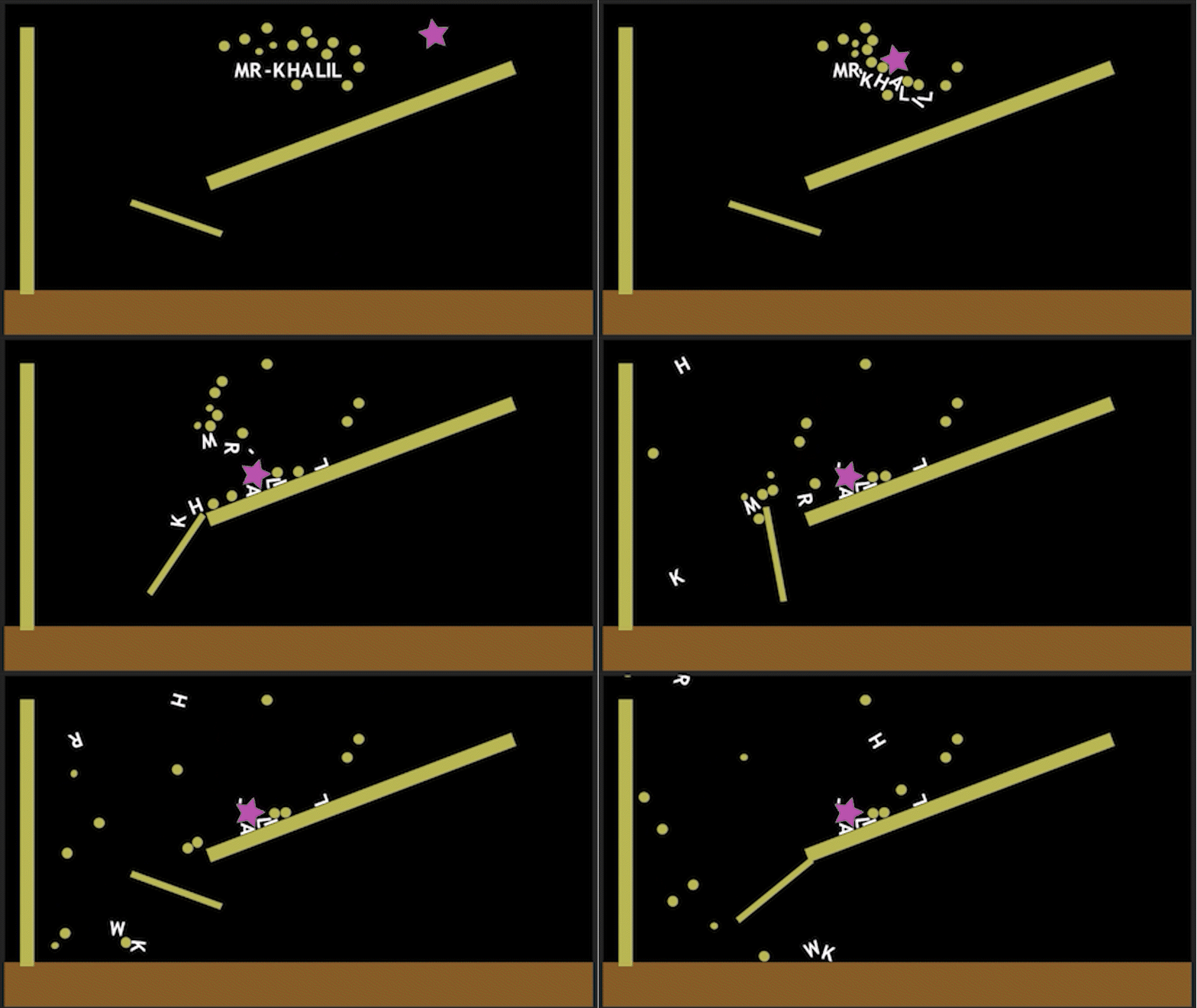
6. Crie movimento dinâmico com o plug-in Newton 4: Olá pessoal,
bem-vindos aos gráficos
de mohing mais importantes e
avançados afterface de Newton Então, vamos começar. Sobre Newton four work 12, crie uma nova composição
e teste aqui mesmo Em seguida, defina a duração do tempo para dez e defina HD, clique em. OK. Então, ajuste o painel
da tela. Vamos começar. Crie um retângulo
como um ndscpe. Desligue o traçado
e ative a falha. Então mude a cor do outono
para a cor ndscap assim. Clique e agora crie várias formas como um
círculo, mude a cor Então, crie um retângulo. Dê uma olhada, desselecione uma
das camadas. Crie um retângulo com
uma cor diferente, selecione a estrela
e dislecione as camadas. Crie e mude a cor. E crie arredondado ou polígono. Crie um polígono. Então, D lg da camada, crie um polígono e mude a cor do polígono. Clique em OK. Portanto, se você precisar criar uma animação
dinâmica para isso, selecione tudo
pressionando o Controle A, vá para a quarta tonelada de composição e aguarde o resultado. Então dê uma olhada,
selecione o piso
a ser feito Então aqui está a estética,
aqui está a Selecione esses
outros quatro elementos. Defina como, defina como dinâmico. E agora vamos simular, jogar Deus, nada mal Vamos fechar e agora deslizar esses quatro
elementos até o final, clique com o botão
direito do mouse e coloque-os no chão E agora, aqui mesmo, mude o tamanho da escala dois, aqui mesmo, quem muda,
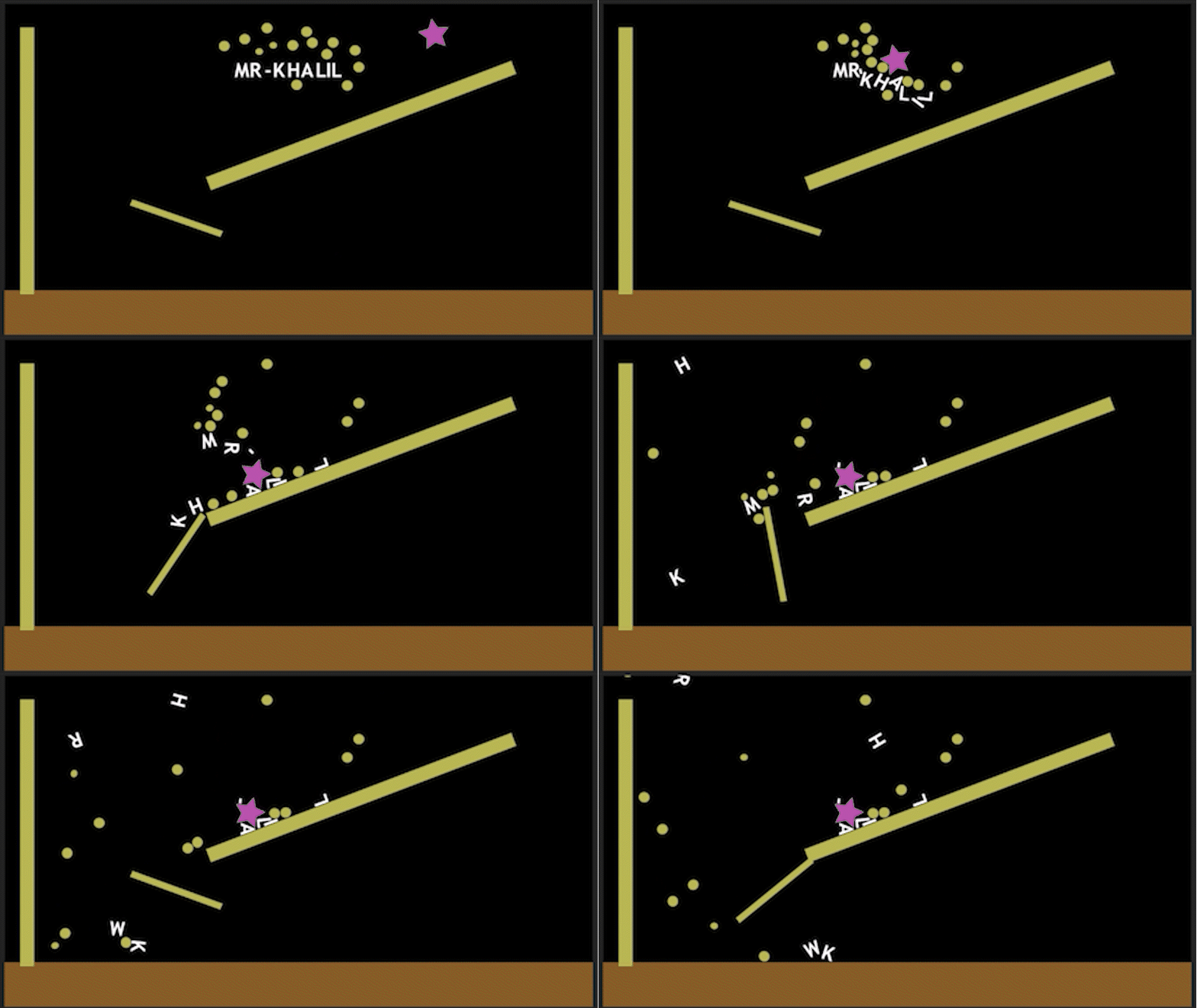
K, e então faça a duplicata Ampliando, pressione o controle D, crie um espaço, Hall shift, H, Control D, crie um espaço, Hall shift, A, crie um
pouco mais de espaço Controle D, clique duas vezes, shift. L. Controle D, faça outro
espaço em todo o turno, I
e, em seguida, pressione Control D, crie um espaço, clique
duas vezes em Dule Então, clique em K, controle D, clique duas vezes com um espaço Precisa de um pouco mais de espaço. Controle D,
clique duas vezes Clique duas vezes. Então controle o, mais uma vez, clique
duas vezes e Mr Este é o meu nome. Então, agora eu
preciso criar um animal dinâmico. Então, adoro muito pouco os personagens com o
centro da tela,
todo o turno por arco colocado ali e crie outro
retângulo como esse, ou o rotacional,
faça uma rotação, e vamos criar
outra que selecionamos, pressione outra para
girar Ok, vamos para a composição
e para o New Tel Four. Dê uma olhada. Selecione todos esses três
retângulos para torná-los estáticos, selecione os personagens
a serem dinâmicos e agora jogue O A d bad Então, se você precisar aceitar isso, habilite o desfoque de movimento, então
clique em Ranger E aí você tem
outra composição. Clique duas vezes em Reproduzir agora, sua animação está pronta. Jogue. Não é isso. Bem, pessoal, vamos ver outra amostra. Volte para a composição
do teste. Preciso imitar esse retângulo. Primeiro, mova o
corpo para o centro
pressionando control
plus old plus home. No teclado, gire. Quero dizer, faça-o. Gire agora. Então, faça mais, tamanho
pequeno, gire, perfeito Pressione para obter o
cronômetro de rotação. Vá para 10 segundos, faça cinco. Planeje agora. Precisa de mais rápido. Faça dez p, faça dez. Plano, bom. Selecione, volte para a composição e Newton quatro, espere Vamos jogar. Volte para sua composição. Vamos ver qual é o problema? Jogue. Está tudo bem. Selecione tudo novamente e
volte para a composição. Newton definiu o cabelo e
mudou para animado. E selecione esses dois
retângulos para criar uma estática e selecione os
caracteres para torná-la dinâmica E vamos jogar fora. Bom. Vamos criar
mais personagens. Então, vamos criar
formas baixas. Colide isso Então, pressione contar para que
aqui pressione control. Pressione o controle para fazer com um controle de pressão
menor. Culturalmente, continuo, culturalmente. F. Selecione ir e ir para composição
Newton quatro e peso Então, selecione esses dois
retais como estáticos, selecione este como cinemático e
selecione as partículas
para torná-los dinâmicos OK. Selecione novamente este. Pressione o orifício antigo da lente de controle
e gire um pouco mais. Vamos selecionar esse. Pressione, mude para menos dez. Nada mal. OK. Vamos criar
outro retângulo lá Bom. Vou voltar
para Newton 4 Selecione este para cinemática. Selecione este, vá até lá e selecione este para Static Mat e Good. Ok, pessoal. Feche isso e agora é hora de trabalhar em outro
tipo de design. Crie uma estrela e
mude a cor. Cor superior ou rosa. Selecione e agora volte para a
composição. Newton quatro Dê uma olhada. Preciso
selecionar todos eles. Faça-o adormecido. Selecione a estrela,
deixe-a adormecida. Vamos ver. Aqui. Então, vamos jogar,
tudo acabou. Selecione novamente todas essas
partículas, marque uma data. Então, agora, torne-o Amt novamente. Nada mal. Vamos selecionar novamente. Selecione o foguete. Mude a direção
a partir daí, sente-se aqui. E então sente-se aqui. Então, selecione-os para acabar. Vamos e, eu considero demais, gravidade, magnitude
e direção. Vamos jogar novamente, selecione novamente. Selecione novamente a estrela. Vamos controlar a partir daí. Suba a gravidade,
na direção mais estreita, controle a fração até 0,3, avance sobre a gravidade Deixe-me controlar isso novamente. E selecione essas
partículas, vamos ver. Vamos encontrar as frações,
direções, tensões. A teoria é que está tudo bem. Vá para avançar o
controle de gravidade para 0,1 ou dois. Não é isso. Então vamos a estrela, vamos para cá, e vamos
tentar tentar comer isso. Vamos jogar novamente. Então, se você precisar dessa animação, basta clicar em renderizar. Digamos que vá para a composição. Digamos, vamos olhar, pessoal, obrigado por assistir. Era sobre a introdução
e o fluxo de trabalho do Newton Four plugging Eu crio
infográficos diferentes e
dinâmicos diferentes Obrigado por assistir.
Divirta-se. Boa sorte a todos vocês.
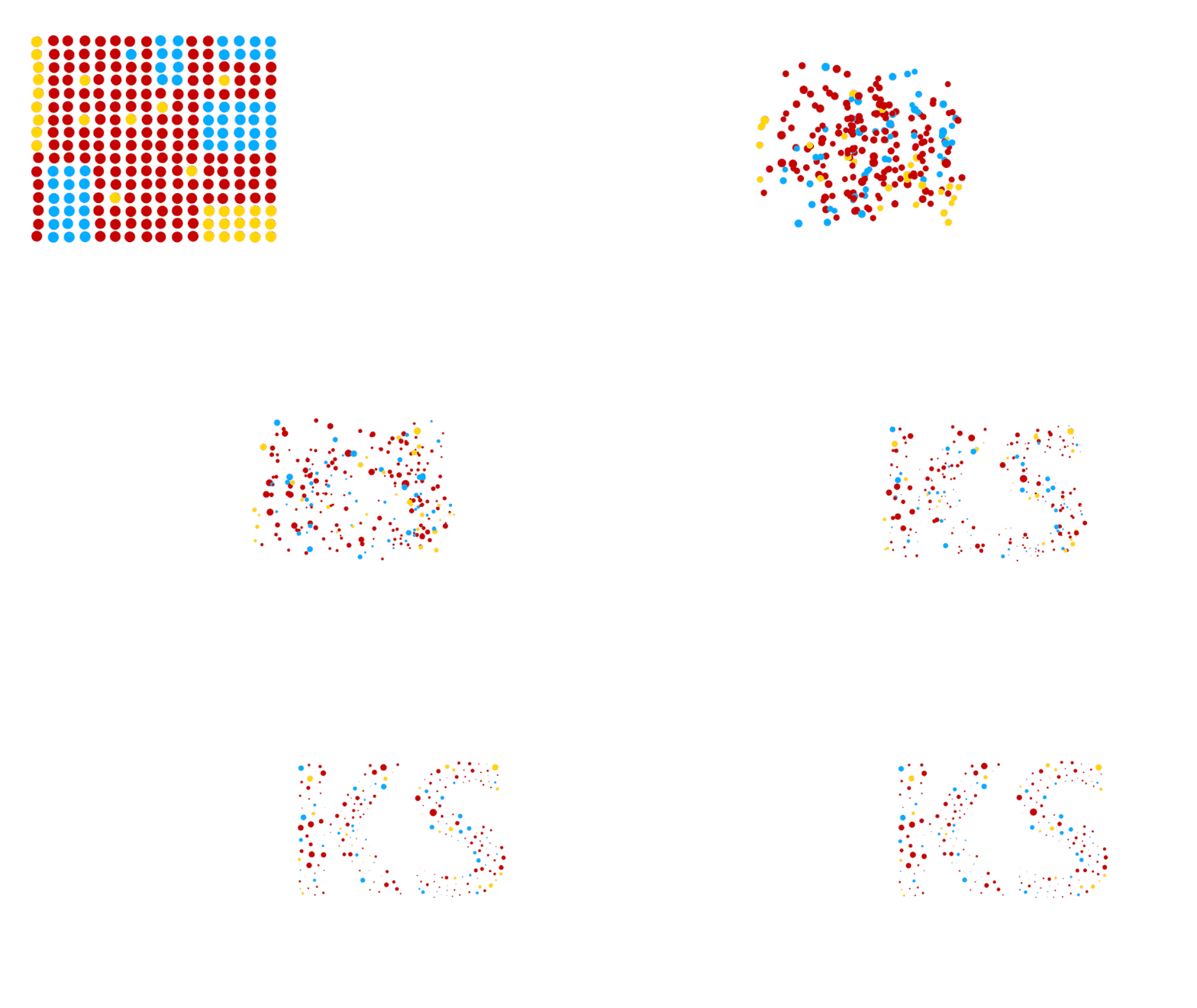
7. Como trabalhar com o plug-in pastiche: Olá, pessoal, bem-vindos
ao plug-in Paste. Então, esse pug usa principalmente
infográficos, design de movimento. Então, vamos começar. Primeiro, crie uma nova
composição e aqui mesmo. Refém. Defina a duração do tempo. 10 segundos, HD e clique em Voc. E agora, ajuste sua tela, ative a área de salvamento da ação Título. E vamos começar pelo título. Clique aqui Então, o que
você quer aqui? Então, eu preciso escrever lá. K é o incid Este é meu nome, e vamos aumentar
o tamanho definido no centro Dê uma olhada, defina
seu título como bolt. Clique com o botão direito, faça uma
pré-composição e defina exatamente como. Então desligue este
e clique com o botão direito do mouse, crie outro novo sólido
e defina os pontos de nome Então defina a cor para azul brilhante, k e k. Então, faça com que
os lábios comecem aqui. Dê uma olhada, Zine, crie All shift para
criar cães muito pequenos Então, se você precisar fazer
um pouco mais , muito maior, forja E agora, selecione diel. Vá para ver, desligue o
controle do chuveiro, o eixo de controle. Puxe o controle
do eixo para obter mais café
e selecione Tudo, mova para
lá Corte o eixo do casco, faça Contra um controle, controle contralate
e controle de controle Então selecione todos os controles, faça mais cópias aqui. Acho que agora. Ok. Então, se você precisar
alterar as cores, selecione algumas dessas formas, preencha com o botão
direito um fg e clique
duas vezes em alterar a cor como uma cópia de controle
amarela, cole aqui, cole
aqui, cole aqui e cole, cole aqui Colar. Então, vamos mudar
a cor para azul. Selecione novamente copiar,
colar, colar e colar. Ok. E agora, crie ou selecione tudo
pressionando control plus A. Então D Essas composições,
selecione tudo, segure a placa de controle
para desmarcar e mover as camadas para baixo
na Mova sua composição até lá. Então, selecione a composição. Desmarque tudo, selecione
a composição, ative, independentemente de definir
seu título para o cabelo ou Então vá para efeitos e vá para
motion beti, selecione postagem. E agora, defina seu
prazo para 5 segundos. Preciso animar a
partir do segundo, pressione para marcar aqui Selecione. Pressione para marcar e por
até 4 segundos, pressione a tecla estrela no teclado
para marcar e transformar, selecione para usar o valor anterior, para usar o valor anterior e observe com estrela
essas opções de bot, vá para a segunda quarta. Em seguida, selecione este para orgânico, selecione este para Randall
e vá para a escala de posição Vamos definir o fator de risco. Venha aqui, Star Watch. Vá para a segunda quarta, mude para 75 e
vamos ver. Essa. Portanto, a parte mais importante
é sobre a ordem das camadas, selecione pela distância do centro da
imagem e vá para a animação para que
os quadros sejam renderizados. Então, temos a marca da camada Marcas e definimos
essa para apontar, e vamos selecionar a aleatória. Desligue essa opção, clique em Criar e
aguarde o resultado. Aqui está o
resultado final. Vamos jogar fora. Peguei-o. Nada mal. Então, se você precisar mudar do título para
alguns símbolos do lodo, pressione Control plus D, Jogue agora Ok. Pressione Control Z para alterar o título, exclua isso e
crie algo como uma estrela, crie uma estrela e volte para a
postagem e volte aqui E agora vamos mudar o temporal para fácil
entrada e saída,
criar e esperar o jogo agora Nada mal. Controla, seleciona,
facilita e elimina, cria um jogo e joga So Render Estrela. Bom. Ok, pessoal, isso
era sobre como
usar o pug postal em seus gráficos de informação
e design de lavagem E obrigado por assistir. Divirta-se. Boa sorte
8. Crie design de movimento de gráficos: Olá, pessoal. Bem-vindo a
outra parte dos infográficos Nesta parte, quero
mostrar como
criar uma solução gráfica em um After Effects. Vamos começar, criar
uma nova composição
e, aí mesmo, pegar o movimento. Portanto, defina o precedente para HD, defina o
quadro e defina a
duração de 10 segundos. OK. E agora ative a ação do
título na mesma área. Então, selecione um retângulo, um retângulo
simples, crie ali mesmo e selecione encor 0.2 para mover o ponto de
ancoragem até lá Selecione a camada de forma
e altere a cor, altere a cor para entrar e clicar. Então, agora selecione pressione
S para a habilidade, desligue o link e controle
a segunda porcentagem. Primeiro mude para zero e vá para o segundo, assista Su. Vá para a segunda segunda e faça com que o plano M 25050 agora seja 50 R segundo quadro, facilite. Após os 115 segundos quadros, pressione control plus
d para duplicar. Pressione e corte sua camada para
cima e vá para os
primeiros 115 quadros. Selecione Jogar agora, mova-o para lá. Então, agora, vá para os segundos 215 quadros, selecione, mude para 75 Selecione novamente, pressione
control plus d para duplicar novamente
e criar um espaço Então pressione U e mova
este para 2 segundos. Aqui. Jogue agora, vá para o segundo terceiro. Há os
três segundos e mude para 115. Então selecione novamente,
pressione control plus d para duplicar, liberar mais espaço Portanto, faça um pouco com
mais espaço durante todo o turno, e agora pressione U e vá
para os segundos 215 quadros, comece a partir daí e vá
para 3 segundos e 15 quadros Então pressione S para a escala, mude essa para 85. Selecione novamente, pressione o controle D duplicado e libere mais espaço Pressione S. Agora vá para a segunda terceira, segunda três, mova essa camada. Vá para o segundo quadro-chave, selecione os
segundos quadros-chave e altere essa taxa para 14545
e pressione control plus d, uma vez, abra
mais um espaço e pressione, faça 3 segundos 15 quadros, vá para o segundo quadro-chave e faça mais 175. 200. Pressione o controle D,
duplique mais um e pressione S. Comece do segundo quarto e
vá para o segundo cinco Segundo cinco, quero dizer, vá para os
segundos quadros-chave e faça 195. Vamos mudar um pouco mais 18. Pressione cont duplicate mais uma vez. Pressione S, M segundo quatro, vá para o segundo quatro e
vá para o segundo cinco. Selecione segundos quadros-chave,
pressione control de duplicate e crie mais um espaço Selecione este, pressione S M 255. Ok, pessoal, as
barras do gráfico estão completas. Agora, é hora de criar uma animação de
linha para
esse movimento gráfico. Deixe-me ajustar primeiro e vamos para o segundo estado. Jogue agora. Nada mal. Tudo bem aí em cima. Ferramenta de pintura elegante. Dê
uma olhada. Um clique. Desative o preenchimento e
ative o traçado, crie uma cor branca
e vá para a configuração, vá para adicionar o bloco de acabamento Vá para o menu Exibir e
desative os controles do usuário. Vá para as almofadas de acabamento e aí está o começo Então comece do
segundo, para assistir, vá para o segundo cinco, 15 quadros. Faça animar a
linha. Jogue novamente. Nada mal. OK. Vamos criar outros detalhes do
efeito com uma linha. Zoom O zoom cria
um deslocamento de um dia no teclado e
desativa o Ligue a célula, selecione a cor branca. Em seguida, mova o
ponto de ancoragem para
o centro do círculo, pressione control plus
d mais home no teclado E então defina a cor branca. Pressione conforme a balança. Então, começando a partir daí. Pressione S. Para que a
amostra de digitalização mude para zero. Dê uma olhada um, dois,
três, 45, faça cem. Digite cem, um, dois, 3456. E M em sete,
123456, faça cem. Peno Good. Agora, desative a seleção
de controle. Primeiro, corte sua camada. Então, precisamos de uma duplicata
e vamos direto para lá. Dê uma olhada, ali mesmo. Precisa de mais uma duplicata, pressione control mais D no
teclado e mova o cabelo E dê uma olhada. Então,
preciso de mais uma duplicata. Lá, pressione o controle
D duplicado. Sente-se, ar e, novamente, precisa de mais um controle de
pressão duplicado para duplicar Jogue novamente. Controle D, duplique mais
um e defina aqui. Controle a duplicação. E acho que basta.
E vamos jogar. Não é isso. Ok, pessoal, vamos
criar outra parte
desse movimento gráfico
de infográficos. Digite Slick e clique aqui. Então, aí mesmo, em 224, 23, 22, 21, 20, 16, 216 Sente-se aqui e pressione S ou vá até aqui para fazer com que
um pouco de tamanho pequeno fique sentado ali. Agora, volte para
efeitos e predefinições. Selecione efeitos e predefinições. Acesse os efeitos do espaço de trabalho , descanse e clique aqui. Corrie, a máquina de escrever. O redator de texto é
um efeito infográfico, parte do título. Clique duas vezes. Então, o gráfico está
começando daqui. Clique duas vezes e pressione
para ver os quadros-chave. O gráfico é pare aí
e sente-se aqui. Jogue agora. Bom. E agora corte sua camada. Então, no segundo gráfico
está começando a partir daí, Controle mais D e
teclado para
duplicar e mover o título Não aqui. Mude 16 para 70. Então, o próximo é começar
daqui e pressionar control
mais D no teclado, pressionar V para mover e
depois definir ali mesmo. Então, vamos para o próximo Consol
D, duplicando mais uma vez. Controle mais uma vez, disse Hale. Controle D mais uma vez. Então pressione você. Meus principais amigos temem ou
expandem mais com o tempo. Então, o próximo é vender este, aperte, ganhe mais espaço.
Selecione outro. Pressione, abra mais espaço. Dê uma olhada e
selecione este,
faça mais duplicatas, duplique e sente-se aqui Então, crie mais espaço. Pressione sua cópia Ct. Duplique e defina. Então, esse gráfico está começando de. Bom. Ok, pessoal. Agora, clique duas vezes. Mude este para 24 e mude este para 23 e
mude esses dois. 22. 21 2090 e alterações d 218. Então, vamos jogar agora. Perfeito. Selecione tudo, se você
precisar converter o tratado. Selecione todas as camadas
e clique com o botão direito, faça uma pré-composição e,
ali mesmo, gráfico, movimento, OK. Então, pressione V
para a seleção, vá para e pressione para ativar o tratado. A S&P agora
cria uma nova câmera Ok, e aí você pode
controlar como um tratado. Jogue. Nada mal. Ok, pessoal, obrigado por
assistirem que isso era sobre o movimento gráfico no
After Effects para seu projeto de
infográficos. Divirta-se.
Boa sorte, tudo isso.
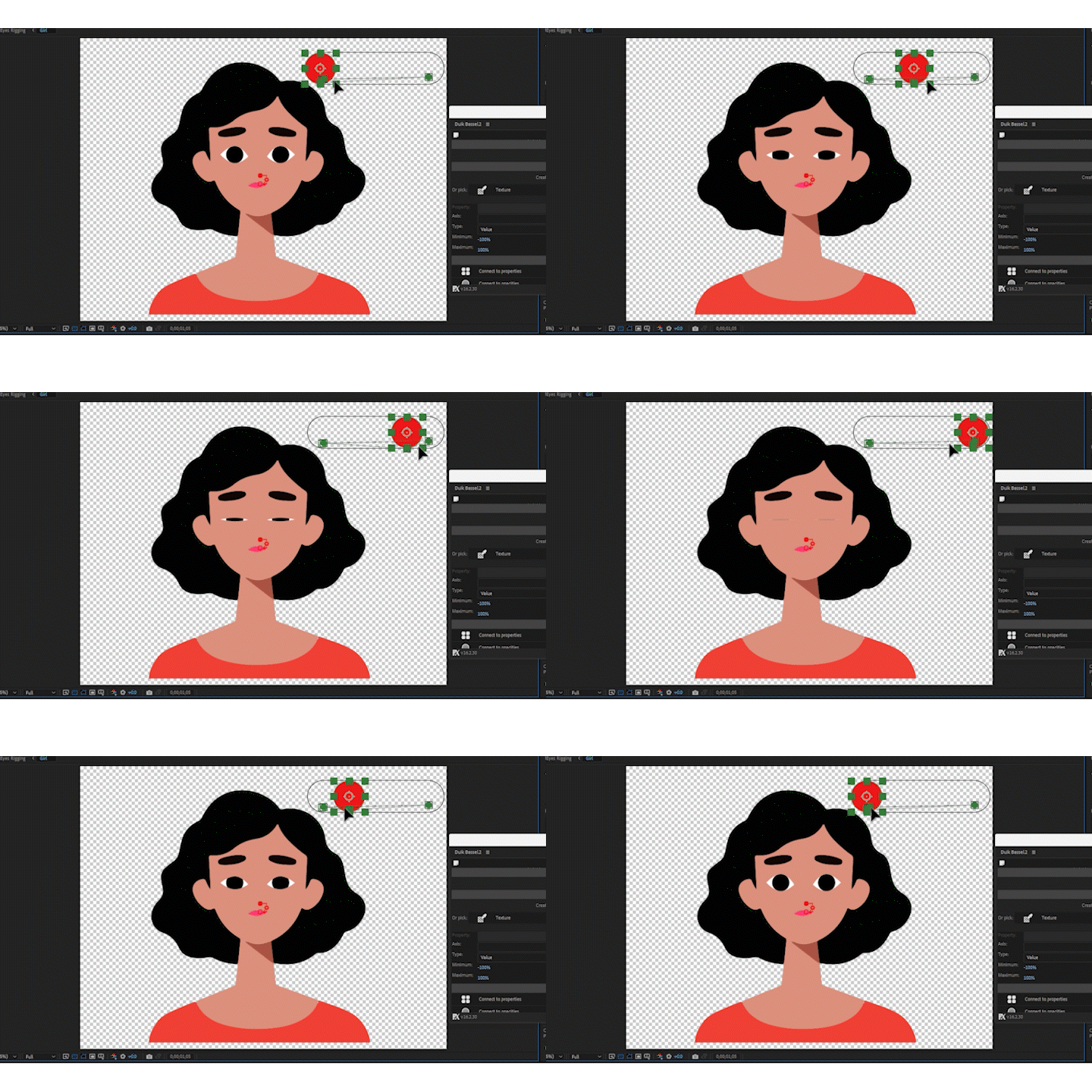
9. Crie animação de olhos com o plug-in Duik Bassel: Olá, pessoal, bem-vindos
ao projeto mais importante da Infografia Então, agora eu preciso mostrar a você como
controlar C caracterizar a raiva Piscando, crie uma nova
composição e defina para HD, aqui
mesmo. Olhos gregin Defina para 5 segundos, clique em. E não esqueça. Você deve ter ou criar um
desenho animado em um ilustrador, dividindo três partes, o corpo e
os olhos brancos, os olhos negros Em seguida, salve o arquivo do
ilustrador e vá para After effect Clique duas vezes em Importar arquivo do Illustrator de
personagem e selecione importar
composição do tipo. Clique. E o dragão dirigiu até a composição, aperte os olhos e clique duas vezes, ative a composição transparente Então, há as três camadas. Selecione o primeiro. Nomeie
o corpo porque essa camada pertence ao corpo e selecione a segunda sobre
a parte branca dos olhos, a branca, Pis e nomeie
esta para não ter Pis. Desligue a primeira
segunda trinta. Ok. Primeiro, pressione quatro para
ligar a pista Mt. Selecione os olhos brancos, pressione
Control mais D, duplique o movimento para cima e selecione os olhos brancos mova a linha cor para centro entre
esses dois olhos brancos Selecione os olhos pretos, mova a linha para o centro e selecione os
olhos brancos para mover para o centro. E, em seguida, selecione
isso para olhos brancos dois. E agora o link principal, os olhos brancos com
os olhos brancos. E agora, selecione os olhos brancos na camada de
1 segundo F S,
desligue o link. E agora você pode controlar
o piscar dos olhos. OK. E agora eu preciso
pegar dois Duke Conecte. Lá eu tenho Dak
Bassel pugando. Como arrastá-lo. O cronômetro
vai para cinco quadros, cinco quadros e o tornará zero. Em seguida, vá para Janela selecione Duck Basel two
e aguarde o carregamento Então vá aqui para rigging
e vá para rigging, então deixe-me o link e Clique aqui. Vá até o
Conector, clique em Personalizar e clique em Criar controle
deslizante, e aí temos
outras duas camadas Então, agora vá para o controle de efeitos, manuseie, faça um tamanho um
pouco grande e vá para o controle deslizante, tamanho
pequeno da bolsa, selecione mover para mover
seu controle E agora selecione esses dois pontos e vá se conectar às propriedades. Clique. E agora você tem que fixar os olhos dela no controle
deslizante, assim. Como usar isso. Então vá para o segundo, pressione P para a
posição, cronômetro Vá para um ou três quadros. Em branco, vá para
mais três quadros e abra os olhos. Em seguida, selecione tudo isso. Segure, faça quadros-chave mais lentamente
ou mais longos. Então aperte control, vá até
a tecla Control V e controle V. Dê
uma olhada, planeje agora, pressione espaço, um,
dois, três, bom. Rapazes apostadores,
obrigado por assistir. Era sobre como controlar. Olhos do personagem piscando
por um galho e Basileia. Obrigado por assistir.
Divirtam-se e boa sorte, todos vocês.
 Khalil Sediqi, Yes I'm a Digital Arts Instructor