Transcrições
1. Introdução ao Blender e Gaea masterclass — mundo gelado por procedimentos: Nesta aula de máscara, você construirá um mundo de gelo cinematográfico
completo do zero,
usando o Gaya e o Blender, usando o Gaya e o Blender, sabendo que construiu a maior parte do mundo processualmente, desde
o primeiro ruído de mundo processualmente, desde
o Odin Gaya
até
a até Meu nome é Josh.
Vou guiá-lo por um
fluxo de trabalho completo no estilo de produção , desde a criação de um ambiente
gelado. Começarei
orientando você pela interface,
pelo
gráfico de nós, pela navegação
e pelos nós do terreno central, com introdução e
explicação
fofas de como os nós funcionam, para que
você saiba exatamente onde tudo vive
e como funciona Começamos a construir um terreno rochoso dramático usando nós como
simuladores de erosão
multifracional estendida, detritos e neve e colorimos nosso Exporte mapas de
altura, mapas de cores
e máscaras de alta qualidade do Gaia nos formatos e resoluções
corretos Quando estivermos no
liquidificador, transformaremos nosso plano plano em uma paisagem Subdividiremos
o dreno e usaremos vários
modificadores deslocados para adicionar detalhes em grande
e
pequena escala, incluindo uma interessante passagem de deslocamento
diagonal para dar ao
mundo inteiro Em seguida, vamos construir um material
em camadas e um liquidificador, que mistura rocha, neve, gelo e é acionado pelas máscaras
que exportamos Também cobrimos uma seção um pouco
extensa sobre correção de bugs. Se o blender e o Gaya
não se comunicarem corretamente ou se o blender
tiver problemas de mapeamento UV, mostrarei como rastrear
os problemas comuns, corrigir problemas de
deslocamento e
limpar costuras para que seu trem
realmente corresponda ao que você os problemas comuns, corrigir problemas de
deslocamento e limpar costuras para que seu trem
realmente corresponda ao que realmente corresponda Para vender o clima
da cena, criamos um HRI personalizado também no liquidificador,
usando neblina em camadas e um
uso levemente modificado Aprenderemos como
criar um planeta, um planeta inteiro usando
uma textura simples, uma esfera, anéis e nuvens. Em seguida, adicione-o à nossa
cena como um HDRI. Em seguida, adicionaremos vários
volumes de neblina para neblina à distância e neblina no solo usando gradientes de
ruído e dispersão de volume para obter final das contas, é claro, nossa cena não
está completa
sem um objeto herói, então devemos modelar uma nave espacial personalizada do
zero, direto no Começaremos com um cubo
simples, é claro, e usaremos ferramentas clássicas de
modelagem de superfícies duras, além de alguns modificadores de espelho para bloquear o corpo principal, as asas Sombreando, criaremos
um material metálico e usaremos texturas baseadas em
deslocamento
que serão geradas em outro programa
chamado JS placement, que gera processualmente texturas
aleatórias de si,
e as usaremos para detalhes do
painel e brilhos emissivos do motor que se encaixarão emissivos do motor texturas baseadas em
deslocamento
que serão geradas
em outro programa
chamado JS placement,
que gera processualmente texturas
aleatórias de si,
e as usaremos para detalhes do
painel e brilhos
emissivos do motor que se encaixarão perfeitamente na iluminação. Para acabar com a lua,
adicionamos um sistema de partículas de neve que usa desfoque de movimento para criar fios de neve
em sua lente Você pode aprender como
controlar o tamanho, a densidade e o movimento das partículas e como equilibrá-las com a neblina e
a iluminação A última etapa é
polir a imagem. No compositor, adicionamos faixas de
brilho e flores de
sela e adicionamos um equilíbrio de cores para realçar os tons
frios de azul e branco,
uma vinheta para chamar sua atenção para
as partes
importantes
da cena e uma distorção suave da lente faixas de
brilho e flores de
sela e
adicionamos um equilíbrio de cores para realçar os tons
frios de azul e branco,
uma vinheta para chamar sua atenção para
as partes
importantes
da cena e uma distorção suave da lente. Dê aquela pequena aberração
para um acabamento cinematográfico. Ao final deste curso, você terá um mundo de gelo
processual totalmente realizado, uma nave espacial
personalizada, efeitos
atmosféricos e uma linda imagem final
renderizada que você poderá
2. Criação de terreno por procedimentos no Gaia para integração com o Blender: Bem-vindo à aula
processual Ice World sobre Blender e Gaia Mass Agora, como você pode ver
pelo título, na verdade
usaremos outro programa ao
lado do Blender chamado Gaia é uma ferramenta de geração de
mapas de altura
muito, muito divertida de usar Ele
gerará processualmente mapas de altura com erosão e queda de rochas
simuladas
e todos os tipos de modificação do Produza alguns mapas de altura muito
bonitos. Agora, vou dar uma
rápida demonstração sobre os usos dos mapas de altura do Gaia
e o que é um mapa de altura, como criar o Wilding Gaia e como implementá-lo
no Blender Certo. Agora, só para
você entender toda esta lição e
provavelmente a próxima será dedicada a um exemplo, você quiser
pular imediatamente para o material do curso, vá em frente A aula deve ser marcada quando iniciamos o curso real. Mas se você estiver interessado em entender o
programa, continue. Certo. Agora, no lado
esquerdo, temos todas essas categorias,
um monte de menus. É um pouco como o
menu do botão direito e o Blender para nós E vamos pegar
um terreno primitivo,
desculpe, um multifractal estendido primitivo.
Aqui vamos nós. Isso parece um terreno
muito legal para mim. Agora, o GAA é um programa
baseado em modos, então você virá aqui e digitará algo mais
parecido com este erosion two E isso vincula. São nós. Então, se você não
entende os nós, vou tentar explicar isso. Mas sim, espero que você entenda os
nós antes de começarmos isso. De qualquer forma, assim como o Fudini
e ao contrário do Blender, todos os parâmetros nos nós estão no lado
direito, tipo uma espécie de Ele descreve todos os parâmetros
do nó. Então, temos nossa visualização
gráfica aqui. Temos nossa
porta de visualização aqui, que você pode girar com o botão esquerdo,
panorâmica com o botão do meio
e ampliar com rolagem Aqui em cima, temos nosso
salvamento onde podemos
salvá-lo e a resolução de visualização em
que queremos visualizar. Eu sugeriria trabalhar
nele em um ou 0,5 K
e aumentar para dois e
quatro quando estiver feliz e quiser ver os detalhes que você
pode extrair dele Agora, aqui em nosso
pequeno painel aqui, isso é basicamente como o delineador
real e o Blender Isso descreve todos os nós
nos quais você
pode clicar Se você tiver muitos deles, poderá rolar um pouco. Em seguida, temos o menu de construção. É aqui que escolhemos
enviar nosso arquivo. Então, aqui eu posso escolher a saída de
resolução
que eu posso produzir. Vou produzir em um K porque paguei
por esse programa. A propósito, este programa é totalmente
gratuito. Bem, não completamente. O uso
do programa é gratuito. Se você não entende,
vou explicar rapidamente o que é
um mapa de altura. Então, o mapa de altura é basicamente
uma imagem bidimensional, você sabe, é
apenas uma imagem plana. Mas, uma vez aplicado a um plano plano com subdivisões
suficientes em
um software de três D, ele deslocará todos os vértices
do plano para cima e para baixo com
base na plano para cima e para baixo com
base Portanto, preto é zero, branco é um e cada tom de cinza
intermediário está na metade Vou mover todos os
pontos para cima e para baixo. Portanto, é uma
forma bastante eficiente de criar terreno. Agora, é claro, se você quiser um terreno
mais detalhado, precisará de resoluções
mais altas E Gaia pode tomar algumas resoluções verdadeiramente
ridículas. Nem consigo sonhar com o que
precisaria de uma imagem de 256 K. O que? Tipo, eu legitimamente não
tenho ideia do que você usaria Isso seria como a NASA. Caso você esteja se perguntando,
a NASA realmente usa Gaia. Está no Gaia quad spinner,
que é a
editora, na página deles Meio engraçado. Mas ainda assim, isso é um pouco exagerado Vou rodar com um K
porque a versão comunitária, que é gratuita para
todos, só
pode exportar até um K. Agora eu tenho a versão
Indie, então, é
claro, posso
usá-la comercialmente e ir para oito K, o
que Mas, para os propósitos
deste curso, vou usar
um K para que você possa acompanhar e
não se sentir excluído. Agora, nós temos isso. Há mais algumas
configurações aqui. A maioria deles você
não quer tocar. Aquele relevante
que costumava estar aqui e que eu
atualizei recentemente há dois dias. E esse novo
destino de construção
agora não está em um
menu de configurações em outro lugar. Está aqui, o que
é muito útil. Defina isso como um destino de compilação. Como você pode ver, ele já está
indo para algum lugar específico. E então, quando estivermos
prontos para exportar, você pressionará F três em um nó e comercializaremos para exportar e exportar todas as imagens
que esse nó cria. E há todos os
formatos de arquivo que você pode fazer. H. Dica rápida, XR
para o mapa de altura e para quando fazemos cores PNG A menos que você precise especificamente de
um desses outros, que eu nunca usei, sim. Vou desmarcar
isso por um segundo. E aqui à direita,
todo esse painel, incluindo
os da parte inferior,
pertence apenas a cada nó Então aqui há um
monte de modificadores, e aqui eles
são basicamente esses, mas eles são mais rápidos de acessar Doce. Agora você
entende como isso funciona. Temos nosso multifractal, qual vou clicar
aqui nesta pequena coisa Vai, isso
vai se soltar. Gostaria que isso
mudasse para o outro lado. Deixe-me
colocar isso aqui. Aí está. Você
pode ver isso agora. Há um monte
de coisas aqui, mas se eu for
fechar esse backup para que você possa ver mais. Mas se eu clicar nisso, provavelmente
estou mudando entre máscara e a
máscara padrão para que possamos ver isso como a imagem em tons de
cinza de Toti E também funcionará como uma imagem em tons de
cinza de Toti. Tudo bem. Vamos colocar
isso de volta ali. Queria que isso passasse
para o outro lado. Oh, bem, gentil com tudo. Agora, temos nosso multifractal, e não vou examinar todos os parâmetros
porque provavelmente
valerá a pena
examinar seu próprio curso, como parâmetros de uma categoria Então, para ser honesto, basta clicar nele
como se este fosse escalável. Isso é bastante autoexplicativo. A escala relativa de características, você clica nela tem uma ideia
do que ela faz. O mesmo acontece com a
rugosidade, você sabe, Gaia simplesmente clica nos parâmetros
para frente e para trás para encontrar o que você mais gosta Agora, vou diminuir
a escala de recursos regulares. Agora temos um
belo terreno olhando aqui. Eu não vou
usar nenhum desses. Então eu vou vir
aqui para minha erosão. Agora, esses produzem duração
autoexplicativa de
quanto tempo está se
desgastando. Oh, caramba OK. O corte descendente é o
quanto a água
reduz, como você pode ver. escala de erosão é
a mais divertida que vai desse
tipo de terreno muito sulcado para
esse tipo de terreno mais baseado em sedimentos, A escala de erosão é
a mais divertida
que vai desse
tipo de terreno muito sulcado para
esse tipo de terreno mais baseado em
sedimentos,
o que é muito bom. Vou
corrigir isso. Agora, há vários parâmetros
de sedimentos,
mas, para ser honesto, mas, para ser honesto, eu realmente não sei muito sobre eles, além do fato de
que eles produzem sedimentos, sei que são muito
bons de usar Eu simplesmente nunca me encontro em uma
situação em que os uso. Então, é claro
, a forma é, você sabe, vamos dar uma olhada nesta
montanha aqui especificamente. Essa montanha tem esse
tipo de forma pontiaguda, e então eu posso erguê-la, então ela tem uma forma mais volumosa
. Muito bom. Vou voltar
para a forma pontiaguda. Eu gosto que pareça melhor para mim. Y. Eu vou
reduzir o corte também. Eu só
quero um pouco mais. Doce. Agora temos nosso trem. Agora vamos economizar, ou pelo menos eu vou,
porque gosto de fazer isso. Hum, exceto aquele Bush, também, caso você esteja se perguntando, estou usando Gaia
dois, não Gaia Gaia 1 é bom e, definitivamente,
é muito mais
completo do que o Gaia 2, mas o Gaia 2 é muito mais poderoso e funciona
muito E mais rápido, sim,
corrija os ingleses. De qualquer forma,
agora vou usar o Surface
Terrace Stratify Lá vamos nós. Na verdade, acho que não vou
usar o stratify hoje No entanto, Stratifi cria um terreno
abstrato muito legal. Eu adoro isso.
Vamos usar isso mais tarde. Agora, o que vamos
fazer é usar simulação,
dispersão , Agora, se você está se perguntando como tudo isso está se conectando
automaticamente, quando você clica em um nó e adiciona outro nó,
diga essa dispersão aqui É dispersão de detritos. Ele o conectará
automaticamente ao último. Então, se eu clicar aqui
novamente e disser, quero modificar o desfoque, ele realmente se
desligará disso Mas se você não tiver
nada selecionado, ele simplesmente o
colocará na exibição. Outra coisa útil a saber
para excluir uma conexão. Clique nele e pressione delete. Sim, é isso mesmo. Certo.
Agora temos nossos detritos Vamos
aumentar a
quantidade de detritos porque não
há o suficiente Vou aumentar e
aumentar os dois lados
do parâmetro de escala para
que tenhamos um maior. Vou diminuir
o atrito, o que significa que eles vão
rolar ainda mais Oh, isso é um pouco demais. Oh, na verdade eu quero
um pouco de atrito. Sim, eu gosto disso.
Na verdade, eu quero um pouco mais agora. Muito legal. Agora, vamos dar uma
olhada nesse nó bem rápido. Então, temos a entrada e a saída. O mapa de altura de entrada e saída. Sempre será se ele
modificar o mapa de altura. A menos que seja um nó de cores, esse
será o mapa de altura. Agora, alguns nós os
têm como esta precipitação. Por exemplo, digamos que você só
queira corroer uma determinada parte. Digamos que vamos pegar um gradiente
radial aqui. E vamos conectar isso
à precipitação. Se eu diminuir a escala aqui, você verá que é só
essa área aqui. Agora, se você der uma olhada, nada disso
está sofrendo erosão, mas isso está aqui porque, do
jeito que está vendo, a água só está caindo
nesta área para erodir, o
que é muito frio Você também pode fazer isso
usando a máscara, mas veja, isso vai dinamicamente, você sabe, se estivesse apenas
no topo da montanha, desceria dinamicamente a Por outro lado, se fosse
a máscara, ela se
cortaria completamente
exatamente onde estava. Mas de qualquer forma, queremos
corroer tudo isso. O mesmo com aqui. O emissor, se você quisesse apenas as
rochas desta montanha, você poderia fazer algo semelhante, e você poderia fazer isso aqui Agora temos nossas saídas.
Então esse é o fluxo. Essa saída de fluxo
será basicamente uma imagem em tons de cinza Deixe-me pegar um efeito,
não para que você possa vê-lo. São todas as linhas. existe tudo para
onde a água foi Basicamente, existe tudo para
onde a água foi. Muito legal. Se usarmos, é
praticamente a mesma coisa. É aqui que, de qualquer forma, o rock foi mais
desgastado. E os depósitos são para onde foram
todos os sedimentos. Agora, não temos
muitos sedimentos, então você não pode realmente vê-los Se eu for ao nível da água
aqui, aí vai você. Você pode ver um pouco mais. Então é aqui que está todo
o sedimento. Vamos dar uma
olhada no mar. Você pode ver onde é mais usado. Certo. Agora, se dermos uma
olhada na mesma coisa com os detritos, porque
na verdade vamos usar
essas saídas dos Temos os detritos aqui se
eu desligar o nível da água. Essa será uma cor
aleatória para cada rocha, o que é muito útil para
colorir as rochas posteriormente. Então temos os detritos,
que são basicamente apenas uma máscara de onde a rocha está e
onde está o terreno Agora, a partir daqui,
vamos adicionar água
simulada C. E
vamos pegar um pouco de água Agora, é claro,
os níveis de água não são altos o suficiente. Além disso, todo esse terreno justo
se afastou do fundo Então, vamos até o nó
de detritos
e clicaremos
neste aqui, que é a superfície de soltar dois Portanto, ele reduzirá o ponto mais baixo para z zero ou zero vertical, dependendo do
programa que você usa. E lá vamos nós.
Agora temos C. Na verdade,
vou diminuir
isso. Eu gosto desses.
Vai parecer um Y quando terminarmos.
Aumente a variação. Eu só gosto de fazer isso
porque significa que é variado. Eu vou fazer isso. Isso é basicamente a máscara.
O tamanho do sapato é a máscara e a altura da costa, desculpe, o tamanho da costa é uma combinação
entre a máscara e é como se fosse onde o terreno que o mar fica
achatado, o que é E isso também afeta a máscara. A altura da costa é o quão
vertical ela pode ir. Tipo, para mim, eu realmente
não quero muita altura da costa aqui. Lá vamos nós. Isso é muito melhor. Sinta isso. Isso
parece muito bom. Certo. Agora, eu ia adicionar árvores. Na verdade,
eu ainda poderia. Sim, podemos fazer
isso só porque. Então, vamos adicionar uma árvore. Agora, vou clicar nesse nó C e pressionar G. O que G faz é adicionar
esse pequeno ícone aqui, e uma vez que tenhamos feito
toda a coloração, o que a coloração
fará é dizer, essa coisa com G,
caso você não saiba, é marcar para subjacência, que significa
que todos os nós de cores usarão essa causa quando abrirmos
suba na árvore, veja, as árvores realmente
modificarão o trem. Isso vai adicionar
muitas árvores. Uau. Quem sabia? De qualquer forma. Então, o que
vai acontecer é que, se colocarmos as árvores na cor, também estaríamos colorindo
as árvores, mas não queremos usar
as árvores como malha física. vamos instanciar
as árvores no Blender Posteriormente, vamos instanciar
as árvores no Blender usando a máscara que esse nó da
árvore gera Então, pressionar G nos
permitirá usar
isso como terreno, e isso é uma máscara
posterior e não ter esse efeito de toda a coloração porque
ficaria muito estranho Agora, vou colocar
essas duas grandes árvores. Agora, temos um problema aqui, as árvores estão crescendo na
água, o que não é bom. Mas lembre-se dessas máscaras aqui, temos o
almíscar aquático que
nos diz onde está a água
e o almíscar da costa, que nos diz
onde está a costa Então, se os combinarmos
usando um nó combinado, definimos isso como 100
e configuramos para somar, então ele
soma os dois e coloca isso
na inibição Nenhuma das árvores
está
mais na praia . Isso é muito bom. Agora, vou pausar isso aqui porque
já passaram 15 minutos. E sim, você provavelmente não vai querer assistir isso
por mais de 15 minutos, mas voltaremos a essas
árvores em nossa próxima lição. Então, sim, espero
que você fique por aqui, espero que goste, e nos vemos na próxima
3. Coloração e exportação de terrenos realistas do Gaia: Tudo bem. Bem-vindo de
volta ao Blender and Gaia Master Class, um mundo de gelo
processual Agora, em nossa última lição, começamos o exemplo
de como Gaia funciona Usamos nosso terreno multifractal
. Nós o corroemos. Espalhamos pedras
por todo o lugar e caímos no chão.
Nós adicionamos um pouco de água. Adicionamos algumas árvores
que agora não
crescem mais na água, o que é meio útil. E nesta lição,
vamos finalizar esse terreno fazendo com que as
árvores não pareçam tão uniformes E vamos exportar
isso para o Blender e criar uma mini cena finalizada com ela como um exemplo de como usar o
Blender Sim, de onde
paramos, mascaramos as árvores. Agora, infelizmente,
as árvores parecem um pouco uniformes
, e se você conhece a piada sobre três D e a natureza, a
natureza nunca é uniforme É perfeição
e imperfeição. Então, felizmente para nós, Guy tem essas lindas
manchas e folhas. Sim. Isso reduzirá toda
a uniformidade aqui, e agora parece muito melhor Além disso, agradável e divertido. Temos uma
inibição de inclinação para que as árvores não cresçam em Vou diminuir
isso para que eles cresçam apenas, você sabe, em uma quantidade suficiente de Oh, isso é um pouco demais. Não é ruim. Você sabe, diminua
um pouco a propagação também, para que eles possam
se espalhar um pouco mais. Veja, esse é o tipo de pensamento
aí. Vou ouvir meu PC sendo acionado em segundo plano Tentando conseguir a decolagem. Tudo bem, agora você pode aumentar um pouco
a saúde. Agora, terminamos com isso. Vamos colocar
isso aqui porque esse não será
o resultado final, ou menos. Nós vamos
voltar a isso. No entanto, o que vamos
fazer agora é colocar isso em um
ponto de estrangulamento Agora, o que é um ponto de estrangulamento, o ponto de
estrangulamento é basicamente como um nó de redirecionamento Se você quiser saber, você pode clicar
duas vezes para fechá-lo. Provavelmente deveria estar executando teclas de
screencast, mas tudo bem. Agora, eu já fiz isso antes. Eu pintei um terreno inteiro com cerca de 20 nós de cores e depois percebi que precisava colocar outro
modificador de terreno Então eu tive que desconectar
todos os 20 nós de cores e colocá-los todos
no novo nó Então, essa coisa aqui,
basicamente redirecionamos todos os nossos nós de cores
para esse Então, se decidirmos adicionar
outro nó depois de C, digamos, queremos
adicionar eu não sei O que é o rochoso. Vamos adicionar afloramentos. Depois disso aqui. Podemos simplesmente conectá-lo e todos
os nossos
nós de cores ainda estarão conectados, e isso não causará nenhum problema. Agora, vamos começar a colorir, o que é bem divertido,
caso você não saiba. Agora, essa unidade basicamente cria
imagens em tons de cinza com base em, você sabe, curvatura,
inclinação, picos Há fluxo, há mapas rochosos. Mas o que
vamos usar é a base de
textura para começar, que é basicamente apenas uma
folha de dicas para todos eles
ao mesmo tempo Eu vou aumentar
alguns desses. Mas provavelmente não são os fluxos. Definitivamente, o solo
vai descer para que
possamos nos divertir. Definitivamente, esse é
um dos nós de clicar e descobrir. Então, por favor, divirta-se aqui. Isso é. Tudo bem. Agora, se
você está se perguntando, essa é uma
cor horrível para o nosso terreno Você sabe, é em tons de cinza.
Não estamos fazendo um filme dos anos 1950 Então, vamos adicionar um mapa SAT colorido, onde
vou simplesmente arrastar e usar
o SAT Agora, o mapa SAT é basicamente uma cor
como no Blender, mas há um
monte de Há cerca de 2000,
acho que eles disseram que existiam. Eu adoraria ver um dia em
que você pudesse fazer o seu próprio, mas sim, por enquanto, estamos perfeitamente bem com a quantia ridícula
que temos atualmente Agora, vou clicar aqui até encontrar
um que eu realmente goste. Acho que
vou escolher esse. Veja, eu vou gostar desse. Então, o que
isso está fazendo é pegar essa faixa aqui e colorir a faixa
em tons de cinza que seria, se você pudesse
pensar, imagine que essa base de textura tem uma faixa como essa que é
cinza de um lado, preto de um lado e branco
do outro, e é cinza no meio,
assim como a cor padrão sou E está atribuindo todas
essas cores a elas. Muito bom. O preconceito, caso você esteja se perguntando,
basicamente muda Eu pego essa linha aqui e ela a moverá
ao longo da outra cor Então, se eu mover isso aqui, tudo se compensará, mas eu gosto de deixá-lo em zero Além disso, é útil saber. Eu provavelmente deveria ter
mencionado antes. O RClick permitirá que você
faça
vários parâmetros e
permitirá que você digite valores
individuais Agora, eu sei que você provavelmente não vai
usar isso muito. , eu não sei. O máximo que eu faço é digitar se eu quiser um valor
muito pequeno. No momento, também, é
útil observar que há um figo HS aqui. Essa é a última coisa que
vou dizer sobre isso. Certo, agora temos isso. Isso cria um terreno
bem legal,
mas, infelizmente, está
um pouco pixelizado Agora, é claro, porque estamos rodando em um K, e vou aumentá-lo para
dois KCL, veja o que quero dizer Então, é um bom momento para controlar
isso e economizar, por favor. Agora, quando você muda a resolução, só para saber, ela reconstruirá toda
a sua árvore Então, se você tem
mais de 100 nós de árvore, provavelmente
vai querer almoçar
enquanto ela se reconstrói E como você pode ver, o trem agora
tem uma resolução muito maior. Se eu aumentar isso
até quatro K, o que vai ser
um exagero Apenas assista. Veja,
isso é o que são dez nós, e está demorando uma eternidade se observarmos
isso enquanto ele passa. Vejo que o trem
terá muito mais detalhes. Lá vamos nós. Olha isso. Esse é um
terreno crocante ali mesmo. Muito bom e bom descanso. Mas lembre-se de que toda
vez que você edita, ele precisa fazer isso
praticamente por pelo menos dois nós
por cabeça. Então, toda vez que você clica em um novo nó, ele
precisa recalculá-lo Então, vou ajustá-lo de volta
para um K para que possamos realmente fazer as coisas a
uma velocidade razoável. Agora, vamos
pegar nosso mapa de satélite
e depois arrastá-lo
para fora, e vamos abordar a erosão de cores
porque a
erosão de cores
é um nodo muito divertido Basicamente causa a erosão, assim como o
nódulo de erosão aqui. Bem, isso é brilhante. Mas isso só acontece com a cor
física. Na verdade, isso não
afeta a malha. N, eu posso simplesmente conectar isso. Isso só vai para
Oh, querida. Não importa. Sempre conecte-o ao
seu ponto de estrangulamento. Dessa forma, se
você quiser
mexer com algo mais tarde,
você pode fazer isso Agora, o que a
erosão de cores vai fazer
é basicamente arrastar todas as cores para baixo da chuva, como você pode ver aqui, ao alternar entre as duas, meio
que borrá-las Provavelmente não quero que seja
tão forte quanto eu tenho. O Blender geralmente é
o que
você pode usar, ou seja , o desfoque Se você colocar mais alto,
fica mais embaçado. Este também é outro clique e
encontre algo que você goste com Yeah. Agora, vou adicionar mais um. Agora vou
salvar novamente porque a última vez que usei esse nó,
ele travou, o que
é lamentável É chamado de nó de intemperismo.
O nodo de intemperismo. Se eu operar conectando a altura. Caramba. Eu gostaria que houvesse algo como o
Blender com o botão direito do mouse Esse
nó de intemperismo
é basicamente apenas detecção de bordas
e detecção de cavidades Torna as bordas brancas. Vou diminuir a quantidade porque isso é um pouco demais. E a cavidade fica mais escura se
você clicar no escuro, você pode ver aqui, se
eu ligar e
desligar isso , fica mais Vou aumentar a
fluência, aumentar a escala. Vou
aumentar a quantidade
e
clicar em lavado, e
clicar em lavado esse tipo de lavagem desaparece. Lá vamos nós. Como você
pode ver, isso meio que adiciona um pouco
mais de profundidade e quase
também ao terreno Ok, a
chuva relvada acabou agora. Se eu realmente quisesse, eu
poderia mascarar pedras e fazer os picos ficassem todos rochosos, mas isso é um pouco
exagerado Então, vamos continuar com
isso por enquanto colocar nossos dedos
no ar e dizer, La Di Da, é assim que funciona. Agora, infelizmente, nossa
água está verde agora. É um
padrão de verde muito, muito interessante, mas ainda é verde,
o que é, sim. Então, o que vamos
fazer? Descobri que o melhor é a profundidade, a saída
de profundidade do C. Colocamos a saída de profundidade em
um mapa SAT, espero que sim. Então, é profissional de digitar lá. Vamos trocá-lo
para o azul aqui. E eu já sei que
este, especificamente aqui, é muito bom
para águas tropicais. E eu vou
prender isso de forma que a borda branca fique bem na
borda da água Agora, se olharmos para trás, Oh, sim, tudo bem. Isso é burro É o branco que não vai
para a beira da água. Então, podemos mudar esse
viés aqui para
fazê-lo ir até
a beira da água. Não sei por que isso
não está acontecendo, Bray. O que? Faz alguma coisa
infeliz. Lamentável Oh, bem, é assim
que vai ter que ser. Eu sei que provavelmente poderia
percorrer todos eles e encontrar outro,
mas não me preocupo Mas sim, agora
temos o que parece ser uma água aérea
muito boa Agora eu também poderia acrescentar, tipo, acho que é para isso
que serve esse ruído de pixel. Lembre-se de que, se
voltarmos ao básico, vamos ao barulho. Oh, querida. Se eu colorir isso
com mapas por satélite em azul. Olha isso. Eu
os adiciono. Isso foi muito
melhor na minha mente. Oh, bem, vamos usar
isso por enquanto, que parece meio bom. Agora, como antes, podemos simplesmente arrastar essa saída para
essa saída para combinar. E defina a proporção da mistura para um, e vamos
definir isso para água. Eu esqueço que você não
pode arrastá-los. Isso é lamentável. Aí está. Água. E colocamos
isso na máscara. Essa é a maneira errada. trocar essas entradas bem
rápido e pronto Água. Eu gosto disso. Agora, eu realmente quero que
essa água seja um pouco mais verde porque estamos indo para um tropical aqui. Então, vamos ajustar
a tonalidade aqui para
algo assim E há uma água um pouco
mais verde. Doce. Agora, caso você tenha notado, nossa praia também é verde, o que geralmente não é a
cor que você vê nas praias. Então, vamos fazer
isso tudo de novo. Mais ou menos.
Vamos nos arrastar até a costa e usar
o Satmap novamente. Vamos escolher o arenoso, vamos
escolher uma cor arenosa e vamos
misturá-la novamente com 100% de mistura, mas vamos
usar a produção da costa desta vez, que
é a última. E nós vamos dizer,
Oh, oops. Novamente, da maneira errada. Troque por nozes. Ei, e nossa costa tem sido, mas não sei por que
está aqui. O que eu me
certifiquei certifiquei o questionamento correto sobre
minha sanidade agora? Isso é estranho. Isso
é muito estranho De qualquer forma, eu posso viver com isso. Deixe-me dar uma
olhada nesta costa bem rápido. Contar isso é compartilhar. Está tudo bem. Ok, vou apresentar outra coisa, como
pressionarmos G aqui. Você também pode pressionar F em um nó e bloquearemos a
visualização nele. Então, eu posso voltar aqui e mexer
com o tamanho do sapato aqui enquanto ainda
olho para aquele nó, o nó FX aqui embaixo. Vou deletar
isso agora e vou clicar aqui. Vou pressionar F duas vezes para
sair , e aí está nossa parte. Mais ou menos. Todas as coisas
estão dando errado, mas oh, bem, eu tenho tudo. Ah, sim, isso é muito melhor. Lá vamos nós. E agora
temos nossa praia. Temos nosso terreno
e temos nossa água. Eu gosto disso. Agora, o que vamos fazer é conectar aqui e
pressionar F três. F three é a
exportação como antes. Estamos exportando a combinação, e isso vai
ser colorido, então vamos definir
isso como PNG 16 Vamos voltar
até
aqui e vamos
pressionar F três no
C. O C vai ser um EXR, mas vamos
exportar apenas a saída primária Agora, se você
quisesse substituir essa água por sua própria,
tipo, uma caixa, um sombreador volumétrico
e um Blender, você desligaria a superfície de
renderização, e isso removeria a parte onde ela se
achata,
e você poderia adicionar
uma caixa e elevá-la e você poderia adicionar
uma caixa e elevá-la Agora, para minha demonstração, não
vou fazer isso só porque vai ser mais rápido, e você provavelmente já ficou
entediado o suficiente assistindo isso Agora. Então, vamos fazer isso e
exportar apenas a saída primária, que será um EXR porque esse será o mapa de altura Nós vamos vir até
aqui. Vamos dar uma olhada em nossas árvores bem rápido. Também vamos
pressionar F três. Isso vai ser um JP,
desculpe, não JPG A PNG 16 novamente. E vamos marcar nenhum, e depois vamos
clicar nas árvores. Isso
exportará basicamente um mapa de onde estão todas as árvores para que possamos usá-lo para espalhar modelos de árvores
no terreno posteriormente Certo. Agora, vou deixar isso aqui porque já
falei por tempo suficiente Vamos voltar
na próxima lição, exportar tudo com todas
as configurações corretas e começar a
importá-lo para o Blender Então, sim, espero que
fique por aqui, aproveite. Sei que estou gostando,
o que é muito bom. E
nos vemos na próxima.
4. Mapeamento de deslocamento e textura de cores no Blender: Tudo bem. Bem-vindo de volta ao Blender and Gaia Master
Class, um mundo de gelo processual Agora, agora mesmo, estamos
em nossa introdução. É assim que o programa funciona. Caso você tenha perdido os últimos vídeos,
construímos tudo isso, o que cria um
terreno muito bonito com cor e água, e também simulamos
árvores Agora, acho que você errou, acabei de
aumentar para quatro K para que
possamos aproveitar esse terreno e
toda sua glória crocante, prestes a computar todas as árvores, o que vai
demorar Mas eu realmente
descobri o que estava errado. Eu misturei a costa
depois da água, e preciso fazer a costa
na grama e depois na água. Então, sim, caso você
esteja se perguntando o que aconteceu
lá, foi isso que aconteceu. Então, sim, também é um bom momento para economizar. Sim, vou
clicar novamente aqui. E sim, agora vamos
para a parte de exportação. Então, vamos pressionar F três nesta,
por causa da saída, acho que já
fiz isso antes, mas tive que
fazer uma nova, então vou fazer de novo. Defina como PNG 16, e isso é EXR. Desculpe, PNG 16 em linha reta. E isso é uma cor.
E agora para exportar. Se você tem uma
versão superior do Gaia, provavelmente não está assistindo
, mas se tiver, reserve um tempo para aproveitar uma das resoluções
mais altas, mas para os propósitos
deste curso, vou usar um
K como todo mundo Agora, isso já está configurado para uma área que
eu sei onde vou construir. Eu tenho uma pasta cheia de
compilações do Gaia para a qual eu já a
configurei Então isso está pronto para começar.
Defina a saída do arquivo aqui. Saiba que haverá cerca de quatro ou cinco arquivos de imagem, então não será apenas um. Agora, temos tudo isso. Temos todos eles prontos para ir. E agora clicaremos em
Construir se você estiver pronto. Deixe-me ter certeza de que também
tenho as árvores. Oh, querida. Ah, bem, e agora
pegamos o Build, e aparecerá uma
pequena coisa. Eu direi que podemos fechar o Gaia para economizar memória
REM e GPU, mas não
quero
voltar a isso,
modificá-lo e depois exportar E abrirá
esta janela do terminal, que nos dirá um
monte de coisas divertidas. Ele percorrerá
todos os nós à medida que eles são construídos e produzidos. Agora, se você não o fez, nós vamos. O meu acabou. Vamos
pressionar qualquer tecla para sair. Agora, se você não
desativou nada, seu explorador de arquivos
provavelmente apareceu com todos os arquivos nele Agora, terminamos aqui, então vou abrir o Blender, mas vamos dar uma
olhada nessas imagens primeiro Nós voltamos aqui para Gaia. Onde está minha saída do Gaia. Lá vamos nós. Nós damos
uma olhada em Gaia aqui. Eu tenho essa pasta Builds e haverá uma
chamada curso Exemplo 001 E aí está nosso terreno
que acabamos de exportar. Se formos até aqui, essa
é toda a árvore. Você pode nos ver como árvores. Eu fui pelo caminho errado. Vamos combinar. Então, é claro, não podemos
ver o XR e aquela coisa, que é lamentável Mas, para nossa sorte, explorador de arquivos do
Blender, veremos qualquer
arquivo de imagem, o que foi muito divertido Certo. Agora estamos no Blender Vamos adicionar
um avião
e vamos
explorar dez Porque o mapa
de altura funciona em qualquer objeto, malha, mas funciona melhor
em planos. Mas o que
você precisa saber é que os mapas de altura só funcionam com geometria Então, precisamos subdividir isso. Vou subdividir isso 100 vezes e depois
subdividir mais uma vez Agora, eu sugeriria não
ir muito além disso e usar um modificador de
superfície de subdivisão Opa, isso não é certo. Opa. Nada mal. Superfície de subdivisão. Agora, se você de alguma forma não sabe o que uma
superfície de subdivisão faz, uma
superfície de subdivisão, basicamente, pega todos os
quadrados em nossa malha e os corta
da parte superior e inferior E faz isso novamente em
todos os níveis. Além disso, é
útil saber que usaremos o modo simples porque
o modo simples não torna
nossos cantos arredondados. Agora, vamos prosseguir
imediatamente para o modo Vertex pressionando tab e selecionaremos Agora o seu pode
estar no topo aqui. Eu tenho um complemento que o
comprime aqui para facilitar o uso Vamos selecionar
por característica, não múltipla. Você pode fazer isso no
Blender normal. Não se preocupe, vamos
predefinir e clicar nos vértices Certo, agora temos
nossa subdivisão. Vamos esconder isso por
enquanto, apenas para que possamos
trabalhar um pouco mais rápido. E vamos adicionar
um modificador deslocado. Agora, o modificador
deslocado
faz exatamente o
que eu disse Vou mover todos os pontos no espaço para cima e para baixo
com base na imagem em tons de cinza Vou usar isso
como exemplo. Vemos que temos essa imagem aqui de ruído. Então, as
partes pretas do ruído, como essa parte aqui, serão aquela parte
ali embaixo. Essa parte brilhante no meio, provavelmente é
aquela
parte ali. Então, ele move todos os pontos,
os vértices na malha. Não consigo ver isso até
ativar isso para cima e para baixo, com base nessa imagem,
o que é muito útil. Certo. Agora,
não queremos nuvens, o que é bom se você não tem uma maneira de
criar mapas de altura. Vamos usar
Image and movie, e vamos abrir a pasta
Gaia Builds com, para mim, chamada course Bors example porque é
isso que é E veja aqui. Aqui temos Blender
lendo instantaneamente o arquivo EXR E então vamos: “
Aqui está o nosso terreno”. Agora eu vou usar Shade
Smooth. Lá vamos nós. Esse é o nosso terreno daqui. Muito legal. Eu gosto disso. Agora,
se desejar, você pode ativar sua subdivisão e recuperar seus dados Vou configurar
isso para quatro para
minha mãe Rs para a renderização, para
que, uma vez renderizada, como você pode ver, possamos
obter ainda mais detalhes Ok, um aviso, nunca,
nunca clique e arraste as
iterações na subdivisão, porque embora possa demorar, eu não vou
dizer isso agora Embora possa levar
meio segundo para
duas subdivisões, 3 segundos para três subdivisões, 20 segundos para
quatro
subdivisões, pode levar 3 horas para seis subdivisões pode levar Então você definitivamente não
quer tentar arrastá-lo. Sempre digite ou use
as pequenas coisas aqui. Certo. Agora
fizemos tudo isso. Este é um terreno
branco muito chato. Então, vamos colorir na aba
de sombreamento. Minha aba de sombreamento ficará um
pouco diferente da sua. Isso é só porque eu
gosto da forma como está configurado. Vamos inserir a prévia
do material segurando a variedade Z. Agora vamos
começar a colorir. Agora, vamos
nos adicionar ao novo material. Vamos chamá-lo de
terreno. O que é. Vamos pressionar Control e isso abrirá esse texter de imagens Agora, se por algum motivo você não tiver o node
wrangler ativado, acesse suas preferências
pressionando Control comma, ou você pode editar as preferências aqui e
pesquisar Agora, isso virá
pré-instalado com o Blender. Caso contrário, você pode clicar em
Obter extensões procurá-la
aqui e instalá-la. Mas ele deve ser
pré-instalado no Burner. Você sempre quer ter isso ligado. Isso só torna sua
vida muito mais fácil. De qualquer forma, agora voltando a isso. Também sabemos que isso
vem do UV, o
que é importante. Vamos abrir
esse arquivo exato novamente com as compilações do Gaia Vou diminuir isso para
que eu possa realmente ver isso agora. Exemplo cruzado. E eu vou pegar
a colheitadeira agora. Ei, olha isso. Agora,
porque é terreno, sem rugosidade e sem É útil saber. Tudo bem. Agora,
se você se lembra corretamente ,
nós também fizemos
outras coisas. Nós fizemos as árvores. Agora estou percebendo que quero um mapa de rugosidade para
que eu possa fazer a água brilhar e o terreno,
você sabe, você Então, vamos clicar novamente em Gaia. Vamos desligar, clicar neles e pressionar F três para
desligá-los todos, exceto o C.
Agora, o C aqui, vamos
passar por Agora, o C aqui, vamos
passar baixo desse pequeno ícone aqui, vamos clicar em desligar e clicar na água. Isso nos dará um mapa branco que
gera apenas a água, e eu vou clicar em Construir, que vou salvar primeiro Vou clicar em Construir. E eu vou configurar isso
, e vou clicar
novamente no Blender, porque
quando isso estiver pronto,
nós o teremos Eu vou voltar aqui e vou para o número
dois, e aqui está nossa água. Deus bonito. Vamos adicionar
uma rampa de cores Eu tenho o meu definido como C
porque,
literalmente , simplesmente defino o nó um atalho C porque
eu o uso muito Então, se eu invocar uma rampa
de cores do nada, é
isso que estou fazendo Mas se você quiser
fazer isso, pode ir É uma rampa de cores ali mesmo.
Além disso, se você não sabia, este é o node
Pi é um complemento, assim como o node wrangler
vem pré-instalado É chamado de nodo Pi. Eu provavelmente deveria ter
mencionado isso antes. Esse aqui é o Development Node Pie, que
é muito útil. Torna minha vida muito mais fácil porque eu não
preciso, você sabe, Oh. Oh, eu quero um conversor.
Eu quero esse conversor. Espere, que tal um
sombreador? Oh, não, Shader Desculpe. Sombreador. Ah,
sim, aqui. É como, Não, eu quero esse
sombreador. Eu quero aquele sombreador De qualquer forma, vamos
virar esse amplificador colorido para que a água fique preta, que será zero e
o grão seja branco,
que é um E eu vou
fazer o oposto. Vou simplesmente conectar
este ao nível IOA, que fará exatamente
a mesma coisa, mas na direção oposta,
e agora está tudo brilhando, mas está um pouco brilhante demais. Então, vou
simplesmente examinar
uma configuração de mapa de colisão de ondas porque
isso tecnicamente ainda não faz parte
do Além disso, ao clicar com o botão esquerdo do Noe,
Control Shift, visualizaremos o nó da mesma forma clicamos em um nó e em Gaia Sim, você tem que fazer isso de forma um pouco
diferente para o Blender. Lá vamos nós. Agora
temos um pouco de água. E pegamos nosso trem. Tudo o que precisamos é de algumas luzes,
câmera e ação. E como estudante de cinema, posso dizer que ninguém nunca diz isso, o que
é muito engraçado. Vou me retirar do complemento do
meu ambiente. Portanto, é um complemento gratuito ao Skylab. Eu só vou fazer
isso para que
possamos nos divertir bem rápido. Eu E aqui vamos nós. Nós temos nós mesmos e montanhas. Agora, você pode adicionar neblina e outras coisas, mas é um pouco demais por enquanto Talvez isso esteja ligado isso vai estar no material
grosso, meu cara Isso vai estar
no material grosso. É aí que todas essas coisas
divertidas vão estar. Então, sim. Então é assim que você importa mapas de
altura do Gaia e os coloca no
Blender, o que é Eu coloco isso em tempo
real para que, quando eu fizer
isso, não pareça tão horrível. Sim. Certo. Esse será o
fim desta lição. Sim, esse é o fim
da introdução.
Espero que tenham gostado. Hum, sim. Te vejo na próxima vez para começar as coisas
realmente relevantes. Demorei o suficiente.
5. Como modelar um terreno gelado estilizado com nós avançados do Gaia: Olá, bem-vindo ao Blender
and Gaia Master Class. Mundo de gelo residual. Agora, fiz alguns
vídeos anteriores sobre como
integrar Gaia ao Blender e como entender
Gaia e como Gaia geralmente funciona Portanto, se você é novo,
consulte-os, pois eles farão com que você entenda as coisas um pouco melhor se estiver
entrando direto
ou, por algum motivo, você só vai querer pular este tutorial Ou você já sabe
como usar o Gaia. Estou assumindo que você
pulou aqui. Certo? Vamos falar mais sobre fazer. Vamos começar com uma paisagem ferroviária
primitiva. Vamos fazer pratos. Bem, é muito
legal. Então, a ideia é que vamos ter, tipo, rocha
raspada, um pouco assim, que o gelo seja meio
raspado e quebrado E, oh, isso é interessante. E então
teremos esses adoráveis picos de gelo surgindo tipo
de terreno rochoso
abstrato Pronto. E então teremos
tudo isso colorido, e
teremos uma espécie de rocha
vulcânica escura no solo E então
teremos algumas grandes pontas gigantes de Well, elas parecerão
rochas para começar, mas vamos usar uma massa
para transformá-las em
gelo e Blender Pronto. Agora, vamos adicionar
uma nota de efeito após essas placas e diminuir o multiplicador porque eu não
quero que seja Agora vamos adicionar
um
multifractle estendido primitivo Multifractal é um
dos meus favoritos. É muito bom para
muitas coisas diferentes. Vou ter um
multifractal muito pontiagudo bem rápido. Vou nivelar automaticamente
e cair no chão. Oh, isso é errado.
Não é isso. Na verdade, vou
desligar isso e obter um nó
real de nível automático. Dessa forma, posso controlar
a influência disso usando essa coisa. Lá vamos nós. Nós entendemos isso. E agora
vou adicionar um ruído primitivo de pontos
estendidos Opa. Conectado. Opa, foi minha culpa. E teremos algumas
iterações. O tamanho será definido basicamente como
exatamente a mesma coisa, e teremos um tamanho bem alto. Na verdade, sim, vamos
colocá-lo aí mesmo. Ali mesmo. Ok,
agora o que vamos fazer. Olha isso. Então,
vamos afixá-los, juntá-los em uma forma fina Agora, o que vamos
fazer é colocá-los em
outro nó de efeito, moldá-los e multiplicá-los, para que
fiquem um pouco mais altos,
mais interessantes Agora vamos
misturá-los. Boa tela de
estilo de tela antigo 100%. Agora vamos
colocar tudo isso em
outro nó de efeitos e usar
o modelador e a multiplicação Oh, isso é um pouco demais. Agora, acho que rugosidade provavelmente é um
pouco demais agora A escala relativa das características
deve ser um pouco maior. Mamãe. Então, estamos obtendo mais
picos com isso. Diminua Oh, há
alguns picos. verdade, há muitos
picos que
aumentam as iterações Dessa forma, obtemos mais
alguns picos grandes. O ruído dos pontos realmente
faz com que os grandes espigões e a poeira multifactal nos
pequenos, aí Agora temos tudo
isso. Vamos combinar tudo isso
com um terreno,
paisagem, cordilheira, e vamos
combinar isso logo antes do nó de efeitos A cordilheira
recebe. fazer isso antes dessa
data. Nó fixo? Não, vamos fazer isso
depois do nó fixo. Sim, eu sei que é um nó de bloqueio. O que vamos fazer é
ir para a tela novamente e vamos
exibi-las juntos. Agora, vou aumentar
a altura disso, então é realmente
interessante
analisá-lo e torná-lo básico. Diminua a escala. Dessa forma, obteremos um terreno
interessante,
provavelmente um pouco demais, provavelmente um pouco alto Então nós entendemos isso. Então, agora
temos os picos e temos esse tipo de
pequeno terreno rochoso Na verdade, vou mudar a semente disso porque não
gosto dessa semente. Isso parece muito
melhor. Sim. Espere. E então vamos
combiná-lo com nossos pratos. Também tela. Você pode ver que os pratos não
estão funcionando muito. Quero dizer, se eu fizer isso.
Oh, isso parece legal. Se eu fizesse isso, poderia
parecer muito interessante. Acho que, tecnicamente,
quero parar com isso, e quero parar com
isso também Eu provavelmente quero
adicioná-los em vez de. Sim. Isso parece muito melhor.
Mas não é? Na verdade, não. Tudo bem, é
tela Rady, agora vem a parte divertida. Conseguimos moldar toda
essa rocha com nossos nós modificadores em algo
que parece muito legal Vou começar com o nó
de arenito. Você notará os
nós modificadores, todos eles têm esse tipo de contorno verde e azul azul-petróleo. Agora, este arenito está literalmente
destruído e organizado em pedaços Nós vamos ter que
mexer um pouco com isso. Veremos as iterações de
11
máximos com um pouco mais de convexidade e diminuiremos o lascamento E vamos clicar
na semente até obtermos todos
os grandes espinhos
daqui até recuperarmos todos eles Eu quero que ele quebre. não quero que
quebre tanto. Lá vamos nós. Isso
parece muito bom. Na verdade, não está afetando tanto aqui em
cima, mas definitivamente está
afetando
aqui embaixo as partes volumosas Agora vamos pegar
outro chamado angústia, que também é um modificador, que faz exatamente o que
você pensa que faz Basicamente, apenas
separa o terreno como se
estivesse angustiado Embora eu deva avisá-lo,
isso consome muito poder de computação Portanto, se suas compilações
estão demorando muito, ao construí-las no final, provavelmente é uma boa ideia
removê-la Essa é uma das coisas
que sempre dá errado. Lá vamos nós. Eu gosto disso. Agora, vamos prolongar isso novamente. E temos minha
estratificação favorita. Eu adoro o Stify. O Strotofy
faz com que tudo pareça legal Aumente o espaçamento,
aumente a tensão,
a forma . Lá vamos nós. Olha isso. Como
parece crocante. Isso não é realmente a coisa
mais interessante se você realmente não gosta. Mesmo assim, gosto de estratificar. Stratify faz com
que pareça um pouco
criticado. Agora, além disso,
vamos adicionar o, sim. O D existe. Além disso, não podemos simplesmente
nomeá-la, você sabe, quebrar e desmoronar um pouco
em vez de Antostomose Sim. Adoro isso se você
já usou Anisystrope
em sombreamento volumétrico ou em seus em sombreamento volumétrico ou em É Oh, eu amo três D. Essa é a
coisa mais impronunciável que você já ouviu De qualquer forma, e então
vamos adicionar crumble. Oh, finalmente, algo
que realmente faz sentido. Vamos aumentar
o impacto do ânimo e vamos
fazer com qualidade total E vamos desmoronar
um pouco, duração, força. E, como você pode ver,
isso basicamente
torna o terreno mais acidentado. Então vamos começar a
erosão, dois. Sem cortes. O corte descendente é onde ele
corta a rocha, diminui a duração e
vamos diminuir
a escala de erosão
porque isso
fará com que pareça muito interessante Além disso, sem sedimentos. Absolutamente, nenhum
sedimento. E vamos tornar essa
forma um pouco mais modelada. Então, sim. Então, se
eu recapitular isso, meio que passa por eles Os arenitos basicamente
acabaram de ser triturados.
Basicamente, basta colocar um martelo
em tudo, mais ou menos Está quebrado em pedaços. São pedaços
cortados do terreno. Então, a angústia basicamente joga um monte de
pedrinhas e as lasca,
e o estratificador
está se transformando em
um monte de estratos,
que são essas linhas e o estratificador
está se transformando em um monte de estratos, A animose é
basicamente uma angústia, mas uma forma diferente e
manchada E então a erosão o está
transformando em,
tipo, meio desgastado para que não
pareça muito,
você sabe, CGI, Ok, coisa importante
a fazer agora, economize. Se você ainda não o
fez, por favor, faça. Agora, vamos adicionar outro modificador.
Acho que é o último. Vamos adicionar o modificador de textura
Crowd, que
basicamente vai texturizar tudo isso
levemente, sabe? Isso só vai torná-los
um pouco mais, mais irregulares, mais detalhados Agora vamos adicionar um dos meus nós favoritos,
o nó de detritos O nodo de detritos faz exatamente
o que você pensa que faz. Ele espalha um monte de
pequenas pedras por todo o lugar com base no fluxo e na gravidade
e blá blá, blá Então, como você pode ver,
temos um monte de chá. Agora, vou aumentar
o tamanho máximo e
diminuir o tamanho mínimo para que tenhamos um
pouco mais de variação. Nem todos são
exatamente iguais, tipo bolinhas de gude. Espere até que isso
termine a computação. Os detritos costumam demorar um pouco E eu vou
configurá-lo como afiado também, porque
queremos pedras afiadas. Se pensarmos sobre isso,
tudo isso vai ser
meio que varrido pelo vento
e, tipo, nevado Então, vamos
supor que todas
as rochas estão sendo
empurradas para dentro das fendas. Então, se diminuirmos o
atrito até o fim, todas essas rochas meio
que gravitarão até quase o ponto mais baixo, onde quer que
elas atinjam e
parem elas atinjam e
parem Então, eles não estarão
mais aqui. Todos eles estarão nas
rachaduras e fendas. Vou diminuir a quantidade porque isso é um
pouco demais. E vou aumentar a
escala porque isso é legal. A balança nos
permitirá ver isso. Lá vamos nós. Pronto, ótimo. Agora temos essas pedras por
todo o lugar. É como se eles tivessem se
quebrado, meio pulado, caído Acho que, na verdade, somos
ainda menos do que isso. Sim, vamos fazer cerca de 30 mil.
Tudo bem. Agora,
vamos adicionar a neve, e ela vai
encobrir todos os nossos detalhes. Sim, praticamente. Você pode aumentar a duração. Eu não sou particularmente rápido. Vou devolvê-lo ao
que era. Mas o importante aqui é que queremos ver nossos
detalhes de tudo isso. Então, vou tirar a nota
de erosão. Vou pegar uma máscara
de altura. Agora, o que vou fazer é diminuir a
plenitude e o alcance Você verá que está mascarando
tudo pela altura, certo? Você sabe? É assim que está acontecendo. Agora, eu faria uma
distorção depois disso, se o que eu estivesse fazendo
fosse uma linha dura,
porque a fosse uma linha dura dobra a
deslocaria para cima e para baixo faremos isso mais tarde, entanto, faremos isso mais tarde, caso
você esteja se perguntando. Mas o que vamos fazer
é
colocar isso no mapa de derretimento
aqui para colocar isso no mapa de derretimento que, quando
aumentarmos o derretimento,
ele derreta toda a neve abaixo,
não, dentro
da não, Então, se eu fizer isso. Sim, mas também
havia outra coisa. Eu quero que as pedras estejam abertas. E então eu tenho
essa saída de detritos. Vou
misturá-lo sem altura. Opa, misture, por favor. Vou adicionar 100. Então, como você pode ver, temos a máscara para
todos os detritos agora, e eu vou
colocá-la no derretimento, e isso quebrará toda a neve porque
todos os detritos
agora estarão livres de Será como se a neve derretido ao redor dela.
É muito legal. Agora que fizemos isso, podemos passar para a colorização Mas essa é a próxima lição. Então você vai curtir
isso daqui a pouco, e eu voltarei breve. Tudo bem.
Te vejo então.
6. Como colorir terrenos com mapas de textura e efeitos de erosão: E tudo bem. E bem-vindo de volta ao
Blender Gaia Master Class, processual Agora, em nossa última aula, fizemos todo o
terreno, sabe? Fizemos da malha
parte do terreno. Todos os objetos físicos. Não fizemos nenhum
sombreamento, como você pode ver, é apenas o nodo de gelo,
o nodo de neve Mas, sim, fizemos nossos
adoráveis picos de gelo. Nós resistimos, dividimos, aplicamos estratos e
colocamos nossa neve Agora, agora, porque estamos olhando diretamente para o nó de neve, ele está colorindo a neve branca. Mas se eu dissesse
adicionar um ponto de estrangulamento, tudo
isso
desapareceria e
eu voltaria a
ser o McCap padrão Agora, vamos começar
a colorização porque
essa é a próxima etapa
e ela
nos dará uma cor muito melhor do que e ela
nos dará uma cor muito melhor do qualquer coisa
que pudéssemos
criar no Shader Editor, porque toda essa cor
será simulada e
derivada diretamente dessa malha,
por assim dizer, mesmo que
seja tecnicamente Agora, vamos adicionar um ponto de verificação
pela simples razão que, quando conectamos
todos os nossos nós de cores, todos
eles virão de uma saída de malha,
porque vamos extrair todas as cores
da geometria física real Se você disser termine fazer
sua coloração, toda a sua colorização E então você deseja
adicionar um nó, assim como entre a colorização e qualquer que fosse sua
saída final, você precisa desconectar todos
os nós
de colorização dessa saída e conectar todos eles Então, se adicionarmos um nó de ponto de estrangulamento, que é um pouco como um nó de
redirecionamento no Blender , não
teremos esse problema
porque então podemos simplesmente Então, eu queria adicionar
arbustos de vegetação por algum motivo. Opa, provavelmente não são arbustos. Arbustos são um mau exemplo. Árvores de vegetação. Eu posso simplesmente conectá-lo aqui
e depois conectá-lo aqui, e então todos
esses nós de cores ainda
estão conectados,
tecnicamente Como você pode ver, está pensando
bastante. Aí está. E agora temos um
monte de árvores por toda parte. Eu acho. Nós não queremos isso. Mas
essa é a ideia geral. Então, vamos
adicionar um ponto de estrangulamento. E agora vamos usar
a textura derivada. Base de textura. Agora, base de textura. Opa, é bom para transformar nada em algo assim,
é o melhor Você pode usar o texturizador e nós o usaremos
para a neve mais tarde mas
isso fornece entradas
mais variadas Agora, vou analisar exatamente
o que está
acontecendo aqui e quando transformarmos isso em cor,
o que vai acontecer. Agora, o problema é que,
se você já usou uma rampa de cores no Blender ,
entenderá que pode colorir
, você pode colorir uma imagem em tons de
cinza com base em, por exemplo
, sua
posição na rampa de cores exemplo
, sua
posição Então, vamos pegar
um mapa SAT, que se você perdeu
a primeira parte
é a versão
de Guy de uma rampa de cores Como você pode ver,
temos um monte de rampas de cores
predefinidas Então o que está acontecendo aqui é que temos esse bar.
Essa é a barra de cores. Você pode definir
quantas cores você tem. Você muda o preconceito.
Há HSV aqui embaixo. Há algumas outras coisas
de processamento lá. Mas, como você pode ver,
o que está acontecendo é que temos essa escala de cinza. Se você imaginar que há outra barra imaginária como
essa, essa é a escala de cinza É preto de um lado, branco do outro e
cinza no meio. E o que está fazendo
é que, você
sabe, está
passando por aqui. E ok, esse
valor de cinza que estava aqui, vamos dar a ele essa
cor porque isso se alinha. E isso é basicamente
o que está acontecendo, o que é muito bom.
É muito conveniente. E isso nos permite criar cores realmente interessantes
em vez de apenas ter,
você sabe, cores sólidas, o que seria muito monótono De qualquer forma, sobre o que
estamos realmente fazendo, vamos transformar
isso em uma espécie
de rocha basáltica vulcânica escura Então, vamos pegar uma pedra.
E, na verdade, vamos escolher um bem listrado como esse, que tenha
muitos detalhes, e vamos
diminuir a saturação até o
fim Dessa forma, e um pouco
de leveza. Dessa forma, temos uma rocha vulcânica muito
boa Agora, isso seria ótimo,
mas pode ser melhor. Vamos adicionar
uma nota de erosão de cores, que você perdeu se
perdeu as coisas anteriores, a erosão colorida causa
a erosão, mas só
afeta as Na verdade, isso não
afeta a malha. Então, se você der uma olhada aqui. Você pode vê-lo meio
que arrastando todas as cores e se
lavando Agora, na verdade, isso é um
pouco demais para mim. Na verdade, não
gosto muito dos detalhes que isso tinha anteriormente. Veja o que. Eu tenho que perguntar se a cor é mantida. OK. Sim, eu acho
que isso é muito bom. Provavelmente vou subir
um pouco mais. Estou correndo dois K.
Ok. É por isso. Ok, vamos apenas
espalhar essa compilação. Ok, outra
coisa útil a saber enquanto ele se constrói é que quando você está
olhando para uma cor, você fica: Oh, querida OK. Isso é decepcionante Ah, bem, de qualquer forma, quando
você olha para a cor, ela está usando a malha
e a cor, mesmo que você esteja apenas
olhando para a saída de cores. Mas digamos que você queira
usar algo diferente, como se você não quiser
usar essa saída de neve, você pode clicar nesse
nó e pressionar G. G basicamente
comercializará a renderização
de cores Então, como você pode ver
aqui, eu estou vendo isso, não há neve, mesmo que o nó de neve, se eu olhar para ele agora, esteja no
meio, e eu o desligo. Agora temos a neve de volta. Oh, você pode apostar, sim,
é macio lá. Portanto, isso é útil se você quiser usar
algo parecido com as árvores, quiser obter a máscara das árvores, mas não a que você viu antes de criar pequenos
espinhos no terreno Se você não quiser esses picos, você pode usar o
nó anterior Tenha isso como saída de cor
e, em seguida, tenha esse
nó da árvore, que estaria aqui. Como saída de máscara, mesmo que ela
modifique a malha, você não usará essa modificação.
É meio útil. Então, vamos
clicar nesse ponto de verificação e pressionar G para
garantir que nada saia do
lado. Você pode fazer isso. E vamos
diminuí-los um pouco,
especialmente a mistura. Isso vai fazer coisas pouco divertidas. Eu poderia realmente mudar isso. Sim, parece um pouco melhor. Doce. Agora, o que queremos fazer é
dar uma olhada nisso rapidamente, ter certeza de que tudo funciona.
Sim, isso parece bom. OK. Agora, vamos
usar uma peça diferente. Vamos adicionar
outro. Vamos acrescentar: “Quais são as coisas divertidas que podemos fazer
aqui?” Temos que fluir. Então, como você pode ver, você pode
derivar coisas como o ângulo, a curvatura, a altura, as normais, usamos
a E as
encostas são sempre boas. O mesmo acontece com terra ou terra. Vamos usar
outra base de textura. Não, desculpe,
vamos gerar um mapa SAT diretamente
dessa saída de altura. Agora, o que
isso faz é quase formar camadas
sedimentares, onde tudo se alinha no terreno, o
que é ótimo se
você estiver usando a
erosão colorida, que é ótimo se porque então você pode conectar a erosão fria
aqui e aumentar E isso realmente
sim, olha isso. Isso deslocou todos
eles, mais ou menos. É meio divertido. Vou aumentar o
volume de fluxo desta vez. Agora, vamos
voltar aqui e
vamos dessaturar E, na verdade, vou ter
pena disso, vamos lá. Eu ia dizer que
parece que deveriam estar
muito mais próximos. Para diminuir o brilho, e vamos
combiná-los com uma sobreposição, acredito que esta
deva ser 100% sobreposta Talvez uma tela.
Agora, é sobreposição Está bem? essa rocha
vulcânica muito escura Agora eu tenho
essa rocha
vulcânica muito escura. Isso é um pouco escuro. Então, vou pressionar
F para bloquear a visualização e vou aumentar um pouco
o brilho
de algumas delas. Dessa forma, ainda podemos
ver nosso terreno. Ironicamente, provavelmente
não precisou fazer isso. Então, clique com o botão direito do mouse, se você
errou antes, reinicie. Útil. Agora, isso está feito. Vamos pressionar F novamente para desbloquear
a prévia. Vamos adicionar neve. Agora, como eu disse antes, vamos adicionar
uma textura pronta. Agora, o riser de texto
basicamente vem com um
lote inteiro de predefinições É só isso. Tenho certeza de que C é o que queremos. Ah, isso não é. Não é isso. Eu gostaria que houvesse,
tipo, mais predefinições. Eu sei que você pode, tipo,
transar com eles aqui, o que é meio divertido,
mas, tipo, sim. Dois. Veja se podemos encontrar um. Ironicamente, eles
mudam toda vez que você os abre. Então eu acho que é infinito. Lá vamos nós. Isso parece bom. Na verdade, eu não quero os lentos. Eu quero a encosta e o solo. Sim, veja todos esses
detalhes. Veja os detalhes. De qualquer forma, agora vamos
adicionar outro mapa do SAT. E nós vamos fazer
exatamente a mesma coisa, no entanto. Vamos usar areia
desta vez, use a areia. Bem, essa é uma cor
interessante. Essa é uma predefinição interessante. Vamos usar um de areia
, algo assim. Queremos algo que
basicamente nos dê um monte de detalhes.
Eu gosto desse. Este parece detalhado.
Sim, eu gosto disso. Vamos diminuir a
saturação como antes. Opa. e vamos
aumentar a leveza. Agora também vamos
adicionar um nó diferente. Vamos adicionar um nó de fixação. É assim que, basicamente, também
vamos. Nós vamos. E você não pode ver isso por causa de como meu
monitor está configurado, o que é realmente
lamentável, mas estou clicando na máscara aqui
só para você Hum, isso vai fazer com que não tenhamos
aqueles pedaços pretos horríveis, mas isso não fique
ridiculamente Agora, o que vamos fazer é combinar isso de novo. Vamos fazer uma mistura de uma
vez porque vamos misturá-la com base na produção de
neve aqui. Aposto que vai
ser do jeito errado. Sim, é o caminho errado.
Em seguida, trocamos as entradas e aí está nossa
neve. Muito bom. Ah, eu realmente gostaria que
pudéssemos fazer isso em uma resolução um pouco
maior, mas fornecerei um
mapa de quatro K assim que estiver pronto. Dessa forma, se você quiser
a alta resolução em detrimento de
sua própria criação, você é mais do que bem-vindo. Mas de qualquer forma, como você pode
ver, muitos detalhes. Na verdade, vou
pré-visualizar isso e arrastá-los para cima e para baixo para ver
se vamos lá. Um pouco de variação aí. Eu fui um pouco
alto demais. E aí está toda a nossa neve, pronta para começar. Muito bom. Agora, essa é tecnicamente a textura do
terreno feita Agora só precisamos fazer a
máscara para os picos de gelo. Agora, eu realmente fiz isso usando
o aspecto de altura antes. Opa. Mas vou verificar
rapidamente se as
escolhas funcionam melhor Eu provavelmente deveria ter
verificado isso antes. Vá para desbloquear isso. Ah, sim, precisamos conectar essas duas saídas Au.
Deixe-me verificar. Sim, eu não
acho que isso vai funcionar. Oh, bem, altura
é estilo antigo. Ok, agora, para a altura, queremos apenas o
topo do pico, então vamos definir o
alcance para o máximo, depois o mínimo, fechá-lo e
diminuir a
queda para que fique
um pouco mais forte Dessa forma, podemos
ver isso um pouco melhor. Vou mexer nessa rampa até chegar a alguns
picos, mas não todos Então você pode ver que
toda essa montanha aqui está se transformando em gelo. Oh, bem, lá vamos nós. De qualquer forma. Agora, isso
seria ótimo, mas é realmente
uniforme e plano. Agora, isso é porque é
baseado na altura,
mas na verdade podemos adicionar
dobra usando o nó de dobra, só para apimentar
um pouco, digamos Então, vou
diminuir a força. Um pouco. Vou
diminuir um pouco o tamanho. E, como você pode ver,
está mexendo com isso. É como conectar o
normal ao vetor em
um gradiente, um mapa de ruído ao vetor em
um
gradiente no Blender. Você mexe um
pouco com o eixo z. É meio bom. Isso é um pouco, é um
pouco como, não, ok. Vamos usar um valor um
pouco menor. Agora, esse valor, esses
valores aqui serão diferentes dependendo
da semente que você usa. Oh, isso não foi bom. Ah, bem. E tanto seu terreno pessoal
quanto a altura em que você o definiu Então, basicamente, quero
ter certeza de que não há preto. Agora, esse é o outro lado. Não podemos lidar com
isso. Assim, você não tem preto nos picos Isso é bom. Mas também
temos a variação. Certo. Agora, devido à forma como vamos
importar isso para o Blender,
queremos que isso se Agora, poderíamos usar uma matriz, mas isso causará problemas mais tarde, quando construirmos
nós de geometria configurados para isso Então, na verdade, vamos fazer uma espécie de matriz
usando as texturas. Vamos
repetir a textura. Agora, se você já usou
texturas antes, sabe que
repeti-las nunca é ótimo E, felizmente para nós, vou
economizar aqui bem rápido. Você com certeza deveria,
também. Repetir texturas realmente
não funciona,
a menos que sejam perfeitas Agora, quad spinner, que fez Guy, eles são
as pessoas que fazem isso Eles já pensaram no
futuro e fizeram uma
nota perfeita que nos permite converter
nossas coisas em coisas perfeitas Agora, infelizmente, eu coloquei a cor na altura Então, você precisará inserir sua
altura aqui primeiro. Aí está. E
, como você pode ver, está modificando as bordas E está fazendo com que seja perfeito. Isso é tudo que
você precisa saber, na verdade. Então, como você pode ver essas partes
sendo cortadas lá, bem, está aqui agora.
O que é muito bom. Estou muito, muito, muito feliz com isso porque esse
é um node muito divertido. Permite que você faça mais coisas, o que é muito bom, o que
eu aprecio muito. Agora vou
duplicar esse nó com o Controle D. Às vezes,
leva algumas vezes E eu vou fazer
o mesmo aqui, mas também vou ter que
conectar a altura porque
o Seamless precisa da
altura para funcionar corretamente E tecnicamente,
isso é uma imagem. Então, vamos lá. Todas
as nossas saídas estão prontas para serem usadas Agora vamos
pressionar F três, que é o
botão de saída em ambos. E vamos passar aqui para a guia de compilação e definir
sua saída de compilação. Vou usar, na verdade,
vou citar o primeiro, algo que
normalmente nunca faço. Pressione F dois. Isso vai ser a altura. Opa, um pouco de ortografia premium.
Mais ortografia premium Altura e cor. Agora, é útil observar que isso
também o
renomeará aqui Não, não, são 26 caracteres,
letras do alfabeto. Você não pode fazer outras coisas. Caso contrário, isso
causará problemas. Então, você sabe, eu
tentei fazer H C para altura e cor.
Isso não funcionou. E vou chamar
isso de Máscara de Gelo. E sim, vou
renomeá-lo aqui. A máscara de gelo será uma PNG 16. Eu gostaria que você também pudesse definir a cor
para ser PNG 16, mas teremos
que lidar com isso como EXR. Tecnicamente, o EXR também é
muito melhor, então, você sabe, eles são
apenas arquivos muito maiores Rady, estamos prontos para ir. Vamos economizar
porque isso é importante. E vamos verificar rapidamente se
fizemos tudo. Nós temos nosso gelo.
Nós temos nossa cor. Temos nossos espinhos
que parecem muito bons. E temos nossa
máscara de gelo para que possamos transformá-la em gelo e Blender posteriormente com o shader
Blender Ok, agora vamos clicar em
Construir e
vamos começar a construir. Agora, como temos
isso carregado em um K, tudo está exatamente
como deveria estar. Então, em vez
de construir tudo isso de novo, Gaia vai, você sabe,
construir isso apenas salvando os mapas de altura atuais,
o que é muito bom.
Ok, nós fizemos isso. Vamos adicionar o
botão direito do mouse aqui e clicar em Nova aba, e agora temos outro gráfico, que vamos
voltar. Nós podemos fazer por aqui. E essa
será a próxima lição porque provavelmente já
fomos longe o suficiente. O que vamos
fazer agora é adicionar outro tipo de mapa
detalhado que não será
terreno, por assim dizer Serão vários
pequenos picos que
vamos sobrepor com
outro modificador de deslocamento
e com o Blender para que
possamos adicionar um
pouco De qualquer forma, aqui termina esta lição. Te vejo na próxima.
7. Detalhando terrenos com máscaras de deslocamento fino e altura: Bem-vindo de volta ao Blender
and Gaia Master Class. Mundo processual do gelo. Em nossa última aula. Sim, terminamos o terreno.
Está parecendo muito bom. Fizemos nossa coloração.
Fizemos com que fosse perfeito. Adicionamos nossa máscara
para o gelo
e exportamos nossas cores Agora, vamos adicionar
uma nova cena em que basicamente
criaremos basicamente
criaremos outro pequeno mapa de altura
que apenas fornece detalhes. Isso vai ser útil para, tipo, um
pouco mais de detalhes. Vamos adicionar outro modificador de
deslocamento e o
Blender, adicionar um pouco mais Dessa forma, não precisamos mexer
com isso diretamente, pois não conseguiríamos
fazer esse tipo de detalhe aqui em cima, que é lamentável.
De qualquer forma, comece. Vamos usar o
molifractal estendido
primitivo . Não é isso de novo. Ok, se isso acontecer, isso é basicamente uma
tentativa de combinar com isso, que é realmente
lamentável, sim, praticamente adicionei duas vezes, e eu não sei É um pouco interessante. De qualquer forma,
vamos descartar isso para que
não cause problemas. Vamos manter
uma escala bastante alta
e uma escala de
características relativas muito baixa. E vamos diminuir um pouco a
rugosidade. Agora vamos
adicionar, novamente,
o ruído de ponto, ruído de ponto
estendido. Opa. Depois disso, foi minha culpa. E nós vamos fazer isso. Na verdade,
primeiro, vamos adicionar muito mais,
muito mais. Vamos
torná-los muito, muito menores porque desta vez estamos fazendo pequenos pedaços
e os tornando bem altos. Agora, vamos multiplicá-los
para que fiquem
bem altos e usar o modelador para combiná-los
em pequenos pedaços
pontiagudos , em vez
de tê-los Isso provavelmente poderia
usar mais desses, como muito mais. Lá vamos nós. De qualquer forma,
vamos combinar isso agora. Com uma tela de 100%. E agora vamos
adicionar um nó de efeito, que vamos
moldar, na verdade. Sim, não, vamos adicionar nó modelador
real porque
queremos fazer isso de antemão Vamos moldá-los. Eu meio que quero que esses
tenham picos altos aleatórios. Isso é lamentável. Oh, bem, eu meio que tenho tudo.
É muito melhor. Ok. Agora temos isso. Eu sempre quero que isso
seja mais pronunciado. Vamos nos adicionar em uma nota de
efeito aqui. Antes. Oh, querida. Isso não é bom. Ok, os caras estão sendo especiais. Vamos adicionar a
nós mesmos uma nota ffex. E conecte-o
aqui. Ignore isso. Vamos
moldá-lo levemente, mas também vamos
multiplicá-lo, então é muito mais alto Agora é mais fácil aqui em cima. Vou bloquear
a pré-visualização aqui e aumentar essa multiplicação
até que funcione O mesmo aqui. Outro, lá vamos nós. Agora eles são muito
mais interessantes. Vou diminuir
a escala desses. Vou diminuir um pouco
mais o tamanho do ruído dos
pontos . Quero mais
detalhes espalhados do que, você sabe, físicos há grandes partes aqui e grandes partes ali, pequenas partes ali. Eu quero mais até mesmo, isso poderia bastar. Mamãe. Certo. E agora
vamos adicionar um nó de efeito e diminuir o multiplicador para
que eles sejam mais,
você sabe, não tão Ok, aqui está nosso mapa detalhado. Agora, vamos
adicionar uma erosão e diminuir a escala E aqui vamos nós. É
aqui que fica interessante. Vamos
aumentar a forma,
desculpe, diminua a
forma até o fim. Então, isso nos devolve aqueles pedaços
picantes. Vamos diminuir o corte
descendente e nenhum sedimento. Também não há sedimentos neste. Sabe, sinta-se à vontade para
brincar com essa erosão. Isso pode ajudar. Pode ser que não. Para mim, não
acho que isso trará muitos problemas se eu fizer isso. E isso ainda adiciona
pequenos detalhes extras aqui. Adiciona pequenos pedaços de sedimento. Ok, agora vamos adicionar. Na verdade, vamos
adicionar os sedimentos. Opa. Sedimentos. Não. vai meio que ser um
pouco demais agora. Eu quero ser sedimentos
finos. Isso só vai
fazer com que
não seja excessivamente exagerado Vou usar um pouco menos de
escala, um pouco menos de ângulo. Basicamente,
serve para suavizar os pequenos detalhes entre
os pequenos detalhes. Só vai ser legal.
Parecia que não fez nada ,
mas tudo bem. Ah, sim. A propósito, quando voltarmos aqui para essa forma e nó, mantenha detalhes finos, por favor. Isso nos permitirá ter mais detalhes
em nossa opção final. Apenas lembre-se dessa. E agora vamos transformar
isso em uma máscara de altura. Porque acabamos com
essa, pelo menos. Vamos para Ok, isso está sendo engraçado. Por que isso está bem. Agora, tenho a sensação de que tudo
isso está acontecendo porque deixei isso como se tivesse
marcado a marca para renderização, fiz algo estranho,
mas tudo bem De qualquer forma, vamos
diminuir totalmente a
queda e aumentar o alcance para que
ela não faça tudo. Aqui vamos nós. Agora você pode ver que estamos recebendo nossos
pequenos picos de gelo aqui Só queremos um pouco. Eu vou dizer que, provavelmente
um pouco mais do que isso você realmente só
quer os picos de gelo Você não quer mais nada. Gostaria de saber se podemos ativar
isso. Eu
diria que talvez haja
mais detalhes
aqui, mas não há É isso que nos permite
obter todos os pequenos picos. Ok, isso está feito agora. Agora vamos pressionar
F três neste, porque queremos apenas
a altura Oh, desculpe, vamos pressionar
f três nesses dois, porque queremos a
altura deste e o mapa
de altura deste e a máscara de
altura deste. E eu realmente
vou desfazer isso. Vou colocar
esses dois um nó contínuo, caso
isso cause problemas posteriormente Essa é a nossa cor e
essa é a nossa cor. E estou deixando exatamente
as mesmas configurações. Dessa forma, combina
com este aqui. Então nós entendemos isso. Nós entendemos isso.
Vou pressionar três aqui. Isso vai
ter que ser XR novamente. Esses
serão detalhes finos. Doce. Opa, e eu vou
clicar novamente aqui Ok, querida. Agora
podemos lançar o Expot novamente. Além disso, é uma boa ideia
economizar antes de fazer isso. Vamos construir e
vamos começar. Como você pode ver, está começando. É assim que você constrói um estilo antigo se não quiser
economizar exatamente o que você tem. Por alguma razão, está
fazendo isso desta vez, mas não da outra. Eu não sei Está
sendo um pouco engraçado agora. Oh, está tentando construir
tudo isso também. Ok. De qualquer forma, agora terminamos
com Gaia, praticamente. Esse é o nosso detalhe. Então temos nossa
verdadeira bondade. preciso ter cuidado
ao pressionar G, porque
às vezes pode ser uma loucura Oh, bem, você sabe o que fazer. Parece que sim. Está aqui. Doce. Nós terminamos. Hora de trabalhar, passe para o Blender
8. Como importar e deslocar mapas de altura do terreno no Blender: Bem-vindo de volta à Masterclass Blender
Gaia , Ice World processual. Tudo bem. Agora, em
nossa última aula, terminamos,
terminamos nosso terreno Nós terminamos este lado, e
terminamos este lado,
o que é muito bom. Agora, o que queremos fazer é colocar tudo
isso no Blender Agora, espero que
você assista aos vídeos
introdutórios Se você fez, por favor, faça isso se você ainda não
sabe como fazer isso. Agora, vamos mudar para
o Blender. Como você pode ver, eu tenho minha cena do
Blender aqui. Não há muito que você possa fazer para
configurar a cena, para começar. Provavelmente, uma boa coisa
seria escrever, clicar aqui e ativar as estatísticas da
cena ou ir até aqui e ativar
as estatísticas da cena aqui. Isso apenas
garantirá que suas subdivisões não subam muito. Agora, vamos adicionar um plano de malha
E. Ou
você pode usar a grade. grade provavelmente também é boa, porque então você pode alterar
as subdivisões aqui para, digamos 100 e então você pode
clicar com o botão direito do mouse e subdividir Então, agora temos tecnicamente uma subdivisão de 200 vezes
ou 400, desculpe Vamos adicionar
um modificador de subsuperfície, configurá-lo como simples, e eu vou aumentá-lo para três
para o visor Então, isso basicamente
tornará nosso avião com detalhes
super altos. Se eu desligar
isso, vai
ser um detalhe muito, muito
crocante Além disso, nós o configuramos como
simples para que, oh, meu Deus, role, ele
não arredonde as bordas. Na verdade, vou definir
isso para dois, digamos. Não adaptável, ideal. Então você pode ver que este é um
avião de alta resolução. Agora vamos esconder
isso por enquanto, só por
enquanto, enquanto adicionamos um
modificador deslocado. Muito bom. Agora, vou diminuir
o nível médio até o fim, adicionar um
novo
e clicar nesses controles deslizantes aqui
que dizem a guia de textura Agora, estamos usando uma imagem. Então, vamos
abrir a partir daqui. Encontre sua
pasta Gaia, que está aqui embaixo,
suas compilações, seus núcleos ictern E aqui temos
todas as nossas saídas. Então, temos nossa altura
e colorimos XR. Agora, essa saída é a
cor. Desculpe, a altura. Este será o
seu mapa de altura. Veja como essa diz textura, essa vai ser a
cor. Essa é a máscara. Ok, bem, isso é
algo diferente aí. Então, sim, queremos usar isso. Ah. Oh, que pena, esse é o detalhe. Opa Este é o nosso terreno. Foi minha culpa. É estranho. Ele se renomeou. De qualquer forma,
vamos aumentar a força disso para recuperar nosso
lindo terreno Como você pode ver,
temos alguns picos de gelo muito bons e grandes lá Agora, vou
ativar nosso subdiv
novamente para que
possamos ver nosso
terreno adorável e
altamente detalhado aqui. Sim. Muito bom. Agora,
vamos escalar isso em dez. E no meu arquivo, Oh, meu Deus. Apenas ignore isso, por favor,
para que eu possa organizar tudo. Se eu clicar no item aqui, posso ver
que isso é 20
metros por 20 metros, ou seja, você sabe, uma
escala por dez é 20 de alguma forma. De qualquer forma, o relevante
é que precisamos
aumentar isso até atingir cerca de 80. Isso é o que eu tinha
no arquivo original. É nisso que todas as
configurações
funcionarão . Cole aí mesmo. Agora, uma coisa, se você
olhasse para o arquivo antigo ,
é que ele tinha uma
espécie de ângulo, o que é meio interessante. Na verdade, foi muito divertido
de usar pela primeira vez. Porque se você usa um
modificador deslocado, geralmente, eles sempre saem da direção
normal, que é, você sabe, se
adicionarmos uma esfera aqui E nós o subdividimos bem rápido. Se você adicionar um modificador
deslocado, provavelmente poderíamos simplesmente
adicionar nossa máscara de gelo Você verá que está
saindo da direção. Esse é um exemplo horrível. Sim, está saindo
do direcional, você sabe, se você der uma olhada na
malha física e depois ativar,
oh, acho que precisa
fazer isso no modo de edição A malha é normal. É assim que você verá todas as malhas normais
estão apontando para fora, e essa é a
direção em que o deslocamento Agora, isso é útil se você está fazendo coisas com
vários lados, mas estamos criando um terreno,
ele só Principalmente porque nossa
malha de planícies sobe. A malha quase sobe. Então, definimos isso como Z. Não faz nada
porque também está subindo
porque ainda está indo
na mesma direção porque ainda está indo
na mesma Mas se agora duplicarmos isso
e mudarmos isso para y, podemos dobrar nosso terreno e fazer coisas divertidas agora que realmente queremos ir
na outra direção Sim, porque foi assim que
nossos terrenos foram construídos. Isso é muito bom.
Eu realmente gosto disso. Eu vou ter
tudo alinhado. Na verdade, vou
aumentar minha coisa aqui. Alguma razão pela qual
parece que eles estão ficando muito
mais altos do que isso aqui. É um pouco exigente. De qualquer forma, acho
que será assim. Agora, nós fizemos isso.
Queremos fazer isso de novo. Vamos adicionar a modificação de
deslocamento. Isso vai se transformar em brócolis
absoluto agora. Vamos adicionar
outro. Vamos duplicar isso
usando esse pequeno número. Esse número
basicamente dirá que eu não
quero alterar todas as
texturas
modificadas deslocadas ao mesmo tempo, o que pode ser útil se
você quiser Mas queremos uma textura diferente. Queremos os
pequenos detalhes do EXR. Qual diabos é a
diferença entre eles. Vamos diminuir muito a
força disso. E vamos definir isso
no eixo Z para que,
quando fizermos isso de novo, você provavelmente
queira diminuir isso. Agora você pode ver que temos todos
os nossos pequenos detalhes. Agora vamos fazer
exatamente a mesma coisa novamente. Vamos duplicar isso, ou você pode pressionar Shift D. E
vamos definir isso para o Yxs e vamos fazer com que isso vá
na outra Então, tudo se alinha. E então, veja, agora você pode ver se
eu os desligo, basta adicionar um
pouco mais de detalhe, o que é muito bom. Agora, um grande problema. Isso não é
terreno suficiente para ver,
você sabe, se você colocar
a coisa aqui, aumente o subdiv para cerca de
três para que possamos
ver todos os Oh, isso é picante lá. Ok, esse deslocamento pode ser
um pouco forte aqui. Ah, acho que teremos que posicionar nossa
câmera para não vermos isso. Lamentável. De qualquer forma, se colocarmos nossa câmera em
algum lugar como aqui, você notará que
não é suficiente
olhar, sabe? Se você olhar
além do horizonte. Você verá, você sabe,
o fim do mundo, que geralmente não é uma
boa coisa de se ver. Então, se voltarmos para
nossa guia de textura, podemos realmente mudar e
repetir o mapeamento, que basicamente organizará
nosso terreno É para isso que serve o
Seamless. Então, como você pode ver,
não há costura no meio, o
que é muito bom Agora, você vai ter que
diminuir a força da tela. Eu vou mudar os gritos. Ok, desligue meu
subdip subdiv. Sub dibs
fará com que funcione muito devagar. Nós vamos
voltar aqui. Vamos diminuir a força de
nossa tela que não
precisemos olhar para aquele terreno horrível,
provavelmente esticado E vamos fazer
exatamente a mesma coisa com nosso pequeno terreno aqui
para ativá-los novamente Lá vamos nós. Sim. Agora, vou
definir isso para dois e ligá-lo novamente para que
possamos ver nosso terreno Sim, estamos praticamente
concluídos com a configuração. Agora vamos
criar um HDRI em outro arquivo do
Blender e depois importá-lo para este para
que tenhamos um que tenhamos Porque, caso contrário,
basicamente ficaríamos presos usando o céu de Nish Da, ou seja, sim. Quero dizer, é bom.
Mas, tipo, sério? Você quer, eu não
quero usar isso, cara. Então, na verdade, vamos
construir nosso próprio HRI. Próxima lição, porque isso
vai levar um bom tempo. Tudo bem. Sim, então esse
será o fim por enquanto. Eu sei que isso provavelmente vai
ser uma lição muito curta. Também vamos deletar essa
câmera
bem rápido, porque
voltaremos mais tarde. Provavelmente vamos
dar uma olhada. Veja o que deu errado com
esses picos de gelo gigantes, porque eles estão ficando
muito, muito altos sem
motivo algum Então, resolveremos um pouco de
solução de problemas em
nosso próximo vídeo. Na verdade, podemos
fazer isso agora, porque o próximo vídeo
será o HDRI Vamos dar uma olhada, digamos. Então, eu Gaia, parece bom, ok? Hmm. Se olharmos para
nossa altura e cor, eu disse que isso é G,
por favor, deixe-me ver isso. Ah, por algum motivo,
se desconectou. Talvez seja por isso que deu errado. Eu me pergunto. Realmente não deveria fazer
diferença, mas tudo bem. De qualquer
forma, vamos dar uma olhada
nesses arquivos EXR e no Blenders Vamos? Vamos apenas ter
certeza de que
esse é o terreno Vamos tornar o
tamanho bem grande. Ok, então eu
me pergunto se usamos isso. Eu usei isso acidentalmente. Parece que
não. Gostaria de saber qual é a diferença entre
esses dois. Hmm. Perguntas, perguntas. Veja. É por isso que é sempre bom ter certeza de que você está
fazendo tudo certo. Veja, parecem bons detalhes. Hein. Isso é estranho. Isso é estranho. Não aconteceu
na última vez nem na anterior. Hmm.
9. Limpagem de deslocamento do terreno e correção de artefatos: Bem-vindo de volta ao Blender and Gaia Master Class, um mundo de gelo
processual De qualquer forma, vamos tentar
exportar isso novamente. Espero que, dessa forma,
nada dê errado. Na verdade, não queremos detalhes
finos, então vamos desabilitar
isso, então ele desliga E vamos
desligar a máscara de gelo. Então, temos apenas a
altura e a cor. Então esse aqui é o
único que está exportando. Nós vamos construir isso. Sim. E vamos
salvar o arquivo em cache. Talvez seja isso. Pode haver algo errado
com esse método de salvamento. Então, talvez tenhamos que
reconstruí-lo manualmente. Vamos
abrir no número três, tirar essa máscara de gelo aqui. Isso não fez absolutamente
nada, ok? Vamos desligar
esses dois deslocamentos aqui. Desligue nosso subdiv. Certifique-se de que estamos abrindo
o arquivo correto ,
abra, BG novamente, compila. Certifique-se de encontrar
os que você está fazendo. Oh, isso é interessante. Ah, foi minha culpa. Número três aqui. É o número três.
Esse é o terceiro. De alguma forma, tudo isso
foi construído de novo, mesmo que eu o tenha desativado. Hein. E como você pode ver, eles
são muito altos novamente. Ok, vamos tentar isso de novo, mas vamos forçá-lo a construir. Vamos continuar, e
vamos forçar a construir. Espero que isso não faça nada por aqui. Ok, vamos pegar isso de
novo e assistir. Podemos assistir à coisa
extremamente divertida ver Gaia
construir Ok, vamos
nos livrar disso novamente. Na verdade, vamos
ativar o arquivo Blender. Acesse as imagens aqui
e
removeremos a altura e a cor. Tenho EXR. Vai excluí-los? Vamos deletar,
seja o que for. Sim, ok, então esses são
os pequenos detalhes. Desculpe, esses não são
os detalhes finos. Isso é outra coisa. Está bem? Você sabe o que? Vamos
reimportar tudo Dessa forma, garantimos que
tudo esteja completamente limpo. Vou voltar para nossas
camadas de visualização. Eu entro em nossa rede. Vamos fazer Gaia,
construir núcleos de trem. Agora, este é o número quatro, por algum motivo construiu
tudo de qualquer maneira. E vamos dar uma olhada nisso. OK. Isso é perturbador Deixe-nos sair dessa. Ah. Não, isso não deveria, isso não
deveria ser muito alto. Ok, vamos dar uma olhada para ver exatamente quais são. Então é esse aqui,
que está ao lado de ver. Essa tem a
altura certa. Mas é esse? É só esse? Eu os
coloquei de volta em um. Ooh. Isso é interessante. Isso desapareceu agora. Mamãe. Eu ainda sinto que
estão um pouco altos. É aquele
ali mesmo. Eu posso ver que está muito claro. Se
olharmos para Gaia É essa bem
no meio. Mas veja que só
deve ter o
dobro da altura
das montanhas, definitivamente
muito mais do que o dobro. Mamãe. Isso é interessante. Ok Ah, o que
vamos fazer? O que vamos fazer? Sabe o que eu acho que
vamos fazer? Acho que vamos
mudar o assento. Vamos pressionar F nisso para
que bloqueie a visualização. Vamos voltar
ao nosso multifractal e vamos pressionar C. Não, acho que provavelmente está
um pouco longe Provavelmente podemos,
podemos dar uma olhada
aqui em Sandstone Clicamos no multifractal. Dessa forma, não há
muitos para ver. Está bem? Vamos experimentar
o ruído dos pontos agora. Isso vai
mudar os grandes. Para fazer, eu gosto de um. Ah, aí, isso é muito
bom. Isso é muito bom porque eles estão bem
acima disso. Isso vai ser bom e divertido. Ok, eu gosto disso agora. Vamos pressionar F duas vezes para que
possamos desbloquear a visualização,
o bloqueio de visualização, desculpe. Espere até que tudo isso se desenvolva. Certifique-se de que nossa máscara de gelo ainda funcione, parece que funciona. E agora vamos
me perguntar por que isso acontece. Vamos
apenas desmarcá-los para exportação Na verdade, não, vamos fazer a máscara de gelo porque é isso
que vamos fazer. Não vamos fazer
o Seamless. pressionar F três e desmarcar isso Nós só vamos
fazer isso agora. Portanto, temos máscara de gelo, realçadas e cores
realçadas, ambas como XRs Por que temos isso como um E X? Isso deve ser um PNG 16. Estranho. De qualquer forma, vamos
construir isso de novo. E não vamos mais
fazer isso. Por algum motivo, isso não
está funcionando. Certo. Vamos tentar isso de novo. Isso não deveria
acontecer, mas tudo bem. E aqui está o número cinco, que será
preenchido com nossas coisas. Em breve, lá vamos nós. Se
atualizarmos isso, aí Ok, então temos nossa
altura e cor EXR. Isso parece muito
melhor. Lá vamos nós. Lá vamos nós. Portanto, há
algo errado com a exportação. Acho que é isso que você ganha por usar a nova
versão do Gaia Atualmente, acho que ainda
está na versão beta. De qualquer forma, agora que isso está
resolvido, podemos voltar e
ativar tudo isso novamente. Está bem agora,
vamos lá. Isso é muito melhor. Isso também é um pouco demais. Mas lembre-se,
vamos voltar aqui e vamos
aumentar esses dois para dois Oh, isso é muito forte. Desative nossa
subdivisão para que possamos modificar tudo isso em tempo real Agora, todo esse ângulo, depende de você, ok? Isso é preferência artística. Estou indo a cerca de 45, um pouco mais de 45 a menos
de 45 graus, só porque
sinto que prefiro mais a ideia de que o
vento sopra muito, muito rápido em tudo isso,
e meio que os transforma em
picos de gelo
como muito, muito rápido em tudo isso, e meio que os transforma em
picos de esses Na verdade, adicionaremos
algumas nuvens mais tarde para
fazer com que pareçam aquelas próprias
nuvens. Agora vou voltar atrás no meu pequeno deslocamento para que eu possa realmente
ver meu pequeno deslocamento Meu pequeno deslocamento
não funcionou porque removemos os
textos. Isso mesmo. Vamos
abrir isso novamente. Vamos expandir para nossa pasta
Gaia com compilações. E este aqui, eu não acho que temos nossos detalhes
finos aqui, só para você saber, mas vamos ter nossos detalhes
finos neste. Vamos dar uma olhada nos detalhes
finos em xi dot. Lá vamos nós. Como você pode ver, isso acrescenta um pouco
mais de interessante. Vamos desligar isso
só para que possamos ter uma
ideia do que está acontecendo. Este vai ser um
vídeo longo, eu te digo. Lá vamos nós. E aí está
nosso pequeno detalhe, e então podemos ativar
os dois novamente. Doce. Então, parece um terreno muito
crocante. Não se preocupe.
Ficará muito melhor depois. Especialmente se
aumentarmos isso para, tipo, três, você começará a ver
algumas partes lisas Você definitivamente não pode
ver isso desse ângulo. Bem, isso é coisa
para outro dia. Agora nosso terreno está fixo porque nada deu errado
tecnicamente e É improvisação.
Adapte, expanda, improvise. Algo parecido. De qualquer forma, esse
será o fim
desta lição na qual você provavelmente já trabalhou por muito
tempo agora. Espero que esse problema não
tenha ocorrido com você. Caso tenha acontecido,
é assim que você conserta. Sim, para o HDRI. Te vejo na próxima vez.
10. Como criar um céu HDRI personalizado para iluminação de cena com procedimento: Bem-vindo de volta ao Blender Gaia Mr. Class, o mundo processual Em nossa última aula, importamos o trem para o
Blender. Nós o fizemos inclinado Fizemos todas as
coisas divertidas. Então ele quebrou e passamos cerca de 20
minutos tentando consertá-lo. Felizmente, agora está corrigido. Espero que isso não tenha
acontecido com você. Mas vou deixar
isso aqui, caso
tenha acontecido, para que, neste
momento do curso, você entenda
como corrigi-lo. Agora, vamos descartar completamente esse arquivo do
Blender Vamos salvar, se
você não o fez, vamos acessar o fim do controle e
clicar em Novo. Agora vamos abrir uma nova
versão do Blender, e vamos
fazer algumas
bem legais como a sua,
então não podemos abrir uma nova
versão do Blender. então não podemos abrir uma nova
versão do Blender Agora, neste novo arquivo, teremos um planeta. Nós vamos ter um
planeta em segundo plano porque isso vai
ficar legal, você sabe. Então, vamos
nos adicionar uma esfera UV e pressionar o
Controle dois para subdividi-la Certo. E agora
vamos adicionar um círculo. Vamos até aqui,
sob o comando de Mike Mouse, e vamos definir isso como 64. Vamos
ampliá-lo um pouco. Vamos
entrar no modo Vertex
e vamos
escalar um pouco Muito bom. E vamos lidar com
isso um pouco mais tarde. Vamos voltar ao sombreamento disso
um pouco mais tarde Primeiro, vamos fazer a
neblina e o fundo semelhante. Ok, para começar isso,
vamos para a guia de sombreamento Agora vou expandir isso um pouco para que possamos
ver isso um pouco melhor, e vou abrir ciclos. Agora, vamos
adicionar essa alteração,
desculpe, à configuração mundial. Então é assim que fazemos todos os
nossos shaders mundiais. Agora, como você pode ver,
está escuro como breu. Isso porque isso
está definido como zero. Então, se eu definir isso como
um, é branco. Vamos adicionar
agora uma textura solar. Eu vi a textura, minha culpa. E vamos configurar isso
para ter muito ozônio. Como você pode ver, isso
é muito claro. Teremos que reduzir
isso um pouco mais tarde,
aumentar um pouco a
elevação do sol Vamos adicionar o HSV. E vamos diminuir
isso um pouco. Então, temos esse tipo
de tom esverdeado? Eu sei que é vermelho aqui,
mas isso é só o sol. O que vamos fazer? Então, vamos conectar
isso à cor aqui. Vamos
diminuir a força. Nós temos esse tipo
de por que isso é vermelho? Isso não deveria ser vermelho. OK. Diminua um pouco o ar.
Isso vai tirar o vermelho. De qualquer forma, o que queremos fazer agora é adicionar
um volume a nós mesmos. Agora, há alguns
valores muito específicos para esse volume, e nós os
faremos mais tarde, porque o que
queremos fazer é construir
esse planeta primeiro, e depois teremos
três níveis do plano. Na verdade, podemos ter
um planeta inteiro aqui. É como um planeta em alta resolução. E então teremos
um grande tipo de avião no céu que tem,
tipo, uma textura de nuvem que
é, tipo, você sabe, muito legal, minhas
péssimas habilidades de desenho E então teremos um volume
de neblina, que basicamente funcionará como uma
espécie de neblina à distância Mas de qualquer forma, isso vai fazer com que tudo pareça muito mais legal. Então, para começar,
vamos colocar isso volta no objeto para que
possamos realmente fazer nossas coisas. Vou adicionar
um novo material. E esse vai
ser o chão. Agora, vou
usar uma textura. Eu adoraria dizer que sei
onde encontrar um, mas na verdade não sei. As texturas são texturas bastante
planetárias, não em todos os lugares, mas
não são muito difíceis de encontrar Eu me lembro para onde o meu
foi. Lembre-se de que provavelmente havia uma ótima opção Ah,
sim, mármore azul. A NASA tem um monte de texturas
da Terra que você pode usar Então eu vou usar isso, e, sim, tem um aqui. Ok, então eu vou
pegar o Oh, eu não quero um mapa de 86 K, mano. Vou pegar essa imagem
do mundo aqui. Agora, eu sei que esta é a Terra, mas se girarmos
para os lados, você nunca vai
realmente notar Não, você é? Não vai importar muito. Ok, o que vamos fazer agora é adicionar um colom. Vamos
juntá-los para que
possamos basicamente
mascarar os oceanos Eu sugeriria definir
isso como constante. Isso só vai tornar sua
vida um pouco mais fácil. Lá vamos nós. Agora temos uma máscara de
oceanos. Nós olhamos para isso. Provavelmente está um pouco longe. Certo. Oh, caramba. Você sabe, vamos
fazer isso processualmente. A, textura de ruído. Coordenadas do objeto com controle
Vamos ver isso. Vamos adicionar
uma rampa de cores. Vamos
juntá-los para que formem formas
interessantes Vamos
aumentar os detalhes, diminuir a escala
para obter mais coisas no estilo continental Vou definir isso como
constante para que
possamos ver muito melhor.
Lá vamos nós. Sim, eu não sei por que eu
nem fiz isso para começar. Um pouco de aspereza, só
para parecer mais frio. Ok, agora temos nosso tipo de máscara que vai ser a
máscara entre os dois. Então, na verdade, teremos dois BSDFs
principais. Isso não vai estar
lá. E vamos misturá-los usando isso. Opa Por favor. Agora, vamos colocar I've got a whoops”, que pena Vamos colocar um valor
de azul profundo aqui, azul bem profundo. Sinta-se à vontade para copiar o código hexadecimal que você vê quando isso for feito Algo parecido, eu acho. Então esse é o código hexadecimal
ou esses parâmetros aqui. Este será o seu oceano. Então, essa será
uma rugosidade de 0,1, sim, provavelmente deve
ser muito boa E vamos fazer isso agora. Vamos duplicar
esse Control Shift D, que manterá seu link
original, desculpe Foi minha culpa. Vamos controlar a
tecla Shift,
clique com o botão esquerdo isso, vamos dar uma olhada e colorir. Então, vamos colocar
o branco aqui em cima, adicionar alguns nós extras. Vamos ter uma espécie de cinza, eu quero dizer, cinza,
provavelmente cinza escuro E então vamos
ter verde, meio que dessaturar, provavelmente
um pouco demais. Você sabe, nós queremos que
isso seja um poço de gelo? Acho que queremos que isso
seja outro poço de gelo. Então, vamos fazer
isso azul, na verdade, só para um pouco de picante. E então vamos
fazer esse tipo de azul diferente. Isso vai ser
como um azul menos verde. Então isso vai ser preto. Então, se conectarmos isso
à cor aqui, aumente totalmente a rugosidade
e
diminua o nível especular de umidade de
infravermelho, para que ele não reflita.
E nós olhamos para isso. Mamãe. Interessante. Foi minha culpa. Inverta o mapa de cores Veja, estávamos colorindo
da
maneira errada . Isso é muito melhor. E agora, se você mexer com eles, pode realmente
aumentar um pouco o valor deste Às vezes, você precisa
ter muito cuidado com esses parâmetros, eles podem
causar problemas, como você pode ver. Esse branco nem está
aparecendo. É por isso. Você tem que prendê-los
. Lá vamos nós. E há nossas
montanhas, mais ou menos. Agora, se você olhar para trás
, isso é muito bom. Vou adicionar um
pouco de distorção a isso. Oh, isso é um
pouco bom. Não importa. Sem distorções. Isso
não funcionou bem. Ok, mapa de colisão. Pinte a altura,
defina a distância como uma. botão esquerdo de Joshi. Se
aumentarmos a largura do filtro, isso fará coisas horríveis Eu odeio essa nova
largura de filtro. É tão irritante. Vou quebrar coisas. Realmente lamentável. Vamos controlar a mudança
D e duplicá-la novamente. Vamos corrigir
isso usando o Bpline. Vamos adicionar outra parada. Dessa forma, não fica cinza. Vai até o preto. Vou torná-los
um pouco mais. E vamos conectar isso
à distância para que, como você possa ver, é como
se
fosse uma espécie de “Eu vou”. Essa é a maneira
errada de novo. Inverta o amplificador colorido. Por favor,
isso é lamentável Oh, bem, se olharmos para isso, você verá que é como
se fosse apenas irregular
no meio e meio que ficasse mais fino nas bordas Então você quer diminuir
isso para que não seja realmente predominante.
Isso está muito melhor agora. Agora, se olharmos para isso de novo, temos um planeta muito bom. Faltam apenas dois
terços de tudo, então vamos duplicar essa esfera e aumentá-la um
pouco Vamos nomear isso para o terreno. Desculpe, não, não, não
terreno, chão. Isso porque esse é o nível do
solo, basicamente. E vamos fazer
o mesmo aqui. Chão. Vamos nomear esses
dois anéis e essa esfera aqui também em Moss Acho que tecnicamente. Ok, então chegamos ao Atmos. Vamos remover
esse material e
adicionar um novo chamado você adivinhou no Moss E isso, literalmente será
apenas
uma dispersão de volume Sim, é isso mesmo. Tenha um pouco de sua
anisotropia. Eu fico um pouco azul. Você sabe o que eu vou
fazer disso um pouco verde, na verdade, só para
algo interessante. Vou aumentar a densidade
e diminuir o tamanho. Então, basta ver. Ou isotropia. Lá vamos nós. Veja, há uma
grande diferença. De qualquer forma, na última parte, vamos realmente
usar uma textura. Você pode fazer isso. Oh, Deus. Você pode fazer isso
sozinho com uma textura de ruído,
como eu fiz no chão. Mas confie em mim, não
parece tão bom quanto
se você fizesse isso com uma textura. Então, vamos criar
nuvens. Esses dois. Vamos remover
isso. Vamos adicionar um BSDF difuso e
um BSDF transparente
que é basicamente branco e alfa,
basicamente branco e alfa,
basicamente E vamos adicionar em nós mesmos uma
textura mista para misturá-la e vamos
conectá-la e gerá-la. Vamos
nos abrir uma mensagem de texto. E como você viu aqui,
eu tenho mármore azul. Eu tenho essa nuvem combinada. Se esperarmos que isso seja carregado, prosseguiremos. Provavelmente, uma boa ideia antes
que eles façam isso é salvar seu projeto. Então, vou guardar
isso aqui desse jeito.
Então,
salvamos nosso arquivo. Vamos pré-visualizar isso. E, como você pode ver,
é muito difícil pressionar
a tecla de barra,
podemos simplesmente dar uma olhada Provavelmente porque não
configuramos isso como esfera. Isso parece muito
melhor, pelo menos na minha opinião. Então, agora temos isso. Vamos dar uma
olhada em nosso mix shader, perceber que eles estão
nas entradas erradas, e vamos
trocá-los e, vejam Vamos pressionar isso de novo,
e teremos nossas nuvens. Isso é muito bom. Não
gosto mais dessa atmosfera. Você sabe o que? Vamos
mudar isso para MI. MI é MI é, na verdade,
o que é a atmosfera real. Isso serve para imitar a atmosfera
da vida real lá. Nós achamos que parece muito
melhor. Olha isso. Ooh. Picante. E de qualquer forma,
agora vamos aos anéis. Agora, os anéis
funcionarão de forma um pouco diferente. Vamos usar a edição
UV para eles. Vamos dar uma olhada aqui. Vamos selecionar
uma dessas arestas aqui. Agora, isso só funciona se você estiver
no modo edge, a propósito. Você vai
clicar com o botão direito do mouse e pronto, Mark Sam. Agora vamos pressionar
A, selecionar tudo e
desdobrar com base no ângulo Agora, infelizmente
, há um corte exatamente onde eu
pensei que estaria. Infelizmente, isso
realmente não vai funcionar. Então, vou
escalar. Na verdade,
vou girar
isso, mantendo o
controle para que ele se encaixe, na verdade
não se encaixe Gire o suficiente, então é mais
ou menos assim, vertical. E então vamos
escalar no eixo Y, que é para cima e para baixo em zero, o que o tornará
completamente plano. Vamos fazer
exatamente a mesma coisa aqui. Vamos
escalar no eixo y zero. Mova-os para baixo Vamos pegar
essa aresta, vamos escalar no eixo X até
zero, o mesmo com esta. Então agora temos esse quadriciclo
perfeitamente plano. Então, vamos clicar com o
botão direito do mouse e usar quads ativos em
fluxo Opa, temos que
selecionar tudo. OK. Agora está tudo
em linha reta. Isso vai
nos poupar muitos problemas. Se você tivesse algum complemento de
quadrado U V, use-o. Você pode fazer tudo isso.
Tudo o que acabei de fazer,
você pode fazer
clicando nesse botão. Agora vamos
voltar ao sombreamento e
nos adicionar ao novo material, e vamos chamá-lo anéis porque é isso
que estamos fazendo E vamos nos
adicionar em um Oops, difuso, transparente Não é transparente,
sim, transparente. Você tem que ter cuidado para não
usar o trans, oh bondade. Você tem que ter cuidado para não usar o BSDF translúcido, pois não faz o
que você
pensa que faz, basicamente OK. Agora vamos adicionar uma
textura de ruído. Vamos pressionar Control T para nos
adicionar o mapeamento, e
vamos usar o UV. Agora vamos
clicar com o botão esquerdo do Josh sobre isso. Parece
muito bom, certo? Você sabe,
bonita, bem mediana. Tem uma costura
na parte superior, mas você realmente não a vê
11. Ajustes do World Shader para um melhor controle da iluminação HDRI: Mm, volte para Blender and Gaia Master
Class, um mundo processual de gelo Ok, aqui é onde
a mágica acontece. Vamos diminuir a
escala no Y para zero. E depois aumente a escala. Olha isso.
Isso é muito legal. Isso é muito legal. Agora, eu vou até aqui. Vou pegar isso
e vou fazer essa pinça daqui a pouco Agora, isso é basicamente.
Essa rampa de cores
ditará quanto
dos anéis você tem vou aumentar
os detalhes
até o fim. Aqui estão as dificuldades. Então, se dermos uma olhada,
temos todos esses anéis. Se eu aumentar o valor do preto, ele será eliminado; se eu o
diminuir e dizer, aumentar um dos outros,
eles ficarão muito mais fortes. Então, eu vou realmente fazer isso Oops, essa é a maneira errada Vou deixar isso
bem escuro, na verdade, para obtermos anéis meio
brilhantes, e então obtemos
os pequenos anéis. Agora vou conectar
isso a essa Jada mista e apostar que essa é a maneira
errada. Sim, é. E aí estão nossos anéis.
Agora, você notará que há um pouco de falta de
geometria, pressione o controle também. Isso suavizará
tudo adicionando
um
modificador de superfície de subdivisão aqui um
modificador de superfície de subdivisão Doce. Agora temos nosso planeta. Nós temos nossos anéis.
Estamos cozinhando com gás. Agora, dependendo
se você
acabar vendo isso do lado de
baixo ou do lado superior,
mexa com esse parâmetro preto
aqui e com esses brancos, e eles voltarão
e voltarão Vou deixar o
meu para lá por enquanto e voltar para o meio. Então, vamos
nos adicionar em um avião, movê-lo
para cima e vamos aumentá-lo muito. Esse será o mundo
das nuvens. Agora, eu tenho uma textura de nuvem. Vamos usar
o mesmo
translúcido difuso novamente
para Eu tenho uma textura de nuvem. De Samuel Krug, que
é um Zuber muito bom. Eu acompanhei seu
tutorial sobre planetas há algum tempo e construí algumas texturas de
nuvem muito, muito, muito, muito estupidamente altas e de alta
qualidade Tipo, esse aqui tem, tipo, acho que tem 30.000 pixels Em 7.000. OK. Foi minha culpa. alguns dos melhores,
esses
compósitos Mas alguns dos melhores,
esses
compósitos serão muito maiores Como você pode ver, isso é 109. É uma imagem de 200 megabytes. Então, se você não sabia, pode acessar o LandSat e o
LanSat permitirá que você baixe imagens de Clouds, o
que é Todas essas são
nuvens do mundo real tomadas por satélites. Então, vou acabar
usando esse aqui. Mas se você quiser
ver como obtê-los, acesse este site
aqui, USGS, Earth Explorer Vamos ver a coleção LanSat,
o LanSat,
um nível dois, e
o Lance , 89 E então vamos
voltar aqui. Vamos diminuir o zoom. Eu vou levar aqui. O Alasca tem algumas nuvens
muito bonitas. Então, eu vou tirar uma
foto das coisas por aqui. Vamos adicionar um polígono, então eu vou dizer Oh, opa Na verdade, vou
usar o círculo. Gosto
muito mais de usar o círculo. Lá vamos nós. Aqui mesmo. E então
eu vou me inscrever. E o que isso vai
fazer é que depois de definirmos, digamos,
datar aquela data até aquela data, não
importa muito. Sim. Então, vamos aplicar isso e
analisar os resultados. Agora, isso vai
pesquisar o Landsat. E então, aqui em cima,
vamos obter um monte dessas
imagens que têm,
você sabe, totalmente, se você demorar um pouco para carregar,
essas são imagens muito grandes. Como você pode ver, isso é na verdade tirar uma
foto do trem. Talvez vamos descer até
aqui no mar. Vamos voltar aos
critérios de pesquisa, círculo claro. Aqui, aqui, é aplicado
para mostrar resultados. Ele pesquisará
todas as imagens novamente. E aqui vamos nós. Aqui está um belo e grande Bank of
Clouds. Isso parece muito bom. Se você se lembra, esses
sites estão um pouco desatualizados. Eu os tenho aqui. Há mais nuvens.
Então você entendeu. Então você os baixaria. Ou você pode simplesmente
usar uma textura de ruído, mas isso não
vai ficar muito bom. Então, vou
abrir minha pasta Clouds e
pegar esse arquivo Cloud. Isso vai abrir isso. Muito bom. Ele vai se conectar aqui.
Esse é o caminho errado. No entanto, vou usar uma rampa de
cores apenas para pressionar E, mudar para E
e pronto Temos algumas nuvens. Agora, na verdade, vou adicionar uma multiplicação matemática e
multiplicá-la um pouco Acho que, como
estamos vendo isso do Boment, não
vai ficar muito bom, então vou realmente
trocá-los por emissão Lá vamos nós. Isso
parece muito melhor. Olha isso.
Olha isso. Olha isso. Na verdade, vou adicionar um nó de
energia na frente daqui. Isso só vai
fazer com que seja. Oh, isso é um pouco demais. Basicamente, isso
fará com que os valores altos sejam muito fortes e os
valores baixos sejam menos fortes, dependendo do caminho que você seguir. O Power Node é muito divertido de usar. Acho que vou
colocá-lo assim e girá-lo um
pouco. OK. Vou pegar
todo o planeta, incluindo os anéis,
e vou dizer, Nova coleção, planeta. Dessa forma, posso clicar com o botão
direito do mouse instantaneamente e selecionar
objetos para obtê-los. Vou mover
isso até aqui e
torná-lo muito grande. Oh, isso é um pouco grande demais. Suspensão. E vou girar esse anel para
que pareça interessante Muito bom. Muito bom. Agora vem a
parte divertida, a volumetria. Ok, para fazer isso,
vamos nos adicionar em um cubo E à medida que você aumenta um pouco,
vejo o Shift S
escalar apenas
sem escalar o Zaxs Agora vamos adicionar
isso. Vamos chamar isso de pântano à distância. Ok, agora vem a parte divertida, a parte mais difícil,
porque isso
realmente mudará dependendo do que acontecer. Vamos colocar
isso em Raleigh. Raleigh é na verdade
algo que simulará a dispersão da luz na atmosfera,
que é o que queremos Vamos conectar
isso ao volume. Agora vamos adicionar
um objeto T de controle de textura de gradiente e vamos girá-lo de 90 graus
a 90 graus, minha culpa, que tenhamos muito mais suave Mas na melhor linha,
você escala lentamente
no eixo Z para baixo, para que tenhamos um gradiente mais
suave Opa. E então vamos
adicionar uma multiplicação matemática Digamos isso para 0,01. Vamos falar sobre a densidade. E aqui temos.
É muito bom. Distância fg. Certo. Agora, a parte divertida. Agora, você provavelmente estava se perguntando
esse tempo todo, como vamos
transformar isso em um HDRI. Isso nunca
vai funcionar Ok, bem, não e
sim ao mesmo tempo. Vamos adicionar
uma câmera no Origin. Vamos pressionar o
antigo R, o que removerá completamente todas as rotações. Vamos pressionar RX 90 para que ele aponte
exatamente 90 graus para cima Então vamos descer até
aqui para as câmeras. E sob perspectiva,
vamos para panorâmica. Agora, se você já
usou panorâmica antes, notará que é,
é um panorama. Pode ser 360, mas é só que, você sabe, o
campo de visão é 180. Mas se continuarmos aqui e
definirmos isso como equirretangular, você poderá notar que isso parece muito familiar se você
já usou HDRI Muito bom. Então, vamos
dar uma olhada nisso. Acho que vou aumentar
a densidade disso. Oh, isso é um pouco demais. Eu vou fazer isso
azul claro também. Aí estamos. Acho que vou tornar meu planeta
um pouco maior também. Além disso, o lamentável é que uma visão
sólida não funciona. Então, sim, a
visão sólida não mostra a visão equirretangular,
apenas a renderizada Então, sim, eu vou fazer isso. Isso parece realmente
muito bom agora. Acho que eu poderia ampliar
isso muito mais. Vamos abrir uma nova
janela bem rápido, configurá-la para a visualização da câmera. Só vou me
certificar de que seja grande o suficiente para que não vejamos
as bordas desse jeito. Mova isso para trás para que
não se cruze. Gire isso um pouco mais. É assim. Eu gosto desse planeta. Esse
planeta parece bom. Mm pode aumentar a
densidade
disso apenas para misturar um pouco mais essas
nuvens Vamos voltar para a guia
de sombreamento. Ajuda a aumentar a altura. Oh, meu Deus. OK. Ah, sim, isso é bom.
Isso é bom. Ali mesmo. Esse é o resultado
que você deseja, geralmente. Aqui está a
configuração atual a partir disso. As nuvens são muito grandes. Ah. Ok, se você encontrar esse tipo de recorte,
pressione N, encontre seu painel de visualização, que está em algum lugar aqui e aumente a extremidade para
algo muito grande Isso só permitirá que você
veja até onde quiser. Ok, então temos o avião muito grande,
temos o quadrado muito grande. Nós temos um planeta muito grande. Sim. OK. Doce. Agora, uma coisa útil a saber ao renderizar HDRIs
é que essa será uma proporção
de 12 Então, queremos 180 vezes
dois em vez de 290. Então, podemos ir até aqui.
Podemos pressionar isso e podemos repetir duas vezes. Agora é um mapa
retangular de eco. Isso vai funcionar. Isso
vai se encaixar perfeitamente
com todo o resto. Além disso, como é um HDRI,
e vamos vê-lo,
queremos que tenha uma resolução bastante
alta, como 400 Então, vamos adicionar 400%. Isso basicamente
aumentará a resolução. Então, isso vai acabar
sendo como uma imagem de 16 K. Então, se você não consegue renderizá-lo essa resolução mais alta,
é uma pena Vou incluir este
nos arquivos do curso, mas eu encorajo você
a criar o seu próprio. Agora, vamos configurar
isso para ser um HDR radiante, que é como você armazena as
informações de luz em um Você também pode fazer um EXR, mas isso não é problema. Tenho certeza de que o brilho
é melhor para isso. Então, agora vamos
pressionar render. Bem, eu adoraria
te dar algumas atualizações sobre essas são as configurações
que eu uso. Estou usando GPU Eu sei, eu adoraria dizer que eu poderia lhe dar
a resposta, mas esses valores
variam
dependendo do seu PC e da sua
placa gráfica. Então, geralmente, 0,5
do limite de ruído, um número bastante baixo
para as amostras máximas para começar e uma densidade
usando o que você tem, use sempre a E agora vamos
pressionar F dois. Agora, isso vai se tornar sagrado. Essa vai ser
uma imagem gigantesca. Oh, aquele flash absolutamente me
surpreendeu com aquela imagem. Então, sim, vamos
renderizar isso agora. Como você pode ver, é
muito, muito grande. A propósito, cada um desses quadrados tem
256 pixels. Você pode renderizar a imagem inteira lentamente à medida que ela avança. Tudo bem, também. É
a saída que importa. E quando
terminarmos com isso, vamos salvá-lo em um arquivo onde podemos
trazê-lo de volta como HRI posteriormente Sim,
assim que isso terminar,
vou salvá-lo, e esse será o
fim da aula, porque provavelmente
passei um
pouco demais dessa vez. Mas eu queria ter certeza de que
o HRI estava, tipo, pronto. Você sabe,
não teve mais problemas. Blá blá blá. Mm, ainda está fazendo
uma pequena linha. Oh, bem, espero
duvidar que você veja. Você não deveria ver
isso. Se virmos, voltaremos mais tarde
e mexeremos com isso Agora, não exclua esse projeto. Sempre salve este projeto
porque você pode querer
voltar mais tarde e modificar seu HDRI, você pode
querer, você sabe, mudar o lugar do
sol ou quantas nuvens existem ou quão grande ou
onde o planeta Então, sempre, sempre salve este, e você
voltará a ele mais tarde. Isso vai diminuir o
ruído bem rápido. Isso exigirá um esforço verdadeiramente monumental para eliminar o ruído Mas quando isso acontecer, obteremos
esse adorável HDRI. Agora, vou pressionar Alt S, que é a tecla para Salvar. É aqui que você pode ver que este
é o que eu já fiz. Vou chamar
esse curso de gelo de HDRI. E vou me
certificar de que isso está salvando como um HDR radiante. Vou salvar essa imagem e pronto. É isso mesmo. Essa é
a saída final. Esta é a cena, se você
quiser dar uma olhada. Vou deixar isso aqui e nos vemos na próxima.
12. Criação de sombreador de gelo com dispersão subterrânea e volumétricas: Bem-vindo de volta ao Blender and Gaia Master Class, um mundo de gelo
processual Em nossa última aula,
criamos um HDRI. Oh,
querida, o que foi muito conveniente Isso significa que não precisamos
pesquisar HDRI na Internet e talvez
precisemos comprá-lo ou
baixá-lo . Quem
sabe o que acontece. Então, criamos nós mesmos no
Blender, o que é muito bom. Agora estamos percorrendo terreno
incolor usando
as saídas de cores que criamos durante
nossa criação em Gaia
e, em seguida, adicionaremos nosso HDRI e
adicionaremos um pouco de neblina à nossa cena para
que pareça um terreno
incolor usando
as saídas de cores
que criamos durante
nossa criação em Gaia
e, em seguida, adicionaremos nosso HDRI e
adicionaremos um pouco de neblina à nossa cena para
que pareça um pouco interessante. Então, vamos para a guia
de sombreamento. Vamos ver
isso aqui e vamos
entrar na visualização de renderização. Vou examinar essas três
opções, as opções de janela de visualização,
vou desativar as duas Dessa forma, podemos ver os ciclos,
mas como uma prévia. Vamos colocar
isso de volta em Object e eu vou
adicionar um novo material, e vou
chamá-lo de chuva. OK. Agora, o que vamos
fazer é pressionar Control T para
abrir nossas texturas Vamos descobrir que em Gaia,
mais uma vez, ela constrói um curso de chuva de
gelo Essa aqui, a
altura e a textura da cor. Agora, isso está definido como linear, seja lá o que fosse espaço de
cores SRGB, SRGB, pessoal SRGB. Essa é a opção. Agora, como fizemos a matriz desse terreno
usando o mapeamento, precisamos definir a escala para dois
em tudo para que tudo se alinhe Tenho a sensação de que algo
pode ter dado errado aqui porque o
deslocamos duas vezes Então, se voltarmos aqui e desligarmos esses
deslocamentos bem rápido Lá vamos nós. OK.
Aí está nosso terreno Parece muito bom. Infelizmente, é meio
brilhante, o que não gostamos. Então, vamos
ligá-los novamente. Isso basicamente fará com
que não reflita a luz. Eu quero tornar
isso um pouco maior. Isso é difícil de ver. Ok, então aí está o nosso gelo. Bem, não é nosso
gelo. Aí está nossa rocha. Mas parece um pouco
estranho. Eu sinto que há algo, aparentemente,
que está funcionando. Ok, agora vamos
ligar os dois novamente. Esteja avisado de que isso pode
fazer com que as coisas pareçam um pouco estranhas em certos locais,
algo que você deve observar. Ok, então agora temos isso.
Isso está funcionando bem. Mas agora temos que
construir nossa textura de gelo, desculpe, não nossa
textura de gelo, nosso material de gelo. Então, basicamente, vamos
ter tudo isso sozinho. E então teremos um material de gelo
inteiro
construído aqui embaixo, e vamos misturá-lo
com este aqui. Com base nisso
, na verdade, vamos controlar a mudança D porque
queremos manter essa matriz, a dupla. Vamos usar
essa textura de máscara de gelo, que vamos dar uma olhada agora. Vamos mascarar todas as nossas bicicletas
de gelo. Então, vamos colocar
isso aqui, e então essa será a
nossa saída. Esse é o plano. Certo. Agora, vamos começar
com esse material de gelo. OK. Agora, para começar
com nossa textura de gelo, vamos usar a dispersão
subterrânea Agora, isso vai ser muito
pesado em PCs de baixo custo, então peço desculpas, mas é assim que você
faz gelo bonito Então, vamos nos somar
à dispersão subterrânea e vamos usar esses parâmetros porque esses são os que
eu assegurei que Vamos ter
um IOR de 1.309, que é gelo, eu acredito Vamos ter uma escala
de zero para começar. Só vou causar problemas
mais tarde, mas eu vou. E
teremos um BSD transparente de. Ok, aí está. Vamos
misturá-los. E vamos misturá-los com base no
peso da camada. Aqui, adicione uma rampa de cores. Caso você esteja se perguntando
como estou invocando rampas de
cores do nada, eu literalmente ajustei minha tecla, mas a tecla C,
para
invocar minha tecla, mas a tecla C rampas de cores instantaneamente porque eu a uso Então, você provavelmente
precisaria ir para
A e encontrar sua rampa de cores Então, se você está se perguntando
como eu tenho esse node Pie, é um complemento que vem na biblioteca de extensões do
Blenders Você acabou de colocá-lo aqui em cima. É node Pie. Então, se eu perder isso,
sim, é isso. Ok, então vamos
usar o revestimento. E vamos dar uma
olhada nisso bem rápido. Vamos fazer
isso tipo cinza
médio, quase assim. Vamos fixar isso um
pouco, então fica
apenas nas bordas Dessa forma, só
será transparente nas bordas,
como você pode ver aqui, é ligeiramente transparente
nas bordas
e o resto é o
subconjunto da dispersão Certo. Agora, queremos
nos adicionar em uma textura de ruído. Pressione o objeto Control T. E vamos
usar outra rampa de cores. Vamos inserir a cor aqui. Vou dar
uma olhada nisso. Nós vamos ter um azul
claro, quase, tipo, quase na verdade,
eu quero, assim. Então, como eu diria isso, quase como um azul
esverdeado escuro E nós vamos
ter isso aqui. E desse lado,
teremos basicamente a mesma coisa, mas será
um pouco mais clara
e
será como azul claro,
azul azul em vez de azul verde. E vamos colocar isso
imediatamente em um HSV. Isso nos permitirá
modificar a cor posteriormente,
se quisermos, coloque-a aqui e
daremos uma olhada aqui. Lá vamos nós. Muito bom. Vou definir isso para
0,45. Lá vamos nós. É um pouco mais verde, nosso gelo ficará
bonito e transparente mais tarde. Certo. Agora, para
essa textura de ruído, vamos
usar uma escala como 25, sem muitos detalhes,
sem lacerenidade Sim, praticamente
vai ser assim. Sim. Assim mesmo. Apenas um pouco
de variação
na cor para que não seja chato. OK. E agora vamos adicionar a parte divertida,
a volumetria Para começar, vamos
adicionar uma textura de voronoi. Vamos
configurá-lo para a distância até a borda de F um até a
distância até a borda. Vamos adicionar uma rampa de cores. Vamos
conectá-lo aqui e
vamos trocar os lados, e vamos
prendê-lo com muita força Mas é importante
definir isso como objeto primeiro,
também, com nosso controle T. Oh,
meu Deus, minhas coisas estão aqui. OK. Não importa.
Vou colocar isso aí. Dessa forma, você pode ver meu pequeno
cursor um pouco melhor. Tudo bem. Agora vamos definir a escala
disso para, tipo, 45. Isso é, é um pouco
demais. Oh, isso é 450. Ok, 45. Foi minha culpa. Lá vamos nós. Isso é muito melhor. Santo. Os detalhes
serão cerca de dez, digamos, 0,6 na rugosidade. Isso basicamente
nos dará essas
coisas bonitas e irregulares e de aparência coisas Muito bom.
Vamos controlar a mudança D e
duplicá-la novamente, mas em vez disso, ela voltará
para F 1 Isso vai nos fazer com
que você não consiga ver isso. Você vai ter que remover
o detalhe para ver isso. Isso
nos dará essas coisas novamente, que são muito boas. Ah, sim, e você provavelmente
quer ajustar isso de volta para 0,5. Adicione outra cor. Vamos ter
uma preta lá, outra preta aqui
e uma branca bem mais pesada Mas vamos configurar
isso, Bast bline. Na verdade, vamos
aumentar a escuridão. Agora vamos
controlar a tecla Shift, clique com o botão direito do mouse e multiplicá-los
usando um nó de mistura de cores, multiplique. Lá vamos nós. Então, isso basicamente vai
mascarar alguns que estão, tipo, em
certos locais. Agora, como isso é exatamente o mesmo, é exatamente o mesmo padrão porque temos
a mesma escala. Eles vão fazer esse tipo
de coisa estranha em que
gostam de deixar um pouco e não. Então, vamos
diminuir essa escala volta para, tipo, 25 novamente. Dessa forma,
algumas rachaduras ficarão
escuras, outras não. Alguns serão
completamente pretos. E de qualquer forma, você
pegou o truque, ok? Então, criamos alguns bons tipos de rachaduras
processuais e Agora, parecem rachaduras, meio que, eu não sei, como linhas e não
parecem muito boas, mas confie em mim, agora
chegaremos à área de diversão. Vamos usar
a multiplicação matemática. Vamos multiplicar isso
por 175. Isso é muito. Eu sei o que você está pensando. Isso é muito para multiplicar. E, a propósito,
vamos conectar isso à força de um sombreador de
emissão Vou fazer
disso um azul claro. Agora, só para você saber, você quer isso Oh,
querida. Atualizando as luzes. OK. Agora
seria um bom momento para economizar caso
algo desse errado. Ok, vamos lá. Foi
um pouco engraçado. Então, sim, então temos nosso
bom sombreador de emissão aqui. E isso é ótimo, mas na verdade
não ajuda muito no gelo. Então, vamos adicionar
uma dispersão de volume. Vamos definir isso
como foia fernia for end,
que é usada para uso subaquático,
se você não soubesse Vamos ajustar o
IOR para a mesma coisa, 1.309, que é
gelo, eu acredito Defina a dispersão traseira para 0,038. Vou definir essa cor para vermelho para que quando a absorção chegar,
ela pareça verde Vamos misturar. Na verdade, não
vamos misturá-los. Vamos
adicioná-los juntos. Nós vamos ser especiais. Can we Blender está sendo
especial agora. OK. OK. Não está gostando
disso porque estou tentando ver uma dispersão de volume na
superfície Então, o que vamos fazer agora
é conectar isso ao volume aqui. Como você pode ver, está fazendo
exatamente o que queremos. Está criando um monte
de fraturas dentro do gelo. E se
colocarmos isso por cima, vamos ficar
muito legais. Precisamos de um pouco de
escala aqui. Muito legal. Textura de gelo. Parece que está se
refratando por dentro Agora, eu acho que, se
olharmos aqui, há um
pouco de preto demais. Então, vou
aumentar essa cor aqui até que eu possa
ver mais do branco, mais da textura clara e clara. Lá vamos nós. Então agora é
um pouco mais predominante. Sim. OK. Então essa é a nossa textura de gelo.
Fizemos tudo isso. Agora, o que vamos fazer é misturá-los. Nós removemos isso. Acho que
podemos deixar o volume ligado. Opa. De qualquer forma, provavelmente vamos misturar
esses dois,
controlando a tecla Shift Click, que
misturará nossos shaders E queremos fazer isso com base em máscara de gelo como essa,
exatamente assim. E então vamos
conectar isso ao volume, e teremos
esses lindos picos de gelo com nosso adorável terreno
vulcânico preto E esse será
o fim desta lição,
porque isso parece
muito legal para mim. Ei, olha, mesmo que a neve esteja
se acumulando no gelo Isso não deveria acontecer, mas na verdade é
muito legal. Certo. Esse é o fim desta
lição. Espero que tenham gostado. Nos vemos na
próxima, onde
começaremos a adicionar neblina
volumétrica Começaremos a posicionar
toda a nossa câmera e outras coisas. Vamos adicionar uma espécie de efeito. Vamos adicionar aqui. Vamos adicionar um pouco
desses pequenos pedaços pontiagudos. Também faremos gelo para
eles, usando nossa máscara de antes.
E, sim, é isso. É isso por enquanto.
Te vejo mais tarde. Oo.
13. Configuração de iluminação HDRI cinematográfica e névoa atmosférica: Bem-vindo de volta à aula de máscaras Blender
Angya, Ice World
procedural procedural Agora, em nossa última aula, construímos essa textura e
fizemos esse gelo verdadeiramente maravilhoso. Bem, pelo menos na minha opinião, eu gosto muito de
olhar para esse gelo. Nós construímos isso e
usamos as máscaras para
mascará-lo para que só seja eficaz em cima do pedaço de gelo correto. Agora, precisamos adicionar todos os pequenos picos de gelo que adicionamos com os detalhes finos Então, o que vamos fazer é
ir até aqui, desligar os dois grandes deslocamentos e ter
apenas os pequenos. Então, agora são apenas
os pequenos pedaços pontiagudos. Então, vamos controlar o Chef D
porque essa é a nossa máscara. Esta é a nossa máscara de gelo.
Voltamos a um, voltamos, podemos
descobrir detalhes finos. Então, se você pode ver aqui,
algo está um pouco errado porque
nada disso se alinha. Oh, na verdade
, acho que não. Creio que não organizamos
isso. Entramos em nossas telas
aqui e abrimos isso. Nós fizemos isso? Não, nós não fizemos isso. Foi aí que
erramos. Esquecemos repetir nossos mini picos de gelo Veja, como você pode ver agora,
eles parecem muito melhores. Eu vou adicioná-los juntos. E conecte isso na
saída ali mesmo. Agora, se trouxermos de volta todo o
resto, isso vai
ficar muito legal porque agora temos todos esses pedacinhos de gelo que estão
surgindo do solo Também vou definir
todas essas coordenadas UV porque lembro que algo deu errado
e essa foi a solução. Vamos fazer isso agora, para garantir que tudo
esteja pronto de qualquer maneira. Sim, nós vamos. Lá vamos nós. Agora temos um monte de gelo a mais,
o que parece muito legal. Eu achei um
pouco estranho se nós apenas,
você sabe, tivéssemos essas bicicletas
gigantes de gelo, sabe Tem que ter, você sabe, uma variação entre apenas a parte
chata e a parte grande Ok, isso está feito agora. Agora vamos passar para
a volumetria Mas antes de fazermos isso,
vamos colocar nossa câmera. Essa é uma parte bastante importante, mas definitivamente uma das
mais divertidas, eu acredito. Então, vou adicionar
uma câmera para mim. Vou usar o teclado numérico Control
Alt zero, o que me permitirá ajustar
a câmera à minha vista E eu gosto de
olhar para trás, para os picos de gelo, você sabe, olhar vez de, tipo,
olhar para eles dessa maneira Então, eu vou
vir aqui. Acho que vou dar uma olhada aqui. Vamos aumentar essa subdivisão para,
tipo, vamos economizar Vou definir
isso para quatro bem
rápido, para que eu possa
ver todos os detalhes. Oh, isso vai ser uma porcaria. Ah. Lá vamos nós. Agora temos nosso terreno
realmente crocante. Acho que vou
dar uma olhada nisso aqui. Estabeleça-se em algum lugar por aqui, para ficar assim. Vou vir até
aqui, diminuir meu poço,
diminuir minha distância
focal em cerca de 15, adicionar isso e aumentar um pouco o
zoom. E agora podemos nos mover
e posicionar nossa câmera. Agora, há uma coisa muito
divertida que você pode fazer. Se você já usou o Unreal
Engine, pode ir para visualizar, visualizar e Onde está A vista está onde
está? Eu estou aqui. Navegação, culpa minha.
Navegação e você pode escolher a navegação Fly Walk, que permite
usar as teclas WISD, como no Unreal, para
navegar pela cena, o que é bastante útil
para situações como
: Ah, eu gosto disso. Eu
gosto muito disso. E Q e E estão para cima e para baixo, a
propósito, só para você saber. Vamos colocar
isso aqui. E ali mesmo. E quando você clicar com o botão esquerdo,
ele será colocado. Vou ativar a tela do
Viewport. Vou aumentar quase totalmente
a parte do
meu passe quase totalmente
a parte do e vou ativar os
terceiros guias de composição Então, como você pode ver, eu
alinhei minha lata, provavelmente não consigo realmente vê-la, que é muito lamentável Mas, como meu Oh,
isso não funciona. Isso é triste. Você pode
ver minha linha alinhada aqui e minha linha
alinhada aqui. Então, temos o grande espaço
aberto aqui
e, em seguida, temos o pico
principal aqui Se você girar um pouco, eu provavelmente poderia
alinhá-lo um pouco melhor Mas, sim. Além disso, é útil saber que tocar
duas vezes ativará
o modo gimble, que permitirá que
você
basicamente olhe ao redor, o
que é Ok, agora temos nossa configuração temporária de
câmera. Vamos adicionar nosso HDRI
e nossa névoa. Agora,
comece com isso. Vamos fazer o HDRI
primeiro porque isso cria
luz . Nós vamos
até aqui. Vamos
percorrer o topo aqui. Se o seu estiver fechado como meu e ligar novamente o
mundo da cena e as luzes da cena, você pode ver que isso realmente
brilha, o que é muito divertido Agora vou para o mundo das seitas. Vou pressionar Control T, que adicionará a nós mesmos
uma textura de ambiente. E eu vou
abrir esse arquivo exato. Eu o alugo aqui mesmo.
Vou colocar isso. Vai demorar um pouco
porque essa é uma imagem
bem grande e está criando
luz, então
precisará atualizar as imagens e as luzes. O que é isso de novo, corpo. Isso
vai demorar um pouco. Ok, isso está demorando um
pouco no trabalho. Lá vamos nós. E aí está nossa anfitriã Shari. Agora, infelizmente, isso
está no lugar errado, como você pode ver,
o sol está do outro lado, e aqui está
nosso planeta gigante, e então nossas
nuvens lá em cima. Eu adoro isso. Eu realmente amo isso. Então, vamos girar ao longo do Zaxs até que nosso sol
apareça em nossa janela de exibição, que é onde queremos Aí está o nosso planeta Lá vamos nós. Quase pegou o sol. Lá vamos nós. Vou aumentar,
acho que é a rotação X. Isso mudará
dependendo da sua cena, aliás, da rotação X, para que possamos basicamente elevar um pouco o
horizonte. Lá vamos nós. Agora temos isso. Isso é um pouco brilhante. É por isso que você quer ter
certeza de salvar seu HDRI e voltar a Então, vou
voltar e remover aquele
brilho branco horrível do meu HDRI Mas, por enquanto, isso
vai ter que bastar. Então, vamos
voltar ao nosso layout. Vamos usar o
Shift A e
vamos adicionar um cubo de malha E vamos
ampliá-lo bastante. Certifique-se de que está aqui em cima,
e então vamos fazer mudanças de
escala para que não
escalemos no eixo
Z e apenas escalemos no
eixo Z um pouco manualmente Agora, vamos
voltar para a guia de sombreamento e
voltar para a guia de objetos
para que
possamos realmente modificar nosso objeto Vamos adicionar um
novo, vamos
nebulizar um porque esse será um dos dois nevoeiros Vamos remover isso
completamente porque
isso é inútil Vamos adicionar uma dispersão de volume,
uma absorção
de volume e um sombreador adicional E vamos somar
os dois juntos e colocá-los no volume. E tudo ficou em branco porque a
densidade do volume é muito alta. O que queremos fazer agora é adicionar em nós mesmos
uma textura gradiente Então, basicamente, a
fumaça Oh, fumaça. A neblina ficará mais clara e menos densa
quanto mais perto estiver da câmera E não, eu não vou
fazer isso com um passe perdido. Isso não funcionou, infelizmente. Então, vamos usar
o cordão de objetos, e aqui vamos
ver isso, ver aquilo E vamos
diminuir a escala,
o eixo X para bem baixo, e vamos
mover isso transversalmente. Portanto, é um gradiente bastante
convincente ou bastante estável.
Ok, vamos lá. Tudo bem Agora, o que queremos
fazer é adicionar
um colmspe à um colmspe Isso nos permitirá
torná-lo ainda mais suave. Na verdade, também podemos trazer isso de
volta um pouco. E vamos adicionar um nó
de multiplicação
ou multiplicar a multiplicação matemática Vou definir isso para 0,3. Vou colocar isso
nas duas densidades. Tudo bem Agora isso está feito. Quanto mais longe você se afasta, mais denso fica
o pessoal. Vou definir esses
dois para um azul claro, muito, muito cuidadosamente azul claro. Caso contrário, a propósito, ficará muito
saturado. E, como você pode ver, isso é
fazer o que queremos, mas é um pouco
demais. Isso é um pouco denso. Vamos fazer isso um pouco,
vamos fazer isso 0,1. Veja o que isso parece. Sim. Agora, só para você saber, isso
vai acabar sendo um dreno e o nisostropi vai ser
-0,25 Eu provavelmente poderia aumentar isso um pouco agora Isso vai nos tornar muito bons. Quando
recebermos a luz do sol e a
tornarmos um pouco mais brilhante, isso
ficará muito melhor Mas, por enquanto, temos aquele adorável tipo de
neblina distante que fica, você sabe, mais opaca quanto
mais se afasta Agora, eu também
sugeriria girar esse objeto para ajustar o ângulo da
sua câmera Então, ele faz isso com um pouco mais de precisão, desse jeito. Nós diminuímos um pouco. Hmm. A neblina é algo com o qual
você pode brincar dia
todo e não chegar a lugar nenhum ou
brincar por 3 segundos
e terminar a É muito exigente. Definitivamente, mexa
com isso ao seu gosto. Hum, sim. Ok, espere um pouco. Eu não configurei Oh, é por isso. Nossa força mundial
está definida em 0,3. Isso não é bom. Vamos
definir isso para 0,6. Dessa forma, não é muito
claro. Lá vamos nós. Certo. Esse
será o fim desta lição. Na próxima lição,
concluiremos a configuração do ambiente
e, em seguida, começaremos. Depois disso, no próximo curso, vamos fazer modelagem. Eu sei que você não
achou que ia fazer isso, mas nós vamos. Vamos abordar
algumas coisas
muito interessantes sobre como modelar uma nave espacial Então, sim, salve, por favor, e
nos vemos na próxima.
14. Refinando camadas de névoa e reconstruindo uma iluminação HDRI personalizada: Bem-vindo de volta ao Blender
Angya Master Class, processual Agora, em nossa última aula, finalmente
importamos
todas as coisas. Fizemos nossa cena
parecer uma cena. Parece
algo como agora. Definitivamente, não é
um produto acabado, mas é isso que vamos fazer. Vamos
acabar com toda a neblina. Vamos
ajustar a neblina. Talvez voltemos e mexamos um pouco
com o HDRI. Como você pode ver, é muito claro no
lado esquerdo aqui. Eu definitivamente
quero remover isso, e nosso planeta
não é muito visível, então vamos consertar isso. Mas agora,
algo que podemos fazer logo de cara
é
consertar essa névoa de distância
porque está funcionando , mas também não está funcionando,
se você entende o que quero dizer Então, vou diminuir
o tamanho disso. Agora, essa neblina distante é
definitivamente necessária para você possa seguir
exatamente o que eu faço, mas como você terá feito sua cena um pouco
diferente de mim, tudo será
um pouco diferente Então, eu sugiro que você
tente encontrar uma maneira de fazer
isso sozinho. Aqui vamos nós. Aumentar a escala parece
ter nos dado um gradiente
muito mais suave para
cair em Deixe-me mudar
isso para objeto. Sim, isso parece bem sólido. Acho que provavelmente
poderia aumentar um pouco
a saturação deles apenas para torná-los um
pouco mais papoula.
OK. Agora fizemos isso.
Vamos duplicar isso com Shift D. Vamos reduzi-lo,
esconder
a névoa anterior para um ajuste Ok, agora vamos tirar um momento para nomear tudo. Então essa grade aqui,
esse é o nosso terreno. Então, vamos
chamá-lo de terreno. Esse cubo aqui, esse é
o segundo cubo, desculpe. Essa será
nossa névoa de distância, então vamos
chamar de névoa de distância Então eu não posso falar enquanto estou
digitando. Meio interessante. E essa aqui,
vamos chamar de neblina terrestre. Opa. Caso em questão. Ok, agora
nomeamos tudo. Vamos esconder
nossa névoa distante. Agora, se você ver na minha Atlana, eu tenho esse ícone de cursor Eu tenho um olho, uma
TV e uma câmera. Agora, se você quiser um desses, todos eles
fazem coisas diferentes. Mas se você quiser,
basta clicar
nesta pequena opção aqui e ativá-las
e desativá-las aqui. O eu é um esconderijo. Isso simplesmente oculta
objetos na janela de exibição, da mesma forma que pressionar H, e você pode trazê-los de
volta com No entanto, se você clicar no ícone da
TV ou no ícone do monitor, ele ficará estável na janela de exibição Isso não voltará
se você pressionar ALTH. Então, isso é como entrar nas propriedades do
seu objeto ignorá-las e alterar
a visibilidade aqui E a seleção significa
que você não pode selecionar Se eu clicar nesse objeto de distância,
desligo a seleção. Não consigo mais selecionar isso. É meio útil,
mas, por enquanto, vamos apenas desabilitar
isso na janela de exibição Ok, agora vamos
afastar nossa névoa terrestre,
desculpe, desta vez Espere que tudo isso seja atualizado. Eu vou para o
meu Oh, tipo. Vou até aqui
e vou desligar essa subdiv na janela de visualização
para que possamos Agora vamos pegar essa névoa e nos
livrar dela e
adicionar
um novo material de neblina Oh, isso é um cachorro. Nenhum
desses em nossa cena. Ok, agora vamos adicionar
uma dispersão de volume novamente e vamos
definir isso para -0,4, o que definitivamente parecerá um pouco
interessante Mas ficará melhor
a longo prazo, confie em mim. Agora, vamos
abrir isso. Vamos pegar
uma textura de gradiente, controlar T para abrir
os nós de mapeamento E vou adicionar uma textura
de ruído, conectar isso ao vetor, conectar o objeto ao
vetor de forma que nosso gradiente fique alinhado com o
meio do As coordenadas do objeto são baseadas na origem
do objeto, como você pode ver
ali mesmo, nessa origem. É aí que está o centro
das nossas coordenadas. Agora, o que vamos
fazer agora é girar isso ao longo do eixo
y, 90 graus. Na verdade, vamos
fazer -90 porque queremos o branco na parte inferior,
porque o branco é sim Vamos dizer que
vou dizer essa libra drástica bem
rápido. Isso nos proporcionará
uma boa queda fácil. Caso você não saiba se
existe um desses menus, você pode segurar a tecla Control e rolar, percorrer todas as
opções. Vou
voltar ao quadrático, controlar o botão direito do Chef e arrastar
para misturá-los E eu vou dar uma
olhada nisso bem rápido. Ok,
agora vou aplicar o Controle A e vou aplicar a escala. Isso aplicará a
escala do objeto para que nossa textura de ruído não
pareça horrível e esticada G para diminuir a escala para que o tamanho da textura
do ruído
fique um pouco maior. Você não quer que seja muito pequeno, e vamos aumentar
os detalhes até o fim. Agora, se olharmos para trás, você notará que
isso começou a deslocar nosso gradiente, que é o que queremos, porque não
queremos um plano uniforme Não queremos pessoas uniformes
e planas. Isso não vai funcionar.
De qualquer forma, agora que fizemos isso, vamos duplicar
nossa textura de ruído Vamos inserir a coordenada
do objeto aqui porque não precisamos de
nenhum mapeamento
que isso exige Se você olhar para
trás, isso é isso. Você vai aumentar um pouco
a escala. Vou invocar uma
rampa de cores do nada, e vou ajustá-la um
pouco enquanto defino
essa nova linha de animais, que me permitirá aliviar muito melhor o ruído,
permitir que eu tenha as partes escuras e
as partes que me permitirá aliviar muito melhor o ruído,
permitir que eu tenha
as partes escuras e
as partes claras
sem tê-las,
você sabe, muito, muito preto e muito
branco Ok, agora vou
controlar o
botão direito do mouse novamente e arrastar isso
com nossa textura de gradiente, e vou gravar essa
cor Vai acrescentar
algo interessante. Isso
adicionará apenas alguns detalhes, como você pode ver. Meio divertido. Ok, isso
vai entrar em nossa densidade. Mas primeiro, vamos colocar um nó matemático aqui,
matemática, multiplicar Certo, agora vou entrar na visualização da
minha câmera com
o teclado numérico zero. Vou arrastar para baixo
pressionando G e depois
Z. Vou reduzir nosso volume de neblina até que ele
cubra apenas partes do solo
que eu quero ver Vou definir
minha visualização de renderização em tempo real bem rápido. Agora, eu fiz essas predefinições de
renderização. Essa é em tempo real. Basicamente, isso é
automático e rápido, usando remoção de ruído da
GPU com amostras
muito baixas , para que tudo que eu possa, tipo, ver é bem rápido
e suave Na verdade, vou diminuir. Vou definir
isso para 0,1. Lá vamos nós. Na verdade,
você sabe o que? Acho que podemos
aumentar a escala. Podemos escalar com parte
do eixo za rápido, apenas para torná-lo um pouco mais profundo. Mas eu tenho que trazê-lo de
volta. Vamos descer ainda mais.
Vamos para 0,0. Oh, isso não é 03. que vai ser quase
como uma condensação Quero dizer que vai ser quase
como uma condensação se formando nas partes mais baixas da cena Pode aumentar esse valor um
pouco mais, 0,05. Lá vamos nós. Tudo bem. Bem, é isso. E agora, se reacendermos nossa neblina à distância,
não se esqueça de economizar E vamos reativar
isso aqui. Não se preocupe. Se
isso realmente parece cinza, vamos
corrigir isso mais tarde. Mas o importante a
observar agora é a neblina real e como ela está fazendo com que
a distância pareça atenuada, o que é muito, muito
importante se você quiser a profundidade OK. Agora vamos
voltar à nossa cena HDRI e esperamos melhorá-la um pouco
porque, por mais incrível que seja, há uma luz branca gigante lá, há uma luz branca gigante lá, e nosso planeta está um
pouco ausente Tudo bem. Estamos de
volta e temos nosso próprio HDRI personalizado Agora vou
chorar a parte do passe. É útil saber que, se você
aumenta totalmente a
parte da passagem,
ela renderiza apenas o que está na janela de visualização, em
vez de
tudo isso do lado de fora ela renderiza apenas o que está na janela de visualização, em vez de
tudo isso do lado de Ok, o que torna a renderização
mais rápida, o que é bom. Acho que nossa densidade
nisso é um pouco alta demais. Acho que esse é o nosso problema
atual. A densidade dessa
dispersão de pernas é muito alta. Nós reduzimos isso de volta.
Talvez eu ache que provavelmente seria sensato também girar
o So That por um segundo Seria sensato
girar isso que a parte aberta
fique ao lado do planeta Dessa forma, podemos ver o
planeta com mais clareza. Não, eu ainda não gosto dessa luz branca
gigante no céu, então vamos voltar
às configurações mundiais aqui. Vou mexer com a textura do
meu céu aqui. Vou diminuir
a quantidade de poeira, é isso que acrescenta
essa tabela questionável Oh, isso é bom. Eu gosto
disso. É meio legal. É o que acrescenta aquela luz
questionável no céu, toda aquela poeira que o
sol está refletindo É quase como
a dispersão do volume. Hum, eu vou aumentar
o tamanho do sol também. Acho que quero um sol um
pouco maior. Isso pode ser interessante. Diminua um pouco essa poeira. Agora, como alternativa, você
pode usar um complemento de céu, como eu poderia puxar aqui
do meu de Ambientes. Eu tenho o Skylab, uma boa opção de céu
livre. Hum, você poderia usar o Skylab Você poderia usar, eu acho que este é realmente um que vem embutido com o Blender Existe um verdadeiro céu.
Oh, desculpe, não. Não. É algum tipo
de complemento celeste. Depois, havia o verdadeiro
céu que apareceu no pacote de lançamento
do Blenders, que é muito bom,
mas não funciona no 4.5, o que Então, eu estou tentando fazer
isso no Blender principal. Mas se você tiver uma opção que
seja melhor, eu o
encorajaria a usá-la. De qualquer forma, estamos de volta aqui. Vamos pressionar TH e
trazer de volta nossa dispersão. Isso parece muito melhor. Agora nosso planeta está um
pouco mais lá. Sim. Tudo bem. Acho que aqui atrás,
nossas bicicletas de gelo, é claro, damos uma olhada no
posicionamento do sol aqui sem nenhuma neblina, para que
isso seja renderizado Acho que provavelmente queremos
mover o planeta um pouco mais perto do sol e torná-lo um
pouco menor. Então, se voltarmos para cá, vamos voltar ao nosso layout. Vamos pegar isso e
torná-lo um pouco menor. E vamos movê-lo para
mais perto do sol. Agora, tenho
certeza de que também girei o HDRI para cima para que
pudéssemos ver mais o planeta, então vou mover
o planeta
um pouco um pouco Tudo bem. Vamos tentar isso agora. Além disso, sei que disse que você gostaria de renderizar em alta resolução
com 400% Mas até que você
aperfeiçoe o
HDRI, sugiro renderizar com metade da resolução normal
, Dessa forma, você pode
renderizar mais rápido. Quero dizer, se você quiser
renderizar uma
resolução completa o
tempo todo, tudo bem. Mas estou ciente de que algumas
pessoas têm PCs limitados, e se você tem um desses ou
simplesmente não quer perder tempo renderizando enquanto
o conserta
e só quer renderizar a qualidade de 400%
quando terminar, provavelmente seria uma boa
ideia começar a usá-lo Ok, eu vou renderizar
isso agora, bem rápido. Vou para S, para salvar
isso, salve-o aqui novamente. E vou salvar
a imagem anterior, estamos usando a imagem de salvamento radiance
HGR Uh, provavelmente não é uma boa ideia salvar
a imagem, mas eu sei que posso mudar
tudo se eu quiser. Devo dizer que isso é muito brilhante
aqui. Isso é preocupante porque
não é assim que parece
na Ei, podemos diminuir
o sombreamento disso. Podemos diminuir ainda
mais a força desse pato para 0,02 Essa dispersão serve
basicamente para nos dar esse bom efeito no planeta para que não se
pareça com os planetas, você
sabe, simplesmente está lá Além disso, ele também remove toda essa
coisa preta cinza escura na parte inferior, o que é meio idiota. OK. Vamos tentar isso de novo. Salvar. Sempre economize, sempre economize. É melhor economizar
do que não economizar. Tudo bem. Vou
guardar isso de novo. Vou guardá-lo por cima porque sei
que está exatamente lá. Ok, de volta ao nosso anterior. Tudo bem. Então, se voltarmos
às nossas configurações mundiais puxarmos a corda novamente, vou remover a rotação
porque eu consertei isso Oh, ele já está carregado
também, o que é muito bom. Aí está. Então,
vamos girar isso Você sabe o que? Eu vou
mudar isso de novo, porque eu quero que o sol esteja
ali entre eles. Então, vou mover o
planeta um pouco mais, só um pouco
mais. Vamos esconder isso. Provavelmente vou fazer isso
nesta janela de visualização.
Descreva o planeta. Eu posso simplesmente clicar com o botão direito do mouse
e selecionar objetos. O que é esse cubo. Por que isso está na coleção
Planet? Isso não deveria estar
na coleção de planetas. Sim, vou escrever,
clicar, selecionar objetos. É para ir para a vista superior, e eu vou
movê-la. Um pouco de Ooh Por que essa câmera também está
nesta coleção? Ok, isso é engraçado. E vou mover meu
planeta um pouco mais perto. Isso também
nos dará um ótimo tipo de destaque na
borda do planeta. Vou girar meus anéis
novamente para que eles apareçam. Na verdade, vou
escolher algo interessante. Vou girar meus anéis
dessa maneira pressionando duas vezes. Pode ser muito difícil
usar o modo de órbita. E eu vou fazer com
que o planeta projete uma sombra sobre os anéis,
porque eu acho isso legal. Ok, agora que fizemos isso, você adivinhou.
Vamos renderizá-lo novamente. Isso é Saves F 12, render out. Ótimo, salve, de volta para
a outra versão do Blender, abra este Ok, isso não funcionou.
Nós o salvamos corretamente Talvez você precise atualizar isso. Isso ainda não é o mesmo. Talvez não o tenhamos
salvado adequadamente. Ok, vamos S novamente. Salve-o no Ice course HDRI. Vamos chamá-lo de Ask course HDRI plus e usar o
plus para dar um Dessa forma, sabemos
qual deles temos. Vamos voltar ao Blender e
abri-los novamente. Curso de gelo um. Lá vamos nós. Sim, eu gosto disso. Porque então temos algo desse lado. Provavelmente poderia fazer um enquadramento um pouco
melhor para isso, mas ,
você sabe,
vamos usar a rotação e
girá-la um pouco para cima Eu sei que eu disse que não
ia, mas vamos lá. Há um
enquadramento um pouco melhor. Para ser sincero, eu
provavelmente poderia diminuir o tamanho disso novamente, mas não
quero. Isso é o suficiente para mim. gosto que esse pico de gelo
esteja ali Só vou reformulá-lo um
pouco. Avance para o outro lado. Doce. É isso
para esta lição. Hum, para recapitular,
criamos a distância, ajustamos a distância da
névoa,
aterramos a
neblina e consertamos seu HDRI Agora está assim, que está começando a ficar um
pouco branco, eu sei. Está começando a ficar um pouco
desbotado, mas não se preocupe. É para isso que serve a composição. De qualquer forma, nos vemos
na próxima, onde, se você
se lembra, da última
vez, prometi que
começaríamos você
se lembra, da última
vez, prometi que a
modelar uma nave espacial vejo então. E
não se esqueça de dizer.
15. Como modelar uma espaçonave de ficção científica usando técnicas de modificação de espelhos: Bem-vindo de volta ao Blender and Gaia Master Class, um mundo de gelo
processual Em nossa última aula, terminamos nosso i, o
ajustamos ,
colocamos Temos todo o nosso enquadramento correto. Fizemos todas as neblinas
e volumetrias. Terminamos com uma espécie de configuração
da cena básica. Agora vamos começar a
modelar uma pequena nave espacial para
dar à nossa cena um pouco de
algo interessante de se ver Então, vamos
fazer um pouco de modelagem
básica e
vamos nos divertir. Provavelmente vai
ser um pouco exagerado. Eu vou te mostrar como
usar mapas
de deslocamento e coisas assim Mas sim, acho que provavelmente
não vamos acabar usando,
mas vou te mostrar por precaução. Vou colocar tudo isso
em uma coisa chamada cena. Vou mover o
mouse para que ele
não fique no meio. E eu vou esconder
isso bem rápido. Você sabe, mude o S e puxe meu
cursor de volta para a origem. Agora, você pode modelar uma
nave espacial do nada,
você sabe, você pode ir e pegar um cubo, ou seja, quase quadrado Vá pegar seu cubo padrão, e você poderia, você
sabe, Spaceship Você já assistiu ao
filme Lego? Sim. Nave espacial Na verdade, é um pouco
parecido com o que ele faz. Você sabe, você mistura os
pedaços até que, você sabe, pareça legal Mas não vamos
fazer isso porque queremos,
quero dizer, continuidade. É quase como se
quiséssemos um plano, ok? Queremos um plano. E poderíamos conseguir isso só
de pensar nisso, mas, tipo, sim, eu voto
em outra coisa. E, eu vou
usar operações difíceis bem
rápido só para ilustrar
meu argumento, mas, você sabe,
se você fizesse uma
nave espacial como essa, você poderia simplesmente esquecer qual é
o nome para Tipo, eu não me lembro. De qualquer forma, então vamos
pegar alguma referência. Agora, você pode obter referências
de qualquer lugar que quiser. Mas, para mim, definitivamente
a melhor, mais fácil e mais precisa
referência são as imagens de IA. Agora, eu sei que é IA, mas se você obtiver
várias imagens de IA, você pode pegar as partes
que quiser e , em seguida,
misturá-las e depois
dar sua própria opinião sobre Tipo, eu fiz isso, e se eu abrir o arquivo original do
projeto, essa é a
aparência da minha nave espacial na original Então, é meio parecido. Ele compartilha o mesmo
tipo de características, mas na verdade é diferente em
alguns aspectos porque, você sabe, copiar
não é tão interessante. Sabe, eu estendi os jatos. Eu não incluí essas armas
porque não precisamos delas. Na verdade, gostei
dessas partes salientes. E sim,
há muitas coisas diferentes, algo é menos,
algo é mais. Mas, você sabe, está
aberto à interpretação. Essa é uma ideia que
vamos transformar em uma nave espacial Agora, acho que realmente
copiei isso com bastante precisão, mas eu diria
para não fazer isso porque
sei que algumas pessoas estão
realmente interessadas em IA. É como, OK, é basicamente a mesma
coisa que imagens de referência, mas é apenas uma imagem em vez disso. Mas tudo bem, eu não vou
entrar nesse debate. Mas eu sei que, para o
propósito deste curso, vamos usar
um gerador de imagens de IA. Agora, você pode estar pensando
: Ah, sim, mas temos que pagar muito dinheiro para
conseguir umas cinco imagens, e provavelmente só uma
delas será
boa, talvez metade boa. Bem, descobri que tenho
certeza de que o Google deu nos deu algo chamado efeitos de imagem,
efeitos de imagem Sim, efeito de imagem do Google Labs. E vai infinitamente.
Não há limite. Não há modelos. Há
apenas uma proporção. Aparentemente, é poder por imagem
e três. Há proporções, há,
você sabe, avisos,
há avisos extras E você pode simplesmente criar naves espaciais ou o que
quiser digitar E isso vai para sempre.
Você sabe, é grátis. É 100% gratuito, o que
é muito, muito bom. Sim. Então, vamos
simplesmente não sei. Você pode escolher digitar
algo específico. Digamos que talvez você quisesse
uma nave espacial redonda. Você vai, você sabe,
redonda e picante nave, blá, blá, blá, digita Provavelmente
vou cortar aqui até
conseguir fazer algo que torne
algo que eu goste. Então, sim, nos vemos daqui pouco, assim que encontrar
uma lima adequada. Aquele ali mesmo. A, não é? Tudo bem. Eu finalmente encontrei
algo que eu gosto. Eu tenho esse
aqui. baixar essa
imagem bem rápido. C, todos eles são
chamados de imagem de FXs. Irritante, mas oh, bem, então
temos essa imagem agora. Vamos
colocá-lo no Blender. Para fazer isso,
vamos usar a imagem Shift A como referência. Vá para encontrar downloads. Vamos encontrar aquela imagem
que acabei de baixar
ali mesmo. Vou usar Arte antiga, limpar a rotação no RX 90 Ooh. Boney. Ei, isso é estranho. Normalmente, não é assim. Ok, agora estamos na posição vertical. Vamos inverter isso no Z em 180 graus, então
ele está voltado para esse lado Vou empurrá-lo para fora, aumentá-lo. E vamos adicionar
um cubo para nós mesmos porque é assim
que começamos Só estou empurrando isso
para o lado também. Agora,
espero que você saiba modelar,
não
muito bem, mas saiba que,
tipo, você sabe , a guia
entra no modo Editar. Es para extrusão, S é para escala. Você pode pressionar Z para
fazê-lo subir e descer. Eu vou, eu vou
tentar e eu tenho minhas pequenas
coisas de screencast aqui para
que você possa ver
o que eu estou pressionando,
mas, você sabe,
gasolina B é Certo. Agora, eu vou basicamente fazer isso. Eu tenho algumas ideias. Eu não quero essas peças aqui. Eu não gosto dessas
barbatanas, dessas barbatanas. Eu vou torná-los
mais Ah, vamos ver. Eu não sei. Talvez façamos
experiências com eles mais tarde. Provavelmente quero mais
antenas aqui em cima, e acho que não
vou ter esses espigões E vai ser
muito mais simétrico. Esse é o avião, mas eu
vou seguir
as mesmas linhas aqui, onde
ele desce um pouco. Como você pode ver,
não há muita coisa aqui atrás. Não há muito, você sabe,
nada aqui atrás, já que as IAs estão tentando
descobrir o que está por trás, mas não dá, vamos
ter que improvisar aqui,
mas, você sabe, é
assim que a modelagem funciona Então, vamos começar. Agora, vamos começar
com essa parte superior. Acho que pegamos isso
e trazemos de volta, elevamos um pouco essa
borda superior e escalamos dessa face
para fora ao longo do eixo y. Vamos começar a
receber essa parte aqui. E agora, vou reduzir
isso um pouco. Opa. Vou pegar essa borda superior e
abaixá-la levemente. Ok, eu quero esperar para ver
isso muito melhor. Eu poderia. Vou mudar
um pouco as configurações da
minha janela de visualização para que, oh, eu esqueci de ativar a cavidade Foi minha culpa. E por que
o normal está ligado Ok, nós não precisamos deles.
Essas pequenas linhas azuis. Vou alterar as configurações da
minha janela de visualização porque, por algum motivo, elas mudaram para que
você possa ver tudo com
um pouco mais de clareza Tudo bem, estou de volta. Eu
mudei as configurações da minha janela de visualização Agora eu coloquei um Mccap
diferente aqui em cima. Eu escolhi isso. Ah,
sim, isso é melhor. Não se importe. Aí está
nosso lindo cinza escuro. Você pode realmente ver o que
eu selecionei agora, o que é muito melhor. Sim, sim, isso é muito melhor. Eu deveria ter feito
isso antes. Foi minha culpa. De qualquer forma, vamos
pegar essa vantagem aqui. Na verdade, vamos
pegar todo esse rosto e arrastá-lo para frente. Porque esta é uma longa nave espacial. Vamos pegar isso e
mover isso para baixo. Então, está
começando a voltar. Vou
desligar a rede bem
rápido só para que
possamos mexer com isso E então, pelo que
parece, vamos avançar
novamente, mas isso
vai cair de forma bastante acentuada Certo. Agora acabamos de fazer toda
essa parte aqui. Precisamos expandi-lo para fora. Só para você saber o que estou fazendo. Vamos expandir tudo
isso para fora aqui. Vamos
aumentá-lo um pouco. Talvez tenha que corrigir isso mais tarde. Aqui vamos nós. Ok,
agora temos aquele Hmm. Isso meio que avança, não é? Assim. E para dentro também. Certo, bem rápido,
vamos
adicionar um modificador de espelho Vou seguir o eixo
yops. Eu quero ir para o outro lado. Pelo menos, deixe-me
ir para o outro lado. Oh, querida. Eu odeio isso. Eu quero inverter isso, mano. Vire os lados em que
estou fazendo isso. Oh, lá vamos nós.
Esqueci que era aquele Estou tão acostumado
a usar operações difíceis. Já faz um tempo. Mas sim, então
vamos fazer isso. Isso nos permitirá modelar
apenas de um lado, e tudo
será atualizado do outro lado, o que
é muito conveniente. Veio causar problemas
mais tarde, mas vamos colocar nossos dedos em nossos ouvidos e fingir que isso não existe Então, para começar aqui, queremos, mm, acho que vou
continuar com isso. Eu me pergunto o que podemos fazer. Provavelmente podemos simplesmente mesclar
isso, não é Vá clicar nesse. Finalmente, mescle. E eu vou fazer o mesmo
aqui. Finalmente, mescle Doce. Tudo bem. Agora
temos tudo isso. Este é basicamente o
lado superior da espaçonave. Agora, se você notar,
fica mais largo na parte de trás. Então, queremos
pegar essa interface, provavelmente aquela
vértice também E vamos
escalá-los para dentro. Assim mesmo. Sim, eu
gosto disso. Eu gosto disso. Mas agora eu vou voltar aqui.
Vou extrudar E. E vamos deixar isso
para interpretação mais tarde. Agora vamos
pegar todos os rostos. Você quer uma dica rápida e
interessante. Primeiro, vou
usar Oh, este é o Xray View,
aliás, Alts Vou escalar ao longo
do eixo X até zero. É só
alinhar esse lugar bem plano. Ok, vou te mostrar algo
muito legal, bem rápido. Vou clicar
aqui e vou usar Shift G, e vou
escolher o normal. O que isso fará
é selecionar, adicionar à seleção
todas as faces que tenham o mesmo
normal dessa face. Agora, é claro, este
não funcionou porque
está um pouco errado, então podemos abrir a seleção similar e aumentar
o limite Eu vou simplesmente fazer isso. E agora vamos
fazer uma escala Z zero, que tornará
tudo completamente plano ao longo do eixo z. Como você viu antes, nós
apenas resolvemos isso. Agora vamos
extrudar tudo isso. Se virmos aqui, precisamos sair
imediatamente, o que vai ser um
pouco difícil de fazer Além disso, não parece que
fique mais largo neste momento, como aqui, em vez de, tipo, está ficando muito curto
aqui, meu desenho horrível Oh, bem, então nós queremos ter essa linha aqui meio
inclinada para baixo, Quero dizer, ele tem que girá-lo. Então, vamos pegar isso eu vou pegar esse lado
também, só por precaução. Vou devolvê-los. Vou pegar essa parte superior do pi
up e fazer isso também. Ok, agora temos isso.
Queremos extrudar para Então, vou tentar algo rápido e
extrudar tudo isso, e depois vou
escalá-lo para fora Você tem que
se consertar aqui em um segundo. Mas tipo. O que mais poderíamos fazer? Vou usar o modo de borda e vou
clicar com a tecla Alt nos dois lados aqui. Isso selecionará
todo o loop. Então, selecionaremos todos
os que
estão aqui muito rápido, o que
é fácil e agradável. Vou ignorar o
outro lado bem rápido. Vou clicar com a tecla Alt
aqui e vou extrudar diretamente. Talvez
nem tanto. Vou
descer um pouco, se dermos uma olhada
aqui, ela desce. Vamos pegar essa parte,
vamos movê-la para cima
e vamos movê-la de volta para
dentro também, porque tudo fica menor à medida que se aproxima
da frente da espaçonave Vamos fazer algo
assim. Agora, lembre-se, você quer melhorar um pouco
aqui. Tipo, eu vou embora. Eu quero dizer, ok. Eu quero que isso
continue até o , porque eu vou
mexer com as asas Então eu vou e
vou pegar tudo isso. Eu vou descer. Eu vou descer novamente, mas
vou movê-lo para dentro Também vou
ativar o recorte. Isso só nos permitirá
bloquear os vértices no centro, o que
será muito útil Sim, eu gosto disso.
E então eu vou usar aquele, aquele, aquele, aquele, e vou
extrudar novamente, e vou movê-lo até
o meio Agora, tecnicamente, existem dois vértices um em cima do
outro aqui, então vou pressionar A para selecionar tudo,
M,
para escolher mesclar
e mesclar por E você verá que ele
remove aquele vértice. Isso também é bom para
limpar a malha se você tiver problemas na malha. Você move isso um pouco para cima, isso um pouco para selecionar isso e o topo.
Eu vou pressionar. F para criar um rosto. Espere. Agora, temos algumas
dessas coisas engraçadas lá. Acho que vamos corrigir isso
no sombreamento mais tarde. Tudo bem, então estamos começando
a comprar uma espaçonave. E eu sei que não parece.
Isso é uma reviravolta normal Acho que esse normal mudou. N antigo para o painel normal?
Sim, foi invertido E você pode escolher
a opção flip. Há muitas coisas
divertidas aqui. Tenha cuidado. Isso provavelmente quebrará seus padrões normais se você
não souber o que está fazendo Tudo bem. Agora vamos dar uma olhada lá dentro,
ter certeza de que não há nada errado. Ok, então isso aqui, tem esse gigante com essas faces aqui
embaixo. Não
queremos mais esses. Então, vamos pressionar Delete
e pressionar F para rostos, ou você pode clicar
na Opção Faces. Doce. OK. Agora, acho que o que vou
fazer é meio que voltar aqui. A nave espacial, a extremidade
da nave espacial, vai gostar do ângulo de volta
para dentro, e então teremos nossos
jatos auxiliares saindo
pela parte de trás desse jatos não tenho certeza de qual Ainda não tenho certeza de qual será
a configuração
delas, e eu meio que quero algumas barbatanas, mas elas podem ser muito
pequenas, quase assim. De qualquer forma, esse é o meu
limite para hoje. Aparentemente. Uh oh, não esqueça. Ok, aparentemente
também estão invertidos. Você sabe o que? Vamos
recalcular tudo Pressionamos A, selecionamos
todas as faces, Alt N, e vamos
optar por recalcular externamente, o que
basicamente servirá para Então eu pensei
que eram aqueles dois, mas aparentemente, tem mais. Se você der uma olhada, tudo bem. Exceto por esses. Vou selecionar Alt. Oh, isso não parece bom. OK. Vai, oh, ok. Sim, vou
selecionar isso manualmente . Vou
clicar nesse. Vou segurar Control
e clicar neste,
que basicamente
selecionará o caminho mais curto para isso,
que é o que queremos Vou pressionar F para criar
um rosto e pronto. Agora, se dermos uma
olhada no OK
, ele funciona e se conecta, o que é bom porque
ativamos o recorte.
Esqueci que fizemos isso De qualquer forma, isso é para começar. Voltaremos mais tarde e examinaremos um
pouco mais de modelagem, depois examinaremos o sombreamento
e como
usar o deslocamento
de sombreamento
com subdivisão adaptativa, o
que será um exagero
absoluto,
mas vou
mostrar como fazer isso
de qualquer usar o deslocamento
de sombreamento
com subdivisão adaptativa, o
que será um exagero
absoluto, maneira, é mas vou
mostrar como fazer isso examinaremos um
pouco mais de modelagem, depois examinaremos o sombreamento
e como
usar o deslocamento
de sombreamento
com subdivisão adaptativa, o
que será um exagero
absoluto,
mas vou
mostrar como fazer isso
de qualquer maneira, é muito legal. Mesmo que
provavelmente
acabemos desligando-o para
a renderização final. De qualquer forma, é isso por enquanto, e
nos vemos na próxima.
16. Modelagem de motores e asas com técnicas de modificador de espelho: Bem-vindo de volta ao Blender Gaia Master Class, o Ice World
processual Em nossa última aula, começamos a
modelar nossa nave espacial, usando essa imagem de IA
como referência E, como ilustrei, literalmente no final da última aula, vamos começar a
trabalhar na parte traseira para, você sabe, fornecer alguns motores Talvez lhe demos
algumas pequenas asas. Acho que provavelmente
não são tão grandes quanto essas. Eles estão
um pouco longos demais para mim e, definitivamente, alguns motores que nossa nave espacial
possa avançar Então, sim, vamos
direto ao assunto. Além disso,
devo mencionar que
agora , ao pressionar tab,
recebo este menu de rádio. Este é um complemento que eu tenho que sim. É simplesmente útil. Infelizmente, não é gratuito. Mas não é tão importante. Você pode acessar tudo isso
pressionando apenas um, dois e três
aqui, respectivamente, e percorrendo os modos. Então, sim, não
se preocupe com isso. Isso não é necessário
para nada que eu faça. De qualquer forma, vamos
direto ao ponto. Agora, precisamos
puxá-los um pouco para trás, porque acho que a traseira
da nossa nave deveria
ser um pouco mais longa Talvez extrude-o e escale. E para ser honesto, porque haverá um
monte de motores aqui, nós realmente não precisamos fazer muita
coisa aqui. Provavelmente vou
fazer com que seja um pouco mais longo, porém, um pouco mais. Oh, você tem algum
espaço para motores. Tudo bem. Agora, vamos
adicionar alguns motores e, em seguida, mudar o
dia e adicionar um cilindro E aqui, atrás de
todo o meu cursor, vamos definir esses 26. Agora, como você deve ter notado, atualmente não
há nada
na minha coleção de cenas. Isso se deve ao fato de
que, por algum motivo, o episódio da aula que
gravei desapareceu. E então eu estou tendo
que voltar e fazer isso na fase
de pós-produção. Portanto, pode haver pequenas
discrepâncias, mas vou
replicar o que
fiz com a maior precisão possível Portanto, não se preocupe se tudo
isso desaparecer. E você deve acabar com 90%, o mesmo navio. Então não se preocupe. É por isso que meu esboço
está vazio no momento. De qualquer forma, agora vamos
usar esse cilindro para fabricar motores
a jato,
porque isso é muito legal. Eu vou
entrar aqui. mover isso
para cá. Vou ampliá-lo um pouco. Vou pressionar T para
que minhas ferramentas desapareçam. Vou extrudar para frente e
reduzir um pouco. Talvez um pouco mais à frente também. Vou extrudar, e
vou movê-la para dentro. Acho que, na verdade, vou
reduzir tudo isso um pouco. E estou me certificando de selecionar
o último rosto, vou movê-lo um pouco para baixo, que pareça um pouco mais natural entrar lá,
talvez um pouco maior. E então queremos que tudo
pareça estar ali. Agora eu vou
pegar isso. Isso é um pouco longo agora.
Eu vou pegar isso. Eu vou para ES, e isso vai apenas
escalá-lo para fora E novamente, ES novamente para que tenhamos aquela
pequena crista lá. Na verdade, vou
selecionar alternativamente
essa opção bem rápida e escalar Shift x para que eu possa
escalar um pouco. Se você não soubesse, a escala por turno será dimensionada em
cada extremidade do eixo Então, se eu pressionar S, ele
ficará maior e menor. Como você pode ver, aqui está o eixo
X indo nessa direção. Se eu escalar o Shift X, escalarei em
tudo, exceto na escala
do eixo Z e YO. Se eu fizesse isso com Shift Z, escalaria em qualquer coisa, menos no eixo Z. É simplesmente útil. E então eu vou reduzir isso um pouco. Sim, insira-o. Eu vou entrar, entrar novamente. Eu só vou dar
um pequeno detalhe. Doce. Você pode movê-lo
para trás o quanto quiser, mas ele vai acabar se
encaixando no chip principal Agora, infelizmente, isso
é só de um lado. Então, como nossa nave espacial, vamos espelhá-la Então, o que vou fazer
é
clicar com o botão direito do mouse e definir a
origem como três cursores D, porque o cursor está no
centro da nossa nave espacial Agora, quando vamos aqui, podemos
adicionar um modificador de espelho, podemos espelhá-lo no eixo
Y, problema resolvido Problema resolvido. Tudo bem. Agora,
vamos voltar e
adicionar outro cilindro, outro cilindro hexagonal, hexagonal, girá-lo no
eixo y em 90 graus. Derrube isso. Isso vai
ser como o motor principal. Então, vamos
comprimi-lo um pouco. Vamos
escalá-lo no turno X, então não escale no X. Vamos
garantir que ele se encaixe Talvez possamos ampliá-lo um pouco. E o que vamos
fazer é que isso vai
ser muito simples. Na verdade,
vamos apenas revelar isso. E então
vamos para cá. Vamos controlar a
partir do corte em loop. E como uma forma diferente de fazer essas pequenas coisas em anel, vamos usar o Controle
B, abrir esse chanfro, e então eu vou usar Alt E,
e vou extrudar faces ao longo das
normais e apenas
extrudar normais e apenas Em seguida, vou entrar no modo
facial e reduzir
isso novamente, ES, aumentar a escala
, voltar até o fim. Eu poderia realmente fazer isso de
novo por este. Dessa forma, temos
alguns detalhes. E agora temos
isso. Todos eles têm esse
tipo de anel ao redor
deles, o que é interessante. Doce. Problema resolvido.
Agora, sabendo disso depois de ocorrer, porque
estou gravando isso no post, acabamos usando
um booling para,
tipo, fazer isso ir mais para
trás dentro da Sabendo agora que isso
não funciona e causa
mais problemas posteriormente, vou emitir isso agora, e você pode esquecer de executar essa
etapa convenientemente Hum, sim. Ok. Então, o que eu vou fazer agora é o que
vamos fazer a seguir? Ah, isso mesmo. Asas.
Veja, nossa nave espacial realmente
não
vai a lugar nenhum sem asas, o que é um problema Então, vamos corrigir isso. Vamos pegar um
cubo de malha. Não precisa modificar
nada para este. Vamos escalar no eixo Z. Está diminuindo a escala Shift Z, então não escala no eixo Z. Vamos
movê-lo no eixo z. E então vamos
escalar esse eixo, aquele eixo, vamos adicionar
um laço cortado no meio, e vamos pegar essa aresta aqui,
aquela específica. Vá para a vista superior e
vamos mover isso para
fora desse jeito. Em seguida, vou para Alt Z, então para a visualização de raios-X. Selecione a caixa, você não
consegue vê-la, mas quando você a seleciona na caixa, você seleciona aquela borda de
vértice singular ali Nós vamos
transferi-lo para cá, eu acho. Acho que, na verdade, vou
mover toda essa ala para dentro. Eu não quero que seja tão largo. E então eu
vou usar o Control R, na verdade. Vou usar o Controle
B para estendê-lo. Eu vou,
acho que é Alt S. Sim,
Alt S é expandir ou encolher
e engordar, Sim, isso é útil. E vou mover tudo isso um pouco
para frente, para que
pareça mais uma asa. Sim, e vou
escalar isso neste eixo,
então é um pouco mais grosso. Lá vamos nós. Uh, eu vou. Na verdade, já
que estou fazendo isso, vou pegar isso e
afastar um pouco. Dessa forma, é um
pouco, um pouco chique. Um pouco chique. Sim, sinta-se à vontade para
brincar com as
proporções disso, de
todos os locais
e vértices. Vou
movê-los para que fiquem de volta na fila ali mesmo. Espere. E então, exatamente o
mesmo que os jatos. Vou definir
a origem como três cursores e vou adicionar
um modificador de espelho e configurá-lo no eixo Y. E agora temos nossa
nave espacial, nossas duas asas. Hm. Acho que essas
asas são um pouco grandes. Vamos torná-los um pouco menores. Ah, isso também é útil
observar. Isso está lá em cima agora. Então, vou
entrar no modo de edição. Eu vou pegar tudo. Vou pressionar um para
ir para a vista lateral. Vou movê-lo para cima,
então está quase no meio. Então eu vou
trazê-lo de volta. Dessa forma, nossa origem
está no nível certo. Então, quando eu entro
aqui, posso reduzir a escala e
trazê-los de volta. Eles são um pouco grandes
agora para mim. Sim, isso é melhor. Sim. Ok. Doce. Hum, ele. Além disso, só para observar, você não pode
mover isso sozinho. Se você quiser
movê-lo e espelhá-lo, você precisa
movê-lo e editar o modo. É só uma dica rápida. Vá posicionar essas asas
de uma forma interessante. Oh, rápido. Lá vamos nós.
E aí estão nossas asas. Sim, na verdade, eu
provavelmente poderia torná-los um pouco maiores. Pense
nessa parte aqui. Nesta seção aqui e
nesta seção aqui, vou escalar o Shift X, que
fiquem um pouco
mais largas. Lá vamos nós. Doce. Desastre evitado, esses
malditos artefatos de sombreamento Fazendo isso pela segunda vez.
Eles ainda os têm. Ah. Ok. Agora, vou
pedir que você, mais uma vez, faça a parte mais importante
de quaisquer três D, qualquer coisa. Controle menos e com segurança. Certo? Tenho certeza de
que isso é tudo por enquanto. Eu sei que foi uma aula super, super
curta, mas sim. Infelizmente, a menos que você
quisesse fazer com que toda
essa seção traseira e asas
se materializassem magicamente , tínhamos que fazer isso Mas o próximo passo é uma lição. Vamos abordar as
coisas divertidas. Na verdade, vamos
fazer alguns nós de geometria para espalhar que vamos fazer em nossa nave,
o que Na verdade, você acaba usando
essa configuração do Greeble de qualquer maneira. É só uma dispersão. Mas sim, meio divertido.
Tudo bem. É isso por enquanto. Nos vemos mais tarde.
17. Espalhando granulados usando nós de geometria e texturas Voronoi: Bem-vindo de volta ao Blender An
Gaia Master Class, um mundo de gelo
processual Em nossas duas últimas aulas, modelamos essa nave espacial, com base em nossa
imagem de referência E acho que
provavelmente os navios são um pouco altos demais, se eu quisesse
copiar isso exatamente. E eu gosto do fato de
que isso parece plano, então vou pegar todos
esses rostos aqui. Vou movê-los para baixo. Sim, eu gosto disso. Isso
parece muito mais elegante Teremos que
modificar isso agora. OK. De qualquer forma, como eu estava
dizendo antes, fiquei
ridiculamente distraído, agora
vamos
fazer alguns pequenos ajustes finais E espero que,
esperemos, retomemos
aquela linda texturização de que
falei por muito tempo De qualquer forma, comece
direto para a ação. Vamos pegar a
frente do navio. Agora, o que queremos
para a frente do navio? Porque isso
não ajuda em nada. Então, vamos ter que
improvisar aqui. Eu quase quero,
tipo, um quebra-gelo, você sabe, algo assim Isso pode ser interessante. Tenho que consertar esse zoom, mano. Sim, se você não sabe,
você pode segurar a tecla Control e arrastar o
botão do meio do mouse para ampliar suavemente. Eu provavelmente deveria estar
fazendo isso. De qualquer forma, vou selecionar esses dois
e pressionar J. Isso adicionará uma borda para que não
fique horrível Sim, o quebra-gelo
não está fazendo isso por mim. Vamos mover
isso de volta para cá. mesmo aqui, vou
pegar esses dois vértices e pressionar J para adicionar uma aresta E, você sabe, vamos fazer isso
para a final também. Vai parecer um pouco estranho, mas
parece um pássaro agora. Não, vamos reduzir isso.
Alguns desses caídos. Isso é errado. Hmm. Interessante. Vou
usar a vista superior. Vou inserir o Xray, então seleciono tudo e os
escalo no caminho Isso é um pouco melhor. Você sabe, vamos
deixar isso aí. Isso vai se tornar discutível. Uau. Isso não parece bom. Ok, vamos desfazer isso. Desculpe. Isso não aconteceu. Isso não cozinhou. Você
sabe o que eu vou fazer? Vou
mesclá-los. mesclar os dois aqui embaixo. Vou pressionar A, M
e mesclar por distância. Caso você esteja se perguntando
o que faz pressionar G duas vezes, isso permite que você deslize vértices ao longo das
bordas em vez de
ir para G e depois pressionar
X para deslizar ao longo de X. Podemos pressionar G duas vezes e deslizar
por todas essas Dessa forma, você pode
basicamente mesclar, você pode colocar os vértices um
em cima do
outro para poder
mesclá-los Tudo bem. Agora temos a
frente da nossa espaçonave Vamos adicionar esses
pequenos grebs na parte superior, embora tenhamos mais
alguns do que isso Ok, então vamos
até aqui. Vamos adicionar em
nós mesmos um cilindro. Agora, esse ainda é o Setor 6. Eu sugiro que você defina isso para 16. Este é um bom tipo de opção
baixa, mas ainda
circular. Vou escalar as mudanças para que
fique mais fino, mas não mais curto. Vamos pensar:
O que queremos? menos várias antenas Queremos talvez uma
antena de radar ou algo assim. Na verdade, talvez
não façamos a antena de radar. Isso vai parecer
um pouco estranho. De qualquer forma, vamos tocar em
IOEOE. Vamos pegar essa
face superior,
extrudi-la e escalá-la para extrudi-la e escalá-la E, no topo,
vou extrudar um pouco, aumentar a
escala, extrudar e fazer
isso Dessa forma, ele só tem um pouco de algo
interessante na parte superior. Clique com o botão direito, sombreie Auto Smooth. Agora vamos
duplicar isso, reduzi-lo no eixo z. Vamos pegar esse conjunto de
blusas e movê-lo para cima. Vamos fazer a mesma
coisa com o conjunto intermediário, aumentá-lo e
pré-controlar o Controle B, que
será chanfrado Só vamos
torná-lo um pouco maior. Então, isso vai ser um
pouco mais curto e robusto. Agora vamos fazer a
mesma coisa, mas vamos adicionar outro cilindro. Não posso falar hoje, e vamos torná-la
grossa, muito grossa. Vamos
pegar a face superior, movê-la para baixo e extrudar Vai ficar muito mais fino
e depois vamos
extrudar Essa vai ser
muito alta, na verdade. E então vamos
extrudar, oh, isso é lateral. Vamos
extrudar até o topo e depois
escalar até formar um ponto Só um pouco de diferença. OK. Agora temos isso. Vamos fazer
alguns pequenos trechos na parte inferior. Oh,
isso é um círculo. Vamos pegar um cubo.
Para trazê-lo até aqui, reduza-o no eixo Z. Vamos
entrar no modo de edição. Vamos clicar na parte superior. Vamos
clicar com o botão direito do mouse e subdividir onde obtemos esses quadrados Vou extrudar este para cima e
este também para cima, mas não
tão Criando esse tipo
de efeito Grebel. Agora vamos subdividir isso de forma irregular
e novamente. Vamos pegar
esta peça e, ela
adicionará apenas um pouco de agradável, um pouco de detalhe Vou fazer isso de
novo com outro cubo. Mas desta vez,
vamos fazer algo
um pouco interessante. Vamos usar ShiftS e
arrastar até mais perto do selecionado, que
fique nessa face Vou usar a tecla Shift A
e adicionar um cubo novamente. Vamos reduzi-lo e reduzi-lo, então ele cria esse tipo
de retângulo longo E vamos
movê-lo para cá. Vamos usar o Control R, que
adicionará um copo circular. Vou clicar com o botão direito para colocá-lo exatamente
no meio. Vou usar o Controle B, que vai expandir isso porque estamos
chanfrando essa borda Vou orbitar abaixo
e ativar o modo facial, ambas as faces, e
vou expulsá-las para Agora vou pressionar L para selecionar toda essa geometria de
link Z para movê-lo para baixo, e eu
vou fazer Shift D e, em seguida, clicar com o botão do
meio e arrastá-lo para
que ele trave no eixo X, e então vou clicar
com o botão esquerdo. Agora, como
fizemos a duplicação e movemos tudo na mesma ação,
posso pressionar a tecla de atalho Shift R, que é repetir. Oh, o que? Isso deve ser repetido. Oh, querida. OK. Não importa. Vamos apenas pressionar
Shift D repetidamente. Isso deve ser repetido. De qualquer forma, e vamos
adicionar esse tipo de grade. Bom. Vou ativar a cavidade parece ter
desaparecido mais uma vez. Agora você pode ver
tudo um pouco melhor. Oh, isso não é Smooth
Shade Smooth. Foi minha culpa. Ok, vamos pegar
tudo isso bem rápido e
vamos pressionar o Controle A e aplicar rotação e escala. Isso vai garantir que
nada dê errado. Agora vamos nos
divertir um pouco. Vamos fazer alguns nós geográficos porque eu não me
preocupo em colocar tudo isso manualmente Então, vamos
selecionar essas faces superiores. É daqui que todos os nossos
Gribbls vão sair. Vamos usar Shifty para
duplicar os rostos, clicar com o botão
direito do mouse para colocá-los
exatamente onde
estavam, pressionar P e
escolher clicar com o botão
direito do mouse para colocá-los
exatamente onde
estavam , pressionar P e Isso vai
separar essas faces como seu próprio objeto. Agora, vou clicar
na guia dos meus nós de geometria. Vou abrir
isso para que você possa ver
muito melhor. Vou pressionar para
garantir que não tenha clicado e que faces que duplicamos ainda estejam selecionadas Vou pressionar a tecla
de barra. Isso isolará
apenas esta seção e adicionaremos
uma nova configuração de nó geométrico Ok, vamos mover
isso até aqui. Agora, foi aqui que eu gostei
do complemento node Pie. Agora, se você perdeu isso antes, em suas preferências,
você pode ver eu estava mudando meu
ponto de vista antes Em complementos, tenho
um chamado node Pi. A
propósito, você quer esse, não o antigo. Se você não tiver
isso,
poderá encontrá-lo nas extensões. Sim. Tem, eu ainda não o
atualizei. Eu deveria. De qualquer forma, isso permite que você
pressione Control e abra todos os nós. Em vez de ter que
pesquisar manualmente tudo
isso, tipo, você sabe ,
há
aquele, aquele,
aquele, aquele
sem nada nele. Eu digo que para estudar geometria, eu
quero. Ah, eu quero ler. Espere, eu defini uma posição que
seria escrever, certo? Oh, aí está. E
quanto à geometria de extrusão Talvez eu extrude. Eu extrude uma amostra? Eu escrevo extrusão? Ou
talvez nossas operações. Não, Extrude não está aqui. Bem, com o Controle A, você
pode ver tudo, e eu sei que as faces extrudidas estão aqui em
algum lugar.
Malha de extrusão De qualquer forma, então eu vou
usar isso. Não se preocupe. Tudo é codificado por cores, e eu sei que vai
demorar um pouco para
descobrir onde tudo está Mas eu vou usá-lo. Você também pode, você sabe, porque eu estou te dizendo como
o nó é chamado, você pode simplesmente procurar pontos de
distribuição nas faces Ooh. OK.
Obviamente, esse é um ativo que eu tenho. E então pegue a nota de distribuição de
pontos nas faces. Mas para mim, eu sei
que está aqui embaixo. Distribua pontos nas faces. De qualquer forma, isso ajuda a acelerar bastante seu
fluxo de trabalho. De qualquer forma, agora temos todos esses pontos.
Isso é muito bom. Estou quase tentado a não usar isso e apenas
subdividi-lo Isso pode ser muito bom. Essa é a
superfície de subdivisão, minha culpa. Eu quero subdividir a
malha. aumentar
a quantidade aqui. Vou
desligar a grade rápido
para que você possa ver. Eu tenho o wireframe ativado, então é muito útil Vou adicionar um
laço cortado aqui. Dessa forma, tudo fica quadrado. Isso vai
nos ajudar a criar uma grade para fazer
isso , porque eles distribuem pontos nas faces, se
você der uma olhada aqui. Eles fazem isso aleatoriamente. Não
existe uma opção aleatória. Por outro lado, se formos aqui e
formos medir em pontos, isso é uma grade,
o que é útil. Acho que vamos
continuar com isso por enquanto. Vou aumentar,
vou deixar em três
agora, na verdade. Ok, agora vamos excluir
a geometria. Isso removerá
tudo porque momento,
estamos excluindo
tudo Vamos adicionar
uma textura de Voronóide. Vamos controlar a tecla Shift clique com o botão
esquerdo na
malha até os pontos. Na verdade, vamos fazer
isso na malha subdividida. Vamos aumentar isso para
seis agora. Então, temos uma
malha de resolução
muito, muito alta no momento. Isso é só para que,
quando clicarmos com a
tecla Control Shift com o botão esquerdo na cor, possamos ver nossa
textura de Voronoi muito bem Vou mudar isso
de euclidiano para ebutev. Vou diminuir a
escala para que fiquem maiores. Para adicionar uma rampa de cores, como eu disse, posso simplesmente
resumi-la do nada E agora vamos
inserir essa cor na seleção e
fixar os dois valores Então, como você pode ver
, meio que está excluindo
apenas algumas
partes da malha Parece que são os únicos.
A seção branca ,
apenas para que você saiba a seção branca é
aquela que é excluída. Na verdade, vou
aumentar a escala aqui, então é um pouco mais aleatório. E eu vou reduzir
isso para três. Na verdade, vou
definir isso para dois. Eu não quero tantas coisas. Ok, agora temos esse
tipo de coisa em uma grade, mas também é como se
parte dela não estivesse lá. Agora, é útil saber se você quer um padrão diferente de
Voronoi, você pode definir isso para 40
e alterar esse valor de W, e isso mudará I
was like a random É como a semente,
só para você saber.
18. Refinando padrões e variações de dispersão de greeble: O. Bem-vindo de volta ao Blender and Gaia Master
Class, o Ice World procedural Roddy. Então, sim, então você pode ver
que eu posso mudar meu lugar aqui. Roddy, agora que está configurado,
vou adicionar Instância em pontos e vou para Ok Vou adicionar um nó
de informações da
coleção ativar os filhos separados
e redefinidos e colocá-los
nas instâncias. Agora as coisas aconteceram
porque ainda não temos uma coleção. Isso é ruim. Vamos
voltar à nossa visão. Vamos pegar
toda a antena. Só há três no
momento. adicioná-los a
uma nova coleção. Nova coleção, e
vou chamá-los de Antenna. E vou pegar esses dois e adicioná-los a uma nova coleção chamada greeble Não é assim que se escreve
greeble. Lá vamos nós. Greeble. Ok, vamos
voltar aos nós de geometria Infelizmente,
desmarcamos nosso objeto aqui. É por isso que você dá nomes às
coisas, pessoas. Você sabe, clique em
um desses até eu encontrar. Lá vamos nós. Ok, este é um
ótimo ponto para nomear isso para o sistema de antenas Dessa forma, sabemos o que é. E nós não, nós não, é aí
que você dá
nome às coisas, às pessoas. De qualquer forma, vamos
entrar aqui e
escolher a antena Como você pode ver.
Infelizmente, está gerando todas as
antenas Então, vamos
escolher a instância de escolha, que basicamente
escolherá aleatoriamente entre elas. Ótimo. Mas parece muito ruim. Então, o que vamos
fazer é
adicionar em nós mesmos um valor aleatório, colocá-lo na
escala e vamos lá. Eles são todos em escala aleatória. Isso parece muito
melhor, na minha opinião. Agora, o que vamos
fazer é adicionar um nó de rotação de instâncias
após nossa instância no ponto, e vamos
girar junto com
o eixo Y para que eles apontem para trás Dessa forma, eles são mais
como, você sabe, simplificar. Sinta-se à vontade para voltar o quanto quiser. Vou colocar o
meu por aí. Agora, infelizmente,
isso pareceria meio ruim porque bem, não a rotação, mas
isso vai parecer meio ruim porque não
há base para isso, que é o que vamos fazer. Vamos
duplicar tudo isso. Na verdade,
vamos transformar
isso em um grupo de notas. Então, vou extrair essa instância
de coleção até aqui. Eu vou, eu vou
pegar tudo isso. E eu vou para Catrog. Isso adicionará
tudo a um grupo de notas. Vamos chamar esse grupo de
nós de dispersão. Vou pressionar tab novamente. Vou inserir o nível
, o valor aleatório máximo, a entrada de
rotação e os dois
oops, que são o vetor, o W e a entrada da escala aqui Então, agora temos esse
pequeno nó de dispersão com todos os nossos
parâmetros nele, e temos essa opção de
instância aqui Ok, eu vou usar o
Control Shift D aqui. Isso nos permitirá manter
nossas conexões anteriores. Vou deslocar
D esta antena e substituí-la
pela instância aqui, e vou configurá-la para ser
a Greables Se eu controlar a tecla Shift,
clique aqui, estamos fazendo exatamente a
mesma coisa aqui. Claro, não
queremos a rotação, então vamos
definir isso como zero. Vamos aumentar o
nível para que haja
mais deles, e vamos diminuir
a escala máxima para que,
você sabe, eles não
se sobreponham infinitamente Vamos fazer
uma rotação um pouco interessante e divertida para girá-los para que nem
todos apontem na mesma direção, como você pode ver, todos estejam indo na
mesma direção
, ou seja, poderia
ser melhor, sabe? Oh, essa é a escala. Porém, esses W
e D escalam para o ruído
em breve. Ok, vamos
adicionar um valor aleatório. Vou configurá-lo como vetor. Vamos adicionar
um nó matemático vetorial e configurá-lo como Snap. Agora vamos inserir
nosso valor aleatório no vetor de encaixe superior e o vetor do
encaixe na Oh, essa é a
errada. A rotação. Agora, o que você pode ver é que, se eu aumentá-los,
eles devem girar. Na verdade, vou
trocar isso. Vou adicionar
outra rotação abaixo, aquela
para a instância em pontos, porque parece
não funcionar com a rotação. Vamos conectar
este aqui. Isso deveria estar funcionando.
Oh, lá vamos nós. Ok, então estava se
transformando em nada. É por isso. Foi minha culpa. Vamos desfazer isso bem rápido. Esqueci que esqueci que o
snap faz isso em zero. Ok, então, como você pode ver, todas as nossas coisas são
giradas aleatoriamente Agora, se eu definir isso como zero em X
e Y para que eles não girem,
eles ainda girarão aleatoriamente, e queremos que isso permaneça
em uma espécie de padrão de grade Agora, para fazer isso,
vamos usar o snap node. Vamos definir o snap para um determinado valor como esse E, como você pode
ver, está ajustando tudo nesse ângulo Agora, infelizmente,
porque isso é Pi, isso é 3,14 15, se eu fizer isso, bem rápido Você verá que todos eles se
inclinaram a 90 graus. Infelizmente, é exatamente
o mesmo que se você não tivesse,
você sabe, feito isso Na verdade, não, Pi
fez 180 graus. Então Pi girou. Alguns deles, como você pode
ver aqui são girados 180 graus. Mas queremos que eles
girem apenas 90 graus aleatoriamente. Então, vamos fazer Pi. Na verdade, podemos
digitá-lo em Pi dividido por dois, que é 01.571 E isso agora
vai girar todas as nossas coisas
exatamente 90 graus. E são apenas 90 graus, você não vai
conseguir nada aleatório. Como você pode ver aqui,
este rotacionou 90 graus. Essa não é Gaia, blá.
Foi muito útil. E estamos usando Pi em vez
de digitar cerca de 90 graus, então 45 graus
ou 90 graus ou 180 graus porque isso é brilho, eu
acredito, é chamado São radianos, ou
seja, há cerca de 100
radianos ou algo assim Não, eu não sei, cara. É, é matemática vetorial, meu cara. É matemática vetorial. É
só que é doloroso. E eu sei. São aqueles em
que você obtém os diplomas. se eu fizer o ângulo, um desses
eixos angulares de rotação, um desses
será usado como Rotate Eu lembro que há
um vetor girando, o vetor girando tem ângulo Como você pode ver aqui, isso
tem o símbolo do grau. Isso será de 90 graus. Então, mas todos esses, esse número ali e
Pi dividido por dois, aqui, ambos são iguais 90 graus porque isso é um
radiante e isso é graus É especial assim.
Por favor, não pergunte. De qualquer forma, agora vou
controlar a tecla Shift,
clicar com o botão direito do mouse
e arrastar, juntá-los e conectá-los saída para que
tenhamos um pouco de greeble
para colar em nossa Agora vamos voltar
até aqui e reduzir um pouco,
porque isso é um pouco grande. Ok, essas antenas
são muito grandes. Ok. Vamos diminuir a escala MAX na
antena, desse jeito Volte aqui. E temos nossa antena
saindo do topo de nossa nave espacial. Eu os movo para cima. Você verá o
resto dos greebles. Tudo bem. Agora, o que você pode fazer é eu terminar
a lição aqui, mas se você quiser,
você pode fazer a mesma coisa. Você pode controlar R e tirar essas faces aqui e
fazer a mesma coisa, mas sem a antena usando
o mesmo sistema de dispersão aqui, aquele pequeno nó de
dispersão conveniente que acabamos construir para adicionar coisas como esta parte aqui ou talvez você queira um pouco mais
de Eu vou entrar rapidamente, e eu quero ir
lá, lá, lá e ali. Todas essas
serão as janelas, mais ou menos. Eu vou, vou
usar o Alt E novamente. Oh, isso é, velho E,
e eu vou
extrudar o Basicamente, isso
vai fazer coisas engraçadas. Confie em mim, é melhor do que
apenas nessa situação. Basicamente,
cortará a
malha para dentro, o que é útil Mas de qualquer forma, vou
fazer isso bem rápido. Eu odeio os artefatos de sombreamento. Oh, bem, vamos consertá-los
mais tarde. De qualquer forma, esse é o fim desta lição, e meu mouse
agora está bem no meio. Isso é muito inútil. De qualquer forma, esse é o
fim desta lição. E nossa próxima aula, definitivamente
abordaremos o sombreamento, embora eu tenha
prometido isso a você nas últimas cinco aulas
ou algo assim Sim, o próximo é sombreamento. Não se preocupe De qualquer forma,
nos vemos na próxima vez.
19. Sombreamento de subdivisão adaptativa com deslocamento e emissão: Bem-vindo de volta ao Blender
and Gaia Master Class. Em nossas últimas aulas, modelamos essa pequena
nave espacial Muito legal.
Usamos nossa referência. Fizemos para nós mesmos uma nave espacial. Tem alguns problemas,
mas vamos corrigi-los mais tarde. Na verdade, podemos
consertá-los agora. Se apenas pressionarmos J, podemos corrigir isso. Tudo bem. Agora. Vamos começar a sombrear, é por isso
que estou
na minha guia de sombreamento Vou fazer todo o
meu sombreamento em ciclos, mas por alguma razão desconhecida, IV está muito lento para mim no
momento, o que é lamentável Mas, oh, bem, eu acho que
você só terá que
acompanhar os
ciclos ou fazer isso em EV. propósito, alguns deles
funcionarão apenas em ciclos,
portanto, esteja ciente de que
talvez você queira trocar
dois ciclos ocasionalmente para verificar se tudo funciona. Tudo bem, primeiro,
vou usar
esse menu suspenso para desligar as luzes da
cena e o mundo da cena Dessa forma, eu tenho
uma configuração de pré-visualização. E agora, vou abandonar completamente
o Blender por
algo chamado Agora, o posicionamento do JS é
um programa muito, muito legal
, de
geração de texturas Greeble Então, o que o posicionamento de JS
fará se eu olhar para
o clássico aqui, posicionamento
de
JS pegará todos esses sprites diferentes e os espalhará
em
brilhos diferentes por toda a imagem quadrada
de quatro k. Então eu vou aqui e
clico em Gerar. Aí está. Olha isso. É aleatoriamente espalhado aleatoriamente
todos esses sprites por 104 k. Então, 48 4096, eu acredito que é 4096
por quatro, oh 96 . A imagem pode estar
errada, mas tudo E se formos, dê uma olhada na posição dois de
J e digamos: Dê uma olhada nessa em
particular, vamos gerar isso.
Isso parece muito legal. Esse é um
extra muito legal aí. E a melhor parte é
que são variações infinitas. Você pode alterar o brilho do
fundo, para ver que o
fundo está um pouco mais escuro agora Você pode alterar a quantidade
de sprites lá. Eu posso ver que isso vai
levar muito mais tempo porque agora
existem 390
sprites permanecendo Você pode alterá-lo para que
os sprites sejam muito pequenos. Você entendeu a ideia. É muito legal. E há diferentes variações
que você também pode fazer. Ok, vou
aumentar isso e
diminuir isso dessa forma, isso
funciona um pouco mais rápido. Dê uma
saída melhor. Mas, sim. Então, esses são, esse
programa é tão legal. Mas há um grande
mas neste. O problema é que não está
mais disponível. Bem, mais ou menos. Ok, então,
basicamente, estava aberto. Quero dizer que
era de uso gratuito, para fins comerciais, gratuito para
tudo, como o Blender Mas, se você acessar o site,
as conexões falharam. Você costumava clicar nele e
acessar
o site de posicionamento do JS, com a sensação
de que está inativo agora. Mas dizia que basicamente todo o
site havia sumido, havia apenas um
pequeno texto que dizia: “Eu não estou mais nisso”. Por favor, não me incomode,
o que foi lamentável. Foi uma pena, porque esse
era um programa muito legal. No entanto, por ter
sido amplamente usado, existem
algumas instâncias
do programa circulando
em sites de compartilhamento de arquivos. Sinta-se à vontade para pegar a
seu próprio critério. No entanto, a coisa mais
legal que eu
vi é que agora existe uma versão baseada na
web. Então, se eu for até aqui, posso fazer tudo isso
no navegador da web. Então, vou incluir
alguns. Bem, isso demorou um
pouco, mano. O que é isso? Ei, isso parece estar errado. Lamentável. Hum,
isso é um problema. Mas pode ser minha Internet muito
lenta. Sinto falta disso. Vou
incluir There you go. Eu só preciso ser
menos impaciente. Hum, então vou incluir um monte de
imagens que eu gerei com o Jazz placement nos arquivos do
curso para que você possa escolher
se não quiser fazer isso ou, você sabe, não
quer baixar o Jazz placement ou não quer usar o navegador da web porque,
por algum motivo, ele não está funcionando muito bem. Estava funcionando bem
no outro dia. Mas de qualquer forma, você pode
simplesmente usá-los. Mas, sim, eu vou usar
esse, eu acho. Eu vou usar?
Acho que vou usar o Agro Mac. Um
pouco mais. OK. Essa vai ser minha imagem. Além disso, você pode ligar
o colorizador e você pode. Isso é legal, confie em mim. De qualquer forma, se eu
desligar o colorizador, vou gerar
outro Então está na escala de cinza,
porque a escala de cinza é mais ou menos o
que queremos Eu preciso de mais spray de sprite. Você tem que preencher
o plano de fundo. Lá vamos nós. Então,
vou economizar altura. Vou salvar esse arquivo no resto dos meus
mapas de altura JS que vou usar. Eu vou guardar isso. E agora eu também vou subir aqui, e vou pegar um arame, que faz algo muito
legal. Isso os torna. Eu não vou, vou
fazer as direções cardeais e a largura da cor,
vou até Oh,
a origem máxima se
espalha até o topo Isso é basicamente
uma maldade. tudo vem do meio. se você diminuir a folga
máxima do fio, eu diminuo isso, você verá que todos
deveriam sair
do meio, desse jeito Oh, aí está. Aquele.
Esse é muito legal. Eu adoro isso. De qualquer forma, aumentaremos
o spread máximo de origem. Vamos
configurá-lo como cardinal. Vamos aumentar a contagem
de camadas. Vamos diminuir a largura máxima
do fio. E vamos
aumentar o
comprimento do passo para que eles
possam ir mais longe. Isso parece bom. Vou
guardar essas peles novamente. Ah, tenho a sensação de que
não salvei esses arquivos PNG. Sim, o lamentável é que, quando você usa o posicionamento Jazz, você precisa digitar dot PNG, que é muito
irritante, oh, Eu vou fazer isso de novo.
Então eu esqueci de fazer isso Eu estava Opa, esse é
o botão errado. Eu vou embora. Sim,
e eu vou. OK. Salve-os como arquivos PNG e agora vou
clicar aqui. Vou adicionar um novo material para
mim. Vou chamar essa
base naval, é assim que ela é. Clique no
BSDF Control T principal e eu vou fazer a configuração da textura
principal Agora, na verdade, acabei de
descobrir que o Screen Caskes tem essa opção dizer
exatamente o que estou fazendo exemplo, como você pode ver,
eu estou selecionando aqui, eu posso selecionar a caixa, ou eu posso, você sabe,
mover e anexar. Muito legal. Eu
achei isso divertido. Então, na verdade, está te
dizendo o que o Blender faz como
resultado do meu trabalho Então, eu vou abrir essa imagem. Vou ver
minhas coisas do Blender onde salvei todos
esses mapas de altura Vou pegar
o campo de gelo Agro, e vamos ver isso e achar que
parece muito ruim,
porque,
no momento, estamos usando um mapa UV
que não existe Então, vamos mudar
a guia de edição UV. Na verdade, antes de
fazermos isso, vamos voltar aqui. Vamos
remover essa textura. Vamos ser
novos. digitar e chamar isso de UV. E vamos mudar
isso de
branco gerado para grade UV, e vamos
usar uma nova imagem. E então vamos
voltar para a aba UV no final, e vamos entrar modo
facial e na pré-visualização do material. Você verá essa imagem, é a
que acabamos de
fazer, o que é bem legal. Agora, vou
trapacear bem rápido, e vou pressionar A,
vou até U e depois
escolher a projeção Q. Simplesmente vai
funcionar. Ocasionalmente, isso não funcionará, dependendo da
forma específica como você modelou, mas para a maioria das coisas,
isso funcionará Então, vou fazer
exatamente a mesma coisa aqui, projeção
AQ Vou vincular todos
os objetos para obter esse material bem rápido. Dessa forma, posso usá-lo para
tudo, para ter certeza de que tudo está
embrulhado em UV corretamente Vou pegar todos os
meus objetos aqui, tocar em
todos eles de uma vez, pressionar A, escolher essa opção UV e vou usar a escala
média da ilha, que fará com que todos os quadrados tenham
o mesmo tamanho Doce. Agora vamos
voltar para a aba de sombreamento, e vamos até a
pequena lista de Jesus aqui embaixo, e aqui, devemos
sair para descobrir algum lugar Vou digitar Agro isso é o que chamei de minha textura Eu chamo de agro. Lá vamos nós. Veja como a textura
funciona agora. Ótimo. Mas Los é meio ruim,
porque é meio branco e queremos o tipo escuro de
revestimento de metal básico Agora vou aumentar
meu metal para 0,5, e vou soltar uma rampa de
cores na parte superior, vou clicar
no branco e vou diminuir
a Então está muito
escuro. Lá vamos nós. Então, eu meio que não aumentei nem
diminuí a rugosidade Eu só aumentei o
metal para 0,5 para que tenhamos uma aparência quase de metal plástico, que você pode ver
muito nas coisas de ficção científica hoje
em dia. Meio legal. Tudo bem. Agora está feito. Vamos até aqui
e vamos
adicionar um deslocamento Não, os dados não são
o deslocamento. E vamos conectar
isso ao Lazy Connect. É realmente assim que
isso se chama? Conexão lenta. Ah, cara. E eu vou conectar o
deslocamento da pista de gelo Oh,
meu Deus, a textura, desculpe,
estraga a textura
na opção de altura Isso não vai fazer nada
agora, porque
precisamos definir que precisamos
fazer duas coisas. Primeiro, precisamos rolar para baixo até nossas configurações de material aqui embaixo. E na opção de configurações, vamos mudar o
deslocamento de apenas
colisão para apenas deslocamento Isso significa que, quando mudarmos nossa escala, nosso
deslocamento funcionará Doce. No entanto, se você
aumentar a escala, notará que essa não
é realmente a imagem. Não estamos nem um pouco deslocando
a imagem. Então, vamos
voltar ao nosso layout. Vamos fazer
a coisa mais importante que alguma vez
faremos. Vamos economizar, lá vamos nós. E vamos isolar isso em nossa janela de visualização rapidamente
com a tecla de barra E nós vamos
voltar aqui. Vamos
abordar os modificadores. Vamos fechar tudo isso
e adicionar o modificador de superfície de
subdivisão Isso vai
parecer muito estúpido. Mas se voltarmos
para o nível zero da janela de visualização, junto com este,
escolhemos a subdivisão adaptativa Agora, não entre no
Reno View
agora se você tiver um PC lento, porque isso basicamente
usa sua GPU para subdividir em um nível de pixel Isso equivale a
12 em algum lugar de 6 a 12 subdivisões se você tivesse as Portanto, esse é um
nível realmente ridículo de subdivisão e só ocorre
no encontro Na verdade, isso não
ocorre no nível da malha. Então, vou aumentar minha escala de corte em
cubos para cerca de três. Isso basicamente
resultará em menos subdivisões. Vou voltar para minha visão
de sombreamento. Lá vamos nós. Como você pode ver, agora
temos essa subdivisão Agora, é claro, esses
três estavam um pouco altos. Isso foi só para que
pudéssemos carregar bem. Vamos mudar
isso de volta para um, como você pode ver, chegando lá
lentamente. Eu diminuo minha escala para 0,1. E, ok, isso é tentar.
Se eu dissesse isso muito simples. Lá vamos nós. Se
configurarmos como simples, o simples Catw clk
suavizará suas bordas Agora, você pode querer isso se
quiser uma nave espacial suave. Parece um pouco com
a nave da Rainha de Star Wars One, você sabe. Isso pode ser uma vibração.
Você poderia continuar com isso. Eu quero minha nave angular, então
vou definir isso como simples. O simples não suaviza as bordas. Vou aumentar
minha escala para 0,3 e ver todos esses detalhes. Veja todos esses detalhes gratuitos que não precisávamos modelar.
20. Aperfeiçoamento do material, micro detalhes e subdivisão adaptativa: Bem-vindo de volta ao Blender and Gaia Master Class, um mundo de gelo
processual Então, o que vamos fazer
é mexer com o nível médio até que o problema
não apareça mais. Ok, esse é o problema. É que esses rostos não se
desenrolaram corretamente. Vamos voltar para
nossa guia de edição UV. Hum, isso é estranho. Isso é exibido de
forma diferente dos ciclos de EVD. Bem, isso é algo que
eu nunca vi antes. Eu vou ter que admitir. OK. Talvez eu desembrulhe tudo isso
separadamente, se eu for U e
usar apenas a base de ângulo Ah. Isso é muito interessante. Eu nunca vi isso antes. Algo picante
está acontecendo aqui. Espero que isso
não tenha ocorrido com você. Eu adoraria saber o que é isso. É muito interessante. Me pergunto se isso tem a ver
com um dos meus modificadores. Oh, tem a ver com
o subdiv. OK. Interessante. Talvez seja sensato controlar
B para chanfrar e, em seguida, pressionar V para usar o chanfro do vértice e apenas chanfrar levemente
o E então, se eu
ligar isso de novo, pronto. Aparentemente, o subdiff
adaptativo
não funciona com triângulos.
Isso é novidade para mim. Ok, isso é uma grande notícia para mim. Ok, isso é novidade para mim. Ok, então você tem que ter cuidado
com isso, aparentemente. Bem, isso é um problema. Bem, eu sinceramente
espero que você não tenha feito isso. Veja se eu poderia simplesmente
fazer isso e aquilo. O que é isso para, tipo, não
afetar os raios UV? Posso fazer isso? Ser uma coisa? Eu insiro um vértice aqui. Ah. É assim que se
soluciona problemas com as pessoas O que? Ok, eu pego o Bull. Isso é algo aleatório. Isso não aconteceu da última vez. OK. É porque eu não. Ok, isso é preocupante.
Algum desses funciona? Não. Eu não mexi
com isso o suficiente. Eu realmente preciso
investigar isso mais. Isso é muito estranho
porque esse Mm Hmm. OK. Abe corta o cubo novamente. Ok, agora só
temos isso como um problema. Sim. Isso faz tudo agora. Bem, isso é dookie. Eu me pergunto qual aposta eu
vou ter que fazer. Opa, esse é o botão errado. OK. Isso é estranho. Espero
que isso não tenha acontecido com você Acabei de
vincular isso à frente. Isso é um triângulo agora. Oh,
mas é um quadriciclo. Ah. OK. Nota para si mesma. A subdivisão
adaptativa adaptativa muitas vezes não
é útil
do que realmente é Oh, olha, está fazendo
isso aqui embaixo também. Por quê? Você sabe o que eu posso fazer. Eu posso fazer isso. Oh, agora
está fazendo isso aqui. Caramba. Isso é ainda pior. Sim, a
subdivisão adaptativa é muito,
muito mais dolorosa do que vale a pena mais dolorosa do que vale a pena.
OK. E não nos importamos com isso porque está na parte inferior. OK. Ah. Cara, por que
tem que ser tão difícil? O que? O que? Ok, vamos aplicar esse
modificador de bullying bem rápido. Vamos isolar isso
para que possamos ver. Não é o bullying, o
Oh, é uma vaidade. Vamos aplicar a
forma booling com a qual sabemos com o que
estamos lidando Você quer o que
podemos fazer. Podemos simplesmente arrastar isso para baixo. Lá vamos nós. Problema resolvido. Ah, isso demorou muito? Tudo bem, agora
quantificamos tudo. Finalmente podemos voltar
ao que estávamos fazendo, seja, podemos analisar isso e reduzir nosso
deslocamento Oh, por favor, me
diga que não. Ah, não. Tudo bem, chega de
boliche. só vai causar
muitos problemas. Ah. Ah. Bem, eu com certeza gostaria de ter descoberto isso antes de começar a gravar. Oh, meu Deus. Sim, tudo bem. Vou cortar aqui
e consertar tudo isso. Eu adoraria dizer que posso
te dizer como consertá-lo, mas sua medida
será diferente. Então eu vou ficar bem, eu consertei isso. Parece que tudo funciona agora. Isso foi doloroso,
para dizer o mínimo. Ok, nós vamos
ter que fazer algo sobre o interior disso mais tarde. Acho que isso
realmente não importa. Não vamos
ver muito isso. Para o nível médio. Vou aumentar meu subdiv. Vou configurá-lo para um. Ah. Sim. Lá vamos nós.
Veja todos esses detalhes. É por isso que queremos a
subdivisão adaptativa. Isso nos permite fazer todas
essas coisas divertidas. Agora vamos fazer
a mesma coisa para
todo o resto. Nós vamos para Oh, isso vai causar
mais problemas. Ah. Controle, dois. Tanto a subdivisão
adaptativa zerada quanto a simples. Desculpe-me. E vou
aplicar escala para eles. Vou fazer a mesma coisa
novamente. Subdivisão adaptativa O último aqui.
Subdivisão adaptativa Talvez a rodada seja melhor. Sim, estou me sentindo
bem agora. Sim, isso parece muito melhor. Mas é um
pouco pesado. Então, razão. Eu gosto
disso bem rápido. Eu vou, eu
vou diminuir a quantidade de força
na balança desse deslocamento É um pouco demais.
Digamos, 0,23 Lá vamos nós. Então, obtivemos nossos detalhes
muito legais e altos. Esses detalhes são muito baixos agora. Vou definir isso.
Provavelmente vou me arrepender disso, mas vou definir isso para 0,5. Ok, agora isso é uma qualidade
muito maior. Vou reduzi-lo a um porque, na verdade, nem vamos usar esse
deslocamento, para ser honesto Só estou mostrando isso
porque é muito útil saber. Na verdade,
podemos incluir. Sim, podemos realmente
fazer com que pareça legal. De qualquer forma, agora que fizemos isso, precisamos passar para
as partes importantes. Vamos pegar
o interior aqui onde as luzes estarão,
e vamos adicionar
um novo sinal de material, chamado de Ship Lights. E vamos fazer
a mesma coisa novamente. Vamos controlar
P para adicionar isso. E vamos abrir a
partir desse arquivo que tínhamos. Abra a pasta de fios. Agora que você fez isso, saímos do modo, aumentamos a escala, o que
fornecerá mais detalhes. E eu vou colocar uma rampa de cores na
emissão com este De que cor queremos que as luzes da nossa
nave espacial tenham? Eu vou escolher laranja, eu acho, pode ser divertido. Também vou tornar a
cor base preta e áspera. Vou aumentar
a força
disso para que tenhamos as luzes de nossa
nave espacial Agora, em uma das versões
do Blender
que introduziu o EV em seguida, ele removeu
a opção de florescer no Então, se voltarmos para
a guia de composição e definirmos esse brilho para florescer, isso só fará com que você embaçe se estiver em
uma versão anterior à 4.4, acho
que
sim uma versão anterior à 4.4, acho
que E vou definir
a qualidade como alta. E se voltarmos agora e rolarmos
até aqui e
ativarmos a composição do Viewpot, aí Recuperamos nossa flor. Espere. Por que
não está desse lado? Você deve ter um
modificador de espelho aqui. Oh, nós não, é minha culpa. Sim, se você não fizer isso agora, agora seria uma
boa ideia adicionar
um modificador de espelho
no YXS E agora temos luzes nos dois
lados. Oh, isso é brilhante. Vamos voltar aqui.
Lá vamos nós. Aqui vamos nós. Tudo bem. Agora, por alguma
razão, isso é o rei. Ah, eu tenho que fazer isso antes. A subdivisão adaptativa só funciona se for o último modificador Sim, é um alfinete para durar. Vamos fazer isso por precaução. Doce. Agora vamos deixar isso aqui porque vamos
fazer a segunda parte. Vamos fazer os motores os greebles e tudo isso na próxima lição. Eu
vou deixar isso aqui. Te vejo
na próxima. Eu sei que isso tem sido
um pouco difícil de fazer. Mas sim, vamos
chegar lá. Não se preocupe. M
21. Brilho realista do motor com emissão de gradiente e oclusão ambiente: Bem-vindo de volta à
aula processual Ice World do Blender Angyam aula Em nossa última aula, meio que nos
confundimos com a subdivisão
adaptativa Sim, se você estava
lá, você estava lá. Você não
precisava saber que foi uma experiência realmente horrível Mas não se preocupe,
nós avançamos. Agora vamos. Vou apenas aumentar
a subdivisão
adaptativa desses porque quero que
tenham uma boa aparência. 0,5. Só não faça isso. Isso é apenas para seu
benefício, para que você possa apreciar os detalhes. Ok, agora vamos adicionar
vangloriar esses motores
como se estivessem quentes Agora, isso parece muito legal. Eu gosto muito disso. Primeiro, porém,
vamos fazer o teste Shift e adicionar
nosso cursor ao selecionado. Esse é o cursor
para o motor principal. Vamos adicionar para nós mesmos
um eixo plano vazio e vamos
trazê-lo de volta aqui. O que vamos
fazer agora é adicionar em nós mesmos
uma textura gradiente Vamos adicionar a configuração
da textura, usar o objeto e clicar e escolher o vazio. Então, o que isso faz agora, se olharmos para isso, é que
se movermos o vazio, você verá que ele traz
o gradiente com ele Vou colocar
isso aí mesmo. E economize. Salvar é a parte
mais importante. Agora fizemos
isso. clicar aqui
para que
possamos recuperar nosso material. Vamos
organizar tudo. E agora vamos
fazer um pouco de mágica com o AO, ou
oclusão ambiental Isso vai criar um efeito delicioso com
nosso Ooh, aí está Então, você pode ver que, quando temos nosso deslocamento sombreado
com o mapa de deslocamento, ele realmente conta
para Então, podemos fazer algumas coisas
muito divertidas com isso, entrando em uma rampa de
cores aqui, aumentar a amostra,
para que fique precisa Aumente um
pouco a distância. Eu poderia, uh, eu poderia
defini-los como um por enquanto, para que
não passemos quatro anos
procurando atualizar o mesh, o que não é muito interessante. Lá vamos nós. Se eu virar essa rampa de cores,
eu a prendo Acho que você pode ver
onde estamos chegando. Nossa, seu tempo é insano. Talvez
eu possa isolá-los
com a tecla de barra Hum, Oh. Dessa forma, eles são
renderizados um pouco mais rápido. Vou diminuir um pouco a
distância. Então, é só você sabe o que, podemos definir
ambos para, tipo, 2,5. Dessa forma, não demorará uma eternidade. Achei que
achava que um ia funcionar. Aparentemente, não. Eu poderia
dizer isso para Besle, sim É infalível. Vou
trazer isso aqui. Vou clicar nesse. Vou configurar isso para, tipo, um
tipo ligeiramente dessaturado de branco alaranjado, e vou colocar
outro Vai ser Oh, esse é o tom. Foi minha culpa. Não, eu quero voltar. Eu quero aumentar um pouco a
saturação Mova-o para baixo, provavelmente
mais para cá. Então eu quero mais
um até aqui. É como esse tipo de vermelho escuro. Mas deveria estar ficando
um pouco amargo. Deveria ser. Uau,
isso é um pouco demais Deveria ser
só dizer assim. Isso
parece muito bom. Agora, o que vou fazer é
misturar isso com
nossa máscara de gradiente que acabamos de criar usando o vazio Vou inventar um clique com o botão direito e vou
misturá-los Vou escolher multiplicar, aumentar até o máximo para
que só na parte de trás
fique um
pouco vermelha ou vermelha demais Lá vamos nós. Vamos tentar.
Isso é um pouco melhor. Então eu vou conectar
isso à emissão. E vou
esclarecer isso. Digamos, 12, talvez. Nossa textura gradiente
precisa de alguns ajustes. Tudo bem, vamos
colocar uma rampa de cores aqui, definir a melhor linha e
suavizar tudo Oh, não estamos pré-visualizando,
é por isso. Também vamos
diminuir a escala
no eixo x apenas
para que isso possa, tipo, aparecer melhor. Um pouco demais. Talvez algo
parecido. Dessa forma, é uma queda mais gradual. Tudo bem. Agora, se eu clicar novamente aqui, temos alguns motores
superaquecidos É isso que eu amo esse efeito. Esse efeito é muito legal. E se você quiser, lembre-se
vagamente de que um
desses modos funcionará melhor Eu simplesmente não
me lembro bem qual era. Acho que é esse. Sobreposição. Sim, isso
parece certo. Vamos mostrar esse. Mas
vamos copiar essa cor. Sim, eu tenho um
sapo na minha garganta hoje e cole-o aqui Dessa forma, eles
sim, olhem para isso. Olha isso. Olha isso. Olha isso. Oh, isso é
um pouco brilhante. Não importa. Se eu mudar as
entradas para isso, não. Pena. Oh, bem, acho que vamos
ter que nos limitar a multiplicar Bem, pode ser isso. Subtrair. Sim, não,
absolutamente não. Atingido? Bem, só
terá que ser multiplicado Eu posso viver com isso. Vamos colocar isso de volta na saturação de zero Na verdade, não me importo com
essa cor. Olha essa cor. E originalmente, eu
tinha isso como, tipo, um azul claro para que, quando
você
ligasse, ficasse muito, muito
quente nas aberturas Mas, para ser honesto, eu tentei isso, e simplesmente não fui. Tipo, eu simplesmente não
estava muito bem. E provavelmente aumente o valor de todos
eles, para que não fiquem escuros. Apenas vá fazer isso como
uma luz. Lá vamos nós. Ok, agora temos tudo isso. Temos nossos lindos motores. Vamos adicionar uma
luz pontual. Vamos pegar
essa cor aqui novamente. Provavelmente já o copiei, mas por precaução,
vamos colá-lo aqui Vamos
aumentar a exposição até o fim, definindo
isso para cerca de 100. E não podemos ver
nada agora porque não temos a opção de luzes de
cena marcada Lá vamos nós. Eu provavelmente
fui um pouco demais. Vamos tentar dez, cinco. Basicamente, você
quer fazer com que não seja brilhante e depois ir
um pouco acima disso. Assim. Ok, vamos lá. Então, um
e 8,8 para exposição Agora eu vou fazer
exatamente o mesmo z aqui. Vou selecionar
essa face interna, porém, essas interfaces aqui. Dessa forma, posso fazer
SHIFTs na luz selecionada e duplicar essa
luz diretamente Dessa forma, é fácil. E eu vou voltar aqui, turnos porque está selecionado, vou colocar
meus três Dcursores aqui
embaixo, duplicar Vou usar o Control
M, que é espelho, e vou pressionar X.
Oh, X é o caminho errado. Por quê? Desculpe. E Y vai
espelhá-la diretamente sobre ela. E usando o ponto central como maldição, já que
colocamos isso aqui Se olharmos para isso de novo, nossos motores estão prontos para funcionar Sim. Doce. Agora vou,
para fins científicos, definir
tudo isso para 0,9 para que
possamos aproveitar nossos motores
super hierus, talvez eles estejam funcionando Publique isso. Ok. Bastante conhecidos, ambos. Vai salvar a coisa mais
importante de todas? Opa. Essa é a barra de espaço. Foi minha culpa. Vou esperar que a
geometria seja construída. Desvantagem da subdivisão adaptativa. Lá vamos nós. E veja isso. Temos
um muito, muito bom. gostaria que o gradiente fosse um
pouco mais suave. Oh, bem, para ser honesto, você não vai ver muita diferença
no
gradiente Você só vai
ver o fato que é assim. Oh, essa é a visão
errada da câmera. De qualquer forma, vou
reduzi-las para, tipo, duas. Agora, aproveitamos nossa versão em
alta resolução. E eu vou mostrar o resto
da nave espacial
pressionando a E nossa próxima lição, vamos falar sobre
como colorir essas cores,
como colorí-las aleatoriamente. E sim, acho que nossas
naves espaciais estão quase prontas. Entendi isso. Uma
nave espacial muito legal. Certo. Aqui termina esta lição. Te
vejo na próxima.
22. Nós de geometria, aleatorizamos cores de antena e greble armazenando uma insta nomeada: Bem-vindo de volta às aulas de Blender
e Gaia Mass. Mundo processual do gelo. Em nossa última aula, terminamos texturizar todas as
partes principais da nave espacial Adicionado ao nosso deslocamento. Provavelmente
não fizemos o último, mas antes de fazermos
nosso deslocamento,
modelamos, fizemos
nosso Fizemos nossa texturização
com colocação de jazz. Em seguida, fizemos nosso
interessante efeito de motor com o AO, o que
foi muito legal. E agora
vamos mergulhar na randomização
das cores dessas agradáveis da antena Agora, eu sei que eu disse que
ia ficar como Greebles na frente
aqui, mas, tipo, as naves espaciais provavelmente
estarão muito
longe para ver a longe Então, talvez. Eu não sei
Teremos que pensar nisso mais tarde. É isso mesmo. Ok. Agora vamos pressionar barra para isolar nossa seleção E agora vamos
adicionar um novo material, e vamos
chamá-lo de antena greebles Tudo bem. Agora, você
notará que inserindo geometria, clicando
e dizendo a ilha aleatória W, bem, primeiro, precisamos
atribuir nosso material Então, teremos que
voltar aos nós de geometria. Nós vamos. Eu já
isolei isso, eu acho. Nós vamos entrar aqui. Vamos acariciar o Controle A, e eu atualizei isso Todo o material do set costumava estar aqui, mas
agora está aqui. Portanto, tome cuidado se você estiver usando uma
versão anterior do node pie Sim. De qualquer forma, vamos
colocar nosso material aqui. Oh, Deus. E
vamos configurá-lo por meio antena e clicar novamente para
que eu não precise ver o
horrível posicionamento do meu Estamos prontos. Agora,
se você olhar aqui, isso não funciona. Nada disso aleatório
por ilha funciona. É questionável, na melhor das hipóteses. Você pode ver que está meio que
tentando fazer isso aqui, mas está falhando. Então é aqui que introduzimos atributos dos ativos dos nós de
geometria
no editor de sombreamento Então, vamos
voltar aos nós de geometria. Você tem que lidar com o
meu mouse por um segundo. Olá. Deixe-me só Yo.
Ok, vamos lá. E vamos armazenar alguns atributos
que basicamente
nos dizem dar cada atributo
cada instância aqui e números diferentes para que possamos colorir todos
eles mais tarde. Então, o que vamos
fazer é compactar o controle A e abrir nossa loja escolhida chamada atributo
ou você pode pesquisá-la Agora vou adicionar
um nó de índice. Se pressionarmos Ktroshef, Se pressionarmos esquerdo sobre isso
e
Ktroshef clique com o botão esquerdo sobre
ele, isso nos dará um monte de números Você pode obter esses números
escolhendo o menu suspenso do
ícone do círculo Agora, antes de clicar
no texto do atributo, esteja ciente de que, se você
tiver muitos vértices. Você verá que há
muitos números aqui. Mas se você tiver
muitos números, ele realmente travará o treinamento do
Blender para exibir todos os números dos
vértices Então, você pode ir até
aqui e mudar o visualizador de
automático para instância, que
exibirá apenas um número por instância em vez de um
número por vértice, o que é meio útil Ok, agora fizemos isso. Como você pode ver, temos números
diferentes por instância Como você pode ver, alguns estão sobrepostos uns
sobre os outros Portanto, há alguns números
múltiplos aqui. Mas, sim, como você pode ver, há um número diferente
para cada instância, é
isso que queremos. Então, queremos nos
livrar desse visualizador e vamos
conectar esse índice ao valor na
loja chamada attribute. Agora vamos
mudar isso também de um ponto para outro. Dessa forma, ele faz
exatamente o que fizemos antes. Vou chamar isso. Como
vou chamar isso? Vamos dizer que vai ser IDX, então vai ser
o ID do índice Tudo bem Vamos tentar isso
agora, bem rápido. Vamos voltar para um sombreamento. Vamos pressionar o atributo
Control A, vamos
examiná-lo e
chamá-lo de índice de ID. Como você pode ver,
nada aconteceu. Isso ocorre porque precisamos
definir isso também para instancer. Agora, isso se tornou
muito claro porque, lembre-se, há
muitos casos aqui. Então, se você der uma
olhada rápida, verá que alguns
desses números
chegam às centenas, 200, talvez até em algum lugar. É por isso que acho que
temos quase tantos. Então, quando estamos analisando isso, isso é atribuir
números à sua coisa Então você tem um valor
de emissão de 200 aqui em algum lugar, é por isso que
este aqui é preto porque é o 01, então está emitindo um valor de
emissão de zero. Se você não sabia quando
provou uma cor, é basicamente como
conectá-la ao valor de emissão,
um sombreador de emissão, um sombreador de emissão Mas sim, então estamos ficando
muito espertos aqui. Agora, não queremos isso. basicamente uma escala de cinza de 0 a 1 Agora, para fazer isso, vamos
fazer algo muito engraçado. Vamos
deletar isso. Vamos descobrir a estatística
do atributo. Vou inserir a estatística do
atributo. Também é um dos
maiores nós. E o que isso
vai fazer é basicamente medir nosso atributo aqui que estamos criando. Ele
vai medir isso. Então, se conectarmos esse índice
aqui ao atributo, definirmos essas duas instâncias novamente, você verá que há um
monte de saídas aqui, mas as relevantes que eu
gosto de usar são min e max Basicamente
, isso
nos dirá a quantidade mínima ou máxima delas. Agora, então, como eu coloco isso? Então, digamos que você
tenha 100 objetos, ou digamos que, na verdade,
digamos que você tenha 105. Dessa forma, não é perfeito. Você tem 105 objetos. E você quer
voltar aqui e inserir um intervalo de mapa
e definir seu formulário, porque se você não sabe
como o alcance do MAP funciona, o alcance mapa é muito divertido. O from minu do Max são
basicamente suas entradas. Então, sua entrada dirá que será, digamos,
se tivermos uma escala de cinza, exatamente o que queremos que seja, se quisermos, tipo, uma textura de ruído,
digamos, isso é cor. Queremos uma textura de ruído
aqui, conectamos isso. Teremos uma entrada 0-1. É assim que a
textura do ruído funciona. Agora, aqui, diz do mínimo, zero ao máximo um. Isso indica que
sabemos que a textura do ruído começa em zero
e termina em um. E então queremos dizer
dois minutos e dois máximos. Eu digo que
queremos que zero a um
seja colocado em zero a dois. Então, você sabe, ou talvez
seja menos um para um. Então, os números aqui, mesmo que você não possa
realmente ver menos do que preto, que é zero,
agora você tem um gradiente entre menos
um e um na textura do
ruído Então é assim que o alcance do mapa
funciona. É muito bom. Mas, basicamente, o que
queremos
fazer é inserir nosso atributo, e queremos a
quantidade máxima de índices, até o zero a
um, que já está aqui Então, se formos até aqui
e pegarmos esse máximo e o colocarmos em outra
loja chamada atributo, mas chamaremos de máximo. Isso nos
dirá exatamente
quantos , por exemplo,
o valor do índice vai. Então, quando voltarmos aqui e
duplicarmos isso e
definirmos isso como máximo,
podemos conectar esse fator
aos dois máximos, e ele dirá ao alcance do
mapa
exatamente a altura a ser percorrida para abranger Muito bom. De qualquer forma, é assim que você faz um
sombreamento de instância aleatório que não é idiota Eu sei que você pode fazer isso com
uma textura de ruído branco. É um dos poucos usos
da textura de ruído branco, mas na verdade não
parece muito bom. Eu vou te mostrar bem rápido
se você quiser saber. Se não silenciássemos isso
e disséssemos que isso não aconteceu. Então, temos que isso não
existe. Isso também não. Vamos pegar
uma textura de ruído branco. Vamos inserir a
cor no vetor
e, em seguida, adicionar
um nó matemático instantâneo. Tira uma soneca. E se você mexer com isso, verá que ele o colore
aleatoriamente Mas em algum momento, você
perceberá que, às vezes, haverá duas cores
por instância. , metade
da instância
será cinza, uma cinza escura e
a outra metade será cinza claro, não
é, simplesmente não é ótima. De qualquer forma, é assim que eu prefiro fazer por razões
óbvias. Como simplesmente funciona
, esqueci de
ligar meu máximo novamente. Bem, se você perder isso,
pressione M para silenciar os nós. Basicamente, ele
os ignora, o que é útil. Tudo bem, agora temos isso. Vamos adicionar uma rampa de cores. Não queremos o preto perfeito e não queremos o branco perfeito. Então, vamos colocar isso de volta. Isso vai para
a cor base. Vá aumentar o metálico. Vamos diminuir um pouco
a rugosidade. E vou adicionar uma textura de ruído e
outra textura de ruído, conectar a cor ao vetor, pressionar Control T na
primeira textura de ruído para abrir as coordenadas de
mapeamento e conectar o objeto, que ele não pareça instável quando o
mapeamos , porque se não
parecermos estranhos e esticados Agora, vou adicionar outra rampa de
cores por trás disso, mas antes disso, vou diminuir
a escala Só para você entender,
a primeira textura de ruído é a escala e os detalhes primários. Por exemplo, se eu aumentar
os detalhes disso,
veja, é um detalhe primário Se eu olhar para a
segunda textura de ruído, isso é basicamente o detalhe, o detalhe secundário,
meio que útil. Hum, eu não sugeriria tocar em mais
nada sobre isso. Quero dizer, você poderia, mas,
tipo, você sabe, sim. De qualquer forma, vamos diminuir um pouco
esse valor de cinza e vamos conectar
isso à rugosidade Oh, isso diminuiu
um pouco demais. Vamos aumentar
esse valor de preto porque também não queremos ser
perfeitamente refletivos Doce. Aí está o nosso metal. Como você pode ver, são cores
diferentes. Eu provavelmente o diminuí. Mamãe. Não, na verdade,
vamos deixar isso. De qualquer forma, agora fizemos isso. Então, por que isso não está funcionando em nossa antena. Não tenho certeza absoluta. Eu me pergunto se esse índice
não se aplica a ele. Ei, isso é interessante.
Deixe-me, não, é. É só que eles estão
na parte inferior. Ok. Doce. Ok. Bem, aí está nossa textura aleatória. Eu gosto disso.
23. Randomização de cores baseada em ID de nós de geometria: Bem-vindo de volta ao Blender and Gaia Master Class, um mundo de gelo
processual Certo. Agora, se voltarmos ao PressLash para revelar o
resto da nave espacial, espere que todo o Jeetib seja construído
porque temos a subdivisão adaptativa ativada E lá vamos nós. Nós
mesmos temos uma nave espacial Agora, vou
improvisar um pouco. Na verdade, eu ia
colocar a imagem na tela. Na verdade, eu ia colocar
a espaçonave no céu,
mas isso significaria que
todo o nosso trabalho árduo para fazer com que nosso trabalho árduo para fazer essa espaçonave tivesse uma
boa aparência seria Então, eu vou
improvisar fazendo. Vamos
começar um pouco de modelagem, só para finalizar. Vou adicionar um cubo. Eu vou escalar Chefs. Na verdade, vou trazer isso aqui para que eu possa dar uma olhada. Pressione isso também,
isso está no caminho. Tudo bem. Agora, o que vamos fazer é
modelar o trem de pouso. Então essa nave espacial vai pousar na
frente da nossa câmera Esse é o plano. Eu provavelmente deveria ter obtido uma
referência para isso, mas vou
improvisar bem rápido. Há uma boa
chance de você provavelmente não ver muito, já
que está embaixo da nave espacial Vou me chanfrar bem rápido. Como vamos fazer isso? Só estou pensando bem
rápido. Estou imaginando em minha mente o que eu quero fazer Ok, Shifts,
vamos arrastá-lo até aqui. Então, quando adicionarmos um cilindro, ele estará pronto
aqui. Gire ao longo do
eixo Y 90. Isso é Y? Não, X, desculpe. Meus machados decidiram que querem parecer
exatamente ao mesmo tempo Oh, eu não vou usar
os hardups tão rápido. Vou sombrear com suavidade automática. Oh, isso realmente
funcionou dessa vez. Normalmente, eu tenho que
usar discos rígidos, caso contrário, por algum motivo,
o Blender padrão está quebrado para mim.
Vou aplicar a escala. Em seguida, vou chanfrar
essas bordas. Você tem que
ir para a vista lateral. Vamos duplicar isso e vez disso,
reduzi-lo no Shift, para que não seja escalado
no eixo Z. Agora vou mover isso
um pouco para o lado e vou duplicá-lo
também para o outro lado.
Então, agora temos dois. Agora vou adicionar
um cubo e movê-lo para baixo. Escala. Esta será
nossa peça do ano de lançamento. Nós vamos ter,
tipo, um esqui, eu acho. Eu sei que há, tipo,
naves espaciais com rodas e outras
coisas, rodas e outras
coisas, mas para facilitar o uso
e também para a precisão das leis, já que eu não acho que
uma nave espacial
sairia da terra na neve com rodas, vamos fazer Eu vou pegar isso. E
eu vou cortar isso Vou apertar para abrir
todo o meu Oh, meu Deus. Eu vou abrir isso. Vou pegar minha opção de
tesoura aqui. Shear é uma ferramenta muito divertida. Às vezes, também é complicado. Basicamente, vai cortar. Oh, Deus. Nós desfazemos isso Basicamente, quando
você gira essa face, normalmente, você estica
essas faces para cima e para baixo. Como se aquele
saísse desse jeito, e aquele
provavelmente saísse desse jeito. Mas quando você corta,
oh, isso é pequeno. Quando você corta, ele
basicamente gira a face perfeitamente para que fique alinhada
com tudo, o que é muito útil.
Vou pegar a tesoura Mas às vezes não
funciona. No entanto, uma boa ideia é
aplicar escala. Vou pegar
minha tesoura pela 15ª vez. Lá vamos nós. E agora eu vou
pressionar E, e vou extrudar para Vou escalar o
que vou fazer. Vou voltar a
pressionar W para voltar para minha caixa. Vou
pressionar este botão aqui,
que é a cenoura esquerda, se você sabe o que é, ou
é a tecla ômica para E eu vou escolher
a opção normal. Agora vou escalar vou usar o botão
do meio do mouse e arrastar para
ter certeza de que acertei. Vou escalar no eixo
X neste caso. Sim. Tudo bem. Agora vou fazer
a mesma coisa aqui, tenho que me sentar para poder selecionar esse rosto facilmente e pegar minha tesoura Na verdade, oh, opa,
essa é a errada. Vou pegar esse aqui. Vou fazer a extrusão E, em
seguida, vou para W para voltar ao seletor. Vou
escalar em qualquer eixo que seja também o
eixo X. E agora temos
isso. Vou pegar a tecla Alt e selecionar
esses dois loops de borda aqui embaixo Vou controlar
B e chanfrá-los até que pareçam
satisfatórios. OK. Temos um trem de pouso. Por favor, não me faça manipular isso. Talvez eu tenha que fazer alguns ajustes restrição bem rápido. Ah, ok. Primeiro, vamos
adicionar outro cubo e
trazê-lo até aqui para que
tenhamos algum meio de conectar esse trem de pouso ao esqui Vou entrar na vista
lateral novamente. Eu vou pegar
esse lugar inferior. Vou movê-lo para cima
e
escalá-lo neste eixo, o eixo Y,
Gaea, extrudá-lo para escalá-lo neste eixo, o eixo Y,
Gaea, baixo,
quase até o fim, e depois vou
extrudi-lo para baixo Este não vai
estar em um eixo. Então, vamos pegar
esse tipo de coisinha que conecta nosso esqui. Doce. Agora eu vou
conseguir tudo isso. Eu vou, Nova
coleção, Landing. Vai ser
extremamente útil. Agora vamos adiar
isso. Eu vou dizer, eu quero três. Acho que não é
uma grande espaçonave, então vamos fazer isso Vamos colocar um aqui. Vamos colocar
um na frente. Então, é claro,
vamos duplicar um no outro lado, mas vamos
fazer isso em um segundo Por enquanto, vamos posicionar
o trem de pouso. Agora temos todas as peças.
Eu não vou fazer toda a
manipulação de restrições, então não se preocupe Vamos girar esta placa e
vamos colocá-la em cima. Ah. Ah, sim. Provavelmente é uma boa ideia
voltar
a ser global com aquela chave oma. Vou colocar isso de
volta aqui embaixo. Não nos preocupemos,
vamos adicionar outra dessas
coisas aqui mais tarde. Não duplique isso. Vou mover isso para cima e colocá-lo em posição ali Vou fazer a
mesma coisa com isso, mas vou me certificar de selecionar os dois ao mesmo tempo. Além disso, se estiverem
girando de forma engraçada, verifique se o
ponto de articulação está definido como
mediana e não em
laranjas individuais ou Você pode fazer isso
pressionando esta tecla
de parada completa aqui. Vamos fazer isso com um
pouco de rotação. Na verdade, podemos fazer uma
boa rotação aqui, esta nave espacial será bem baixa Agora vamos
pegar os dois
e
arrastá-los para cima até se conectem desse jeito. Doce. Ah, certo. Agora vamos adicionar
algumas coisas interessantes. Ah, sim, temos que passar tudo isso para o alinhamento, a propósito Espere. Agora, infelizmente, esse trem de pouso
parece muito frágil Então, vamos adicionar um cilindro. Agora, ele vai
estar de volta aqui. Vamos para o Auto Smooth. Oh, Deus. Nós vamos
para Edibode Vamos reduzir a escala
e ir
para E e pressionar S
imediatamente para aumentar a escala, o
que é basicamente inserido, mas faz uma pequena
diferença, só para você saber, vamos usar E para extrudar para
cima, E para extrudar Vamos
reduzir um pouco. Vamos usar
a inserção agora com I. Vamos extrudar de volta para
baixo um pouco, inserir um pouco mais e
depois
extrudar Vamos fazer esse
tipo de efeito de pistão. Ok, agora temos
isso no final. Vamos fazer
isso de novo, extrudar, escala e
depois extrudar novamente, como uma Além disso, como você pode ver, infelizmente, nosso auto smooth. Está afiando essa borda, mas não
está afiando essas Então, vou apresentar a você
algo chamado objetos cortantes. Portanto, se entrarmos no modo Edge, isso só estará disponível
no modo Edge.
Pressione dois, se não o fez, basta pressionar dois porque esse
era um complemento que eu tenho. E clique com o botão esquerdo Alt para selecionar essa borda em
loop. Vamos clicar com o
botão direito do mouse e marcar. Agora, há uma tecla de atalho aqui. Esta é uma tecla de
atalho personalizada que eu
configurei porque uso muito objetos cortantes Você pode adicionar uma tecla de atalho clicando aqui
aqui, mas para você, eu diria adicionar uma tecla de
atalho em vez de alterá-la, e então você pode
pressionar uma tecla de atalho porque eu gosto muito de usar
isso. Para mim, é Control ls. Eu não digo que pressione
B também. Foi minha culpa. E, como você pode ver agora, ele
afiou essa borda. Então, vamos
voltar até aqui. E nós vamos
fazer isso também. Agora vamos
pegar isso. movê-lo
até aqui. Na verdade, vamos usar
deslocamentos em nossas opções de objeto cursor e cursor para seleção e cursor para seleção
e objeto para cursor
para juntá-los Vamos reduzir
isso para que caiba, adicione isso aqui, e podemos pegar a borda
aqui e aquela face logo na extremidade e
arrastá-la um pouco mais para baixo, tentando mantê-la
reta, desse jeito. Então, é claro, vamos
fazer absolutamente a mesma coisa. Vamos duplicar
isso com Shift D. Vamos pressionar Alt R para limpar a
rotação bem rápido E vamos
escalar no eixo z, e vamos escalar
no eixo deslocar z,
então tudo menos o eixo z para que tenhamos um pistão muito mais grosso e
robusto Vamos fazer
a mesma coisa, mas desta
vez ela vai sair
da nave espacial Depois de
fazer isso, talvez você queira estender isso. Agora, se você quiser
estender isso perfeitamente, volte ao
modo normal e pressione Z, e ele seguirá o
caminho para o rosto, que é extremamente Vou usar isso de novo.
Eu vou para Z, e ele vai fazer isso. Doce. E aí está
nosso trem de pouso. Provavelmente poderia parecer
um pouco melhor. E agora estou pensando nisso, esse pistão
provavelmente estaria desse lado Não, não seria. Mas ainda assim, vamos
deixá-lo lá por enquanto. Talvez eu realmente faça isso. Esse normal é muito útil
porque agora eu posso usar o Shift Z novamente e ele o fará
com base no Ooh Ok, agora queremos
realmente configurá-lo como local. O local
será basicamente o XYZ x. Como faço para exibir isso?
Se eu for para Origins. Você verá como há uma
opção aqui que é como todos os Zaxs separados que são
diferentes do mundo
físico real Então, agora, quando eu escalo e vou, oh, eu desligo isso. Eu escalo no eixo Z, ele vai estar no eixo Z
do objeto. Então, vou voltar
aqui e vou fazer Scale Shifts usando
a transformação local Vai ficar maior. Então, tudo bem. Hum, eu vou voltar na próxima vez para pegar o resto porque já demorei
muito. Então, sim, voltarei
na próxima lição, dependendo de quanto tempo
você leva para assistir para começar a assistir. Mas, sim, continuaremos
com nosso ano de Lanning e
começaremos a nos posicionar Mas sim, vamos ter que
fazer um pouco
de bloqueio primeiro Certo? Nos vemos
na próxima.
24. Detalhes do equipamento de aterragem e verificações de legibilidade da cena: Bem-vindo de volta ao Blender Gaia Master Class, mundos
processuais de gelo E eu sei que você está
olhando para a minha tela, e você está pensando,
há um monte
de mundo de gelo quente ali mesmo. Isso aí? Esse é um terreno premium. Bem, eu sei que é uma nave espacial, mas não se preocupe. Vamos
continuar com isso. Em nossa última aula, terminamos as mensagens de texto
e fizemos um trem de pouso Agora, o que vamos
fazer é
pegar todos esses objetos que compõem
nosso trem de pouso Na verdade, ainda não vamos
fazer isso. Vamos usar o Shift S
nesta nave espacial primeiro. Eu esqueci. E agora vamos
selecionar todo o resto. Vamos escolher
os três cursores D optando por G. Assim como com as
luzes e a coisa, vamos pressionar Shift D. Sim. E então
vamos clicar com o botão direito do mouse. Dessa forma,
selecionamos nossa duplicação e está
exatamente onde estava E então vamos
usar Control M, e vamos escolher Y. E então vamos
pressionar Enter ou clicar com o botão esquerdo Isso nos permitirá
colocar nossas duas coisas. Agora estou pensando aqui. Na verdade, eu quero que tudo isso
seja mais distante, eu acho. Ele poderia fazer tudo
isso com um espelho, e eu poderia, porque o hard
Ops é especial assim, eu poderia simplesmente clicar aqui, e eu poderia realmente modificar tudo isso
em tempo real. Opa, isso não é
baseado no global. Mas como você
não tem operações difíceis, presumo que faremos
isso manualmente Então, por enquanto, vamos
pegar tudo isso. Nós vamos
pela parte de trás, e eu
vou colocá-los aqui, eu acho. Sim. Lembre-se de que
não será tão importante, já que você provavelmente
vai olhar para isso
dessa forma . Então,
vamos pegar isso. Vamos pegar tudo isso. Vamos pegar
tudo isso de novo e vamos fazer
tudo de novo. Certifique-se de que estamos em
três cursores D. Shift D,
clique com o botão direito do mouse em Control M Y. E pronto.
Temos nossas naves espaciais pousando aqui na parte de trás,
pelo menos Agora, vamos fazer a
mesma coisa na frente. Mas bem, vamos fazer a pose
pelo menos na frente. Agora, para a primeira, vou
realmente modificar isso. Isso vai ter um
laço cortado no meio. Infelizmente, para mim,
esse corte de laço não é uniforme. Então, vou escalar. Oh, vou selecionar primeiro
o modo médio
com o ponto final. Vou escalar ao
longo do eixo X zero. Isso só vai
fazer com que seja um bom apartamento. E então eu vou
escalar ao longo do eixo Y para torná-lo
um pouco maior. Só para um pouco de
algo interessante. Também podemos ampliar isso, e vamos
ampliá-los dessa maneira. Mas só um
pouquinho. Não é demais. Podemos tornar esse
círculo um pouco mais fino. Queremos que seja um pouco diferente
dos de trás. Tudo bem. Agora, o que
vamos fazer. Como temos nossa
origem no centro,
e é perfeita, eu odeio esse artefato de sombreamento.
Não se preocupe Isso não vai
aparecer mais tarde. A
subdivisão adaptativa corrige isso. Vou deslocar o S e
arrastar isso até o topo. Dessa forma, está perfeitamente
no centro. Traga-o de volta para baixo.
Agora vou fazer o cursor Shift S para selecionar porque
agora está no centro. Agora vou ver
isso de lado novamente. Vamos rotacionar s. Acho que sim,
vamos fazer isso dessa maneira Vou colocar isso
aqui. Coloque isso lá. É quase como atacar um kit . Vou colocar
esse aqui. Sim, antes de continuarmos, algo útil que
queremos fazer é não lembrar se
você pode anotar Você provavelmente vai
querer fazer isso comigo. Você vai desenhar
uma linha reta que indicará
onde está o nível do solo. Dessa forma, os dois
trens de pouso vão para Posso
controlar e fotografar isso Ou eu não consigo pressionar A,
isso é lamentável. Você também pode usar um avião. Isso parece muito
direto para mim. Não importa, não usa
essa grade muito rápido. Vou desligar as teclas de projeção de
tela por um segundo só para poder ver isso. Ok, então essa é basicamente
a segunda vez assim. Então, eu estou usando essa
linha aqui, e então ela está dois quadrados acima. Então, isso é bem direto. Ok, vou pressionar
W para voltar novamente. Ative a tecla de projeção de tela para que você possa ver
o que estou fazendo. Rotacione-o e
coloque-o em posição. Eu vou pegar esses dois. Vou colocá-los
na fila, alinhando-os. Agora, como antes,
vamos pegar tudo isso e dizer, Oh,
Deus. Isso mesmo. Não se esqueça de definir
esse ensopado como global. Caso contrário, as coisas
correrão mal, literalmente,
se você acabou de ver E vamos tomar um gole
no meio. Agora, eu sei que você quer dizer, Oh, mas, você sabe, temos que ter cuidado para garantir que seja
exatamente o mesmo. Você nunca vai ver isso. Você nunca vai
ver isso. Já vi muitas pessoas ficarem presas fazendo seus modelos
perfeitamente como MirredOly para que você não veja
metade do Então, esteja ciente de que
a perfeição é ótima, mas geralmente eu só uso a perfeição se
quisermos espelhá-la e eu quiser que ela esteja exatamente
do outro lado Vamos duplicar
nosso poço novamente. Vamos
voltar ao modo local, escalar no eixo Z
e
posicioná-lo com as
mudanças de volta para dentro Dessa forma, fica no
meio. E vamos posicioná-lo lá. E vamos fazer a
mesma coisa com este. E vamos
colocá-lo aqui. Na verdade, vou
colocar este. Vai ser
aqui embaixo. Escala G bastante no
eixo Z. Isso fica
lá embaixo. Ok, agora seria
um ótimo momento para usar a ferramenta de
cisalhamento novamente. Então,
vamos abordar o assunto aqui. Vamos pegar isso
e vamos compartilhar. Vamos ver de que forma está a arte
correta aqui. E vamos compartilhá-lo
até que tudo desapareça. Oh, Deus. Lá vamos nós. Doce. Você está livre para posicionar os pistões como
quiser . Tipo, eu estou
olhando para esses. Acho que provavelmente são
um pequeno esboço, mas, como eu disse antes,
você nunca vai ver Sério? Você
vai ver um vislumbre disso
. Ninguém vai. Oh, então isso não deveria estar lá. Isso é ilegal, você sabe, não. Ninguém está policiando suas
coisas, só para você estar ciente Vou deletar essa linha agora, pois não
precisamos dela. Tudo bem. Isso é
tudo feito. Agora vamos
fazer alguns bloqueios. Mas a primeira coisa que
queremos fazer é, apesar de termos
todo esse trem de pouso, o que
vamos fazer é selecionar tudo aqui, incluindo essa peça aqui. Vou mover tudo para
garantir que tenhamos tudo selecionado. Vamos
pressionar M, e
vamos chamar essa nave espacial Tudo bem, e então
vamos deletar o trem de pouso Doce. E esses aqui, eles são tudo o que realmente
vamos inserir aqui. Vamos
clicar com o botão direito do mouse e
vamos usar Nova coleção. Mesmo que seja péssimo. Ok, isso é lamentável.
Vamos chamar isso de Grill. E vamos arrastar isso até
o fim, por favor. Vamos arrastar isso para
a coleção de cenas. Então, ele vai
aparecer aqui
embaixo. Vamos fechar a nave espacial. Vamos pegar a antena e
o controle automático e clicar
no greeble também, então nós dois os selecionamos e, em
seguida, vamos
arrastá-los para Dessa forma,
os dois estão, você sabe, dentro da coisa dos Greebles Então, podemos, você sabe, limpar um pouco. Doce. Vamos
trazer de volta a cena agora e esconder a nave espacial Agora, infelizmente, esta é
uma caixa opaca bastante grande, qual não podemos ver E isso vai
ser um problema. Então, vamos
descer até aqui e
, tela do Viewpoart, vamos definir essas
exibições de texto para limites e faremos o mesmo com
essa Isso só vai
fazer com que nossos objetos de neblina, você sabe, possamos
selecionar entre eles. Todos eles vão se
exibir perfeitamente bem. Não se preocupe Isso
não afeta mais nada. Isso afeta apenas sua maneira de
vê-lo na janela de exibição. Agora, se pressionarmos zero
no teclado numérico, que é como vemos
pela nossa câmera, você notará que
provavelmente não
há muito espaço para pousar
uma nave espacial aqui, sabe É tudo uma cama, ligue
o subdiv novamente. Você verá, é só
um pouco rochoso, só um pouco. Hum, sim. Então, vamos adicionar um pouco,
vamos voltar
para Gaia, na verdade Vamos entrar
e adicionar um pouco de, tipo,
terreno aqui, que será mais ou menos
assim como primeiro plano.
Talvez assim. Vai ser mais assim.
E meu sombreamento horrível Vai ser
um pouco assim. De qualquer forma, pode ter algumas
pedras aqui na lateral. Mas isso será
como nossa escala de profundidade. Então, vamos ter
a pequena escala aqui
e, em seguida, temos a grande
escala em segundo plano. E se você olhar
pela visualização renderizada, verá que a neblina está criando boa profundidade quando
define os lados a serem carregados Você verá
que tem essa profundidade com a neblina e o fundo super
brilhante Ok, eu
vou ter que modificar isso daqui a pouco, mas essa é a minha
palavra favorita. Isso é para mais tarde. De qualquer forma, eu sei que é um
pequeno episódio ou aula, mas vou terminar este
aqui, já
que basicamente vamos fazer algo completamente
diferente agora. Você vai desligar isso de volta. Eu poderia dizer isso
para quatro também. E isso para dois. Dessa forma, não
é preciso
muito para inicializar. Sim, eu vou e
vamos voltar para Gaia e vamos fazer um terreno de
pequena escala
que se encaixe bem Tudo bem. Esse é o
fim desta lição. Te vejo
no próximo mês.
25. Terreno de primeiro plano realista com neve e detritos no Gaia: Bem-vindo de volta ao
Blender and Gaia Master
Class, o mundo processual E na aula de hoje,
adicionaremos um mundo de gelo um pouco mais
processual De volta a Gaia. Como eu disse
em nossa última aula, terminamos nosso equipamento de aprendizagem. Foi bem curto.
Vamos criar um primeiro plano para a cena para que
possamos colocar
nossa Tudo bem. Para começar, ruído
primitivo de pontos estendidos Novamente, vamos
fazer picos de gelo. Eles só vão ser um
pouco diferentes desta vez. Vamos fazer
deles pontos muito pequenos, muito pequenos que
são bem altos Provavelmente, na verdade,
não queremos tantos. Tudo bem. Agora, o que queremos
é mais ou menos o que
queremos? Queremos quase uma colina. Vamos usar
gradiente radial primitivo. E se você der uma
olhada nisso, isso,
Wa, isso é muito grande.
Queremos menos altura. E vamos clicar
em Oh, essa coisa aqui, Toggle Gizmo, que nos
permitirá mover os lugares do
gradiente Pessoalmente, eu quero isso aqui. Diminua
um pouco a altura também. Só vai ser
conveniente assim. E eu poderia adicionar um nó de efeito onde você vai usá-lo
para recortá-lo na parte superior plana. Não se preocupe,
resolveremos isso mais tarde. Agora vamos corrigi-lo combinando-o com
um multifractal estendido Combine-os juntos.
Para o multifrator, queremos deixá-lo cair até
o chão Queremos diminuir um pouco
a escala. Caramba, isso é alto. característica relativa diminui e a rugosidade diminui um
pouco Agora vamos
colocar isso em um nó de efeito porque
queremos mexer com Vamos diminuir
a multiplicação para
que, quando colocarmos isso na
tela, não seja demais. Como você pode ver, é demais. Então, queremos
voltar, como você pode ver. O que está
acontecendo está no multifractal, é baixo deste lado,
mas está alto desse lado, que está
cancelando nossa Então, vamos
clicar neste aqui, vamos pressionar F.
Então vamos clicar
nas sementes de ruído até obtermos isso Então é alto aqui em
cima e baixo ali. Então, vou pressionar F
novamente para desbloquear isso. Agora vamos
jogar isso no chão. Eu já estava. Não importa. Agora, vamos em frente. Acho
que diminuir os
efeitos desse ruído. Oh, Deus. Isso é um
pouco demais. Lá vamos nós. Porque
é de pequena escala, não
queremos que seja muito louco. Mas lembre-se,
vamos querer um pouco mais porque
vamos corroê-la, então ela vai se livrar
dessa linha aqui Então você quer que seja
um pouco mais do que você pensa. Agora vamos
combiná-lo com o ruído dos pontos. Vamos adicionar
este. adicionar 100% de ruído de pontos. Opa. Adicione 100% de ruído de pontos. Nós Para onde vão meus pontos? Oh, isso é mistura. Desculpe
, pai. Lá vamos nós. Eu me perguntava para onde eles
foram. Mas porque eu esqueci os efeitos de
um nó aqui. Outro nó efetor, como
você pode ver, eu gosto deles. E vamos moldá-los para
que fiquem pontiagudos. Na verdade, talvez eu
pressione F para bloquear a visualização, vou aumentar
a iteração, que tenhamos
mais algumas. Lá vamos nós. Tudo bem. Agora temos esses. Vamos
adicionar um Come on. Lá vamos nós. Também vamos
adicionar uma erosão. Agora, lembre-se de que isso deveria
ser uma escala relativamente pequena. Isso será medido em
metros em vez de quilômetros. Tipo, deste
lado aqui para este lado aqui
podem ser 80 metros. Então, não vai ser
super, super alta escala. Então, vamos aumentar a escala
de erosão. Se formos muito baixos,
obteremos todas as linhas. Nós não queremos isso.
Queremos mais ou menos isso. Na verdade, não queremos as
linhas, mas apenas um pouco. É assim, bastará. E podemos aumentar a forma
porque a neve faz isso. Lá vamos nós. Como você pode
ver, isso os corroeu Certo, o que vamos fazer? Agora, por que isso?
A linha ainda está lá. Sim, você não vai
ver isso. Você não vai ver isso desse ângulo. Não importa, porque basicamente
vamos observar nosso terreno, provavelmente do lado direito
daquele caroço ali mesmo Provavelmente vamos
ver isso dessa forma. Certo. Agora, está ventando em
nosso mundo teórico, precisamos fazer a
neve se acumular de
um lado e não do Então, vamos
adicionar uma carga de neve. Isso vai ser muito
bom em geral. E sim, o derretimento
direcional pode funcionar. Não, não funciona
na minha opinião. Pelo menos não para
o que queremos fazer. Queremos uma escala de modelo baixa e queremos. Você
quer derreter um pouco Oh, isso é um pouco
demais. Só quero um pouquinho. Vamos
colocar isso aí mesmo. Tudo bem. Agora, isso é ótimo, mas não é exatamente o que queremos porque está
em todos os lados. Estou assumindo que, em nosso mundo
teórico, o vento está
soprando muito rápido, é por isso
que os
picos de gelo estão Então, basicamente, vamos
fazer com que o lado
do vento fique limpo de gelo, mas atrás da sombra do vento, há, tipo, pequenos pedaços de
neve acumulados Então, vamos sair
daqui, vamos obter um ângulo. Ângulo é exatamente o que você pensa. Basicamente, faz um lado. É como uma ponta e uma
flecha na malha e todos os lados
da malha
que estão próximos à seta,
na direção em que as setas estão
voltadas, ficam sombreados Branco. Vou
diminuir para cair um pouco. Sim. Agora eu vou
trazer isso à tona. Na verdade, vou colocar
isso em uma erosão de cor. Vai ser um pouco
interessante. Mas eu quero diminuir esse
intervalo um pouco. Dessa forma, não temos.
Isso é um pouco ruim. Oh, essa é a
extremidade errada da faixa. Coloque-os em uma
erosão de cor. Isso é um pouco demais. Não quero me
transportar tão longe, mas quero
manter a cor até o fim. E eu vou colocar isso
no mapa de neve. Conecte isso
ao mapa de neve. Sim, eu fiz. E se eu aumentar a intensidade e todo esse jazz aqui, você verá que é basicamente
como a neve se acumulando em um lado, o que
é Eu poderia aumentar a
queda disso. Vamos visualizar o nó de neve
bem rápido para que possamos modificá-lo para
aumentar a queda. Então, como você pode ver, é como se
os ventos soprassem
limpos deste lado e aqui
meio que, você sabe, não Agora, eu posso controlar D, basta duplicar isso e
conectá-lo novamente. Eu também vou fazer o
Control D neste. Conecte-o novamente. Meu bastão. Eu deveria
conectá-lo a este. E eu vou pré-desbloquear a prévia,
clique nesta. Vou mudar o As Mth para 180, basta ir para os outros lados. Vamos fazer tudo isso
de novo. E vamos inserir
isso no mapa de fusão. Isso
basicamente vai
suavizar esse tipo de
aresta áspera aqui, espero Vamos derreter isso um pouco. Talvez você queira diminuir
a retenção de cor sobre isso e a densidade dos sedimentos.
Foi a mistura. Doce. Isso não fez nada.
É lamentável Eu deveria estar fazendo alguma coisa. Pode colocá-lo lá. Congele um ângulo de deslizamento. Dessa forma, ele se
acumulará aqui. Aí está. Agora estamos procurando uma escala um
pouco mais real. Aqui vamos nós. Tudo bem. Então, aqui está
toda a nossa neve acumulada na lateral Sinta-se à vontade para
mexer com tudo isso. Oh, isso é muito melhor. OK. Vamos
deixar isso aí mesmo. Sinta-se à vontade para mexer com todos esses valores e
também com a erosão da cor . Eles serão úteis. De qualquer forma, vamos
voltar a isso novamente. Agora vamos fazer um
nodo de detritos. Mas desta vez, provavelmente
teremos cerca de três vezes mais detritos Vai ser
um pouco. Nós vamos ter bastante atrito E vamos fazer a escala
do tamanho,
desculpe, do tamanho 1-18 Então, basicamente, muito grande. Vamos aumentar
a quantidade de detritos porque não
estou vendo nenhum Oh, muita fricção. Desculpe. Foi minha culpa. Eu meio que quero que isso esteja
em todo lugar. Eu estava pensando. Diminua a
quantidade de detritos em 10.000 1.000. E vou aumentar um pouco
a escala. O tamanho porque
temos pedras maiores agora. Vou aumentar
o multiplicador de valor para obtermos mais alguns
. Lá vamos nós. Agora, pensando nisso, provavelmente
colocaríamos esses
detritos antes de tudo isso É por isso que
usamos o checkpoint porque agora vou
ter que selecionar tudo isso Vou ter que
colocar isso aqui e colocar isso em
todas essas saídas Imagine fazer isso
com, tipo, 20 nós. É por isso que fazemos o
ponto de verificação das saídas. Pelo menos sobre Deus, agora isso está fazendo
algo engraçado aqui. Talvez façamos isso. Tudo bem. Vamos
acabar fazendo isso desse jeito. Vou apenas remover esse derretimento. Acho que não está
fazendo nada. Simplesmente lamentável. Acho que a distância de transporte
é um pouco alta demais. Oh, lá vamos nós. Aparentemente, essa é a única
coisa que faz com que a cena tenha neve nela. Hein.
26. Primeiro plano: máscara de neve e detalhes de detritos: Bem-vindo de volta ao Blender and Gaia Master Class, o mundo
processual Agora temos nossa rocha varrida pelo vento. Agora vamos
voltar aos escombros
e alterá-los para afiados,
porque eu quero pedras afiadas Ok. Agora que está tudo pronto,
vamos enviar
isso para um ponto de verificação Vou clicar duas vezes nele
para torná-lo menor, agora vamos
fazer a colorização Então, vamos
pegar uma base
de textura. Sim, vou
diminuir um
pouco a inclinação . Sem fluxos para mim. Solo e manchas. Vou diminuir um pouco
o solo. A propósito, essa vai ser
a rocha, aqui mesmo. Vou colocar isso
nele. Opa, aí mesmo Mapa de satélite. Vou
escolher uma bonita, com faixas, que mostre todos os detalhes sem
trocar por essa Esse parece
muito bom. Está bem? Vamos diminuir a saturação. Então é cinza,
diminua a luminosidade porque
vamos aumentá-la mais tarde Espere, então aqui está
nossa rocha por enquanto. Na verdade, talvez
queiramos um diferente. Queremos muitos
detalhes aqui. Esse é o nosso resultado. Isso pode ser bom.
Sim, eu gosto disso. E veja, isso
deveria ser verde. De qualquer forma, saia daqui.
Outra base de mensagens de texto Todo esse jazz, nenhum
fluxo neste. Definitivamente, haverá um pouco de caos e alguns picos E vamos colocar
isso em outro mapa definido. E vamos escolher
um que fique bem na neve, então queremos esse
detalhe em todos os lugares. Todo aquele amarelo
parece muito bom. Sim, isso vai ser
bom. Vamos prender isso, o grampo Ah Escolha a opção de máscara, por favor. Já que por algum
motivo, você não consegue ver esses caras sendo engraçados. Vou aumentar isso. E então eu vou misturá-los. Ah. Não se esqueça, pressione
G aqui nesta. Dessa forma, não
recebemos nenhuma coisa engraçada. Vamos misturar
usando a produção de neve. E vamos misturar 100%. Doce. Essa pinça ficou um
pouco brilhante, ok? Sim, é isso mesmo. Ok. Então
agora temos nossa neve. Queremos que nossos pequenos picos de gelo
sejam, você sabe, picos. Queremos que sejam gelo.
E nós vamos pegar. Vamos ver se podemos
fazer isso com isso. Eu sei que não funcionou antes. Mas vamos ver se
podemos derivar picos. Sim, acho que
não. Eu acho que não. Nós podemos tentar. Podemos
tentar prendê-lo. Vou cortar minha culpa. Pegue isso. Ok. Vou ter que fazer isso
à moda antiga Nós vamos
voltar para a neve. Na verdade, acho que
vamos dirigi-lo
de volta até aqui. Depois de fazermos isso,
vamos aumentar a altura, que eu escrevi corretamente. 100% corretamente. Nós vamos. Teremos que
fazer isso separadamente. Vou desbloquear
isso bem rápido. Eu vou fazer a faixa de altura com base nisso bem rápido. Muito rápido. Não se esqueça do método
que usamos. Também vamos usar
a dobra. Não vou usar muita força
e um pouco menos de tamanho. Oh, um pouco
mais de tamanho, na verdade. Eu quero a complexidade.
Rugosidade. É isso mesmo. Aumente a rugosidade.
Doce. exportar. E
vamos exportar isso. E vamos exportar isso. F três, caso você tenha esquecido. Tudo bem Agora vamos voltar
às construções. Vou reconstruir isso em um K. Vou construir
caracóis e XR porque vou clicar aqui
e escolher apenas o primário Isso só vai
gerar o mapa de altura. E agora eu vou
voltar para cá. Eu vou usar F dois,
e vou chamar essa cor. Sim,
vou renomeá-lo. Eu vou voltar para
o warp. Vou pressionar F dois, e
vamos produzir Ice. Sim, eu quero
renomeá-lo. Agora temos isso, e a cor e o gelo
serão PNG 16. Tenho que dar uma olhada no PNG
64. Parece muito bom. Ok, economize tempo. Verifique se
você está na janela de exibição Às vezes é engraçado assim. Tudo bem. Então, vou
pré-visualizar isso bem rápido, muito rápido, só para ter
certeza de que funciona. Vou imprimir
isso em um mapa SAT. 90% de certeza de que funcionará.
Vamos ficar azuis. Vou escolher
essa cor azul. Vamos misturá-los com isso. Na verdade, vou tirar
um mapa
de satélite direto da neve. E eu vou
misturar isso com isso. Entradas pop. Sim. Ok. Isso é bom. Como você pode ver, tudo bem. Então, você pode querer
diminuir a altura, a altura mais baixa, porque parece que está sangrando um pouco no
chão, então vou pressionar
F para travar isso. Eu vou
voltar para a altura. Vou aumentar
a faixa inferior, só para que não faça coisas
estranhas como essas. Vou ter que
mexer com isso agora, aumentar a rugosidade,
diminuir um pouco a força Lá vamos nós. Oh, eu
nunca descubro. Muitos programas, como o tamanho, menor você fica,
quanto maior fica ou maior fica,
maior fica. É muito chato, mas tudo bem. Acho que a contratação é mais detalhada. Tudo bem, eu vou
colocá-lo ali mesmo. Sim, temos nossos
pequenos pedaços de gelo, então podemos deletar isso
agora e aquilo também. Defina o horário de exportação. Você
sabe, a broca. Vamos salvar novamente e clicar em Exportar. Vamos construí-lo em 1K. Vamos ficar bem. Ah, sim, erosão
colorida não me confundiu com a
altura. Esqueci que esqueci disso. E vamos clicar
na parte final,
fazer, construir, começar a construir, e vamos economizar o dinheiro construído porque já está pronto. Doce. Agora vamos voltar
ao Blender Vamos desligar esse boné
cinza porque está machucando meus olhos,
pelo menos neste Vamos voltar
e fazer nossa visão da câmera. Vamos clicar com o botão direito do mouse e colocar o cursor aqui. Em seguida, vamos usar
Shift A, plano de malha, e pressionar o botão de parada
total no teclado numérico para ampliar. Suba, você sabe, a broca, clique com o botão direito, subdivida, digite 100 Você não pode arrastá-lo,
infelizmente. Mas sim, eu vou subdividir isso mais uma vez Agora eu vou
e vou
deslocar o novo e esse botão, abrir D. Vamos
abrir nosso arquivo do Gaia Constrói bicicletas de gelo.
Curso de gelo, em primeiro plano E eu vou
pegar a neve R. Ok. Primeira ordem de trabalhos, volta ao modo de edição, vértices, desmarque tudo.
Escolha em selecionar. Você pode selecionar por característica,
não variedade, excluir Brest
e, em seguida, escolher Agora vamos sair
do Modo de Edição. Vamos clicar com o
botão direito do mouse e deixar o Shade Smooth. E isso realmente
parece muito bom. Vou usar o modificador, vou diminuir o nível
médio até o fim E agora vou dividir
minha tela segurando aqui em qualquer um desses cantos superiores ou, na verdade, em qualquer um dos
cantos em qualquer lugar do Blender, você verá que ela forma
essa cruz Quando isso acontecer, você quer clicar e
arrastar até a janela que
deseja dividir. Vou
trancá-lo no meio e agora
temos duas janelas. Essa janela à direita será nossa janela de visualização e a da esquerda será nossa câmera. Nesse caso
, pressionarei
Shift Alt Z para desativar
todas as sobreposições Também vou mover as teclas
de screencast. Para que não esteja no nosso peso. E, na verdade, vou acabar com isso um pouco Tudo bem. Isso vai nos
permitir, como eu disse, isso nos permitirá fazer nosso posicionamento se
eu encontrar minha câmera. Aqui está minha câmera, lá está
ela está bem ali. Ok, vamos pegar isso, dar tapa nele, movê-lo para baixo. Você se lembra? Onde
está o ponto alto? São os pontos altos desse
lado, então
precisamos girar a 90 graus. 90 graus negativos, desculpe, -90. Vamos para Z. Eu
desaconselharia mover coisas no Zadax apenas
no Zeaxs
enquanto estiver na vista superior,
pois geralmente as moverá
muito rápido, o que é muito rápido Eu prefiro fazer isso na visão
da câmera, na verdade. Ok, isso está um pouco no caminho. Vamos dar uma olhada. Onde
queremos aquela pista de nave espacial Eu quero que a nave espacial
esteja, tipo, aqui. Então lembre-se,
na verdade não precisamos que isso seja perfeito, sim, isso parece bom. É um pouco abrangente demais. Está tudo no fundo.
Quero que goste. Sim. De qualquer forma,
é importante notar que não o inclinamos.
Então, vamos voltar. Vamos definir
as coordenadas para UV e a direção para Z, e vamos
passar o mouse e pressionar Shift D para duplicá-las Vamos definir
essa direção para Y. Isso vai fazer o nosso ângulo, e vamos mexer
com ele girando-o até
encontrá-lo corretamente Ok. Lá vamos nós. Nossa
nave espacial estará aqui
naquela pequena plataforma Um pouquinho. Ok, talvez
precisemos diminuir o início do clipe com
isso, diminuir o início do clipe. Isso só nos permitirá
chegar mais perto do Oops, mais perto da câmera
com nosso terreno Realmente não quero
isso tão perto. Ok. Imagine como isso
seria difícil com apenas uma visão. Você estaria constantemente
alternando entre eles. Lá vamos nós. Você vai
ter isso aí mesmo. Agora eu vou rapidamente
deixar isso de volta. Então, temos nossa regra
dos terços aqui. Quero que a nave espacial siga a
regra dos terços. Então, vai
acabar aí mesmo. Espere. Tudo bem, agora é hora
de fazer a mágica Vamos voltar para nossa aba
de sombreamento. Vamos ver
nossa linda cena. Clique e arraste sobre
os dois, oculte os dois objetos de neblina E vou dizer que provavelmente
voltaremos a isso porque provavelmente já
falei
por tempo suficiente novamente. Da próxima vez,
voltaremos. Basicamente, vamos recriar
esse material de gelo Provavelmente poderíamos
copiar a maior parte, então não se preocupe.
Não vai ser muito difícil. Mas, sim, é isso por enquanto. Eu estarei de volta na próxima.
27. Sombreamento de neve, dispersão subterrânea e aterramento de navios: Tudo bem. Bem-vindo de volta à aula de máscaras de
Linda e Gay.
Processual é bom Agora, em nossa última aula, criamos
Guy stuffing Guy Criamos nossos quatro
grandes terrenos. Sim, então isso é muito bom. Não funciona. Na verdade,
ficou muito bom porque temos um
lindo poço, pelo menos eu tinha Eu tenho uma
pequena plataforma adorável aqui para colocar minha nave espacial E você nem consegue ver
aquela linha que acabou no
trem no final. Mas, sim, isso é
super satisfatório. Isso é muito bom. Agora,
o que vamos fazer? Agora vamos recriar
nosso material de trem aqui. Então, o que vamos fazer,
vamos fazer algo novo. Nós realmente não precisamos
fazer muito por isso. Só precisamos controlar
a adição
que constrói a cor em primeiro plano Como você pode ver, isso
transformou nossa cor. Oh, deixe-me
ampliar bem rápido. Sim. Ei, olha isso.
As cores até se alinham. O ângulo se alinha, todas as neves do lado direito, já que
os ventos que sopram
dessa direção aqui,
atravessam aquela direção.
Isso é bom. Eu não tinha certeza se isso se
alinharia corretamente, mas funciona. Isso é muito bom. Tudo bem. Agora, o que queremos
fazer é adicionar nossa máscara de gelo, que
faremos com a tecla de controle D. Dessa forma, a duplicamos com
todas as outras coisas
e
escolheremos a saída de gelo,
que, como você pode ver,
sombreará todos os nossos pequenos picos Branco. Nós vamos até aqui. Vamos pegar
o sombreador de gelo de algum lugar
no material certo? Sim, eu sou. Onde está
meu sombreador de gelo Oh, está aqui embaixo. Ok.
Oh, é tudo isso. Ok. Por que isso? Não juntos. Ok, vamos
selecionar tudo isso. Vamos para o assento de controle. Pegue tudo. Vou
descer aqui e vamos pressionar
Control V, colar tudo. Vamos
colocar imediatamente esse sombreador,
esse sombreador adicional no volume,
e vamos controlar a
tecla Shift, clique com o botão direito do mouse e princípio de mistura e nosso
shader de mistura do gelo aqui embaixo, e vamos
misturá-lo com base Como você pode ver, agora temos gelo. Oh, isso é muito volume. Agora também temos gelo
aqui. Doce. Isso é muito bom,
mesmo que você
realmente não consiga ver nada disso. Ah, bem. De qualquer forma, vamos
pegar a nós mesmos e a
Ise Dexter de verdade Não, e um nódulo de colisão. Vamos inserir a protuberância na cor até
a
distância de uma altura e
soltar com o botão esquerdo para que possamos visualizá-la Vamos
aumentar os detalhes. E vamos conectar isso
ao BSDF principal. Agora, talvez queiramos fazer
um bom material de neve. Como está de perto, apenas um branco difuso.
Provavelmente não funcionará. Eu sou obrigado. Então, eu vou terminar
essa colisão bem rápido Vou dar uma olhada
na protuberância. Agora vamos mascarar a neve, então basta olhar para a rocha. Na verdade, isso não
parece muito ruim para mim. , vou
diminuí-lo um pouco No entanto, vou
diminuí-lo um pouco, para que
não tenhamos erros de
sombreamento posteriormente Ok. Vamos voltar para Guy porque nunca o
fechamos. Você nunca deveria, não deveria saber que atirou, nunca
deve fechar Guy. Vamos pressionar F três sobre eles novamente para desexportá-los. Vamos voltar para
a neve e também vamos
escolher a opção de neve. Então isso é e não a saída. Agora vamos
definir isso como PNG 16 porque estamos
exportando apenas a máscara de neve Isso nos permitirá
mascarar basicamente como o gelo. Vamos mascarar a rocha vamos
mascarar a neve da rocha e do
gelo para que possamos dar à neve um
material diferente , assim como
fizemos com o gelo. Então, vou salvar isso
novamente e vou construir. Economize dinheiro e pronto. Tudo bem, agora vamos
para D novamente. Vamos
mover isso para cá. Vamos
abrir isso, voltar usar uma nova e
escolher nossa máscara de neve. E como você pode ver,
temos nossa máscara de neve. Ok, vamos nos livrar
da máscara de neve agora mesmo. Vamos criar uma textura de gelo para
nós mesmos. Também vou remover o volume , para que ele fale um pouco. Agora, o gelo é feito usando dispersão
subterrânea ou SSS. Você pode usar, tipo, outras coisas para
fazer isso, mas, na
verdade, eu sugeriria usar o subsolo, ele
simplesmente parece o melhor Eu vou para Ok, agora pode ser uma boa hora para
ativar seu mundo de cenas. Santo. Muito brilhante. Ok, agora é um ótimo momento para acessar nossas configurações mundiais
e definir a força para, tipo, 0,5, porque
isso é muito brilhante. Sim, por que isso
não era assim antes? Vou correr com
0,6. Ok. Vamos colocar isso de volta em objeto.
É um pouco estranho. Hum, temos certeza de que não temos, tipo, outra luz agora? Porque isso é
muito, muito brilhante. Você sabe o que
podemos fazer. Talvez voltemos às configurações mundiais. Vamos fazer uma das
minhas coisas favoritas. Vamos controlar o turno D
e vamos dar uma olhada nisso. Vamos misturá-lo.
Vamos adicionar o caminho da luz. Não, o
nodo mais interessante que você já viu. Eu prometo,
isso é muito divertido de usar. Ok, o que vamos
fazer agora é colocar a taxa
de câmera I
no fator de mixagem. Agora,
nada muda. Então, basicamente, o que é a
taxa do iCamera é, como você pode
ver, na verdade, essa é uma das poucas vezes
que você pode realmente vê-la O conjunto iCamera
basicamente diz ao Solink se você está
olhando para ele ou não, se você
pode vê-lo na Então, digamos que eu tenha. Vamos
realmente demonstrar isso. Digamos, OK, então eu tenho
dois fundos brancos aqui. Vou definir a força
desses dois em um. Vou definir a cor
de um para ser vermelho brilhante, matiz, zero, vermelho e o outro
para ser azul bem brilhante E como você pode ver,
porque temos os 50%,
você sabe, é
roxo, mas de qualquer forma. Oh, se olharmos para
isso, você pode ver que isso está colorindo todo o nosso gelo aqui
de branco. E se fizermos dessa
maneira, vermelho, desculpe. E então, se fizermos tudo até
o fim, isso é azul. Se eu colocar o
raio da câmera I aqui na mixagem, o que está acontecendo é que
estamos vendo o céu, então ele está sombreando o azul Mas a luz refletida
está vendo os efeitos, tudo o que você pode
ver em todo o trem é vermelho porque o trem está vendo o céu como É muito divertido.
Então, a maneira
mais fácil dizer é o conjunto de câmeras, basicamente, você pode alternar
entre o que você
vê e o que todos os seguranças de luz veem, o que é muito útil Se eu voltar
até aqui e reverter tudo isso de volta
para onde ambos são 0,6, eu coloco isso de volta em ambos. O que eu posso fazer aqui é mexer com este. Ok. Então, como você pode ver, é ele que
controla a iluminação. E esse aqui é
o que vemos. Então, eu quero que meu céu
fique assim. Mas eu quero que minha iluminação
seja um pouco mais escura. Só um pouquinho. Como você pode ver, ainda
temos bastante
iluminação por aqui, especialmente se eu
aumentar as subdivisões para que possamos ver tudo. Sim. Ok, agora vou voltar
às propriedades do
meu objeto
e me perguntar por que meu subconjunto para digitalização não
está funcionando corretamente Isso é apenas
branco puro agora. Oh, você pode ver que está
começando a funcionar agora. Agora não é um branco ofuscante. Então, vou pintar
isso um pouco de azul. Vou adicionar esse mapa de
colisão ao normal. Na verdade, você pode
realmente fazer isso. Na verdade, podemos fazer isso
no subsolo aqui. Vamos dar uma
olhada nisso bem rápido. Ah. Ok, não se esqueça de
aumentar a aspereza. Eu esqueci disso. Aqui, queremos aumentar
a subsuperfície Mas primeiro,
vamos fazer
a subsuperfície para alguns, então vamos
aumentá-la totalmente por enquanto. Como você vê, aqui vamos nós. Instantaneamente, parece gelo se eu colocar tudo
isso em um, então não fica vermelho. Na verdade, eu poderia reduzir um pouco os dois primeiros. A propósito, isso é RGB,
eu sei que é um vetor, mas tecnicamente é RGB, então isso é vermelho, verde Então, vamos
apenas diminuí-las um pouco até obtermos
aquela coloração azul Na verdade, vou aumentar um pouco
o verde
também, para que fique mais
bonito Ok, então temos nosso gelo
agora. Não parece muito ruim. Vou aumentar a escala,
então, oh, tenho que ter cuidado
aqui. Isso parece bom. Mas, como você pode ver, está
mexendo com nossa rocha. Então, o que vamos
fazer é
escolher a neve. Então, temos o branco é
um e o preto é zero, então ele vai ligar e desligar
a subsuperfície com base nisso Podemos conectar isso
ao peso. Se olharmos para trás,
agora temos aquela subsuperfície sem a rocha
parecendo estranha. Doce. Aí está nossa neve e
nosso gelo. Estamos cozinhando. Vou pegar aquela bala e dar uma
bofetada lá dentro. Agora eu tenho
neve realista. Muito bom. E ainda melhor. Na verdade, diminuí o normal porque
aumentamos a escala. Basicamente, diminuiu a
força normal. O subsolo é coisa própria. Eu poderia falar sobre isso o dia todo e provavelmente não te dizer nada, mas, você sabe, eu falo nisso É útil em algumas situações
para mim, mas não o suficiente. Mas sim, ok, isso é nosso feito. Doce. Agora podemos voltar aqui e posicionar
nossa nave espacial Essa é a última coisa que
vamos fazer hoje. Mas sim. Então, vamos aqui. Vamos
clicar com o botão direito do mouse e selecionar Objetos. Como você pode ver, aqui embaixo
em algum lugar está nossa nave espacial. Aí está. E
selecionamos tudo. Vamos trazer tudo
Wa Okay. Minha má transformação global. Vamos trazê-lo
até aqui. Vou clicar no corpo
principal, a mesa Shift,
selecionada, para movê-la para
que você possa ver todas as minhas coisas. Vou usar o Shift
A e usar o cubo vazio. Agora vou
ampliar isso para que
englobe toda a nave Vou selecionar
tudo na nave espacial e me
certificar de que esse é o vazio, é a
última coisa selecionada e pressionar Control P
para manter a transformação Isso basicamente bloqueará tudo nesse objeto. Então, quando eu o movo, todo
o resto se move, mas eu posso realmente
mover tudo individualmente dentro dele,
o que é muito útil. Tudo bem, agora vou botão direito do mouse
e clicar em onde eu quero que minha nave espacial vá B.
Vou reduzir isso um pouco, e então vou usar a tecla Shift S e fazer a seleção do cursor, que vai colocá-la
ali Infelizmente, eu não
a reduzi o suficiente, como você pode ver, é
uma nave espacial muito grande Vou
reduzi-lo bem desse jeito. Agora eu consigo uma posição.
Vou dar uma olhada aqui. Reduza um pouco mais. Eu vou trazê-lo
aqui. Vou esconder a câmera por
um segundo, girá-la Essa é a parte divertida. Eu sei que tenho um complemento
que faz isso muito bem. Se chama Drop it, eu acredito. Mas não tenho certeza se eu
poderia usar isso. Eu não acho que isso realmente
funcionaria para isso, o que é lamentável Sim, vou posicionar
minha nave espacial aqui embaixo. Na verdade, eu vou
ser inteligente sobre isso. Eu quero que as linhas
da nave espacial apontem para essas coisas Então, vou girar minha
nave espacial desse jeito e depois girá-la Vou acabar modificando o trem de pouso para
caber melhor nele Na verdade, vou girar
isso um pouco desse jeito. Mas agora, eu não vou
incluir uma pessoa, mas você poderia, em
teoria, aqui, se tivesse o complemento ativado, tenho certeza de que este
realmente vem com o liquidificador
e, se não
estiver, está na extensão,
desculpe, perdi a cabeça Você pode adicionar em forma humana. E você poderia, você sabe,
ir até aqui e adicionar um cara
logo no final Você poderia estar olhando
para fora, você sabe. Ei, o que é isso
aí? Você sabe, você sabe, você pode fazer isso. Mas eu não sou. Eu não gosto disso. Na verdade, não gosto de
pessoas em minhas renderizações. Mas sim, vamos
ter nossa nave espacial aqui. Agora, o importante
são nossas naves espaciais. O trem de pouso não está
pousando corretamente. Então, vamos descer até aqui. Vamos mudar isso
para ponto médio e local. E agora vamos nos ajustar. Na verdade, vamos mudar isso
para o Act Development, que é o que está aqui. Eu vou girar no Xxis. Isso deveria ser no Act
Development, meu cara. Isso não está funcionando. Foi minha culpa. Ok, vamos
basicamente posicioná-los. Sim,
vamos usar o local. Vai. Vamos
colocar isso primeiro. Vamos ver se conseguimos
resolver isso. Quero que fique ligeiramente
nos dois lados. E vou
pegar os dois e girá-los ao longo
do eixo y. Esses estão dentro. Este está muito abaixo. Então, vou
trazer isso de volta e encaixá-lo na superfície. Agora, provavelmente seria
um ótimo momento para adicionar uma subdivisão
aqui, a propósito Então, vamos pressionar Control também. Basta adicioná-lo aqui
embaixo e vamos arrastá-lo até
o topo. Doce. Adonis vai
ficar um pouco confuso, eu sei, mas, infelizmente, é assim
que o Além disso, se você não
soubesse, enquanto estiver no modo global e local, você pode pressionar, se eu pressionar G Z duas vezes, porque estou no modo local, ele usará
o eixo local, mas eu pressiono novamente, ele
usará o Ooh Se eu pressionar Z novamente, ele usará o eixo global. Se eu estiver no modo global,
se eu pressionar G e Z, ele usará o
acesso global, mas eu pressionar Z novamente, ele usará
o eixo local, que é meio útil. É útil saber. Como você pode ver, está
aí, está lá. E esse aqui está bem
longe do chão. Oh, não, na verdade é
quase perfeito. Droga. Mas esse
não precisamos modificar de jeito nenhum. Lá vamos nós. Nossas naves espaciais estão
no solo agora, mesmo que às vezes pareça um
pouco estranho, você poderá vê-las
com as sombras mais tarde Tudo bem. E aí está
nossa nave espacial, bem, é uma coisa legal,
e está lá. Sim. Essa é quase
a cena montada, pronta. Sim, quase acabei, pessoal.
Estamos quase. Estamos algumas lições
de estar prontos para renderizar. Temos um pouco
de polimento a fazer e talvez alguns efeitos, e
pronto Mas sim, tudo bem,
aqui termina esta lição, e nos vemos
na próxima
28. Como otimizar a subdivisão e a integração com neblina atmosférica: Bem-vindo de volta à aula de máscaras Blender
Angya. gelo processual. Bem, como eu disse, estamos quase terminando. Apenas alguns pequenos ajustes. E lembro que, da última vez, não
texturizamos nem fabricamos um material para
o trem de pouso. Então, vamos fazer isso,
se você der uma olhada aqui. Isso carrega? Ah, sim, estamos usando uma versão de alta
subdivisão disso OK. Por enquanto, vamos desativar a subdivisão
em primeiro plano Talvez nos
deixem carregar um pouco mais rápido. Vá. De qualquer forma, vamos
criar um pouco de textura para o primeiro plano,
o trem de pouso E então vamos fazer alguns pequenos ajustes de neblina
porque, no momento, esse pequeno pedaço
de terra,
embora seja bem grande,
tecnicamente, não tem nenhuma neblina, a neblina atmosférica, que é
na Telefone 3 minutos antes. Ah. Ah. Ah. OK. Oh, esse é outro bom ponto. Como nossa nave espacial não
está mais voando, não
precisamos dessas
luzes nos motores para fazer com que pareça que Onde estão as luzes
nos motores? Sim. Oi. Ah, é útil saber. Você pode clicar em algo, selecionar tudo por meio dele. Então, vou
clicar em Excluir aquele, excluir aquele. Aquele. Essa nave espacial não está mais
voando. Não precisa, como Ok. Vou esconder
isso por um tempo. E esses aros de neblina. Dessa forma, é só uma nave espacial. Ok, eu estou indo rápido agora? Ah. Um sub dá uma dica agora. OK. Vamos voltar para a sombra porque isso é Oh, meu Lá vamos nós. Provavelmente queremos aumentar a
escala
desse deslocamento agora para que ele
apareça um pouco mais aqui Podemos aumentar isso
para 0,4. Portanto, tudo é facilmente
visível pela câmera. Luzes. A base. A propósito, vou
duplicar isso Se você não conhecesse aquele
pequeno número lá. Vou duplicar esse pequeno número usando
esse pequeno número aqui Bem, basicamente, vou duplicar o material e dar a ele um novo nome para que você
possa mexer com ele novamente Como aqui, vou
aumentar a escala para um porque essa é a
parte base da nave aqui. Isso é o que é necessário
para entrar no final. É essa subdivisão adaptativa. Em que subdivisão o temos? Um. OK. Para. É muito chato
trabalhar com o Adaptive. Ah, é por isso. Esse é muito alto. Foram as asas. Lá vamos nós. Agora você pode ver que pode. Oh, Deus. Você pode mover o Eu tenho certeza que você pode ver
o que está acontecendo aqui. O que fizemos foi basicamente
fazer com que eles ficassem separados para que
os navios pudessem ter uma escala
maior do que
esses, porque, por algum motivo, eles são melhores. Eu não sei. É algo
especial assim. Além disso,
não vamos tocar nisso. Vamos aumentar a
escala disso. Vamos remover o deslocamento
temporariamente e observar esse aumento dessa escala até obtermos
mais detalhes como
esses e conectarmos o
deslocamento novamente Lá vamos nós. Agora
talvez possamos baixá-lo para 0,5. Lá vamos nós. Agora
parece mais uniforme. O importante é que
isso não está funcionando bem. Vamos garantir que
apenas um desses esteja lá. Tudo bem. Bem, o que vamos fazer agora é mexer com
o AO para que ele funcione apenas nas fendas, em vez
de na coisa toda Ok, queremos que a
distância seja baixa. Faça o único local por enquanto. Baixo, às vezes fica melhor. OK. De qualquer forma, ampliamos aqui. Nós podemos modificar. Se
formos até aqui, o exterior começa
a ficar emissivo Além disso, provavelmente
é uma boa ideia adicionar outra tampa preta neste
lado dessa forma. Basblin tem a tendência de vazar sua cor
até o final da rampa, o que não é bom se você
precisar dela para emissão, pois emissão aumentará até mesmo
aqueles níveis
de valor realmente baixos de valor Oh, aí mesmo. Isso é
muito bom aí. Volte aqui. E lá vamos nós. Agora parece, oh, meu Deus. Ok, vamos diminuir
essa força bem rápido. Isso é melhor. A intenção era que isso
acabasse como estar voando. Então, tudo isso seria muito brilhante e
você não veria muito.
Mas agora está aqui. Está muito perto. Vermelho. Muito vermelho. De qualquer forma, acho que
posso viver com isso. Gostaria que o interior fosse
um pouco mais variado, mas nem sempre consigo
ter tudo. Vamos tentar aumentar
a distância novamente. Tudo bem. Vou continuar
com isso por enquanto. Eu realmente gostaria de
melhorar isso,
isso pode acontecer um pouco mais tarde. No momento, precisamos dar a
eles algum material. Agora, é claro,
provavelmente vamos usar esse material aqui porque
queremos a base naval. Sim. Ok, agora vou
para o layout. Eu vou executar o Rendev That. Vou ampliar aqui mesmo. Vou selecionar todas as partes
individuais para isso. Bem, na verdade,
provavelmente podemos se eu pressionar isso aqui. Vá assim. Podemos simplesmente segurar a tecla
Control e desmarcar a caixa
D, selecionar isso,
movê-los para ter certeza de que são todos os que
eu selecionei E se eu verificar aqui,
aí está a base da nave. Vamos usar o
Control Link L para Link e M para vincular materiais. Agora, se voltarmos ao
sombreamento, todos eles o têm. Sente-se. Vamos. Ei, essa é uma foto muito legal. De qualquer forma, sim, agora precisamos
trabalhar um pouco,
certificando-nos de que isso
é verdade. Eu bati em tudo em vez de onde está o
resto da minha cena? Se você der uma olhada aqui como
essa, faça isso no layout. Se você olhar o layout, verá que tudo isso é uma bela neblina que o cobre
, mas isso não acontece aqui E poderíamos ajustar isso
fazendo com que pudéssemos ajustá-lo, acho que vamos
acabar ajustando isso tornando os dois
maiores porque a névoa funciona com base no Vamos fazer isso por um segundo. Agora, lembre-se de como vinculamos
tudo isso. Splender, pare de coçar. Agora podemos escalar tudo isso uniformemente sem
problemas,
então podemos simplesmente pegá-los uniformemente sem
problemas, e
aumentá-los No entanto, teremos
que encontrar esse local novamente. Parece que
vamos transferi-lo. Para baixo, eu entendi. Este é um bom momento para ter certeza de que você não está usando o local, como acabei de notar. Mas se alguma de suas
transformações não estiver funcionando, certifique-se de que ela seja global e isso provavelmente resolverá Mas tudo bem, é
útil saber que
você provavelmente já sabe Se você pressionar G e
depois deslocar Z, ele não o moverá no eixo z, mas o moverá
nos eixos X e Y. Portanto, quando você pressiona Shift
antes de K ou de um eixo, ele exclui esse eixo
em vez de fazer esse eixo. Eu vou até aqui. Então você quer que isso seja um pouco
maior. Sim, desse jeito. Agora, estou meio que fazendo disso
um ponto discutível porque isso acontecerá automaticamente
na vista superior ortográfica Ok, agora estamos de volta aqui. Mas tudo isso agora tem uma escala
muito maior. Então, espero que, quando
voltarmos aqui e
renderizarmos isso, abriremos o
renderizador. Lá vamos nós. Agora você pode ver que a
neblina está começando a se tornar, está começando a
integrar parte daqui Ah, tudo bem. Então, temos que
voltar e trabalhar nisso. Alegria. Eu só conserto isso. Oh, bem, mas sim, isso parece muito mais
integrado, pelo menos para mim. exemplo, antes de ser
muito nítido, o terreno em primeiro plano
era muito nítido E o terreno de fundo tinha toda essa linda névoa
profunda Mas agora parece que, você sabe, parece mais integrado. Ao longo desta borda, você pode ver que está começando a
ficar um pouco de neblina Mesmo aqui no topo, está muito mais escuro do que era
antes, tenho certeza Sim. Certo. Podemos acrescentar
alguns pequenos detalhes a isso. Sim, podemos
adicionar alguns detalhes aqui, mas acho que
vou fazer isso. Essa será a próxima lição. Desculpe-me. Sim, esse será
o fim desta aula. Nós vamos voltar
na próxima. Vamos garantir que todos os materiais sejam
absolutamente perfeitos. Vamos adicionar
um efeito de partícula. Essa pode ser a
próxima aula depois. Vamos adicionar um efeito de
partícula. E acho que vamos fazer algumas composições e renderizar depois na próxima Só
faltam três,
pelo menos pelos meus cálculos. Mas, sim. Tudo bem.
Te vejo na próxima.
29. Como criar neve realista com partículas e volume de névoa: E bem-vindo de volta à
aula de Blender and go mask. Então, seu gelo está bem. Em nossa última aula,
fizemos alguns polimentos. Corrigimos o problema
de dimensionamento do terreno e adicionamos materiais
às pernas Nesta lição, vamos pular
a guia de sombreamento e corrigir
algumas coisas no sombreamento Se eu voltar aqui e dar
uma olhada pela nossa câmera, esse chão aqui,
parece um pouco monótono Então, vamos clicar
nele, ter certeza de que temos o terreno real selecionado no
primeiro plano Vamos pressionar a tecla
de barra para
isolar . Vamos ampliar. Vamos usar a
visão da câmera e
vamos até esse
nó de para-choque aqui mesmo Esse nó de colisão, vamos aumentar
a força e
a distância até que isso não aconteça Eu ia dizer
dois. Agora, temos
um
pouco mais de detalhes sobre nosso
terreno,
nossa neve e rocha, e parece
melhor, na minha opinião Parece mais rock. Sim. Vou levantar isso e conectar
isso ao vetor Revise isso e vou
aumentar os detalhes e a escala disso
aqui. Eu vou para oops Vou voltar para
a visão da câmera. Em seguida, vou
conectar o sombreador. Uau. Ok, isso é uma má ideia. Tudo bem, isso é uma má ideia. Isso geralmente dá uma textura de rocha
muito boa, mas tudo bem. Tudo bem Ok. Tudo bem, nós vamos
voltar com Slash Em
seguida, clicaremos nos dois motores e
pressionaremos a barra contra
para isolá-los. Nós voltamos e
vamos consertar isso. Venha até aqui. Vamos selecionar
os dois e vamos usar 0,7 Alt,
segurar Alt e, em seguida, pressionar Enter. Classifique o link entre
os dois, para que ambos obtenham 0,7. Lá vamos nós. Ok, esse parecia
ser o único problema. Doce. Isso está feito. Na verdade, vou
configurá-los de volta para 1,5, segurar Alt e pressionar Enter. Oh, eu acho que você pode ver
que eu não selecionei este. Ah. Não importa,
aparentemente, eu fiz. De qualquer forma, isso só vai acelerar um pouco
nosso visor E eu vou
clicar nesse trem aqui. O grande terreno.
Vamos ampliar. Vamos ver
isso bem de perto. Agora é um bom momento
para voltar ao loteamento para que possamos ver nosso terreno bonito e
altamente detalhado Oh, eu adoro isso. Tão crocante Uma olhada no nosso gelo. Nosso gelo
está muito liso agora. Sei que é um resultado lógico
de ser soprado pelo vento, mas é um pouco demais Então, vamos adicionar um solavanco. Vamos
pressionar Control T para que possamos adicionar uma imagem. Vamos excluir
a imagem e substituí-la
por ruído, porque o
ruído é muito melhor. E vamos
obtê-lo do objeto,
aumentar o tamanho, para que esteja em todo lugar. G costumava detalhar. E vamos colocar a
cor na altura, definir a distância como
um. Eu pré-visualizo isso. Ok, vou aumentar um pouco
a rugosidade. Oh, isso parece tão estranho. Hum, então é um pouco mais uniforme, e
eu vou diminuir o. Vou tentar
deixar isso aí. Agora eu vou e
vou conectar isso aqui e analisar
o princípio do BSDF Ótimo. Agora vou pegar tudo isso e
movê-lo para cá. Vou conectar isso ao normal
na subsuperfície e
espero que isso,
isso apareça assim Veja que tudo isso,
parecendo gelo, na verdade, parece muito bom. Como você pode ver, está
lá um pouco. Eu coloquei isso de volta ponto quatro, onde
é realmente proeminente. Dê uma olhada aqui. Sim,
na verdade eu gosto mais disso. Vamos deixar isso aí. Isso
parece muito bom agora. Tem, como todas
as pequenas
imperfeições em que,
se eu não tivesse
essa coisa nova que você pode
fazer que provavelmente não
conhecia essa coisa nova que você pode antes,
segure o controle, clique com o botão
direito do mouse e arraste, basicamente
desativaremos a conexão de um nó É chamado de
links mudos, aparentemente. É como pressionar
M em alguma coisa. Como você pode ver,
passamos desse tipo
de supersuavidade para ter, tipo, pequenas imperfeições Eu realmente gosto disso. Doce. Agora vamos
voltar aqui e nos perguntar por que fizemos isso, porque é quase
completamente irrelevante Oh, na verdade, isso
faz uma grande diferença. Ok. Normalmente, você
não vê isso. Ok, vamos desativar a
subdivisão novamente para não atrasarmos
tudo Agora vamos para O que
eu disse que vamos fazer? Ah, efeitos. Isso
mesmo. Vamos adicionar um efeito
de partícula de neve Ok, vamos abandonar
completamente todo nosso terreno por um segundo. E
nós vamos vir até aqui. Vamos fazer um purê, eu
quero fazer isso? Sim, eu tenho. Vou usar o Mesh Circle. Vamos transformá-lo
do nada endgon e depois
vamos arrastá-lo
até aqui E então vamos fazer
algo realmente interessante. Vamos abrir nosso menu de
complementos. E você vai procurar
por um chamado Copiar. É chamado de menu Copiar
atributos. Agora, isso também é muito útil. Eu sugeriria que você tivesse
isso ligado o tempo todo. É simplesmente útil assim. É o que vamos fazer.
Isso nos permitirá selecionar nosso círculo.
Certifique-se de ter feito isso. Na verdade, podemos modificar
o círculo primeiro. Ok, vamos colocar
isso de volta na visão da câmera, e vamos
até você desse jeito. Ok. Vamos dar uma
olhada em nosso círculo bem rápido. Vamos torná-lo
ligeiramente oblongo. E
vamos aplicar a escala. Ok. Agora, verifique
se você selecionou isso, e vamos ampliar. Vamos encontrar um sinalizador
e vamos mudar de posição,
clicar em nossa câmera para que ela ainda esteja selecionada E vamos
pressionar Control C, que é o menu de
atributos de cópia, e vamos copiar
a rotação. O que isso vai
fazer é
copiar a rotação
da câmera na
rotação da coisa plana. Então, agora ela está
exatamente voltada para a mesma direção que a câmera. Isso é relevante daqui a
pouco. De qualquer forma, vamos voltar para a guia
de sombreamento Agora, como ainda temos nosso
círculo selecionado, vamos pressionar
barra para isolá-lo. Bem, ok, vamos
ter que pressionar duas vezes. Foi minha culpa. Vamos
entrar em Reneve Vamos adicionar material novo. Isso vai se
chamar Snow Particle. Literalmente,
isso vai ser, na verdade, podemos usar
o princípio transparente, são. Vamos diminuir um pouco o
Alpha. E vamos adicionar
uma textura gradiente. Ele colocou a cor no
Alpha. Dê uma olhada nisso. Vamos
mudá-lo para esférico, Breast control T para obter
nosso objeto de mapeamento adormecido, e vamos fazer
escala no O seu pode ser diferente
só para você estar ciente. Vamos colocar uma rampa de
cores aqui e eliminar levemente o branco E vamos
colocar isso
no Alpha e depois
dar uma olhada. Ok. Então, o que
eu preciso fazer é configurar isso para facilitar. Na verdade, vamos defini-lo como o
melhor Blaine, meu favorito. Adoro o melhor avião.
Nós vamos fazer isso. Então, agora temos esse
tipo de partícula branca. Vou transmitir um
pouco. Isso vai
fazer com que ele possa, tipo, refletir. Não vai ficar, tipo, muito
escuro desse lado. E sim, você não quer que ele tenha, podemos na verdade, torná-lo
100% rugoso
dessa forma, isso é muito E vamos
deixá-lo como um branco perfeito. Certo, essa é a nossa neve. Agora vamos
voltar aqui. Vamos usar Shift
A, mesh, cube. Desculpe-me. R, e está
perfeitamente na câmera. Vamos ampliá-lo.
Provavelmente queremos que tenha praticamente o
mesmo tamanho talvez não seja exatamente o mesmo, mas que caiba
no terreno em primeiro plano Tudo bem, hora
do sistema de partículas ,
vamos até aqui Vamos clicar nas propriedades
da partícula. Vamos usar p plus para adicionar um
sistema de partículas. Vamos descer
imediatamente para a visualização e as opções de renderização, e vamos desmarcar
show emitter Agora, só para você saber,
você não pode mais vê-lo, mas se você clicar
nele, ele ainda lá. Então você está ciente disso. Se você acabar
selecionando a coisa errada, talvez
queira
acabar apenas escondendo o sistema de partículas, pois
isso causará problemas De qualquer forma, se jogarmos
agora, você verá há muitas pequenas
partículas caindo e se
espalhando pelo trem, mas podemos consertar isso O que vamos fazer
é reduzir os pesos do
campo e diminuir a gravidade até
o fim. Isso basicamente significa que quando
eles forem emitidos, eles simplesmente continuarão Certo, enquanto estamos
aqui até a velocidade, diminua o normal até zero Dessa forma, quando eles aparecem
, eles simplesmente estão lá. vida, vamos
definir isso para 500, então qualquer coisa acima você está algo acima
do tempo máximo de cena. Dessa forma, eles simplesmente ficam lá. Agora, o único problema aqui é que eles estão todos
desovando na superfície Então, vamos
até a fonte
e alternar a emissão das
faces a partir do volume Vamos voltar ao início e você verá que
todos eles estão emitindo a partir do
volume agora, insight Doce. Isso é
exatamente o que queremos. No entanto, todos eles estão chegando
em um quadro diferente. Então, vamos
definir o quadro inicial e final como um. Agora, se voltarmos ao
início, todos eles já estão lá. Doce. Na verdade, podemos definir isso para o quadro 20,
o quadro final para 20. Basicamente
, você verá isso, e vamos definir o
número para 2000 por enquanto. Podemos ajustá-los mais tarde. Ok, agora vamos
clicar
com o botão direito do mouse aqui para colocar
nosso cursor aqui que
fique em algum lugar que
possamos ver com muita facilidade. E
vamos mudar a posição A e adicionar
uma turbulência no campo de força Vamos subir um pouco.
E parece uma disfunção erétil. A posição disso realmente
não importa. A única coisa que acontece ao mudar a
posição, a rotação e a escala disso é que
você altera a posição, rotação e a escala
do ruído que ele cria. O que quero dizer com isso é que,
se você der uma olhada aqui, você pode ver que está emitindo
uma força de ruído sobre isso Se você já usou algo
como Houdini ou Ambigen, isso é Agora, vamos
aumentar o fluxo. O fluxo é basicamente a resistência aerodinâmica. Vamos aumentar
isso para cerca de cinco, eu acho. Na verdade, não. Não
queremos que chegue às cinco. Queremos que seja um, na verdade. E vamos aumentar
a força para talvez seis. Definitivamente, há
muita especulação aqui. Também vamos adicionar vento e
girá-lo ao longo do eixo Y em 90 graus dessa forma Dessa forma, ele vai
, tipo,
explodir partículas em nossa tela. E queremos que seja bem
forte, na verdade, sim. E agora estou pensando nisso, provavelmente
queremos que o vento sopre na direção
do pico de gelo já que é assim que eles se formam Sim, isso parece muito bom. Então, talvez queiramos acabar
movendo nosso cubo para cá. Como se isso pudesse tornar o meu
um pouco mais alto, também. Tudo bem. Isso parece
muito bom para mim. Como você pode ver, está
meio que soprando. É
quase como uma nevasca, uma mini nevasca. E quando chegarmos a cerca de 40,
onde todos eles surgiram, que é onde
vamos renderizar, todos
eles terão brilho de movimento,
todos serão ótimos Sim. Ok, então vamos voltar para
as configurações de partículas E vamos passar da renderização para o halo como
renderização para o objeto, vamos até aqui até
onde quer que esteja nosso círculo esférico Vamos clicar
no objeto e clicar em Círculo. Agora, eles estão todos
voltados para cima agora. Lembra como giramos o nosso corretamente para ficar de frente para a câmera Bem, podemos
ir até aqui e clicar na rotação desse objeto, e agora eles estão todos
voltados para a câmera. Além disso, escale a aleatoriedade.
Sempre, sempre, sempre faça isso. Ok. Agora, como você pode ver,
eles estão passando. No entanto, talvez queiramos torná-los um
pouco menores. Vou diminuir meu
quadro final para, tipo, aqui, 120. Dessa forma, ele volta
mais rápido. Vou diminuir
o tamanho geral para que
fiquem mais parecidos com menores. Agora vou
aumentar a quantia para, talvez, 6.000 Sim. Fique por trás disso. Acho que tenho a sensação de que será o
quadro 50. Tudo bem, vamos dar uma olhada
nisso na visualização renderizada. Veja, temos aquela coisa
adorável que podemos
realmente acrescentar. Podemos voltar sorrateiramente a
isso bem rápido. Vou mostrar isso na exibição apenas para
verificar se isso funcionará Podemos adicionar sorrateiramente. Neste objeto, vou
adicionar material. Vou adicionar
uma dispersão de volume,
muito, muito sorrateiramente,
adicionar uma dispersão de MI Veja se isso funciona e
deixe um pouco azul. Eu vou ter um diâmetro enorme. Na verdade, não, não somos.
Então, basicamente, nos dê um pequeno halo ao redor
do sol, quase Vamos chamar
isso de MIE scatter. Porque a dispersão do MIE
é, na verdade algo que acontece
na vida real Bem, sim, vamos
embora para que possamos sair. Vamos deixar isso
em 0,007 por enquanto. De qualquer forma, vamos
deixar isso por enquanto. Esse é o nosso gelo. Esperançosamente,
vamos deixar isso aí.
30. Movimento de neve e neblina: acoberta de neve, densidade e sombreamento final: Bem-vindo de volta ao Blender
and Gaia Master Class. Mundo processual do gelo. Sim, vamos
deixar isso aí. E agora, acredito que seja
Vamos fazer uma renderização prévia. Eu já posso dizer
isso , já são
15 minutos. Então, vamos passar os próximos provavelmente 20 minutos, e vamos
passar os últimos cinco. Renderização. OK.
Comece. Pré-visualização da renderização. Vamos definir o limite de
ruído de 0,5,
definir, desculpe, M amostras para 128,
o limite de tempo para 30 segundos
com a redução de ruído da imagem aberta,
precisa, de albedo e
normal alta e usar a GPU,
que por algum motivo, deveria que por Ok, então isso basicamente
renderizará uma
prévia de baixa qualidade. Da nossa imagem. Todas essas configurações
são relevantes para a potência
computacional ou de processamento da
GPU do
seu computador .
Isso funciona para mim. Eu tenho um 30 70, então eu tenho um computador decentemente
de última geração. Definitivamente, não precisará de
uma atualização em breve, mas ainda assim ele pode se comportar sozinho. Portanto, se você tiver um PC com especificações mais baixas, sinta-se à vontade para diminuir
as amostras e aumentar o limite de
ruído Quanto maior o limite de ruído
, quanto mais próximo de um, menor
a qualidade,
quanto menor a amostra MX , menor a Então, vou pressionar F 12
agora e abrir minha renderização. Isso vai acabar. Faça,
faça. Vai ser computado Oh, eu provavelmente deveria
ter diminuído a subdivisão em alguns deles porque isso
vai demorar um
pouco para assar agora Ono. Lá vamos nós. Oh, isso parece suspeitosamente
suave lá. O que é isso? Oh, querida. Verifique o que é isso. Não tenho certeza do que é isso aqui. Como você pode ver,
parece muito bom. Sou um grande fã
disso. Como você pode ver, nosso gelo no meio
está meio que aguentando. Sim, o que é isso? Eu me pergunto se cruzamos
com o terreno, e eu fui
muito estúpido para ver Talvez tenhamos que aumentar
nosso volume de neblina mométrica. Ah, acho que temos.
Sim, nós temos. Ok, vamos pegar a caixa
da nave espacial, o pequeno terreno e a
neve, vamos Ah, e a câmera. Precisamos selecionar a câmera
também. Não esqueça. Vamos apenas
ter certeza de que selecionamos a câmera que temos. E
vamos adiantar tudo. Fora do trem. Eu vou voltar
para o trem e vou
ligar a subdivisão Isso só vai garantir
que tudo esteja no lugar certo. Vou reduzir
isso para
dois para que
não suba muito. E pressionamos F 11 e
olhamos para isso novamente. Ok, então queremos que a densidade da
névoa volumétrica um pouco em todas as contas.
Tudo bem. Oh, essa é a
errada. Esse aqui. Vamos dar uma
olhada nisso. Vamos deixar isso aí e vamos
entrar no menu de sombreamento Então, isso é um pouco longe. Agora, vamos clicar
em nossa névoa de distância e aumentar
a densidade aumentando
esse valor multiplicador Então, vamos para 0,5. E eu vou
pegar a névoa do solo, vir aqui até a densidade
aqui e ajustar os tubos, você sabe, para voltarem para 0,1 E então, em algum momento, vou dizer, querida, o que aconteceu. Para onde foram todos os
nossos novos objetos? O que é isso? Ainda está
em cena. Isso é bom. Vamos apenas nomear esse sistema
de neve. Sim. Doce. E agora
podemos clicar nisso. Podemos voltar aqui e
fazer isso em 0,001. E agora temos tudo
isso. Vamos pressionar F 11. Vamos pressionar o número dois e
pressionar F 12 novamente. Então, basicamente, o que isso
vai fazer é nos
permitir comparar se
pressionarmos um e dois agora, comparará nossa renderização
atual com
nossa renderização anterior. Veja que tem muito
mais neblina agora. Isso é muito melhor. Quero dizer, se você gosta dessa falta
de neblina por aqui, fique à vontade para não
mudar nada Mas, para mim,
sim, vai
ter algumas mudanças. Como você pode ver a altura, há uma pequena diferença de
altura. Mas, sim, eu gosto muito mais
dessa neblina. Droga. Eu gostaria, porque agora podemos ver além do horizonte,
é muito irritante Muito alto. OK. Então, precisamos selecionar isso, isso, nossa câmera e nossa caixa. E precisamos. Vamos tentar
reduzir essa escala novamente. Mova-o para frente e
coloque-o neste buraco aqui. Vamos usar o quadro Y dessa forma, estamos analisando. Ereto. Gire tudo para cima. Estou pressionando RR
duas vezes aqui dessa forma. Eu posso inclinar tudo de uma vez. Vai parecer um
pouco estranho mais tarde, mas espero que se eu olhar isso mas espero que se eu olhar isso
agora. É assim que ele é renderizado. Renderiza corretamente. Naquele Ah, mas agora está no
caminho do sol. Ok, podemos ir até nosso sombreamento e
mudar isso para mundo, e podemos girar
nosso mundo Mas vamos apagar a neblina.
Desligue o nevoeiro. Isso vai
acelerar
consideravelmente o tempo de renderização . Lá vamos nós. Ok, vamos dar uma
chance a isso. Vamos lá, F 11. Oh, eu acidentalmente
pressiono F 12. Foi minha culpa. De qualquer forma, mesmo princípio, vamos deixar essa renderização sair. É um pouco melhor. Ou se isso não ocupasse tanto o
primeiro plano quanto ocupa Y.
Ah. Acho que é
assim que as coisas são. Hum, eu realmente gostaria que talvez pudéssemos nos
inclinar para baixo e ter isso Eu realmente não gosto
do fato de que isso vai acabar no topo
da tela, mas sentir que é a neve acabar. Oh, o sistema de neve
foi escondido. É por isso. Vamos
pegar isso. Vamos pegar
tudo isso de novo, e vamos tentar
incliná-los para baixo. Você sabe o que? Talvez optemos pela Ave Maria. Vamos mover isso
bem perto do buraco. Na verdade, eu vou
sair daqui. Vou ver isso de uma perspectiva de três D bem rápido. Nós vamos sair
daqui. Vamos direto para o buraco. Diminua a escala. Mova-se
até o fim. Vamos
voltar para a câmera para isso para garantir que não
gravemos. Faça. Vamos nos mover para o lado. Gire levemente Agora vamos
ver isso no quadro Y. Isso está tudo aí. Vamos pegar nossa
câmera, diminuir a distância focal e
ampliá-la um pouco, desse jeito. Vamos ver como isso parece. R. Isso funciona. Agora, se retirarmos nossa névoa, A, e ela até
se integrar, isso é bom Isso é muito bom.
Vamos voltar e girar nossa peça um pouco
mais
que se cruze,
e isso não é uma Me disseram que eu gosto.
Nós vamos tê-lo. Eu gosto que
penetre naquele pedaço de gelo. Ok, agora vamos
voltar ao objeto. Vamos clicar até
sairmos do terreno. Eu posso ver, o que acontece se eu aumentar
a força nisso? Ok, começa a parecer estranho. Exceto que isso de volta a um. E
eu vou vir aqui. Vou desconectar os
dois apenas para que
tenhamos nosso volume Vou aumentar
um pouco a
densidade do volume e aumentar a potência
da textura do ruído
para cerca de 200. Desculpe, a emissão,
o volume de emissão. Vou vincular isso novamente. Eu vou dizer que é uma melhoria. Tudo bem. Agora, eu provavelmente ultrapassei cronograma
aqui
cerca de 5 minutos , então vamos
deixar isso aqui e voltaremos daqui a pouco para
começar, com certeza. Estamos quase começando a compor, o que
é muito bom De qualquer forma, nos
vemos no próximo m
31. Como compor cenas de neve com efeitos de desfoque de movimento e brilho: Bem vindo de volta à aula de Blender Angyams,
Procedural Em nossa última aula,
terminamos o polimento. Nós reformulamos um pouco e, sim, ajustamos um pouco os
materiais Mas agora temos que
entrar em nossa neve. No momento, parece
um pouco idiota. Então, sim, vou
pegar nosso objeto de neve. Vou diminuir a
escala disso para 2,005. Isso vai torná-lo muito,
muito, muito pequeno. OK. Agora vou subir
nas minhas configurações de partículas. Vou até
a opção de cache. Vou clicar em Bake. Agora, esteja ciente de que isso pode demorar um pouco. Ele vai
bloquear completamente o liquidificador enquanto você faz isso. E você verá uma pequena barra de
progresso na parte inferior dizendo
cache de pontos de cozimento. Agora, o meu vai muito rápido, mas o seu pode não ir tão
rápido, só para você estar ciente. O que isso fará é
basicamente
gravar na memória para onde vão gravar na memória para onde todas as partículas, de modo que, se você já
usou uma simulação, saiba que não pode
esfregar para trás, menos que a tenha cozido Então, agora o assamos, então temos. Ok, querida. Agora, o importante para fazer com que toda essa neve pareça muito
boa é que vamos
rolar para baixo na esquerda e
fechar tudo isso bem rápido. Role para baixo em nossas
propriedades de renderização para desfocar o movimento. Vamos verificá-lo e vamos
deixá-lo ligado por enquanto. Vou fazer nossa neve passar. Certo. Acho que estamos prestes
a começar a compor Essa é a hora certa agora. Então, vou pressionar F 11. Eu vou mudar para
aqui. Vou pressionar F 12.
Eu vou renderizar. Tudo bem. Agora você pode ver que a
neve está um pouco melhor. No entanto, ele está apenas centralizado
ao redor da câmera. Agora, eu sei que isso
realmente ocorre na vida real, mas provavelmente queremos que nosso apareça um pouco
mais predominantemente Eu tenho um OK,
vamos ter que
ajustar esse material,
aquela textura de rocha Parece um pouco estranho. Eu vou vir aqui.
Eu vou até isso. Vou deletar meu bolo. Vou aumentar o
número para 10.000. Na verdade, vou
fazer 12.13.000. Vou aumentar
a escala para 0,08 008. Vou até a mesa
de sombreamento vou olhar e clicar no meu círculo Eu fico rugoso, um pouco mais baixo. Vou diminuir um
pouco
o peso da transmissão. Mas podemos ver isso, mas espero
que isso signifique que também
poderemos ver o
resto. Sim. Eu poderia adicionar um
pouco de emissão a
eles para que possamos
vê-los como brancos. Certo. Vamos esconder
isso por um segundo. Vamos voltar ao
nosso terreno em primeiro plano. Agora eu quero um
rock melhor agora. Vou ativar a
subdivisão desse objeto. Então, obtivemos uma boa alta resolução. E eu vou
tentar construir. Já tentei fazer isso antes, mas espero que
funcione desta vez Vou colocar
isso aqui. Vou aumentar
os detalhes aqui. Aumente
ligeiramente a distorção e a escala. Agora vou dar uma
olhada no BSDF principal. Diminua a rugosidade
em alguns deles. Sério? Sério? Uma espécie de rocha vulcânica. Nada em que preciso
melhorar é criar texturas de
ruído,
coisas assim Sim, vamos tentar isso.
Vamos deixar isso aí. Eu gosto desse tipo de rocha
meio torcida como lava. Essa é, tipo, a ideia do
que esse planeta é feito. De qualquer forma, pare de pensar que poderia ser. Isso deve ser nomeado em homenagem a quatro TMash hoje. Ou grandioso terreno.
Oh, meu Deus. Ok, vamos salvar
a etapa mais importante. Você deveria estar fazendo isso
sem que eu te dissesse. E vamos
analisar isso novamente. E acho que sim, acho que estamos prontos
para começar a depositar Na verdade, eu poderia
diminuir a força
na colisão de grandes terrenos ,
porque é
muito confuso com isso. Se você gosta desse tipo de
desapego, na verdade, parece bom, pois vou
diminuí-lo um pouco Isso só vai
tornar
as inflexões um
pouco mais proeminentes Certo, vamos
compor agora porque eu não vou mais
fazer isso Vamos pressionar F 12 e
renderizar quatro pela última
vez antes de
renderizarmos com qualidade total, e vamos
passar para a guia de composição Agora, marque usar nós,
se
ainda não o fez, e crie
essa configuração aqui. Sim, o que queremos fazer é
adicionar um glenode. Também vamos adicionar um equilíbrio
de cores, uma extorsão de lentes, que terminaremos logo no
final E vamos
adicionar um Oh, sim. Uma máscara de elipse. Um modo de desfoque Faça tudo isso enquanto
aguardamos nossa renderização. Blur node, o que mais precisamos? Provavelmente sim. Lá vamos nós. Aqui está nossa renderização.
Por que não é? Por que não assamos o cache? Eu sou tão especial assim? Acho que esqueci de assá-lo. Ah, sim. Meu pai cozinhou o
cache. Quadro 50. Certifique-se de ter o desfoque de
movimento ativado e de que as coisas estejam bem altas. Eu deveria ter
feito isso antes. Droga. Vamos
renderizar. Novamente. Bem, isso significa que podemos recuperar nossa guia de
composição Vamos adicionar uma mistura multijogador.
Vamos criar isso bem
rápido, porque provavelmente
podemos ver
isso sem ele. Ok, então vemos o círculo, fazemos o cir chamado
bonito e grande Você quer que seja basicamente
da borda da tela, da borda
da tela e, em seguida pegue os dois
ao mesmo tempo
e os torne um pouco maior. Deveria ser um pouco
maior. De qualquer forma, vamos
inserir isso na imagem e vamos
ver essa imagem. Vamos fazer com que o
tamanho seja algo como 256. Vamos inserir
isso na multiplicação e vamos inserir a
multiplicação na parte superior Sim, acho que podemos fazer isso. Na verdade, podemos
colocá-lo após o brilho. Mas sim. Então, o que isso vai fazer
é nos adicionar. Na verdade, vamos colocar isso 512 e diminuir um pouco o
tamanho Agora vamos chegar
aqui e, como você pode ver, isso é um efeito de vinheta Não queremos
isso até o fim, mas tenho que focar nossa imagem, nossa atenção no meio. Vamos
aumentá-lo um pouco mais porque eu o quero
apenas nas bordas. Dessa forma, podemos
aumentá-lo aqui. Ok, então estamos
prestes a Gaich. Temos uma cor de feijão
e toda aquela bela neve
que parece
estar ausente aqui embaixo Talvez eu tenha que
movê-lo um pouco. Vamos apenas
abrir isso para que você
possa ver com facilidade. Certifique-se de que está no
aumento do ganho de gama. Vamos
diminuir um
pouco o elevador . O elevador são as sombras Vamos torná-los
um pouco mais azuis. Vamos
diminuir
um pouco a gama e aumentar um pouco
o ganho Definitivamente, você quer
brincar com eles até que, você sabe, pareça interessante. Eu geralmente não mexo muito
com as cores. Isso é apenas preferência pessoal. De qualquer forma, vamos fazer isso. Vamos adicionar um nó de valor de saturação de
matiz. Eu gostaria de ter a
vibração deles embutida nisso. Vamos aumentar
a saturação um pouco, só um pouco Como você pode ver,
não é uma grande diferença. Nós vamos ter isso.
Então temos nossa imagem. Vamos pré-visualizar o
brilho e o destaque, desculpe. Certifique-se de que esteja configurado
para florescer e alto. Você abre tudo isso. Vamos aumentar
os destaques, diminuir o limite até uma
boa parte da cena Você não quer muito,
mas quer o motor, quer o sol e
as bordas. E vamos desligar a
braçadeira
e vamos aumentar, vamos clicar de volta no brilho
para aumentar o tamanho e
diminuir a força Isso é muito brilhante. Vou
olhar para trás aqui. Podemos pintar esse azul. Olha isso. M
32. Desfoque de movimento final da composição — desfoque, brilho e saída: Bem-vindo de volta ao Blender and Gaia Master Class, um mundo de gelo
processual Tudo bem Na verdade, não precisamos de muita floração
nessa imagem, para ser honesto. exemplo, se eu remover a informação de dar uma
olhada em nossos destaques,
provavelmente conseguiríamos mais. Mas de qualquer forma,
vamos agora adicionar outro
desses só
porque está no gelo. Há algo interessante
que ocorre no gelo. Vou desativar isso bem rápido. Volte
aos destaques. Vou aumentar o
limite para que seja só o sol. Provavelmente vá bem alto aqui. E vou mudar
isso de flor para listras. Vou pré-visualizar o brilho. Vamos fazer seis sequências. Vamos expandir isso. Vamos
aumentar o esmaecimento
ou, desculpe, diminuir um pouco
o esmaecimento Sem modulação de cores e aumente as iterações
para cerca de sete, talvez E vamos
definir isso como médio. Vamos mudar ligeiramente
o ângulo das
estrias e
diminuir a força Exatamente desse jeito. Agora, se
olharmos para isso novamente, opa Eu teria que aumentar a força agora porque não
podemos vê-la. Você obterá esse efeito que
às vezes já viu Se eu colocar isso de volta, precisamos
reduzir isso agora. Por algum motivo, o
comprimento do brilho muda
dependendo da qualidade, que é muito irritante.
Vou ajustar o meu para médio, ver se consigo aumentar esse
desbotamento até o fim Agora, se olharmos para a
imagem novamente, vamos lá. Agora, se diminuirmos a força, ainda mais. Vamos configurá-lo para isso. Vamos digitar, na verdade. Vamos para zero, zero, 01. Não. Ok, vamos. Até agora, zero, um. Lá vamos nós. Eu quero a metade, então vou para zero,
cinco, sem Doce. Agora
vamos até a distorção da lente, clicaremos em encaixar, clicaremos em dispersão
e obteremos Isso não é suficiente.
Vamos para 0,05 Como você pode ver, Oh, isso é um
pouco demais agora, minha culpa. Vamos fazer dois. Dois são suficientes. Ok. Então, como você pode ver,
temos isso no limite. Coisas tão engraçadas acontecendo com
a neve aqui em cima, por si só. De qualquer forma, e aí está
nossa composição final. Como você pode ver, nós
definitivamente o atualizamos. Bem, pelo menos na
minha opinião, nós fizemos. Eu vou voltar
aqui e vamos que está acontecendo
com aquela neve. Acho que talvez precisemos aumentar
a quantidade de tempo em que a neve é emitida, então podemos realmente excluir
essa manivela de cozimento em até 25.000 e alterá-la
para O que isso vai fazer agora? Na verdade, eu não quero
que seja tão alto. Vou comprar 15.000. Isso simplesmente vai. E então, no quadro 50,
vamos assá-lo. O cozimento realmente não importa. Vou entrar no quadro 50
e renderizá-lo novamente. Porque, por algum
motivo, eles estão indo para o lado. Ah, sim, também. Vou saber que
não há nada por aqui. É preocupante. De qualquer forma,
agora vou pressionar F 11. Vou mudar
para o número dois, pressionar
F dois e renderizar novamente. Além disso, economize. É sempre bom economizar. R, e lá vamos nós.
Como você pode ver, a neve ainda está
caindo. Que diabos? Ok, talvez eu não devesse
estar fazendo coisas engraçadas. Tente voltar aqui. Ok, dica profissional, se
você pressionar Control B, você verá a caixa de seleção. Agora, essa caixa de seleção funciona somente
na visualização da câmera. Opa, Alt B. Lb, meu bastão
funciona na visão da câmera. Posteriormente, selecione parte da sua
imagem para renderizar apenas. Então, estou apenas renderizando esta seção
superior no momento. Então, fui muito
bom em verificar se isso está acontecendo de novo. Eu me pergunto se é
só porque essa é a direção de onde está vindo. Vamos aumentar a velocidade do
vento e diminuir a
eficácia da turbulência Aumente para três e
aumente o vento para seis. Ok, agora vamos
pegar nossas partículas, excluir assar e assar novamente. Você pode ver que isso é um fluxo
mais linear agora. De. Vamos tentar de novo. Lá vamos nós. Como você pode
ver, agora é mais linear. Deve ter sido
que o que estava acontecendo é que a turbulência o estava
empurrando para frente e para trás, e ela simplesmente não estava feliz Tudo bem Agora, se formos controlar
Alt B. Opa. Rolo S dois. Troll Alt B. Josh ******* isso. Alt, Alt B. Ok, isso costumava ser
Control O B. Ot B, agora
podemos recuperar a classificação, e podemos pressionar F
12 e renderizar novamente. Ei, e agora terminamos.
Isso parece muito melhor. Hum, sim. Acho que terminamos. Acho que
terminamos. Ok, agora é um bom momento para
verificar e aumentar todas
as configurações de tudo
isso e pressionar render É isso mesmo. É isso mesmo. Acho que terminamos. Hum, eu estou feliz com isso.
Isso parece muito bom. Definitivamente, um pouco
diferente da minha renderização anterior, mas eu gosto dela. Podemos diminuir a quantidade de força daquilo que
parece muito escuro lá. Então, podemos ir até
aqui e sair disso. Aqui, encontre isso e
diminua a escala como ponto. Dois. E faça isso
aqui também. Dois. Certo. Sim, eu vou aumentar todos os níveis de subdivisão neste Quatro. Bem, provavelmente não deveria ter feito isso na janela
de exibição, no entanto Como você pode ver,
ficou muito lento. Vamos reduzir isso para
dois. Ok, isso é melhor. E vamos reduzir
isso para quatro, dois. Sinta-se à vontade para definir isso
o mais alto que quiser. Não sugiro passar das cinco, especialmente com
apenas uma imagem K. Eu vou aumentar isso. Eu vou
entrar, e vou
ligar esses
submergíveis aqui. Vou defini-los como um
por enquanto, porque na
verdade não são . Acho que nenhum deles
está realmente muito próximo. Vou definir isso como um,
mantenha pressionada a tecla Alt para que
possamos fazer isso várias Oh, eu esqueci de ligar. De qualquer forma, e eu vou
pressionar render. Eu ligo de volta para você. Vou deixar a gravação ligada para que você
possa assistir à renderização. Na verdade, vou para Ok, configurações
finais de renderização. Como essa é
a lição final, aqui estão as configurações finais de
renderização. Nós vamos, eu vou
abrir o meu perfeito. Vamos rodar
com ruído D de imagem aberta,
preciso, alto, GPU,
albedo Eu vou correr 0,03. Eu descobri que
na verdade é melhor 0,03 com duas k amostras
e sem limite de tempo Agora, para que tudo
isso funcione muito melhor, vou reduzir os volumes e diminuir as etapas
máximas para 64 e diminuir
a taxa de etapas para
ambas 0,01 Isso fará com que
os volumes pareçam melhores e fará com que
sejam renderizados cerca de
20 vezes mais rápido. Vou continuar rolando para baixo
agora até onde chego
à apresentação O compositor já disse GPU. Estou usando ladrilhos, 256, curvas e dados persistentes Dados persistentes só importam se você tiver animado algo. Provavelmente vou animar isso
levemente, apenas com uma caneta, talvez algo realmente básico, para que pareça divertido. E, sim. Então, sim. Nós terminamos. Isso é tudo. Hum, sinta-se à
vontade para filmar isso. O filme basicamente faz com
que pareça diferente. Isso faz as cores. Isso faz com que o computador interprete
as cores de forma diferente. Então, se eu olhar tudo
isso bem rápido, e definir isso a partir do AJxtFLmic Você notará que eles
ficam um pouco brilhantes e um pouco
mais saturados, AGX é um pouco menor
e, como você pode ver
, é ainda pior Eu gosto do AGX. Eu
vou ficar forte. Isso é escala de cinza. Ou contraste
muito alto. Vamos experimentar o punchy por enquanto. Expressão idiomática. Não, vou
deixar isso aí mesmo. Eu vou deixar
isso aí mesmo. E essa é a minha cena, sem
a neblina , é claro,
infelizmente Hum, eu vou
ligá-los novamente. Como você pode ver, a renderização
está
demorando uma eternidade porque eu aumentei
todas as configurações Obrigado por ficar
comigo até o final da
master class processual de Blender e Gaia, Espero que você tenha gostado de construir
esse ambiente congelado e agora se sinta muito
mais confiante usando o Gaia
e o Blender
juntos em seus Se você tiver um momento,
considere deixar um
comentário ou algum feedback, pois isso me ajudaria a criar um conteúdo futuro
melhor, o que também seria bom. Também adoro ver
o que você cria. Então, por favor, compartilhe suas renderizações,
experiências e pensamentos E obrigado novamente por se juntar mim nesta viagem um pouco
longa. Hum, sim. Obrigada. E
feliz construção de barcos.
 3D Tudor, Bestselling Blender Author & 3D Educator
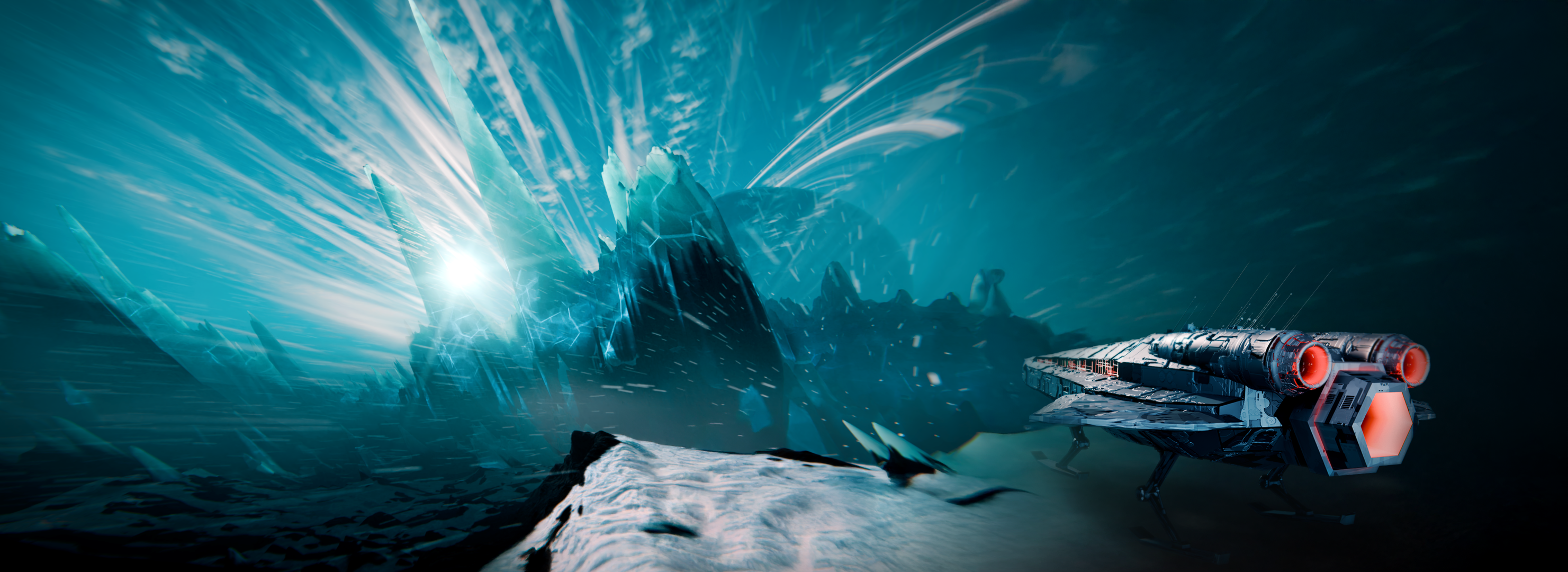
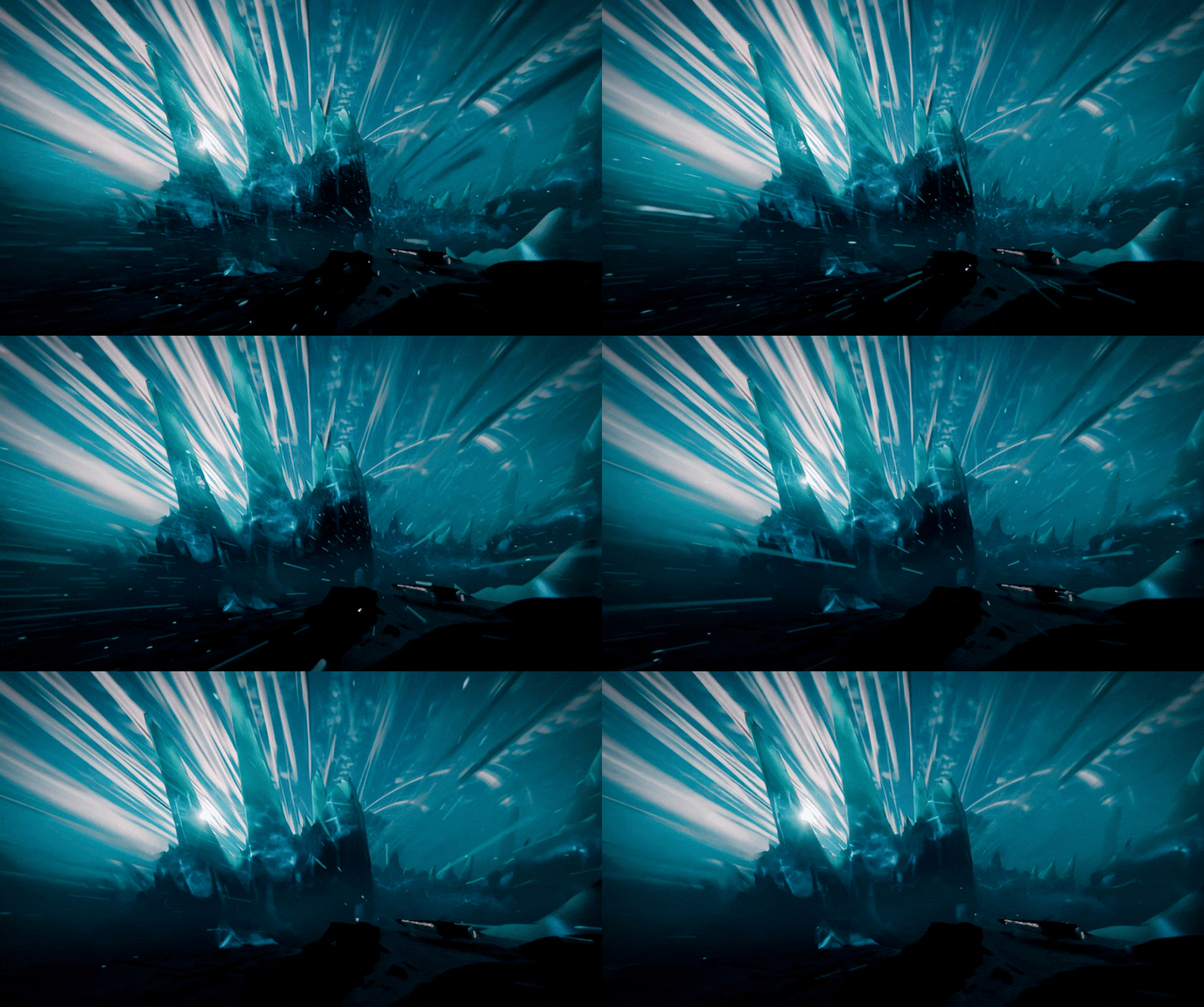
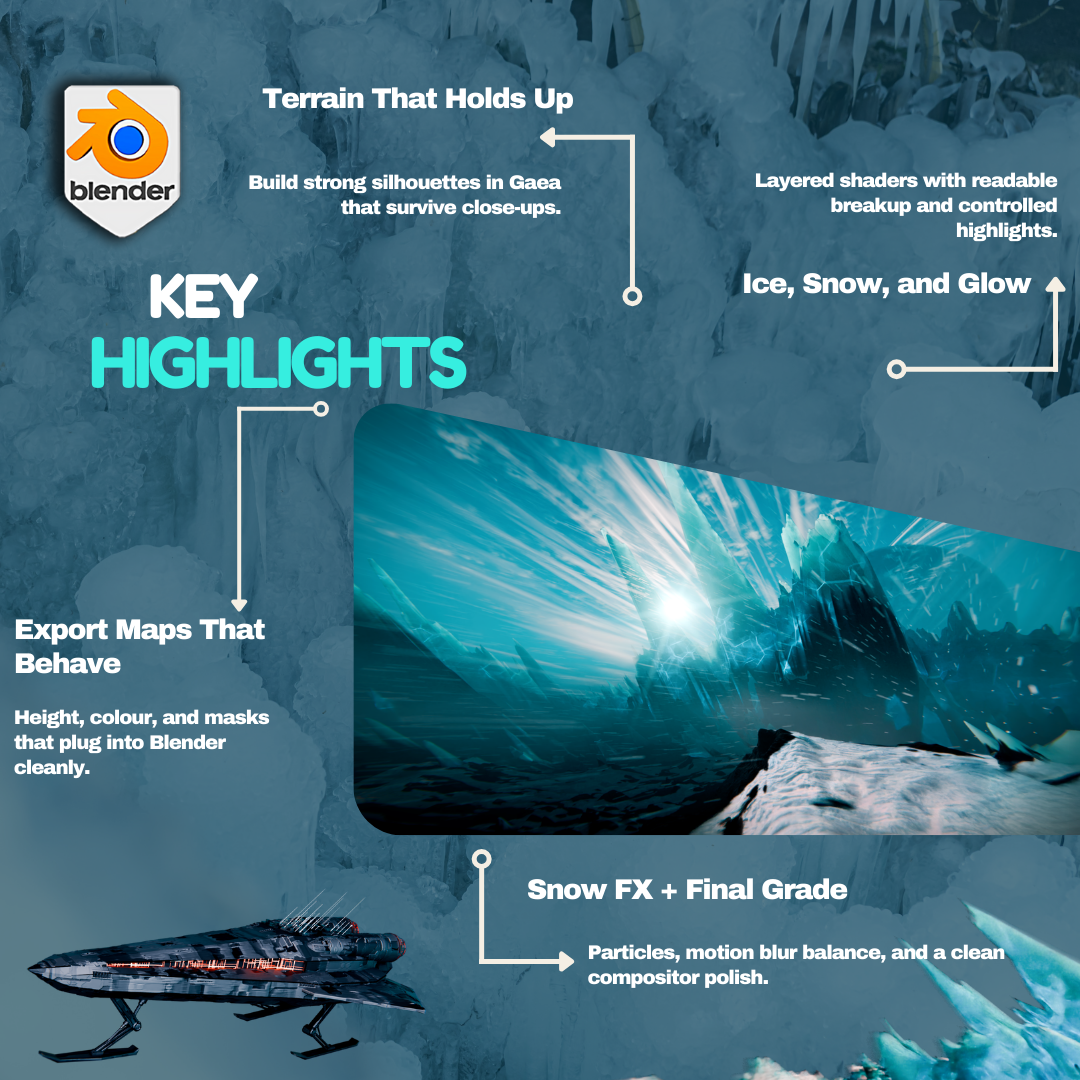
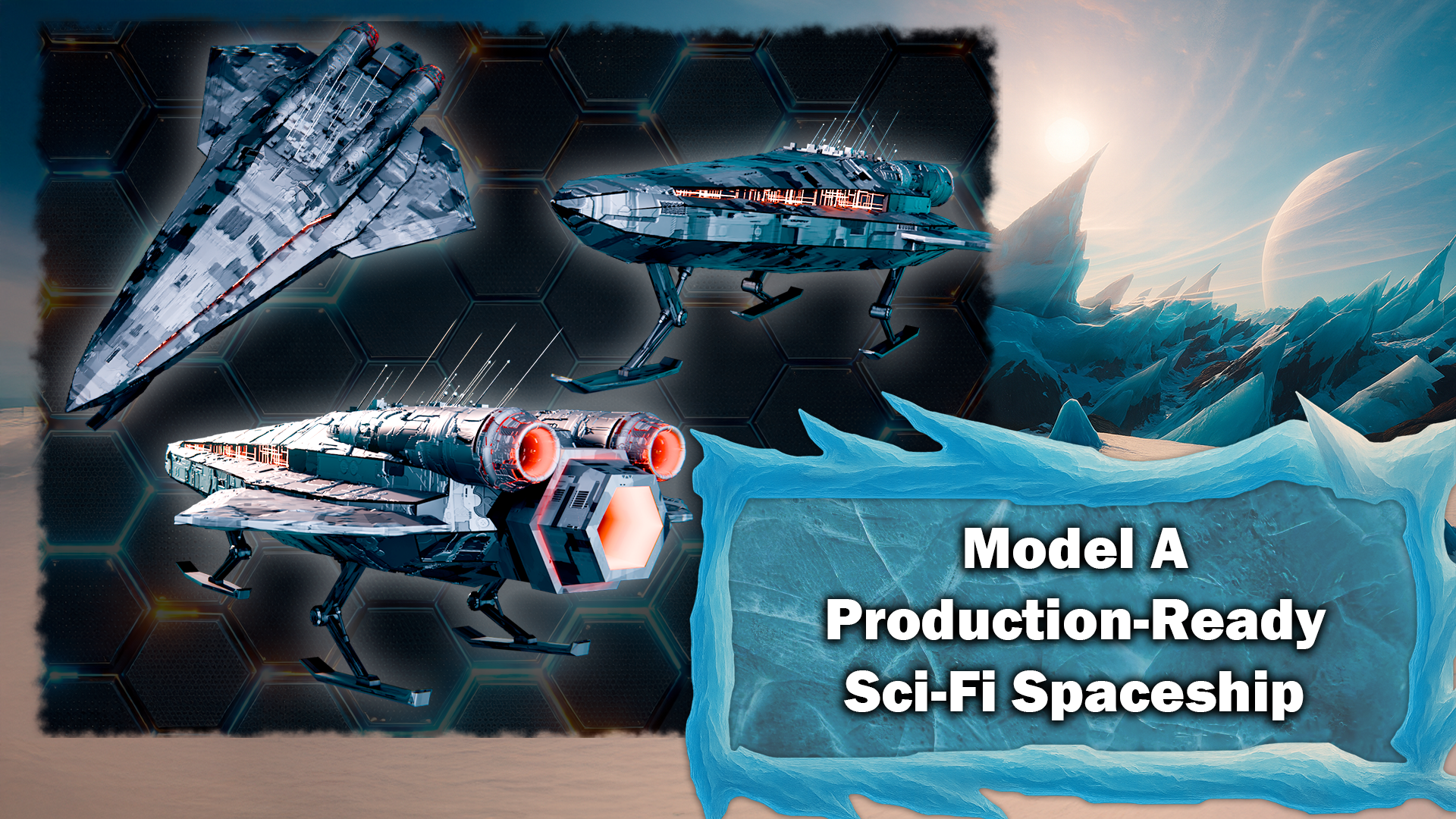
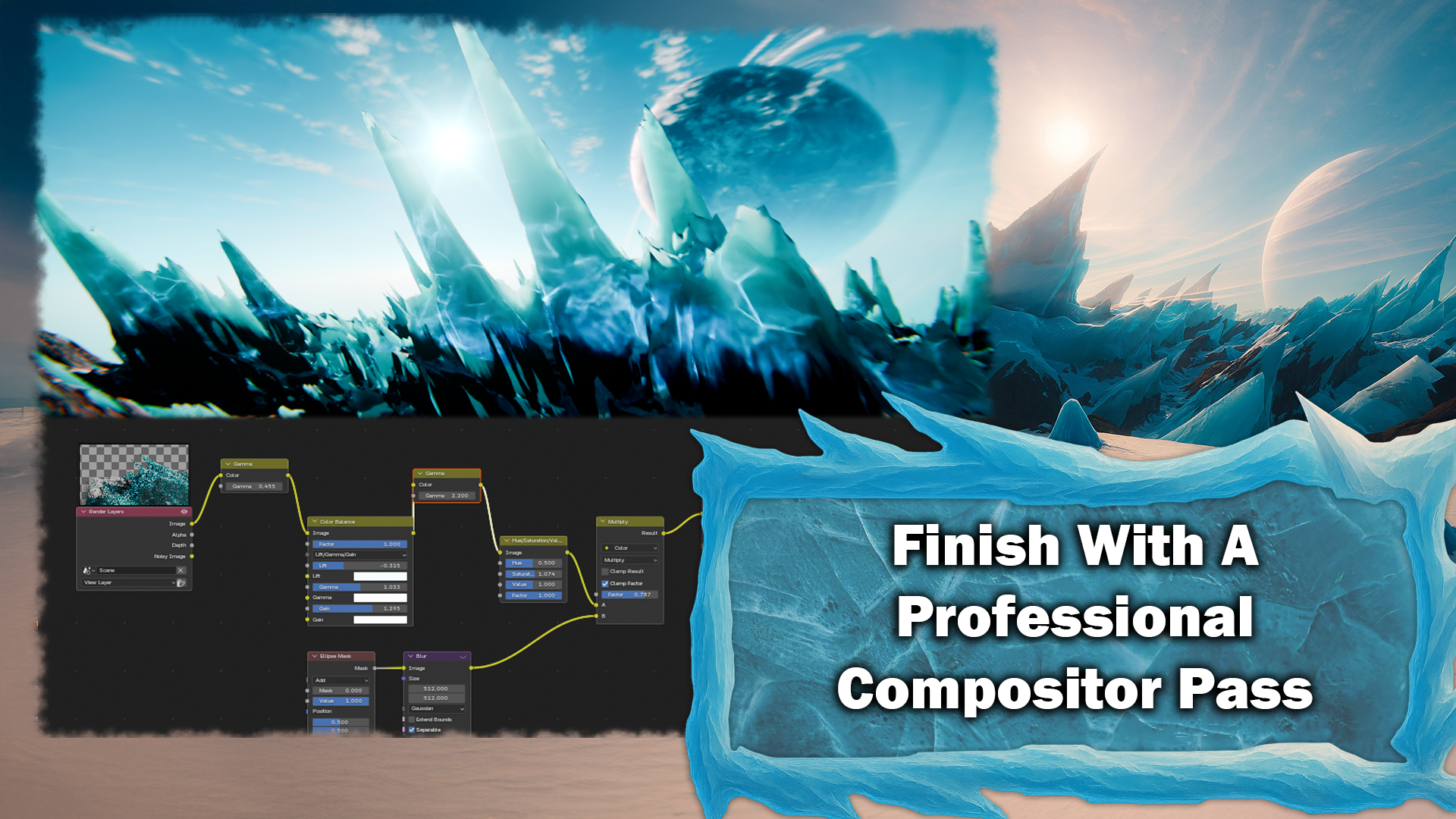
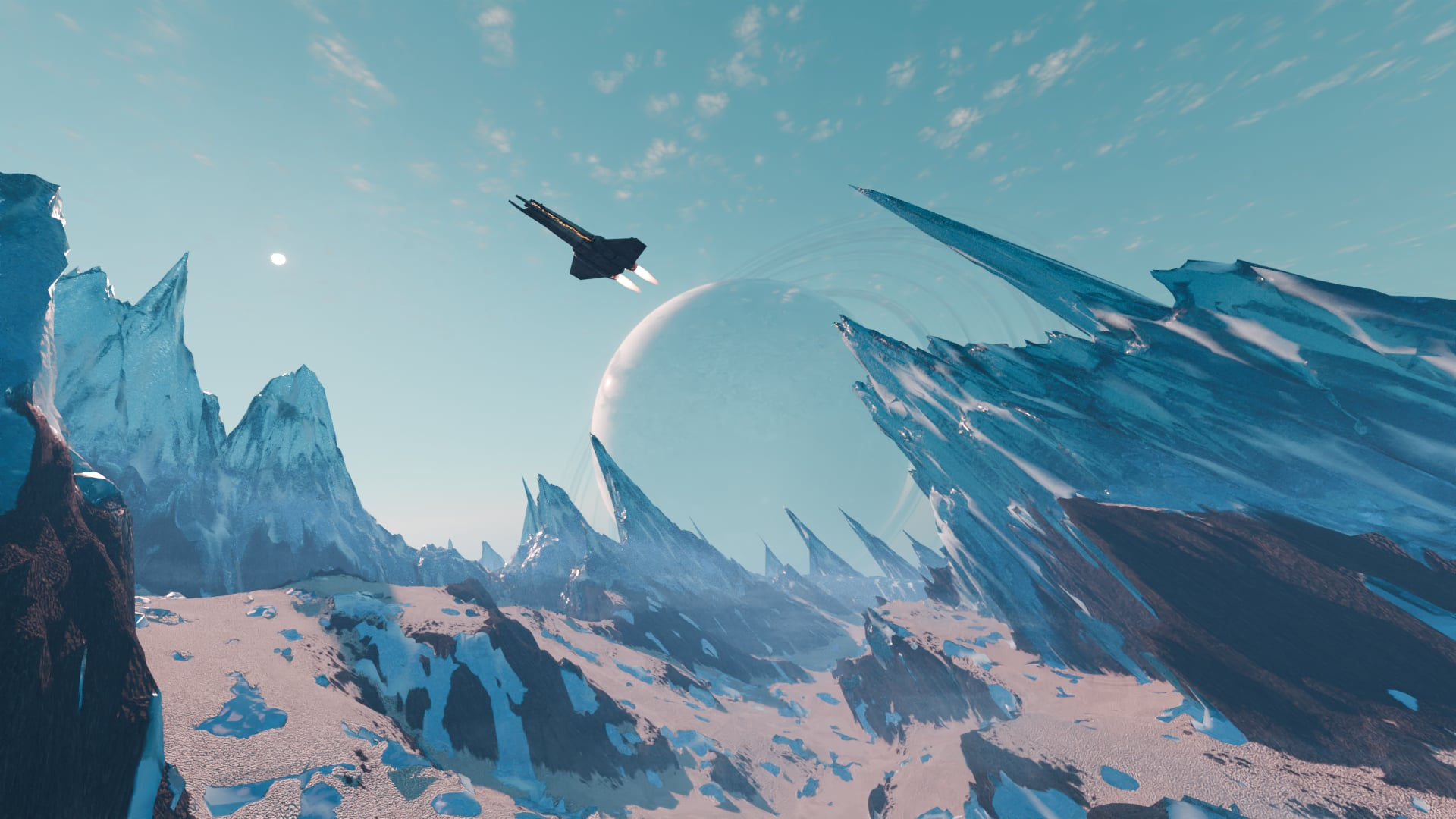
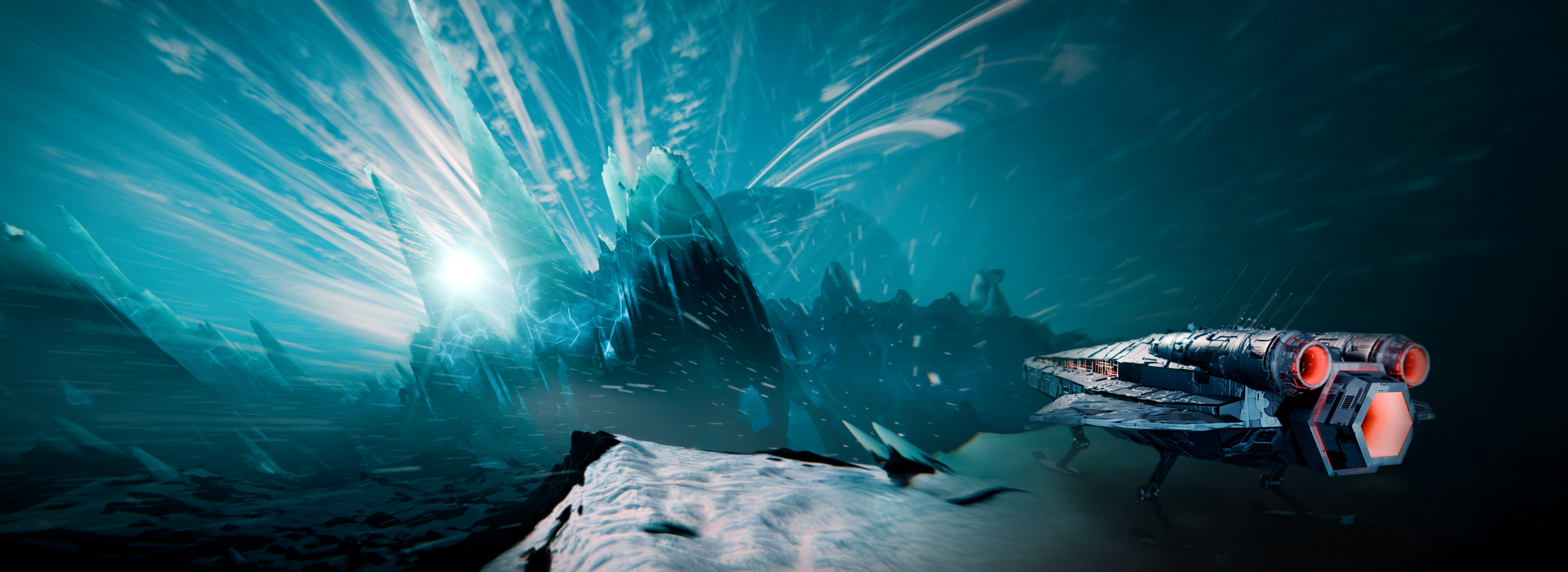

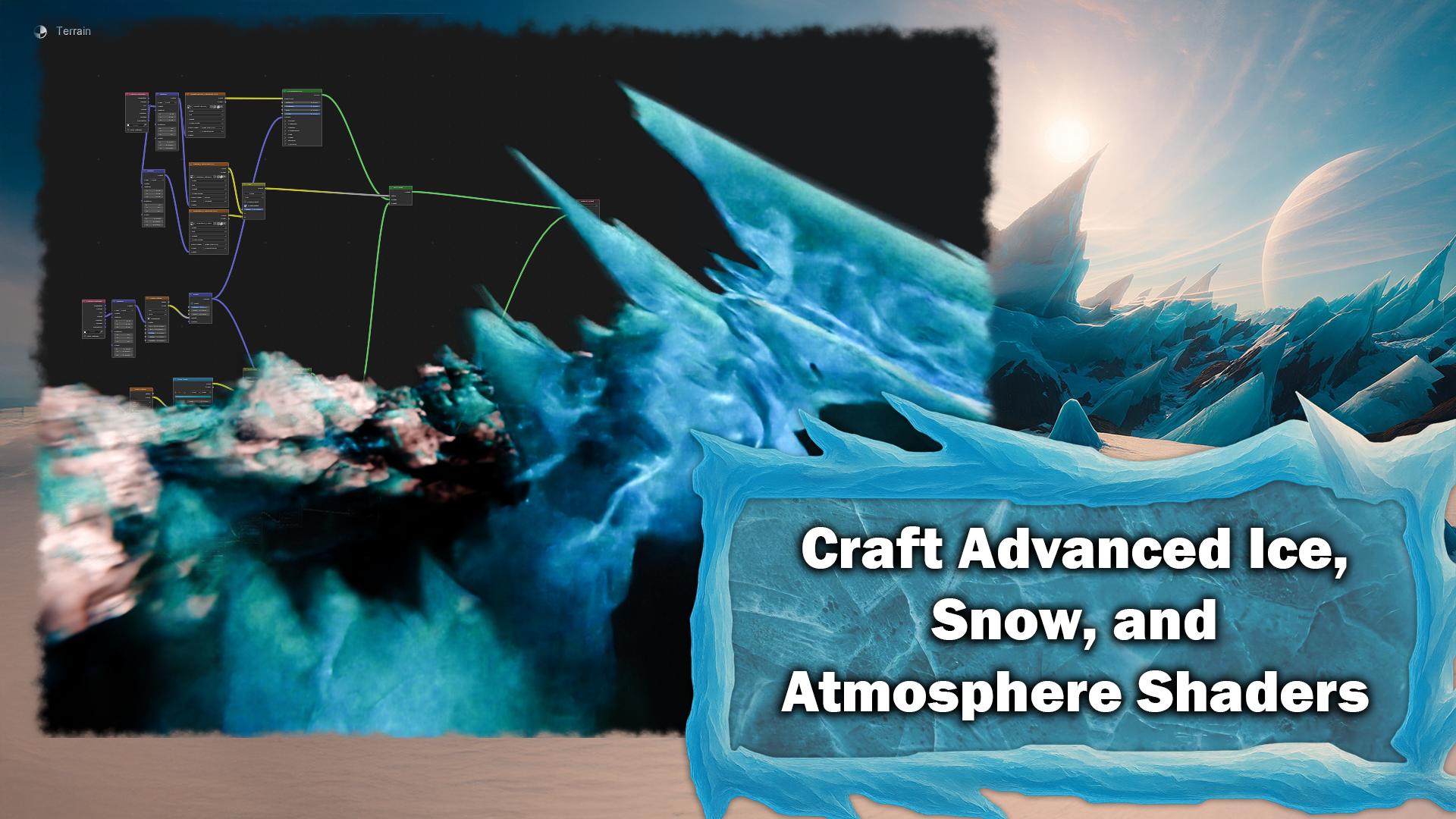
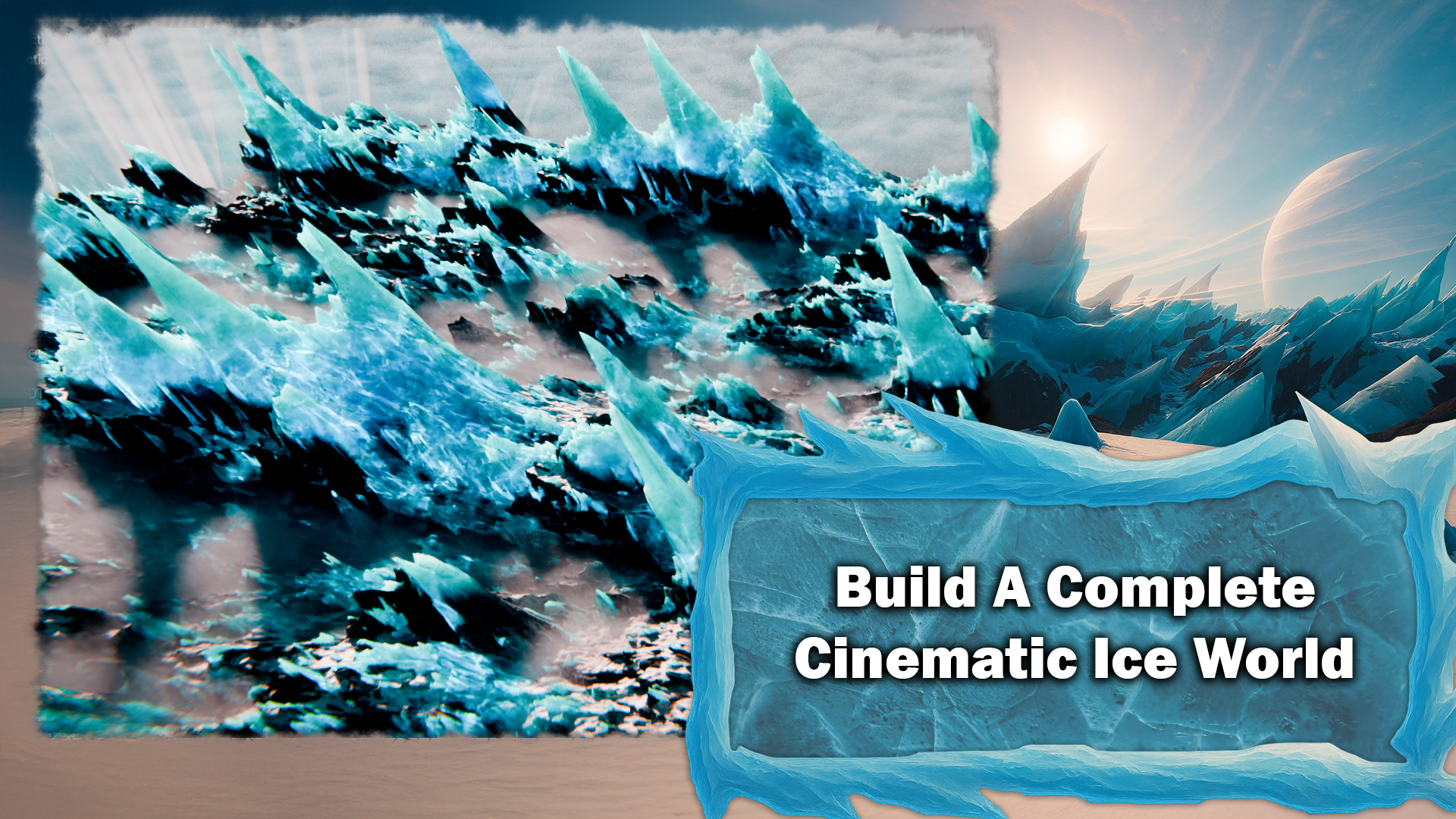
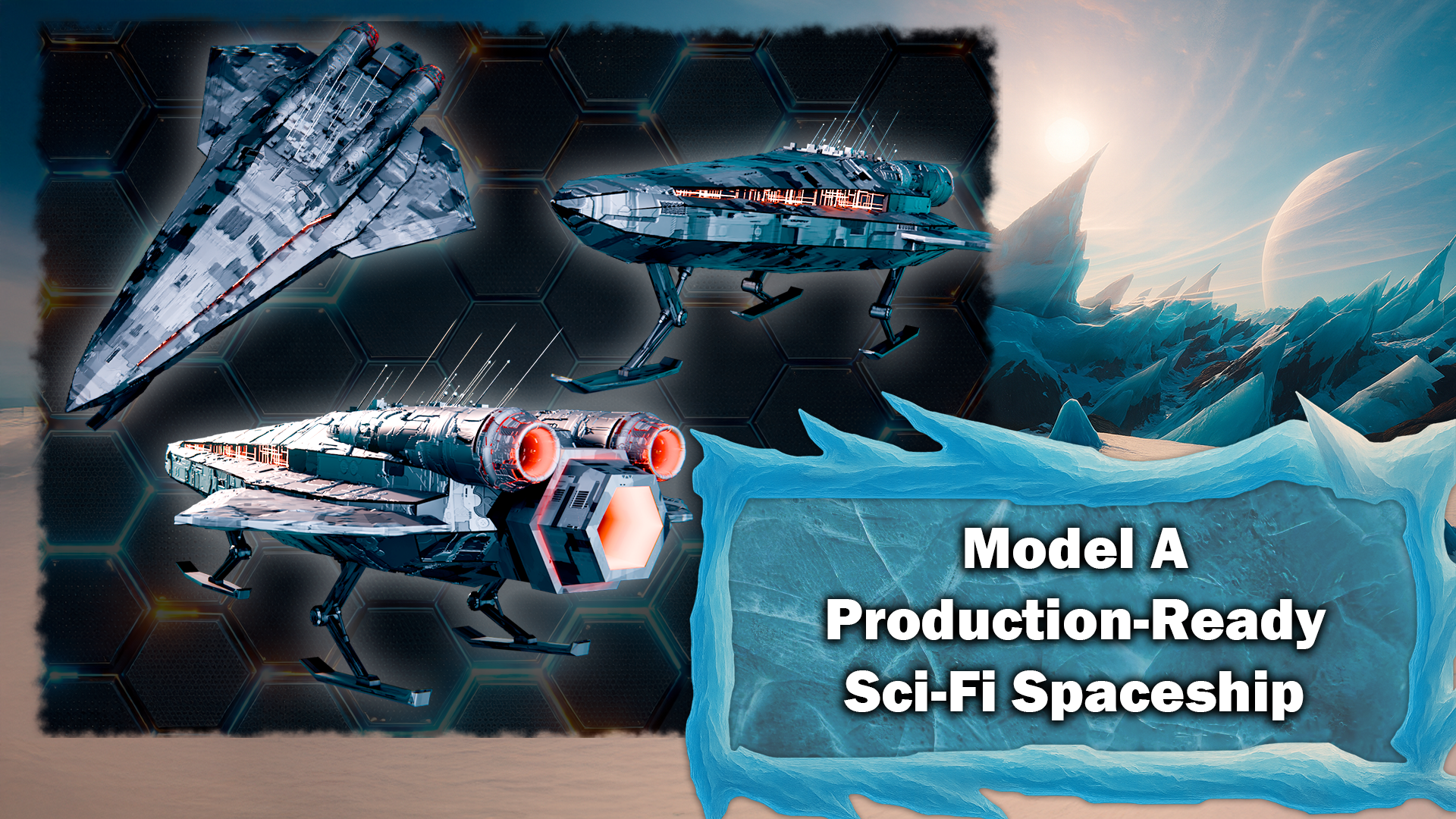
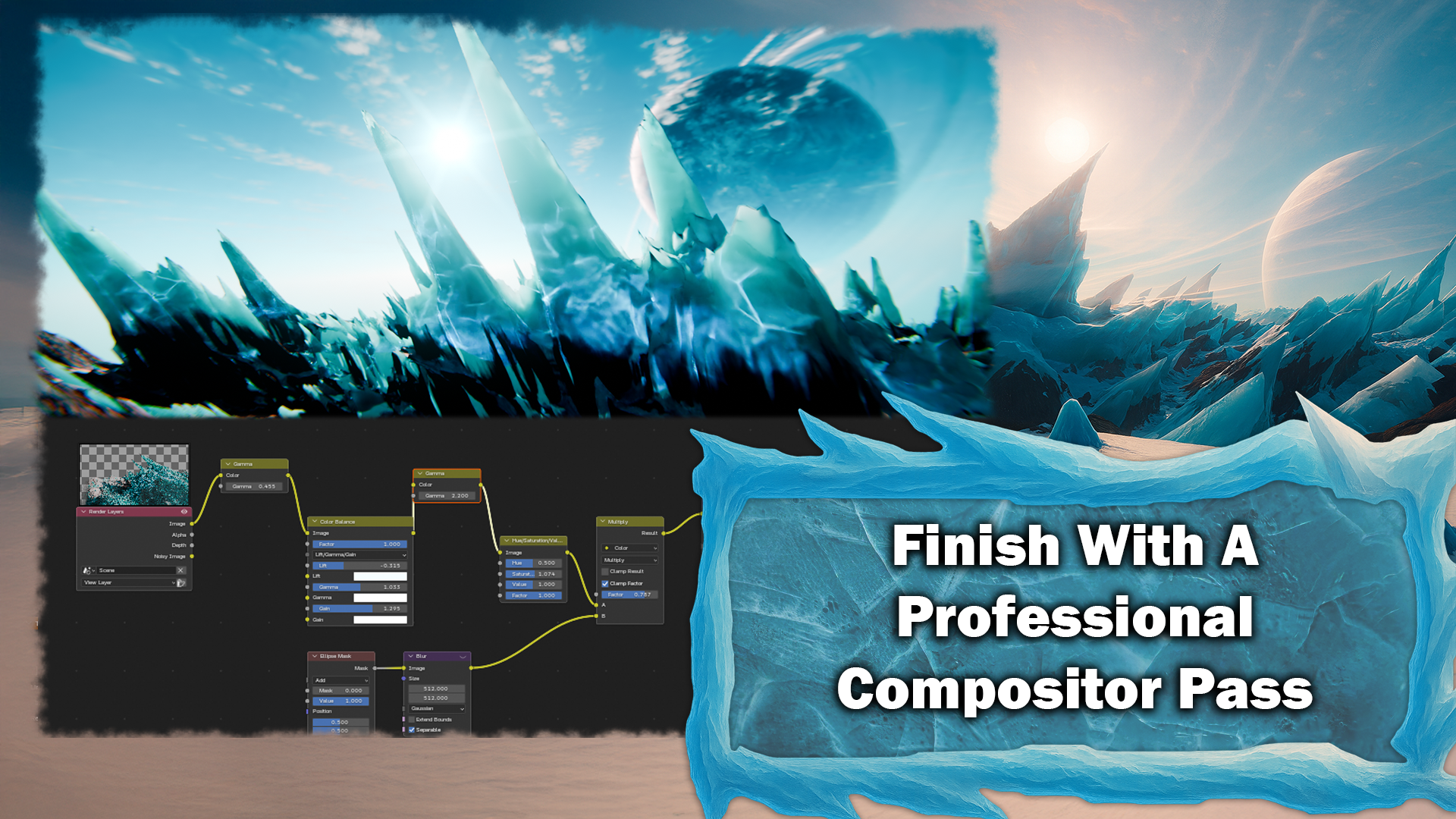
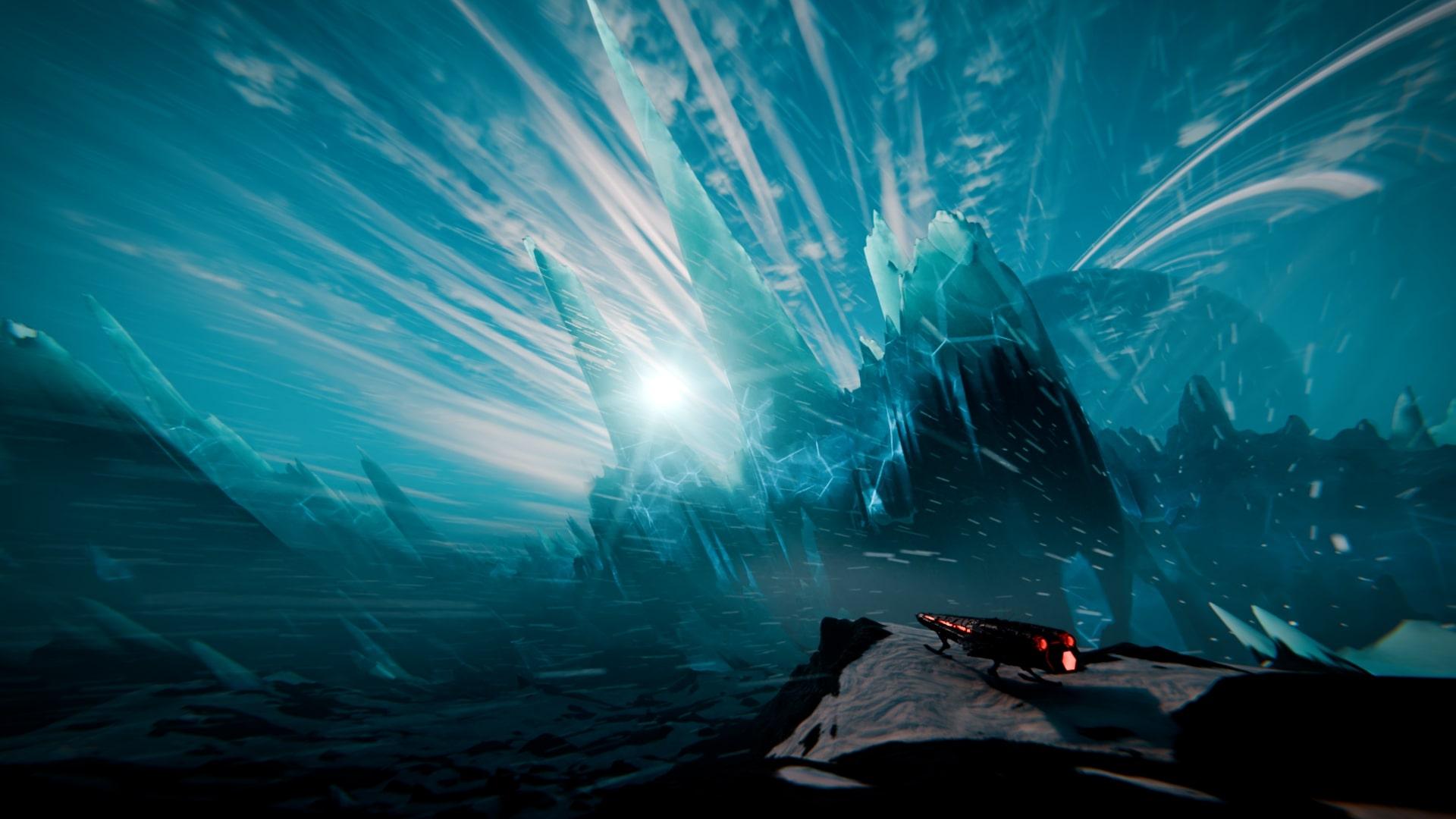


 219
1 dia 6 h 42 min
219
1 dia 6 h 42 min