Transcrições
1. 1. Introdução: Olá a todos, bem-vindos a esta
master class da Adelbe Photoshop sobre criação de composições de anúncios ousadas
com composição Meu nome é Tom e
trabalho em design gráfico e direção criativa
há mais de 15 anos. Tive a chance de criar designs
para marcas como Pokémon Go, Marvel Snap, Bally Sports e liderei equipes
criativas para criar visuais
atraentes para campanhas visuais
atraentes como Pokémon Go, Marvel Snap,
Bally Sports e liderei equipes
criativas para criar visuais
atraentes para campanhas em diferentes setores. Quando se trata de publicidade, a composição de
fotos é uma
das habilidades mais poderosas
que você pode ter. É como você captura imagens do
dia a dia e as transforma em
algo
visual criativo, atraente e
profissional que alguém pare
de
navegar nas
mídias sociais ou
faça navegar nas
mídias sociais ou
faça um produto pareça
maior do que a vida em uma Nesta aula,
vamos nos
concentrar exatamente nesse processo. Vou explicar
como planejar sua ideia,
selecionar e preparar ativos, selecionar e preparar ativos criar um plano de fundo, colocar
e combinar seu produto e, em seguida, aperfeiçoar tudo
com cores, luz e tipografia para que
pareça um anúncio real Vamos trabalhar
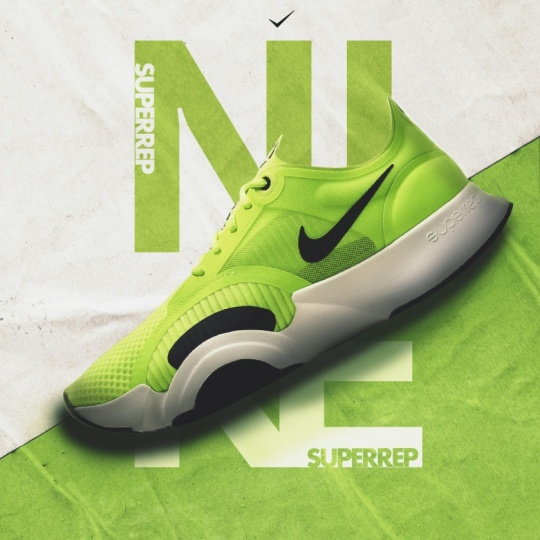
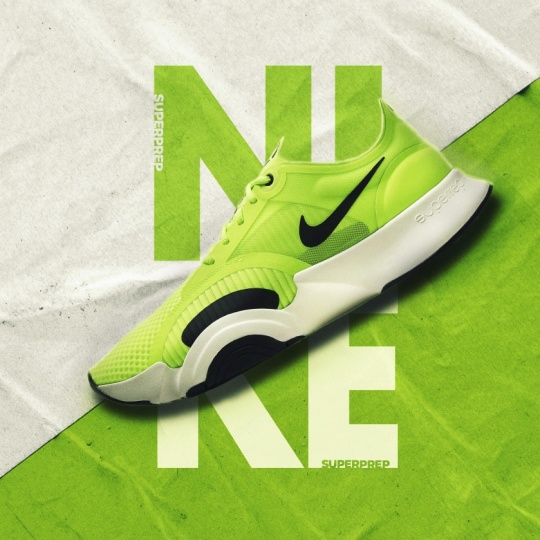
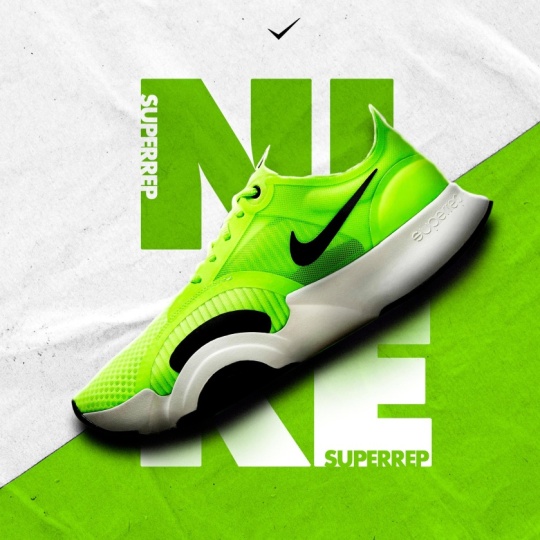
em dois projetos hoje. O primeiro é um anúncio simples de
tênis que você pode ver de qualquer grande marca de tênis ao lançar um novo produto E o segundo é um
anúncio de bebida de fantasia mais complexo, no qual pegamos
um produto simples
e o transformaremos um produto simples
e o transformaremos em algo surreal
e maior do que Perfeito. Campanha de mídia social. Essa classe
foi projetada para usuários iniciantes a intermediários do Photoshop Então, mesmo que você seja
novato em composição, vou detalhar tudo
passo a passo e mostrar na tela
cada botão que eu E se você tiver mais experiência, ainda aprenderá muitos truques de produtividade e
técnicas criativas ao longo do caminho Ao final da aula, você não apenas entenderá o processo de criar
composições de anúncios profissionais do zero, mas também terá algumas peças
sofisticadas
prontas para o portfólio que você poderá mostrar a clientes em
potencial ou simplesmente adicioná-las ao
seu próprio Estou muito animado
para mergulhar com você, então vamos começar
a primeira aula.
2. 2 Visão geral da interface do usuário do Photoshop: Tudo bem, bem-vindo à aula. Estou tão feliz de ter você aqui. Antes de começarmos a
fazer qualquer projeto, eu só quero
examinar a interface do usuário do Photoshop com você rapidamente Não vamos nos
aprofundar muito nisso, mas vou abordar
algumas coisas que precisaremos saber para
os próximos projetos. Agora, quando você
abre o Photoshop pela primeira vez, ele pode parecer completamente
diferente do meu. Cada designer tem sua própria maneira
personalizada de ter o layout, mas se você quiser
acompanhar e ter o mesmo layout que
eu, vou mostrar
exatamente como eu faço. Vou seguir em
frente e redefinir o meu para o essencial,
redefinir o essencial Então, se você está abrindo Photoshop pela
primeira vez, seu pode ser mais ou
menos assim Você notará que meus pincéis
desapareceram do lado esquerdo aqui, e as coisas parecem um pouco
diferentes aqui à direita A primeira coisa que eu
gosto de fazer é usar o
painel de propriedades até aqui. Você pode simplesmente clicar e arrastar, e eu gosto de fixá-lo
logo abaixo Você verá aquela
pequena linha azul. Isso significa que vai se
encaixar ali. Então, basta clicar em arrastar
e soltar, e agora está lá,
e eu posso abri-lo. Isso é exatamente o que eu preciso
fazer e esconder isso. E enquanto estamos falando
sobre os módulos aqui, eu também gostaria de habilitar mais
alguns. O que eu gosto de ativar
é que eu gosto de ir para a janela e para o personagem. Isso realmente ajuda.
Oferece muitas opções de
personalização
para nosso tipo Podemos forçar um
negrito ou itálico completo, alterar nosso rastreamento e entrelinha entre as
letras e as linhas Aqui estão várias
opções de personalização para seu tipo. Então, eu sempre gosto de
ter isso
pronto para usar aqui mesmo neste bar. E quando você adiciona
isso, você também adiciona esse painel de parágrafos. Isso permitirá que você altere a
forma como o texto é alinhado, à esquerda, ao centro ou à direita, e como ele é justificado Novamente, à esquerda, ao centro,
à direita ou justifique tudo. Então, abordaremos
esses painéis de personagens um pouco mais tarde na aula. Em seguida, vamos até aqui para nossos ajustes e bibliotecas. Veja algumas das minhas bibliotecas
anteriores aqui para ver outros
clientes e projetos. Mas o que eu gosto de fazer que meus ajustes sejam mostrados. E se o seu parecer
diferente desses ícones, o seu pode ter uma
visão moderna. Então, é assim que a visão moderna parece
agora para
os ajustes, mas, honestamente, acho que ela
ocupa muito espaço Você pode ver aqui que
, se fizer ajustes únicos, você meio que precisa rolar e encontrar o que deseja. Isso ocupa
muito espaço para mim. Então, o que eu gosto de fazer é ter
a visão clássica, ícones
bem pequenos aqui, e eu simplesmente arrasto isso. Por isso, eu sempre gosto
que meu painel de camadas seja o maior possível para ver como
meu arquivo está organizado. Eu posso ver a hierarquia
das diferentes camadas e posso manter
as coisas organizadas em pastas e com as convenções de
nomenclatura adequadas, e vou me certificar de revisar
tudo isso à medida que avançamos de revisar
tudo isso à medida que avançamos Em seguida, você
deve ter notado, à esquerda, que
eu tinha meus pincéis aqui Agora, por que você
quer fazer isso? Bem, quando você está fazendo uma composição e
está tentando fazer as sombras, os realces
e tentando obter pincéis
diferentes, pode ser
difícil clicar em
estar no teclado,
entrar nos pincéis, segurar e
pegar a ferramenta de pincel certa, se
você ainda não estiver lá Encontre seu pincel aqui
nesta lista de todos os seus pincéis E então, sempre que você encontra
um pincel de sua preferência, ele acaba fechando quando você
clica e começa a pintar. E nós realmente não
queremos isso, não é? Então, o que eu gosto de fazer é
simplesmente ir até a janela e ativar
minha janela de pincéis E você verá que isso se abre aqui à direita por padrão. E o que vamos fazer é
simplesmente clicar e arrastar toda a janela
clicando aqui. Vamos
separá-lo dessa barra lateral e vamos
trazê-lo aqui para
a esquerda até que você veja
essa linha azul aqui Novamente, ele vai se
encaixar e então você simplesmente deixa Se a sua for muito estreita, ela mostrará apenas uma coluna de pincéis, mas você pode arrastá-la facilmente até ter duas ou
até três, se quiser Descobri que dois são o ponto
ideal para mim, e então você pode facilmente usar uma escova macia. Você
começa a pintar. Você pode mudar
para um pincel duro, fazer outra coisa,
pular para outro pincel. É incrivelmente útil
para a eficiência, para um fluxo de trabalho rápido, e
vai poupar muito tempo e dor
de cabeça por ter que encontrar um pincel. Essa é a configuração básica da interface
de
usuário do Photoshop, de como
vou usá-la nesta aula hoje
e como
também pode ser útil para
você defini-la Agora, outra parte
do Photoshop que
vamos usar um
pouco hoje serão os recursos generativos de IA que agora fazem parte do Se você ainda não a
vê aqui embaixo, existe algo chamado barra
de tarefas contextual Se o seu estiver
escondido, deixe-me escondê-lo. Se não estiver lá, você pode
habilitá-lo com muita facilidade. Basta ir para Janela,
Barra de Tarefas Contextual e está lá. É aqui que você pode
gerar suas imagens. Digamos que eu queira algo aqui, abordaremos isso muito mais detalhes posteriormente para mostrar uma
rápida visão geral disso Você pode clicar em Gerar imagem com muito mais detalhes posteriormente
para mostrar uma
rápida visão geral disso.
Você pode clicar em Gerar imagem
e encontrará esta
caixa de diálogo na qual poderá descrever a imagem desejada,
escolher qualquer imagem de inspiração,
escolher se quer
que escolher qualquer imagem de inspiração, seja arte ou foto. Você pode passar por
todos os tipos de efeitos. Sério, há muitos aqui, tantos com os quais você pode
conferir e jogar. Ele pode lhe dar alguns designs
muito, muito legais. Você também pode referenciar
um determinado estilo. Você pode ter uma imagem de referência que você mesmo pode trazer ou escolher um dos estilos já
fornecidos aqui. E o mesmo vale aqui
para a composição. Você pode escolher uma imagem que você já tem se
quiser referenciar aquela composição específica ou escolher algo
que eles tenham aqui,
mais focado na paisagem, mais focado na fotografia
do produto ou qualquer outra coisa. Assim que tivermos isso, basta clicar em Gerar e o Photoshop
faz sua mágica Isso gera algo
muito legal para nós, e vamos
brincar com isso mais tarde. Agora, outro recurso que
vamos usar
posteriormente nesta aula
é chamado Harmonize Esse é um novo recurso que agora faz parte da barra de tarefas contextual, mas só está disponível
no Photoshop Então, eu vou te mostrar
exatamente como conseguir isso. Então, quando você tem seu aplicativo de desktop Creative
Cloud aberto, essa é a
tela inicial aqui e é incrivelmente fácil encontrar
o Photoshop Beta Basta ir até Apps, clicar nele e
aqui você encontrará o Beta. Vá em frente e clique nele
. E para mim, diz, aberto para você. Vai dizer Instalar, como você vê aqui
que eu tenho para a substância três visualizadores D. Você simplesmente vai seguir em
frente e clicar em Instalar. download e
a instalação levarão alguns minutos
e, em seguida, você
terá outra instalação ou o
Photoshop com alguns recursos beta
muito interessantes, um dos quais
usaremos no segundo projeto
desta classe Então, por enquanto, basta instalá-lo
e estaremos prontos para começar. E, por fim, cada fonte que
vamos usar
hoje será , na verdade uma fonte da Adobe. Então,
o que isso significa? Você não precisa baixar
nenhum arquivo de fonte ou instalar nenhum Vou
mostrar como
habilitá-los no site do Adobe Fonts. Ao acessar fontes adobe.com, você terá acesso a milhares e milhares
de fontes
de alta qualidade diretamente
da biblioteca da Adobe Honestamente, elas são algumas das melhores fontes que você
pode encontrar e estão incluídas no
seu plano da Creative Cloud Você pode
ativar qualquer uma delas, mas uma das fontes
que
usaremos hoje se chama Fresno,
e é muito fácil de
encontrar e ativar Tudo o que você faz é
ir até a barra de pesquisa começar a digitar a
fonte desejada E isso já está
sugerido lá. É uma família de fontes. Vá
em frente e clique nele. E você será direcionado
para esta página. Agora você vê que essa família
tem duas fontes. Há Fresno preto
e Fresno Inline. Tudo o que você vai fazer é por você, não vai
dizer remover. Vou removê-lo apenas
para mostrar o exemplo. Para você, vai
dizer Adicionar família. Tudo o que você vai fazer é
clicar nesse anúncio e pronto. Ele está disponível em todos os
seus aplicativos da Adobe no Photoshop
Illustrator, você escolhe Está lá. Você pode simplesmente
acessar sua ferramenta de digitação, começar a digitar e ela
estará na lista de
fontes que você tem É tão simples. Você
pode ir para Browse. Você pode encontrar
fontes muito legais para qualquer projeto. E você pode filtrar
por etiquetas diferentes se quiser que sejam geométricas,
ásperas, canetas,
luxuosas ou qualquer outra coisa Você pode até mesmo se aprofundar nos detalhes e
ajustar o peso, a largura X altura,
o contraste e o itálico Há muitos filtros
aqui em que você pode realmente aprimorar a
fonte exata que deseja E, como eu disse, se
você olhar aqui, existem mais de 5.000 famílias de
fontes para você escolher,
todas disponíveis para
você, já que você tem a
Adobe Creative Cloud, e isso fornecerá possibilidades criativas ilimitadas Então, vou colocar na
tela agora o conjunto de fontes. Você precisa se habilitar
para este curso. Então, reserve um momento, acesse
aqui o site do Adobe Fonts, instale
e ative todas elas, e estaremos prontos para
passar para a próxima
parte da aula. Então, com a configuração da
interface do usuário, fontes baixadas e
o Photoshop Beta baixado para
mais tarde na aula Agora você está pronto para passar
para a próxima parte da nossa aula. Mas falaremos
sobre o que é necessário para planejar uma composição profissional de
anúncios. Não é tão fácil quanto você pensa.
3. 3. Planejando um anúncio: Antes de tocarmos no Photoshop, precisamos falar sobre planejamento E eu sei, eu sei. Planejar não é exatamente a parte mais
chamativa do design, mas confie em mim, é uma
das etapas mais importantes Quando você vai direto para Photoshop sem um plano claro, o que geralmente acontece é que você
acaba com algo
que parece confuso Você tem muitas imagens,
nada parece coeso
e, no meio do caminho,
você está meio que
se perguntando aonde vou Você meio que perde a noção. Mas quando você passa até
5 minutos esboçando uma ideia ou criando um
quadro de humor, tudo muda Você já sabe
onde seu produto ficará na moldura, que tipo de plano de fundo
geralmente procura e que tipo de ambiente
está tentando criar. E essa clareza, honestamente,
economizará horas de retrocesso No início da minha carreira,
eu chegava
aos estágios finais
de uma composição e depois descartava a coisa toda quando percebia que não
gostava muito dela Não estava dando certo e não era o que eu havia imaginado
em primeiro lugar Então, aprenda com meus erros
e planeje. Pense nisso como
construir uma casa. Se você começar a colocar tijolos
sem plantas, as paredes não se alinharão
e o telhado não caberá Mas se você tem um plano, pode agir com rapidez
e confiança, pois sabe exatamente como deve ser
a estrutura final. O Photoshop não é diferente. Quanto melhor o plano,
mais suave é a construção. Então, com isso dito, vamos
começar a criar
alguns esboços para nosso
primeiro projeto Você sempre pode usar algo
como o Google ou o Pinterest ou até mesmo o aplicativo Be hands da Adobe
para coletar inspiração Mas eu recomendo que você se
certifique de que isso permaneça apenas como uma inspiração,
como uma referência Não copie, ok? Sempre tente nunca plagiar, nunca roubar Basta usá-lo como uma fonte de
inspiração, e isso se refletirá
em sua própria composição Agora, se você ainda não tem sua prancheta com essa aparência, basta acessar Arquivo Novo E este é um documento de 2.000
pixels de largura por 2.000 pixels de altura com uma resolução de 72
pixels por polegada, e nada mais está mudando. É apenas uma prancheta quadrada muito
simples para brincarmos com
um design de miniaturas Então vá em frente e clique em Criar, e você vai se
deparar com esta tela. Vou
fechar isso porque já tenho um aberto. Então, vamos
criar uma nova camada acima
dessa camada de fundo e pressionar teclado
B&R
para usar nossos pincéis Vou seguir em frente
e usar um pincel redondo muito simples e duro. Tem oito pixels. Então você pode ver que
é o quão branco é. Eu poderia ir em frente e torná-lo
ainda menor com o suporte esquerdo aqui no teclado ou
o
suporte direito para torná-lo maior E vou seguir em frente
e torná-la uma bela
cor azul para que possamos
ver o que estamos fazendo. E se você tiver um tablet de
desenho no Sless, isso
definitivamente o ajudará
nessa parte do processo,
o processo de esboço Mas você pode fazer alguns esboços usando
apenas um mouse de computador Mas, como eu disse
, será muito mais
fácil se você tiver
um tablet de desenho. Portanto, se você puder comprar um, até mesmo $100,01
será muito útil para você e
abrirá muitas oportunidades Então, o que
eu gosto de fazer é normalmente
dividir minha prancheta em
quatro
quadrantes, e isso
me dá quatro miniaturas Então, pressionando Z no teclado, vamos ampliar
este primeiro Agora, para o primeiro projeto, nosso cliente nos deu o
seguinte resumo. Eles estão lançando um novo
tênis. Quão legal é isso? E eles querem que você
crie um anúncio que simplesmente mostre
o tênis Esse será o ponto
focal disso. Eles terão
uma marca que o
acompanha, o nome do tênis,
o nome da marca, o logotipo
serão fornecidos para você e darão a
você um pouco de liberdade sobre como
você deseja apresentá-lo Quer que seja bastante simples, mínimo e
não muito elaborado. Eles não querem
muitas coisas chamativas e coisas
pulando na imagem Então esse é o nosso ponto de
partida. Agora, o cliente disse
que pode nos fornecer fotos dos sapatos de
qualquer ângulo que quisermos, seja uma vista de cima
para baixo, uma vista
lateral, três quartos, o que vista
lateral, três quartos, quisermos, eles
podem obtê-la para nós. Isso
nos dará um pouco de liberdade
criativa à medida que
exploramos nossas opções. Vamos em frente e vamos
começar a descartar ideias. Quando você está nesse processo de
esboço, vale
tudo e não
se preocupe em bagunçar Essas miniaturas, essas
explorações de esboços são apenas para divulgar suas ideias e
explorar diferentes opções explorar Então, uma coisa que
podemos fazer é ter um sapato muito simples, ser o
foco principal da nossa imagem aqui. E como eu disse, isso não
vai ser muito bonito. Isso é apenas para um layout aqui. E se você
quiser apagar alguma coisa, basta dizer E
no teclado, acessar a
ferramenta de apagador e apagá-la E se você quiser
desfazer alguma coisa, é Controle ou Comando Z, e depois B para
voltar para o pincel Então, podemos ter algo
parecido com um sapato aqui. Talvez possamos ter alguma
marca aqui, talvez,
tipo, o título principal do sapato
possa estar aqui embaixo, o que quer que eles tenham Talvez um pequeno
slogan possa estar
lá embaixo e talvez algum apelo
à ação, mas talvez não. Então, se é
algo tão simples, talvez
queiramos adicionar algumas pequenas formas
extras por trás do sapato. E, como eu disse, isso é, tipo, trabalho de linha
muito simples, brincando com o layout. Talvez queiramos ter
algumas formas aqui. E ao explorar as ideias, você pode até parar no
meio do caminho e dizer: “Não
estou sentindo E isso é bom. Você simplesmente
passa para o próximo. Eu poderia
ter uma espécie de ponta
do sapato chegando,
talvez ocupando, tipo, uma boa parte de toda a nossa
imagem aqui, caso o cliente queira realmente se concentrar em uma parte específica desse
sapato, algo assim. Então, essa seria
a renda que vai funcionar. Então, podemos ter,
tipo, uma visão muito próxima da cintura do
sapato, honestamente, e então podemos ter, novamente, talvez algum tipo
de título ou nome Eu vou continuar
e brincar com isso. Então, se eu tiver o nome
, posso ter um subtexto. Isso talvez possa funcionar. E
tudo está centralizado aqui, então talvez você queira
ter um logotipo aqui em cima , um
logotipo ou até mesmo empurrá-lo
para o lado Portanto, esse é um
layout potencial que eu poderia usar. pano de fundo,
eu provavelmente
manteria esse apenas um plano de fundo, honestamente, talvez algo
como concreto ou mármore Então, mesmo assim, eu
faria uma anotação em algum lugar aqui, um plano de fundo
concreto. Ok, então essa é
outra opção aqui. Agora eu também poderia fazer
algo um pouco mais louco Então, vamos em frente.
Eu quero, tipo, dividir minha imagem, tipo um ângulo legal passando por ela,
porque isso é um tênis Isso vai ser como um tênis esportivo e
atlético, então eu meio que quero ter
esse visual ousado Então, se dividirmos a tela em duas com algum
tipo de divisor, podemos brincar
com isso mais tarde E então vamos em frente.
Vamos adicionar nosso sapato. Talvez eu queira que o sapato
siga essa linha diagonal aqui. Talvez eu até recortasse
isso ainda mais, que o sapato ocupasse uma parte
maior da imagem. Poderíamos ter
algo assim. E, honestamente, podemos
ter algo como o nome do sapato
logo atrás dele Então, isso é o que muitas
dessas empresas fazem às vezes elas meio que têm o nome logo atrás do próprio sapato. Talvez eu fosse um
pouco maior com isso. Vamos apagar isso. Eu não sou fã disso. Vamos
dar muita importância ao nome. Então, se tivermos um nome,
algo parecido. Então, meio que a foto acabou. Logotipo do nome. Podemos então fazer com que o
logotipo esteja talvez aqui. Porque agora o que
temos aqui, temos muito peso
no ponto morto da imagem. Então, o que podemos fazer é colocar o logotipo
na lateral tentar contrabalançar isso E esse layout também
oferece muitas possibilidades
de alterar nosso corte para
horizontal ou vertical. Se voltarmos para a segunda
miniatura que fizemos, esta se presta
bem a um Mas se fizéssemos um banner
on-line muito longo e horizontal, seria um pouco
difícil trabalhar com
isso. Provavelmente
teríamos que girá-lo. Então, isso também é algo a se ter em
mente. Vá em frente e tente
obter um quarto design. Estou meio feliz com isso. Eu gosto de como é simples.
Então eu meio que gosto disso. de fundo,
talvez eu faça algum
tipo de material para
roupas esportivas Então, eu vou ter uma
nota aqui para mim sobre,
tipo, um fundo de tecido rasgado em
tecido Algo parecido. Além disso, se você quiser apenas se
mover pela tela dessa forma, enquanto
o pincel está ativado, basta manter pressionado o espaço
no teclado. Ela se
transformará na ferramenta de movimentação
e, em seguida, você poderá simplesmente
clicar, arrastar e se
mover com muita facilidade
em seu projeto. Agora, um design clássico que muitas
empresas de calçados fazem é como aquele visual característico da
Nike, por assim dizer, em que você tem uma pequena divisão aqui
na parte inferior, geralmente há alguma informação
ou plano de ação Então, eles provavelmente
teriam um apelo à ação. E nunca é demais explorar
o que geralmente é feito, qual é a norma
em um setor porque é isso que funciona É a norma no
setor por um motivo. Portanto, sempre vale a pena
explorá-lo e ver se você pode
fazer alguma alteração nele, misturá-lo de alguma forma para
torná-lo mais interessante. Então, normalmente, como eu disse, com alguns anúncios de calçados da Nike, você terá um tipo de
sapato em um ângulo Geralmente está
flutuando do chão. Então, geralmente é em um perfil lateral ou até mesmo em
uma vista de três quartos, e você acabará tendo uma
espécie de sombra abaixo. E eles geralmente
têm a frase “faça isso” logo
atrás de tudo. Muito parecido com
a terceira opção. Então, isso geralmente é
o que eles teriam. Eles podem ter algum
texto extra aqui ao lado. Isso apenas adiciona algum
interesse visual a todo o design. Talvez até alguns por aqui. Você pode ver como você
quer equilibrar isso. E para esse fundo,
honestamente, seria como um
gradiente de Eles geralmente têm uma cor
muito brilhante aqui no meio e
ela irradia para fora Então, aqui, o fundo
seria um gradiente de rádio. E também
teríamos que descobrir onde queremos colocar
nosso logotipo com isso. Poderíamos
ter nosso logotipo
aqui embaixo e equilibrá-lo com outra
coisa deste lado. Mas se
isso não for fornecido pelo cliente, talvez tenhamos que
colocá-lo em nossa imagem, talvez tenha isso em algum lugar aqui. Então, vamos em frente e diminua o zoom, aperte Z no teclado. E vamos ver o que temos. Então, em apenas
alguns minutos, exploramos algumas opções
diferentes Agora, se eu
tivesse mais tempo, provavelmente exploraria e criaria 9 a 15
miniaturas diferentes para realmente brincar e ver que tipo de
layout funcionaria Então, olhando para eles, sinceramente,
estou mais atraído por este aqui com o fundo de tecido com
barra de tecido Eu gosto da linha
diagonal dinâmica nisso. Também gosto deste em
que nos concentramos em uma
parte do sapato. Mas acho que, por enquanto,
vou eliminar este com o único propósito de
que seja um novo produto,
um novo sapato que está sendo lançado, e nosso cliente pode
querer que o mundo veja o sapato inteiro, todo
o design. Então, vou
continuar com esse design. É com isso
que vamos começar. Agora, nesse cenário
hipotético, nosso cliente já
nos forneceu uma foto do tênis, mas caso você não
tenha uma ou queira encontrar uma para seu projeto de
aula posteriormente, dica, vou
mostrar onde você pode encontrar
algumas fotografias gratuitas
que podem ser algumas fotografias gratuitas usadas em Vamos entrar em nosso navegador da web. Agora, dependendo do seu plano da
Adobe Creative Cloud ou dos créditos que você possa ter, o primeiro lugar que vou
recomendar é o Adobe Stock. Você pode ver
aqui, você pode obter dez imagens ou um vídeo
com um teste gratuito. Portanto, mesmo que você esteja apenas explorando Photoshop e usando um
teste gratuito com o Photoshop, você tem dez imagens que podem ser obtidas
gratuitamente no Adobe Stock Basta ir até
aqui, ver fotos ou começar a pesquisar, e você pode encontrar o que
quiser. Então, no nosso caso, podemos
ir aqui para pesquisar e digamos que queremos
encontrar um tênis Basta digitar isso, pressionar Enter e ver todas essas imagens
fantásticas que temos. Isso já está
cortado e pronto para ser usado. Você nem precisa
mascarar nada. Mas existem tantas opções,
tantos tênis legais com os quais você pode realmente ser
criativo E, dependendo do seu plano da
Creative Cloud, eles estarão disponíveis para você. próximo lugar onde você pode obter imagens
fantásticas isentas de direitos autorais é pixabay.com. Esse é
um dos meus favoritos. Eles têm quase 6 milhões de
imagens, vídeos e músicas. Qualquer coisa que você possa imaginar, você pode ver aqui
tudo o que eles têm. Eles têm ilustrações,
vetores, músicas, efeitos
sonoros e até três modelos em
D e presentes Eles têm muitas opções. Então, novamente, aqui, você pode
simplesmente ir
em frente e digitar tênis, apertar Enter E, novamente, você tem tantas
fotos que pode ver. Alguns estão prontos para serem cortados. Alguns já são imagens vetoriais de
clip-art. Não vamos
trabalhar com eles. Eles têm cerca de três tênis renderizados em
D. Então, novamente, tantas opções. E se você encontrar
algo de que goste, é tão simples quanto
clicar nele. E abra essa janela de diálogo. E quando você clicar em Baixar, não clique em Baixar
logo de cara. Clique neste menu suspenso
e certifique-se baixar a mais alta qualidade
possível. Você terá
muito mais informações em sua imagem para trabalhar. Basta selecionar isso e fazer o download. O terceiro e último lugar que eu
vou recomendar para você obter imagens isentas de
direitos autorais
é onsplash.com Como você pode ver aqui, todas as
imagens podem ser baixadas e usadas para projetos pessoais
ou comerciais, o que é muito bom se
você planeja monetizar ou fazer algo dessa natureza com as imagens
que você Então, novamente, aqui, você pode
ir em frente e pesquisar. Vou pesquisar Sneaker
e, como você vê aqui, você tem muitas opções Você tem três
renderizações em D, texturas, filmes, pessoas,
tantas coisas legais Vou seguir em frente e
clicar em Enter on Sneaker. E veja isso. Temos
muitas opções aqui. E dica, essa aqui
é a que
vamos usar hoje,
e é a que é fornecida na pasta recursos da
sua classe Então,
para agilizar as coisas para a turma de hoje, não
vou baixar todos os ativos com
você ao vivo nos sites, mas os fornecerei nos recursos de classe que você pode baixar na seção
de recursos desta aula. Mas para qualquer imagem futura
que você possa precisar, eu recomendo fortemente que você adicione
esses sites aos favoritos . Você pode encontrar
tudo e qualquer coisa Olha só, digitamos Sneaker, e há quase 3,5
mil fotos de apenas tênis. Seu projeto
envolve outra coisa, digamos que envolva algum tipo
de garrafa Você procura uma garrafa,
você está pronto para ir. Digamos que seu projeto inclua
um relógio. Olha isso. Temos 8.000 relógios que
podemos percorrer e encontrar algo interessante com o qual
possamos usar e trabalhar Agora, vamos voltar para o
Photoshop. Tudo bem. Portanto, antes de prosseguirmos,
verifique se você realmente baixou os
recursos da classe para essa classe. Usaremos
tudo o que está lá ao construirmos nosso
primeiro projeto. último ponto que quero destacar
quando se trata de planejar uma
composição profissional de anúncios é
ter em mente exatamente onde
isso vai ficar. Muitas vezes, os designers
podem não perceber, mas esses anúncios vão para todos os lugares e acabam precisando de dimensões muito exclusivas e
específicas para todas as várias plataformas Aqui está um exemplo
de apenas alguns tamanhos
e proporções de banners de
publicidade on-line
populares e proporções No roxo escuro aqui, temos aqueles que
são mais populares, e nessa cor rosa, temos aqueles que
são menos populares. Esses são apenas
alguns dos tamanhos. Seu cliente pode vir
até você com ainda mais. Esses nem incluem aqueles acessam
as mídias sociais,
que tendem a ser 1080
por 1920 ou 1080 por 13 50 para ter essa proporção de quatro para
cinco ou nove para 16 Então, apenas alguns dos tamanhos
aqui que são muito exclusivos. Você tem
anúncios na tabela de classificação 728 pixels por 90 pixels Você tem um anúncio intersticial de
retratos para celular, que tem 320 por 480 pixels Portanto, você tem tanta variedade
nos diferentes tipos de tamanhos
e proporções que precisa
projetar, o que é definitivamente
algo que você
precisa ter projetar, o que é definitivamente
algo que você
precisa em mente quando
estiver nos estágios de planejamento Como você pode ver aqui, enquanto
planejávamos nossa composição, nossa segunda opção aqui, da qual
eu realmente gostei muito, talvez não funcionasse necessariamente em
um anúncio de tabela de classificação, que tem 728 pixels por 90 pixels Então, se você quiser ter uma ideia
de qual é essa proporção, vou desenhar isso muito rapidamente para você. Portanto, temos uma largura de 728. E vamos
ter uma altura de 90. Essa é a proporção da qual
estamos falando. E se você quiser que
todo o seu anúncio se encaixe nisso, como você vai organizá-lo? Deixe-me mudar a
cor disso para que possamos ver um pouco
melhor. Lá vamos nós. Então, como vou
colocar esse anúncio aqui? Bem, eu tenho o sapato
vindo pela lateral. Até onde posso tê-lo? Quantos detalhes
eu vou perder? Essas são todas as coisas que você deve ter em
mente ao projetarmos Você quer algo
que seja bastante modular e fácil de se adaptar a qualquer
proporção fornecida. Então, vou prosseguir
e excluir isso por enquanto. Definitivamente, vamos
manter isso em mente projetarmos nosso
primeiro projeto aqui para garantir que
seja algo que possa ser usado em formato
vertical , horizontal,
quadrado e tudo mais. E o último ponto que
quero destacar quando se trata planejamento é sempre
pensar como uma marca. O produto será
o herói. Nesse caso, é o nosso sapato. Tem que ser o
foco da imagem. Não se concentre
muito no logotipo. O foco será
o produto, o herói. Em seguida,
o ambiente fornecerá a você o gancho
emocional da imagem. Então, aqui, tínhamos um histórico
concreto. Isso criará
uma emoção de uma atmosfera
mais rude e rude que pode
atrair as pessoas
e pode fazer parte da marca Mas algo parecido com o que a Nike faz com seus gradientes de rádio dá mais sensação de
atletismo e energia, e isso pode ser mais o gancho emocional que
você está tentando usar E sempre com texto, você quer ter certeza de
que está claro, mas secundário
ao produto. É por isso que
neste terceiro exemplo e mesmo neste quarto exemplo, tenha medo de encobrir
o nome do produto. Essa é uma tática
frequentemente usada por algumas das maiores marcas
do
mundo, como a Nike, como a ADIDAS, porque as pessoas conhecem a
marca e, neste momento, logotipo e o texto em
qualquer anúncio são
secundários em relação ao
produto, aos sapatos Portanto, lembre-se disso
ao esboçar suas ideias. Então, acho que para este projeto, a
opção número três será a que eu
escolherei e a que
começaremos a construir juntos na próxima
parte de nossa aula.
4. 4 Projeto 1: Incrível. Estamos prontos para começar com nosso primeiro anúncio. Então, vamos pegar
um novo arquivo. Vamos até Arquivo Novo. E eu quero que isso
ainda seja de 2000 por 2000 a 72 pixels por polegada. Quero que seja um quadrado para
que, mais tarde, eu possa ajustá-lo com
muita facilidade para transformá-lo em
uma
versão vertical e horizontal
à com
muita facilidade para transformá-lo em medida que
criamos nossos anúncios para todas as diferentes plataformas nas quais eles
possam estar ativos. Então, vamos clicar
em Criar e
começaremos com nosso sapato. Então, você encontrará isso
na pasta de recursos da classe, e será tão
simples quanto acessar o arquivo. Coloque incorporado. Você
vai navegar até a pasta
de
recursos da sua classe. E no Projeto
1, você
simplesmente colocará esse
arquivo chamado sapato. Vá em frente e clique em Inserir
e, em seguida, pressione Enter no
teclado. Aí está. Temos nosso sapato na imagem, mas eu realmente não
quero esse plano de fundo. Então, como vamos
nos livrar disso? Bem, definitivamente existem
algumas maneiras, e vou mostrar
algumas das maneiras pelas quais podemos fazer isso. Você pode pressionar W no teclado e isso o levará a essa ferramenta de seleção rápida. Agora, se você clicar e segurar, terá outras ferramentas, como
a ferramenta de seleção de objetos, Magic W, todas essas são ferramentas de seleção
adequadas que você pode usar. Por exemplo, se eu usar a ferramenta de seleção de
objetos, ela
naturalmente saberá onde está
o sapato. Eu posso clicar nisso. Isso vai me dar uma seleção muito boa
do sapato real, depois posso simplesmente
mascará-lo e pronto. Mas se você pressionar Z no
teclado para ampliar, verá que talvez não seja
necessariamente o melhor trabalho. Você vê que perdeu
alguma coisa aqui embaixo. Há algumas bordas irregulares. Não é a melhor
seleção do mundo. Então, vamos em frente, Comando de
Controle Z. Vamos desfazer isso e, em seguida, Comando de
Controle D para Vá em frente e
brinque com algumas
das outras
ferramentas de seleção que temos. Temos a Ferramenta de Seleção Rápida, que é como um pincel no qual você pode clicar e arrastar sobre todas as partes que
deseja selecionar. E se você quiser adicionar, mantenha pressionada a tecla Shift e adicione algo a
essa seleção. E se você quiser tirar, mantenha pressionada a
tecla Alt ou Option no teclado e pinte
fora da seleção. Então, com isso, isso
faz um bom trabalho. Acho que isso é um pouco
menos confiável. Como você pode ver aqui,
saiu da
parte branca do tênis Então, esse não
vai ser o melhor. Então, vamos seguir em frente e controlar
ou comandar D sobre isso. E a última que temos aqui é a ferramenta Magic One, na qual, novamente ,
você pode simplesmente clicar
e ela
selecionará com base na cor
da amostra Então, eu ainda posso manter pressionada a
tecla Shift e adicionar a ela. Mas agora que
cliquei nesse verde, ele está selecionando todo o verde
semelhante na imagem Portanto, a mágica One Tool não será nossa
melhor amiga aqui. Vamos controlar nosso
Comando D para desfazer isso. O que vamos fazer? Bem, é aqui que
os recursos
de IA do Photoshop realmente
entram em ação, porque se você vê
aqui embaixo na barra de tarefas contextual, isso mudou agora que
temos uma imagem em nossa Agora temos a opção de selecionar o assunto e
remover o plano de fundo. Então, com um clique de botão, ele pode fazer
exatamente o que eu quero. Então, vamos clicar nele e
ver o quão bom é o
trabalho do Photoshop Vamos clicar nisso. levar um segundo, e pronto. Veja, ele fez a máscara. E se aumentarmos o zoom
pressionando Z no teclado, você verá que não há
bordas irregulares Há um pouco de
plumagem aqui. Vemos que parte do verde
do fundo ainda
está na
parte branca da nossa imagem, mas isso é bastante fácil de corrigir. Além disso, fez uma seleção muito, muito boa. Estou muito feliz com isso. Vou apenas ir em
frente e diminuir o zoom. Sim, isso é
incrível. Eu gosto disso. Então, agora que
selecionamos nossos sapatos , vamos
seguir em frente e pressionar Control ou Command G. Isso vai
colocá-los em um grupo, e vamos renomear
isso como H. Assim como Sempre gosto de manter a
primeira versão do meu produto em sua própria camada para
poder voltar
à primeira
iteração a qualquer momento Se eu quiser começar de novo, eu
tenho o ponto de partida. Agora, alguns
alunos me perguntaram no passado por que eu sempre digo para
mascarar seu objeto? Por que não simplesmente apagá-lo? Eu vou te mostrar muito
rapidamente por que isso é importante. Vá em frente e coloque
esse sapato novamente. Tudo bem, então aqui temos uma
nova colocação do nosso sapato. Agora, a primeira coisa que
você notará é que esse é um objeto inteligente. Então, mesmo que eu
apertasse E no teclado usando minha ferramenta de borracha
e quisesse apagar, não conseguiria apagá-la.
Então, qual é o problema aqui? Bem, você não pode fazer isso
com um objeto inteligente. Diz aqui que o
objeto inteligente deve ser rasterizado antes de continuar.
Acho que tenho que fazer isso. Agora, quando você tem
um objeto inteligente, pode redimensioná-lo o
quanto quiser Eu posso fazer isso grande, pequeno, grande, pequeno, repetidamente, e ele sempre
reterá todas as informações, toda a qualidade, sem problemas. Com uma imagem rasterizada, toda vez
que você a estica e a comprime, torna maior, a torna menor, você começa a perder detalhes a
cada vez Então, se eu desfizer a rasterização, agora estou de volta a
um Se eu fizer Control ou Command T, e eu fizer essa foto
muito, muito pequena. E eu clico em Concluído, e então eu
quero redimensionar isso novamente. Deixe-me aumentar isso para
o tamanho real novamente. Olha isso. Nenhuma
informação foi perdida. Ainda tenho todos os
detalhes da imagem. Agora, e se eu fizesse o que ele me diz e
rasterizasse a imagem Bem, certo, controle ou comande T nesta imagem rasterizada Vou fazer isso pequeno, assim como antes. Lá vamos nós. E então Controle ou Comando E agora eu quero
fazer sucesso novamente. E oh, não, olha isso. Eu perdi todos os
detalhes da minha imagem. Agora, posso executar
Control ou
Command Z e desfazer até voltar
ao Smart Object,
mas o Photoshop
tem seus limites Eu acredito que, por padrão, você tem cerca de 20 a 25 etapas que você pode voltar com seu
Controle ou Comando Z. pode voltar com seu
Controle ou Comando Z.
Qualquer coisa além disso, o
Photoshop não diz se você
realmente quer voltar no tempo, você não terá
muita flexibilidade a menos que esteja trabalhando
com objetos inteligentes Dessa forma, você está sempre
mantendo suas informações. E é por isso que usamos
máscaras, porque então você pode simplesmente criar uma máscara
para aquele objeto inteligente
e, nesse ponto, você pode pintar
o que quiser Se você aumentar o zoom e pintar em preto, você pode fazer o processo
meticuloso de pintar o
fundo da sua Esse é outro
método que você pode fazer, mas isso
vai levar muito, muito tempo. O último método que muitos
designers gostam de usar é a ferramenta Caneta. Portanto, se você
pressionar P no teclado, encontrará a ferramenta Caneta. E, por padrão, eu tenho o meu
com um preenchimento e um traçado. Não quero nenhum preenchimento quando
começo a trabalhar com isso. Mas para o derrame,
vamos fazer isso. Só branco. E, por
padrão, é um pixel. Então, o que a ferramenta de caneta faz? Bem, a ferramenta caneta
permite que você desenhe uma forma personalizada
ao redor do objeto clicando e arrastando esses nós e
obtendo uma seleção Isso também pode levar
muito tempo, mas pode fornecer resultados muito
bons , nítidos e limpos E a vantagem de
usar o pentel é que eu posso voltar a qualquer
um desses nós, controle ou comando, clicar nele e ajustar qualquer um
deles conforme eu achar melhor,
clicando com controle ou comando, controle ou comando arrastando-os para fora e mudando os
dois lados ou segurando a opção
Alt e
arrastando apenas Você tem muita
personalização,
mas para os propósitos da aula
de hoje, não
vamos usar
o Vai levar muito tempo. Mas é importante mostrar a
você porque essa é uma
das ferramentas básicas que
nós designers usamos Então, eu realmente quero que você
esteja ciente disso, e eu quero que você
brinque com isso. Mas
como a IA se tornou parte integrante da
Adobe e do design em geral, usaremos isso hoje. Deixe-me excluir isso, volte ao nosso sapato
que selecionamos com nossa ferramenta de seleção de IA. E estamos basicamente
prontos para continuar com isso. Agora que
selecionei e recortei meu sapato, meio que quero começar a
trabalhar no plano de fundo. Então, se olharmos para nossa exploração em
miniatura, temos nosso Então, isso é um cheque ali mesmo. Agora eu quero construir
esse plano de fundo com algum tipo de pano
ou fundo de tecido, e você encontrará
um nos recursos da classe. Então, vamos para o File
Place Embedded
e, na verdade, vamos
usar esse fundo de pôster Clique e coloque, e aqui
temos nosso histórico. Vou seguir em frente
e esticar isso. Agora, se você acabar esticando
isso e perceber que está alongando e não mantendo
as proporções corretamente,
tudo o que você precisa fazer é clicar neste ícone de link
aqui entre a
largura e a Você clica nele e, em seguida, ele vai escalar em proporção. Então, vamos
clicar nisso. Quero que isso
preencha nossa tela e vamos pressionar Enter. E vou pressionar Z no
meu teclado para diminuir o zoom. Porque eu quero
brincar com isso. Eu gosto que este, por padrão, tenha uma linha passando por ele, então isso vai
tornar nossas vidas muito mais fáceis com alguns dos
designs que eu quero fazer. Então, vamos fazer Control
ou
Command T. E eu faço o
que eu tinha na miniatura, eu quero algum tipo de
ângulo para isso, algo assim, vamos ver
se podemos aumentar isso Essa é uma textura de altíssima
resolução, então podemos
esticá-la um pouco e manter
todos os nossos detalhes. Isso parece bom. Então, eu meio que quero
brincar com isso. Talvez tenha isso assim. Sim, eu gosto disso. Vou
seguir em frente e pressionar Enter. Mas vejo que essa
parte aqui embaixo ainda não
está como eu gosto. Vamos continuar brincando. Vou prolongar isso,
torná-lo um pouco mais longo. Então, não tenha pressa,
brinque com isso até obter o ângulo e a
composição exatos que deseja. Eu vou escolher
algo assim. Talvez traga isso
e lá vamos nós. Então, uma vez que você tenha isso,
vá em frente e pressione Enter. E vou arrastar
isso para baixo do nosso sapato, e vou
esconder isso
alternando esse ícone eletrônico aqui E agora eu realmente
quero separar isso em uma parte superior
e inferior. Então, vamos seguir em frente e fazer isso. Há várias
maneiras de fazer isso. O que vou fazer é
pressionar Control ou Command J no teclado para
duplicar isso Agora você tem uma cópia de
fundo do pôster. Vou nomear
esse pôster como top. E vou nomear essa
outra parte inferior do pôster. Lá vamos nós. Então, para a parte inferior,
como o nome indica, eu meio que quero remover
tudo o que está acima dela. Portanto, uma maneira rápida e fácil de fazer
isso é pressionar L no teclado
para obter a ferramenta Lasso E eu não quero
o laço simples. Eu quero a ferramenta Lasso poligonal e você pode simplesmente
clicar e Isso vai arrastar uma
pequena seleção para você. E eu quero manter a
sombra que é projetada por essa pequena dobra
neste papel ou material,
seja o que for. Algo parecido. E
não precisa ser perfeito, sem mais nem menos. Então, vamos fazer
nossa seleção subir e sair, e aí está. E agora que temos essa máscara, vamos pressionar
Control ou Command Shift I. Vamos inverter
nossa seleção Então, agora essa
área inferior está selecionada, e vamos apertar a máscara. Então, isso vai
manter tudo o que está dentro da seleção. Lá vamos nós. A parte superior está escondida. E para mascarar a
parte superior, é muito simples. Vamos clicar com o comando
Control ou clicar nesta
prévia da máscara aqui, e isso
nos dará nossa seleção novamente. Em seguida, habilitaremos
nossa camada superior de pôster. Certifique-se de que estamos na camada superior
do pôster
e, em seguida, Control ou
Command Shift I novamente. Vamos inverter para trás e a mesma ferramenta
de máscara E você já pode ver aqui nas máscaras que
elas são diferentes. Então, se eu desligar a parte inferior do
pôster, você pode ver que nossa parte superior agora está
separada da Agora, eu quero fazer um
pouco de trabalho de limpeza aqui. Não gosto desse
derrame ou dessa mancha, seja lá o que estiver por cima Então, vou seguir
em frente e criar uma nova camada. S no teclado para acessar
a ferramenta de carimbo de clonagem. E com Alt ou opção, você pode amostrar qualquer
parte da sua imagem. Então, vou apenas dar uma
amostra dessa área aqui. É meio parecido. E então eu vou
simplesmente pintar isso. E eu acredito que essa é a
única mancha que eu não gosto. Sim, todo o
resto é bom para mim. Então, vamos diminuir o zoom com Z. E agora, com nossa pequena
edição que fizemos, eliminando a mancha
e a parte superior do pôster, você pode clicar
entre os dois para selecionar os dois e depois controlar ou
comandar G para
agrupá-los comandar G para
agrupá-los E vou
renomear essa parte superior do pôster. Só para manter as coisas
organizadas e rotuladas. Então, olhando para o nosso sapato, eu realmente gosto desse
verde que temos nele. Então, eu quero provar isso só para que possamos trabalhar. Então, deixe-me ir em frente
e provar isso. Eu gosto daquele
verde neon brilhante que estamos usando. Então, ao pressionar I
no teclado, você acessará a ferramenta de conta-gotas
e, clicando na opção Alt, você pode colorir uma amostra de qualquer cor e
adicioná-la às Então, vamos em frente. Vamos esconder nosso sapato e pressionar P no teclado
para acessar nossa ferramenta de caneta. Eu mencionei
que o pentol é ótimo para obter
boas seleções, mas também é ótimo para
desenhar formas personalizadas, e é exatamente isso
que queremos Então, com sua ferramenta de caneta
selecionada, veja, como eu uso
a ferramenta conta-gotas, agora
tenho esse
verde neon como cor de preenchimento, e está tudo bem Então, vamos continuar
e começar a clicar e arrastar
nossos nós para fora. E
vamos simplesmente começar a desenhar
nossa forma aqui, certificando-nos de entrar um
pouco na seção de sombras. E você já pode ver indícios desse verde aparecendo, e é exatamente isso que queremos Então, não tenha pressa, siga
o vinco desta imagem. É uma linha divisória muito bonita e
clara que podemos usar para obter um fundo muito bonito e marcante Agora que temos isso, podemos simplesmente
clicar aqui. Lá vamos nós. E
temos nossa forma. Agora temos uma forma personalizada aqui e vamos mudar
o modo de mesclagem Portanto, nesta lista suspensa, você tem muitas opções que
pode consultar. Se você passar o mouse sobre
cada um deles, verá uma
prévia do que isso faz Portanto, temos qualquer coisa, desde
multiplicar queima linear, luz e tela, sobreposição Você pode ver como isso está
afetando nossa imagem. Mas o que
queremos hoje,
na verdade ,
será a queima linear. Vá em frente e faça isso.
E vamos manter isso em 100% de opacidade Agora eu acho que essa parte inferior
está um pouco escura demais. Se calçarmos nosso sapato, você verá como isso é brilhante Eu quero que a parte inferior
também seja bonita e brilhante. Então, vamos adicionar
uma
camada de ajuste de curvas. Então, vamos fazer isso. E vou fazer
uma pequena curva S, que significa
abaixar um pouco
e, em seguida, puxar esse lado
totalmente para cima para que
tenhamos um efeito
agradável, quase neon. Muito bom. Mas agora você vê que
isso também afetou nossa imagem aqui à
esquerda, na parte superior. Então eu não quero isso. Eu quero mascarar isso aqui também. Bem, curiosamente,
já temos algumas máscaras. Então, eu meio que quero usar essa
máscara de pôster que temos Então, se você controlar ou comandar, clique nele e simplesmente
pressione Control ou Command Shift I. Isso inverterá
sua seleção E então, se você pressionar
G no teclado, acessará a
ferramenta de balde de tinta. E então, simplesmente preenchendo
isso com preto, isso desaparece. Isso
está mascarado. E nossa camada de ajuste de curvas está afetando apenas
a camada abaixo. Então, basta executar o
Comando de Controle D para desmarcar. Você pode ver que pode
ativar e desativar isso. É muito mais rico, mais brilhante, mais saturado, e é isso
que queremos agora Em seguida, quero adicionar
uma camada de saturação de matiz e meio que quero
diminuir um pouco
a saturação geral diminuir um pouco Então, vou reduzir
isso para cerca de -12, aumentar a luminosidade
para cerca de mais cinco Então, novamente, você sempre pode
ativar e desativar isso. E veja, eu acabei de diminuir um
pouco a borda, então está um
pouco saturada demais. Agora vou adicionar uma camada de ajuste de
níveis e vou reduzir
isso aqui para cerca de três, para
cerca de 1,2, assim. Então, o que isso faz se você
fala sobre isso intermitentemente? Novamente, ele acabou de adicionar um pouco de desbotamento às partes mais escuras
da nossa imagem Então, estou tentando
obter esse tipo de look robusto e
sujo E a última coisa
para o plano de fundo, quero adicionar uma
de nossas texturas Então, vamos até
File, Place Embedded. E nos recursos de sua classe, você encontrará
essa textura de arranhão. Então, vamos colocar
isso e eu quero girar
isso em 90 graus. Então, se você pressionar a
tecla Shift ao girar, ela se encaixará diferentes graus aqui, em ângulos
diferentes Então eu quero isso em cerca de 90. Vou estender isso
além da nossa prancheta
real abrir isso um
pouco e pressionar Enter E então eu quero mudar o modo de
mesclagem para a tela, e eu quero reduzir a
opacidade disso até
cerca de 30% Não quero me
livrar de toda a textura,
quero que um pouco dessa textura apareça adicionando apenas outro
nível de ruído, outro nível de detalhe. E esse será o
nosso plano de fundo por enquanto. Então, o que você vai
fazer é selecionar a camada de textura de
rascunho, deslocar, clicar
até a parte inferior do pôster e
selecionar tudo E
você simplesmente executará Control ou Command G para agrupar isso
e clicar duas vezes nele. Vamos renomear
isso como plano de fundo. Então, vamos
reativar a camada de sapatos. E o que vou fazer sobre isso é clicar com o botão direito do mouse e converter
para Smart Object. Então, o que isso faz é
que agora aplicou as máscaras que
tínhamos a essa imagem, e você pode vê-la
na miniatura Mas agora temos esse
sapato como sua própria camada. Podemos clicar e arrastá-lo. E é exatamente isso que
queremos, porque agora queremos começar a montar nossa
composição. Então, se voltarmos à nossa exploração em
miniatura, eu tinha nosso sapato meio
inclinado aqui Então, o que queremos fazer é controlar nosso comando T para
entrar em nossa ferramenta de transformação, e eu quero começar a
brincar com isso e deixá-lo do tamanho
que eu quero. Eu quero que isso
ocupe uma parte bastante significativa da tela. E olhando para isso agora, eu
quero combinar o ângulo para cima. Com o verde aqui, você
tem branco e verde, e você tem verde e branco. Eu adoraria combinar isso. Isso seria muito legal. Então, algo assim, eu acho, talvez um
pouco maior. Tipo, então aqui também. Como eu disse, o produto
é o herói da imagem, então você sempre
quer ter certeza de que esse é o grande foco que você tem. Então, vamos continuar e
pressionar Enter sobre isso. Eu gosto desse ângulo. Eu
gosto dessa colocação. Acho que estamos bem com isso. Agora, na verdade, vamos
passar para o Photoshop Beta. Como mencionei, o
Photoshop Beta tem um novo
recurso muito bacana chamado harmonizar, e eu realmente quero usá-lo em
nosso sapato
para realmente
misturá-lo a esse nosso sapato
para realmente
misturá-lo a Então, o que eu quero que
você faça agora é salvar esse arquivo, fechar
um Photoshop e
abrir o Photoshop Beta que
instalamos anteriormente e abrir esse mesmo
arquivo no Photoshop Depois de
abrir seu projeto de classe no Photoshop Beta, ele ficará mais ou
menos assim Você notará que
a interface parece muito diferente da
que configuramos, mas não se preocupe em
fazê-la corresponder à que tínhamos na outra
versão do Photoshop Estamos aqui por apenas um motivo, e ele já está na tela. É esse botão
aqui que diz Harmonizar. Então, o que o Harmonize faz é mesclar os objetos
em uma cena
combinando cores,
iluminação e sombras E é exatamente isso que
queremos fazer aqui. Então, vamos
ver o que o Photoshop faz. Vá em frente e
clique em Harmonizar. E levará
alguns segundos para ser gerado e
fornecerá três opções. Então, esse será nosso ponto de
partida para nossa gradação de cores, combinação de
cores,
iluminação e sombras combinação de
cores,
iluminação Então, queremos ver o que
isso gera para nós. E depois de alguns segundos, temos algumas opções. Então você pode passar por cada um. Essa é nossa primeira opção, nossa segunda e nossa terceira. Eu meio que gosto do segundo. Há tons muito bonitos nele, quase tons temperamentais
muito bons Então, eu vou com
a primeira variação. Agora, se você quiser diminuir
o tamanho do arquivo, clique no ícone da lixeira para qualquer variação que
não queira usar Então, eu vou seguir
em frente e fazer isso. Eu não quero esses
dois, e não se
preocupe com a sombra debaixo do nosso Vamos criar nossa própria sombra em apenas alguns instantes, mas apenas nos concentraremos
nas cores
e tons reais do próprio sapato. Então, se reduzirmos esse painel de
propriedades, podemos ativar e desativar nossa
camada harmonizada,
e você verá que ela
fez um trabalho muito bom Estou realmente integrando isso
em nosso histórico. Então, agora vamos
pressionar Control ou Command S para salvar nosso arquivo e vamos voltar
para a outra versão do Photoshop E quando voltarmos à versão
normal do Photoshop, eu meio que quero fazer
uma coisinha com nossa nova camada harmonizada Agora, vale a pena notar
que, se você quiser fazer alguma alteração nessa camada
harmonizada, pode Se você abrir essa caixa de
diálogo aqui, ela dirá que a camada
generativa selecionada foi criada em uma versão mais recente do Photoshop e não é
suportada por Agora, no momento em que você faz essa
aula, isso pode ter mudado
com uma atualização. Eles podem ter implementado esses recursos beta
na versão normal
do Photoshop Mas, neste
estágio atual, é assim. Então, em nossa camada harmonizada, vou clicar em Control ou Command G. Quero isso
em sua própria pasta e vou
renomeá-la Atire. Assim como. E eu quero
mascarar essa sombra. Eu quero fazer o meu
próprio porque eu meio que quero ter um pouco
mais de controle sobre isso. Então, o que vou fazer é
controlar ou clicar com o comando em nossa camada de sapato
original. Isso nos dará
nossa boa seleção aqui. E então eu simplesmente vou clicar nesse
botão de máscara aqui embaixo, e aí está,
nossa sombra desapareceu. Então, eu quero ter uma bela sombra
personalizada
por baixo desse sapato, e há várias
maneiras de fazer isso Você sempre pode pintar com um pincel. Se você usar B no
teclado em uma nova camada, use um pincel grande o suficiente. Você pode ir em frente, pegar um belo preto e começar a
pintar na sombra, e ele pode parecer bem decente. Mas eu quero ter um
pouco mais de controle. Então, o que vou
fazer é
controlar ou comandar um
clique neste sapato. Então eu tenho minha seleção, e em uma nova camada, você pode clicar neste pequeno
quadrado com um ícone de adição. Vou pressionar G no meu teclado para chegar
ao balde de tinta e vou preenchê-lo
com uma cor que vou provar. Então, se você
segurar a opção Alter, você vai acessar
sua ferramenta de conta-gotas, e eu quero provar
essa cor mais escura aqui Não é exatamente preto puro,
e é isso que eu quero. Eu quero que seja
da própria imagem. Então, uma vez que eu tenha essa
amostra, basta clicar. Agora está preenchido em
Controle ou Comando D. E o que vou
fazer é transformar isso em um objeto inteligente. Então, clique com o botão direito do mouse sobre isso,
Converta em objeto inteligente. E fazemos isso
porque vou
aplicar um desfoque nessa camada E se eu quiser
voltar e ajustar o raio desse desfoque, tê-lo como um objeto inteligente me
permitirá fazer isso Agora que temos isso, podemos pressionar Control ou Command T. E se movermos isso para baixo, veja, agora temos
uma pequena sombra acontecendo. Então isso é muito legal. Quero trazer
isso para cá, um pouco abaixo possamos ver com o que
estamos jogando. E eu vou até aqui para
filtrar o desfoque, o desfoque gaussiano E eu quero que seja um desfoque de
cerca de 15 pixels. E com a ferramenta de movimentação, se você pressionar V
no teclado, poderá usar as teclas de seta
para mover a camada. E se você pressionar a tecla Shift, ela a moverá mais do que
apenas um pixel por vez. Então eu mantenho a tecla Shift pressionada e uso as teclas de seta para realmente movê-la e obter a boa
profundidade que eu quero. Agora, eu também quero mudar um pouco
o modo de mesclagem, então vou fazer com que seja uma multiplicação e, ao mesmo tempo, reduzir
ligeiramente a opacidade Até cerca de 95, eu acho, funcionará. Vamos aos 90. Você pode falar sobre
isso intermitentemente. E, como eu disse,
com a ferramenta de movimentação V no teclado, você
pode movê-la. Se eu quiser
aproximar isso do tênis, eu posso. Então, algo
assim funcionará. Mas se você não percebeu, há um pequeno problema com essa sombra porque usamos
a seleção do sapato. Eu também preenchi essa área
aqui em cima com essa parte do
tênis aqui e essa parte Então, podemos ver um pouco da
sombra aparecendo, e eu realmente não quero Então, com essa
camada de sombra selecionada, vou criar uma máscara nela. E ao pressionar B no
teclado para obter nossa ferramenta de pincel, você pode escolher qualquer pincel opacidade
total e
garantir que seja preto, e você só vai
pintá-lo. É isso mesmo. Simples assim, essa sombra agora desapareceu. Eu não
quero isso lá. Então,
concluímos nossa primeira
parte de nossa sombra , a primeira parte da palavra-chave. Eu meio que quero ter um pouco mais
da cor aqui, porque da maneira como a luz interage com uma superfície, você vai
acabar tendo um pouco
dessa cor refletindo no
seu E na sombra em si, as sombras não são
exatamente preto puro Então, nesse caso, as
sombras devem ter um pouco
desse verde escuro,
porque é nisso que
o objeto está Então, vamos continuar e
criar uma nova camada clicando neste ícone de
adição aqui embaixo E com B em nosso teclado
selecionando nosso pincel, eu quero um pincel redondo macio, o pincel padrão serve. Vou reduzir
o tamanho para cerca de 100 pixels,
talvez mais. Vou aumentar
isso para 200. E vou dar uma amostra de um verde
mais escuro na imagem. Então, mantendo pressionada a opção alter, um dos verdes mais escuros que
consigo encontrar, acho
que funcionaria Então, basta ir para as
partes escuras da imagem. Acho que esse aqui
vai funcionar para nós. E eu vou
começar a pintar assim. Mas você vai
me dizer que isso não
parece muito bom, e eu vou
concordar com você nisso O que vamos fazer sobre
isso é o modo de mesclagem para
multiplicar e a opacidade para cerca de 70%, o mais próximo
possível Então, agora, se desativarmos e ativarmos
isso, você verá que
agora adicionou um pouco
desse verde à nossa própria sombra E vamos fazer
isso mais uma vez. Então, vamos fazer uma nova camada. E com nosso pincel selecionado, agora
vamos optar
por um verde mais claro. Então, eu meio que quero qualquer um
dos verdes em nossa imagem, o principal que
temos e, desta vez, vou reduzir a
opacidade para cerca E antes mesmo de
começar a pintar, vou transformar isso em
um modo de mesclagem múltipla E eu vou começar
a pintar, e você vai ver um
pouco mais de riqueza entrando nas bordas externas
dessa sombra, realmente suavizando-a e
misturando-a perfeitamente à
nossa imagem E não se preocupe.
Também vamos fazer as sombras em nosso
sapato Essa é apenas a sombra que
o próprio sapato está lançando. Então, algo assim, eu poderia até mesmo diminuir
a opacidade
dessa camada,
talvez para 70 Você pode falar sobre
isso de vez quando
e verá exatamente qual é
o efeito disso. E estou muito feliz
com essa sombra. Então, vamos
agrupá-los. Então, com nossa camada de
sombra superior selecionada, clique com a
tecla Shift até
a mais baixa e controle ou Command G para
agrupá-la E vamos
clicar duas vezes nisso e renomear essa sombra ho. E
nós fizemos isso. Você pode falar sobre
tudo isso sem parar
e ver impacto que
uma boa sombra
causa na imagem. Agora é hora de realmente
começar a trabalhar em nossa foto. Então, vamos começar a misturá-lo, fazendo toda a gradação de cores,
sombras e realces
que precisamos fazer
para que isso realmente
funcione Então, a primeira coisa que
vou fazer é ter uma camada de ajuste de curvas e vou recortá-la
até a camada abaixo dela Então, usando este botão
aqui, para cortá-lo. Então, qualquer coisa que ajustarmos afetará
apenas
o sapato em si. Se não clicarmos
nisso, isso afetará toda a
nossa imagem, e não é isso que queremos Então, certifique-se de ter
isso reduzido
e, em seguida,
simplesmente ajustaremos nossa curva para ser
algo assim Vou derrubar a seção
inferior. E acho que apenas
esses dois pontos farão o
que eu queria. Eu meio que quero
aprofundar
um pouco as sombras porque a
sombra projetada é muito escura Então, eu meio que quero aumentar esse contraste um pouco. Em seguida, quero adicionar
um mapa de gradiente, e esse é o último ajuste que
temos aqui Então clique nisso. Vamos
cortar isso. E se quisermos ajustar
esse gradiente aqui, queremos ter certeza de que
clicamos na miniatura real
da camada de ajuste,
não
na não Então, agora que estamos na miniatura
real aqui, você vai
clicar nesse gradiente E para a
cor mais escura, em vez de preto, eu quero um dos
verdes mais escuros que eu possa encontrar Assim. E para
a cor mais clara, quero um dos verdes
mais claros que eu possa encontrar,
talvez Clique em OK nisso.
Vamos fechar isso. E eu quero que isso esteja em
um modo de mesclagem de sobreposições. Em cerca de 15 a 20%. Você pode falar isso intermitentemente. Veja, é só
adicionar um pouco
desse tom verde ao
nosso sapato real. Então é isso que eu
quero com este. Basta adicionar um
pouco desse verde à medida
que formos
construindo todas as camadas. Agora, quero realmente começar a
misturar nossos sapatos, e há muitas
maneiras de fazer isso Algumas pessoas gostam de pintar
nas próprias sombras. Eles acabarão adicionando
uma camada como essa e
usando apenas um pincel de cor escura e começarão a pintar. E esse é um método completamente
válido de fazer as coisas. O que eu gosto de fazer, no entanto, é
excluir essa camada
que acabei de fazer. excluir essa camada
que acabei de fazer. Gosto de trabalhar com camadas de
ajuste porque elas oferecem
muito mais flexibilidade e vou
mostrar exatamente como. Então, vamos em frente. Vamos adicionar outra
camada de ajuste de curvas e recortá-la. E para este, eu realmente
vou acabar com isso até que tudo
fique completamente preto Está bem? Isso é o que
vamos fazer. E com nossa máscara selecionada aqui, vamos pressionar o teclado
G andr para obter nossa ferramenta de balde de tinta e vamos
preenchê-la com preto Então, agora mascaramos
toda a camada de ajuste. Então, agora é tão simples quanto
apagar o que você quer que seja mais escuro Então aperte B no teclado
para pegar seu pincel macio. E em uma opacidade baixa, eu já tenho o meu em 20% Vou ter o fluxo em 100. Eu não preciso que isso
seja tão baixo. E pintando em branco, você pressionará
o teclado para mudar para o branco, caso
ainda não o tenha selecionado. Agora, se eu começar a pintar, você verá instantaneamente que nossa imagem está ficando mais escura Então, eu gosto de
construí-lo em camadas. Eu poderia até diminuir a
opacidade para dez ou 11, que eu possa realmente dedicar
meu tempo a isso e basicamente pintar
o que eu quero que seja escuro Agora, se eu fui
longe demais e quero recuperar
um pouco disso, basta pressionar X no teclado e agora pintar de preto. Então agora eu estou pintando
um pouco disso de volta. Adorável. E novamente para ficar branco e continuar
com suas sombras Então você pode resolver
isso de vez em quando. Você pode ver que nós realmente
incorporamos isso muito bem. Eu só vou suavizar
alguns deles um pouco. Talvez um pouco mais aqui em cima. Estou feliz com isso. Agora que
temos essas sombras, quero adicionar um
pouco de luz de borda Agora, quero adicionar um
pouco de luz de borda ao nosso tênis para dar a ele um
pouco mais de dimensão Vamos em frente. Vamos criar outra
nova camada aqui. E queremos reduzir isso. Então, segurando a opção alter e passando o mouse entre as camadas, você terá esse ícone Basta clicar e
agora essa nova camada é cortada em
todo o resto. Então, tudo o que pintarmos só
vai ficar no sapato. Então, agora vamos
experimentar o
verde amarelado mais
claro e brilhante verde amarelado mais
claro E pressionando Z no teclado, vou ampliar até
o sapato,
pressionar o teclado B&R e quero
um pincel bem pequeno E vou colocar
a opacidade em
cerca de 20% para que eu possa
realmente vê-la E você vai começar
lentamente a pintar uma bela luz de borda, não
se apresse com isso. Você não quer que isso seja muito
desleixado, pois isso será perceptível se você fizer
isso de forma desleixada Então, não tenha pressa. Com um bom pincel macio, você está apenas fazendo uma
pequena luz de borda apenas para dar
um pouco mais de ênfase aqui. E não estamos fazendo isso
para o sapato inteiro, apenas para o lado direito e um
pouquinho para o esquerdo. Você sempre pode pressionar
Control ou Command Z para desfazer ou pressionar E no
teclado para usar a borracha Então, algo assim, aqui em cima, você não vai
ver muito porque
já está muito claro, mas fique à vontade para adicionar
apenas um toque. São esses pequenos detalhes que
acabarão realmente vendendo suas composições fotográficas como
parte de uma imagem real Vou
seguir em frente e continuar descendo por este
lado do nosso sapato. Este lado já está
bastante claro, então essa luz de borda não
vai fazer muita coisa. Mas à medida que chegarmos até aqui, você verá
isso entrar em ação
mais uma vez, só um pouquinho. Eu quero que isso gire ao redor do sapato enquanto desaparece
na sombra E, novamente, você pode ter a
borracha equipada com E
e, em uma opacidade baixa, você também pode suavizar alguns desses pincéis,
essas pinceladas que você também pode suavizar alguns desses pincéis,
essas pinceladas que você faz. E você pode saltar
entre o pincel e borracha com B e E. E
então vamos diminuir o zoom com Z. Vamos ver o que nossa
luz de borda fez com nossa Então, se desligarmos e ligarmos isso,
você verá que foi adicionada uma
pequena luz de borda E se você realmente quiser adicionar um pouco mais de ênfase, pode ir em frente e
aumentar o pincel. Assim, diminua
ainda mais a opacidade para cerca de 10%
e, em seguida, aumente
um pouco Deixe a luz da borda
penetrar no sapato. À medida que se desenrola,
pense que são
5. 5 Projeto 2: Tudo bem, agora
estamos prontos
para começar nosso segundo projeto. Então, vamos
abrir um novo arquivo para nós mesmos. Vamos até File New, e teremos exatamente
o mesmo tamanho de arquivo que tínhamos no
primeiro projeto. Ele terá 2.000 pixels de largura por 2.000
pixels altura e uma resolução de 72 pixels
por polegada. Não é necessário alterar mais nada, vamos continuar e clicar em Criar. E lá vamos nós. Temos uma tela em branco
para começar. Agora, para este projeto, não
vou
orientá-lo no processo de
miniaturas, mas vou mostrar
as miniaturas que eu
esbocei e
criei esbocei e
criei Apenas algo a ter em mente, nosso cliente hipotético veio até nós com o lançamento
de uma nova bebida Eles querem que
mostremos esse produto, essa nova bebida que
estão lançando, e é para uma bebida ao ar livre Portanto, o clima geral
e a atmosfera para isso terão
que ser
aventureiros, ao ar Não queremos que isso
seja muito simples. Nós realmente queremos explorar
nossas possibilidades com
nossa composição para
criar algo que
seja quase surreal e
maior do que seja quase surreal e
maior Então, vamos dar uma olhada
nas miniaturas que
eu criei. Então, aqui estão alguns
esboços muito rápidos que fiz para alguns layouts
possíveis O primeiro aqui é
um anúncio de bebida muito genérico
que você pode ver em qualquer lugar, verdade, com a
bebida no meio. Eu tenho um pouco de fumaça
saindo por trás dela e também um pouco de eletricidade
saindo da lata apenas para adicionar alguns elementos
extras Mas, como você vê, esse
não é muito interessante, então continuei explorando. Muitas das
bebidas de verão fazem com que as
latas quase
flutuem no meio do nada Então eu tenho duas latas aqui
flutuando com algumas fatias de frutas cítricas
flutuando lá com elas e uma fonte de luz vindo
de cima, Novamente, isso é algo que
você vê em todo lugar, e não há muita
composição nele Acho que podemos fazer um
pouco melhor do que. Nossa terceira opção foi explorar
mais aquela atmosfera de praia,
fazendo com que nossa bebida se
refletisse na água Eu estava imaginando algum tipo
de cena oceânica com um fundo de pôr do sol e um pouco de
slogan aqui embaixo Mas, seguindo
o tema da natureza, nossa última opção aqui tem uma
montanha e uma floresta ao pôr do sol, e temos nossas duas latas aqui em primeiro plano
com um E então achei
que seria legal adicionar algum tipo
de animal ao fundo. Neste caso, eu tenho um pouco
de urso desenhado aqui. Bem, isso pode
ser qualquer coisa, talvez como um alce ou um veado, algo realmente
robusto Isso poderia realmente
ajudar a
unir tudo e vender a ideia de ser um
tipo de bebida aventureira ao ar livre. Somos o tipo de pessoa
que gosta de estar na natureza. Então, depois dessa
pequena exploração, decidi escolher a
opção número quatro. Acho que vamos
tirar o anúncio
mais surreal e grandioso deste, então estou muito animado para
começar a explorar isso Vamos nos aprofundar
em alguns dos
recursos generativos de IA aqui no Photoshop para nos
informar Isso mesmo.
Nem vamos acessar nenhum
site de banco de imagens para ver o plano de fundo. Então, vamos voltar
para o outro arquivo e começar. Ok, então vamos
direto ao assunto e começar
o plano de fundo. Então, vamos continuar e
clicar em Gerar imagem. Novamente, se você não tiver a
barra de tarefas contextual aqui embaixo, basta ativá-la
indo até
Janela e ativando a Janela e ativando Vamos
clicar em Gerar imagem. E eu já tenho
uma solicitação para nós, vou colá-la e
o que tenho aqui é um
ambiente de floresta e montanha com um ponto focal em uma clareira
em primeiro plano Eu preciso ter algum espaço para realmente colocar as latas
de bebidas lá dentro A hora do dia é o pôr do sol
com iluminação dramática e o ângulo é
baixo em relação ao solo. Também quero ter certeza de que tenho bastante céu lá
dentro para realmente
nos dar uma boa composição. Para o tipo de conteúdo,
quero que seja uma foto e, para os efeitos, vamos ver se há algo
que possamos usar aqui. Acho que
vou escolher o cinema. Acho que isso vai
nos dar uma aparência muito bonita aqui. E acho que isso é
tudo que vou usar. Você pode se sentir à vontade para usar outra
coisa, se
quiser. Definitivamente, você pode
escolher outra coisa. Você pode adicionar um
minimalismo, maximalismo. Mas eu vou seguir em frente
e continuar com o cinema. Não vou tocar no
estilo ou na composição. Eu só quero ver o que o Photoshop vai gerar
para nós Então, vamos clicar em
Gerar e dar um momento para o
Photoshop Ok, então aqui temos
nossas três opções. Aqui está o primeiro. Na verdade, fez um trabalho muito
bom. Estou muito feliz com eles. O segundo e
o terceiro. Oh, eu gosto dessa curva
nas árvores aqui. Isso é muito bom. Vamos ver. Eu gosto, gosto da
composição geral deste. Há uma espécie de linha
condutora indo em direção ao centro
aqui para que possamos colocar as latas da
bebida em algum lugar
aqui e talvez algum
animal ao fundo Então, acho que
vou escolher essa opção aqui, mas também quero me livrar
desse monte de plantas
aqui na frente Eu só quero que tudo isso
seja grama pura. Então, vamos resolver isso. Então, vamos pressionar o teclado Elon R
para obter nossa ferramenta Lasso. E eu não quero a ferramenta de laço
poligonal, então basta clicar e
segurar nela, e vamos para
a ferramenta Lasso normal E vamos seguir em frente
e desenhar uma seleção em torno disso. Muito simples. E vamos
atingir o preenchimento generativo, e queremos que isso remova a
planta e substitua por grama Apenas isso, pressione Enter e
deixe o Photoshop fazer seu trabalho. Cerca de 5 segundos depois, Photoshop fez
exatamente o que queríamos Isso nos deu três
opções aqui. Vou continuar
e que acho que essa
segunda ou terceira opção vai fazer
o que eu quero. Eu vou com a segunda
opção. Eu gosto desse. Isso removeu a planta, então estamos com uma aparência muito melhor. E você pode falar
sobre isso vez em quando, veja, isso
acabou com isso. Foi um
pouco monstruoso,
um pouco de distração, e queremos que o foco
esteja no nosso produto,
na parte heroica da Então, vamos lá. E isso vai ser tudo como pano
de fundo. Então, com a camada superior selecionada, mantenha pressionada a tecla Shift e clique na primeira camada que geramos
para o plano de fundo
e, em seguida, pressione Control
ou Command G no teclado para
agrupá-la. E vamos
renomear isso de forma muito simples como plano de fundo. Assim mesmo. Agora, antes de prosseguirmos e adicionarmos qualquer outra coisa à nossa imagem, quero fazer um pequeno tratamento em nosso plano de fundo. Quero ajustar um pouco as sombras, os realces, só para que o fundo fique em um estado semiacabado Então, a primeira coisa que vou
fazer é adicionar uma camada de
ajuste de curvas Eu só quero adicionar uma
pequena curva S. Basta criar um pouco mais de contraste, nada muito louco. Você pode falar sobre
isso de vez em quando. Veja, estamos adicionando um
pouco de contraste aqui. Em seguida, vou adicionar uma camada de ajuste
vibrante e quero aumentar a vibração de toda
a nossa imagem substancialmente,
na verdade, talvez para cerca Você pode falar sobre isso de
novo, de vez em quando. Você pode ver que algumas das cores são um pouco mais ricas E a razão pela qual
optamos pela
saturação vibrante é porque, se você saturar demais
as cores em uma imagem, as cores tenderão
a ficar desbotadas,
ao
passo que, se você apenas
aumentar a vibração,
isso tende a tornar
as cores mais ricas você saturar demais
as cores em uma imagem, as cores tenderão
a ficar desbotadas,
ao
passo que, se você apenas
aumentar a vibração,
isso tende a tornar
as cores mais ricas
em vez de excessivamente saturadas. E é isso que
queremos neste caso. Quer adicionar um pouco de
brilho vindo do nosso pôr do sol aqui, adicionar um pouco desse
calor à nossa imagem geral Então, vamos criar
uma nova camada aqui clicando neste ícone de adição aqui embaixo e pressionando B no teclado para
acessar nossa ferramenta de pincel. Agora, eu tenho um pincel muito grande, com cerca de 1.300 pixels, mas você pode torná-lo
menor ou maior usando os
colchetes esquerdo e direito do teclado Vou mantê-lo em 1.300. Acho que isso vai
ser bom. E se você clicar em uma opção no teclado,
você vai usar a ferramenta de conta-gotas,
e eu quero experimentar
essa bela cor laranja
diretamente do nosso
pôr do sol em nossa imagem
e vou clicar aqui
uma vez
e talvez duas vezes, sem mais nem você vai usar a ferramenta de conta-gotas, e eu quero experimentar
essa bela cor laranja diretamente do nosso
pôr do sol em nossa imagem e vou clicar aqui
uma vez
e menos Vou mudar o modo de
mesclagem até o fim, e você pode rolar para
ver o que cada um deles faz Mas o que vou resolver
aqui é com a tela, e vou
reduzir
a opacidade dela para cerca de reduzir
a opacidade dela para cerca Então você pode falar sobre isso de vez em quando. E você vê que isso adicionou um brilho
agradável à nossa imagem. E o último pequeno efeito de fundo
que eu quero fazer é adicionar uma camada de ajuste de brilho e contraste, e eu quero
aumentar o contraste até cerca
de 25. Vamos ver como isso parece. É adicionado um pouco
de contraste, ou seja,
acho que realmente adicionará um pouco
desse fator épico de WOW
a essa composição Então, com a camada de
contraste de brilho selecionada, clique com a
tecla Shift até a camada de curvas e controle ou comando G
para agrupá-la, e vamos renomeá-la
simplesmente para Efeitos de fundo Assim mesmo. Muito simples. E você pode falar sobre
isso de vez em quando. E veja, nós realmente adicionamos um
pouco de riqueza e
contraste a essa imagem, dando-lhe um pouco mais
daquela aparência cinematográfica Agora é hora de
trazer nossas bebidas. Vamos usar um arquivo,
Place Embedded. E nos recursos de sua classe, se você for para o Projeto dois,
você verá C.
Então, basta clicar nele e
vamos clicar em Inserir . Vamos em frente e vamos
redimensionar isso um pouco. Eu realmente vou
querer que isso seja bem grande em nossa composição. Vamos
fazer isso. remover todo
esse plano de fundo. Então, vou ver
se a
IA generativa aqui pode nos ajudar. Então, vamos clicar em
Remover plano de fundo na barra de tarefas contextual e vamos colocar o Photoshop por um segundo
aqui Na verdade, isso fez
um trabalho fantástico. Estou muito feliz com
isso. Então, vamos continuar e pressionar Control
ou Command T. Eu meio que quero redimensionar
isso um pouco E mova isso um
pouco. Só para nos
dar mais espaço
para respirar em nossa composição geral. E acho que algo assim vai nos fazer muito bem. Eu quero deixar algum espaço. Então, algum tipo de animal, talvez
aqui no fundo, eu acho que ficaria muito legal. Então, eu realmente quero me ater a
isso, se possível. E eu acho
que vai ser isso. Acho que esse tamanho vai nos
fazer muito bem. Então, eu gosto desse tamanho
e desse posicionamento. Então, vamos continuar e pressionar
Enter no nosso teclado. Então, por enquanto, vamos esconder
as latas aqui. Então, vamos conversar sobre tudo isso. E, na verdade, queremos
adicionar nosso animal aqui. Agora que temos nosso
posicionamento para nossas latas, sei em que espaço
estou trabalhando e vou querer fazer um tratamento de cor
especial para as latas de uma
maneira diferente em apenas um Então, por enquanto, vamos
conversar sobre tudo isso e pressionar L no
teclado para chegar ao
nosso Lasso. Eu meio que quero
ter um urso sentado aqui,
como eu tinha em nossos desenhos em
miniatura Eu vou querer que o urso
viva em algum lugar por aqui. Então, vou
desenhar em uma forma aleatória. Eu quero que ele viva
um pouco nessa área. Tipo, então eu vou
falar nas latas só para garantir que isso
não entre em conflito de forma alguma Sim, acho que funcionaria. Sim, acho que funcionaria. Então, vamos
clicar em Preenchimento generativo, e eu tenho um aviso Vou colar aqui. É muito simples.
Urso sentado e olhando para a
câmera. Muito simples. Então, vamos clicar em
Gerar e fornecer o Photoshop. Só um momento. Tudo bem. E temos nossas opções aqui, e eu ampliei o zoom
apenas para nos dar uma visão clara do que
estamos trabalhando Então, aqui está nossa primeira opção. Aqui está nossa segunda opção. Agora, quando se trata de
animais e humanos, Photoshop não faz
necessariamente o melhor trabalho, mas está ficando muito melhor Como você pode ver aqui
com a terceira opção, realmente gosto muito desta. Isso é definitivamente utilizável, especialmente se você pressionar Z no
teclado para diminuir o zoom. Isso definitivamente vai
funcionar muito melhor para nós. E também fez
um trabalho muito bom ao se
misturar na grama
com o próprio urso. Então, nós realmente
não precisamos mascarar isso. Tudo o que eu precisaria fazer
é adicionar um pouco de sombra projetada porque o pôr do sol está muito
baixo no horizonte. Então esse urso teria
uma bela sombra longa. Então, vamos
fazer isso para realmente misturá-lo à nossa imagem. Então, vamos fechar
esse painel de diálogo. Vamos pressionar B no teclado
para pegar o pincel. E eu vou tornar
isso muito menor. Neste caso, na verdade, vou
pintar com nossa sombra personalizada. Agora, seu instinto pode
dizer para você pintar na camada abaixo
do urso porque você quer que a
sombra esteja aqui embaixo Mas vamos ver o que acontece
se eu tentar fazer isso. Então, vou abaixo dessa camada, faço uma nova
e vamos escolher uma bela
cor escura da nossa imagem. Vou apenas manter
pressionada a opção Alt em nosso teclado e experimentar
uma das árvores aqui. Então, se eu começar a pintar
com qualquer tipo de pincel, você pode ver que estou
pintando na sombra. Mas o que é isso?
O que está acontecendo? Quando eu uso uma IA generativa, eu tinha uma seleção Então, tudo dentro dessa
seleção foi gerado pela IA e agora está em sua própria
camada com o urso. Então eu posso desligar isso, e você verá que a
sombra está abaixo Então, como vamos
remediar isso? Bem, neste caso, você tem que ter muito
cuidado
com a forma como você pinta. Então, vou deletar essa camada e criar uma
camada acima desse urso. Então, vamos realmente criar a sombra acima
do urso, o que é contra-intuitivo,
mas é menos isso que você precisa
fazer nesses cenários Então, vamos seguir em frente e definir aqui
uma forma geral de onde a sombra projetada
iria cobrir toda
a grama
que está ao lado do urso
e tirá-la da tela
aqui, sem mais nem menos. E vamos
transformar isso em um modo de mesclagem múltipla, e vamos querer
reduzir a opacidade disso um pouco
para cerca de reduzir a opacidade disso um pouco
para cerca Vamos fazer
uma máscara nessa camada. E com nosso pincel selecionado, queremos pintar com preto. Agora, se você
ainda não tem preto aqui, um
atalho muito rápido e fácil que você pode fazer é pressionar D no
teclado para
obter as cores padrão e pressionar X
para colocar o preto no topo Então, com o pincel preto agora, podemos diminuir um pouco a
opacidade Vou
reduzir isso para cerca de 20%. Na verdade, vamos pintar pouco dessa sombra apenas para torná-la um pouco mais
realista e tirar um pouco dessa sombra
do próprio urso. Então, vamos em frente e vamos
começar a pintar aqui. Você pode ver que já estamos removendo algumas das sombras Vou deixar
o pincel um pouco maior e suavizar
essas bordas da nossa sombra. Assim mesmo. Muito bom. E assim, temos uma bela
sombra projetada pelo nosso urso aqui. Talvez até faça algo
assim. Lá vamos nós. Não precisa ser muito louco, muito detalhado, uma sombra projetada muito
simples. E isso parece muito bom. Então, por enquanto, vamos
agrupar essas duas camadas. Então, temos nossa sombra do
nosso Bar e do urso. Então, clique
com a tecla Shift e Control ou Command G para
agrupá-los. E vamos renomear isso de
forma muito simples como Bar. E lá vamos nós. Demoramos apenas
alguns segundos aqui, e temos um urso em nossa imagem, muito bem
misturado usando IA Nem precisávamos fazer
nenhuma composição personalizada, o
que facilita nossa vida, que facilita nossa vida, especialmente quando temos uma
alta rotatividade Os novos recursos de IA do Photoshop
economizam tempo total. Não se preocupe. Faremos pintura de luz personalizada para as latas Agora, se você se lembra
do Project One, na verdade
usamos um recurso
do Photoshop Beta e também o
usaremos agora Quero usar um novo recurso
harmonizado na versão beta
do Photoshop para realmente misturar
nossas latas e nos
dar um bom
ponto de partida para Então, o que eu quero que você faça agora
é salvar esse projeto e abrir o mesmo
projeto no Photoshop Beta E no Photoshop Beta com
a camada de latas selecionada, basta clicar em
Harmonizar aqui embaixo
na barra de tarefas contextual
e vamos dar ao Photoshop um momento Aqui vamos nós. Temos
três opções aqui. Na verdade, fez um trabalho muito
bom. Então, vamos examinar esses
três. Esse é muito bom. Tem a cor
e a bela luz da borda que
vem do sol. E nossa terceira opção
também é boa . Deixe-me ver. Estou quase inclinado
para a opção um. Acho que isso vai
funcionar melhor para nós e nos dará um ponto de
partida muito bom. Então, vou continuar e
manter isso como está na Opção 1, vou
salvá-la e
voltar para a
versão normal do Photoshop E, na versão
normal do Photo, eu quero fazer é
nessa camada harmonizada, quero me livrar dessa sombra que ela gerou para nós Eu meio que quero
fazer minha própria sombra, e isso não fez
o melhor trabalho. Então, tudo o que vou fazer é selecionar
essa camada harmonizada, controlar ou comandar G, apenas para colocá-la em seu próprio grupo, e vou
renomeá-la como Aqui, entre. E vou
criar uma máscara nessa camada e, na verdade, vamos
clicar na miniatura de nossas latas que
temos Então, controle ou comande ,
clique na miniatura e teremos uma
boa seleção limpa E eu quero que isso mascare
tudo, menos as latas. Então, vamos pressionar
Control ou Command Shift I para inverter nossa seleção E então vamos pressionar
o teclado G andr
para obter nossa ferramenta de balde de tinta E com
o preto como cor principal aqui,
vamos preencher isso. E como você vê, nossas
sombras sumiram. Então, vamos continuar com o Comando de
Controle D. E você pode desligar isso, e temos nossas
latas originais logo Mas, por
enquanto, podemos realmente desativar essa camada por enquanto. Não vamos
precisar disso. Como você pode ver, por ter isso
lá, na verdade há um
pequeno indício das latas originais por trás,
e não queremos isso Queremos linhas limpas muito boas. Então, vamos continuar
e desligar isso. E temos um ponto de partida muito
bom para nossa composição aqui. Então, antes de continuar trabalhando nas latas em si, eu realmente quero entrar primeiro
nas sombras projetadas nas latas em si,
eu realmente quero entrar primeiro
nas sombras projetadas,
porque vamos começar
a subir do
fundo das latas até aqui, e
será bom ter o ponto de contato
da sombra
aqui embaixo , que ditará
muito
do que faremos com Vamos em frente e vamos fechar
a camada harmonizada. E abaixo das latas, queremos criar uma nova camada Então, no efeito de fundo, vá em frente e clique em Mais. Então, temos uma nova camada abaixo da camada harmonizada
e das latas originais, e agora vamos
querer começar a adicionar nossas sombras Vou mostrar a vocês uma maneira muito
rápida e fácil de
fazer isso sem
realmente pintar nada. Para ter mais controle sobre isso, vou ter a sombra
de cada lata separadamente. Você poderia fazer
algo assim, uma seleção e
preencher as duas latas e ter as duas latas
com uma sombra, mas eu quero que cada lata
tenha sua própria sombra Então, vamos em frente e vamos nos livrar disso,
o que acabei de fazer. Agora que temos
essa nova camada aqui, vou controlar
nosso comando clicando na miniatura das
latas aqui a
partir da camada harmonizada, e isso
nos dará uma boa E há 100 maneiras de
criar sombras em qualquer objeto. Eu só vou te mostrar uma maneira muito rápida e
fácil de fazer isso. Então, com a seleção, pressione B no teclado
para acessar a ferramenta de pincel, e vou experimentar um dos
belos verdes escuros da imagem mantendo
pressionada a tecla Alt ou a opção. Esse aqui vai servir. E tudo o que vou fazer é na verdade,
pintar para esta lata. Então você pode não ver
exatamente o que está acontecendo, mas na verdade estamos pintando a silhueta dessa lata Apenas curta, e você pode ver
na miniatura aqui.
Foi atualizado. E agora eu quero
fazer outra camada. E eu quero fazer o mesmo
com essa lata à direita. Então, com a
ferramenta de pincel ainda selecionada, vou
pintar nesta lata. E para essa sombra, ela
não precisa ser perfeita. Então, basta passar por cima disso
e você verá que a
miniatura agora está atualizada e você pode pressionar Control
ou Command D para E se você desativar a camada
harmonizada, verá que agora temos duas
latas e Não é exatamente perfeito. Eu posso descer e pintar
sobre isso se eu quiser. Mas, honestamente, não vai
ser um grande problema, e você vai ver o
porquê em apenas um momento Então, ativando novamente a
harmonização, quero transformar essas duas
camadas em Então, vamos em frente, clique com o botão
direito do mouse e converta em
Objetos Inteligentes para aquela, e clique com o botão direito em Converter em Objeto
Inteligente para aquela. E estamos fazendo isso
porque vamos
aplicar um desfoque gaussiano
a ambos E se quisermos voltar
e fazer alguma alteração nele, tê-lo como um objeto
inteligente nos permitirá fazer isso. Então, com nossa primeira sombra
selecionada aqui embaixo, vamos pressionar Control ou
Command T em nosso teclado. E se você pressionar a tecla
Control ou Command em qualquer um desses nós, você não vai apenas
aumentá-los ou diminuí-los. Mas o que você vai
ser capaz de fazer é movê-lo de um lado
para o outro. Você poderá
distorcê-lo em torno de sua composição, e é exatamente isso
que queremos fazer Eu quero trazer
isso até aqui, algo assim. Você pode manter pressionado o
espaço no teclado para obter a ferramenta de movimentação e
depois se movimentar. Então, eu meio que
quero arrastar isso para combinar com o ângulo em
que o sol está, então você quer ter certeza
de ter isso em mente. Eu quero trazer isso à
tona um pouco. E esses lados podem
se alargar levemente, e aqui embaixo,
podem brilhar Então, algo assim
vai ser bom. Adorável. E eu vou fazer a mesma
coisa com essa outra lata. Então, com a outra
sombra selecionada, Controle ou comando T
no teclado, e
vamos fazer a mesma coisa, clique em um
desses nós e arraste-o para baixo, tendo em mente onde
o sol está em nossa imagem. Então,
neste caso, essa sombra não vai
para essa direção, nem vai para
a esquerda aqui. Vai ser
muito central aqui, e eu vou querer
trazê-lo assim mesmo. E eu poderia trazer esse
nodo um pouco, porque aqui temos
apenas um cantinho da lata tocando a grama Então, isso é tudo que
precisamos tocar lá. Fantástico. Vamos pressionar
Enter em nosso teclado e podemos ir até aqui para
Filtro, Desfoque, Desfoque Gaussiano E um belo desfoque de
15 pixels vai ficar
muito bom nisso Então vá em frente e clique em
OK. E vamos fazer a mesma coisa
com essa outra sombra, então certifique-se de ter
essa selecionada. Filtro, desfoque, desfoque gaussiano. Ou você pode ir direto até
aqui no menu de filtros. Seu último filtro de
uso estará lá em cima, então você pode clicar nele
se quiser apenas uma solução de um clique. E, novamente, um
desfoque de 15 pixels ou mais fará um trabalho
muito bom nisso Agora, eles ainda não estão muito bem
misturados, então eu quero mudar o modo de
mesclagem Vamos descer e
multiplicar. E uma opacidade de cerca de 80% meio combina com a sombra do
urso que também temos E aqui, eu também quero
mudar o
modo de mesclagem deste para multiplicação e Eu poderia até reduzir isso
para 75 para ambos. Lá vamos nós. Isso é
quase 74% Então, agora temos duas
sombras muito bonitas para nossas latas aqui. E olhando para isso,
na verdade vou levantar um pouco
a sombra da
lata direita Então, com essa opção selecionada
e, ao pressionar V no
teclado para mover as coisas, você pode pressionar as setas do
teclado Mova isso um pouco para cima. Adorável. Agora, quero
adicionar um pouco de sombra de
contato na
grama logo abaixo das latas Mas se você está
pensando que essa lata realmente está aqui
neste campo, você vai ter
folhas de grama indo logo acima
para a própria lata E sempre
que pintamos essa sombra de contato, queremos ter certeza de
que também estamos recebendo aquelas folhas de grama Então, para fazer isso,
teremos que voltar para nossas camadas de latas aqui. Então selecione a
camada harmonizada e as latas, e vamos
agrupá-las, controlar nossa vírgula Gi
e renomeá-la Muito simples. E vamos criar uma
máscara nessa camada. Agora, incluí nos recursos
da classe um pincel muito especial
que eu mesmo fiz, que é um pincel de grama. É esse pincel aqui, e enquanto você pinta com ele, deixe-me ir em frente e ir para uma
nova camada só para mostrar a você. Ao pintar com
isso, você obtém um efeito de tipo de grama muito agradável e
variado. E é
exatamente isso que queremos quando
pintamos um pouco
da grama aqui. Oh, isso vai estar
nos recursos da sua classe. E a forma como
você instala isso está no
painel de pincéis aqui, você vai
clicar neste botão aqui. Há
algumas linhas. Basta clicar nele
e será tão
simples quanto descer até
aqui para importar pincéis E na pasta do Projeto dois, você
terá um pincel de grama. Você vai clicar nele
e depois carregar. E depois de
carregá-lo, ele
estará aqui em seus pincéis Então, novamente, é esse botão
aqui no canto superior direito. Você vai importar pincéis,
navegar até
a pasta
Project two,
encontrar o pincel de grama,
verificar se ele está selecionado e clicar em Carregar. E então
você estará pronto para ir. Então, voltando para nossas latas
aqui, fizemos essa máscara. Vamos ampliar teclado
Zn ar e vamos ampliar até a lata à
esquerda Vamos pressionar o teclado BNR e usar
nosso pincel personalizado para lâminas de grama
que eu forneci para você E vamos seguir em frente
e fazer isso pequeno. Você quer que a
lâmina de grama
corresponda ao tamanho da grama
na própria imagem. Então você não vai
querer fazer com
que a grama fique tão pequena. E, ao mesmo tempo, você
não quer que seja tão grande. Não corresponde à escala que temos atualmente
na foto. Então, eu gosto de
compará-la com algumas
das outras folhas de
grama que temos
nesse nível em nossa foto Então, acho que algo
desse tamanho vai funcionar. E agora, se você pintar de preto, você vai começar a
pintar e pintar em um pouco de
grama fazendo isso. E não se preocupe com as diferentes cores
que você vê aqui. Vamos corrigir
isso em um momento quando voltarmos para
a seção de sombras e passarmos um tempo aqui. Você quer algumas lâminas maiores, talvez algumas menores, algumas mais bagunçadas, outras mais retardadas
. Então, dedique um tempo aqui, realmente misture tudo para que fique
bonito e natural. E não tenha medo de diminuir
o zoom, veja como fica. Isso parece muito convincente,
na verdade. Eu gosto disso. Vamos ampliar novamente com
Z em nosso teclado. Vamos até
a lata à direita, e vamos querer fazer
a mesma coisa. Mas só para esta pequena área aqui onde na verdade está
tocando a grama Então, novamente, esteja no teclado, e esse lado é quase
um pouco menor. Então, vou seguir em
frente e começar a pintar. Novamente, esse lado não vai
precisar de muito, na verdade. O que vou fazer é
mostrar que ela está realmente na
grama e não apenas flutuando acima dela
ou colada nela Então, vamos diminuir o zoom, e
isso parece muito melhor. Você vê como
isso combina bem em alguns segundos com
um pincel muito simples, e você tem alguns detalhes
muito bons Mas agora eu quero me
livrar de alguns desses destaques
que são trazidos da grama que está atrás
das latas, então vamos
fazer isso Vamos voltar aqui para nossa camada de sombra e criar
uma nova camada acima dela. Muito simples e pressione
B no teclado. E vamos voltar
a usar uma bela escova redonda macia. E com esse pincel,
vamos dar uma amostra de uma das nossas
cores verde-escuras aqui que
temos em nossa sombra,
algo parecido. E em uma opacidade baixa, eu gosto de ir para cerca Basta começar a pintar.
Apenas alguns cliques. Faremos exatamente o que
você queria fazer aqui. E todos os detalhes
dos destaques
da grama ao fundo
sumiram. Você não vê isso. Você pode falar sobre
isso de vez em quando
e vê o quão legal
é o efeito que isso causou. E podemos fazer a mesma coisa
aqui à direita. Vamos lá, porque as
folhas de grama na frente
das latas aqui não
terão nenhum destaque do
sol ao fundo Então isso é tudo o que estamos
pintando aqui. E isso parece
muito melhor. As latas estão bem
encaixadas no composto, e isso parece muito melhor E mais uma coisa
que podemos fazer é agrupar todas essas camadas de
sombra. Então, com essa última
camada selecionada, vá em frente e clique com a tecla Shift em todas essas sombras, Controle ou Comando G para
agrupá-las E vamos renomear isso como C shadows.
Pressione Enter. E vamos começar
muito rapidamente e criar uma máscara sobre isso. E com a ferramenta Zoom,
pressionando Z no teclado, vamos ampliar aqui Então, por que eu fiz uma
máscara nessa camada? Bem, vamos pressionar B no teclado para acessar nosso pincel
e
voltar ao pincel de grama que você baixou
e instalou. E vamos brincar um pouco
com isso. Então, vamos torná-lo um pouco maior. E tudo que eu quero
fazer é pintar
um pouco com
esse pincel de grama. Só para acrescentar alguns
detalhes irregulares porque algumas
dessas folhas de grama
captarão um
pouco dessa luz
e, por acaso
, estarão na frente da sombra que
está sendo Então, nós meio
que queremos destacar isso um pouco, se possível, dos dois
lados aqui. E você pode alterar a
cor para pintar isso pressionando X
no teclado Você tem branco em
primeiro plano. Algo como costurar. E eu também quero suavizar um pouco
esse canto aqui Então, com um pincel macio
e uma opacidade muito baixa, cerca de 15%, vou
aumentar esse pincel E eu vou suavizar
isso um pouco. Assim como costure e faça o mesmo
nessa sombra à esquerda, só para suavizar um pouco as
bordas Então, vamos pressionar o teclado Zn
r. Vamos diminuir o zoom. Vamos ver como nossas sombras
estão aqui. Você pode falar sobre
isso de vez em quando. Está parecendo muito melhor. E você sempre pode
pintar isso de volta. É por isso que usamos máscaras. É por isso que usamos a edição não destrutiva para
que, se
quisermos, possamos usar nosso
pincel, pintar com branco e recuperar um pouco dessa
sombra da mesma forma E isso vai
funcionar muito bem as sombras das latas E agora podemos realmente
misturar nossas
latas com a imagem Então, vamos até nossas
latas. Vamos abrir isso. E com nossa
camada harmonizada selecionada, eu quero adicionar uma camada de brilho
e contraste, e eu quero cortá-la. E, como eu disse, quero trabalhar de
baixo para cima, e é por isso que
fizemos as sombras aqui
embaixo em primeiro lugar Então, vamos diminuir totalmente
o brilho. Vamos aumentar o
contraste também. Nós realmente queremos obscurecer isso, e vamos em frente
e derrubar isso E em nossa camada de máscara, você deve pressionar G
no teclado para acessar a ferramenta de balde de tinta. E com o preto como cor de
primeiro plano, queremos pintar
isso completamente. Adorável. Agora, vamos pressionar
B em nosso teclado, pegar um belo pincel redondo macio. 15% de opacidade vai ser boa, e vamos
pintar em branco Portanto, certifique-se de que o branco
seja a cor do primeiro plano, e você começará
a
pintar suavemente em uma pequena
sombra aqui embaixo. E ao longo da lata em si. E você realmente
quer ter em mente
os objetos que você está
tentando compor. Este, neste
caso, é um cilindro. É um objeto tridimensional, e a luz e
a sombra
envolverão objetos diferentes de
maneiras diferentes. Portanto, neste caso, a luz
atingirá as duas bordas e não necessariamente
a frente de nossas latas A frente terá
mais sombra do que a lateral, então queremos ter certeza de ter
isso em mente. Então, vamos pular
até a lata
à esquerda e
começar a pintar um pouco dessa sombra
aqui embaixo e no
meio da lata. Assim mesmo.
Belos detalhes. E você pode falar sobre
isso de vez em quando. E você pode ver, com apenas um pequeno detalhe,
que ele já combinou isso
muito bem com nossa imagem Agora, aqui no
fundo das latas, quero que fique ainda mais escuro Vai ser uma sombra de contato muito
escura. Então, vamos adicionar
uma
camada de ajuste de curvas. Corte isso. E para isso, eu
realmente quero reduzir isso
até o preto puro, essencialmente. É isso
que queremos aqui. Pressione G no teclado
para usar a ferramenta de balde de tinta, certificando-se
de que o preto seja a cor do primeiro plano, e queremos pintá-la
completamente. Isso é B em nosso teclado, e
antes tínhamos exatamente os mesmos pincéis com branco como cor
de primeiro plano Vamos seguir em frente e
pintar levemente. A borda inferior. Este, você realmente quer ser
leve. Você não quer
falar
muito sobre isso . Só um
pouco lá embaixo. Então, se desligarmos e ativarmos isso, você verá um pouco
dessa sombra escura extra
logo na parte inferior, onde ela estará aninhada
na própria grama E é aqui que, se você quiser
voltar às sombras onde pintamos na sombra extra, é
aqui que você pode entrar pintar ainda mais se
quiser vender a ideia
de que a grama é mais
escura nessa área Muito legal. Mas
voltando para nossas latas aqui, vamos derrubar as Estou muito feliz com essa camada de ajuste de
curvas. Ele dá um
pouco mais de profundidade ao tocar
a grama Agora, quero começar a
iluminar as bordas de nossas latas Então, vamos adicionar
uma camada de contraste de
brilho, cortá-la para baixo e esse brilho até
a direita. E será
o mesmo processo. Vamos pressionar G em nosso teclado com preto como cor de
primeiro plano Vamos
mascarar isso. Pressione B no teclado para
acessar a ferramenta de pincel e pinte
em branco com baixa opacidade Vamos começar a pintar apenas um pouco
dessa vida útil de nossas
duas pontas aqui. Lá vamos nós. Apenas
tome seu tempo aqui. Esse é apenas um ajuste
geral, mas estamos começando a
aumentar um
pouco as camadas e adicionando um pouco da
luz que está em nossa imagem. Então você pode falar sobre
isso de vez em quando. E veja que adicionamos
um pouco de profundidade às nossas latas. Está bem? Agora eu quero
adicionar uma camada de curvas Quero trazer
um pouco do contraste de volta para
as próprias latas Então, vamos cortar isso. Agora vou ter uma curva S
muito sutil arrastando esse lado esquerdo um
pouco para baixo e o lado direito para cima Nada louco, uma curva S
muito pequena. Então você pode ver que, se
ativarmos isso, agora
temos um
pouco mais de contraste Essa camada de curvas meio que
escureceu parte da nossa imagem, então vamos adicionar
uma camada de contraste de brilho Reduza isso e
eu quero aumentar o brilho
disso para cerca de 20. É um bom número inteiro. E se desligarmos e ligarmos
isso, veja, novamente,
isso trouxe volta um pouco
do brilho Agora eu quero começar a pintar
6. 6 Como redimensionar para diferentes proporções: Ok, agora
vamos abordar um pouco mais o lado técnico
das coisas quando se trata de criar anúncios. E ao criar anúncios, você realmente precisa estar atento a todos os diferentes formatos,
tamanhos e proporções com os quais
terá
que lidar Isso inclui ativos
horizontais, verticais e qualquer outra
forma intermediária que você possa imaginar. Por isso, queremos
ter certeza de que podemos adaptar nosso design para atender a essas necessidades. Então, o que vamos fazer
é pegar os projetos quadrados que
temos para o Projeto
um e o Projeto dois e criar uma
versão
horizontal e uma vertical para cada um deles que
serão muito adaptáveis e
muito utilizáveis para qualquer outra
proporção que tenhamos E chegaremos a
isso quando chegarmos
à seção
de exportação da aula, que estará na próxima parte Então, por enquanto, certifique-se de
abrir o Class Project one e vamos começar. Agora, queremos ter
certeza de que não
salvaremos esse arquivo original do Project one
da classe. Esse será nosso formato
quadrado original que temos. Então, a primeira variação que
vamos fazer será a
versão horizontal desse anúncio. Então, o que você vai fazer
é ir para Arquivo, Salvar como salvar isso como
Projeto um horizontal. E, como você vê, agora
salvei o meu como Projeto de Classe 1, horizontal, e agora chegamos
à parte mais divertida. A primeira coisa
que vamos fazer é realmente
desligar o logotipo. O logotipo é algo que
vamos
redimensionar e substituir manualmente para cada imagem que
precisarmos exportar, e isso só
nos dará uma boa flexibilidade, que
queremos, e você verá o porquê mais tarde Então, por enquanto, vamos
até nosso texto mais o logotipo e,
para a marca de seleção, basta desligá-la por enquanto, e tudo ficará bem E agora vamos pressionar Z em nosso teclado e diminuir um pouco o
zoom. Então, sempre que você estiver redimensionando para um formato horizontal ou vertical, você realmente quer pensar: Onde você
quer que o ponto
focal esteja Você quer estendê-lo para a esquerda e para a direita para manter o
assunto no meio? Você deseja estendê-lo apenas para a direita ou apenas para a esquerda. Qual é o layout geral
que você deseja manter? E nesse caso, vou arrastar
até a direita e talvez
um pouco para a esquerda, mas acho que vou me
concentrar em arrastar para a direita Então, tudo o que você vai
fazer é pressionar C no teclado para
acessar a ferramenta de corte, e vamos clicar em
um desses lados aqui. Vamos
para o lado direito e você só vai
clicar e arrastar. E sua tela ficará muito engraçada por um tempo enquanto
você a estende. E eu quero isso
estendido até aqui. Por exemplo, uma largura de
cerca de 11.000 pixels. Acho que vai nos fazer muito bem. E vamos em frente e
aperte a marca de seleção. E isso parece um
pouco assustador agora. Temos que preencher toda
essa área, e isso pode levar um
pouco de tempo, mas vou mostrar maneira
muito rápida e fácil de fazer isso. E antes de fazermos isso, para
esse corte horizontal aqui, eu meio que quero
tornar a fonte e o sapato um pouco menores. Então, vamos em frente.
Vamos selecionar nosso sapato. Vamos selecionar nosso texto. Vamos pressionar Control ou Command
T e clicar em OK. E agora podemos redimensionar isso. Eu quero
reduzir isso um pouco. Para ser assim, vá em frente e
pressione Enter no nosso teclado. E agora queremos
expandir tudo. Portanto, a maneira mais fácil de
fazer isso é desligar todas as camadas e trabalhar
da camada inferior para cima. Caso contrário, você terá
muita dificuldade descobrir o que não está bem
em qual camada Então, basta desligar tudo. Vamos descer
até a camada inferior do pôster e
desativá-la Temos nossa experiência aqui, e é aí que
vamos começar. Então, com a camada inferior, pressione Control ou Command T, arraste-a até o outro lado mantendo
pressionada a tecla Shift, e vamos pressionar Enter,
e essa camada estará pronta Em seguida, vamos ativar a
parte inferior do pôster. E agora nós realmente queremos que isso
preencha toda essa área. Então, isso vai
nos levar um pouco de tempo. Então, vamos continuar com a camada inferior
do pôster selecionada. Queremos pintar
tudo o que pudermos em nossa máscara. Vamos pressionar B no teclado
para acessar nossa ferramenta de pincel. E em branco, vamos
começar a pintar
e ver com o que exatamente
temos que trabalhar. Então, aqui em cima,
vamos ter uma vantagem. Vamos ampliar com Z. E isso pode ser um pouco difícil Queremos pintar de preto aqui só para deixar
essa borda funcionando. Lá vamos nós. Por isso,
garantimos que seção inferior do pôster
vá até a borda Isso é exatamente o que queremos. Em seguida, o que
vamos fazer é duplicar isso
com Control ou Command J. E com V, nossa ferramenta de movimentação, vamos clicar e
arrastá-la até aqui, e queremos pintar de volta
agora para o outro lado disso E com B selecionado em nosso
teclado, pintando em branco, vamos pintar de
volta tudo o que foi mascarado, incluindo esta seção aqui Então, vamos
pintar isso cuidadosamente de volta. Assim, adorável. Vamos clicar e arrastar isso
um pouco até aqui. Eu quero que haja uma certa
sobreposição. Assim mesmo. E tudo o que vamos fazer é, novamente, com nossa ferramenta de pincel, pegar
um bom pincel macio, reduzir a opacidade e
suavizar essas bordas,
misturar essas duas para que
fique um pouco
uniforme, e pronto misturar essas duas que
fique um pouco
uniforme, e E agora vamos repetir todo
esse processo
algumas vezes. Então, vamos fazer duas
dessas camadas por vez. Então, na parte inferior do
pôster e na parte inferior do pôster, certifique-se
de ter as duas selecionadas, e vamos fazer Control
ou Command J. Então, elas foram duplicadas E agora vamos fazer o
Controle ou o Comando T, e vamos
trazê-los aqui. À direita, verifique se
ele se sobrepõe um pouco. Vamos entrar, e você pode
agrupá-las com Control Command G e simplesmente
criar uma máscara nessa camada, e
será o mesmo processo para tornar nosso pincel
menor ou maior, mas menor funcionaria melhor, e vamos apenas
misturar essas bordas,
talvez até ampliar para que eu possa ver um pouco melhor o que estou fazendo e trabalhar com um um
pouco de um pincel menor. Vamos pintar um pouco
do que eu pintei. Então, passe um tempo aqui, pinte sobre essas bordas. E vamos
consertar algumas das costuras aqui daqui a pouco Não vai
ser muito difícil. Assim, vamos
diminuir o zoom com Z. Vamos continuar e duplicar
esse grupo que temos Controle ou Comando
J, e depois controle ou Comando, então
podemos mover isso. E já fizemos a
mistura, então não vamos
fazer muita coisa com isso Vamos pressionar Enter. Vamos continuar nos movendo para a direita.
Controle ou Comando J. Para duplicar isso, controle ou Comando Vamos deixar isso para trás Vamos pressionar Enter. Vamos fazer o controle ou o comando
J mais uma vez. Controle o Comando T para se mover. R, estamos quase lá.
Quase chegamos ao fim. E, de fato, você
sabe o que eu vou fazer? Vou pressionar C no
nosso teclado e
colocá-lo para não
precisar fazer outro
grupo desses. Isso vai ser totalmente bom para nós. Fantástico. Então, vamos continuar e criar uma nova camada acima dela. E agora você pode ver
que
isso parece ter sido copiado e
colado algumas vezes, então nós realmente queremos corrigir Então, vamos ampliar
e pressionar S no teclado para acessar
nossa ferramenta de carimbo de clones E vamos querer
fazer com que seja um belo pincel grande. E eu sempre gosto de ter
minhas ferramentas de carimbo de clones cerca
de 50% de opacidade Isso vai ajudar muito bem na
mistura. E vamos manter pressionada
a opção Alter para obter uma amostra de parte da nossa imagem, e você começará
a clicar e tentar eliminar algumas
dessas bordas aqui E é apenas um processo
de ir e
voltar quando você mistura
essas bordas. Você obtém uma aparência bonita e perfeita
em seu composto aqui. Portanto, isso pode levar
alguns minutos. O que vou
fazer é continuar fazendo esse processo e vou encorajar
você a fazer a mesma coisa. Basta
clicar na opção antiga e continuar
examinando os lugares com
essa ferramenta de
carimbo de clone de 50% de opacidade e continue
fazendo isso até que
pareça menos que tenha sido copiada e colada tantas E eu vou te encontrar aqui depois de fazer isso. E alguns minutos depois, tenho algo que
parece um pouco melhor e algo com o qual
acho que posso trabalhar. Então, avançando, vamos para a próxima camada,
o topo do nosso pôster E aqui temos que estender
isso um pouco. E acho que podemos
escapar impunes apenas
trabalhando com a máscara. Então, na camada da máscara, pressione B no teclado e vamos pintar com um pincel duro com 100% de opacidade, e isso deve nos levar até
a borda aqui, que será perfeito Fantástico. Vá em frente e
diminua o zoom. Lá vamos nós. E vamos ativar a
próxima camada. Foi só me livrar
daquele pequeno gotejamento ali. Fantástico. Então, essa seção está pronta. Em seguida, temos nossa forma
verde aqui. Portanto, certifique-se de
selecionar essa camada e pressione P
no teclado para usar a ferramenta Caneta e clique com o
Controle ou Comando na forma, e isso
abrirá todos esses nós. E eu simplesmente quero
arrastar alguns
desses nós até aqui. Eu quero arrastar esse aqui. Essa pode ser uma seleção
um
pouco difícil e totalmente boa. Vamos trazer isso para
lá só para preencher toda a seção
certa da nossa imagem, e pronto. Fantástico. Vamos continuar
e diminuir o zoom com Z, e isso vai ficar
fantástico para a camada de forma. Vamos continuar e
voltar para a camada de curvas. Novamente, temos que
ajustar nossa máscara aqui. Então, vamos ampliar. E com nossa ferramenta de pincel, assim como antes,
vamos pintar de preto. Coloque nossa máscara só para
ter certeza de que estamos
conseguindo o que queremos. Vamos diminuir o zoom. Em seguida, temos nossa camada de saturação de matiz.
Podemos reativar isso. Podemos ativar nossa camada de
níveis novamente e podemos ativar nossa textura de
arranhão novamente. Agora, para nossa textura de rascunho, queremos
esticá-la em toda a imagem. Então, vamos fazer o comando de controle T e manter pressionada a tecla Shift. Vamos esticar
isso. Está totalmente bem. É uma textura arranhada, então não vai ficar
ruim se você esticá-la, especialmente nesse contexto
específico. Então esse é o nosso plano de fundo
feito completamente. Podemos retroceder
nosso texto e logotipo. Então, vai
ficar tudo bem onde está. Podemos recolocar nosso sapato. Colocamos isso lá
porque queremos que esteja lá e copiaremos e colaremos nosso logotipo separadamente. Agora, vamos ver nossa
gradação de cores e efeitos Podemos ativar
toda a pasta novamente. A gradação de cores já está
aplicada a tudo, assim como o efeito desbotado Tudo o que precisamos fazer é
esticar essa camada de ruído. Então, com a
camada de ruído selecionada, basta pressionar Control
ou Command T. Basta segurar a tecla Shift e
arrastá-la por toda a imagem, pressionar Enter e pronto. Temos uma
versão horizontal para isso. Perfeito para colocar qualquer tipo de call to action ou logotipo aqui, e você verá
como vamos lidar com isso mais tarde
na próxima parte. Vamos salvar isso, controlar nosso Command
S. E vamos abrir a
versão original do Project. Ok, então temos a versão
original aqui, novamente, e desta vez, vou salvar outra
versão como Projeto de Classe 1 Vertical. Então, agora precisamos fazer a versão
vertical desse anúncio. Então, basta ir até Arquivo, Salvar como e salvá-lo onde quiser,
como classe Projeto um, Vertical, como você
vê que eu fiz. Então, vamos continuar e
diminuir o zoom um pouco. Um será vertical. E, novamente, o mesmo processo de
pensamento se aplica. Quando eu a coloco na vertical, ainda
quero que esse ponto focal principal da minha
imagem esteja no centro? Eu quero que seja
pesado na parte superior, na parte inferior? Então, isso é algo
em que pensar. Então, vamos pressionar C no teclado para
acessar nossa ferramenta de corte. E vamos começar
arrastando a parte inferior um
pouquinho ou
bastante,
na verdade, até mais ou menos aqui embaixo E também vamos
arrastá-lo um pouco para cima. Ser algo assim. Não vou ajustar a largura
de forma alguma. Mas isso vai
ficar bom, eu acho, para uma safra vertical disso. Então, vamos em frente e marque
a marca de seleção lá. E será exatamente
o mesmo processo. Você desliga tudo, desce até a
camada inferior e começa por aí. Então, com a camada inferior selecionada, controle ou comande T, estique-a para
preencher toda a tela, pressione Enter e
vamos para a parte inferior do polster Na camada de máscara
para a parte inferior do pôster, vamos pressionar B no
teclado para pegar nosso pincel e , sendo branco, vamos pintar e
recuperar o máximo possível do original possível E vamos continuar e duplicar essa camada com
Control ou
Command J. E com nossa ferramenta de movimentação
selecionada, V no teclado, vamos clicar e
rastreá-la assim E então vamos ampliar
e suavizar isso. Vamos
misturar isso com nosso pincel, V no teclado, pincel macio. Vamos reduzir a
opacidade para cerca de 40%. E na máscara disso,
vamos pintar de preto. E, novamente, reserve um tempo para se livrar dessa borda dura. E também vamos
fazer um pouco da ferramenta de clonagem de carimbos em apenas alguns instantes Então, vamos diminuir o zoom com Z e duplicar essa camada
novamente, Control Command J. E com a ferramenta de movimento V, vamos
clicar e arrastá-la para baixo E vamos fazer isso mais uma vez. Controle ou Comando J. E com V selecionado, vamos simplesmente derrubar isso. Assim como agora, vamos usar
nossa ferramenta de carimbo de clones Vamos criar uma nova camada acima
disso e ampliar. Vamos fazer
exatamente o mesmo processo. Você pressionará
S no teclado e fará uma amostra
usando Alt ou Option em
algum lugar da tela
e começará a clicar e mesclar todas
as camadas. Até que pareça
bonito e perfeito, e você esteja feliz
em passar para a próxima etapa Então, eu aconselho você a
tomar seu tempo aqui. Você não precisa ir na
mesma velocidade que eu. tenha pressa,
vá e volte, diminua o zoom, aumente o zoom, certifique-se de que tudo esteja muito
bem
misturado para que pareça o
mais perfeito possível Não precisa
ser 100% perfeito. Não pense que
sim, mas apenas transmita
a ideia geral e
misture-a Então, vou dedicar um momento
aqui para terminar, e sugiro que você faça também. E aí vamos depois de
mais ou menos um minuto. Acho que estou feliz com isso. Então, vamos continuar seguindo em frente. Vamos até aqui até
nossa blusa. E vamos
fazer a mesma coisa na camada
de máscara. Eu
quero ampliar. E com meu pincel, vou
optar pelo pincel duro, 100%
de opacidade e
pintar em branco Quero pintar de volta e ver o
quanto temos aqui. Fantástico. Não precisamos esticar ou clonar o
selo ou qualquer coisa Incrível. Vamos continuar e
ativar a próxima camada. Isso é só se livrar
daquele pequeno gotejamento ali. Em seguida, vamos ativar
a próxima camada, que terá essa forma aqui, e será
muito semelhante à anterior. Então, na camada da forma, pressione P no teclado
para acessar a ferramenta de caneta e clique com
o
controle ou comando na forma para que todos
os nós apareçam, e vamos
clicar e
arrastar esses dois nós aqui. Tipo, só para preencher toda a
parte inferior dessa
parte da nossa imagem. E vamos apertar V no nosso teclado. Clique fora disso
e, em seguida, terminaremos. Vamos pressionar Z. Vamos diminuir o zoom. Fantástico. Vamos em frente, ative nossa camada de curvas E vamos ajustar nossa máscara aqui. Então, ampliando, vamos
pressionar B no nosso teclado. E vamos
pintar em preto, então certifique-se de ter isso
como cor de primeiro plano E então vamos
pintar isso. Isso está feito. Vamos
voltar para a saturação de matiz Vamos voltar aos níveis. Vamos voltar
para a textura do arranhão,
e a textura do arranhão
que teremos que
esticar para caber em tudo isso Então controle ou comande
T. Em seguida, basta deslocar ,
clicar, arrastar
até o fim e pressionar Enter. Isso está feito. Vamos
alternar nosso texto e logotipo E, como antes,
vamos desativar nosso logotipo de marca de verificação. Vamos colar
isso manualmente. Vamos ligar nosso sapato e ativar nossa gradação de
cores e efeitos A única coisa que temos que
mudar isso novamente é nosso ruído. Então, controle ou comande
T. Shift, clique. Vamos arrastar isso
para cima e para baixo e apertar Enter. E isso parece incrível. Então, vá em frente e salve isso
pressionando Control ou Command S. E agora vamos abrir nosso arquivo original para o Projeto de
Classe 2 Então, aqui temos nosso
segundo projeto, e será
muito mais fácil obter nossas versões
horizontal e
vertical porque
usaremos a IA para nos ajudar, e ele
fará um trabalho muito bom. Então,
vamos continuar e salvar uma cópia disso como
nosso arquivo original e vamos salvar uma como Projeto de
Classe dois na horizontal. Vamos começar
com o corte horizontal. Vamos para Arquivo, Salvar como, e eu salvei como
Projeto de Classe dois horizontais. Portanto, o processo para
este será muito semelhante ao
do primeiro projeto. Então, vamos pressionar C no teclado
para acessar nossa ferramenta de corte. E eu quero
arrastar isso um pouco para
a esquerda e bastante
para a direita, até cerca 8.000 pixels
ou mais, mais ou Mas antes de clicarmos em Enter, vou ver o que o recurso
de expansão generativa fará por nós Então, aqui embaixo na
barra de tarefas contextual, você verá o generativo ex
, clique nele
e vamos ver o que o Photoshop
fará por nós Não é necessário preencher nenhum
aviso. Basta clicar em Gerar. E depois de alguns
segundos, acabamos com isso. Acabei cortando um
pouco à direita porque senti que estava
ficando um pouco largo demais. Então eu apenas cortei
isso em cerca 6.000 pontos
de decapagem Bem, vamos seguir em frente e
analisar a expansão generativa. Vamos ver as opções
que ele nos deu. Nossa primeira opção foi
essa, o que é bom, mas eu não gostei exatamente da
quantidade de sombra que havia nela. Nossa segunda opção
foi bastante boa. E essa foi a nossa terceira opção. Não gostei desse
artefato aqui à esquerda, então decidi usar esse no meio,
nossa segunda opção E acho que
isso vai nos fazer muito
bem para o que
precisamos hoje. Então, vamos prosseguir e pressionar
Control ou Command S, e terminamos nossa versão
horizontal. Vamos encerrar
isso e abrir a versão original do
nosso projeto de classe dois. Então, agora temos a
versão original do nosso projeto de classe. Novamente, será o
mesmo arquivo de processo salvo como,
como projeto
de classe em traço vertical Está bem? Então, arquivo, salve como, e eu o salvei agora como projeto de
classe em um traço vertical E vamos
continuar ocultando camada
de texto e logotipo. Não queremos que isso influencie
nada que a IA degenerativa faça, então vamos desligar isso
e diminuir o zoom Agora, para essa
composição vertical, eu gostaria que ela permanecesse
no ponto morto. Então, vou me certificar de
manter isso em mente. Vamos pressionar
C em nosso teclado e arrastar isso para
cima até esse ponto e
isso para baixo até aqui. Algo parecido. Isso
parece muito centrado para mim. E, novamente, vou
clicar em Expandir generativo. Não vou dar nenhuma dica, vamos em frente, clique em Gerar
e espere um momento. E depois de alguns segundos, aqui estão nossas opções. Vou apenas ampliar
para que
possamos ver um pouco mais claramente Então essa é a nossa opção
um, opção dois. Eu gosto muito
mais da opção dois. E a opção três. Então, acho que vou
escolher a opção dois e vou adicionar apenas
um pequeno ajuste a isso Vou
criar uma camada em U acima dela, pressionar G no meu teclado e segurar até obter
a ferramenta de gradiente E vou experimentar uma
das cores mais escuras aqui embaixo,
assim, e garantir essa opção de gradiente seja
selecionada abaixo Vou clicar e
arrastar de baixo para cima, ajudar a ampliar essa seção
um pouco melhor, e isso é tudo que vou fazer Então, agora também temos nossa versão
vertical feita. Vamos clicar em
Controle ou Comando para que agora, em
alguns minutos, tenhamos uma versão quadrada, uma horizontal e uma
vertical para cada um de nossos anúncios, que
podemos colocar em
vários modelos e usar em vários formatos. Na próxima lição,
fornecerei um modelo com vários tamanhos diferentes de exportações que precisamos
fornecer ao nosso cliente. E é por isso que fizemos
essas versões diferentes, a quadrada, a
horizontal e a vertical. Tudo foi feito para
que possamos ter uma vida mais fácil ao
trabalhar com esses modelos. Depois de
colocarmos tudo em nossos modelos, vamos exportar
e ter tudo empacotado e
pronto para uso para nossos clientes Então, vamos seguir em
frente e encerrar as coisas.
7. 7. Como exportar seu anúncio: Tudo bem, então na pasta de recursos da
classe, você deve encontrar um arquivo chamado
modelo para redimensionamento, e é isso que
vamos usar para organizar nossos anúncios e
prepará-los para serem exportados para nosso cliente Agora, quando se trata de design de anúncios, você terá dezenas de tamanhos que o
cliente virá até você. Alguns são incrivelmente obscuros, e eu tentei incluir
alguns deles aqui. Por exemplo, você tem um anúncio na
tabela de classificação 728 pixels de largura por
90 pixels de altura Você tem um anúncio na Billboard, que é 970 E você pode dar uma olhada. Eu fiz apenas alguns deles apenas
para sua referência aqui. Também incluí alguns tamanhos de mídia
social,
como 1080 por 1080, 1080
por 1920 E assim por diante, você pode
usar no Instagram, Facebook, YouTube, etc.
Você pode usá-lo. Então, vamos em frente e
vamos começar. Então, agora, quando você
tiver esse modelo para redimensionar o arquivo aberto, salve-o e
adicione-o ao final dele Vamos usar
esse primeiro modelo apenas para o
anúncio de loja que criamos Então, basta arquivar, salvar como e salvá-lo como modelo para
redimensionar o Shoe. Muito simples. Vá em frente e comece. Vou começar
com nossos anúncios sociais aqui porque provavelmente serão os mais fáceis Vamos clicar no
teclado ZnR e ampliar Vamos pressionar o teclado VNR
e clicar em um para que estejamos nessa prancheta
específica Então, tudo o que vamos fazer
é colocar um arquivo vinculado de volta aos arquivos
do Photoshop que
tínhamos para cada um dos tamanhos Ao colocá-lo como vinculado, vez de
colocá-lo como incorporado, ele manterá nossos tamanhos de
arquivo menores, e tudo o que alterarmos ou alterarmos nos arquivos originais do
Photoshop será atualizado em todos esses modelos porque eles
estão vinculados a esses arquivos Então, vamos até File Place Linked e, onde quer que
você tenha seu projeto salvo, vamos clicar em
Class Project one
e Place, e pronto. Fácil, pronto. Vamos passar
para a próxima 11080 em 1920 Essa será
nossa safra vertical. Então, será
o mesmo arquivo de processo,
Place Linked, e desta vez a
classe Project one Vertical. É exatamente por isso que fizemos isso. Agora podemos arrastá-lo para
caber em toda a largura e abaixá-lo para
ficar ali, um pouco de peso superior,
como eu quero Incrível. Vamos seguir em frente. Temos 1080 por 13 50. Essa é uma proporção de quatro para cinco. E como isso também é vertical, posso simplesmente ir
até o 1080 em 1921, clicar em Controle ou Comando C, voltar aqui
para o 1080 por Certifique-se de clicar
entre esses dois
e, em seguida, pressione Control ou
Command V para colocá-los. E agora podemos ajustar o espaçamento
exato disso. Eu meio que quero centrar
isso um pouco mais nisso. Feito. Vamos
entrar em 1920 por 80, clicar nessa prancheta, Arquivo, Local Vinculado e
colocar em nossa classe Projeto uma horizontal, assim E vamos
clicar e arrastar isso para
preencher a altura total. E vamos
trazer isso assim. Pode até aumentar isso. Vamos continuar redimensionando isso. Algo parecido.
E como você pode ver, há uma pequena lacuna
aqui à esquerda, que eu posso corrigir com muita facilidade. Tudo o que vou fazer
é, nessa camada, criar uma nova acima dela. Vamos continuar e ampliar. E, de forma muito simples, com
nossa ferramenta de clone stamp, vamos pressionar S no teclado e torná-lo um
pouco menor E podemos usar a
opacidade total para essa primeira passagem, e eu vou apenas extrair de outras
áreas
da nossa imagem Só para misturar isso. Tudo é bem
uniforme e igualmente iluminado, então não será tão
difícil fazer com que pareça
perfeito e mesclado,
e isso pareça muito
bom do jeito que está Fantástico, vamos
continuar e diminuir o zoom. E vou
fazer a mesma coisa que fiz com as verticais, certificando-me de selecionar essa
horizontal, Controle ou Comando C, e vamos até
nossos 12 80 por 720, e vamos pressionar Controle ou
Comando V para colocá-la E vamos redimensionar isso. Nós realmente queremos reduzir o
tamanho deste algo assim. Vai fazer com que seja
um pouco maior. Eu não quero que isso fique um pouco à
direita da nossa imagem. Basta adicionar um pouco mais
de interesse visual. Vamos pressionar Enter e
faremos um processo muito
semelhante aqui. Tente clonar o carimbo que precisamos. Então, vamos criar
uma nova camada acima dela, pressionar S em nosso teclado pressionar S em nosso teclado
e será
o mesmo processo. Vamos clonar o selo, uma
opção usada para amostrar qualquer
parte da imagem, e você vai começar
a pintar o que
deseja pintar Não tenha pressa com isso.
Mas como temos uma textura
de papel muito
simples e comum aqui em segundo plano, isso será muito
simples e muito rápido de fazer. Como você pode ver em
alguns minutos aqui, estou pronto para fazer isso. Muito simples. E você só quer ter
certeza de evitar repetir muitas indicações
visíveis, como a mesma marca
repetidamente Talvez coloque um pouco
desse papel aqui também. Assim, e um pouco
dessa seção mais escura, talvez aqui embaixo.
Isso vai ser fantástico. E, olha, pronto. Então,
praticamente temos todos os tamanhos
de mídia social prontos e prontos, e agora vamos passar
para alguns de nossos tamanhos específicos de anúncios. Vamos em frente.
Vamos até aqui e vamos começar todo
esse mesmo processo novamente. Então, vamos começar a nos mover
da esquerda para a direita. Vamos ver nosso
anúncio de retratos. Clique aqui. Vamos vincular o File Lace, e este
será o nosso Vertical Então, a classe Project one
Vertical, deu certo, e é por isso que a
tornamos tão longa porque alguns desses anúncios
exclusivos que usamos para anúncios serão
muito finos e muito longos Então, nós realmente precisamos ter certeza de
que levamos isso em conta. Vai mudar isso um pouco,
mais ou menos. E vamos copiar
e colar isso em todos os outros
layouts verticais que temos Eu pressiono e controle ou
comando C para copiar
e, em seguida, controle ou
comando V para colar isso e é apenas um processo de enxágue
e repetição. É por isso que os fizemos de um tamanho que podemos simplesmente reutilizar
e reutilizar em qualquer lugar Então, eu quero que este seja
assim ,
com um leve toque. Pode até tornar isso
um pouco mais amplo. Lá vamos nós. E nossa
última vertical, controle ou comando
T para redimensioná-la Vamos continuar, pressione Enter. Adorável. Alguns desses muito
pequenos e muito finos são os mais difíceis de
trabalhar, mas está tudo bem Vamos ver aqui nosso intersticial de cenário
móvel Certifique-se de clicar
lá, File Place Linked, e vamos seguir em frente
e fazer nossa aula Project one horizontal. Vamos clicar em Colocar e
redimensionar isso. Vamos tornar isso ainda maior. Arraste isso. E aí está, fique bem centrado E você pode mover isso
com V no teclado. Acho que algo
assim vai funcionar bem. E vamos pressionar Control
ou Command C sobre isso. Vamos colar isso em
nosso anúncio da Billboard. É por isso que o fizemos
tão longo e fino, para que possamos trabalhar com
plantações como essa Vamos trazer isso de volta e ainda
podemos redimensioná-lo um
pouco mais Você sempre quer usar o
máximo
possível para que seu produto
seja o maior possível. Então, algo assim, vamos entrar e descer aqui
também em nosso anúncio na tabela de classificação, Controle ou Comando V.
Vamos redimensionar E esse é provavelmente o tamanho mais estranho com o qual
eu já tive que trabalhar Mas você faz isso funcionar, então
vamos adiar isso. Então, vemos um
pouco mais disso. Pode até trazê-lo
assim. Pressione Enter. E para esta,
vou fazer um pequeno código de trapaça, já que essa é
uma imagem tão pequena, você não
verá muitos detalhes
dessa imagem em particular Uma solução fácil que você pode fazer é criar uma nova
camada acima dessa
e, com a
ferramenta de pincel selecionada, pressionar B no teclado.
Vamos fazer isso pequeno. Vamos dar uma amostra da
cor do nosso papel aqui mantendo
pressionada a tecla Alt ou a opção. E vamos ter certeza de que estamos usando
um pincel macio
e redondo, e eu vou
pintar na mesma cor. Há tão poucos detalhes
nessa escala que
você pode simplesmente
pintá-los. Portanto, não é necessário fazer nenhum tipo
de ferramenta de clonagem de carimbo, e isso fará
exatamente o que queremos E olhando para isso,
eu poderia até mesmo ir mais longe
neste ponto. Então, nossos tênis estão por volta
de um terço. Então, de volta à nossa camada
onde estávamos pintando, podemos pressionar B novamente.
Vamos apenas preencher isso. Assim como So Lovely. Eu gosto muito disso. Então,
agora temos todos os nossos tamanhos e temos mais
duas pequenas etapas. Precisamos adicionar nosso logotipo que temos aqui em nosso recorte quadrado, mas precisamos disso
em tudo. Então, vamos abrir nosso Projeto 1
original
e, no Projeto 1, vamos ver nossa camada de texto e logotipo. Vá até nossa marca de seleção e
pressione Control ou Command C, e vamos colar isso em
todo o nosso outro modelo Então, de volta ao nosso modelo, vamos começar e examinar
cada um deles. Nosso primeiro aqui,
1080 em 1920. Vamos pressionar Control ou Command V e vamos pressionar Control Command T para transformar. E
vamos aumentar isso. Eu quero isso em algum lugar
por aqui. Assim, vamos
passar para o próximo, 1080 por 13 50 Clique nesse Controle
ou Comando B. E vamos pressionar o Comando de Controle
T novamente para transformar. Quer trazer isso
aqui, talvez redimensionar isso usando o Control
Command e pronto Vamos passar para 1920 por 1080, apertar o Comando de Controle V e, em
seguida, o Comando de Controle
T para transformar E eu quero que isso more aqui
no canto superior esquerdo, e vou
torná-lo um pouco maior. Assim, vamos descer para 12 80 por 720, pressionar o Comando de
Controle V
e, em seguida, o
Comando de Controle. E, novamente, quero que isso more
aqui no canto superior esquerdo Mas eu quero ter
certeza de que isso está realmente acima da nossa camada
adequada aqui. Então, vamos nos certificar de
arrastar essa camada de marca de seleção acima de onde tínhamos o clone
estampado e, novamente, Control Command e simplesmente
colocá-la Assim. E eu poderia aprimorar
isso um pouco mais usando V no
teclado. E é isso. Então, vamos ver nossos anúncios
reais para nosso anúncio retrato, vamos usar Controle ou Comando
V para colar isso e, em seguida, Controle ou Comando T para
transformá-lo e movê-lo. E vamos trazer
o logotipo aqui. Vamos redimensionar isso para ficar
um pouco menor. E então, usando V,
vamos aprimorar isso um
pouco Vamos passar para este aqui, nosso cenário móvel Institial Vamos pressionar o Comando de Controle V
e, em seguida, o Comando de Controle.
Vamos diminuí-lo. E vamos colocar isso
aqui no canto superior esquerdo. E vou ampliar
um pouco com Z para que possamos
ver o que estamos fazendo. Pressione V no teclado
para movê-lo. Ótimo. Vamos passar para
nosso anúncio na Billboard, controlar nosso Command V
e, em seguida, Control Command Again, quero
que isso fique
aqui à esquerda, então vou redimensioná-lo, Fácil. E vamos até aqui. Vamos fazer nosso comando de controle
intersticial vertical V
e, em seguida, mover o comando
de controle até o topo Vamos tornar isso bonito e pequeno. Feito nosso anúncio de meia página,
Control Command V, Control Command, arrume isso, torne-o bonito e
pequeno. Lá vamos nós. E então temos
nosso amplo
anúncio de arranha-céu , Control Command V, Control Command Este será muito pequeno, mas vamos trazê-lo até
o topo para E por último, mas não
menos importante, nosso anúncio na tabela de classificação. Vamos pressionar Control ou Command V
e, em seguida, Control ou Command reduzir um pouco esse
tamanho, e vamos reduzir um pouco esse
tamanho, e isso aqui à esquerda da nossa imagem. Vamos pressionar Enter. Isso
está parecendo bom. Agora, muitos desses anúncios estarão em um site e
terão uma chamada à ação,
um botão que diz
algo como B agora. Então, vamos seguir em frente
e fazer isso apenas alguns desses, ok? Então, vamos começar com
nosso anúncio na Billboard. Certifique-se de clicar aqui. Vamos pressionar nosso teclado para acessar nossa ferramenta
de modelagem. E em vez do triângulo, vamos clicar e
segurar para obter nossa ferramenta de retângulo, sem mais
nem E vamos
clicar e arrastar
um pequeno retângulo bonito,
algo assim E para o preenchimento, eu o
amostrei com a cor que
temos no fundo Portanto, certifique-se de que
você está usando isso. E então tudo o que você quer
fazer é clicar e arrastar esses pequenos nós aqui para
arredondar esses cantos. E vamos fechar
essa caixa de diálogo. Não precisamos disso
aqui. E então vamos ver onde
queremos que isso viva. Acho que algum lugar como aqui
vai ficar muito bom. E então vamos seguir em frente e
dar a isso uma bela sombra projetada. Então, vamos
clicar duas vezes nessa camada aqui, e isso nos
dará nosso painel de
estilo de camada aqui. Vamos fazer uma sombra projetada. E temos uma sombra projetada com uma opacidade preta muito simples de
43% de ângulo a cerca de 56 graus, distância de dez pixels,
tamanho de 13 pixels tamanho de Apenas uma sombrinha
bonita e sutil . Vamos seguir
em frente e clicar em OK. Agora, vamos pressionar T no teclado para acessar
nossa ferramenta
de digitação. Vamos clicar em qualquer lugar
aqui para que possamos começar a digitar. E eu simplesmente
vou digitar agora. Usando essa bela cor verde
escura. Se você quiser o código
hexadecimal exato,
é 5a802 B, ou você pode experimentar qualquer um dos verdes
escuros nesta imagem Este é exatamente o que eu
acho que ficaria muito bonito. Vamos marcar isso. Vamos pressionar Control ou Command T. Vamos arrastar
isso para o nosso botão aqui, tornando-o um pouco menor. Em seguida,
certifique-se de que esteja bem centralizado e pressione Enter E eu acho que isso
poderia ir um
pouco para a direita e para baixo. Isso parece muito bom. E agora tudo o que vou fazer
é para este texto, o B agora e o retângulo, vou clicar em Control ou
Command em ambos,
ou você pode clicar com Shift
Click entre os dois Vou selecionar os
dois e, em seguida, pressionar Control ou Command G para
agrupá-los. E vou
renomear isso como botão. Assim mesmo. Vamos pressionar
Control ou Command C nisso. E vou colar
isso em nosso anúncio Portra, nosso anúncio meia página e
nosso anúncio na tabela de classificação Então, vamos começar a nos mover
da esquerda para a direita. Vamos ao nosso anúncio do Portra, Control ou Command V.
E podemos redimensioná-lo facilmente com o Control Command.
Vamos diminuí-lo e colocá-lo
em algum lugar por aqui,
cerca de dois terços abaixo da cerca de dois terços abaixo Isso vai ficar bem. Agora
vamos ao nosso anúncio de meia página. mesma coisa. Controle
ou Comando V. Vamos redimensionar isso com Control
Command e vamos transformar isso em realidade aqui, desse
jeito e, por último, mas
não menos importante, nosso anúncio na tabela de classificação Vamos pressionar Control ou Command
V. E, para este, definitivamente
queremos
redimensioná-lo também com o
Control Command T. E isso pode estar aqui, também com o
Control Command
T. E isso pode estar aqui,
garantindo que esteja centralizado verticalmente em toda
a composição E em alguns
minutos, temos
cerca de 12 exportações diferentes
que temos de um design. Portanto, isso deixará seu
cliente muito feliz em ter várias opções
disponíveis de forma rápida e fácil Vá em frente e pressione Control
ou Command S para salvar isso. Então, faremos
a mesma coisa em
nosso segundo projeto, e esse será
muito mais rápido. Então, vamos abrir o modelo
original e o Projeto de Classe 2. Então, aqui temos o modelo
original novamente. Então, vamos continuar e
salvar isso. Desta vez, adicionando traços Cs ao final Então, arquive, salve como, e agora é um modelo
para redimensionar o traço Cs E eu tenho o Projeto de Classe 2 aqui aberto porque
vou usar o logotipo e o texto para nossas versões de
postagem nas redes sociais. Volte ao nosso
modelo e vamos começar a colocar tudo nele. Será
exatamente o mesmo processo. Então, nosso primeiro arquivo de 11080 por
1080 está vinculado, e você
optará pelo Projeto
Classe 2 e você
optará pelo Projeto
Classe 2. E aí está. Agora vamos para 1080 em 1920,
File, Place Linked Class
Project two Vertical Vamos clicar em um lugar e
simplesmente arrastá-lo para fora, assim. E eu poderia
baixar isso só para ver um pouco mais do
céu, algo assim. E adicionaremos o texto
e o logotipo em apenas alguns instantes. Vamos continuar copiando
isso com o Comando de Controle C. Vamos passar para
1080 por 13 50 e Comando de
Controle V. Vamos pressionar Controle ou Comando T para redimensionar isso e
vamos falar sobre isso, deixe-o um pouco
mais centralizado Adorável. Vamos até
1920 por volta de 80. Vamos passar para
File, Place Linked e Class Project
two horizontal. Defina um local e
vamos redimensioná-lo. Então, eu quero que isso ainda
esteja um pouco centralizado, deixe-me ver se
consigo redimensioná-lo até
o ponto em que possa Algo parecido com isso. E, novamente, controle o comando C sobre isso. Vamos descer para 12 80 por 720 e Control Command e Control
Command T para redimensionar isso Então, vamos fazer isso
menor, puxar isso para cima. E vamos
ter que redimensionar isso um
pouquinho, porque eu
ainda quero que as latas estejam centralizadas. Algo assim, vamos continuar e E vamos nos concentrar nas postagens de mídia
social por um momento aqui. Então, vamos voltar ao nosso arquivo de
classe Project two e vamos copiar nossa pasta de
texto e logotipo. Então, certifique-se de que esteja selecionado, Controle ou Comando C. E vamos voltar ao
nosso modelo aqui. Vamos para 1080 em 1920, e vamos ampliar com o Z.
Assim. Vamos pressionar Control
ou Command V. Pronto. Vamos pressionar Control ou
Command T para redimensionar isso. E estou apenas de
olho no texto aqui. Pronto,
algo assim. E então vamos reduzir
isso até aqui, dando um pouco de espaço para
respirar acima
e abaixo do texto. E vamos entrar lá.
Vamos encontrar nosso logotipo. Vamos usar o Comando de Controle T. Vamos
trazer isso para o nosso composto E eu realmente quero que isso seja um pouco mais centrado Vamos torná-lo um
pouco maior. Vamos arrastar isso para
estar em algum lugar por aqui. Novamente, se você quiser
o centro exato, pode arrastar uma régua
para o lado aqui, mas eu sei que o centro de
1080 será por volta de 5:40, então já
está praticamente Ele precisa ir quatro
pixels para a direita. Então, vou pressionar
V no teclado e
depois pressionar a
seta para a direita cerca de quatro vezes, e serão quatro pixels. Então, agora podemos tirar
essa régua da tela e
estamos prontos para Então, agora vamos pegar esse texto exato
mais a pasta do logotipo, Controle ou Comando
C para copiá-lo. Vamos até
nosso 1080 por 13 50. Vamos clicar em
Control ou Command V. Então, vamos nos
certificar de que encontramos nosso logotipo. Então, vamos pressionar V no
teclado, manter pressionada a tecla Shift e pressionar a
seta para baixo enquanto trazemos nosso logotipo para esse
recorte específico. Assim. E então vamos trazer o texto, certificando-se de provar o texto da aventura e
as duas linhas selecionadas. Vamos pressionar Control ou Command T e manter pressionada a
tecla Shift enquanto a
arrastamos para cima e depois
clicamos na marca de seleção E lá vamos nós.
Isso é bom para ir. Vamos até
nosso corte de 1920 por 1080. Clique aqui e vamos
pressionar o Comando de Controle V. Vamos colar isso. E para esse em particular, não
precisaremos dessas duas linhas em nenhum dos lados do texto, então vamos
ocultá-las. Vamos acessar o texto Taste
the Adventure, pressionar Control ou Command e vamos clicar e arrastá-lo para cima e pressionar Enter. E para o nosso logotipo, na verdade
vou
selecionar nosso logotipo, pressionar Control ou Command e
clicar e arrastá-lo até
aqui até o canto superior direito. Vamos pressionar Enter. E agora vamos
descer para 12 80 por 720 e apertar Control ou Command V. E será o mesmo
caso Nós realmente não queremos
essas duas linhas. Então, vamos clicar no
menu suspenso aqui. Vamos esconder os dois e vamos ver o texto Taste
the Adventure. Controle ou Comando e vamos
clicar e arrastar isso para cima. Talvez redimensione isso, diminua ligeiramente o
tamanho. Pressione Enter e selecione
nosso logotipo, pressione Controle ou Comando e vamos
clicar e arrastá-lo. Novamente, morar aqui
no canto superior direito da nossa imagem. Talvez seja necessário redimensionar isso um pouco. Vamos continuar e pressionar Enter. E vamos diminuir o zoom, e eles
estão muito prontos para usar. Agora, vamos
até esses anúncios aqui no canto inferior esquerdo e vamos fazer a mesma coisa. Vamos começar com
o anúncio da Portra aqui, File Place Linked Class
Project two Vertical Vamos colocar isso e esticar
um pouco. Vamos trazer isso para
cá. E aperte Enter. E vamos pressionar Control
ou Command C sobre isso, e vamos preencher isso com
todos esses verticais. Pressione o Comando de Controle V e, em seguida, o Comando de Controle
T para transformar. Vamos
diminuir um pouco e depois clicar e arrastar para baixo. Assim. Vá até o anúncio de meia página, Control Command V, depois
Control Command T para redimensionar, abaixe-o e arraste-o até aqui para entrar, e então nosso amplo arranha-céu
aperte o Comando de Controle V e
depois o Comando de Controle E vamos trazer isso para baixo e para cima. E vamos trazer isso assim. E vamos continuar e
terminar com o nosso horizontal. Vamos até nosso
cenário móvel intersticial, projeto de
classe vinculado ao local do
arquivo para um local
horizontal e
vamos clicar e arrastar para
preencher tudo E eu vou deixar isso
ponderado assim. Vamos pressionar o
Comando de Controle C sobre isso. Vamos ao nosso anúncio em Billboard, Control ou Command V, e depois Control
Command T para transformar. Na verdade, isso
já está quase no lugar perfeito, então vou mudar
isso um pouco. Vamos continuar e
pressionar Enter nisso. E a mesma coisa com
a adição da tabela de classificação. Vamos pressionar Control ou Command V. E vamos pressionar Control ou
Command T para transformar. E vamos diminuí-lo um pouco e
diminuir o tamanho. E você notará que este não
é largo o suficiente, então vamos
corrigir isso em apenas um momento. Então, podemos realmente
cortar um pouco
do fundo da lata. Então,
vamos fazer isso. Tipo, então
vamos ampliar com
Z no teclado. Vamos criar uma nova
camada acima dessa. Vamos pressionar B no teclado
para acessar nossa ferramenta de pincel e vamos experimentar
a cor mais escura que temos neste lado E eu vou começar
a pintar. É um dos truques mais fáceis
e rápidos para deixar o pincel bonito e grande,
e você está basicamente
pintando em um bom Isso não
será muito perceptível, especialmente quando tivermos uma chamada à ação ou um botão aqui. Vá em frente e diminua o zoom,
e agora é hora
de adicionar nosso logotipo e
finalizar com um botão. Então, vamos voltar ao
nosso arquivo de projeto de classe dois. E aqui, vamos seguir em frente
e pegar nossa pasta de logotipos. Então clique nele e depois no Comando de
Controle C, e vamos voltar
ao nosso modelo. Aqui em nosso modelo,
vamos ao nosso anúncio de retrato e vamos adicioná-lo a tudo
isso Então, vamos usar Control Command e, em seguida, Control ou
Command T para transformar. Vamos
diminuir um pouco e trazer isso à tona. Estar em algum lugar por aqui, e você ainda pode movê-lo com V, se necessário. Eu posso morar em algum lugar
lá. Vamos ver o cenário móvel aqui, Control Command V,
Control
Command T. E eu quero que este fique
no canto superior direito deste. Assim, vamos
ao nosso anúncio na Billboard. Vamos pressionar o Comando de Controle V
e, em seguida, o
Comando de Controle T para transformar. Quero que seja bonito e pequeno. E, novamente, no canto superior
direito, ele pode morar lá. Vamos até nosso intersticial
vertical móvel, pressione o Comando de Controle V e, em
seguida, transforme o Comando de
Controle. Vamos ver isso ao vivo
aqui na parte superior central Mova-o com o
V e as teclas de seta, se necessário, para obter
a posição exata. Agora vou
ampliar um pouco porque esses estão
ficando muito pequenos. Então, em nosso anúncio de meia página,
pressione o Comando de Controle V, depois o Comando de Controle T
e, em seguida, vamos
redimensioná-lo novamente. Traga isso aqui. Talvez
um pouco menor. E então reposicione isso
com o V no teclado. Vamos passar para
um arranha-céu branco,
pressionar Control ou Command V
e, em seguida, Control
Command T para transformar. Vou trazer
isso até aqui. Leve isso ao vivo ali mesmo. E por último, mas
certamente não menos importante, vou adicioná-lo
aqui para nosso anúncio na tabela de classificação, Control Command V. Vamos
pressionar o Control Command
T para transformar. E eu vou
trazer isso até aqui para a direita. E, como você vê,
o que pintamos é
aquele gradiente que o cobre Então, vamos clicar
e arrastar isso acima desse gradiente, e
está tudo bem Então, a última coisa que
eu quero fazer é realmente
trazer os botões que tínhamos do
primeiro modelo para este. Então, vamos abrir o primeiro modelo que
tínhamos para o sapato. Então, aqui temos nosso primeiro anúncio. Então, vamos pegar nosso botão,
apertar Controle ou Comandos. Estou tirando isso do anúncio
da Billboard. Vamos voltar ao nosso
modelo para o C. Aqui neste modelo, vamos ao nosso anúncio na Billboard Vamos pressionar Control
ou Command Shift V colocá-lo
exatamente no mesmo espaço. Eu quero mudar a
cor da fonte. Isso não vai corresponder a
essa composição específica, mas vou manter a mesma fonte Eu só quero mudar a cor. Vamos clicar
na fonte By now. Vamos clicar nesse botão aqui. E vamos experimentar a cor mais escura que temos Vamos seguir em frente e clicar em OK. Então, ainda estamos usando
a mesma fonte Amboy. É uma fonte da Adobe. Portanto, se você ainda
não o tiver,
verifique se ele está ativado. Vamos copiar isso
pressionando Control R Command C. Então, vamos ver
nosso anúncio de retratos agora Vamos pressionar Control R Command V, vamos pressionar Control
Command T para transformar. Vamos fazer isso assim,
trazer isso até aqui, que seja bonito e
centralizado. Assim. Agora vamos passar para
o anúncio de meia página, Control Command V. T Control
Command T para transformar. E vamos reduzir
isso até aqui. Você pode mover isso com V no teclado e
com as teclas de seta. E por último, mas não menos importante,
no anúncio da tabela de classificação, vamos clicar em Control ou Command
V. E vamos redimensionar isso com
Control Command. Quer que seja quase E eu quero que ele
viva por aqui. E não se esqueça
de arrastar isso acima do gradiente em que
pintamos, assim Vamos continuar e
diminuir o zoom. E agora temos nosso segundo projeto pronto para ser lançado com 12 versões diferentes mais uma vez para nosso cliente. Então, vá em frente rapidamente e pressione Control ou Command
S para salvar isso. Então, a última coisa
que precisamos fazer é exportar todos os nossos arquivos. Várias maneiras de
fazer isso e várias coisas que você
deve ter em mente. Então, deixe-me
examinar rapidamente alguns deles. Então, ao exportar, você
pode acessar Arquivo, Exportar e fazer uma Exportação
Rápida
para S PNG, e isso não fornecerá nenhum tipo de caixa de diálogo, nenhum tipo de opção
para brincar. Então, eu costumo ficar
longe disso, especialmente se você tiver
vários arquivos como este. Você pode ter uma certa
convenção de nomenclatura para usar uma estrutura de arquivo e também
deseja salvá-la. Portanto, a Exportação Rápida como PNG
nem sempre funcionará, especialmente
neste caso específico, mas pode ser útil se você tiver
apenas uma imagem e quiser que ela seja Exportada
Rápida como PNG Agora, você também tem o Save for Web. Esse é um formato antigo
de salvamento feito
especificamente para salvar imagens que serão
usadas na web. Portanto, isso
diminuirá drasticamente o tamanho dos arquivos e fará o possível
para não perder a qualidade Portanto, se você souber do
seu cliente que todas essas imagens serão usadas na web
, salve no web legacy. Mas, como
alguns deles estão indo para mídias
sociais, não sabemos as mídias
sociais, não sabemos
exatamente para onde tudo isso vai. A aposta segura é seguir em
frente e clicar em Exportar como. Vamos clicar
nisso. Ao fazer isso, você encontrará essa caixa de
diálogo e verá todas as diferentes
pranchetas que temos Todos eles estão verificados
e prontos para serem exportados. Então, vamos exportar
cada um deles como arquivos separados em um clique. Então, isso vai
ser muito legal. Vamos examinar rapidamente essa caixa de diálogo para a exportação e preparar
tudo para uso. Então, primeiro de tudo, você pode alterar o tamanho de tudo isso. Então, digamos que você
tenha um desses, que é 1080 por 1080, mas seu cliente diz que quer que seja duas vezes maior Eles querem que isso
seja 21 60 por 21 60. Você pode simplesmente
clicar nesse menu suspenso e torná-lo
duas vezes maior. Então, isso apenas
aumentará sua imagem ao salvá-la. Portanto, essa é uma maneira muito rápida
e fácil de ajustar a escala, se você quiser fazer
isso para cada imagem. Agora, vindo para cá, você tem algumas opções. Você tem o formato
e, se clicar
no menu suspenso, tem PNG, JPEG e
tem esse caso específico, evitaremos completamente Isso é principalmente para gráficos GIF
animados. Então, vamos nos concentrar aqui no PNG e no JPEG Agora, se você selecionar PNG, terá a opção de manter a transparência e
transformá-la em um arquivo menor. Se você estiver trabalhando
com um arquivo de 16 bits e quiser
diminuí-lo para oito bits,
você tem a opção de
fazer isso com
o PNG porque, nesse caso, não
estou muito
preocupado com o salvamento você tem a opção de
fazer isso com o PNG porque, nesse caso, não
estou muito
preocupado com de
qualquer transparência. Vou seguir em frente
e escolher o JPEG como minha opção. E pela qualidade, eu sempre gosto de escolher
seis ou sete. Obviamente, o Seven tornará
os tamanhos dos arquivos um pouco maiores. Você pode ver aqui que
esses tamanhos de arquivo não são tão
grandes quanto são. São 326 kilobytes, 1.000 kilobytes, 61
kilobytes. Esses são arquivos muito pequenos. Então, vou seguir
em frente e fazer com que sejam sete para ter a
mais alta qualidade. Portanto, é bom
ter em mente: maior qualidade, maior tamanho de arquivo, menor
qualidade, menor tamanho de arquivo. Então, você realmente quer se equilibrar e ver o que seu cliente precisa, o que
ele quer e o que ele quer. Em seguida, você tem a seção de
tamanho da imagem onde, novamente, se você quiser alterar
o tamanho dessa imagem, posso
alterar o tamanho dela
para 2000 pixels de largura
e, por padrão, também
aumentarei essa
outra. Vai aumentar a altura para corresponder a isso. Mas eu não quero fazer isso. Então eu quero que isso fique em 1080. E, como você viu, isso também atualizou a escala em porcentagem. Então, se você tem uma
porcentagem específica em mente, digamos que você
queira tornar tudo 300% maior. Você pode
ir em frente e fazer isso. Basta clicar em 300% e instantaneamente ele fará isso por você. Você estará pronto para ir. Mas vou manter
minha escala em 100%. E, por enquanto, não se
preocupe com as opções de reamostragem. Vamos manter isso
na Bicubic Automatic. Isso é muito mais técnico
e não vai realmente funcionar nessa classe de nível iniciante a
intermediário, então mantenha isso como automático
bicúbico E a seguir, temos
o tamanho da tela. E aqui, isso é diferente
do tamanho da imagem. Quando você ajusta o tamanho da imagem, isso ajusta a imagem inteira Quando você ajusta o tamanho da tela, isso ajusta a
tela em que a imagem está, não a imagem em si. Então, se eu continuar e fizer com que a
largura seja de 2.000 pixels, você verá que agora ele
adicionou essa quantidade
em ambos os lados, mas nossa imagem
ainda tem 1080 por 1080 Portanto, se por algum motivo
você quiser algum tipo
de borda para sua
imagem, você pode fazer isso, mas essa não é necessariamente a melhor maneira de
adicionar uma borda à sua imagem, mas é uma maneira
de fazer isso. Não vou fazer nada
com o tamanho da tela hoje, então vou clicar
em reiniciar para
voltar ao original. E, por padrão,
ele corresponderá ao tamanho
da imagem que você tem e com a qual está trabalhando. Em seguida, vá para
a seção de metadados. Você está trabalhando com algum material
protegido
por direitos autorais de um cliente e ele
diz especificamente
que deseja manter
os direitos autorais e qualquer outra informação dentro
da própria imagem Você pode
clicar na marca Muitas vezes, com o Photoshop
, seus direitos autorais
pessoais e informações de
contato são salvos nos metadados
da imagem Então, em muitos casos, o
cliente não quer isso. Eles podem não querer necessariamente que seu nome
seja anexado ao arquivo em si. Então, por enquanto, vamos seguir em frente e manter isso selecionado como nenhum. E a última seção aqui
que temos é o espaço de cores. Por padrão,
essas opções marcadas serão convertidas em SRGB
e incorporarão o perfil de cores Mantenha os dois verificados por enquanto. De qualquer forma, estamos trabalhando no espaço de cores
RGB, então é uma boa ideia manter
isso como está E então vamos seguir em
frente e clicar em Exportar. Ao exportar, você encontrará
essa caixa de diálogo do Explorador de Arquivos, e é aqui que você
salvará seu projeto. Então, eu sempre gosto
de me manter organizado. Então, vou criar
uma nova pasta aqui, será
chamada de Project one Sho Vá em frente e insira isso. E já que estou fazendo isso, vou clicar em Nova pasta
e vou nomear
esse projeto com as duas mãos. Então, vamos abrir o
Project One
Shoe, e é aqui que eu quero salvar
tudo isso como uma
exportação para meu cliente. Então, vamos continuar e
clicar em Selecionar pasta. E é isso. É seguro. Vamos ao nosso Explorador de Arquivos
e ver o que fizemos. Então, aqui em nossos arquivos de classe, temos nossa pasta de sapatos Project
one. Você pode clicar nele e
tudo será salvo com o nome
do arquivo de modelo com o qual
estávamos trabalhando. Então você vê que o 1080 por 1081
é chamado de 1080 por 1080. O anúncio da Billboard é
intitulado Anúncio da Billboard. Assim, você pode alterar suas
convenções de nomenclatura da maneira
que quiser Muitas vezes, o cliente terá uma certa
convenção de nomenclatura que deseja Portanto, certifique-se sempre seguir o que o
cliente quer que você faça. Agora, vamos continuar e fazer a mesma coisa em
nosso segundo projeto. Isso
vai ser muito mais rápido. Então, vamos para a exportação de arquivos pois vou
arrastar a qualidade
do JPEG para sete.
Vamos clicar em Exportar Vamos para a pasta CNS do
Projeto dois
e clicar em Selecionar pasta e clicar em Selecionar É isso mesmo. Isso é o quão
rápido e fácil é. Vamos verificar se
tudo foi exportado. Aqui estamos na nossa pasta
Project two Cans, e tudo está pronto para começar Temos nosso anúncio na tabela de classificação, anúncio meia página com os tamanhos, tudo pronto para ser usado pelo nosso
cliente, pronto para Tudo o que você precisa
fazer é clicar com o botão direito do aqui e compactar em um arquivo Zip, que estará pronto para ser
enviado ao seu cliente Você pode fazer a mesma
coisa para o Projeto dois. Você pode clicar com o botão direito do mouse,
compactar dois arquivos zip e isso está
pronto para ser enviado ao seu cliente Você pode ver que esses tamanhos de arquivo
não são do Projeto Um e do Projeto Dois, cada um tem cerca de 3
megabytes de tamanho, ainda de
altíssima qualidade, mas bem otimizados
para a web e para qualquer outra plataforma em que seu cliente escolha
usá-los E assim,
você tem 12 exportações feitas para esses dois projetos, prontas para serem entregues
ao seu cliente. Na pr
8. 8 Projeto + considerações finais: Chegamos
ao final da aula. Então, vamos
recapitular tudo o
que abordamos Começamos planejando
nossas composições, descobrindo a história que
queríamos contar, esboçando um layout e escolhendo os recursos certos
para dar vida a essa ideia Em seguida, mergulhamos na composição, recortando produtos de forma limpa, construindo nossos planos de fundo
e misturando tudo para que recortando produtos de forma limpa,
construindo nossos planos de fundo
e misturando
tudo para que parecesse uma imagem perfeita. Lá, nos concentramos em polir, ajustar a luz e a
cor para unificar uma cena
e, em seguida, trazer elementos de
marca, como tipografia e logotipos, para realmente fazer com que pareça E, finalmente,
concluímos com a exportação, garantindo que seus arquivos estejam
prontos para serem compartilhados on-line, enviados a um cliente ou adicionados
ao seu portfólio de design Agora, vamos dar uma
olhada nos dois projetos que
criamos lado a lado, o anúncio simples
da Sneaker, com
sua energia esportiva e suja,
e o anúncio de bebidas fantásticas,
que mostra
até onde você pode estimular a
imaginação e, que mostra
até onde você pode estimular ao mesmo tempo, mantê-la profissional e polida. Sobre o que você
realizou aqui. Se você puder criar esses
tipos de compostos, agora
poderá criar
visuais publicitários
de nível
profissional no Photoshop. Isso é algo que você pode apresentar
com confiança a um cliente, empregador ou incluir
em seu portfólio para mostrar que você não
só conhece as ferramentas do Photoshop, também
pode criar campanhas inteiras
e contar histórias
com seus designs e contar histórias
com seus O problema é o seguinte. Não pare
com tênis e bebidas A verdadeira diversão é
experimentar produtos que inspiram você Para seu projeto de classe, quero que você escolha um de seus produtos favoritos e crie seu próprio composto de anúncios com base nele Acesse um dos sites
de fotos que
mencionei anteriormente na aula e pesquise esse produto. Realmente pode ser qualquer coisa. Um frasco de perfume,
um telefone, um carro ou algo completamente
diferente. A chave é essa. Faça com que seja perfeito. Quando
eu aperto os olhos, toda
a composição
deve parecer uma única fotografia unificada Não é uma coleção de recortes. Essa é a marca de
um composto forte. Depois de terminar,
certifique-se de enviar o design do anúncio para
a galeria do projeto. Não só vou dar uma
olhada neles, mas seus colegas de classe também. E é aí que
muita inspiração acontece. Ver como
pessoas diferentes abordam o mesmo processo é
sempre revelador. E você ficará surpreso com
a direção criativa que
os outros tomam. Obrigado novamente por fazer
esta aula comigo. Sei que o Photoshop pode parecer avassalador com todas as
suas ferramentas e recursos, mas espero que você esteja
se sentindo confiante, inspirado e animado
para continuar criando, seja criando
uma peça de portfólio, tentando atrair clientes ou
apenas experimentando composição de fotos é uma habilidade
que abrirá novas portas Se você gostou desta aula, confira minha página de professores para ver as outras aulas
que eu fiz Eles variam do nível
iniciante ao avançado, então você com certeza
encontrará algo ótimo Com isso, obrigado novamente. Parabéns por
concluir a aula. Mal posso esperar para ver os anúncios
incríveis que você cria. Nos vemos na Galeria de
Projetos.
 Tom Kai, Senior Graphic Designer & Art Director