Transcrições
1. Introdução: E há tantas áreas em design gráfico e, mais especificamente, há tantas áreas que você pode especializá-lo usando apenas photoshop. Ser um valete de todas as comércios é tudo bem e bom. E é ótimo conhecer uma ampla variedade de habilidades, pois pode
torná-lo utilizável em uma infinidade de situações. No entanto, posso dizer-lhe por experiência que as empresas e agências e candidatos para tipos muito específicos de designers. Por exemplo, na revista rolou, você tem designer de layout especializado para especializar e o layout de páginas, imagens e texto. Então você também tem agências de publicidade que
procurarão especificamente designers de anúncios e marketing especializados. Eles não vão se importar se você conhece o design do logotipo porque eles não precisam dele. Considerando que a agência de design que oferece design de logotipo como um
dos serviços pode especificamente procurar um designer de logotipo. Estou começando uma nova série de cursos que vão
cobrir as áreas especializadas de nicho de design gráfico
baseado no Photoshop porque todos têm que encontrar sua especialidade e eu quero ajudá-lo a encontrar a sua. Hoje vamos cobrir o mundo incrivelmente divertido e lucrativo capa
do álbum musical no curso de hoje, o design da capa do álbum do
Adobe Photoshop. Meu nome é Tom Chi e sou fotógrafo e designer gráfico há quase 12
anos e dos Estados Unidos e eu viajei por aí tirando fotos e projetando para vários clientes e empresas. Mas sou especialista em estilo de vida de moda e fotografia
comercial e manipulação de Photoshop baseado em designer gráfico. É o melhor trabalho porque sou capaz de ser criativo todos os dias. Você verá alguns exemplos do meu trabalho no, na tela agora. Mas se você quiser ver mais, por favor, você pode conferir meu site em www dot o
kind.com em tempo real não estavam olhando para cima no Instagram em tempo real. Você pode até me deixar um seguidor para ver o que estou fazendo. Agora. O que há de tão especial nas capas de álbuns? Por que estou começando esta nova série com esse tópico em particular? É bem simples. É incrivelmente lucrativo e um ponto de partida fantástico para quem quer mergulhar no mundo do design gráfico. As capas do álbum só realmente se tornaram uma coisa nos anos sessenta e setenta quando as gravadoras usam as capas do álbum como uma ferramenta de marketing. Pense na capa icônica do álbum dos Beatles onde a banda atravessa Abbey Road, ou o icônico álbum Pink Floyd com a prisão de dobra leve, ou o icônico álbum do Nirvana do bebê e uma piscina perseguindo o dólar. Apenas mencionando esses álbuns, posso garantir que você pode vê-los em sua mente e é disso que se trata. Criando uma imagem icônica que dura muito tempo. Mesmo no início da minha carreira, eu tinha artistas me contatando pedindo capas de álbuns, tanto proibições estabelecidas quanto apenas novos artistas querendo ter um visual profissional para sua nova música que eles estão colocando para fora. Ao começar, você pode facilmente cobrar 25 a $100 para uma capa de álbum,
porque uma capa bem projetada, ele chamaria a atenção das pessoas e, por sua vez, gerar mais escuta e, portanto, mais dinheiro para os artistas musicais. Depois de ter feito um nome para si mesmo e começar a trabalhar com grandes bandas, você pode cobrar milhares por capa do álbum. É por isso que eu quero ensinar-lhe este nicho realmente incrível de design
gráfico porque é uma área tão divertida para entrar. Agora, eu valorizo meu tempo, mas o mais importante, eu valorizo o seu tempo e é por isso que eu quero que este seja o único curso que você vai
precisar para aprender tudo o que você precisa sobre a criação de capas de álbuns no Adobe Photoshop. Eu estive em seus sapatos no curso de
tutorial curso após tutorial e as coisas não sendo bom o suficiente. Então meu objetivo é tornar este curso o melhor e mais informações pacote curso que você vai precisar para fazer capas de álbuns para se divertir como um hobby ou você quer fazer isso profissionalmente para realmente ganhar dinheiro. O discurso é para você. Hoje vou cobrir oito estilos diferentes de capas de álbuns. Estaremos, vamos criá-los juntos do início ao fim. Então eu espero que você decida se inscrever neste curso. E se o fizeres, vejo-te no próximo vídeo.
2. Encontrar recursos: Tudo bem, se você está aqui, isso significa que você decidiu se inscrever no meu curso. E estou tão feliz por isso porque vamos aprender muitas coisas fantásticas. Mas antes mesmo de
começarmos, precisamos realmente obter nossos recursos. Precisamos de nossas imagens, precisamos de vetores diferentes, precisamos de pincéis e precisamos de fontes. Mas onde vamos conseguir isso? Porque temos que ter certeza de que podemos realmente usá-los e eu vou explicar isso para você em um segundo. Então vamos entrar no meu navegador da Web e deixe-me mostrar-lhe alguns recursos excelentes para obter imagens e fontes gratuitas para seus projetos. Então aqui estamos no meu primeiro site que vou mostrar a vocês, e este é um vetor VC.com. E aqui você pode obter qualquer tipo de imagem vetorial. Isso vai ser fantástico para alguns
dos diferentes estilos que vou mostrar a vocês hoje. E como sempre, eu vou incluir todos os recursos que eu uso nos downloads deste curso. Então, certifique-se de baixá-los. Mas para qualquer dos outros projetos que você quer fazer sozinho, este é um ótimo lugar para obter vetores. Então, por exemplo, digamos que eu quero um vetor de uma lua. Por favor, revistem a Lua. E então ele vai fazer a sua coisa e olhar para todos esses diferentes vetores lunares que você pode usar. Agora você quer prestar atenção ao tipo de licença para essas imagens. Está bem? Você pode passar o mouse sobre esses pontos de interrogação aqui e isso explicará exatamente onde você pode usá-los. Para este curso em particular. Eu só vou estar usando imagens de licença livre, mas para sua prática você pode usar outras, se você quiser. E se você tiver um cliente problemático, você pode incluir o preço dessas licenças pagas em seu design específico. Vou clicar na licença grátis aqui. E vai filtrar tudo isso. E isso é exatamente o que queremos se passarmos o mouse sobre o ponto de interrogação para a licença livre, estes são livres para usar com uma atribuição. Então, para os nomes dos arquivos, para todos esses, eu vou ter a atribuição bem ali com ele. Então você pode ter certeza disso. Mas veja tudo isso, você pode encontrar algumas imagens vetoriais realmente excelentes para usar em suas capas de álbuns. Agora, não precisamos apenas de vetores, não é? Precisamos também de alguns fundos. Então, como vamos conseguir isso? Will meu recurso favorito é o font.com. Agora isso pode parecer um pouco complicado com todas essas seleções diferentes aqui, mas na verdade é muito simples e é um site muito legal para obter sua fontanela. Então, por exemplo, digamos que eu tenho um tipo de capa de álbum muito sci-fi que eu preciso fazer. Vou ver as fontes de ficção científica aqui e ver todas essas opções. Agora, algumas coisas que você pode fazer. Você pode digitar o texto aqui para ver como ele ficará nessa fonte específica. Então, por exemplo, digamos que em nome deste álbum é luar. Então vamos digitar aqui. Ao luar. E eu vou clicar em Enviar. E, de repente, todas essas fontes vão mostrar essa palavra nessa fonte. Então você pode realmente olhar através destes e filtrar para ver o que realmente ficaria bem com esse nome em particular. Agora outra coisa a ser muito cuidadoso é sob as opções Mais
aqui de algumas maneiras diferentes em que você pode usar o Svante de domínio público. Você tem 100% gratuito, gratuito para uso pessoal, doação onde shareware demo e desconhecido. Então, quando se trata de qualquer uma dessas coisas, se você estiver indo para usá-lo em seu próprio portfólio pessoal, provavelmente vai ser bom usar domínio público, um 100% gratuito e gratuito para uso pessoal. Aqui diz que é um cliente pagante. E então você vai querer ter certeza que você tem as licenças apropriadas para que o domínio público ainda vai ficar bem. Um 100% para você vai ficar bem. Mas não ficarei bem para uso pessoal porque isso não é para seu próprio uso pessoal. Você está vendendo o que está criando Papai Noel, certifique-se de que está usando o tipo certo de fonte. Então, tudo o que usarei hoje será de domínio público e 100% gratuito. Então você pode filtrá-lo com isso e, em seguida, clicar em Enviar. E olha, nós ainda temos mais de 11 páginas ou fonte, então você pode definitivamente encontrar o que você precisa aqui. Tudo bem, e novamente, vou incluir todas as fontes que usei hoje nos downloads do curso. Agora temos fontes, temos vetores, o que mais precisamos? Precisamos de pincéis porque posso ser muito útil em capas de álbuns. Eu posso adicionar um muito bom. Um pouco agradável tocou seu projeto final. Então, onde arranjamos pincéis grátis? Em? Meu recurso favorito é um pincel fácil. É essencialmente a companhia do pecado que afeta facilmente. São pincéis E e você verá as semelhanças em apenas um segundo. Mas, por exemplo, digamos que eu queira um pincel. Então vamos para a categoria. E digamos que em um pincel usando um esboço, esboço cardíaco. Vamos ver o que temos aqui. E digamos que eu particularmente gosto de um desses pincéis aqui, mas novamente, você também tem tipos licenciados aqui que você quer
estar atento ao de padrão seu premium, Creative Commons e uso editorial somente. Agora, para as escolas de hoje, sem raciocínio apenas pincéis Creative Commons. Mas dependendo da sua situação e pode ser capaz de comprar licenças para outro ou usar outros tipos de licença. Mas vamos usar o Creative Commons. E imediatamente temos alguns pincéis muito legais aqui, alguns pincéis de coração e diferentes padrões esboçados que poderiam ser particularmente úteis. Então você pode definitivamente olhar ao redor aqui, olhar através de todo o livro, através de todas as diferentes categorias que são. Porque se olharmos aqui, vamos voltar para o site principal aqui e ir para a categoria. Olhe para todas essas categorias. Você tem textura, a pintura de clientes, formas diferentes. Então, se você tem uma textura particular que você precisa, você pode ir e olhar para um pincel de textura rachado. E você pode encontrar texturas de crack
muito, muito legais. Então, novamente, vou incluir os pincéis para este curso. Novamente, certifique-se de baixá-los. Agora, a parte mais importante
do álbum provavelmente vai ser a imagem real que é usada. Então, de onde é que podemos usar imagens no programa? Três dos meus recursos favoritos, nenhum, um é pectoral.com. É uma muito alta qualidade e pode obter algum álbum realmente legal foram as imagens que você só tem que tomar nosso tempo, pesquisar através e não ter medo de realmente pesquisá-lo na barra de pesquisa aqui em cima. Então, se eu quiser talvez apenas uma bicicleta que possa ser adequada para uma capa de álbum. E você pode acabar cortando, usando-o de maneiras diferentes. Então, olhamos por aqui. São imagens de alta qualidade aqui em pixels, é por isso que eu gosto. Agora outro site que eu uso muito é realmente pixabay.com. Eles têm quase 2 milhões de imagens. Então isso é absolutamente insano. E logo você pode ver algumas coisas realmente legais já que podem ser usadas em um,
em uma capa de álbum potencial. Agora eles também têm os vetores e vídeos. Mas, por exemplo, você pode pesquisar coisas como um OVNI. E você vai encontrar isso aqui em Pixabay. Você não vai encontrá-los em alguns dos outros sites que eu
vou mostrar a você como em splash ou pixels, você não vai encontrar OVNIs em sites. Então, se você quiser tirar um pouco mais deste mundo, tipo
único de coisas, então escolha espaço definitivamente o lugar para ir. Particularmente OVNI aqui eu posso ver que sendo usado em algum tipo de uma capa de álbum, muito auto. E o meu eu não mencionei em splash, não foi? Então vamos para Ans Slash. Agora no splash é o meu site favorito para obter imagens gratuitas, porque eles, na minha opinião, têm as imagens da mais alta qualidade lá fora. E qualquer coisa que você quiser, você provavelmente pode encontrá-lo aqui. Além dessas imagens de ficção científica e fantasia. E novamente, eles têm todas essas categorias aqui e eu posso procurar algo muito específico. Você vai encontrar uma borboleta. Eu posso obter qualquer tipo de imagem de borboleta que eu quiser e vai ficar muito bom em uma capa de álbum. Então, novamente, certifique-se de baixar todas as imagens que incluí para este curso. Mas a maneira que eu vou estar fazendo este curso é para cada estilo particular de capa de álbum, eu vou rever o vetor, a fonte no pincel, e as imagens para cada um, porque eu estou indo aleatoriamente para gerar os nomes dos álbuns e dos artistas. Então tudo vai ser aleatório só para mostrar quão rápido e facilmente você pode gerar e fazer essas capas de álbuns. Ok, no próximo vídeo, eu vou começar com o primeiro estilo de capa de álbum, e isso vai ser uma capa de álbum baseada em imagem. Então, vamos.
3. Baseado em imagem: Tudo bem, estamos finalmente prontos para começar o primeiro com o qual vamos
começar hoje é o design da capa do álbum baseado em imagem. Agora isso é possivelmente o mais simples de tudo que vamos fazer hoje, vai ser apenas uma imagem e então o nome da banda, nome do álbum nele. E isso é essencialmente muito mínimo, muito mínimo edição, devo dizer. E é realmente muito divertido e fácil de fazer, mas você tem que estar atento à imagem que você usa. E é realmente realmente cativante e chama a atenção do espectador. Então, vamos primeiro começar com a configuração do nosso documento real. Agora, a maioria das capas de álbuns tem um tamanho muito específico. Então LPE ele assim LP álbum EP cobre 12.375 polegadas ao quadrado ou 31.43 centímetros ao quadrado. É um tamanho muito específico, eu sei, mas é isso que o padrão da indústria é. Então vamos em frente e vamos configurar nosso documento para ser desse tamanho. Então aqui eu abro o Photoshop. É a versão mais recente do Photoshop, Adobe Photoshop CC 2021. Então vamos em frente e clique em Criar novo. E então nós temos esta caixa de diálogo aqui e nós vamos digitar o tamanho nós mesmos. Então, como eu disse, é 12.375 polegadas. Você quer ter certeza que temos polegadas aqui. E altura vai ser a mesma coisa, 12.375. Tudo bem. Vou manter a resolução em 300 píxeis por polegada e manter tudo o resto como está. Então vamos em frente e clique em Criar. E vai dar-nos uma bela tela quadrada para trabalhar. Lá vamos nós. Deixe-me dar um zoom aqui para vermos isso um pouco melhor. Muito agradável. Agora, se a sua tela não se parece com a minha, pode acabar assim. Vou mostrar-te rapidamente como fazer com que a tua tela se pareça com a minha. Então eu vou redefinir o essencial. E eu trabalho no espaço de trabalho do Essentials para garantir que você esteja nisso. A primeira coisa que faço é arrastar propriedades até aqui para a barra lateral. E em vez de bibliotecas, garanto que
vejo meus ajustes. É onde eu quero ver. E então eu apenas arrasto isso aqui para que eu veja mais de minhas camadas. E quando se trata das cores, eu me certifico de que eu uso a roda de cores. Isso lhe dá muito mais liberdade do que qualquer uma das outras opções aqui, você pode ajustar a tonalidade, você pode ajustar a saturação, bem como o nível de preto. Está a aproximar-se do preto. Então não é brilho. É batido quatro preto aqui, ok? E só adiciona preto a essa cor. Então eu absolutamente amo usar a roda de cores onde agora você se lembra aqui à esquerda nós tivemos alguns pincéis aqui. E isso realmente torna o fluxo de trabalho muito mais rápido e fácil de como obtemos isso? Muito simplesmente basta ir para a janela e, em seguida, você clica em pincéis. E vai aparecer aqui à direita. Se eu clicar aqui em cima nesta parte da barra de ferramentas aqui em cima, clique nela e arraste-a para fora, e você arraste-a para a esquerda até ver uma linha azul aparecer no lado esquerdo. E então você solta e agora é clipe de lá. Então eu vou incluir todos os pincéis para você e eu vou
mostrar-lhe como instalá-los em apenas um segundo. Está bem? Então, antes de começarmos, eu quero gerar aleatoriamente o nome de uma banda e do álbum. Então vamos saltar para o meu navegador web. Tudo bem, então aqui estou eu no nome, traço generator.org ponto uk barra banda nome barra. É um nome bastante complicado. Mas tome nota disso porque aqui você pode gerar um nome aleatório para o seu Ben. Então, vou usar isto. Então o que eu vou fazer aqui é eu vou preencher toda a forma de idéias aleatórias, mas você definitivamente pode passar por aqui e obter um nome de banda muito específico que você quer. Vou clicar neste filme inteiro com ideias aleatórias. Vamos apenas clicar em enviar. Por agora. Vamos ver o que dobrar aqui seria realmente bom. Então você pode apenas olhar através. Se não parecer bom, pode voltar e fazer de novo. Então, nome da banda, ideias. Poderia Division, eu gosto de divisão legal, na verdade, vamos com divisão legal para a banda. Então, vamos manter uma nota disso. E agora eu vou até aqui para nome de
fantasia generators.com para frente nomes de álbuns de barra. Está bem? E você pode clicar aleatoriamente nisso até encontrar algo que pareça bom. Então vamos ter em mente o nome da nossa banda. É a Divisão Fria. E vamos ver até encontrarmos algo que realmente pareça bom. Gelo quebrado. Gosto do gelo quebrado para a divisão fria. Agora temos o nome da nossa banda e do nosso álbum. Então vamos precisar de uma imagem e vamos precisar de alguns textos para isso. Então vamos para a fonte. Ok, então isso é o que estávamos usando pouco antes. E agora eu vou procurar um tipo de fonte muito legal. Quero que seja uma fonte de sensor. Então diga que uma censura não significa nenhuma dessas pontas extras no final das letras. Então, se olharmos para
Serif, Serif tem esses rabos extras e coisas nas letras. Não quero isso agora. Então eu quero sans serif, o que significa sem serif. Está bem. E deixe-me ver. Eu quero ter certeza, como eu disse, que eu estou usando domínio público e 100% livre, e eu clicar em Enviar lá. E agora eu posso começar a procurar por aqui algo que eu acho que seria parecido com isso. Um sônico, alguém realmente fez download para isso. E lá vamos nós. E agora eu quero um que vai ser um pouco mais fino que isso. Eu gosto deste proprietário da chave, então vamos em frente e baixar Qiaonan. Então agora temos essas duas lindas 90 algumas imagens. Eu vou para ans slash.com. E agora o nome do nosso álbum, se nos lembramos aqui, está quebrado. Gelo. Sólido tem que ser uma imagem marcante de gelo ou iceberg. Vamos ver se encontro algo iceberg. E pode levar um segundo para olhar. Eu gosto deste aqui. E este aqui é bom, na verdade. Então vamos em frente e pontuação desta imagem. Eu vou baixar isso agora quando você baixar as imagens, você quer ter certeza de que você não basta clicar em download grátis. Clique nesta seta aqui e você vai querer baixar ou tamanho original. Certo, vamos clicar nisso. Perfeito. E agora vou voltar ao Photoshop. Tudo bem, estamos de volta no Photoshop de um Kantians estrangeiros muito rapidamente indo para mostrar-lhe como você pode instalar essas fontes que nós baixamos. Está bem? Então você vai navegar para onde você tem sua fonte. Então eu os incluí na seção de fontes usadas para você. Ela essencialmente pode apenas clicar duas vezes no arquivo zip e clicar duas vezes no arquivo de fonte aqui e clicar em instalar. Agora já tenho estes instalados no meu computador, basta clicar em Instalar, e ele vai fazê-lo logo ali em apenas um segundo. Você nem precisa descompactar este arquivo. Quão legal é esse R? Então vamos voltar para o Photoshop. Então agora precisamos realmente colocar nossa imagem aqui. Então, como sempre, certifique-se de colocar sua imagem como um incorporado. Vamos torná-lo um Objeto Inteligente e torná-lo muito mais fácil para nós trabalharmos. Certo, então vamos ao File Place Embedded. E agora eu incluí todas as imagens e as imagens usadas zip. Portanto, certifique-se de baixar do que descompactá-lo. E vamos usar essa imagem que baixamos há um segundo. Adorável. Vou para a central, só esticar isto para caber na nossa tela e uma boa maneira. Lá vamos nós. Agora, se você quiser obter sua regra é que eu posso apenas arrastar isso para baixo e usar a regra dos terços para obter alguns alinhamentos agradáveis acontecendo em sua imagem. Então, você pode criar uma grade para si mesmo, se quiser. E vemos que este iceberg está aqui nos terços inferiores, parece agradável aos olhos, e eu posso esconder isso usando Controle ou Comando e dois pontos no seu teclado. E com todas essas regras se foram. Então agora vamos em frente e vamos digitar o nome da nossa banda e o nome do nosso álbum. Basta pressionar a tecla no teclado para tirar a ferramenta de texto. E vamos começar a digitar. Basta clicar uma vez sobre a mistura minha fonte como limpar. E eu vou usar a fonte de ônix Azzam que baixamos. Está bem? E é apenas uma fonte normal. E vamos seguir em frente com o nome do nosso banco, e isso é a divisão fria. Tudo bem, então vamos escrever isso agora e agora precisamos do nome do nosso álbum. E o nome do álbum foi quebrado, é selecionado por. Vamos tirar nossa ferramenta de texto. E vamos digitar gelo quebrado. Mas quero ter certeza de que mudamos isso para a outra fonte que baixamos. Portanto, certifique-se de controlar o comando a para selecionar tudo isso. E então instrua, eu vou encontrar nossa outra fonte, que era Qiaonan, K i, o n a. Então, basta rolar para baixo e ele vai viver bem aqui. Está bem? Mais uma vez, mantendo-o branco por enquanto. E isso também tem apenas um tamanho regular. Então vamos em frente e vamos pegar arte. E o nome da banda chamada Division, o hit Control Command T, porque ele vai te dar mais das grades quebradas aqui nós vemos que ele se encaixa no meio. Agora não só para ser muito centrado. Então vamos ter isto aqui em cima chamado de divisão. Adorável. E nós quebramos gelo e realmente temos essa camada selecionada e comando
controller t. Agora, para isso, eu realmente quero mudar o espaçamento entre as letras aqui. Então basta clicar aqui no comando de controle de texto a para selecionar tudo isso. E agora precisamos trazer nosso painel de parágrafos aqui. Então vamos fazer o Window. E racionalmente vai descer ao parágrafo. Vai dar-te o parágrafo e a personagem. E nós não vamos realmente passar para o estilo de personagem. E queremos ver isto aqui. V a vai mudar o espaçamento entre as letras. Então você vê se nós arrastarmos isso para cima, as letras estão se desmoronando. E então eu quero que isso se espalhe até que os dois lados estejam sobre onde o título está. Então vamos por aqui. Vamos fechar isto. E agora podemos usar o shimmy mais um pouco. Lá vamos nós. Temos divisão fria, gelo quebrado agora pode querer mudar as cores um pouco. Então é chamado de divisão. É um pouco demais na sua cara. Então você pode fazer algumas coisas. Você pode diminuir a opacidade. Chum pode realmente fazer, mas alternativamente pode apenas mudar a cor deste texto. Então, obtenha sua ferramenta de texto, selecione tudo isso e, em seguida, apenas jogue. Talvez um cinza ficasse mais bonito lá. E você também pode simplesmente ir em frente e puxar cores de sua imagem real. Então, a fim de obter uma amostra de cor da imagem, você clica neste quadrado aqui em cima, e você tem esta ferramenta conta-gotas agora. Então vamos dizer que eu quero combinar esta cor aqui, que realmente parece muito bom e eu vou manter isso. E eu quero trazê-lo um pouco mais brilhante. Vamos bater OK. E eu poderia diminuir a opacidade para cerca de, vamos subir para cerca de 90%. - Legal. E eu poderia fazer isso um pouco maior. Então o Comando de Controle T, e eu vou executar isso apenas um pouco para cima, assim, e então trazê-lo de volta para a esquerda para centralizá-lo. Lá vamos nós. E lá vamos nós. Temos o nosso primeiro álbum chamado Division Broken Ice. E lá vamos nós. Esta é uma capa de álbum muito simples baseada em imagem. Então, vamos indo. No próximo vídeo, vou mostrar a capa de um álbum baseado em retratos. É muito divertido fazer isso. Vamos continuar.
4. Retrato: Tudo bem, então vamos nos preparar para o nosso segundo estilo, que vai ser o estilo retrato. Agora, os soldados retratos também incrivelmente simples de usar, mas o estilo retrato concentra-se em ter o músico ou
artista principal preencher o máximo possível da capa do álbum. Então é geralmente um close up de seu rosto ou parte de seu rosto, talvez seus olhos, seus lábios, algo ao longo dessas linhas. Então vamos em frente. Vamos configurar o nosso documento de novo. Agora, se você não salvou este primeiro, não nos certificamos de que você salvá-lo como um arquivo do Photoshop e um jpeg se quiser carregá-lo em qualquer outro lugar. Mas vamos em frente e vamos criar um novo arquivo para nós mesmos. Ok, então eu só faço File New. E eu vou usar este anterior que acabamos de fazer. E eu vou clicar em criar e vamos ter outro aqui. Muito, muito bom. Então vamos voltar para o meu navegador. Agora vamos gerar aleatoriamente o nome de um músico e um álbum. E este é um músico chamado Generator. Então nome extravagante generators.com, quatro faixas músico nomes de barra ponto PHP. E isso não geraria nomes aleatoriamente para você pode ter nomes masculinos,
nomes femininos, e nomes neutros. Então, eu vou usar nomes femininos por enquanto. E eu vou clicar nisso algumas vezes então eu encontrar algo muito, muito bom soando aqui. Eu estou olhando nesta seção de botões porque é a seção superior realmente não tem bons nomes para esses nomes aqui em baixo são nomes reais que você poderia ver. Então vou continuar até encontrar algo que me chame a atenção. Vamos em frente. Casey Elliot. Isso soa como um nome que seria realista. Então vamos com Casey Elliott e vamos voltar ao nome do nosso álbum. E vamos continuar fazendo isso algumas vezes no 321. Vamos ver qualquer coisa aqui que pareça bom. Advogado do diabo levantado, advogado do diabo para o nosso músico chamado Casey Elliott. Ok, então eu vou pular em cima de splash e eu vou obter uma imagem de um modelo. Muito bem, muito simples. Vou escrever em modelo feminino. E vamos ver o que aparece. Então eu vou rolar um pouco aqui. Você também pode especificá-lo para ser apenas rosto feminino, o que eu poderia fazer para ver se eu obter algo um pouco melhor. Vamos apenas brevemente agora encarar. Isto é um pouco melhor. Este é bastante digno de um álbum aqui. Mas eu não vou usar são agora. Eu não quero apenas ser preto e branco porque nós estaremos tocando preto e branco no próximo vídeo em particular. Então vamos continuar um pouco e eu vou voltar assim que eu encontrar uma boa imagem, é que eu encontrei essa imagem, que eu acho muito legal. Então eu vou baixar isso e usá-lo novamente, clique no menu suspenso e baixar o tamanho original. Adorável. E vamos em frente e vamos saltar para a fonte e obter mais algumas fontes. Então eu acho que para este eu queria ser novamente desde serif, mas em alguns diferentes, eu não uso as mesmas fontes o tempo todo e eu quero mostrar a vocês que você pode realmente facilmente usar as aleatórias o tempo todo. Então eu vou para baixo, eu vou para a página quatro. E eu vou encontrar algo daqui. E novamente, certifique-se de domínio público um 100% livre. E eu vou usar, eu gosto deste booleq. Vamos usar um pequeno vazamento. Vamos baixar isso. E então vamos em frente e pegar um que pode ser mais fino. Porque geralmente emparelhar uma fonte mais espessa com uma fonte mais fina e ficará muito bem. Então eu vou com, vamos na linha suave, sofrimento vai ficar bom. Então agora eu tenho esses dois e novamente, não será incluído no arquivo de fontes. Então, basta baixá-los e instalá-los. E eu vou voltar para o Photoshop. Certo, então estamos de volta ao Photoshop. Instalei as duas fontes, baixei alguns microfones, você os instala também. É muito fácil clicar duas vezes no arquivo zip, clicar duas vezes na fonte e clicar em Instalar. Então vamos em frente e vamos colocar nossa imagem de retrato aqui. Então vamos usar File Place Embedded. Vamos navegar até onde temos nossa imagem. Basta clicar em Colocar. E lá vamos nós. Temos isso à nossa imagem. E agora, na verdade, vou arrastar isto. Ainda parece grande e porque é um objeto inteligente, posso continuar redimensionando o quanto eu quiser. Então eu vou continuar fazendo isso ainda maior. Algo como algo assim. Eu queria realmente preencher a capa o máximo possível. Muito agradável. Então agora vamos em frente e vamos colocar nossa mensagem aqui. Ok, então vamos em frente e clique em T FAR type tool. Então o nome do nosso sênior aqui é Casey Elliott. E tudo para ter certeza de que mudamos a cor por enquanto, eu vou fazer com que seja uma fonte preta. Agora vou mudar o tipo de fonte a ser intimidado. Cada Go. E o nome do álbum dela, que é o advogado do diabo. Lá vamos nós. E esta vai ser, e a outra fonte que baixamos, que deveria estar aqui, chama-se soft line. Lá vamos nós. Então vamos em frente e realmente fazer isso parecer melhor. O advogado de Alice Diabo pode ficar um pouco magro demais, mas veremos. Ok. Então vamos nos concentrar no nome dela aqui. Kc Eliot quer fazer seu nome um pouco maior. Na verdade, vamos tornar o nome dela menor desta vez. E nós vamos ter um ser um pouco fora do centro aqui em cima. E há tantas maneiras de fazer isso, você pode realmente brincar com isso. Então, defensor do diabo, vamos ver. Não há uma versão ousada disso, mas quero que tudo fique em maiúsculas. Então vou redigitar o advogado do diabo. E vamos em frente e fazer isso muito maior. Quero que atravessemos a testa dela. E lá vamos nós. Faça isso ser centrado. E é isso que você quer que isso seja um pouco mais ousado. Você pode apenas duplicar o comando de controle de camada J e ele vai ficar ligeiramente mais espesso. Alternativamente, vamos desfazer tudo isso. Você pode clicar duas vezes aqui. E você vai querer dizer isso com essa caixa de diálogo de estilo de camada. E eu posso facilmente adicionar um acidente vascular cerebral a isso. Então, por exemplo, eu posso fazer o golpe ser preto. E lá vai você, já é mais grosso. Define um traçado extra de três pixels. Vou adicionar um traço de um pixel. E, por enquanto, vou mantê-la em preto. Não vamos fazer isso. Vamos fazer isso. Eu não posso obter dois pixels obter, Eu vou digitar isso em pixels para o tamanho e para a cor realmente queria ser esta cor de seus lábios aqui. É um tipo de cor agradável e marrom. Marrom escuro, lindo. Vamos bater OK. E agora eu também preciso mudar a cor do texto real. Então deixe-me dar um zoom aqui. Lá vamos nós. Então eu posso realmente ver isso. E eu vou usar t, ter certeza que eu tenho esse texto selecionado. Use a ferramenta conta-gotas. E agora eu vou descer e eu os ampliei examinado para ser muito específico com a cor que eu estou pegando aqui. Então isso vai ser o mais próximo possível. Acho que consigo. Então agora vamos diminuir o zoom. E agora, se olharmos para isso, todo o texto é aquela cor, que é exatamente o que queremos. Ok. Agora, para o nome dela, na verdade quero fazer algo um pouco diferente. Então, vamos fazer a fila do nome dela ali. E vamos mudar a cor disso para ser algo mais correspondente ao que está na imagem. Vamos pegar um pouco do marrom escuro que está no cabelo dela. Vamos bater bem. E eu vou ter que ser muito baixa opacidade ou algo assim. E você sempre pode mover isso. Você pode até mesmo completamente levado jogador nas fontes. Posso até ter isto aqui em baixo, o
que, honestamente, não parece tão mau. Quero fazer isso um pouco menor. Sim, acho que parece um pouco melhor. E eu quero colocar a opacidade em cerca de 70%. E lá vamos nós. Temos a nossa segunda capa do álbum, o defensor do diabo de Casey Elliott. E esta é a capa do nosso álbum baseado em retratos. Você pode ser muito criativo com isso. Você pode até ir em frente, mudar todas as cores se você quiser. Então só para mostrar como isso seria,
vamos dizer que eu quero colocar uma pesquisa de cores sobre tudo isso que eu acabei de fazer. Posso adicionar uma pesquisa de cores. E isso é essencialmente como uma predefinição que você teria no Lightroom. E vamos encontrar algo que pareça bom. Estoque de filmes, por exemplo, ou vamos com a noite nebulosa. Foi muito temperamental. E eu só vou baixar a opacidade disso para cerca de, vamos fazer cerca de 45%. E então eu também posso trazer o brilho de talvez apenas um pouquinho. E lá vamos nós. O álbum número dois está pronto. Os defensores do diabo medem salvando estes como um Photoshop todas as opções de energia. Então eu quero que você seja capaz de mostrar isso, você sabe, postar no seu Instagram e onde você gostaria. E lá vamos nós. A nossa segunda capa do álbum está pronta. Próximo vídeo, vamos passar por cima da nossa terceira zona. É uma capa de álbum em preto e branco. Eu realmente gosto deste aqui, então vamos continuar.
5. Preto e branco: Tudo bem, estamos nos movendo através desses estilos onde para o estilo de capa do álbum preto e branco. Você vê isso o tempo todo. E o mais famoso que eu posso pensar fora do topo da minha cabeça é o álbum Adelle 21, Eu acredito que é o que foi chamado, é tão famoso, é muito icônico. Era essencialmente um retrato, mas não super perto do artista. E muito simples, muito limpo, muito mínimo para muito elegante tipo de capa de álbum. Então vamos em frente. Carregei outro arquivo para nós, que é o mesmo tamanho de arquivo que temos usado. Vamos em frente e vamos gerar aleatoriamente novamente e nome e um álbum. Desta vez quero que seja um nome masculino. Então vamos em frente e vamos clicar em nomes masculinos algumas vezes aqui até eu encontrar algo que parece muito nome digno de um álbum. Don Mike pode ser bom, meio que quero ir um pouco mais. Algo que você possa ver. Na verdade, como um que acabei de ver, era o Bispo do Lucas. Então posso fazer isso se não esquecer. Vamos em frente e vamos clicar nisso algumas vezes. R, vamos fazer Harry Black. Certo, esse é o nome do nosso músico. Eu vi que não, não vou usar Harry Black porque é preto e branco imagem e preto iluminado. Eu não sei. Não vai parecer muito bom, na minha opinião. Então vamos em frente e vamos fazer isso mais uma vez. Então eu acho que eu vou usar este aqui, Harvey Rows. Vamos com isso para o nome dos nossos artistas e para o nome do álbum. Eu meio que quero que isso seja apenas uma palavra, uma, se possível. Então vou um pouco devagar para não perder nada que eu não queira. No máximo, isso pode ser interessante de usar. Então geralmente os artistas, você terá tudo isso com o Brown mostrou como você pode fazer tudo
isso aleatoriamente e realmente construir seu portfólio muito, muito rapidamente. Bem, eu gosto deste doce amargo. Vamos com aquele doce amargo de Harvey Rose. Certo, então vou conseguir uma imagem de um modelo masculino. E tudo bem se isso não for preto e branco, você pode torná-lo preto e branco mais tarde. Então eu vou ver se eu posso encontrar algo que vai ser álbum onde o apegado a cortar ao ponto em que eu realmente encontrar uma boa imagem. Então eu achei essa imagem, eu acho que parece muito, muito interessante. Então vamos em frente. Vamos baixar o tamanho original. Muito legal. E agora também preciso de uma fonte. Agora, para este eu só vou usar uma fonte. Ok? De novo, quero que seja sensível, mas vou para a página 11. E qualquer coisa que eu encontrar aqui, eu vou usar. Então vamos ver se encontro algo que eu goste. E agora eu meio que gosto disso. A cotovia envia isso para o sentido da cotovia. Ok, então faça o download, certifique-se de instalar isso também e vamos voltar para Photoshop para BEC e Photoshop soma que ele instalou a fonte que acabamos de baixar. E vamos em frente e vamos colocar nossa imagem aqui. Um local de arquivo incorporado. Coloque sua imagem. Adorável. E eu vou em frente e começar com o redimensionamento disso, na verdade. Então, na verdade, não vou ter a Bonnie tão completa e agora devo? Mas gosto desta colheita aqui em baixo. Então, vou manter isto por aqui. Vamos apertar Enter. Agora eu quero que isso seja preto e branco, então eu posso fazer isso de algumas maneiras diferentes. Agora, a maneira que eu gosto de fazer é que eu apenas uma saturação de matiz nesta camada. Reduza completamente a saturação. E então eu vou em frente e mexer com as curvas. Alguns podem trazer os destaques um pouco, trazer as escuras para baixo, obter um bom contraste indo lá. E eu poderia até ir em frente e adicionar um pouco de um gradiente indo de baixo. Então, a ferramenta Gradiente vai de uma cor para transparente. E eu só vou provar a cor mais escura da nossa imagem. E eu vou segurar o turno. Tenho uma linha reta subindo, algo assim. E eu vou fazer alguma faceta disso até cerca de 40%, não mais do que isso. Muito agradável. Agora vamos colocar aqui o nome do artista e do álbum. Vamos começar a digitar. O nome dele é Harvey Rows. E eu quero selecionar tudo isso. E a fonte que baixamos estava bem aqui. A cotovia ascende e temos o normal e temos uma versão ousada disso. Talvez eu faça uma versão ousada. Realmente não consigo ver. Então, eu vou fazer isso branco por enquanto para podermos vê-lo lá. E o nome do álbum é doce e amargo. Ok. Na verdade, como um nome de álbum. É muito legal. Então agora vamos brincar com isso e mover isso e vamos ver o que podemos fazer. Ok? Então Mike, vá em frente. Tornar Harvey as linhas um pouco maiores. Brincar com onde você quer que isso realmente viva. Eu tenho Harvey filas B aqui em cima. E eu poderia fazer disso a versão não-negrito. Então, se deslocarmos até aqui para onde temos isso e apenas fazer a cotovia normal. E eu vou mudar a cor disso para ser a mais escura que temos, não disse. Ok. Então nós temos Harvey fileiras e doce amargo. Quero que seja o mais morto possível. Então eu não tenho esse encontro assim. E está se encaixando um pouco para o centro aqui. Vamos apertar Enter. Agora eu quero que isso também seja apenas uma cotovia normal. Agora vou fazer um truque que fiz antes e que era espalhar as cartas. Então, só para ver todo o álbum aqui, eu poderia ser um pouco demais. Então definitivamente brinque com isso. Agora pode querer um excesso de espaço no meio aqui. Porque isso vai fazer com que pareça um pouco melhor quando eu estiver dividindo as letras ou algo assim. E vamos apertar esse botão ali. Temos aqui a nossa ferramenta Move. Agora, para a parte amarga doce, na verdade pode querer escurecer isso. Então deixe-me encontrar. Lá vamos nós. Estou usando a cor da parede. Você vê essa diferença. É um pouco mais escuro, mas está se misturando melhor. Então eu sempre recomendo que você use cores na imagem real em si. Então temos doce melhor por linhas Harvey. Agora pode remover este Harvey rola por aí. Eu não sei necessariamente. Também pode estar aqui em baixo. Então eu tenho aqui em cima. Eu poderia abaixar a opacidade disso. E eu posso ficar bem, muito fracamente. As fileiras de Harvey não vão parecer muito legais. E essencialmente que é longe preto e branco capa do álbum tweet melhor por linhas harvey. Agora que eu estou olhando para este realmente doce amargo deve ser uma palavra. Para que eu possa me livrar daquele espaço que eu tinha porque isso não faz sentido. Então é assim que deve ser. Então lá vamos nós. Temos este álbum feito, Black and White album. Acho que parece muito legal. Em seguida, eu provavelmente vou mostrar a vocês meu estilo favorito de todos os oito Eu vou mostrar a vocês que é o meu favorito vai ser a capa minimalista do álbum. Absolutamente adorei isso Então vamos entrar nisso.
6. Minimalista: Tudo bem. Você sabe o que fazer agora eu fiz um novo documento aqui de novo, e agora nós vamos rever uma arte de álbum minimalista. Então vamos em frente e vamos voltar para o meu navegador web e vamos gerar um nome aleatório. Então eu quero que nós sejamos para o nome do álbum, não necessariamente nome de músico, como fazer um nome de álbum. Então vou continuar até achar algo interessante. Curvas são como curvas. Agora, a coisa com isso, nós não vamos necessariamente usar nenhum texto. Na verdade, como pacientes zeros. Bem, vou olhar os nomes dos álbuns e ver se encontro algo interessante. Tudo bem, então eu encontrei este nome cirurgia foguete e eu vou realmente ir com isso. Então isso é uma inspiração. Não vou usar isto na capa do meu álbum. E você verá por que eu estou usando uma imagem ou realmente vou usar um vetor para isso. Então vamos até aqui para vect fácil. E eu vou procurar foguete. E vamos ver o que aparece. Quero que isto seja o mais minimalista possível, está bem? Então, novamente, eu quero que esta seja uma licença livre. É só com isso que estou trabalhando hoje. E eu vou olhar aqui até encontrar um vetor que eu acho que parece bom. Então eu gosto deste aqui, então eu vou apenas clicar aqui. A atribuição será necessária para incluir o nome desta pessoa gráfica no coração, no nome do vetor real aqui. Então, vamos em frente e clique em Download gratuito. Certo, então temos o foguete, mas lembre-se que isso é chamado de cirurgia de foguete. Então eu meio que quero que isso seja também uma agulha. Vamos tentar encontrar um vetor de uma agulha. Então eu vou combinar os dois vetores em um. Agora nós poderíamos usar isso realmente tem a ponta de uma agulha que poderia funcionar. Então vamos olhar por aqui de novo um pouco. Ainda na licença livre. Então deixe-me olhar para este aqui. Isto é demasiado detalhado. Quero que isto seja ultra mínimo. Ultra mínimo. Essa é a chave aqui. Ok. Encontrei esta agulha aqui. Então eu vou baixar essa luz maravilhosa, Muhammad Ali, alguns incluem o nome disso também no vetor real. Então vamos em frente e vamos clicar em Download R. Então, agora que estou no Photoshop, vou colocar os dois vetores que baixei. Ok, vamos ao File Place Embedded, e vamos fazer exatamente a mesma coisa no lugar dos nossos vetores. E eu quero ter certeza de que você coloca um arquivo EPS, que vai ser o arquivo vetorial RS. Eu agora tenho esses dois vetores aqui como você vê,
porque nossos vetores, eles têm a transparência e tudo mais. É só esta imagem vetorial aqui. E é realmente transparente aqui porque é um arquivo EPS. Vamos em frente e vamos realmente girar estes para ambos serem virados para cima. Então vamos fazer isso. E porque nós colocá-los como incorporado lá também objetos inteligentes. Então vamos centralizar isso e agulha aqui. Vamos pôr o nosso foguete em cima. Não importa muito. Neste ponto. Segunda linha isto aqui em cima. Algo assim. Vamos derrubar isso porque estou tentando obter a largura. Estou tentando obter a largura desta parte do foguete, as barbatanas
do foguete para ser a largura desta parte da agulha. Ok. Então eu ainda tenho que juntar um pouco mais. Então algo assim, alguns a b aqui porque eu posso ajustar algumas coisas mais tarde. Então agora eu preciso mascarar certas partes disso. Ok, então vamos em frente e vamos criar uma mesquita na nossa camada de foguetes. Agora, sempre que pintarmos de preto, vamos pintar essa camada. Então eu vou aumentar a opacidade e ter um coração em torno de pincel. E você sempre pode pintar as coisas de volta. Então, se eu quiser essa parte do disco de volta, eu só pintei de branco e é magicamente retornado. Ok, então agora vamos ser intencionais com o que realmente queremos nos livrar. Ok, eu quero esta parte do foguete aqui. Deixe-me dar um zoom aqui um pouco. Agora, se você manter pressionado shift, você realmente obter uma borda reta aqui pode reduzir o tamanho deste. Eu não quero mascarar esses pequenos cantos lá. Certo, vamos diminuir o zoom. Agora isso parece que está vestindo uma parte de algum tipo. Não sou o maior fã disso. Alguém vai para Moscou e esta parte aqui. E só esta seção interna da agulha aqui. Simplesmente diferente disso. Então temos um pouco do que tínhamos antes misturado com o foguete. Ok, agora eu poderia querer ter um pouco de mascote aqui dentro assim. Deixe-me desfazer isso. Assim como. E se eu quisesse conversar, sempre atraía extra aqui. Mas pode não ser necessário. Endireite que Agile muito mais limpo. Então, basicamente, adicionou a parte inferior do foguete à nossa agulha aqui. Agora, ainda estamos um pouco longe de ser feito com esta capa de álbum em particular. Mas vamos em frente e adicionar um pouco de cor a isso. Ok? Então vamos fazer uma nova camada no fundo de tudo. E eu quero que isso seja realmente brilhante, realmente na sua cara. De repente, ter a velocidade, um pouco de uma cor verde e preenchê-lo com a minha ferramenta Balde de pintura. Lá vamos nós. E isto eu queria ser outra cor, então vamos agrupar estes juntos. Nada que eu queira chamar pode ser aplicado apenas ao que está aqui. Eu posso ir em frente e clicar em uma nova camada acima aqui, cortá-la para baixo. E por exemplo, se eu quiser preencher isso com um azul brilhante, ok, agora está preenchido com aquele azul brilhante. É assim que é simples. É muito simples. Mas posso querer uma cor diferente desta em particular. Quero que sejamos realmente impressionantes e realmente na sua cara. Algo que eu vou ficar bem. Amarelo brilhante se destacaria contra isso muito bem. Então vamos fazer isso na verdade. Porque amarelo e verde, isso é como cores cautelares, tipo foguete
radioativo de cores. Então vamos em frente e fazer isso. E podemos redimensionar todo esse comando de controlador de grupo t.test. E eu estou realmente indo para redimensionar isso e eu estou, eu tenho isso ser diagonal em toda a tela. Então mantenha pressionado o turno que vai encaixar para 45 graus. E então eu posso apenas redimensionar isso junto apenas para preencher o máximo de tela possível. Só para entrar. E agora você vê as linhas limpas muito bem, sobe. E se você quiser voltar para dentro, e tudo isso e entrar aqui. E eu posso pintar de volta na mesquita de que eu tinha inicialmente. E pode preencher isso ainda mais. Agora pode querer depois do fato, vir aqui e pintar um pouco disso. Porque eu meio que gosto de ter essa textura dentro, talvez até essa linha. Então, novamente, é um pouco de para frente e para trás quando se trata de projetos de capa de álbum. Sim. Como isso. Não gostei muito disso. Agora eu não mencionei se você queria adicionar ou tirar daqui, o que você faz? É muito simplesmente ir para camada acima disso. E se você pintá-los de preto, qualquer coisa que você pintar será coberto com um tanque amarelo. Ok. Então vamos em frente, vamos pegar nosso pincel. Então, se você está pintando com preto e então ele vai pintar tudo amarelo
naquela página porque é ter o CLV aplicado ao ri. Então eu tive que refazer tudo muito rapidamente porque o Photoshop caiu em casa. Agora estou de volta ao ponto em que estávamos. E estamos brincando com nossas cores aqui. Então eu tenho um bom amarelo brilhante nesta laranja, Eu acho que parece bastante bom, na verdade. Agora, se eu quiser adicionar um pouco de sombra,
eu poderia fazer isso, então eu posso clicar duas vezes sobre todo esse grupo aqui. Foi que acabei agrupando a agulha e a nave espacial. Posso adicionar um pouco de sombra. E você vê agora nós temos um pouco de sombra. Mas talvez eu não queira que seja essa cor em particular, ou talvez eu queira. Vamos baixar a opacidade um pouco. Então podemos mudar a distância da minha capacidade de trazer um pouco. Então cerca de 17% menos disse, Ok, muito bom. Agora você pode ir em frente e limpar essas bordas, se quiser. Eu também vou adicionar um pequeno adesivo de aconselhamento parental aqui embaixo no canto inferior direito. Se eu puxei isso da internet, você pode encontrar em qualquer lugar que você queira usar minha ferramenta Lasso. E eu vou cortar um belo retângulo disso. Lá vamos nós. E vamos mascarar isto. Assim como. Agora posso adicionar isto ao canto inferior direito. E lá vamos nós. Temos a capa minimalista do nosso álbum. Quão legal é isso? Cirurgia de fogu Eu realmente gostei de como isso saiu. Então vamos continuar. Vamos seguir em frente. O próximo que vamos fazer é um tipo de capa de álbum baseado. Vamos continuar.
7. Baseado em fontes: Muito bem, agora estamos a avançar para a capa do álbum baseada no tipo. E como o nome indica, é essencialmente focado no tipo. É muito limpo, também é muito mínimo, mas este se concentra no tipo que é usado. Então vamos em frente, vamos encontrar o nome de uma banda. Então eu disse vamos encontrar o nome de um botão de banda. Na verdade, é fundo o nome de um álbum. Eu não quero nenhum nome de banda nas vadias, tenho um bom nome de álbum aqui. Vou clicar nisto algumas vezes até conseguir algo que me parece muito interessante. Então vamos continuar aqui. Eu vou gostar de paixão. Isso é muito bom. Vamos fazer a paixão. Esse é o nome do nosso álbum. Agora vamos em frente e vamos em frente e encontrar uma boa fonte. Então eu vou até a fonte. E novamente, eu quero usar um sensor porque eu gosto de como isso parece. E eu vou para a página 17 só para manter as coisas interessantes aqui. Número natural com pensador cabeça, que parece bom. Lá vamos nós. Então certifique-se de instalar isso. E agora vamos até aqui e eu vou digitar abstrato. Vamos ver o que acontece com isso aqui. Na verdade, vou usar a nossa direita fora do bastão. Eu realmente gosto das cores aqui. Então, basta clicar no menu suspenso aqui, baixar o tamanho original e voltar ao Photoshop. A partir de agora Photoshop, vamos colocar a nossa imagem aqui, Castelo apenas File Place e que ele termina sua imagem. Lá vamos nós. Temos a nossa imagem colocada. Vamos redimensionar isto para caber na nossa prancha aqui. E pode mover isso um pouco, mas honestamente eu gosto disso centrado. Muito agradável. Agora vamos em frente e vamos digitar o nome do nosso álbum. E isso é paixão. E não podemos realmente nos ver. Vamos selecionar, vamos pegar nossa fonte que acabamos de receber, que estamos procurando o bot chamado pensador cabeça. É tudo o que temos. Um pensador. Lá vamos nós. E só temos uma versão normal disso. Mas vamos em frente e mudar a cor disto para ser branco por enquanto. E, na verdade, quer ficar em maiúsculas. E efetivação realmente parece que este não tem maiúsculas. Então, isso é interessante. Isso é bom. Eu vou rolar com ele. Ok, então vamos selecionar tudo isso aqui no painel Caractere. Quero trazer essas cartas muito apertadas. Algo assim. Certo, vamos redimensionar isso. Então eu vou ter o texto principal aqui. Como assim. Muito agradável. Talvez eu queira fazer outra coisa com isso. Então vamos em frente e vamos criar uma cópia deste comando controlador J. Agora nesta cópia para ir para digitar e eu quero convertê-lo em uma forma. De repente, esta é a forma, isto não é mais textos. O que isso nos permite fazer é algo muito, muito interessante. Então, agora, se formos até aqui, então temos nossa ferramenta Forma, você vê que tudo aqui está agora selecionado. O que eu quero fazer é realmente criar um golpe sobre isso, que vai ser uma dessas cores aqui. Na verdade. Vejamos as cores RGB aqui. Vamos usar cores pastel. Pestel rosa é bom. E eu quero que isso seja um, vai haver um traço de dez pixels, dez pixels. E pede o preenchimento. Conhece o Phil. Certo, agora vou arrastar isso para baixo. Pode estar acima deste real, vamos ligar a camada abaixo. E agora, na verdade, quero mover isso. Vou arrastá-lo até esse ponto. E posso copiar isto e copiá-lo duas vezes. E vou esconder um deles de um que acabei de copiar aqui. Vamos voltar à forma para algo que mudou a cor
do traço aqui para ser uma cor roxa. Está bem. E novamente controlou 90 para mover isso. Vamos trazer isso para baixo um pouco mais desta vez. Algo como isto. Agora vou ligar esta outra camada que acabei de fazer. Novamente, de volta à ferramenta Forma, mude a cor para ser um azul brilhante. Ok? E você sempre pode clicar aqui para o seletor de cores. E eu poderia fazer isso realmente brilhante. Como eu disse, Ok, e eu posso mover isso para baixo também. E trazer isso para baixo a este ponto aqui. E, hum, eu quero trazer esta primeira paixão para o topo de tudo. Então você pode brincar com isso. Na verdade. Eu gosto de ter o rosa em cima disso. Então vamos em frente, vamos selecionar todo esse comando de controle t. E eu vou preencher isso e ter que ser centralizado tanto quanto possível. - Legal. E você pode ir em frente e perguntar qualquer coisa que você quiser. Então, por exemplo, na camada rosa que temos aqui no topo, eu posso simplesmente criar uma máscara para ampliar. E se eu pinto de preto, posso pintar coisas que não quero. Então eu posso facilmente ir em frente e pintar as coisas. Mas, na verdade, vou manter isso do jeito que está. Então aqui temos paixão. É um álbum baseado em texto capas, muito simples, muito limpo, muito agradável. Eu gosto muito. Então, em seguida, vamos para uma capa de álbum desenhada à mão Eu vou mostrar a vocês e fazer uma capa de álbum desenhada à mão muito simples e facilmente. Vamos saltar para isso.
8. Desenhado à mão: Agora estamos passando para o estilo desenhado à mão de uma capa de álbum. Agora, Sal desenhado à mão dá uma sensação realmente mais pessoal, mais se reconectando com os próprios artistas. Mas lembre-se, este é um efeito desenhado à mão, então nem sempre tem que ser totalmente prático. Vou te mostrar como você pode criar um efeito de manipulação muito legal, direto no Photoshop. Por isso, quero um nome de banda e um nome de álbum. Então vamos entrar em nosso navegador e pegar isso. Certo, então aqui estamos para o gerador de dobra. Vamos fazer um nome aleatório idéias. Vamos fazer mais uma. E vamos ver o que temos aqui para um nome legal de banda, como McCarthy. E isso é muito legal. Acho que nada me deixa fazer mais uma vez. Vamos fazer outra identificação aleatória aqui e mais uma. E vamos ver se conseguimos algo que é um pouco melhor. Está bem. E eu gosto do nome King Loiro. É um belo nome para uma banda. Então temos o nome da nossa VLAN Ban Ki-moon. Vamos pegar nosso gerador de nomes de álbuns. Então vamos clicar isso sete vezes 1234567. E isso vai ser chamado de ato de classe. Na verdade, como aquele ato de classe de Qingwen. Então agora precisamos nos concentrar em fazer isso ser desenhado à mão. Então nós vamos para os nossos pincéis aqui porque eu preciso de um pincel desenhado à mão. Agora me disse, impressionantes pincéis de desenho aqui, mas vamos apenas passar para as categorias. E agora vamos dar uma olhada na seção de tinta. Aqui vemos que temos alguns tipos diferentes aqui. Temos traço, temos textura splash, zona para ir até encontrarmos algo que é uma textura agradável de um lápis ou caneta, algo ao longo dessas linhas. Certo, então vamos em frente e clique em Stroke. Particularmente encontrar algo legal por aqui. Você sempre pode digitar lápis. E vamos ver o que aparece. K1 tem que ser um criativo comum. E nós temos um belo conjunto de pincéis aqui. Então vamos fazer pincel lápis definir este. Vou baixar isso e incluí-lo e mostrar-lhe como instalar em apenas um segundo. Eu pensei em empurrar baixado agora alfa um, uma fonte agradável. Então vamos voltar para o font.com. E desta vez, não quero um sans serif. Pensei em algo escrito à mão o mais possível. Para isso, podemos ir até aqui para a seção manuscrita. Quão legal é isso? E novamente, domínio público no percentual livre clique em Enviar. Agora vou tirar um segundo e encontrar
algo ilegível, legível como este. Isso está em um iPhone, na verdade. Então eu sou feito com dois ou três aqui e ver o que parece bom sobre eles, mas com a minha caligrafia faz bem como eliminado terça-feira limão para LET parece muito legal. Então vamos ao Donald Beth. Mais uma vez, vou ter isso incluído. Certifique-se de que você instalar essas negações queria uma imagem para funcionar fora de. Então vamos em frente e encontrar isso. Vamos ter em mente que o nome do nosso álbum é classe ACT. Então vamos em frente por aqui. Primeiro, quero uma foto de um caderno. Ok, eu quero que isso seja muito realista, então eu vou gostar deste. Muito bom contraste lá, como um pouco de verde não necess, vamos em frente e baixar esse tamanho original. Adorável. E agora vamos encontrar outra boa imagem. Vamos voltar para a casa aqui. E eu gostaria de experimental, algo que está fora deste mundo, seria assim. Mas agora é chamado de classe na verdade, vamos apenas fazer smoking. Se pudermos soletrar. Seu smoking. Adorável. Isso seria legal. Feita como um desenho, eu acho. Bem, vamos tentar e ver se há alguma coisa nisso. Olhei através disso por um segundo e voltar uma vez que eu encontrei a minha imagem, eu, então eu encontrei esta imagem que eu vou usar. Então, novamente, ele foi aqui, tamanho
original, e vamos entrar no Photoshop. Tudo bem, estamos de volta aos esforços do Photoshop e da fonte, Eu quero instalar o novo pincel que eu acabei de baixar. Então vamos em frente e fazer isso. Basta clicar neste botão aqui e importar pincéis. E você vai navegar até onde você tem seus pincéis. Uma vez que você tiver seus pincéis aqui, basta clicar em Carregar e imediatamente ter os pincéis sobre, você pode clicar com o botão direito do mouse e renomear. Renomeie estes pincéis de lápis. Vamos bater OK. E imediatamente olhem para todas essas pressões que temos. Diferentes tipos de consola de texturas. Vai ser muito útil mais tarde. Certo, então vamos colocar nossas imagens aqui como fizemos antes. Isso vai fazer isso muito rápido. São onde ambas as imagens aqui, vamos redimensioná-las. Então, primeiro de tudo, honoree tamanhos caderno para preencher toda a capa do álbum aqui. Eu queria ser um pouco mais centrada, como tão legal. Agora eu quero pintar isso. Então, se você tem uma mesa de desenho, é
aqui que vai ser realmente útil se você tiver uma. Então eu quero fazer, nós queremos essencialmente cortar este homem desta foto. Então vamos começar e vamos bater W para fluxo de
objetos em tom e ver o quão bom de um trabalho isso pode fazer. Vamos desenhar uma seleção em torno do homem aqui. Isto é feito um trabalho bastante decente na verdade, e isso não precisa ser perfeito, não agora, pelo menos uma parte da máscara nesta parte aqui. E esta é, na verdade, uma seleção bastante recente. Então eu não vou fazer muito mais e eu vou bater nesta mesquita. Luca, ele está mascarado o quão legal é isso? Agora quero que ele seja centrado novamente. Como isso. Agora, quando se trata de desenhar, ele vai desaparecer do fundo. Então com meu pincel de novo, eu vou em frente, pegar um pincel macio por enquanto. Aqui em baixo, torná-lo um pouco menor. E eu vou trazer o fluxo para cerca de 10%. Então agora se eu começar a pintar e essencialmente pintar e parte de seus pés aqui. Então eu vou até que olhe para um ponto em que eu estou feliz com isso. - Legal. Ok, agora é onde eu vou em frente e faço o efeito de lápis. Então, você tem um monte de filtros realmente legais no Photoshop e, trabalhando com o objeto inteligente, faremos com que você faça filtros inteligentes. Então vamos ao Filter. Certifica-te de que escolhemos o nosso tipo. E vá para Filtro. E vamos abrir nossa galeria de filtros. Ok, vai levar um segundo para carregar isso. E vamos ao ponto em que você pode ver o homem aqui. Vamos diminuir só um pouquinho. Vou levar isso mais para o meio da tela para você. E não queremos este patchwork. Agora não queremos isso. Queremos ir a essa seção de esboços aqui. E vamos usar a opção de caneta gráfica aqui. Observe imediatamente que isso foi alterado. Você pode ver isso, certo? Então podemos ampliar um pouco aqui. E vemos que ele está usando o, o verde aqui para a cor do primeiro plano. Então não queremos que isso aconteça. Podemos mudar isso em um segundo. Vamos apenas clicar em cancelar. E eu vou bater no meu teclado, Dr. Black como minha cor principal,
não-legal, de volta para onde eu estava prestes a filtrar a galeria. Indo para navegar de volta para a seção de esboço. E desta vez, quando selecionamos caneta gráfica, agora temos preto, que é exatamente o que queremos aqui. Está bem? Então vamos olhar aqui para baixo, tudo parece bastante decente. Mas vamos ampliar um pouco só para vermos com o que estamos trabalhando. Então você pode alterar o comprimento do traçado e pode ser um pouco mais curto. Pode ser mais longo. Eu vou ter isso em algum lugar por perto vamos ver, 1212 parece uma boa,
boa área aqui e clarear o equilíbrio escuro. Você pode mexer com isso também. Então isso não vai fazer muito a partir de agora. Mas você pode ver limite claro e escuro vai torná-lo mais leve ou mais escuro, vai manter que esquemas bastante equilibrados que cerca de 50. E assim direção do curso, você pode mudar isso para ser diagonal direita, horizontal, lábio, diagonal, vertical. E eu recomendo para esboçar. E um dos diagonais vai funcionar melhor. Então eu vou mantê-lo na diagonal direita e eu vou clicar em OK. E como você vê, agora
temos isso como um esboço, mas ainda não parece muito bom, não parece muito bom. Não está combinando muito bem enquanto vamos consertar isso agora. Ok. Então primeiro as coisas que você pode ir em frente e diminuir a opacidade se você quiser. E isso vai ser um bom começo misturando isso na sua imagem real aqui. E agora vamos ampliar um pouco para vermos com o que estamos trabalhando. Porque queremos que os brancos da imagem sejam misturados. Então há algumas coisas que você pode fazer. Primeiro de tudo, você pode simplesmente ir em frente e trazer isso para baixo para um modo de mesclagem multiplicada. E imediatamente isso se foi. Está bem? Mas agora ainda queremos que seja um pouco mais detalhado. Não é tão bom desenho de montanha. Você nunca vai ter preto puro como este. Então vamos acabar fazendo um pouco de níveis sobre isso. Ok, nós vamos cortar isso para baixo. E vamos trazer isso um pouco para cima da direita. E agora alguns. Mova isso um pouco. Podemos trazer os níveis de preto para cima um pouco também. E você vê isso começando a se misturar um pouco mais agradável em nossa imagem. Então vemos antes e depois. Tudo bem, então o ponto aqui é tentar misturá-lo no papel, tanto quanto possível. Agora uma coisa que eu realmente gosto de fazer é eu acabar indo para a mesquita desta camada e com um pincel. E para uma capacidade mais baixa, talvez 5%, 4%. Eu só começar a pintar fora seção Eu apenas clique, clique. Eu quero aumentar a capacidade um pouco para que você realmente veja com o que estamos trabalhando. E lá vamos nós, que está sendo misturado muito bem. Muito agradável. Agora o que eu vou fazer é colocar tudo isso, tanto o modelo quanto seus níveis em nossos grupos vai sugar de volta o comando de controle G intergrupo. E agora vou criar outra máscara no topo dessa lista. E eu vou usar esses pincéis de lápis. Então vamos até nossos pincéis e ver com o que temos que trabalhar. Está bem? Então eu vou fazer algumas muito pequenas. E agora, se você desenhar com isso, vamos ter que nos certificar de colocar nosso passado seti e fluir todo o caminho para que você veja o que estamos fazendo aqui. Então, para cada nova camada aqui, e começamos a pintar, vemos que temos um belo pincel de lápis. Podemos ampliar para ver como é. Você vê que é um muito bonito, é muito natural. Então, o que vamos fazer isso? E então eu vou fazer duas coisas. Primeiro, vamos mascarar um pouco mais dessa pessoa aqui. Mas você também vai adicionar um pouco mais de detalhes em torno do rosto vai explodir. Se nós ampliamos em realmente não parece bom, não é? Então vá em frente e vamos pegar nosso pincel aqui. E você pode brincar. Um pode parecer melhor do que o outro. Então eu vou usar este aqui. Pessoa número dois aqui, reduzir para um tamanho de cerca de, talvez não todo o caminho para cinco. E eu vou provar a cor deste escuro em particular aqui. E você pode começar a criar uma boa vantagem. Agora pode decidir usar um mesmo em pincel diferente aqui cujo mantê-lo tão natural quanto possível. E pense uma hora disso. Porque isso é o que vai fazer um olhar um pouco melhor tendo essas bordas extras aqui, ok? E você pode apagar tudo o que você faz aqui também. Ela essencialmente você só quer definir algumas dessas linhas aqui um pouco mais. E quanto mais imperfeito, mas se fizer isso, melhor será meu pincel e um pouco menor. Tamanho três. É um pouco difícil ver neste ponto o que estou definindo algumas dessas bordas aqui. Especialmente no pescoço dele. Cantando, Tome o seu tempo aqui e passar por todas as bordas aqui. E eu vou voltar aqui assim que eu tiver feito todas as minhas bordas. Por isso, agora tenho as minhas pontas aqui. Então vamos olhar para o antes e depois. Então eu estou basicamente apenas adicionando essas linhas desenhadas à mão. Estão fazendo parecer um pouco mais realista. Tipo, na verdade, foi e jogou tudo aqui. Então outra Rússia é realmente ir para o que vem com o Photoshop. É um lápis duro Kyle Ultimate. Você vai usar esse, bem como brincar usando os dois. Sinan também mencionou que quero mascarar um pouco disso. Então nesta camada de máscara que eu tenho, e vamos descer para este pincel que eu fiz aqui. E vamos torná-lo um pouco menor para vermos no que estamos trabalhando. Então, agora, se eu pintá-los de preto, eu realmente vou pintar uma forma parte desta imagem. Então vamos olhar para esses pincéis diferentes e ver que formas eles são. Este não é tão ruim. Na verdade, sabia um pouco disto aqui em baixo. Você pode colocar o fluxo disso um pouco. E vamos olhar para o pincel número três, que forma é essa? Eu falo com eles, vamos ter que ser um pouco maior. Essencialmente quer Moscou parte
no fundo de seu pé aqui e tipo de ter um pouco de um desvanecimento subindo. Se possível. Vamos escová-los antes. Isso é bastante legal. Na verdade. Podemos combinar tudo isso aqui em baixo em um problema que é uma boa pergunta número cinco. Ok, essa é realmente uma boa. Agora podemos colocar nosso outro pincel de volta em um pincel macio, em um passe muito baixo, digamos, vamos cerca de 18%. Pode pintar um pouco mais em torno dessas imperfeições reais que fizemos. Agora vamos fazer isso ainda maior. E nós vamos descer para cerca de 12%. A valência da fama diminuiu. - Legal. E agora posso ir em frente e reduzir o Passfield geral. Tudo o que fizemos com estes dois juntos. Vamos baixar isso para cerca de 81%. Muito agradável. Não pode crescer saturação de matiz nisso. Porque se olharmos para ele, tem um pouco de cor para ele. Então é como uma cor avermelhada e eu não quero nada disso. Então vamos descer e descer para menos 100%. E agora vamos começar com a adição de texto artístico. Então, se você se lembra o nome da extensão é King David e o nome deste álbum é realmente chamado de ato de classe. Está bem. Conte ao meu tipo. Rei. Rei loira. Esse é o nome, King Loiro. E o nome do álbum aqui é ato de classe. Agora fizemos o download para defender fósseis. Vamos experimentá-los. O primeiro que recebemos foi uma terça-feira de limão. Então vamos encontrar limão terça-feira em nossa lista aqui. Já vejo um pouco aqui. Isso não é tão ruim. Vamos olhar para o ato de classe aqui e vamos fazer que a outra fonte que temos,
que foi chamada de minha conta de prostitutas caligrafia, nós achamos que minha caligrafia. Gostaria que ambos pudessem fazer o segundo. Então pegue este primeiro. E em vez de querer dizer, vamos fazer com que seja a minha letra. E muito legal. Então, faça a velocidade um pouco maior. Rei loira. Entrar na comunidade de controle sobre isso, fazer este escavadores ajuste bem. Ato de classe. E continuamos a partir de ambos, na verdade, vamos reduzir a opacidade apenas um pouco, torná-la um pouco mais realista, você sabe. E isso é sobre isso para este álbum, correlacionar, parece muito legal. Classe loira rei. Eu poderia ver isso em um álbum com certeza. Então, em seguida, eu vou para um estilo digital de capas de álbuns. Então vamos entrar nisso.
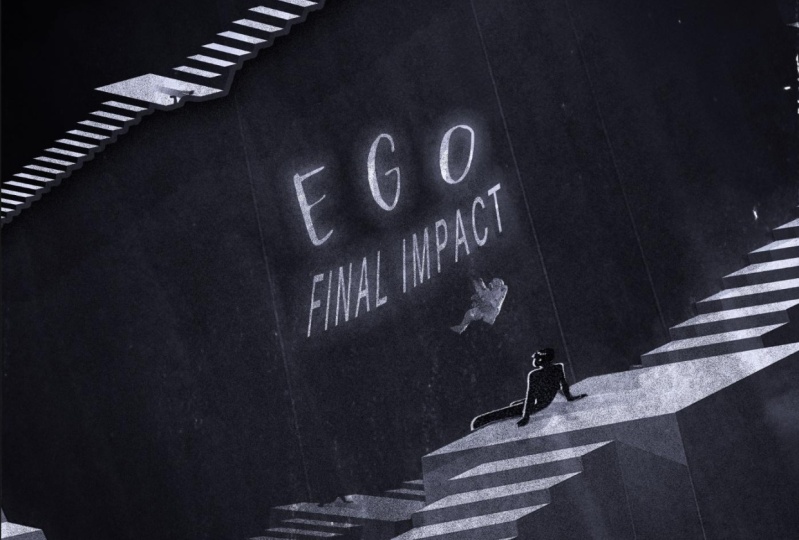
9. Digital: E estamos no estilo número sete. Estamos quase terminando. E este estilo é o estilo digital das capas de álbuns para o álbum digital. Então, tudo é digital. Então pode ser uma ilustração, pode ser vetores. Tem que ser puramente digital é realmente capta a atenção de um público mais jovem. É mais forte, mais na sua cara. Então vamos em frente e vamos entrar no navegador da web e vamos começar com este. Eu, então aqui estou eu procurando um nome para o meu músico aqui, eu quero que nós sejamos nomes neutros. Vamos fazer isso um pouco. E eu meio que um nome de uma palavra, fluxo. Se conseguirmos algo que pareça interessante. Vamos a isto algumas vezes. Vamos continuar e encontraremos algo aqui em um segundo. Águia, eu gosto de ego, é um nome de artista muito legal, na verdade. Então vamos usar o ego pelo nome do artista. Agora precisamos de um nome para o nosso álbum. Então vamos fazer, vamos fazer cinco cliques, OK, 1-2-3-4-5, K. Isso vai ser chamado de impacto final. Eu gosto disso. Então o nosso álbum é chamado de impacto final pelo Ego Águia, devo dizer? Ok, então impacto final, isso é muito legal na verdade. Então agora vamos em frente e vamos pegar nossa fonte. Impacto final, isso soa como ficção científica. Então vamos olhar para uma fonte de ficção científica, ver se conseguimos encontrar algo que seja bom. E domínio República um 100% livre. E eu vou para algo que vai parecer muito interessante para nós. E você gosta deste que parece muito interessante. Vou fazer Potter por um. E vamos para a página seis. Eu gosto do cinto. Essa é uma boa. Heróis, uma bela fonte. Ok, e deixa você definitivamente algo desta página. Vamos fazer o cinto. Vamos clicar em “download”. Então agora temos nossas fontes. Certifique-se de instalar essas nove imagens. Agora eu vou usar Pixabay porque você pode obter imagens muito legais a partir daqui. Então vamos olhar para Pixabay e tentar encontrar algo que é um pouco mais adequado para nossas necessidades. Então vamos em frente e vamos olhar para ilustrações em ilustrações
especificamente para isso porque tudo vai ser digital. Então vamos dar uma olhada em uma foto da Terra. Imagem da Terra, se possível. E nós temos algumas opções muito boas aqui logo de cara. Eu gosto disso. Isso em si poderia ser uma capa de álbum. Um poderia tentar e usar uma escada a partir deste. Principalmente vou ver se uso isso. Vamos ver tudo aqui. Vou tirar esta imagem aqui. Então eu vou baixar isso feito. Então temos aquela ilustração de banana. Eu quero um planeta de algum tempo. Então vamos ver se conseguimos encontrar algo que funcione. Isto é realmente muito bom aqui. Posso ter que esconder isso é astronauta, mas isso poderia funcionar. Ok, vamos pegar essa imagem aqui. Não é tudo isso. Certo, então temos essa imagem lá. E acho que é tudo o que vou usar por enquanto. Certo, então vamos entrar no Photoshop. Então, agora que estamos no Photoshop, você sabe o que fazer novamente, vamos colocar nossas imagens em. Vamos em frente e fazer isso bem rápido. Tudo bem, então temos nossas imagens colocadas aqui e eu gostaria de
cortar a escada e essa pessoa desta imagem original. Então vamos começar com isso, sim? Então há algumas maneiras de fazermos isso. Vamos usar nossa ferramenta de seleção rápida. E vamos ver se conseguimos uma boa seleção aqui. Então eu não vou me preocupar muito com a borda direita aqui. Você pode manter a tecla Shift pressionada para adicionar à sua seleção. Isso está parecendo bastante decente. Vamos trazer a nossa pessoa aqui. Bem, vamos pegar todas as escadas aqui. Algo assim seria organizar sabe fazer essa borda aqui. Certo, então vamos tentar mascarar, ver como fica. Então definitivamente não é perfeito. Vamos ampliar aqui e tentar consertar a cabeça aqui. Então eu vou pegar um pincel normal aqui. Este aqui. Agora, se
pintarmos de preto, vamos pintar. Ou se pintarmos de branco, podemos pagar a cabeça deste rapaz aqui. Então, caso contrário, eu acho que parece bastante decente para uma seleção. Vamos entrar e redimensionar isso. Então deixe-me ver um pouco o tamanho que precisamos. Então sai da borda, que é um enter. Vejo que aqui em cima é um pouco de azul que eu quero me livrar. Tacos, tinta e preto podem manter a tecla Shift pressionada e obter uma linha reta. Assim como. E você pode entrar aqui e limpar isso o quanto quiser. Mas eu vou fazer um pequeno efeito mais tarde para realmente misturar as duas imagens juntas. Então vamos ligar esta Terra que temos por baixo dela, deixe-a comandar t. Vamos ver se consigo fazer isto funcionar para esta imagem. Então eu não quero ter o SMR nele. Vou puxar isto até aqui. E parece muito mais agradável, na verdade, meio assim. Mas obviamente estes não são cores combinadas ou qualquer coisa por enquanto, mas tudo bem. Então, para esta imagem aqui da Terra, quero que sejamos mais cartoony, mais estilizados. Vamos ao Filtro. Vamos para a galeria de filtros. Vou tentar igualá-lo ao que temos. Então o original é uma espécie de aquarela tipo de coisa. Então vamos em frente e vamos olhar para essas diferentes opções que temos. Então você tem uma opção de aquarela. Vai levar um segundo para realmente aplicar o filtro e podemos diminuir o
zoom para ver com o que estamos trabalhando. Ok? Amplie um pouco aqui. Isso pode funcionar sob pintura pode funcionar ainda melhor porque
temos um pouco mais de textura, mais blocos Yunus. Sim, eu vou mantê-lo como um sob pintura. Agora textura, eu quero que seja uma textura de lona, forma de tijolo, serapilheira ou arenito. E eu vou ter mais desse pouco mais alívio da textura. E eu vou continuar com isso. Vamos bater OK. Ele vai aplicar este filtro para a nossa imagem real e pode ver a pintura sob vindo por aqui. E lá vamos nós. Agora eu quero adicionar um pouco de uma cor púrpura escura à nossa imagem original aqui. Então vamos fazer uma nova camada acima disso. Vamos virar para baixo. Pegue nossa ferramenta de balde rosa. E vamos provar esta cor escura aqui e preencher tudo isso. E nós vamos aplicar um bom modo de mistura a isso. Você pode brincar em torno de qual você acha que vai funcionar. Mas, de um modo geral, a luz suave sobrecamada funcionará bem para isso. Vou usar luz suave e trazer opacidade para baixo apenas um pouco para cerca de 89. Muito bom Nelson ficar laranja no topo disso. Então eu vou fazer exatamente a mesma coisa. Vire para baixo, e eu vou pegar esta bela cor amarela, laranja aqui. Preencha isso também. E desta vez, vamos ver. Vamos ver o que funciona. É só passar por aqui. Às vezes, um desses funciona e o outro não brinca com isso. E eu quero laranja aplicada lá em cima. Então vamos continuar aqui e ver o que vai ficar bem. cor mais escura está na linha do que eu quero, mas não é exata. Mas escolha escurecer. E eu vou ficar mais de uma cor mais vermelha. Vou até encontrar o tom exato de laranja aqui. Parece que está certo. E eu vou voltar para uma passagem que foi feita. Bem, vou fazer isso a cerca de 52%. Então meio que amarrando esses dois juntos, certo? Agora vou agrupar todos estes e depois duplicá-lo e depois achatá-lo. Cantores fazer comando de controle G para agrupá-lo,
e, em seguida, controlar ou comando para achatar isso. Então, para renderizar isso para uma camada achatada, vai
demorar um segundo porque na verdade muitas informações para o Photoshop processar agora. Então vamos dar-lhe um segundo para fazer a sua coisa. E agora você vê que temos isso em apenas uma camada. Tudo é uma camada agora quer trabalhar com esta camada aqui. Então você pode clicar com o botão direito do mouse nisso e convertê-lo em um Objeto Inteligente. Ok, nós vamos para a nossa galeria de filtragem de filtros. E eles devem trabalhar um pouco mais rápido agora porque estamos trabalhando com apenas um jpeg aqui, ok, mas ainda vai demorar um segundo para processar tudo o que eu vou fazer não então eu vejo praticamente toda a minha imagem. Desta vez eu vou querer algo que vai ser um pouco mais estilizado. Ok, então vamos descer aqui e ver todas essas diferentes opções que temos. Certo, sinal para a borda acentuada. Vejamos a borda acentuada. Eu não gostaria de como isso parece. Muito digital. Também poderia fazer contorno de tinta. E você também pode sempre aplicar vários desses filtros, se desejar. Isso definitivamente não é um problema. Vou ver isto rapidamente e ver se encontro algo que pareça bom. Encontrei o filtro rosa do Dobbs com um pincel de, vejamos, 16 ou 17. Deixe-me colocar isso no chão. Vamos fazer 15 e ver o que isso faz. É realmente bom, realmente vadias bater OK. Então, e isso é mais como um estilo de pintura digital, mas ainda não terminamos. Precisamos do nome real da banda e de tudo aqui. Então vamos e vamos bater o título T4 e vamos entrar em nome do Ben e do álbum. Então o nome da banda ou artista aqui é ego. Ok. E o nome do álbum aqui é o impacto final. Adorável. Agora nós vamos em frente e obter algumas fontes para os tipos como ego. E vamos em frente e encontrar nossa primeira fonte, que era um Pottruck PO TRA. Então, vamos descer aqui. Bem ali. Muito legal. E para a cor nacional vai provar a partir daqui. Então ainda faz parte da imagem real aqui. Então, se eu centrasse este mercado
central brinque com ele para encontrar o centro exato aqui no Comando de Controle
T. Há um centro de ego até o impacto final deles. Vamos tentar. A outra Fanta que pegamos e isso foi chamado de cinturão. Então vamos procurar o cinto aqui. Vejo um bem aqui. Impacto final. E eu vou provar uma cor bastante similar. E nós vamos. E, novamente, isso só tem uma versão regular e não há letras maiúsculas. Então, temos o impacto final aqui. Vamos mudar o tamanho disso. Vamos centralizar isto com a nossa imagem. Agora eu quero ter isso aqui embaixo. Como se houvesse tantas maneiras de você ter isso
definido e é inteiramente com você honestamente. Ok, vamos ter isto aqui. Do menor a opacidade para cerca de 90%. E Ingo, o anel aqui em baixo. Impacto final pelo ciclo do ego. É uma capa de álbum muito legal de ser completamente honesto. Então vamos em frente. E, Vamos adicionar mais um toque final aqui muito rapidamente. E acima disso, vou pegar minha ferramenta Gradient e quero que essa cor roxa apareça de baixo aqui. Está bem, mas vou reduzir uma opacidade para cerca de 48%. Ali. Você só tem um pouco mais disso acontecendo. Ok, então antes de se livrar da cor cinza acontecendo, então é muito legal. Vamos em frente e salvar isso e ir para o nosso último tipo de capa de álbum. E isso vai ser um estilo de manipulação de fotos. Vai ser muito legal, muito simples. Vamos continuar.
10. Manipulação de fotos: E chegamos ao último estilo de design de capa de álbum, e essa é a minha especialidade pessoal e essa é a manipulação de fotos. Agora, as capas de álbuns de manipulação de fotos acabam se transformando em peças de arte. Você pode colocar toda a banda debaixo d'água. Você pode colocá-los na lua. Você pode ser muito criativo com isso. Então vamos em frente e fazer isso. Esta vai ser a cobertura aleatória que fizemos até agora, mas vai ser muito divertido. Estou animada por isso. Então está no meu navegador bem rápido. Então aqui estamos nós com o nosso gerador de nomes de banda. Então vamos em frente. Vamos fazer ideias aleatórias uma, duas vezes. Vamos ver o que temos aqui. Se conseguirmos algo que pareça ou pareça interessante, estes são baseados em escova de dentes e eu não quero trabalhos de persuasão. Vamos voltar. Vamos fazer isso mais uma vez. Vamos fazer ideias aleatórias. Ideia aleatória. Vamos ver se há algo que pareça bom. Então eu vou com uma chave indescritível. Gosto disso pelo nome da banda. Agora vamos arranjar um nome para o nosso álbum. Ok, agora vou escolher um número aleatório aqui. Vamos colocar 11, ok, 1234567891011. Então algo aqui vai ser o nome do nosso álbum. Vamos em frente e vamos escolher o Nêmesis, na verdade assim. Então temos nemesis por chave indescritível, subscrever. Vamos encontrar fontes aleatórias e ir até aqui, de volta para a frente. E vamos tentar obter algo que vai ser variado. E novamente, domínio público ou 100% livre. E vamos clicar em Enviar. Tudo bem, agora isso é interessante porque eu nunca realmente olhei nesta seção das fontes. São belos apagões, nascer do sol. Com cargas de gelo, use o nascer do sol apagão. Então vamos em frente. Vamos nos usar pelo telefone. Vamos baixá-los, certifique-se de instalá-los. Vamos em frente e encontrar algumas imagens. Agora, quando se trata de capas de álbuns de manipulação de fotos, eles podem ser inteiramente aleatórios. Então vamos em frente e obter uma imagem muito aleatória. Então eu quero um deserto, quero algo com que eu possa trabalhar. Gosto de trabalhar com desertos e imagens de baixo ângulo. Então, se eu conseguir encontrar algo assim, seria fantástico. Este pode ser um potencial uso de manteiga. Eu não gosto da perspectiva aqui, então vamos continuar procurando até encontrarmos algo que seja utilizável. Então aqui está a primeira imagem que encontrei. Muitas vezes é deserto. Eu tenho uma idéia legal dos sais. Vá em frente, baixe o tamanho completo disso. Agora eu vou ir em frente e encontrar todas as outras imagens que eu vou usar e eu vou mostrá-las para você em apenas um segundo. Vou usar esta imagem de um céu pastel. Certifique-se de que você demo ponto um. E vou usar este busto que encontrei e ser muito fixe. Vamos baixar isso. E a última palestra que vou usar será de um cara de pé, olhando de lado assim. E vamos entrar no Photoshop. Para outro, Photoshop, vamos em frente e importar nossas imagens. Certificando-se de colocar embutido. Tudo bem, então eu tenho três imagens aqui. Você pode notar que eu não coloquei. O céu pastel, usarei isso em um segundo. Então é bom. Vamos esconder este homem. O que é aumentado ostentam o rosto lá. Vamos nos concentrar nesta camada aqui vai
trazer isso para baixo para cerca de aqui, comando de controle. Vou redimensionar isso só um pouquinho. Como isso. Algo para preencher toda a tela e naturalmente preciso colocar meu céu aqui. Então vamos em frente e fazer isso. Vou fazer uma substituição do céu com inteligência artificial muito rapidamente. Agora, antes de fazermos a colocação de esquiadores motorizados AI miseravelmente, precisa preencher o céu com alguma coisa, certo? Você não quer ter apenas branco aqui. Então vamos criar uma nova camada aqui. E o que vou fazer é pegar minha ferramenta de laço. Eu só vou criar uma bela seleção do meu céu aqui, ok? E agora eu quero fazer é editar. E você vai fazer preenchimento consciente de conteúdo. Então, vai levar um segundo e vai provar tudo em sua imagem para, essencialmente, como você vê aqui, esticar seu Skype. Então, só bata bem. E, na verdade, pressione aplicar. Você pode bater OK e bater no controle. Posso precisar de desmarcar e olhar, é um céu perfeito. Quão perto? Então agora o que podemos fazer é combinar essas camadas Control Command E, em seguida, clique com o botão direito do mouse e convertê-lo de volta para um Objeto Inteligente. Então agora podemos ir para a ferramenta de substituição do céu. Então vamos para Edit Style substituto. E agora o que você vai fazer é neste menu suspenso aqui, nós não vamos usar este céu padrão. Isto parece horrível. Então, vou clicar neste menu suspenso. Vamos clicar nisto mais 1.5. Vamos navegar para o nosso céu pastel. Então aqui temos o céu pastel. Eu vou clicar em abrir e ele vai ser adicionado
ao fundo desta lição vai clicar OK aqui. E você vê bem ali, editor aqui. Então vai levar um segundo para se candidatar, mas vemos que ele o aplicou. Mas talvez queiramos ajustar isto um pouco. Então vamos em frente e realmente inverter isso por enquanto. Então você pode brincar com o que você quer realmente olhar. Vamos em frente e deixar esse cara um pouco mais brilhante. Assim como Shift Edge, vamos trazer a borda para o negativo um pouco. Eu acho. Vamos falar sobre menos 46, e parece bom o suficiente da iluminação de primeiro plano. Não quero que ajuste a cor. Momento bastante drástico para igualar um pouco da iluminação e trazer isso para cerca de 49. E você pode reunir estes para encontrar uma olhada na perícia. Exatamente. Mas eu acho que eu gosto disso e eu quero ter certeza de saída isso para nova camada ok. Então vamos acertar bem agora. Então eu sei que eu gostaria de 100 pastel nebuloso Stein na parte de trás, que é muito legal. Então, um pouco mais interessante do que isso. Está bem, também está a mudar a hora do dia. E agora vamos em frente e pegar nosso ônibus aqui. E vamos tentar a massa por célula o mais facilmente possível. Então vamos obter nossa ferramenta de seleção de objetos. Eu realmente gostei de seleção de assunto para muito bom realmente. E olhe para isso, tem feito uma vantagem bastante decente em torno de tudo. Agora, eu vou perguntar a si mesmo e ver o quão bom de um trabalho que faz que não fez um salto muito bom em tudo. Então eu vou desfazer isso. E o que eu vou fazer é eu vou realmente usar um lápis e fazer uma borda mais agradável em torno disso mais desmarcar isso. Vamos entrar com a nossa ferramenta de caneta. Vamos ampliar. E eu vou realmente rapidamente apenas desenhar por aí. São uma pequena estátua aqui. E estou terminando minha seleção. Lá vamos nós. Um 100% perfeito. O que vai ser bom para isso, tal que o comando do controlador digite a seleção do conector. E vamos mascarar isso. Então isso é muito melhor e ainda vamos consertar algumas das bordas aqui em apenas um segundo. E vamos em frente e controlar o comando t. Vamos redimensionar isso. Eu realmente não viro isso porque a luz em nosso estatuto está vindo da direita, mas em nossas imagens vindo daquela esquerda. Então vamos editar, transformar, virar horizontal. E nós vamos ter isso ser assim, quadrado fora disso, algo assim. Então vamos em frente e, e isso é realmente misturar isso em nossa imagem. Vou fazer isto um de cada vez. Então, usando um pincel, eu vou ter uma boa consideração de pincel suave e nós podemos realmente corrigir algumas dessas bordas se ampliarmos aqui. Minha indo para menor fluxo de Bashir. Vamos levar isso todo o caminho para cima. E posso mudar a dureza do círculo para cerca de 60%. Maravilhas nacionais a serem fixadas para o tamanho. Então não precisa se preocupar com a pressão no meu tablet de desenho. Você pode correr e se livrar dessas bordas muito duras aqui. Mas não quero que nada desse azul apareça. E eu vou corrigir este toque vai ficar melhor em apenas um segundo. E se trata de foto. E se trata de manipulação de fotos definitivamente leva um pouco mais de tempo. Então vou prestar atenção e me divertir com isso. Ok, acho que vai ser bom por enquanto. Faça um pouco no pescoço dele aqui. Mas primeiro eu quero realmente misturá-lo em San Juan, ele saindo da areia em si. Então vamos em frente e voltar para o nosso pincel. Quero que sejamos muito duros e talvez 87 dureza. Então, agora, quando pensamos que vai ser uma vantagem mais difícil, amplie aqui. Eu vou imaginar que ele está enterrado pela areia até este ponto. Ok. Um pouco de moral de Moscou e nós vamos adicionar as sombras e tudo aqui em apenas um segundo. E eu vou imaginar aqui um pouco de areia construída no lado aqui. Como alguns. Lá vamos nós. Então agora ele está enterrado na areia. E vamos em frente e vamos combinar cores com ele. Vamos adicionar um pouco de sombreamento. Vamos adicionar sombra. Vamos fazer isto. Ok, isso vai ser muito divertido, na verdade. Então, as primeiras coisas que eu quero fazer querem fazer um pouco de saturação de matiz nele. Vamos reduzir a saturação. Vou adicionar cor de volta mais tarde. E agora com um contraste de brilho, eu só queria reduzir o contraste nele. Algo como plano, perfeito. Então vamos em frente e adicionar nossas cores a esta imagem. Então eu gosto de fazer uma camada de cor sólida, esta ferramenta de balde de pintura do usuário, gosto de provar uma cor da própria imagem. Então eu vou levar isso bem, eu não sei de que cor você chama aquele roxo, laranja. Vamos preencher isso. E vamos fazer com que isto seja leve. Vamos reduzir a opacidade disso. Adorável. Vamos em frente e adicionar algumas sombras e destaques sobre a tristeza, os destaques. Nós cortamos isso para baixo. E eu vou provar um pouco dessa laranja que temos acontecendo. Torná-lo um pouco mais brilhante. E vamos em frente e pegar um cabelo de escova mais grosso. Talvez 200 pixels ou algo assim. Lá vamos nós. E eu quero que isso seja suave, com certeza. Então, agora, quando eu pinto esta escrita um pouco de destaque ao longo desta borda esquerda da sua estátua. Então levar o seu tempo para isso um pouco vai um longo caminho. Então, leve o tempo que precisar. Deixe-me ir e fazer o pincel um pouco figura e baixar a opacidade todo o caminho até cerca de 17%, que para pintar um pouco mais indo para cabelo
dele aqui porque isso iria pegar um pouco da luz do sol também. Ok. O mesmo com o rosto dele aqui. Vai refletir um pouco no chão. E a passagem do logotipo um pouco, se você quiser. E eu vou adicionar outra camada. E desta vez vai ser para a sombra vai provar este azul escuro aqui. Eu adiciono um pouco mais preto nisso e ficar saturado que apenas um pouco. E vamos essencialmente fazer a mesma coisa. Mas vou trazer opacidade. Isso é um pouco leve demais. Então vamos adicionar mais, travar isso. Muito agradável. Abaixe a opacidade e adicione mais sombra ao lado de seu rosto. 90 não parece muito bom. Na hora certa. Nós vamos adicionar um pouco de um modo de mistura aqui em apenas um segundo. São modos de mesclagem. E eu gosto de usar a multiplicação desta situação aqui. Mas a sobreposição também pode fazer um bom trabalho às vezes. Então vamos em frente e vamos usar, vamos usar Multiply. E eu vou levar o estudo passado do crânio até este ponto aqui. Ok. Outra arma nuclear abatida. Então, o método de manipulação de fotos é o método de múltiplas camadas, como quantidade ridícula de camadas, mas acaba parecendo realmente bom no final. Então agora eu quero adicionar a sombra elencada por esta cabeça. Ok, então vamos descer por baixo desta camada aqui. Agora eu quero clicar no controlador de máscara de camada. Posso clicar na máscara de camada? E agora temos uma ferramenta de seleção de gays ou balde de tinta. E vamos preenchê-lo com uma bela cor de sombra escura com a qual temos trabalhado. E você realmente não vê isso. Mas vamos cancelar a seleção de comando de controle, e vamos transformar um comando de controle. E agora comando de controle Holton e clique
na parada pequena nota aqui e você pode simplesmente arrastá-lo através. Vou arrastar isto até aqui. Então eu não vou olhar para o ângulo que temos este aplicativo. E faça um pouco de nidificação aqui, algo assim. E agora podemos simplesmente ir e fazer outro modo de mistura aqui. Escuro multiplicar na verdade. Vamos diminuir a opacidade para cerca de 40%. Agora vamos olhar para o nosso cara aqui, ok, agora ele é muito diferente. Ele é muito contrastante. Então vamos em frente e vamos lidar com ele e ampliar. E eu quero realmente a massa saiu. Vamos ver se nossa ferramenta de seleção de objetos faz um bom trabalho com ele. Não quero esta lacuna entre as pernas dele. Tudo bem, parece que tudo está bem selecionado agora para ampliar aqui. E você sempre pode pegar a ferramenta Lasso, segurar, alterar a opção. E vai tirar da sua seleção. Então, se eu fizer isso, olhe que parte da seleção se foi. Ela não limpou algumas dessas linhas só usando sua ferramenta de laço de confiança. E novamente, você teria uma vantagem melhor usando algo como o lápis, mas esta deve ser uma seleção boa o suficiente. Então vamos em frente e devemos sair. Lá vamos nós. Isso não é tão ruim de uma seleção. Vamos transformá-lo. E vamos torná-lo muito pequeno. E vamos em frente e vamos querer
virá-lo porque lembre-se que a luz está vindo da esquerda do que a nossa imagem, mas vem da direita sobre ele. A mudança de transformação de edição horizontal. E nós vamos realmente ter um ainda menor. E algures por aqui. Algo assim. Parece bom. E agora vamos fazê-lo misturar-se com esta imagem porque ele pode impedir-nos de não nos misturar muito bem. Agora, olhando para o sol aqui, eu quero tocar muito que ele realmente vai bater nele. Então parte disso vai ser na sombra. Parte dele não é. Então coloque-os lá deve haver um pouco mais crível. Ela não quer ter isso em mente também. E vamos em frente e vamos começar. Vamos ser saturá-lo em primeiro lugar, porque seu caminho para gorduras
saturadas não brilho contraste sobre ele e aumentar o brilho um pouco, mas diminuir o contraste e vastamente. E eu poderia até ir em frente e fazer um ajuste de níveis nele. Por que trazer os níveis de preto? Feliz vai dar a volta. Eu subscrevo e faço essencialmente a mesma coisa que fizemos antes. E adicionar uma camada colorida usando uma dessas cores roxas, laranja e tinha uma luz suave agradável sobre isso, pode trazer uma opacidade de que para baixo com adicionado um pouco dessa cor. Está chegando lá devagar, mas com certeza. E agora eu quero fazer uma nova camada acima disso, cortá-la para baixo. E quero fazer essencialmente o que fiz pela nossa estátua. Eu quero que esse bom destaque acontecendo. Telefones. Certifique-se de uma ótima cor que estamos ampliados. Mas um belo pincel macio. E vamos começar a pintar para trazer aplicativos de opacidade. Nós realmente vemos o que você está fazendo porque nós sempre podemos reduzir a opacidade depois. Ok. Um pouco agradável de um destaque nele e adorável. E diminua o zoom. E vamos fazer disso um bom. Vamos fazer sobrepor o que vamos trazer uma opacidade de que pesar alguns antes, depois de adicionar um pouco disso. E vamos fazer a mesma coisa com a sombra. Então vamos pegar aquela cor azul bonita e escura com a qual estávamos trabalhando. E vamos adicionar isso à parte de trás dele. Pincel conectado maior. Para obter mais desse gradiente acontecendo. Ok, e agora o que vamos fazer é escurecer sobre isso. Sim, isso definitivamente parece muito melhor. Podemos reduzir um pouco a opacidade. Adicionamos um pouco disso a ele. Não tão ruim. Então vamos adicionar a sombra dele. Então você pode controlar posso clicar em sua máscara de camada aqui? E vamos fazer essencialmente o que fizemos pelo nosso estatuto aqui. Ok, então use sua ferramenta de balde de tinta e obtenha uma bela cor escura aqui. Então eu vou desmarcar e depois vamos nos transformar. Então eu estou indo para apenas ângulo semelhante aqui. E apenas certifique-se de que ele é combinado o melhor que você pode obtê-lo. Ok? E nossa passagem neutra disso também para a mesma que tivemos a outra. Então, o que é isso, cerca de 40%. E estamos chegando lá, estamos quase terminando. E agora ele diz um pouco de laranja demais nele. Ordenar que eu vou fazer é que eu vou fazer outro clipe de saturação de matiz para baixo. Mas o filho, eu vou olhar para os vermelhos e amarelos. Amarelo, vamos dessaturar o amarelo. Vamos ver os Vermelhos. E vamos desacelerar os vermelhos. Algo assim é um pouco mais preciso. Ok. E agora, para alguns toques finais sobre ele, vou agrupá-los. Eu sei com o que estou trabalhando. Isto. Eu só vou pegar um pincel bonito e preto. Eu só vou fazer um pouco de sombra nas costas dele e também passar qualquer coisa. E eu vou fazer essencialmente a mesma coisa pelo nosso estatuto aqui. Agrupe isso completamente. Podemos colocar acima disso, cortá-lo para baixo e com um pincel bonito e preto, fazer um maior para a estátua. Em uma bela sombra ao longo deste lado. Aqui, preto, apenas baixa opacidade. Ok? Então agora temos essencialmente a parte principal de tudo isso feito. Bem antes mesmo de eu fazer esse texto, eu quero terminar nossos slots PCI. Vá em frente. Vamos adicionar um pouco de gradiente para a cor do primeiro plano. Deixe-me provar uma dessas cores escuras aqui, trazendo isso de baixo. Passagem tradicional três disso. Algo assim. Agora talvez queira adicionar um pouco de sinopse a esse cara aqui. O que se você quisesse fazer isso você poderia, você teria que nivelar a fim de fazer o, para fazer isso. Mas não vou escrever agora. Mas, na minha opinião, isso pode parecer um pouco melhor. E, em seguida, adicione uma pesquisa de cores sobre tudo aqui. E fazer minhas noites nebulosas favoritas. O que eu também vou reduzir a opacidade deste vastamente para cerca de 30%. Vou fazer um contraste de brilho. Aumente o brilho em cerca de 38, com boa aparência. E eu honestamente poderia fazer um geral desfocado tudo. Então vamos agrupar tudo isso. Vamos fazer filtro. Vamos agrupar estes juntos. E então vamos achatar essas mudanças realmente agradáveis e econômicas. Mas vamos em frente. O que nos torna um Objeto Inteligente. Agora vou filtrar o borrão. Um pouco de borrão gaussiano. Talvez meio pixel de desfoque mini, até um pixel é fazer um desfoque pixel. E também vai fazer filtro. E o que vamos fazer é querer adicionar algum barulho. Vamos fazer barulho. Adicione ruído. Só para ser honesto, um tipo de coisa grunge. Pode ser do tipo gaussiano. Também pode ser monocromático se você quisesse ser. Então você pode definitivamente mexer com isso. Então eu vou ter um uniforme monocromático e quantidade. Não seja muito louco, mas algo em torno de 13%, isso parece bastante bom. Estou abaixando para dez? Está a 10%. Pode digitar isso especificamente. E eu vou clicar em “Ok”. Então isso não é olhar para o Ben. Então vamos em frente e adicionar em nossos textos a parte principal disso,
certo, porque este é um álbum de capa sal. Vamos começar a digitar. Então nós temos isso é por uma chave indescritível e indescritível. E mudaremos a fonte em apenas um segundo. Ok, e o nome dos álbuns é chamado nemesis janela necessária. Então vamos olhar para o nosso primeiro aqui, chave indescritível, e vamos mudar isso para uma das fontes que baixamos. Então vamos usar isso para apagar o Sunrise, que deve estar bem aqui. Blecaute, muito bom, chave indescritível. E vamos mudar o número já que vamos mudar isso para nossa outra fonte, que era via fontes. Então vamos descer, deve estar mais perto do fundo aqui. Via fonte. Rennes, na verdade como chaves
indescritíveis em pode realmente ter este nemesis também estar na mesma fonte. salgada, apagão. Adorável. Então vamos em frente e brincar com esta cobra e falar um wiki para todos precisam saber quem é perfeito. Mixer que está centrado com a chave indescritível. Para Nêmesis. Vamos fazer isso aqui centrado. Assim como. E vamos dar uma olhada nisso. Vamos tornar isto um pouco melhor. Duplicar isto duas vezes. Agora, uma dessas cópias, eu vou mudar a cor e tudo mais, mas eu vou fazer a cor deste rosa. Então vamos em frente e tentar encontrar um rosa avermelhado agradável, algo assim. Said, ok, eu vou ser muito perceptível agora. Vamos encontrar, vamos olhar para esta camada superior. Selecione tudo isso. Vamos selecionar uma cor diferente. Vamos como um azul claro. E nós vamos fazê-lo em muito levemente e disse, ok. Está bem, vou ligar tudo. Então eu vou ter o nosso principal lá em cima, que não é preto. E agora vamos deslizar cada um destes. Apenas mais. Vou deslizar isso para a direita por alguns pixels. Vou deslizar o rosa para a esquerda por alguns pixels. Então isso vai criar um pouco de um efeito 3D. Então, um pouco aqui. Agora, para este, eu poderia realmente mudar a cor. Quanto mais perto de ler, um pouco mais perceptível. Vamos colocar tudo bem nisso. Lembrando que também em um pouco do azul ou algo assim. Então vamos diminuir o zoom. Parece legal. Forma um inimigo chave indescritível. Isso é muito bom. Então, aí está. Temos nosso terceiro e último álbum no Mike, vá em frente e traga essa chave indescritível aqui e só um pouco, dê um pouco mais de espaço para respirar em ambos os lados. Adorável. Isso está parecendo bom. Então vamos guardar isso. Agora, no próximo vídeo, vou rever a sua tarefa para este curso. Isso é certo. Então vamos e vamos encerrar as coisas.
11. Seu projeto: E você chegou ao fim deste curso. Você fez oito contar as oito capas fantásticas de álbuns comigo hoje, e isso é realmente fantástico. Você pode colocar todos estes em seu portfólio e usá-los para obter alguns realmente bons shows noite sua atribuição para este curso, eu quero que você escolha três dos diferentes estilos que eu fiz hoje e criar sua própria capa de álbum para três daqueles estilos. Eu quero que você pegue um nome aleatório para a banda ou o cantor pode um nome aleatório para o álbum e então crie
sua imagem, sua capa de álbum baseado nisso. Tudo bem, e uma vez que você tenha feito isso, deixe para baixo para a seção de projeto dos alunos submetidos do curso. Divirta-se muito com isso. Você pode ser muito criativo. Como viu, tudo o que fiz hoje foi completamente aleatório. Era onde tudo era aleatório. Então, definitivamente, divirta-se com isso. E no próximo vídeo, vou repassar alguns pensamentos finais para este curso.
12. Considerações finais: Muito bem, você completou meu curso, Adobe Photoshop, design da capa do álbum. Havia muita informação para cobrir o que estou feliz por termos feito. E agora você tem as habilidades necessárias para sair e criar suas próprias capas de álbuns com facilidade. Não só isso, você terminou o curso com oito que batidas de seus próprios compósitos, bem
como aqueles que você estará fazendo para a tarefa, você está livre para incluir todas as peças que você fez durante este curso em seu portfólio. E gostaria de mencionar que estou vendendo as predefinições do Lightroom
agora por um preço introdutório especial no meu site. Então vá para www dot perto das predefinições de barra direta
chi.com em tempo real para obter seus preceitos hoje mesmo. Estes são cubos perfeitos no Lightroom para voar, notas de cores
predefinidas para suas fotos e editar. Isso é que eu já fiz e testei ao longo de muitos anos de prática e uso. Você pode até usá-los em designs de capa de álbum. E você sabe a melhor parte, ambos os pacotes de preceitos que estou vendendo são mais baratos que uma xícara de café. Ou realmente quer fazer estes muito fácil para você entrar, muito fácil de usar. E realmente espero que eles tenham aprendido muito hoje sobre design de capa de
álbum e todas as diferentes maneiras e estilos em que você pode fazê-los. Se você gostou deste curso, eu encorajo você a deixar uma avaliação e classificação, pois eu me
ajudei muito como professor e sinta-se à vontade para conferir minha página de professores, para conferir outros cursos do Lightroom e do Photoshop que eu fiz, que vão desde cursos para iniciantes até cursos de nível de masterização. Além disso, se você tiver alguma sugestão ou solicitação de cursos que você gostaria de me ver cobrir, deixe-o nos comentários para o curso e eu vou tentar meu melhor para cobrir qualquer tópico que você sugerir. Foi um prazer ensinar hoje e espero vê-lo novamente em um curso futuro. Vá com calma.
 Tom Kai, Senior Graphic Designer & Art Director