Transcrições
1. Introdução: Photoshop é uma ferramenta incrivelmente poderosa quando é absolutamente essencial suficiente fotógrafos e cinto de ferramentas do designer gráfico, muitas vezes você quer um
pouco, um pouco de talento para suas fotos são edições. Você pode querer adicionar algumas formas 3D em forma flutuante ou completamente reflexivas, mas como você ainda pode começar? O espaço de trabalho 3D no Photoshop pode parecer bastante assustador, mas vou simplificar o desgaste hoje e torná-lo uma dessas ferramentas que uma vez que você tentar, uma vez, você sempre vai querer usá-lo, é incrivelmente poderoso. Eu quero dar as boas-vindas à minha nova série enquanto eu vou estar cobrindo partes muito específicas da composição do Photoshop. Bem-vindo ao Photoshop composição, formas de metal flutuantes. Meu nome é Tom Chi e eu tenho sido um fotógrafo e designer
gráfico por quase 12 anos agora e
dos Estados Unidos e viajar por aí tirando fotos e projetando para vários clientes e empresas especializadas em moda, estilo de vida e fotografia comercial. Adoro o que faço. Você verá alguns exemplos do meu trabalho na tela agora. Mas se você quiser ver mais, por favor, vá para o meu site em www dot o kind.com em tempo real ou olhando para cima no Instagram no Rio Tom Chi. Estou muito animada para te mostrar algumas coisas muito legais hoje. O foco principal do curso de hoje será o espaço de trabalho 3D, criando superfícies realistas, brilhantes e metálicas no Photoshop. Ter essa habilidade específica em seu cinto de ferramentas é vital porque muitas empresas exigirão alguma forma de trabalho 3D em seu trabalho diário. E não só isso, ter algum trabalho 3D em seu portfólio pode realmente ajudar você a se destacar. Agora eu sei que há uma abundância de programas 3D lá fora, mas utilizar uma funcionalidade 3D que
já está presente no Photoshop pode ajudá-lo a criar algumas coisas realmente únicas. Vou mostrar-lhe hoje onde você pode encontrar fotos para usar criações de unidade, a interface básica do espaço de trabalho 3D
e, em seguida, como usar essas formas 3D em seu composto. Meu objetivo é fazer isso apenas para o curso de espaço de trabalho do Photoshop 3D que você vai precisar. Este curso é para qualquer pessoa que queira aprender a trabalhar com objetos
3D e que queira levar os compósitos do Photoshop para o próximo nível. É mais do que apenas trazer uma forma da internet. Trata-se de criar arte, fazer alguma coisa impressionante e visual e ter total controle sobre ela. Se você faz compósitos Photoshop para se divertir ou você quer aprender as habilidades para usar isso para ganhar algum dinheiro criando para os clientes. Este curso é para você. Então, o suficiente desta introdução é hora de mergulharmos e
começar , porque esta é uma das minhas coisas favoritas para fazer no Photoshop. Espero que você decida se inscrever neste curso. Examinamos muitas informações ótimas para compartilhar com você. E se você desenrolar, eu vou vê-lo no próximo vídeo.
2. Fontes de imagem: Ok, estamos quase prontos para entrar no Photoshop antes de começar realmente Photoshop composto que realmente precisamos de imagens para trabalhar. Então, se você ainda não tirou imagens, precisamos de algumas imagens que possamos usar. Então eu vou mostrar a vocês muito rapidamente três sites fantásticos que eu
usei para ficar completamente livre para usar imagens para composite. Então isso está desligado no meu navegador agora e dê uma olhada neles. Sultan, o primeiro site que vou mostrar hoje é pixabay.com. Absolutamente amei Pixabay porque não só tem acesso a uma enorme quantidade de imagens fantásticas, como também tem acesso a imagens vetoriais , ilustrações e alguns tipos realmente únicos de imagens. Então, por exemplo, se eu quisesse incluir um alienígena no meu composto, eu poderia digitar um alienígena e eles vão realmente chegar algumas coisas bastante utilizáveis para eu usar. Por exemplo, aqui em baixo temos alguns personagens que foram criados. Você não vai encontrar isso em alguns outros tipos de sites de imagens de estoque. Você não vai encontrar esse tipo de ficção científica. Muitas das minhas edições incluem elementos de ficção científica como naves espaciais, por exemplo. E é por isso que eu vim para Pixabay pode obter algumas imagens realmente legais para isso aqui. Agora o segundo site que vou mostrar rapidamente é pixels. Pixels é fantástico porque há algumas imagens de alta qualidade. Você pode rolar para baixo e olhar para todos eles mesmos. Ou estes são muito qualidade de estúdio, qualidade fotógrafo
muito profissional, fotos que são realmente úteis para compósitos. Você pode obter imagens muito limpas e
muito mínimas para usar. E isso também dá acesso a alguns vídeos gratuitos, que é onde eu recebo algumas das minhas filmagens B para alguém, meus cursos e outros projetos. Então, novamente, este é um recurso fantástico. Mas em seguida eu vou para o meu site favorito que está em Splash.com. Don splash provavelmente tem a maior seleção de imagens gratuitas. Você pode passar horas apenas procurando fotos aqui. E a grande coisa aqui é que eles têm isso categorizado e muito bem você vê ao longo do topo aqui você tem tudo, desde a natureza à arquitetura, fotografia de
rua, viagens, qualquer coisa e tudo o que você pode pensar. E você pode ter uma categoria para isso. Você pode apenas clicar nele e olhar para isso. Por exemplo, animais. Posso começar a olhar por aqui e todos os animais diferentes, se tiver um em mente. Se eu realmente quiser usar um leão à minha imagem, eu vou apenas ir em frente e digitar Lyon. E eu tenho um monte de imagens que você vê. Temos 2,4 mil imagens de linhas aqui. Então isso é fantástico. Até passou muito tempo olhando por aqui tentando obter a foto exata que você está procurando. Agora vou mostrar-lhes as imagens que usarei hoje neste curso. Então nós temos essa imagem de um campo e é muito agradável, e nós temos essa imagem de uma espécie de paisagem árida e
deserta quase aqui com uma mulher em pé em primeiro plano. E então temos esta imagem de alguma obra de arte de arquitetura muito legal aqui. Agora, uma coisa que você quer estar atento, sempre que você baixar uma imagem, não basta clicar imediatamente no botão de download gratuito aqui. Você deseja clicar no menu suspenso e certifique-se de baixar o tamanho original. Queremos trabalhar com o maior tamanho de arquivo possível que possamos, dependendo do site, às vezes eu posso padrão o download gratuito muito grande ou médio, ou dependendo do tamanho de sua tela que ele pode ter acesso para isso e dar-lhe uma imagem menor. Por isso, certifique-se de clicar no menu suspenso e baixar o tamanho original. Mas para este curso eu vou incluir todas as imagens que eu uso no Donald's para ele. Então certifique-se de baixar todas as imagens que eu forneci. Porque no próximo vídeo, vamos mergulhar direto no Photoshop e começar salt, vamos continuar.
3. Visão geral de importação + básico: Ok, e finalmente estamos no Photoshop. Agora estou usando a versão mais atualizada do Photoshop. E assim Photoshop Creative Cloud 2021 versão. Então, se você ainda não tenha certeza de atualizar sua loja de fotos hoje
versão notícia para que você possa acompanhar da maneira mais fácil possível. Vamos em frente e vamos colocar nossas imagens aqui. Então, em vez de criar uma tela e eu vou trabalhar com, eu só vou estar trabalhando com a imagem atual em si hoje. Ok, então vamos em frente. Vamos clicar em abrir. Agora quero que você navegue até a pasta de imagens usadas. Certifique-se de baixá-los
e, em seguida, descompacte essa pasta. E então você deve ter todas essas três fotos. Por isso, vou fazer um por enquanto. Selecione a imagem de ofertas e clique em Abrir. E nós imediatamente tê-lo aqui e adorável. E o que vamos fazer é desbloquear a camada de fundo aqui. E vamos apenas duplicá-lo. Então, eu só vou apertar Control ou Command J no seu teclado para duplicar isso, só para termos o original no caso de alguma coisa acontecer. Certo, então podemos esconder o que está por baixo. Agora, se a sua interface não
é a mesma que a minha, pode realmente parecer assim se você estiver carregando pela primeira vez, eu vou apenas redefinir o essencial. Então, se você carregar o Photoshop pela primeira vez, ele pode ficar assim. Então, o que eu costumo fazer é arrastar meu painel Propriedades para aqui, mantê-lo ali,
e então eu me certifico de que eu tenho ajustes abertos aqui para que eu possa acessar todos os meus diferentes níveis de contraste de brilho, tudo o que eu preciso. E eu arrasto isso instantaneamente para que eu tenha o máximo de espaço possível para minhas camadas. Gosto de ver todas as camadas com as quais estou trabalhando. Ok. Agora à esquerda você percebe que eu tinha algo aqui. O que eu tinha aqui? Eu tinha meus pincéis. É muito fácil ter pincéis aqui que eu possa escolher nos meus compósitos. Porque se eu fosse apenas para ir para a ferramenta de pincel e eu quisesse mudar um pincel, eu teria que clicar neste menu suspenso. Role para baixo, talvez nos torne maiores. Role para baixo até encontrar o pincel que eu quero é um pouco entediante e demorado. Então, a fim de economizar tempo, o que eu faço clique em Janela e, em seguida, eu clique em pincéis. Agora vai carregá-lo aqui à direita. Eles podem simplesmente clicar, arrastar e fixar até ver que há uma linha azul à esquerda. E agora ele vai ser fixado no lado esquerdo da tela. Isso é o que funciona para mim. E então eu arrasto isso para o ponto em que apenas duas linhas e pincéis são mostrados. Então, agora, se eu estou pintando, por exemplo, deixe-me apenas pegar alguns pincéis aqui apenas como um exemplo. Então, se eu estou trabalhando com este pincel em particular e estou ocupado aqui, deixe-me apenas ir New Layer. E estou ocupado aqui pintando. Mas agora eu quero usar este outro pincel. Eu posso clicar aqui, mudar rapidamente, e então eu posso voltar para outro pincel. Portanto, é muito, muito eficiente em tempo e ótimo para o seu fluxo de trabalho. Então vamos apenas ir em frente e excluir essa camada todas essas pressões que eu fiz, e isso é essencialmente o espaço de trabalho em que eu trabalho. Agora, todos e todos os pincéis que eu usar que não fazem parte
do Photoshop padrão eu incluirei como um download também. Então, a fim de instalá-los, basta clicar nestas três linhas aqui em cima. Há algumas linhas aqui, e tudo o que você vai fazer é terminar pincéis de
porta e, em seguida, selecionar o arquivo de pincel que você baixar. Então, qualquer e tudo o que eu usar, como pássaros, nuvens, qualquer coisa será incluído lá para você. Agora, quanto às ferramentas que vamos usar hoje, vamos tocar em algumas dessas ferramentas aqui à esquerda, vamos usar principalmente as ferramentas de pincel. Nós vamos estar usando algumas das ferramentas de gradiente possivelmente. Mas vamos usar mais do painel 3D aqui em cima, tudo a ver com 3D, ou vamos fazer isso no próximo vídeo. No próximo vídeo eu vou passar sobre como fazer uma forma 3D básica. Porque você pode muito facilmente apenas Clinton moldado fora do Google. Você pode digitar cubo, você pode digitar pirâmide e simplesmente puxar em uma forma 3D que já foi feita. Mas e se você quiser ter um pouco mais de controle sobre isso? Bem, isso é o que eu vou mostrar a vocês no próximo vídeo. Então vamos continuar. E deixe-me mostrar-lhe como fazer algumas formas 3D muito básicas e fáceis.
4. Criação de formas 3D: Ok, então este curso é sobre a criação de formas 3D no Photoshop. E como é que fazemos isto? É muito simples, vou te mostrar uma maneira muito simples de fazer isso. Então o que vamos fazer é ir até aqui onde vemos 3D na barra de ferramentas superior. E o que vamos fazer é criar uma nova malha a partir da camada. Agora você pode ir em frente e criar outra camada, se quiser. E nós vamos apenas preencher esta camada, por exemplo, vamos apenas escolher uma bela cor vermelha aqui. Você pode bater g para obter sua ferramenta balde de tinta. E agora temos apenas uma camada muito vermelha. Deixe-me obter uma cor que não é tão dura para os olhos e montanha. Lá vamos nós. E o que vamos fazer é ir para 3D e você bagunça a camada. Então vamos fazer uma nova malha com essa camada que fizemos, essa camada rosa vermelha hostil. E aqui estão todas as formas diferentes que você pode fazer. Com o Photoshop, você pode fazer um cone, um cubo, embrulhar um cubo ou cilindro. Não faça chapéu pirâmide, toque um refrigerante. Então isso é provavelmente como uma forma de garrafa, uma garrafa de vinho esfera. Então, há muitas formas diferentes que você pode fazer. Hoje vamos tocar em um cubo,
uma pirâmide e uma esfera. Mas vou mostrar-vos uma maneira diferente de fazer esta esfera do que a função 3D aqui. Então vamos em frente e selecionar o primeiro aqui, cubo. E ele vai perguntar se você deseja alternar para o espaço de trabalho 3D. Basta clicar sim, porque queremos trabalhar no espaço de trabalho 3D. Tome um segundo e agora, como você vê, muita coisa mudou em nossa tela. Deixa-me tentar explicar-te tudo. Então isso ainda parece um quadrado, não é? Mas não selecionamos a Ferramenta de Câmera em órbita agora. Então, se clicarmos e
arrastarmos, desvendamos lentamente a nossa forma 3D. Então agora vemos que somos de fato qualquer ambiente de trabalho 3D. Então, para os propósitos deste curso, vou manter as coisas muito, muito simples. A fim de fazer um objeto 3D. Nós já fizemos isso essencialmente. Mas quando se trata da maneira que vamos usar em um composto, vamos querer fazer este flutuador. Então não vamos vê-lo particularmente do lado de cima, vamos vê-lo mais de um ângulo inferior, algo mais parecido com isso. Mas como você vê, isso não parece muito bom, não é? Então vamos em frente e corrigir um pouco da iluminação porque queremos ver todos os três sites aqui que são visíveis para a câmera muito bem. Então, se você não vir este ícone de luz infinita aqui, você vai para o seu painel de camada 3D e certifique-se de que a luz infinita está ligada. Ok. E então, uma vez que você clica nisso, agora você tem acesso para mover a luz que está nesta imagem. Então, se começarmos a clicar e arrastar, você vê que estamos começando a mover isso. Então você não quer estar atento à luz que está em sua imagem. Então, para os propósitos disso, vamos apenas fazer isso ser
assim, para que vejamos os três lados muito claramente. E, em seguida, se você clicar no botão Luz infinita novamente, e ele se livrar de que gira essa função de s. Então agora a luz está consertada novamente e podemos dar uma olhada o quanto quisermos. Agora temos outras maneiras de manipular a câmera. Então, se você vir aqui, vemos que temos a órbita Camera Tool, que é o que temos por padrão. Agora temos uma panela, a câmera 3D. Então, se você clicar e arrastar e você é capaz de mover isso, então se você precisa tê-lo um pouco mais alto em seu quadro, você pode definitivamente fazer isso. E então temos uma câmera de boneca. Então isso vai se mover para dentro e para fora para que possamos ampliar. Podemos diminuir o zoom. Então você pode mudar isso também. Não só isso, se olharmos para aqui, podemos mudar o campo de visão. Então, se você sabe qual câmera, qual lente você quer especificamente para sua perspectiva aqui. Você pode ir em frente e descobrir que eu posso querer que esta seja uma lente de 80 milímetros ou eu poderia querer fazer você raramente ângulo largo. Agora o controle deslizante é muito sensível, então podemos querer apenas digitar o número. Eu vou mantê-lo em 55 em. Então eu vou levar isso para lente 5050 milímetros é uma das minhas lentes favoritas de todos os tempos. Vamos apenas apertar Enter nisso, mudar para 49, mas tudo bem. Então nós temos, nós temos um cubo aqui. Como vamos realmente usar isso em nosso composto? Agora, você pode estar inclinado a clicar em 3D e renderizar camada 3D. Mas dependendo do seu sistema
, pode levar muito tempo para renderizar isso. Para alguns sistemas que são beefier, o computador pode renderizá-lo em alguns segundos. Mas tenho colegas que não têm um computador tão poderoso. E para eles, leva cerca de cinco a dez minutos para mostrar isso. Então você nem sempre tem tempo para esperar por um simples cubo. Então, o que vamos fazer por muito tempo para mostrar a vocês uma maneira realmente fácil de que você ainda pode usar este cubo em seu composto. Então o que vamos fazer é voltar ao nosso painel Camadas aqui. E aqui vamos voltar do espaço de trabalho 3D e voltar para
o nosso espaço de trabalho essencial. E como vimos, voltamos para onde estávamos. E temos a nossa camada aqui com r em cubo. Agora, se desligarmos a camada de fundo, você vê que só temos que cubo aqui, nada mais. Então agora já temos isso à nossa imagem. Então, se nós temos, por exemplo, um fundo aqui, deixe-me puxar em um fundo muito rapidamente. Agora considerar apenas comprado em um fundo aleatório. Então agora, se tivéssemos um fundo aqui, já
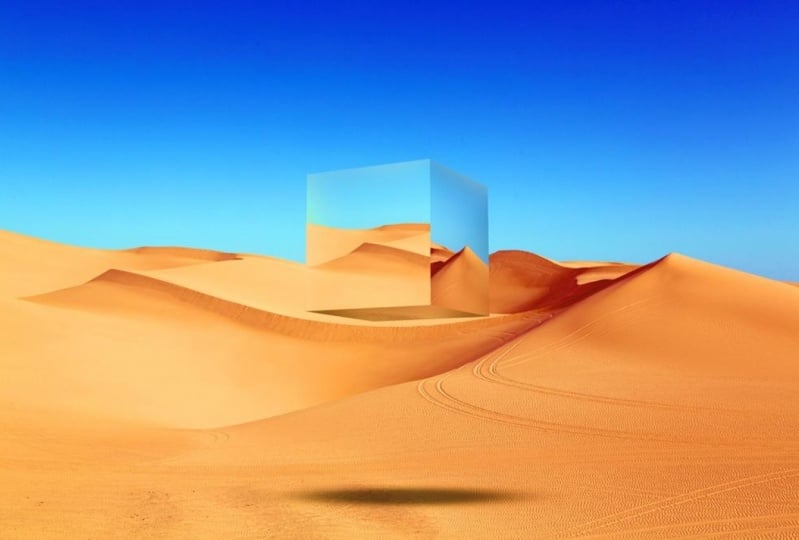
temos r em cubo em nossa imagem. E o que você pode fazer agora, você pode clicar com o botão direito do mouse nisso e convertê-lo em um objeto inteligente. E isso vai apenas colocá-lo em uma forma livre de um objeto para você se mover. E agora você pode apertar Controle Comando T. e você pode ajustar isso ainda mais. Talvez encolher um pouco para combinar. Você pode girá-lo um pouco, mas criamos uma forma 3D totalmente personalizada no Photoshop. Agora podemos aplicar o efeito espelho, que vou mostrar mais tarde. Mas isso é apenas como criar uma forma 3D. E mais tarde você pode adicionar um sombreamento diferente a isso. Então, se tivermos o nosso pincel aqui e escova macia agradável com dureza em 0, podemos selecionar uma cor escura agradável aqui. E você pode ir em frente e fazer isso realmente parecer um objeto 3D legítimo. Bem, isso é quando você pode realmente começar a fazer o efeito 3D adequado para sua imagem, que nós vamos analisar com mais detalhes mais tarde. Mas isso é essencialmente como você faz uma forma 3D. Vou mostrar-te rapidamente como podes fazer outras formas, porque este cubo é a forma mais simples de te fazer. Então vamos em frente. Vamos desligar isto. Vamos desligar tudo. Vou fazer outra camada nova. Desta vez, vou encher esta camada com um azul pastel agradável aqui, azul roxo agradável. E vamos fazer essencialmente a mesma coisa. Nós vamos para Phil para camada 3D aqui. E você malha de camada de malha Teresa. E vamos fazer uma pirâmide, este sinal. Novamente, ele vai pedir que você mude para o espaço de trabalho 3D. Basta clicar “sim”. Vai levar um segundo. E lá vamos nós. Então, agora, se olharmos ao redor, vemos que temos uma pirâmide. Quão legal é isso? Então agora, novamente, você pode fazer uma coisa muito semelhante. Você pode configurá-lo exatamente como você quer. Você pode até configurá-lo para ficar de cabeça para baixo se é por isso que sua imagem pede. Então você pode brincar com isso, obter algumas formas realmente legais. E novamente, uma vez que você tem o layout exato que você deseja, você pode renderizá-lo como um objeto 3D se seu computador pode lidar com ele. F nada, novamente, basta simplesmente mudar de volta para a guia essencial. Você pode ir em frente e converter esse objeto inteligente. E você pode se livrar dessa sombra mais tarde, você pode simplesmente deletar isso. E agora temos outra forma, ambientes NR. Vou mostrar-vos exactamente o quão útil isto vai ser. Nos próximos dois vídeos, vou mostrar a vocês como você pode realmente aplicar o efeito de espelho a essas formas. Então vamos continuar. Eu também vou te mostrar como fazer uma esfera. Então vamos continuar. Vamos começar com uma edição de cubo. Vamos lá.
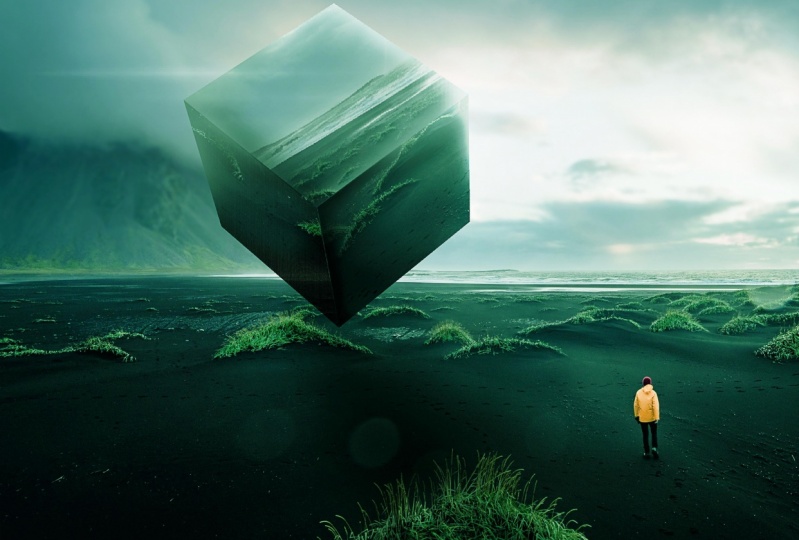
5. Cubo: E voltamos a esta imagem de campo. Agora importamos isso no vídeo de importação e visão geral da interface básica. Então, se você ainda não fez isso, certifique-se de fazer a mesma coisa. Baixe todas as imagens que vamos usar, e vamos abrir esta imagem. Então nesta imagem, eu quero adicionar um cubo flutuante bem aqui no meio, flutuando sobre este campo. Acho que isso ficaria muito legal. Então, como é que vamos fazer isto? Bem, em primeiro lugar, vou adicionar a forma 3D a esta imagem. E depois vou adicionar os reflexos e o sombreamento e as cores de acabamento. Então vamos em frente e fazer isso. Vamos fazer uma nova camada. E eu vou preencher esta camada com qualquer cor. Você pode escolher qualquer cor neste momento. Então eu vou escolher este azul Pestel agradável que tivemos de mais cedo. Muito agradável. E vamos clicar no menu suspenso para 3D. Vamos fazer o mesmo que fizemos no último vídeo. Então vamos cozinhar esse menu suspenso 3D aqui. Vou fazer nova malha da predefinição de malha de camada. E vamos fazer um cubo. Vamos mudar o espaço de trabalho 3D e não é um problema. E agora você vê que temos este cubo e interface de espaço 3D sobre o nosso campo. Quão legal foi isso? Então, agora, quando virarmos isso, podemos ver como isso vai se relacionar com nossa imagem real. Então, primeiro de tudo, eu quero mover isso de volta. Então vamos para a boneca. Vamos mover isso ainda mais para a nossa imagem. Quero que seja tão longe. E então vamos fazer uma panorâmica na câmera para um cubo. Vamos levantá-lo do chão. Queria estar flutuando por aí. Eles são adoráveis. E agora podemos usar a ferramenta de rotação normal até chegarmos à rotação exata que queremos. Algo assim ficaria muito bom. Mas agora a iluminação não parece muito boa. Então vamos clicar em luz infinita novamente. Se você não tiver isso na guia 3D, verifique se a camada Luz infinita está ativada. Se estiver desligado, não terá acesso a isso. Então vamos nos certificar de que está ligado. Vamos clicar na nossa luz infinita. E o que eu quero fazer é arrastar isso até que haja um contraste suficientemente
bom entre as três seções que são visíveis aos olhos. Então algo assim, temos uma boa quantidade de contraste. Então eu posso clicar nisso para trancar isso. E agora eu sou Mike, vá em frente. Só dê uma volta um pouco mais, o que está encolhendo. Algo assim. Adorável. E agora o que vamos fazer é, no painel Camadas,
clicar com o mouse em Converter em Objeto Inteligente. Vai precisar de um segundo botão agora que é um objeto inteligente à nossa imagem. Agora vamos nos certificar de voltar para o espaço de trabalho essencial aqui. E agora, se ampliarmos, temos uma forma aqui. Muito agradável. Não é perfeito. Vemos todas estas bordas irregulares, certo? O que vamos lidar com isso, ok? Então, primeiro de tudo, precisamos ter três lados indo para isso. E isso vai ser muito simples para essencialmente ter três camadas cortadas para este objeto com máscaras sobre ele. Então deixe-me mostrar-lhe, vamos começar com este primeiro site aqui. Está bem? Então, o que vamos precisar, vamos precisar deste lado aqui para ser essencialmente espelhado deste lado. Então eu vou apertar M no meu teclado para obter a ferramenta de letreiro. Agora, se você não tiver a marca de seleção retangular
selecionada e pode estar em uma única linha ou elíptica. E certifique-se de clicar e manter pressionado
aqui e certifique-se de que você tem a ferramenta retangular selecionada. Agora você quer se certificar de que você está em sua camada de fundo. E vamos arrastar um quadrado, vamos manter o turno pressionado. Tranque-o em um quadrado. E lá vamos nós. Temos um bom quadrado e eu posso ir em frente. Se você não gosta disso. Você pode ir em frente se você não gosta disso, basta pressionar o controlador Command D para Desmarcar e fazer uma seleção maior. Eu sempre digo para torná-lo um pouco maior do que você acha que precisa porque vai haver muito melhor para você. Agora o que vamos fazer é apertar Controle ou Comando C para copiar isso e controlador comando V para colar isso. Então agora temos essa seleção em sua própria camada. Então vamos trazer isso acima do cubo r aqui. E agora, se atingirmos o Comando T, vemos que está acima de tudo. Quão legal é isso? Então vamos desfazer isso e colocá-lo de volta ao seu espaço original. Agora queremos cortá-lo para baixo. Então, se você segurar em alterar opção, você vê este ícone surge entre as camadas. Então agora isso é cortado para camada de cubo R. Então, novamente, vamos apenas controlar a equipe de comando agora pode transformar isso e ele só vai aparecer nesta camada. Agora, eu costumo encolher isso, mas antes de fazer qualquer encolhimento,
eu clique com o botão direito do mouse e converto em um Objeto Inteligente. Tudo o que faço são objetos inteligentes, então recomendo que faça o mesmo. Então vamos em frente e vamos encolher isso só um pouco. E vamos querer imitar os ângulos que temos acontecendo. Então eu quero ter certeza que eu tenho um pouco da encosta aqui. E eu vou arrastar isso para baixo até que eu tenha o mesmo ângulo atravessando o topo. E nós vamos fazer essencialmente a mesma coisa para o fundo. Queremos ter esse mesmo ângulo atravessando o fundo. Imite isso o melhor que puder. E arrasta isso até que se encaixe. E agora isso não parece muito bom, não é? Então vamos esconder essa camada que acabamos de fazer. E usando nossa varinha mágica, você disse W no teclado. Vamos selecionar essa cor específica ao quadrado. É por isso que queremos essa grande quantidade de contraste entre o Leste. Porque agora eu posso clicar nisso. Se não fizer um bom trabalho, podemos mudar a tolerância, torná-la um pouco menos tolerante. Vamos reduzir isso para cerca de 21. E agora é só esse retângulo. E agora nesta camada, podemos simplesmente criar uma maestria. Clique neste botão aqui em baixo. E agora a máscara está cobrindo que o quão legal é para cima. E lá vamos nós, temos o nosso primeiro reflexo. Vamos continuar fazendo isso para que um realmente pareça muito bom. Vamos com este lado esquerdo aqui. Ok. Então vamos repetir todos esses mesmos passos. Então eu vou criar um retângulo mantendo o
deslocamento pressionado para ter certeza de que é um quadrado na verdade. Mas eu poderia realmente arrastar isso para ser mais um retângulo. Então eu não quero muito dos gráficos nisso, apenas um pouquinho. E novamente, comando de controle C, comando de controle V. Para copiar isso, vamos arrastar isso acima de tudo o resto. Vamos clicar com o botão direito em Converter em Objeto Inteligente. Porque agora podemos mover isso e vamos clicar nisso de novo. Muito agradável. Então eu vou fazer uma coisa muito parecida. Vamos acertar o Comando de Controle T. e queremos manter o comando de controle nessas esquinas para permitir que ele se alongue do jeito que queríamos. Então, só vou trazer isso. E se você não tem certeza de como é suposto ser, basta arrastá-lo para cima para que você veja o ângulo real. Sabemos que este ângulo desce do original. Então vamos chamar isso para ser algo razoável. Quero mostrar um pouco mais do céu. Algo assim. Muito agradável. Não quero mascarar as coisas certas de novo. Então vamos esconder essa camada. Vou apertar W no teclado para pegar nossa ferramenta de varinha mágica. E vamos pegar esse retângulo que é quadrado. E agora vemos que estamos selecionando demais aqui. Então vamos controlar elogiando o Select. Isso é quando a tolerância para baixo apenas um pouco em 14. E isso é bom o suficiente agora. Então vamos reativar esta camada. E mais uma vez, vamos fazer uma máscara por cima disso. Então agora está lentamente começando a se juntar. Mas ainda não terminamos. Precisamos pegar a seção inferior aqui, mas isso vai ser realmente muito fácil e muito interessante. Então vamos voltar para a nossa camada inferior, a nossa camada base. E vamos bater em M para pegar nosso marquês. E eu vou apenas arrastar um retângulo como e apertar Control ou Command C e, em seguida, controlar comando me para criar uma camada. Vamos puxar isso para o topo do botão direito Converter em Objeto Inteligente. E imediatamente o que eu vou fazer é eu vou girá-lo para que ele fique de cabeça para baixo. Você também pode clicar em editar, transformar, virar verticalmente para virar. Mas, e isso é um pouco mais divertido para mim. E então você só vai trazê-lo para onde você acha que deveria estar. Vou encolher isso. Então combina com a largura. Aperte enter. E agora podemos ir em frente e cortá-lo como fizemos antes. E vamos um comando do controlador T. E vamos mover esses cantos só um pouquinho. E, e puxe isto aqui. Vou certificar-me de que tudo está a ser coberto. Então vá em frente e assim. Adorável. Mas agora precisamos mascarar porque não parece muito bom, não parece. Então vamos fazer exatamente a mesma coisa. Vou ampliar um pouco para ver mais do que quero dizer. E eu bati em W. E agora ainda estamos chupando demais. Então vamos desmarcar isso, reduzir nossa tolerância um pouco mais até que
tenhamos sobre a seleção que queremos pode precisar de tolerância 0 para isso, e lá vamos nós. 00 tolerância vai funcionar. Então agora vamos fazer é reativar essa camada e vamos adicionar uma máscara de camada. E adorável. Então agora temos o cubo básico feito, mas não parece tão bom, não é? Nós vamos consertar isso. Está bem. Precisamos adicionar um pouco de sombreamento, alguma iluminação para que pareça decente. Então vamos em frente e fazer isso. Eu vou ser ampliado em um pouco para que eu veja o que eu estou fazendo. Em primeiro lugar, sombreamento desamarrado e iluminação para o próprio cubo R. E então vamos adicionar uma sombra lá embaixo. Então vamos começar com o próprio cubo. Então eu vou fazer uma camada acima de tudo. E eu quero que isso só se aplique a esta seção inferior. Mas agora se eu cortá-lo e começar a pintar, vamos usar qualquer pincel. E vamos em frente e bater D. Então pegue nossas cores padrão. Se eu começar a pintar aqui alguma sombra, algumas sombras, ele vai para esses outros locais e eu posso não querer isso. Então, como eu vou ter certeza que ele só se aplica a esta camada inferior? Will muito simplesmente, o que vamos fazer é comando controlador clique na máscara de camada para essa camada. Então, ainda na camada superior, temos essa seleção. Eu posso ir em frente e começar a pintar apenas na camada inferior. E podemos diminuir a opacidade um pouco. E se apertarmos o Comando de Controle D para selecionar, temos agora uma área inferior sombreada. Então isso é essencialmente o que queremos adicionar um pouco de sombreamento a isso. Então vou fazer outra camada. Vamos em frente e selecione nosso lado esquerdo e L. Lovely. E neste, não importa se esta camada é cortada ou não. Desta forma eu vou ter que ser desclique apenas para mostrar a vocês que realmente não importa. Então vamos em frente e diminuir um pouco. Certifique-se de que temos o nosso pincel, um bom pincel macio e opacidade fechada até cerca de 40%. Eu só vou pintar uma pequena sombra porque este lado inteiro aqui não é uma sombra. Então você quer estar atento à iluminação que existe em sua imagem. Temos luz vindo da direita. Então vamos nos certificar de que temos isso em mente. Por isso, vou diminuir a opacidade disto. Sempre tão levemente. Adorável. E eu vou apertar o controle do Comando D para desmarcar. Muito legal. Agora vamos em frente e adicionar alguns destaques imagem estrela. Ok, outra camada nova. E eu vou selecionar o lado direito do nosso cubo agora. Mas desta vez eu quero usar uma das cores de destaque que já existem em nossa imagem. Então vamos definir o ponto mais brilhante. Esta cor em particular existe. Vemos tem um pouco de saturação desta laranja em particular. Então, vamos manter isso. E eu vou seguir em frente e pintar um pouco aqui do lado direito da nossa imagem. Muito agradável. E esta parte é um pouco à sua discrição como você quer que isso seja intenso. Vamos desmarcar e diminuir um pouco mais. Isso está começando a parecer muito melhor e não a capacidade deste destaque para baixo apenas um pouco. E eu também vou adicionar um pouco de destaque ao longo da borda superior aqui. Então você pode ir em frente e selecionar a mesquita dessa forma. E mais uma vez, o que o mesmo pincel. Você pode apenas trazer isso como. Então agora podemos adicionar um pouco de uma forma, um pouco de um destaque realmente atravessando esta borda. Para os selecionados, podemos ver o que fizemos lá e pode
desativar e ativar isso . E estou muito feliz com isso. Então agora temos um cubo espelhado flutuando em um campo, mas ele ainda parece lugar quando mesmo um pouco de sombra aqui, você pode apenas criar uma nova camada no topo. Pegue nosso pincel que é bom e grande. E eu quero que isso seja preto, então eu vou bater D só para você ficar preto. Vou fazer isso um 100% opaco. E vamos começar a pintar até termos uma forma bonita como esta. E eles vão acertar o comando do controlador. E vamos manter a tecla Shift pressionada enquanto achatamos isso para que ele se torne um disco achatado de uma sombra. Como assim. E então você pode arrastar isso, torná-lo maior, menor. Vou ter em mente onde está a iluminação, por isso vai ser um pouco fora para a direita. Aperte Enter, adorável. E então eu vou mudar o modo de mesclagem provavelmente para algo como uma queima linear e virar a opacidade disso para baixo. Isso vai permitir que algumas das outras cores passem por baixo. Muito agradável. E neste ponto eu provavelmente iria em frente e criar algumas cores finais de acabamento. Então vamos em frente e criar outra camada no topo. E eu vou adicionar apenas um pouco de um gradiente. Então isso está perto do final da sua edição e quando você está realmente tentando terminá-la para ficar muito bonita. Então eu vou fazer isso. Adicione apenas um pouco de cor sobre tudo. Não é um azul legal para tudo. Isso é devido que mudar o modo de mesclagem para baixo para ver o que ficaria muito bom sobre isso. Vamos fazer isso ser tela e diminuir a opacidade para baixo também. Vamos cerca de 16%. Então agora temos uma peça acabada. Isto parece muito, muito bom. Vamos, esta é uma forma muito simples. É só um cubo. O que fazemos quando temos algo como uma pirâmide ou uma esfera? Vamos continuar. Vou mostrar-vos como fazer uma forma de pirâmide. Vamos continuar.
6. Pirâmide: Muito bem, estamos prontos para começar com a edição da pirâmide. Agora, certifique-se de que você abriu esta imagem assim como fizemos para a primeira. Basta pressionar Arquivo Abrir e navegar até esta imagem e vamos carregá-la. E eu vou duplicar esta camada muito rapidamente. Então temos o nosso original. Se precisarmos voltar a isso, podemos esconder isso. Vamos começar e criar nossa forma. Muito simples. Vamos criar uma nova camada acima disso. Vamos preenchê-lo com qualquer cor que esteja entre a escolha. Uma bela cor laranja. Isto é muito brilhante, eu sei. Isso vai nos ajudar com nossos lados diferentes. Vamos em 3D. E você malha a partir da predefinição de malha de camada. Vamos em frente e fazer pirâmide. Bater. Sim, vamos entrar no nosso espaço de trabalho 3D. E agora, novamente, temos nossa imagem onde queremos. Então, primeiro de tudo, eu vou para Dolly isso todo o caminho volta para que seja em algum lugar por aqui. Adorável. E vamos movê-lo um pouco para cima. Assim como. E agora podemos girar nossa pirâmide real e fazê-la flutuar e assim. E ele pode realmente dolly ele ainda mais apenas para que ele é uma forma menor. Muito agradável. E eu os trago de volta um pouco. Algo assim, eu acho que vai ficar bem. Então brinque com isso. Sinta-se livre para obter um ângulo melhor, se desejar. Muito agradável. E se você quiser mudar sua luz, Clique na Luz Infinita aqui em cima, e então basta arrastar isso para mudá-lo. Vou arrastá-lo para o ponto onde há um monte de contraste como este. E eu clico nisso para trancá-lo no lugar. E isso é um clique com o botão direito do mouse em nosso shaper Converter to Smart Object. Agora vamos. Agora vamos voltar ao nosso espaço de trabalho Essentials e agora estamos prontos para começar. Isso será muito semelhante, de fato, ao cubo. Então nós vamos fazer é, nós vamos criar novas camadas para cada lado aqui. Então vamos em frente e voltar para a nossa imagem original, aperte-o para a ferramenta de letreiro. Eu vou ter este lado refletido nesta borda aqui. Mas desta vez eu não vou ter quadrados perfeitos. Então vamos apenas selecionar isso e adicionar Control Command C e depois Control Command V. Para copiar isso, vamos arrastar isso para a camada superior. Clique com o botão direito e converta em objeto inteligente Muito agradável. Agora podemos ir em frente e clicar em Control Command T para transformar isso. E o que eu vou fazer é eu vou arrastar o canto inferior para estar perto do canto inferior desse retângulo e outro canto para ser o canto Outro botão. E agora posso arrastar isto assim. Então é como uma boa imagem angular como essa. Nivelando. Agora podemos esconder essa camada. E o que vamos fazer é usar w para obter nossa seleção rápida. Selecione. Isso pode querer trazer nossa tolerância de apenas um pouco para cerca de quatro como de-select e tente novamente, agora
temos nossa seleção completa aqui. Vamos trazer isso o que acabamos de adicionar. E vamos criar o nosso Musk. Adorável. Agora vamos repetir isso em todos esses lados também. Então, novamente, volte para a nossa camada de fundo. Acerte em. Vamos selecionar uma boa seção do nosso plano de fundo aqui, de Controle C, Comando de
Controle V para copiar isso. Pode arrastar isso até o topo. E um clique com o botão direito convertido em objeto inteligente. E agora vou apertar o Comando T para que possamos movê-lo. Agora isso não é grande o suficiente, então vamos apenas torná-lo mais amplo. Vamos pedir-lhe muito gentilmente se poderia ser bom o suficiente para fazer isso. Então vamos arrastar isso para combinar com os cantos. Deixe-me diminuir um pouco para eu ver nossa forma completa aqui. Às vezes eu apenas esmago minha seleção e isso pode
realmente ajudar a vendê-la para fazer com que pareça bom. Agora, isso, se você pensar sobre isso em um espaço 3D, isso vai ser inclinado para trás. Então, em vez de ter isso sendo inclinado nesta direção, vamos querer que ele seja inclinado para trás. Então, o que eu costumo fazer é trazer este ponto médio para o ponto superior do nosso triângulo e isso
vai nos dar um ângulo bastante preciso para esse lado em particular. Então vamos aproximar um pouco mais. E vamos fazer a nossa seleção. Então eu quero ter certeza de que ainda não estamos na camada superior, aperte W. Vamos pegar nossa ferramenta de seleção rápida e agora temos nossas cores selecionadas. Mas talvez seja um pouco mais tolerante que
eu vá aumentar a tolerância para cerca de dez. Essa é uma boa seleção. E agora nós simplesmente criamos uma mesquita sobre essa camada e que vemos um pouco da laranja aqui. Definitivamente podemos consertar isso. Certo, vamos consertar isso em um segundo. Então, agora o que vamos fazer, queremos esta parte inferior aqui. Então eu vou fazer uma coisa semelhante a que fizemos antes. Marquise na nossa seção do meio aqui. Controle o comando C, Controle o Comando V para copiar isso, arraste-o para a camada superior, clique com o mouse em Converter em Objeto Inteligente. E como você vê, quanto mais você fizer isso, mais vai se tornar natural para você, você vai saber que todo o passo vai se tornar muito rápido para o fluxo de trabalho. E vamos acertar o Controle ou o Comando T. e vamos girar isso para que fique de cabeça para baixo. É isso que queremos aqui. Agora, felizmente, temos quatro pontos sehr, então podemos simplesmente arrastar isso para os quatro pontos. Então eu posso arrastar isso até lá. Este ponto aqui. Este canto vai para lá e apenas um secundário não se sobrepõe a estes. Vamos levar isso para aquele canto e podemos trazer esse canto assim. E eu costumo trazê-lo um pouco maior do que forma
real para que quando eu fizer a máscara, ele vai fazer um bom trabalho. Então nós apenas desligamos isso, apertamos W, obtemos nossa seleção e agora precisamos baixar nossa tolerância onde muito tolerante. Então vamos nos certificar de que baixamos para 0. Temos uma boa seleção. Agora. Podemos voltar a ligar isso, criar uma máscara. E lá vamos nós. Temos a nossa forma básica de pirâmide aqui, mas não parece muito boa. Precisamos de mais sombreamento, mais destaques, e precisamos nos livrar de um pouco da laranja que parece estar atingindo o pico. Embora quando você ampliar, não é tão prevalente, mas ainda vemos isso lá. Então podemos fazer isso muito, muito simplesmente. O que vamos fazer é pela nossa camada de objetos aqui. Desligue isso completamente, se quiser. O que eu costumo fazer é ir para a forma, ir para a camada acima dela e preenchê-lo com a cor dominante da minha forma. Isso se livra de um pouco disso. Vou desmarcar. E se virem alguns detalhes assim, podem
entrar com um pincel. Você pode ir em frente e pegar um pincel pequeno e você pode tentar se livrar disso. Mas parece que isso pode estar em UMA camada, que pode ser uma vantagem a partir daqui. Então podemos ir em frente e consertar isso mais tarde. E agora temos a nossa forma básica. Não parece muito bom agora, não é? E precisamos adicionar todo o olhar espelho a ele. Então vamos em frente e fazer uma coisa muito semelhante a que fizemos antes, exceto que desta vez a luz está vindo diretamente de cima e de trás. Então, o que isso significa para nós? Bem, vamos começar. Uma coisa que sabemos que fissuras nesta seção inferior vai estar na sombra. Então selecione nossa massa de camada, apenas Controle ou Comando. Clique na máscara de camada para nossa seção inferior. E vamos em frente com o nosso pincel. Vamos alterar a opção clique na parte mais escura da nossa imagem. Agora vamos, pode me dar um belo pincel grande? Certifique-se de que é um pincel macio ou passe. Vou puxar isso para cerca de 47%. E vamos começar a pintar aqui. Pinte algumas belas sombras naquela área inferior. Certo? - Legal. Tome o seu tempo disso para que pareça realmente bom. E passagem interna de que para baixo apenas um pouco e olhar antes, depois de adicionar um pouco desse detalhe. Agora eu quero adicionar sombras à nossa imagem principal aqui. Vou fazer tudo isso em camadas separadas. Então eu vou fazer uma sombra separadamente para este site, sombra separadamente para o lado. Vai tornar as coisas muito mais simples. Então vamos em frente e selecionar nossa forma de frente aqui. E com o nosso mesmo pincel, vamos em frente e pintar perto do fundo disto. Vai aparecer um pouco nas bordas. Um pouco de sombra vai ser lançado por esta forma aqui. Então vamos desmarcar isso. E eu só vejo que estamos adicionando um pouco de profundidade agora a isso. Então, vamos continuar. Outra nova camada, comando de controle, chute, clique nesta seção. E vamos fazer a mesma coisa. Lá vamos nós. E se você achar que é demais, o que eu acho que é um pouco. Vou chamar a capacidade destas duas camadas para cerca de 63%. Vi antes. Depois. Muito agradável. Agora queremos lidar com os destaques. Não haverá nenhum destaque no fundo aqui, mas definitivamente haverá alguns ao longo do topo. Então, outro novo comando de controle de camada clique em nossa forma frontal aqui. E eu vou usar o destaque que está no nosso céu que é branco puro. Só vamos fazer um pouco. Bordas Kundalini. Mais uma vez um pouco vai um longo caminho. Então, tenha isso em mente. Você pode desmarcar isso. Lá vamos nós. Estamos adicionando um monte de 3D e é para esta forma. Um monte disso. Vamos fazer outra camada. Vamos selecionar o nosso lado aqui e adicionar um pouco para baixo desse lado. E com um pincel menor. E adicione um pouco de luz de borda aqui. Então, se desmarcarmos isso, vemos isso um pouco de uma borda mais definida. E se você quiser obter esses lotes de seleção Controle ou Comando Z logo depois de se livrar dele, e você deve recuperá-lo. Mas agora isso é um pouco demais para este lado. Então eu vou ir em frente e virar isso de cabeça para baixo. Assim como. Muito agradável. E ao longo da frente na minha vez que para baixo um pouco. Provavelmente não vai mostrar-lhe outra maneira em que você pode obter uma sombra para a sua imagem vai ser muito simples. Ou vamos fazer é clicar em Controle ou Comando em nossa camada de objeto principal. Então temos o nosso triângulo agradável aqui. E vamos para uma nova camada no topo. E usando nossa ferramenta de balde de tinta, vamos preencher essa extremidade completamente com a cor mais escura da nossa imagem, que é quase um preto puro. Então lá vamos nós, temos a nossa forma, eles estão preenchidos. Vou desmarcar o Controle ou o Comando D. E vamos bater no Controle ou Comando T para transformar isso. E você pode ir em frente e segurar Shift pressionado para virar isso. E agora temos essencialmente uma forma com a qual podemos trabalhar para obter essa forma perfeita de pirâmide. Agora os piolhos vêm direto de cima. Então isso pode ser mais uma sombra quadrada, mas vamos imaginar que está vindo de um pouco para trás. Então vamos arrastar isto e até aqui. E um esmague só um pouquinho. Mas essas bordas são muito afiadas. Como vamos consertar isso? Muito simplesmente, na verdade, eu vou apenas para filtrar o borrão. Vamos ao Borrão Gaussiano. E temos uma atualização ao vivo. Então, à medida que o mudarmos, veremos como fica aqui. Ela quer ir ao ponto em que as bordas começam a ficar borradas. Para esta imagem em particular, tem cerca de dez pixels. Vamos apenas acertar OK sobre isso. E vamos mudar o Modo de Mistura novamente para Queimadura Linear. Vamos reduzir a opacidade disso um pouco. Lá vamos nós. Lá vamos nós. Adicionamos uma sombra a esta imagem no e você sempre pode ir em frente e mover essa sombra se quiser trazer isso mais para o primeiro plano. Agora esta imagem está mais perto de nós, então você pode definitivamente brincar com isso. E lá vai você. É assim que se faz uma bela forma de pirâmide. E então, novamente, você pode ir em frente, terminar isso como você quiser. E vá em frente e adicione uma camada agradável e brilho a tudo, traga isso para cima. E então você pode se divertir muito com isso. Então você pode ir em frente e adicionar outro pequeno gradiente atravessando a parte inferior. Então, uma vez que você tem isso e você adiciona esses toques finais com a cor e tudo mais, você pode fazer uma imagem realmente legal. Então deixe-me obter como um bom tipo ciano de cor aqui no preenchimento em toda a camada disso. E vamos em frente e encontrar um bom modo de mistura. Novamente, a luz suave faz um bom trabalho com isso. Então eu vou para cerca de 20. Vamos 34%. Então, antes dos toques finais, depois dos toques finais. Então você pode realmente criar uma imagem muito impressionante para balançar. Mas e se você quiser fazer uma esfera? Esfera é uma das minhas coisas favoritas para fazer porque parece o melhor na minha opinião pessoal. Então deixe-me mostrar-lhe no próximo vídeo e na próxima parte como criar uma esfera muito convincente, esfera metálica
3D e Photoshop. Vamos continuar.
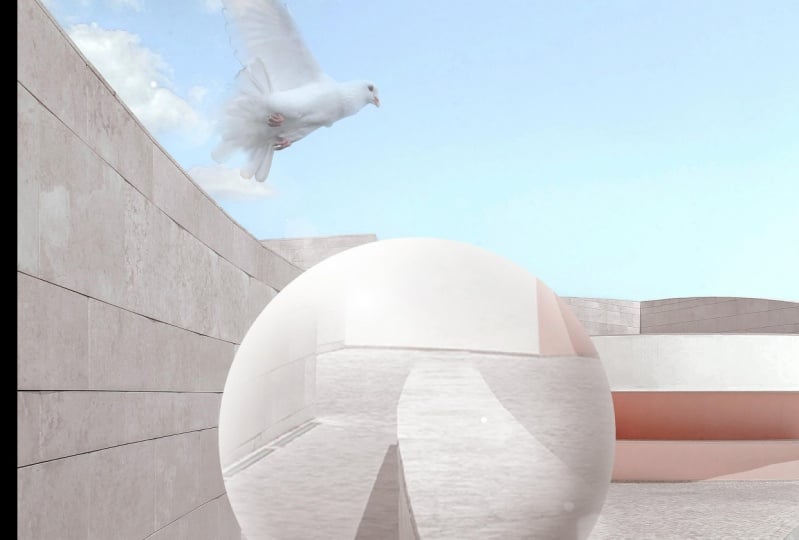
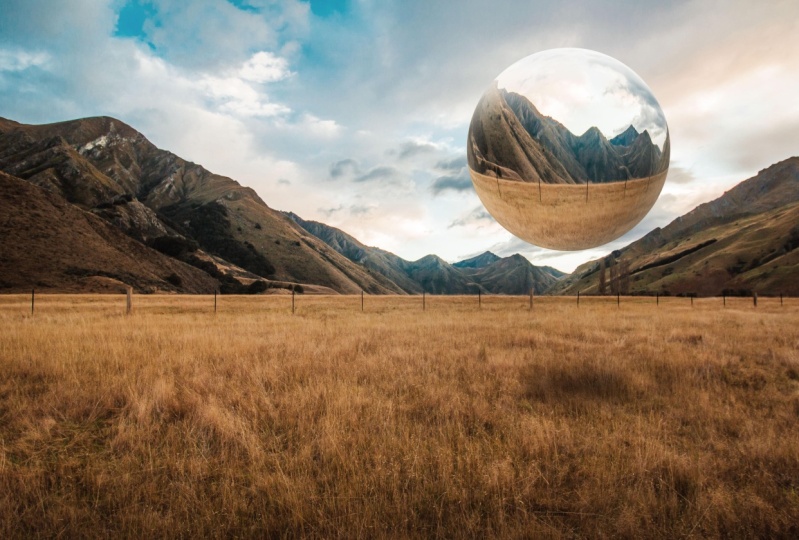
7. Sphere: E estamos na nossa última forma 3D para isso neste curso. E vou mostrar-te o meu favorito. Também é um pouco mais avançado do que os outros que fizemos, mas também é muito mais eficaz, tem muito mais de um botão wow factor e guiá-lo através de cada passo. Portanto, certifique-se de que você carregou esta imagem em particular. Está incluído nos downloads. Então abra e vamos começar imediatamente. Então, primeiro as coisas vamos criar uma duplicata desta camada Control ou Command J. Temos uma nova camada e vamos usar essa camada bastante em apenas um segundo. Agora, vamos em frente e fazer uma nova camada, camada em branco. E eu vou bater B para pegar nosso pincel. E vamos desenhar onde queremos que a nossa esfera esteja. Então certifique-se que você tem o pincel duro um 100%, qualquer cor vai ficar bem. E só para mostrar que todas as cores estão bem, deixe-me escolher uma cor roxa,
rosa e magenta muito brilhante aqui. E digamos que eu quero que isso seja em algum lugar por aqui. Ok, então nós temos essa imagem lá. Tudo o que vamos fazer é arrastar a nossa imagem para o topo. Então agora não vemos mais isso. E nesta camada eu realmente vou querer me livrar do nosso modelo aqui. Então vamos ampliar. Vamos tocar S no teclado. Vamos pegar nossa ferramenta de selos de clone. E vamos levar o nosso tempo aqui muito rápido. E vamos mascarar o nosso modelo desta imagem. E tudo bem se isso não for perfeito, você só quer que ele pareça um pouco decente. Porque isso realmente vai ser transformado em uma esfera. Esta é a camada que vamos transformar nesta esfera. Então lá vamos nós. Agora nosso modelo se foi e queremos ter certeza de que estamos fazendo isso em uma camada, ok? Agora, antes de fazermos qualquer coisa para isso, vamos clicar com o botão direito do mouse e vamos converter este objeto duas vezes inteligente. E agora, muito simplesmente, basta ir para Filter. Vou a esta loja e a Sphere Eyes. Agora você vai querer ter certeza de que isso é bebido todo o caminho até 100% e nós vamos bater OK. E agora vemos que isso foi esticado. E faça isso quantas vezes quiser. Você pode fazer isso duas vezes, três vezes. Vou fazer isso duas vezes e ver como é. Agora você pode apenas clicar. O filtro usado mais recentemente estará aqui em cima. Então eu vou clicar nisso. Vai aplicar exatamente o mesmo filtro. Eu vou bater OK novamente. E vou vê-lo ainda mais distorcido. Mas o que vamos fazer agora? Agora, nós queremos fazer isso se encaixar na esfera e que nós fizemos aqui em baixo, o círculo. Então, o que vamos fazer? Bem, primeiro vamos clicar com o botão direito. E o que vamos fazer é rasterizar esta camada aqui. Bem legal. Agora vamos fazer o Comando de Controle T, e agora podemos ajustar essa camada. Então o que vamos fazer é garantir que ele se encaixe nesse círculo. Agora, felizmente, Eclipse para as bordas. Mas agora você vê que essas bordas não são adequadas, certo? O que vamos fazer é segurar o turno. E vamos arrastar isso até que se encaixe em ambos os lados. Agora podemos apertar Enter. E agora esse é um círculo perfeito desde que o encaixamos em todas essas linhas. Quando agora queremos nos livrar desses cantos aqui não significa,
bem, vamos clicar em Controle ou Comando em nossa camada de círculo. E vamos simplesmente criar uma máscara sobre tudo. E se quiser, livre-se desse rosa. Esboço aqui, nós apenas desligamos essa camada agora. Então agora temos uma esfera flutuante. Quão legal foi isso? Mas ainda não terminamos. Precisamos adicionar um pouco de sombreamento a isso. Como vemos, a luz está chegando e atingindo essas montanhas pela frente esquerda. Então o sol provavelmente está fora do verão aqui no fundo atrás da câmera. Então queria ter isso em mente. Vamos em frente e fazer uma nova camada. E aqui nós podemos realmente cortar isso para baixo. Então, qualquer coisa que pintarmos aqui, deixe-me pegar um pincel preto aqui. Vou fazer isso menor. Tem um pincel macio e vamos reduzir a opacidade para cerca de 40, 36%. Então, tudo o que pintarmos aqui será aplicado à nossa esfera. Então eu vou adicionar uma boa quantidade de sombra, dar um bom pouco de profundidade. E tenha em mente toda a iluminação que está em nossa imagem. Agora, para o destaque, eu estou realmente indo para experimentar algumas das luzes mais leves em nossa imagem. Deixe-me dar uma olhada aqui. Esta nuvem parece ter algumas das luzes mais leves, mas eu vou puxar isso um pouco mais. Então agora estamos pintando são destaques aqui. Ao longo da frente. Muito agradável. E você pode ir em frente e diminuir a opacidade disso também. Vou baixar esse pouco. Adorável. Vou diminuir a capacidade das nossas sombras e um pouco também. Adorável. E eu também vou adicionar um modo de mesclagem hoje, então eu vou clicar duas vezes sobre isso. Vamos puxar isto. Apenas por aqui. Vamos adicionar um brilho interno à nossa imagem. Então vamos fazer Inner Glow. Vamos ter certeza de que isso está em nossa opacidade de todas as maneiras para que vejamos e com o que estamos trabalhando. E nós vamos ter um pouco agradável de um brilho para a nossa imagem vai ficar bonito. Então vamos em frente e aumentar o ruído apenas um pouco de um aumento do tamanho das crianças daquela montanha para se livrar de um pouco desse barulho. E podemos trazer o estrangulamento todo o caminho. Como você vê agora, estamos adicionando um pouco mais desse olhar esférico à nossa imagem. E neste ponto vamos reduzir a opacidade deste
todo o caminho até este ponto onde é apenas cerca de 20%, vamos acertar OK. E como você vê, adicionou um pouco de luz reflexiva para a nossa esfera. Se desligarmos isso, podemos desligar isso. É muito achatado. E agora temos um pouco mais de forma. Então estamos quase acabando com isso. Precisamos adicionar uma bela sombra de moldes. Agora, para esta imagem em particular, eu vou usar o método simples que eu mostrei em nosso vídeo de fila e obter um pincel macio que é preto, opacidade total. E eu vou fazer uma bela bolha de cabelo colorido. Vamos controlar o comando T. e vamos achatar e manter o turno pressionado. E então você será capaz de achatar isso. Agora vou trazer isso só um pouquinho. Então eu quero que isso seja vivendo por aqui, assim, mas por causa da luz e nós vamos mover isso um pouco para a direita. E agora há uma pequena entrega aqui, então vamos lidar com isso também. Primeiro, vamos fazer essa queimadura linear. E vamos reduzir a opacidade para cerca de 82%. E então vamos ampliar aqui. Vamos ampliar aqui. E nós vamos realmente apagar parte da sombra que acabamos de fazer. Então vamos pegar uma escova macia. E a forma como vamos correr vai ser não destrutiva. Então vamos fazer uma máscara de camada e vamos pintar de preto. E isso vai apagar da nossa imagem aqui. Então vamos apenas tomar o devagar, mas seguramente. Quer ter certeza de que tudo depois da entrega aqui é tirado. Isso parece muito melhor. Então agora temos nossa imagem plantain mais em nosso ambiente aqui. Agora, a minha capacidade reduzida é um pouco mais adorável. E agora eu posso ir em frente e fazer todos os retoques finais que você quiser. Eu vou fazer o que eu faço de costume que eu fiz para os meus outros, meus outros vídeos bem bem em um pouco de inclinação para o fundo. E você ainda passa qualquer um dos non, o aumento do brilho de tudo apenas um pouco. Hum, eu vou em frente e ser saturar tudo apenas um pouco agradável e deixe-me fazer alguns outros pequenos ajustes. Vou trazer curvas assim. E camada latina aqui. Tem muito suco de laranja. Quero contrabalançar isso com um pouco de ciano. Sign não é minhas cores favoritas para usar quando se trata de terminar uma peça. A partir disso, preencha isso, Vá para baixo para o modo de mistura de luz suave. E ter este ser apenas uma pequena quantidade, talvez 20% vai ficar bem em antes e depois, antes que nossas edições vão ficar assim. Após as nossas edições de acabamento, qualquer imagem bonita. Muito agradável. Então lá vai você. Fizemos um espírito flutuante, esfera reflexiva
flutuante e tola banal parece realmente legal. Você pode brincar, ajustar todas as configurações, ter menos de um reflexo, mais de um reflexo. É inteiramente com você. Então, no próximo vídeo, eu vou realmente dar a você sua tarefa porque eu quero ver o que você pode fazer. Então vamos indo e vamos ver qual é a sua tarefa para este curso.
8. Seu projeto: Agora finalmente chegamos à parte do curso onde você vai se envolver. Eu vou te dar uma tarefa para este curso porque eu queria ver que tipo de edição você pode fazer usando as habilidades que eu te ensinei. Então, para sua tarefa, eu quero que você crie um composto
muito simples usando uma imagem de fundo como fizemos para todos os exemplos. Crie uma forma italiana flutuante na sua imagem. Ou seja, pode ser qualquer forma, um cubo, uma pirâmide, uma esfera. Pode ser uma das formas que não fizemos. Você pode fazer um cone, você pode fazer um cilindro. Você pode realmente ser criativo com isso em qualquer tipo de forma 3D. E vamos ver o que você pode fazer. Uma vez que você tenha feito isso, certifique-se de que você o
upload para os alunos submetidos projetos porque eu realmente quero ver o que você pode fazer e eu quero que você seja capaz de mostrar o que você pode fazer. Então divirta-se com isso, seja criativo. E eu estou realmente animado para ver o que você pode fazer usando todas as habilidades que você aprendeu neste curso. E no próximo vídeo, vou mostrar-lhe alguns dos meus pensamentos finais.
9. Considerações finais: Você fez, você completou meu curso, composição do
Photoshop, formas de metal flutuantes. Isso é fantástico. E você acabou com três de suas próprias peças criativas que você fez ao longo do curso, você deve se orgulhar de si mesmo. Eu encorajo você a ir em frente e fazer a tarefa que eu abordei no vídeo anterior porque eu queria ver o que você pode fazer por conta própria. Sinta-se livre para seguir o curso novamente e vê-lo enquanto você trabalha em sua própria peça e siga todos os passos em sua própria peça. Gostaria de mencionar que estou vendendo predefinições do Lightroom
agora por um preço introdutório especial no meu site. Então vá para www dot as predefinições de barra direta real Tom Chi.com. Suas predefinições hoje, elas são perfeitas para usar no Lightroom para aplicar cor predefinida atingiu suas fotos e edições predefinições que eu já fiz e testei ao longo de muitos anos de prática e uso. E você sabe a melhor parte, ambas as predefinições são mais baratas do que uma xícara de café. Isso é loucura. Eu realmente quero dar-lhe os meios para obter ótimos resultados em suas edições e fotos. Se você gostou deste curso, eu recomendo que você deixe uma avaliação e classificação, pois eu me ajudei muito e fique à vontade para conferir minha página de professores para ver outros cursos do Lightroom e do Photoshop que eu fiz, que vão desde cursos para iniciantes até cursos de nível de domínio. Foi um prazer ensiná-lo hoje e espero vê-lo novamente em um curso futuro. Vá com calma.
 Tom Kai, Senior Graphic Designer & Art Director