Transcrições
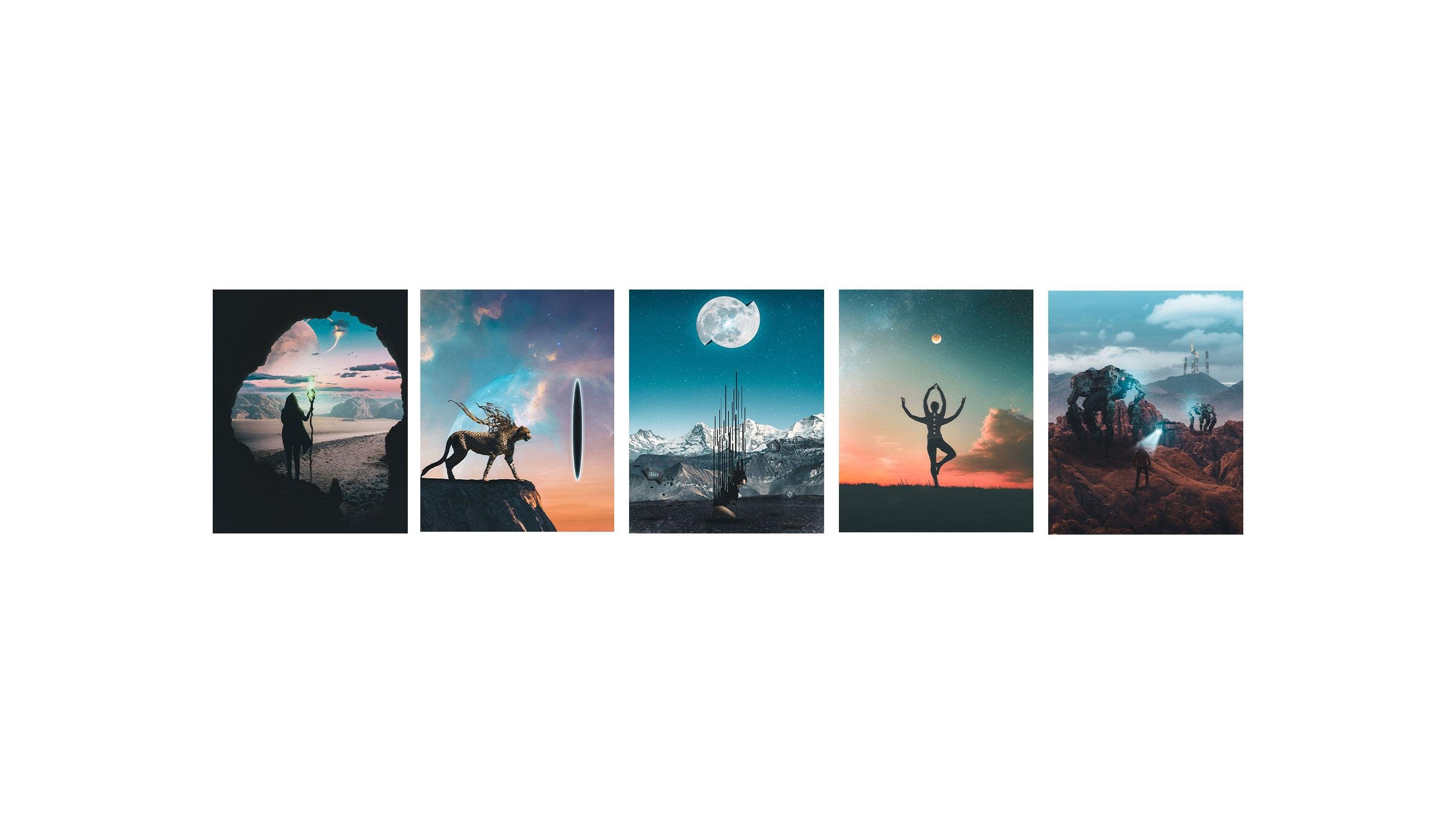
1. Introdução: Olá todos e bem-vindos ao Photoshopped. Composição criar como um profissional. Meu nome é Tom Chi, e eu tenho sido um designer gráfico e fotógrafo nos últimos 10 anos, criando vários trabalhos compostos para clientes e empresas. Vamos ver alguns exemplos do meu trabalho indo através da tela, mas se você quiser Seymour,
por favor, confira o meu site em www dot o verdadeiro tom kite dot com ou procurar-me no instagram no verdadeiro Tom Kind. Eu vou ter links para os dois na descrição deste curso Hoje, entanto, eu vou ensinar-lhe os conceitos básicos de como criar imagens compostas impressionantes, e nós estaremos criando isso juntos hoje. Vou mostrar-lhe algumas dicas e truques que eu gostaria de saber há 10 anos quando eu comecei no campo criativo e espero dar-lhe uma vantagem. Então prepare-se. Nos vídeos a seguir. Vamos cobrir o processo de criação do princípio ao fim. Então pegue um lápis de caderno e um pouco de água e vamos mergulhar nele
2. Visão geral de ferramentas e interface: Tudo bem, então aqui estamos nós, carregado Photoshopped, Adul BCC 2020. Você pode ter uma versão diferente e eu e pode parecer diferente, mas a maioria dos princípios ainda se aplicará em. Deve funcionar para você. Então vamos entrar aqui para criar um novo documento. Isso pode parecer um pouco assustador. Há um monte de predefinições, e algumas dessas são configurações diferentes recentes que eu tenho. Mas geralmente falando o que eu crio, eu crio para o Instagram. E sei que muitos de vocês podem fazer isso também. Então, instagram para utilizar a maior parte do espaço que você quer ter uma imagem de proporção de quatro por cinco. Então o que eu gosto de fazer é tê-lo em polegadas, e eu faço uma tela de 8 polegadas de largura por 10 polegadas de altura com uma resolução de 300 pixels por polegada . Não toco no modo de cor ou no perfil de cor. Nada disso agora. Esta é apenas a tela de quadro de arte básica que eu crio. Então vamos criar. E aqui vamos nós. Agora, sua tela provavelmente vai parecer diferente da minha se você está carregando pela primeira vez, então eu normalmente trabalho no espaço essencial, mas deixe-me redefinir o essencial quando você carregou pela primeira vez, É assim que vai parecer agora. Eu não uso a guia aprendido, então eu apenas animado que tirar isso e eu não usar a guia biblioteca, também. Não é algo que eu uso e não algo que eu realmente preciso para o que eu vou criar. Então agora podemos encolher o lado um pouco. Então, quando se trata de cores, você tem uma roda de cores aqui com matiz, saturação e nível de preto de qualquer cor. Como você vê aqui. Quando ele adicionar o preto, ele vai puxá-lo para a cor preta. Então nós também temos amostras com diferentes conjuntos de cores, o que é realmente útil dependendo de qual projeto usando temos brilho. Nós temos padrões, mas eu geralmente ficar com a roda de cores me dá muita flexibilidade, então eu apenas manter isso do jeito que é agora. Próximo. Aqui você vê as propriedades e ajustes. Neste ponto, eu realmente não ajusto as propriedades em tudo. Eu mantenho isso do jeito que é, e eu costumo usar a aba de ajustes. Aqui é onde você tem todos os seus diferentes níveis de brilho, contraste, matiz, saturação, todas essas coisas divertidas que estarão entrando em muito em breve. E agora aqui temos nossas camadas que eu gosto de dar a isso um espaço tanto quanto possível para que eu possa ver todas as minhas camadas de modo que eu estou trabalhando e eu realmente não toque em mais nada lá neste momento. Então vamos para o lado esquerdo e dar uma olhada em nossas ferramentas. Então, primeiro, bem, aqui temos uma ferramenta de movimento que é muito auto-explicativa. Isso nos ajudará a mover nossa imagem e diferentes partes da imagem. Então vamos dizer que se temos uma camada e pintamos em algo aqui, atalho ou mover para é V. Então eu vou estar usando atalhos muito neste vídeo. Mas fique ciente de que você pode rolar, e isso lhe dará o atalho. Então, com a ferramenta de movimento, você pode mover algo. É muito, muito simples. Em seguida, temos a nossa ferramenta para festas. São formas diferentes. Você tem retangular, elíptica única coluna de rolo. Você pode usar isso. Eu, pessoalmente, não uso muito isso porque não há muitas situações em que haja um retângulo perfeito. Estamos quites que preciso esconder. Hum, mas isso está lá se você precisar. Atalho é M de Marquês É bastante auto-explicativo, e decidir é apenas controle ou comando V. Se você estiver em um Mac próximo, nós temos o nosso último. Então eu usei o último para muito e obter algumas seleções realmente boas e novamente controlar ou comandar a não gostar. Eles te dão seleções muito finas. E eles são diferentes lá também, se o poligonal última ferramenta de laço completo. Mas geralmente uso o laço. Em seguida é uma ferramenta de mudo adicionada na atualização recente é, hum, ferramenta de seleção de
objetos. Então, por exemplo, deixe-me me livrar disso e vamos para uma nova camada. Esta é uma ferramenta super útil de perguntar coisas que são muito, hum, eu tenho uma vantagem difícil. Então, por exemplo, digamos que você tem apenas uma forma como esta. Certo, com essa ferramenta, você arrasta sua imagem, e ela já criou a seleção. Não há necessidade de ferramenta de caneta, não há necessidade de último. Então é bom ir. Então esta é uma das minhas ferramentas favoritas e uma que eu uso muito hoje em dia e composição. Tornou o fluxo de trabalho muito, muito rápido. Então permite que você controle a se livrar disso. Em seguida, vou usar a ferramenta pincel de cura para eliminar manchas e marcas que eu não quero
na imagem. Mas na maioria das vezes eu acabo usando a ferramenta de carimbo clone porque isso honestamente funciona muito melhor para mim. E mostrarei a vocês mais tarde como eu uso agora. Eu pulei sobre a ferramenta de pincel por uma razão porque uma dica muito boa que eu encontrei é que você poderia ir até a janela e você abrir a janela pincéis. Está bem, vai sair por aqui. Mas então o que eu faço é arrastá-lo para a esquerda e fixá-lo para o lado esquerdo da sua tela. Agora você pode ajustar a largura deste para que eu geralmente tê-lo mostrando duas linhas dos pincéis. Isso torna tão fácil de usar quando você está compondo porque você pode. Você pula aqui, pega um pincel, faz algo, pega um pincel diferente, e faz o processo ir muito mais rápido. A próxima coisa que eu uso é geralmente ferramenta ingrediente. Eu tenho um monte de brilho e minhas imagens de cores diferentes e modos de mistura. Hum, então ferramentas de grade uma que você vai se familiarizar com. E, claro, temos nossa ferramenta de borracha. Nós vamos usar isso em algum momento para apagar coisas diferentes que não queremos na imagem que alguém é muito auto-explicativo. Uhm, e outro que eu uso é uma ferramenta de balde de tinta que é muito útil. Um nome za sugere que todos conhecem balde de tinta. Enche a área com tinta. E isso é muito útil quando você está tentando fazer a correção de cores em sua imagem. Então, lá temos. Esta é uma visão geral das ferramentas e interface que usarei para esta criação . Se houver mais alguma coisa que eu vou usar, eu vou torná-lo conhecido mais tarde no vídeo. Mas, na maior parte, isso é o que isso é tudo que você realmente precisa para criar alguns compósitos incríveis. Então é isso para a ferramenta e visão geral da interface. No próximo vídeo, vamos falar sobre encontrar imagens para o seu composto. Ele pode não ser fotógrafo. Você sabe, você pode não ter uma câmera, então eu vou te mostrar algum recurso gratuito realmente incrível é onde você pode obter 100% de graça para usar imagens que são realmente boas. Então vou repassar isso no próximo vídeo e continuarei com o nosso composto.
3. Encontrar suas imagens: Tudo bem, então nós revisamos as ferramentas e a interface do Photoshopped, e agora precisamos de nossas imagens para o nosso composto. Então, para grande recurso é que eu geralmente um monte estão em barra e picaretas obedecer. Então, primeiro, vamos olhar no slash. Isso tem, como, imagens gratuitas
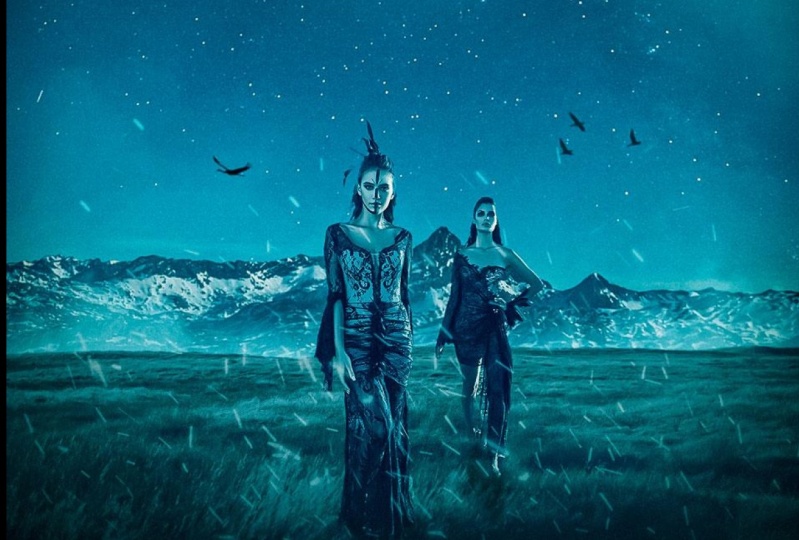
incríveis para você usar de fotógrafos profissionais. Se você rolar para baixo na página inicial, você encontrará algumas fotos de tendências e novas para você usar. Mas eu costumo ir à barra de pesquisa, e eu procuro coisas como moda que dá ao Meteo algumas boas fotos modelo que eu posso usar porque isso é muito do que eu uso. Mas para isso, usei essas imagens um campo de grama que usei. Eu queria usar esta imagem, mas queria livre. Sempre que você estiver procurando por uma imagem, sempre espaço. Não basta baixá-lo porque eu notei neste que não estava em foco. Ok, então isso seria difícil de trabalhar com, então eu decidi não ir com ele. Então o que eu decidi usar em vez disso foi que esta imagem, porque se você ampliar, este modelo na frente é nítido, Então é isso que você quer. Então eu também queria algumas montanhas e um céu noturno ao fundo. Estou usando essa imagem e queria uma lua só para apimentar as coisas. Então, eu vou essencialmente combinar todos os quatro desses. Agora, uma razão pela qual escolhe Abate é bom porque picks Obey também tem fotos profissionais de fotógrafos. Mas também tem algumas coisas como naves espaciais. Como você não poderia encontrar imagens deste sobre sobre splash como se você quisesse criar
mais alguns compósitos scifi esque, você pode encontrar algumas coisas realmente legais aqui. É preciso um pouco de pesquisa porque eles têm um monte de imagens únicas que podem não atender às suas necessidades. Mas, por exemplo, este é muito bom de usar, você sabe, tem uma sombra. É quase fotorealista. Você pode adicionar um pouco de sombreamento e sim, então tamanho como este. Então, sim, escolhe uma base. Bom primeiro, imagens
mais únicas. Agora, um possível. Eu gosto de tirar minhas próprias fotos porque me permite controlar a iluminação e a pose do meu modelo ou situação que eu tenho. Mas para isso, vou usar imagens completamente grátis que vocês também podem conseguir. E essas imagens serão fornecidas com este curso. Então sinta-se livre para baixá-los e carregá-los. Prepare-os para a próxima parte em que vamos começar a compor nossas imagens.
4. Compositing suas imagens: Tudo bem, estamos de volta na loja de fotos. E como você vê, eu já tenho algumas imagens aqui. Eu tenho três dos quatro que era só para poupar algum tempo. Vou ver como importar suas imagens que têm a última aqui. Então, sempre que possível, eu sempre vou para arquivo e lugar inventado. Então vamos encontrar nossa última imagem aqui. Lá vamos nós e colocamos. Agora, quando você colocá-lo,
ele imediatamente se transforma em um objeto inteligente. E isso permite que você faça edição não destrutiva, que é o que eu sempre digo a todos para fazer é edição não destrutiva. Você quer manter seus arquivos originais os arquivos originais,
por isso, ter que ser um filtro inteligente permitirá que nós ou objeto inteligente. Desculpe nos permitirá usar nossos filtros e ajustar esses filtros. Se não fossem objetos inteligentes, os filtros seriam aplicados permanentemente à sua imagem. Então vamos em frente e desligar todas as nossas camadas e vamos começar a organizar as coisas, como queremos. Agora vamos fazer a nossa nova ferramenta que eu mencionei anteriormente ferramenta de seleção de objetos e vamos ver o quão bom de um trabalho isso faz. Selecionando na área da grama. Você vê que é um bom trabalho. Então isso é bem aqui em cima. Ok, é W e apenas arraste um certo quadrado em torno de sua imagem e vamos mascarar. Isto é um pequeno botão aqui em baixo? Ele adiciona uma máscara vetorial. Isso é super útil, e vamos ele editou e ajuda você a fazer edição não destrutiva. A imagem completa ainda está lá. Nós só não nos mascaramos. Então agora vamos ver se queremos ajustar o tamanho Então fazemos controle ou comando t para nos dar nossos blocos de
transformação aqui. E vamos fazer isso um pouco maior e arrastá-lo para baixo. Eu meio que quero me livrar da grama colorida na frente. Eu quero um pouco disso, mas não muito. Estou muito feliz com isso. Então vamos com a nossa camada de céu atingiu V para voltar ao modo de movimento para que eu possa ajustar isso como
precisamos em vamos controlar ou comandar t novamente, e vamos querer fazer isso é por que nossa tela e então vamos apenas arrastá-lo algum lugar sobre aqui. Agora você vê, está sobre a nossa grama. Nós não queremos isso. Então o que vamos fazer é aqui no nosso painel de camadas. Vai arrastar isso por baixo da nossa camada de grama. Então vamos ter um pouco de montanhas à distância. Acho que estou feliz com isso. Então nós vamos rolar com ele em seguida. Temos a nossa camada lunar. Honestamente, vou colocar isso na camada superior e vamos apertar o controle ou comando t novamente só para colocar isso no lugar. Não vou querer que a lua seja muito grande. Não queremos que seja muito dominante, mas queremos que esteja lá. Então acho que esse lugar é bom o suficiente para isso. E agora, finalmente, temos nossos modelos, então eles estão um pouco bloqueando agora, então deixe-me desligar a camada lunar. Então eu geralmente gosto de mascarar os modelos tão bem quanto possível antes de redimensioná-lo. Então vamos bater w. Então nós temos nossa ferramenta de seleção de objetos e vamos ver o quão bom de um trabalho isso vai fazer. Às vezes, este é um bom trabalho, mas aqui você vê, ele tem um pouco de dificuldade em torno das bordas. Mas isso é bom. Vamos selecionar nosso outro modelo. Ok para isso, você apenas mantenha a tecla Shift pressionada e isso aumenta a seleção. Você vê, o pequeno ícone de mais que aparece, acrescenta à seleção original. Então vamos em frente e ampliar e vamos refinar nossa seleção um pouco. Agora, é
aqui que eu costumo usar nossa ferramenta de laço um pouco mais com menos. Então, se você segurar a chave antiga, você vê um sinal de menos aparece. Isso significa que vai tirar da sua seleção. Então, o que geralmente costumo fazer é mascarar o máximo possível e adicionar de volta o
máximo possível . Eu costumo alternar entre a nossa ferramenta de laço e a seleção de objetos, como W e L. Ok, então, para W eu mantenho pressionado o deslocamento, além de adicionar o pecado. Então o que eu vou fazer agora nos próximos minutos é apenas refinar nossa seleção. Você pode fazer isso de várias maneiras. É assim que eu faço. Achei que funcionaria muito bem,
e essa parte não precisa ser 100% perfeita. Achei que funcionaria muito bem, Como você vê, eu estou deixando muito do céu azul aqui e eu vou consertar isso e o próximo passo. Então, por enquanto, aproveite. Esse pequeno lapso de tempo de mim está passando e refinando essa borda. Oh, tudo bem. E aqui vamos nós. Temos nossa seleção feita, e é um simples como bater almíscar. Lá vamos nós. Ainda não nos mascaramos. Não é perfeito. Acredite, eu sei, mas vamos consertar tudo isso. Então, agora certifique-se de voltar rápido para a sua imagem original de idade aqui nas miniaturas e aperte controle ou o comando T. E nós vamos encontrar um lugar para essas senhoras. Então vamos torná-los um pouco menores, porque eles são muito grandes. partir de agora, vamos a algum lugar deste tamanho que eu gosto, e vamos consertar a cor na próxima parte. Mas, por enquanto, só
queremos os lugares básicos para isso. Bem, vamos ver como entre isso vamos voltar a ligar a lua e eu poderia querer torná-los um pouco menores. Você poderia realmente saber o que eu sei. Vou mantê-los deste tamanho. Eu vou me comprometer com isso. Então agora para refinar esses lugares onde ainda temos um pouco de azul que eu costumo bater ser para escova e eu vou para um pincel macio. E no jogador de máscara eu pinto com preto e eu me livrar de algumas dessas bordas com uma
escova macia . Torna a mistura muito mais agradável. Então eu vou fazer um pouco disso em outro lapso de tempo rápido com muito cuidado. Honestamente, o mascaramento leva mais tempo para mim, mas compensa porque o mascaramento adequado fará com que as imagens pareçam que estão destinadas a ser, sabe? Então vamos em frente e fazer isso e voltamos logo depois de outro tempo rápido. Tenho tanto medo de uma pausa. Um vídeo são quente de volta após o tempo restante em enquanto você terminar o seu mascaramento e lá você tê-lo. Agora você deve ter notado que eu fiz algumas coisas aqui com a grama, então eu as movi um pouco. Queria que ficasse melhor com o suspeito de Graessle Zoumana. Então, essencialmente, o que você faz é na camada de mascaramento com o preto. Você quer que a grama seja tão larga ou o pincel seja tão largo quanto a grama e você apenas pinta a grama agora, às vezes parece bom. Às vezes, não. Então, geralmente, deixe-me usar um pincel diferente aqui. É onde o pincel mais fino aqui. Ok? E é uma questão de pintar em uma pintura fora. A cor é que você quer. Certo, então temos um pouco de gramado chegando, e eu costumo seguir a direção da reforma da grama para um pouco maior. Está bem. Oops. Errado. Estou usando a cor errada. Você quer pintar com preto para se livrar da imagem real? Então é você um pouco aqui para isso também? Está bem. E vamos lidar com esses outros pedaços de grama em um segundo, então vamos diminuir o zoom. E lá temos. Então tudo o que fiz foi tornar os nossos modelos um pouco menores à nossa imagem, mas acho que se encaixa um pouco melhor. Então agora o que vamos fazer é entrar e cuidar desses pedacinhos aqui porque você não quer isso. Então, nós apertamos este ícone de adição aqui para criar uma nova camada. E se você segurar a tecla altar e passar o mouse entre esses dois mais tarde para ver que isso é um ícone de
recorte. Então ele vai cortar esta camada para a imagem abaixo. O que isso significa é que
qualquer coisa que eu pinto ou faça ficará especificamente nessa camada. Ok, então isso é super importante quando usamos nossa ferramenta Corning porque não queremos que o dedo pinte um pouco do vestido dela na grama. Isso é essencialmente Então vamos ampliar aqui e vamos dizer que é para o nosso para nossos quatro até que
possamos fazer nosso pincel maior. E é essencialmente um caso de pacientes aqui. Faça um clique antigo para selecionar a área da qual você deseja amostrar
e, em seguida, basta pintar pode ter que desfazer algumas vezes. Você só pinta onde você não quer que as coisas estejam. Então, para mim, e esse é um pedaço de grama do anterior da imagem original que esses modelos veem, hum, eu não quero esses. Eu tenho minha própria grama, então vamos em frente e fazer isso rapidinho. E isso não precisa ser perfeito porque você verá em um segundo quando você diminuir o zoom, você realmente não pode dizer alguns desses pequenos detalhes. Enfraquecer dizer. Mas você não pode. Faz diferença se você tem que chamar isso e se esforçar. Então passe um pouco de tempo para fazer isso. E pessoalmente, acho esta parte muito divertida. Clonagem. E é como tentar fazer um olhar decente para que nós vamos nessa. O que tem ela? Sim, ela tem alguns. E você quer ser especialmente cuidadoso com a pele porque você quer ter certeza de que ela
ainda vai parecer, hum o que vai querer ter certeza de que ele ainda vai olhar, Riel? Então vamos tirar um pouco disso. E, você sabe, como eu disse, é um pouco de tentativa e erro e você quer ir pequeno, ok? Só fazendo pequenos toques aqui e ali. E vai fazer o trabalho,
Bruce. vai fazer o trabalho, Agora, eu tive sorte, porque a imagem que eu realmente Crianças este modelo, o fundo do original combina com a grama aqui muito bem. Então lá vamos nós. Nós temos a grama deve sair. Agora,
honestamente,
este honestamente, é um bom truque para você fazer. Se você tem um fundo completamente preto com sua lua você quer ir aqui para um
modo de mistura e você vai querer ir para baixo até chegar a tela Você vê como ele se livrou de todo o preto? Isso é essencialmente o que você quer e nós podemos nos mover um pouco, mas na areia pode apenas mantê-lo lá e isso a tira do preto Ele fica um pouco de um brilho, leve brilho E sim, modo que é para a composição. Da próxima maneira vamos fazer alguma correção de cor vai fazer todas essas imagens realmente se
misturam , porque eu vi agora que esses modelos têm um pouco de um tom roxo para eles A grama é muito leve e é muito mais quente para deixar o céu é azul Só queremos casar todas essas imagens juntas. Da próxima parte vamos transformar essas imagens em uma imagem
unida coesa . Então vamos direto para isso.
5. Correção de cores: Tudo bem, então nós fomos e compostas são imagens. Mas agora temos que fazê-los realmente olhar que temos que fazer alguma correção de cor, certificar-se de que eles se misturam bem. Então parece que foi feito de propósito. que Não
queremosquepareça fotografado, mas queríamos parecer que foi feito na câmera o máximo possível. Então o que eu gosto de fazer é eu gosto de escolher uma das camadas que eu quero jogar fora. Então, normalmente de mim, acontece
que é o céu. E este tem alguns blues muito agradáveis e ciência acontecendo aqui. Mas eu só vou fazer uma pequena mudança. Esses caras, vamos apertar o controle ou comando em nossa camada de céu, e isso vai trazer um filtro inteligente para matiz e saturação. E honestamente, tudo o que quero fazer é reduzir a tonalidade só um pouco, tio para menos sete. Dê-lhe um pouco de ciência nesta saturação. Podemos colocá-lo sempre tão ligeiramente por apenas um em semelhanças. Bem, vamos colocá-lo por um. É uma mudança muito sutil, mas eu acho que é um que é realmente um bom dedo tem. Então, em seguida, vamos para a nossa grama, e obviamente está muito escuro. Então vamos para a nossa camada de brilho e contraste e queremos cortá-la para a camada abaixo brincando. Este Icahn aqui vai fazer com que isso afete apenas as gramíneas. Então, vou afetar qualquer outra coisa. Então, queremos reduzir o brilho para menos 150. Estou disposto a colocar o contraste um pouco acima de 20. Lá vamos nós. Mas ainda não terminamos. Vamos fazer uma camada de saturação de matiz para isso também. Corte-o outra vez. E o que vamos fazer aqui é fazer apenas uma mudança para provavelmente a saturação e a leveza. Então, para saturação, vamos derrubá-lo. Vamos descer como menos 30 ou mais Ok, menos 31 é bom e para leveza. Vamos torná-lo um pouco mais leve. Vamos subir para mais três. Ok, isso já está muito melhor. Agora uma pequena dica que eu gosto de fazer é eu gosto de pegar uma cor que é do original aqui e aplicar a cada camada. Ele meio que derrete tudo. Então, se atingirmos o G, chegamos à nossa ferramenta de balde de tinta. Agora eu tenho uma cor específica que eu achei que funciona muito bem para isso, e ela já está selecionada, na verdade, então nós temos nossa tonalidade. Em 191 temos nossa saturação em 31% e temos nosso nível de preto em 80%. Então esta é a cor que eu preencho. Agora você quer ter certeza que eles têm tudo o que há desligado um anti-alias desligado. Se não o fizeres, é
isto que acontece. É isso que temos você. Ele vai colorir apenas essa cor específica nessa camada, e nós não queremos que isso tenha certeza que você tem todas as orelhas desligadas e anti-alias fora. E então deve fazê-lo muito bem. Agora, isso obviamente não quer isso, então vamos fazer um modo de mistura de luz suave, e vamos dar-lhe uma capacidade de Digamos que não queremos muito. Talvez, como um 35% vai 36 você diz que só dá um pouco de tons legais. OK, então agora vamos para nossas modelos aqui, e nós estamos essencialmente indo para fazer a mesma coisa. Então vamos dar a eles uma camada de contraste de brilho, cortá-la até a camada abaixo, e
vamos com um brilho de, digamos, menos 60 ou mais e para contraste, vamos realmente trazer o contraste para baixo apenas um pouco que queremos porque eles são muito contrastá-lo. Então nós queremos um pouco menos então nós vamos apenas ir menos 10. Suavize isso um pouco e vamos direto para nossa saturação de matiz e puxe isso para o lado aqui. E para este só realmente quer ajustar uma saturação. Sinto que estão muito saturados. Então vou puxar isso para cerca de menos 40 2% e novamente ter certeza que é clipe para baixo porque, como você viu, eu esqueci. E estava em tudo. Nós não queremos isso. Então vamos descer menos 42 ou mais para isso e novamente, vamos adicionar nossa pequena camada de cor aqui. Certifique-se de que cortamos isso. Se você acertar tinta g, ele já deve ter a tinta. Mesma cor de antes e de novo, vamos dar um modo de mistura suave e
leve. E desta vez a opacidade vai ser muito baixa, talvez 5%. É uma frieza
muito, muito sutil que acrescenta aos aros de imagem. Então, sim, lá vamos nós. Isto é essencialmente para a correção de cor. , Em seguida, vamos adicionar alguns efeitos especiais. Vamos adicionar alguma luz de fundo da lua. Nós vamos adicionar suas sombras no chão, algumas nuvens e pássaros e tudo para que realmente comece a se unir. Então esta tem sido a parte de correção de cor, e em seguida, vamos passar para alguns efeitos especiais.
6. Efeitos especiais: Tudo bem, então nós fizemos a correção de cor. Agora queremos criar alguns efeitos especiais apenas para retocar isso, fazer com que pareça muito melhor. Nós vamos adicionar algumas nuvens, pouco de fumaça, alguns Grady INTs, alguns dedos de luz de fundo são modelos de brilho em torno de nossa lua, alguns pássaros. Então vamos direto para um Mas antes de fazermos,
ah, ah, recomendo que eles sempre organizem suas camadas em pastas. Então, quando você tem uma camada selecionada, você pode pressionar controle ou comando G. Ele vai torná-lo em um grupo clique duas vezes nele e renomeá-lo. Vou chamar este céu para sabermos o que está nessa camada. Agora, se você selecionar a camada, manter pressionada, deslocar e clicar em outra camada, ele vai selecionar tudo entre você vai fazer controle ou comando G novamente, A rede de comunicação vocal. E eu vou chamar isso de grama. Vamos fazer a mesma coisa de novo para o controle de modelos G. Chame esse modelo, e eu vou fazer isso para a camada final. Basta controlar o comando G para a lua e apenas chamá-lo simplesmente então vamos entrar em nossos
efeitos especiais . Primeira coisa em uma pequena sombra bem na frente dessas senhoras. Eles estão sendo atingidos. Gostaria de lá de trás. Então eles vão ter sombra na frente deles. Alguns beneficiam isso entre a grama e os modelos. Ok, vamos fazer uma nova camada lá. E agora, a maneira
fácil de obter uma seleção perfeita fora deles é abrir os modelos. Camada e controle. Clique na máscara. Esta é uma máscara perfeita deles. Podemos fechar nossa camada de modelo, ter
certeza de que estamos na nova camada. Acabamos de criar o hit G para entrar na nossa ferramenta de balde de tinta. E se você apertar D, ele lhe dará as cores padrão de preto e branco. Aquele que nos encheu de Lex esta noite você controla ou comanda V para selecionar. E o que você vai fazer é controlar ou comandar J para duplicar isso, eu vou te mostrar o porquê em apenas um segundo. Então vamos esconder o 1º 1 e ir para a camada de sombra inferior. Esta vai ser a sombra para o nosso modelo à esquerda. Ok, então vamos ampliar um pouco para que possamos realmente ver o que estamos fazendo. Ok, então vamos fazer o controle ou o comando t e ele vai aparecer com a caixa de transformação. Agora, o que eu gosto de fazer é eu gosto de manter o controle, porque isso, como, desculpar a sombra um pouco. Então eu vou puxar isso por baixo dela e arrastar alguns desses cantos um pouco até você descobrir que ele combina com o vestido nos pontos. Você quer que ele fique feliz com isso? Então eu não quero essa sombra aqui do modelo dela. Não está perto o suficiente dela. Então vamos acertar a ferramenta Racer distante, e eu vou ter um pincel mais duro e jogar opacidade para cima. Não precisamos de baixo para isso, então apague esse, OK, então vamos passar para a outra sombra. Isto será para este modelo aqui. Então, novamente, certifique-se de que você está na camada adequada e controle ou comando T, e nós vamos fazer a mesma coisa. Mantenha pressionado o controle e traga-o para baixo até que a sombra funcione e gire de cabeça para baixo. Vamos puxá-lo para o local certo, e então vamos arrastar,
arrastar essas notas um pouco até que se alinhe onde você quer. Está bem? Vamos puxar um pouco para cima. Dragnets canto para baixo. É preciso um pouco de ah,
finalizar,
mas você pode achar que finalizar, é uma espera decente. Eu tenho um pouco feliz com isso. Vou bater de novo por uma ferramenta de corrida. Não precisamos desta sombra aqui. Ok, então, o que você vai querer fazer é que a próxima coisa que você vai querer fazer é meio que Lindy está fora para parecer melhor. Então, no 1º 1 vamos para Filter, Borrão Gaussiano. Isso vai borrar isso só um pouco. Estou feliz com os 4,7 pixels. Vamos fazer com que seja um desfoque de cinco pixels. Vamos para a nossa outra sombra, e a mais recente Tóquio usada será aqui em cima. Então vamos usar e custar. O patrão vai tocar um borrão gaussiano de cinco pixels na sombra dela aqui em baixo. Bem, isso ainda não parece bom o suficiente. Então o que vamos fazer é agrupar estes comandos ou comando. Gee, eu vou fazer um grupo chamado Shadows. Oops. Escrevi mal isso. Lá vamos nós. Sombras, e vamos adicionar uma mesquita a essa camada agora. Por quê? As sombras tendem a diminuir à medida que se afastam do assunto. Então vamos ter um pincel maior aqui. Vamos ver algo em torno deste site deste tamanho vai ser bom. Quando é que você fala e você vai querer desligar a opacidade da Rússia para, digamos,
digamos, 40%. Não tem que ser nada específico, mas ele vai ficar com um pincel macio fora um pouco disso, a vantagem para ambos. Para o que está lá atrás. Nestes, Um pincel um pouco menor. Afastar isso,
tirando isso, fazendo qualquer riel bordas duras. E nós vamos baixar a opacidade para,
tipo, tipo, 60 e 5 70%. Algo parecido com esse trabalho. Ok, então nós temos isso agora. A próxima coisa que eu quero fazer é criar um olhar nebuloso e nebuloso para esta imagem bem entre o céu e a grama ou as montanhas e a grama. Então vamos ampliar um pouco. E se apertarmos g vai entrar em Argh, ferramenta
radiante e pode padrão para o balde de tinta o que eles usam a mesma chave de ligação. Então sinta-se livre para mudar para isso para a ferramenta radiante. E vamos usar este específico. Isso usa a cor de primeiro plano e crescimento e vai para nada vai muito transparente. Então vamos fazer uma nova camada entre o céu e a grama. E nós estamos na nossa ferramenta radiante e tudo o que você vai fazer mantenha a tecla Shift pressionada. Então, temos uma linha reta, adicionamos um pouco de neblina aqui atrás. Isso é bom o suficiente. E vamos reduzir a opacidade desse caminho. Você não quer que isso seja muito duro. Muito sutil. Cerca de 20 29 30%. Vamos com 29 por enquanto, mas ainda não terminamos. Vamos usar a mesma cor. Seja um pincel distante. Agora, vou fornecer-te alguns pincéis para usares. Vou usar alguns pincéis de nuvens. Certo, então vamos pegar nossas nuvens. E novamente, vamos querer uma capacidade bastante baixa nos mesmos 26%. E nós vamos adicionar algumas nuvens bem entre aqui. Isso é um pouco demais. Certo, então vamos fazer isso. Não muito. Podemos abaixar a opacidade disso também. Está bem. Muito agradável. E agora queremos adicionar um pouco disso em cima da grama também. Então vamos diminuir o zoom e vamos para a camada acima da nossa grama e das nossas sombras. Ok, então isso será entre os modelos e a grama. Vamos ser nós vamos começar a adicionar de nuvens para fazer a figura de nascimento outro C. Eu usei um pincel. Quero dizer, eu vou misturar em um segundo, mas você pode usar um pincel para muito disso. Vamos colocar a opacidade para baixo sobre estes. Muito agradável. Está adicionando um pouco de atmosfera, e agora queremos ir acima dos nossos modelos. Certo, porque vamos querer trazer um pouco disso. Vamos usar diferente desta vez. Um pouco disso para revisar nossos modelos. Deixe-me encontrar uma boa. Vamos rever este, e eu vou reduzir a opacidade ainda mais, apenas 11%. Assim como incorporá-los um pouco mais ao meio ambiente. Certo, não exagere com isso, mas também vamos querer adicionar algumas nuvens no céu. Alguma coisa vai fazer isso. Não fique muito louco como tudo isso e eu costumo começar com uma baixa capacidade e construí-lo como eu preciso. Ok, então vamos adicionar algumas nuvens felizes aqui. O que você vê daqui de cima e um pouco mais de névoa de cima. Então estou feliz com isso. Você pode adicionar tanto ou tão pouco quanto você quiser a isso eu não sou muito. Abaixe a opacidade só um pouco, certo? E agora vamos em frente e adicionar alguns outros detalhes. Então, primeiro para a lua, eu quero adicionar um brilho ao redor da lua. Agora, isso é incrivelmente, incrivelmente simples de fazer um pincel suave para o seu filho. Vai ser um pouco maior do que a lua. Então não será, ah, rapacity ser 100% por isso. E eu provei a cor da lua, que geralmente é branca para isso. Basta olhar para isso. Adicionamos um pouco de Hayes. Agora, isso é obviamente demais. Então vamos descer até encontrarmos um. Coisas de redes. A luz funciona muito bem para isso. Então, você sabe, colocar a passagem disso para baixo apenas um pouco para baixo, como 57%. Talvez até mais. Vamos abaixar para 40. Além disso, um pouco de brilho à volta da nossa lua. Então ainda não terminamos. Vamos ter mais alguns detalhes, alguns passarinhos e algumas partículas. Então, para a camada de pássaros, vou fornecer-te isto também. Eu tenho alguns pincéis para pássaros. Torna isso tão fácil. Você não tem nenhum pássaro em Moscou, nada. Basta pintá-los. Então, o nascimento é muito pequeno. Então eu costumo usar a cor da parte mais escura do céu e apenas tenho alguns por aqui e aqui você pode ser criativo com. Isto é que você quer ter pequenos rebanhos indo. Você não vai ao mar com isso também. Normalmente gosto de adicionar um pouco. Passar pela lua dá uma sensação de profundidade. Você não enlouquece demais e faz muitos, porque olha, agora isso parece um tipo de coisa. Então você quer estar ciente disso? Tornar as coisas tão limpas quanto possível. Pode até substituir um pouco daquele pouco assim. Estou feliz com isso. Em seguida, vamos adicionar algumas partículas. Assim, a arte última camada com efeitos especiais e eu vou fornecer o pincel para isso também. Então é este que eu uso a partícula um, e o que eu vou fazer é eu realmente vou provar os tons brilhantes e
quentes da montanha. Agora, eu vou trazer isso para cima um pouco assim. Vamos diminuir o zoom. Então eu gosto de fazer isso ser bastante grande, cobri-los e você não precisa muito disso, mesmo isso é muito. Mas o que eu vou fazer é entrar na minha ferramenta de borracha, ter uma capacidade suave para baixo e, em seguida, com o pincel maior, suavemente apenas escove alguns deles, especialmente a parte que está cobrindo os modelos aqui. Você sabe
, acrescenta um pouco de detalhe extra para nós. Então, agora, antes de
terminarmos, vamos fazer algumas correções finais de cor sobre toda a nossa peça. Então, neste ponto, o que eu faço é colocar cada camada em uma, e eu chamo isso de minha peça. Então o que vamos fazer é primeiro, vamos adicionar um contraste geral de brilho porque para mim parece um pouco escuro. Ainda assim, alguém aumentou o brilho por digamos 50 55. Queremos trazer o brilho para cima e para o contraste, vamos colocá-lo para baixo sempre tão ligeiramente e em seguida vamos fazer um sentimento muito legal que muitas pessoas usam. É chamado de ajuste de olhar para cima de cor. Então eles acertaram isso. Ele traz este menu e há tantas cores diferentes. Um, presets, tipo que você pode usar estes um lutz frio. Mas eu uso isso para colorir. Avalie minhas imagens para que você possa clicar nelas e percorrer. Veja, eles adicionam tons diferentes. Alguns são bons, outros são ruins. Você pode diminuir a opacidade para encontrar uma que se adapte a você. O que eu vou usar é um que é chamado Fuji Terna 250 D. Kodak. Vou usar este aqui. É feito por ser adulto. Se não estou enganado, é. Podemos verificar. Aqui está bem, quem fez isso e tudo mais. Então eu vou usar isso. Mas vou baixar a opacidade como 75 h. Não enlouqueça demais com isso. Mas você vê, isso é um pouco de pop de cor e faz com que seja muito agradável. E o toque final que vou fazer é voltar para a minha ferramenta Grady int. Vou provar a parte mais escura do meu céu. E desta vez eu vou trazê-lo de baixo. Então vamos com isso. Pode até querer torná-lo um pouco mais escuro. Está bem? E, em seguida, trazer a opacidade desse caminho para baixo. Basta adicionar um pouco de borda escura para o fundo, e você pode mover isso ao redor. Se você pressionar o controle ou o comando t nessa camada, você pode ajustar isso se estiver subindo um pouco alto demais. Então, vou deixar assim. Então lá vamos nós. Temos a nossa imagem acabada. O que vou fazer nos próximos vídeos, vou te mostrar como salvar isso corretamente. Você não quer arquivar para ser muito grande, e dependendo de onde você postar isso, você precisa estar ciente de algumas coisas diferentes. Então, vou rever algumas dicas rápidas sobre como explorar e salvar sua imagem.
7. Como salvar sua imagem: Tudo bem, então terminamos com a nossa imagem. A próxima coisa que você quer fazer é provavelmente você quer dizer que você deseja fazer o upload. Quero mostrá-lo aos seus amigos, sua família. Então primeiro as coisas que você quer ter certeza de que você está salvando isso como uma falta Photoshopped . Você deseja manter seu arquivo de trabalho original no caso de você querer voltar, crie quaisquer alterações. Então fazer isso é muito simples. Basta salvar arquivo como e este menu salvar vai aparecer, vê-lo como um PSD Photoshopped. Eu não faço nenhuma mudança. Já está seguro. Chamem um que eu vou apenas substituir. Não é um problema. E você só quer bater ok para a tela de compatibilidade. Então você tem seu grande arquivo. Em seguida, onde você quer derrubado este site para o seu portfólio para instagram Um monte de vezes. Se você colocá-lo em um site que você quer dizer para web, você quer ter certeza que este vai ser um tamanho de arquivo menor possível para que seu site pode carregar rapidamente. Então o que eu gostaria de fazer para isso é você ir para arquivar você vai para exportar e mais seguro legado da Web. Então, se você clicar que outra tela de diálogo aparece e você consumir fora, esta é a nossa imagem completa aqui. Agora você vê, se eu disser que isso é um JPEG, vai ser 1,7 megabytes. Isso é bastante grande para um site. Então vamos ver, o que podemos fazer para mudar isso? O que eu faço é mudar a porcentagem de redimensionamento aqui. Vamos tornar nossa imagem menor, então eu quero manter a qualidade alta o mais alto possível. Então vamos começar colocando a qualidade para, digamos, 80%. Vai demorar um segundo para calcular tudo. E lá vamos nós que já fez descer para 1,5 megabytes. Isso é um pouco grande demais. Eu costumo descer até um pequeno 60% você vê, agora somos 582 kilobytes. Este é 1/3 do tamanho, um pouco menos de 1/3 dos slides que originalmente waas. E não vai perder a qualidade do site. Isso vai ser fantástico como você vê a largura e altura ainda 14 40 pixels de largura quente Desculpe por 1800 pixels de altura. Então isso vai ser ótimo para o seu site. Você vai bater, salvar. Vai salvá-lo como um JPEG. Você vai chamá-lo do que você quiser chamá-lo. Você vai salvar. E você tem isso pronto para a web. Agora, isso também funciona bem para postagens no Instagram. Mas para postagens instagram, eu pessoalmente tendem a fazer upload de arquivos J Peg ou PNG P e G pílulas para mim têm sido mais alta qualidade que eu posso enviar para Instagram. Nós vamos
arquivar, salvar como novamente, nós vamos salvar como um PNG. - Não. Chame esta imagem final. Lá vamos nós. Nem os anos de adolescência precisam se encontrar. Eu preciso ser feito. Você vai acertar tudo bem. Aqui. Você não quer mudar mais nada Aqui está tudo bem? E isso está pronto para o instagram. Portanto, há três maneiras de salvar. Você quer ter certeza ao passar pelo curso que você diz sempre que puder. Eu tive momentos em que Photoshopped congela em mim ou algum que acontece, e eu tenho que reiniciá-lo, então certifique-se de salvar o máximo possível. Então você perde o menos possível. Então, no próximo vídeo, vou rever alguns pensamentos finais com você e terminar nossa lição.
8. Considerações finais e conclusão: e aí está. Completamos nosso composto do início ao fim. Espero que você tenha aprendido muito com isso honestamente, e eu adoraria ver o que você criou usando essas técnicas e onde esses princípios o levaram e você está pensando assim. Sinta-se à vontade para soltar imagens que você fez nas imagens dos alunos deste curso, quase que provavelmente lhe dará algum feedback sobre o que você fez. É sempre bom ouvir críticas construtivas, então estou mais do que feliz em dar, se é isso que você quer. Se quiser ver mais do meu trabalho, fique à vontade para conferir no meu site em www dot o rial tom kite dot com. Ou sinta-se livre para me seguir no instagram no rial Tom Chi para ver meu trabalho como sempre, nos bastidores vídeos de minhas criações. Você também pode encontrar os links para aqueles na descrição fora deste curso, então certifique-se de manter um olho no meu perfil aqui na camisa da escola. Eu vou estar carregando muito mais Photoshopped design gráfico e cursos relacionados com fotografia . Obrigado e seu trabalho para o próximo nível sofrito. Deixe seus próprios comentários sobre este curso nos comentários. Estou sempre aberto a criticar e melhorar o que faço, e espero vê-lo novamente em outro curso. Vá com calma.
 Tom Kai, Senior Graphic Designer & Art Director