Transcrições
1. A class de ferramentas de caneta - Vídeo promocional: Olá, vidro e bem-vindo a outro e eles serão classe ilustrador nesta classe. Vou ensinar-te a usar a mente e o ilustrador. Agora vou ensinar-te desde o básico. Então vamos aprender o tipo diferente de caminho que podemos criar com o lápis, e também vamos aprender os diferentes elementos que criam um caminho. Depois vou ensinar-te o básico a partir do lápis, e depois disso, vou mostrar-te opções mais avançadas. Então eu vou te dar alguns exercícios para que você possa realmente dominar o lápis e terminar eu vou te mostrar como eu traço uma imagem usando o mental. Então essas aulas para quem quiser aprender e dominar o lápis na mão, Treinador de
Testemunhas Nesta aula, vamos aprender a usar o lápis desde o básico até as coisas mais avançadas . Então, se você é um iniciante, esta é a aula perfeita para você. No final desta classe, você terá todos os elementos para realmente dominar confiável. Então abra um ilustrador de debate e eu o verei lá dentro
2. A ferramenta Caneta: Olá classe e bem-vindos de volta. Nesta aula, nós vamos aprender como usar a ferramenta Caneta, que é uma das ferramentas mais importantes do Illustrator. Então, vamos começar. Uma das ferramentas mais importantes do Adobe Illustrator é a ferramenta caneta. E vamos usar essa ferramenta para quase todos os projetos que trabalhamos. Agora, a ferramenta caneta funciona criando caminhos. E eu vou explicar os três tipos principais de pads que vamos criar no Illustrator. Então temos os caminhos retos, os caminhos curvos e os caminhos fechados. Os caminhos retos são os problemas de um deles. E eles começam com um ponto de ancoragem ou ponto de vértice. E você pode ver os nomes aqui. Então este é um ponto de ancoragem e um caminho reto começa com um ponto de ancoragem e termina com outro ponto de ancoragem. E a linha que é criada entre os dois pontos de ancoragem é o caminho. Agora, se formos para os caminhos de carreira, você pode ver que eles são semelhantes. Eles também têm pontos de ancoragem aqui, aqui e aqui. E eles também têm um caminho. Mas neste caso, o caminho é curvo. Agora, os caminhos curvos têm um componente adicional, que é a alça de controle. E neste diagrama, a alça de controle é esta aqui, a de cor rosa. Agora, como você pode ver, esta alça de controle tem duas partes diferentes. Esta parte aqui, que vai controlar esta parte da curva. E esta outra parte aqui da alça vai controlar esta outra parte da curva. Agora, as duas partes da alça de controle geralmente estão conectadas. E isso significa que se eu mover esta parte do controle, digamos que eu movê-lo para a esquerda. Esta outra parte da alça de controle vai
se mover para a direita porque eles estão conectados. E quando eu aumentar o tamanho de uma das partes desta alça, a outra parte vai aumentar para o mesmo tamanho. E, novamente, isso ocorre porque as duas partes da alça estão conectadas no início. Agora, há maneiras em que podemos quebrar essa conexão. Assim, podemos manipular as duas partes diferentes da alça de forma independente. E eu vou te mostrar como fazer isso mais tarde. Agora, vamos dar uma olhada nos caminhos fechados. Como você pode ver, eles são muito semelhantes ao caminho curvo. A única diferença é que os caminhos fechados começam e terminam exatamente no mesmo ponto de ancoragem. E assim temos um caminho fechado. Agora, caminhos fechados vêm em fóruns diferentes. Podemos criá-los usando diferentes caminhos retos. Por exemplo, se quisermos fazer um triângulo, também
podemos criá-los usando diferentes caminhos de carreira. Por exemplo, se quiséssemos criar um círculo, e também podemos criar caminhos fechados usando uma combinação de caminhos retos e caminhos curvos. A única coisa que temos que ter certeza é que fechamos o caminho criando o último ponto de ancoragem exatamente no mesmo lugar que o primeiro ponto de ancoragem. E agora que você sabe que diferentes tipos de caminhos que podemos criar usando a ferramenta caneta, vai ser muito mais fácil para você aprender e entender como usá-lo. Agora, como você pode ver, eu já estou no Illustrator. Não podemos ver os diferentes elementos
da interface porque eu tenho a interface escondida. Agora, para trazê-lo de volta, tudo que eu tenho que fazer é pressionar Tab no meu teclado. E como podem ver, temos a interface de volta. Agora. Vou diminuir um pouco e vou selecionar a ferramenta Caneta. E eu posso fazer isso vindo ao painel de ferramentas e selecionando a ferramenta caneta aqui. Ou posso usar o atalho, que é a letra P para a ferramenta Caneta. E agora com o lápis selecionado, vou criar uma forma simples. Vou criar um triângulo como este. E eu vou mudar a cor para o campo e também para o traço. Então eu vou me certificar de que o preenchimento é selecionado. E eu vou selecionar a opção assim. E agora eu vou selecionar a opção. Vou clicar duas vezes nele. E eu vou selecionar vermelho. Vou clicar em “Ok”. E agora vou usar a ferramenta de seleção. Vou desmarcar esta forma e vou selecioná-la novamente. E eu vou aumentar a espessura do curso. Então eu vou clicar aqui e eu vou usar 16, assim. Perfeito. Agora eu vou selecionar esta forma e eu
vou excluí-la porque eu não preciso mais dela. Vou derrubar este painel. E agora, usando a ferramenta Caneta, lembre-se de que você pode trazê-la pressionando P no teclado. Ou ao vir aqui e selecioná-lo no painel Ferramentas. Então, com a ferramenta de caneta, vamos fazer um caminho reto. Vou criar o mesmo caminho que temos aqui. Então eu vou clicar aqui no meio deste retângulo, que representa o ponto de ancoragem. E eu vou até o outro lado onde eu tenho esse outro ponto de ancoragem. E eu vou clicar aqui. Como podem ver, agora temos um caminho reto. Agora, você pode ver que se eu mover o cursor, há outra linha,
uma linha muito fina, que está se conectando do último ponto de ancoragem que eu criei ao cursor. E isso significa que podemos continuar clicando e vamos criar novos pontos de ancoragem. E assim podemos criar formas com muitos pontos de ancoragem. Agora, se eu quiser criar outro ponto de ancoragem, ou eles têm que fazer é clicar novamente e o ponto de ancoragem vai ser criado. Mas desde que eu terminei o caminho que eu queria fazer, eu vou pressionar a tecla Escape no meu teclado. E como podem ver agora, o caminho está completo. Ok, então agora vamos criar um caminho curvo. E eu vou começar clicando no meio desses pontos de ancoragem. E agora vou para o segundo ponto de ancoragem. Mas desta vez, em vez de apenas clicar, vou clicar e arrastar. E como você pode ver, clicando e arrastando usando a ferramenta caneta, obtemos a alça de controle. E agora, como podem ver, movendo esta alça, posso manipular a forma da curva. E para este exemplo, eu vou deixar a alça de controle
na mesma posição que a alça na imagem que temos abaixo. Então, vou deixar assim. E para terminar este caminho, vou clicar no próximo ponto de ancoragem. E agora no meu teclado, vou pressionar isto. Então este banho está completo. Agora vamos criar um caminho fechado. E para isso, vou usar a ferramenta de caneta novamente. Lembre-se da letra de atalho P no teclado. E eu vou clicar e arrastar bem no meio desses pontos de ancoragem. E como você pode ver, eu estou seguindo a mesma posição e direção
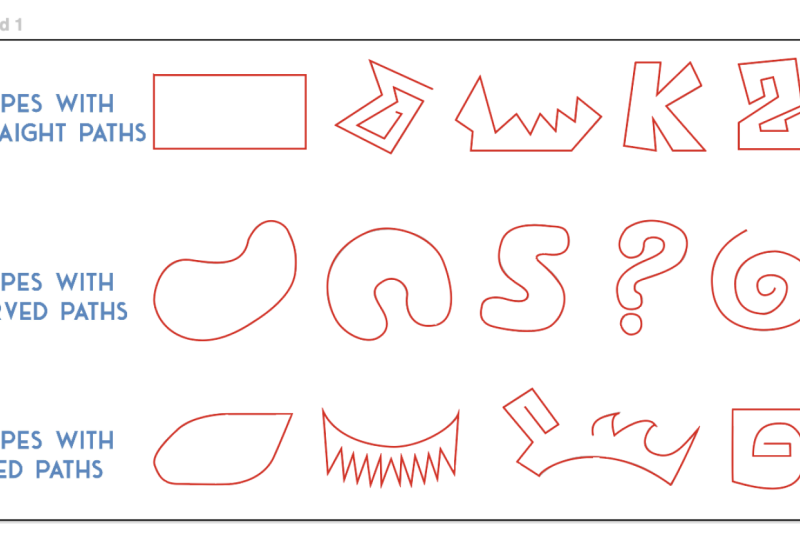
dos pontos de ancoragem e as alças de controle que temos na imagem abaixo. Então eu vou para o segundo ponto de ancoragem. E eu vou fazer exatamente o mesmo. Basta clicar e arrastar. E agora podemos continuar fazendo o mesmo para os outros pontos de ancoragem. E para o último ponto de ancoragem, isso é muito importante. Vou terminar exatamente no mesmo ponto de ancoragem que começamos. Então eu vou clicar e arrastar. E como podem ver, nosso caminho fechado está completo. Agora, preparei alguns exercícios para você. Então você vai ser capaz de baixar esta imagem que eu tenho aqui. E como podem ver aqui, temos formas diferentes e caminhos diferentes. E vamos usar a ferramenta de caneta para traçar essas diferentes formas que temos aqui. Então eu vou chegar um pouco mais perto aqui. E você pode ver que temos formas com banhos retos, formas com caminhos curvos, e formas com caminho misto. Então eu vou começar com os morcegos heterossexuais. E mais uma vez, escolhi o Pentel. E eu vou começar a criar este retângulo. Então eu vou começar aqui, eu vou clicar aqui, e eu vou descer. Agora, você pode ver que eu tenho esta linha aqui e eu posso movê-la livremente para qualquer ângulo que eu quiser. Mas se eu quiser ter um ângulo reto, eu posso pressionar e segurar a tecla Shift no meu teclado. E você pode ver que a linha vai se encaixar em um ângulo reto. Agora, se eu realmente mudar, você pode ver que eu posso movê-lo livremente novamente. Então, eu vou descer e vou pressionar Shift. E você pode ver que se eu mover
isso, ele vai cair para 45 graus. Se eu movê-lo novamente, e ele vai cair para 90 graus, assim. Vai funcionar apenas em 45 e 90 graus. Como assim. Então eu vou pressionar e segurar Shift, e eu vou descer aqui e criar um novo ponto de ancoragem. Então eu vou para a direita. E mais uma vez, vou pressionar Shift. E eu vou clicar aqui. Vou subir, ter certeza de que estou pressionando Shift, clique aqui. E então eu vou voltar para o primeiro que eu criei. E eu vou clicar nesse ponto de ancoragem. E agora temos o nosso retângulo. Agora vou selecionar a Ferramenta de Seleção. Vou certificar-me de que esta forma é selecionada. E eu vou reduzir a espessura do curso porque eu acho que é muito grosso. Vou reduzi-lo a algo cerca de oito. E agora vou usar a ferramenta de caneta novamente. Lembre-se do atalho B no teclado. E então eu vou passar para o próximo caminho. E isso vai ser muito fácil. Tudo o que tenho que fazer é clicar em cada um
desses pontos diferentes onde a linha muda de direção. Então eu vou clicar aqui. Eu vou para aqui. Eu vou clicar, eu vou descer aqui e eu vou clicar novamente. E note que desta vez eu não estou usando a tecla Shift porque eu quero ter ângulos que não são 90 graus ou 45 graus como este. Então eu vou pressionar a tecla Escape no meu teclado. Então temos esta forma completa. E vamos fazer o mesmo para cada uma dessas formas. Eu só vou trabalhar neste último. Vou deixar-te a trabalhar nestes por conta própria. Mas vamos trabalhar nisso muito rapidamente. Você pode ver que tudo o que estou fazendo aqui é clicar. E para esta linha, eu quero um ângulo reto. Então, eu vou pressionar e segurar a tecla Shift. E eu vou clicar aqui. Então, para os próximos, eu vou liberar o turno porque agora eu não preciso de ângulos retos. Então, tudo o que estou fazendo aqui é clicar
nos diferentes pontos onde a linha muda de direção. Você pode ver que isso é realmente muito fácil de fazer. E para terminar, já que este é um caminho fechado com linhas retas, vou clicar de volta no primeiro ponto de ancoragem que criei. Como assim. E agora você pode continuar fazendo as próximas formas. Agora vou para as outras formas, aquelas com caminhos curvos. E vou começar com este. E novamente, eu vou usar a ferramenta de caneta e eu vou criar essa forma. Agora, formas curvas são um pouco mais difíceis de fazer. E eu vou começar de novo aqui nesta curva aqui, eu vou clicar e arrastar como estes para criar essas alças de controle. Então eu vou vir aqui e eu vou clicar e arrastar novamente. Como podem ver, agora temos a curva de que precisamos. Agora observe que, dependendo da direção e tamanho da alça de controle, será a forma e a direção da forma da curva que estou fazendo. Então fazer essas alças de controle são um pouco maiores. Você pode ver que a curva vai ser mais pronunciada. Se eu torná-los menores, você pode ver que a curva vai ficar menos pronunciada. Então temos que brincar com o tamanho e a direção
das alças de controle para ter certeza de que obtemos a curva que precisamos. Então, isto vai ficar bonito assim. E então eu vou vir aqui. Vou clicar e arrastar assim. E se eu quiser mover o ponto de ancoragem atual em que estou trabalhando, posso fazê-lo pressionando a barra de espaços no meu teclado. Então eu vou pressionar e segurar a barra de espaço, e eu vou arrastar o mouse. E como você pode ver dessa maneira, podemos mover a posição do ponto de ancoragem em que estamos trabalhando atualmente. Então eu estou pressionando a barra de espaço e eu estou arrastando. Então eu vou mover este ponto de ancoragem por aqui. Eu vou liberar e eu vou continuar com a curva. Então eu vou clicar e arrastar aqui assim. E eu vou clicar e arrastar até aqui assim. E assim, posso continuar com esta forma. Como você pode ver, é realmente muito fácil fazer curvas no Illustrator. Agora, para terminar, eu só vou vir
aqui para o primeiro ponto de ancoragem que criamos. E eu vou clicar e arrastar até termos a forma que precisamos. Assim, agora vamos fazer essas outras formas. E eu vou começar de novo com o lápis. Vou criar estas curvas aqui. Então você pode ver que esta curva é maior do que essas outras curvas. Então eu vou clicar e arrastar. E eu vou fazer, essas alças são um pouco maiores, assim. E então eu vou vir aqui. Vou clicar e arrastar. E lembre-se que sua direção e o tamanho da alça de controle vai definir a curva. Então eu vou clicar e arrastar assim. E clique e arraste aqui. Eu vou vir aqui, clicar e arrastar. Vou fazer o mesmo aqui. E aqui vou eu mover o ponto de ancoragem. Então eu vou pressionar e segurar a barra de espaço. Vou movê-lo assim. E eu vou continuar clicando e arrastando para fazer esta forma. E vocês podem ver que estou usando muito poucos pontos de ancoragem porque não há necessidade de usar muitos pontos de ancoragem. Vou terminar assim. E como você pode ver, agora temos essas duas formas diferentes com caminho curvo. Agora aqui na parte inferior, temos formas que têm trajeto reto e curvo. Então estes vão ser um pouco diferentes. Então, eu vou chegar mais perto aqui. E eu vou começar com esta forma aqui. Agora, antes de criar essa forma, quero mostrar algo importante rapidamente. Lembre-se que se clicar e arrastar com o Pentel, podemos criar estes punho de controle. E lembre-se de que a alça de controle no início está conectada. Então, se eu mover esta parte da alça, a outra parte da alça também vai se mover. Mas lembre-se que eu disse que podemos quebrar essa conexão. E para fazer isso, eu vou pressionar a tecla Alt no meu teclado e eu vou segurá-la. Então eu vou pressionar e segurar Alt. E depois vou mover o rato outra vez. E como você pode ver agora, as duas partes da alça de controle são independentes. Agora, se eu soltar a chave, a alça de controle será conectada novamente. Então, se eu liberá-lo, você pode ver que ele está conectado novamente. Então, se eu quiser quebrar a conexão, eu tenho que pressionar e segurar a tecla Alt. Mova o mouse. Então estes principalmente de forma independente. E quando eu o tiver na posição que eu precisava, eu vou soltar o mouse. E então eu posso soltar a tecla Alt. Como podem ver agora, esta alça está quebrada. Se eu quiser fazer isso novamente, eu posso clicar e arrastar aqui. E então eu posso pressionar e segurar a tecla Alt. Mova o mouse, solte o mouse e solte a tecla Alt. E agora você pode ver que esta alça também está quebrada. E eu posso fazer isso quantas vezes eu quiser. Agora, vou selecionar a Ferramenta de Seleção. E vou apagar esta forma porque não preciso mais dela. Ok, então agora vamos criar essa forma. E eu vou pegar a caneta de novo. E eu vou começar por estes cantos. Então eu vou clicar aqui. Eu vou vir aqui onde a curva começa. E eu vou clicar e arrastar aqui assim. E então eu vou vir aqui para esta outra parte da curva. E eu vou clicar e arrastar. Eu vou fazer o mesmo aqui. Basta clicar e arrastar. E o mesmo aqui. Então eu vou clicar e arrastar aqui assim. E depois vou continuar por aqui. Clique e arraste. E eu vou fazer o mesmo aqui. E vou terminar onde comecei. Como assim. Perfeito. Agora vamos para estes são a sua forma. Isso vai ser um pouco mais complicado porque nós vamos ter que quebrar o controle em um desses pontos aqui. Então eu vou começar com a parte mais fácil, que é esta aqui. E eu vou clicar aqui. E então eu vou clicar em cada uma
dessas diferentes áreas onde a linha muda de direção. Então, estou apenas a clicar. E como eu disse, esta parte é muito fácil de fazer. Como assim. E aqui é onde eu tenho que quebrar a maçaneta. Então eu vou clicar e arrastar aqui até eu conseguir essa alça. E eu vou me certificar de que a alça é pequena. E eu vou pressionar e segurar a tecla Alt. E então eu posso mover essa outra parte do punho livremente. Então eu vou movê-lo para cá. Eu vou vir aqui. E eu vou clicar e arrastar para adicionar outro ponto de ancoragem. E então eu vou terminar bem aqui, só vou clicar e arrastar. E como podem ver, temos esta forma completa. Agora, deixe-me selecionar esta forma. E eu vou mudar o tamanho do traço porque eu acho que ele é um pouco grosso demais. Como assim. Vou fazer o mesmo com este outro. Como assim. Está bem. E agora eu vou fazer o mesmo com essas outras formas. Então eu vou usar a ferramenta de caneta novamente. E vou começar com a parte fácil. E como podem ver, tudo o que estou a fazer aqui é clicar nestes pontos diferentes. Como assim. Agora neste aqui, eu tenho que clicar e arrastar porque aqui eu tenho uma curva. Então eu vou clicar e arrastar. Vou usar a tecla alt para quebrar a conexão. Para que eu possa trazer esta parte do cabo assim. E eu posso ir até o fim. E eu posso clicar e arrastar, para que eu possa obter esta curva aqui. Agora, vou usar a tecla alt novamente para quebrar esta alça. E eu vou me certificar de que esta alça está apontando nessa direção. Então, vou deixar assim. E eu vou clicar e arrastar aqui, quebrar a conexão usando a tecla Alt. E eu vou derrubar essa maçaneta. E eu vou clicar e arrastar aqui, esta curva aqui. E eu vou terminar aqui mesmo. Então eu vou clicar e arrastar assim. Vou usar a tecla Alt para quebrar a maçaneta. Vou apontar esta alça assim. E eu vou vir aqui, clicar e arrastar. Como isso. Você usa a tecla alt para quebrar a alça e apontou para este lado. E eu vou vir aqui, clicar e arrastar. Use a tecla alt para quebrar a alça. Traga esta alça assim. E eu vou terminar aqui mesmo. Vou clicar e arrastar assim. E eu vou pressionar Kp Ki para terminar este caminho. Agora, vou diminuir o zoom. E como você pode ver, eu não fiz todas essas formas diferentes. Mas eu recomendo que você baixe esses arquivos para que você possa praticar e fazer cada uma dessas formas diferentes. E isso vai ajudar você a realmente entender e realmente dominar a ferramenta de caneta,
que, como eu disse, é uma das ferramentas mais importantes do Adobe Illustrator. E isso é tudo por esta lição. Muito obrigado por assistir. E eu o verei na seguinte lição.
3. A ferramenta Caneta - opções adicionais: Olá classe e bem-vindos de volta. Nesta lição, vou mostrar algumas opções adicionais que temos ao trabalhar com a ferramenta caneta. Então vamos começar. Certo, então na lição anterior, aprendemos o básico de trabalhar com a ferramenta Caneta. Mas agora vamos aprender algumas técnicas adicionais que vão melhorar nosso fluxo de trabalho. E eu vou começar fazendo uma cópia desta forma. Então eu vou selecioná-lo e eu vou para o Controle C, Controle V. E eu vou pegá-lo e movê-lo para cá, assim. Agora, como você pode ver, este é um retângulo. E se eu usar a ferramenta de seleção direta, que é aquela com a seta branca, você pode ver que eu posso selecionar os diferentes pontos de ancoragem que fazem este retângulo. Agora, como você pode ver, esses pontos de ancoragem não têm alças de controle. Mas se eu quiser obter uma alça de controle para um desses pontos de ancoragem, eu posso fazer isso muito facilmente vindo ao painel de ferramentas. E aqui na ferramenta de caneta, eu posso clicar e segurar e posso selecionar a ferramenta de ponto de ancoragem. Então eu vou selecioná-lo. E agora você pode ver que se eu clicar e arrastar em qualquer um desses pontos de ancoragem diferentes, eu vou obter as alças de controle. E isso vai me dar uma forma curva. Então eu vou clicar e arrastar aqui. E você pode ver que agora eu tenho essas
alças de controle e assim eu tenho uma curva na forma. Então eu vou liberar aqui. Você pode ver que agora temos essa curva e eu posso fazê-lo com qualquer ponto de ancoragem que eu quiser, assim. Como podem ver, agora temos uma curva aqui. Agora, com isso ainda selecionado, eu posso clicar e arrastar em qualquer uma das partes dessas alças, e isso vai quebrar a alça. Então eu posso clicar e arrastar aqui. E você pode ver que agora a alça está quebrada em dois pedaços. E eu posso fazer o mesmo com este outro como este. E se eu quiser excluir as alças de controle, tudo que eu tenho que fazer é clicar novamente no ponto de ancoragem. Então eu vou clicar aqui. E como você pode ver, agora não temos mais essas maçanetas de controle. Então, se eu quiser excluir essas outras alças para este ponto de ancoragem, eu posso clicar neste ponto de ancoragem aqui. E como podem ver, agora voltamos à nossa forma original, que é um retângulo. E eu posso fazer isso novamente usando esta ferramenta. Posso clicar e arrastar. E eu estou voltando para a forma curva com as alças de controle. Agora, eu estou mostrando isso nesta lição porque nós podemos realmente fazer o mesmo usando a ferramenta caneta. Não precisamos usar essas ferramentas especiais. Então eu vou voltar, clique e segure. E eu vou selecionar a ferramenta Caneta novamente assim. E agora para obter essas outras ferramentas, eu tenho que fazer é pressionar e segurar a tecla Alt no meu teclado. E como podem ver agora estou de volta à outra ferramenta. Se eu soltar a arca e voltar para a ferramenta de caneta. Então eu não preciso ir até aqui, clique e segure e selecione essas ferramentas especiais. Posso fazer isso com a caneta. Então, novamente, eu posso pressionar e segurar a tecla Alt. E então eu posso clicar e arrastar em qualquer ponto de ancoragem. E eu vou pegar aquelas alças de controle, que vão me dar uma forma curva. E enquanto a tecla Alt for pressionada, terei essa outra ferramenta. E novamente, se eu clicar em qualquer um desses pontos de ancoragem, vou excluir as alças de controle. Então eu vou fazer isso de novo aqui, assim. E agora se eu soltar a tecla Alt novamente, você pode ver que agora eu estou de volta para a ferramenta caneta. Agora outra chave importante que eu posso usar é a tecla Command. Se eu usar a tecla Command, pressiono-a sem soltar. Você pode ver que eu tenho a ferramenta de seleção direta, que é esta. Mas como você pode ver, a ferramenta de caneta ainda está ativa. Se eu soltar a tecla Command, você pode ver que estou de volta à ferramenta de caneta. Então eu vou pressionar e segurar a tecla Command. E agora eu posso selecionar esses pontos de ancoragem e movê-los se eu precisar deles. Assim. Vou soltar a chave de comando. E como podem ver, estou de volta à ferramenta de caneta. Agora, isso é muito importante porque se eu quiser excluir um desses pontos de ancoragem, eu posso fazer isso vindo aqui,
pressionando a tecla Command, pressionando a tecla Command, selecionando o ponto de ancoragem que eu quero excluir, e então pressione o botão Delete no meu teclado. Como podem ver agora, apaguei aquele ponto de ancoragem. Agora, como você pode ver, se eu excluir o ponto de ancoragem dessa forma, as duas linhas que o conectam a esse ponto também serão deletadas. Mas se eu quiser manter o caminho fechado, porque como você pode ver agora, este é um caminho aberto porque não há conexão entre esses dois pontos âncora. Se eu quiser dar o caminho fechado, posso fazê-lo da seguinte maneira. Então eu vou desfazer isso assim. Então eu tenho o caminho fechado novamente. E eu posso fazer isso vindo aqui para o ponto de ancoragem. E como você pode ver, se eu colocar o cursor sobre o ponto de ancoragem, o ícone da ferramenta muda, e agora ele está mostrando um sinal de menos. Então isso significa que se eu clicar aqui no ponto de ancoragem, ele será excluído. Então eu vou clicar lá. E como você pode ver, o ponto de ancoragem é excluído. Mas ainda tenho um caminho fechado. E é assim que você exclui pontos de ancoragem se quiser manter um caminho fechado. Agora, se você quiser adicionar pontos de ancoragem, tudo que você precisa fazer é passar o cursor sobre a área onde você deseja adicionar o ponto de ancoragem adicional, como aqui. E clicando. Agora, como podem ver, tenho um novo ponto de ancoragem. Então eu vou pressionar a tecla de comando e eu vou selecionar esses novos pontos de ancoragem que eu criei. E eu vou movê-lo assim. Vou soltar a chave de comando. Então voltamos para a ferramenta de caneta. Vou clicar aqui. E como podem ver, tenho um novo ponto de ancoragem. Vou movê-lo assim. E assim posso adicionar quantos pontos de ancoragem quiser. vez, se eu quiser excluir um ponto de ancoragem, tudo que eu tenho que fazer é clicar naquele ponto de ancoragem que eu não preciso mais usando a ferramenta caneta. Então eu vou clicar aqui. E como podem ver, estes pontos de ancoragem foram apagados. Mas ainda tenho um caminho fechado. Agora, se eu quiser excluir um ponto de ancoragem e ter um caminho aberto, posso selecionar o ponto de ancoragem e usar a tecla Delete no meu teclado assim. Como podem ver desta vez, apaguei este ponto de ancoragem, mas ficamos com um caminho aberto. Então, como você pode ver, o lápis tem um monte de opções diferentes que podemos usar na hora para modificar nossos caminhos. E isso o torna uma ferramenta muito poderosa. Então eu realmente recomendo que você pratique com esta ferramenta. Então você pode realmente dominar a ferramenta porque você vai usá-la muito no Illustrator. E isso é tudo por esta lição. Muito obrigado por assistir, e te vejo na seguinte lição.
4. Como dominar a ferramenta Caneta: Olá classe, e bem-vindos de volta. Nesta lição, eu vou mostrar três métodos diferentes para praticar usando a ferramenta caneta e maestria em pouco tempo. Então vamos começar. A ferramenta de caneta é talvez a ferramenta mais importante no Adobe Illustrator. E também é uma das lojas mais difíceis de dominar quando se trata de novos usuários do Illustrator. Mas uma vez que você aprende a
usá-lo, torna-se uma segunda natureza. E o Illustrator de repente se torna extremamente fácil. Saber usar corretamente a ferramenta caneta com todas
as diferentes opções que aprendemos nas duas lições anteriores. Vamos levar-te à frente do jogo. E assim, é muito importante praticar usando a ferramenta de caneta até que você a domine,
até que ela se torne uma segunda natureza. Agora, existem diferentes maneiras pelas quais você pode praticar usando o lápis. E eu quero que você comece fazendo os exercícios que eu lhe dei nas duas lições anteriores. Lembre-se de que você pode baixar os arquivos
de exercícios na seção de recursos desta lição. Então comece com esses exercícios simples. Então, eu quero que você vá para o Google Images e procure o seguinte termo, livro de cores. E então eu quero que você selecione uma imagem que você gosta e bandeja essa imagem no Illustrator usando a ferramenta caneta. Você pode fazer isso com imagens diferentes. Apenas certifique-se de usar uma imagem simples primeiro. E à medida que você se acostumar mais com a ferramenta de caneta, você pode selecionar imagens mais complexas. Fazer esses exercícios irá ajudá-lo a realmente entender e dominar o lápis em muito pouco tempo. Agora, há outra maneira de praticar com a ferramenta caneta, e é jogando o melhor jogo, você pode ir para o seguinte site. E lá você pode praticar usando a ferramenta caneta de forma divertida. O jogo de Bezier é uma ótima maneira de praticar usando a ferramenta de caneta, pois desafia você a criar formas diferentes com o mínimo de pontos de ancoragem possível. E isso geralmente é bom quando se trabalha com vetores, porque quanto menos pontos de ancoragem, essa mãe, as curvas. Essas são as três maneiras de praticar e dominar o Pentel num instante. Eu garanto que se você fizer esses exercícios diferentes, você se tornará um mestre de ferramentas de caneta em muito pouco tempo. E isso é tudo por esta lição. Muito obrigado por assistir, e eu vou te ver na próxima lição.
5. Traçando uma imagem usando a ferramenta Caneta: Olá classe e bem-vindos de volta. Nesta lição, vou mostrar como é fácil rastrear
uma imagem usando a ferramenta caneta no Adobe Illustrator. Então vamos começar. Certo, como podem ver aqui, estou no Illustrator e tenho um novo documento vazio. Agora, você pode criar um novo documento e o tamanho realmente não importa. Portanto, apenas certifique-se de que você tem um novo documento vazio. Agora, vou voltar para o meu Finder. E aqui eu tenho uma imagem que eu obtive da Internet. E como podem ver, esta é uma imagem muito simples que vamos traçar. E na lição anterior, eu mostrei como você pode obter esse tipo de imagens. Então eu só vou pegar essa imagem. Vou voltar para o Illustrator. E vou deixá-la cair aqui. Eu vou dimensioná-lo um pouco e eu vou pressionar a tecla Shift. Então este é Schelling proporcionalmente assim. E agora vou me certificar de que essa camada seja selecionada. Então eu vou clicar aqui. E agora eu vou para o painel de transparência aqui. E vou reduzir a opacidade. Agora, se você não vir o painel de transparência agora, você pode ir para Janela e está aqui. Você terá o painel de transparência. Ok? Então aqui está o painel de transparência. Vou reduzir a opacidade para cerca de 20 por cento assim. E eu vou selecionar esta camada e eu vou atrasá-la clicando aqui. Então agora não podemos modificar esta camada por acidente. Ok, agora eu vou criar uma nova camada. E eu vou usar a ferramenta de caneta. Vou selecioná-lo. Eu vou vir aqui. Vou selecionar a opção de preenchimento e vou selecionar
a opção man porque por enquanto não queremos ter nenhum preenchimento. Agora vou selecionar a opção de traçado e vou usar uma cor diferente. Acho que o vermelho vai funcionar assim. E agora eu vou apenas aumentar o tamanho do traço. Vou usar seis por agora. E eu vou começar a rastrear esta imagem usando o lápis. Então eu vou chegar mais perto aqui. E eu vou começar aqui. Vou apenas clicar e arrastar as alças assim. Eu vou vir aqui, clicar e arrastar. Desça aqui. Outro aqui. Como podem ver, estou a criar diferentes pontos de ancoragem. E esses pontos de ancoragem vão me ajudar a criar essas linhas diferentes. Como você pode ver agora nós temos esta parte desta imagem. Agora vou voltar para cá. Vou pressionar B no meu teclado. Então eu recupero a ferramenta de caneta. E agora eu vou fazer essa parte aqui. Então eu vou clicar e arrastar, vir aqui, clicar e arrastar. Por aqui. Clique e arraste. E eu vou terminar aqui, clique e arraste. Ok? E agora vou pressionar Escape. Então eu termino esse caminho e vou continuar por aqui. Basta clicar e arrastar. E lembre-se de que, se você quiser mover um ponto de ancoragem, você pode pressionar a tecla Espaço no teclado. E assim você pode mover o ponto de ancoragem. Então eu vou movê-lo assim para cá. E eu vou continuar criando esses chifres assim. E novamente, eu vou pressionar a tecla Escape no meu teclado. E eu vou continuar. Por aqui. Vou clicar e arrastar. E assim, você pode ver que nós podemos criar essas diferentes formas que fazem esse personagem. Desta vez vou fechar este caminho no mesmo lugar onde começamos. Então eu vou vir aqui para este ponto de ancoragem. E eu vou clicar e arrastar assim. Agora, se eu quiser modificar alguns desses pontos de ancoragem, eu posso vir aqui. Digamos que eu queira modificar este. Posso movê-lo e modificar esses pontos de ancoragem. E assim vamos modificar a forma. Agora aqui você pode ver que temos uma nova linha. E esta linha vai continuar daqui todo o caminho até aqui, que temos que ter um espaço no meio que não vamos usar. Então, quando temos esse tipo de situações, como aqui também, você pode ver que a cabeça vai vir aqui. E nós temos a orelha aqui. Mas a linha vai cortar bem aqui. Então podemos criar toda a linha e depois vamos cortá-la. Então eu vou fazer isso. Vou pressionar a tecla P no teclado para trazer a ferramenta de caneta novamente. Vou clicar e arrastar aqui. Também aqui. E vou continuar a fazer o mesmo aqui. Agora você pode ver que aqui temos um canto, então eu vou clicar e arrastar. E lembre-se que se pressionarmos a tecla Alt em nosso teclado, seremos capazes de quebrar essa alça. Então é isso que vou fazer aqui. E depois vou continuar a criar estes banhos. Agora vou pressionar a tecla Alt no meu teclado para modificar essa alça. Eu só vou torná-lo um pouco mais curto assim. E eu vou continuar por aqui. Vou clicar aqui, assim. E eu vou vir até aqui, clicar e arrastar assim. E então eu vou vir aqui, clicar e arrastar assim. Vou pressionar a tecla Alt no meu teclado para quebrar esta alça. Vou trazê-lo para cá. E eu vou terminar aqui, clique e arraste. E agora eu vou pressionar a tecla Escape no meu teclado. E como podem ver, agora, este caminho está completo. Agora eu vou para a ferramenta de seleção. Vou selecioná-lo aqui. Vou desmarcar tudo. E agora eu vou entrar em modo de isolamento para este caminho aqui. Então eu vou selecioná-lo e nós queremos entrar no modo de isolamento. Temos que clicar duas vezes nesse caminho. Então eu vou clicar duas vezes sobre ele. Como você pode ver agora, ele está isolado, então eu não posso selecionar ou modificar o resto dos elementos. E isso vai nos ajudar porque vamos cortar esse pedaço. Mas eu não quero cortar nenhuma das peças abaixo. Agora que temos isso no modo de isolamento, vou selecionar a ferramenta Caneta novamente. Lembre-se, pressione B no seu teclado e podemos cortá-lo de maneiras diferentes. Mas já que estamos usando a ferramenta de caneta, vou usar a ferramenta Caneta para cortá-la. Então eu vou vir aqui e vou adicionar um novo ponto de ancoragem. Então eu vou clicar aqui. E agora vou adicionar outro ponto de ancoragem aqui no meio. Então você pode ver que agora eu tenho um ponto de ancoragem aqui onde essas duas linhas entraram em colapso. E eles têm outro ponto de ancoragem aqui onde essas duas linhas entraram em colapso. E eu tenho um no meio. Então eu vou selecionar o que está no meio. E eu vou excluí-lo pressionando a tecla Delete no meu teclado. Assim. E agora você pode ver que temos o espaço no meio. Mas este caminho vai ter um fluxo muito bom porque era um único antes. Vamos fazer o mesmo aqui. Como você pode ver, eu tenho um ponto de ancoragem aqui e outro aqui, que é onde nós temos essa área onde nós temos que fazer a orelha. E eu vou clicar aqui para criar outro no meio desses dois pontos de ancoragem. Vou usar a ferramenta de seleção direta. Selecione este ponto de ancoragem no meio e use a tecla Delete no teclado para se livrar desse ponto. Assim. Vou fazer o mesmo aqui. Como você pode ver aqui. Já tenho um ponto de ancoragem, mas preciso de outro aqui. Então eu vou usar o lápis. Vou clicar aqui para adicionar outro ponto de ancoragem. E eu vou adicionar outro no meio. Agora, vou selecionar este no meio. E eu vou pressionar a tecla Delete no meu teclado. Então, como vocês vão ver desta forma, podemos criar um único caminho primeiro para que possamos obter um fluxo muito bom como este. E então podemos cortar o caminho para criar os outros elementos. Então agora vou sair do modo de isolamento. E para fazer isso, bem, eles têm que fazer é clicar duas vezes fora assim. E agora posso continuar rastreando essas imagens. Então eu vou usar a ferramenta de caneta. Vou fazer de novo da mesma forma que temos feito. Então você pode ver que isso é muito, muito simples. Ok, então eu vou continuar fazendo essas Ilustração. E como você pode ver, é realmente muito simples. Tudo o que estou fazendo é criar diferentes pontos de ancoragem para criar as diferentes linhas que eu preciso. Assim agora eu vou fazer o nariz e eu vou continuar com o resto do corpo. Como podem ver, estou usando o menor número possível de pontos de ancoragem. Porque assim eu posso garantir que essas linhas vão ser muito, muito suaves. E isso é algo que você deseja aplicar quando trabalha com a ferramenta caneta. Você não quer ter muitos pontos de ancoragem, apenas aqueles que você precisa. E novamente, isso vai ajudá-lo a obter linhas realmente suaves como você pode ver aqui. Ok? Vou continuar com esta parte. E agora vou continuar com o cabelo. Agora, se você não tem nenhuma experiência com a ferramenta caneta e você está apenas aprendendo. Eu recomendo que você pratique porque a ferramenta caneta é uma das ferramentas mais importantes do Illustrator. Então, como pode ver para mim, é muito qualquer linha que eu queira. E se você praticar o suficiente, você será capaz de fazer o mesmo. Então, qualquer linha que você deseja criar, será extremamente fácil fazê-lo. Agora, já que o lápis tem diferentes opções que podemos usar, recomendo que você volte e assista os diferentes vídeos da ferramenta de caneta novamente, porque talvez haja algo que você perdeu. Então, se você está apenas começando, eu recomendo que você volte, assista os vídeos novamente, e então volte e pratique novamente. Essa é a única maneira de você ser capaz de dominar a ferramenta de caneta. E novamente, a ferramenta de caneta é talvez a ferramenta mais importante no Adobe Illustrator. E você vai usá-lo muito, talvez em cada projeto que você trabalha. Ok, agora vamos continuar aqui. Vou fazer este coração. Você pode ver que eu estou apenas criando diferentes pontos de ancoragem. E para o derrame, vou usar um boné redondo, então não temos aquela ponta pontiaguda ali. E agora vou selecionar o coração, fazer uma cópia. Vou movê-lo para o lugar, redimensioná-lo, e girá-lo assim. E eu vou para o mesmo para criar este outro. Eu só vou girá-lo e movê-lo para o lugar. Perfeito. Agora vamos continuar por aqui. E como você pode ver, isso vai ser muito fácil de fazer. Vou fazer o mesmo aqui. Estou apenas criando linhas diferentes. E lembre-se de que você pode usar a tecla Alt no teclado para quebrar a conexão da alça para criar esses cantos. Então eu vou continuar com essa outra parte da grama, assim. E para este último, vou fazer uma cópia deste. E eu vou movê-lo para o lugar. Assim. Vou continuar aqui. E finalmente, vou criar o olho. Agora, para criar o, eu posso usar a ferramenta Elipse para criar um círculo perfeito. Mas já que estamos aprendendo a usar a ferramenta de caneta, eu vou apenas usar a ferramenta de caneta para este círculo. Agora, não vai ser um círculo perfeito, mas estamos praticando com o Pentel. Agora. Vou selecioná-lo e vou invertê-lo. Então nós temos um campo em vez de um traço, e eu vou duplicá-lo e mudar a cor para
branco para que possamos obter os reflexos no olho. E eu só vou escalar um pouco. Vou fazer uma cópia e reduzi-la. Assim. E agora eu vou apenas usar a ferramenta caneta novamente e criar os cílios. Agora eu vou mover os reflexos na hierarquia de camadas assim. Então eles estão em cima dos cílios. E este é o nosso resultado final. Como você pode ver, parece muito limpo e foi muito fácil fazê-lo. Agora o que eu quero que você faça é procurar uma imagem diferente e praticar usando a ferramenta caneta rastreando essa imagem. Agora, você pode querer começar com uma imagem simples. E à medida que você se acostumar mais a trabalhar com a ferramenta Caneta, você pode tentar com imagens mais complexas. O importante é que você pratique o uso da ferramenta caneta porque ela é uma das ferramentas mais importantes do Illustrator. Ok, então isso é tudo por esta lição. Muito obrigado por assistir, e eu vou te ver no próximo.
 Moy Lobito