Transcrições
1. Vídeo promocional: Olá a todos e bem-vindos a este incrível curso de ilustração, onde você aprenderá tudo precisa saber para criar belas ilustrações no Adobe Illustrator. Os piqueniques que você aprenderá neste curso irão ajudá-lo a fazer suas próprias ilustrações para este e qualquer outro projeto que você trabalhe no futuro. Começarei ensinando os conceitos básicos da ilustração, onde você aprenderá quais são as características que fazem a grande ilustração digital. Em seguida, você aprenderá a usar as ferramentas mais importantes do Adobe Illustrator, como a ferramenta caneta, o Pathfinder e o construtor de formas e a ferramenta de largura. Então você aprenderá como criar
a base de cores para os diferentes elementos que criam nossa ilustração. Depois disso, vou ensinar-lhe como adicionar volume
adicionando sombras e realces à nossa ilustração. E, finalmente, vou ensinar-lhe como criar facilmente diferentes variantes do nosso trabalho. Em resumo, neste curso, você aprenderá a planejar, esboçar para utilizar e criar uma ilustração digital profissional completa no Adobe Illustrator. Neste curso, criaremos a ilustração que você pode ver em sua tela agora. Mas você será capaz de usar todas as técnicas que você aprenderá neste curso em qualquer outra ilustração que você decidir fazer no futuro, estou 100% confiante de que até o final deste curso, você terá uma sólida compreensão de o processo de criação de uma ilustração digital profissional no Adobe Illustrator. E não só isso, você também terá a confiança e a motivação para criar suas próprias ilustrações digitais profissionais. Muito obrigado pelo seu tempo. E vejo-te lá dentro.
2. Introdução: Olá classe e bem-vindos de volta. Este é o seu instrutor, Meu diz Perez. E nesta aula, vamos aprender a criar ilustrações digitais no Adobe Illustrator. Criei este curso para alunos iniciantes. Então você vai aprender com o básico, até criar uma bela ilustração. Agora, para começar a aula, vamos começar aprendendo os conceitos básicos da ilustração digital. Em seguida, você aprenderá a usar algumas das ferramentas mais importantes do Illustrator, que são a ferramenta caneta, o Pathfinder, o construtor de formas e a ferramenta de largura. Então vamos começar a criar nossa ilustração. E vamos começar criando as cores base
usando as ferramentas que aprendemos anteriormente a usar. Depois disso, vamos adicionar sombras e realces para adicionar volume à nossa ilustração. E para terminar, vou mostrar a vocês como
criar diferentes variantes de cores da nossa ilustração. Assim, no final desta aula, você terá todo o conhecimento necessário para
criar a imagem que você está vendo em sua tela agora, mas também para criar qualquer outra ilustração que você quiser. Então, temos muita informação para cobrir. Então, prepare-se. E vamos começar.
3. conceitos de ilustração vetorial básica: Olá classe e bem-vindos de volta. Nesta lição, vamos discutir os conceitos básicos para ilustração digital. Então vamos começar. Quando falamos de ilustração digital, podemos falar sobre dois tipos principais de ilustrações. Por um lado, temos ilustrações de bitmap, que são as ilustrações feitas de pixels. Neste tipo de ilustrações, as dimensões da ilustração são realmente importantes. Este tipo de ilustrações perderá muita qualidade se
tentarmos ampliá-las ou torná-las maiores do que seu tamanho original. Agora, por outro lado, temos ilustrações vetoriais. E este tipo de ilustrações são feitas de vetores, não pixels. Agora, vetores são diferentes dos pixels. Os vetores são feitos de fórmulas e sequências matemáticas, que são as que definem a forma, a cor e muitos outros atributos de cada componente em nossa ilustração. Mas não se preocupe, não teremos que usar qualquer tipo de fórmulas ou matemática para criar nossas ilustrações. Desses processos serão feitos em segundo plano pelo nosso programa. O mais importante aqui é que ilustrações
vetoriais podem ser ampliadas sem perder qualquer qualidade. E neste curso, vamos nos concentrar em ilustrações vetoriais. Agora, a primeira coisa que vamos precisar para criar ilustrações vetoriais é, naturalmente,
um aplicativo de software vetorial como Adobe Illustrator, designer de
afinidade ou desenho coral. Neste curso, trabalharemos com o Adobe Illustrator, que é o padrão do setor para ilustrações vetoriais. Agora, ilustrações vetoriais têm muitos usuários diferentes de design Buster, design de
logotipo, design de personagem
e animação, design de ícones, ilustrações de
livros e até produção de videogame, entre muitos outros aplicações. Agora, quando falamos sobre ilustrações vetoriais, podemos encontrar estilos diferentes. Mas as técnicas e as ferramentas que vamos usar para criar esses estilos diferentes são geralmente as mesmas. E a ferramenta que mais usaremos neste e em qualquer outro projeto no Illustrator será a ferramenta Caneta. Esta ferramenta vai nos ajudar a criar as diferentes formas que farão nossa ilustração final. Infelizmente, a maioria das pessoas pensa que a ferramenta de caneta é realmente difícil de usar. E essa é a principal razão pela qual muitas pessoas não gostam de trabalhar ilustrações vetoriais. No entanto, a ferramenta caneta é realmente muito fácil de usar se você souber como usá-lo corretamente. E é por isso que neste curso, incluí uma lição inteira onde eu ensino-lhe como usar corretamente essa ferramenta. E vou mostrar-vos diferentes truques que vão tornar a vossa vida como ilustrador digital muito, muito fácil. E também incluí outras lições em que ensinei a usar outras ferramentas que ajudarão você a criar belas ilustrações no Adobe Illustrator. Então você não tem nada com que se preocupar. Neste curso. Vou ensinar-te a usar todas essas ferramentas. E eu vou responder, ensinar-lhe as técnicas que você precisa para criar belas ilustrações. E isso é tudo por esta lição. Espero que tenha gostado. E vejo-te na próxima lição.
4. Interface e ferramentas básicas Adobe Illustrator: Olá classe e bem-vindos de volta. Nesta lição, vamos analisar a interface e as ferramentas básicas do Adobe Illustrator. Então, vamos começar. Ok, como você pode ver, eu tenho ilustrador aberto agora para facilitar as coisas e ser capaz de mostrar a interface do Adobe Illustrator. Vamos fazer um novo documento. Então eu vou para o arquivo e selecione novo. E como podem ver nesta janela, tenho opções diferentes. Agora, essa janela pode parecer um pouco diferente dependendo da versão do Adobe Illustrator que você tem. Algumas das versões anteriores feitas têm todas essas opções diferentes. Eles só têm algo parecido com o que temos aqui à direita. Mas essas novas opções que temos aqui são realmente importantes porque aqui podemos acessar diferentes predefinições que vão tornar nosso trabalho mais fácil de acordo com o que queremos criar. Por exemplo, se quisermos fazer gráficos para dispositivos móveis, podemos chegar a esta guia aqui. E aqui você pode ver que temos diferentes opções de diferentes dispositivos móveis que podemos acessar com muita facilidade. E cada uma dessas diferentes opções já tem as dimensões adequadas e outras configurações que podemos usar dependendo do dispositivo móvel para o qual queremos fazer esses gráficos. Agora, se formos para a guia web, aqui, podemos encontrar diferentes predefinições para projetos de web design. O mesmo. Se formos para a guia de impressão. Aqui vamos encontrar diferentes predefinições para projetos orientados para impressão. Agora, se vamos para a aba Film and Video, aqui, vamos encontrar muitos formatos diferentes que vão
nos ajudar a criar gráficos para filmes e vídeos. No entanto, as ações que usaremos na maior parte do tempo são as da última guia, a guia arte e ilustração. E como você pode ver aqui, temos diferentes opções, como cartões postais, cartazes, carta, A4, tablóide e muitos outros tamanhos. Então estas são as opções que vamos usar na maior parte do tempo. Agora aqui à direita, vamos ver as informações do arquivo que selecionamos da esquerda. Então, se eu selecionar este, você pode ver que as dimensões do documento mudam. Se eu selecionar este outro, você pode ver que eles mudaram novamente. Então vamos deixar este. E aqui podemos mudar outras opções. Por exemplo, podemos selecionar uma orientação retrato ou paisagem. Também podemos alterar as unidades que queremos usar para medir nosso documento. E desta vez teremos pontos selecionados. Então vamos deixar assim. E aqui podemos mudar o modo de cor que queremos usar. Nós normalmente trabalharemos com RGB. E também podemos mudar outros detalhes, mas não vamos cobri-los por enquanto. Então eu vou apenas clicar em Criar. E agora temos um novo documento com as dimensões e a especificação que selecionamos na etapa anterior. Então agora eu vou explicar um pouco sobre ilustrador e sua interface. Então aqui no meio temos o Canvas. Assim, as dimensões e a orientação desta tela vão mudar acordo com as características que selecionamos quando criamos nosso documento. Agora à esquerda, temos a barra de ferramentas. E é aqui que podemos selecionar as diferentes ferramentas que
vamos usar para criar nossas ilustrações. E eu vou mostrar a vocês como usar algumas dessas ferramentas diferentes em futuras lições. Mas, por enquanto, tenha em mente onde está a barra de ferramentas. Agora. Aqui no topo, temos o painel de controle. E este painel vai nos mostrar diferentes opções. Essas opções dependerão da ferramenta que selecionamos ou dependendo dos objetos que selecionamos em nossa tela. Por exemplo, se eu selecionar essa ferramenta, você pode ver que eu tenho algumas opções. Mas se eu mudar essa ferramenta para a ferramenta de texto, agora, eu tenho opções adicionais. Se eu selecionar uma ferramenta diferente. Agora você pode ver que eu não tenho mais essas ações. Então o painel de controle vai
nos dar muita informação e vai nos ajudar a controlar algumas das opções das ferramentas ou objetos que selecionamos em nosso documento. Outra coisa realmente boa sobre o Illustrator é que, como você pode ver, se eu colocar o cursor sobre
as ferramentas, o nome da ferramenta e o respectivo atalho aparecerão por alguns segundos. Assim, você pode ver o nome e o atalho para cada uma dessas ferramentas. Agora, no topo, temos os menus. E nesses menus Teremos acesso a diferentes comandos e diferentes ferramentas que nos
ajudarão a criar nossas ilustrações no Adobe Illustrator. E vamos rever alguns desses menus diferentes em futuras lições. Agora, se formos até o fundo, você pode ver que temos um número como uma porcentagem aqui. Então é aqui que podemos mudar o zoom do nosso documento. Então, se eu clicar aqui e mudá-lo para 100%, seremos capazes de visualizar nosso documento em um 100% de seu tamanho. Se eu mudá-lo para 50%, vamos visualizá-lo em metade do seu tamanho. Então é aqui que mudamos o zoom dentro do nosso documento. Agora, outra coisa importante desta barra de status é que seco aqui eu tenho a ferramenta que eu selecionei agora. Então, neste momento eu tenho a ferramenta de segmento de linha selecionada. Mas se eu mudar esses dois para a ferramenta de texto, por exemplo, você pode ver que eles mudaram também. Portanto, isso é útil apenas no caso de você querer saber qual ferramenta você está usando atualmente. Agora, vamos para a direita. E aqui temos os painéis flutuantes. E a razão pela qual estes são chamados de painéis flutuantes é a seguinte. Como você pode ver se eu, em qualquer um desses ícones, um novo painel vai aparecer. Neste caso, este é o painel de cores. Agora, se eu clicar em um ícone diferente, o painel anterior vai desaparecer e o novo painel vai aparecer. E é por isso que eles são chamados de libras flutuantes porque eles estão meio flutuando. Então ele vai mostrar a você o que você está selecionando e os outros vão desaparecer. Agora, se neste momento você não pode ver todos esses ícones, você pode ir para o menu Janela. E aqui você pode ativar todos os painéis diferentes que eu tenho à direita. Por exemplo, posso ativar o painel Traçado. E como você pode ver agora, ele aparece à direita em nossos painéis flutuantes. Agora, trabalhar desta forma é muito útil porque não teremos todos esses diferentes painéis abertos
ao mesmo tempo que faríamos se estivéssemos usando outro aplicativo. Agora, a única desvantagem disso é que os painéis que queremos manter abertos o tempo todo,
como o painel de camadas responderão perto quando selecionarmos outro painel. Mas podemos consertar isso muito facilmente. E eu vou te mostrar como. Então. A primeira coisa que vou fazer é abrir o painel Camadas. E eu vou vir aqui e vou selecionar essas janelas. Vou movê-lo e arrastá-lo para a esquerda. Como podem ver, esta janela é independente dessas outras janelas. Então, agora, se eu selecionar alguns desses painéis diferentes, você pode ver que a janela Camadas vai ficar lá. Então agora podemos selecionar este pacote e movê-lo de volta para cá. Agora, a desvantagem de fazer isso é que se eu agora quiser abrir alguns desses outros painéis, eles vão ficar no caminho da visibilidade do nosso painel de camadas e nós não queremos isso. Então o que eu vou fazer é mover todos esses painéis flutuantes para a esquerda. Como assim. E agora eu posso pegar o painel Camadas e movê-lo todo o caminho para a direita. E agora tudo o que temos que fazer é mover para trás esses diferentes painéis flutuantes. Dessa forma, nosso painel Camadas estará aberto o tempo todo. E se abrirmos alguns desses outros painéis diferentes, eles não entrarão na visão do nosso painel de camadas. E é assim que eu trabalho normalmente. Agora, há outro planejador que eu sempre tenho visível em todos os momentos. E é a ferramenta Pathfinder. Então eu vou para o Window e eu vou procurar o Pathfinder e abri-lo. Como você pode ver. Tenho-o sempre do lado esquerdo. Pode aparecer aqui no início para você, mas eu sempre o tenho à esquerda. E esses são alguns dos elementos mais importantes da interface do Adobe Illustrator. E isso é tudo por esta lição. Espero que você tenha gostado e que tenha aprendido algo útil. E eu o verei na seguinte lição.
5. Como usar a ferramenta Pathfinder: Olá classe e bem-vindos de volta. Nesta lição, vou mostrar como usar a ferramenta Pathfinder, que é uma das ferramentas mais importantes do Adobe Illustrator. Então vamos começar. Como pode ver, tenho um documento novo e vazio. E aqui eu tenho a ferramenta Localizador de sangue, que tem várias opções. Agora, se agora você não pode ver esta ferramenta aqui. Você pode ir para a janela. E aqui, você pode selecionar a opção de localizador ruim. Ou você pode usar este atalho que você pode ver aqui à direita. E agora temos este painel de localizadores aqui. Então eu vou abrir. E temos todas essas opções diferentes. Então, para poder usar essa ferramenta, eu tenho que ter algumas formas. Então, para este exemplo, eu vou usar formas realmente simples. Vou usar a ferramenta da tenda para festas. E eu vou criar um retângulo. E eu vou mudar a cor. Vou usar amarelo. Ok? E vou desativar o derrame. Então eu vou selecionar a opção de traço e clique aqui para o ativado. E agora vou fazer um círculo. Então eu vou usar a ferramenta Elipse e eu vou clicar e arrastar. Perfeito. Agora eu vou selecionar as duas dessas formas diferentes e eu vou
torná-las menores porque eu vou usar diferentes conjuntos dessas formas. Então eu vou copiar e colar essas formas. E eu vou movê-lo para a direita. Eu vou fazer isso de novo. E desta vez eu vou movê-los para baixo. Então agora temos oito conjuntos diferentes. Agora podemos começar a explorar as diferentes opções da ferramenta Pathfinder. Só vou dar um zoom um pouco. Agora, para usar a ferramenta Pathfinder, temos que selecionar mais de uma forma. Então, neste caso, vamos selecionar essas duas formas, que são as que queremos modificar com a ferramenta Pathfinder. Então eu vou apenas selecioná-los assim. Agora vou usar a primeira opção aqui, que vai nos ajudar a juntar duas ou mais formas. Como você pode ver agora antes de fazer isso, eu tenho duas formas diferentes. Eu tenho um círculo e um retângulo. Então, se eu selecionar os dois, e eu clicar aqui na primeira opção, eles serão soldados juntos. Eles serão combinados e eles serão apenas uma forma. Agora, vamos tentar com esta segunda opção. Então, novamente, eu vou selecionar essas duas formas diferentes. E eu vou usar a segunda opção, que vai me ajudar a usar uma dessas formas para cortar a outra forma. Então deixe-me mostrar o que quero dizer. E como você pode ver agora, este círculo gato o retângulo. Então agora temos o retângulo, mas sem a área onde este círculo estava. Perfeito. Agora vamos continuar com a terceira opção. Então, novamente, temos que selecionar as duas dessas formas diferentes. E eu vou usar esta opção aqui. Agora, isso vai nos ajudar a manter as áreas onde as duas formas diferentes estão se sobrepondo. Então essas áreas onde as formas estão se sobrepondo vão ficar. E as áreas onde as formas não se sobrepõem vão desaparecer. E este é o resultado. Agora vamos com a próxima opção, e isso vai nos ajudar a fazer exatamente o oposto. Desta vez vamos manter todas as áreas onde as formas não estão sobrepostas e as áreas onde as formas estão sobrepostas vão desaparecer. Então eu vou selecionar essas duas formas. E eu vou usar esta opção aqui. E como podem ver, mantemos tudo, exceto as áreas onde as formas estavam se sobrepondo. Então agora vou usar a ferramenta de seleção. E eu vou selecionar essas duas formas diferentes. E como você pode ver, eles ainda são formas separadas. A única coisa que mudou foi que as áreas onde as formas estavam se sobrepondo, estas pareciam perfeitas. Agora vamos para essas opções na parte inferior. Então vamos começar com o primeiro. Então, enquanto esta opção vai fazer é dividir essas formas diferentes de acordo com as áreas onde essas formas. Conectado. Então, uma vez que eu os tenha selecionado, eu vou usar esta opção. Então, neste momento, parece que nada aconteceu. Mas se eu usar a ferramenta de seleção, você verá que eu posso selecionar essas três formas diferentes. Agora, se eu tentar fazer o mesmo com essas outras formas que eu ainda não modifiquei. Você pode ver que eu só tenho um retângulo e um círculo. Então eu tenho apenas duas formas. E aqui eu tenho essa forma, que é a mesma que esta outra. Eu tenho esta outra forma aqui no meio, que é semelhante a esta outra. E eu tenho esta outra forma, que é semelhante a esta outra. Então agora, em vez de termos apenas duas formas, temos três formas diferentes. E novamente, essas formas foram divididas de acordo com as áreas onde as formas originais se sobrepõem. Então, agora vamos tentar com esta outra opção. Então eu vou selecionar essas duas formas. E eu vou usar essa opção. E como você pode ver com esta opção, vamos manter a forma que está no topo, que neste caso é o círculo. Mas, ao mesmo tempo, essa forma vai ter a forma que temos na parte inferior. Então esta ação é muito semelhante a esta outra, que é a mesma que esta aqui. Mas não só cortará a forma, mas manterá essa forma no topo. Se eu mover esta forma, você pode ver que no fundo não temos nada. Agora, as próximas duas opções são muito semelhantes a outras opções que já usamos. Neste caso, este aqui é muito parecido com este outro aqui. Vai ter basicamente os mesmos atributos. E como você deve se lembrar, essa suposição vai nos ajudar a fundir diferentes formas. Agora, a próxima opção será muito semelhante. Este aqui. Então, com esta ação, vamos obter um resultado semelhante como se estivéssemos usando este outro. Então vamos manter esses e vamos continuar com este, que é a opção Outline. Então eu vou selecionar essas formas. E eu vou usar essa opção. E como podem ver, temos as mesmas formas, mas desta vez são traços. Se eu for para minhas camadas, eu posso abrir este aplicativo e como você pode ver, eu tenho esses traços diferentes. Então eu vou selecioná-los um por um. Você pode ver que nós temos esta linha aqui, esta outra parte do círculo e as outras formas que fizeram retângulo. Então esta ação é muito semelhante a esta outra. Mas em vez de usar formas, ele vai usar traços. Então agora temos os traços diferentes que fizeram essas formas diferentes. E novamente, eles trabalham de acordo com onde as formas estavam se sobrepondo. E agora vamos tentar com a última opção. Então eu vou selecionar essas formas. E eu vou usar esta última opção. E como você pode ver, essa opção é exatamente o oposto dessa. E você pode ver essa diferença mesmo no ícone. Estes ícones são o oposto. Então, enquanto com esta opção, vamos ser capazes de eliminar a forma que temos no topo. Com esta outra opção, vamos eliminar a forma que temos por trás. Aqui você pode ver que a forma que estava em cima era o círculo. E este círculo foi usado para criar este retângulo. Por outro lado, aqui, a forma que estava atrás, que é o retângulo, foi usada para cortar a forma que estava em cima, que é o círculo. Então, como você pode ver, o pathfinder é uma ferramenta realmente poderosa que tem um monte de opções diferentes que podemos usar. Gato formas diferentes em quase qualquer maneira que fomos. Então eu realmente encorajo você a praticar com esta ferramenta e todas as suas opções. Isso vai ajudá-lo a melhorar suas habilidades de ilustração nosso lote. E isso vai tornar o seu trabalho como ilustrador muito fácil. E isso é tudo por esta lição. Espero que aprenda algo útil. E eu o verei na seguinte lição.
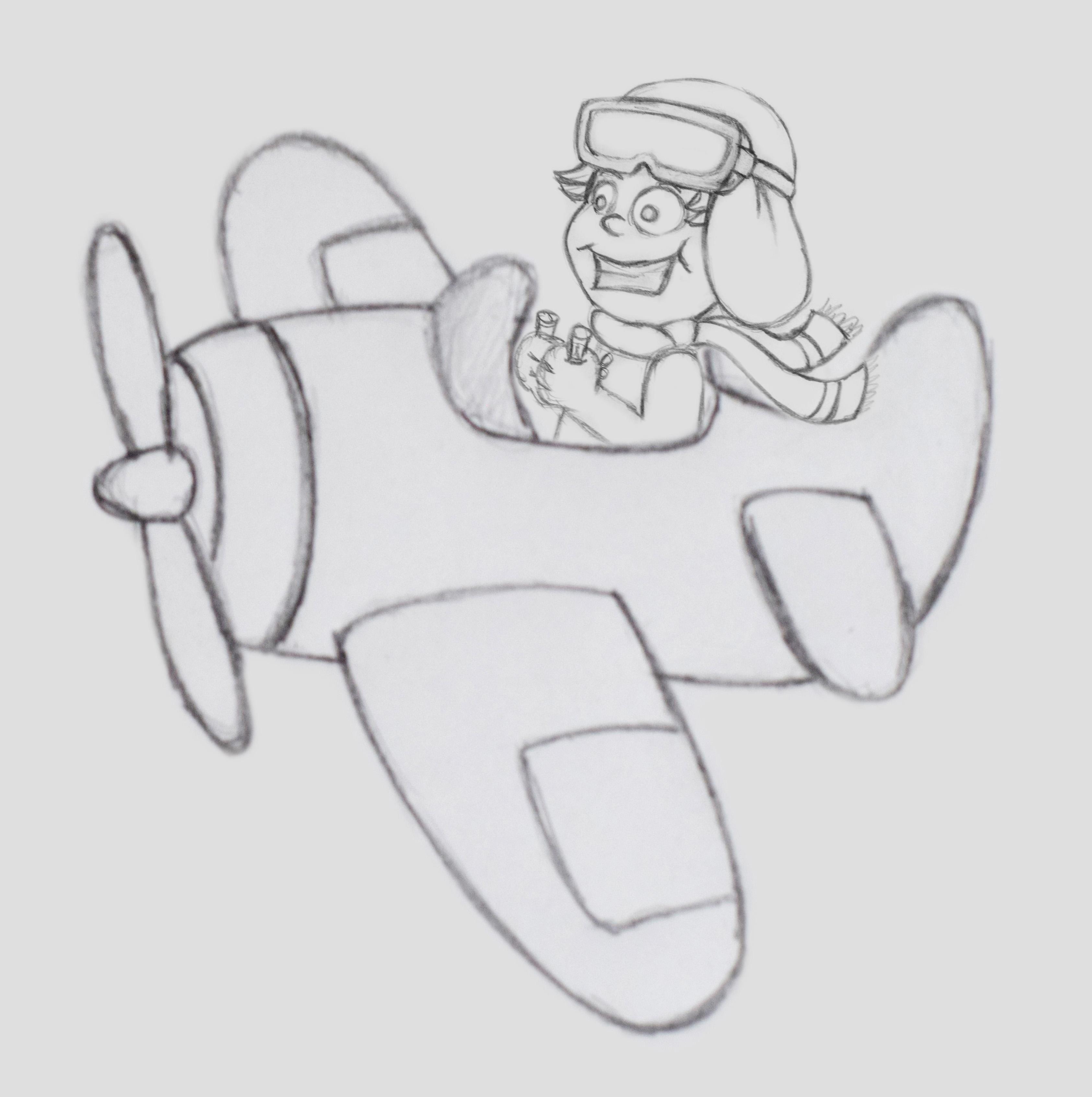
6. Esboço das imagens de referência: Olá classe e bem-vindos de volta. Nesta lição, vamos esboçar
as imagens de referência que vamos usar para nossa ilustração. Então, vamos começar. Está bem. Como você pode ver, eu tenho alguns lápis diferentes, mas desta vez eu vou usar apenas um porque esses esboços vão ser muito simples. Agora, vou começar desenhando a parte da frente deste avião. E então eu vou continuar desenhando o resto do corpo para exibição. Agora, como você vai ser capaz de ver, eu vou fazer uma forma realmente simples porque nossa ilustração vai ter também formas muito simples. Agora vou criar as asas deles. E como você pode ver, eu estou dando um pouco de um ângulo. Então a outra ala vai ter que vir da mesma direção e tem que seguir o mesmo fluxo que a outra ala. Agora vamos completar a hélice. E novamente, como podem ver, estou fazendo linhas muito simples. Então não se preocupe, se você não sabe desenhar. Nós vamos usar um desenho muito simples. Agora vamos continuar com o pára-brisas por aqui. E como podem ver, estou usando um caderno muito pequeno. E realmente não importa onde você faz seus desenhos. O importante é que você faça os esboços. E você pode usar um caderno ou apenas um simples pedaço de papel de escritório, realmente não importa. E agora vou continuar desenhando as asas traseiras. E eu vou fazê-lo, uma maneira semelhante em que eu fiz as asas dianteiras. Vou continuar com a cauda. E eu vou dar uma forma diferente. Então eu vou apagar a cauda. E aqui é muito importante notar que vamos usar essas capturas apenas como referência. Então eles não precisam ser desenhos perfeitos. Vamos usá-los como referência. Queremos fazer é obter os detalhes básicos que queremos colocar em nossa ilustração. Mau, vamos fazer a maioria dos detalhes no Illustrator. Portanto, não se preocupe muito se o seu desenho não é perfeito. Então, como você pode ver, este desenho está completo. Agora vamos para a próxima página. E aqui vamos fazer o nosso personagem. Então eu vou começar criando o rosto. Então vou começar com um círculo. Agora. Vou criar a tampa desta forma. E eu vou continuar criando alguns óculos de proteção. Ok, isso é bom. Eu gosto disso. Agora. Vou criar a parte do meio das meninas. E eu vou continuar a criar o rosto do personagem. Agora aqui eu não tenho espaço suficiente, então eu vou apenas apagar esta linha de fundo. E eu vou criar a silhueta deste personagem. Vou fazer o nariz. E agora posso colocar os olhos. E como este é um desenho de desenho animado, podemos fazer os olhos um pouco maiores do que o normal. Perfeito. Agora, novamente, estou fazendo formas muito básicas e desenhos realmente básicos. Então estou usando círculos e semi-círculos. Agora vamos criar a boca. Vamos dar um sorriso. E novamente, eu vou ter que apagar um pouco
destes aqui para que possamos fazer o rosto um pouco maior. Então, agora que temos essas formas básicas, podemos dar-lhe um pouco mais de definição e podemos apagar as linhas que não precisamos mais. Agora, vamos continuar dando um pouco mais de definição para esses óculos. Portanto, o nosso principal objetivo aqui não é fazer o melhor desenho possível. Nosso principal objetivo é apenas fazer um desenho simples com todos os elementos básicos que queremos criar em nossa ilustração. Então, tudo o que queremos é ter uma boa referência que possamos usar para criar nossa ilustração digital no Adobe Illustrator. Então não se preocupe, se o seu desenho não é tão bom quanto você pode querer que seja. Ok, agora vamos continuar. E eu vou continuar dando um pouco mais de definição. Agora, eu vou fazer o cabelo para este personagem. E para este personagem, eu sou apenas um pouco de cabelo saindo do chapéu. E eu vou fazer um pouco mais de definição a esta milha. E agora podemos continuar criando o corpo para esses personagens. Agora, novamente, já que este é um personagem de desenho animado, podemos tornar os personagens um pouco menores do que o habitual. Agora, eu vou continuar com as mãos assim e bom para fazê-las como um punho. Perfeito. Vou continuar com o braço. E agora vou continuar com o resto deste personagem. Então eu vou fazer a outra mão assim. E eu vou terminar de criar o corpo para este personagem. E para torná-lo um pouco mais interessante, vou dar-lhe um cachecol. Então isso vai nos ajudar a obter um pouco de movimento em nosso desenho. Então, queremos ter algum movimento nesta curva. E é por isso que eu estou fazendo isso em forma. Porque o vento vai estar se movendo com esta curva. E queremos mostrar isso no nosso desenho. E agora eu vou fazer os botões e as costas para o personagem. E agora vou dar os últimos retoques. E como podem ver agora, nosso personagem está completo. E isso é tudo por esta lição. Espero que tenha gostado, e espero que tenha aprendido algo útil. E vemo-nos na lição seguinte.
7. Como preparar nosso arquivo no Illustrator: Olá classe e bem-vindos de volta. Nesta lição, vamos preparar nosso arquivo e
vamos usar o desenho que criamos em nossa lição anterior. Então vamos começar. Tudo bem, como você pode ver aqui na minha área de trabalho, eu tenho uma nova pasta. Então eu vou abrir. E aqui eu tenho três arquivos diferentes. Então a primeira imagem é o avião, a segunda é o nosso personagem. E aqui na terceira, tenho as duas imagens juntas. E esta é a imagem que vamos usar para criar nossa ilustração. Agora, lembre-se que você também pode ter essa imagem se você baixou dos recursos deste curso. Ok, então agora vamos ao Illustrator e vamos fazer um novo arquivo. Então vamos para Arquivo Novo. E de todas essas opções diferentes, eu vou para as opções de arte e ilustração. Agora, de todos esses tamanhos diferentes, vou selecionar 1920 por 1080. E eu vou me certificar de que a orientação é uma orientação horizontal. E também vou certificar-me de que o modo de cor está definido como RGB. Se temos CMYK, temos que mudá-lo de volta para RGB. E agora que está tudo bem, vou criar esses novos arquivos. E agora a única coisa que eu tenho que fazer é trazer a imagem que criamos antes para este arquivo. Então eu vou renomear essa camada. Agora, como você vai notar ao longo deste curso, eu amo dar meus arquivos realmente limpos. E é por isso que nomeei as diferentes camadas do meu projeto. Isso vai me ajudar a manter tudo muito, muito organizado. E essa é uma boa prática que eu recomendo que você faça também. Ok, então agora vamos trazer nossa imagem de referência. E para fazer isso, eu vou para a minha área de trabalho. Vou selecionar esta imagem. Vou arrastá-lo e soltá-lo dentro deste documento. Vou torná-lo um pouco maior e vou colocá-lo no centro deste documento. E eu só vou me certificar de que um VCS aqui, ok? E agora vou dar um pouco de transparência. E isso vai nos ajudar a criar nossa ilustração muito, muito mais fácil. Então eu vou selecionar esta camada e eu vou para as opções de transparência. Agora, se eu clicar nas opções de gradiente, eu também posso selecionar as opções de transparência. Ou você pode selecionar este ícone aqui. Agora, se você não tem este ícone aqui, tudo que você precisa fazer é ir para o menu Janela. E aqui você pode selecionar a opção de gradiente ou a opção Transparência. Ou se você é como eu e atalhos de amor, você pode ver seu respectivo atalho à direita de cada opção. Ok, agora vamos para as opções de transparência. E aqui vamos reduzir a opacidade da nossa camada. Vou usar algo em torno de 30%. E assim será mais fácil criar nossa ilustração. Agora, vou trancar esta camada. E assim eu não vou ser capaz de modificá-lo por acidente. Vou fazer uma nova camada e vou renomeá-la. Perfeito. Agora nosso arquivo está pronto. Então eu vou usar a ferramenta de caneta e eu vou certificar-me de que o preenchimento está bloqueado. Ok? Agora, tudo o que tenho que fazer é salvar este arquivo. Então, eu vou para Arquivo e Salvar. E eu vou selecionar a pasta onde eu quero salvar esse arquivo. Então eu vou usar nossa pasta de ilustração e eu vou renomear este arquivo. Agora, você pode usar o nome que você quer para este aqui, eu vou usar cena de culpa, e eu vou clicar em salvar. E tudo bem. E agora o nosso documento está pronto. E isso é tudo por esta lição. Espero que tenha gostado. E vemo-nos na lição seguinte.
8. Ilustração para o corpo do plano: Olá classe e bem-vindos de volta. Nesta lição, vamos ilustrar as formas básicas para o corpo dos aviões, incluindo as asas dianteiras e traseiras. Então vamos começar. Ok, então eu vou começar renomeando essa camada. E agora usando a ferramenta de caneta, vou começar a criar essas culpas. Mas antes eu vou mudar a cor, e eu vou usar uma cor amarela, algo assim. Então agora podemos continuar. E acho que vou começar com estas asas porque esta vai ser muito fácil de fazer. Agora lembre-se que, para quebrar esta alça e que a segunda parte do curso vai para a outra direção. Temos que pressionar a tecla Alt em nosso teclado. Então podemos continuar a criar os diferentes pontos para criar a nossa forma. E como podem ver, estou usando muito poucos pontos. E isso vai nos ajudar a criar formas realmente suaves. E eu vou fechá-la onde começamos. Ok? Agora vou usar a ferramenta de seleção direta. E eu vou selecionar este ponto. E eu vou dar um pouco de redondeza usando este ponto aqui. Então tudo o que tenho que fazer é clicar e arrastar. Vou fazer o mesmo deste outro lado. E como podem ver, esta ala está completa. Agora vou selecionar este traço e vou clicar aqui. Então, em vez de um derrame, vamos ter uma forma. E agora vou ativar o modo de contorno para esta camada. Então lembre-se que para fazer isso, tudo o que temos que fazer é manter o controle e clicar no ícone nesta camada aqui. E isso vai transformar essa camada para o modo de contorno. Então use Controle, clique no ícone em qualquer camada, e isso vai ativar o modo de contorno para essa camada específica. E vamos ser capazes de ver o que temos atrás de nossas camadas. Agora, eu vou usar a ferramenta de caneta para fazer estas asas traseiras aqui. E eu vou fazer isso da mesma forma que fizemos na ala da frente. Agora, tudo o que tenho a fazer é selecionar este ponto e dar-lhe um pouco de arredondamento. O mesmo com este outro. Agora, tudo o que tenho que fazer é duplicar os objetos que criamos. Então eu vou usar a ferramenta de seleção e eu estou indo para tampá-lo com o comando C. Eu vou colá-lo usando Comando V. Agora, eu estou indo para clicar com o botão direito e eu vou para transformar. E eu vou selecionar a opção refletir. E aqui eu vou usar o eixo horizontal. Ok? Agora, tudo o que tenho de fazer é redimensionar estas asas. Vou girá-lo também e colocá-lo em posição. Como você pode ver, esses loops estão muito bem. Agora vou fazer a mesma coisa, mas desta vez com a outra ala. Então eu vou copiá-lo e colá-lo. Vou clicar com o botão direito do mouse, vá para Transformar e Refletir. Vou clicar em “Ok”. E tudo que eu tenho que fazer agora é colocar essas asas onde ela tem que ir. Vou encolhê-lo e colocá-lo onde pertence e girá-lo um pouco. Vou diminuir o zoom para ver como fica. E acho que vou ter que modificar este um pouco. Vou mover este ponto só um pouquinho. Eu vou fazer o mesmo com esses outros pontos. Só um pouquinho. Perfeito. Agora vou continuar criando o resto do corpo deste avião. E para fazer isso, vou usar a ferramenta de caneta novamente. Agora, se por algum motivo você ainda não entende exatamente como usar a ferramenta de caneta. Você pode voltar para a primeira seção deste curso onde eu explico detalhadamente como usar esta ferramenta. E eu também expliquei os diferentes componentes das diferentes formas que criamos. Agora, eu vou terminar aqui. Vou mover este de volta à sua posição original. Eu vou modificar este um pouco só para torná-lo um pouco mais arredondado no lado inferior. E agora para poder ver os cantos dessas diferentes formas, temos que desligar o modo de contorno. E vamos fazê-lo da mesma forma que ligamos. Então eu estou indo apenas para Control clique no ícone à esquerda desta camada. E como você pode ver agora, podemos visualizar as cores para as diferentes formas dentro desta camada. E agora que recuperamos as cores, podemos continuar criando nossa ilustração. Então vamos continuar. E eu quero mudar a cor das asas. Então eu vou selecionar todas as asas e eu vou mudar a cor. Ok, então agora é. Quão bom? A única coisa é que esta asa é um add no topo. Deve estar em cima. Então, vou clicar com o botão direito do mouse nele. Vou providenciar e selecionar a opção Trazer para a Frente. E como você pode ver à direita, temos o comando que podemos usar para usar essa opção. E agora essa forma foi até o topo da hierarquia de camadas. Então agora podemos vê-lo completamente porque é o topo de todas as camadas. Temos que fazer o mesmo com este outro. Mas desta vez vamos usar o tubarão ficar perfeito. Agora eu vou cortar essas duas asas diferentes porque como você pode ver, elas são um pouco grandes demais. Então, novamente, vamos usar o Pathfinder para cortar as formas. Então, um usando a ferramenta caneta, eu vou fazer esta forma aqui apenas seguindo as linhas. Vou fechá-la aqui. Vou para as minhas camadas. E para facilitar as coisas, vou esconder a visibilidade de todas as camadas, exceto as asas. Eu vou selecionar esta forma e eu vou mudar
a cor apenas para ser capaz de distingui-la das outras formas. E agora vamos usar a mesma técnica que eu mostrei vocês quando eu disse como usar a ferramenta Pathfinder. Então eu vou selecionar este aqui e eu vou duplicá-lo. Ok? Agora vou selecionar aqueles para diferenciar. Vou ao Pathfinder. E lembre-se que se você não pode vê-lo agora, você pode ir para a janela. E aqui você pode selecionar o Pathfinder. Agora, com essas duas formas diferentes selecionadas, eu vou usar essa opção aqui, que vai me ajudar a engatar a asa. Agora, se eu desligar a visibilidade para este aqui, você pode ver que a asa foi um gato. Vou fazer o mesmo com este outro. Então eu vou selecionar ambos e usar esta opção, o que eu vou cortá-la. E como você pode ver agora, essas formas são muito mais fáceis de gerenciar. Então eu vou selecionar os dois. E este tem que voltar para o fundo da hierarquia. Então, vou clicar com o botão direito do mouse ir para Organizar. Mas desta vez vamos usar o comando Enviar para Voltar. E agora o temos no fundo da hierarquia. Então eles serão cobertos pelo corpo dos aviões, que é exatamente o que queríamos fazer. E isso é tudo por esta lição. Espero que tenha gostado. Muito obrigado por assistir. E vemo-nos na lição seguinte.
9. Adição de detalhes ao corpo do avião: Olá classe e bem-vindos de volta. Nesta lição, vamos adicionar alguns detalhes ao corpo dos aviões,
incluindo a hélice e o pára-brisas. Então vamos começar. Ok, então eu vou começar ativando o modo de
contorno para esta camada para que possamos ver o que temos por trás. E agora você está usando a ferramenta de caneta. Vou criar a cabana para este avião. E este carbono é onde o nosso personagem vai estar. Assim. E eu vou terminar isso aqui. Ok? Agora vou selecionar esta outra forma aqui. Vou copiá-lo e colá-lo no lugar. E eu vou usá-lo para cortar essa forma que acabamos de criar. Então eu vou selecionar os dois. E vou usar esta opção do Pathfinder para cortar o excesso. Agora vou desligar o modo de contorno para que possamos ver as cores. E vou mudar a cor desta cabana. Ok. Vou ligar o modo de contorno novamente e vou criar o pára-brisas. Então, para fazer isso, vou usar a mesma forma. Então eu vou selecioná-lo e eu vou duplicá-lo. Agora. Vou selecionar a cópia e vou modificá-la. Vou começar movendo este ponto para cima. E podemos apagá-lo. E nós vamos ter que excluir outros pontos também. Então eu vou criar outro ponto aqui. Então eu posso selecionar e esses outros pontos e excluí-los. E agora com este ponto, vou acrescentar um novo ponto. Vou dar a estes a forma destes pára-brisas. E eu vou acabar bem aqui. Assim. Eu só vou modificá-lo um pouco assim. E agora vou selecionar o pára-brisas e vou mudar a cor. Vou usar uma cor azul. Ok. Gosto de como parece. Então agora temos a forma básica para o pára-brisas, e agora vamos continuar criando a hélice. Então eu vou vir aqui. E eu vou começar criando um pequeno triângulo, exatamente assim. E eu vou selecionar este ponto, e eu vou arredondá-lo. Agora eu posso selecionar esses dois pontos e movê-los de volta para a posição. E nós vamos fazer o mesmo nesses outros pontos. Então eu vou selecionar esses dois e executá-los. Perfeito. Agora, eu só vou fazer isso um pouco maior. E eu vou movê-lo para a direita um pouco. Ok? Eu gosto disso. E como podem ver, nossa ilustração está chegando muito bem. Ok, então agora eu vou começar a adicionar alguns detalhes, as asas. E para fazer isso, vou usar a ferramenta de caneta. E lembre-se que o atalho para a ferramenta de caneta é a letra P. E eu vou criar esse pequeno detalhe que temos aqui assim. E eu vou terminar ali mesmo. Agora. Vou selecionar a ala e fazer uma cópia. Vou selecionar a cópia e a forma que acabamos de criar. E eu vou usar o Pathfinder com esta opção para excluir os x's. Agora, vou mudar a cor para este detalhe. Só vou torná-lo um pouco mais escuro. Agora. Podemos fazer o mesmo com esta outra ala. Ok, então vai ser muito fácil. Como isso. Perfeito. Agora vou fazer uma cópia desta outra janela. E eu vou selecionar a asa e a forma que acabamos de criar. E vou usar o Pathfinder para cortar o excesso. E vamos copiar a cor usando a ferramenta conta-gotas assim. E agora vamos selecionar essa forma e vamos enviá-la para a parte de trás para a hierarquia. Então vamos clicar com o botão direito. Vamos arranjar. E vamos selecionar a opção Enviar para trás. E, por favor, tome nota deste comando aqui porque vamos usá-lo muito. Então, por favor, anote. E vamos selecionar essa opção. Muito bem, e vamos usar este comando várias vezes até vermos que esta camada é onde queríamos. E o que queremos é que esta camada seja coberta pelo corpo do avião. Agora, eu vou chegar um pouco mais perto do lado da frente deste avião. E eu vou usar a ferramenta de caneta. E eu vou criar esta curva aqui. Vou continuar este outro lado. E eu vou terminar aqui mesmo onde começamos. Vamos modificá-lo um pouco. Assim, a espessura BCE aproximadamente o mesmo. Ok. Agora vou selecionar este e vou duplicá-lo. E eu vou usar o Pathfinder novamente para excluir os x desta outra forma. Basta clicar ali. E como você pode ver, agora, esta forma é boa. Só vou mudar a cor. E você pode ver que isso parece muito bom. Perfeito. Agora, vamos para a parte da frente do avião novamente. E vamos continuar a criar a hélice. Então eu vou apenas criar um desses e então eu vou duplicá-lo e refleti-lo para o outro lado. Então isso vai tornar o nosso trabalho muito mais fácil. Agora que o temos, vou mudar a cor. Vou usar uma cor cinza. Vou selecioná-lo e vou copiá-lo e colá-lo. Vou selecioná-lo novamente. E eu vou girá-lo. Vou movê-lo para baixo. E agora vou selecionar esta forma aqui. E eu vou usar o tubarão teve que trazê-lo para a frente. Assim, esta forma vai estar em cima das outras duas formas. E eu vou apenas modificar a posição um pouco só para ter certeza de que eles estão centrados. E agora podemos ver a diferença entre nosso esboço e nossa ilustração. E como você pode ver, esta ilustração está saindo muito bem. E isso é tudo por esta lição. Espero que tenha gostado, e espero que tenha aprendido algo útil. E verei vocês na seguinte lição.
10. Estabilizar nosso projeto: Olá classe e bem-vindos de volta. Nesta lição, vamos falar sobre como fazer backup do nosso projeto. Então vamos começar. Ok? Então, sempre que um trabalho, qualquer projeto, seja um projeto de ilustração digital ou um projeto de design 3D. Normalmente faço backups diferentes em diferentes estágios do meu projeto. E isso é porque temos que ter em mente que no final estamos trabalhando com computadores. E às vezes computadores ou aplicativos de software de computador falham. Então, quando isso acontece, às vezes o arquivo que estávamos trabalhando antes que ele travasse fica corrompido. E isso significa que o arquivo não vai mais abrir. Portanto, se o seu arquivo ficar danificado, você não poderá abri-lo mais. Se você estivesse trabalhando neste projeto por uma ou duas semanas, você perderá todo esse trabalho e terá que começar tudo de novo desde o início. Isso não é algo que acontece todos os dias. No entanto, acontece de vez em quando. Então o melhor que pode fazer é estar preparado para o caso de isso acontecer com você. Então, primeiro, vou salvar meu arquivo. E agora vou fechá-la. E agora vou para a minha área de trabalho. E aqui você pode ver que eu tenho meu arquivo. E eu vou fazer uma nova pasta aqui. E eu vou dar o nome de backups. E dentro desta pasta, eu vou colocar as diferentes cópias que eu vou fazer um longo processo de ilustração. Então eu vou selecionar este arquivo. Vou copiá-lo. Agora. Vou entrar nesta pasta e vou colá-la aqui. Ok? E agora a única coisa que eu tenho que fazer é renomear este arquivo para que possamos
diferenciá-lo dos outros backups que eu vou colocar nesta pasta. Agora que fiz a cópia, posso voltar para a pasta anterior. E aqui tenho meu arquivo original. Então eu vou abrir. E agora posso continuar trabalhando neste arquivo. Mas agora eu tenho certeza de que se alguma coisa acontecer com este arquivo, agora, eu tenho um arquivo de backup e eu posso continuar meu trabalho a partir dessa cópia de segurança e eu não vou ter que fazer tudo desde o início. Então, geralmente eu faria backups diferentes em diferentes estágios do processo de ilustração. E o processo é sempre o mesmo. Eu copio o arquivo original e colado dentro da minha pasta de backups e renomeio esse backup. E novamente, isso não é algo que acontece com muita frequência. Mas como diz o ditado, é melhor prevenir do que remediar. E isso é tudo por esta lição. Espero que tenha aprendido algo útil. E verei vocês na seguinte lição.
11. Como ajustar as cores base: Olá classe e bem-vindos de volta. Nesta lição, vamos ajustar as cores de base para a nossa ilustração. Então, vamos começar. Muito bem, então foi aqui que deixamos na nossa lição anterior. Então vamos continuar aqui. Então agora nós temos as formas básicas que vão fazer a nossa simples má. Não gosto de algumas dessas cores. Então eu vou selecionar o corpo e eu vou mudar a cor. Só vou torná-lo um pouco mais brilhante. E agora vou selecionar as asas. Vou selecionar uma cor mais brilhante também. E como você pode ver, adicionando cores mais brilhantes, este avião parece muito melhor. Então agora eu vou continuar modificando essas cores assim. E para este, vou usar uma cor laranja. Tudo bem, agora vamos para a hélice e vamos torná-la um pouco mais brilhante. E também a ponta desta hélice. Para este, vou torná-lo mais escuro. Estão certos? Agora, para esta parte, eu vou usar uma cor semelhante a esta laranja aqui. Só vou torná-lo um pouco mais escuro. E eu gosto dessas cores muito, muito mais. Então eu vou criar um pouco mais de detalhes aqui. Então eu vou usar a ferramenta de caneta. Vou fazer um novo derrame aqui. Vou me certificar de que estou usando apenas o derrame. Então eu vou cancelar o campo. E eu vou modificá-lo um pouco. Vou selecioná-lo. E eu vou para o menu de AVC. E lembre-se de que se você não tiver esta janela aqui, você pode ir ao menu Janela e selecionar esta janela de traçado aqui. E nós vamos modificar todos
os diferentes componentes deste traçado a partir dessas janelas. Então eu vou torná-lo um pouco mais grosso dessa maneira. E agora vou usar a ferramenta de largura. E esta ferramenta é realmente muito fácil de usar. Tudo o que temos que fazer é colocá-lo em cima de um dos pontos de ancoragem. E temos que clicar e arrastar. E como você pode ver, isso vai nos permitir mudar a largura do nosso curso. Então eu vou torná-lo um pouco mais amplo. Do lado esquerdo. Vou torná-lo um pouco mais estreito no lado direito. E eu só vou mudar a cor para o derrame. E eu vou usar uma cor que combina bem com o resto das cores. Agora, vou duplicar este derrame. E eu vou movê-lo para cima. Eu vou modificá-lo e apenas um pouco para ter certeza que isso vai bem junto com o outro acidente vascular cerebral. E como você pode ver agora eles parecem muito, muito melhores. Eu gosto de como eles se parecem. Perfeito. Eu só vou me mudar. Estes pontos são um pouco difíceis, certo? Agora. Tudo o que temos que fazer é converter esses traços diferentes em formas. Então eu vou selecionar os dois. E eu vou para Object. Vou selecionar a opção Expandir Aparência. E agora usando a ferramenta conta-gotas, vou selecionar essa outra cor que temos, nosso aqui. Certo, então agora vou cortar a parte que não precisamos. Então eu vou selecionar esta forma aqui e a que está na parte inferior. E eu vou duplicá-lo. E vou usá-la para cortar a outra peça. Então eu vou selecionar os dois. E eu vou usar o Pathfinder. E eu vou usar esta opção para cortar o pacote vai precisar. Como podem ver, temos duas partes diferentes. Vou apagar este porque não precisamos mais dele. E eu vou fazer o mesmo processo novamente. Vou duplicar este aqui. Vou selecionar o outro também. E vou cortá-la com o Pathfinder e apagar esta outra parte. Agora, eu vou selecionar essas duas formas diferentes e eu vou movê-las para baixo na hierarquia de camadas. Dessa forma, eles vão ficar sob a asa. Agora, vou apagar as peças em excesso no lado direito. E para fazer isso, vou duplicar esta camada aqui. Vou selecionar essas duas formas diferentes. E eu vou usar o Pathfinder. Vou usar esta opção para cortar os eixos. Mas como você pode ver, a cor mudou. Então eu vou selecionar a ferramenta conta-gotas e copiar a cor desta outra forma. Agora, eu vou fazer o mesmo processo novamente, mas desta vez com a outra forma. E eu tenho que copiar a cor novamente. E como vocês podem ver agora essas formas estão novamente no topo da asa traseira, e nós não queremos isso. Então eu vou selecionar os dois. E eu vou movê-los para baixo na herança da camada. Perfeito. Gosto de como parece. Agora. Vou mudar a cor para estas formas diferentes. E eu vou mudar também a cor para as asas traseiras. Está bem? Agora eu vou selecionar esta forma aqui e eu vou mudar a cor também. Agora, para este, eu vou usar uma cor que é um pouco mais saturada assim. E como você pode ver, essas cores combinam muito bem. Agora, eu vou deixar esta área aqui um pouco mais escura. Então eu vou selecionar o corpo e eu vou fazer uma cópia. E usando a ferramenta de caneta, eu vou fazer a parte da frente assim. E eu vou usar o localizador de brotos para cortar o excesso. Está bem? Vou movê-lo para baixo na hierarquia e vou mudar a cor. Vou usar uma cor muito escura. E eu vou movê-lo para baixo para a hierarquia novamente. Agora, eu vou selecionar esta forma e eu vou mudar a cor também. Ok, isso vai parecer muito, muito melhor. Como você pode ver, isso parece muito bom. Agora vou mudar a cor do pára-brisas. E eu gosto muito dessas cores. Eles parecem muito, muito melhores do que os que tínhamos antes. Está bem. Só vou modificar a asa um pouco. E como podem ver, agora, a base do nosso avião está completa. E isso é tudo por esta lição. Espero que tenha gostado, e espero que aprenda muito. E vemo-nos na lição seguinte.
12. Como criar volume usando altos e sombras: Olá classe e bem-vindos de volta. Nesta lição, você vai aprender a dar volume às suas ilustrações usando realces e sombras. Então vamos começar. Ok. Então vamos começar criando as sombras. Então primeiro temos que criar uma sombra no fundo deste plano. Então eu vou usar a ferramenta de caneta para fazer essa sombra. E isso vai ser uma forma muito simples. Então temos que seguir a forma que temos no fundo desta culpa. Então estamos apenas seguindo essa parte de baixo. E eu vou continuar aqui e fechá-lo aqui. Como isso. Perfeito. Eu só vou modificá-lo um pouco para que fique melhor. E eu vou mover este ponto também. E também este. Perfeito, isso vai parecer melhor. E agora vou selecionar esta forma aqui. E eu vou fazer uma cópia. Assim como. Vou selecionar este e vou convertê-lo em uma forma. Vou selecionar os dois. E eu vou usar esta opção do Pathfinder para cortar o excesso. Então essa vai ser a nossa sombra. Então isso vai ser preto. E eu vou usar o atalho para mover isso trás porque eu não quero que as sombras afetem suas asas. Isso vai parecer melhor. Agora, eu quero reduzir a opacidade para esta camada. E para fazer isso, vou apenas selecionar esta forma. E eu vou para as opções de transparência. E eu vou reduzir a opacidade. Algo em torno de 10% vai funcionar, ou talvez um pouco menos. E como podem ver, agora temos a sombra. Agora, a vantagem de fazer isso dessa maneira é que podemos modificar essa sombra sempre que quisermos. Então agora vou selecionar essa sombra e vou reduzir ainda mais a opacidade. Então isso vai ser um pouco mais transparente. Agora, temos que fazer o mesmo processo nas asas. Então eu vou começar criando uma nova forma aqui. E desta vez não vai ser uma sombra, vai ser um destaque. Mas o processo é o mesmo. Então eu vou duplicar essa camada. Vou selecionar os dois. E vou usar o Pathfinder para cortar o excesso. Agora, vamos selecionar essa forma e vamos mudar a cor para branco. Vamos para as opções de transparência e vamos reduzir a opacidade para isso. 20% vai funcionar. E novamente, eu ainda posso modificar essas formas. Então, eu só vou modificar isso um pouco. Isso vai parecer melhor. Ok, então agora podemos ir para a outra ala e temos que fazer o mesmo. Então vamos criar essa forma assim. E vamos duplicar esta camada aqui. Vamos selecionar os dois e usar o Pathfinder para cortar o excesso. E agora podemos selecionar essa forma e podemos usar a ferramenta conta-gotas para copiar os parâmetros dessa outra forma. Então a cor e a transparência serão copiadas para a nossa nova forma. E eu vou deletar aquela forma que eu não preciso. E eu vou movê-lo para baixo. E como você pode ver, simplesmente
adicionando destaques e sombras, podemos adicionar volume às nossas ilustrações. Então eu vou continuar adicionando sombras e destaques a esta ilustração. Então eu vou usar a ferramenta de caneta novamente. E eu vou criar essa forma. Agora. Vou usar a mesma técnica para cortar os x's. E agora posso usar a ferramenta conta-gotas para copiar a cor e a transparência dessas outras sombras. Agora, desta vez vou aumentar um pouco a opacidade. Então esta sombra vai ser um pouco mais forte. Vou movê-lo para trás, assim. E agora vou trabalhar na ponta da hélice. Então eu vou usar a ferramenta de caneta para fazer outra forma aqui. Eu vou dar a volta. E eu vou usar a mesma técnica que usamos antes para cortar o excesso. Então eu vou usar esta outra forma 2 cenoura. Vou usar a ferramenta conta-gotas para copiar
a cor e a transparência dessas outras sombras. Ok. Como você pode ver agora, nós adicionamos um pouco de volume a este objeto aqui. Agora eu vou usar a ferramenta de caneta novamente, mas desta vez eu vou usá-lo para adicionar alguns destaques no topo deste plano. Então eu só vou fazer outra forma seguindo o topo do avião. E eu vou fechá-la lá. E eu vou modificá-lo um pouco. Então eu queria ser um pouco mais arredondado. E agora posso selecionar o corpo dos aviões e duplicá-lo. E vamos usar o Pathfinder novamente, fechar o eixo. Agora vou usar a ferramenta conta-gotas para copiar a cor e
a transparência desses outros destaques. Agora eu vou selecionar o pára-brisas e eu vou movê-lo
para a frente usando o atalho. E agora isso parece muito, muito melhor. E como você pode ver, é realmente fácil adicionar volume às nossas ilustrações apenas adicionando realces e sombras. E é por isso que realces e sombras realmente importantes quando se trata de ilustração. Então, vai ser muito importante para você aprender a usar essas técnicas. Então, no futuro, você pode usá-los em suas próprias ilustrações. E agora vamos continuar a trabalhar na hélice. Então eu vou criar algumas sombras. E eu vou fazer isso usando a ferramenta de caneta. Vou fazer uma nova forma. E vamos usar a mesma técnica que usamos antes para cortar o eixo. E agora eu vou trazer isso para trás. Então vai estar atrás da ponta da hélice. E eu vou mudar a cor. Ok? Agora, o único que tem que fazer é fazer o mesmo na parte inferior. Então eu vou usar a ferramenta de caneta novamente. E eu vou fazer isso de uma maneira semelhante em que eu fiz o que estava em cima. Vou movê-lo um pouco para torná-lo um pouco mais grosso. Agora, vou duplicar esta forma, e vou usá-la para cortar o eixo da nossa nova forma. E eu vou usar a ferramenta conta-gotas para copiar a cor do outro. E eu vou movê-lo para trás na hierarquia de camadas. E como você pode ver agora, esta hélice parece muito, muito melhor. E para terminar, vou apenas adicionar alguns destaques aqui. Então eu vou fazer um círculo. E vou usar o localizador de robôs para cortar o excesso. E eu vou mudar a cor. E como você pode ver, agora, nosso avião parece muito, muito melhor com o volume que adicionamos usando destaques e sombras. E isso é tudo por esta lição. Espero que você tenha gostado e espero que tenha aprendido algo útil. E verei vocês na seguinte lição.
13. Adicionando mais detalhes: Olá classe e bem-vindos de volta. Nesta lição, vamos adicionar mais alguns detalhes ao avião. Então, vamos começar. Está bem. Então eu quero começar esta lição informando que neste momento, acredito que você já aprendeu a usar
a ferramenta Pathfinder para cortar uma forma usando outra forma. Então, a partir de agora, neste curso, não
vou contar em detalhes o processo que estou fazendo quando usamos essa técnica. Agora, se por algum motivo você ainda não conseguir completamente essa técnica, você pode voltar para a segunda seção deste curso, onde eu ensino em detalhes como usar
a ferramenta Pathfinder e como usar essa técnica que estou falando. Então, com isso sendo dito, vamos continuar adicionando mais detalhes ao nosso avião. E eu vou começar criando algumas sombras nesta ala. Então eu vou usar a ferramenta de caneta e eu vou fazer uma nova forma assim. E isso vai ser uma forma muito simples. Só vou fechá-la aqui. E vou usar a técnica do Pathfinder para cortar o excesso. Agora eu vou mover essa forma para baixo na hierarquia de camadas. Vou usar a ferramenta conta-gotas para copiar
a cor e a transparência dessas outras sombras. Como assim. Agora parece bom. A única coisa que vou fazer aqui é modificar esses destaques. Por isso, não vai ser sobreposto com a sombra. Então eu vou usar a técnica Pathfinder para cortar o eixo. Como assim. E como você pode ver agora a sombra e o destaque não estão mais se sobrepondo. Dessa forma, teremos uma ilustração muito mais limpa. E eu gosto de como parece. Mas eu só vou reduzir a opacidade um pouco para que não pareça muito escuro. Talvez um pouco mais. E eu acho que agora parece melhor. E eu vou fazer o mesmo nesta outra ala assim. E vou usar o Pathfinder para cortar o excesso. Agora podemos usar a ferramenta conta-gotas para copiar a cor e a transparência dessas outras sombras. E agora temos que mover este para baixo na hierarquia de camadas. Como assim. Perfeito. E acho que vou aumentar a opacidade um pouco. Ok, eu gosto do que parece. Então agora vamos continuar com o mesmo processo. Mas desta vez vamos trabalhar nas asas traseiras. Então eu vou começar com este aqui. E eu vou dar um pouco de volume. Neste lado frontal. Vou usar o Localizador de Bud. E eu vou tentar com cores diferentes para ver qual deles é o melhor. Agora, eu vou modificar este um pouco só para torná-lo melhor em geral. E vou reduzir um pouco a opacidade. Então essa sombra não parece muito difícil. Ok, eu gosto mais. Agora vou usar a ferramenta de caneta novamente e vou criar outra sombra, mas deste outro lado. E eu vou usar o mesmo processo para cortar o excesso. E eu vou copiar a cor e a transparência da sombra. Como assim. Vou reduzir um pouco a opacidade. Ok, eu gosto. E agora vamos fazer o mesmo nesta outra ala. Então, novamente, eu vou usar a ferramenta de caneta para fazer esta sombra aqui. Eu vou cortá-lo fora. E eu vou usar a ferramenta conta-gotas para copiar a cor e a transparência dessa outra camada. E eu vou movê-lo para baixo na hierarquia de camadas. Está bem? Vou modificar um pouco a forma. Algo assim. Vai funcionar. E agora vou adicionar a outra sombra. Então, novamente, com a ferramenta de caneta, eu vou criar uma forma simples. E vou cortá-la usando o Pathfinder. Vou copiar a cor e a transparência usando a ferramenta conta-gotas. E eu vou modificar alguns dos pontos de ancoragem para torná-lo melhor. E eu vou movê-lo para trás na hierarquia de camadas. Como assim. E eu realmente gosto de como ele parece. Mas vou fazer algumas modificações. Então eu vou mudar a cor um pouco. E eu vou mudar a opacidade um pouquinho. Perfeito. Então, agora que isso está feito, podemos continuar adicionando alguns detalhes na parte da frente deste avião. Então, para fazer isso, vou usar uma cor cinza. E eu vou usar o lápis para adicionar dois traços diferentes aqui. Então, como você pode ver, estes são traços realmente simples. Só estou dando a eles um pouco de curvatura assim. E parece que o IE, mova alguma coisa para cá. Então eu vou apenas selecionar esse e invertido clicando aqui. E eu vou mudar a cor para branco. Certo, agora está de volta ao normal. E agora vou selecionar esses dois traços diferentes. E eu vou para o painel Stroke. Vou aumentar o peso. Algo assim. Perfeito. Ok, Então agora eu vou selecionar este traço e eu vou para o menu Objeto. E eu vou selecionar a opção Expandir. Vou clicar em “Ok”. Como podem ver agora, temos uma forma em vez de um derrame. Então eu vou fazer o mesmo com esses outros AVC. Vou ao Object and Expandir. Agora podemos usar a técnica do localizador de
brotos para cortar o excesso dessas duas formas diferentes. Vou cortar este 1 primeiro. Vou usar a ferramenta conta-gotas para copiar a transparência e a cor do outro. E eu vou fazer o mesmo com esta outra forma. Como isso. Muito bom. Vou selecionar as duas camadas diferentes e vou movê-lo para baixo na hierarquia de camadas. E agora, como você pode ver, que este é um pouco curto demais, então eu vou apenas modificá-lo. Vou torná-lo maior. Vou fazer com que seja do mesmo tamanho que os outros. Como isso. Ok, agora isso parece muito, muito melhor. Agora vou criar mais dois golpes. Vou fazer outra bem aqui. E como você pode ver, esses traços são muito finos. Então eu vou apenas selecionar os dois. E eu vou aumentar o peso. Só vou modificar esses pontos de ancoragem um pouco. E também estes outros aqui. Vou fazer o mesmo processo que fizemos antes. Então, antes disso, vou aumentar um pouco o peso. E eu vou para Object and Expandir. E eu vou usar a ferramenta Pathfinder para cortar o excesso. E eu vou usar a ferramenta conta-gotas para copiar a transparência e a cor dos outros. E eu vou mover essas formas para trás na hierarquia de camadas, assim. E para terminar, vou adicionar alguns destaques a estes pára-brisas. Então eu vou usar a mesma técnica. Eu só vou fazer uma nova forma aqui. E vou usar a técnica do Pathfinder para cortar o excesso. Como assim. E agora tudo que eu tenho que fazer é mudar a cor para uma cor mais brilhante. E agora este avião está completo. E isso é tudo por esta lição. Espero que você tenha gostado e que tenha aprendido algo útil. E eu o verei na seguinte lição.
14. Como limpar e organizar nosso arquivo: Olá classe e bem-vindos de volta. Nesta lição, vamos limpar e organizar nosso arquivo. Então vamos começar. Ok. Então, como você pode se lembrar, esta é a ilustração que acabamos de criar nas lições anteriores e está completa. Então o que temos que fazer agora é organizar as diferentes camadas que fazem esta ilustração. E isso porque queremos ter um documento muito limpo e bem organizado. Então eu vou usar a ferramenta de seleção. E eu vou selecionar todas essas camadas diferentes. Vou clicar com o botão direito do mouse e vou selecionar o grupo de opções. Agora, aqui à direita, podemos ver o grupo que acabamos de criar. E o que vou fazer agora é mudar o nome deste grupo. Assim será mais fácil diferenciá-lo dos outros grupos. Agora, vou fazer o mesmo com este outro. Vou selecioná-los todos com o botão direito do mouse e grupo. E vou mudar o nome deste novo grupo. Mas como você pode ver, esse grupo tem que estar na parte inferior da hierarquia de camadas. Então, eu só vou movê-lo para baixo. Ok, agora, vamos continuar com este outro. Vou selecioná-los todos e agrupá-los juntos. E agora podemos renomear esse grupo. Perfeito. Então agora vou fazer o mesmo com este outro. Vou agrupar todas essas camadas e renomear esse grupo. Legal. Agora, vou fazer o mesmo com o pára-brisas. Vou selecionar todos os elementos e agrupá-los e renomear o novo grupo. Agora, para tornar este processo um pouco mais fácil, vou desligar a visibilidade dos grupos que acabamos de criar. Agora podemos usar o mesmo processo para agrupar a hélice. E podemos renomear esse grupo. Vamos desligá-lo. E agora podemos selecionar o resto do corpo, agrupá-lo e renomeá-lo. Agora, podemos voltar atrás na visibilidade de todos os grupos. E temos que mover alguns desses grupos para a hierarquia. Então eles estão onde devem estar. Como. Então vamos mover isso para cima. E como você pode ver agora isso parece muito, muito melhor. Agora, eu vou selecionar, estes são componentes diferentes aqui. E vou movê-lo um pouco para a esquerda. Como pode ver, parece muito melhor agora. Ok? Agora, eu só vou me certificar de que todos os grupos estão bem ligando e desligando. E como você pode ver, tudo parece bom. Então, para terminar, eu vou apenas selecionar esta camada e duplicá-la. E vou cortá-la usando o Pathfinder. Vou usar este para cortá-lo. E eu vou mover esta nova forma. Em vez deste outro grupo. Vou mudar a cor. Assim. Gosto de como parece. Ok. Agora eu vou ter que fazer é salvar este arquivo. Então, eu só vou para Arquivo e Salvar. E eu vou fechá-lo. E eu vou para a minha área de trabalho. Vou selecionar o arquivo. Vou acabar com isso. Vou para a minha pasta de cópias de segurança. E como você pode ver, eu já tenho algumas versões diferentes
deste arquivo porque eu tenho salvado ao longo deste processo. Então eu vou apenas colar o arquivo que acabamos de capturar aqui dentro. Vou copiar o nome deste. E vou colá-lo aqui e mudar o último número. Agora, eu vou voltar para a minha pasta anterior e eu vou abrir novamente nosso arquivo original. Então, neste momento, temos um backup do nosso arquivo. E como você viu, eu o apoiei algumas vezes ao longo do processo. E vou continuar fazendo isso até que a ilustração esteja completa. E isso é tudo por esta lição. Espero que tenha gostado e te vejo na seguinte lição.
15. Ilustração as glóbulos: Olá classe e bem-vindos de volta. Nesta lição, vamos ilustrar os óculos para o nosso personagem. Então vamos começar. Ok. Então eu vou começar criando uma nova camada. E eu vou renomeá-lo. Agora. Nesta camada, vou ilustrar o personagem. Então eu vou ativar a visibilidade da nossa imagem de referência. E vou desligar a visibilidade do avião. Agora, usando a ferramenta de caneta, vou começar a criar os óculos. Então eu vou usar uma cor marrom. Vou começar com esta parte aqui. E vou seguir a silhueta destes óculos. E como você pode ver, eu não estou arredondando as curvas porque eu vou arredondá-las mais tarde. E agora vou selecionar os cantos. E eu vou executá-los usando esse clc mais velho. E eu vou fazer o mesmo com esses outros dois. Perfeito. Vou continuar com esta outra ferramenta. E agora os cantos estão arredondados. Agora vou modificar este canto um pouco. Isso vai parecer melhor. Gosto de como parece. Então eu vou selecioná-lo e eu vou duplicá-lo. E eu vou clicar aqui. Então podemos mudar de um traço para um campo. Então agora temos duas camadas, uma com o traço e a outra com o campo. Agora vou selecionar aquele com o campo, e vou mudar a cor. Vou usar azul. Perfeito. E agora vou selecionar esse golpe e vou aumentar a largura. Perfeito. Vou aumentar um pouco mais. E então eu vou para Object and Expandir. E agora vou usar a ferramenta Pathfinder para cortar o excesso. Então eu vou selecionar este. Vou fazer uma cópia. E eu vou usar o Pathfinder para cortar o eixo. Eu vou ter que mudar para trás e a cor para marrom. Perfeito. Agora parece muito melhor. E eu vou selecionar esta camada. E eu vou mudar a cor novamente. Vou usar uma cor dessaturada, e gosto mais dessa. Perfeito. Agora vamos continuar criando o lado desses óculos. E como podem ver, estou usando formas muito simples. Então não há necessidade de complicar essas formas. Vou copiar a cor. Vou torná-lo mais escuro. E eu vou enviá-lo para trás na hierarquia de camadas. E como podem ver, essa sombra vai dar muito volume a essas cargas. Gosto de como parece. Só vou deixar isto mais escuro e mais brilhante, para termos mais contraste. Agora, é importante mencionar que você pode usar as cores que você mais gosta. Então você não tem que seguir exatamente o mesmo que eu estou fazendo. Você pode usar as cores que você mais gosta e aplicá-las em sua própria ilustração. E como você pode ver, eu estou criando essa outra parte que vai conectar os óculos com a correia. Perfeito. Vou dar a volta às esquinas. E eu vou fazer uma cópia desta assim. E eu vou mudar a cor para uma cor mais brilhante. E eu vou movê-lo só um pouquinho. E eu vou modificar este ponto de ancoragem um pouco. E agora vou fazer uma cópia desta. Vou usá-lo para cortar o eixo deste outro. E eu vou selecionar o que está na parte inferior. E vou usar uma cor mais escura. E eu gosto de como parece, mas eu quero fazer com que pareça um atraso. É feito de metal. Então eu vou usar uma cor cinza ou talvez um azul dessaturado. E eu vou usar a mesma cor. E eu só vou torná-lo um pouco mais escuro. E eu vou fazer este outro um pouco mais brilhante. Gosto mais disso. Então isso parece muito bom. Agora eu vou movê-lo um pouco para cima. E eu vou torná-lo um pouco maior também. Perfeito. Agora, usando o lápis, vou fazer a correia. E novamente, como podem ver, estou usando formas muito simples. Vou quebrar este cabo aqui e conectá-lo. Perfeito. Agora vou mudar a cor para este. E eu vou movê-lo para trás na hierarquia de camadas. Vou modificar este identificador aqui. Agora parece melhor. E agora vou usar a ferramenta de caneta novamente. Vou fazer outra forma pequena. Vou usar o localizador de brotos para cortar o excesso. E eu vou aplicar essa outra cor. E eu vou movê-lo para baixo na hierarquia de camadas. E eu realmente gosto de como está saindo. Agora, vamos adicionar alguns reflexos a esses óculos. Então eu vou usar a ferramenta de caneta e eu vou fazer algumas formas assim. Vou copiar a cor deste e vou torná-lo mais brilhante. Perfeito. Vou fazer uma cópia e vou movê-la para a direita. E eu vou torná-lo um pouco mais fino. Vou selecionar os dois e fazer uma cópia. E vou movê-lo para a direita. Vou selecionar todos eles. E movendo-se para baixo na hierarquia de camadas. Então, como você pode ver, eles parecem muito bons. Agora, tudo o que temos que fazer é cortar o excesso. Então vamos usar novamente a técnica Pathfinder. E eu vou aplicar a mesma técnica a todas essas formas diferentes. E como você pode ver, eu tenho que copiar a cor novamente e movê-lo de volta para a hierarquia de camadas. E eu vou terminar com este outro. Assim. E como você pode ver, isso parece incrível. Então agora tudo que eu tenho que fazer é organizar todas essas camadas diferentes. Então eu vou selecionar todos eles. E eu vou me certificar de que eles estão bem em cima desses óculos. Penso que até agora fizemos um excelente trabalho. E parece que esta camada não tem nada dentro dela. Então eu só vou deletar. Ele. Acabei de deixar meu documento limpo. E agora os óculos estão completos. E adoro a aparência deles. Acho que fizemos um excelente trabalho. Novamente. Agora, vou selecionar todas essas camadas. Vou clicar com o botão direito do mouse e agrupá-los juntos. E vou mudar o nome deste grupo. E isso é tudo por esta lição. Espero que tenha gostado e espero que tenha aprendido algo útil. E eu o verei na seguinte lição.
16. Ilustrando o chapéu e cabelo do personagem: Olá classe e bem-vindos de volta. Nesta lição, vamos ilustrar os personagens que tinham e cabelo. Então vamos começar. Certo, então foi aqui que saímos em nossa lição anterior. Então eu vou começar por bloquear essas camadas para que possamos modificá-la por acidente. Vou fazer um novo. Vou colocá-lo dentro deste grupo e renomeá-lo. Agora usando a ferramenta de caneta, eu vou criar esses bonés. E como podem ver, estou usando formas muito simples e estou usando muito poucos pontos de ancoragem. Então isso vai tornar o nosso trabalho mais fácil. Perfeito. Vou continuar a criar estes bonés. E eu vou ativar o modo de contorno para que possamos ver todos esses detalhes melhor. E eu vou continuar por aqui. E vou fechá-la aqui. Perfeito. Vou mover esta camada. E eu gosto de como parece. Eu só vou modificar a cor para que possamos diferenciá-la dos outros elementos. Agora parece muito melhor. Podemos ver agora onde cada um desses diferentes elementos começa e termina. Então eu vou voltar para o modo de contorno. E vou continuar a criar estas sombras aqui. E eu vou fazer linhas muito simples. Assim. Vou desligar o modo de contorno e selecionar essas camadas. E eu vou clicar aqui para mudar de um preenchimento para um traço. E eu vou deixar a cor um pouco mais escura. Agora, vou aumentar a espessura destes traços. E eu não gosto muito disso. Então eu vou usar a ferramenta de largura. E eu vou torná-los muito finos no final e muito grossos no início. E eu vou fazer o mesmo com este outro. Vou fazer isto um pouco mais fino. E eu vou selecionar os dois. E eu vou dar a volta aos caranguejos. Perfeito. Agora vou selecioná-los novamente. Vou tornar este um pouco mais amplo no início. E agora eu vou para o objeto e expandir a aparência. Perfeito. Agora eles parecem muito bons. Mas eu só vou mudar a cor do chapéu inteiro. Agora. Parece melhor. Ok, então agora como você pode ver, estamos faltando uma forma aqui. Então fizemos uma sombra para este. Vou procurá-lo. E eu vou movê-lo para cima para que possamos vê-lo. Perfeito. Vou torná-lo mais escuro. Não tanto assim. E isso parece muito melhor agora. Agora vamos continuar. Vou trancar esta camada de novo. E vamos usar a ferramenta de caneta. E vamos fazer a sombra. Por este boné. Eu vou vir aqui. E eu vou dar a volta ao chapéu e terminar ali mesmo. E agora vou usar o localizador de brotos para cortar todos os x's. Vou mudar isto para cá. E eu vou modificar um pouco a transparência. Perfeito. Agora, parece muito melhor. Agora, vamos continuar e eu vou fazer alguns destaques aqui no topo. Então eu vou fazer uma forma simples. E eu vou fazer isso um pouco mais brilhante. Assim. E vamos usar o Pathfinder novamente. Assim. Perfeito. Eu gosto disso. Mas vou modificar esta sombra um pouco. Vou modificar a transparência. Assim. Perfeito. Agora vamos começar com o cabelo. E isso também vai ser muito fácil. Então, novamente, estamos usando formas muito simples. Então eu vou usar a ferramenta de caneta para fazer esses cabelos. E eu vou modificá-lo um pouco. Só modificando estas alças e este ponto de ancoragem. Assim. Agora vou escolher a cor. Perfeito. Agora vou adicionar um pouco de volume. E para fazer isso, vou usar a ferramenta de caneta. E eu vou criar outra forma. E vou cortá-la usando o Pathfinder. Então agora podemos mudar a cor dessa forma. Então eu vou selecionar uma cor mais escura, assim. E eu gosto de volta. Acho que podemos adicionar outro no topo. Então vamos usar a mesma técnica. E vamos continuar usando o Pathfinder. Perfeito. Como você pode ver, isso parece muito bom. Mas agora vou mostrar-vos uma técnica diferente. Então, para fazer isso, vou selecionar as duas formas. E eu vou copiar esta cor com a ferramenta conta-gotas. Mas desta vez eu vou para as opções de transparência e eu vou reduzir a opacidade. E como podem ver, agora temos um amarelo mais escuro. Então, se em vez de usar uma cor marrom, usamos branco, mas com a mesma transparência, você pode ver que agora temos um amarelo mais brilhante. Então é assim que vamos fazer. O primeiro vai ser branco e o de baixo vai ser uma cor escura. Então eu vou selecionar este. Vou aumentar a opacidade. Para que possamos ver isso melhor. E isso é outro, é uma maneira pela qual você pode criar diferentes variantes de cores. Agora vamos selecioná-los todos. E eu vou fazer uma cópia. Vou movê-lo para baixo. E eu vou modificar o tamanho. Então eles parecem diferentes dos que estão em cima. Então agora temos o primeiro par de cabelos e eu vou fazer uma cópia. Mas já que estamos trabalhando com camadas diferentes, vou desfazer isso. E eu vou agrupá-los primeiro. Vou mudar o nome do grupo. E agora posso duplicar todo o grupo e movê-lo para o outro lado. Ok? Agora vou selecionar esses e vou modificá-los um pouco. Vou selecionar o outro conjunto e vou movê-los para cima na hierarquia de camadas. E agora completamos o chapéu e o cabelo para o nosso personagem. E isso é tudo por esta lição. Espero que tenha gostado e espero que aprenda algo útil. E eu o verei na seguinte lição.
17. Ilustração do personagem: Olá classe e bem-vindos de volta. Nesta lição, vamos ilustrar o rosto do personagem. Então vamos começar. Certo, então foi aqui que saímos em nossa lição anterior. Então eu vou começar a criar uma nova camada e eu vou renomeá-la. E eu vou usar a ferramenta de caneta. Eu vou fazer a cara. E vai ser uma forma muito simples. Estou apenas seguindo a imagem que temos abaixo. E eu vou passar por cima do chapéu. E eu vou fechar lá. Agora. Vou mudar a cor e vou usar algo assim. Vou dessaturar um pouco. Perfeito. E agora vou reorganizar todas essas camadas diferentes. Então a fase tem que ir abaixo das outras camadas. E eu vou mover esta fase todo o caminho para baixo assim. Mas como você pode ver, esses cabelos têm que estar abaixo do rosto. Perfeito. Agora isso parece muito melhor. Vou trancar essas camadas e desligar a visibilidade do avião. Agora, eu vou renomear essa camada, então tudo está mais organizado. E eu vou fazer uma nova camada. E eu também vou mudar o nome para este aqui. Agora vou usar esta camada e vou fazer as sobrancelhas aqui. E novamente vamos usar a ferramenta Caneta assim. E eu vou mudar a cor. Vou usar castanho e vou fazer golpes. Então eu vou selecionar esses traços. E eu vou modificar a cor um pouco assim. E eu vou fazer, os traços são um pouco mais grossos e eu vou arredondar as tampas. E agora com a ferramenta de largura, vou adicionar alguma espessura no meio. E como você pode ver, eles parecem muito bonitos. Então vamos continuar. Vou mover esta camada para cima na hierarquia de camadas. E agora podemos criar os olhos do personagem. Então eu vou ligar o modo de contorno para que eu possa ver o que eu tenho por trás. E usando a ferramenta de elipse, vou criar um círculo. Vou modificá-lo um pouco. E eu vou usar a mesma ferramenta e criar um círculo menor. Perfeito. Vou rodar um pouco. E agora esse olho está quase completo. Então agora eu vou fazer o derrame um pouco mais fino. E eu vou mudar a cor. Vou usar algo assim. Isso vai funcionar. E para o preenchimento, vou usar branco. Agora, vamos modificar este outro. Este vai ser o I. Vou usar azul para este. Agora. Eu vou selecionar as sobrancelhas e eu vou movê-lo para cima na hierarquia de camadas. Agora vou para Object and Expandir Aparência. Vou fazer o mesmo com este outro. Ok? Agora vou mudar a cor só para ver como fica. Ok. Isso pode funcionar. Talvez um pouco mais escuro. Ok. Vamos deixar assim. Por agora. Vou movê-los um pouco para cima. E agora vou voltar ao olho. E eu vou usar a ferramenta de largura para adicionar alguma espessura ao traçado. Talvez um pouco menos. Perfeito. Então agora vamos criar as outras partes do olho. Então vamos fazer uma cópia deste. E vamos mudar a cor. Vou encolher e colocá-lo ali. Isto vai ser um pequeno reflexo. Vou fazer outra cópia desta. Vou torná-lo um azul mais escuro. E como você pode ver, agora, o olho está completo. Eu gosto disso. Eu só vou movê-lo. Então agora temos que selecionar todos esses elementos e torná-los maiores. Então aqui, vai depender do estilo de desenhos animados que você quer criar. Então você pode fazer esses personagens em um estilo diferente. E esse tipo de elementos pode mudar. Mas para este tipo de ilustrações, vamos usar esses olhos realmente grandes. Agora eu vou selecionar as sobrancelhas e movê-los para cima em Delhi ou herarquia. Agora, vou fazer uma cópia de todas as camadas que criam o olho. E eu vou selecionar todos eles. E eu vou movê-lo para a esquerda. Então este vai ser o outro. Eu só vou encolher isso. Então não parece o mesmo que o outro. E eu vou encolher. Assim como. Então parece diferente. Perfeito. Agora vamos ver como fica. E acho que perdi alguns desses elementos diferentes. Então eu vou selecioná-lo e movê-lo para a esquerda. Vou redimensioná-lo. E eu vou colocá-lo em posição. Acho que temos que torná-lo um pouco maior. Então, eu só vou torná-lo maior. E agora os olhos estão. Agora, vamos continuar a criar o nariz. Então, novamente, eu vou usar a ferramenta de caneta e eu vou fazer um golpe realmente simples. Perfeito. Agora, vou usar a ferramenta conta-gotas para copiar as características deste outro. E eu vou desativar o campo. E com a ferramenta de largura, eu vou mudar a espessura, assim. E eu vou mudar a cor também. Agora, eu vou para as opções de acidente vascular cerebral e eu vou arredondar as tampas. Ok? Agora vamos fazer um destaque neste rosto. Então eu vou desbloquear essas camadas. E eu vou fazer esses destaques. E isso vai ser muito parecido com o que fizemos com a planície. Perfeito. Vou modificá-lo um pouco. E eu vou clicar aqui para fazer isso uma forma. E eu vou usar o Pathfinder para eliminar os X's. E tudo o que temos de fazer é tornar isto uma cor mais brilhante. Talvez não tão brilhante. Agora vou fazer o mesmo, mas desta vez vou fazer uma sombra do outro lado. Então eu vou fazer o mesmo processo. E vou usar o Pathfinder para cortar o excesso. E vamos tornar isto mais escuro. Assim como. E agora a fase está completa, exceto pelo nariz, que vamos fazer na seguinte lição. E isso é tudo por esta lição. Espero que tenha gostado. E eu o verei na seguinte lição.
18. Ilustração do personagem: Olá classe e bem-vindos de volta. Nesta lição, vamos ilustrar a boca do personagem. Então vamos começar. Como você deve se lembrar, terminamos de ilustrar o rosto do personagem. Então agora temos que criar a boca. Então vamos começar a usar a ferramenta caneta para criar este semicírculo aqui. E eu vou para o mesmo aqui. Isso foi fácil. E eu vou usar a ferramenta conta-gotas para copiar os atributos e o estilo. Esses outros derrame. Vou reduzir um pouco a largura. E eu vou usar a ferramenta de largura para adicionar alguma largura no meio. Ok? Agora o que eu estou indo para o mesmo mal com o resto da boca. Então, novamente, com o lápis, eu vou fazer esta lente aqui. E eu só estou seguindo o esboço que temos no fundo. E como você pode ver, os traços são muito fáceis. Eles são muito simples. E agora vamos ver como fica. Eu gosto disso. E eu vou para as opções de traço, e eu vou selecionar essa opção para arredondar esses cantos. Perfeito. Agora vou modificar este golpe um pouco. E eu vou usar a ferramenta de largura para adicionar alguma largura no meio. E também aqui. Ok, eu gosto. Agora, vou fazer uma cópia deste. E eu vou inverter isso. Então nós temos um preenchimento e eu vou mudá-lo para branco. E eu vou movê-lo para baixo na hierarquia de camadas. Então agora temos que criar uma pequena linha aqui. Estes vão ser os dentes. E vou mudar este para um derrame. E eu vou mudar o estilo do traço e também a cor. E agora vou aumentar o peso um pouco. Está bem. Vamos ver como fica. Gosta disso. Eu só vou modificá-lo. Então eu vou para o objeto e expandir a aparência. Perfeito. E eu vou fazer o mesmo com a boca. Ok? E agora vou modificar este. Vou adicionar dois pontos e apagar os outros. E eu vou fechá-la aqui. E eu vou enviá-lo para trás na hierarquia de camadas. Ok? E eu gosto de como parece. Agora, lembre-se que você pode alterar a expressão do personagem. Você pode usar qualquer outra expressão que você gosta. Para esta ilustração, eu o fiz sorrir, mas você pode usar uma expressão diferente se quiser. Agora, vou selecionar todos esses traços. Eu vou para Object and Expandir Aparência. Vou fazer o mesmo com o resto dos traços. Assim como. E agora já é. Agora vamos ver como fica. E eu realmente gosto do resultado. Agora, eu vou começar a reorganizar essas diferentes camadas para que tudo esteja devidamente organizado. Então eu vou colocar todas as camadas da boca neste grupo. Então agora tudo está dentro desta camada. E lembre-se de que manter seus arquivos adequadamente organizados vai
ajudá-lo a trabalhar com mais rapidez e eficiência. Agora, eu vou fazer uma nova camada, e eu vou colocar dentro desta nova camada, todas as camadas deste personagem. E isso é tudo por esta lição. Espero que tenha gostado e espero que tenha aprendido algo útil. E eu o verei na seguinte lição.
19. Ilustrando o cacheado: Olá classe e bem-vindos de volta. Nesta lição, vamos ilustrar esta curva para o nosso personagem. Então vamos começar. Está bem. Vou começar criando uma nova camada. E vamos colocar o cachecol aqui. Então eu vou renomeá-lo. E eu vou desligar a visibilidade dessas camadas. Vou ligar o único para a imagem de referência. Agora usando a ferramenta de caneta, vou começar a criar o cachecol. E como podem ver, estou usando formas muito simples. Agora, se por algum motivo você não se lembra exatamente como usar a ferramenta caneta ou algumas de suas funções. Você pode voltar para a segunda seção deste curso onde eu ensiná-lo em detalhes como usar essas ferramentas poderosas. Então volte para a segunda seção, caso não se lembre de como usá-la. Agora, vou mudar a cor destas formas. Eu vou usar verde, mas você pode usar a cor que você mais gosta. Vou deixar este um pouco mais escuro. Assim como. Agora vamos continuar com a mesma ferramenta de caneta e vamos fazer o resto desta curva. E como você pode se lembrar, geralmente eu uso o menor número possível de pontos. E assim o processo de ilustração se torna muito fácil. Ok, agora eu vou modificar a cor deste um pouquinho. Perfeito. Agora vou usar a ferramenta de caneta novamente. E eu vou criar essa outra parte do cachecol. E, novamente, por favor, note que estou usando o menor número possível de pontos de ancoragem. Vou continuar por aqui. E eu vou terminar aqui mesmo. Vou copiar esta cor e movê-la para trás na hierarquia de camadas. E agora temos a base para estas curvas. Mas quero acrescentar mais alguns detalhes. Então isso parece muito melhor. Então eu vou fazer um derrame bem ali. E outro bem aqui. Perfeito. E agora vou converter este em traços. E eu vou mudar a cor para que possamos vê-los melhor. Vou aumentar a largura. Assim como. Vou usar a ferramenta de largura para mudar a espessura em um dos lados. Vou modificar este também. Perfeito. Agora, vou selecionar os dois. E eu vou para o objeto e selecionar a opção Expandir aparência. Vou usar a técnica do Pathfinder para cortar o excesso dessas linhas e copiar esta cor amarela de volta. E eu vou fazer o mesmo neste outro. E copie a cor de volta. E como você pode ver, isso já parece muito bom. E eu vou adicionar mais alguns detalhes. Mas se
quiser, pode deixar como está agora. Então eu vou mostrar a vocês como é fácil adicionar detalhes
extras que vão adicionar um monte de valor às suas ilustrações. Então, tudo o que estou fazendo aqui é adicionar alguns traços. E vocês podem ver que eu estou seguindo a forma básica que temos por trás do derrame. E eu vou fazer uma cópia deste aqui e movê-lo para cima. Vou modificá-lo um pouco. Então não parece exatamente o mesmo. Vou fazer outra cópia e colocá-la aqui. Perfeito. Agora vou selecioná-los todos. Vou ao Object. Vou selecionar Expandir. Perfeito. E agora podemos usar a técnica final de bunda para eliminar os x de cada uma dessas formas diferentes. Agora, vou brincar com a transparência e ver como fica. Agora, eu vou fazer o mesmo com o resto destas formas. E como você pode ver, esses pequenos detalhes realmente dão muito poder às suas ilustrações. E eles são realmente fáceis de fazer e eles vão levar apenas alguns segundos. Então agora vou continuar do outro lado. Mas como você pode ver desta vez, as direções que as linhas seguem são diferentes. Agora vou fazer uma cópia deste, e vou movê-lo para a direita. Vou selecionar os dois. Vou ao Object and Expandir. Agora, vou usar o Pathfinder para cortá-lo. E desta vez eu vou mudar a cor para que não pareça o mesmo. Vou fazer isso um pouco mais tarde. E eu vou cortar o excesso do outro. E eu vou copiar a cor deste aqui. Ok? Eu gosto disso. Tudo bem. Então agora temos que fazer o mesmo nessas outras partes. Então eu vou fazer outro derrame aqui. E como podem ver, estou seguindo o mesmo fluxo da forma que temos por trás. Ok? Vou modificá-lo. Então segue o que temos em segundo plano. Não precisa ser perfeito, mas vai ser bom se seguir a mesma forma. Agora, eu vou fazer o mesmo, mas desta vez com outra linha. Então estou usando o lápis para criar outro traço. Então este derrame vai ser muito fino à esquerda. E vai ficar maior e maior à medida que vai para o outro lado. Assim como. Está bem. E agora vou modificar esses traços para que os espaços entre eles sejam quase iguais. E para isso estou levando em conta suas linhas amarelas, bem como o grau em linhas. Então agora vamos selecionar esses traços. Vou para o objeto e selecione Expandir aparência. Vou usar o localizador de Bots para cortar o excesso e vou copiar a cor das outras linhas. Assim como. Está bem. Como você pode ver agora, isso parece muito, muito melhor do que antes. Agora, para melhorar, vou dar a volta às esquinas. Assim como. Tudo bem. Como você pode ver agora, isso parece muito, muito melhor. Tudo o que temos que fazer é fazer o mesmo na outra forma. Então eu vou fazer o mesmo. Vou começar com um simples derrame. E novamente, certifique-se de que ele segue o mesmo fluxo que a forma que temos por trás. Novamente, vou usar a ferramenta de largura para alterar a largura do traçado. E agora eu vou modificar o traço novamente apenas para ter certeza de que os espaços estão devidamente distribuídos. Como você pode ver agora, isso parece muito melhor. E eu vou fazer o mesmo. Este vai ser o último. Então eu vou fazer o mesmo processo. E novamente com a ferramenta de largura, eu vou aumentar a largura do traçado e eu vou modificá-lo para que os espaços sejam iguais. Perfeito. Gosto de como parece. Então agora o que temos que fazer é cortar o excesso. Mas primeiro eu vou selecionar esses e eu vou para Objeto e Expandir Aparência. E agora podemos cortar o excesso usando o Pathfinder. Vou fazer o mesmo com este outro. E novamente, eu vou apenas copiar a cor e a transparência dos outros. E agora esta curva está completa. Mas eu quero tentar com cores diferentes nesses pequenos detalhes aqui. Então eu vou selecioná-los e mudar a cor. Está bem. Eu não gostei. Vou mudá-lo de volta. E como você pode ver, isso parece muito bom. Eu gosto disso. E agora vou modificar a cabeça porque, como podem ver, entre esta curva e a cabeça, temos um espaço vazio. Isto não parece muito bom. Então eu vou apenas criar uma nova forma com a ferramenta de caneta. E como você pode ver, eu vou arredondar essas cabeças, que pareça melhor. Perfeito. Agora eu vou bloquear esta camada e eu vou
ligar a visibilidade para o resto dessas camadas. E eu gosto de como isso parece. Acho que fizemos um excelente trabalho. E isso é tudo por esta lição. Muito obrigado por assistir. E espero que tenha aprendido algo útil. E eu o verei na seguinte lição.
20. Ilustrando o corpo do personagem: Olá classe e bem-vindos de volta. Nesta lição, vamos ilustrar o corpo do personagem. Então, vamos começar. Certo, então foi aqui que saímos em nossa lição anterior. Então eu vou começar fazendo uma nova camada e eu vou renomeá-la. E aqui vamos criar o corpo do personagem. Então eu vou começar com a ferramenta de caneta. E eu vou começar a criar o corpo do personagem. E não vamos fazer o corpo inteiro. Vamos apenas ilustrar a parte que podemos ver na ilustração. E lembre-se de que quando você estiver criando suas próprias ilustrações, você pode usar as cores que quiser. Então, por enquanto, estou usando uma cor amarela, mas vou mudar essa cor, ouvir novamente. Então eu quero combiná-lo com o chapéu. Então eu vou copiar essa cor e eu vou torná-la um pouco mais brilhante. Perfeito. Isso parece muito melhor. Agora, eu vou fazer uma nova forma aqui. E esse será o ponto alto. Então eu vou apenas usar o lápis para criar um realce simples. Perfeito. E agora vou mudar a cor desses realces. Vou usar uma cor mais brilhante. Perfeito. E agora vou usar a técnica Pathfinder para apagar os x's. Vou torná-lo mais brilhante novamente. Agora temos que fazer algumas sombras aqui. Então eu vou usar a mesma técnica. E vamos nos livrar do excesso novamente com a ferramenta Pathfinder. E agora temos que tornar isso um pouco mais escuro. Ok, eu gosto. Perfeito. Vou modificar a cor para este. Isso vai parecer melhor. E eu vou usar a ferramenta de caneta novamente. E eu vou tornar esta área um pouco mais escura. Vou cortá-la com o mau Finder. E eu vou copiar esta cor aqui usando a ferramenta conta-gotas. E vou modificar o destaque novamente porque acho que podemos selecionar uma cor que pareça melhor. Certo, isso vai funcionar. Ok, então agora o que temos que fazer é fazer o corpo do personagem. Então eu vou usar a ferramenta de caneta e eu vou criar uma forma realmente simples como essa. E como eu disse antes, não
vamos criar todo o corpo, apenas o que precisamos. Então agora vou criar uma nova camada e vou renomeá-la. E eu vou colocar dentro desta nova camada, esta forma. E eu vou mover isso para baixo. Certo, perfeito. Agora vou modificar este. Agora parece melhor. Só vou modificar a cor para que possamos diferenciá-la do braço. E agora está pronto. Vou mover este ponto para a direita um pouco. E agora vamos fazer os botões. Então eu vou usar a ferramenta Elipse. Vou criar um pequeno círculo. Vou duplicá-lo. E eu vou movê-lo para baixo. Vou fazer outra cópia e movê-la para baixo também. E eu vou colocar todas essas formas dentro deste outro grupo. O Salton. Agora essa parte está completa. Ok, então agora vamos começar a fazer a mão do personagem. Então eu vou me aproximar. E usando a ferramenta de caneta, vou começar a criar essas mãos assim. Vou continuar por aqui. E eu vou fechar bem ali. Está bem. E agora vou usar a ferramenta conta-gotas para copiar a cor do rosto. E agora vou adicionar um golpe a esta mão. Mas desta vez eu vou fazer isso em uma camada separada. Então eu vou duplicar. Vou copiar a cor da boca. E vou aplicar um derrame. E eu vou mover a ordem dessas camadas. Então a mão está abaixo do braço dos personagens. E agora vou aumentar o peso do acidente vascular cerebral. E agora parece muito, muito melhor. E agora vou criar esses dedos. E tudo o que estou fazendo aqui é criar novas linhas não simples. E farei o mesmo aqui. Agora, eu vou selecionar todos esses traços e eu vou arredondar as tampas. Está bem? E eu vou usar a ferramenta de largura para mudar a espessura desses diferentes traços. Vou reduzi-lo para este. Está bem? Isso vai parecer melhor. Eu gosto disso. Ok, então agora este está completo. E agora vamos continuar criando a outra mão. Então eu vou usar a ferramenta de caneta novamente. E eu vou criar essas outras mãos. E novamente, como podem ver, estou usando formas muito simples. E eu vou adicionar uma cor como essa. E eu vou movê-lo para baixo na hierarquia de camadas. E agora tudo o que temos que fazer é criar os dedos. Então eu vou usar a ferramenta de caneta para criar esses dedos lá. E eu vou aumentar a espessura para estes. E eu vou movê-lo para baixo na hierarquia de camadas assim. Perfeito. E agora eu vou fazer essa outra parte aqui. Está bem? Eu gosto disso. E eu vou modificá-lo um pouco. Está bem? Está saindo muito bem. Então agora tudo o que temos que fazer é cortar este personagem. Então vai parecer que está dentro deste avião. Então, para fazer isso, vou usar o localizador ruim novamente. Então eu vou selecionar esta camada aqui. Vou duplicá-lo. Vou movê-lo para dentro deste grupo. E eu vou mudar a cor. E eu vou modificá-lo para cobrir todo o personagem. Eu só vou inverter isso dessa maneira. E agora vamos usá-lo para cortar o excesso deste personagem. Então vamos usar a mesma técnica que temos usado neste curso. Então eu só vou estar carregando os diferentes elementos usando a técnica Pathfinder. Como podem ver, estou duplicando essa camada e usando-a para eliminar o excesso dos outros elementos. E então eles têm que fazer agora é reorganizar essas camadas diferentes. Então nós os temos na mesma ordem que não tínhamos antes. Está bem. Vou me certificar de que todas essas camadas diferentes estão na mesma ordem. E eu vou mover a mão assim. E este tem que ir para trás. Perfeito. Então, como podem ver, agora, terminamos nosso personagem. E isso é tudo por esta lição. Espero que tenha gostado e espero que tenha aprendido algo útil. E verei vocês na seguinte lição.
21. Ilustração do avião: Olá classe e bem-vindos de volta. Nesta lição, vamos ilustrar os aviões. Empurre uma alavanca. Então vamos começar. Ok? Então o que temos que fazer é ilustrar a alavanca de pressão. Então, antes de fazer isso, vou mudar a cor da camisa deles. Então eu vou usar uma cor mais escura. E eu vou mudar a cor dos botões também. Ok, agora podemos continuar. Então, para começar, vou criar uma nova camada. E eu vou colocá-lo dentro deste grupo. E eu vou renomeá-lo. Ok? Agora vou usar a ferramenta Elipse e vou criar um pequeno círculo. E eu vou mudar a cor. Vou usar uma cor mais brilhante. Ok? E eu vou modificá-lo um pouco. Assim como. Agora vou fazer uma cópia e vou colocá-la aqui. E agora tudo o que temos a fazer é usar a ferramenta de caneta para criar o resto da alavanca de arbusto. Vou mudar a cor. E vou começar a criar esta alavanca. E como você pode ver, isso vai ser muito fácil. Eu só vou fechar aqui. E eu vou modificar este ponto. E vou mandar isto para trás. Assim podemos ver melhor a banheira circular. Perfeito. Agora vamos para o mesmo do outro lado. E para facilitar as coisas, podemos fazer uma cópia deste e movê-lo para cá. E agora tudo o que temos a fazer é mover esses dois pontos e colocá-los em posição. Como isso. Isso vai funcionar. Perfeito. E eu vou mover estes para baixo na hierarquia de camadas. Ok, agora eu vou selecionar essas duas formas diferentes e eu vou girá-las um pouco. Então agora eu tenho que modificar esta parte inferior. E isso vai ser muito fácil. Ok? Eu gosto disso. E agora temos que fazer a parte de baixo. Então eu vou chegar mais perto e eu vou fazer uma cópia desta forma e eu vou colocá-lo bem aqui. Vou selecionar esses pontos e movê-los para baixo. Ok? Eu gosto, mas vou adicionar outra forma aqui. Então eu vou usar a ferramenta de caneta e eu vou criar um semicírculo. Vou selecionar os dois, e vou soldá-los juntos usando o Pathfinder. Então agora isso está completo, mas eu tenho que movê-lo para baixo na hierarquia de camadas. Então, para facilitar, vou fazer uma nova camada e vou renomeá-la. E vou colocar isto aqui dentro. E eu vou movê-lo para baixo. Mas como você pode ver, ainda
temos que cortar alguma parte desta alavanca. Então eu vou ter que modificar este aqui. Então eu vou adicionar alguns pontos aqui usando a ferramenta caneta. E eu vou mover este aqui. E vou usar o localizador de brotos para cortar o excesso. Assim como. Perfeito. Gosto de como parece. E como você pode ver, agora, este trabalho de arbusto parece realmente bom. E isso é tudo por esta lição. Espero que tenha gostado e que tenha aprendido algo útil. E verei vocês na seguinte lição.
22. Criação de diferentes variantes: Olá classe e bem-vindos de volta. Nesta lição, vamos criar diferentes variantes
da ilustração que criamos nas lições anteriores. Então vamos começar. Ok, vamos começar preparando nossa ilustração. Então eu vou selecionar todos esses diferentes elementos que não expandimos. Vou ao Object and Expandir. Vou clicar em “Ok”. E eu vou fazer o mesmo processo com esses outros traços. Vamos nos opor. E neste caso vamos usar Expandir Aparência. E eu vou fazer o mesmo para o resto dos elementos que temos que expandir. Tudo bem? Acho que está tudo expandido agora. E eu vou mudar as cores para esta curva. Então eu vou mudar o amarelo para o verde e eu vou torná-lo mais escuro. Ok. Eu gosto mais. Ok, então agora está pronto. E tudo o que tenho de fazer é ter a certeza de que não temos mais AVC. E parece que estamos prontos para ir. E agora podemos continuar com o próximo passo. Então tudo que eles têm que fazer agora é ter certeza de que o avião está bem. Então eu vou mudar as cores para essas formas apenas um pouco. Acho que parece muito melhor agora. Ok. Então agora vou fazer uma nova camada e vou renomeá-la. E eu vou colocar esses dois grupos dentro dessa nova camada. Perfeito. Agora, para facilitar as coisas, vou criar uma nova prancheta. Então eu vou para o painel de pranchetas. E se você não tem aqui, você pode ir para a janela. E aqui você pode selecionar as placas de arte. Ok, eu vou fazer um novo. E desta forma nós vamos ter duas pranchetas diferentes e eles vão estar no mesmo documento. Então eu vou fazer uma cópia deste grupo aqui. E eu vou mover todo o seu conteúdo para este outro conselho árabe. Como você pode ver, agora temos a mesma ilustração em cada uma dessas pranchetas diferentes. Então eu vou chegar mais perto aqui. E este é o que vamos modificar. Então vai ser muito fácil. Tudo o que tenho que fazer é mudar as cores deste avião. Então eu vou começar com o corpo, e eu vou usar uma cor verde. Perfeito. Vou mudar a cor para essas outras formas. Assim. E eu vou fazer o mesmo com estas asas. Então eu vou selecionar uma cor verde e torná-la mais escura. E eu vou fazer o mesmo com a sombra. Assim. Ok, eu gosto. Agora. Vou fazer o mesmo com este outro, o que vai ser mais fácil. E também com a cabana e a sombra aqui. Está bem, parece bom. Eu gosto disso. Então agora vamos trabalhar nas asas da frente. Perfeito. E eu vou copiar a cor destes assim. E agora vou modificar a cor deste. Vou usar um verde claro. E eu vou usar a mesma cor neste outro. Perfeito. Agora vou modificar a hélice. E tenha em mente que tudo o que estamos fazendo aqui é modificar as cores. Então não vamos modificar nenhuma forma, apenas as cores. Então eu vou continuar modificando as cores desta hélice. E como você pode ver, parece muito bom. Ok? Eu gosto disso. Como você pode ver agora eles parecem diferentes. Mas ainda preciso modificar esse personagem. Então eu vou começar com o chapéu e também os destaques e sombras. Vou usar a mesma cor que a base, e vou torná-la mais clara ou mais escura dependendo do que estou fazendo. Então, para sombras, estou usando uma cor mais escura. E para os destaques, estou usando uma cor mais clara. Perfeito. Agora vamos continuar com o corpo do personagem. E para este eu vou usar uma cor azul. Eu vou usar o mesmo para os destaques, e eu vou apenas torná-lo mais leve. O mesmo para as sombras, mas vou torná-las mais escuras. E também os botões. Perfeito. Ok, como você pode ver agora, isso parece muito legal. Vamos modificar o fígado arbusto. E também com estes aqui. E como você pode ver, agora, isso parece muito bom. Mas vou modificar a cor da pele para este. Então eu vou torná-lo um pouco mais escuro. E vamos trabalhar com a sombra. Perfeito. Parece legal. Então agora vamos mudar a cor dos olhos. Vou usar verde para este. Mau. Tenha em mente que você pode usar a cor que deseja. Agora a íris. Ótimo. Agora podemos continuar com o cabelo. Então eu vou selecionar o cabelo. Vou mudar a cor por uma cor marrom. O mesmo com este. E eu vou fazer o mesmo com os cabelos do outro lado. Só estou mudando a cor. Assim como as formas permanecem as mesmas. E só estou modificando a cor. Agora vamos em frente e modificar as cores do cachecol. E para este eu vou usar uma cor vermelha, assim. E vamos mudar a cor para os detalhes também. Como pode ver, estou selecionando todos para facilitar. Perfeito. Agora temos que modificar este. Vou torná-lo mais escuro. E como você pode ver agora, isso parece muito bom. Agora você sabe como fazer diferentes variantes da mesma ilustração. Então você pode usar essa técnica em suas ilustrações pessoais e você pode fazer quantas variantes quiser. E, pessoalmente, gostei muito do resultado que obtivemos. Então eu gostaria de ver suas próprias ilustrações. Portanto, sinta-se livre para publicá-los na seção de perguntas e respostas deste curso. E isso é tudo por esta lição. Muito obrigado por assistir. E verei vocês na seguinte lição.
23. Ilustrando o fundo: Olá classe e bem-vindos de volta. Nesta lição, vamos criar um plano de fundo simples para a nossa ilustração. Então vamos começar. Certo, então foi aqui que saímos em nossa lição anterior. Então a primeira coisa que vou fazer é fazer uma cópia desses dois grupos diferentes. Vou esconder a visibilidade desses dois. E eu vou mover este para a esquerda. Então está na mesma tela que a outra. Eu vou desbloquear este aqui, e eu vou colocá-los ambos na mesma tela. Perfeito. Agora vou desligar a visibilidade e prendê-lo. E eu vou movê-los para baixo. Acho que podemos apagar este porque não precisamos mais dele. E agora eu vou fazer uma nova camada, que vai ser o nosso passado. Então eu vou usar a Ferramenta de Marquee. E eu vou fazer um novo retângulo. E eu vou cobrir toda a tela. Agora, vou mudar a cor. E já que este vai ser este k, eu vou usar uma cor azul. Assim como. Agora eu tenho que mudar de um golpe para um campo, assim. E eu vou mudar a cor um pouco. Ok, isso vai ficar melhor. Vou trancá-lo e vou destrancar as outras camadas. Agora. Vou selecionar os dois e encolhê-lo. E eu vou me certificar de que ambos estão dentro dessa outra tela. Vou ter que mudar este aqui. Vou clicar com o botão direito. Vá para Transformar e Refletir. Vou clicar em “Ok”. E eu vou girá-lo um pouco. Então parece que está subindo. Como isso. Perfeito. Vou selecionar os dois e encolhê-lo ainda mais. Ok, eu gosto. Vou mover este para a esquerda. Está bem. E agora eu vou trabalhar em segundo plano, então eu vou desbloqueá-lo. E eu vou trancar os outros dois grupos. Então eu vou começar a criar algumas nuvens. E eu vou usar a ferramenta de caneta para fazê-las. E como podem ver, estou usando formas muito simples do outro lado. E eu vou continuar criando essas nuvens. Vou terminar o nosso aqui. Agora vou mover este ponto para a esquerda, assim. E lembre-se de que você pode selecionar os pontos e movê-los usando as teclas de seta no teclado. Vou mudar a cor para que possamos ver estas nuvens ainda melhor. Vou selecionar o ponto aqui. Vou fazer um pouco arredondado. E vamos fazer o mesmo com este outro canto. E como você pode ver agora nós temos uma nuvem muito simples, mas parece muito legal. E agora vou modificar alguns desses pontos. Vou fazer esta curva um pouco mais pronunciada. Ok, então eu vou mover este para este lado, assim. E agora eu vou ter certeza de que ele é selecionado. E eu vou para as opções de transparência e reduzir a opacidade. Perfeito. Vou torná-lo um pouco menor. E eu vou fazer uma cópia e movê-la para o outro lado. E posso clicar com o botão direito do mouse, ir para Transformar e refletir. Por isso, está a apontar para o outro lado. Ok, eu gosto. Agora. Vou fazer outra cópia desta. Vou torná-lo menor. E eu vou colocá-lo bem aqui. E vou mudar a opacidade para que pareça diferente. E é em série são um pouco mais transparentes. Vou torná-lo maior. E eu vou movê-lo. Vou fazer uma cópia e movê-la para cá. E eu realmente gosto de como ele parece. Como você pode ver. Agora, nossa ilustração está completa. E isso é tudo por esta lição. Espero que você tenha gostado e espero que tenha aprendido algo útil. E eu o verei na seguinte lição.
24. Exportando a imagem final: Olá classe e bem-vindos de volta. Nesta lição, vamos exportar nossa imagem final. Então vamos começar. Certo, agora temos nossa ilustração final. E a única coisa que temos que fazer agora é exportá-lo em um formato que possamos compartilhar, algo como um JPEG. Então a primeira coisa que vou fazer é
exportar essas duas imagens diferentes ao mesmo tempo. Então eu vou para Arquivo Exportar e Exportar Como. E aqui eu vou selecionar o nome que eu quero dar a este arquivo. Aqui, posso selecionar o formato de arquivo que quero usar. E como você pode ver, temos diferentes opções que eu vou usar um arquivo JPEG. Vou clicar em Ok, e aqui vou aumentar a qualidade. Vou usar o máximo, que é dez. E aqui, podemos mudar a resolução. Então desta vez eu vou usar outro e eu vou digitar 600 pixels por polegada. Vou clicar em “Ok”. E eu vou para a minha área de trabalho. E como podem ver aqui, temos o nosso ficheiro. E como você pode ver, este arquivo tem as duas ilustrações. Então eu vou voltar para o Illustrator, e eu vou desligar a visibilidade das imagens à esquerda. Agora, vou exportá-la novamente. E eu vou mudar o nome para que possamos diferenciá-lo do outro. E eu vou aumentar novamente a qualidade. E eu vou clicar, Ok. E agora posso ir para a minha área de trabalho. E como podem ver, tenho a outra imagem que só tem a ilustração final. Vou fazer zoom. E você pode ver que temos muita resolução sobre essa imagem. Então eu vou me aproximar. E vocês podem ver que não
temos deformações porque esta imagem tem uma boa resolução. Então esta é a nossa ilustração final. E eu gosto do resultado final. Acho que fizemos um excelente trabalho. E isso é tudo por esta lição. Espero que tenha gostado e que tenha aprendido muito com isso. Muito obrigado, e eu vou vê-lo na seguinte lição.
 Moy Lobito