Transcrições
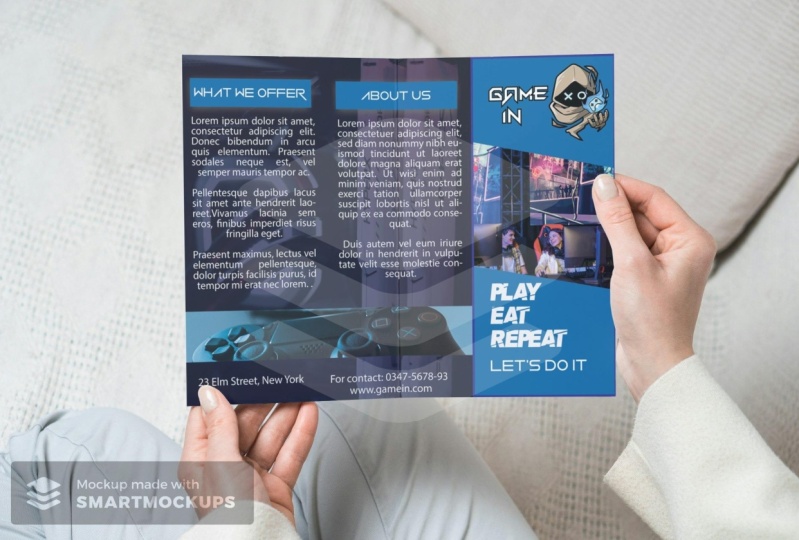
1. Introdução: Olá a todos e bem-vindos. Nesta classe, vamos criar um design de folheto no Adobe Illustrator. Projetei esta aula para alunos de ilustradores iniciantes e intermediários que desejam melhorar suas habilidades de design no Adobe Illustrator. O projeto para esta classe é muito fácil de seguir. Então, não importa se você é um iniciante completo, você será capaz de acompanhar e criar estes ou qualquer outro design de folheto no Adobe Illustrator. Agora, eu tenho que dizer que este curso não abrange os conceitos básicos do Adobe Illustrator. Como a interface do Illustrator são
o uso básico das ferramentas que vamos usar para criar nosso pincel seu design. Para isso, eu tenho outra classe chamada Adobe Illustrator CC 2020, uma classe mestre. São as nossas dez horas de duração. E lá eu expliquei todos os conceitos básicos em grande detalhe. Então, se você é um iniciante absoluto, eu recomendo que você vá ao meu perfil Skillshare e faça essa aula. Vale mesmo a pena o teu tempo. Então vamos criar o folheto do corredor a partir da capa. Então vamos criar os interiores do folheto. E depois disso, vamos criar a contracapa. Agora, vamos usar uma variedade de técnicas dentro do Adobe Illustrator, como técnicas de mascaramento e também técnicas de textos diferentes. E como podem ver, nosso folheto final vai ficar incrível. Mesmo que vamos usar técnicas muito básicas que são muito fáceis de seguir. Então você vai ser capaz de acompanhar e criar esses outros pincel ou design que você deseja criar no futuro. E temos muito trabalho a fazer. Então prepare-se. E vamos começar.
2. Como criar um folheto no Adobe Illustrator: preparando o documento: Olá classe e bem-vindos de volta. Nesta lição, vamos criar um folheto no Adobe Illustrator. Então vamos começar. Ok, então como você pode ver, eu tenho ilustrador aberto e eu vou começar criando um novo documento. Então eu vou clicar em Criar novo. E eu vou selecionar a guia Imprimir. Agora, uma vez que vamos fazer um folheto ou triplo, o tamanho deste documento realmente importa. E quando criamos rifles ou folhetos, decide que geralmente usamos é letra. Vou selecionar a letra, e vou certificar-me de que a orientação para este documento é definida como paisagem. Então eu vou clicar aqui, e eu vou clicar em criar. Agora, este é o documento que vamos usar para o nosso triplo. E a primeira coisa que temos que fazer cenas, vamos fazer um triplo é
dividir nosso documento em três seções diferentes. Agora, vou mostrar-vos uma maneira muito fácil de o fazer. Então, para isso, eu vou usar a ferramenta de retângulo. Vou selecioná-lo. E eu vou me certificar de que o derrame está definido para nenhum. Vou selecionar o campo. Vou pô-lo a preto. Vou fechar isto. E eu vou clicar e arrastar para criar um retângulo que vai da esquerda do nosso documento para a direita do nosso documento. E eu vou para o Painel de controle, e eu vou clicar na opção Forma para que possamos ver as propriedades desta forma. Então eu vou clicar aqui. E agora podemos ver as propriedades desses retângulos. Agora, o que me interessa é a largura. Então você pode ver que agora ele está definido para 792 pontos porque essa é a largura desses retângulos. Agora, eu tenho que dividir este número por três. Então eu vou adicionar este número. Eu só vou adicionar um símbolo de barra, o que significa que este número vai ser dividido. E eu vou adicionar um três. Então agora é semi 192 dividido por três. E eu vou pressionar Enter. E como você pode ver agora, esse retângulo é um terço do tamanho que era antes. Então eu posso selecioná-lo e arrastá-lo para a esquerda, assim. E agora aqui temos um terço do nosso documento. Então eu vou adicionar um novo guia. E por isso eu vou para View. Vou falar com os governantes. E eu vou selecionar Show Rulers. E eu vou clicar e arrastar da régua para a tela. Assim. Então, agora temos um novo guia, que está em um terço do nosso documento. E agora eu posso selecionar essa forma, movê-la assim. Então agora o início da forma está no início deste guia. E agora tudo o que tenho a fazer é criar outro guia. Então eu vou clicar e arrastar assim. E se eu selecionar esse retângulo e movê-lo, você pode ver que agora todas essas áreas diferentes têm o mesmo tamanho. E agora não precisamos mais desse retângulo. Então, vou deletar. E agora podemos começar a criar nosso folheto. Mas vamos fazer isso na próxima lição. E isso é tudo por esta lição. Muito obrigado por assistir, e eu vou vê-lo na seguinte lição.
3. Como criar um folheto no Adobe Illustrator: desenhe a capa frontal: Olá classe e bem-vindos de volta. Nesta lição, continuaremos criando nosso folheto no Adobe Illustrator. Então, vamos começar. Certo, então foi aqui que saímos em nossa lição anterior. E eu vou começar criando a capa deste folheto. Agora, a capa vai estar deste lado do nosso documento. Aqui no centro. Vamos ter a contracapa. E aqui vamos ter um dos interiores deste design. Então vamos criar a capa, que vai ser deste lado. Agora, vou começar dividindo-os em três seções diferentes. O primeiro será para o logotipo desta empresa. Aqui no centro, vamos ter uma imagem. E aqui na parte inferior, vamos ter o título para estes desenhos. Então eu vou pegar a ferramenta de retângulo, e eu vou criar um retângulo aqui no topo. E eu vou usar este guia para saber onde eu tenho que colocar esse retângulo. Então eu vou começar aqui no topo. E eu vou apenas clicar e arrastar isso. Vou liberar. Então agora temos o espaço para o logotipo. E eu vou fazer o mesmo aqui no fundo. Vou apenas clicar e arrastar assim. E agora temos espaço para o título. Vou usar a ferramenta de seleção. Eu vou fazer isso um pouco maior, assim, e eu vou desmarcá-lo. Ok, agora eu vou para o meu Finder. E em vez desta seção pasta Temp dentro da pasta Recursos deste curso, você verá que você tem imagens diferentes. Então a primeira é uma imagem que tem três cores diferentes, que são as cores principais que vamos usar para este design. Agora você pode usar as cores que quiser, mas se quiser usar essas cores que eu forneço, você pode usá-las. Nós também temos alguns ícones diferentes que vamos usar para este design. E também temos um logotipo, que é o mesmo logotipo que criamos na seção anterior deste curso. Então, como você pode ver, todos esses arquivos diferentes têm um fundo transparente, o
que vai tornar mais fácil para você trabalhar com esses arquivos diferentes. Então eu vou começar selecionando e pegando esses arquivos. Vou clicar e arrastá-lo. E eu vou voltar para o Illustrator. E vou deixá-la cair aqui. Vou torná-lo um pouco maior, assim. E eu vou movê-lo para a direita. E agora vou selecionar este retângulo no topo. E para este, vou usar estas cores na parte inferior. Então eu vou usar a ferramenta conta-gotas. Lembre-se da letra de atalho I no seu teclado. Agora, vou clicar aqui neste círculo. Portanto, esta cor é aplicada a este retângulo. E eu vou fazer o mesmo com o retângulo na parte inferior. Vou selecioná-lo. Vou trazer de volta a ferramenta conta-gotas. E desta vez eu vou selecionar essas cores azuis. Então eu vou clicar aqui. Está bem. Agora temos o espaço para o logotipo, o espaço para o título e o espaço para a imagem. Então eu vou começar trazendo nosso logotipo. Então eu vou voltar para o meu Finder e vou selecionar o logotipo. Vou clicar e arrastá-lo. E eu vou voltar para o Adobe Illustrator. E vou deixá-la cair aqui. Eu vou torná-lo menor porque você pode ver agora que ele é realmente grande. Então eu vou usar a ferramenta de seleção. E eu vou reduzir isso para baixo, certificando-se de que eu pressione e mantenha pressionada a tecla Shift no meu teclado. E eu vou me aproximar de novo e eu vou movê-lo para o lugar. Como assim. Vou torná-lo um pouco menor ainda. Então, eu vou pressionar e segurar a tecla Shift e a tecla Alt no meu teclado. E eu vou clicar e arrastar para torná-lo menor. E vou desligar as réguas porque não precisamos mais delas. Então, eu vou para o View. Vou descer até os governantes. E eu vou clicar em Ocultar Réguas. Ok, então agora temos que criar nosso texto e temos que trazer nossa imagem. Vamos começar com uma imagem. Então eu vou voltar para o meu Finder, e eu vou selecionar a imagem que eu tenho aqui. Agora, como podem ver, tenho imagens diferentes aqui. E como expliquei na seção anterior deste curso, não
poderei compartilhar essas imagens com vocês porque tenho o direito de usá-las. Mas eu não tenho o direito de compartilhá-los com ninguém. Mas você pode encontrar algumas imagens que são semelhantes a essas on-line. E você pode acompanhar. Com essas imagens. Então eu vou selecionar este. Vou clicar e arrastar. Vou voltar para o Illustrator. E vou deixá-la cair aqui. Vou diminuir o zoom. Vou reduzi-lo. Eu vou fazer zoom de volta. E eu tenho que reduzi-lo ainda mais assim. E eu vou movê-lo para baixo. Vou escalá-lo um pouco. E eu vou movê-lo para a direita para que possamos ver o rosto desse cara e também o rosto desse outro cara aqui. Vou reduzi-lo um pouco mais. Assim podemos ver essas duas pessoas. E eu vou movê-lo para a esquerda. Assim, isso vai ser o suficiente. Talvez se eu abaixar um pouco mais. Assim podemos ver um pouco mais dessa pessoa aqui. Vou ampliar assim. Está bem. E agora vou selecionar este retângulo e vou torná-lo um pouco maior. Então não temos esses espaços em branco aqui. Vou torná-lo maior, assim. E agora temos que esconder esta parte da imagem e também a outra parte da imagem. E vamos fazer isso com uma máscara de recorte. Então eu vou abrir essa camada. Vou desligar o vídeo para esta imagem por enquanto, porque eu quero ver o espaço. Vou usar a ferramenta de retângulo. Eu vou criar um novo retângulo que vai cobrir esses espaços em branco. Então, vou começar por aqui. Vou clicar e arrastar assim. E agora a cor para este aqui realmente não
importa porque nós vamos usá-lo apenas como uma máscara de corte. Agora, vou voltar atrás na vista para a nossa imagem. E agora vou selecionar os dois elementos diferentes, este retângulo e a imagem. Então eu vou usar a ferramenta de seleção, e eu vou selecionar o retângulo e esta imagem ao mesmo tempo. Não me lembro para isso funcionar, a camada que vai ser usada como uma máscara de recorte tem estar no topo da camada que queremos aplicar,
a máscara de recorte também. Então o retângulo tem que estar no topo da imagem. Agora com esta camada selecionada, eu vou para Object. Vou ao Clipping Mask. Vou selecionar Make. Ou você pode usar o atalho. Você pode vê-lo aqui, Comando 7. Então eu vou clicar em Make. E como pode ver, Mao, essas outras áreas estão escondidas, que é o que queríamos. E ainda podemos adicionar essas camadas diferentes. Então eu posso editar a máscara de recorte ou também essas imagens. Eu só vou selecionar a imagem e eu vou movê-la um pouco para a esquerda, assim. E vou desmarcá-la. Como podem ver, agora, a capa para este folheto está quase completa. Agora temos o logotipo em cima. Temos a nossa imagem. E tudo o que precisamos fazer agora é adicionar um título. Então eu vou organizar minhas camadas aqui. Vou começar renomeando este. Então este vai ser capa. Esta é a imagem e esta é a cor. Então, vou deixar como está. Este vai ser para o nosso logotipo, e este é o fundo para o nosso logotipo. Então eu vou selecionar este e o plano de fundo. E eu vou agrupá-los juntos. Lembre-se do comando de atalho G. Agora nós os temos como um grupo. Vou mudar o nome destes dois logótipos. E este vai ser o pano de fundo para o nosso título. Agora, eu vou trancar este por enquanto porque eu vou adicionar algum texto. Então eu vou selecionar a ferramenta de texto e eu vou criar um novo texto. Então eu vou apenas clicar e arrastar assim. E eu vou digitar meu título para este folheto. Como assim. E eu vou selecionar tudo. E eu vou aumentar o tamanho desta fonte. E eu vou mudar a cor. Para este. Eu posso usar qualquer branco. Vou desmarcá-la para ver como isso parece. Ou eu posso usar essas cores, que eu acredito ser uma boa combinação. Então eu vou usar a ferramenta de seleção para selecionar este título. Vou usar a ferramenta conta-gotas, e vou clicar aqui. Então agora esses textos têm essas cores. Eu vou me aproximar e vou encolher isso. Então eu vou clicar e arrastar. E eu vou pressionar e segurar a tecla Alt, assim. E eu vou selecionar o texto inteiro. E eu vou mudar a fonte para este título. Para este, vou usar a fonte da placa de cobre. Então eu vou clicar aqui. E eu vou me certificar de que isso está definido para o centro. Como assim. E eu vou torná-lo um pouco menor. Vou pressionar Enter aqui, assim. E eu vou encolher isso. Vamos ver como isso parece. Acho que posso mover isto para baixo assim. Eu gosto disso. Eu só vou me aproximar e eu vou fazer uma cópia deste texto. Então eu vou para o Control C, Control Shift V. E eu vou movê-lo para baixo usando as teclas de seta no meu teclado. E eu vou adicionar um subtítulo. Vou selecionar tudo. E eu vou reduzir o tamanho da fonte. E eu também posso mudar a fonte. Então eu vou clicar aqui. E para esta, vou usar a fonte Avenir. Vou torná-lo ainda menor. Como assim. E vou desmarcá-la. Antes disso. Eu só vou fazer estes menores, assim. E para este, vou usar branco. Então, vou clicar duas vezes aqui. E eu vou usar branco. Vou desmarcar tudo para ver como isto parece. E como você pode ver, parece muito, muito bom. Eu só vou mover este aplicativo para mais perto dos outros textos. Como assim. E eu vou centralizar isso, eu vou selecionar esses dois textos diferentes. E eu vou movê-los para baixo só um pouquinho. Como assim. Então agora temos a nossa capa. E eu vou apenas adicionar um pequeno detalhe que vai fazer com que pareça ainda mais agradável. Então eu vou selecionar a ferramenta Retângulo e eu vou
criar um retângulo cobrindo a tampa do corredor. Então eu vou começar aqui no topo. E eu vou acabar com isso aqui no fundo. E para este, vou transformar isto num derrame. Então eu vou vir aqui e vou clicar aqui. Então, torna-se um derrame. E eu vou aumentar a espessura do acidente vascular cerebral. Talvez seis funcionem. Vou chegar mais perto. E você pode ver que este derrame está indo para fora dos limites de nossa tela. E nós não queremos isso. Então eu vou para o painel Traçado. Vou mover isto para que possamos ver melhor. E eu vou alinhar este traço usando esta opção, alinhar traço para dentro. Então eu vou clicar aqui. E como você pode ver agora, o traço está alinhado ao interior do nosso documento. E acho que posso reduzir a espessura do acidente vascular cerebral. Vou usar quatro. Isso vai funcionar. Vou desmarcá-la. E como você pode ver, isso vai parecer muito melhor do que antes. Eu vou me aproximar porque eu quero ter certeza que o curso está alinhado com o nosso guia. E parece que é. Então está tudo bem agora. E eu só vou desmarcar isso e ver como isso parece. E como você pode ver, isso parece muito, muito bom. Então eu vou ter que fazer agora é colapsar esta camada. E eu vou trancá-la. E nesta etapa, você pode salvar seu documento. Portanto, todo o progresso que você fez é salvo. Certo? Então isso é tudo por esta lição. Muito obrigado por assistir. E vejo-te na próxima lição.
4. Como criar um folheto no Adobe Illustrator: desenhe a capa traseira: Olá classe e bem-vindos de volta. Nesta lição, continuaremos criando nosso folheto no Adobe Illustrator. Então, vamos começar. Certo, então foi aqui que saímos em nossa lição anterior. E nesta lição vamos criar
a contracapa e também um dos interiores para o nosso folheto. E eu vou começar trazendo uma nova foto. Então eu vou para o meu Finder. E aqui eu tenho uma imagem de alguns edifícios. Então eu vou clicar e arrastar. E eu vou voltar para o Illustrator. Vou deixá-la cair aqui. Vou diminuir um pouco para poder ver a imagem inteira. E eu vou redimensioná-lo para que ele se encaixe no nosso documento. Eu vou fazer zoom de volta assim. E eu vou abrir essa nova camada que foi criada quando deixamos cair essa imagem aqui. E eu vou renomeá-lo para segundo plano. E eu vou desligar a vista desta foto por um segundo. E eu vou criar uma nova máscara de recorte. Porque, como você pode ver, esses e-mails estão indo para fora das áreas onde precisamos. Por isso vou desligar isto outra vez. E eu vou usar a ferramenta de retângulo para criar um novo retângulo, que será usado como uma máscara de recorte. Então eu vou usar a ferramenta de retângulo. Eu vou começar aqui neste canto, e eu vou clicar e arrastar para criar um novo retângulo todo o caminho para este outro canto, assim. E eu vou usar a ferramenta conta-gotas. E eu vou copiar estas cores azuis. Então eu vou clicar aqui. E agora temos esses retângulos na cor azul. Vou desmarcá-la. E nós vamos fazer uma cópia do retângulo porque nós vamos usá-lo mais tarde. Então eu vou selecioná-lo novamente. E eu vou para o Control C, Control Shift V para fazer uma nova cópia se formos para nossas camadas, agora você pode ver que aqui temos dois retângulos. E eu vou desligar o espectador para estes aqui. E eu vou voltar atrás na vista para a nossa imagem. Agora, como podem ver, a imagem está abaixo do nosso retângulo. E é assim que precisamos se quisermos usá-la como máscara de recorte. Então o retângulo tem que estar no topo e a imagem tem que estar na parte inferior. Vou selecionar os dois. Então eu vou clicar aqui para selecionar o retângulo. Vou pressionar e segurar Shift, e vou clicar aqui para selecionar esta imagem. E então eu vou para Object. Vou descer para a máscara de recorte. E eu vou selecionar fazer assim. E como você pode ver, agora, esta imagem não está indo para fora dos limites de nossa tela. E é assim que precisamos. Agora, vou abrir esses Clip Group. E se eu selecionar esta imagem, você pode ver que eu ainda posso movê-la um pouco assim. Então eu quero que este edifício fique deste lado e estes outros edifícios deste outro lado. Então esta vai ser a contracapa e este vai ser um dos interiores. Agora eu vou recolher estes e eu vou voltar
a ativar a visibilidade para o retângulo que nós criamos antes. Como isso. E eu vou selecioná-lo. E eu vou abrir o painel de transparência. E eu vou reduzir a transparência para algo em torno de 80%. Como assim. Vou desmarcá-la. E eu vou desmoronar este. E como você pode ver, agora temos um bom fundo para o conteúdo deste folheto. Vou derrubar estes e vou trancar esta camada. Então aqui está o topo. Vou adicionar um título. Aqui em baixo. Vou adicionar um texto. E aqui na parte inferior, eu vou adicionar outra foto, que vai ser uma imagem complementar. E no fundo, vou adicionar algumas informações de contato. E aqui eu também vou adicionar um título e um texto aqui embaixo. Então eu vou começar criando a imagem complementar que vamos ter aqui em baixo. E eu vou começar criando uma máscara de recorte, porque isso vai ser respondido com uma máscara de recorte. E eu vou criar uma nova camada. Para que eu possa criar um novo retângulo. E eu vou apenas clicar e arrastar assim. E eu vou usar a ferramenta conta-gotas. E eu vou selecionar essas outras cores, assim. E vou desmarcá-la. E agora vou voltar para o meu Finder e vou selecionar esta paisagem urbana. Então eu vou apenas clicar e arrastá-lo. E eu vou voltar para o Illustrator. E vou deixá-la cair aqui. Vou diminuir o zoom. E eu vou reduzi-lo. E eu vou fazer zoom de volta. E eu vou reduzi-lo. E lembre-se, estou usando a tecla Shift no teclado para dimensioná-los proporcionalmente. Então não se deforma. E agora vou abrir esta camada e também esta. Vou colocá-los dentro de uma única camada. Então eu vou pegar esse animal aqui embaixo. E cenas. Este retângulo vai ser uma máscara de recorte. Eu tenho que movê-lo para cima assim. E agora vou selecionar o retângulo e também esta imagem. E eu vou para Object. Vou descer para a máscara de recorte. E eu vou selecionar Make. E eu vou abrir esses Clip Group. Vou selecionar apenas a imagem e vou movê-la para baixo assim. E eu vou criar outro retângulo porque eu esqueci de fazer uma cópia deste. Ou eu posso apenas selecioná-lo. E eu posso ir para o Controle C, Controle Shift V. E eu posso movê-lo para fora desta camada, assim. Eu posso selecionar e posso usar a ferramenta Conta-gotas novamente. Agora eu posso copiar essas cores assim. E eu vou abrir o painel de transparência. E eu vou reduzir a transparência para 75% ou talvez até 70%. Como assim. Vou fechar estes. E como podem ver agora temos a nossa imagem de cortesia. E parece muito bom. E, claro, posso ampliar e selecionar a imagem e movê-la. Então, se eu não quiser, eu vou chegar mais perto aqui. Você pode ver que aqui temos um prédio e eu não gosto de como ele parece. Então, eu só vou escalar isso um pouco. Então não podemos ver mais aquele edifício. Só vou me certificar de que isso aqui está tudo bem. Vou movê-lo para a direita só um pouquinho. Como assim. Está bem. Vou diminuir o zoom de novo. E eu vou recolher esta camada e eu vou renomeá-la. Vou abrir esta camada. Novamente. Vou desmoronar estes. E eu vou mover esta forma para dentro desta camada porque esta é parte desta imagem inferior. Vou ligar de novo. E eu vou trancar esta camada. Agora. Vou criar os títulos aqui no topo. Então, eu vou ampliar. E eu vou criar uma caixa para esses títulos. Então eu vou usar a ferramenta de retângulo. E eu vou selecionar essas outras camadas. E agora eu posso criar um novo retângulo. Eu vou começar a partir destes guia e eu vou para todo o caminho para estes outros guias. Então eu vou apenas clicar e arrastar. E eu vou usar esta ferramenta de seleção. E eu vou reduzir isso horizontalmente. E eu vou me certificar de que eu pressione a tecla Alt no meu teclado. Clique e arraste. E assim, se eu pressionar a tecla Alt, ela vai diminuir de ambas as extremidades. E eu vou reduzi-lo um pouco mais assim. Vou diminuir o zoom para ver como isso parece. E eu vou usar a ferramenta conta-gotas. E eu vou selecionar esta cor. Vou usar a ferramenta de texto. Vou chegar mais perto aqui. Vou adicionar um novo texto aqui. Então eu vou apenas clicar aqui no centro. E vou acrescentar sobre nós. Vou selecionar o texto inteiro. E eu vou aumentar o tamanho desta fonte. E eu vou movê-lo para baixo. E eu vou mudar a cor para este aqui. Então eu vou usar a ferramenta conta-gotas. E eu vou selecionar estas cores azuis. Como assim. Vou chegar mais perto de novo. E eu gosto do que parece, mas acho que podemos fazer melhor. Então eu só vou fazer uma cópia deste retângulo porque eu quero fazer uma sombra. Então eu vou para o Controle C, Controle Shift V. E eu vou selecioná-lo. Vou selecionar o que está na parte inferior. E eu vou movê-lo um pouco para baixo usando as teclas de seta no meu teclado. E para poder ver isso melhor, vou mudar a cor para preto, assim. E eu vou usar a ferramenta de seleção direta. Vou selecionar este ponto de ancoragem e vou
movê-lo para a direita usando as teclas de seta no meu teclado. Vou fazer o mesmo com estes outros. Como assim. E agora eu vou usar a ferramenta de caneta porque eu quero adicionar um ponto de ancoragem aqui no centro desses dois pontos de ancoragem que eu tenho aqui. Então eu vou para o centro, e eu vou clicar aqui. Vou chegar mais perto aqui. Vou selecionar esses pontos de ancoragem. Vou usar a ferramenta de seleção direta. Vou selecioná-lo. E eu vou movê-lo para cima assim. E eu vou usar a ferramenta de caneta novamente. E eu vou pressionar a tecla Alt para que eu possa obter essas ferramentas especiais. Lembrem-se, agora podemos clicar e arrastar assim. Vou liberar. E agora você pode ver que temos uma curva aqui. E eu gosto disso. Então eu vou apenas selecionar esta forma. E eu vou fazer efeito. Vou para o Borrão. E eu vou selecionar Borrão Gaussiano. E eu vou ativar a opção breve. E eu vou aumentar isso para cerca de 15 pixels. E eu vou clicar, Ok, eu vou desmarcá-lo para ver como isso parece. Vou diminuir o zoom. Como você pode ver, isso parece muito melhor agora. Então eu vou selecioná-lo novamente. E eu vou usar um azul escuro. Então eu vou abrir o seletor de cores. Eu vou para as cores azuis. Vou selecionar um azul muito escuro. Como isso. Vou me aproximar de novo. E eu vou abrir o painel de transparência. E eu vou reduzir a transparência para cerca de 85%. Vou desmarcá-la para ver como isso parece e eu gosto. Está bem? Então este está feito. Eu só vou desmoronar esses. E eu vou dar o nome de Título. E agora temos o nosso histórico e o nosso título prontos. E vamos continuar criando este folheto na lição a seguir. Tudo bem, então isso é tudo por esta lição. Muito obrigado por assistir, e eu vou vê-lo no próximo vídeo.
5. Como criar um folheto no Adobe Illustrator: finalizando a capa traseira: Olá classe e bem-vindos de volta. Nesta lição, continuaremos criando nosso folheto no Adobe Illustrator. Então vamos começar. Certo, então foi aqui que saímos em nossa lição anterior. E eu vou começar criando uma nova camada. E eu vou dar o nome a estes uma contracapa. E eu vou colocar a camada de mesa dentro desta camada de cobertura traseira. E agora tudo o que eles precisam fazer é usar a ferramenta de texto. E eu vou criar uma caixa de texto. Então eu vou clicar e arrastar assim. E eu vou usar a ferramenta Seleção para que eu possa ver o texto. E eu vou mudar a cor do texto. Então, vou clicar duas vezes aqui. Vou usar branco, assim. E eu vou abrir o painel de caracteres. E, na verdade, preciso abrir o painel de parágrafos. E eu vou usar essa opção. Vou desmarcá-la para ver como isso parece que eu gosto. E eu só vou fazer esses textos serem um pouco menores porque agora é um pouco grande demais. Então eu vou diminuir o tamanho deste texto. Talvez 11. Como isso. Isso vai funcionar. E eu vou mudar o texto que temos aqui. Então eu vou para o meu navegador web. E como você pode ver aqui, eu abri um site chamado Ipsum Lorem Ipsum, que é um texto fictício que você pode usar quando você está fazendo o tamanho que envolve texto. Então você pode vir a este site, saltar alguns que vêm. E você pode ler tudo sobre esses textos se você estiver interessado nele. E o que vou fazer aqui é usar essas opções diferentes. Então eu vou criar um texto aleatório. Aqui. Eu posso decidir quantos parágrafos eu quero. Neste caso, vou deixar como está, cinco parágrafos. E eu vou gerar este texto clicando aqui. Você pode ver agora que temos esses parágrafos diferentes que podemos usar para o nosso texto. Então eu vou copiar este parágrafo aqui. Vou voltar para o Illustrator. Vou editar este texto. Vou selecionar tudo. E eu vou colar o texto que nós tampá-lo. E para torná-lo mais interessante, eu vou adicionar um espaço no início, assim. Usando a tecla Tab no meu teclado, vou deixar uma quebra de linha aqui. Então, vou pressionar Enter. Vou pressionar Enter novamente. E eu vou deixar outro espaço aqui. E eu vou fazer o mesmo de novo. Eu só vou vir aqui, pressionar Enter duas vezes. E eu vou deixar outro espaço aqui. Assim. E eu vou ter que apagar alguns textos porque agora nós temos muito texto. Então eu vou selecionar esta linha e eu vou acreditar nela. E talvez eu tenha que apagar outra linha. Assim. Vou desmarcá-la para ver como isso parece. Perfeito. Eu gosto disso. Agora. O que vou fazer agora é adicionar uma assinatura aqui para que pareça um pouco mais interessante. E eu vou fazer isso usando a ferramenta de texto. Vou criar uma nova caixa de texto, assim. E eu vou digitar um nome. Vou selecionar este texto. Vou aumentar o tamanho da fonte. E eu também vou mudar a fonte. Então eu vou clicar aqui, e eu vou usar essa fonte chamada sustento. Agora, se você não tem essa fonte, você pode usar a fonte que você deseja. Vou centralizar esses textos e vou aumentar o tamanho um pouco mais. Vou desmarcá-la para ver como isso parece. E eu tenho que mudar a cor para este texto. Então eu vou selecioná-lo novamente. Vou usar a ferramenta conta-gotas. E eu vou clicar aqui sobre estes círculos para selecionar essa cor. Vou selecionar este texto e vou duplicá-lo. Então eu vou para o Control C, Control Shift V. E eu vou movê-lo para baixo usando as teclas de seta no meu teclado. E eu vou editar este texto. Vou selecionar o texto inteiro. Vou mudar a fonte. Novamente. Vou reduzir o tamanho. Vamos usar o meu. Talvez um pouco maior. Vou usar a ferramenta de seleção. E eu vou movê-lo um pouco para baixo. E vou desmarcá-la. Agora. Vou mudar a cor. Vou usar branco. E eu vou selecionar esses dois textos. E eu vou movê-lo um pouco para baixo. Assim. E eu vou aumentar o tamanho desta caixa de texto. E eu vou adicionar um pouco mais de texto aqui. Então esta área é campo. Só vou copiar esta mensagem. Basicamente aqui. E eu vou adicionar outra quebra de linha aqui. Assim. Vou apagar esta palavra e vou desmarcá-la. E agora eu só tenho que fazer uma cópia de todo esse grupo. Então eu vou ter certeza de que esta é a camada que eu quero copiar. Vou desligá-lo. E eu vou fazer uma cópia
clicando e arrastando esta camada para o botão Criar Nova Camada. Vou selecionar o grupo inteiro e vou movê-lo para a esquerda. Assim. E agora tudo o que tenho que fazer é modificar o título. Então eu vou editar este texto. Vou desmarcá-la para ver como isso parece. E eu vou mudar o texto. E também vou apagar esta assinatura. Vou selecionar essas duas caixas de texto, e vou excluí-las. Vou voltar ao meu navegador. E agora vou copiar essas outras mensagens. E eu vou editar este texto. Vou fazer isto maior. Assim. Vou selecionar o texto inteiro e vou colar o texto que acabamos de copiar. Assim. Vou ter que apagar algumas dessas mensagens. E eu vou adicionar algumas quebras de linha e alguns espaços no início de cada parágrafo. E eu vou ter que apagar um pouco mais de texto. E eu vou adicionar mais algumas quebras de linha. Vou desmarcar tudo. E eu vou diminuir o zoom para ver como isso parece. Vou desligar esses guias para ver como isso parece. Então eu vou abrir essa camada. Vou destrancá-la. E eu vou desligar os guias. E eu gosto de como parece. E tudo que eles têm que fazer agora é adicionar as informações de contato na parte inferior. Então, para isso, vou usar esta caixa de texto que temos aqui. Vou fazer uma cópia. Então eu vou para o Controle C, Control Shift V. E eu vou movê-lo para baixo. E eu vou adicionar algumas informações falsas de contato. Assim, vou mudar a cor. Então eu vou usar a ferramenta conta-gotas. E eu vou selecionar essas cores. Eu vou usar a ferramenta de seleção, e eu vou mover isso um pouco para baixo. Vou me aproximar para ver como isso parece e eu gosto. Então eu vou fazer uma cópia desses livros didáticos. Então eu vou para o Controle C, Control Shift V. E eu vou movê-lo para a esquerda. E eu vou me certificar de que isso é uma linha com nossas mensagens, tinha a conta, e eu vou adicionar um endereço falso. Então eu vou ler esses textos e também algumas informações falsas de contato. E vou desmarcá-la. Vou diminuir o zoom para ver como isso parece. E eu vou desligar a visibilidade para esta camada só para ver como isso parece. E vou desmarcar tudo. E como você pode ver até agora, este design parece muito agradável e muito limpo. E eu realmente gosto. E isso é tudo por esta lição. Obrigado por assistir, e eu vou vê-lo na seguinte lição.
6. Como criar um folheto no Adobe Illustrator: organizando o arquivo: Olá classe e bem-vindos de volta. Nesta lição, continuaremos criando nosso folheto no Adobe Illustrator. Então, vamos começar. Certo, então foi aqui que saímos em nossa lição anterior. Mas como você pode ver aqui, temos uma bagunça completa dentro de nosso painel de camadas. Então, vamos consertar isso. E se eu abrir a camada de capa frontal, você pode ver que aqui temos os elementos para a capa, mas também temos nossos guias e nossas cores aqui. Então eu vou criar uma nova camada e eu vou nomeá-lo guia. Eu vou trazer o e-mail de nossas cores dentro dessa nova camada e também nossos guias, que são esses aqui. Vou trazê-lo para cá. E agora essas camada de capa frontal contém apenas os elementos da tampa frontal, que é o que precisamos. E esta outra camada, se eu abri-la, esta contém nossos guias e nossas cores. Vou ligar tudo isso. Então você pode ver agora nós temos nossos guias e nossas cores dentro dessa camada. Vou desmoronar este. E eu vou desligá-lo por enquanto. Está bem? Agora, aqui temos os outros elementos dessas duas outras páginas. Então temos os antecedentes. Temos a imagem no fundo. E aqui temos os elementos da contracapa. E aqui temos os elementos desta outra seção. Então eu vou limpar todos esses mitos. E eu vou criar uma nova camada. E eu vou nomeá-lo lado A. E aqui vou colocar todos
os elementos que temos aqui no lado do folheto. Porque temos que fazer o outro lado, que vai ter os elementos onde o interior da brochura. Então eu vou mover este lado uma camada para baixo. E eu vou colocar dentro da capa da frente assim. E também temos que colocar o fundo. E também a imagem inferior. Como isso. Vou certificar-me de que isto está lá dentro, assim. E eu tenho que movê-lo para baixo. Está bem. E eu vou me mover também para dentro da camada de tampa traseira. E também este que vai ser um dos interiores. Então eu vou chamá-lo de interior. E eu também vou movê-lo para dentro deste lado uma camada. Agora, se eu selecionar este título, você pode ver que isso está dentro dessa camada de capa traseira, mas tem que estar dentro da camada interior. Então eu vou selecionar este e eu vou movê-lo para esta outra camada. Então, agora, se eu desligar a vista para essas contracapa, você pode ver que agora temos todos os elementos dessas contracapa. E agora isso tem todos os elementos do Interior. E já que não vamos modificar mais esses elementos, posso bloquear todas essas camadas diferentes. Eu posso derrubar isso de lado uma camada, e eu também posso trancá-lo. Então agora não podemos selecioná-los ou modificá-los por acidente. E eu vou criar uma nova camada para o lado b. Então eu vou clicar no botão Criar Nova Camada. E eu vou nomear estes um lado B. E agora estamos prontos para criar o lado b deste folheto. Mas vamos fazer isso na lição seguinte. Tudo bem, então isso é tudo por esta lição. Muito obrigado por assistir, e eu vou te ver na próxima lição.
7. Como criar um folheto no Adobe Illustrator: desenhe o interior: Olá classe e bem-vindos de volta. Nesta lição, vamos continuar a assinatura do nosso pincel, você está no Adobe Illustrator. Então vamos começar. Certo, então foi aqui que deixamos na lição anterior. E como você pode ver, nós terminamos de projetar o site um de nosso folheto. E agora vamos fazer o lado b. Então vai ser realmente mais fácil porque vamos reciclar alguns desses elementos que criamos antes. Então eu vou reciclar o fundo e também esses elementos, o texto e o título. Então eu vou abrir o site uma camada, mas antes de fazer isso, eu vou mover essas camadas portões na parte inferior da hierarquia de camadas. E eu vou abrir este lado, uma camada. Você pode ver que todas as nossas camadas são muito. Então eu vou desbloquear todos eles. E agora eu vou fazer uma cópia dessa camada de fundo. Então eu vou arrastá-lo para o botão Criar Nova Camada. E eu vou movê-lo para dentro deste lado B camada, assim. Vou desligar a vista deles para este. E eu vou fazer uma cópia também destes são o grupo deles. Então eu vou selecioná-lo. Você pode ver que esta é a camada interior. Então eu vou desmoroná-lo. E eu vou fazer uma cópia deste. Então eu vou agarrá-lo dentro destes botão Criar Nova Camada. E eu vou entrar em colapso aqui novamente. E eu vou colocá-lo dentro deste lado da camada B, assim. E eu vou desligar o espectador para este lado uma camada. E eu vou trancá-la. E eu vou ligar a vista para a camada B lateral. Então agora você pode ver que temos um fundo e nosso texto. Então eu vou começar editando esses fundos. Então eu vou abrir esses grupos de fundo e eu vou expandir esses Clip Group. E eu vou aumentar o tamanho da nossa máscara de corte. Então eu vou selecionar este retângulo e eu vou aumentar o tamanho. Então cobre toda a nossa tela, assim. E eu vou mudar a imagem que temos no fundo. Então eu vou para o meu Finder e eu vou selecionar esta imagem. Vou clicar e arrastar. E eu vou voltar para o Illustrator. E vou deixá-la cair aqui. E eu vou torná-lo um pouco maior e talvez um pouco mais assim. E eu vou movê-lo para dentro deste grupo de clipes. Então, vou expandir estes. E eu vou clicar e arrastar estes dentro destes Clip Group abaixo do retângulo. E eu vou desligar a vista deste retângulo por enquanto. Assim podemos ver toda a imagem. E agora vou ligar nossos guias para que possamos ver como nosso documento está dividido. E assim será mais fácil para mim colocar esta imagem. Vou diminuir o zoom. E talvez eu vá reduzi-lo um pouco. Eu vou movê-lo para cima assim. Então agora isso parece melhor. E agora posso voltar a ativar a visibilidade deste retângulo. E eu vou derrubar esses Clip Group. E eu vou trancá-la. E eu vou selecionar o retângulo. E eu vou torná-lo maior para cobrir toda a nossa tela. Então eu vou aumentar o tamanho para este aqui. Assim como. E vamos desmarcá-la. Eu vou ver como isso parece para tornar mais fácil de ver, eu vou desligar nossos guias. E como podem ver, o nosso passado parece muito bom. E agora vou desmoronar estes. E aqui temos o conteúdo para este interior. Então já temos o nosso título e temos algum texto. Tudo o que tenho a fazer agora é modificar estes títulos. Então eu vou usar a ferramenta de texto. E eu vou me aproximar. Vou clicar aqui. E eu vou modificar esses títulos. Vou desmarcá-la. Vou diminuir o zoom. E eu vou modificar esses textos. Mas antes de fazer isso, vou selecionar a caixa de texto. E eu vou torná-lo um pouco maior, assim. E eu vou apagar essas outras caixas de texto porque eu não preciso mais dela. Agora eu vou criar outra máscara de recorte aqui na parte inferior porque eu vou adicionar outra imagem. Então eu vou usar a ferramenta de retângulo. E eu vou criar uma nova máscara de recorte assim. E eu vou para o meu Finder, e eu vou trazer esta imagem para o Illustrator. Então eu vou agarrá-lo. Vou voltar para o Illustrator. E vou deixá-la cair aqui. Vou reduzi-lo. Então eu vou usar a ferramenta de seleção para reduzi-lo. E eu vou movê-lo abaixo do nosso retângulo assim. E eu vou selecionar tanto o retângulo quanto a nossa nova imagem. E eu vou para a máscara de recorte de objetos. E eu vou selecionar Make. Certo, agora temos nosso grupo de clipes aqui. Vou expandi-lo para poder aceder a esta imagem. Vou selecioná-lo. E eu vou encolher um pouco. Vou chegar mais perto. E eu vou mudar isso para o lugar. Vou aumentar um pouco o tamanho. E eu vou movê-lo. Vou desmarcá-la e diminuir o zoom. Como você pode ver, isso parece muito bom. E agora tudo que eu tenho que fazer é modificar esses textos porque se eu ligar a vista para o lado uma camada e eu desligar a vista para a bicamada lateral. Você pode ver que é exatamente o mesmo texto. Então não queremos que pareça que é apenas uma cópia. Então o que eu vou fazer é voltar para o meu navegador web e eu vou copiar outro parágrafo. Então eu vou copiar este aqui. Vou voltar para o Illustrator. Vou selecionar o texto inteiro. Vou colar o texto que acabamos de copiar aqui. Assim como. E agora tudo o que tenho a fazer é adicionar esta base no início. E eu vou adicionar algumas quebras de linha aqui. Assim como. Eu só vou pegar essa frase aqui. Eu vou acabar com isso. E eu vou colá-lo aqui em baixo. E também vou tornar este parágrafo um pouco maior. Vou desmarcá-la para ver como isso parece. Ok? Eu vou chegar mais perto aqui e eu vou selecionar nossa máscara de corte. Vou certificar-me de que seleciono apenas o retângulo. E eu vou fazer estes quão pouco mais altos? Assim como. E agora vou selecionar a imagem. Vou movê-lo para cima. Vou desmarcar tudo. E eu vou diminuir o zoom para ver como isso parece. E como você pode ver, isso parece muito, muito bom. E eu gosto disso. Então eu vou colapsar este grupo e eu vou renomeá-lo. Isto vai ser interior A. E agora tudo o que tenho de fazer é duplicar este grupo. Então eu vou arrastá-lo para o botão Criar Nova Camada. Vou selecioná-lo. E eu vou ligar os nossos guias. E eu vou mover todo o grupo para a direita. Vou certificar-me de que prego e mantenha premida a tecla Shift no meu teclado. E eu vou colocá-lo lá, assim. E tudo o que têm de fazer agora é modificar o nosso título. Vou escrever os nossos serviços. E eu vou desmarcar isso assim. E eu vou apagar a maioria dessas mensagens. E eu vou diminuir o tamanho para esta caixa de texto porque ela é muito grande, assim. E eu vou mover este texto para baixo assim. E agora eu vou trazer alguns novos elementos. Então eu vou voltar para o meu Finder e eu
vou selecionar todos esses ícones diferentes. Eu vou pegá-los. Vou voltar para o Illustrator. Vou deixá-los aqui. Vou encolhê-lo. Vou chegar mais perto. Vou encolher um pouco mais assim. E eu vou separá-los. Então eu vou mover isso para cima assim. E também estes para que possamos vê-los todos. Ok? Então eu vou usar este 1 primeiro. Vou movê-lo para cima. Vou selecionar estes e movê-los para baixo. E eu vou selecionar meu texto. Eu vou movê-lo para cima também. E acho que posso apagar um pouco deste texto. Então, temos apenas quatro linhas. Vou diminuir o tamanho desta caixa de texto. Assim como. E eu vou mover este aplicativo um pouco. Vou selecionar os dois. E eu vou movê-los para baixo assim. Está bem. Agora, eu vou fazer uma cópia dessas mensagens. Na verdade, eu vou fazer três cópias porque nós temos ícones
diferentes e cada ícone tem que ter algum texto. Então, vou fazer algumas cópias. Eu só vou para o Controle C, Controle V três vezes. E eu vou abrir esse grupo. E eu vou mover este texto para baixo. Vou mover este ícone para cima. E estes aplicativos de texto. Agora temos outro ícone aqui. Temos que ter outra caixa de texto. Aqui em baixo. Precisamos de outro ícone e outra caixa de texto. Então vou apagar esta imagem porque não precisamos mais dela. Vou selecioná-lo e excluí-lo assim. E agora vou selecionar esta caixa de texto e vou movê-la para baixo. Então agora temos um ícone, algum texto, outro ícone, algum ícone de texto, texto, ícone, texto. Agora vou selecionar todos esses elementos. E como você pode ver aqui no topo, temos diferentes opções para alinhar nossos elementos. Então eu vou usar esta opção aqui, que vai distribuir todos esses elementos automaticamente. Então eu vou clicar aqui. Como podem ver agora, todos eles têm o mesmo espaço no meio. E agora tudo o que tenho a fazer é alinhar todos estes elementos ao centro. Então eu vou usar esta opção aqui para alinhar todos esses elementos assim. E eu vou mover todos esses elementos de volta para a esquerda. Então eles estão alinhados com o nosso título. E eu vou mover todos esses elementos um pouco para cima. E vou desmarcá-los. E eu vou desligar a camada de guias para ver como isso parece. E como você pode ver, isso parece muito, muito bom. E tudo que eu tenho que fazer é organizar essas camadas porque você pode ver que é um labirinto. Então eu vou selecionar todos esses elementos. Vou agrupá-los juntos. Lembrem-se que o atalho para agrupar elementos diferentes é o Comando D. E agora temos um novo grupo. Você pode ver se eu desligo. Este é o nosso novo grupo. E este grupo tem que estar dentro deste outro grupo para o segundo interior. Então eu vou renomear esses dois interiores B para torná-lo mais fácil. Vou derrubar este grupo. E eu vou mover este outro grupo para dentro deste grupo interior BY. E eu vou renomeá-lo para conteúdo. E vou mudar o nome deles para o título. Então eu posso recolher este grupo e eu posso desligá-lo. Então você pode ver que todos os elementos desse interior B estão dentro dessa camada. E como você pode ver até agora, este design parece muito bom e eu realmente gosto dele. E isso é tudo por esta lição. Muito obrigado por assistir, e eu vou vê-lo na seguinte lição.
8. Como criar um folheto no Adobe Illustrator: finalizando o design: Olá classe e bem-vindos de volta. Nesta lição, continuaremos criando nosso folheto no Adobe Illustrator. Então vamos começar. Certo, então foi aqui que saímos em nossa lição anterior. E eu vou começar criando o último interior, que vai ser o interior C. E eu vou fazer uma cópia deste grupo B interior. Então eu vou apenas agarrá-lo no botão Criar Nova Camada. E eu vou renomeá-lo para interior C. Eu vou selecionar todo o conteúdo desta camada. E eu vou movê-los para a direita. Agora, eu vou ligar a camada de guias para ser capaz de ver o que eu tenho para colocar esses elementos. Vou movê-los para a direita. E vou desmarcar tudo. E eu vou apagar todos esses ícones porque eu não preciso mais deles. Então eu vou abrir esse grupo. Vou abrir esta outra camada. E eu vou excluir todos esses ícones diferentes e também a maioria dessas caixas de texto diferentes. Então eu vou selecioná-los todos, exceto por uma das caixas de texto. Vou deletá-los. E também este aqui, que é este. Eu só vou deixar essa caixa de texto e eu vou movê-la para baixo. E agora eu vou trazer algumas novas imagens para o meu documento. Então eu vou voltar para o meu Finder, e eu vou selecionar essas três imagens de pessoas diferentes. Vou pegá-lo e voltar para o Illustrator. E eu vou deixá-los aqui. Ok, eu vou diminuir o zoom. E eu tenho que reduzir algumas dessas imagens. Vou passar para o lado por enquanto. E eu vou me aproximar de novo. E eu vou criar um círculo que vai ser usado como uma máscara de recorte. Então eu vou usar a ferramenta Elipse. Vou clicar e arrastar a partir do centro. E eu vou pressionar e segurar a tecla Shift e a tecla Alt no meu teclado. Para que eu possa criar um círculo perfeito do centro para fora. Assim como. Vou diminuir o zoom. E agora vou selecionar este círculo. Você pode ver que este é o círculo aqui. E eu vou mover esta foto dessa senhora para cá. Eu vou reduzi-lo porque eu quero ter apenas o rosto dela dentro do círculo. Assim como. E eu vou apenas selecionar o círculo e também esta imagem. E eu vou para Object. Vou para a Máscara de recorte, e vou selecionar Criar. Agora, você pode ver que nós temos esta imagem desta senhora dentro do círculo. Vou abrir essa máscara de recorte. Vou selecionar a imagem ou a imagem. E eu vou encolher um pouco. Vou movê-lo para o lugar. E eu vou girá-lo um pouco porque você pode ver que a pose dela é como lateralmente. Então eu só vou girar um pouco. Então ela parece mais hétero. Assim como eu gosto. Está bem. E agora vou selecionar este texto. Vou movê-lo para cima. E eu vou adicionar um nome para ela. Então eu só vou editar este texto. Vou usar a ferramenta de texto. E eu vou selecionar todo o texto. E eu vou digitar Samantha Jackson. Vou pressionar Enter e adicionar o título dela, sócio-gerente. Agora eu vou selecionar o nome dela e eu vou mudar a fonte para esses nomes. Eu vou vir aqui e vou usar a fonte da placa de cobre. E eu vou aumentar o tamanho deste texto. E eu vou copiar a cor que usamos antes. Então eu vou mover esta imagem para o lado para que possamos ver nossas cores diferentes. Vou selecionar o texto novamente. E eu vou usar a ferramenta conta-gotas e copiar esta cor. Vou chegar mais perto aqui. E eu vou modificar a cor para este texto, para o título desta pessoa. Então eu vou selecioná-lo e eu vou para o seletor de cores. E eu vou usar branco para este. Vou desmarcá-la. Vou diminuir o zoom para ver como isso parece. E eu gosto disso. Eu só vou mover este texto um pouco mais perto da imagem. E eu vou diminuir o tamanho para essas caixas de texto. E agora isso está completo. Então eu vou me certificar de que todos esses elementos estão dentro um único grupo porque nós vamos fazer algumas cópias desses grupos. Então aqui temos nossa máscara de recorte, que contém a imagem. Então eu vou renomear estes para imagem. E este vai ser o nosso texto. Então eu vou pegá-lo e movê-lo para cá. Vou selecionar o texto e este grupo. E eu vou agrupá-los juntos. Então eu vou para o Comando G. E agora se eu desligar a vista para este grupo, você pode ver que ele contém a imagem e o texto. Ok, então agora esta vai ser a Samantha. E eu vou fazer uma cópia deste grupo assim. E eu vou nomear esses Nicholas. Vou abrir este grupo. E também o da máscara de recorte. Eu vou diminuir o zoom e eu vou selecionar a camada inteira e eu vou movê-la para baixo. Assim como. Vou abrir de novo. E agora vou selecionar esta imagem e vou deixá-la dentro desta máscara de recorte. Então, vou deixar cair aqui. E agora vou movê-lo para o círculo. E eu vou reduzi-lo e movê-lo para o lugar. Vou chegar mais perto. Vou torná-lo um pouco maior. Porque eu quero que essas duas cabeças sejam semelhantes em tamanho. Vou reduzi-lo um pouco, assim. E eu vou girá-lo também, apenas um pouquinho, assim como fizemos com a outra imagem. Vou movê-lo para baixo. E eu vou movê-lo para a direita apenas um pouquinho. E vou desmarcá-la. Agora. único que tem que fazer é mudar o nome para esta pessoa, porque este vai ser Nicholas. Então eu vou usar a ferramenta de texto. Vou chegar mais perto aqui. Vou editar este texto. Vou desmarcá-la. E vamos tê-lo também como sócio-gerente. Vou diminuir o zoom. E eu vou fazer uma cópia deste grupo. E eu vou dar um nome, Jessica. Vou movê-lo para baixo. E eu vou para o mesmo que fizemos antes. Então tudo o que tenho que fazer é abrir a camada de máscara de recorte. E eu vou selecionar esta imagem. Vou deixá-la cair aqui. Então agora isso vai ser afetado pela máscara de recorte. E eu vou reduzi-lo e movê-lo para o lugar. Vou fazer zoom. E este tem que ser maior. E eu também vou girá-lo um pouco menos. Assim como. Vou diminuir o zoom. E eu vou escalá-lo um pouco mais. E eu vou movê-lo para baixo e desmarcá-lo. Agora, eu vou ter que fazer é editar esses nomes. Então eu vou apenas usar a ferramenta de texto. E eu vou editar esses nomes. Ela vai ser Jessica Davis e ela vai ser uma sócia sênior. E eu vou desmarcar esse texto e diminuir o zoom para ver como isso parece. Perfeito, eu gosto. Só vou desmoronar estes. E eu vou mover este aplicativo. Como isso. Vou selecionar esses três grupos diferentes. E eu vou usar a opção Centro de Distribuição Vertical. De alguma forma, este espaço entre estes elementos é uniforme. Eu só vou renomear esta camada que contém todas essas imagens diferentes. Vou dar um nome de imagens. Vou selecionar todo o grupo. E eu vou movê-lo para cima. Assim como. E eu vou selecionar este texto aqui. Só vou abrir esta camada. E eu vou selecionar este texto. Vou fazer uma cópia. Então eu vou para o Controle C, Control Shift V. E eu vou movê-lo para fora deste grupo assim. Vou fechá-lo. E eu vou movê-lo para baixo. Vou aumentar o tamanho desta caixa de texto. E eu vou copiar algumas dessas mensagens. E vai ser mais fácil copiar este porque isto não está dentro de um grupo. Então eu vou apenas selecionar este texto e copiá-lo. Vou desmarcá-la. Eu vou descer aqui, selecionar este texto. Vou colar o texto que acabamos de copiar. Vou selecionar tudo de novo. Vou reduzir o tamanho desta fonte, assim. E eu vou movê-lo para baixo. E eu vou apenas selecionar este grupo e também este outro. Então esses dois grupos, eu vou movê-los para cima. E este assim. Vou desligar os guias para ver como isso parece. Vou mover isto para dentro deste grupo lado BY, fechá-lo e trancá-lo. E eu só vou dar uma olhada nesse projeto para ver como isso parece. E eu gosto disso. Eu realmente gosto. Eu acho que parece muito, muito limpo e muito atraente. E o único que fazer é editar o título porque eu esqueci de fazer isso antes. Então eu vou desbloquear esta camada. Vou usar a ferramenta de texto. Vou chegar mais perto aqui. Vou editar este texto. Vou desmarcá-la. E eu vou diminuir o zoom para ver como isso parece. E agora concluímos a criação do interior da nossa brochura. Agora eu vou desligar a vista para estes lado BY grupo. E como podem ver, aqui, temos o lado A do nosso folheto, e aqui temos o lado B. E agora vou mostrar-vos algumas imagens de como isto
ficaria se imprimirmos estes desenhos. E agora concluímos a criação do nosso design de folheto. Eu não sei quanto a você, mas eu realmente gosto. Espero que também goste. E como você viu, foi muito fácil fazê-lo. E isso é tudo por esta lição. Espero que tenha aprendido algo útil. E vejo-te na próxima lição.
 Moy Lobito