Transcrições
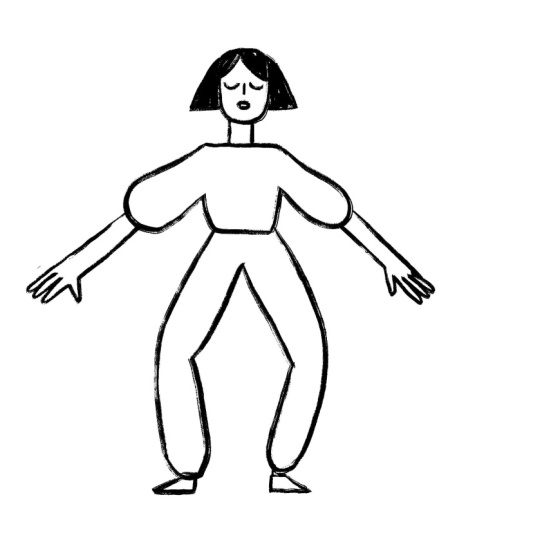
1. Apresentação: Oi. Hoje, vou mostrar a vocês meu equipamento básico preferido em Moho Vamos pegar um personagem
antropomórfico simples, um esboço do meu iPad, e dar vida a ele em
tempo recorde. Eu sou Julia Sou animador em dois D
com mais de uma década de experiência em animação tradicional
quadro a quadro Ultimamente, tenho
mergulhado profundamente em personagens de
plataformas em
Moho e estou viciado Por quê? Porque este software combina
perfeitamente a velocidade da animação de marionetes com aquela
bela aparência
orgânica adoramos no trabalho com androns. Moho é incrível
porque combina a alma da androgênica com vetores
e a velocidade da animação de
marionetes Nenhum conhecimento prévio é
necessário para esta classe. Vamos
construí-lo do zero. Para ajudar, incluí
alguns recursos excelentes. Um modelo de personagem para refazer. Se você está sem ideias, um PDF de início rápido do Moho lista
precisa de outros
links para mantê-lo inspirado Nos vemos na aula.
2. — criando o personagem: Estou inserindo no Moho o esboço que acabei de fazer
no Eu tento fazer com que seja o mais
simétrico possível, mas isso é só um Na verdade, teremos que
redesenhá-lo aqui no Moho. Vou escalá-lo para que caiba perfeitamente na minha tela Eu não desenhei o gelo de
propósito nesse personagem
porque, nessa aula, estamos focando em um
equipamento simples e não nos importamos,
por exemplo, com o piscar Ao clicar duas vezes
na camada da imagem
que acabei de importar, posso definir a
opacidade, digamos, 20%
para que eu tenha uma
boa referência por E aqui eu criei uma nova camada vetorial e
vou começar a desenhar
no Quadro Zero. Isso é muito importante. Frame Zero é nossa oficina
para construir o personagem. Então, vou começar
refazendo a cabeça primeiro. Em Procrite, usei
um pincel de tinta. Acho que se chama Inca,
encontrado na seção de tinta, e é um dos pincéis
padrão Quero reproduzir esse
tipo de pincel aqui no Moho, para que você possa criar
seu próprio pincel personalizado Mas, por hoje, usamos
apenas o Guash, que é um dos pincéis
já presentes no É assim que
parece e, claro, você pode clicar nas configurações
do pincel e torná-lo ainda melhor. Para fazer isso,
por ser um estilo, você teria que ir até o painel de estilo
principal, selecionar seu estilo gush e ajustar as configurações Por exemplo, eu
quero menos espaçamento, mas talvez mais variação,
algo assim Então, quando estou pronto para desenhar, seleciono aqui embaixo meu estilo e ele será atualizado. E a vantagem
dos estilos no Moho é que você pode
ajustá-los a qualquer momento, mesmo no final
da animação Vamos ver isso daqui a pouco. Então, agora vou começar a
redesenhar meu personagem. Vou começar redesenhando
a cabeça primeiro. Nesse caso, como
estamos
simplificando as coisas e criando
um equipamento muito básico, estou mantendo o
rosto em uma camada porque não estou planejando
animar os olhos ou a boca Aqui, com essa ferramenta, você pode
trabalhar um pouco mais na espessura da linha e
personalizá-la ainda mais. Por exemplo, para
os detalhes do gelo, funciona melhor para mim dessa maneira. Como são
vetores, é claro, você sempre pode
movê-los e ajustá-los. Talvez eu não esteja satisfeito com o formato da
cabeça, por exemplo, então eu possa refinar a linha e reposicionar alguns pontos até ficar
satisfeito com eles Então, digamos que
esta seja a cabeça, vou criar uma camada vetorial
separada para o cabelo porque estou pensando
que eu poderia colocar dois ossos
lá dentro e animar um leve movimento do
cabelo como uma ação secundária A propósito, você vê que quando
eu entro em outra camada, o programa desfoca um pouco a qualidade da outra
camada. Mas não se preocupe. Isso é apenas um problema de renderização. Isso não está comprometendo a
qualidade da sua peça final. Aqui, vou usar meu pincel para fazer esse tipo de textura. Nesse caso, faço isso porque quero ter
essa aparência esboçada Obviamente, você também pode usar o preenchimento
automático aqui para ter
uma forma de campo limpa. Mas essa senhora tem uma estética
esquisita. Então, ao fazer isso, estou claramente
criando muitos pontos. É uma escolha. É
uma escolha de estilo. E, na verdade, é isso que
eu amo tanto no Moho. Posso pegar algo
muito esboçado do
meu caderno de esboços e transformá-lo em
vetor e animá-lo muito rapidamente.
Então, seguimos em frente. Em seguida, vou fazer o pescoço. Eu poderia mantê-lo
junto com o corpo, mas estou pensando em
provavelmente deixá-lo separado apenas
para um movimento extra. Sim, veja aqui, eu não gosto da espessura
no momento desta linha, mas sei que
podemos consertá-la mais tarde. E, afinal, esta é
uma aula sobre montagem, não desenho, então eu não quero gastar muito
tempo projetando Mas é bom saber e
lembrar que você pode alterar o design ou a qualidade
da linha posteriormente. Ok, agora vou criar o corpo e quando digo corpo, quero dizer principalmente o peito. Então, aqui podemos testar
o preenchimento automático, na verdade. Se eu selecionar um preenchimento branco
e um preenchimento automático de tabela aqui, enquanto eu desenho minha linha de tinta, M colocará
automaticamente um arquivo, que não é obrigatório
para uma aparência tão esboçada, mas pode ser
útil em animação, especialmente se você tiver algumas
sobreposições de algum elemento Por exemplo, se os braços
ficarem em cima do corpo. Agora vou criar uma
nova camada para o braço direito
e vou
fazer ombro, braço, antebraço e até mão juntos E vou manter o preenchimento automático ligado para essa parte,
e aqui no final, basta deixá-lo para
que não haja queda na conexão
entre o braço e o peito E talvez seja
uma boa ocasião para te mostrar um truque legal. Por exemplo, temos um
ponto na axila, e então eu tenho um ponto
um pouco aqui dentro Na verdade, eu tenho
mais de um ponto, então vamos deletar um. Na aparência final, não
quero ver esta seção. E com essa ferramenta, posso
ocultar uma seção de um traçado. E então eu vou continuar
com o resto do braço. E quando eu desenho, não
sou muito preciso porque posso ajustar os pontos depois. E aqui está outro
truque. Preciso mover essa segunda forma para trás. Então, usando essa ferramenta, posso selecionar a forma, pressionar Shift e seta para
baixo para movê-la para trás da
forma que desenhei anteriormente. Agora eu posso ajustar e
superar esses pontos, então talvez eu esteja mais feliz
com eles. E, idealmente, eu
também usaria camada por camada, e talvez possamos
fazer isso depois e reduzir o número de pontos, porque
reduzir os pontos torna a animação
um pouco mais fácil. Vamos fazer o mesmo com
o outro lado do braço esquerdo. E para ser mais
preciso, na verdade, você pode duplicar o primeiro
braço e girá-lo horizontalmente Dessa forma, os braços
são exatamente os mesmos. Aqui vamos virar
horizontalmente de forma super fácil. Eu reposiciono isso
onde eu quiser. Então, como você pode ver, o esboço
abaixo não era tão bom. Quer dizer, eu gosto das
imperfeições dos esboços, mas especialmente para os membros, acho importante que
tenham o mesmo Agora queremos fazer o
mesmo com as pernas. Eu prefiro a perna esquerda aqui, então vou primeiro desenhar a esquerda e depois
duplicá-la para a direita Mais uma vez, vou usar apenas uma camada com a perna
inteira junta, incluindo o pé, assim, embora provavelmente
eu a estenda um pouco, desse
jeito, coloque um ponto aqui e depois esconda essa parte. E então eu vou
descer aqui e desenhar o pé, movendo-o para trás das canetas. E hoje também quero
adicionar a meia,
que será como um pequeno retângulo, e vou selecioná-la
e devolvê-la Mas agora está um
pouco atrasado, então vou devolver
este agora. Vamos ver se isso faz algum sentido. Eu não estou 100% convencido, então eu movo algo
assim. Essa é a ideia. Agora
parece bom para mim. O tornozelo ou a meia
não são realmente necessários. Você também pode ignorá-lo e fazer com que o pé
saia diretamente da calça Agora vou
duplicar a camada,
chamá-la de perna R, direita, e depois
virar E então eu vou
reposicioná-lo com
essa ferramenta aqui para que
eles sejam simétricos E, como você pode ver, novamente, meu esboço não era muito
simétrico e, para ser sincero, nem
tenho certeza se
a cabeça é simétrica, então vou selecionar
tudo da cabeça e do pescoço
e movê-lo um pouco mais
para tudo da cabeça e do pescoço
e movê-lo um pouco mais Então esse é o
personagem. Na verdade, antes de passarmos para o equipamento, eu queria
mostrar como podemos adicionar a sensação de branco também, por
exemplo, na cabeça Então, vamos secar isso rapidamente. Agora, essa é a cabeça, certo. Vou selecionar
esses pontos e outro truque para selecionar todos
os pontos de um traçado Você pode selecionar apenas
um ou dois deles e
pressionar a tecla tab. Isso selecionará automaticamente todos os pontos de um traçado. Em seguida, verifico se a
sensação está ativada aqui
e, em seguida,
seleciono a cor branca
e clico em Conectar e
criar. Aqui está um truque. E aqui, como você pode ver, está novamente no topo de tudo, então eu tenho que selecioná-lo,
deslocar, seta para baixo para movê-lo
na posição. Lá vamos nós. Para o cabelo, eu não
preciso fazer nada, e para o pescoço, eu faço. E aqui está. Neste ponto
específico, eu só quero ajustar a
espessura aqui. Ok. A única coisa que eu
realmente não estou feliz é a boca
porque está muito embaçada Como mencionei anteriormente, a qualquer momento,
podemos editar o estilo. Então, estamos usando guash. Se eu continuar lavando estilos
aqui e abrirmos esse painel, podemos modificar o pincel. E, como você pode ver,
automaticamente, ele modificará
nosso personagem. Por exemplo, agora eu
diminuo o número do espaçamento
e o design fica muito mais visível.
Isso poderia funcionar para mim. Então eu posso, é claro, até mesmo modificar os vetores reais Por exemplo, aqui, eu posso
voltar e dizer, realmente, que esse deslize é muito ousado e depois dizer assim
e diminuir o tom Na verdade, eu não
gosto desse jeito. Eu posso até reduzi-lo e
deletá-lo em alguns pontos, e talvez eu esteja um pouco
mais feliz assim Ela também está mais feliz. Walla,
isso é melhor. Ok.
3. Manipulando o personagem: Agora, vamos
ao ponto real dessa
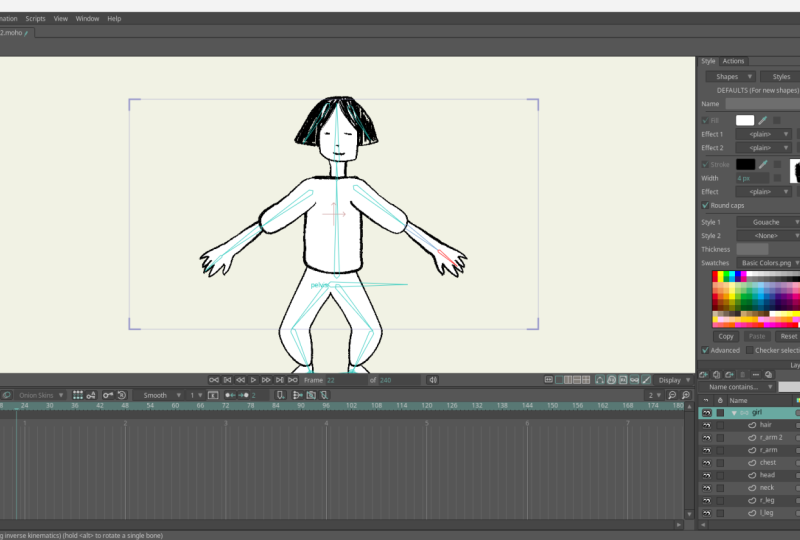
classe, que é o equipamento. Criamos uma camada óssea
em cima de tudo, e a chamamos de garota. E então arrastamos todas
as camadas vetoriais que criamos para essa pasta. E, finalmente, é hora de montar. Essa é a ferramenta que
usamos para adicionar ossos. A primeira coisa que eu crio
é o osso da pelve, que é o osso principal Também posso renomear
cada osso aqui. Eu chamo isso de pelve, e se eu clicar aqui, posso até aparecer, mostrar uma etiqueta com o nome Se você evitar o osso, o osso
ficará invisível. Tudo o que fazemos agora está no Quadro Zero e
na camada óssea. Isso é muito importante. E agora continuamos criando o
próximo osso da pelve. Eu quero um osso que suba. E agora a pélvis está
selecionada. Veja, é vermelho. Então, isso significa que
qualquer osso que eu criar seguida será
colocado na pelve Então eu crio um osso
para o peito, e agora o peito está vermelho, então eu continuo com o pescoço
e depois com a cabeça. E da cabeça, eu quero colocar dois
ossos para o cabelo. Então, um está aqui, e o próximo não
deve ser pai
do outro aqui, é claro Mas então, para ter
a paternidade na cabeça, pressiono a opção para Mac
e
At for Window e
clico no meu fone E vamos fazer
o mesmo com os braços. Vou selecionar o baú. Obviamente, os braços estão
voltados para o peito. A mesma coisa do outro lado. E então eu volto para
a pélvis porque as pernas
estão conectadas à pélvis E aqui eu tenho um joelho,
e para a canela, vou até o
chão e depois para o pé E o mesmo vale
para o outro lado. Observe que, para Moho, é muito importante
que os ossos das pernas não
estejam super retos No meu caso, as pernas têm
uma curvatura muito generosa, mas também pode
ser um ângulo de apenas um grau, e isso seria suficiente. E depois de fazer isso, quero clicar com a opção de clicar
na tela para que não
haja ossos selecionados,
nenhum osso fique vermelho e adicionarei dois pequenos ossos
presos aos pés. E lembre-se da opção
ou clicarei
na tela antes de desenhar
cada um desses miniossos. Esses serão nossos ossos-alvo. E agora vamos renomear
alguns ossos, a canela R e a canela L. E
depois também o pé e o pé R. Isso deve ser
suficiente para um Esta ferramenta aqui mostra
a força óssea. Você vê que cada
osso tem uma espécie de aura de poder e o que isso significa é que cada osso
afetará os desenhos
nessas áreas. Assim, você pode testar o equipamento
acessando qualquer
quadro na linha do tempo,
não zero, e clicando na
ferramenta Manipulate bone Depois, você pode tentar
mover as coisas. Note que estamos na
camada óssea e não no Quadro Zero. Então, eles já se movem, mas você pode ver que
quando eu movo o braço, por exemplo, a cabeça também
é afetada. E isso porque, por enquanto, eles estão apenas seguindo essas bolhas de
força, certo? O personagem já está se movendo, mas não é ótimo, certo? Há um pouco de distorção. Mas é bom, por exemplo,
que os pés estejam se levantando. Então, isso já é alguma coisa. Mas se eu mover isso,
nada realmente acontece. E se eu mover a pélvis, também nada acontece porque eu ainda
não defini os ossos-alvo Eu pessoalmente não uso muito
a força óssea, então eu seleciono tudo, vou até a
força óssea e a arrasto para baixo para que não
haja força óssea. Depois de fazer isso, nada acontece porque não
há resistência óssea e ainda não anexamos os
desenhos aos ossos. Portanto, não tenha medo. Isso é
o que vamos fazer agora. Mas é bom que
você saiba que você também pode usar
a força óssea. Então, antes de começarmos
a vincular o desenho a cada osso, quero definir os ossos-alvo, que significa dizer a Moho
onde está o solo Eu seleciono Shin R. Eu uso restrições
ósseas aqui em cima,
e como alvo, escolho o alvo R. Esse é um
truque importante que agora eu aprendo mesma coisa do outro lado, Shin L, alvo L.
E, finalmente, e eu não preciso fechar
toda vez, mas eu faço isso, vou a pé e também sigo um ângulo independente
do outro lado E ao fazer isso,
apenas os ossos se moverão
, mas tenham paciência comigo. Quando eu faço isso, você pode ver agora que quando eu movo a pélvis, as pernas e os pés estão no chão e estão
funcionando como eu quero Mas agora vamos conectar os
desenhos aos ossos. Eu disse antes, quero reduzir os pontos o
máximo possível. Novamente, para o propósito
desta aula, não
vou
fazer isso em detalhes, mas vou mostrar como vincular significa conectar cada osso a uma
parte do corpo. Selecionamos o osso com
a ferramenta de seleção óssea. E com essa outra
ferramenta aqui, pontos de ligação, selecionamos os pontos que queremos
conectar ao osso e, em
seguida, pressionamos pontos de ligação Ao fazer isso, esses
pontos serão conectados
a esse osso. Mas para tornar isso mais fácil
ou um pouco mais dinâmico, você pode simplesmente reduzir os pontos. Então, o que acabei de fazer, por exemplo, ajustar seu
design, se você quiser, forma diferente, para que fique
um pouco menos caótico Eu também vou fazer
isso com pontos de ligação e, em seguida, osso
e pontos de ligação E finalmente, para o pé, vou amarrar
todos os outros. E, claro, eu não
amarro nada aos ossos-alvo , então
a
outra perna é a mesma coisa Eu vinculo os pontos assim. E então, quando você
seleciona o outro osso, você pode ver os
pontos que
já foram vinculados
ao osso anterior. Eles têm a mesma cor. Então você sabe mais ou
menos onde se vincular. E se você vincular novamente um ponto
que já estava vinculado, ele
será automaticamente desvinculado do anterior,
o que significa que cada ponto pode
ser vinculado a apenas um osso Então, agora vamos para o pescoço. Aqui você pode ver
que há vários pontos. O pescoço também pode ter
apenas quatro pontos, e esses quatro pontos podem estar ligados ao
osso do peito e ao tiara Mas aqui temos um pouco mais, então eu seleciono apenas os centrais e
os amarro com o osso do pescoço e
seleciono essa parte aqui Esses pontos podem ser
conectados ao osso do corpo
e os pontos na parte superior podem
ser conectados ao osso da cabeça E então eu vou para o corpo, e com certeza, todos esses
pontos pertencem ao corpo. Agora fazemos o braço direito, então eu seleciono novamente meu osso
e aqui aborreço Daisy Vamos tentar assim. Não acho que exista uma
ciência perfeita para isso. Em alguns dos personagens em que trabalhei nos últimos meses, eu tinha uma regra para mim
: nesse ponto,
na junção de dois ossos,
eu teria dois pontos para cada lado, modo que um ficaria com o osso anterior e o
outro com o seguinte Mas não tenho certeza se
essa é a melhor ideia,
porque às vezes eu só tenho dois pontos
na junção e eles funcionam melhor
na flexão Então, eu diria que
depende muito do design do personagem e do pincel. Faça seus experimentos. Nesse caso, podemos
testar isso rapidamente. Você sempre pode corrigir esses
problemas com o Smart Actions, embora eu ache que o ideal é tentar resolver esses
problemas mais cedo, tanto
quanto possível
na fase de manipulação E então, com as Ações Inteligentes, você pode consertar algumas coisas extras ou, sim, qualquer coisa que você não
conseguiu consertar antes. Então, idealmente, não
adiamos o problema. Isso é o que eu estou dizendo. Então, aqui, novamente, muito simples
para o cabelo Sim, cada lado do cabelo está conectado com seu
osso, assim. Então, agora que fizemos isso,
vamos testá-lo. Vamos para algum lugar na linha do tempo, por exemplo, aos 6 segundos. Não importa,
desde que não seja o quadro zero, e eu tenho que estar na camada óssea e usar
o osso manipulado para Não precisamos do cronograma, então podemos ver um pouco melhor Agora eu posso testar um pouco de movimento. Claro, não consigo
mexer muito o cabelo, mas como agora a cabeça está
cheia de cor branca, eu poderia realmente completar
o cabelo por trás dela, e vamos
fazer isso em um segundo. Veja bem, essas fases de teste são úteis para identificar problemas. Quero dizer, ela poderia pedir tranças. Então, vamos continuar testando.
Isso está se movendo. Aqui há problemas
com o esboço
e, claro,
temos que corrigi-lo Isso se curva muito bem. Na verdade, estou muito
feliz com isso. E então a pélvis
funciona assim, e você vê como se ela se
curvasse automaticamente Mas isso cria alguns erros. Mas talvez gostemos
desses erros. Na verdade, eu não
gosto desse estilo, mas podemos corrigir isso com
uma ação inteligente mais tarde E aqui eu posso usar o
osso alvo para mover o pé. E aqui temos esse ângulo
independente, que é muito bom e útil, especialmente para bicicletas de caminhada. E, a propósito, eu também tenho uma
aula sobre bicicletas de caminhada. Na verdade, o tornozelo não está
se movendo muito. Então, após esse teste, podemos simplesmente excluir esses quadros-chave e
voltar ao Quadro Zero Como dissemos, podemos arrumar o cabelo. Eu só vou
desligar a cabeça por enquanto. E, claro, agora
estou adicionando pontos. Então, terei que reconectar e
religar esses pontos
aos ossos Vamos fazer assim.
Esse é o cabelo. Tudo bem. Então, o que temos que fazer é ir até a camada de cabelo, e aqui decidimos como
vincular esses pontos Então, eu faria
assim. Vamos dar uma olhada nesse osso à esquerda. Agora, os pontos vermelhos são
aqueles que já conectamos. Vamos selecionar metade
deles e fixar pontos
e , em seguida, selecionar o outro osso e unir a outra
metade mais ou menos Agora, vamos testá-lo. Funciona, então acho que não é tão ruim. É claro que o
ponto de ancoragem não é o ideal, mas nesse caso, o que eu quero é apenas um pouco
de movimento sutil Então, para o propósito
desta aula, isso é mais do que suficiente. Vamos fazer outro teste rápido. Op. É assim que
identificamos erros em um equipamento testando-o
. Opa, uau, uau Estou mantendo isso
na edição da aula com
o propósito de
mostrar que é um processo de ida e volta no
qual entramos no quadro zero para construir e depois na linha
do tempo para testar
o movimento e assim por diante O que aconteceu aqui é que
provavelmente alguns pontos
não foram vinculados corretamente. Então, eu tenho que selecionar tudo novamente
e vincular meus pontos
mais uma vez. Agora estamos bem. Ok. Então, a
plataforma principal foi feita, que é a
parte principal dessa classe Mas também quero mostrar rapidamente como podemos aperfeiçoar alguns movimentos
usando o Smart Actions para que o equipamento funcione perfeitamente Não está perfeito agora
porque, por exemplo, aqui vemos a mancha branca ou aqui a linha está quebrando. Isso não é perfeito,
mas é um ótimo começo. Então, vamos aprender o que são ações. Existe esse painel
chamado Ações. Se você não a vê
, pode abri-la clicando em Janela
e depois em Ações. Quando criamos uma ação, basicamente
criamos uma
espécie de pequena animação. Se você conhece animação
ou a carne antiga, é um pouco
como símbolos, no sentido de que é uma linha do tempo separada,
um parêntese separado no
qual colocamos Nesse caso, nós o usamos para
corrigir alguns movimentos ósseos. Por exemplo, agora
vou testar esse braço. Se eu dobrar o braço desse
jeito, não está funcionando, certo? Ou se eu puxar esse braço para cima, isso também não parece ótimo. Então, queremos resolver
esse problema. E para fazer isso,
precisamos criar uma ação inteligente. Primeiro, vou
renomear alguns ossos porque cada ação será conectada
a um osso Eu chamo isso de ombro direito, e isso será ombro
direito, é claro Em seguida, seleciono
o osso para o qual quero criar
uma ação. Note que eu tenho que estar na minha camada óssea e no Frame Zero. E no painel de ação, vou clicar
nesse ícone para criar uma
nova ação e clicar em OK. E a ação terá
o mesmo nome do osso que
já criamos. Nunca mude esses nomes porque isso vai
fazer uma bagunça. Quando eu faço isso, você
pode ver que
entramos em uma
linha do tempo diferente, que é azul Estamos dentro da ação. Então eu passo cerca de 4
segundos e movo o osso do ombro para cima provavelmente o mais alto
que eu faria em uma animação. E para fazer isso, eu uso a ferramenta
transform bone. E agora eu preciso entrar
nas camadas vetoriais
e corrigir essa parte. Certo. Então eu estou dizendo ao Moho toda vez que esse osso
faz esse movimento, o braço, então eu vou para
a camada vetorial do braço, o braço deve fazer isso E como você pode ver aqui, eu arrasto esse ponto para baixo, e agora vou
arrastar esse ponto para cima. E, na verdade,
terei que tornar essa seção transparente
no quadro zero. Agora você pode ver que, à
medida que o braço sobe, o
contorno se posiciona, mas ainda não está perfeito Então, vou adicionar outro
quadro-chave em 1 segundo, corrigir os vetores e também reduzir um pouco a espessura
dessa linha Deixe-me verificar o movimento
até 4 segundos, a axila está funcionando. Mas vamos corrigir o que eu quis dizer
antes para o ombro, então eu volto para
a linha principal com duplo clique e
volto para o Quadro Zero, e volto para a camada vetorial do meu braço
esquerdo. Então, a primeira coisa que vejo
é que não está bem conectado. E então, provavelmente, essa também poderia
ser uma linha mais fina. E então esta aqui, vou
colocá-la um pouco mais dentro e torná-la
transparente para que, quando for o caso, tenhamos uma seção
um pouco transparente aqui. Agora voltamos
ao ombro de ação, você
possa ver que essa
seção ficou transparente. Foi isso que mudamos
anteriormente e agora funciona. Então, vou diminuir o
zoom rapidamente e mostrar o que
acabamos de fazer com essa ação. Com essa ação,
dizemos ao Moho toda vez que o
osso do ombro se move para cima, ajuste basicamente esses
dois pontos de conexão E você pode notar aqui que o
ombro não é perfeito. Quero mostrar
que, em uma ação, você pode adicionar quadros-chave em
várias camadas vetoriais Por exemplo, o peito,
vamos mexer um pouco. Em 4 segundos, eu poderia me ajustar
ainda mais e selecionar esse ponto no ombro e movê-lo para que, quando
o braço se levantasse, o peito
também ficasse
um pouco afetado. Então, sim, você pode decidir
como seu personagem
se moverá e as partes do corpo
reagirão, mas essa é a ideia. Então, para finalizar o equipamento, eu continuaria e criaria uma ação inteligente para cada osso
que precisa de algum Eu volto para a linha principal. Lembre-se de que quando você está dentro
de uma linha do tempo de ação, a linha do tempo tem uma cor
diferente
e, em seguida, você precisa voltar à linha principal
para realmente animar Então, aqui, por exemplo,
estamos na linha principal. Se eu animar sempre
na camada óssea, é
claro, você pode ver que quando eu movo esse braço, ele está fixo agora Essa é a ação que acabamos de fazer. Enquanto esse outro braço, nós não. Portanto, você teria que
criar uma ação para cada braço ou
osso que quiser consertar. Por exemplo, vamos ver a perna. Vamos tentar consertar a perna. Quero que a perna se dobre melhor ao fazer esse tipo
de movimento extremo. Eu quero que isso seja corrigido. E, na verdade, esta é
a ocasião perfeita para mostrar um truque muito
importante. Estou fazendo o outro
lado porque há o osso da pelve no
caminho, e isso é confuso Então você pode ver aqui que esse
movimento quebra a plataforma. E isso acontece toda
vez que eu movo esse osso para cima, mas também quando eu movo esse
outro osso, a canela para baixo. Portanto, é uma combinação
de movimento ósseo. E isso eu achei muito
complicado quando comecei porque geralmente uma ação
está ligada a apenas um osso Então, aqui está um truque. É muito estranho,
mas tenha paciência comigo. Vamos primeiro renomear esse
osso para a coxa esquerda. Agora, com esse osso selecionado, eu crio uma ação, e
aí vem a parte divertida. Voltamos aos 4 segundos, e agora movemos essa perna para cima, e movendo apenas
o primeiro osso, eu já tenho um
problema a resolver, que está aqui na virilha Vamos corrigi-lo imediatamente, para que façamos isso gradualmente. Vamos na perna
e vamos
conectar o contorno
com a pélvis Então, isso está resolvido. Mas não é o topo. Então, o topo pode ser
assim. Tudo bem Então isso não é mais um
problema. Obviamente, a outra perna também
precisará ser consertada. Mas queremos corrigir a flexão
do joelho. Eu volto para a camada óssea. Vou selecionar
o outro osso,
a canela, sempre usando
a ferramenta Transform Bone Eu faço a maior flexão que
eu faria em animação. E só para ver melhor, eu desligo os braços. Agora que fiz isso, você pode ver que o movimento
da perna está confuso. Eu volto para a camada vetorial da
perna e quero fixar os pontos. Aqui, há vários
pontos, e isso não ajuda. E, claro, como
eu disse anteriormente, menor número de
pontos você tiver, melhor. Mas, basicamente, eu tenho que
desvendar essa bagunça e encontrar uma forma de perna
que funcione para mim nessa posição,
certo,
para essa certo,
para Então ela tem calças largas, e acho que algo
assim poderia funcionar Então nós o testamos. Não é ruim. Acho que
funciona muito bem. Mas agora aqui está um truque. Não posso simplesmente voltar para a
linha principal assim porque
movi outro osso para dentro da ação óssea da coxa, certo E eu não quero
dizer a M que toda
vez que eu movo
esse osso da coxa, a canela
também tem que se mover Então, o que eu tenho que fazer, e
essa é a parte complicada é voltar para a
camada óssea dentro da minha ação Selecione a tíbia, que neste caso já
está selecionada Mas é importante
saber que quando você seleciona um osso e ele está vermelho aqui, a linha vermelha na linha do tempo e
os quadros-chave correspondem
a esse Portanto, preciso selecionar
o shinbne e em
seguida, acessar o quadro-chave
e excluí-lo Parte crucial aqui, exclua-a. Isso parece horrível agora, mas não importa porque
estamos dentro da ação Agora, basicamente
dizemos a Moro: Bem, toda vez que esse osso de amarração
se move nessa direção, os pontos
se moverão dessa maneira E eu vou te mostrar na linha
principal que
nada realmente quebrou. Agora, se eu mover essa perna
para cima, você verá o que acontece. Primeiro de tudo, essa
parte é corrigida. Já resolvemos isso
e está seguindo muito melhor. E, claro, se eu esticar demais, não é bom. Mas então isso é um problema
para esse outro osso. Tipo, eu deveria criar provavelmente uma ação inteligente para a canela Talvez façamos mais um. Quero mostrar que você pode criar várias ações
para o mesmo osso. Por que você faria isso? Você
perguntaria? Aqui está o porquê. Digamos que você terminou seu
equipamento e chegou a hora de animar, ou está testando o personagem e todas as poses que
essa garota pode fazer Vamos começar com uma pose de repouso, depois você passa 1 segundo e encontra uma boa pose dinâmica E isso é engraçado porque eu tenho outra aula sobre poses
dinâmicas. Digamos que essa seja nossa animação. Tara, ela é engraçada. Anteriormente, criamos
uma ação inteligente para corrigir os movimentos do ombro
quando ele sobe. Mas não criamos a ação para quando os
ombros caem,
assim, então vemos aqui
quando o braço se abaixa, e talvez esse seja o
máximo que ele pode fazer. Essa parte está quebrada, certo? Já criamos uma
ação para o ombro L e você não pode corrigir isso
na mesma ação. Você precisaria
criar uma nova ação. Com o osso selecionado, basta criar uma nova ação e ela será automaticamente
chamada de número dois. E então você simplesmente vai
na outra direção, move o osso primeiro
em 4 segundos. Então, novamente, eu vou para a camada
vetorial e desculpe, eu fiz a perna, mas eu
preciso do braço rapidamente, eu só vou
te mostrar que podemos consertá-lo. Agora estou fazendo isso super
rápido só para te mostrar. Eu volto para a linha principal e
sim, aqui está minha moldura, e como você pode ver, nós a consertamos. Ótimo. Então esse é o ponto. Faça seu equipamento, conserte seus membros
quebrados, geralmente. Esses são os que
precisam de algumas ações inteligentes
e, em seguida, você está
pronto para a animação. Aqui, como dissemos, fizemos
uma plataforma muito, muito básica. Ela não tem olhos, nem pisca,
nem animação bucal. Claro, você
também pode animar um piscar de olhos. Talvez eu pudesse fazer
uma aula separada sobre controladores
e como animar piscar de olhos ou uma boca
ou até mesmo
virar a cabeça e talvez até mesmo sobre
o mesmo personagem, para que possamos continuar com o mesmo personagem e
melhorar o mesmo E também uma curiosidade:
caso você já tenha uma pequena ação ou animação e queira
brincar com quadros-chave, é claro
que você pode selecioná-los, clicar com o botão
direito do mouse e brincar
com a atenuação No final, por
último, mas não menos importante, quero compartilhar um truque
importante para meu recurso favorito no
Moho, o efeito de ebulição Uma das razões pelas quais
adoro esse software é que, embora
seja uma marionete vetorial, ele simula muito bem aquela sensação
tradicional de pincel. Para fazer isso, basta abrir a configuração de pincel do seu
estilo e alternar a fervura da linha Agora veja o intervalo de
aleatoriedade. Você pode escolher zero se
quiser que ferva toda vez a linha se mover ou configurá-lo para
três para imitar
o efeito das árvores Aqui está. Aproveite esse
lindo visual esboçado
4. Resumo: E isso é tudo por hoje. Pegamos um esboço de um
caderno de desenho ou do iPad
e o trouxemos Nós o redesenhamos com um pincel que se
parece muito com o que usamos e manipulamos o personagem de uma
forma que funcionasse Então, esse personagem agora
pode fazer várias poses e se mover muito bem Espero que tenha sido útil
e que você possa se divertir com isso e se
apaixonar por Moho tanto quanto eu Mal posso esperar para ver
seus personagens do Rig. Quando estiver pronto, compartilhe seu
equipamento na seção de projetos. Veja como fazer isso. Opção 1, faça uma captura de do personagem com todos
os ossos visíveis Para que possamos ver seu esqueleto. Opção dois, o ponto positivo, grave
na tela um
vídeo rápido do seu personagem se movendo ou testando-o
e salve-o como um Jif Ou se o vídeo for muito
longo ou muito pesado, compartilhe-o nas redes sociais,
marque-me e inclua um link na descrição
do projeto. De qualquer forma, estou muito animada
para ver o que você constrói e espero que se divirta muito
com seu equipamento Isso é tudo por hoje.
E, por favor, me avise se você quiser ver mais
tutoriais do Mohawk porque estou empolgado e ficarei muito Adoro o quão fácil e
intuitivo é esse software. Feliz criação. Estou ansioso para ver
seu Rik e falar com você em breve.
 Giulia Martinelli, Animation Director / Illustrator