Transcrições
1. Trailer: Olá, Animar
em vídeo é
incrível e abre muitas possibilidades
criativas Porque podemos
interagir com as filmagens enquanto trazemos nossa fantasia
para o mundo real. Nesta aula, aprenderemos
como animar em vídeo. E, em particular,
como animar seu retrato usando
procriar sonhos Meu nome é Julia e sou animadora profissional, diretora
de
cinema e contadora diretora
de
cinema e Nesta aula,
adicionaremos um toque de animação a um
pequeno retrato em vídeo. Exploraremos
três maneiras criativas de dar vida à sua personalidade E faremos o tempo todo
explorando sonhos de procriar. De qualquer forma, lembre-se de que
as habilidades
que estou ensinando também podem ser aplicadas a outras ferramentas de
animação. No final desta aula, você terá um clipe incrível para compartilhar nas redes sociais e talvez até mesmo para usar em um vídeo de introdução
ou em sua página sobre. Se você é um criativo
que quer
mergulhar no novo,
procrie sonhos comigo e, ao mesmo tempo adicione um pouco de animação
às imagens ao vivo Então esta aula é
definitivamente para você. Alguns recursos vêm com a aula e
incluem uma recapitulação, sequências de referência
em PDF para efeitos de
animação e um quadro
secreto de mariposa Pinter Estou ansioso para
ver você na aula.
2. Introdução: Bem-vindo a esta aula. Hoje vamos animar um pequeno vídeo de retrato infundindo nossa personalidade
e estilo nele E aproveitaremos esta oportunidade para mergulhar no Procreate Dreams, explorando esse novo aplicativo
e seus incríveis recursos Observe que,
embora eu
use o Procreate Dreams
para minhas demonstrações,
as habilidades que você aprende também podem ser aplicadas a outras ferramentas de
animação Nosso projeto para esta aula é
criar um pequeno vídeo de você mesmo adicionando elementos
e animações desenhados
à mão em
cima da filmagem Este retrato animado pode ser usado como uma introdução para
seus vídeos de bobinas ou Tiktoks, do Youtube ou simplesmente como uma história divertida do Instagram para compartilhar
com Para começar, vamos mergulhar no conceito de retratos
animados e
reunir alguma inspiração Eu criei um quadro Pinter
cheio de exemplos
e
inspirações cativantes Você pode encontrar o link
nos recursos, vamos dar uma
olhada juntos. Aqui você encontra uma seleção de belas inspirações sobre como combinar animação
com retrato Como você pode ver,
há muitas ideias interessantes que podem nos inspirar a criar nossa própria animação exclusiva e
personalizada e
transformar os retratos em uma obra de arte Os elementos desenhados no final
definitivamente adicionam um toque de peculiaridade
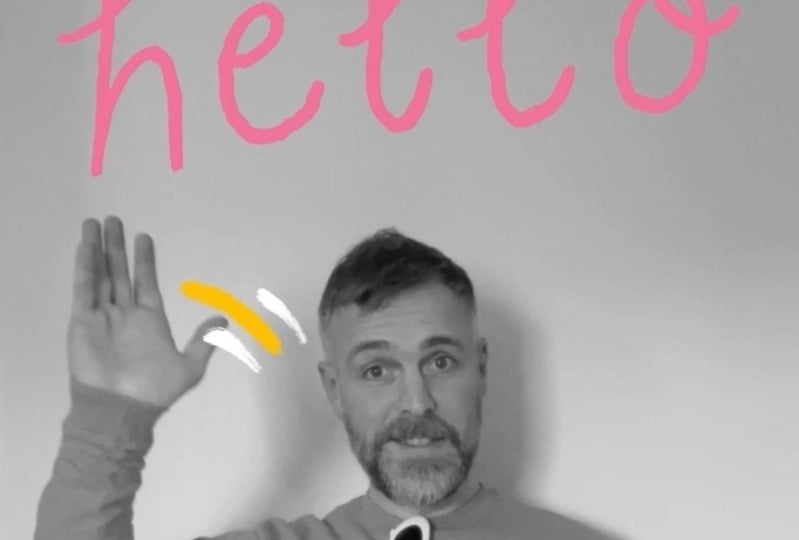
e personalidade A primeira coisa que
notei é que a foto ou o vídeo podem ser coloridos
ou em preto e branco. É uma questão
de gosto pessoal. Mas considere o
preto e branco, especialmente se você quiser que
as cores e a animação se destaquem
se o vídeo e o
plano de fundo distraiam Neste exemplo, podemos
observar como os gráficos e as cores
fortes elevam a foto e fazem com que pareça
parte de uma obra de arte Observe também como
as paletas de cores escolhidas geralmente são
minimalistas e ousadas Além disso, a cor larga é
muito usada para destacar as linhas do
desenho. Outro detalhe importante que
noto é que o
fundo geralmente é neutro para permitir o assunto seja a parte mais
importante da imagem, para
não se distrair
com muitos elementos
e, acima de tudo, para ter uma bela tela
em branco para desenhar Gosto de como aqui os gráficos
estão aprimorando alguns elementos, redesenhando em
cores vivas algumas partes, como por exemplo, um suéter, alguns brincos A parte legal dessa
técnica é que podemos adicionar alguns
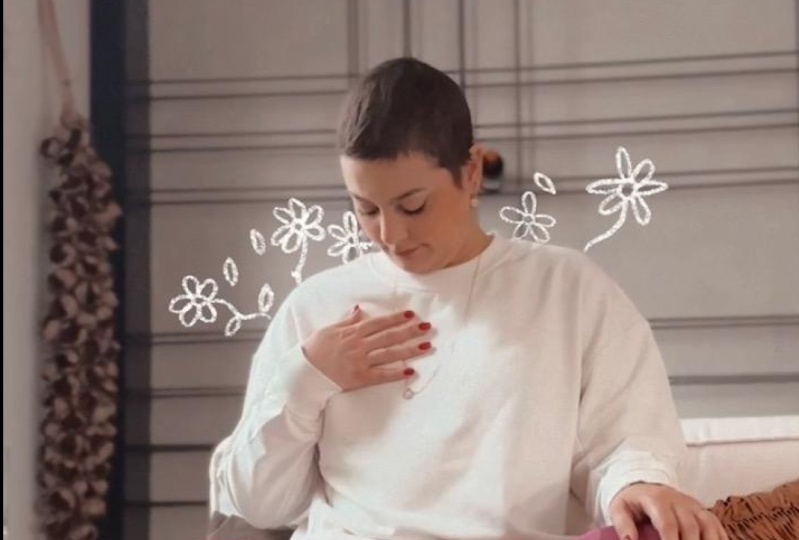
elementos fantásticos e oníricos à filmagem Gráficos coloridos podem adicionar uma personalidade vibrante
ao retrato, enquanto um
fundo neutro garante que o assunto continue sendo
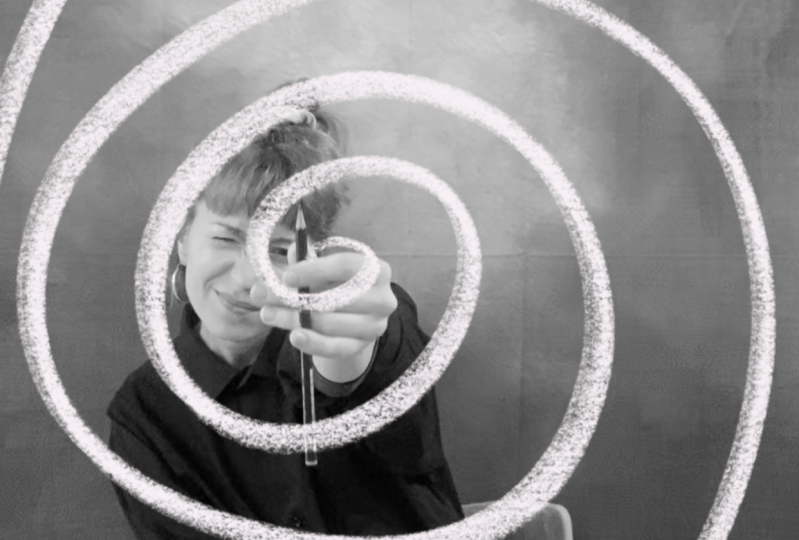
o ponto focal Observe como elementos desenhados à mão
aprimoram certos recursos, adicionando capricho e
fantasia à Por último, mas não menos importante, observe
como é legal interagir
com a filmagem e adicionar um pouco de
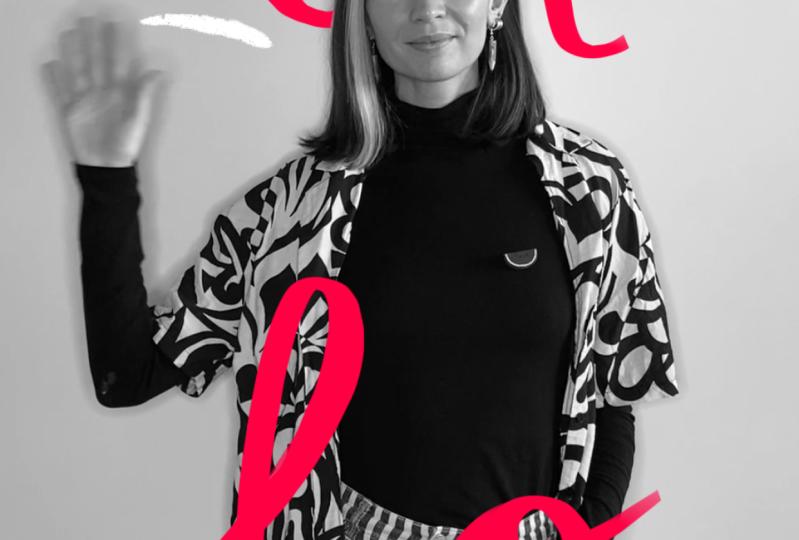
tridimensionalidade a Se os gráficos estiverem na frente
e atrás do assunto, eles se misturam mais a este
mundo e são mais atraentes Também é possível
adicionar alguns textos e algumas linhas de ação nesta nota. Lembre-se de
que, para nosso projeto, queremos animar em cima
de um vídeo, não de uma foto Nosso assunto será comovente. Isso adiciona uma camada de
diversão ao nosso projeto. Você pode imaginar como
interagir com ele se torna muito
mais interessante A interação
entre as animações e o assunto em movimento
é realmente fascinante Ao incorporar animações que interagem com
os movimentos do vídeo, podemos criar retratos dinâmicos
e envolventes que cativaram Agora que enchemos nossos
olhos e mentes com belas inspirações
e possibilidades, vamos pensar e planejar
nosso próprio retrato animado Exploraremos ideias diferentes, experimentaremos paletas de cores e esboçaremos nossos conceitos antes de mergulhar no Juntos, transformaremos um vídeo normal em
obras de arte dinâmicas que contam uma história pessoal e deixam uma impressão duradoura.
Vamos mergulhar nisso.
3. Breve e brainstorm: Nesta segunda lição, começaremos a fazer um brainstorming
e planejar nosso projeto Para minha demonstração,
criarei um vídeo curto e
divertido de alguns
segundos que eu poderia usar no início
dos
meus rolos do Instagram ou até mesmo para a
introdução desta aula Quando você decide o que quer criar e
para qual plataforma, você também decide o formato. Por exemplo, se for um
vídeo para mídias sociais
, provavelmente será vertical. Ao abrir o Procreate Dreams, você pode selecionar a
predefinição que funciona melhor para você e depois
ajustá-la Eu gostaria de criar um clipe de alguns segundos em
que eu me mostre, talvez eu acene e mostre algo sobre
o trabalho que faço. Este pequeno
vídeo de introdução ou vídeo de retrato é nossa oportunidade de deixar nossa
personalidade brilhar. Pense em ações com as quais
seria divertido interagir. Para o meu clipe, estou
pensando em usar uma claquete, já que
sou cineasta, ela adiciona um
toque divertido e acho
que poderia ser uma maneira
divertida Você também pode considerar
o uso de adereços como câmera, lápis, óculos escuros ou instrumento
musical Talvez você possa segurar
seu animal de estimação ou apresentar outros elementos que possam mostrar seus interesses
e personalidade Como alternativa, um simples aceno para a câmera
também pode ser eficaz. A animação, a cor, a escolha e o estilo geral que serão
incorporados posteriormente
contribuirão para a exclusividade e personalização
do Durante esse
brainstorming inicial, vamos anotar ou esboçar algumas ideias para fazer nossa
criatividade fluir Se você quiser,
também pode tirar algumas fotos rápidas para visualizar o enquadramento e a estrela dando corpo ao seu conceito Quando estiver pronto, vá em frente
e grave seu vídeo rápido. Eu sugiro que você
mantenha as coisas simples. Use um fundo neutro, luz
natural, se possível. E faça alguns vídeos
extras para ter certeza. Eu recomendo manter
o vídeo curto, apenas alguns segundos, porque quanto mais longo, mais animação você
terá que desenhar. Mas não se preocupe muito. Nesta fase,
poderemos cortar o vídeo posteriormente. Por fim, sugiro estabilizar o telefone para minimizar o movimento
da câmera, a menos que você
queira especificamente esse efeito Você pode usar um tripé ou simplesmente
inclinar o telefone em algum lugar. Agora que temos
nosso clipe curto e espero,
mais alguns como backup, vamos dar uma olhada neles e ver o que podemos
animar neles Vamos rapidamente
debater algumas ideias
e, mais tarde, vou me aprofundar em cada técnica e explicar como
obter esses efeitos Nessa fase, você também
pode começar a pensar no estilo que
deseja alcançar. E talvez escolha um
pincel de procriação e uma paleta de cores. Escolha cores
que representem você, sua marca e transmitam
o clima desejado. É importante, mas também
precisamos considerar, desta vez, a cor do nosso plano de fundo para que a animação
fique visível. No meu caso, acho que a
cor branca poderia funcionar bem. Mas também acho que poderia
usar um toque de cor, talvez uma das cores da minha
marca, para que seja mais consistente e
coesa com meu site, canal do
Youtube, canal do
Youtube Nesse estágio, você também
pode explorar o impacto do uso de preto
e branco versus cores. E veja o que você mais gosta. Para experimentar isso, depois importar o clipe
no procreate dreams, acesse o filtro de
trilha de vídeo HSB e diminua a saturação
para obter um efeito em preto Acho que vou escolher
o preto e
branco e uma
cor vermelha brilhante mais um pouco de branco. Hoje vou trabalhar
em três diferentes. Acho que vai ser divertido
jogar com algumas linhas de ação, alguns destaques
e efeitos visuais. Talvez também seja divertido usar
algumas letras à mão,
que também são uma assinatura
pessoal, que também são uma assinatura
pessoal porque todo mundo tem sua
própria caligrafia Vamos ver agora como fazer
cada um desses efeitos.
4. Animação de linhas de ação: Nesta lição, estamos
animando a cena ondulante. Aqui estamos. Estou lançando o
Procreate Dreams Ao abri-lo e iniciar um novo projeto com
o ícone de adição, você pode escolher uma predefinição Vou escolher o Social
para o projeto de hoje. Lembre-se de que você pode
ajustar as configurações posteriormente clicando aqui no nome
do projeto Você pode ver as propriedades
do projeto em si,
quadros por segundo. Agora temos 12, o que é a duração perfeita. Vamos nos ajustar mais tarde. Vamos importar o vídeo com o qual
queremos trabalhar. Você pode simplesmente abrir a barra de ícones e
arrastá-la para o lado dessa forma. Em seguida, arraste o vídeo
que você deseja para o palco. Isso é algo muito legal. Em Procreate Dreams,
observe que você também pode fazer o mesmo para importar
projetos de procriação Por exemplo,
ilustrações prontas que você fez anteriormente e
até mesmo camadas únicas Aqui tenho o vídeo em que
estou acenando na parte inferior. Temos a linha do tempo e podemos cortar e ajustar o vídeo Meu clipe é bem longo. Vou manter apenas
esse movimento
aqui para cortar. Basta tocar neste
símbolo vermelho no caminhão. Em seguida, edite a divisão. Agora posso excluir a
parte que não estou usando. Vamos arrastar nosso clipe volta ao início
da linha do tempo Vou cortar novamente
em cerca de 7 segundos. Edite, divida. E vamos excluir a parte
que não precisamos. Aqui vamos nós. Nesse ponto, podemos ajustar
a captura para enquadrar
melhor nosso vídeo , se necessário,
clicando neste ícone vermelho. Novamente, esses quatro pontos
aparecerão lá. Podemos ajustar a foto. Por exemplo, ampliar,
girar, etc. Eu me certifico de que a
mão que a acena esteja sempre na moldura. Aqui está. Isso funciona para mim. A próxima coisa que
quero fazer é deixar o vídeo em preto e
branco para seguir
as referências que
vi no Pinterest Para fazer isso, pressione aqui novamente, filtre HSB e
reduza a saturação No meu caso, isso criou
automaticamente dois quadros-chave. Não preciso do primeiro
quadro-chave porque não
quero que a opacidade seja
animada Posso simplesmente excluir o primeiro quadro-chave se isso também acontecer com você
e você não quiser. É uma configuração simples de alterar. Acesse a linha do tempo, adicione o quadro-chave
no início e desative-o. Rápido, procrie
atalhos, quatro dedos, mostre a tela inteira E quatro dedos
novamente para voltar. Dois dedos são desfeitos, três dedos são vermelhos Outro truque bem legal de procriar sonhos é a
possibilidade de ampliar e diminuir o zoom muito bem na linha
do tempo e
também no palco Isso torna a linha do tempo
muito fácil de navegar. O recurso mais interessante,
que será muito útil mais tarde,
quando animarmos,
é que, quando você pressiona Play,
Procreate Dreams reproduz
apenas a parte da
linha do tempo que
está apenas a parte da
linha do tempo Por exemplo, agora estou
ampliando para 2 segundos. E vai
reproduzi-los em loop. Quando a barra chegar
ao final da tela, ela
voltará e tocará novamente. Em loop, posso ampliar ainda mais. E agora vai tocar. Apenas 1 segundo. Ok, agora estou
começando de verdade. Vou adicionar um caminhão
pressionando o caminhão positivo. E aqui você pode ver
esse novo caminhão cinza. Quero animar uma linha de ação seguindo o
movimento do final Vou entrar no modo de
desenho aqui. Tenho acesso aos pincéis de procriação
usuais e posso desenhar onde quiser Lembre-se de onde está
sua moldura. Você pode ver essa caixa cinza, esse é o palco, nossa moldura. Tudo o que está
lá fora está fora do palco. Pense nisso como
um palco de teatro, e você, como diretor,
pode fazer com que os elementos entrem e saiam do quadro
no modo de desenho Para ter mais espaço, podemos
reduzir a linha
do tempo, o flip book aparece e também podemos
movê-lo Isso nos dá mais liberdade e todo o espaço possível para
desenhar, o que é incrível. Vou escolher uma
cor branca e o pincel de tinta seca Vou tentar usar 23 pincéis e cores para todos
os projetos de hoje, que a coleção
pareça mais coesa A ferramenta flip book
nos permite mover quadro a quadro. Podemos ver quando a
mão começa a se mover, vou ampliar e começar a
desenhar minha linha de ação. Então eu sigo em frente. A
próxima moldura em roxo. Aqui podemos ver o
quadro anterior que acabei de desenhar. Isso é chamado de casca de cebola. Se você tocar no código de tempo, poderá ver suas configurações,
as cores laterais do anterior e do desenho
seguinte. E decida até onde
queremos ver, talvez apenas um ou mais se
afastando. Agora que vejo onde está o desenho
anterior, posso continuar animando
minha linha de ação Seguindo o
movimento da extremidade e
movendo progressivamente minha linha Vou seguir o arco
do movimento e criar
esse efeito legal,
pequena dica, ventos fortes. Obviamente, a linha
pode se esticar à medida que o movimento se torna
mais rápido e mais amplo. No meu caso, começa
pequeno e cresce. E você também pode separar
a linha dessa forma, o
ideal é
seguir o mesmo arco. Na verdade, ligando
a casca da cebola, podemos ver todos os
desenhos que fizemos até agora, e você pode ver que eles
seguem um arco. Nesse caso, por exemplo, o último desenho que
acabei de fazer não está funcionando porque não está
alinhado com os outros. Isso é o que animamos até agora, seguindo o
movimento do final. Agora vou progredir e animar a ondulação
quadro a quadro Observe como a linha fica mais curta ao
se aproximar de uma extremidade Porque ele
desacelera e depois
acelera novamente
na outra direção Procreate dreams
torna essa animação em filmagem muito leve E isso é algo realmente como eu nunca experimentei antes porque em outros softwares
a filmagem pode ser muito pesada e tornar
tudo mais lento Isso é algo que eu definitivamente
gosto neste aplicativo. Esse é um trabalho um pouco tedioso,
mas isso é animação, pessoal Se você achar que seu movimento
é repetitivo o suficiente, você pode copiar e colar
um Mas eu gosto do efeito endronn e do fato de cada quadro Estou fazendo isso tudo à
mão. Aqui está. Parece bom. E acho que esse pequeno efeito
já adiciona algum dinamismo, mesmo que seja
uma ação bastante sutil Imagine se você tivesse
um movimento maior. Imagine se eu estivesse dançando
e não apenas acenando. Pode ser muito bom desenhar
a linha de ação
ao redor da figura. Imagine, por exemplo,
se eu estivesse girando. Isso pode ser muito interessante apenas como uma entrada para
uma animação futura. Mas agora vamos adicionar outra faixa. Estou escolhendo outra cor
e estou no modo de desenho. Lembre-se de que você pode mover o flip-book para que
ele não o perturbe e pode ampliar a área
em
que deseja desenhar com
um pincel diferente Estou desenhando uma linha que
vai interagir com meu personagem na frente
e atrás do assunto. Como vimos anteriormente
com as referências, isso dará
tridimensionalidade e a ilusão de que o desenho
está realmente lá ao meu redor Eu quero animar a linha. Movendo-me pela moldura, vou desenhar
uma referência primeiro. Este caminhão será meu guia. Estou configurando sua opacidade
com a opacidade do filtro
para um número menor Estou expandindo o quadro durante toda
a duração do clipe. Estou criando um novo
caminhão em cima disso. Agora, usando isso como guia, vou animar
quadro a quadro Movendo essa linha vermelha
de baixo para cima, desenhe uma moldura. Clique na próxima
e continue assim. Nesse estágio,
não estou me preocupando em
ficar na frente ou
atrás do personagem Vou apenas seguir a linha de referência
quadro a quadro. Você pode notar que, quando
desenho uma nova moldura, costumo desenhar um pouco em cima do desenho antigo.
E depois prossiga. Vamos verificar o que fizemos até agora. Eu desligo o guia para ver a animação
que fizemos. Até agora. Parece bom, mas queremos que
isso interaja com nosso personagem na frente
e atrás. Vamos fazer isso. Vou passar quadro
por quadro e apagar as partes onde a linha
vai atrás do objeto Para esta fase, estou desligando a casca da cebola e tento
ser o mais preciso possível. Nesse caso, por exemplo
, teria sido bom ter um pouco de
cauda atrás da perna. Vou adicioná-lo. Vamos examinar todos
os desenhos agora. Ok, vamos ver como fica. Bom. Eu gosto disso. Agora podemos adicionar alguns
efeitos à nossa animação. Por exemplo, um modo de mesclagem, toque no modo de mesclagem de faixas e experimente o que
você mais gosta Para mim, desta vez será
a tela. Outro truque que podemos tentar é mascarar a animação
com um pouco de cor. Basta criar outro caminhão e colocar algumas bolhas
coloridas aqui e ali Eu os coloquei perto do assunto. Acho que o efeito spray funciona
muito bem para esse truque. Quadro ampliado
em toda a linha do tempo. Em seguida, toque na máscara
e na máscara de recorte, isso parece bem legal Fantástico, espero que você se
divirta explorando essas possibilidades que são realmente infinitas neste exemplo. E nisso eu sei que vou
adicionar alguns textos mais tarde, mas agora eu senti que poderia ter uma segunda
linha vermelha animada passando. Fiz o mesmo
processo novamente com um caminho diferente e usando o
modo de mesclagem de tela no final Aqui está o resultado. Doce. Vamos passar para
a próxima técnica.
5. Detalhes de rotoscopia: Nesta lição, vamos adicionar algumas animações divertidas ao clipe
dos óculos de sol Depois de importar meu vídeo, passo a cortar a
seção que me interessa Decidi manter
o clipe curto de
cerca de 4 segundos em que brinco com
meus óculos de sol Eu aplico o efeito preto
e branco para combinar com meu outro clipe e estou pronto para
começar com este Vamos destacar os
detalhes dos óculos de sol redesenhando-os em cada
moldura com uma cor brilhante Eu prossigo no
modo de desenho quadro a quadro. Essa técnica é
chamada de rotoscopia. rotoscopia é o
processo de criar sequências
animadas traçando imagens de ação
ao vivo quadro a ação
ao vivo quadro Estamos fazendo isso apenas
para um elemento aqui, mas isso pode ser feito
para fotos inteiras. Essa é uma tarefa muito repetitiva que você pode colocar em uma
música ou em um podcast Fiquei um pouco entediada e foi aí que
decidi que não
queria simplesmente traçar
os óculos, mas comecei a animar algumas
chamas saindo Essa ação começa no
final
do clipe, quando eu solto minhas
mãos dos óculos. Depois de traçar
a armação dos óculos,
crio um novo caminhão embaixo do anterior para
preencher as lentes com
a cor preta Agora, em um caminhão novo em
cima dos óculos, usando a mesma
técnica de máscara que vimos anteriormente, estou adicionando um pouco de amarelo
na borda dos óculos para que as pontas das
chamas captem a máscara E depois recorte a máscara, esse é um efeito muito bonito
e requer pouco esforço Em seguida, quero adicionar
uma animação
do reflexo se movendo
pelos óculos de sol E eu estou te mostrando
três maneiras de fazer isso. As primeiras formas, quadro a quadro, em uma nova faixa entre
as lentes pretas
e a moldura vermelha. Estou desenhando duas linhas brancas
diagonais. Eu movo o quadro por
quadro para a direita. Quando terminar e
gostar da velocidade, vou agrupar todos esses
desenhos com a linha do tempo Editar, selecionado. Use a caneta
para selecionar todos os seus desenhos. Em seguida, o melhor grupo. Vou definir esse
grupo como uma máscara de recorte. Observe que também a parte
inferior das lentes pretas precisa ser um grupo
para que você possa usar
a máscara de recorte Essa é a primeira maneira
de obter esse efeito. Para a segunda e a terceira via, não
estamos redesenhando
cada quadro, mas estamos movendo essas
duas linhas diagonais Eu escondo o caminhão anterior e crio um novo. Aqui eu desenho minhas duas linhas
diagonais. Agora eu amplio o desenho
na antiga linha do tempo. Em seguida, definirei dois quadros-chave, um para a
pose inicial e outro para a pose final, assim. Se quiser, você pode corrigir a atenuação clicando
entre os quadros-chave Em seguida, coloquei o caminhão
como uma máscara de recorte. E aqui está, se você não quiser definir quadros-chave
manualmente. Uma terceira maneira de animar
esse efeito é
testar o incrível
modo de desempenho de procriar sonhos Essa ferramenta basicamente grava o movimento do dedo e
cria quadros-chave para você. Basta começar na posição
inicial. Clique em Modo de desempenho. No momento em que você toca na tela, Procreate começará a
gravar seu movimento Talvez você queira tentar algumas vezes simplesmente com
dois dedos para desfazer Vamos animar o movimento
da câmera agora. Para fazer isso, você deseja agrupar
todos os caminhões. No meu caso,
quero ampliar. Quando eu
faço esse movimento engraçado
e giro um pouco, a câmera na dobra do grupo
simplesmente coloca a posição
e a rotação, quadros-chave como esses Para a rotação, você pode digitar o número de graus em
que deseja girar seu grupo Ou você pode digitar ao lado de um
dos cantos e girar manualmente Agora, em um caminhão novo, vou animar um efeito Estou desenhando essas
três linhas brancas que acentuam minha ação Legal. Por último, mas não menos importante, estou adicionando outro caminhão em cima de tudo. Anime uma fogueira As chamas
começarão quando o movimento da câmera acontecer e continuarão até o
final do clipe A animação dos óculos
está dentro do grupo. O movimento da câmera afetará todas as camadas ou caminhões
dentro do grupo. Quando eu animo em um novo
T fora do grupo,
como, por exemplo, os
ilhós brancos ou as chamas, eles não são afetados
pelo movimento da câmera Por fim, eu uso o
mesmo efeito de máscara para adicionar um pouco de gradiente às
chamas para que elas tenham o mesmo
estilo dos óculos Nós terminamos. Esta peça
resultou em um lindo fogo.
6. Faíscas e destaques FX: Desta vez, estamos animando os badalos, como fizemos Estou importando meu clipe para um
novo projeto Procre Dreams. E eu o estou enquadrando de
forma que a ação e o assunto estejam
no centro do quadro Em seguida, cortei o clipe para manter
a seção que eu mais gosto. Desta vez, tem apenas
3 segundos de duração. Eu aplico o efeito HSB, diminuindo a
saturação Neste exercício,
quero aprimorar a ação e animar
o
bater de palmas da claquete Em seguida, pretendo animar alguns efeitos de
brilho ao redor. E, por fim, algo no próprio
badalo. Vamos. Começo analisando a ação. Estou no modo de desenho e posso me mover quadro a quadro
com o flip book. Como você pode ver,
esse é o momento em que a
claquete se fecha, produzindo o Todos nós sabemos que eu quero
animar o aplauso com essas três linhas vermelhas crescendo
e se afastando gradualmente Quatro desenhos são suficientes
para animar esse efeito. Depois disso, vou adicionar a linha de movimento
do fechamento da
claquete. Volto ao início
do movimento e acompanho,
como fizemos anteriormente, com a mão acenando É como uma trilha de velocidade que aprimora o movimento e chama a
atenção do espectador para essa ação Nesta demonstração,
estou desenhando na mesma faixa
do efeito vermelho, mas você pode criar uma nova
faixa, se preferir. Observe como os dois
efeitos estão conectados. No momento em que as
linhas brancas desaparecem, o efeito vermelho começa. Isso ajuda a criar uma
continuidade na animação. Parece que as duas
animações estão vinculadas e que a primeira guia o olhar do espectador
para a segunda Incrível, este já funciona. Em seguida, aprenderemos a
animar um efeito de brilho. É uma animação muito comum
e útil que pode tornar cada
foto única e bonita. Aqui estou desenhando
a sequência quadro quadro em um caminhão novo. Começo com a estrela principal e depois animo a
forma como ela aparece, passando rapidamente
de um ponto menor para a estrela cheia em
apenas três desenhos Então eu continuo e estico a estrela para que ela
se torne quase uma cruz. No sexto desenho, a cruz se separa. Eu mantenho uma pequena
estrela no meio. Finalmente, fazemos com que todas
as partículas desapareçam. É assim que parece. Vou agrupar todos esses
desenhos para poder mover
facilmente a animação
e aplicar alguns efeitos. Aqui, quero
mostrar a diferença entre duplicar um grupo
e duplicar um caminhão Duplicar um grupo é útil, como neste caso,
para criar um loop Se você quiser que a
animação do brilho se repita, toque no grupo Duplicar Se você quiser
duplicar o caminhão,
toque nele, as
opções do caminhão são duplicadas Nesse caso, quero
duplicar o caminhão para que eu
possa ter várias animações de brilho e compensá-las depois Você quer movê-los na linha
do tempo e
também no palco, para que aconteçam em lugares
diferentes, em
momentos diferentes Por exemplo, assim.
Mas quero ir ainda mais longe e
mostrar que você também
pode animar
a sequência do grupo,
adicionando, por exemplo, uma rotação Com o grupo selecionado, você pode inverter a animação
e editar o ponto de ancoragem É isso que queremos fazer agora, encontrar essa pequena cruz e arrastá-la até o
meio do brilho Dessa forma, quando
escalamos ou giramos,
o ponto de ancoragem
estará no centro Agora que está pronto, vá até o
início da animação e veja que
a rotação aqui é zero. Então vamos nos mover no final, vamos definir a rotação
para um número maior. Desta vez, como por exemplo, 180, você pode ver como agora a
animação do brilho também está girando Esse é um efeito muito legal. Da mesma forma, você também
pode animar o tamanho ou a
opacidade, se quiser. Por exemplo, agora estou adicionando uma animação de opacidade
no final do efeito de brilho Que no final
comece a desaparecer. Dessa forma, você pode
duplicar e ajustar a mesma animação e
fazer com que pareça diferente Agora temos dois efeitos de brilho. Vou desenhar um novo, desta vez em vermelho com
uma pequena variação. A propósito, você pode encontrar algumas sequências úteis
nos recursos como referência Desta vez, à medida que a estrela cresce, estou adicionando esse
círculo ao redor dela. O círculo cresce e desaparece
gradualmente. É assim que a
animação parece por enquanto. Agora estou agrupando
o brilho vermelho. Depois de posicionar meu
ponto de ancoragem no meio, diminuo o brilho vermelho E eu animo uma rotação. Lembre-se de que você pode editar a atenuação tocando
entre dois quadros-chave Uma atenuação linear será um movimento
constante, enquanto a flexibilização para dentro e para fora oferece efeitos aceleração e
desaceleração Em seguida, estou animando com
o contorno da linha vermelha
da ripa Esse efeito me ajuda
a focar ainda mais nesse objeto e na ação que está
prestes a acontecer. Eu simplesmente vou quadro
por quadro e
deixo a linha vermelha percorrer
as bordas do objeto. Eu escolhi um pincel um pouco transparente porque
queria ver um pouco depois aplicar a tela do modo de
mesclagem Esse destaque é preparar o espectador para a grande
ação, o aplauso Está começando pela parte inferior, correndo e
subindo até a parte
da claquete em
que vai se fechar Dessa forma, estamos
aumentando a atenção
e a tensão em relação
à ação de aplaudir Agrupo as molduras e
aplico a
tela do modo de mesclagem ao grupo Ok, agora funciona
melhor para mim. Novamente, esse efeito termina quando
o próximo começa. No final, dupliquei o efeito vermelho para
equilibrar a cor vermelha Esta é a
aparência final do nosso clipe. Gosto de como os efeitos
estão conectados entre
si e de como eles
aprimoram a ação principal, colocando
o foco na claquete Na próxima lição, adicionaremos
um texto animado
à cena ondulante
7. Integração de texto: Nesta lição final de animação, vamos adicionar um pouco de texto
à cena ondulante Você se lembra
da cena ondulante? Estamos de volta para adicionar
um texto animado. Adoro as referências
do Pinterest nas quais o texto interage
com o assunto Primeiro, escrevo algumas letras sobre
meu assunto. Gosto dessa tipografia, mas logo percebo
que seria muito melhor para a animação dividir as letras e separar
cada letra Meu objetivo é animar o texto para que ele apareça primeiro
e depois desapareça É importante começar com as letras finais
e definir esse é o quadro mais importante
da animação, pois queremos que nosso espectador tenha
tempo para ler o texto Fazer com que o texto interaja
com o assunto. Vou deletar algumas
partes, por exemplo, aqui ao redor da cabeça, para que o texto
fique por trás dela. Antes de animar a aparência e o desaparecimento do texto, quero criar um
loop da palavra Olá. Eu ligo a casca da
cebola e vou redesenhar essa moldura
algumas vezes para obter
um efeito de ebulição Observe que já vimos o efeito de ebulição
em uma aula anterior, aquela sobre
a criação de um
pacote de adesivos animados Eu tento refazer isso com a maior
precisão possível, mas também abraçando as
imperfeições que são
inevitáveis e
que nos
darão esse interessante efeito nos
darão Copie o primeiro quadro, 34 ou cinco vezes. Algo assim pode funcionar. Você pode decidir se deseja que
seu efeito de ebulição se mova muito ou se
deseja uma animação sutil, dependendo da precisão
do traçado Por exemplo, você
pode ver aqui que a espessura do L
muda bastante. E eu não gosto
muito disso, vou consertá-lo. O vídeo abaixo
pode distraí-lo e não permitir que você veja
corretamente a casca da cebola Você pode desligar o caminhão
. Só por enquanto. Aqui está o que temos até agora. Vamos fazer mais alguns quadros. Além disso, como eu disse na
minha aula anterior, sempre copie
do primeiro quadro,
caso contrário, é possível que
a animação mude. Por exemplo, movendo-se
nessa direção. Agora estou exagerando. Obviamente, para evitar essa
cópia do primeiro quadro, clico no primeiro
desenho e
adiciono o quadro entre os dois para manter o
primeiro como referência. Ok, isso é interessante
para o meu estilo de letras. Estou cortando as bordas
das letras
apagando a inclinação,
neste caso, bastante relevante Caso contrário, provavelmente
notaríamos essa diferença na ebulição e esse pequeno detalhe
perturbaria o circuito Por esse motivo,
ao recuar, vou tentar manter
a mesma inclinação Agora temos quatro quadros. Antes de examiná-las, vou apagar as partes
que estão por trás do objeto Vamos copiar
e colar isso. Agora estou tentando ser muito
preciso com o canto, mas isso só funciona se eu não mover minha cabeça
ao longo do clipe. Se você quiser se mover
muito na foto, considere
duplicar o loop e excluir as partes que
ficam atrás do objeto no final Se isso também acontecer com você, o fato de você não poder
excluir algo, verifique se esse quadro
tem várias camadas. Como no meu caso, agora que
temos essa sequência, vou agrupá-la e
duplicá-la algumas vezes para meu olá Seria
necessário pelo menos um segundo para permitir que
o espectador lesse. Agora vamos animar como
esse texto está aparecendo. Estou ligando a
casca da cebola para ver o texto. O plano é animar
a aparência como um líquido que se espalha para fazer com que depois tudo desapareça com um efeito dissolvente para
a animação da aparência, estou animando de trás para frente, partir Esse pincel tem um bom efeito de
pressão, modo que, se eu pressionar e
desligar, isso acontece. Nem todos os pincéis
têm esse recurso e você não precisa
usar esse pincel específico Você pode desenhar à mão bolhas em
toda a superfície. É assim que
vamos proceder. Eu vou
te mostrar rapidamente agora. Quanto mais nos afastarmos da direção de ebulição do texto
deixada na linha
do tempo, mais essas bolhas
ficarão pequenas até serem
apenas pequenos pontos e desaparecerão lentamente Nesse caso, quero
brincar com a pressão desse pincel, mas quanto mais eu me
afasto do texto fervente, mais terei que
desenhar bolhas únicas Estou desligando o vídeo
principal novamente porque ele está
me distraindo enquanto eu animo Eu prossigo para trás para tornar as bolhas
cada vez menores Vou mudar a cor
da casca da cebola para que você veja melhor. Estamos quebrando
as peças. Se, por exemplo,
essa linha grande estiver conectada no quadro
anterior, ela pode ser dividida em, se for uma linha longa, eu a estou separando. Quando já for uma peça pequena, vou desenhar um ponto menor. Neste momento, não sou muito
preciso nem penso demais. Eu simplesmente sigo o fluxo
e vejo o que acontece. Vamos verificar,
fizemos quatro quadros, e aqui está nosso texto
aparecendo aqui. Eu poderia adicionar um desenho extra para tornar a animação mais suave Volto ao
modo de desenho e adiciono um desenho extra com o
sinal positivo, com a casca da cebola. Eu vejo o anterior e o seguinte é
o grupo de ebulição, eu faço um intermediário, então eu tenho que ser um pouco
mais preciso aqui. Eu poderia começar a
apresentar algumas
das vantagens que temos
no texto final. Aqui vamos nós. Bom, agora
eu gosto muito mais. Agora, precisamos fazer
o texto desaparecer. Então, vamos para o
lado direito do texto fervente. Poderíamos usar a mesma
técnica que acabamos usar e dividir o
texto em bolhas Mas desta vez eu quero experimentar um
tipo diferente de animação. Eu quero fazer a fonte explodir. Vou desenhar o
contorno do texto. Novamente, preciso desligar
o vídeo para ver melhor. Agora, o objetivo é afastar
os contornos
do centro
e, ao mesmo tempo
, separá-los. Por exemplo, essa
linha agora pode estar um pouco quebrada e um
pouco mais distante. Assim, nesse quadro ainda
mantemos o
formato das letras, mas a separamos, tornando-a um pouco maior. Quanto mais prosseguimos
com as molduras, mais finas
as linhas se tornam e elas se
dissolvem no ar Você pode animar para
frente e depois verificar se o movimento
está muito rápido ou muito lento. Quando há muitos
pedacinhos, pode ser mais difícil lembrar em que direção
eles estão se movendo. Assim, você pode voltar, folhear os quadros e perceber onde
traçar a próxima linha Finalmente, eles desaparecem lentamente. Ok, vamos ligar o vídeo novamente e verificar a reprodução da
animação. Funciona. Agora podemos ativar as
animações que fizemos anteriormente. Neste ponto, lembre-se que você pode reajustar o
tempo, se necessário, agrupar cada
animação e
movê-la junto com
a animação anterior Aqui está o resultado final. Ótimo trabalho para todos. É hora de se especializar
e encerrar a aula.
8. Exporte e compartilhe: Parabéns por animar
esses retratos incríveis. O próximo passo é exportá-los, tirá-los dos
sonhos de procriar e trazê-los para o mundo Nesta aula, veremos como exportar de
procreate dreams,
não apenas vídeos, mas
também imagens estáticas Aqui está nossa linda
animação que acabamos de terminar. Se sua animação
não começar no início
da
linha do tempo, como neste caso, você pode selecionar todas as faixas, agrupá-las e mover o
grupo de volta ao início Dessa forma, você não terá alguns quadros ou
segundos em branco no início
da exportação. Agora, uma verificação final para
ver se tudo está bem e se estamos
prontos para exportar. Clique no nome
do projeto. Nas propriedades, podemos ajustar a duração do clipe. Coloque aqui a quantidade de
segundos que sua animação dura. Em seguida, compartilhe o vídeo
e salve onde preferir. Observe que você também pode
exportar um quadro do vídeo. Isso é muito útil,
por exemplo, se você quiser usar
uma imagem de aço do seu retrato animado
para uma foto de perfil, basta escolher a moldura
que você mais gosta. Você pode até mesmo desativar alguns elementos que não
deseja na captura de tela Por exemplo, no meu caso, essa linha de ação vermelha. Em seguida, clique no
nome do projeto. Mais uma vez, compartilhe Current Frame. Aqui está, fácil,
salve suas animações. upload deles nas redes sociais e compartilhe-os com a turma. Junte-se a mim na próxima lição
para concluir
a aula e algumas
sugestões para seguir em frente.
9. Revisão e próximos passos: Um bom trabalho ao
concluir esta aula. Mal posso esperar para ver o que
você está criando e todas as formas de interagir
com imagens ao vivo Estou lhe dando algumas ideias
extras para continuar experimentando essas
ferramentas que acabei de mostrar Também quero que você saiba que nesta aula como irmã, na verdade, fiz duas aulas de procriar
sonhos
e as lancei
ao mesmo tempo Porque eles realmente
andam de mãos dadas. Se você quiser continuar sua
animação em uma jornada de vídeo, considere seguir minha outra
aula, City Adventures. Anime seu charme local
com Procreate Dreams , onde vamos fazer uma missão
no centro da cidade e criar Eu encorajo você a continuar
experimentando com animação. E neste caso, com a
procriação de sonhos, descobrindo novos truques Algo que eu tentei e achei muito engraçado
é, por exemplo, animar em cima da minha sombra último, mas não menos importante, deixe um comentário, pois isso ajuda muito a mim e ao algoritmo a permitir que outros alunos
descubram essa classe. Você pode me seguir
nas redes sociais, assinar meu boletim informativo, Creative Crave, ou
simplesmente entrar em contato. Sempre fico feliz quando você
quer se conectar comigo, boa sorte com seu caminho
criativo e
10. Extra: Olá, você já publicou
seu projeto? Se precisar de suporte extra, lembre-se de que você pode escrever
na seção de discussão ou publicar um
trabalho em andamento. E vou deixar comentários e
dicas se isso não for suficiente. Skillshare introduziu
sessões individuais que estão disponíveis para
qualquer pessoa encontrá-las Basta acessar minha página de perfil do
Skillshare onde você pode ler
tudo sobre eles A melhor parte é
que você não precisa
ser membro do Skillshare
para Durante a sessão individual, você pode obter uma análise do portfólio, orientação
profissional para sua prática
criativa ou um projeto. Mergulhe profundamente para discutir uma tarefa de
compartilhamento de habilidades. Você está dando
os primeiros passos como freelancer ou está pensando
em um pivô em sua carreira Você está se mudando para
um novo país e um novo mercado e
não sabe por onde começar? Você não tem certeza sobre seu
portfólio e gostaria aprimorá-lo e ter mais
chances de encontrar emprego Você quer conselhos sobre uma sequência animada específica ou quer um feedback profundo
sobre um projeto de classe? Se alguma dessas perguntas
estiver incomodando você, essa sessão privada pode
ser a opção certa para Epic Creating, e até breve.
 Giulia Martinelli, Animation Director / Illustrator