Transcrições
1. Class 01, Introdução: Olá, pessoal. Bem-vindo
ao East Way to league três
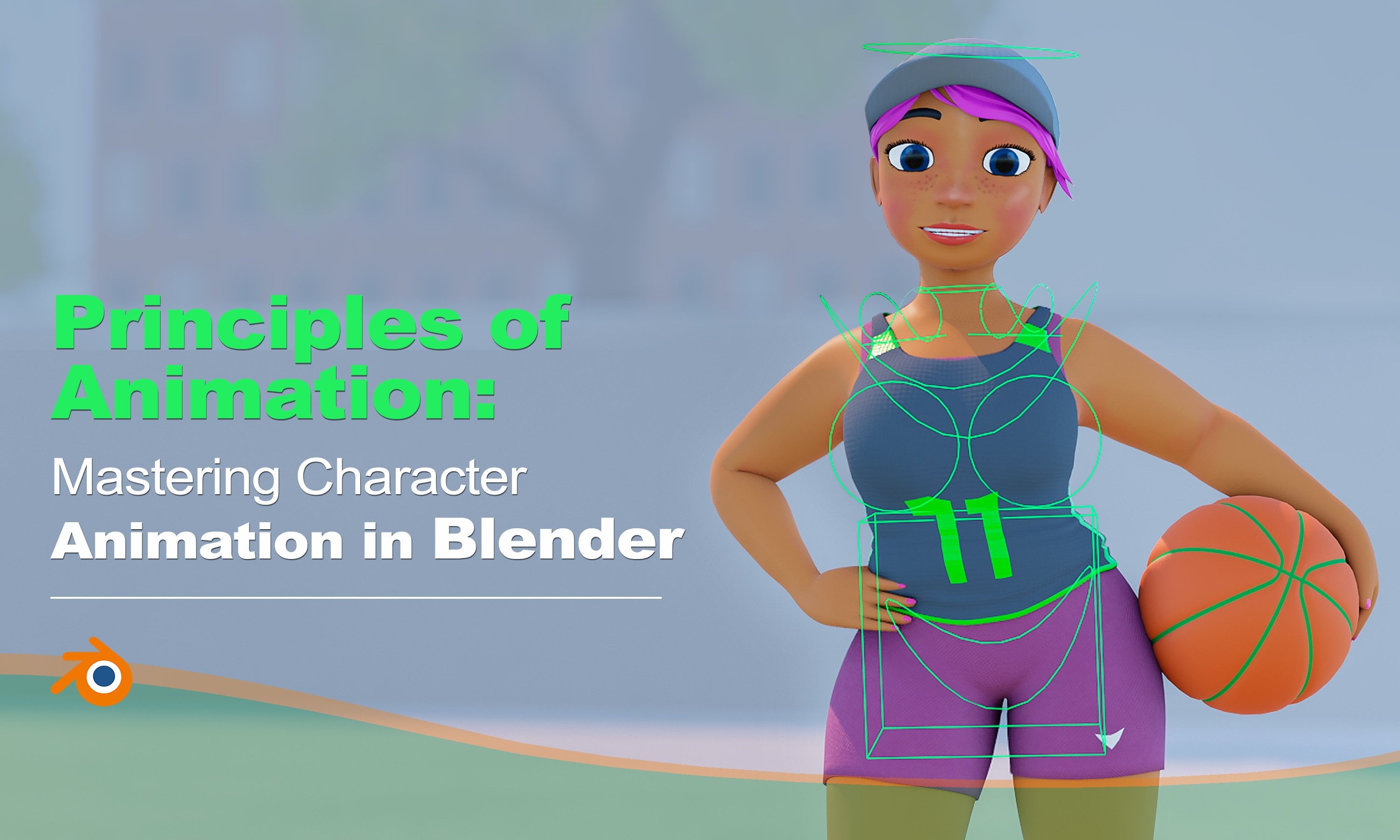
personagens de desenhos animados D em Brenda Meu nome é Miller Cleese, e eu uso Brenda há mais
de cinco anos Confie em mim, você.
Quase desisti quando chego ao
estágio de legging em Brenda Eu tentei todas as ligas
que existem. Eu tentei Max Mori. Eu tentei o Auto P. Eu tentei
até mesmo o próprio evento. Não funcionou para
mim com o tipo de personagem que estou
interessado em desenvolver. Porque todas
envolvem algum tipo de pintura
pesada que
quase nunca funciona, certo? Então, até eu descobrir
minha própria maneira fácil de manipular meus três personagens de dicton usando duas pernas diferentes
combinando-as, o que vou mostrar a vocês
nesse pessoal, então fiquem por aqui
2. Class 02, maneira fácil de Rig, Faceit e Metarig: Então, incluí meu personagem
nos recursos da lição, incluindo o vazamento de fatos que
vamos usar para vazar Então, baixe os recursos da
aula e vamos juntá-la. Estamos dentro de D Brenda. Vamos namorar e ir para o arquivo e uma dor. Tudo
bem, clique aqui. Você vai para onde
baixou os recursos. Você vai encontrar o
arquivo para o corretor. Ao encontrar o arquivo, você clica em uma caneca e depois vai
para o objeto Esse único objeto. O
objeto permite todos os dados, incluindo os
materiais e tudo mais. Separe todos eles aqui e clique em uma pintura Esse é o nosso personagem. Ao acessar a pré-visualização do
material, você pode ver que todos os
materiais foram carregados. Tudo bem. Esse
é o nosso personagem. Esse é o personagem
que vamos manipular. Vamos usar um código
adicional para apagá-lo. Também está incluído nos recursos
da aula. Assim, você pode simplesmente instalá-lo
acessando as preferências. Em seguida, você
vai instalar o anúncio. Você clica aqui. Em seguida,
você acessará os recursos da
aula e os
instalará. Ao instalá-lo, você precisa
verificá-lo e salvar as preferências. Então ele virá aqui. Começamos com face it. Vamos começar a
mexer no rosto primeiro. Vamos esconder o cabelo Então começamos registrando o
objeto, certo? Selecione o
corpo principal e clique em registrar objetos faciais, certo? Esse é o corpo principal. Ele deveria
estar registrado aqui no site principal, clique com o botão direito aqui. Está registrado lá.
Ao registrá-lo, você pode colocá-lo em H para ocultá-lo, que você não se
confunda. Coloque em H, então vamos para o
mais alto. Esta é a altura esquerda. Selecione-o e vá para o local do objeto
selecionado aqui e marque-o como um
canto superior esquerdo. Pressione aqui. Então, ao fazer isso, coloque H nele, selecione o objeto com seção superior
direita e
registre-o
como um objeto superior direito Ao
registrá-lo, coloque H para se esconder, vá até os dentes superiores, gire o objeto selecionado,
registre-o como dente superior Pressione H para selecionar os dentes inferiores gistit e
marcá-los como Pressione H para se esconder, vá até o gistit e marque como
a hora, pressione H Nos irmãos superiores,
vamos selecioná-los,
registrá-los e marcá-los irmãos
superiores. Não
temos cílios altos, então podemos deixar assim Vamos ativar Ok. Agora, quando terminar de
registrar o objeto, clique em “
Vá para Você vai até o equipamento, e
depois
coloca “Generate Round
Marks”, mais aqui, e essa máscara vai
aparecer e depois você vai alinhá-la
no rosto, Clique com o botão direito
do mouse para entrar. Agora você pode iniciar a matriz
na janela de ventilação, box set e começar a classificar Comece com a parte da boca. O nariz do
irmão mais velho, esses três. Então você pode simplesmente seguir
a maneira como eu os estou colocando. Para maior, p para selecionar a escala superior
a ser girada. Portanto, certifique-se de que esses
vértices estejam nas bordas
ou na parte superior. Ok. Então, quando terminar aqui, coloque nos pontos de referência do projeto,
coloque aqui, certo? Então, isso vai
te levar para a vista lateral. Nossa, esse vértice não
deveria estar aqui. Deveria estar em algum lugar
aqui embaixo das bochechas. Tudo bem. Continue
organizando a vista lateral central Certifique-se de que o t
esteja organizado corretamente. OK. Então este deveria
estar na ponta do nariz, e este
deveria estar aqui, e este
deveria estar aqui. OK. Então, quando você
estiver satisfeito aqui, você pode colocar em
generate face it leak P aqui, e a perna foi gerada. Então esse é o vazamento Em seguida, colocamos em
vínculo. Tudo bem. Vamos colocar sob custódia.
Vamos dar uma olhada. Vamos para o modo Pz, colocamos aqui e vamos para
Pozmde até agora, tudo agora, O. Ok, eu acho que está tudo bem. Na maioria das vezes,
o problema geralmente ocorre ao fechar no máximo ou ao fazer
uma passagem de ar, certo. Mas como conseguimos
cruzar, está tudo bem. Então, para desfazer todas as poses, você coloca on e depois
coloca g e out Agora vamos adicionar o medidor, vamos montar a lista
do
corpo com meta rig lista
do
corpo com meta Tudo bem. Esconda o primeiro equipamento. Por enquanto, mude de lugar e venha para amador e venha
para homem importante. Coloque e, em seguida, coloque para
reduzir a escala e, em seguida, vá para
os dados objetivos, coloque aqui e depois
venha para a porta de visualização, janela de exibição, a exibição Az e, em
seguida, verifique na frente Tudo bem, para que os ossos
possam ser exibidos na frente. Em primeiro lugar,
vamos deletar o osso do rosto. Vamos para a panela. Em seguida, coloque três
no teclado, sete os ossos do rosto
ou os ossos do rosto Este, e exclua. Você também pode datar
aqueles para as orelhas, D. Há também outro
osso que você tem que temer Se você esquecer de
secá-lo, não vai funcionar, certo? Então, vá para o
atributo wireframe, o emaranhado da bandeja. Este osso aqui,
selecione-o e coloque a data. Começamos a arrumar os ossos. Portanto, você deve se certificar não deslocar nenhuma articulação Portanto, sempre selecione ao
selecionar a caixa de junção, selecione. Pressione pirralho Este é
o osso pélvico. Então, para o ombro, você precisa ativar o espelho. Pressione a tecla três, que é
ao redor do osso do pescoço. Esse é o osso da cabeça. Tem que chegar lá
no topo. Então, por enquanto, vamos
esconder esses ossos para
que possamos criar o.
Começamos com o. Este é o
osso do peito, posso colocá-lo aqui. Então esconda isso direito. Então, vamos abrir uma nova
janela para a vista lateral. E transforme o ponto de articulação, mude para a caixa de faixas para que
tudo o que você selecionar
se mova junto como um só e selecione a caixa para Mova-o aqui para escalar. Ok, agora
podemos começar a organizar
os ossos dos dedos. Certifique-se de não
desarticular nenhuma articulação. Portanto, sempre selecione a junta em caixa. Isso é para os polegares
irem para o próximo dedo. Ok, vamos para a próxima. Ok, vamos colocar
esse aqui para dentro. Deveria estar lá dentro. Tudo bem. Tudo bem. Então, vamos para o próximo dedo. Aqui na vista frontal, você pode colocar o controle um para poder
ver por trás. Então, agora vamos fazer com
o dedo mindinho. M. Se você quiser verificar se toda a
junta está dentro da malha, você pode vir e
conferir aqui na frente, verifique se está dentro da Acho que terminamos
com a mão. Verifique a cor do osso. Tudo bem. Então, agora vamos nos esconder, colocar no teclado
e colocar na mão. Agora vamos processar o pé. OK. Então, acho que
agora terminamos. Vamos para o modo objeto. Em seguida, você coloca o controle
e todas as transformações. Aplicamos todas as transformações
que fizemos. Agora, depois de fazer isso,
podemos gerar o equipamento. Coloque aqui na
perna de geração. Essa é a perna. Vamos esconder o
meta-rig, podemos escondê-lo. OK. Agora, antes de
esperarmos o personagem, temos que unir a
etapa de fatos com a meta-plataforma Vamos esconder o equipamento de fatos. Essa. Agora, o truque está aqui. Você junta o medidor ao fator não o fator ao
métrico Vai funcionar, mas você tem que
fazer a pintura com pesos,
especialmente nos dentes, na língua e nos olhos, você tem que fazer a pintura com
pesos. Isso é o que estou evitando. Você une a metarga ao fato,
seta esse medidor e, em seguida,
coloca shift e
seleciona o equipamento factual e coloca o
controle Então, ele foi conectado. Como você pode ver, no início, tínhamos apenas três camadas para o vazamento de fatos, mas agora
temos todas essas camadas
para o medidor ri Para ativá-los, basta
posicionar o turno e selecioná-los. Assim mesmo. Tudo bem. Então, essas são as
camadas transformadoras, certo? Então, agora vamos
esperar o carcor. Mas lembre-se, estamos apenas
esperando pelo corpo. Portanto, você deve evitar ao
máximo os dentes e a espiga e esperar apenas o
corpo. Tudo bem. Então, se você tiver alguma cruz,
pode pesá-la, mas para mim, eu não peso a virilha junto
com o Eu peso o corretor primeiro, depois coloco as malhas folheadas
do carcor e as
transformo em roupas Dessa forma, as malhas não se projetam
pela roupa Espero que você entenda do
que estou falando. Ok, eu vou
te mostrar com a foto. Como temos o curta, vou montá-lo junto
com o corpo principal, e então você
verá do que estou falando. Tudo bem? Então, agora para molhar o personagem, selecione o personagem e
tudo o que você
deseja pesar e coloque a mudança e selecione o equipamento
deve estar em verde, depois coloque o controle P e, em seguida, selecione o peso
automático Coloque lá. OK. Portanto, ele foi ponderado quando você
selecionou e entrou no modo de pose;
o resto, tente o pé nascido OK. Então você pode
desativar o espelho OK. Ok, vamos cruzar algumas camadas aqui para
que você possa ver, o problema é que os controles não serão
exibidos aqui Portanto, você precisa selecionar tudo
dessas camadas aqui. Então você tem que dominar isso Digamos, onde está
o osso do pé. Você precisa dominar isso
se quiser fazer uma transformação no osso do
pé. Tudo bem. Agora,
esse é o osso do pé
e outro aqui. E também podemos abrir este. E para a mão, para a
mão e para a outra mão, certo? Vamos deixar isso de lado. Só estamos tentando pausá-la. Então, como você viu do que
eu estava falando, a foto ou a malha principal está se
projetando através da É mais uma coisa. Há
mais uma etapa que você precisa fazer para
conectar o osso facial aos outros ossos. Para fazer isso, selecione
a camada óssea. É aqui que a visibilidade
da
camada amadora está aqui, selecione-a e
vá para o modo a. Vamos
cuidar desse osso. Vamos
associá-lo a esse osso da cabeça. Selecione, coloque shift e selecione este osso e posicione o controle
P. Clique em manter deslocamento Agora, quando vamos para o modo de
pose e chegamos aqui, como você pode ver agora, o rosto está acompanhando a
transformação. Como você pode ver. Ok, então é
disso que eu estava
falando. Você não vaza a roupa. Para mim, eu não vazo roupas. Eu copio as malhas
do personagem que vazou e as
confecciono e transformo em
roupas, certo? Vou te mostrar o que ele faz. Muito obrigado, pessoal. No próximo acidente, eu
vou te mostrar como eu adiciono roupas aos meus
personagens, certo? Você não adiciona roupas ao personagem
antes de colocá-lo nas pernas Primeiro, você copia as malhas preferidas do personagem e
as
transforma em tecido para evitar que as roupas se
projetem pela malha
ou a malha da Então, eu vou te mostrar isso
no próximo scrass Stick around
3. Class 03, maneira fácil de fazer Rig, como adicionar roupas: OK. OK. vou mostrar como adiciono roupas ao
personagem que vazou, certo? Eu não vazo roupas para meus personagens para evitar que as
roupas se
projetem OK. Então, deixe-me te mostrar. Vamos para o modo Lest, depois vamos para
o modo objeto, e vamos esconder
a perna e depois
vamos esconder essa foto Então, o que eu faço para
adicionar a roupa, geralmente
copio a malha da área
do personagem, como eu disse Então, vamos para o modo adicionado. Então, vou criar
uma pele firme, uma pele firme. Vamos pegar esse texto. Em seguida, coloque o deslocamento D para
lubrificar o riacho de luz
e, em seguida, coloque P para separar
a malha lubrificada Em seguida, vá para o modo de objeto, selecione este e
renomeie-o como uma pele justa Em seguida, vá para o modo afiado e modifique-o para deixar
a pele firme Podemos ir até a pré-visualização do
material e depois remover o material, este, removê-lo para
que você possa ver corretamente. Volte para o modo. Tudo bem, então vamos para
o modo objeto e, em seguida, vamos adicionar um modificador de solidificação
do motivo Então vá para modificadores aqui e
adicione um modificador de solidificação. Aqui você deve colocá-lo em
cima dos outros modificadores. E aqui digite um, depois digite zero Você
tem que digitar 0,00 055 Ok, então esse é o tipo de pele. Vamos apenas pegar um novo material, ir até o material e colocar, depois mudar a cor para o sutiã e diminuir a espécula Ok, então se você
quiser adicionar textura, isso rapidamente adiciona uma textura
diferente. Acesse para compartilhar o editor
aqui e vá em frente, depois em textura e
vá em textura de imagem aqui. Pressione e depois aqui, você pode ser
gerado, certo? Conecte a cor
à cola base e
coloque na imagem aberta. Eu vou encontrar
a imagem que
vamos ter lá. Então vamos para onde
salvamos nossa imagem. A imagem que vou usar também
está incluída
nos menos recursos. Você vai encontrá-lo lá, certo? Então, vamos tentar usar esse para diminuir
a rugosidade OK. Vamos adicionar rapidamente a parte superior. Então, para o topo, você
também pode fazer os
mesmos lugares mais tarde. Você seleciona as malhas. Vamos primeiro esconder bem a pele, ir até a cabeça e
selecionar as malhas OK. Ok, como isso é apenas para demonstração, isso rapidamente faz com que o Bo pare. Coloque Shift D e, em seguida,
coloque P para separar, vá para o modo de objeto. Então este é o eu
separado e depois o
esconderijo em Bottop. Entrar. Volte para o modo. Agora você pode acessar
a pré-visualização do material e remover esse material
para o corpo, removê-lo. Você precisa ir até o modo de objeto para
poder removê-lo, movê-lo e removê-lo. Tudo bem. Volte para o modo. Tudo bem. E então
você pode começar a organizar os veterinários e
transformá-los no tipo
que você quer, tudo bem Mas sempre certifique-se de
que, por exemplo, se quiser que
a manga chegue a esse lado, copie
os votos que estão desse lado ou se
quiser o vestido Se você quer que este seja
um vestido para chegar até aqui, você tem que copiar os
veterinários dessa área sobre o corpo ou o corpo
desejado para que ele
possa se transformar uniformemente OK. OK. Não vamos
entrar em detalhes sérios
, certo? Então agora, ative a liga ative a liga e
vá para o modo pose, certo? E então tente voltar para o, está no último modo. Em seguida, traga-o
de volta ao modo de pose. Como você pode ver, a roupa não
está saindo
da malha OK. Então, não adicionamos
o cabelo ao vazamento Então, vamos adicionar rapidamente
o cabelo à perna. Vá até esta
camada aqui, selecione-a
e, primeiro, vá
para o modo de objeto,
selecione o cabelo, depois posicione a
tecla shift e selecione a perna. Então vá para o modo de pose, certo? O P deslize e selecione esse osso e depois coloque controle P. Então venha
para o osso, certo? Então, agora, quando você vai
para o molde de pose, quando começa a fazer uma pausa, vê que o cabelo
agora está conectado ao equipamento Quando você move seu personagem, ele é conectado ao link. OK. Muito obrigado, pessoal, por assistirem essa aula, e não deixem assistir às próximas aulas
que vou postar, especialmente alguém
solicitou que eu fizesse a aula sobre modelagem
colecionadora Então, vou
postar a aula sobre modelagem de
colecionador sobre como eu
modelei esse personagem, certo Então,
muito obrigado, pessoal. Te vejo.
 Mwila Chileshe