Transcrições
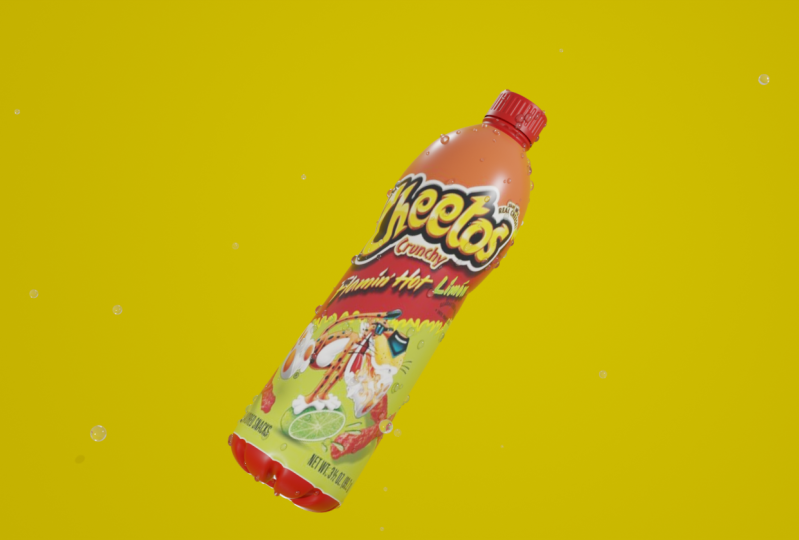
1. Introdução MF: Olá, pessoal. Bem-vindo à introdução
do produto
e da máquina no Blender Nesta aula, mostrarei como
modelar qualquer produto e adicionar material materialista
simples Tudo bem depois disso,
vou mostrar como adicionar placas coletoras de água ou
superfícies usando um nó geométrico E então vamos
entrar na introdução
ao ecossistema parcial. E, por fim, vamos fazer animação
simples para um
produto e emprestá-lo Esse é o bom começo para
quem quer se
aventurar no espaço
de produção comercial, certo? Então, vamos entrar nisso.
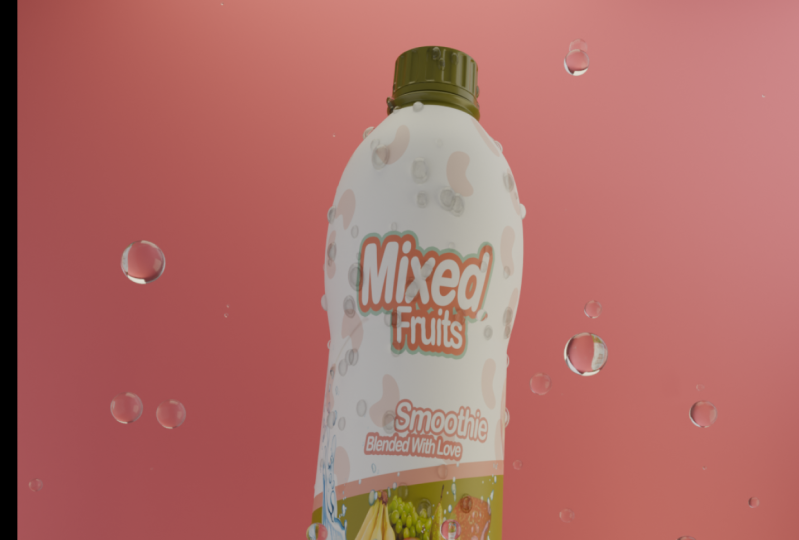
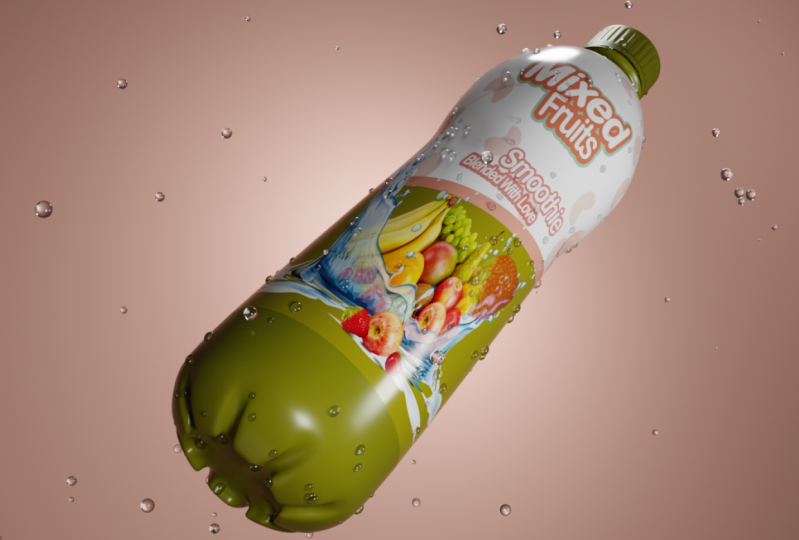
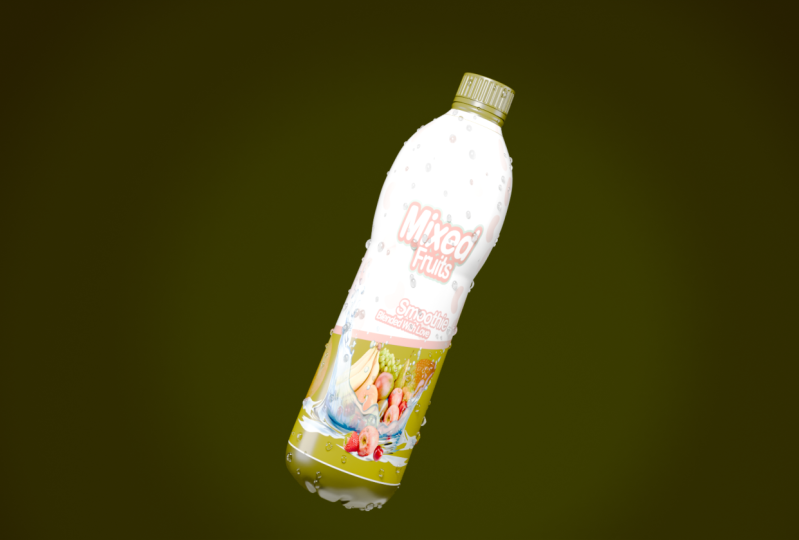
2. Modelagem e texturização do produto~1: Ok, então a primeira coisa
ao modelar o produto que você precisa ter as imagens de
referência e o pôster da imagem gráfica, que será a
imagem da capa do nosso produto, certo? Por isso, incluí
nos recursos da aula
as imagens de referência. Se você quiser usar
se quiser
modelar o mesmo produto
que vamos modelar, você pode baixar as
imagens diferentes. Ou se você quiser criar
um produto diferente, você pode obter suas próprias imagens de
diferença. Mas para o pôster de
imagem gráfica, que é a capa
do nosso produto, fiz isso no photoshop Eu acho que você sabe uma ou duas
coisas sobre photoshop. E sim, mas não se preocupe. Eu o incluí também
nas fontes da aula. Você pode baixá-lo e
nós o usaremos como imagem de capa do nosso
produto. Tudo bem Então, baixe as fontes da lição e vamos começar. Estamos dentro do liquidificador. Vamos secar esse cubo e também vamos pintar a
câmera e a luz Mangueiras estão chegando em Brender
pela primeira vez. Essa é a interface do Brender, e você pode acompanhar
o screencast aqui, as teclas que estou pressionando Ok. Portanto, a primeira coisa
no módulo do produto é que você precisa encontrar a imagem da
diferença. Tenho certeza de que você baixou
os recursos da aula. Incluí as imagens de
diferença deste produto que estamos
criando nas fontes das aulas. Então, por favor, mude a no
teclado e vá para a imagem. E vá para a imagem de referência. Você vai para
onde salvou recursos da
aula e
carregará a imagem da diferença. Nesse caso, essa é
nossa imagem de referência. Clique na imagem Lad Difference. Então essa é a nossa imagem. Mais g mais t para
movê-lo no eixo Z. Acesse as propriedades
dos dados da imagem aqui
e, em seguida, ative a opacidade para que você possa ver
através da Portanto, prepare-se para movê-lo para baixo e alinhá-lo com
a base do eixo x, além de garantir que esteja
no centro e que a imagem
esteja reta Parece um vínculo. Portanto, pressione error para girá-lo um pouco e ter certeza de que
está reto, além de se certificar de que está no centro
da linha do eixo z. Pre x para movê-lo somente no
eixo x. Tudo bem Portanto, esta é uma
imagem de referência mais g mais y para
movê-la no eixo y, logo ali. Coloque um para voltar
à vista frontal. Para começar a modelagem do produto, você precisa adicionar
a forma mais próxima da malha a esse produto. Nesse caso, é o cilindro, vamos adicionar o cilindro. Coloque o câmbio e vá
para a malha e o cilindro. Clique aqui. Este
é o nosso cilindro. Coloque a placa g para movê-la
no eixo Z, escale-a para baixo, coloque para reduzi-la. E coloque b plazt para
trazê-lo até lá. Vamos agora para o modo afiado. Coloque a aba no teclado
e entre no modo de borda. Ative o emaranhado de raios X
para que você possa ver através da caixa, selecione o x superior, coloque o esmalte para
movê-los no eixo z. Até lá. Agora podemos começar a adicionar os cortes em forma de laço e começar a fazer o formato da garrafa. Erro de controle de pressão,
começamos com o pescoço do botão. Coloque para marcar Em seguida, outro
critério de loop, coloque para escalar. Outro aqui para marcar pontos. Outro aqui para marcar pontos. Quando você chega
aqui, os livros
selecionam os vasos superiores e os
colocam em escala A caixa configura isso novamente
para reduzir a escala. Agora, adicione outro corte de laço
aqui e outro aqui. Tudo bem, selecione
este corte de laço e para escalar, selecione
este mais g, mova-o para cima e
adicione outro corte de laço na rede. Em seguida, selecione todos eles na caixa e reduza um pouco. Aí. Tudo bem Então, agora vamos continuar com
a lista da garrafa. Então, aqui, adicione um corte em loop. Ok. Mova-o um pouco para cima, adicione outro corte em laço. Lugar para reduzir a escala. Erro de controle ao adicionar outro corte de laço para
fazer essa crista aqui. Coloque em escala e adicione
outro laço cortado aqui, para escalar G, outro laço cortado para escalar. E selecione este aqui
e amplie-o um pouco. Ok, selecione esse corte de corda, escale-o e
alinhe-o corretamente Vamos adicionar outro laço
cortado aqui para este lado. Outra aqui para
a base da parte inferior, escale-a.
Certifique-se de que segue
a imagem diferente. Agora, para fazer a
base da garrafa,
vamos para o modo de seleção de
rosto e ativar o emaranhado de raios X, selecionar esse rosto aqui e
tratá-lo como rosto aqui Em seguida, ative o emaranhado e esses versos aqui e coloque X e o ses agora, ao
selecionar esses versículos, coloque para extrudar e para escalar,
novamente, para extrudar em escala para extrusão nos impostos para escalar Agora você pode extrudar mais
uma vez para
extrudar Neste momento, coloque
o mago no centro. Vamos fazer a
leitura rápida da garrafa,
ativar o emaranhado de raios X e entrar no modo de
seleção facial Caixa: selecione as faces superiores aqui, coloque shift D para
duplicar e, em seguida, coloque p
para separar a Essa é a malha do anúncio. Então, vamos para o modo objeto. Nomeie este como protagonista. Selecione o eletrodo, o local
para acessar o modo, ative o emaranhado de raios X, caixa selecione um topo x mais
g plus para movê-lo para cima, caixa selecione este verso
aqui, S para escalar Até mesmo este tem que ser expandido. Então agora, vá para o modo de
primeira seção, selecione a
face superior aqui e coloque a data apenas na esquerda. Tudo bem Então, coloque e
selecione este carrinho de loop. Coloque para extrudar
e reduzir a escala. Novamente, extrude para baixo
e, para reduzir a escala,
pise mais uma vez
e Ative o ângulo x, volte
para o modo de seção tex, s d x e coloque a porta e alinhe-a com a ponta
ou a imagem de diferença, e adicione cortes de loop aqui, OK Ok. Outro aqui.
Outro aqui. Ok. Vamos adicionar o
último aqui e ali, certo. Então, agora vamos para o modo de seção
facial, desative o ângulo de raios-x. Vamos
subdividir essas faces, posicionar e
selecionar todas elas e, em seguida, clicar com o
mouse e subdividir Então, agora vamos
selecionar essas faces que estou seccionando para que possamos fazer as bordas em nossa imagem de
diferença Selecione as faces como Depois de fazer isso, coloque no teclado e, em seguida,
coloque para reduzir, você adicionará essas bordas. Então, quando você vai para
o modo objeto, vamos aos modificadores e adicionamos um modificador de
superfície de subdivisão,
este, e então obtemos Quando adicionamos um tom suave, e obtemos isso. Quando
vamos para o modo afiado, podemos adicionar um
corte de corda aqui e aqui A próxima coisa,
precisamos separar isso. Vá para o modo de ação facial, subdivida essa face aqui e selecione essas faces aqui E está de frente. Agora, quando vamos para o
modo borda para o modo objeto e vamos para os modificadores e
adicionamos um multiplicador sólido aqui, obtemos essa Agora, vamos para
a garrafa principal, adicionar um tom suave e também adicionar um multificador de
superfície de subdivisão Então, como você pode ver
, está tomando forma. Vamos esconder a raiz. Vamos adicionar um erro de controle do
carro por corda. Vamos adicionar outra ropa
cia para que possamos criar uma forma nítida,
outra aqui Ok, então vamos agora
terminar a base da garrafa. Vá para o
modo de seção de faces e sete essas faces que eu estou cortando Tudo bem Depois de fazer isso, visualize e posicione ortográficos
frontais frontais e extrude Este laço cortado aqui tem que
ser um pouco reduzido, selecione este corte de laço Vá para a
vista frontal autografada e S para ampliá-la. Então aí está nossa garrafa. Acho que agora você viu
que ela tomou forma. Vá para o modo objeto,
ative a data e veja. Acho que agora terminamos
de moldar a garrafa. Agora é hora de ir para a
texturização e o mapeamento UV. Vamos esconder essa imagem de
diferença por enquanto, então vamos
abrir a nova janela. Então, essa janela será
a mudança total para
a cama pura, certo Então, coloque na garrafa principal
e coloque aqui em você, e vá lá, adicione e adicione uma
textura de imagem aqui. Conecte a cor
à cor base. Vamos para a prévia do
material. Este material, vamos
mantê-lo como a cor da garrafa. Quando você vê em nossa imagem de
referência, a cor da
garrafa é verde. Vamos desconectar
a textura da imagem. A cor da garrafa,
vamos torná-la verde. Vamos usar o seletor de cores
e escolher essa cor. E então podemos simplesmente
abaixar a esquerda. Não vamos fazer muita coisa. Vamos apenas fazer dele
um carro de plástico baski, certo? Ok, agora vamos
adicionar outro material, adicionar novo material, colocar novo. Vamos renomeá-lo como um material
gráfico de capa. Veja a garrafa, vá
para o modo de borda. Vamos separar
os rostos onde ficará
a
imagem gráfica da capa Então ative o emaranhado x e separe essas faces em
caixa. E então vá até a imagem do
material que você criou aqui e coloque
na atribuição, certo? Então, atribuímos
às faces selecionadas. Vamos voltar ao
modo objeto, modo de visualização de material. Coloque shift para adicionar a
textura da
imagem aqui, a textura da imagem.
Venha aqui para abrir, e você vai para onde salvou
as fontes da lição e carregará
o material da capa do gráfico,
que está nos recursos. Esta é a imagem,
abra a imagem, conecte a cor à
melhor cor, como você pode ver. Esta é a imagem de referência, além do controle para adicionar o mapeamento de
trinat
e detecção e voltar ao modo com essas superfícies
ainda selecionadas Vamos ao UV Em seguida, vamos selecionar a imagem que acabamos de
importar. Não se preocupe se estiver
parecendo um jamboard. Se não estiver em linha reta, vamos abrir
essa garrafa Este é um cilindro U V dobrando, coloque um no teclado e B na orografia frontal Então, quando você coloca u e
clica na projeção da esfera, obtemos isso. Então, mesmo quando
usamos a projeção de cilindros, ela tem que ser reta Então, vamos usar a projeção
do cilindro. Coloque e use a projeção do
cilindro, mas você precisa estar na vista ortográfica
frontal Essas outras faces não são para essa área em que queremos
adicionar o material da capa do gráfico. Coloque L no teclado e
mova-os para fora da imagem. Agora coloque l e selecione
as faces principais aqui, depois coloque para reduzir a pontuação, G para mover o crânio, pronto? E depois mais x para escalá-lo
no eixo x dessa forma, e depois
alinhe-o com a imagem, a imagem capa
do gráfico Certifique-se de que ele se encaixa
perfeitamente, assim. Essa é a imagem. Vamos para o modo objeto
e ver como ele saiu. Agora vamos até essa janela de
material aqui e vamos desabilitar a
parte de edição de lofness. Ok. Então, este é o nosso
produto, como você pode ver. Então, para o lead, você pode simplesmente adicionar esse material
aqui para o boto Então venha aqui para o bloser de
materiais e selecione esse carro de bota
. Tudo bem Como você pode ver, o anúncio
agora é o mesmo do carro de garrafas. Ok, então, para esta lição,
acho que terminamos. Na próxima lição, vou te mostrar como
adicionar as
placas coletoras de água, certo?
3. Gotas de água e animação~1: Olá, pessoal. Bem-vindo
à segunda aula. Então, nesta lição, vou mostrar como
adicionar grão de água qualquer superfície ou produto Blender E depois disso,
vou mostrar uma introdução
ao ecossistema parcial. Eu vou
te mostrar como fazer um ecossistema
do nosso produto Vamos criar apenas
um ecossistema de peças simples para nosso produto, certo? Então, vamos entrar nisso. Ok, então, para adicionar
água mineral a esta garrafa. Vamos primeiro unir o
cabo à garrafa principal. Então, por favor, desloque e selecione a garrafa principal
e coloque o controle J. Tudo bem. Agora, coloque um para ir para
a vista frontal, coloque g mais t para
movê-lo um pouco para cima
e, em seguida, coloque shift
a para adicionar um plano. Desloque A e, em seguida,
adicione um plano aqui. Então esse é o plano
que vamos transformar em nó geométrico Então, vamos ver a geometria de pan,
esta aqui, certo Agora que o plano ainda está selecionado, venha aqui para adicionar
um novo nó de geometria e nomeie-o como um
quarto de gota enter Este e, em seguida, coloque Shift
em uma busca por informações do objeto. Objetivo para este. Tudo bem, coloque aí, e aqui eu distribuo
ponto sobre faces, como distribuir
ponto sobre faces,
este, e depois
em pontos aqui, adiciono
instâncias em pontos, adiciono este e conecto este à saída do grupo de
geometria Agora, nas informações desse objeto, selecione o objeto onde
você deseja que o pedido esteja. Pegue este seletor e selecione
este produto em nosso caso, depois defina esse
detivo
e depois
venha distribuir o
ponto de ênfase e, venha distribuir o
ponto de ênfase e seguida, selecione aqui o disco
venenoso Em alguns casos, neste caso, adicione geometria de transformação, geometria de
transformação Essa. E depois na geometria
na esfera UV. Essa. Não se preocupe com a escala. Nós os reduzimos aqui no Dads. Digamos que 0,05. Então, essas serão nossas placas
de gota de
água distribuídas ponto
sobre faces em rotação, adicione um nó matemático. Procure por heard e
adicione essa matemática vetorial
e, em seguida,
conecte-a à rotação
em instâncias pontuais, esta. Então, em escala, vamos agregar valor
a Landon. Então, coloque isso em busca e
valor. Esse, ok. Então, no vetor aqui, coloque-o na frente deste aqui. Ok, conecte-o à escala. Defina o mínimo para 0,2. Acho que são duas
iguais e, em seguida, definem o máximo para 0,0 0,90 0,8 Ok, então, ao transformar a
geometria aqui, você pode vir aqui
no eixo Z aumentar esse bit numérico Não no eixo do eixo y. Só para adicionar quatro para as gotículas. Estas são as
nossas gotículas. Vamos adicionar os materiais. Aqui, eu adiciono instâncias realizadas. Essa. Em seguida, na geometria,
adicione um tom triste e suave, este. No omet, você
adiciona material definido, materiais
definidos e, em seguida, conecta
isso à saída do grupo Como você pode ver, agora, nossa placa de descarga externa
está agora lisa. Agora vamos adicionar um novo material. Venha aqui para comprar material. Selecione esse mesmo plano aquele que ouvimos
primeiro, e depois clique em você. Então aqui no P B DF, clique aqui e selecione
grama BF, esta Em seguida, vamos
renomeá-lo como água. Então venha aqui no material definido, coloque aqui e
selecione a água aqui. Agora, na grama BDF, derrube o lofnes
até que pareça água Tudo bem. Acho que agora você pode ver que o
fluxo de água reproduz uma camada. Esse é o nó geométrico. É muito simples. Primeiro, você adiciona as informações do objeto e,
em seguida, conecta as informações do objeto para distribuir ponto a ponto. Em seguida, você o conecta às
instâncias pontuais. Então, por exemplo, você adiciona
uma geometria de transformação. Você adiciona esfera UV. Em seguida, basta adicionar instâncias
realizadas definir o material de ajuste suave
e, em seguida, conectar o
material definido à saída do grupo
e, em seguida,
escalar, adicionar terreno em valor e definir este pés. Não se esqueça de
definir para pés aqui. Quando você esquecer,
eles ficarão confusos Este não é tão importante,
mesmo que você não o adicione, certo Esta é a nossa taxa de queda. Vamos até o layout
e vê-lo corretamente. Ok, então depois de adicionar
as gotículas de água, vamos adicionar o pano de
fundo para nossa simples
admissão, certo Por favor, desloque-o e adicione um avião, escale-o. Tudo bem. Vou colocar isso no primeiro modo. Basta seguir o Just make it the way you
making it, certo? OK. Então, adicione um tom suave. Então sete o produto g plast para movê-lo
aqui em algum lugar aqui Vamos adicionar um material ao nosso pano de fundo e adicionar um
novo material aqui Vamos nomeá-lo como pano de fundo. OK. OK. Vamos ver a cor
que está no nosso produto aqui. Vamos pegar esse. Ok, então vamos definir nosso cenário
para BSD F
translúcido
aqui na superfície,
venha aqui e
translúcido, venha aqui e
translúcido Novamente, vamos mudar
a cor para recolher. Vamos deixar esse carro aqui. Isso aumentará a escuridão. OK. Ok, desse jeito. Então, agora, vamos adicionar um sistema de partículas
simples. É uma introdução ao sistema de
partículas, certo? Vamos apenas
fazer algo simples. Deslize P e adicione um plano. OK. Então, agora vamos adicionar
uma nova janela e adicionar a câmera para que
possamos focar no que a câmera
está vendo, certo? Então, esse avião será
a fonte de nossas partículas. Então, vamos adicionar uma câmera. Turno. Você tem que estar
à luz do gráfico. Mude e adicione a câmera aqui. Em seguida, coloque-o na frente do
produto. Traga-o de volta aqui. Certifique-se de que todo o
produto esteja à vista. Isso é o que a
câmera está vendo. Selecione este plano
que você adicionou, coloque G colocado para
movê-lo um pouco. Venha aqui no sistema de partículas
e adicione uma nova partícula. Quando você coloca o jogo, você
pode ver as partículas aqui. Mas agora vamos entrar
em campo aqui e
reduzir a opacidade e depois
vir para a cidade Ou tipo normal dez. Tudo bem. Então, queremos que
as partículas subam. Então, agora, deixe-me mostrar como
transformar essas partículas em qualquer coisa que você queira
apresentar às partículas, certo? Então, por favor, mude a
e adicione uma esfera UV. Olá, sente-se suave, duplique, coloque Shifty
tem que diminuir a escala Duplique, novamente, diminua a escala. Então, como material, vamos
fazer disso algo como gotículas de água Em um dos materiais que criamos. Até mesmo essa não é
material. Tudo bem. Então, vamos transformar
isso em uma correção, selecionar todas elas e colocar uma nova correção aqui, nomeá-la como
partículas de água e colocar. Agora, você pode até mesmo ocultar as partículas ter na janela de exibição e
ocultar na janela de exibição, certo Esconda-se na janela de exibição, certo, para que você não esqueça Então, vamos voltar
para o nosso avião aqui e voltar para as festas
parciais aqui. Então, aqui no Blender, come to Onder mudou
para correção. Tudo bem? Quando você mudar para a correção, venha aqui para a correção de instâncias e escolha quais partículas. A correção que
acabamos de criar selecionou Ok. E então, neste credor, aumente a escala e aumente um pouco a escala da
correção As partículas se ajustam primeiro ao
movimento. Vamos para a configuração do campo forçado, esta aqui, e
depois vamos
adicionar uma taberna. Vamos
tentar adicionar uma taberna Vamos voltar para o site. Mude isso de um para cinco, e vamos entrar em vigor aqui. Vamos ficar aqui e depois adicionar uma taberna. Reduza a força Novamente, reduza a
força para uma. Esse é apenas o sistema de
partículas simples que eu queria adicionar Agora podemos adicionar um pouco de escrita e , em seguida, fazer algumas animações simples
que queremos fazer. Para simplificar,
traga o estojo aqui, mude a tecla e clique com o mouse. Em seguida, mude e adicione um vazio. Essa. Coloque-o no centro , coloque a câmera nesse vazio. Selecione a câmera
, peneire e selecione o vazio e posicione o
controle p e o proteja Vamos selecionar este
vazio e colocá-lo em um loteamento. Você também vai lotar
a câmera. Vamos girá-lo. Como você pode
ver na câmera, veja aqui. Assim. Vamos selecionar a câmera e
aproximá-la do nosso produto. Saboreie isso. Então, por enquanto, não
vamos colocar esse vazio Vamos esclarecer as coisas para que possamos ver como
podemos fazer a animação. Em seguida, adicionaremos
um quadro-chave em 20 em 20. Vamos adicionar um quadro-chave aqui. Traga a transformação
aqui no local. Selecione a
câmera e a vazia
e, em seguida, venha aqui ou
coloque aqui e coloque, adicione um quadro-chave, mesmo aqui H. Depois de fazer isso, podemos passar para o quadro 100, selecionar somente a câmera
e movê-la para trás OK. Esta é a vista superior, gire-a para que você possa colocar
o produto no centro Depois de fazer isso, você
também pode passar o mouse aqui e posicionar para
definir um novo quadro Também aqui em transform, coloque para definir um novo quadro-chave E também selecione o EMT e local para definir um quadro-chave na
transformação e também na rotação, coloque eu seleciono esse quadro-chave
e o movo de volta ao quadro Na vista frontal, coloque aratate o m t e, em seguida, adicione um novo quadro-chave aqui
no quadro cem Tudo bem. Então, quando você vai
para F 20 e coloca play, você pode ver esta animação, então nossas partículas estão
formando os computadores, mas esta é apenas
a simples menção que eu queria que fizéssemos. Mas você pode explorar mais e
tentar criar algo ainda
diferente disso. Só mais uma coisa.
Selecione a câmera. Este quadro-chave, mova-o
para, digamos, um f 50. Mesmo para o vazio, sete a moldura e
mova-a para a partir de 50 Assim, podemos fazer uma máquina
mais rápida. Mude a seta para a câmera e o livro ,
sete o quadro-chave e
mova-os de dez para esquete para que
possamos começar juntos com o sistema de
partículas Você pode transformar isso em
um gráfico d para que possamos adicionar alguns locais On. Não, essa, essa,
localização. Tudo bem. Então selecione esse andro e
baixe-o um pouco para
que ele possa entrar rapidamente e depois
sair lentamente, certo? Então, como você pode ver, a
garrafa começa a girar primeiro, e depois
desacelera no final, tudo bem, tipo, ok? Ok, eu acho que é legal. Vamos adicionar um pouco de luz e depois emprestar uma
foto, tudo bem E então terminamos
as aulas. Então, vamos voltar para a
linha do tempo, esta, e então, nesta janela, vamos configurá-la
para a visualização do credor Então coloque o Shift Air aqui
e vá para a direita e adicione uma luz pontual, esta. Então, vamos
colocar este na parte de trás,
atrás do pano de fundo. Então, venha para a configuração da luz
aqui e altere a força para 100 300. OK. Então esse efeito é o que eu quero. Assim, você pode continuar adicionando
mais na frente, adicionar em posições diferentes na parte superior e lateral e na frente
ou no fundo à direita. Vou colocar isso em primeiro lugar. OK. Então você pode simplesmente seguir como eu estou
escondendo essas luzes, e eu posso colocá-las
como eu as coloco. Não se esqueça de mudar
a força, o poder. Vamos esconder outra luz
logo atrás daqui. Por favor, mude o ar e adicione
uma luz, um ponto à direita. A aparência das
placas coletoras de água é porque estamos em V. Então vá para as configurações do credor aqui
e depois altere o credor para
secos e, aqui no dispositivo,
mude para a computação da GPU Se você tiver um computador
CAD gráfico. Como você pode ver, nossa água
agora está perfeita. Agora, aqui na renderização, você pode deixar
os materiais mudarem para 500 e também aqui no put. Você pode alterá-lo para 100
e verificar esse ruído. Agora podemos exportar uma imagem e ver
como ela está saindo. Para exportar, vá para
as propriedades de saída e aqui para a saída, você pode selecionar a
pasta onde deseja que ela seja semeada em seu computador. E então aqui está em PNG. Então, quando terminar
a configuração, você pode vir aqui na imagem de
Linda e Linda. OK. Então, a imagem
foi enviada, acesse a imagem e salve Tudo bem. Então essa é a nossa
imagem. Nós o salvamos. Por fim,
vamos fazer o. Vamos emprestar o vídeo
de animação. Portanto, nosso
quadro inicial será dez. O quadro final será 70, digite 70 aqui e, em seguida, defina
aqui. Então, vamos
usar a mesma pasta. Mas vamos
mudar aqui o formato e selecionar o vídeo peg. Na codificação, altere o
contêiner para o pino quatro. Esse aqui, codec de vídeo h26. Deixe tudo como está. Basta mudar aqui para FFmpeg e h no contêiner mudar
para o pino quatro, certo Aqui na resolução. Esse é o HD. É um HD. Agora você pode colocar na renderização
, no credor e na máquina
4. Conclusão: Olá, pessoal.
Muito obrigado por assistir a esse acidente. E quando você
terminar o produto, ao emprestá-lo, ao
emprestar algumas fotos, certifique-se de
enviar aqui na plataforma para inspirar
outras pessoas, tudo bem, para que
possamos continuar
conversando aqui na plataforma e ver
o
que você E você também pode verificar
minhas outras falhas. Eu tenho outras aulas sobre modelagem de
personagens e A. E também tenho a grosseria
sobre a maneira mais fácil de deixar
seus personagens entrarem em Brenda Para aqueles que estão interessados
em modelagem
e desenvolvimento de personagens , não deixe conferir minha outra
crise, certo? Então, muito obrigado, pessoal.
 Mwila Chileshe