Transcrições
1. Introdução de anúncio novo: Olá, aí. Bem-vindo a conhecer três D Corporate Es Prena At
em Brenda e Premier E o explicador D do método três aumenta a demanda no mundo
corporativo, pois comercializa efetivamente produtos e serviços de uma
forma envolvente Portanto, adicionar mais explicações ao seu conjunto de habilidades resultará
em um ponto extra acima em sua admissão em três D e em sua carreira criativa geral Então, nesta aula,
vou
mostrar passo a passo como
você pode conhecer e
criar um anúncio explicativo em três D para a empresa X,
começando por
liderar um roteiro de dublagem
, começando por
liderar um roteiro de dublagem montar e modelar ativos, acoplar e emprestar
videoclipes no
Brander
e importá-los
em um Double Premier Pro, editando,
adicionando um efeito de dublagem e montar e modelar ativos, acoplar e emprestar
videoclipes no
Brander
e importá-los
em um Double Premier Pro, editando,
adicionando um efeito de dublagem e áudio. Assim como para você, para esta classe, você não precisa modelar nenhum
ativo ou personagem, pois nos recursos recentes
está esse arquivo de marca, que contém todo
o ativo, o personagem e a
cena que
usaremos para adicionar nosso explicador em três
D. Então, vamos nos
concentrar em encontrar clipes e
credores em Brander,
que faremos mais tarde em um
profissional Mas na primeira videoaula, vou mostrar
como modelei alguns
dos ativos e como
usar meu personagem,
que está na cena, como
usar seu vazamento e
como desvendá-lo Portanto, continue com esta aula,
baixe os recursos da aula, vamos juntos criar um vídeo explicativo em três
D e deixar uma avaliação positiva para esta aula.
Muito obrigado. Vamos entrar nisso.
2. 3D explicador Ad L01 new1: Então, a primeira coisa na criação um
explicador corporativo em três D é que você precisa ter um recorte para
criar o script Portanto, a empresa X
pode fornecer o roteiro ou fornecer
apenas o
produto para o qual
deseja que você crie
um vídeo explicativo. Então você precisa descobrir, criar um roteiro,
e alguns podem fornecer
seu próprio roteiro, e alguns podem fornecer
seu próprio roteiro, mas
lembre-se de que um vídeo explicativo
ou um anúncio explicativo deve ser o mais curto possível,
25 ou 25 Tenho que fazer com que seja
o mais claro possível. A primeira coisa que você precisa
inventar é a voz do roteiro. Para isso, vamos fazer o vídeo
explicativo da empresa X. A empresa X é a
empresa de
dados Eles querem anunciar seu pacote de
dados e seu MFi. O Mifi é o principal produto, e o pacote de dados são as principais superfícies
que vamos anunciar neste vídeo
explicativo Então, eu escrevi esse
roteiro na tela. Diz que eu entro na
rede Lagging Wen Power cat, obtenho nosso MFA com dados gratuitos e instantaneamente me torno
uma batata frita social Aproveite nosso pacote social de 30 GB com Word, SAP,
Facebook e Twitter gratuitos, além de um pacote de bônus de dez GB Com a
velocidade desejada, voe para a web, plataforma de mídia
social, transmita e compartilhe conteúdo com o Easy rat. Então esse é o clipe de narração
que vamos usar. Seguimos frase por frase ao limpar e juntar os
clipes Então, vamos começar com a frase número um em
nosso script de narração, que diz: Eu uso preso na rede atrasada
quando
a energia Então, temos que admitir nosso
personagem, que está na cena. Temos que admitir e mostrar que ela
está presa na rede. Podemos capturar o maior número
possível de clipes para a primeira
frase, para que
possamos ter muitos
clipes com os quais trabalhar no Plemo Pro para editar
no Plemer Pro Então, a segunda coisa
depois de entender o conceito do vídeo explana e iluminar o clipe de versos Agora é hora de começar a
modelar
o ambiente e o ativo que vamos
usar no
vídeo explicativo. Tudo bem. Portanto, o ativo e o
ambiente que você
projetará dependem do conceito
ou do vídeo explicativo Então, para esta classe, temos esse escritório.
Nós temos essa cena. Eu modelei todos os
recursos dessa cena. É meio que o
front office, certo. Então, queremos mostrar esse
pacote de dados para pessoas em escritórios, mas isso depende
do conceito, certo? Além disso, para o ativo, você não precisa
modelar o ativo sozinho. Você pode baixar algum
ativo gratuito na Internet, sem problemas. Primeiro, antes de prosseguirmos, mostrarei como
criei alguns dos recursos que estão na cena e
que
usaremos para fazer nosso vídeo explicativo Além disso, vou
mostrar como
usar o personagem
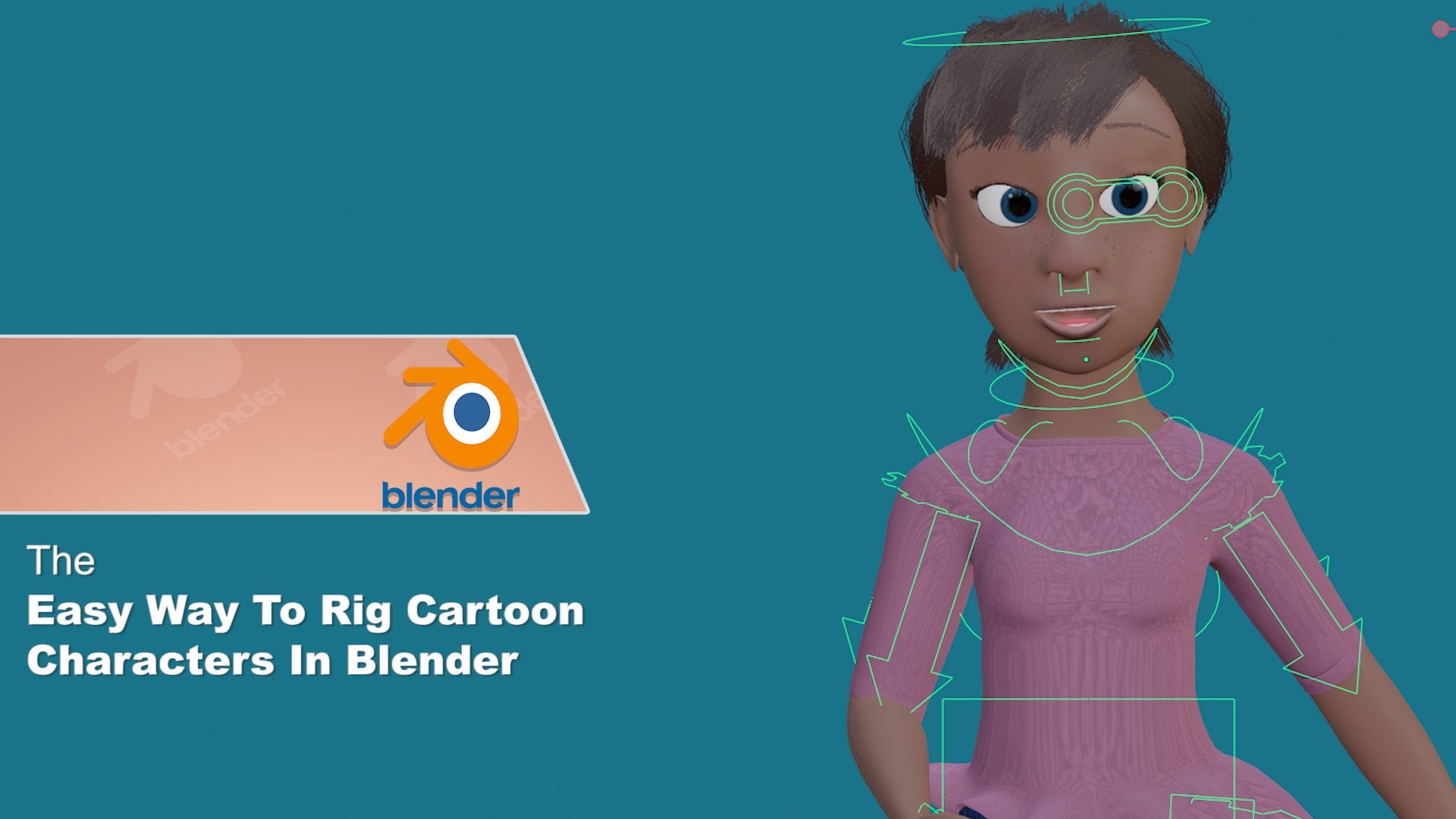
que está na cena, então vamos falar sobre isso. Então, esse é o f sem graça que vamos encontrar
nos recursos da lição, que vamos usar ao somar nosso explicador de três D. Eu só vou explicar um pouco mais
sobre meu personagem. Essa é a personagem que eu mesmo
criei e a elegi. Eu só vou te
mostrar como
usá-la e como usar a
liga. Tudo bem. Esta liga eu fiz usando
duas ligas diferentes. Eu combinei fast league
e metal league. Então, como você pode ver, isso não afeta as camadas
de controle aqui. Como o metal exerce o controle. Este não funciona porque eu juntei o metal ao
facetar o vazamento. Aqui você só pode ver a característica da
faceta, embora eu não as use
porque elas geralmente
confundem tudo Então eu apenas a lambi e depois combinei o
metal com o vazamento da faceta Eu não adicionei a explosão,
o suporte, as formas
e todas essas coisas, eu não adicionei Eu só acabei vazando. Se você não tem
o complemento
factual instalado no seu computador, não
há problema. Ainda podemos usar
o vazamento da
maneira certa, porque está vazado em vermelho Então, agora eu vou te mostrar
como usar os controles. Quando você vai para o modo de pausa, é
aqui que você
seleciona as camadas,
as camadas de transformação
que você deseja usar Então, se você quiser, você pode colocar
shift e selecionar todos eles. Você pode simplesmente selecioná-los
e, em seguida , selecionar qual
camada deseja usar. Por exemplo, para a mão. Você pode selecionar isso
e colocar g para mover. Você pode ver. Se quiser, você pode ativar
o espelho aqui. Deixe-me isolar para que
você possa ver claramente. Coloque uma barra no teclado para isolar se você não
souber como isolar Esse é o personagem. Você seleciona as camadas a partir daqui. Por exemplo, para o
rosto e o mais alto, é essa primeira camada aqui. Se você quiser mover o
mais alto, selecione isso. A próxima camada é para fazer uma
explicação facial, certo? Se você quiser fechar ou
fazer um olho piscar, você pode colocar a camada G
e círculos e fazer um olho piscar assim A terceira camada, esta
também serve para explosões detalhadas Isso ajuda a fazer uma explicação
detalhada no rosto. Se você quiser fechar completamente
o máximo, é
isso que você faz. Fizemos um
piscar de olhos, como você pode ver. Aqui na linha do tempo, por exemplo, se você quiser adicionar
chaves automaticamente, você precisa ativar
esse rei automático ou
para que cada ação
que você fizer no link, as teclas sejam adicionadas
automaticamente aqui Quando você ativa o
autokin, por exemplo, estamos em esquis de armação Fizemos isso piscar de olhos. Ao selecionar
e adicionar as chaves, coloque y para adicionar as chaves. Quando você vai para o quadro 55 e
começa a fazer algumas alterações, as teclas são
adicionadas automaticamente aqui na linha do tempo Quando você abre o sim aqui, no 55, ele
adiciona automaticamente as teclas. Deixe-me mostrar como fazer um olho piscar. Basta selecionar tudo. E coloque G para desfazer a transformação
que você fez, então posicione G. Todas as camadas voltaram
para a posição original Ao encaixotar esta capa e
copiar e colar a moldura
monocromática 65, posicione-a para
copiar e clique em
65 e coloque o controle para Fizemos com que um olho atraia. Como você pode ver, quando
jogamos como administrador, temos isso. Isso é para o rosto. Além disso, se você quiser
abrir a boca, essa é a primeira
camada que você pode usar. Isso é o que você
usa para a cadeia. Coloque três para ficar na
luz da visão ortográfica, posicione essa camada
, coloque-a em um lotaque e faça
a boca se abrir assim E esse é para os dentes. Se você quiser abaixar os
dentes para mostrá-los, basta selecioná-los
e derrubá-los. Então, quando você estiver
fazendo uma pausa, fique atento ao autoking Às vezes, se você não quiser que o que está fazendo seja
adicionado como chave, você precisa separá-la. Então é assim que você faz
a expressão facial, abrindo a boca
e outras coisas. Mesmo se você quiser
a coisa mais difícil, as três primeiras camadas
são o que você usa. R. Para o corpo, é essa camada aqui. Como eu disse no início, você pode colocar shift e selecionar todas as camadas se não
quiser se confundir
quando eu estiver me reunindo, basta colocar shift,
ativar todas as camadas , ativar todas elas, e esta aqui é
para esta base. Então, agora, quando você
ativa todas elas, você pode começar a
dissecar as camadas de que não
precisa para não se confundir Por exemplo, se você
não estiver se acasalando no rosto, se não estiver fazendo expressão
facial, você pode selecionar ou
o ponto no rosto e ver que as camadas estão visíveis
aqui Você pode colocar a tecla shift e tirá-la. Também este, selecione-o e
venha aqui e selecione-o. Para isso, selecione-a.
E então, onde o ponto
é preenchido dessa forma, é aí
que a camada
é posicionada, deslocada e distribuída para que você só possa permanecer com as
camadas importantes que
deseja usar e encontrar
o coletor Como você pode ver, tudo
está funcionando perfeitamente bem. Ok, então isso é tudo
sobre o personagem. Deixe-me mostrar como eu
criei outras coisas. Mas se você quiser usá-la em seu
projeto pessoal, não tem problema, você pode usá-la em
seu projeto pessoal e não para nada, isso é gerar renda. Para qualquer coisa que esteja
gerando renda, você pode enviar o atraso
para o usuário no meu e-mail, Esta é Mila
three@gmail.com. Tudo bem. Este é meu e-mail.
Você pode me enviar um e-mail e uma carta ao usuário
no projeto comercial. A carta do projeto gerando
renda, tudo bem. E também, se você sabe como trocar
a roupa, você pode trocar nossa roupa
e o cabelo se você souber e fazer disso seu
próprio personagem, certo? Muito obrigado. Ok, pessoal, agora que vocês sabem como usar esse personagem que
está na cena, agora
vamos para o
nosso próximo vídeo, onde
vou mostrar como eu modelei
parte do ativo, certo?
3. 3D explicador anúncio L02 novo: Nesta videoaula,
agora vou mostrar como
modelei e fiz parte da camada
ácida da cena Para a maioria de vocês
que eram novos na modernidade. Vou apenas mostrar
brevemente como eu fiz algumas das
coisas aqui, certo? Além disso, vou
mostrar como adicionar o videoclipe reproduzido
na tela, no laptop
ou no telefone corretamente. Então, agora deixe-me mostrar como eu fiz um pouco do
ácido na cena. Vamos começar com o laptop. Então, este é o laptop
simples que eu fiz. É muito simples. Acabei de começar com o
cubo, fiz dele uma fraternidade. E depois duplicado
para fazer esse monitor. É muito, muito simples. Vou apenas
mostrar como adicionar o clipe
reproduzido na tela. Além disso, vou mostrar
como adicionar o teclado. Vamos apenas
fazer com que seja rápido. É muito simples. É um poste lop, lembre-se. Não queremos complicar as coisas na cena, tudo bem Para adicionar o clipe na tela
para poder reproduzir, primeiro
você precisa selecionar
a tela, tudo bem. Coloque o controle mais um no
teclado para ir para a visualização traseira
do autógrafo e , em seguida, selecione
a tela a no laptop, tudo bem. Assim. Acho que seremos
nossa área de tela. Vamos até o
painel de materiais aqui, colocamos em adicionar novo material
e, em seguida, colocamos em atribuir. Atribuímos esse novo
material à tela, vamos renomeá-lo como uma Esta é a nossa escala, vamos abrir o novo painel e aqui vamos
mudá-lo para o Sada. No Sada ou, vamos
adicionar uma textura de imagem. Em seguida, conecte
a cor à cor base. Selecione essa
textura de imagem e posicione controle se você tiver
ativado o pescador de nós Tenho certeza que você sabe como
ativar o Node Angler. I para adicionar a coordenada de mapeamento
e textura. Agora vamos adicionar o videoclipe que
deseja aparecer na tela. Tudo bem. Então você
clica aqui e abre o videoclipe e vamos até
onde está o videoclipe. O videoclipe também está
na lição Fontes. Você pode obtê-lo nas fontes
da aula. Aqui está o
videoclipe que estará na imagem aberta do Scle Place Ficou perfeito na tela. Vamos abrir a nova janela e
transformá-la em um editor de UV.
UV ou este. Este é o UV que fiz anteriormente. O que você faz quando o clipe ainda
está selecionado, você precisa estar na visualização
traseira do autógrafo
e, em seguida, entrar na U V aqui e colocar no projeto a
partir da vista, à direita Quando você clica no
projeto a partir da visualização, aqui no editor de UV, abriremos
o videoclipe que acabamos de
adicionar. Tudo bem. Então venha aqui no ventilador de
imagens e selecione o videoclipe que
adicionamos. Então esse. Então, agora vamos organizar esses UVs para que
caibam no videoclipe Selecione um local para
escalá-lo e escalá-lo no eixo x. Assim. Como você pode ver, o videoclipe
está na tela. Agora, para que ele seja reproduzido
na tela, basta fechar esta janela. Não precisamos mais disso. Essa é a textura da imagem. Então, marque aqui em cíclico
e também em carne de contagem, e em chamas aqui, você deve adicionar as chamas
posteriormente na Temos 250 chamas. Lute para 250 chamas aqui e entre. Quando você vai jogar,
o videoclipe está sendo reproduzido na tela, certo I. Como você pode ver. Vamos
apenas reduzir o especular Tudo bem. É assim que você adiciona o
clipe de imagem na tela. Agora vamos adicionar o teclado aqui. Vamos usar
o mesmo processo, coloque sete no teclado, vá para o modo de edição. Então essa é a área onde
o teclado vai ficar. Selecione os rostos
aqui até lá. Tudo bem, e vá lá, material. Clique em Adicionar novo material. Coloque em um teclado novo e digite e coloque em uma placa. Vamos adicionar uma textura de imagem textura, textura de imagem, conectar o carro ao melhor
carro e colocar o controle. Então, vamos abrir o teclado. Esse é o teclado
que vamos usar. Também aqui, como os eixos ainda
estão selecionados, vamos para U V até aqui,
depois vamos para o modo de
seleção de vértices, entramos em
U V e colocamos no projeto a partir da vista Então, vamos abrir o teclado que acabamos de adicionar na textura
da imagem aqui. Este é o teclado, abra-o. Agora, coloque no
teclado e selecione todos os vexes e alinhe-os
com este teclado superior, um teclado grande Como você pode ver, o teclado parece estar de cabeça para
baixo no laptop, então vamos
posicioná-lo, os veterinários estão aqui em 180 declas e
alinhá-lo Aí está nosso laptop. Quando formos ao editor do
shedder, reduza a especula OK. É assim que você adiciona o teclado low pod e a textura
da imagem ao teclado, e também é assim que você adiciona o videoclipe na
tela do laptop. No material
do teclado, certifique-se de
conectar o Alpha ao normal aqui para
dar esse contraste. Além disso, antes de prosseguirmos, vamos adicionar uma emissão
à tela ou ao laptop para que ele possa fornecer algum tipo de
luz à tela. Selecione o material para
a tela aqui e entre o PS df e
a saída do material, vamos colocar a trituradora
mista corretamente. Então,
pesquise, misture esta em Sader e conecte a
trituradora superfície ou
à saída do Aqui no segundo esquema, vamos adicionar
emissão, esta Então, no CRA, vamos duplicar esse videoclipe
litem Por favor, desloque D e duplique este
videoclipe de material. Tudo bem. E então vamos conectar
a cor à cor ou
à emissão, desse jeito. Como você pode ver a diferença. A tela ou o laptop
agora está emitindo alguma luz. Você pode reduzir a força ou aumentar a força aqui. Vamos reduzi-lo
um pouco para 0,6. E tudo bem. Para este projeto, tudo bem, mas você pode
adicionar outros detalhes se quiser torná-lo mais detalhado para torná-lo realista, mas é demorado. Para este projeto, podemos usar alicate apenas para adicionar uma textura de
imagem como essa Não queremos
perder muito tempo. Ok, vamos voltar para outras coisas e ver
como as fizemos. Para isso aqui atrás, esse, eu também
comecei com o cubo Eu fiz o cubo e o
aplainei e retangular e depois adicionei o material de madeira
do material b que
vem do material b que Sobre esta tabela,
também é muito simples. Da mesma forma que fiz
este livro por trás, é da mesma forma que
fiz isso de uma mesa aqui. Para a imagem,
basta adicionar o cubo, torná-lo plano, colocá-lo
e, em seguida, adicionar uma
estrutura de imagem exatamente como essa Para a sulfa, você também
adiciona um cubo. Você adiciona um ivo, você o duplica e depois adiciona
um material preto Como você pode ver, este é
o pólo baixo até agora, não
há muita coisa nisso. Então, aqui atrás está o avião. Este avião está
emitindo a luz que vem da janela Quando você vai para a vista
do banco, a luz que
vem de fora, essa luz, está vindo
daquele avião Então, para fazer com que esse
avião emita luz, basta emitir
em materiais Deixe-me te mostrar
do shedo a aqui. Na emissão aqui, geralmente
a emissão é preta, então ela não emite
luz quando está preta Quando você aumenta esse valor
para um, agora está em branco
e, em seguida, você aumenta
a intensidade de emissão, de
modo que fique em 20. Esse material da lata também é
configurado para PS dF translúcido, forma que, à medida que a luz
vem de fora,
parte dela consegue
passar pelo gato, acho que não tem muita coisa Todos esses são os livros. Você acabou de criar um
avião e duplicá-lo. É muito simples de fazer, até mesmo os papéis que estão
sobre a mesa. São só um avião. Eu apenas os limpei
e os coloquei aqui. Esse telefone também é muito simples, da mesma forma que fizemos
com o laptop. Apenas um cubo transparente riscado. Como você pode ver, alguém pode
dizer que deixa um telefone. É um projeto de poste baixo. Não há necessidade de
complicar as coisas. Além disso, quando você
adiciona muitas coisas, muitos materiais, muitas coisas
realistas empréstimos ficam
lentos Então eu decidi fazer isso o mais
simples possível, certo? Então, por enquanto, vou
mostrar como eu
modelei. Eu modelei o Mifi Portanto, o Mifi é o tópico principal
deste vídeo explicativo. Então, me certifiquei de
torná-lo mais realista. Então,
deixe-me mostrar rapidamente como eu fiz o Mifi. Então eu coloquei o shifty A e
adicionei um avião, eu reduzi a escala. E então eu adicionei a imagem da
diferença, reduzi a escala, e então eu as
selecionei assim E então eu alinhei
o plano com a forma ou o Mifi
na imagem de referência Eu adicionei o modificador solidificado,
aumentei a espessura. Eu adicionei a forma de suavização automática. Eu apliquei o modificador solidfi. E então eu adicionei a
imagem de leflance para a vista lateral e modelei a forma do Mfi como na Então, depois de adicionar
todos os materiais, este é o M. Acabei de
adicionar a imagem s, a mesma imagem de fernce
que adicionei esta Então eu selecionei as faces superiores, todas
as faces superiores, e então entrei em U V e
projetei a partir da vista E então eu alinhei o
conjunto superior para caber nessa área do Mifi Este botão aqui, eu adicionei o círculo e o
extrudei para dentro, e então eu adicionei dois materiais
diferentes neste lado e no outro Para esta pequena luz aqui, eu adicionei pequenos aviões. Quando você vai para o modo afiado, você pode ver que
são aviões, com materiais diferentes Quando você coloca o inferno, você pode
selecioná-lo como você pode ver, este é o avião, e então eu adicionei uma emissão. E aqui na intensidade de emissão, eu ajusto para dez, e aqui na emissão, eu coloco a cor para
clarear que é como emitir
algum tipo de Este é o M fi
Quando voltarmos, este é o nosso MFI Ok, isso é tudo
sobre esse vídeo. Foi assim que eu criei esse
ativo, mais tarde na cena. Tenho certeza de que a maioria de vocês sabe como modelar a maior parte desse ativo, mais tarde na cena, certo? Então, no próximo vídeo, vamos
começar a animar eclipse que vamos
escrever no Adobe Premier
4. 3D explicador anúncio L03 novo: Como eu disse anteriormente,
vamos começar
mostrando nosso personagem
preso na rede. Tudo bem. Vamos mostrar a ela, vamos admitir que ela está
presa na rede, como se estivesse
esperando impacientemente que
a rede fosse carregada em seu laptop Tudo bem. Então, vamos acelerar e conhecer o movimento da
câmera. O movimento da câmera funcionará
como a cena inicial de nosso vídeo de Eplener, pois
mostramos a não rede
na tela
e, posteriormente,
capturamos nosso personagem, apenas a explosão facial
de nosso Então, continuamos fazendo clipes. Temos que fazer o maior número possível de
clipes, depois lançarmos um premiere pro Então, vamos entrar
nisso. Olá, pessoal. Vamos começar a organizar
o primeiro s. Primeiro, vamos
capturar a tela ou o laptop para mostrar
o que não está
conectado à rede. Vamos evitar nosso M fi, que mais tarde
entrará em cena, selecioná-lo e movê-lo para este lado. Vamos primeiro adicionar a protuberância
à tela ou ao laptop. Vá para o editor do Seder aqui, abra o editor do Sder E então conecte o
alfa ao normal aqui, para que possamos ter
esse contraste. Vamos fechá-lo e
voltar à cena. Primeiro, vamos começar a capturar o laptop
e
admitir algumas ações
do personagem A câmera está aqui, coloque uma no teclado. Vamos abrir a nova janela. Aqui, vamos colocar o local
de visão da câmera lentamente para que possamos ver enquanto
posicionamos nossa câmera. Basta movê-lo um
pouco para baixo assim. Aqui, coloque-o assim. Mas antes de irmos a qualquer lugar, venha aqui na câmera configurando 04 de comprimento
, são 50 milímetros E vamos ativar
a profundidade de campo aqui. Nossa profundidade de campo é de 10 metros. Vamos reduzir para quatro. Então, a parada F,
vamos colocá-la em uma. Eu coloquei o
objeto de foco no laptop. É aqui que você define o objeto de
foco da câmera. Você pode simplesmente pesquisar
o laptop aqui ou pegar o seletor
e escolher o objeto no sol em que deseja que
a cama se concentre e, em F stop, eu o ajustei para 1,9 para ter
essa profundidade de campo rasa Vamos aumentar
um pouco desse jeito. Acho que agora está perfeito. O que queremos capturar
aqui é mostrar
que não há rede diretamente
no laptop. Vamos fazer com que
a câmera se mova em direção à tela ou ao laptop. Nosso quadro inicial
será o quadro 50. Vamos digitar o quadro
50 aqui no início, e nosso quadro final é 15150 aqui Vamos até mim,
nossa câmera se move em direção à tela ou ao laptop. Aqui, onde está. Basta colocar n e e vamos para o painel de
transformação aqui. Nesse local, coloque para inserir o novo quadro-chave e doação, local para inserir o novo quadro-chave. Agora vamos passar para o
quadro 110 aqui. Em seguida, reposicione a câmera em direção à tela
ou ao laptop ou,
assim, gire-a um pouco. Aproxime-o do
laptop para que o que está na tela possa ser exibido. Vamos inserir a
nova chave a partir daqui. Você abre a transformação
e coloca no alto aqui e também no lugar de
rotação no alto. Como você pode ver, a tela ou
o laptop estão desfocados. Temos que fazer com que permaneçamos focados durante todo
o movimento da câmera. Para fazer isso, venha aqui no
objeto de foco e adicione o laptop. Coloque o objeto de foco de
volta no laptop. Conforme a câmera se move, o laptop permanece em foco. Quando jogamos na
máquina de linha, entendemos isso. Vamos apenas adicionar um
pouco de rotação à câmera. Como você pode ver, a camada final do
tear. Vamos estender o tear até b, selecionar o tear e
ir para o modo dd,
cortar esse eixo e colocar e
para trotar no Vamos voltar ao modo objeto e voltar à nossa câmera. Coloque sete no teclado para ficar na vista
ortográfica superior Aqui vamos girar
nossa câmera desse jeito e depois adicionar um novo quadro-chave Coloque em rotação e
adicione um novo quadro-chave. Quando colocamos,
temos esse amion e vamos
torná-lo bom mais tarde Mova essa chama principal para 130. Ok, então não se preocupe, adicionamos todos os clipes no Premier Pro e garantimos que
tudo Então, depois de fazer essa simples
admissão para a câmera, vamos agora adicionar algumas ações
para nosso colecionador Como eu disse anteriormente, queremos mostrar nosso coletor esperando impacientemente
pela rede Então, vamos admitir que ela colocou a mão
na mesa do escritório. Vamos esconder algumas das
coisas na cena, como o tear, vamos
esconder o tear Venha aqui na
coleção no tear, basta escondê-la no mirante, e até mesmo o avião
escondê-la no Também neste sofá, você pode escondê-lo. Quando colocamos o controle três e vamos para a vista ortográfica
esquerda, podemos ver nosso
coletor claramente Também nesta biografia, vamos esconder os extras. Então, agora vamos selecionar
a perna e
ir para o modo de pose. Vamos primeiro fazer a pose, selecionar esta caixa para o oeste, apenas posicioná-la assim Dobre um pouco para
que ela possa olhar no laptop e vamos
colocar a mão na mesa. Nós fazemos com que fique na mesa do
escritório como Les. Vamos fazer o que eu estou fazendo. Vamos esconder o laptop
para que possamos ver na sua frente e simplesmente girar
a mão desse jeito Coloque g mais y para mover a
mão um pouco para trás e
vamos girá-la e
fazer com que a mão fique voltada para
frente desse jeito Vamos dividir a multidão um
pouco assim. Vamos levantar o
polegar assim. Eu acho que é perfeito assim. Quando vamos para a vista frontal, o laptop o ativou. Selecione esta caixa para o
oeste e apenas
gire-a no eixo Z um pouco para
que possamos posicioná-la e
fazê-la olhar no laptop Acho que está tudo bem demais. Quando vamos para a revisão da
autografia à esquerda, vamos fazer com que ele
a dobre um pouco, desse jeito, e, rápido, vamos
pausá-la mais tarde Mas, por enquanto, essa
pausa mostra que ela está esperando impacientemente pela rede
no laptop É uma admissão nos
dedos para torná-lo realista. Desative o moleiro aqui e selecione esse tipo principal para a mão e
coloque-o assim, depois posicione a tecla shift e selecione essa junta
para os dedos Vamos girar e depois
deixá-los retos assim. Vamos fazer dessa janela nossa vista superior quando
encontramos os dedos. Agora vamos tirar o
segundo e o terceiro
dedo do polegar. Vamos fazer com que eles
batam na
mesa do escritório, tudo bem Selecione-os em sua articulação
e coloque-os assim. Depois de fazer essa pausa, tenho certeza de que
alguém pode ver que ela está esperando por
algo no laptop Vamos continuar fazendo a menção e
adicionando
o quadro-chave Por enquanto,
vamos nos concentrar apenas
nos dedos e também vamos
ativar aqui para nos dedos e também vamos que
todas as alterações que fizermos, caso esqueçamos de
adicionar o quadro-chave, sejam adicionadas
automaticamente Estamos tornando isso o mais
simples possível. Ative a fala e
vamos para o modo objeto
e, como a perna
ainda está selecionada, venha aqui no objeto e entre na admissão e
mude Ks e selecione a localização, a
localização, a localização e a escala Vamos voltar ao modo de pose. Corte e posicione para inserir o quadro-chave
para todas as camadas O quadro-chave foi
adicionado, o primeiro quadro-chave. Agora vamos para a visão sólida para não distorcermos
nosso ponto de vista O que queremos admitir são esses dois dedos
batendo na mesa Vá até o número 54, e então a primeira junção desses dois dedos
é de dois círculos, e gire-os até a lixiviação na
superfície da mesa Em seguida, insira o quadro-chave. O quadro-chave será
adicionado automaticamente porque
ativamos o k. Agora, com esses dois ainda
selecionados,
duplique o primeiro quadro, duplique o primeiro quadro, coloque a tecla shift D e
coloque-os Nós temos essa admissão. No primeiro quadro, selecione esse dedo, o
quarto dedo a partir do baque, e vamos
admitir com ele para que ele siga o exemplo
dos outros dedos Rotacione-o assim. Vá para o Quadro 54 e abaixe-o um
pouco, sem mais nem menos. Agora selecione os três
, os círculos. Selecione esse quadro-chave
158 e exclua. Selecione as primeiras
teclas e coloque shift d em duri e
coloque-as no Quadro e. Nós temos esse m. Vamos desativar a opção Eu só quero mover este lápis
em direção ao dedo Agora defina o vazamento e volte
para o modo de pose e aqui, por
favor, desloque e aperte esta junta para os três
dedos, aqui, esta Em seguida, selecione os quadros-chave na caixa. Aqui na linha do tempo. E coloque shift d para
duplicar todos eles, ou você pode colocar o
controle C para copiar Lembre-se de que estamos colocando quatro quadros entre
cada quadro-chave. Quando reproduzimos a
animação, temos isso. Vamos cavar esse quadro-chave
e, em seguida, selecionar esse
quadro-chave aqui e colocar g para movê-los aqui
em dois e seis desse jeito Agora podemos selecionar esse
quadro-chave até o Quadro 58
e, em seguida, colocar shifty
d para duplicar tudo como luz e Continue lubrificando até o
porta-chaves número 200. Apenas certifique-se de deixar
quatro quadros-chave no meio. Tudo bem Agora, acho que
terminamos com os dedos. Vamos fazer com que alguém
mencione com o rosto, coloque um para ficar na vista ortográfica
frontal Aqui, esta é a
camada em que você altera as camadas de transformação
, conforme mostrei inicialmente Se você não tiver certeza de
qual deles tem s, podemos simplesmente ativar todos eles para que você
não se confunda. Vamos ativar o primeiro,
este, por favor,
desloque-o e selecione-o. Se você simplesmente selecioná-la, todas essas áreas separadas serão
desselecionadas . Tudo bem Isso é para o mais alto. Vamos para o modo de
visualização do material para que não
possamos nos encontrar para a fase, você precisa ser mais uma caverna. Selecione a segunda
camada aqui, selecione-a
e, em seguida, coloque shift e
selecione a terceira camada. Essa é a
camada de transformação da fase. Agora selecione. Em sua
primeira moldura, coloque-a
enquanto passa o mouse
sobre o rosto. enquanto passa o mouse
sobre o rosto Ao colocar i, vá
para o quadro número 54, O Quadro número 54 insira
o novo quadro-chave aqui Este será o porta-chaves
de bloqueio. Agora, vá para o número do quadro e comece
a piscar alto Verifique se você
ativou o espelho aqui. A tecla automática é ativada, então as chaves são adicionadas
automaticamente. Faça a trança assim. Apenas certifique-se de que ele
esteja completamente fechado. Acho que fizemos
a diferença. Agora movemos quatro quadros. Vamos passar
para o quadro número 62,
estrito O, e chegar aqui em 54, seg t k a partir daqui, e colocar o controle C para copiar
e chegar ao Quadro número 62, e então o controle V para colar Quando jogamos o demônio, temos o
número do quadro ski dois, cs a duplicata do Agora podemos copiar
essa chave daqui. Coloque o controle C para lidar e chegar ao quadro
número 85 e coloque controle V. A para repetir a
mesma ação, o mesmo link b. Coloque G e mova-os
ainda mais para este lado. Estou fazendo isso porque
vamos tirar o máximo de fotos possível com
a mesma velocidade e máquina. Além disso, passe por aqui, controle V. Vamos fazer
algo pela boca. Vamos abrir a boca
um pouco assim. Vamos fazer a boca um
pouco como ela,
gosta de outras assim. Duplique esse quadro-chave. Acho que
acabamos com o rosto. Eu só quero essa expressão
facial simples. Não há nada. Uma expressão facial simples. Depois de fazer isso,
vamos exportar esse clipe, apenas esse clipe,
vamos exportá-lo. Salve-o e vamos ativar o tear e
todos os ativos ocultos Vamos ativá-los. Aperte esta janela. Vamos até o objeto
e salve nosso projeto. Agora vamos às configurações do
credor aqui. Configuramos nosso agente credor para círculos e também os
mergulhadores para computação de GPU Se você tiver uma placa gráfica em seu computador,
precisará configurá-la para Mas você também pode usar se o computador não
estiver bem em primeiro lugar. IV vai exportar
rapidamente, tudo bem. Na amostragem aqui, vamos definir os materiais Ok. Antes de
colocarmos os materiais aqui, vamos desativar
todos os ativos na visualização do credor que
não estão visíveis
neste clipe , para tornar o credor
um pouco mais rápido Selecione todos esses itens que não
estão visíveis. Esconda-os. Você precisa se esconder na
janela de exibição e no credor. O credor é essa pequena
câmera aqui no final. Você tem que escondê-los. Ative a barra longa.
Vamos dar uma olhada. Vamos tentar fazer barulho e ver
como vai sair. Coloque sete e duplique
essa luz aqui e traga-a para algum lugar aqui para que
possamos ter iluminação suficiente Vamos
reduzir um pouco sua força 2100 No credor aqui, vamos usar a densa
e definir o máximo de amostras
para 75 aqui luz 75 Agora é hora de
renderizar o videoclipe. Venha aqui na saída, selecione a pasta de saída aqui, onde você deseja que o
vídeo seja salvo. Vamos selecionar essa pasta
como nossa pasta de saída. Aqui no PNG, mude
para F F Peg Video, e na codificação no contêiner, mude para o peg f, este aqui Agora vamos
exportar a máquina e. Vamos criar o quadro final em 18, digite 18 aqui para que possamos
reduzir o número de quadros e também garantir que você salve o progresso caso
o arquivo entre em colapso Aqui no gerenciamento de cores, defina a aparência para alto contraste. Ok, então agora vamos
emprestar o vídeo. Venha aqui em Lender and Lender
and Machine. Tudo bem Este é o vídeo que
foi exportado. Vamos trabalhar nisso
no Premier Pro. Depois de exportar o
clipe que
fizemos, agora vamos
continuar capturando outra foto para nosso personagem
5. Anúncio L04 novo: Depois de fazer o
videoclipe que acabamos de ver em
nosso vídeo anterior, agora
continuaremos capturando outros clipes,
desde nossa primeira frase, que diz: “Não me conecto à rede Então, agora vamos capturar
a expressão facial da nossa personagem para mostrá-la
olhando no laptop, certo É isso que
vamos capturar. Antes de prosseguirmos, certifique-se de que, nessas luzes, você precisa ativar
as sombras, certo Você ativa as sombras
em outra luz, certo. Vá para a configuração de iluminação
aqui e ative a sombra. Agora, selecione a câmera e vamos deletar
toda essa chama principal aqui. A que fizemos, dt, e coloque sete para ir para
a vista ortográfica superior, selecione a câmera e
mova-a para a frente, coloque G e gire-a e coloque-a
na frente desta forma Vamos esconder o registro e essas outras coisas.
Vamos fazer com que
o meio cruze nosso personagem desta forma Basta posicionar a
câmera assim e vamos para a configuração da
câmera. Passe a câmera
aqui e coloque o objeto em foco, remova o laptop e altere a distância do foco para 1,9 metros para que nosso
personagem fique em foco Vamos aumentar a parada
F e depois ativar o objeto atrás
do coletor para que ele
apareça na foto, ativado tanto na
visualização quanto no credor Nós temos essa chance. Vamos selecionar a câmera
e movê-la nesta parte lateral. Agora vamos mover nossa tonelada
no eixo mais x para que ela
possa cobrir a janela. Para bloquear a luz,
que vem de fora. Vamos admitir que
a cabeça suspeita
da perna e entrar
no modo de pausa e selecionar esse transformador,
este aqui A principal fórmula de transformação
do corpo. Vamos começar a posar
nosso colecionador. Estamos apenas posando a cabeça. Só queremos a nova
animação para a cabeça. Vamos colocar cadarços. Depois de piscar,
o piscar está em 58,
vamos ativar a tecla automática, copiar a primeira tecla de controle de chamas
e colar esquis de demônios Vamos passar por seis quadros. Nós movemos essa camada
aqui para o pescoço, e é nisso que
vamos nos concentrar. Já copiamos
o quadro-chave para isso e apagamos chamas
nos esquis Esses são os quadros-chave DIN. Agora vamos fazer o mesmo com
este para o pescoço. Tampe esta chama e
cole nas capas da moldura. Quando vamos para o quadro
número seis, podemos começar a fazer alterações Eu só quero
abaixar a cabeça um
pouco assim. Vamos apenas um problema para
a mão aqui. Nós podemos consertá-lo. Vamos para o modo objeto, selecione a parte superior e
vá para o modo borda. Desative esse rei automático
e selecione os conjuntos aqui
e, em seguida, basta organizá-los. Basta trazê-los para fora um
pouco assim. Vamos voltar ao modo objeto e voltar
ao modo pose. Em seguida, coloque-a. Selecione isso
transformando o para o sh D todas essas chamas Q ficam
aqui, d. Agora, a cabeça está
se movendo um pouco para cima No flame skit two, defina essa camada para
a posição
g do ombro e mova-a um pouco para cima, sem mais nem
menos A chave é
inserida automaticamente no skitter 2. Agora temos esse pequeno movimento quando jogamos a admissão. Isso mostrará que nosso
coletor não está começando. Agora vamos duplicar
essa primeira chama, colocar o controle C
e, em 73, 72, pressionar o controle
no teclado para
passar para que possamos
ter essa admissão Essa simples admissão. Você também pode jogar com a mão. Essa transformação para a mão, essa, você a ativa
daqui nesta camada Você nem
precisa dominá-los. Você pode verificar qual é
qual , assim como a próxima é
para as pontas dos dedos, você pode apenas verificá-las. Você também pode jogar com a mão como se fosse o
movimento da mão. Vamos também mover essa broca
leve. A transformação
desta mão está aqui. Agora, quando você
seleciona copiar o primeiro quadro-chave aqui e colá-lo no
quadro 65 aqui passado Então, quando você vier aqui no 73, selecione essa camada
e coloque g mais y para movê-la de volta
um pouco assim. Agora, quando você reproduz a animação, podemos ter esse movimento da mão. Vamos mover esse
quadro-chave para a mão aqui. Apenas esse movimento da mão mostrará como fazemos
uma grande diferença. Vamos
emprestar esse clipe. Nossa chama inicial é 45 e nossa estrutura final é 75. Vamos usar
essa mesma configuração. Vamos para o pote X. O contêiner está no pino f. Tudo é
Sasser do jeito que era Por último, selecione o arquivo e
salvamos nossos gráficos. Em seguida, vamos para o
modo de objeto. Então, está tudo bem. Vamos até o credor aqui, passe o credor, o credor e Ok, então este é o vídeo
que exportamos. Depois de fazer essas
apresentações, clipes para nossos personagens e agora uma cena, vamos apresentar o recurso principal, que é o M fi, que
queremos anunciar Abra o novo arquivo Brander, não este, de onde
estamos trabalhando Abra o novo arquivo Brender
e, em seguida, vamos copiar
o Mifi e colá-lo
nesse Esse arquivo sem graça
será nosso arquivo de marca de ativos. É aí que
faremos
outra admissão para
nosso vídeo explicativo. A introdução do MFi
é onde vamos
criar os ícones para o Facebook,
Twitter e WhatsApp,
e também para pacotes de dados de 30 GB e dez
GB, certo Então, basta abrir o
novo arquivo Brander. Exclua o cubo, volte ao
nosso projeto, selecione o MFi. Vamos clicar com o
mouse e copiar o objeto, à direita. Você volta
ao novo arquivo de marca e acende, clica com o mouse e cola o objeto. Aqui está nosso M fi,
posicione a tecla S e corte para o sa para que ela se mova para
a origem da palavra, à direita. O texto também está aqui. Agora coloque G plast para
movê-lo para cima, algo assim. Em seguida, vamos adicionar o
plano de fundo na parte superior, colocar a tecla A, adicionar
um plano e escalá-lo. Coloque G mais y para
movê-lo no eixo y, posicione rapras x e digite ninted glist e
gire-o Como nosso Mfa é pequeno e é o
único na cena, podemos escalá-lo
para torná-lo um
pouco maior para que ele possa
aparecer claramente na câmera Vamos mover o avião
um pouco para cima e adicionar o
material ao pano de fundo Clique em você aqui e
nomeie-o como material de fundo. Selecione o melhor carro aqui. Eu só quero fazer com que a
cor seja algo assim. Vamos abrir a nova janela. Essa janela será a visão da
nossa câmera. Selecione esta câmera
e
posicione-a na frente da caneta. Por favor, ou para
girá-lo. Assim mesmo. Ok, vamos colocar essa
janela no modo de exibição do credor. O que eu quero é colocar essa
luz atrás do Mpi aqui. Antes de adicionarmos mais, vamos apenas fazer a
admissão do nosso Mifi Selecione o Mifi
e vá para o objeto. Entre na admissão
e mude aqui. Selecione localização, notação
e escala. Tudo bem Em seguida, basta trazer a linha
do tempo aqui no primeiro quadro, colocar no teclado
para adicionar o quadro-chave, selecionar esse quadro-chave
e colocá-lo em Fm 40, depois selecionar o
mifi e Basta movê-lo para cima
da câmera dessa forma
e, em seguida, posicioná-lo para inserir
o novo quadro-chave. Quando você joga,
podemos ter essa mansão, vamos ativar a fala aqui No quadro 40, podemos localizar
nosso ajuste M para ficar assim. Agora podemos passar para o esquete do quadro, ir para 70, movê-lo para um bit
e girá-lo assim Depois de fazer isso,
vamos adicionar três luzes. Nosso quadro final será 75, então digite 75 aqui. Coloque Shift S e
casa na seleção
e, em seguida, coloque shift A
e adicione um vazio aqui Como este, selecione a
câmera e o deslocamento de posição, selecione o vazio
e coloque o Controle P e clique no objeto. Agora, quando você deixa isso vazio, você também gira a câmera Selecione este M fi,
ao selecioná-lo, coloque a tecla A,
acenda a luz e adicione iluminação de três pontos. Aqui podemos acessar a visualização do Lender e começar a
definir nossa redação Abaixe um
pouco e, aqui na potência, vamos aumentar para 200 Até mesmo esse. Vamos
aumentar para 300. Este para 300 também. Vamos tentar ativar a
outra gravação, que está atrasada. Vamos reduzir para 500. Nós temos essa admissão. Vamos limpar um quadro Q em 75 e mover nosso Mf um pouco
mais perto da câmera Selecione este quadro específico em
70 e mova-o para a irmã cinco para que possamos
ter essa admissão. Agora vamos mudar
a cara de fundo. Vamos tentar algo
assim, mas fique à vontade para fazer o seu
próprio e experimentar o que Acho que agora terminamos de admitir nosso Mifi. Esta é apenas a admissão
introdutória. Vamos adicionar algumas outras
coisas em nosso projeto principal. Vamos exportar esse
projeto. Vamos salvá-lo. Diminua a potência em 200 para
que não estrague ou. Ok, eu acho que é
uma luz como essa. Digamos que decless confia nos materiais para
o
M fi, diminui a Ok, para que possamos
ter isso brilhando. Agora, vá para a configuração do credor
C do credor. Ok, vamos
usar secos e configurar os divs para computação de GPU
e vamos Nas amostras máximas, vamos usar 100 e
, em seguida, nas propriedades de saída, vamos alterar a configuração. Aqui no PNG, escolha o vídeo
FF Peg
e, na codificação no contêiner,
mude para o Peg quatro As outras coisas
são exatamente as mesmas. Escolha a foto para a
qual deseja que o vídeo grave, coloque o nome
aqui e aceite. Antes de começar a exportar, certifique-se de que você mesmo, mesmo que seu projeto entre em colapso, você possa sair Mesmo aqui você pode
salvá-lo e cruzá-lo por enquanto. Então, agora venha aqui em Linda e Linda e M.
Linda e ion aqui. Então, este é o nosso vídeo exportado. Depois de exportar esse
vídeo, esse vídeo, vamos editá-lo para trabalhar nele
no Premier Pro, certo Vamos adicionar
alguns gráficos, como diz nosso
script de narração, obtenha nosso MFi com No Premier pro,
vamos adicionar algumas coisas,
como dados gratuitos, e também
neste mesmo videoclipe É aqui que podemos apresentar os gráficos da empresa X. Como você pode ver, como estão indo, então podemos facilmente colocar
gráficos em
algum lugar para a empresa e conduzir
outras coisas, certo? Então, em nosso próximo vídeo, continuaremos fazendo mais alguns clipes, certo?
6. Anúncio L05 novo: Ok, então pessoal,
neste vídeo agora, vamos admitir que nosso
personagem está no MFi, direto para ligá-lo Vamos mostrar apenas a
mão colocada na Mifi
e, mais tarde, admitiremos que ela está sentada na cadeira animada Agora que ela
adquiriu o Mifi e a rede está funcionando
e aprendendo perfeitamente, vamos mostrar que ela admite
que está animada Vamos admitir que
ela faz assim, uau. Tudo bem Isso é o que
vamos admitir, simples possível. Não queremos
complicar as coisas, mas é um bom começo.
Vamos entrar nisso. Selecione o MFi mais g mais y e mais g mais x para
movê-lo para mais perto da parte traseira aqui Vamos colocar a parte traseira
do nosso personagem no MFi. Selecione
a perna
e vá para o modo de pose Temos que excluir essas chaves que adicionamos anteriormente
para esta mão. Por favor, desloque e
selecione esta junta para os ossos dos dedos e selecione todas essas teclas aqui e exclua. Nosso quadro inicial
será o quadro 75. Luz de partida 75. E nosso quadro final será f 100. Só queremos e
fizemos com que ela coloque
no MFi. Vamos colocar
a câmera primeiro P abra a nova janela aqui e vamos até o objeto aqui. Selecione a câmera e
vamos fotografá-la, posicioná-la e ver como você vai capturar essa foto. Mas sinta-se à vontade para
capturá-lo do seu jeito. Para o seu projeto, você pode
capturá-lo do seu jeito. Para mim, vou
colocar assim. Eu quero esse tipo de chance. Depois de colocar a
câmera assim, vá para a configuração da câmera
aqui e chegue à profundidade de campo aqui e reduza
a distância do foco. Agora vamos selecionar a perna
nesta janela para
ficar na visão da câmera. Vamos apenas declarar um pouco para que nossa planta possa
aparecer em segundo plano. Vamos acoplar essas mãos colocadas aqui
no botão ou no Mfi Selecione a perna e vá até o p e faça com que nosso
quadro inicial seja de 72. E nosso quadro final, vamos torná-lo 85. Aqui no Quadro 74, selecione todos esses
transformadores, selecione todos eles e coloque I para inserir
o novo quadro-chave,
e agora ative
o auto k aqui e, em seguida, vá para o Quadro 80 Selecione esta
camada principal para a mão, selecione-a somente e coloque
g mais x para movê-la aqui O quadro Q foi adicionado
automaticamente. Vamos usar a
rotação para este. Agora, diga um pouco, do jeito que estou fazendo, e
posicione-o no M fi. Esses três dedos
serão dobrados. Separe a junta e
dobre-a assim. Separe a mão principal e mova-a para cima. Você pode dobrá-las manualmente
uma a uma, assim Apenas certifique-se de que eles pareçam
naturais e realistas. Não desse jeito. Vamos distorcer
isso um pouco. E vamos posicioná-lo aqui. Agora, quando reproduzimos a
animação, temos isso. Isso é de 80, em 85. Separe esse LED e simplesmente faça isso e coloque a mão aqui no botão ou
no Mf desse jeito Quando você joga como
administrador, você tem isso. Então, vamos exportar essa animação, mas você pode ir
mais longe e fazer algo diferente para seu produto
estudantil, certo? Vamos exportá-lo. Vamos apenas adicionar a mobília do
escritório em segundo plano
para que ela apareça. Tudo bem Ok,
vamos fazer nosso quadro final seja
72 para que possamos reduzir o número de quadros para que você
possa emprestá-lo primeiro Agora vamos emprestar esse clipe com a mesma configuração. Depois de
exportar esse clipe, vamos agora admitir nosso personagem
sentado na cadeira Vamos
admitir que ela está animada. Então, vamos configurar a câmera primeiro. Então, nesta admissão, nosso
quadro final será 150, e nosso quadro inicial será 92 luz, 92 aqui. Selecione a câmera e posicione-a na frente do
personagem desta forma Como sempre, você pode
fazer do seu jeito, e vamos ativar o
tear, e vamos
fazê-la sentar na cadeira, selecionar a cadeira e
movê-la, selecionar a perna e
ir para o modo de pausa Coloque para selecionar, coloque fora p r e saída g. Para desfazer
toda a posição Vamos para o modo objeto. Coloque sete para estar na vista autográfica
superior,
posicione G e mova a perna e ele aqui
perto da cadeira Vamos para o modo de pose. Selecione esta caixa principal para
o lixo e faça-a sentar. A pele está protuberante e
firme. Então, vamos para o
modificador Oder. Vamos adicionar um modificador de solidificação. Adicione um modificador solidificado. Você pode trazê-lo para cima
e, em seguida, digitar zero aqui. Ok, agora, selecione a perna. Então, vamos voltar
ao modo de pausa. Então, vamos
conhecê-la animados, certo? Agora que a Internet está
carregando em seu laptop, precisamos mostrá-la animada. Então, vamos tirar uma
foto dela animada. Então continue fazendo
a pausa primeiro. Ok. Então você precisa selecionar mais camadas
aqui para a mão. Você precisa ativar este. Também este, certo. Vamos fazer com que
esses dedos se cruzem e o polegar para cima seja o
símbolo sobre o pescoço, e vamos fazer uma expressão facial
empolgante Por favor, desloque e selecione
essa junta para os dedos
e, em seguida, comece a dobrá-los. Simples assim, ok. Tenho certeza que você é
capaz de ver o que estou fazendo. Ok, então, para os idiotas,
seja-o e coloque-o assim. Vamos como. Ok. Eu apenas sigo
o que estou fazendo. E então a cabeça, abaixe um pouco. Eu acho que esse p está bem. Vamos até o objeto. Selecione a câmera e vá
para a configuração da câmera. Aqui em foco, selecione
o personagem, pegue o alto-falante e
defina o personagem Então, na parada F,
decrete a parada F. Depois de posar com ela, vamos agora fazer com que o equipamento seja simples
e configurado à máquina Volte para o modo de pausa. Defina essa camada e desative-a aqui para que permaneçamos somente
com Para a primeira, ative
essa camada aqui, essa, para que possamos ter camadas
suficientes para brincar Para isso, faça uma pausa, basta colocar a no teclado para selecionar todas as camadas e
adicionar uma chama de tecla Coloque I para adicionar o quadro-chave. Agora vamos acender essa chama principal, Dr. Vamos passar para o quadro 100 e fazer um quadro k quebrado, e também ativar
o k automático aqui, partir de 92, reduzir a
mão para bit. Então, quando você sair de 100, mova-os para cima e faça
algo assim. Selecione este e, em seguida, mova-o e os ombros. Você pode movê-los assim. Quando você passar para a
chama número 18, abaixe a mão. Assim, e também
podemos abaixar um pouco o ombro. Quando oramos
pela nação, temos isso. Aqui no quadro-chave
número um z dois. Vamos manter a mão no cabelo para que possamos
ter uma chave aqui. Vamos agora fazer o jejum f. Vamos esconder um pouco os
dentes. No quadro K número 98, vamos fazer algumas alterações, mudanças
mínimas, ok. Então, na maioria das vezes, quando você está
fazendo uma animação, você precisa ter um vídeo de
referência ou oito. Tudo bem Ok, isso é no 98, e no quadro-chave número 102, vamos fechar um pouco
a boca, então selecione O que eu quero fazer, eu quero fazer algo
como ela disse, tipo,
sim, ou algo como uau No quadro-chave número 16, vamos abrir a
boca com entusiasmo. Nós podemos fazer um pequeno sorriso. Vamos exagerar um
pouco. Eu fiz a espiga se gabar
por causa da sombra, mas você pode mudar seu
material de volta para dois chumbos Vamos continuar definindo
a pausa
e a cabeça que ela está dobrando Vamos fazer 96 e,
em poucas palavras. Na FM número 16, e depois coloque assim. Aqui, vamos fechar um
pouco
a boca no Quadro 112. Selecione essa camada para o queixo e
feche um pouco a boca. Aqui no Quadro 98, você pode selecionar essa camada principal para
o ombro e movê-la um
pouco para trás, sem mais nem Para que siga, copie o quadro-chave e
cole-o em cem. No quadro-chave número 16, você pode trazê-lo
desta forma para
que possamos mover o corpo Agora, depois de fazer essa admissão, vamos exportá-la corretamente. Vamos fazer com que o
quadro final seja F 116. Mesmo que seja lançado primeiro, vamos fazer com que seja um pouco diferente do Premier Pro. Agora vá para o
modo objeto e salve o arquivo. Então venha aqui para exportar
e admitir o credor. Então, agora, depois de fazer esse clipe, sinta-se totalmente à vontade para brincar
com o personagem, você pode até mesmo estender e fazer
alguma outra animação, certo? Só para criar mais clipes com os quais você
possa orar
no Premier, reproduza da maneira certa Então, por exemplo, você pode
orar com a mão e aumentar o
cronograma e o pote
7. 3D explicador anúncio L06 novo: Rapazes. Então, neste
vídeo, como área de ativos, vamos criar o
ícone AWS upp Facebook e X, que é o Twitter, e também vamos
criar os três Dtors para dados de
oito GB e
o pacote de bônus de dez GB Vamos fazê-los
e desconhecê-los, tudo bem. Então, vamos entrar nisso. Então, vamos criar
o ícone a partir daqui. Primeiro, começamos a adicionar
a imagem iferens. Coloque o shift S e quanto
à origem da palavra. Coloque um no
teclado, coloque a tecla
Shift A e adicione a imagem da lente do folheto Vamos para onde estávamos, esse. Vamos carregar isso como
uma imagem de diferença. E então vamos
ativar o x para A, colocar mais x e digitar
menos nove para lotar Coloque a tecla A, vá para a
malha e adicione um segundo. Selecione o círculo
e traga-o aqui. Coloque um para escalá-lo. Coloque o tubo para ir para o modo t e coloque E mais S
para extrudar para dentro escalar
e colocar
a imagem no centro Agora, quando você vai para
o modo objeto, coloque a tecla shift D para duplicá-la
para o Facebook. Coloque-o lá. Selecione este
e, neste painel, abra-o no Shader
e, em seguida, coloque aqui e
adicione a textura da imagem Pesquise a textura da imagem, esta,
e posicione o controle T Aqui vamos abrir a imagem de
referência que
acabamos de corroer. Abra-o. Em seguida, selecione o avião
e vá para o modo, coloque para ir para o modo, selecione todos os conjuntos
e venha aqui na U V e coloque no
projeto a partir da vista. Agora, mude essa janela para U V. Então esse é o
problema do UV, coloque-o no ícone
de T. Vamos fazer o mesmo
com esse ícone para o Facebook. Nessa janela, limite
para o anúncio do Shader, coloquei um novo anúncio com a textura da imagem Coloque o controle t, sete-o
e vá para o modo afiado, defina todos os vexes, entre em
U V e clique no projeto Abra a imagem aqui, a imagem de referência, e depois
vá até a borda U V aqui e alinhe os vexes
com o ícone do Facebook aqui, É muito simples. Vá para o modo objeto. Então, vamos adicionar essa imagem
de referência por enquanto. Esse é o plano do nosso ícone. Vamos apenas adicionar
o modificador fi sólido. Venha aqui nos modificadores e
adicione um modificador fi sólido. No offset, digite zero. O tipo de espessura 0,7. Em seguida, aplique aqui a
tonalidade suavizada automaticamente. Vamos fazer o mesmo com o Twitter. Adicione um modificador de solidificação tipo zero no deslocamento e no Em seguida, vamos clicar e adicionar
uma suavização automática de tonalidade. Esses são os ícones do
Twitter e do Facebook, certo. Agora, vamos limpar
aquele para AS Este,
vamos renomeá-lo como X. Não sei por que eles
mudaram o Twitter para x. Agora vamos adicioná-los Coloque uma vista
ortográfica para ser amiga posicione a tecla A e
adicione uma imagem de referência Desta vez, adicionamos aquela
para quê, esta, imagem. Reduza a escala e, em seguida, coloque
a tecla A para adicionar um círculo. Essa. Então, vamos
colocá-lo no eixo x, tipo nove t, S para assustá-lo Ok, sem mais nem menos. Em seguida, coloque o tipo para
ir para o modo afiado. Vamos clicar na sua
boca e subdividir. Agora selecione esse ss
aqui e mova-o, alinhe-o com essa
forma, assim Depois de fazer isso, selecione e coloque E e S para entrar. Novamente, E coloca S para
escalar e se concentrar no centro. Vá para o modo de objeto nesta
janela, abra o sombreador Eta e adicione uma nova imagem de adição Controle de posição. Abra a
imagem para ver o que está aqui em cima. Quando você voltar aqui, vá para o modo afiado, selecione O e vá para
UV e clique em Projeto
do Ve, à direita Quando você vai até a borda
UV aqui, basta alinhar o Vss com
o ícone Ws, Os conjuntos não se encaixavam perfeitamente. Vá para o modo objeto aqui e
adicione o modificador de solidificação. Digite zero aqui, e
aqui digite 0.7, à direita. Tudo bem, são nossos ícones para Facebook, Twitter e
Les e escale-os. Temos esse ícone configurado para todos
eles e um local para fazer uma nova correção e nomeá-lo Podemos fechá-lo aqui. Agora podemos criar os
três textos em D para pacotes de
dados de
30 GB e dez GB, certo Coloque sete no
teclado para ir para a vista
superior, coloque a tecla Shift
A e entre no texto aqui. Toque para ir para o modo
e, em seguida, basta digitar GB. Se quiser, você pode
fazer algumas edições
aqui nas propriedades do texto
e aqui no parágrafo. Agora vamos
fazer com que seja assim. Vá para o modo objeto, e agora podemos
convertê-lo em malha, vir aqui no objeto e entrar na contagem e convertê-lo em mese Depois de converter para malha, vamos adicionar o modificador asdf,
adicionar o modificador aid fi, aqui digite um, e na
espessura, digite Agora adicione uma sombra para suavizar. Agora podemos adicionar um material. Reduza a lentidão.
Eu quero que brilhe. Mais g mais x para movê-lo
aqui e depois ocultá-lo. Vamos adicionar um novo, de dez GB. Vamos convertê-lo em malha. Adicionamos um modificador de solidificação
e adicionamos um material. Agora vamos animar isso. Vamos apenas afiá-los,
torná-los um pouco maiores e alinhá-los assim. Reduza os lognes para que possamos fazê-los
brilhar assim Então, vamos pegar a imagem
de fundo. E aqui,
podemos adicionar a câmera. A câmera já está aqui, selecione-a,
ative-a e chova. Esse ícone parece ser muito grande. Vamos apenas
reduzi-los,
selecioná-los e, aqui, mudar para a caixa delimitadora e
colocar S para reduzir a escala Alinhe a câmera e coloque
todas elas à vista da câmera. Vamos adicionar a
imagem de fundo que
usaremos como
diferença enquanto formos parceiros. Coloque uma e coloque a
tecla shift A e adicione imagem e vá lá,
imagem como plano, selecione essa imagem
e
importe-a , posicione-a até que
ela se encaixe perfeitamente aqui
no painel de visão da câmera à esquerda. Essa foto aqui,
vamos
usá-la apenas como imagem de referência. Tudo bem, ao encontrar o ícone, ao exportar,
vamos desativá-lo Vamos apenas
exportar o ícone sozinhos, vamos tentar exportar com
um fundo transparente. O vídeo, vamos
mixá-lo no formato profissional, aquele que
vamos exportar aqui. Então, vamos começar com m. Vamos
ver como podemos m aqui, selecionar todos os ícones. E coloque-os na
visão da câmera. Vamos esconder isso. Vamos usar esses dois,
os dois da loteria, e
distribuí-los como se fossem lys para que
possamos Mova-os para a esquerda deste lado. Em seguida, selecione
este para o Twitter e o Facebook e
baixe-os um pouco. Podemos
ampliá-los um pouco,
selecioná-los, pontuá-los e
alinhá-los assim O que vamos
fazer todas elas sejam como se
viessem de que todas elas sejam como se
viessem de lá. Vamos apenas alinhar a câmera corretamente Abaixe um pouco. Acho que agora isso é mais fácil, vamos
reduzir um pouco. Agora, vamos começar a
traçar a chama principal. Selecione todo o objeto
e, em seguida, venha aqui no objeto e na admissão e altere o
conjunto K, defina-o para
localização, localização e escala. Vamos selecionar este
e definir o quadro-chave. Vamos colocá-lo no Quadro 25, colocar e depois entrar no 15. O que eu quero admitir é esse gB virá primeiro
do Mifi e virá aqui Quando eles dizem e liberam o que está acontecendo, Facebook, é aí que
isso vai subir Em 15 aqui, basta trazê-lo aqui e
reduzi-lo um pouco. Vamos ativar um enquadramento
fora da chave e,
em seguida, vamos alterá-lo um
pouco assim No quadro-chave um,
selecione-o e diminua a escala. Ao escalá-lo,
traga-o aqui onde está o Mfa e
escale-o para zero, certo? Quando você reproduz a animação,
você pode ter isso. No quadro-chave número
15, copie Controles e cole-o no
controle 25 V. Vamos mover esse quadro-chave número 35 para 43 para que
possamos aumentar
a duração aqui Este, vamos movê-lo
para o quadro-chave número 30. Aqui no dia 22, podemos dividir
este um pouco assim. Aqui no 45, vamos movê-lo
um pouco para cima no G plast e reduzi-lo um pouco Podemos ter isso e Masion. Aqui no 50, podemos simplesmente
copiar esse quadro Q e colar e aqui no controle
V e aqui no controle Aqui na chama 50, podemos posicioná-la desta forma, copiar o contraste da tecla de
chama e colá-la nos esquis e na 70 Podemos ter essa
admissão. É muito rápido. Vamos excluir essas outras teclas
e, em seguida, mover as teclas para este
lado e alinhá-las da mesma forma. Copie este, controle e
cole na chama 75, certo. Nós temos essa admissão. Aqui podemos lotacioná-lo. Nós
vamos defini-lo. Agora vamos para esses ícones. Eles vão
sair neles, então selecione todos eles. Vamos agora esconder o primeiro GB para que ele não nos perturbe No quadro-chave 30, vamos selecionar um
por um e inserir quadros-chave Selecione os brancos do inst e, para o
Twitter, do quadro-chave Ative os 30 g b, selecione todos eles e traga esse
quadro-chave para o quadro 45 Aqui no quadro-chave número 30, vamos
reduzi-los a zero e deixá-los começar de
onde o Mfa está aqui, selecionando todos eles
assim Tudo bem Vamos apenas adicionar
mais alguns quadros-chave aqui. Vamos fazer com que nosso
quadro-chave final seja 85, então digite 85 aqui, er. Aqui no quadro-chave número 55, você pode simplesmente
abrir um pouco e colocá-lo em um lote, e então vamos copiar esse
quadro-chave para cinco Copie e cole no ski five. Controle V para que
possamos ter esse fim. Vamos fazer o mesmo com
o que é. E o Twitter faz o mesmo. Exatamente assim, como você pode ver. Tudo bem, então agora copie
as teclas e
faça com que a animação apareça no final da linha do Copie Ok flame e
selecione k flames e coloque o vetor V e
configure-o para automaticamente Então, podemos ter uma transição plana
e suave na admissão, tudo bem. Faça o mesmo com todo o
ícone e também com os 30 GB, defina tudo para automaticamente, defina o vetor para automaticamente. Vamos
estender nossa linha do tempo e adicioná-la ao Quadro
150, Tipo 150 aqui Em seguida, copie os
quadros-chave até o final da linha do tempo
para todo o ícone Mesmo para os 30 GB, basta repetir a animação. Agora vamos
mirar também nos dez GB. Os dez GB
sairão para mim a partir de 95. Traga-o aqui
e amasse um pouco. Agora vamos
para o quadro oito aqui, selecione os dez gB e
vá para o quadro oito aqui. Aqui você pode alocá-lo
e reduzi-lo a zero e movê-lo aqui onde está o Mifi, para que
possamos ter esse Apenas enquadre um f, selecione-o, mova-o um pouco
para cima e gire-o Selecione todo esse quadro-chave
, duplique-o e faça com que eles
cheguem ao final da linha
do tempo para que
possamos ter Selecione todo esse quadro-chave, coloque o vetor e
use automaticamente Ok. Só com essa
simples admissão, vamos desativar esse
avião atrás. Vamos tentar exportar
o vídeo transparente para que,
quando formos ao Plemer Plow, adicionemos esses ícones,
seguindo a narração do vídeo explicativo Agora vamos adicionar a iluminação. De acordo com esse tear, temos essas três luzes Vamos definir exatamente como essas luzes são, para não
criarmos uma iluminação diferente ou configurarmos
todas elas e copiarmos o objeto. Em seguida, vá para esse outro arquivo, clique
com o botão direito do mouse e
cole o objeto. Exatamente isso mesmo. Posicione G e comece a
posicioná-los assim. Na configuração final, venha
aqui para falar sobre gerenciamento de carros, defina a aparência para alto contraste. Ok, arrume a iluminação. Essa janela está na visualização do emprestador. Vamos salvar nossos pgs e exportar
esse videoclipe Agora, para exportar o vídeo
sem fundo, você precisa vir
aqui no Lender e depois aqui para filmar, e depois conferir aqui
em transparente Na amostragem, a amostra
máxima é 100, o gerenciamento do carro a
configurará para alto contraste e, na saída, selecionará o fder em que
você deseja armazenar seu arquivo Deixe que seja o que quiser e aceite todas
as configurações aqui. O contêiner está no
formato f no FF MP Video, depois venha aqui no Lender
and Lender and Mission Credor e Missão, Ok,
agora, depois de
admitir o ícone, tenho certeza de
que agora
temos clipes suficientes com os quais podemos jogar
no Ado Premier Pro Na próxima aula, no próximo vídeo, abriremos o Ad
premier pro e começaremos a
montar os clipes e começar a trabalhar neles e a
criar os gráficos Os gráficos simples, e, certo?
8. 3D explicador Ad L07 novo: Então, pessoal, neste vídeo, agora
vamos
entrar no Premier Pro. Vamos começar a mixar os clipes
para adicionar o áudio,
a narração e alguns gráficos de
áudio e
luzes, Então, vamos entrar nisso. Agora, abrimos um
double premier pro, e por trás dele está nosso roteiro. E eu gravei
o áudio, o Voice over audio ,
mesmo
que não seja essa profissão, mas é a que
vamos usar. Portanto, esse script também está
no Lesson Duces. Você o encontra no Lesson Dsuces para poder gravar
seu próprio áudio Então, vamos abrir o Able Premier Pro. Então, vamos pegar nossos
clipes e colocá-los aqui, os clipes que
emitimos Então, vamos até onde estão
os clipes. Esse é o nosso clipe. Vamos selecionar todos
os videoclipes e
colocá-los na linha do tempo aqui Então, vamos
selecionar aquele que ficou perfeito, certo? Aquelas que
vão fazer sentido. Aqueles que não estão fazendo
sentido, nós os removemos. Então, depois de colocar os clipes aqui, agora vamos adicionar
primeiro o áudio, certo Como eu disse, eu gravei meu áudio. Você também pode usá-lo. Está nas fontes da aula. Então, adicione o áudio, a
voz sobre áudio. Então, para selecionar ou no premier pro, você coloca A e
os coloca deste lado. Tenho certeza de que vocês sabem
como adicionar no Premier Pro. Agora, depois de adicionar os clipes, você adiciona o áudio e começa o alinhamento
após Vamos primeiro reproduzir o
áudio para que você ouça. Enquanto você fica preso na
rede atrasada, corte de energia, obtenha seu MFi com dados gratuitos e torne-se instantaneamente um Aproveite nosso
pacote social de 30 GB com Wasupp
Facebook e Twitter gratuitos , além de
um pacote de bônus de dez GB Com a velocidade que desejamos,
experimente a plataforma de mídia social da web, transmita e compartilhe
conteúdo com facilidade. Tudo bem, então você já
teve o áudio. Vamos começar com a
primeira frase do nosso roteiro, que diz: você está preso na rede atrasada
quando a energia é cortada, certo? Vamos começar
com os clipes, aquele em que mostrávamos nosso coletor preso
na rede sem rede Esses são os clipes. Vamos
colocá-lo primeiro aqui. Você está preso na rede
Lagging. Em outras palavras, obtenha nosso MFi
com dados gratuitos. OK. Vamos primeiro colocar
os clipes em ordem e, em seguida, adicionar outro som à
letra Vai fazer
sentido quando adicionarmos algum outro som e
algum efeito, certo? Então temos esse,
aquele ela estava colocando
no MFi, podemos colocá-lo aqui também,
onde a narração diz, pegue nosso MFi, apenas diminui a velocidade para
torná-lo um pouco Vamos
escrever sete aqui. Isso é o que faremos
com a maioria dos clipes. Onde diz, obtenha nosso
MFi com dados gratuitos, é aí
que vamos
apresentar o Mifi Precisamos pegar o
clipe do Mf deste e colocá-lo aqui Basta alinhá-lo corretamente. Então, o que
estamos fazendo é apenas alinhar os clipes e
começar a editá-los Então, vamos mudar a
velocidade para esquiar. Ok, agora há um problema aqui Nosso ícone não foi exportado com um
fundo transparente, certo? Então, vamos
usar apenas a chave cromática. E então eu
descobri que para exportar o vídeo com
fundo transparente no Brander, você precisa usar imagens sequenciais Você precisa exportar
como imagens sequenciais. E então você precisa de
outro software para transformar as imagens da sequência imagens em um GIF
em um videoclipe E o tempo para
isso, nós não temos. Então, vamos
usar apenas a chave cromática. Nós vamos colocá-lo aqui. Então, precisamos que a imagem
esteja em segundo plano aqui. Aquela imagem que estávamos usando para animar
esses ícones, certo? Tenho certeza que você exportou
esse tipo de foto. Então não é o, então
esta é a foto. Eu o incluí também
nos recursos da aula. Você também pode usá-lo
e colocá-lo aqui. Certo. Selecione esses clipes e, em seguida, venha aqui
no efeito de vídeo
e, em seguida, entre em Key
e pegue a chave Cara Coloque aqui no clipe
e, em seguida, aqui em Cara, selecione esse seletor e
escolha o cara preto Em Tolerância Cara,
inclua o valor, classifique-o como 50 Então, uma página, inclua-a um
pouco em algum lugar três. Agora vamos tentar
adicionar som sonoro. Há som na
lição e nas fontes. Há alguns sons que eu
coloquei que preparei para isso. Importe o som, coloque-o aqui. Vamos tentar adicionar o
outro som, este. Só a primeira parte desse
som. Só a primeira parte. Basta adicionar a
transição de alimentação próxima a esse som, mesmo aqui no início. Para que possa começar assim. Eu começo na
rede Lagging quando uso o Power Cs, recebo nosso MFi com dados gratuitos e me torno instantaneamente um batedor
social Aproveite nosso
pacote social de 30 GB com WTS up grátis, Facebook e Twitter. Tudo bem, então esse clipe era
demais para esse clipe, mas você sempre pode
voltar para Brenda e
criá-lo , exportar e emprestar
o novo clipe Vamos adicionar uma lâmina a essa imagem. OK. Isso está muito
embaçado aqui Vamos adicionar a primeira
camada a esta e incluir o
valor aqui dessa forma, faz algum sentido Vamos adicionar alguns efeitos sonoros de
transição. Esse aqui. Vamos trazê-lo aqui. Você pode duplicar esse som
e trazê-lo até aqui. Pressione para dobrar no
Premier Pro e traga-o
aqui, onde o MFi está entrando
em Eu uso isso na rede de
login en Pos. Obtenha nosso Mpi com dados gratuitos. Então, aqui neste clipe, você pode encontrar dados gratuitos. Os dados gratuitos, e também é
aqui que você pode colocar a introdução
da empresa x, para os dados da empresa, estão fazendo
o vídeo explicativo para, você pode colocar a carga
e outros, certo Eu uso isso na
rede de login em Parques. Obtenha nosso Mpi com
dados gratuitos e torne-se instantaneamente uma bateria social f. Aproveite nosso pacote social de 30 GB
com Free Was up, Facebook e Twitter como
um pacote de bônus de dez GB, com nosso desejo de
velocidade, voe Ok, então
é assim que surgiu, mas eu quero que você
termine a última parte
aqui onde diz,
com nosso desejo de velocidade, voo para a web, plataforma de mídia
social,
transmita e compartilhe
conteúdo com o Easy,
com o nosso tipo de
velocidade desejado, voo para a web, plataforma de mídia
social, transmita e compartilhe
conteúdo com facilidade. Então, como eu disse, eu tenho o arquivo sem graça que continha o caderno e um iPhone Deixe-me abri-lo e te mostrar. Eu quero que você admita
a última parte aqui, admita o iPhone
e o laptop e empreste os clipes para colocar
aqui nesta frase A última frase aqui. Essa é a admissão
que vamos fazer. Esse é o tipo de admissão
que você vai fazer. Você pode orar e
fazer algo diferente, esforçar e ser
mais criativo, certo? Então, o que eu quero é que você possa adicionar o plano de vídeo na tela ou laptop e também
na tela ou no telefone. Ok, eu não te mostrei um
pouco mais sobre esse telefone. Deixe-me isolar para
que você possa ver. Portanto, este é o corpo principal por trás quando você coloca G e
y e o move para fora. Este é um protetor de vidro. Onde você vai adicionar o plano do videoclipe
é esta tela. Este protetor de tela apenas
muda seu material para vidro. Remova esse.
Remova este material e adicione um todo o material. Vamos adicionar um transparente aqui e remover
o SDF principal Remova o SDF principal. Você pode simplesmente adicionar um protetor de tela transparente ao To e
remover o princípio BS dF Agora, para adicionar o
videoclipe, reproduza na tela. Basta vir aqui neste material para obter o papel furado
para a tela. Esse chamado papel quente, e no editor Shader aqui, basta remover esse material,
esse papel furado, que está aqui e
substituí-lo pelo videoclipe Agora vá para as fontes da lição onde está
o videoclipe, à direita. Este é o videoclipe, abra-o. Então aqui, marque um cíclico e clique em Somente carne e quadro O, você pode digitar a chama s
posteriormente na linha do tempo, então digite 150 chamas e
entre e aqui vamos transformar a Vamos colocar o
avião do videoclipe na tela. Você pode adicionar a
nitidez à tela. Aqui no meio, adicione o mix
misto do Sder Search Shader,
este, e depois
conecte essa face Então, neste outro Sder,
retire e adicione a emissão. Este, e agora duplique
esse mesmo material,
este vídeo, coloque a tecla
D e traga-a aqui Conecte a cor a essa cor. Aqui na emissão,
você pode aumentar a força para dar
esse brilho. Tudo bem. Então é assim
que você adiciona o videoclipe, e eu mostrei primeiro
no e mostrei
primeiro no laptop. A mesma coisa. E isso é
e para a tela, certo. Então, mesmo para o laptop, você vai fazer o mesmo? Então essa é a tela, certo? O material para a
tela está pronto aqui, certo? Então, o que você vai fazer é apenas adicionar o videoclipe aqui. Você vai
remover esse material. Assim mesmo, e depois adicione o videoclipe
que você vai fazer. Você pode simplesmente cortar qualquer coisa. Tudo bem? Para isso,
acabei de adicionar o videoclipe. O que eu
coloquei no telefone é aquele que eu adicionei na lição
as fontes. Você vai exportar
esse videoclipe e pode ir até Gram e adicionar outros gráficos de
acordo com a frase do nosso script. Então, muito obrigado. Eu uso isso na rede L
lagging quando Poka, adquire nosso Mifi com
dados gratuitos e instantâneos, se torna um Batter fry social Aproveite nosso
pacote social de 30 GB com o Free Wasupp Facebook e Twitter como
um pacote de bônus de dez GB Ok, pessoal,
muito obrigado por assistir essa aula.
 Mwila Chileshe