Magia do Procreate: remova fundos de papel de aquarelas digitais | Disha Sharma | Skillshare

Velocidade de reprodução


1.0x


  • 0.5x
  • 0.75x
  • 1x (Normal)
  • 1.25x
  • 1.5x
  • 1.75x
  • 2x

Magia do Procreate: remova fundos de papel de aquarelas digitais

teacher avatar Disha Sharma, Artist & Illustrator

Assista a este curso e milhares de outros

Tenha acesso ilimitado a todos os cursos
Oferecidos por líderes do setor e profissionais do mercado
Os temas incluem ilustração, design, fotografia e muito mais

Assista a este curso e milhares de outros

Tenha acesso ilimitado a todos os cursos
Oferecidos por líderes do setor e profissionais do mercado
Os temas incluem ilustração, design, fotografia e muito mais

Aulas neste curso

    • 1.

      Apresentação

      0:48

    • 2.

      Remova o fundo

      6:59

  • --
  • Nível iniciante
  • Nível intermediário
  • Nível avançado
  • Todos os níveis

Gerado pela comunidade

O nível é determinado pela opinião da maioria dos estudantes que avaliaram este curso. Mostramos a recomendação do professor até que sejam coletadas as respostas de pelo menos 5 estudantes.

225

Estudantes

7

Projetos

Sobre este curso

Você está olhando para aprimorar sua arte em aquarela digital removendo fundos de papel indesejados enquanto mantém essa bela textura intacta? Neste pequeno curso, você vai descobrir os segredos para obter facilmente resultados de qualidade profissional no Procreate.

Com base nas técnicas do meu curso anterior, Botanicals em aquarela no Procreate, vamos nos aprofundar em métodos avançados para limpar sua arte. Você vai aprender passo a passo como remover com precisão fundos de papel e exportar suas criações como arquivos PNG de alta qualidade, perfeitos para exibir online ou em seu portfólio digital.

O QUE VOCÊ APRENDERÁ:


- As melhores ferramentas e técnicas no Procreate para remover fundos de papel.- Como manter e aprimorar a textura em aquarela em sua

arte.- Dicas e truques para exportações PNG sem emenda, garantindo que sua arte pareça impressionante em qualquer plataforma.

Quer você seja um ilustrador iniciante ou um artista experiente, este curso vai equipar você com as habilidades para levar suas pinturas em aquarela digital para o próximo nível. Junte-se a mim na transformação do seu processo criativo e em fazer sua arte se destacar!
Conheça seu professor

Teacher Profile Image

Disha Sharma

Artist & Illustrator

Professor

Hello and welcome!

I'm Disha--a commercial illustrator and artist specializing in realistic watercolor food illustrations, loose floral paintings, botanical art and digital illustration in Procreate. My work blends the beauty of traditional media with the flexibility of digital tools, creating art that's both vibrant and full of life.

I collaborate with magazines, creative agencies, and brands on editorial illustrations, surface pattern designs, and product packaging. My art has been featured in Shoutout LA, Uppercase Magazine, and Gravy Magazine.

? Polara Studio

JOIN my FREE Art Forest Community in Skool! ? Inside you'll find:

Live Painting Sessions Project ideas & watercolor lessons FREE Tutorials

Click here to join us! Visualizar o perfil completo

Level: All Levels

Nota do curso

As expectativas foram atingidas?
    Superou!
  • 0%
  • Sim
  • 0%
  • Um pouco
  • 0%
  • Não
  • 0%

Por que fazer parte da Skillshare?

Faça cursos premiados Skillshare Original

Cada curso possui aulas curtas e projetos práticos

Sua assinatura apoia os professores da Skillshare

Aprenda em qualquer lugar

Faça cursos em qualquer lugar com o aplicativo da Skillshare. Assista no avião, no metrô ou em qualquer lugar que funcione melhor para você, por streaming ou download.

Transcrições

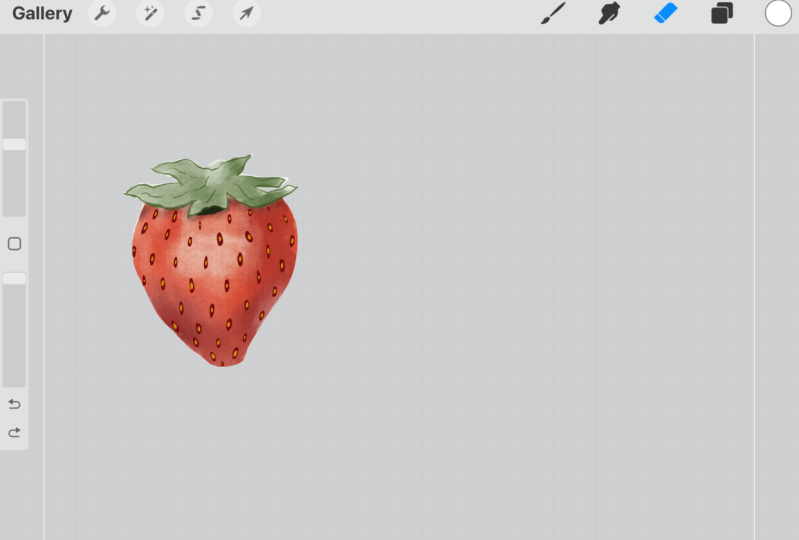
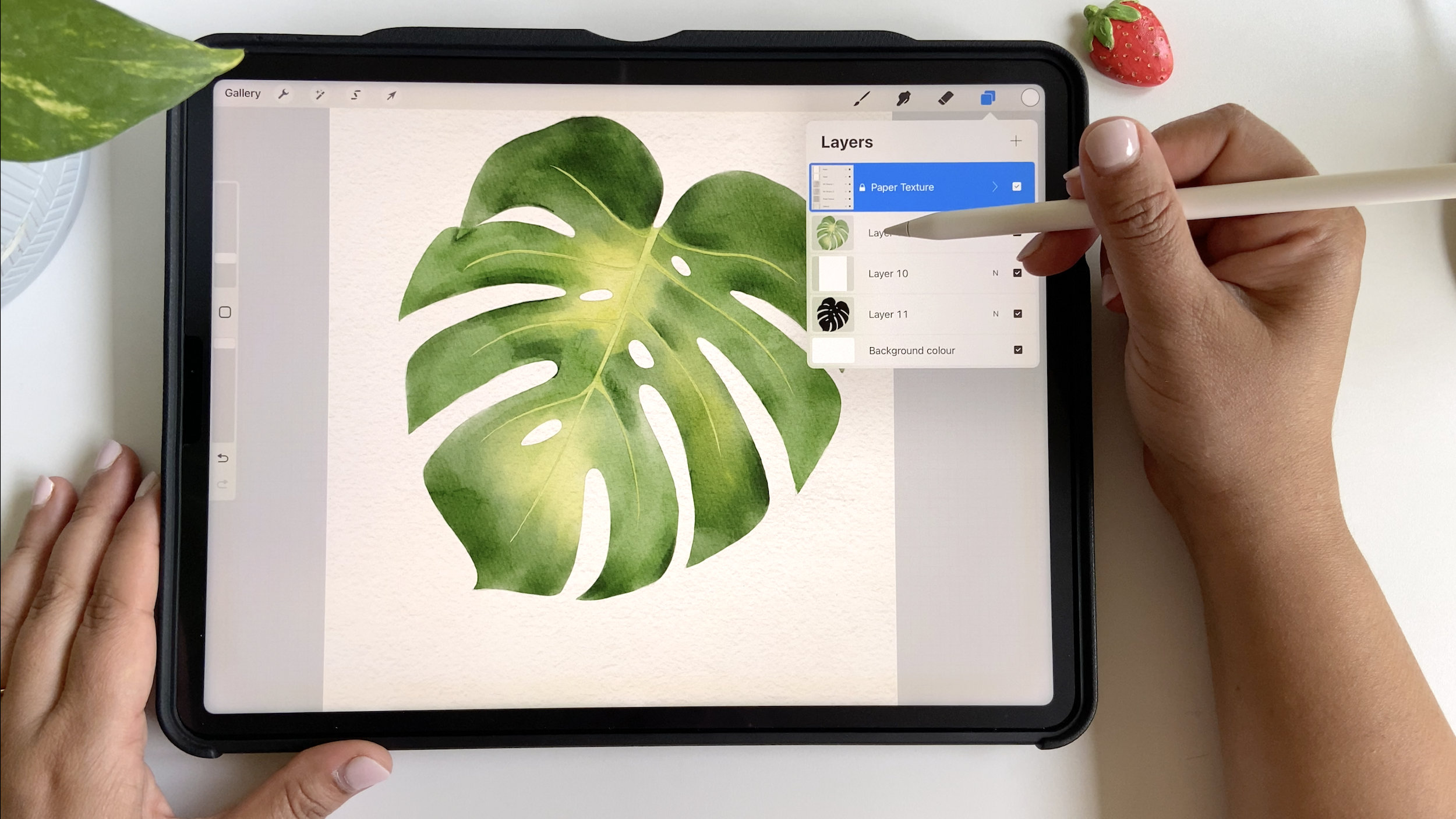
1. Apresentação: Que podemos pintar arte em aquarela e procriar. Mas você já se perguntou como podemos limpar o fundo extra sem perder a textura do papel da sua arte digital Oi, pessoal. Bem-vindo a esta curta aula, que é uma espécie de continuação da minha aula anterior, Dominando aquarelas no Procreate, na qual aprendemos a pintar aquarelas botânicas realistas em procriar aquarelas botânicas realistas E agora vamos dar um pequeno passo adiante e aprender como separar nossa arte daquele fundo em aquarela sem perder essa textura A técnica que vamos usar é muito simples e muito rápida. E em alguns minutos, você poderá exportar sua arte como arquivos PNG e usá-la em qualquer tipo de projeto, sejam clip-arts, padrões de superfície ou cartões comemorativos. O céu é o limite Então, o que estamos esperando? Vamos ao que interessa. 2. Remova o fundo: Então, vou dar uma demonstração de como vou remover o fundo, esse papel extra da nossa arte Agora, lembre-se de sempre que pintarmos com meio tradicional. O que acontece é que pintamos em camadas, mas, eventualmente, tudo está em uma única camada. E quando o digitalizamos, não perdemos a textura do papel quando removemos o papel extra da nossa arte Mas quando trabalhamos na procriação ou talvez no photoshop aeróbio ou em qualquer outra ferramenta, trabalhamos em camadas diferentes, e isso permanece em camadas diferentes Então, temos tudo em camadas separadas agora. Nossa arte está em uma camada separada e nossa textura de papel está em outra camada Se eu desligar a textura do papel, você verá que ela parece muito diferente do que esperávamos. Se eu quiser como PNG, quero manter a textura do papel na minha arte Há uma maneira de fazer isso é usar a ferramenta de seleção à mão livre e simplesmente marcar os limites da sua obra de arte Em seguida, usando essa seleção, você pode cortar a textura do papel. Mas, embora essa não seja uma abordagem ruim, mas falando honestamente, ela funciona bem no caso de uma obra de arte muito simples, como um círculo ou qualquer forma simples Mas se você vai trabalhar em algo muito complexo, como padrões ou qualquer obra de arte, que tenha muitos elementos e reviravoltas , será um processo muito doloroso Eu vou te mostrar uma maneira mais rápida de fazer isso. Antes de fazer qualquer coisa, vou até a galeria e criaremos uma cópia da minha arte deslizando para Apenas certifique-se de sempre criar um backup antes de fazer qualquer alteração em sua arte, só para ter um backup, caso contrário. Aí está. Vou abrir essa peça extra da minha obra de arte. Agora você pode ver que essa não tem muitas camadas, mas nem sempre é o caso. Se você fez minha aula anterior na qual pintamos morangos, tínhamos várias camadas. Deixe-me dar uma olhada rápida nisso. Então, trabalhamos nesse projeto em nossa outra classe, e você pode ver que temos muitas camadas. Portanto, sempre que estivermos fazendo a limpeza, certifique-se de mesclar todas as camadas de pintura em uma camada e começar a trabalhar nela Agora vou até a peça Monstera novamente e removeremos as camadas extras Temos um pouco de tinta neste, e eu também quero manter o esboço como está Vou apenas juntá-los para colocá-los em uma única camada E uma vez feito isso, vou duplicar essa camada e ocultar a de cima Agora, a ideia aqui é criar uma silhueta de nossas obras de arte silhueta é como uma sombra ou uma forma plana de nossa obra de arte Não importa que tipo de arte seja, mas precisamos criá-la para que possamos fazer essa seleção rapidamente E para isso, vamos ao painel de ajuste. E escolha uma grande saturação e brilho. A partir daqui, podemos reduzir o brilho para zero ou aumentá-lo ao máximo. Funciona nos dois sentidos. Só precisamos da forma plana da nossa obra de arte Vamos ver o que acontece se aumentarmos o brilho. Você pode ver que fica completamente branco. Se você reduzir o brilho, ele simplesmente ficará preto. Se eu esconder outras camadas, podemos ver que há algumas manchas brancas nela. Só queremos que seja completamente plano. Não queremos variações nem transparência. Para evitar isso, basta duplicar essa camada novamente. E vamos mesclar tudo. Acho que vamos fazer isso mais uma vez, e aí temos uma forma plana de folha de mastera Acho que podemos fazer isso mais uma vez e juntá-los. Também vejo algumas camas extras aqui e ali, então vou pegar uma borracha e removê-las Podemos remover essas marcas de lápis porque elas não parecem muito boas. R: Acho que vou preencher essa lacuna apenas com preto. Usando uma caneta de tinta. Vou apenas preencher essas lacunas, limpando as bordas sempre que eu ver essas imperfeições ou algo parecido Agora temos uma silhueta preta exatamente como queremos que seja. Agora vamos às nossas camadas e exibimos todas elas. O próximo passo é criar mais uma camada em cima dessa camada de silhueta, e eu vou escolher uma cor branca e preencher essa camada com branco como este O próximo passo é mesclar essa textura de papel, nossa pintura e essa camada branca Para fazer isso, vou desbloquear esse grupo de texturas e mesclar essas camadas Apenas certifique-se de que estamos mesclando o papel, a camada de pintura e a camada branca, não a da silhueta Temos tudo em uma única camada. Agora precisamos fazer a seleção usando essa silhueta. Para isso, o que você precisa fazer é apenas tocar nessa miniatura, e você dirá esta opção, Agora, o que acontece aqui é que, quando escolhemos a seleção, ela realmente selecionou a forma da silhueta E agora queremos inverter a seleção. Para isso, basta tocar em inverter aqui, e agora nossa seleção está invertida Só que fizemos a seleção fora do contrato de locação Agora, voltando à nossa camada de pintura, o que vou fazer é deslizar para baixo com três dedos E use cortar. Aqui, você pode ver que removemos esse fundo e, para vê-lo claramente, vamos ocultar essas camadas. E você pode ver que a textura do papel está intacta. Agora, se você quiser compartilhá-lo, acesse a ferramenta de chave inglesa e compartilhe-o como PNG E eu vou apenas salvá-lo. E se você quiser dar uma olhada, vamos ver se temos nosso PNG aqui. Então é assim que podemos limpar nossas pinturas digitais em aquarela no Procreate E isso é tudo por enquanto. Espero que você tenha achado útil e mal posso esperar para ver o que você pode fazer. Obrigado por participar desta aula.