Transcrições
1. Introdução: Lc. Futuro
guru livre do Editorial, onde aprenderemos o conjunto
básico do novato e o volt livre que precisa
para se tornar Especificamente, exploraremos
como criar ou modificar, mover e dimensionar objetos Além disso, passaremos por
todas as etapas da criação de um modelo gratuito e criaremos nosso primeiro modelo, que você pode até vender em
três plataformas diferentes. Se abordar de forma criativa,
vamos começar.
2. Conhecimento básico: E comece com o conhecimento básico. Ao abrir o liquidificador,
você verá um raio central e uma câmera A primeira pergunta
que vem à mente é como você usa o osciloscópio
de diferentes ângulos? É muito simples: basta manter pressionado o
padrão do mouse do meio e mover o mouse para absorver
a magia e se concentrar no objeto. Role a roda do mouse se quiser inspecionar
um ângulo específico, por exemplo, esse
ângulo esquerdo do nosso cubo, pressione Shift mais a roda
do mouse e mova-a Você também pode usar as teclas
numéricas, como o número 139.7 para ver de
lados diferentes, superior Digamos parabéns. Agora você domina a
identificação no Blenzer. Vamos
nos aplaudir e seguir em frente. A seguir, aprenderemos como
manipular nosso objeto. Antes de começarmos,
é essencial
entender que, em
uma mistura ou mundo mágico, as únicas três dimensões
são peso e empréstimo Ou nos eixos x e y. Para ver em qual eixo você está, veja o canto superior direito. Agora que sabemos que
existem apenas três eixos, podemos prosseguir com a modificação
do objeto no Blender Como em qualquer outro programa de
modelagem gratuito, você pode dimensionar, mover e girar objeto
para objeto de escala Pressione a tecla para girar, pressione a tecla R e, para
mover, pressione a Por exemplo, se você
quiser endireitar o cubo no eixo Z, defina o objeto com
o botão esquerdo do mouse, pressione S e depois Z
e mova o mouse Se você quiser fazer o mesmo,
por exemplo, com rotação, pressione o R e
depois o eixo em cada um. Você deseja girar
enquanto está integrado. Você pode experimentar
todas essas ações. E faça um eixo girando, movendo e escalando
diferentes componentes do seu objeto ou
do próprio objeto A prática ajudará você a
dominá-los melhor. É isso mesmo. Você aprende a
modificar seu objeto, mas não relaxa ainda
porque é só o começo, porque você entra nos modos.
3. Modos 3: Blender, existem muitos
modos, mas como iniciante, você deve conhecer apenas dois modos
adicionados e um modo A diferença entre eles
é que, no modo adicionado, você pode
modificar seu objeto. Em mais detalhes, é por isso que a
maioria das mudanças na malha
acontece nesse modo. Para alternar para o modo adicionado, pressione a tecla de toque. No modo adicionado, você pode
alterar os ângulos, as verticais e as faces
para parar entre eles. Use os ícones gratuitos no canto
superior esquerdo aqui. Conforme discutido anteriormente, você pode realizar todos os tipos
de transformação, movimentação e escala com
verticais, ângulos e faces No modo adicionado, você
também pode extrudar seu objeto. Para fazer isso, você precisa
escolher o que quiser. Extrude verticais, ângulos ou faces para mostrar como
funciona Para fazer isso, clico
no terceiro ícone
no canto superior esquerdo,
nossas fases, e
clico para extrudar Para resumir as
mudanças no modo adicionado, transformarei nosso cubo em obra de
arte
extraordinária, de ser E para escolher isso, selecionarei o cubo e
mudarei para o modo de edição Ao pressionar a tecla tab, escolho o artigo, a guia a ser
modificada clicando neles para
dimensionar os artigos selecionados que
pressionarei e, em seguida,
acessarei as tabelas Por exemplo, X altera as
verticais nessa direção. Para um
toque adicional de criatividade, vou girar a
vertical selecionada, pressionar levemente a tecla R e apenas girar a parte angular. Agora eu mudo para o modo de fase
clicando no ícone correspondente. O canto superior esquerdo é
a fase selecionada. Extrude-os para adicionar mais profundidade e complexidade à obra de arte Pressione o E e mova o mestre
pelas faces em Valla Nossa
criação única e artística está pronta para ser emoldurada e orgulhosamente fotografada,
envolta Por outro lado, o modo objeto
permite criar objetos. Para criar um objeto, pressione
cap plus A ou você pode ir para
a guia de arte
na parte superior quando
encontrar a forma de que precisa Dessa forma, você aprendeu o básico sobre como criar
e modificar objetos. Podemos orgulhosamente
chamá-lo de Blinder Pekin. Agora que adquirimos conhecimentos
básicos, podemos inovar, surpreender e transformar o
mundo com Mas espere para criar algo. Precisamos de inspiração. A fonte de inspiração de hoje
será essa imagem. No entanto, abrir constantemente o aplicativo para ver
a imagem pode ser um pouco inconveniente e atrapalhar nosso fluxo criativo Vamos importar nossa
imagem para a cena. Para fazer isso, precisamos
deslocar-se mais uma vez até
a lista e selecionar Imagem
e, em seguida, preferências. E, finalmente, escolha nossa imagem. Aí está. Podemos
sentir a inspiração? Mas para garantir que
essa inspiração não interfira
na criação de nossa arte, vamos afastá-la um pouco
do ponto central. A propósito, o ponto central é onde os objetos são criados. Ele percorre o centro
de toda a cena. Para fazer isso, clique na nossa imagem com o botão
esquerdo da boca, pressione G e mova-a
ao longo do eixo ou eixo x. Depende do
eixo em que você está.
4. Modelagem 3D: Antes de começarmos,
certifique-se de clicar em nenhum dos três e de
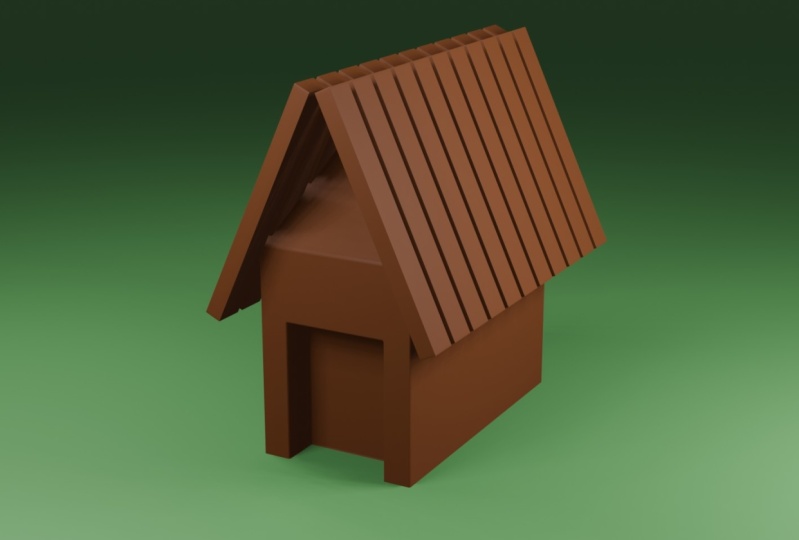
que tenhamos a mesma visualização. Começamos com a criação de uma casa. Para criar uma casa,
precisamos criar muito. Em seguida, criaremos
uma parede a partir de fechaduras. Para fazer isso, pressione shift
mais a e clique em mesh. E então apenas um cilindro. Nosso cilindro é criado. A próxima coisa que precisamos fazer
é escalá-lo um pouco. Pressionando o botão, clique no botão esquerdo de Marte
para ajustar nossas alterações E novamente, pressione S. Em seguida, pressione Z para
Scalatelong, o eixo Depois de alterarmos a
altura do nosso cilindro, precisamos girá-lo Para fazer isso, pressione R e
depois gire nosso objeto em 90 graus, e ele também pode
escalar um pouco E agora é hora de
criar a parede a partir do nosso cilindro e
o modificador de raios será. Nos ajude com isso. Clique em Modificador
e escolha Matriz. Essa configuração de fator
nos permite alterar a distância entre os objetos
em eixos diferentes. Como você pode ver, vou escolher
menos um e o eixo Greg. O cenário é apenas a
quadra do nosso objeto. Você pode escolher o
quanto você precisa. No meu caso, oito ou
dez serão suficientes. Agora gire nossa parede no
eixo em 90 graus pressionando e depois 90 cliques Estou livre para melhorar nossa visão para editar a parede do intelecto. E clique em Shift mais D
para duplicar nosso objeto. Em seguida, pressione Greg para
movê-lo no eixo Greg. No meu caso, quero minha
casa um pouco mais larga. Então eu o movo um
pouco no eixo de Greg novamente. Clique em Shift mais D para
duplicar nossa parede. E gire-o por 90
graus ao longo do eixo Z. Em seguida, clique no número sete para
fazer a vista do topo. E mova-o primeiro ao longo
do eixo Greg e depois do eixo X para fazer com
que pareça a casa Você também pode escalar ao longo do eixo
rico, se necessário. Agora precisamos adicionar outro
modificador para completar nossa base. Esse modificador será um
modificador de espelho no objeto espelho. Escolha essa parede e
escolha o eixo certo. Nicases Z e a
base é criada. Agora é hora de
criar nosso telhado. Selecione esse objeto e duplique-o
pressionando Shift mais D
e, em seguida, pressione para
movê-lo no eixo E certifique-se de que
você não tenha um buraco E entre esses objetos. Você pode abaixar o balcão
para travas nesta parede. Se você precisar acessar as três visualizações
para
criar um plano novamente, pressione Shift mais
uma malha e um plano. Em seguida, use o botão para posicionar este avião
no centro superior da nossa parede, em algum lugar aqui. Vá para o modo de
edição clicando em Toque e estique-o
ao longo do eixo x. E pressione o controle. Essa combinação
cria um laço de borda que nos ajudará
a fazer nosso telhado. Com esse
movimento selecionado no eixo Z, seu telhado não será mais plano. Você está satisfeito com seu telhado? Pressione a parte superior novamente. Vá para o modo objeto e posicione nosso teto
que você acha que será melhor. Mais ligeiramente do eixo de uma polegada
se você precisar supervisionar o eixo. Como você pode ver,
não tenho fechaduras aqui. Eu só preciso aumentar a
contagem no modificador de matriz. E abaixe um pouco o teto. Você pode fazer isso se
tiver o problema. Você pode fazer isso na edição, mouse ou no modo objeto. Agora precisamos adicionar
espessura ao telhado. Vá para o modo de edição aqui
no lado esquerdo da tela. Acelere esse ícone, segure o mouse e escolha entre
os normais Em seguida, pegue aquela coisa amarela e puxe-a para cima para aumentar a espessura. Se o seu telhado
não estiver no centro, você pode trocá-lo de animal. Quando estiver satisfeito
com isso, escolha a parede. Aplique no modificador e adicione o modificador de
bullying no objeto. Escolha nosso telhado. Se você
tiver o mesmo problema, então, na mudança solar, em
vez de agir muito rápido, você pode perguntar quais
modificadores de bullying você pode notar Nada mudou. Calma
aí, meu aluno livre, porque para ver a diferença
precisamos aplicá-la. Você pode aplicar ou excluir o modificador
Ou, se quiser. Agora, isso não importa. Aplique lingotes e esconda nosso telhado. E aqui está a mágica. Agora clique gratuitamente para uma edição
confortável. Escolha Objeto, clique em
Tab e clique no ícone Definir, para que possamos ver
através do nosso objeto. Clique em algo como
Trangent Mode Blender. Em seguida, clique em um para
editar os vértices e ver e selecionar tudo o
que não precisamos Depois disso, depois selecionar todos os vértices
que não precisamos, clique em X e escolha Tics. Se você olhar mais de perto, você
pode ter essa vantagem. Você pode excluí-lo pressionando
X e depois dissolvendo as bordas. Pressione dois para editar as bordas, depois selecione a borda, clique no X e dissolva as bordas. E a mesma coisa
do outro lado. Se você excluiu a modificação do Euro, precisamos adicioná-la
novamente e selecionar a bola como mero modificador Agora podemos mostrar
nosso teto pressionando Alt ou clicando em I. Aqui, nosso telhado é criado a
partir de várias tábuas Novamente, precisamos usar
um modificador de matriz. Mas antes de fazer
isso, precisamos
escalar nosso teto
no eixo X e adicionar um modificador de matriz aqui em um incêndio Se você tiver dificuldades com
a posição, a distância entre
os objetos, poderá mudar e
alterar o valor. Isso mudará o valor forma mais suave e adicionará mais comentários Se você precisar
posicionar nosso telhado no centro ou na
posição desejada. O próximo objeto que
você criará é parte do telhado criada. Pressione a tecla shift A e
crie um plano. Faremos
quase a mesma coisa que fizemos com a parte principal. Então, posicione-o no centro. O ponto amarelo é o centro do nosso avião e nos ajudará a posicionar nosso objeto diretamente no esqueleto central, no eixo de Greg Vá para o modo de edição e escale-o em x para o
tamanho do telhado. Em seguida, adicione um corte em loop
pressionando o controle, clique
duas vezes com o botão
esquerdo do mouse para
aplicá-lo e mova-o para
que fique acima do telhado. E selecione outras duas arestas. E mova-os ao longo do eixo Z. Certifique-se de que aqui
temos ex, junto com pessoas normais. E pegue a coisa amarela aqui. Eu cometo um erro.
Não selecionei todas as bordas, basta clicar em A e
pegar aquela coisa amarela. Agora, a chaminé simplesmente cria uma escala cúbica do tamanho da
chaminé que você deseja, estendendo-se ao longo do eixo Agora será o modo
interessante. Vá para o modo de edição em um loop, corte pressionando control e mova-o para o
topo da nossa chaminé Selecione Edição de rostos
clicando
no ícone ou pressionando três
e ocultando a opção antiga Selecione essas fases e
extrude-as ao longo das normais. Em seguida, selecione essa face
na prensa central e extrude-a para baixo
no eixo Z. Escale um pouco. Agora precisamos criar uma plataforma
na qual nossa casa
fique no
cubo para ver a cena Dimensione e posicione
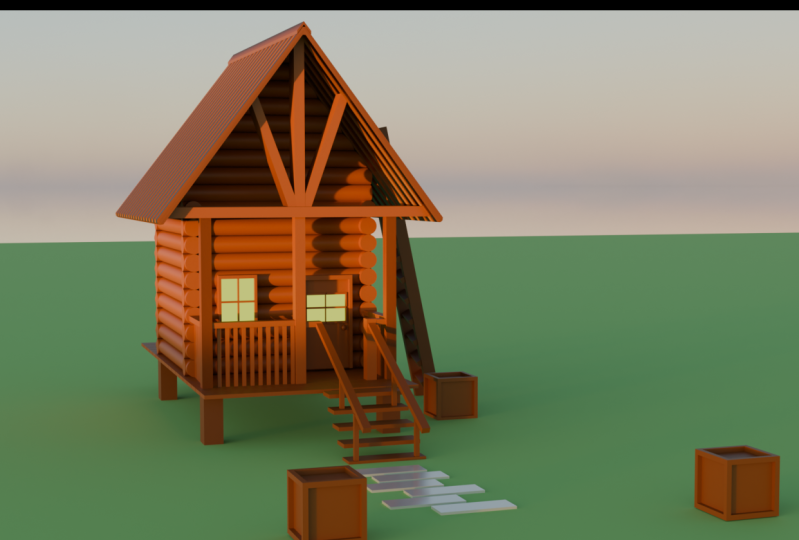
no centro. Como você pode ver na referência, a plataforma é criada
a partir portas, clique no número um
e escale-a no eixo Greg para que pareça com a peça e mova-a para o
início de nossa casa Em seguida, adicione mediador, escolha a distância entre o objeto
e aumente a contagem Acho que 22
serão suficientes no meu caso. Crie a porta novamente. Crie um
esqueleto de cubo, eixo e, x. Ele repetirá a
forma do dólar. Brinque com essa posição, a porta quando quiser, do lado esquerdo
ou do lado direito. Agora, para criar uma janela, você não precisa criar um cubo novamente e fazer a mesma edição Neste cubo, basta duplicar nossa porta pressionando Shift
mais D e escalando-a Dimensione-o para dar a forma de
uma janela. E posicione-o quando você
se sentir confortável também. Em seguida, vá para o
modo de edição e adicione um. Veja aqui seu controle de
pressão R e o segundo aqui. Pressione três para editar as faces. E escolha as quatro faces
e clique para inseri-las. O próximo passo é pressionar
dois e selecionar nosso loop. Cortes, retenções,
retenções e trocas. Quando terminar, pressione control
plus para inclinar nossas bordas. Agora pressione três e selecione essas quatro faces, extrude-as Então, se você precisar,
para criar outra
janela que tenha janela
duplicada
que acabamos de criar, basta girá-la em 93
no eixo e posicioná-la
quando quiser Por exemplo, no lado
esquerdo da nossa casa. Certifique-se de que
tudo esteja bem aqui. E vá até nossa porta aqui. Vá para o modo de edição,
adicione um corte em loop pressione control plus para
chanfrá-lo e mova o mouse até
obter o mesmo resultado Você pode segurar
a tecla shift para torná-la mais suave. Em seguida, adicione outro corte em laço. Deslize essa face, extrude-a
clicando e mova a porta se necessário.
Algo parecido. E agora vamos criar
uma janela na nossa porta. Crie um laço cortado
aqui e outro aqui. Deslize a anterior e
pressione control mais B e dê à nossa janela o tamanho em que
você deseja ser a próxima. Olha cortada no
meio da nossa janela. Selecione as bordas cujas bordas
estão segurando Shift Alt e chanfre-as
pressionando control Além disso, verifique se
você está editando faces e selecione
todas essas faces. Inserir. Eu quero minha janela menor, então eu
a escalo um pouco. Agora eu seleciono essas quatro faces e as extruso na panela E adicione um laço cortado aqui e
com em como essas faces, depois extrude o N novamente.
Mova sua porta. Se você precisar criar
uma maçaneta, basta criar uma esfera U. Escalá-lo e posicioná-lo
quando quiser é
provavelmente o
objeto mais fácil que estamos fazendo hoje. E para entrar no módulo, precisamos de uma cerca e das travas
que seguram nosso teto. Basta criar um cubo. Escale e vá para o nosso telhado. E, novamente, escale-o
ao longo dos ricos, você pode experimentar
o tamanho e ficar satisfeito
com o resultado. Duplique-o e
gire-o em 90 graus. E, novamente, escale-o
no eixo e
posicione-o no centro. Para completar nossos
bloqueios de retenção, duplique nosso objeto. Escale um
pouco e gire. E coloque-o dessa forma. Se o objeto for muito longo
e você já o girar, não se
preocupe, basta
clicar duas vezes em k e redimensioná-lo novamente. Brinque com a posição e escala até ficar
satisfeito com o resultado. E para espelhá-lo do
outro lado da nossa casa, use o modificador de espelho e
escolha o eixo certo Agora, como você pode ver, essa parte da fechadura
não toca em nosso teto. Vá para o modo de edição, clique no modo de variação, clique em um, defina todos esses vértices e escale-os ao longo
do eixo érico Você pode fazer a mesma coisa aqui, só precisa se mover,
exceto escalar novamente, duplicatas são objeto e
90 graus e posicioná-las em algum lugar Escale um pouco porque eu mudei
o objeto mais cedo. Preciso
alterá-lo novamente, assim como os vértices, e escalá-los
ao longo da escala do objeto E quando você satisfizer essa
posição e escala em um modificador de espelho como um
objeto espelhado, escolha Agora, duplique-o novamente, exclua o modificador de espelho e coloque-o em algum lugar E novamente,
duplique-o e mova-o aqui, para baixo no eixo Z, e depois mova-o também
no eixo Z. Novamente, duplique e
gire esse objeto. Em seguida, decrete-o e escale-o
ao longo do eixo z e esqueleto seja igual e
satisfeito com o objeto Você também pode escalar ao longo do eixo x para que não
haja nenhum artefato Eu observei que esse quadro não
deveria ser tão longo. Eu o corrijo nos modos de
edição duplo e
posiciono do outro lado E escale um
pouco e
coloque-o onde deveria estar. A mesma coisa com esse lado. Eu duplico, giro
e novamente mudo nosso objeto e o coloco
um pouco no eixo átrico E aqui vamos nós. Aqui eu decidi mudar
tudo um pouco. Como você pode imaginar, precisamos adicionar um modificador de espelho a esta placa Para acabar com nossa cerca, precisamos criar
a última coisa, duplicar esse objeto, escalá-lo
e posicioná-lo entre a
plataforma e o tabuleiro Em seguida, adicione uma matriz, escolha a distância e a
contagem que você deseja. Em seguida,
duplique-o e
posicione-o do outro
lado da nossa cerca Você também pode aumentar a
contagem, se necessário. E então adicione um espelho a ele. Espelhe-o no objeto espelhado, escolha a plataforma e
escolha o eixo certo. Agora criamos o pé sobre o
qual toda a
casa está de pé. Basta criar o cubo, escalá-lo e movê-lo ao
girar um modificador de espelho,
mas no objeto espelho,
escolha essa parede e as
duplicatas do outro
lado da casa mas no objeto espelho, escolha essa parede e duplicatas do outro
lado da Em seguida, crie um avião e
escale-o assim. E posicione-o em algum lugar aqui. Será nossa cruz ou
nossa escada de fundo. Para criar escadas,
duplique nossa plataforma. Dimensione-o no eixo do tijolo. Você pode excluir ou diminuir a
contagem de nossa matriz por enquanto e posicioná-la no local em que achar que será melhor. Agora, você pode simplesmente brincar com as configurações da matriz
para subir nossas escadas. No meu caso, preciso mudar os eixos
x e z para
criar as escadas. Então eu mudo a quadra e outras propriedades
para obter o melhor resultado. A última coisa é criar
uma grade para nossas escadas. Basta duplicar esse objeto, escalá-lo e movê-lo quando achar que será
o lugar certo para ele Em seguida, duplique-o e
mova-o para a escada inferior. E adicione um mero modificador
a cada um deles, pode duplicar esse objeto, esqueleto nos
eixos z e x e girá-lo Se você não está satisfeito
com a altura ou o
comprimento, use X ou Greg e fique feliz
aqui. Eu cometi um erro. Eu fiz nossas escadas um pouco curtas, então eu simplesmente movo tudo aqui para onde
deveria estar e
escalar nossas escadas no eixo Greg, e nossa casa é criada E agora é hora de criar objetos de
ambiente. A primeira
será a estrada do rock. Acabei de criar um cubo. Escale e faça com que
pareça a referência novamente. Escale e
mova para a multidão. Clique sete na duplicata do
Numpad e coloque-a para,
eu me sinto melhor O próximo objeto é a
escada para criá-lo. Vamos fazer a mesma
coisa que fizemos anteriormente todos esses objetos
apenas criando um cubo Escalando-a novamente, no eixo do esqueleto, depois
duplicando pressionando a folha, movendo-a um pouco
para o lado direito, depois duplicando e
girando novamente em 90 graus
e escalando-a até que ela nos lembre
da escada e,
no final, do raio da escada e,
no final, do E brinque com
as configurações, mas não demais. Agora, certifique-se de
selecionar todos os objetos, escale-o se precisar
girá-los em 90 graus e escolha o
local onde ele ficará O próximo objeto
será a cerca. Novamente, crie um cubo. Mude-o para o formato do tabuleiro, duplicado, e mova-o
. Duplique novamente. Rotacione-o e
torne-o um pouco maior e mais longo, duplicado. E coloque-o abaixo esqueleto para torná-lo menos espesso
e mova-o um pouco Escolha todos os nossos objetos de cerca e jogue-os quando quiser e duplique-os para fazer
quantos quiser e onde quiser O último objeto de hoje
será a caixa, Crie um cubo. Se você puder ver ou quiser
alterar o objeto individualmente, clique nesse padrão novamente. Se você quiser
voltar à cena aqui, vá para o modo de edição e
selecione todos os rostos. Primeiro, cozinhe em três
e depois A, depois pressione, e todos os nossos rostos em
seguida, cliquem nesse ícone e extrudam ao longo do normal,
pegando Volte para a cena
pressionando isso. A última coisa que quero mostrar é que, se você não quiser esforçar
para posicionar
essa caixa e o chão, clique no ícone na parte superior, escolha a face e
clique nesse ímã Agora, quando você
move seu objeto, ele gruda no
chão automaticamente. Isso pode ser feito com cada
objeto que você move. Basta posicionar as
caixas onde
quiser e nossa cena estará pronta.
5. Bisel: A última coisa que precisamos
fazer antes da texturização é adicionar mais um modificador
em cada objeto Para fazer isso rapidamente, selecione
todos os objetos em nossa cena exceto a referência distante, e
planeje decidir o objeto. Pressione control e escolha o
objeto que você não
deseja que seja selecionado. Em seguida, com todos os objetos selecionados, mantendo a tecla Shift, escolha
cada objeto desejado Isso realmente não importa. E um modificador Bal, e podemos ver que as peles, as bordas, alteram
o valor
da quantidade para torná-la mais realista Em seguida, clique no testamento do trem e escolha copiar para selecioná-lo. Agora, nosso modificador p will é cada objeto
selecionado Agora, novamente, selecione todos os objetos que você selecionou anteriormente. E, novamente, selecione qualquer
objeto desejado. Não se esqueça de segurar a tecla shift e adicionar outro modificador
para suavizar nosso objeto Selecione valores normais ponderados. Como você pode ver, nosso telhado
ficou liso e limpo. Mas se você não ver nenhum
resultado, não se preocupe, diga, porque você precisa ir
até este ícone e, normalmente, selecione para suavizar. Novamente,
clique neste triângulo. Escolha copiar para selecioná-la. E isso deve se aplicar a
todos os nossos objetos. Se você não notar nenhuma diferença, não se esqueça de verificar a
marca de como suavizar. Agora estamos prontos para
texturizar nossos objetos.
6. Aplicação de textura: Primeiro objeto de textura
no canto superior direito. Selecione esse
ícone de porta de visualização para ver nossas alterações. E selecione nosso avião
ou nosso plano de fundo. E então clique no
ícone de uma bola. Clique em Novo para criar
um novo material. Aqui na Cor Base, você pode alterar a
cor que quiser. Quero fazer algo verde, que pareça agrião. Você também pode clicar
no sombreamento aqui para
alterar o material Agora selecione o telhado e clique em Novo para criar o novo
material para o nosso telhado. A cor da madeira, algo como
camarão escuro, será boa Em seguida, clique em nosso mural. Em seguida, adicione um novo
material e tente
fazer de uma cor semelhante uma referência
singular. Ou se você quiser, você pode simplesmente escolher a cor da
nossa referência. Agora, como você pode ver, temos nosso teto e esse
objeto da mesma cor. Agora você não precisa criar um novo material e
tentar escolher uma cor semelhante. Temos duas opções aqui. A primeira é selecionar
nosso objeto que você deseja texturizar aqui, um pouco do mesmo material
que está em nosso telhado. Você pode alterar o nome
do material para
torná-lo mais contável A segunda opção é selecionar todos os objetos que devem
ser do mesmo material. Não se esqueça de
selecioná-los com o Shift. Ao selecionar todos os
objetos desejados, você precisa selecionar o
último objeto com Shift. E esse objeto deve
ser o objeto com material
já criado que você deseja aplicar a todos
os objetos selecionados. Em seguida, clique no controle L e
escolha Link Materials. E você precisa fazer a mesma
coisa com esse material. Agora, para nossa pedra, precisamos criar um novo material e dar-lhes uma cor louca Agora, como você pode ver
na referência, temos o primeiro slide do Emissive
Windows, o objeto no qual o
material deveria estar Em seguida, clique no ícone da bola
e clique no sinal de mais aqui. E clique no sinal de adição aqui para adicionar outro material
ao objeto na superfície. Escolha a emissão e
mude a cor. Você provavelmente
não veria nenhum resultado, porque você precisa ir para o modo de edição e selecionar os rostos que
devem ser emissivos Em vez de nosso material
marrom claro, escolha nosso
material emissivo e clique em uma placa Você também pode alterar
a intensidade
da luz na janela. Você também deve
criar um novo objeto, só precisa selecionar nosso material emissivo
que já criamos A mesma coisa.
Selecione todo o passe que
deseja aplicar nosso material. E clique em uma placa. E a mesma coisa
com aquela janela.
7. Configurações de renderização: Agora é hora de renderizar
nossa cena primeiro. Precisamos alterar nossas configurações para que nosso computador
não exploda Troque o motor para o ciclo. Essa é a mais difícil, mas espero que seu
computador consiga lidar com isso e mudar para GPU. Em vez de CPU se agarrar ao ícone da
parte renderizada, como podemos ver, está completamente
escuro Isso ocorre porque precisamos
adicionar um raio à nossa cena. Clique na cor e escolha
a textura do ambiente. Clique em abrir e vá para
seus arquivos do Blender. Em seguida, abra o arquivo com sua versão do
Blender como nome Em seguida, arquivos de dados, depois luzes de
estúdio, mundo. E escolha
aquele que você gosta. Eu vou escolher a floresta
e nós temos as luzes. Agora você pode excluir nossa referência porque
não precisava dela. É hora de criar uma câmera. Clique em zero no teclado numérico para
ver a vista da câmera. Sim, escolha a visualização
que você deseja ter no liquidificador e
clique em controle E zero no teclado numérico. Se ainda não estiver
na posição correta, clique em e selecione Exibir aqui. Verifique esta câmera no Viewbox. Agora você pode fazer a
mesma coisa de navegação, apenas duas câmeras posicionam nossa visão da câmera
onde você deseja. Aqui em Configurações de renderização
no Gerenciamento de cores, clique em Pode olhar e escolher
o conjunto de cores que você gosta. Aumente a ferramenta Mark Samples, 100 ou 1.000 computadores
estarão protegidos contra explosões. Sim, se você puder mudar
aqui de GPU para CPU, vá para as Preferências de Edição Clique no sistema
e verifique se
o processador e a
placa gráfica estão selecionados Fecha e tente novamente. Eu posso mudar o material da cena, luz e a câmera como você quiser. E então, quando estiver
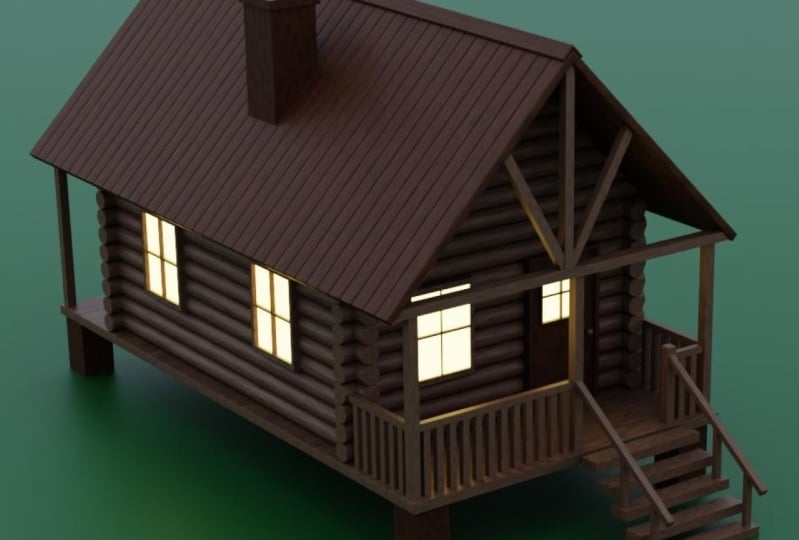
satisfeito com o resultado, selecione Renderizar e renderizar imagem, ou Nós, clique em 12. Agora precisamos de paciência. E esse é o resultado
do nosso tutorial. Espero que você tenha aprendido
muitas informações novas hoje e esteja pronto para
ir ao topo com elas. Se você gostou do meu vídeo,
clique no botão ou compartilhe sua opinião ou faça uma
pergunta nos comentários. E é isso por enquanto.
 Nikdox Studio