Transcrições
1. Introdução: Oi. Respondendo. Honestamente.
Você está cansado do fato de esperar que ele
não lhe traga moedas? Eu entendo você. Provavelmente todos vocês já passaram por essa situação quando
trabalham como em uma fábrica. E no final você consegue
isso, mas não mais. Porque neste tutorial você
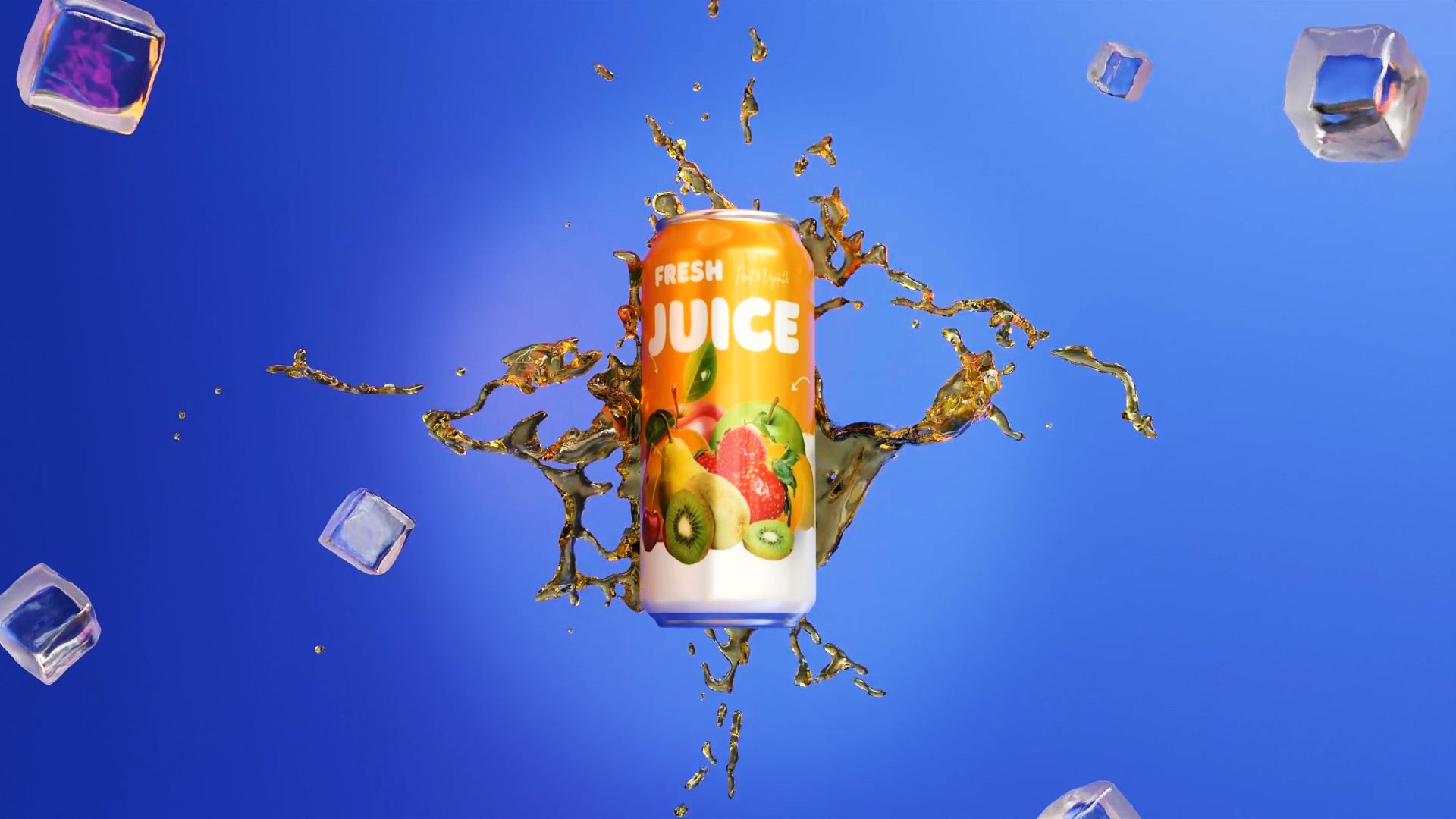
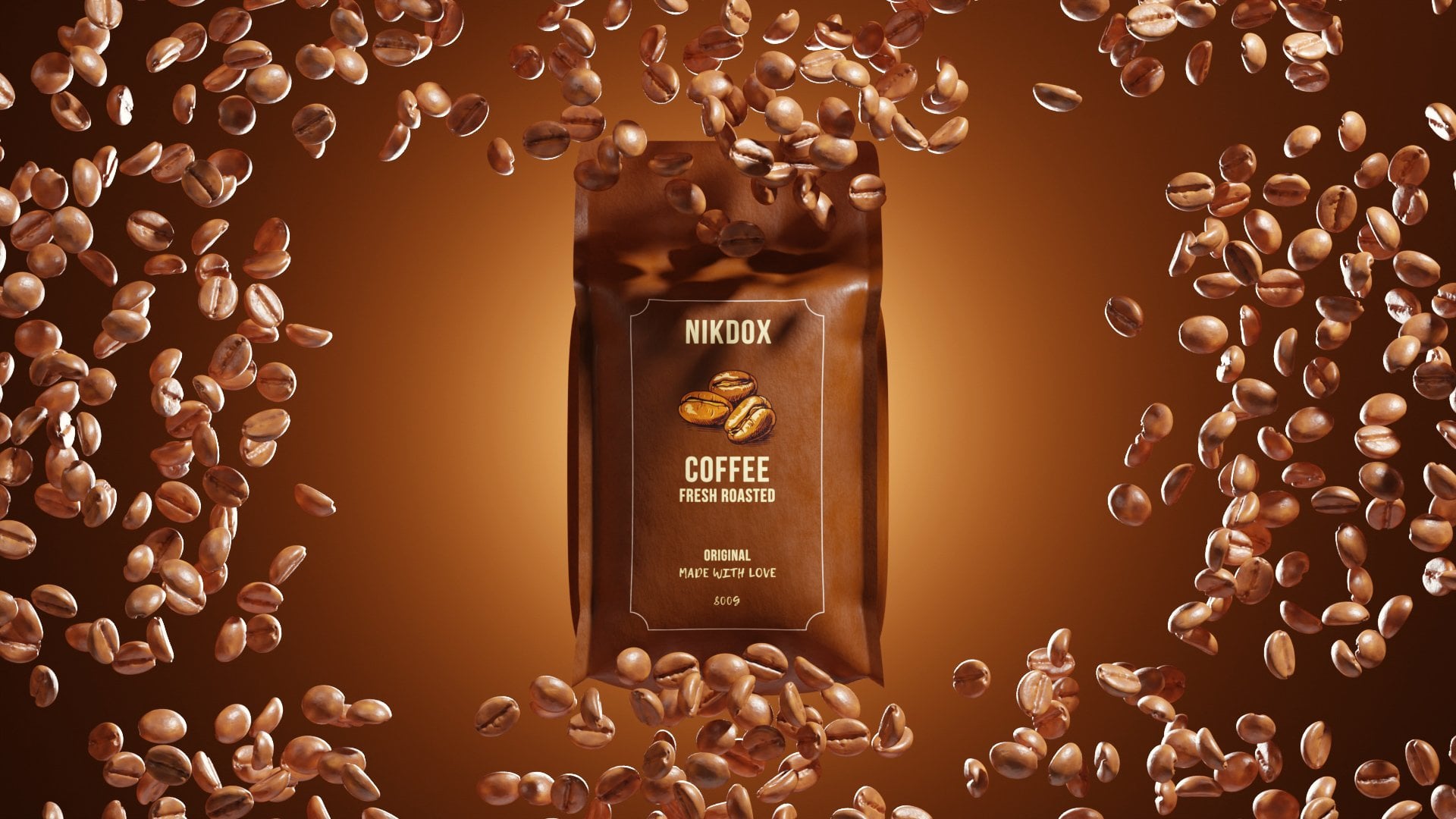
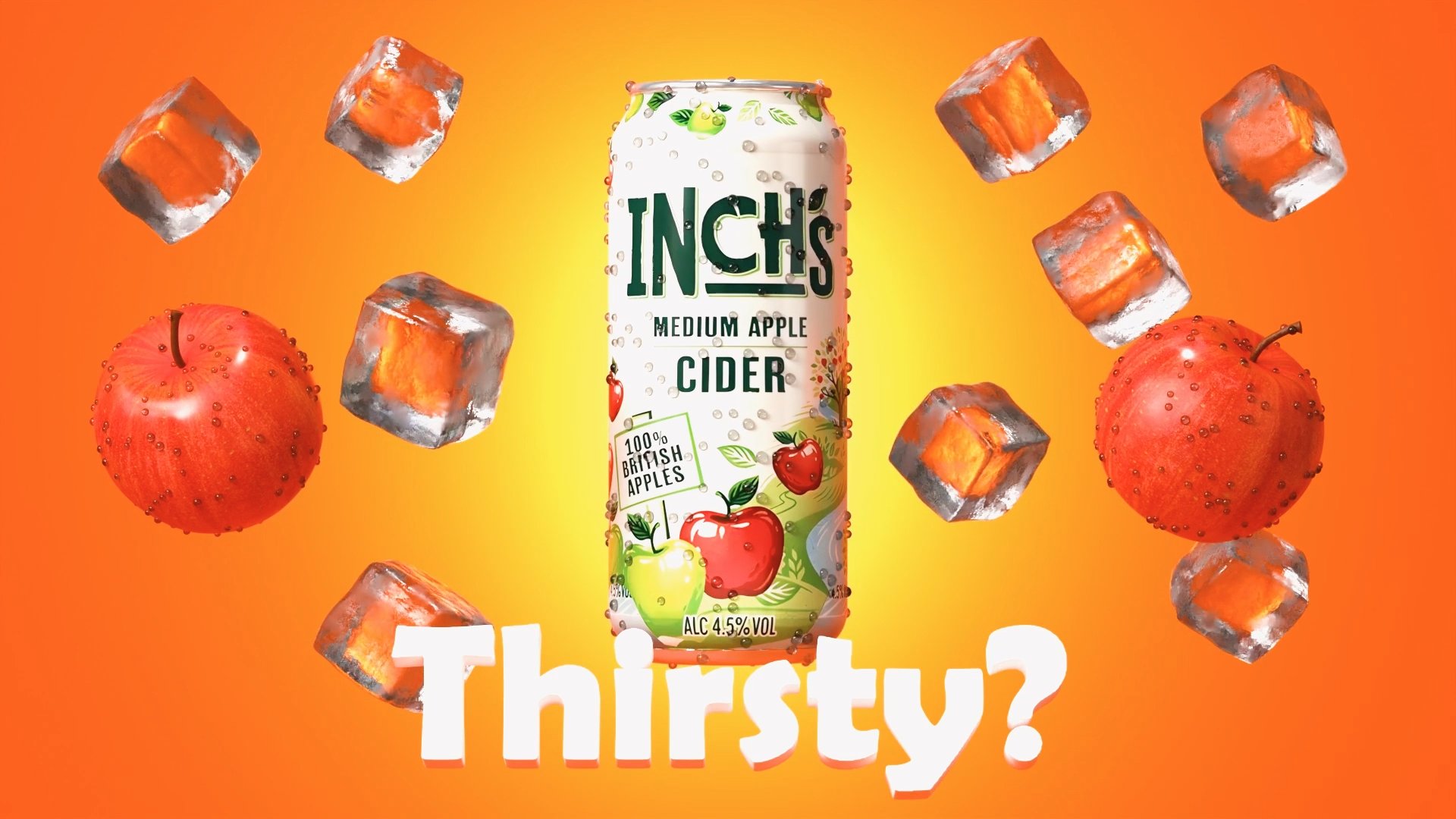
pode aprender não apenas como criar renderizações coloridas
para diferentes produtos, mas também como encontrar uma ideia original que o
ajudará a destacar seu
trabalho entre o creme, a massa e a
atrair a atenção dos clientes Este curso é para
iniciantes que estão ajustando seu caminho
de explorar a água gratuitamente e para profissionais
que já viram muito , mas ainda não perderam a sede de
aprendizado e dinheiro Graças ao tutorial,
você poderá dominar as habilidades e
criar fornecedores incríveis para
seus clientes de portfólio ou
para seus clientes de portfólio ou um
maravilhoso liquidificador de água promocional Não perca a chance adquirir conhecimentos importantes que o
ajudarão a conseguir cinco estrelas e a
cobiçada devolução do dinheiro Não vamos perder um minuto
e vamos começar.
2. Como pegar inspiração: Antes de começarmos a criar
nossa obra-prima, precisamos nos inspirar E muitos podem passar horas ou até dias para ter
uma boa ideia, mas vou mostrar como
me
inspirar em
alguns minutos e não perder seu
precioso tempo. Meu Deus, se é que você precisa
ir a qualquer mídia social, Pinterest ou estação de arte e encontrar
fotos diferentes de produtos Então, por meio de análises
e ciência, selecionamos os momentos
das renderizações ou imagens de que gostamos E então, como um quebra-cabeça, montamos nossa
grande ideia a partir deles. Digamos que eu queira criar
conteúdo para produtos cosméticos. Vou ao Pinterest
e, na barra de armazenamento, digito produtos cosméticos
ou cosméticos Cosméticos 3D ou fotográficos gratuitos. Depois, vejo as renderizações
que eu mais gosto. Por exemplo, eu gosto dessa ideia. Eu clico nessa
foto e a salvo. Ou, digamos, essa
ideia. Eu também o guardo. E faça isso até eu coletar
algumas fotos. Então, a partir dessas referências, eu tiro o melhor. Por exemplo, aqui eu gosto
do fundo aqui, gosto da iluminação aqui. O quão brilhantes são as texturas e os
materiais de tudo isso, uma foto de nossa renderização ideal, Emers me levou cerca de
dez a 15 minutos, mas pode demorar
mais ou até menos, dependendo da sua
experiência ou inspiração Depois de decidirmos
sobre as ideias, é hora de
transformá-las em realidade. Nos alinhamos com o
liquidificador e continuamos assistindo
à
parte prática do curso, na assistindo
à
parte prática do curso, qual primeiro criaremos um
produto no mundo livre,
depois criaremos uma base única, depois criaremos uma base única, aprenderemos como adicionar cor
e luz à cena e aprenderemos sobre as configurações de câmera
e renderização Nos vemos na próxima parte, pessoal.
3. Modelagem: Bem-vindo à segunda
parte do tutorial, onde transformaremos nossas ideias em realidade e criaremos um
modelo gratuito do produto. Depois de
abrirmos o liquidificador, criamos um novo projeto
e excluímos todos os objetos Depois disso, pressione script
was a para criar um objeto, cobrir a massa sobre a imagem. Clique na referência e
selecione nossa referência de produto. Deixe-me lembrá-lo de
que você pode encontrar todas as referências do
editorial na descrição. Também podemos
movê-lo um pouco entre o eixo x para que ele não interfira
conosco no futuro. Pressione três no botão direito
e usando Swift mais A, crie um círculo e mova-o para baixo no eixo Z, podemos mover levemente a imagem Vá para o modo de edição pressionando Tab
e, para selecionar tudo, pressione A em um determinado objeto, pressione e levante-o
para que
corresponda às referências com
todas pressionadas. Selecione os vértices inferiores
e pressione para preencher. Também selecionamos os vértices superiores, mas desta vez pressionamos
E e depois como tecla para obter esse resultado e extrudar
novamente ao longo do A próxima coisa que precisamos
fazer é adicionar modificadores. O primeiro será modificador de solidificador para adicionar
espessura ao nosso produto No parâmetro de espessura, alteramos a espessura
da embalagem. A segunda
será a subdivisão. Aqui, precisamos definir o
nível da janela de visualização como dois. Como você pode ver, isso não é muito parecido com o que
vemos na referência. Para corrigir isso, precisamos ir para o modo de edição e
usar o controle de
atalho do teclado , além de criar cortes em
loop e adicioná-los aos locais onde
o canto deveria estar, a parte inferior pressionando a tecla livre e, em seguida,
criar um corte
em loop pressionando I também, podemos levantá-lo um pouco e fazer o mesmo na parte superior criando o modo de edição e
usar o controle de
atalho do teclado, além de criar cortes em
loop e adicioná-los
aos locais onde
o canto deveria estar,
emburrar a parte inferior pressionando
a tecla livre e, em seguida,
criar um corte
em loop pressionando I também,
podemos levantá-lo um
pouco e fazer
o mesmo na parte superior criando
um loop corta com ar de trajetória
controlada. Até agora, obtivemos esse resultado. Acho que aqui podemos reduzir um pouco
a espessura. E para suavizar, pressione o botão direito do mouse
e selecione o eixo liso Vamos agora criar a tampa. Pressione parar e selecione
esses ângulos com ele. E pressione Shift mais
D para duplicá-los. Em seguida, pressione a seleção P. Com isso, nós os tornamos
um objeto separado. Saia com o modo adicionado. Selecione ou simplesmente crie
um objeto no modo adicionado, selecionando tudo
o que é extrudado no eixo e pressione para fechar a tampa e para a
subdivisão
funcione sem problemas no Loop, corte nos cantos, tanto acima quanto abaixo selecionando tudo
o que é extrudado no eixo e pressione
para fechar a tampa e para que a
subdivisão
funcione sem problemas no Loop,
corte nos cantos,
tanto acima quanto abaixo. A última coisa que precisamos criar é o interior da garrafa, a cadeia dentro da garrafa. Mas antes de fazer isso, precisamos aceitar o modificador solidify.
Vamos fazer isso. Então. Pressione Three United Mode, selecione a
fase central e pressione control ,
além de ativar o raio X
para ver tudo melhor. Agora temos que fazer esse
arredondamento, pressione o controle plus, várias vezes e
eleve nossos vértices Em seguida, pressione controle e menos. E mova-o para baixo
ao longo do eixo Z até obtermos algo assim aqui. Eu cometi um erro e pressionei
o controle menos muitas vezes. Vou apenas selecionar todos
os vértices até este ponto e movê-los para baixo. Vamos desligar a subdivisão por enquanto e, da mesma forma, selecionar todos os vértices até
o momento em que o gel deve terminar É melhor
ligar o raio-x para ver isso. Acho que provavelmente em algum lugar aqui. Em seguida,
papéis duplicados e mais D, pressione a seleção P para
torná-lo um objeto diferente Agora podemos ativar a
subdivisão e selecionar o objeto neutro Pressione essa tecla para ver somente
os objetos selecionados
e, no modo de edição, preencha a parte superior com a tecla e adicione cortes de loop para o modificador de
subdivisão Agora vamos voltar e também
podemos escalá-lo um pouco e mover os vértices
para baixo um pouco
além do eixo z. E para
facilitar nossa vida no futuro, precisamos fazer uma coisa. Selecione a parte principal
da embalagem e crie um laço de corte e uso do
controle válido. Depois disso, com o Alt, selecione-os e pressione
o botão da boca direita. Em seguida, selecione Marcá-los. Em seguida, selecione os dois cantos
nas laterais e marque-os também. Em seguida, adicionarei
outra referência para inspirar a ideia
da colocação do produto. Aqui também notei
que, nessa referência, o produto tem outra
pequena parte do Lit. Decidi recriá-lo, mas essa é uma etapa opcional e você pode ignorá-la se quiser Tudo o que fiz foi criar um laço no
local onde o objeto deveria selecionar as faces e
torná-las um objeto separado. Depois disso, adicionei alguns cortes
de laço para
a subdivisão Aqui vamos nós. Agora, vamos
iluminar todos os objetos do nosso produto e
movê-los para uma pasta pressionando a tecla M
e nomeando-os adequadamente. Com isso, a segunda parte do tutorial chegou ao fim. Nesta parte,
criamos um modelo
do produto para nossa
futura obra-prima Na terceira parte
do tutorial, criaremos um ambiente
e uma cena para renderização futura. Veja a parte grátis, pessoal.
4. Creatin a cena: Bem-vindo à primeira
parte do tutorial. Na parte anterior, criamos um modelo gratuito do produto, que usaremos nesta parte. E também
aprenderemos como criar um ambiente para o
C. Vamos começar. Vamos selecionar todos os
objetos de nossos produtos
e, com a tecla shift pressionada, selecionar essa parte da garrafa. Em seguida, pressione o controle P e
escolha transformação do objeto. Isso é muito importante
para que possamos girar nosso objeto
dessa forma no futuro, selecionando
apenas uma parte Agora vamos criar nossa cena, selecionar nossa garrafa
e duplicá-la E mova-o no eixo x. E duplique até
ficar satisfeito
com o número Acho que sete objetos
serão suficientes. Você pode duplicar
mais, se quiser. Agora, basta selecionar cada
objeto um por um e girá-lo no eixo x em uma
direção e na outra, se você quiser o melhor resultado, tente
girá-lo dessa maneira, para que um lado
fique
simétrico Agora vamos aprender como
criar uma nuvem,
criar um cubo e ir
para o modo de sombreamento Para ver as mudanças, precisamos
acessar o Viewport Shading. Aqui vamos para esse ícone. No primeiro, no
mecanismo de renderização, escolhemos ciclos. Nos dispositivos, podemos
escolher a computação da GPU. Depois de fazer isso, clique em Novo para criar um
novo material. Não precisamos do sombreador,
então, em vez disso, excluímos Arquitetura,
coordene e conecte o objeto ao volume. Em seguida, precisamos adicionar um nó matemático vetorial e colocá-lo entre esses
nós e alterá-lo para o comprimento. Como você pode ver, algo
já está começando a acontecer. Mas para adicionar uma forma à nuvem, precisamos adicionar um intervalo de mapas. Então, vamos fazer isso aqui. Precisamos definir o mínimo para um e o máximo para zero. Podemos escalar o modo
de adição de cupons. A próxima coisa que precisamos
fazer é duplicar o mapa vetorial e movê-lo de volta E altere-o para multiplicar e definir os
valores vetoriais como um Ao alterar esses parâmetros, podemos alterar a forma da nossa nuvem para adicionar
detalhes à nuvem. Vamos adicionar a textura Noise e conectá-la à coordenada da
textura Antes de conectá-lo
aos nós do Vector Mop, precisamos adicionar outro nó E será uma cor mista
e a conectará dessa maneira. E mude
a cor mista para luz linear. Agora, alterando a escala
em detalhes, sem textura, podemos adicionar
mais detalhes à nuvem. Acho que para a escala dois
ou 2,6 será suficiente. E para o detalhe três ou quatro, a última nota que precisamos adicionar é volume baseado em
princípios e
colocá-lo aqui Mas precisamos conectar o alcance do
mapa à densidade. Como você pode ver, nosso
coágulo está quase pronto. Precisamos alterar esse
parâmetro máximo para 80 ou 100. Também podemos mudar
a cor para A. E para diversificar a nuvem, podemos alterar a textura do ruído para quatro D trocando nossos assentos Podemos até
animá-lo, se quisermos. Você pode notar que a nuvem ainda
está um pouco cinza, mas isso pode ser facilmente corrigido adicionando
luz à cena Para fazer isso, clique neste
ícone com o globo, depois clique no amarelo
e selecione Textura variável Em seguida, selecione seu HDRI, ou você pode
retirá-lo do tutorial, aumentar a força
e nossa nuvem estará pronta Vamos voltar ao Tour Scene. E agora podemos mover, girar e
escalar nossas ligações S P na nuvem. Agora vamos adicionar uma câmera
e um lado na moldura. Crie uma câmera
pressionando Shift mais D. E pressionando
e abriremos essa janela de visualização herética da câmera para a resolução da Clique neste ícone e
altere-o para qualquer resolução
desejada nas configurações da câmera Altere a distância focal
para oito e mova nossa câmera dentro do mouse até ficarmos satisfeitos
com o quadro. O último objeto que precisamos
criar é o plano de fundo.
Vamos fazer isso. Crie um avião e escale-o. Em seguida, vá para o
modo de edição, selecione isso e faça a extrusão
no eixo Z. E selecione-o novamente. Pressione o controle e
role a roda do mouse. Além disso, não se esqueça de
suavizar tudo. Todos os domínios devem
retroceder e escalar,
se necessário. Bem, agora vamos usar nossa nuvem
para a finalidade pretendida. E coloque-o sob nossos cosméticos, como
nossa garrafa na nuvem. Basta selecionar a nuvem
e movê-la pressionando G, pressionando zero no teclado. Analisamos a partir da visão da câmera e como
será a aparência de nossa renderização. Feito isso,
nossa cena está pronta. Chegou o final da terceira
parte, na qual criamos
um ambiente e uma cena para
a renderização futura. Na próxima parte, adicionaremos cores à nossa cena minimamente. Aprenderemos como
aplicar texturas e materiais na peça
5. ILUMINAÇÃO: Bem-vindo à parte
cinco do nosso editorial onde aprenderemos como
criar raios para nossa cena Vamos começar, pressione Shift mais A e
crie um holofote Em seguida, girei 90 graus e mova-o em direção ao
nosso plano de fundo Ao selecionar o
holofote, você verá um ícone com uma lâmpada onde podemos
ajustar o raio Primeiro, os T's mudam a força para 15.000 e depois certifique-se de que o
raio esteja centralizado Depois disso, podemos mudar
o raio para dois ou três. Isso nos dará esse efeito. Vamos criar outra
fonte de luz, nesta área de tempo. A luz também pode
girá-la em 90 graus. Mas em relação aos cosméticos, eu
fiquei um pouco torto. Então, vou consertá-lo
girando-o em eixos diferentes. E aqui também podemos
mudar a potência para 3.000. Você pode fazer mais, acho que aqui você pode
mudar a cor alguns arquivos que podem ser
amarelos ou até laranja Em seguida, duplicou e
girou 180 graus ao longo do eixo Z e
afaste-o dos Acho que este devemos fazer uma cor branca e mudar
a potência para 800. Em seguida, duplique essa luz novamente, gire-a para 90 graus e
coloque-a sobre os cosméticos Depois de fazermos
isso, duplique-o novamente. Gire e coloque
no lado esquerdo e faça o
mesmo com o lado direito Aqui vamos nós. Agora
vamos mudar o HD, certo, porque esse
é muito claro. Esse parece muito melhor. Vamos mudar o brilho
do Lightning. Para o primeiro,
mudaremos para 7.000 e eu escolherei a cor vermelha ou
laranja para este Para o lado direito,
mudamos para 300 para que dê uma pequena eliminação
para o lado esquerdo. Vou definir o valor para 3.500 Além disso, vamos mudar a
localização deste
para que a luz caia
desse canto esquerdo A iluminação está pronta. Adicione mais detalhes à cena. E duplique as nuvens
e
coloque-as nos ângulos esquerdo e reto da câmera duplicada
com o Shift Plus E basta movê-los
pressionando o botão. E para aumentar o nível de nossa cena, precisamos criar
um foco de câmera. Então, para fazer isso, crie uma cama vazia,
escale-a à mão e gire-a de forma que
cubra todos os cosméticos nas batalhas Depois disso, nas batalhas, selecione a câmera, vá até as configurações da câmera e marque a caixa
ao lado de Profundidade de campo. Nesta linha, encontramos que estão vazias, ou podemos simplesmente selecioná-la
com este conta-gotas E para mudar o foco, a
nitidez, mude o valor.
6. Aplicação de textura: Bem-vindo à parte quatro,
onde aprenderemos como adicionar cor à cena. Vamos para Shading. Selecione o plano de fundo, clique no novo para criar
um novo material. Nesse caso, basta
alterar a cor
da cor base para a
que você mais gosta. De qualquer forma, é vermelho. Além disso, vamos remover a nuvem
por conveniência e, desta vez, criar um novo material para a parte principal
dessa batalha, essa parte deve ser de vidro. Clique neste ícone
e, em serviço, altere-o para vidro DF O único parâmetro que precisamos
alterar por enquanto é a rugosidade Vamos atacar por enquanto, 300. E vamos ver como fica o
fornecedor agora. Acho que precisamos aumentá-lo talvez
para 0,70 0,8 Sim Agora que está iluminado,
crie um novo material para ele e simplesmente altere a
cor na cor base. Para a parte inferior do Lit, aplicamos o mesmo material. Agora vou mostrar
como você pode aplicar o mesmo material em todas
essas tampas muito rapidamente Primeiro, precisamos
selecionar
todos os objetos aos quais
queremos aplicar esse material. O último
objeto selecionado deve ser o chumbo que já
tem o material. Em seguida, pressione o controle L e selecione Lean
Materials. Aqui vamos nós. E podemos fazer o mesmo
com as partes de vidro
dos produtos para
o gel ou creme. Também criamos um novo material e escolhemos a cor que gostamos. Também podemos reduzir o parâmetro de
rugosidade 2.3, 0.2 ou até 0.4. Vamos nomear nosso material para que seja mais confortável
navegar no futuro Para o outro zumbido, aplico o mesmo material
e clico neste ícone Antes de fazer qualquer alteração no material
na cor base, eu apenas mudo a situação. No lado direito,
teremos cores mais claras. À esquerda,
teremos os mais escuros. Vou trocar os materiais, ou você pode simplesmente alterar a
duração desta garrafa Vou selecionar o
primeiro material, clicar no ícone e reduzir a duração dessa garrafa. Eu farei o mesmo, reduzindo ainda
mais
a situação mais desse lado. Fazemos exatamente a mesma coisa, exceto que, em vez de aumentar a duração,
ela a aumentará. E esta é a foto
que devemos tirar no final, vamos colocar uma nuvem para ver a
cena completa para ver como fica. E acho que vou mudar a
cor do fundo. Também esqueci de
mencionar que você pode alterar a cor
da nuvem se quiser, e a única coisa que
falta é uma etiqueta.
Portanto, escolha nossa
parte de vidro do produto Vá para o modo de edição na negociação. Crie a textura da imagem, pressione control
e,
em seguida, abra uma imagem de etiqueta. Se você não tiver um, você pode obter um na descrição. Em seguida, precisamos adicionar um nó
DF baseado em princípios e conectar cor a cor e
alfa a alfa Depois disso, precisamos
criar outro nó. Desta vez, será um sombreador
misto e conectará vidro e o BDF principal
ao sombreador misto Agora precisamos acessar o Editor UV. Aqui, precisamos selecionar uma
dessas faces e clicar no
botão L para selecioná-las. Em seguida, pressione e selecione Embrulhar. Agora precisamos mover o mapa
UV que criamos para o centro para que possamos ver como o rótulo aparece
na garrafa. Aqui vamos nós. Nosso rótulo
está em nossas garrafas. Bem, essa parte do
tutorial chegou ao fim. Aprendemos como adicionar cores
à cena e criar
materiais para objetos. Na próxima parte,
aprenderemos como criar o raio para uma cena de
cena na próxima parte, pessoal
7. Configurações de renderização: Bem-vindo à parte final
deste tutorial, onde mostrarei como
definir os valores corretos nas configurações
de renderização para não obter 2000 gráficos e selecionar que seu
computador não exploda Vamos começar.
Para configurar a renderização, precisamos clicar nesse
ícone no mecanismo de renderização. Podemos selecionar
EV ou ciclos. Neste tutorial, usaremos ciclos no dispositivo,
você seleciona GPU Se você tiver essa
função inaceitável, vá para Editar. Em seguida, em Preferências,
procure o sistema. Você precisa ter certeza de que
há uma marca de seleção ao lado da nossa
placa gráfica que você pode fechar. A próxima configuração é Max Samples. Seu valor afeta diretamente
a qualidade da renderização, mas eu não recomendo
que você o defina muito alto. Eu costumo usar uma quantidade 800-7000. A próxima caminhos de luz e aqui estamos
interessados em apenas
um parâmetro,
que
é interessados em apenas
um parâmetro, 800-7000. A próxima são caminhos de luz e aqui estamos
interessados em apenas
um parâmetro,
que
é o volume. Podemos alterá-lo
para quatro ou cinco. Não configure como
eu fiz, caso contrário, uma renderização simples
levará de dez a 15 minutos. A última coisa que precisamos
mudar aqui é o gerenciamento de cores
na aparência, você muda para Medium Hitrust, você pode escolher outras opções Mas, pessoalmente,
percebi por experiência própria
que o Medium Hitrust
é a melhor opção A última coisa que precisamos fazer é clicar no botão
Renderizar.
8. Conclusão: E agora o Torial
chegou ao fim. E espero que você tenha aprendido
muitas coisas novas e úteis por si mesmo e esteja pronto para entrar
no mundo do D want gratuito. De qualquer forma, esse é o
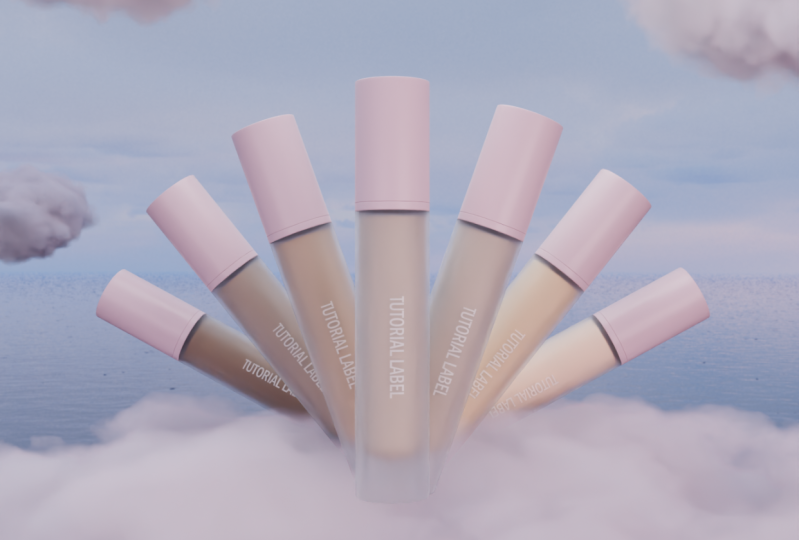
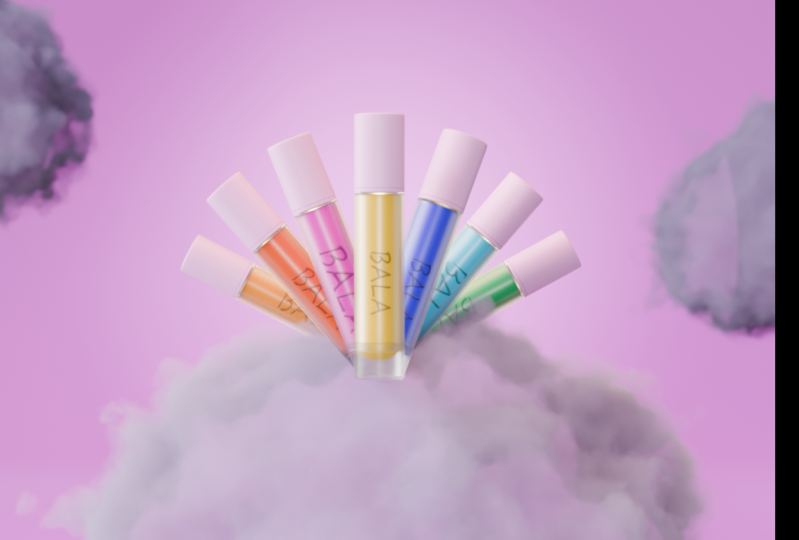
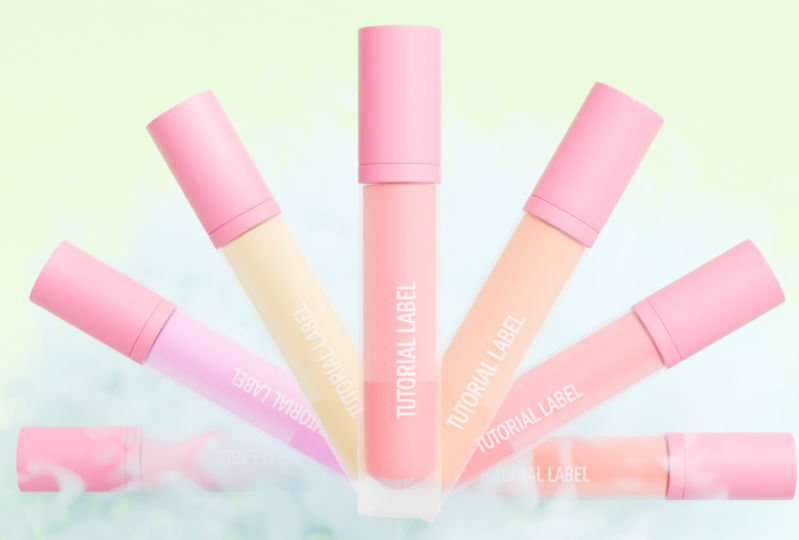
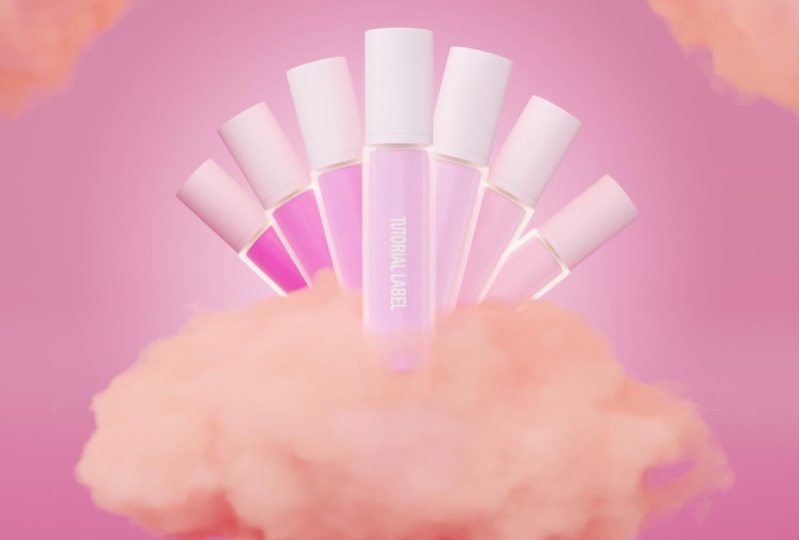
resultado que obtivemos no final. Ficarei muito feliz em ver
diferentes variações de seus trabalhos e talvez me
inspirar em suas ideias. Não esqueça de compartilhar sua
opinião e seus trabalhos. Se você tiver alguma
dúvida sobre o Torial, estarei sempre pronto para
responder e ajudá-lo Mas, infelizmente, tenho que despedir e nos vemos
no próximo tutorial, pessoal
 Nikdox Studio