Transcrições
1. Introdução: Olá, se acontecer de você
usar o Blender e eu estiver me perguntando como eles podem criar
algo único Afinal, o tutorial é
para você. No tutorial, você obterá todo o conhecimento necessário
e aprenderá como criar animações
atraentes e renderização de
produtos que o
ajudarão não apenas
no desenvolvimento e no conhecimento
do mundo livre, mas também a criar um portfólio exclusivo e clientes
atraentes Este tutorial é útil
tanto para iniciantes que
acabaram de abrir um liquidificador quanto para profissionais
estrangeiros que não têm menos vontade de
aprender e querem conhecer os segredos que
os ajudarão a alcançar um novo
nível no liquidificador Ou seja, neste
curso,
analisaremos o conhecimento básico
para iniciantes. modelagem,
simulação física,
texturização Esperam por você modelagem,
simulação física,
texturização, configurações de renderização elétrica
e também segredos que permitirão que
você leve
seu trabalho a um nível completamente diferente Essa é a oportunidade de
adquirir conhecimentos valiosos que não só ajudarão você a
criar um portfólio permanente, atrair a atenção dos
clientes e ganhar dinheiro, mas também permitirão que você
se desenvolva e impulsione
o aprendizado do mundo do Não vamos perder um minuto
e vamos começar.
2. Conhecimento básico + segredo: Esta lição será
útil não apenas para iniciantes que
aprenderam a abrir um liquidificador, mas também para profissionais, porque também aprenderemos
uma técnica secreta que facilitará seu trabalho e
economizará muito tempo Nesta lição, aprenderemos todo o conhecimento básico
que será necessário, não apenas para criar a obra-prima de
hoje, mas também para que você possa criar
um modelo gratuito que lhe dará possibilidades
ilimitadas e
criará obras-primas Vamos começar. A primeira
coisa que precisamos fazer é abrir um Blenzer e
criar um novo projeto E parabéns, você
aprendeu o Blenzer, só que temos muitas coisas
novas para Mas vamos começar com a
teoria de que o mundo de Fred consiste em três direções de comprimento, largura e altura. Ou feixe de eixos x, y e z. Podemos notá-las como linhas vermelhas, verdes e azuis. Você também pode descobrir em
qual eixo você está procurando aqui no Blender Como em outros programas, você pode dimensionar, girar ou mover um objeto ao longo do eixo X, greg ou Z. Para dimensionar um objeto, você deve
primeiro selecionar clicando nele e depois pressionar
para girar. Pressione a tecla R
para mover a tecla. Além disso, se você pressionar
as teclas X ou aquela, poderá realizar essas três ações
ao longo de um eixo específico. Blender também tem modos
que você pode escolher aqui
e, como você pode ver,
existem muitos deles Mas hoje vamos analisar
apenas dois deles. O modo de edição e
o modo de objeto, nos quais estamos por padrão. E isso nos permite selecionar objetos
diferentes e fazer as alterações que
mencionei anteriormente. Um modo de edição é destinado a alterações
mais detalhadas no objeto. Para ir para o modo de edição, precisamos pressionar Top. Nele, temos a oportunidade escolher entre
mudanças, votices, bordas ou faces, que você pode selecionar usando
12 ou três E também podemos girá-los, movê-los e escalá-los. Mas no modo adicional, há outra nova
ação disponível. Isso é extrusão. Para fazer a extrusão, você precisa selecionar o canto ou a face do vértice
e pressionar a tecla E. Vamos ver como
girar a câmera
e criar objetos Para ver nosso objeto de
diferentes ângulos, você precisa manter pressionado o botão do meio do mouse
e mover o mouse. Ou gire a
roda do mouse para diminuir
o zoom ou se
aproximar do objeto Mas como criar um objeto? Tudo é simples aqui. Para fazer isso,
pressionamos Shift mais A, e aqui podemos selecionar um conjunto
diferente de coisas que podemos criar, desde
formas padrão até Suzanne Você pode brincar com ele e
descobrir onde está tudo. Agora, o truque que prometi
no começo. Agora, uma pergunta para
os especialistas ensinarem. Você sabe que no modo de edição você pode
selecionar simultaneamente vértices, arestas e faces sem
alternar entre eles todas as vezes e sem usar o menu ou as
teclas irritantes Bem, isso é
possível fazer isso. Vamos para o modo de edição e, ao
segurar a tecla Shift, selecione, por exemplo, vértices e
cantos neste menu Agora podemos selecionar os dois. Você pode até não perder tempo e selecionar tudo de uma vez para economizar muito tempo e poupar seus dedos do trabalho
árduo. Nesta lição, aprendemos todo o conhecimento básico que é útil para criar
um modelo gratuito. E também aprendi um segredo
que facilitará seu trabalho e
economizará muito tempo ao
trocar um objeto. Na próxima lição, aplicaremos o
conhecimento novamente e criaremos todos os objetos necessários para animação e veremos
na próxima lição.
3. Modelagem: Na lição anterior, aprendemos o conhecimento básico com qual criaremos
um modelo gratuito de embalagem de produto que se
tornará o centro das atenções e um
oponente interno em nossa cena. Vamos começar.
Crie um novo projeto. Selecione objetos e exclua-os. Pressione o número um e o teclado numérico
para ir para a vista frontal. Em seguida, pressione Shift
mais A e crie um usando a tecla And reduza-o ao longo do
eixo z e, em seguida, ao longo do eixo greg.
Nosso que se assemelha ao
formato de um pacote Em seguida, vamos para o modo de edição. Ao usar o controle, criamos um corte em loop aumentamos o número para 25. Precisamos repetir esse
processo por todos os lados. Deste lado, deste lado. Ao fazer isso, aumentamos
o número de polígonos. Portanto, a simulação que usaremos
no futuro é bem-sucedida. Devemos ter um
resultado semelhante. Ok novamente. Agora vá para o modo de edição
e pressione dois. Em seguida, passamos para pré. Selecionamos todos os cantos afiados, verificamos se você
selecionou todos os cantos
e, em seguida, clicamos nesse ícone
e criamos um novo grupo de vértices E clique em Atribuir para evitar que simulação
aproximada seja
aplicada aos vértices selecionados Então, podemos ir para Física e aplicar uma
simulação aproximada para o cubo Nas configurações, ativamos o parâmetro de pressão e ajustamos o valor 1-3 e também reduzimos a
escala de pressão para 0,2 ou
0,3 . No peso do campo, precisamos diminuir a
gravidade para zero para que,
durante a estimulação, nosso produto não caia Vamos jogar. Parece bom. Como podemos ver,
precisamos de mais polígonos. Clique no controle dois para adicionar o modificador de
subdivisão. Além disso, se você tiver um computador
mais potente, poderá aumentar a
qualidade para oito ou dez. Agora precisamos selecionar o
quadro que mais gostamos. Depois de decidirmos
sobre o quadro, podemos aplicar a simulação
e deixar o subdusiondificador Agora vamos adicionar mais detalhes ao nosso cubo para que ele se pareça
mais com uma embalagem No modo de edição,
precisamos ativar o raio X. Escolha os vértices e
selecione todos esses vértices. Certifique-se de selecionar todos os vértices superiores e, em
seguida, excluí-los. Se você perder alguns,
basta excluí-los. Em seguida, mantenha pressionada a tecla Alt, selecione esses vértices e ative a
edição proporcional na parte superior Depois disso, pressionamos para
extrudar e movê-lo ao longo do eixo Z e escalá-lo
ao longo do eixo Cric Em seguida, usando controle mais ar, criamos um corte em loop
para adicionar mais geometria Agora podemos desativar a edição
proporcional
e também dimensionar os cortes em loop e o
eixo Cre e tornar a parte superior da
embalagem mais realista Também podemos selecionar
esses vértices e depois mais e zero para tornar esses vértices planos
ao longo do eixo Z. Ative a edição proporcional. E graças a isso,
alterando os vértices, podemos influenciar e mudar
aqueles que estão ao redor Agora vamos adicionar detalhes aos
dois lados da embalagem. Pressione dois
e, segurando, selecione esses cantos e
escale-os no eixo X. No meu caso, acho que preciso
reduzir o raio
girando a roda do mouse
e, novamente,
reduzi-lo no eixo X. Em seguida, selecione todos esses vértices e mova-os ao longo do eixo Z. Nossa embalagem está quase pronta. Tudo o que lembra é adicionar alguns detalhes ao lado Para isso, vamos até os dados e escolhemos
nossos agrupamentos de vértices. Selecione todos os nossos vértices que selecionamos
anteriormente Na parte esquerda da tela,
pressionamos o botão esquerdo do
mouse e
esse ícone e selecionamos os
valores normais. Essa ferramenta nos permite extrudar nossos vértices selecionados em Deixe-me mostrar que, puxando
esse ponteiro amarelo, podemos extrudi-los dessa maneira Também podemos escalá-lo um
pouco ao longo do eixo Z. Devemos obter esse resultado. Também podemos escalá-lo
ao longo do eixo de Hicks. Nesse caso, na parte superior. Você precisa
corrigir levemente esses vértices e abaixá-los ao longo do eixo Z de um
lado e do outro Se você se preocupa com o sombreamento, pressione Shift plus para
deixar tudo perfeito Pessoalmente, não
gostei desse design, então vou excluir
essas faces de
um lado e do outro lado. Você pode deixá-los como quiser. Depois disso, nossa
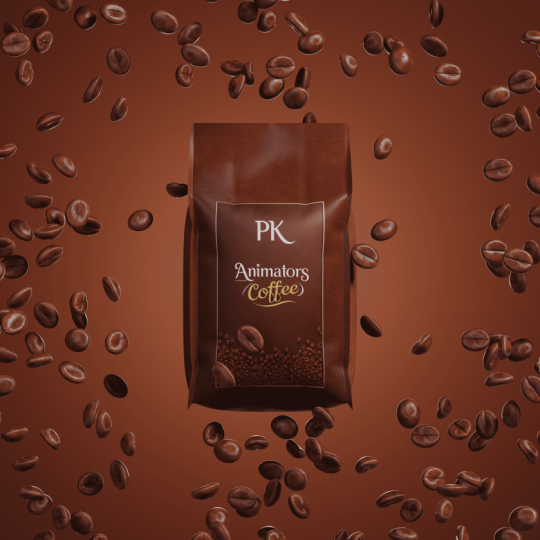
embalagem está pronta. Agora vamos criar um
café por conveniência. Vamos esconder nossa embalagem. Pressione Shift A e crie um aumento
na divisão da Icosfera para quatro, depois vá para o modo de edição
e pressione para ir para o topo e T. Em seguida, ative a edição
proporcional
e a guia aumente o raio com a
vontade
do mouse e se mova ao Vamos ver o que temos
caso precisemos
aumentar o raio e movê-lo novamente. Ok, ótimo. Agora precisamos
alterá-lo até que ele
se pareça com a forma
de um grão de café Aumente-o
ao longo dos eixos x e cric
e, ao alterar o raio com a
edição proporcional ativada, você pode alterar o objeto e
dar a aparência desejada Isso é o que eu
tenho no final. Para dar mais detalhes
à nossa cerveja de café, escolha o modo Escultura. Neste menu, vá para Modificadores e
adicione o modificador de subdivisão
para adicionar mais polígonos mantendo controle no meio do
nosso grão de café para adicionar
mais realismo a ele Você também pode aumentar
a força e o raio do
pincel, se quiser Você também pode adicionar mais detalhes. Depois disso, podemos aplicar
o modificador de subdivisão. Se você observar o
número de vértices, ele é muito grande porque
haverá muitos
ventos de café em nossa cena, e isso
sobrecarregará muito nosso computador Precisamos adicionar um novo
modificador chamado dizimar, que reduz o número de polígonos e preserva a forma
do objeto. No colapso, alteramos a razão para que o número de
vértices seja menor, e isso não afeta a
aparência do Depois disso, podemos
aplicar o modificador. Agora podemos devolver o
pacote à cena e reduzir o grão de
café a um tamanho realista. Nesta aula,
aprendemos como, usando o conhecimento
básico chamado
simulação e escultura, podemos criar objetos e criar dois
objetos principais para a cena Na próxima aula,
aprenderemos como fazê-los
se mover e animá-los , criando simulações
realistas Bem, esta lição chega ao fim e
nos vemos na próxima lição.
4. Mudanças de animação e física: Na última lição,
aprendemos muitas coisas e criamos o
objeto principal para animação. Nesta lição,
vamos colocá-los em movimento e aprender os conceitos básicos
de animação e física E também crie um
plano de fundo para nossa cena. Vamos fazer isso. Vamos esconder o café
da cena por enquanto e começar a animar
a embalagem Mas antes disso, precisamos adicionar uma câmera, pressionar Shift mais A e criá-la
pressionando Numpad zero Podemos ver a visão
da câmera se você
pressionar um menu que
abrirá , no qual precisamos ir para visualizar e marcar a caixa
câmera para ver usando o mouse. Bem, podemos diminuir o zoom
da nossa câmera e, usando a tecla G, podemos movê-la para cima para que o
produto fique no centro Em seguida, vá para as configurações da câmera e altere a distância
focal para 295 milímetros E, novamente, diminua o zoom para que
o produto fique no sensor. Ao alterar a distância focal, 225, tornaremos a visão da
câmera mais realista. Agora vamos animar o produto, selecioná-lo e
movê-lo para baixo ao longo do eixo Z até que ele não esteja
visível na visão da câmera Em seguida, pressione e
gire 90 graus em 90 graus. Em seguida, pressione e selecione a
localização e a rotação para colocar o quadro-chave e adicioná-lo
à localização aplicada e rotação do
objeto nesse quadro. Em seguida, vá para cerca de
40 quadros e retorne nosso produto e pressione R -90 para retorná-lo à
sua posição original Novamente, defina o quadro-chave. Aplicamos as alterações
nesse quadro e criamos a animação. Vamos
ver o que temos. Vou arrastar o segundo quadro e o quadro 16 para tornar
a animação mais suave Com isso, a
animação está basicamente pronta para a física. Precisamos de um café. Vamos devolvê-lo à cena.
Vamos renomeá-lo. E pressionando M K, podemos criar uma pasta e
também nomeá-la para embalagem. Nós fazemos o mesmo,
nomeie-o adequadamente. Isso nos ajudará a
A no futuro, porque muitos objetos em
nossos sites selecionados
serão
movidos para algum lugar aqui. Em seguida, pressione Alt mais
D. Dois, duplique-o. Em seguida, vá até o banco
e, usando Alt mais D, duplique-os até que haja pinos
suficientes para Nossa simulação como todas
elas e gira no eixo
x em 90 graus. Você precisa garantir que eles apareçam na visão da câmera. Em seguida, duplique
todos eles e vá para o lado direito e
gire-os 90 em Também duplicado
no lado esquerdo, certificando-se de que eles
não apareçam no quadro Duplique
mais algumas vezes e talvez remova algumas delas
para caber nos cantos E duplicado nos
quatro lados. Certifique-se também de que eles não apareçam
na visão da câmera. Mas, como podemos ver, não
parece muito bom e todos os grãos são
girados em uma direção Para corrigir isso, clique com o botão direito
na pasta bin e
selecione os objetos. Em seguida, clique em Objects Transform e em transformação aleatória Aqui em rotação, podemos alterar x e girá-los aleatoriamente, você também pode alterar a
localização e brincar com os parâmetros, no meu
caso, é melhor para mim, então deixo assim Agora vamos adicionar física
ao objeto. Clique em Objeto, depois chame o corpo rígido e
selecione Adicionar ativo Em seguida, vá para as configurações de física
e mude a forma para esfera. Clique com o botão direito aqui e copie para selecionado para aplicar as configurações
a todos os objetos selecionados. Em seguida, selecionamos nosso produto
e também adicionamos um corpo rígido. Mas desta vez
mudamos o tipo para motor
passivo e o navio para malha. Além disso, não se esqueça de marcar a caixa animada porque animamos a
embalagem anteriormente. Vamos ver o que cortamos
pressionando a barra de espaço. Como você pode ver, nosso feijão está caindo e
isso não está correto. Para corrigir isso, vá para as configurações da
cena desligue a gravidade e vamos jogar novamente. Como podemos ver, eles não caem, mas alguns grãos ainda estarão visíveis na câmera e interferirão. No meu caso, vou
apenas excluir os aplicativos aqui, excluí a câmera, então fique atento se você selecionou
a câmera, não a exclua. Agora, quando tudo estiver perfeito, vamos fazer com que a tecla mágica pressione a tecla shift mais a e no campo de força, escolha a força e
mova-a para que fique no
centro do nosso produto. Se formos até aqui, podemos ver os quatro parâmetros
para mostrar como funciona. Vou mudar a
força para a placa -800. Como você pode ver, ele
magnetiza nossos feixes. Acontece que é um resultado muito
interessante que pode até ser publicado nas
redes sociais e atrair atenção. Mas, para atrair o cliente e
convencê-lo de nossas habilidades, iremos mais longe e levaremos nossa
animação a um novo nível. Vamos mudar a intensidade para -80 vou para as configurações da cena e o mundo do corpo rígido em cache Alteramos a simulação
260 porque, em 216 quadros, temos nossa animação
do produto E, como podemos ver,
começa imediatamente. Precisamos torná-lo mais suave. Para fazer isso, vamos animar
a força de nossa força. Vá para o quadro 16. Vamos criar um quadro
com força zero e arrastá-lo até o Quadro 40. Em seguida, vá para o Quadro 60 e
ajuste a força para menos oito. E aplique o quadro-chave novamente. Vamos ver o que temos. Precisamos criar
outro quadro-chave no centésimo quadro
e, desta vez, precisamos
reduzir a força para zero Vamos ver o que temos de novo. Ok, isso parece ótimo, mas tudo o que determina para nós é criar o efeito de câmera
lenta. Para fazer isso, vamos para
o valor rígido volt. Aqui podemos ver o parâmetro de velocidade e
precisamos animá-lo Vamos até cerca de
98 quadros e aplicar o quadro-chave e a velocidade e
movê-los para o quadro 90. Em seguida, altere a velocidade para 0,3 e aplique o
quadro-chave novamente. Vamos reproduzir a animação. Ótimo, mas vou adicionar
outro quadro-chave com uma velocidade de 0,1
no quadro 120. E esse é o resultado que obtivemos. Ok, mas para ir
para o próximo nível, vamos melhorar um pouco a
animação do nosso produto. Vamos criar outra janela. Mova o mouse para o canto
direito, pare-o e arraste-o para o lado esquerdo Vamos criar outra
janela na parte superior. E aqui mudamos para o editor
gráfico nesta janela,
selecionamos a, clicamos em A para
selecionar tudo, depois clicamos e escolhemos C. Aqui podemos desativar a visibilidade para todas as direções,
exceto para uma localização z. Como só podemos alterar
a localização z aqui, precisamos também escolher centros
individuais para alterar cada quadro K de
acordo com sua origem. Agora podemos escalá-lo. Como você pode ver, a
animação fica mais
suave e natural
do que era antes Ok, a última coisa que
precisamos fazer é criar deslocamento de
fundo mais A
e criar um plano,
escalá-lo um pouco, girando no eixo x e
se movendo ao longo do eixo Greg Você também pode unir as áreas
clicando com a boca direita. E depois junte as áreas. Agora duplique nosso plano de fundo
e gire o eixo x 90 graus e posicione-o
sob os grãos de café Este avião nos servirá como um reflexo da
luz que vem de baixo. Agora vamos ao mundo dos
corpos rígidos e criamos
nossa simulação para que,
após a renderização, não obtenhamos outro resultado
acidentalmente ou nesta lição,
aprendemos como usar a
gravidade a nosso favor
usando um corpo rígido e um campo de
força e campo de
força Na próxima lição, adicionaremos cor à cena
e descobriremos como criar e aplicar
materiais e texturas na cena
para criar um efeito Esta lição
terminará na próxima lição.
5. Aplicação de textura: Na
lição anterior, aprendemos como atrair não só o feijão, mas também a
atenção dos clientes. Nesta aula, nós vamos aprender como adicionar cores à cena. E descobri como criar e aplicar materiais e imagens na cena
para criar um
efeito de arco. Vamos começar. Primeiro, vamos criar as
texturas para a embalagem, mas antes disso, vamos
entrar no modo de edição E com a tecla antiga e a
tecla Shift pressionada, selecione esses vértices neste
lado Também nas duas primeiras e na parte
inferior, em algum lugar aqui. OK. Tudo bem,
clique e marque a costura E deveria ser
algo assim. Agora vamos passar para Sing e nossa cena sem
materiais fica assim. Selecione nosso objeto e
crie um novo material. Agora precisamos habilitar um complemento
muito importante. Vá para a edição e depois para as configurações. Em seguida, adicione o digitador de notas
na parte de armazenamento e coloque uma marca de
seleção na frente dela Depois disso, podemos
fechar a janela. Em seguida, pressione control plus
e selecione as texturas que você pode encontrar
na descrição Como você pode ver,
realmente não parece
o rótulo correto. Clique aqui, editor do Intellect V. Em seguida, vá para o
modo de edição nessa face, pressione L, depois Intelecto e
envolva essa janela Pressione e mova-o ao longo
do eixo x até o centro. Certifique-se de que nosso
mapa V esteja no centro. Depois disso, selecione essa face e pressione L. End enquanto
segura a tecla Shift. Selecione a face deste
lado e também pressione L. E faça isso até selecionarmos
o resto da embalagem. Em seguida, pressione e quebre
nesta janela. Pressione para escalar
e diminuí-la. E mova-o para um local
onde não haja texto. Já parece bom. Mas vamos adicionar alguns detalhes para tornar a
embalagem mais realista. Então, volte para o editor de
sombreamento aqui. Nesta nota, podemos aumentar
ou diminuir a rugosidade por
enquanto e aumentar especular para enquanto e aumentar especular para 0,6. Em seguida, pressione Shift A
e na textura de ruído e
conecte-a Então, novamente, mude
mais A e cria uma ligação em vez da
conexão normal com a luta. Tudo o que resta é
brincar com as configurações, com escala, detalhes
e rugosidade Para os detalhes, vou escolher
9,4 para a rugosidade, 0,7 e para a escala, 13,3. Mas não seja um seguidor,
seja um estudante e você pode
brincar com isso e brincar com isso e Também diminua a força
na parte inferior. E isso
nos dará a textura da embalagem e também conectará desde uma
textura agradável até uma textura rugosa. É assim que nossa
embalagem se parece. E vamos criar um
material para o grão de café, adicionar uma textura arenosa e conectar a distância da cor
à cor base Agora crie uma rampa de cores e
posicione-a no meio. Em seguida, crie uma protuberância e uma textura agradável e conecte
um pouco os parâmetros para obter um resultado
aproximado. Em seguida, aumentamos o tamanho
da textura Rene e tudo o que resta a ser feito é alterar as cores
na rampa de cores Para este, criaremos
uma cor laranja escura e apenas alteraremos o valor. E para este
faremos uma cor semelhante mas com mais
valor, mais brilhante. Em seguida, clique em mais e
use este controle deslizante aqui. E clique novamente, D
aqui e tudo o que isso significa é brincar com a cor
e o controle deslizante, e isso é o que eu tenho no final das contas,
também é a cor do E na textura arne
eu mudei para suavizar uma aqui e diminuí a suavidade para 0,6 e aumentei a especular E para adicionar mais
detalhes à viga, duplique a protuberância
e a textura agradável , crie uma
rampa de cores e conecte tudo E adicione um novo nó de cores mistas. E conecte o bump para misturar cores, segure shift plus
control e clique no nó
bump para ver melhor
as mudanças E mude os controles deslizantes
e a rampa de cores. E marque a caixa para
entrada no nó de colisão. E altere os parâmetros da
textura do ruído até alcançarmos
o resultado desejado. Além disso, você pode reduzir o
fator na mistura de cores. Isso é o que eu cortei. No final, é
assim que meu
material final se parece. Você pode ver tudo
em detalhes parando. Neste vídeo, se voltarmos, podemos ver que os materiais são aplicados
automaticamente
a todos os grãos. Agora vamos criar primeiro o material
proground, vamos escolher uma cor Vou escolher a placa por enquanto. E também aumente
um pouco o metal. Vamos também criar
um novo material para esse plano e aumentar
a rugosidade para Nesta aula, aprendemos
como criar e aplicar materiais e texturas
realistas a objetos para criar
um efeito incrível Na próxima lição,
adicionaremos luz e aprenderemos os
segredos da iluminação. Com isso, esta lição chegou ao fim, e na próxima
6. Mudança de iluminação: Na lição anterior, adicionamos
cores à nossa cena e aprendemos como criar materiais
e texturas para objetos Nesta aula, aprenderemos como adicionar o raio certo, para que não haja dúvida que somos todos profissionais Vamos fazer isso primeiro. Vamos para as configurações de renderização
e alterar o mecanismo para ciclos e depois mudar para GPU Compute Vamos trocar a tela da janela de
visualização e a exibição de
renderização nessas renderização À esquerda, veremos o resultado final e, à
direita, podemos adicioná-lo para obter luz. Vamos criar uma luz de área. Esse tipo de iluminação
é usado com mais frequência na indústria e
em lentes em geral. Mova-o e torne-o maior. Também vamos movê-lo para cima
pressionando nossa tecla duas vezes. Direcionamos a luz para a embalagem,
acessamos as configurações de luz e
alteramos a potência para 800. Embora não seja suficiente, vamos aumentá-lo para
5.000 por enquanto. Também podemos
reduzir um pouco a propagação, digamos 170 por
enquanto, para fazer uma hidrelétrica leve
e focá-la em nosso objeto Ok, agora vamos duplicar
a luz presenti mais D e usando R K girada e
também direcionada para o produto, também abaixá-la e E desta vez precisamos definir um pequeno valor de potência
para que fique escuro neste lado. Mas primeiro, vamos criar
uma nova pasta para luzes. Assim como toda a
iluminação que temos, pressione M e crie
uma nova coleção. Agora vamos criar outra
luz neste momento, uma luz pontual, que nos
servirá na iluminação do solo. Vamos movê-lo para trás do objeto e também aumentar
a potência para 5.000 e movê-lo de volta para pegar
essa garra por trás Você pode jogar para ver qual
é o melhor resultado para você e garantir que o slide esteja centralizado Agora vamos duplicá-lo e
alterar seu tipo para área alta. Vamos girar 90 graus ao longo
do eixo x e
aumentá-lo e também escalá-lo
ao longo do eixo z. Como você pode ver, não
temos luz suficiente na
frente do nosso pacote. Precisamos aplicar o plano de
fundo. A imutabilidade é material para a que criamos
para este plano Desde agora, não podemos ver
nada da visão da câmera. Precisamos tornar esse avião
invisível para a câmera. Para fazer isso, clique neste ícone e
na
invisibilidade e marque a caixa da câmera Iniciantes e intermediários
geralmente usam luzes, mas usam a faixa de ligações à luz
de um objeto E tudo o que resta
é
afastá-lo ainda mais e brincar com
materiais e cores. Também notei que a luz
está muito forte na cena, então preciso alterá-la
para algo menor. Para sombras mais suaves,
você pode aumentar a escala de luz dessa No lado direito,
mudo a potência para 3.500 e também a plataforma
ao longo do eixo z para que a luz de
baixo não seja tão brilhante Aqui, também usamos o método profissional e refletimos a luz do objeto. Esse é o resultado que obtivemos. Você também pode escolher qualquer outra
cor para o plano de fundo. laranja, amarelo cores laranja, amarelo
ou Caffe são
perfeitas para a cena Na minha opinião, tudo
isso significa animar os slides. Vamos para o quadro sete,
tecle e aceite o
quadro-chave para a força. Vamos voltar ao primeiro,
mudar a potência para zero
e aplicar as alterações. Além disso, precisamos
mover
levemente o quadro-chave para que nossa luz apareça junto com
o produto e adicione drama à animação. Nesta aula,
aprendemos como iluminar adequadamente uma cena e aprendemos os
segredos de iluminação que todos os profissionais da área usam. Na próxima lição,
entenderemos as configurações de renderização e aprenderemos como não explodir
o computador e a renderização E isso é tudo para
esta lição. Veja.
7. Renderize a mudança de configuração: Então, vamos juntar isso, Windows, vá para as configurações de
renderização. Já mudamos o
motor para ciclos, e o parâmetro importante
aqui é o máximo de amostras pois ele é diretamente responsável pela
qualidade da renderização, mas também influencia
muito nosso computador Eu recomendo definir o
valor de 500-2 mil. Eu não recomendo
configurá-lo mais, mesmo se você tiver um computador muito
poderoso, porque você não
verá muita diferença. Em seguida, vá para Gerenciamento de cores e escolha contraste médio e
alto. E foi com isso que
acabamos. O toque final é
clicar nesse ícone. E no formato de arquivo, escolha Peg e
aumente a qualidade. 200. Aqui você pode selecionar o arquivo no qual deseja salvar
a animação, e tudo o que resta é
clicar e renderizar a animação.
8. Conclusão: Por enquanto, esse curso
chegou ao fim. Neste curso, você
aprendeu várias coisas
úteis e está pronto
para entrar no cofre de Fred Esse é o resultado que obtivemos. No final,
ficarei muito feliz em ver diferentes variações
de seu trabalho e talvez me
inspirar em suas ideias. Não esqueça de
compartilhar sua opinião e seus trabalhos nos comentários. Se você tiver alguma dúvida
sobre a aula, estou sempre pronto para
responder e ajudá-lo. Mas, infelizmente, tenho que despedir e
nos vemos no próximo tutorial
 Nikdox Studio