Transcrições
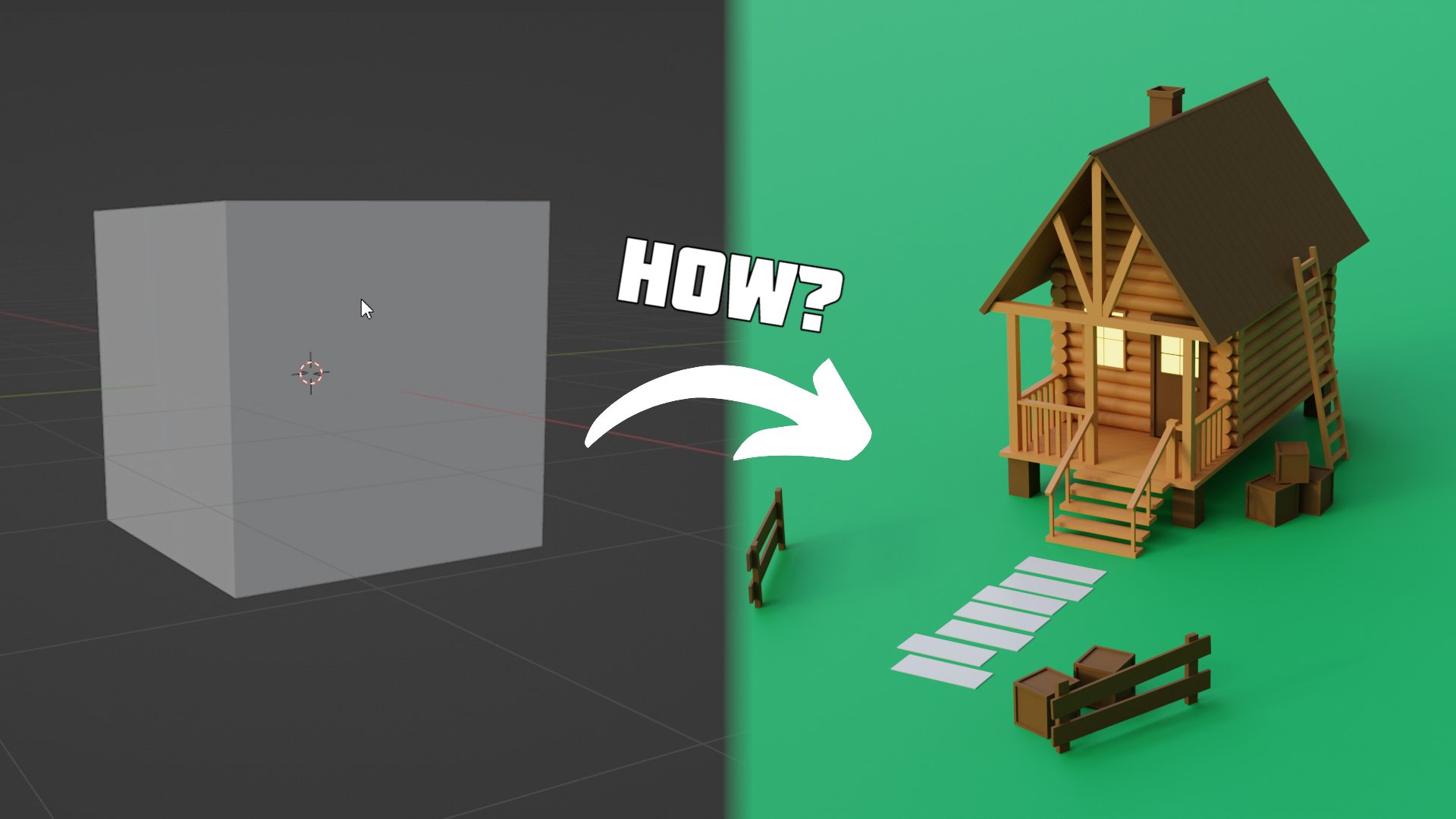
1. Introdução: Quer criar
animações fixas como um P, mesmo se você estiver abrindo o
liquidificador pela primeira vez Muitos cursos e
tutoriais para iniciantes, apenas explicam como criar
uma cena ou renderização específica E depois de assistir, você ainda não sabe como criar
algo sozinho sem gastar
muito tempo e
dinheiro comprando e assistindo a
outro tutorial. E depois de assistir a este curso, você precisará assistir a
outro curso sobre criação efeitos
visuais para
filmagens estáticas como essas, porque neste
curso, você aprenderá todas as noções básicas necessárias para criar
seus próprios efeitos visuais Apesar disso, também
abordaremos problemas e
erros comuns que você pode encontrar ao criar
sua própria animação. Para que você possa realmente
aprender e aplicar o conhecimento no futuro e
economizar tempo e dinheiro. Então, não vamos perder um
minuto e começar.
2. Conhecimento básico + Secret: Esta lição será útil não apenas para iniciantes absolutos. Aprendemos como
abrir um liquidificador, mas também para profissionais, porque também
aprenderemos uma técnica secreta
que facilitará seu trabalho e
economizará muito tempo Nesta lição, aprenderemos todo o
conhecimento básico que
será necessário não apenas para
criar a obra-prima de hoje, mas também que servirá base para você
criar
um modelo Fred, que lhe dará possibilidades
ilimitadas
e criará obras-primas Então, vamos começar. A primeira coisa que
precisamos fazer é abrir um liquidificador e criar
um novo projeto E parabéns, você
aprendeu Blenzer. Só que temos
muitas coisas novas para descobrir. Mas vamos começar com a teoria. Os três mundos D consistem em
três direções de comprimento, largura e altura,
ou eixos x, y e z. No pacote, podemos
notá-las como linhas vermelhas, verdes e azuis Você também pode descobrir em qual
eixo você está olhando. Aqui. No Blender, como
em outros programas, você pode escalar, girar ou mover um objeto ao longo do eixo
x cric ou z. Para dimensionar um objeto, você deve primeiro selecioná-lo
clicando nele
e, em seguida, pressionar S.
Para girar, pressione a tecla R, a
fim de mover gk, e também se você
pressionar o x qu Com essas teclas, você pode realizar essas três ações
ao longo de um eixo específico. O Blender também tem modos
que você pode escolher aqui. Como você pode ver,
existem muitos deles, mas hoje analisaremos apenas dois deles, o modo de edição
e o modo de objeto, no qual estamos por padrão, e que nos permite selecionar objetos
diferentes e fazer as alterações
mencionadas anteriormente. Um modo de edição é destinado a alterações
mais detalhadas no objeto. Para ir para o modo de edição, precisamos pressionar a parte superior e, nele, temos
a oportunidade de escolher entre
alterações nas vozes, bordas ou faces, que
podemos selecionar usando uma, duas ou três teclas. E também podemos girá-los, movê-los e escalá-los. Mas no modo de edição, há outra nova
ação disponível, é a extrusão Para fazer a extrusão, você precisa selecionar o canto ou a
face do vértice e pressionar Vamos ver como
girar a câmera
e criar objetos Para ver nosso objeto de
diferentes ângulos, você precisa manter pressionado
o botão do meio do mouse e mover o mouse ou girar
a roda do mouse para diminuir o zoom ou se aproximar do objeto Mas como criar um objeto. Tudo é simples aqui. Para fazer isso, pressionamos
Shift mais A e, aqui, podemos selecionar um
conjunto diferente de coisas que podemos criar desde
navios padrão até Suzanne Você pode brincar com ele e
descobrir onde está tudo. Agora, o truque que prometi
no começo. Agora, uma pergunta para os especialistas. Você sabia que no modo de edição, você pode
selecionar simultaneamente vértices, arestas e faces sem alternar
entre eles todas as vezes e sem usar o menu ou as
teclas irritantes Bem, isso é possível. Para fazer isso, vamos para o modo de edição e,
retendo a mudança, selecione, por exemplo, vértices
e cantos neste menu Agora podemos selecionar os dois. Você pode até não perder tempo e selecionar tudo de uma vez para economizar muito tempo e poupar seus dedos do trabalho
árduo. Nesta lição, aprendemos todo o conhecimento básico que é útil para criar
um modelo livre e também aprendemos um segredo
que facilitará seu trabalho e economizará muito tempo ao
trocar um objeto E na próxima lição, aplicaremos o
conhecimento novamente e criaremos todos os
objetos necessários para a animação. E na próxima lição,
3. Tudo o que você precisa para começar a criar efeitos visuais: Vamos começar. Para
começar a criar a correção, precisamos baixar mais
dois aplicativos além do blender,
ou seja, o
complemento FS pi e FSpi para Blenza Eu acredito em todos os
arquivos na descrição. Mas se você estiver criando o V
fix pela primeira vez, poderá ter problemas ou
dúvidas com a instalação. Eu vou te mostrar como
fazer isso corretamente. Primeiro, vamos baixar o próprio Fp. Para fazer isso,
basta executar o arquivo de instalação e
baixá-lo normalmente. Com o complemento F Pi blender, as coisas ficam um pouco
mais complicadas Para fazer isso, vamos abrir a planadora
e criar um novo projeto. Em seguida, clique em editar preferências certifique-se de
clicar no complemento Em seguida, precisamos clicar
em Instalar. Eu adiciono o arquivo de complemento do Spy
Blender. Agora, depois de
selecionar nosso arquivo, precisamos inserir Fp na barra
sarge e marcar a
caixa ao lado do complemento FS Pi Depois, podemos fechar
a janela de configuração e também podemos fechar
o liquidificador por enquanto Agora, vamos descobrir
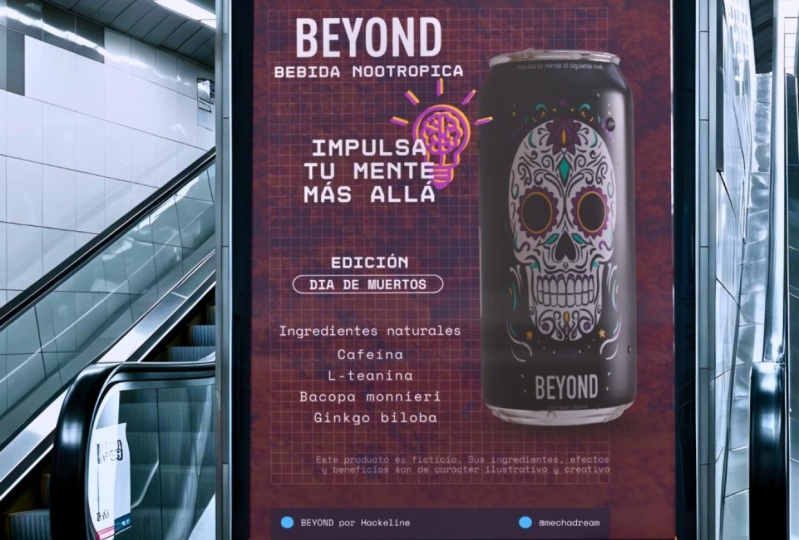
como o espião F funciona e o que é. Abra isso. Aqui, precisamos de uma referência
ou imagem para a correção. Vou anexar algumas
referências na descrição abaixo que você pode usar
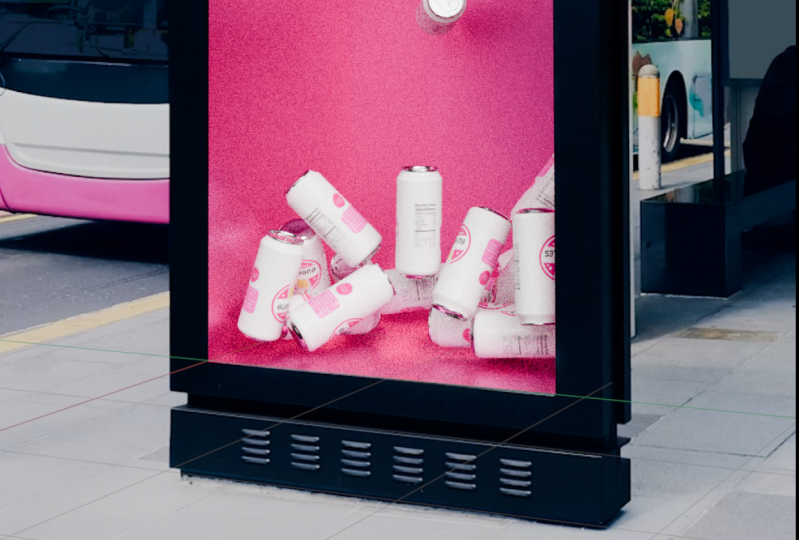
para criar uma cena fixa. Vou usar esse. Como podemos ver, a imagem é dm, então vamos desmarcar a imagem dem Se você estiver satisfeito com a imagem, pode deixá-la como está. Agora imagine que essa imagem é uma renderização em D livre ou
um projeto do Blender, e você está apenas olhando para
ela do ponto de vista da câmera Sabendo disso,
precisamos mostrar onde estarão
os eixos x e gre. Podemos mostrar
isso com essas linhas verdes e vermelhas. A linha verde é o eixo g
e a linha vermelha é o eixo x. Então, vou colocar
a primeira linha rápida em algum lugar aqui no
topo do outdoor E a segunda linha, vou colocar na parte inferior
do cartaz Para o eixo x, vou ajustá-lo e colocá-lo aqui. OK. No guia gratuito, o piso da grade g. Ao olhar para ele, podemos ver se fizemos o
aterramento corretamente. Se tivermos feito o
aterramento corretamente, a grade deve estar alinhada com
a tela do outdoor Como você pode ver,
temos o eth corretamente. Além disso, esse ponto nos
servirá como insosso. Objetos serão
criados neste local. E quando estivermos satisfeitos
com o resultado, podemos clicar no
arquivo e salvá-lo. Agora vamos importar esse
projeto para o Blender. Abra o Blender novamente e
crie um novo projeto. Podemos excluir todos
esses objetos. Agora, clique na importação do arquivo
aqui por causa do complemento, temos uma nova
opção, que é F. Clique nela e selecione
o projeto fp salvo recentemente Como você pode ver, nossa imagem
se tornou d novamente. Vamos consertar isso. Clique nas
configurações da câmera aqui
e abra as imagens de fundo. E só precisamos
aumentar a opacidade para uma. Aqui vamos nós. Nesta lição, instalamos todos os
arquivos necessários para criar a
animação fixa no Blender e
também aprendemos a usar o FS Pi e importamos o
projeto FSI
para o Na próxima aula,
aprenderemos como criar o ambiente e os
objetos principais para nossa animação fixa
4. Modelagem: Ok, vamos criar
os objetos básicos para a animação fixa e começaremos
criando um ambiente. Então, pressione shift mais A
e crie um plano. E como eu disse na lição
anterior, o objeto será criado
onde a malha foi substituída. Agora, vamos pressionar R, sorrir 90 e girar
em 90 graus Em seguida, mova-o e agora
vá para o modo de edição
pressionando para cima e aqui precisamos
alinhar nosso avião à tela
do outdoor Certifique-se de fazer isso
com atenção aos detalhes para evitar
problemas no futuro. Basta pegá-lo, pressionar G e movê-lo de
acordo com a referência. OK. Depois de
terminarmos com o plano, selecione a borda superior e
extrude-a ao longo do eixo z. Em seguida, selecione todas as bordas direitas e extrude-as
ao longo do eixo da grade E também precisamos extrudar as bordas
esquerdas ao longo
do eixo grch E também lateral as bordas inferiores e também
as extrude no eixo Em seguida, selecione a base média e também a extrude Agora podemos sair por lá, Mt. Agora, se formos para a visualização de renderização, vá para as configurações de renderização
e altere V em dois ciclos
e, no dispositivo, mude
para computação de GPU Como podemos ver, esses
rostos estão no caminho e não nos permitem ver
a foto. Então, vamos consertar isso. Vá para a configuração do material e clique nos
dois tipos positivos para adicionar dois materiais e criar
um material para eles. Vamos renomeá-los.
O primeiro material chamarei de sala e
o segundo material suporte. Em seguida, para o material de
suporte ,
clique aqui Em seguida, entre no modo de edição
e selecione todos esses rostos. Em seguida, clique no material
e clique em uma placa. Agora temos esse
lindo resultado. Opcionalmente, podemos criar
um piso para a cena. Então, para fazer isso, vamos
criar um avião novamente. Podemos movê-lo um
pouco para baixo e escalá-lo. E também precisamos adicionar um material
resistente a ele. E aqui vamos nós. Vamos salvá-lo pressionando Control plus
S e nomeando nosso projeto. Em seguida, pressione três na cama, vá para a vista frontal,
pressione Shift mais A e selecione a referência que
anexei a
essas pontuações abaixo. Vamos mover a referência
no eixo x para que ela não
interfira em nós quando modalmente Agora vou mostrar
uma maneira única de
criar objetos a partir de referência usando enseadas Então, pressione Shift mais A
e crie uma capa básica. Vamos girar no
eixo x em 90 graus. Vá para o modo de edição
pressionando para cima
e, semelhante ao
penol no Photoshop, replicaremos
a forma da lata selecionando esses pontos, movendo-os, escalando-os e também girando-os replicaremos
a forma da lata
selecionando esses pontos,
movendo-os, escalando-os e também girando-os. Quando terminar com
o tornozelo, pressione e two, duplique o núcleo
e, em seguida, precisamos repetir esse processo até duplicarmos a
forma da lata Para ser sincero, essa
ferramenta exige um pouco de prática e pode levar
algum tempo para você se acostumar com ela. Ok, já
cobrimos metade disso e não precisamos fazer o
mesmo do outro lado. E agora vou te mostrar o porquê. Ok, agora que tudo
está pronto, clique com o botão direito. Clique em converter dois
e selecione a malha. Agora não é mais uma curva. Em seguida, entre no modo de edição, selecione o pino pressionando A, selecione a ferramenta de rotação no lado
esquerdo da tela e verifique se o
machado está selecionado aqui e a cor
dessa linha é azul. Em seguida, pegue esse último ícone
e mova o mouse. E você pode ver que a lata aparece magicamente
em seus olhos Agora, no canto inferior, há um menu de configuração da ferramenta no qual
podemos alterar o ângulo, que será 360 e
o número de etapas. Vou configurá-lo para 17 etapas, mas se você tiver um computador lento,
pode deixar menos, mas não configure para uma quantidade muito
pequena, pois nossa lata será muito baixa em poliéster
para uma renderização realista Ok, vamos ajustar um pouco
nossa lata. Na parte inferior da lata, vamos selecionar todos esses
vértices segurando alt e ativar a edição
proporcional aqui Pressione G e, girando
a roda do mouse, você pode ajustar o raio de edição
proporcional e simplesmente se mover ao longo Graças a isso,
alterando os vértices, podemos influenciar
e alterar aqueles que estão ao redor para ocultar toda
essa pressão, pressione F. Vamos para a parte superior Aqui, precisamos selecionar todos esses potices.
Pressione e depois Em seguida, pressione novamente e
mova-o para baixo no eixo, e também podemos
escalá-lo um pouco. Vamos adicionar mais polígonos a ele e adicionar um modificador de subdivisão aqui OK. Negocie sem problemas. Decidi me livrar de
todos esses vértices porque lutei para que não
precisássemos de tantos vértices Mas, mais tarde, eu estava errado porque precisaremos deles
como um pequeno bônus que
adicionará mais realismo ao
nosso C. Mas se você tiver um PC ou laptop fraco ou um PC ou laptop
fraco, você também pode fazer isso
selecionando todos eles,
segurando e, depois de terminar, pressionar X e dissolver automaticamente as bordas Vamos adicionar mais uma referência. Pressione num sete
no teclado numérico para chamar o, depois pressione mais
uma preferência de imagem e selecione a
segunda referência Também vamos escalá-lo para
combinar com nosso produto. Em seguida, seleciono nosso produto. Vá para o modo de edição, oculte a divisão para maior comodidade e
selecione esses vértices. O turno mais d para duplicar. Em seguida, selecione
a seleção P para torná-los um objeto separado. Volte para o modo objeto e sente-se para selecionar
a referência e os vértices que duplicamos e
em s para focar nesses dois Vamos entrar no modo de edição percorrer esses vértices
e depois E para facilitar nosso trabalho, vamos dar uma olhada aqui para adicionar
uma borda central na lateral. E então precisamos selecionar todos os
vértices no lado esquerdo. OK. Em seguida, exclua-os. Eu sei que soa estranho porque agora não sabemos
como eles podem Mas quando adicionarmos o modificador de
espelho, tudo estará em um lugar Apenas certifique-se de selecionar apenas
o eixo nesse modificador. Agora, quando fazemos algo
no lado direito, ele se repete
no lado esquerdo. Então, vamos mover os vértices de
acordo com a referência. Dentro dos vértices e
extrude-os ao longo do eixo. E vamos escalá-los também. Ah, sim, também precisamos
verificar o recorte no modificador
do espelho e
agora mover os tiques para o centro deste
lado e do lado Tudo bem. Agora só precisamos mover os vórtices de
acordo com a referência Ok, e quando
tudo estiver pronto, eu desfilo e escalo novamente. Como você pode ver, o
processo não é muito complicado e é bastante simples. Novamente, mova os vértices de
acordo com a referência, e aqui extrude essa aresta
e selecione essas duas arestas, então também as extrude
e se mova Para preencher esse buraco, selecione
as bordas ao redor e pressione F e o mesmo aqui. Vamos também adicionar um corte em loop aqui e movê-lo de
acordo com a referência. Vamos extrudar e
escalar novamente. Precisamos conectar essas
bordas
selecionando-as neste lado
e pressionando F e neste
lado também. Vamos salvar nosso arquivo
pressionando control plus S. E então colocamos nosso modificador de
subdivisão, veremos esse resultado terrível OK. Para corrigir isso, basta pegar o modificador mineral e colocá-lo sobre uma subdivisão, e a terra deve
funcionar bem novamente Vamos torná-lo mais realista
adicionando cortes
em forma de laço nas bordas. Escolha e oculte o modificador de
subdivisão por conveniência e adicione os lopcuts nos locais em que
precisamos Tudo bem, está ótimo. Mas há mais uma coisa que
precisamos criar para encher nossa lata Você precisa criar o abridor. Então vá para o modo de edição. Selecione essa fase
Duplicada, pressione P, selecione e torne-a
um objeto separado Agora vamos movê-lo ou até mesmo
ocultá-lo por conveniência. E aqui, novamente, simplesmente
movemos as bordas e as extrudamos de acordo com a
referência, como fizemos Mas aqui precisamos
extrudá-lo ao longo do eixo z. E para adicionar espessura, selecione pressionando A
e depois extrude o
eteno ao longo Além disso, precisamos adicionar cortes
nas
bordas para obter mais realismo Ok, senhoras e senhores, quase
criamos a lata A última coisa que precisamos fazer
é colocar nossas coisas em ordem. Para pousar essa parte
exatamente em nosso avião. Precisamos abrir esse
menu e clicar nessa imagem quadrada e mover
essa parte no eixo z, mantendo o controle. Clique nesse avião. Vamos aplicar objetos de
armazenamento Mmdifi. Agora, vamos selecionar todos os
objetos e combiná-los em um completo pressionando
control mais j. Vamos
lá. O é criado. OK.
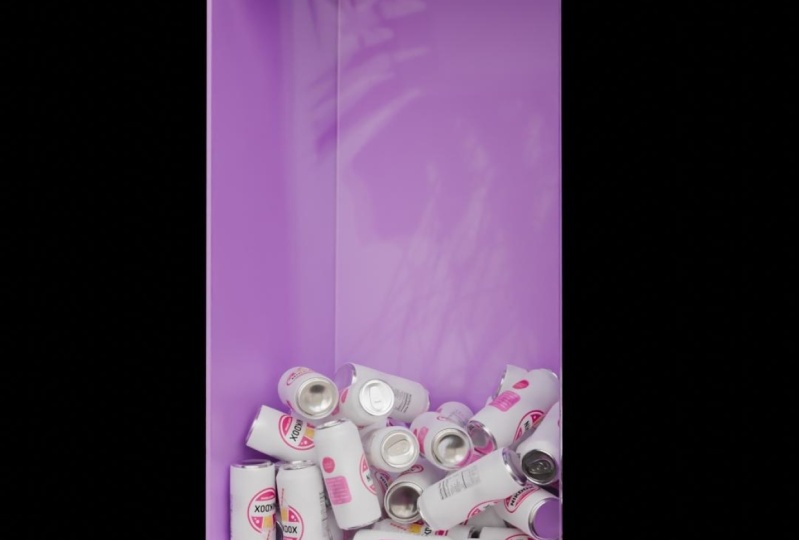
5. Física: Agora, vamos esconder tudo
e selecionar nossa lata, e precisamos escalá-la. Vamos criar um buraco no
qual nossa lata cairá. Clique no número sete,
selecione essa fase e pressione para inverter Em seguida, clique com o botão direito da boca
e clique e subdivida. Neste menu, podemos
aumentar o número de cortes. Vamos fazer com que sejam quatro ou cinco. Em seguida, pressione o botão direito da
boca novamente vá até as ferramentas de loop
e escolha círculo. Vamos extrudá-lo no eixo
e, para eliminar essas fases, pressione x e escolha Também vamos
simplificar e, para maior realismo, podemos adicionar um modificador bovele E diminua a quantidade. E para suavizar ainda mais, vamos adicionar outro modificador
chamado normais ponderadas. Agora, vamos aprender como
criar física no blender. Primeiro, coloque nossa lata
acima do nosso quarto. Em seguida, vá até o
topo da física e adicione um corpo rígido. A única coisa que precisamos mudar aqui é a forma da malha. Para a sala, também
precisamos adicionar um corpo rígido,
mas desta vez, altere
o tipo para passivo E também mude
a forma para malha. Além disso, vamos pressionar
Control mais A, enquanto clicamos na
lata e aplicamos a balança. E se pressionarmos a barra de espaço,
veremos a mágica. Vamos ver isso da visão
da câmera. Assinar em C não é perfeito. Então, vamos mudar a margem
no corpo rígido da sala. E eu também posso
diminuir a margem. Vamos jogar de novo, e
o jogo é o chefe. Então, vamos mudar a
massa da lata. E, como você pode ver, isso
não está resolvendo o problema, e a razão para
isso pode ser porque a origem da lata não está
no centro do objeto. Então, vamos para o primeiro quadro. Em seguida, vá para o modo de edição
e mantenha pressionada a tecla alt, selecione as
bordas do meio da lata. Em seguida, pressione Shift mais S e escolha o
curso para selecioná-lo
e, em seguida, clique no botão
direito da boca
e defina a origem para liberar o Cursor e, em seguida, clique no botão
direito da boca e defina a origem para liberar Vamos ver se há
alguma mudança na física. Sim, a simulação física
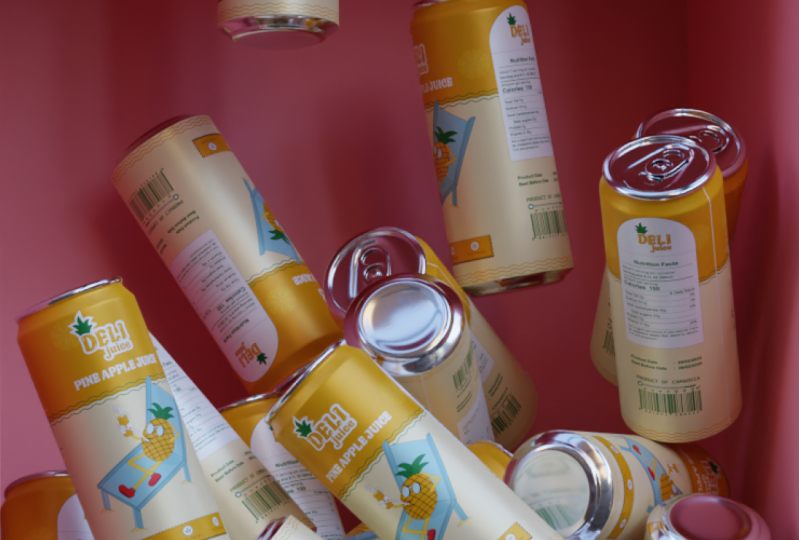
parece muito melhor. Então, agora podemos duplicar a lata. Primeiro, vamos voltar
ao primeiro quadro e mover nossa lata um
pouco mais perto da sala. Agora vamos para a
vista superior pressionando sete. Em seguida, com mais d ou shift
mais d, duplique a lata. E vou pegar as
latas ao longo do eixo z desse jeito, então vou cair em espiral E quando duplicamos o frasco, não
precisamos
aplicar a física novamente porque ela
já será aplicada OK. E depois de
movermos todas as latas, podemos simplesmente diminuí-las todas
e duplicá-las no eixo Além disso, se você olhar pela visão
da câmera, notará que as latas serão visíveis de uma bola Vamos mover essas bordas para cima. E vamos jogar de novo. E como você pode ver, eles podem começar a
cair no chão, o que é um efeito legal,
e se você quiser, pode ficar com eles, só para isso preciso adicionar corpo rígido
ao piso e mudar de
tipo para passivo Mas eu não queria
que fosse assim , então vou mudar isso. Mas antes de mudar isso, também
adicionarei a
quantidade de latas. E se formos para a cena
e para o mundo do corpo rígido, podemos mudar a velocidade
da animação Vou escolher 0,53
e, no cache, poderemos fazer
a simulação Agora vamos corrigir a animação s. Selecione nossa sala e
vá para o modo de edição, e precisamos selecionar
todas essas bordas. Em seguida, duplique-os. Em seguida, pressione control mais P e escolha a seleção para
separar esse objeto. Em seguida, vá para o modo mesa e veja todas essas
bordas e pressione F. E também podemos extrudá-las E por causa do modificador da
Bíblia, temos aqui um pouco
mais de espaço na parte superior Então, vamos mover as bordas superiores para cima. Além disso, vamos adicionar
um novo material para a janela e chamá-la de vidro. A transmissão mudou para
um e a rugosidade para zero. E fazendo isso,
criaremos um copo. Agora podemos começar um teste de cozimento para ir ao local
e escolher a assadeira. Você gosta que eu cozinhe
tudo até o fim só para ver
se tem algum Prada OK. Vamos ver o que temos. Podemos ver que as latas se
sobrepõem umas às outras. E para corrigir isso, precisamos
mudar a margem e
os corpos rígidos Se mudarmos
apenas o corpo
rígido do quarto , nada acontecerá Então, precisamos mudar a
margem e as latas também. Então selecione todas as latas. E altere a margem
e, em seguida, clique no botão do
modo direito e na margem
e, em seguida, clique em
Copiar para selecionado, e nossas alterações serão aplicadas
a cada lata selecionada. E se você jogar novamente, podemos ver que
não está mais se sobrepondo Mas o problema é que
aumentamos demais a margem. Então, vamos diminuir um pouco a
margem. Vou diminuir a margem para 0,0 13 e também as
cópias rápidas selecionadas. E vamos ver o que temos aqui. OK. Parece ótimo. Então, agora vamos fazer
o cozimento final. Mas antes de clicarmos
no botão assar, também
adicionarei Mreks antes clicarmos no botão assar, vamos mudar o quadro inicial para
14 e o quadro final para 260 Agora podemos começar
o processo de cozimento. OK. E aqui está o corte no final. Agora, esta lição chegou ao
fim e, nesta lição, aprendemos como usar
a física e liquidificador a seu favor e também aprendemos como resolver problemas
comuns que você pode encontrar ao
usar um corpo rígido E na próxima lição, aprenderemos como
adicionar cores
à cena e aplicar
HT e texturas Isso criará um efeito. OK.
6. Texturas: Na
aula anterior, aprendemos como aplicar física a objetos e criamos uma animação em latas com a ajuda desse conhecimento Agora vamos adicionar luz e cores à nossa cena
usando texturas e TR Ok, vamos começar
com a luz. Então vá até as propriedades da palavra e clique no
ponto amarelo ao lado da cor. E aqui, escolha a textura do
ambiente. Em seguida, clique em Abrir
e escolha o HT. Vou deixar o link para
o HGRI na descrição, mas você pode usar sua
própria TI se quiser Gire o Dry. Vamos para o sombreamento e aqui mudar do
objeto para o antigo, e pressionando control mais T, poderemos
girá-lo no Ok, vamos fazer uma pausa. Além disso, vamos ocultar a classe e ver como
é a aparência da ferramenta. Como podemos ver, agora
precisamos de mais luz. Portanto, precisamos apenas aumentar a resistência dos materiais. E também podemos alterar
o material da classe, selecionar o objeto, ir para
as configurações do material
e, clicando aqui, precisamos escolher a classe D. E, opcionalmente, podemos diminuir a força
do HT ou I. Agora vamos criar o
material para a sala, escolher esse material, e aqui podemos escolher qualquer cor. Eu vou escolher o roxo
agora e também podemos aumentar a
rugosidade e o metal texto escolhe aqui
o objeto novamente, e também podemos ocultar a
classe para maior comodidade. E o último objeto
ao qual precisamos adicionar um material é. Então, voltamos para o primeiro quadro, selecionamos e pressionamos a
barra para focar nele Agora vá para o modo de edição. E para aplicar o rótulo, precisamos adicionar temas a ele. Então, segurando a tecla Alt, selecione as bordas onde você
deseja que sua etiqueta comece. Em seguida, clique
no botão direito da boca e escolha Marcar cena da mesma forma que
precisamos fazer na parte inferior. Além disso, precisamos marcar a
cena no centro do nosso C. Agora podemos adicionar dois
materiais a ela. A primeira será uma etiqueta e a
segunda será metálica Então, vamos renomeá-los. Para o metálico, aumente o metálico e
diminua a E para aplicar o metálico, selecione qualquer uma dessas
faces e pressione L e, em seguida, pressione para o lado Para esta peça,
também é necessário aplicar o material metálico e
na parte inferior também Ok, ótimo. Além disso, gostaria de fixar
as costuras na parte superior, então vou
criar costuras aqui Não selecione esses espaços e aplique o
material da etiqueta neles. E no final, essas
bordas e costuras limpas. Agora vamos adicionar uma textura de rótulo. Para isso, precisamos ir para o modo de edição e
selecionar todas essas faces. Em seguida, clique e pressione rap. E para o material em si, vamos selecionar esse nó
e pressionar control mais T e escolher qualquer etiqueta
desejada na descrição. E, como podemos ver, ele
não é aplicado corretamente. E para corrigir isso,
preciso clicar nesse ícone e ir ao editor UV. E se voltarmos
ao modo de edição, veremos o mapa UV. Vamos pressionar e soltar novamente. E agora podemos
girá-lo nos 90 decretos. E como podemos ver
de cabeça para baixo, vamos girá-la
em 180 graus Agora podemos escalá-lo para T Okay. E olhando mais de perto,
podemos notar que a etiqueta no final
parece com a loja. Para corrigir isso, precisamos
selecionar todas essas arestas. Em seguida, clique com o botão direito do mouse
e selecione fortalecer. A mesma coisa que precisamos
fazer com essas bordas. Agora podemos fixar um pouco a
escala. E para consertar completamente a
estação, precisamos selecionar I
apenas e clicar em uma linha. E para o lado esquerdo também. Ok. Para o material da etiqueta, também
podemos diminuir
a rugosidade e brincar com o parâmetro
metálico E aqui vamos nós. Nesta aula, aprenderemos como criar
os materiais e como aplicar as texturas
aos objetos Na próxima lição,
mostrarei o segredo que tornará nossa
aparência realista.
7. Bônus: Na lição anterior,
aprendemos como criar materiais e aplicar
texturas em objetos E agora vou mostrar o
segredo que os profissionais usam para tornar seus objetos
mais realistas. Vamos embora. Então, vamos até o pórtico
e criemos um sistema de partículas. Então precisamos
mudá-lo para cabelo. E marque a caixa avançada. Para o número de partículas, podemos diminuí-lo para 260. E agora precisamos criar
um novo objeto para a cena. Ou seja, uma esfera U. Isso
nos servirá como gota d'água. Vamos escalar e
sombrear Smith. E por conveniência,
vamos renomeá-lo. Agora podemos voltar ao sistema de
partículas e, na renderização, renderizar como
alteração no objeto E aqui, mude nossa entrega. Podemos escalar a queda sozinha
ou no sistema de partículas. Preferências, podemos alterar e também alterar a aleatoriedade da
escala E esse é o
sistema de partículas criado. Mas se formos para a janela de exibição do
Shader, podemos ver que ela não
tem material Então, vamos corrigir isso. Primeiro, deslize ou solte
e, em seguida, aplique o
material de vidro nele. E aqui vamos nós. Opcionalmente, também podemos trabalhar mais com
os parâmetros da lata,
especialmente com a rugosidade Podemos adicionar uma textura agradável conectá-la à rugosidade e
também a uma rampa fria e também a uma rampa fria colocá-la entre a
textura do ruído
e a rugosidade Em seguida, clique na
textura bonita e pressione control mais t. E para ver as alterações se aplicarem, podemos pressionar Shift mais
control e clicar no nó
R frio . Vamos também
conectá-lo a partir do objeto. E tudo o que
resta é alterar
a textura do ruído e
os parâmetros de resfriamento. E é assim que meu resultado
final parece. Você também pode jogar como quiser e também vamos salvar o projeto. Aqui vamos nós. Esse é o
resultado que cortamos. Além disso, percebo que, quando
reproduzimos a animação, o sistema de partículas
não está seguindo o objeto E pensar que precisamos solicitar o modificador de
subdivisão
e, em seguida, clicar
na criação que diz real e também aplicar
o Agora precisamos
selecionar todas as gotas
e a própria lata e pressionar
control mais G para juntá-las. Agora, o problema será resolvido. Agora vamos adicionar o
sistema de partículas a todas as latas. Podemos fazer isso de duas maneiras
diferentes. A primeira maneira é fazer
assim e adicionar o
sistema de partículas um por um OK. Ou podemos selecionar todas as
latas sem partículas
e, por último, precisamos
selecionar a lata com sistema de
partículas Em seguida, pressione control mais L
e escolha modificadores de cópia. E para aplicar o sistema de
partículas, precisamos aplicar
todos os modificadores e depois unir
objetos com gotas OK. E isso, precisamos fazer
com todas as latas. Quero dizer que poderia
ser uma etapa opcional se tivéssemos um pedido de BPC para dedicar
mais tempo a isso Eu só quero te mostrar o
básico e como ele funciona. Então, vou deixar essa
escolha para você. E se formos ao
relatório aleatório e reproduzirmos a animação, podemos ver o resultado final. A animação que
temos no final. OK.
8. Configurações de renderização: E a única coisa que precisa
fazer é alterar as configurações de
renderização. Já mudamos o motor para ciclo e
o dispositivo
para a computação da GPU Tudo o que precisamos fazer é
alterar o máximo de amostras. Aconselharei você
a escolher 50-800, mas vou alterá-lo para
260 para minha renderização final E no filme, vou marcar a caixa
transparente e no gerenciamento de
cores, vou mudar o log para contraste
médio alto. E aqui podemos escolher nosso arquivo quando
quisermos salvar nossa animação. E tudo o que resta
a fazer é pressionar o botão de renderização. OK.
9. Conclusão: Agora, o Sorial
chegou ao fim, aprendemos muitas coisas
novas e úteis e estamos prontos para entrar no volt
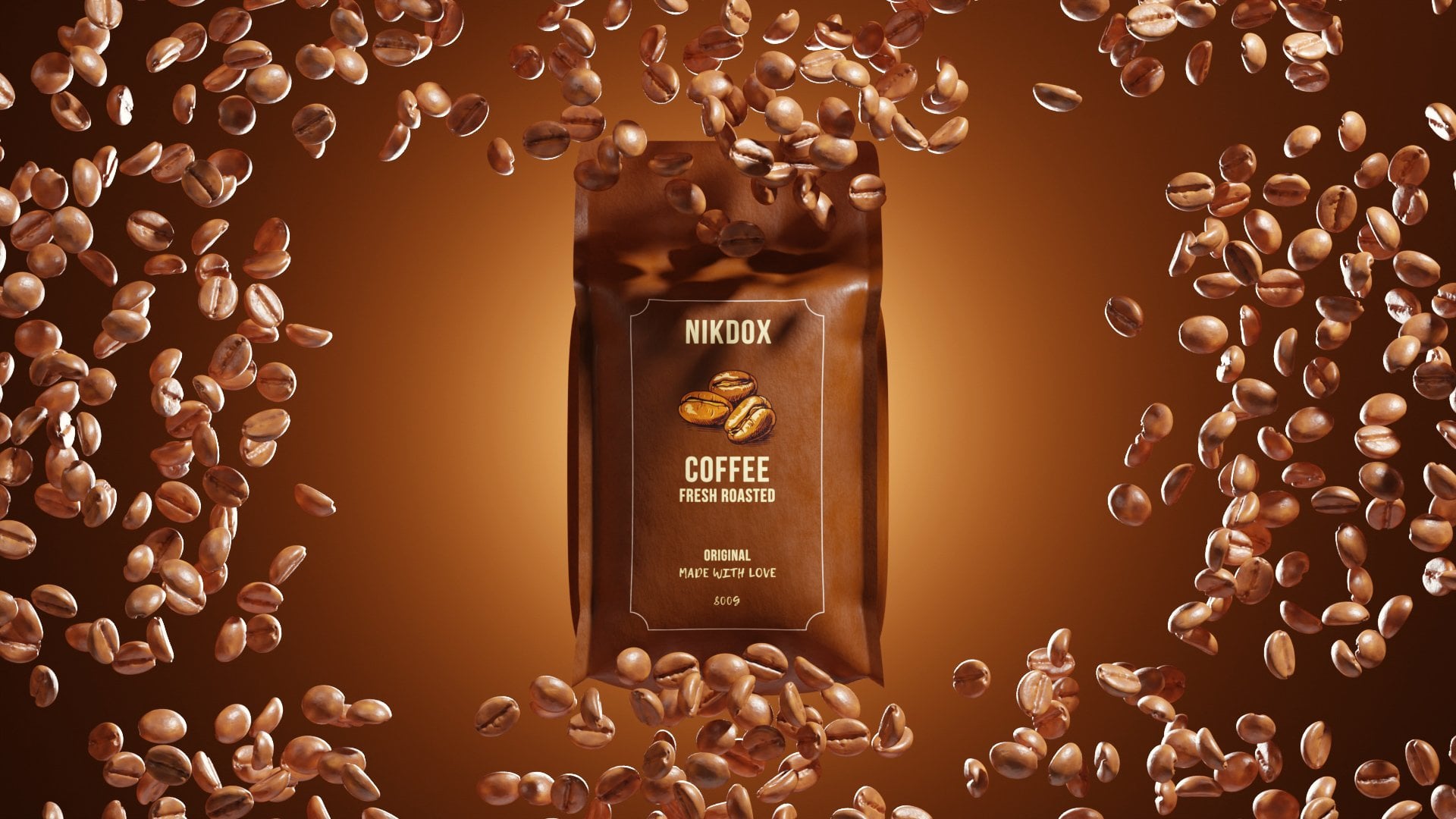
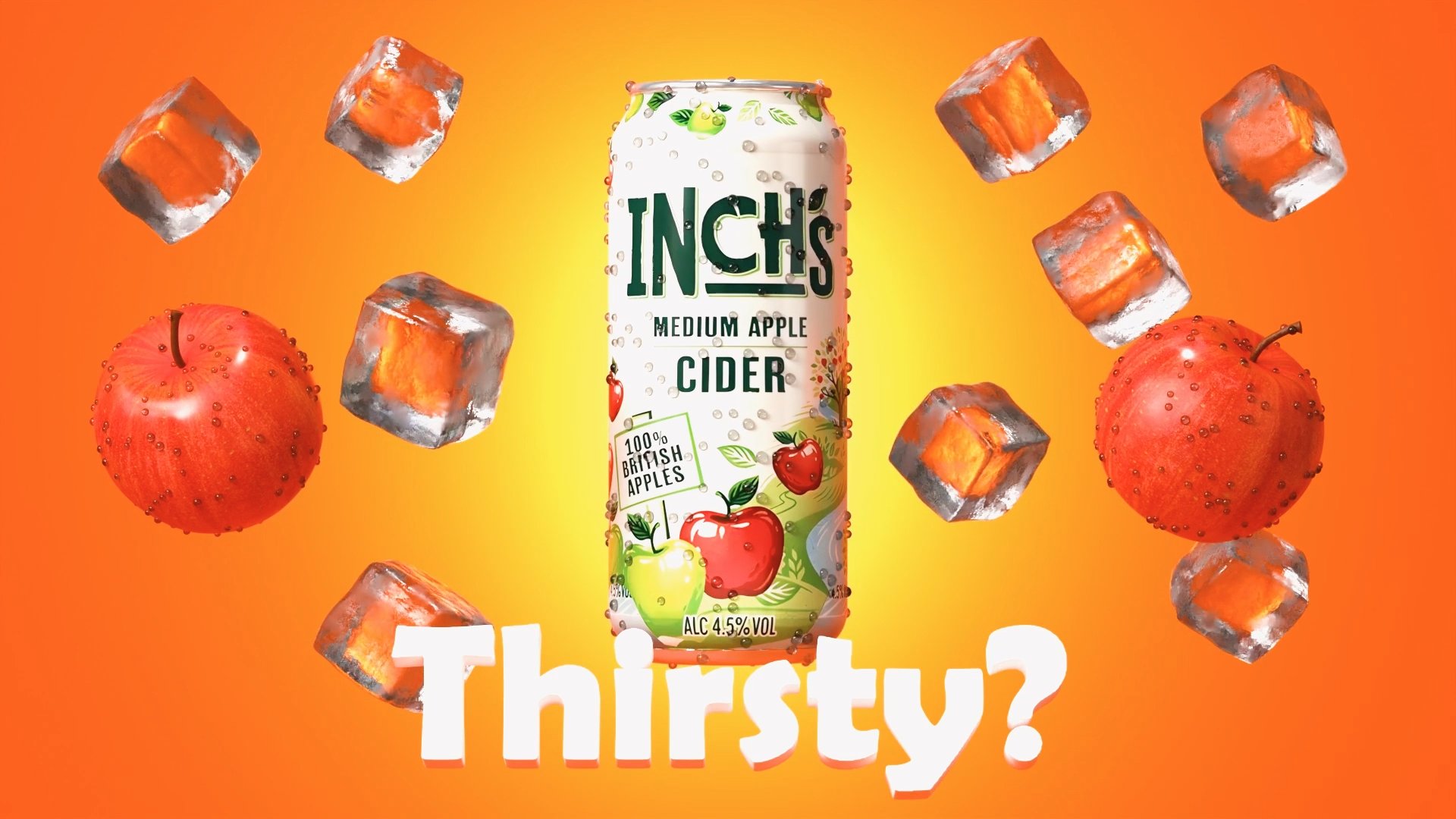
de D. De qualquer forma, esse é o resultado que
obtivemos no final, e ficarei muito feliz em
ver diferentes versões de seus trabalhos e
talvez me inspirar em suas ideias Não se esqueça de
compartilhar suas opiniões e seus trabalhos nos comentários. E se você tiver alguma dúvida
sobre o torial, estou sempre pronto para responder
e ajudá-lo com isso Mas, infelizmente, isso acaba e vejo você
no próximo histórico.
 Nikdox Studio