Transcrições
1. Sobre o curso: Oi caras. E obrigado por se juntar a mim nestes termos de vida. Veja Curso onde eu vou te dizer tudo que você precisa saber sobre Lex de C. C. Não, o clássico. É um software diferente. Eu sei que é confuso. É só depois que está tudo bem. Está tudo bem. Vamos passar por isso juntos. Ouça, as funções são diferentes. O modo de desenvolvimento e algumas outras coisas são bastante semelhantes. Então você pode começar a aprender maricas de Latrão e depois mudar-se para aquela sala. Clássico, se você quiser gostar de Sissi é totalmente base de nuvem, o que significa que você pode carregar fotos em seu celular em seu computador e em seus tablets. E, em seguida, havia antigos sincronizados juntos e ele será carregado neste curso. Eu vou te ensinar tudo que você precisa saber para ser capaz de usar este sofrimento de carregar as imagens através, classificá-las, criar pastas para desenvolver seu próprio filtro. Crítico, digamos e por último. Mas não menos importante, vou mostrar-lhe como fazer upload de todas as suas fotos em seu portfólio gratuito on-line que está incluído com sua assinatura parece que estou enviando algo que eu não estou realmente, mas eu vou ensiná-lo a fazer upload das fotos direto do seu
celular lateral e também como explodi-los separadamente. Só no caso de você ter todas as fotos que não estão na sua sala de vida, mas você ainda quer. Então, sim, isso é tudo sobre o curso. Espero que goste. E eu vou vê-lo no processo em
2. Escolhendo uma assinatura: Vamos tirar alguns minutos para falar sobre os planos de criação de nuvem da Adobe. Uma razão pela qual eu mencionei isso é porque eu sei que pode ficar confuso um tempo. Então eu falei sobre o clássico da eleição e o maricas de Latrão sendo duas coisas diferentes. E eu só queria que você soubesse que quando você tiver a luz do seu plano no site você só tem acesso ao celular da sala de luz que ,
que,
sim, é aquele que vamos aprender. Mas no caso de você querer começar a usar o clássico da sala de luz, que é este, é mais conveniente para você ir e obter a planta de chocolate. De qualquer forma, você tem acesso ao programa que vamos usar e ele também terá acesso ao portfólio da Adobe, que é a última coisa que vou cobrir no final do curso. Agora que você decidiu qual plano obter, basta seguir em frente e criar uma conta com a Adobe. Se você ainda não o tiver, baixe o software. E se você estiver em um mech, ele deve aparecer em sua nuvem criativa. Uma vez que você tê-lo, basta clicar em instalado Você deve ter uma janela de instalação aqui como esta. E uma vez que você o tenha instilado em seu computador, estamos prontos para ir.
3. Importando seus arquivos: Uma vez que você fez isso, eu não pensei. Basta iniciar o Adobe Light Room em que explorou a interface. A primeira coisa que vamos ver quando abrirmos uma sala de luz é que ela não tem muito no topo ou na parte inferior ou insight. Tudo está concentrado no lado esquerdo da tela por enquanto. Não se preocupe, se você não tem nenhuma foto aqui no momento, é porque eu já usei a sala de luz antes. Então eu tenho pastas e eu tenho outras imagens, e essas estão realmente conectadas ao meu site. Na página inicial principal, você encontrará mais duas seções. Um é aprendido. Eu acho que foi adicionado muito recentemente porque eu não me lembro de tê-lo visto há algum tempo na seção de aprendizagem. Você pode, na
verdade , explorar outros criadores de tutoriais onde eles são tutoriais interativos. Então você pode apenas, hum, clicar em um, e ele irá guiá-lo através do processo que essa pessoa teve que seguir para criar a imagem
que papai está mostrando. E, novamente, você tem uma página de descoberta onde você pode encontrar todos os outros criadores. Imagens em A coisa legal é que eles estão todos divididos em diferentes categorias, para que você possa explorar os que você mais gosta. Vamos seguir em frente. Vamos importar as fotos. Se você não tem nenhuma foto que você deseja importar, eu disponibilizei alguns arquivos de classe que você pode baixar abaixo do vídeo. Uh, isto. Certifique-se de tê-los em você. Armazene-os em um lugar onde você possa encontrá-los facilmente. Os meus estão no convés porque a próxima coisa que vamos fazer é clicar
no símbolo mais, hum, e vamos adicionar fotos. Você pode adicionar fotos da pasta ou se você tiver um cartão conectado, por exemplo, eu tenho meu cartão de câmera conectado aqui. Você pode enviá-los imediatamente. Então lá tenho o meu amor, os vídeos aqui. Não vou importar porque já fiz isso. Mas eu só queria te mostrar que você pode importar de um cartão se quiser sopa. Agora, vamos procurar do que importar alguns arquivos da pasta. No meu caso, minha pasta de classificação foi realmente selecionada. Mas se você tem que olhar para o seu, apenas certifique-se de que você olhar para ele a partir do menu ao lado ou deste menu aqui em cima. Quando selecionamos as imagens e clicamos em revisar para importação, elas ainda não são importantes. Outra página se abre e descobriremos que fotos antigas têm uma marca de seleção azul na parte superior. A marca de seleção azul significa que as fotos serão importadas. Se você não quiser mais pagar por eles. Isso é bom. Você acabou de desmarcar as extremidades. Adicionei uma foto extra que não está nos seus arquivos da turma. E eu adicionei estes para mostrar que às vezes nós importamos imagens que têm Nós importamos antes em que pode acontecer. Mas último quarto é muito inteligente sobre isso, e ele irá mostrar-lhe uma grande sobreposição em cima da imagem. E isso significa que os últimos Mets reconhecem que a foto já foi adicionada. Então ele foi para ele novamente em Isso é grande ajuda, confie em mim, especialmente quando você tem um monte de fotos para importar. Tudo bem, então agora nós verificamos todas as nossas fotos em, e se você não tem certeza, basta clicar em selecionar tudo no topo, nós não temos muitas mais opções aqui são além de adicionar as fotos ou cancelar o importação das imagens. Mas temos outra opção que podemos já as imagens que estamos importando em nossas pastas em uma das pastas que criamos. Agora, você pode fazer isso depois, e eu vou explicar como fazer isso. Mas se você quiser, você pode criar uma pasta agora e você pode clicar em novo. E eu diria, Vamos apenas nomear a sala de Luz Fria são mais e podemos criar esta pasta. Uma vez que nos certificamos de que a pasta está sendo criada aqui, podemos adicionar todas as fotos do tell. Então estamos de volta à página inicial e, em seguida, onde clicamos nas minhas fotos, eu meio que parece que os livros estavam basicamente dentro da nossa eu meio que parece que os livros estavam basicamente dentro da nossa
biblioteca fotográfica da biblioteca. E encontraremos nossa última importação aqui sob protestos recentemente adicionados. E se
descermos aqui, encontraremos as imagens na pasta que criamos. Mantenha o NitroMed plus
4. Visão geral de desktop: Ok. Agora podemos realmente começar a ter uma melhor olhada na interface. Então você deve ter notado que toda a luz das ferramentas são acessíveis a partir de uma tela. Então você tem a coluna à esquerda. Isso é tudo sobre importar suas imagens como vimos anteriormente e organizar seus arquivos, você pode tê-lo visto. Aqui você tem as pastas no topo tem uma barra de pesquisa onde você pode digitar palavras-chave e procurar por suas imagens. E vou te mostrar o que tudo isso significa muito,
muito em breve. Mas por enquanto, eu só queria começar a partir do ano em que as ferramentas mais antigas estão no topo, certo é onde você vai para exportar seus arquivos. Você tem opções diferentes, e você também pode reto. Envie as fotos para seu portfólio de adobe ou fotos de xerez com outra pessoa que tenha um perfil de acabamento
leve e convide pessoas a colaborar com você e trabalhar em seus projetos. Aqui você tem uma pequena nuvem no canto, e se você clicar
nela, ela mostra quanto espaço você tem em sua nuvem. E você também mostra os dispositivos que você conectou em sua conta. e ele mostra se você se tudo for feito corretamente, toda vez que você carregar uma nova imagem do seu computador e então vamos ver o que acontece no seu telefone, você verá um pequeno,
minúsculo carregamento azul, Um, ponto aqui em cima, o que indica que tudo está sendo copiado e carregado para a nuvem. Aqui temos todas as nossas ferramentas de edição. Ao clicar no primeiro Aiken. O painel de edição se abre, e eu vou estar cobrindo novamente o painel de edição com
muito, muito, muito detalhes na segunda parte do curso que vai ser inteiramente sobre edição . Mas apenas como uma visão geral, você pode ver o que você pode mudar. Então, estas são edições globais, que significa que você será capaz de transformar a cor da iluminação, aplicar efeitos e caçar detalhes em, uh, toda a sua foto enquanto aqui temos o pincel Dellin, urgh, radiante. E o rádio. Sim, a radiância de rádio, uh, que são ferramentas de edição seletiva, o que significa que eles podem trabalhar em partes menores fora da imagem. Então, na parte inferior, você tem predefinições. Então, se você clicar
aqui, é aqui que você encontrará ou suas predefinições. Se você criou, alguns também cobrirão isso também, e você pode encontrar as predefinições que já estão disponíveis em sua sala de luz. E se você simplesmente rolar para baixo com suas bocas sem clicar Mas apenas estar em conversa, você terá uma prévia sobre como as predefinições seriam. Ok, então você tem ano o cripto onde você pode cortar e endireitar a imagem na ferramenta de
escova de cura , que é muito útil para ler objetos indesejados na imagem ou simplesmente remover espinhas . Cobrimos o pincel,
e o ingrediente mais magro da Lena é uma linha. Cobrimos o pincel, E o ingrediente de
rádio é um círculo,
e estes aplicarão as mudanças que você fará,
um,
em umcírculo ou ele em linha e por último,
hum,
nós temos mais edição ingrediente de
rádio é um círculo, e estes aplicarão as mudanças que você fará,
um, em um círculo ou ele em linha e por último, hum, opções aqui com se pressionarmos os pontos, temos configurações de edição de cópia,
um, um, mostrando a imagem original redefinida para original, que é o que eu vou fazer agora. Você também pode adicionar sua foto na loja de fotos. Aqui temos as palavras-chave onde podemos adicionar palavras-chave para descrever nossa imagem, e então temos informações. Então aqui, especialmente quando você deve, um arquivo de linha, você pode ver. Ah, muito mais informações. Deixe-me tentar com outra picareta. , Na verdade, acho que
isso
entra, entra, garota. Sim. Então, se você tem uma imagem que tem informação dentro ou gosta ou também chamada meta dados, você vai encontrar informações antigas aqui em cima, incluindo o dia em que a foto foi filmada. E se você tiver
um um GPS habilitado em sua câmera, você também terá a localização aqui e voltará para nossa luz da aula aqui e mudará de, como detalhes. Então, um zoom na imagem dois grande sue então tem uma nota quadrada, que será útil quando vamos falar sobre os filtros que temos aqui porque podemos avaliar as imagens. Você também pode, hum, encomendar as imagens por dias de importação em um nome de arquivo modificado, começar a classificação ou simplesmente deixá-las assim por enquanto, Kiss. Nós vamos adicionar filtros depois, e então aqui embaixo, você pode fazer fotos maiores ou menores e clicar duas vezes novamente. Você verá as configurações aqui. Hum, desculpe. As opções aqui mudaram, e você pode se encaixar,
hum, hum, em todo o espaço com a foto Andi vendo novamente removendo a tira de filme, que é isso e comparando a imagem antes e depois. Mas como nós nunca tocou este fotos é ainda, você não pode ver qualquer diferença. Ok, então esta é toda a interface. Agora você sabe onde encontrar todas as suas ferramentas. Então vamos começar e vamos aprofundar com todas as ferramentas diferentes.
5. Pastas e álbuns: voltando para onde começamos. Então deste lado Oh, sim, quase esqueci. Se você clicar no botão Eu vou chamar a estante Se você clicar na estante, ela vai desaparecer e você vai te dar mais espaço para olhar suas fotos. Mas precisamos agora. Então, clique na estante novamente. Torná-lo visível. Tudo bem, então voltamos para nossas fotos adicionadas recentemente e basicamente aqui, você pode escolher como você quer ver suas fotos e também como e também quais fotos serão exibidas. Então, se você clicar em todas as fotos, você verá todas elas. Deixe-me voltar a isto. Você verá todas as fotos, a última importada anterior. Tudo o que está dentro do seu catálogo recentemente adicionado, Você verá as fotos que você importou há alguns minutos, a uma vez importado ontem e assim por diante. Então você pode ter as fotos por data. Eles são basicamente agrupados para o ano em que foram tirados ou para o ano que foram importados. Se não tiverem, porque me lembro desta foto ser muito antiga. Isto é como 2000 2015 provavelmente. E isto é no ano passado. Então eles estão todos em 2020 porque eu os importei hoje. Então se você tem, hum, se você tem metadados dentro de sua câmera então se você deve rolar os arquivos hum, você terá as imagens, hum, cair na pasta que eles realmente desligam quando eles realmente foram Chocado. Hum, mas sim, tudo bem. Então, por enquanto, lembre-se que haverá aqui a partir da data de importação e, mais recentemente, recurso,
um, um, apareceu Então Flashman vai reconhecer rostos grupo anual as fotos. Quando você reconhece que a pessoa é a mesma, ela funciona muito bem. o Paraoque eu usei. Então você dá uma chance e você sempre pode mudar o nome da pessoa aqui em cima se
você quiser. E aqui embaixo eu tenho os arquivos deletados que ficarão no seu drive por, eu acho, 60 dias antes de serem deletados. E aqui em baixo temos os álbuns que temos, o que criamos anteriormente com todas as nossas imagens importantes. E então eu tenho todos os álbuns do pai que eu criei porque eu, como eu mencionei antes este está conectado ao meu site. Então, dentro de cada álbum que eu criei, eu tenho arquivos que já estão no meu site, e você pode optar por ver álbuns como este ou adicionando um pouco, hum, alguns pregos aqui, Na verdade, como com Tom agora, muito mais Teoh, hum, para adicionar e criar um novo álbum, você tem que pressionar o símbolo de mais aqui e criar um novo. Ou, se você quiser criar uma pasta, você pode criar uma pasta. E a diferença é que um álbum é assim. Você arrastará imagens para dentro, mas uma pasta terá mais álbuns dentro para excluir um álbum. Para ter que clicar com o botão direito do mouse sobre o álbum que você queria leat, você pode excluí-lo daqui de baixo. Pensei que, como um projeto de classe, poderíamos criar um álbum da Ana juntos e nomeá-lo de traços ruins. Eu não vou incluir nenhuma foto porque eu quero arrastá-los para dentro depois em criar. E o álbum dos pobres comércios ia estar aqui. Claro, está vazio dos momentos, mas vamos colocar fotos. de Depoisdedecidirmos quais fotos queremos importar
6. palavras-chave: Certo, agora importamos as fotos. Tivemos uma visão geral do software. E deixa-me fazer-te uma pergunta. Alguma vez aconteceu com você que você quer encontrar uma foto e você não tem idéia do que está em? Você absolutamente não tem tempo para olhar todas as suas pastas. Bem, eu posso ter uma solução para isso, mas você precisa colocar um pouco mais de trabalho. Uh, nesta
fase. Então o que eu estou tentando falar sobre isso é chamado de palavras-chave. As palavras-chave são muito úteis quando você precisa encontrar uma foto, e você não tem tempo para procurá-la ou quando você simplesmente quer Teoh depois. Uma vez que vamos falar sobre a pesquisa quando você simplesmente quer encontrar imagens que são semelhantes Se você já usou instagram, a melhor maneira de descrever palavras-chave é que eles são muito semelhantes a um drogas de estoque. Seu prêmio de digitação descreverá o amianto. Possível sua imagem. Então, por exemplo, aqui eu vejo um modelo. Andi, vejo que estamos ao ar livre. Nós adicionamos duas palavras-chave no momento e Limoges alimentos antes do comércio. Então algum tempo, especialmente depois de alguns depois de ter adicionado algumas palavras-chave. Você verá que assim que começar a digitar, você encontrará uma lista de palavras-chave que você usou no passado para eliminar uma palavra-chave. Apenas no caso de você adicionar algo e você não queria apenas ir em cima da palavra e a linha aparecerá. Então, basta clicar no topo e isso será removido. Eu também queria trazer um exemplo. Por quê? A sala de luz é incrível. Eu não tenho nenhuma palavra chave aqui para esta imagem paisagem, mas olha para isto. Se eu clicar aqui em cima à minha direita, um mês nele reconhecerá que tenho fotos com montanhas nele. Vamos tentar enviar Oh,
sim, sim, mas mais uma vez, não
é
sempre, então é por isso que você deve, hum, colocar palavras-chave em suas fotos quando você está a bordo delas. Então, como um projeto de classe, eu gostaria que você encontrasse três palavras-chave para cada imagem que você importou. Acho que são, uh, 10 ou 12 fotos. Isto vai ser muito útil para quando vamos fazer a pesquisa aqui em cima.
7. Avaliação: estrelas e bandeiras: depois de termos adicionado nossas palavras-chave nas imagens. Estávamos nos movendo para a classificação de estrelas nas bandeiras. Sei que parece bobagem, mas ajuda
muito. E deixe-me mostrar-lhe como você pode usá-lo e por que é importante. Então eu estou de volta para a minha luz da pasta de classe em Dhere. Tenho todas as minhas fotos. Vamos apenas dizer que eu quero fazer uma seleção porque lembre-se quando No início nós criamos nossa pasta retratada que nós ainda não usamos. Queremos selecionar todas as imagens de retrato e dentre as que queremos obter
as melhores porque só queremos o melhor. Assim, estrelas e bandeiras são uma boa maneira de classificar suas fotos e selecionar quais você
deseja manter e quais e quais você deseja se livrar. Portanto, há duas maneiras de aplicar tanto a classificação por estrelas quanto a Flex. A diferença é que a classificação por
estrelas pode ir de 1 a 5 nas bandeiras. Ou você tem selecionar como escolher ou selecionar como um rejeitado, o
que significa que a imagem não será mais considerada. Vai ficar cinzento como uma data do início quando a imagem era Ah,
Dra. Kate, Dra. Kate, vamos focar na classificação das , estrelas primeiro, que você
possa ler uma foto a partir de 1 a 5. Jogue aqui a partir da barra para que você possa clicar em estrelas e atribuir uma classificação na foto. Apenas mordidas, basta clicar nele. Ou você pode pessoa número no teclado de 12345 e pressione zero. Se você quiser ser lido fora da classificação dentro e aqui. Se você clicar na nota quadrada, você também pode classificar a idade da equipe abaixo aqui. Então, novamente você pode clicar aqui do que você pode obter. Estrela aqui para este em dispirit. Direto. Realmente, se você vir que ele está atualizando e você vê que a nuvem está atualizando para o é porque
cada configuração que você altera aqui, seja adicionando palavras-chave, atribuindo classificação ou mais tarde quando vamos fazer o edição. , Todas as configurações de edição,tudo o que fizer aqui será alterado em todos os seus dispositivos. Onde Electra Mobile foi instalado com os mesmos detalhes de login. Quando atribuímos as bandeiras também, mesma coisa. Se tivermos a nossa imagem selecionada e é apenas uma foto, podemos clicar nas bandeiras, escolher ou rejeitar, ou podemos pressionar zed para escolher ou ex para rejeitar, e vai o mesmo que antes. Se clicarmos na grade quadrada, podemos clicar diretamente nas bandeiras. Isso só funciona na nota quadrada. Ele não funciona no grau fota porque a força concorda é apenas para ver as fotos antigas juntos como um projeto de classe, você pode começar a classificar suas fotos em, talvez dar um começo para a uma vez que você apenas gosta em, ah, alta classificação para as fotos que você realmente, realmente ama. E vou te mostrar por que é importante fazer isso com as fotos no próximo vídeo.
8. Como encontrar suas fotos: Eu fiz minhas seleções para eu tenho um assinado,
hum, um, no máximo de duas estrelas. E eu rejeitei uma foto porque eu não sei, estava muito escuro, e não estava sentindo como se fosse apropriado. Certo, Certo, então vamos ver como podemos usar tudo o que aprendemos para saber tanto a classificação de estrelas as palavras-chave para procurar nossas fotos sobre arrastar para a pasta de traços pobres que criamos no início, as fotos que mais gostamos das que carregamos hoje. Para fazer isso, vamos para a coisa muito superior e desinteressada que acontece quando você está dentro de uma das pastas. Veja como ele muda. Se eu continuar a publicidade e eu clicar aqui, ele irá reconhecer automaticamente que eu estou dentro de uma pasta e ele vai na procura imagens dentro dessa pasta. Primeiro de tudo, vamos explorar o que está disponível aqui. Podemos olhar para fotos que temos avaliado,
Então, se eu clicar em uma estrela, ele vai me mostrar as imagens que estão à vista. Deixe a sala, uh, pasta de
classe classificar mais de uma estrela. Se eu quiser olhar para fotos que são classificadas apenas uma estrela. Eu vou encontrar isso, e se eu quiser olhar para fotos, há menos de uma estrela. Vou encontrar isto. Você também pode procurar imagens que você excluiu e pode procurar imagens com base
nas configurações da câmera. Lente extensão de distância focal, por exemplo, se você tem vídeos ou se você adicionou todas as coisas e você também pode olhar para faces lado
honesto. Temos esse tipo de fundo aqui. Você pode selecionar a classificação de estrelas novamente como antes das bandeiras se quisermos tê-los. O tipo de imagem neste caso, eu não tenho nenhum vídeo aqui, a palavra-chave. Então, porque nós adity palavras antes de termos uma lista fora das palavras que adicionamos, e neste caso eu gostaria de selecionar pessoas ou retratado ainda retrato apenas. E se você tem porque lembre-se, nós não temos nenhum fora dos detalhes da câmera, localização ou lente informações dentro da sala de luz, uh, os arquivos dos
EUA não teriam essa opção aqui porque nós estamos dentro das letras pasta de classe procurando imagens Ok, então eu acho que isso parece bom. Em seguida, eu vou clicar no 1º 1 creep pressionado comentário e selecionar o segundo, o terceiro no quarto e apenas arrastá-los para dentro da pasta de negócios barco e eles vão. E assim, você tem uma nova pasta com as imagens que você selecionou que são retratos, e eles estão prontos para serem editados, e você pode fazer o mesmo com outras imagens também.
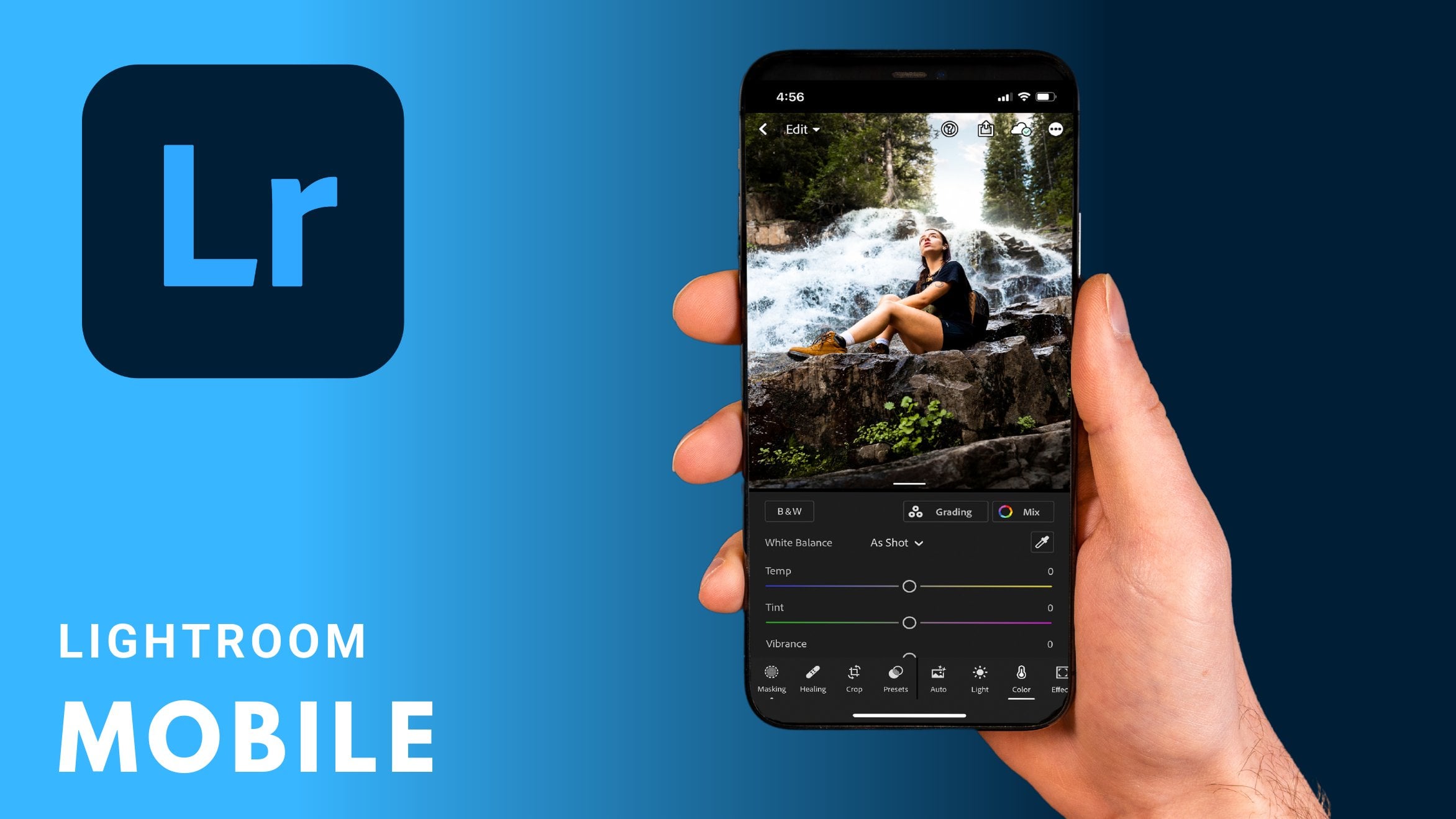
9. no seu celular: Tudo bem, vamos ter um pouco de “Como a luz do seu telefone”. É diferente do que você tem em seu Dexter para civil. Para usar a luz do seu telefone ou tablet, você deve baixá-lo da loja APP. E uma vez que você abri-lo, você precisa se lembrar de olhar em nossa conta da Adobe e fazer login. Acene seus detalhes e você terá acesso a todas as suas fotos como eles eram propriedade de um laptop. Se vocês se lembram, nós criamos a pasta de classe da sala de luz em seu Ele ainda está aqui, e está aqui agora. Então, com todas as nossas fotos, quando ele abriu pela primeira vez, você vai ver que tudo o que antes waas no lado esquerdo, fora da tela, está agora no topo. Então temos home page, temos a biblioteca, e temos que compartilhar a opção Web. O fim e bem perto de comer. Temos a busca e o funil como fizemos na Perversão Dexter, onde podemos filtrar as imagens por bandeiras de classificação de estrelas e todas as outras opções aqui abaixo , como pessoas ou localização. E mesmo ao lado de comer. Temos a sincronização Então você ainda tem a pequena nuvem que irá dizer-lhe que tudo será uma pia e backup na nuvem assim que você tiver
conexão com a Internet . Porque se você não tem conexão do momento, ele retomará uma vez que você tem uma conexão disponível e então uma coisa que ele tem, uh, extra que a outra luz de não tinha. É a opção de configurações. Então, a coisa que eu gostaria de salientar é que você pode ir na importação, e ele irá adicionar automaticamente imagens de seu rolo de câmera se você quiser. Você pode selecionar vídeos, capturas de tela e fotos. Qualquer um irá carregá-los automaticamente toda vez que você conectar seu telefone. Toda vez que você abrir a sala de luz no seu telefone, vamos voltar para a página da biblioteca aqui também. Você pode ver todas as suas fotos juntas, o recentemente adicionado em seu telefone. E então, mais
uma vez, você pode, hum, procurar pessoas. As mesmas ferramentas estão disponíveis aqui na interface D. Parece muito, muito semelhante é de distribuídodeuma maneira diferente. Então, ele está sendo adaptado para o telefone e do Tablet. Quando clicamos em uma foto, vamos continuar retratado. E vamos selecionar esta imagem. Veremos que temos todas as configurações que anteriormente estavam no nosso lado direito . Eles estão aqui em baixo. Então temos a ferramenta seletiva. Temos o pincel de cura, os perfis das colheitas e depois podemos ajustar, hum, podemos corrigir automaticamente a exposição da imagem. E então temos as configurações mais globais, como efeitos de cor clara, detalhes, geometria que corrigem a perspectiva de uma imagem. E aqui, também, temos presets. Vou mostrar-lhe como criar o seu próprio, hum, redefinir a partir da sala de luz do seu telefone e a do seu computador. E também eu iria mostrar-lhe como você pode carregar processo que você já tem, ou você quer comprar tanto na luz do celular e no celular mais leve em seu próximo até a próxima versão. Outra coisa que você deve ter notado é que no topo da imagem, podemos voltar. Então desfaça as configurações aqui. Você pode ver as opções de exportação Arthuis. E estes são mais velhos. Muitas maneiras pelas quais você pode salvar suas fotos podem obter um link, convidar outras pessoas para colaborar. Abri-lo Em outra edição APS Em outros APS stat são proprietários off adobe como loja de fotos, ou você pode simplesmente exportado para câmera Rolar on. Isso só levaria um segundo. Literalmente, voltamos para a pasta, e se você quiser tirar fotos, você pode clicar na câmera Aiken, onde, uh, e a câmera vai e a câmera vai abrir. Ou você pode importar imagens diretamente do rolo da câmera ou de outras pastas no
telefone . Bem, este é o oito sobre a visão geral do seu telefone. Também vou mostrar-lhe como editar suas fotos no telefone na segunda parte deste curso.
10. Bônus: meu fluxo de trabalho: Agora que você já viu tudo o que mentir Trumka Nduhirubusa fez para mostrar-lhe a maneira como eu faço a maneira
que eu importar minhas fotos em termina um pouco de visão geral fora do meu fluxo de trabalho, porque ele pode ajudá-lo a decidir o que funciona melhor para você. Hum, o que eu gosto de fazer é quando eu importar minhas fotos, eu vou importar novas fotos para que eu quero importar todas elas. E eu faço o que fiz com você no início. Então eu vou criar, um, uma pasta que normalmente tem o nome da sessão de fotos que eu acabei de fazer. E a data. Eu só vou colocar isso para que tudo já esteja, hum, limpo e arrumado ao lado. Eu sei exatamente o que é. Eu sei. Hum, o que tem dentro? Eu sei o nome da sessão de fotos. Andi,
eu sei exatamente o que esperar quando eu clicar nesta pasta. Nada que eu gosto de fazer é adicionar palavras-chave. Infelizmente, tenho que colocar todas as palavras-chaves em todas as imagens. Espero que seja algo que vai ser implementado no futuro, por isso vou avançar rapidamente. Ok, hum, eu acho que isso vai servir. Isso é mais do que suficiente. Em seguida, eu vou colocar uma classificação de estrelas em minhas fotos e o que eu gosto de fazer, porque este é um álbum radiante que eu não tenho que selecionar, hum por palavras-chave. Vou começar classificando minhas fotos que eu gosto com uma estrela. Assim, como este,
e eu gosto deste, então eu vou falar tudo e ter certeza de que ele vai procurar dentro da minha pasta. E eu vou procurar as imagens com a classificação desligada, maior ou igual a uma estrela. E ele vai encontrar esses, que são todos aqueles que eu selecionei com uma classificação de estrelas. E então prosseguirei para o segundo estágio, que está selecionando a seleção. Eu realmente gostaria deste no dso eu dar-lhe uma estrela duas, pressionando Teoh no teclado e estes ar bastante semelhante. Eu vou selecionar isso para apenas para o bem de, hum, fazer um exemplo. E aqui em cima, vou me livrar disso. Vou clicar duas estrelas na última rodada. Vou selecionar duas fotos ons. Vou atribuir um número três. Eu realmente gosto deste aqui. Então, uma vez que eu for aqui, eu vou ter minhas duas fotos que eu selecionei com a classificação fora de duas estrelas. E a próxima coisa que vou fazer. Eu vou abrir minha biblioteca de fotos novamente, e eu vou tirar essas duas fotos clique comando e Quick e eu vou arrastá-los para dentro da pasta de beleza. Então este é o sistema que eu uso quando eu ah, importar e selecionar minhas fotos nos próximos vídeos. Vou explicar tudo sobre o modo de edição e como você pode Você pode criar suas predefinições como você pode retocar suas fotos. Vou explicar também como exportar seus arquivos e como criar seu portfólio com o Selby Portfolio. Obrigado por assistir e vê-lo nos próximos vídeos.
 Alessia May, Storyteller | Creator