Transcrições
1. Cinco razões pelos quais eu adoro Jamboard e você vai também: Olá e seja bem-vindo. Meu nome é Miller. E hoje vou mostrar como
usar o Google Jamboard. Se você é professor, treinador ou educador, esta
aula é para você. Antes de mergulharmos no básico
do Jamboard, deixe-me compartilhar com vocês cinco razões pelas quais eu
amo tanto o Jamboard. E você congelará. E o número um é interativo,
divertido e colorido. Sim, colorido. Acredito que as cores podem
ajudar com a tinta de letras. Por exemplo, sou
um aprendiz visual e deixei-a entrar muito
melhor e mais rápido. Quando vejo cores ou quando
realço a inflamação. Pode fazer isso no Jamboard. A razão número dois
é, não é apenas um quadro branco, é uma ferramenta de colaboração. Você pode compartilhar o quadro branco
com seu aluno. Creche. Colabore. Eles podem escrever, desenhar, inserir imagens. Eles podem fazer tudo o que você faz. E você verá todas as
mudanças em tempo real. Motivo. número três é que
você, depois de terminar, você pode salvar todo o
quadro branco como um PDF ou salvar
arquivos separados como imagens. Vou te mostrar
mais tarde como fazer isso. Há um número quatro é que você pode enviar imagens rapidamente. Você não precisa
procurar a imagem
baixada para o seu computador e depois enviá-la para
o quadro branco. Você pode fazer isso diretamente
usando a pesquisa do Google. Portanto, é muito conveniente, especialmente se você professor de
ESL e quiser
explicar uma nova palavra para seu aluno para que
você não precise
descrever palavras ou usar definições
complicadas. Você pode procurar
por Victor rapidamente. E também é mais
interativo para o aluno. Motivo número cinco, que você pode preparar seus germes de
antemão antes de sua aula. Então você pode fazer
cópias para reutilizar suas gemas quantas
vezes quiser. Você criará apenas um congestionamento para, digamos, apresentar tempo
perfeito. Esse é o seu tópico. Você cria um congestionamento
e, em seguida, basta fazer uma cópia. E então você pode usar a mesma jóia com
quantos alunos quiser. Essas foram as cinco
razões pelas quais eu amo tanto. E agora vamos
mergulhar no básico. Vamos ver como você pode
criar seu primeiro trabalho.
2. Crie seu primeiro jam: Para usar o Jamboard exclusivo
para ter sua conta do Google, você precisa do Gmail. Se você não tiver o Gmail, vá em frente e inscreva-se. Se você tiver seu Gmail, basta clicar nos
nove delts aqui. E aqui, quando você rolar para baixo, você verá a
opção Jamboard. Então, vamos apenas clicar. Isso abrirá. Se você não usou o
Jamboard antes, ele estará vazio. Essas são minhas pedras preciosas. Então você os verá aqui. Eles serão armazenados aqui. Agora, para criar uma nova academia, basta clicar no sinal de mais. Uma nova janela será aberta. Aqui temos nossa
jóia, sem título Jam. Quando você clica em Design, você pode nomear sua gema. Vamos nomear
este. Por exemplo. Julgamento. Este é o tamanho da gema. É sempre assim.
Este é o slide. Agora, aqui no topo, você pode ver o número de seus slides ou
eles chamam de quadros. Isso não importa. Agora. Seu Jamboard pode ter
20 slides ou molduras. Este é o tamanho máximo. Você não pode criar chimpanzés maiores. 20 slides é o máximo. Agora, quando você clica
na seta aqui, ele
criará automaticamente um novo slide para você. Além disso, quando você clica aqui, você verá seus slides. Também. Você pode clicar no
sinal de mais para adicionar um novo. De qualquer forma, quando você clica
nos três pontos aqui, você pode excluir slides. Agora, vamos voltar ao
nosso slide aqui. Vamos começar a
projetar o slide. A primeira coisa que queremos definir
o plano de fundo. Clique em Definir fundo. Aqui você pode ver
diferentes planos de fundo. Fundo pontilhado, quadrados
em todas essas outras linhas. Aqui, um papel quadrado. Você pode brincar com ele. Você pode até carregar
seu próprio plano de fundo. Talvez. Aqui. Você pode usar uma foto, uma imagem que você
tem no seu computador. Vamos
dar uma olhada nisso mais tarde quando eu mostrar como
fazer upload de fotos. Eu quero. Então, agora temos antecedentes. A próxima coisa que queremos fazer
é duplicar esse slide. Mostrei a você como
adicionar mais slides, mas se você fizer isso, ele apenas adicionará um slide vazio. Mas você quer duplicá-lo. Porque talvez você já
tenha alguns projetos aqui. E você não quer
copiar tudo manualmente, basta clicar
nos três pontos. Duplicado. Agora você tem o mesmo ligeiro. Tudo bem, agora temos
o slide e vamos continuar com imagens
e notas adesivas.
3. Imagens e notas de pelagem: Vamos dar uma olhada no que podemos fazer com notas adesivas, imagens. Vamos começar com
notas adesivas que estão aqui. Vamos clicar. Você pode escolher entre
cinco cores diferentes. Vamos escolher amarelo. Comida. Seguro. Agora eu quero vegetais. Quero que seja verde. Agora eu tenho duas notas adesivas. Como você pode ver. Este vegetal, a palavra vegetais é
um pouco menor. Não posso fazer nada sobre isso. Não podemos alterar o
tamanho do texto. Só podemos alterar o
tamanho da nota adesiva. Então você clica e pode
torná-lo maior ou menor. Você pode arrastá-lo,
movê-lo para a página. Aqui, gire-o. Digamos que eu queira o nó pegajoso verde
atrás do amarelo. Agora está na frente. Eu queria ir para trás. Acabei de clicar nos três pontos,
pedir, Enviar para trás. E agora está por trás. Você pode alterar a
ordem dos elementos. Agora, talvez eu queira outra nota de
frutas e não quero criá-la novamente para que eu possa
duplicá-la assim. Ou apenas uma
duplicata com o botão direito do mouse como esta. Então eu posso simplesmente excluí-lo. Excluir. Excluir. Agora fotos, fotos,
imagens, fotos. Eles estão logo abaixo
das notas adesivas. E o que você pode fazer é
carregar sua própria foto. Você pode pausar seu computador. Então é isso que
vamos fazer. Aqui. Imagino que isso é o
mesmo que a nota adesiva, para que você possa alterar o
tamanho da imagem. Gire. Duplicado. O mesmo. Não. Você também pode selecionar
uma imagem por URL. Você pode tirar uma foto
com sua câmera. Você também pode, e esta é uma ferramenta
fantástica e fantástica. Você pode procurar
uma imagem no Google. Digamos que seu aluno
não saiba o que é prova. Você escreve. Este é ótimo. Basta clicar na imagem, inserir aqui você tem provas. Acho que esse é o melhor futuro. Portanto, você não precisa
baixar a imagem para o seu computador e depois fazer o upload
da imagem do seu computador. Você pode inseri-lo
diretamente do Google. Então isso é fantástico. Agora tenho dois vetores, e porque
inseri depois, está na frente, mas quero
enviá-lo de volta. Mais uma vez. Clique em Pedido. Envie para trás. Agora a família
Victor está na frente. Tudo bem. Dívidas sobre fotos. E vamos continuar com
as ferramentas de
escrita e desenho.
4. Ferramentas de escrita e desenho: Vamos começar com a caneta, que é a primeira. Aqui em cima. Você pode escolher a caneta. Mais uma vez, temos cores diferentes. Este é o mais fino
escrever dois. Então temos um marcador, que é um pouco mais espesso. Gostei dela. Eu adorei este. Eu uso muito este,
especialmente o colorido. Acho que parece tão fofo. Um pouco transparente, então acho que parece
muito atraente. E depois temos um pincel, o que eu não sei. Eu não uso muito esse. Agora. Aqui temos alguns desenhos. Então, e se você
quiser excluí-los? Você pode escolher a
borracha aqui e
apagar, apagá-la um pouco,
apenas um pouco. Mas se você quiser apagar todo o quadro
e todo o slide, basta clicar em Limpar quadro e
tudo será excluído. O que vem a seguir? Em seguida, temos algumas formas. Por aqui. Temos círculos, quadrado, retângulo, triângulo,
setas, tudo. Agora eu quero círculo, então seleciono círculo. Agora, como você pode ver,
eu tenho um círculo branco com onde a linha preta. Eu queria mudar a cor. Se você quiser alterar
a cor interna, então você precisa
alterar a cor de preenchimento. Azul, verde em amarelo. Se você quiser
alterar a borda, selecione a
cor da borda, amarela e amarela. E agora, novamente,
ainda posso brincar com ele. Altere o tamanho. Não só o tamanho, mas também posso fazer um
oval onde quiser. Além disso, por exemplo, agora eu quero que eu queria azul
com borda preta. Agora, eu posso torná-lo mais longo. Essas são as formas. Vou te mostrar daqui a pouco. O que mais podemos fazer com eles. Agora. Texto, queremos escrever. Se eu quisesse escrever
algo novo, seleciono a
caixa de texto. Eu posso digitar. Agora, este é o tamanho normal. Aqui você tem o tamanho. Normalmente, quando eu morro
apenas uso normal, mas posso usar a tela
ou usar isso para títulos. Mais uma vez, posso mudar a
cor do texto aqui. Cor do texto, posso torná-lo azul. Então eu quero continuar
com o corpo. Novamente, seleciono
este, os livros didáticos. Eu seleciono Normal. Agora eu quero que seja preto. Mais uma vez, posso clicar nele, movê-lo para onde quiser. Posso torná-lo maior ou menor. Então a
legenda é a menor. Legenda, título ou exibição. Sempre posso mudar a cor. Posso alterar o alinhamento, alinhamento
central, o alinhamento
à esquerda. O que você quiser. Em seguida, você pode expandir
a caixa de texto. Se você quiser continuar
escrevendo. Você escreve muito. Você pode simplesmente expandir
a caixa de texto. Agora eu tenho o título. Eu queria torná-lo bonito poder escolher, por exemplo, alguma forma, retângulo ou quadrado. Posso fazer isso, mas agora, porque fiz o
retângulo após o título, agora tenho que enviá-lo para trás. Portanto, se um pedido Enviar para
trás, Enviar para trás, quando você selecionar Enviar para trás, ele enviará a forma ou o elemento para
o Federal back. último. Mais uma vez, eu posso, posso
movê-lo um pouco. Gire assim. Então temos essa
ferramenta que é laser. Eu adoro este porque
você pode usá-lo para indicar o aluno
onde na página, o que você está lendo, o que você está falando, ele desaparece. Como você pode ver, ele desaparece
lentamente. Este é o laser. Continuaremos adicionando, removendo e gerenciando slides.
5. Adicionar, remover, e gerenciar slides: Adicionando, removendo
e gerenciando slides. Quando falamos sobre
criar sua primeira jóia, mostrei como adicionar e duplicar pequenas molduras
esportivas. Vamos revisar quando você
quiser adicionar um novo slide, basta clicar na
seta criar quadro. E um novo quadro será
adicionado, que está vazio. Se você quiser
duplicar este slide, basta
clicar em Expandir barra de quadros. Três pontos. Duplicado. Aqui vamos nós. Aqui você
tem o mesmo slide. Agora, e se você quiser, deixe-me excluí-lo para
que possamos ver melhor. E se você quiser copiar apenas elementos separados
de um slide para outro? Você também pode fazer isso. Se você escolher o elemento, digamos que esta nota adesiva e você selecione duplicar,
o que acontece? Está duplicado, mas
aqui na mesma página, é o que não queremos agora. Basta clicar com o botão direito do mouse em Control C. Vá para o novo
slide. Controle V. É
isso. Basta copiar e colar. Isso é o que você precisa fazer se quiser copiá-lo
entre os slides. Agora, o problema é que você não pode copiar
elementos ou páginas. O todo, quero dizer, todo o
desprezo para outro ginásio. Você pode fazer isso somente
dentro de uma jóia. Se você tiver mais geléias. E você quer copiar uma página porque queremos
usá-la na outra, Jim, você não pode fazer isso. Não sei por quê. O Google observa sobre isso, mas eles não fizeram
nada sobre isso. Simplesmente não é possível. Mas o que você pode
fazer é copiar toda a academia. Eu tenho este
que chamamos de julgamento. Clicando aqui.
Posso fazer uma cópia. Você pode novamente, podemos
escolher outro nome. Uma cópia do julgamento, julgamento dois. Agora você tem uma cópia
de toda a jóia. Se voltarmos. Agora você pode ver que você tem que
escrever o teste e o teste dois, que é a cópia deste. Vamos voltar para o Jim. Agora. Já dissemos que se você
quiser excluir um único slide, basta excluí-lo assim. E se você quiser
alterar a ordem dos slides? Aqui temos dois slides. Deixe-me apenas mudar o plano de fundo para que
possamos ver a diferença. Outro. Agora, eu tenho três slides, mas eu me pergunto o primeiro aqui. Então você vai
arrastá-lo e soltá-lo. Simples. Arraste e solte. E você pode alterar
a ordem dos slides. Agora, digamos que você tenha terminado. Você terminou sua sessão ou deseja baixar o gem. Então você pode baixá-lo como PDF. Quando você clica em
baixar este PDF, todo
o gem
será baixado. Aqui temos três slides, então você terá três
páginas, PDF de três páginas. Agora, e se você quiser
baixar apenas um slide? Em seguida, você pode salvar
o quadro como imagem. Se você disser
imagem de framers apenas esta, veja apenas o
quadro ativo será salvo. É aqui que você faz a cópia. Isso é o que já exploramos. É aqui que você pode
renomear seu germe, mas você também pode simplesmente clicar
no título e renomeá-lo. É isso. E agora, na próxima lição, vou mostrar
como marcar sua jóia para diferenciar suas
gemas e fazê-las se destacar.
6. Adicione sua própria marca: Vamos falar sobre a
tendência de suas pedras preciosas. Vamos ver como
você pode diferenciar sua chance e fazê-los realmente se destacar e ser diferente. No início, mostrei a você como definir seu plano de fundo. Não. Mostrei isso aqui. Você também tem a opção de inserir sua própria
imagem como plano de fundo. Você pode usar essa opção
para adicionar seu próprio amigo. Por exemplo, deixe-me mostrar-lhe. Vou fazer o upload deste. Eu tenho que mover isso para
que você possa vê-lo. Você pode ver que este
é o meu logotipo. Aqui. Você pode colocar meu site. Isso é o que eu
criei no Canadá. Se você quiser criar seu
plano de fundo no Canadá, use essas dimensões. Quatro O 96 e distribua o suficiente. Isso é moral como os sinais do slide
do ginásio ou do quadro. Se você for ao tipo de
R e apenas criar um novo design com
essas dimensões, poderá usar as cores da
sua marca, seu logotipo ou seu
site ou seu nome. Direitos autorais, por exemplo,
o que você quiser. Agora, o que eu queria dizer é a diferença
entre a imagem de fundo. Por que defino a imagem
como plano de fundo? Por que não apenas fazer upload de imagem? Se eu carregar uma imagem
assim, a mesma,
então, como você pode ver, também
poderei alterar o
tamanho e fazer isso. Parece basicamente o mesmo, mas a coisa é
que não está consertada. Ainda posso movê-lo. Não é muito conveniente. Não queremos isso. Porque então talvez você o mova ou
exclua
acidentalmente. É melhor usar apenas
a opção de fundo. Você não precisa nem mesmo que você não precisa mover
seu próprio plano de fundo. O que você pode fazer é apenas
se você tiver um logotipo, então você pode simplesmente fazer o upload do Victor. Basta usar o logotipo. Ou você pode até digitar
seu site manualmente. Certo. Então, quando você quiser
criar um novo quadro, basta duplicar a página
para não precisar, obviamente você não precisa carregar seu logotipo ou o
plano de fundo em cada slide. Então, é mais fácil assim. Tudo bem, é isso. Mais uma coisa. Como você pode ver, a
imagem é branca. Mas você também pode, no Canva, escolher cores diferentes, cores sua marca, elementos,
formas, o que
quiser porque você vende. A seleção de cores no
Jamboard é bastante limitada. Então, se você é uma
cor de marca, digamos que base, não está aqui, você não
vai encontrá-la aqui. É assim que você pode tirar
proveito do Canadá e simplesmente criar seu plano de fundo
lá e apenas enviá-lo aqui. Vamos continuar
excluindo e
recuperando suas gemas.
7. Apagar e recuperar jamas: Excluindo e recuperando gems. Digamos que você não
queira mais essa academia. Você deseja excluí-lo. Você tem que voltar para
a lista de suas joias. Clique nos três pontos, remova. Você receberá essa notificação. Mude para Ben. O julgamento será movido
para dirigir o Tesouro e excluído para sempre após 30 dias. Se esse arquivo for compartilhado, os colaboradores
ainda poderão fazer uma cópia dele até que ele seja excluído
permanentemente. Agora, vamos falar sobre as opções de compartilhamento
no próximo Capítulo. Saiba o que importa é
que, se você clicar em Ok, esse congestionamento será
movido para o lixo da sua unidade. Mas ainda permanecerá
lá por 30 dias. Agora não é ouvir
que ele desapareceu. Então, vamos dar uma olhada. Vou ao Dr. been. Veja que está aqui. Se quisermos recuperá-lo,
Dan, basta clicar com o botão direito do mouse
e restaurar. Vamos voltar ao nosso
Google Jamboard. Temos que atualizar
a página, obviamente. E aqui está novamente, recuperamos para Jen. Agora, mais uma coisa
a considerar é, como você pode ver, eu não
tenho nenhuma pasta aqui. Talvez você esteja perguntando como posso organizar minhas gemas em pastas
diferentes? Bem, a coisa é, você não pode, você não pode, não
é possível. Você não pode criar pastas aqui. Sempre será apenas uma
lista de pedras preciosas. Geralmente. D Order são as pedras preciosas
que você atualizou recentemente. Exibido primeiro
no início. Você pode alterar isso
clicando em Classificação A-Z. Minha opção é Última modificação. Você também pode selecionar o
último aberto por mim, modificado pela
última vez por mim. Última modificação
significa por qualquer pessoa. Então você quer
compartilhar a academia com outras pessoas e modificá-la. Ele vai para o início. Ou o que você pode fazer
é escolher o título. Agora, está classificado em ordem alfabética. Ótimo. Talvez se você puder pensar em algum
tipo de sistema de nomeação, suas gemas, mortas permitirão que você as tenha mais
ou menos organizadas.
8. Compartilhe jamas com seus estudantes: Como compartilhar sua academia
com seus alunos. Se você tiver alunos individuais, provavelmente
é melhor se
você compartilhar o link com eles e eles podem
colaborar com você. Eles podem trabalhar
na academia com você, editá-lo em fotos, experimentar. Qualquer coisa. Botão Calígrafo Compartilhar. Aqui. Você acabou adicionar a pessoa que você quer. Este é o meu e-mail comercial. Eu escolherei essa coisa 11 para lembrar é que provavelmente seus alunos
precisarão de uma conta do Gmail. Se eles não tiverem o Gmail, provavelmente não
poderão abrir a academia. Não tenho certeza. Não tenho 100% de certeza. Você precisará verificar e tentar. Aqui posso escolher se
quero que o aluno por aluno seja um
espectador ou editor. Bem, estamos quebrando para
saltar com eles para que eles possam colaborar nisso. Provavelmente você
deseja selecionar o editor. Enviado. Seu aluno receberá uma
notificação na caixa de entrada. Eles podem, quando
clicarem no link, serão adicionados. Aqui. Deixe-me mostrar que é
assim. Jim compartilhou com você julgamento. Você só clicará em Abrir. Aqui estou eu. Agora. Este é um jeito. Também. Vamos voltar ao
meu ginásio original. Imagine que terminamos
com a sessão. Quero que meu aluno
seja dono da jóia. Eu não preciso disso.
Não quero tê-lo no meu computador. O que posso fazer, voltarei à
Lista das minhas joias. Clique nos três pontos. Meu erro. Eu clico em Compartilhar. Mais uma vez. Aqui. Este é meu aluno. Eu queria transferir
a propriedade. O que significa quando você
transfere a propriedade? Isso significa que seu aluno
se tornará o dono da academia
e eles podem removê-lo. Você só precisa concordar com isso. Talvez por ser meu
e-mail comercial, não seja permitido. Bem,
mesmo sendo um Google Gmail, meu e-mail comercial é o Gmail, mas talvez porque ele
tem meu domínio aqui, isso não é possível. De qualquer forma, use conta pessoal do
G-mail pessoal do aluno que termina em gmail.com. Quando você transfere a propriedade, você pode se remover. Você pode excluir o
atolamento para que você não tenha mil documentos
em seu computador. Certo? Agora, vamos
continuar com diferentes maneiras de usar gems em suas sessões
online.
9. Como usar o Jamboard nos seus cursos online: Então, basicamente, existem
duas maneiras de usar saltos. A primeira maneira é apenas compartilhar
o link com seu aluno. Leve a colaborar com o aluno. Isso é o que eu faço
com meus indivíduos. Os alunos compartilharam um
link com eles. E eles podem ver o que
eu faço em tempo real. E posso ver o que eles fazem. Posso ver todas as
edições deles imediatamente. Então, essa é uma maneira. Acho que é
especialmente útil
para as crianças, desde
que elas tenham seu próprio e-mail. Porque tenho certeza que eles
adorariam desenhar. E você pode torná-lo
ainda mais interativo se eles puderem desenhar
e participar. Este é um jeito. Lembre-se de que se você quisesse compartilhar o congestionamento com seus alunos, eles precisam ter uma conta do Gmail, conta
pessoal do Gmail. Agora, o que você pode fazer? Você tem um grupo? Ou se seus alunos não forem? Se seus alunos
não tiverem o Gmail, talvez eles estejam usando e-mails
da empresa. Esse é, na verdade, meu caso. Agora, deixe-me mostrar-lhe. Este é o meu e-mail comercial, então é por isso que você pode
ver diferentes gemas aqui. Agora. Tenho um curso em grupo. Toda semana temos
um tópico. Uma semana. Tenho quatro grupos. Fazemos a mesma coisa
com todos os grupos. Segunda, terça,
quarta e quinta. O que eu faço é criar a academia. Por exemplo, este debate. Este é o documento mestre,
o arquivo original. E, em seguida,
grupo de segunda-feira crio uma cópia
do jam e crio nossa
cópia para o meu grupo de segunda-feira. O que eu faço é compartilhar
a jóia com eles. Eu compartilho, compartilho minha
tela com eles. Eu não compartilho para pular com eles. Eu não envio o link para eles. Só faço o que estou fazendo agora. Abri um Jame e
compartilhei minha tela. Eles não podem editá-lo. Eles não têm acesso. Mas tudo bem, porque geralmente se você
tem óculos de grupo, o foco está em falar e eles realmente não
precisam editar nada. Você pode fazer isso sozinho. Passamos pela sessão. Então, no final, basta baixar toda a
sessão com todas as minhas anotações como PDF e enviá-la para
elas. Então isso depende. Se você usa o Google Classroom, poderá enviá-lo lá. Se você usar apenas se você enviar
todos os materiais por e-mail,
você também pode fazer isso. Cabe a você. Agora. O que eu queria dizer. Sim. Então, novamente, você pode salvar um quadro separado, se desejar. Se você quisesse salvar apenas um. Está tudo bem. Se você quiser salvar todo
o PDF, basta fazer o download como PDF. Mais uma coisa. Talvez você esteja perguntando, ok. Mas e se eu lhes enviasse
as salas de fuga? Sim, porque usamos o Zoom. Então, às vezes, quando você
precisa se preparar ou fazer um brainstorm? Eu os envio, eu
os separo em grupos. Então, nesse caso, porque se eu os enviar
para as salas de grupo, eles não poderão ver minha tela. O compartilhamento de tela é interrompido. O que eu faço é que acabei de enviar
o link para um Google Doc. Sim. Por exemplo, aqui tenho uma atividade de aula de debate e
compartilho o link do Google
Doc com eles. Este é o documento
que o mar, porque eles o abrem em
seus próprios computadores e podem editá-lo ali mesmo. Todo mundo vê isso em tempo real. É muito útil. Então, quando voltamos
para a sala principal, Dan, começo a
compartilhar tela juntos. Agora. Talvez também
esteja perguntando, ok. Se eu compartilhar um Google
Doc com eles e o Jamboard NADH, ok. Por que eu faço isso? Também? O Jamboard é bem
simples, mas ainda há algum
tipo de curva de aprendizado. Não é como se você
olhe para ele e você
sabe imediatamente o que precisa fazer? Isso é o que eu quero evitar. Todo mundo sabe como
usar o Google Doc. Você só precisa
digitar e é isso. É muito mais fácil. Mas se você compartilhar o
Jamboard com eles, então talvez eles
sejam como, Oh, onde está o imposto
como bem, ok. Este aqui. Oh, não, eu não queria este. Como se eu quisesse uma cor diferente
ou não, isso é muito grande. Isso pode criar confusão e
você pode gastar muito tempo explicando as ferramentas
e também dívidas. Por que eu prefiro apenas compartilhar
minha tela e se eles precisam colaborar e fazer alguma atividade
em grupo em salas de grupo, acabei de compartilhar o Google Doc com eles e todos podem vê-lo. No momento, vamos
continuar com algumas dicas sobre como criar
atividades para seus alunos.
10. Dicas sobre como criar atividades para seus estudantes: Dicas sobre como criar atividades
para seus alunos. Antes de compartilhar com você, algumas atividades são usadas bastante frequência
com meus alunos. Deixe-me lembrá-lo de
que você não precisa criar todas as suas
gemas do zero. Você não precisa
digitar tudo. Faça upload de fotos
e crie formas. Não. Digamos que você tenha uma planilha PDF PDF ou um
livro didático que gostaria de usar. Você pode fazer isso. O problema é que o Jamboard
não suporta arquivos PDF. Você não pode fazer upload de PDFs, você só pode fazer upload de fotos. O que eu faço é tirar uma captura de tela do meu PDF
e cole-o em gem. Então eu só uso a
tela de impressão no meu laptop. Acho que você não pode vê-lo agora. Copio a tela de impressão
para a área de transferência. Colo-o aqui. Veja, esta é a captura de tela que
acabei de tirar do meu arquivo PDF. Ele será colado como uma imagem. E é super conveniente
porque você não pode editar PDFs. Se você compartilhou um PDF
com seu aluno, poderá tornar
seus PDFs editáveis, é
claro, mas isso
levará mais tempo. Então, o que você pode fazer é
apenas compartilhar uma captura de tela, gema e digitar aqui. Você vai escrever seus
alunos e estudiosos. É muito conveniente. Tudo bem, então vamos
mergulhar nas atividades.
11. Atividades de arrasto: Nossa primeira atividade
é isso ou aquilo. É assim que eu chamo. Você pode chamá-lo de organizar
em categorias ou o que quer que seja. Só para mostrar algum exemplo. Este é o meu congestionamento sobre os tempos
atuais. Quando aprendemos os
tempos presentes com meus alunos, aprendemos o teatro, você escreve como usamos presente,
simples presente contínuo. Então eu pedi que lessem as frases e decidissem se é um hábito ou rotina,
ou se é efeito. Então eles vão, Oh, DSM ao vivo em Nova York. É efeito. Ele fuma 20 cigarros por dia. É um hábito. 14. Ela não tem carro. É o mesmo efeito. Eles podem fazer isso com
a pessoa contínua. É uma situação
temporária pois é uma ação
acontecendo agora? Para ir? Estou ouvindo música realmente
acontecendo agora. Ou ele está cantando. acontecer muito bem agora, novamente, depende
se seus alunos
tiverem acesso ao Jamboard, se você compartilhou o
link com
eles, eles podem fazer
isso sozinhos. Se eles não tiverem
acesso quando você está apenas compartilhando sua tela, como estou fazendo agora, então você pode querer
fazê-lo em vez deles. Além disso, quando você usa o laser para indicar
descendentes aos quais eles devem prestar atenção. Você usará o laser
para direcionar sua atenção. Mas isso é apenas um exemplo. Você pode fazer essas atividades de arrastar
e soltar em qualquer tópico quando
aprender família ou estações, meses, eu não sei. Agosto é primavera,
verão, inverno. Você pode ajustar esse
tipo de atividade para qualquer coisa que quiser.
12. Mapas de brainstorming e mente: Outra atividade ou outro
tipo de atividades. Foi brainstorming
ou mapas mentais. Aqui tenho uma sessão
sobre reuniões. Então, a tarefa é qual, mas ervas, ajuda
cólica com a reunião. Aqui, como você pode ver, eu tenho o oval para torná-lo
mais visualmente agradável. Então eu posso pegar, por exemplo, um marcador, desenhar alguns erros. Então, quando os alunos fazem um brainstorm, eu posso escrever suas
idéias assim como este texto, por exemplo, marcar uma reunião. Ou você pode, o que eu
acho muito mais rápido é
usar as notas adesivas. Preparo minhas
notas adesivas e vou alunos, ele marcar uma reunião
para entrar em outra. Postar telefone. Você só, você não precisa sempre
selecionar um novo livro didático. O que é bastante demorado. Você simplesmente escreveria a palavra, inseriria outra
e melhor Enter. É tão rápido. E então, quando você terminar, basta selecioná-los
e você pode reorganizá-los. Depende de você se você
usar os livros didáticos ou notas
adesivas para criar mapas mentais.
13. Preenchimentos Gap: Preenchimentos de lacuna,
tipo de exercício bastante tradicional. Todos conhecemos shapefiles. Talvez alguns de vocês os odeiam. Eu não os uso muito. Mas, por exemplo, esta
é minha sessão de teste. Quando eu tenho um novo aluno e temos uma
sessão de teste juntos. Normalmente falamos sobre lá. As expectativas
impulsionam suas metas de aprendizado. E eu uso esse
exercício para o dia do refrigerante. Primeiro de tudo, alfabetizado
em alguns novos prêmios, como flashcards, legendas,
absorver, proficiente. E assim por diante. Um dia conclua este exercício. Em seguida, temos uma conversa sobre as diferentes maneiras de
aprender um segundo idioma. Como eles gostam de aprender
um segundo idioma. Novamente, aqui tenho o
nome da atividade. Então aqui tenho as palavras que precisamos
colocar nas lacunas. Sou suas notas adesivas
para frases numeradas. Então aqui eu deixo a lacuna. E o que você precisa fazer ou se eles não
têm excesso? Normalmente, quando é
uma sessão de teste, não compartilho a academia com eles. Então eu faço isso em vez deles. Eles acabaram de ler uma frase
e eu só a arrasto. A melhor maneira de melhorar suas habilidades de fala é
organizar uma troca de idiomas. Por exemplo. Use flashcards para
aprender novo vocabulário. Eles são a melhor maneira de aprender. Então sim, é claro, se
você colocar assim, então você tem que passar para a
sentença um pouco. Então você contraiu a palavra? Estas são falhas do GEP. Vamos continuar com
a próxima atividade.
14. Atividades de conversação: Atividades de conversação. Aqui você terá
tantas opções. Por exemplo, aqui, eu uso uma nota adesiva para me
contar sobre você. E então eu escrevo em
cada pergunta em cores
diferentes para torná-la
interativa e atraente. Então eu posso, claro, movê-los. Depende de quanto tempo ele respondeu. resposta de um aluno é que eu posso simplesmente
movê-los para a página. Então outro tipo de
atividade de conversa é essa. Então eu tenho todas as perguntas sobre notas adesivas no
meio da página. E então eu digo, diga-me quando você
começou a aprender inglês? Movi uma nota adesiva. Você ainda vai laser. Então hoje saiba do que
estou falando. Então. Outra opção é apenas
usar
as notas adesivas para numerar duas frases e apenas
ler a pergunta. E é isso. Isto é, se você tiver suas perguntas preparadas,
você já as tem. E, claro,
você usará
o quadro branco para
uma discussão gratuita. Então você acabou de escrever suas
correções de notas na página. Use cores diferentes,
marcadores para destacar os
erros e assim por diante. As possibilidades são infinitas, então faça com que seja sua.
15. descrevendo fotos: Descrevendo imagens. Adoro usar o Jamboard para descrever fotos
com meus alunos. Aqui, o que vou mostrar é
a lição
terminada que usei com um aluno meu que está
se preparando para o exame PET. Um exame. Estávamos praticando
a parte da fala que o aluno
precisa descrever uma imagem e eles têm um minuto
para falar sobre uma foto. Como você pode ver aqui. Selecionei uma foto
antes da sessão. Foi assim que começamos. O que criamos isso? Perguntei a ele, Ok, Alexis, Como devemos começar
a descrição? Devemos começar com
alguma ideia geral. A ideia geral, qual é a primeira coisa que você vê quando
olha para a foto? Ele me deu algumas sugestões. Eu os escrevo aqui em cores. Escrevo alguns comentários úteis, notas
úteis que ele
deve ter em mente. Então fizemos um brainstorming. o que podemos falar? Quando descrevemos imagens? Aqui? Coloquei duas notas
adesivas porque assim ele
aparece porque é importante que quando
descrevemos vetores, devemos usar o tempo
contínuo presente. Saiba que você vai ver por que
eu adoro usar o Jamboard. Então, aqui aprendemos
a usar preposições. Como dizer, como localizar
as coisas na foto, como ficar onde elas estão. Esta é a ótima maneira aqui
você vai usar sua caneta, seus marcadores, desenhar
flechas, seus estudiosos. E isso é algo que
seria mais difícil de fazer, digamos com uma função de
anotação Zoom. Não estou dizendo
que não é possível, mas não gosto disso. É mais demorado. E apenas a interface
da ferramenta de anotação Zoom
é confusa para mim. Não sei por quê. E também, como eu disse no Zoom, você só pode salvar um Victor. Então você tem que dizer fotos
separadas aqui. Você pode mantê-lo em um documento e
salvá-lo como um PDF. Aqui aprendemos a
dizer onde na foto. Sim, então aprendemos algumas
preposições para especular. Então ele basicamente
descreveu uma foto. Eu derrubei a descrição dele. Então eu dei a ele lição de casa
para descrever essa foto. E isso é apenas um
tipo de atividade. Você pode, você pode usar qualquer Victor como talvez você esteja aprendendo os tempos passados
se você é um estudante, você apenas dá fotos a eles
e você diz, ok, imagine que isso aconteceu ontem. Diga-me o que aconteceu. O que eles fizeram? Eles assistem TV e
onde eles estavam? Eles estavam na
sala de estar e assim por diante. Se você não sabe como fazer upload fotos, assista ao capítulo. A lição sobre imagens
e notas adesivas onde eu explico como você pode usar e como gerenciar
imagens em suas gemas.
16. Guess do que se faz: Outra atividade
que eu queria
mostrar é chamada Adivinha o quê? Temos que começar
enviando uma foto. Vamos tentar escolher alguma vitória
acionável. Onde algo está
acontecendo no vencedor. Se você não sabe como
fazer upload de uma foto, basta ir aqui. Você pode fazer upload
de uma foto do seu computador ou pesquisar imagens
do Google e
enviá-las diretamente para sua agenda. Agora eu tenho minha foto aqui
para que ela preencha a tela. Agora eu seleciono uma forma quadrada. Eu desenho quadrado. É isso. Isso é o que você mostra
ao seu aluno. Eles têm que adivinhar o que está
acontecendo na foto. O que a mulher está fazendo? Ela deu tinta para alguém que tinha uma amiga, avó. Ela em uma videochamada,
algo assim. Então eles têm que
adivinhar, especular. O mesmo com este. Não, eu, por exemplo. Novamente, você pode usar
qualquer forma que quiser. Quero dizer, eu gosto de usar o
quadrado ou o retângulo. Você vai, oh, o que o
garoto está fazendo ou quem é? Quem ele está tirando fotos? É uma atividade de fala.
17. Jogo de memória: Jogo de memória. Tenho certeza que você sabe,
meus jogos amadores. De alguma forma semelhante à nossa atividade
anterior. Adivinha o quê? Este aqui. Você escolhe ótimas fotos. Você também pode escolher
os vencedores com base no que você está aprendendo
com seu aluno. Aqui temos uma foto
de uma família preparando café da manhã ou provavelmente café da manhã. Isso é o que você mostra
aos seus alunos. Você pode descrever a imagem. Você pode apenas dar a eles
um minuto para olhar a imagem e tentar
memorizar tudo o que eles veem. Então o que você vai fazer. Você vai
duplicar este slide. Escolha um
objeto em altura. Por exemplo, você pode selecionar
uma forma, círculo ou quadrado. O que você quiser. Vou selecionar o
círculo e
vou esconder a tigela. Vou torná-lo azul. Quando seus alunos terminaram de
descrever a imagem, eles precisam
adivinhar o que está faltando? Está faltando aqui? Gosto de brincar
com material escolar. Mais uma vez. Depende do que você está aprendendo quando você está
aprendendo material escolar, Dan, você pode usar falar
algumas vitórias como esta. Duplicado. E vamos escolher, por
exemplo, a tesoura. Como você pode ver, você
pode ajustar a forma. Certifique-se de que no visível você
possa girá-lo um pouco para a altura para ocultar todo
o objeto. O que está faltando? Jogo de motor de homens mortos.
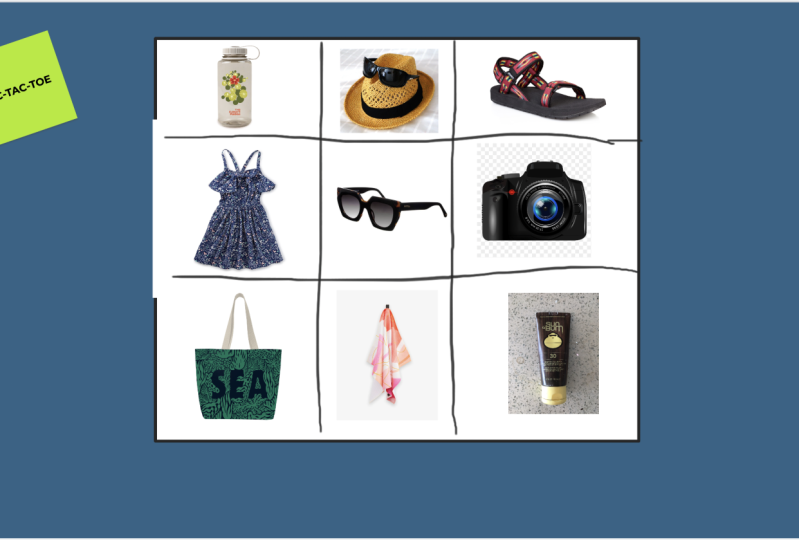
18. Tic-tac-toe: Tic-tac-toe e outro jogo Eu adoro avião usando o Jamboard. Depende de qual é o seu tópico. Digamos que nosso tópico seja feriados. E eu quero jogar tic-tac-toe sobre itens que levamos
conosco quando vamos de férias. O que eu faria é
selecionar a forma quadrada. Isso diminuirá. Porque aqui nas formas não
temos uma linha. Não consigo selecionar a linha. Vou usar dependências. Vou apenas desenhar a grade. Tenho certeza que você pode fazer isso
muito melhor do que eu. De qualquer forma. Aqui vamos nós. Agora tenho que criar e
tenho que escolher as fotos. Talvez você tenha suas fotos
salvas em seu computador. Ou, se você só precisa
fazer isso rapidamente, não
há nada mais fácil do
que usar a pesquisa do Google. Por exemplo, quero óculos escuros. Insira aqui nos óculos de sol. A próxima coisa, quero tela, talvez apenas uma. Por exemplo, eu escolho a câmera. Você vai ter a ideia, certo, para que você sinta sua grade
com suas fotos e depois compartilhe a academia com seus alunos para que
eles possam colaborar. E você atribui cores. Então você pode jogar tic-tac-toe.
19. Eu digo, você de desenho: A próxima atividade é, eu digo, você desenhar este jogo, especialmente com meus
jovens alunos. Então eu compartilhei uma jóia com eles
para que eles pudessem usar a caneta. E eu descrevo algo
ou alguém e eles desenham, por exemplo, eu digo, desenham um chapéu enorme. Agora vamos desenhar dois olhos minúsculos. Agora. Pescoço grosso a anos gigantes. Você pode usá-lo para
praticar partes do corpo, objetivos e até preposições. Você pode praticar
descrevendo casas ou uma praia, o que quiser.
20. Colouros de Icebreakers: Atividades de quebra-gelo. Você vai dar
uma olhada em algumas atividades que você pode usar com seus novos alunos ou no início de uma
sessão para quebrar o gelo. A primeira atividade é que denota que essa atividade é
para seus novos alunos. Então, o que eu faço, eu apenas carrego minha foto. Eu preparei isso
antes da aula. Obviamente. Eu procuro algumas fotos que me descrevem,
que as definem. Por exemplo, eu gosto de cães. Vou colocar uma foto de um cachorro. Também. Adoro caminhar. Vou colocar algumas fotos
de pessoas caminhando. Você pode criar uma colagem. Não sei,
digamos que cinco fotos. E então seu aluno pode
adivinhar, o que você gosta? É uma ótima maneira de seus
alunos conhecerem você. E também você pode
usar essa atividade para praticar perguntas. Eles podem dizer, Oh, você
gosta de patos? Eu diria que sim, eu sei. Ou você pode colocar sua
comida favorita ou o que quiser. Isso é sobre você e
seu aluno adivinha o que
você faz perguntas. E você pode fazer o mesmo
com nossos alunos. Apenas dê a eles a geléia vazia. Diga-lhes para procurar
imagens que as descrevam. Eles fazem a mesma coisa e então você adivinha ou
faz perguntas, ou eles têm que descrever cada imagem e contar
mais sobre si mesmos. Em seguida, outra atividade. Gosto de fazer. Escolha três
imagens que descrevem você. Para essa atividade. Você pode usar a
grade tic-tac-toe que já fizemos. Eu vou mostrar para você
novamente para que você faça a nota. Você vai simplesmente fazer
upload de fotos aleatórias e apenas organizá-las. Não importa se
você tem um ótimo ou não. Então você novamente, você
escolhe algumas fotos. Você pode escolher a
mesma caminhada. Então talvez as pessoas cozinhando. Assim, os alunos podem escolher
este se gostarem de cozinhar. Deanne, talvez eu escolha
uma foto de amigos. Eles escolheriam essa
foto se quisessem, passando tempo com
seus amigos. Você também pode, por
exemplo, empresário. Eles podem dizer, Oh, sim, eu trabalho muito. Então, basta criar uma colagem com fotos e
deixá-las escolher três fotos e
falar sobre elas. Este é outro
ótimo quebra-gelo. O que mais? Sim, outra atividade que você pode usar não apenas
com novos alunos, mas no início
de cada sessão. Como você está hoje? Novamente, já tenho
essa atividade preparada. O que você precisa fazer? Por exemplo, você pode usar emojis. Você escolhe apenas algumas
fotos como feliz,
feliz, triste, estressado, seja o que for. Você acabou de enviar as fotos
e elas precisam escolher uma e dizer
como elas se sentem, por quê. É como novamente, um ótimo começo de
conversa.
21. Projeto do curso: Tudo bem, como foi? Espero que você tenha gostado desta aula. Tenho certeza que você vai
fazer isso seu. Seu projeto de classe
é criar ou recriar sua
atividade favorita no Jamboard. Depois de terminar, sinta-se à
vontade para enviá-lo aqui. E eu vou me
certificar de verificar. Também. Se você puder deixar um comentário para esta aula ou me avise
se você tiver algum comentário. Sou sempre grato
pelo feedback. Além disso, você pode
conferir minhas outras aulas que tenho sobre fazer Warbucks para seus
clientes ou alunos. Você pode achar isso
útil também. É isso de mim. Tenha um dia fantástico.
 Jarmila Oškerová, English Tutor and Neurolanguage Coach®