Transcrições
1. Olá e boas-vindas: Olá a todos. Meu nome é Miller. E no vídeo de hoje, vou mostrar-lhe como tornar seus documentos PDF totalmente editáveis estão voando. Vamos usar um programa online que é três. Chama-se “Fuga PDF”. E você não precisa se registrar, querida. Você não precisa criar uma conta. Basta carregar seu documento e torná-lo editável para seus clientes. Você está pronto? Vamos começar.
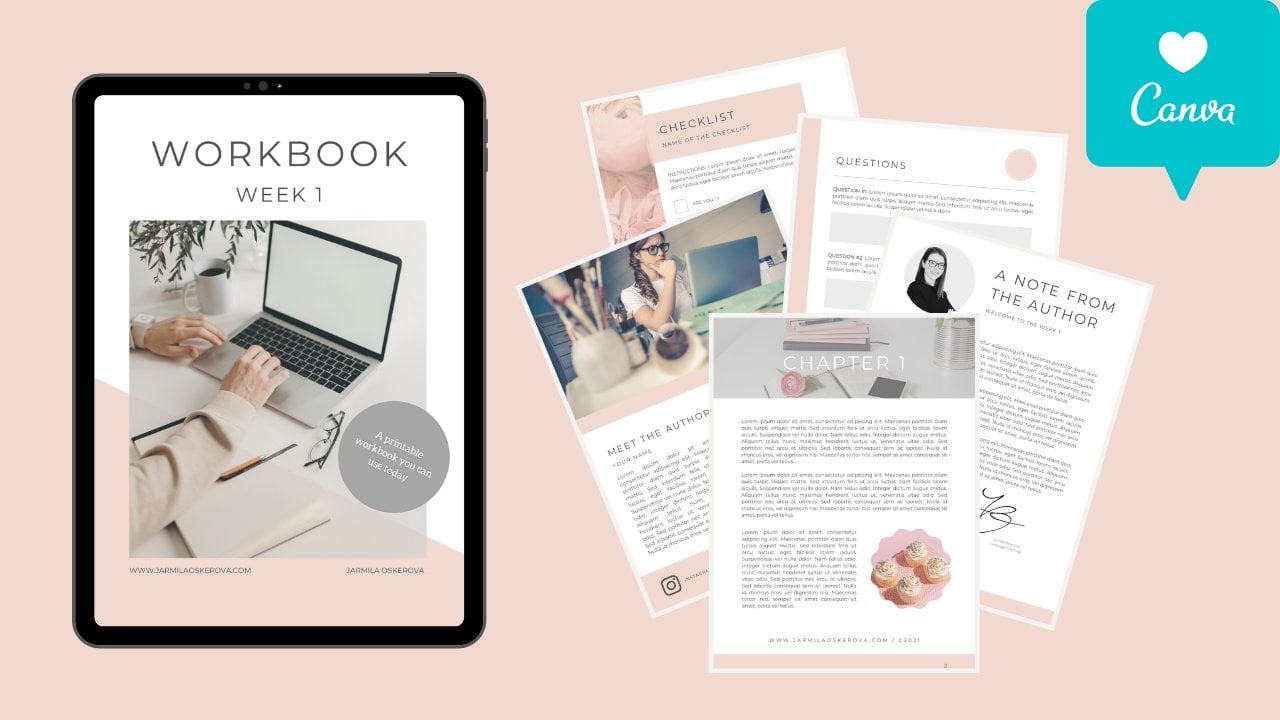
2. Preparando o documento: Então aqui temos a pasta de trabalho em Canva. Esta é a pasta de trabalho que criamos. Você pode assistir ao tutorial na minha última aula no meu perfil. Agora precisamos baixar para o documento. Então, basta clicar em Excluir, seta, PDF, imprimir e baixar. Não vou clicar em Download porque já o tenho no meu computador. Agora, vamos para o PDF escape PDF escape.com. Esta é a página inicial. Como eu disse antes, você não precisa se registrar. É completamente 3. Então você apenas escolhe seu arquivo do seu computador assim. E como você pode ver, nossa pasta de trabalho tem 12 megabytes. E se você quiser usar a versão gratuita, você só pode carregar 10 mega, dez megabytes. O que vamos fazer agora, vamos para a compressa da Adobe. Aqui você pode ver Adobe.com para mim é em espanhol, então porque eu estou na Espanha. Então, deve ser, se você digitar no Google, ou ser compactado PDF, você vai encontrar isso. E ele será compactado em PDF. Então, basta selecionar D PDF, assim. Ok? E aqui você pode escolher agora de alta qualidade, qualidade
média ou baixa qualidade. Eu costumo escolher uma média, é o suficiente. Certo, comprima. E aqui vamos nós, Veja, então a partir de 12 megabytes fizemos apenas 2,4 megabytes, o que é maravilhoso. Agora. Onde é que está? Oh, ok. Precisamos começar nossa sessão. Ok. Perfeito. Tenho certeza de que você pode encontrar diferentes programas, bem como para comprimir seus arquivos PDF sem se registrar. Então olha, eu só baixei. Ok. E agora podemos ir para o PDF Escape. Escolha o arquivo. Eu escolherei o novo. Aqui vamos nós.
3. Caixas de texto: Agora estamos em fuga PDF. Temos nossa pasta de trabalho carregada e queremos torná-la editável. Como eu disse antes, seus clientes não precisarão usar esse programa. Eles poderão ser editados offline. Vou mostrar-lhe como no final deste vídeo. Aqui. Basta dar uma olhada em algumas funções. Você pode escolher o Zoom. Eu costumo usar 100. Se eu quiser ver a página inteira. Eu escolho 50. Se eu quisesse ver alguns detalhes para um 100. Agora vamos às nossas perguntas. Está bem? Então agora eu quero inserir o campo de texto aqui onde estaremos escrevendo as respostas. Então eu só vou para o campo de formulário. E aqui eu posso escolher entre essas opções. Então, provavelmente, você escolherá texto. Mas se você escolher texto, você será capaz de escrever apenas uma linha. E nós não queremos isso. Queremos mais linhas porque provavelmente serão mais longas do que apenas uma linha. Então você escolhe Texto, Selecionar, e agora você apenas clicar e soltar assim. E agora aqui você pode ajustar um formado, o tamanho e a cor. Eu costumo escolher auricular. E eu costumo escolher decide 14 e cor preta. Então agora podemos fazer o mesmo com a pergunta dois e cair e o mesmo aqui. Agora digamos, por exemplo, que você clique aqui e faça algo que não queria. Por isso, voltes para trás. Sim, fácil. Você pode fazer o mesmo com antes e depois. Agora, eu quero ver a página inteira para que eu clique em 50% antes e depois. Está bem. Agora digamos que você está acabado. Você deseja baixar o documento. Então você clica neste ícone aqui e ele será salvo em seu computador. Está bem. Então, agora vamos dar uma olhada no documento. Só um segundo. Está bem. Veja. Então eu acabei de abrir o documento off-line no Adobe e eu vou para perguntas e ver. Eu sei digitar. E posso ver que ainda é bem pequeno. Eu poderia até escolher talvez 15 ou 16 tamanho. O mesmo aqui. Agora, quando você quiser fechar o PDF, ele perguntará se você deseja salvá-lo. Então, você também pode salvá-lo no seu computador. E é isso.
4. Caixas de verificação: A próxima coisa que queremos fazer é criar a lista de verificação. Então queremos que o cliente seja capaz de coletar e marcar as caixas. Então vamos de novo, campo de formulário. Mas esta pedra, não escolhemos um parágrafo de texto sobre ela. Escolhemos caixa de seleção, selecione. E novamente, clique e solte. Clique e solte. E eu clico nisso novamente para que ele desapareça. Eu não quero suportar. Certo. Eu só não vou ser o cliente para fazê-lo, não eu. Olha, eu fiz errado, então eu volto. Tudo bem. Perfeito. E mais uma vez, posso escolher a cor. Então, desta vez, não quero cor preta. Eu quero rezar. Certo, e agora terminamos. Podemos fazer o mesmo com esta lista de verificação. E mais uma vez, vamos ver como é. Então, vamos clicar no ícone para baixar o documento. E agora vou abri-la aqui para te mostrar como se faz. Ok, aqui vamos nós. Este é o nosso talão de cheques, veja, e agora você vai clicar e está feito. Certo, como podem ver, o cinza só está nos últimos cheques. Então, se você quiser mudar a cor, é melhor fazê-lo no início e antes de terminar de criar todos os campos. Porque como você pode ver,
D, eles permaneceram pretos. Então é isso. Novamente. Quando você quiser fechar o documento, você pode salvá-lo.
5. Outras funções da fuga em PDF: Então, outra coisa que você pode fazer em PDF escape é editar seus documentos on-line. Você pode, você pode desenhar, você pode escrever. E então você também pode inserir imagens
, apagar algumas informações confidenciais. E, novamente, basta baixá-lo e salvá-lo em seu computador. Porque às vezes, se você quiser usar a Adobe, você precisa pagar pela versão atualizada para que você possa editar documentos. Mas aqui você pode fazê-lo de graça. E lembre-se, quando seu arquivo for maior que 10 megabytes, você sempre pode compactá-lo em MTTR em outro programa e torná-lo menor. E então você pode usar a versão gratuita do PDF escape. Espero que o vídeo tenha sido útil. E como seu projeto de classe, você secretará para você, carregará sua pasta de trabalho e com campos preenchíveis já inseridos. Ok, então me avise nas discussões se tiver alguma pergunta, e espero vê-lo na minha próxima aula. Tenha um ótimo dia.