Transcrições
1. Introdução: Olá a todos. Esta aula será
uma introdução
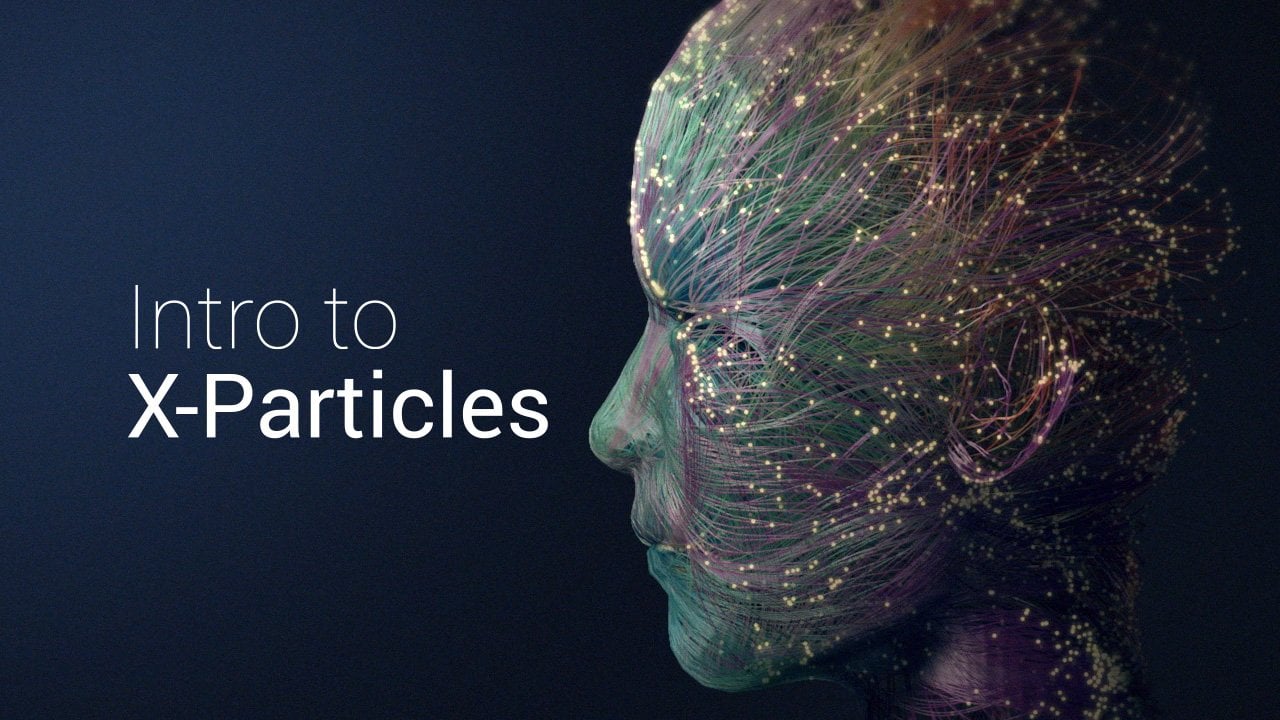
às partículas x para plug-in
para Cinema 4D S 26. E não vamos
usar algumas
das ferramentas básicas para criar
uma imagem abstrata. Vamos começar com um simples emissor e
transformá-lo em um formato personalizado, um medidor. Então, vamos explorar
os geradores de trilhas e alguns dos modificadores. Para fazer uma aparência interessante. Você aprenderá como
usar os grupos e subpastas para manter o
projeto bem organizado. Também vamos verificar
as partículas X e o material
capilar e algumas delas opções de várias passagens
nas configurações de renderização. No final da aula, você melhorará suas escalas de
partículas x e
poderá aplicar nossa
configuração ao modelo de Juran. Vamos começar.
2. Emitter: Vamos começar nossa aula. A primeira coisa
é criar um sistema de partículas X. Clique no
menu insidioso e selecione o sistema XP. Isso gerará uma hierarquia
com um emissor padrão. Abaixo dos emissores. Depois de pressionar Play, as partículas
x começarão
a gerar partículas. Quero mudar algumas
coisas em nosso emissor, a velocidade e o raio. Primeiro, vamos estender nosso
cronograma um pouco mais. Na guia Emissão, vamos definir a velocidade para 50. Você pode ver que as partículas agora
estão se movendo mais devagar. Para visualizar qualquer
alteração no raio, primeiro
você precisa
alterar o modo de exibição em vez de quadrados para circular. Volte para a guia Emissão, defina o raio para. A janela de visualização mudará
automaticamente a visualização em tempo real.
3. Siga a superfície: Agora vamos criar a forma de emissor do nosso
cliente. Se você ver aqui, nosso formato de
emissor, por padrão, é definido como retângulo, mas podemos usar um
objeto personalizado para ser nosso emissor. Então, vamos importar nosso modelo 3D. Clique em Arquivo e mesclar
objetos para importar seu objeto. Para este tutorial,
é uma cabeça humana. Se você quiser usar
seu próprio modelo, tente mantê-lo mais ou menos
do mesmo tamanho que este. Caso contrário, você pode obter resultados
diferentes em coisas como a espessura
ou a turbulência. Vamos ligar o wireframe. Selecione o emissor e altere a forma do emissor para o
modo objeto e atribua ao campo do
objeto, o modelo. Se você pressionar Play agora, poderá ver que
as partículas
agora estão sendo emitidas pelo objeto. Há uma coisa que
quero
mostrar na guia Emissão. Se, por exemplo, eu aumentar o número de
partículas para 100.000. Você pode ver
com mais clareza que eles estão emitindo do
centro dos polígonos. Se você observar o campo, emissão dele é definida como
o centro do polígono. Depois de selecionarmos a área do polígono, automaticamente as partículas
são distribuídas de
uma
forma muito mais agradável e uniforme em todo o modal. Volte para a guia
Emissão e
retorne nossa emissão para 1.000. Agora eu quero apresentar
o primeiro modificador. Selecione modificadores. Em modificadores de movimento,
selecione Queda da superfície. Depois de criado, o modificador quer saber quais
objetos seguir. Se arrastarmos e soltarmos
o modelo da cabeça. Você pode ver que nossas partículas agora
estão se movendo
ao longo de sua superfície. Eu quero ser preciso. Isso garantirá que nenhuma partícula possa voar para longe da superfície. Ok, uma última coisa a fazer. Na guia Emissão. O modo de emissão
está definido como taxa. Isso significa que as partículas estão
emitindo cada quadro. Eu mudei o
modo de emissão muito curto. E as partículas serão
emitidas apenas uma vez no primeiro quadro. E isso será suficiente
para o nosso projeto.
4. Emitter personalizado: Em vez de ter as
partículas emitindo de cada polígono
de nossa superfície, o que queremos fazer a seguir é
criar uma seleção de polígonos e fazer com que as partículas emitam somente a partir
dessa seleção. Vamos para o
modo polígono para criar uma seleção. Nossa seleção serão os olhos , as narinas e os lábios. Vamos selecionar a primeira IA. Depois o segundo. Agora, vamos selecionar as narinas e agora os lábios. Quando estivermos satisfeitos
com nossa seleção, o que precisamos fazer agora é acessar Selecionar seleção de lojas. Você pode ver que o Cinema
4D criou automaticamente uma tag que podemos
renomear para emissão. Vamos agora voltar ao modo modelo e selecionar novamente o emissor. E na guia Objeto, vamos arrastar nossa tag
no campo de seleção. O significado é que nosso
emissor é o objeto, mas a emissão é
da seleção. Se pressionarmos Play agora, você verá que a emissão está acontecendo somente a
partir dos polígonos. Então, selecionamos e isso
está começando a criar um bom movimento dinâmico
da frente da mão
para trás. Vamos desligar o plano de trabalho. Se eu mudar para a vista lateral, você pode começar a ter uma
ideia de para onde estamos indo.
5. Trilhas: A próxima coisa que vamos criar
são
as trilhas na Hierarquia. Selecione geradores
e, em seguida, selecione Trilha
de XP na lista abaixo. Depois de criado, precisamos informar à trilha de XP qual será
o emissor a ser rastreado. Então, uma vez que colocamos o
emissor no campo, agora você pode ver que
cada partícula está gerando estrias por
toda a superfície. Poucas coisas mostram o XP. Primeiro, gostaria de mudar a cor
da tela para a mesma
cor do amperímetro. Isso porque mais tarde
criaremos outra trilha
e outro emissor. Então, eu prefiro que a
cor da trilha seja semelhante à de
suas próprias partículas. Então, vamos selecionar uma cor azul
clara. Agora você pode ver que
as partículas e as trilhas combinam
perfeitamente. E a segunda coisa
que eu gostaria de mostrar é como mudar o
comprimento das trilhas. Por padrão, a duração é definida como o tempo e a trilha completa da cena. Eu mudo o tempo para o comprimento e atribuo qualquer
comprimento personalizado à nossa trilha. Por exemplo, se
definirmos como 50 e pressionarmos Play. Quando atingirem seu valor, as trilhas pararão
para desenhar as estrias. Para este tutorial,
defino o valor como 350, mas você pode experimentar o
quanto quiser. E isso é tudo para
as compensações agora.
6. Turbulência: Agora é hora de
introduzir um novo modificador. Como você pode ver, nossas partículas
no momento estão se movendo de
forma muito regular. Assim como os traçadores que
estão seguindo nossas partículas. Eu gostaria de ver um movimento
mais orgânico de nossas trilhas. E para fazer isso, precisaremos usar um
modificador chamado turbulência. Em modificadores de movimento,
selecione turbulência. Uma vez criada, você verá que a turbulência está
se espalhando na direção das partículas de forma aleatória e a
imagem fica bonita. Consideramos o principal parâmetro para jogar com a escala, a frequência e a força. Você pode ver que, se
mudarmos a força, a turbulência ficará mais forte
e a aparência mais ondulada. Assim como mudamos a
escala e a frequência, sempre
obtemos resultados diferentes e
interessantes. Uma coisa que você pode notar a lente da barra de ferramentas
altera a velocidade das partículas. Não importa como a velocidade da
partícula é definida. Esse modificador sempre
adicionará sua própria velocidade. Você pode ver que as
partículas estão se movendo muito rápido em comparação com a forma como
estavam se movendo antes. Não importa se definimos a velocidade das
partículas para zero, sempre
haverá uma aceleração criada
pela turbulência. Uma solução alternativa para resolver isso é usar outro modificador
chamado de velocidades. Então selecione
Modificadores de movimento e, em seguida, velocidade. Por padrão, a operação
do modificador de velocidade é definida para incrementar a velocidade
ao longo do tempo. Mas se o definirmos para um valor
absoluto, por exemplo, 50, a aceleração
da partícula agora desapareceu e
as partículas estão se movendo novamente a uma velocidade
constante. Então, vamos fazer uma comparação. A velocidade da partícula está definida para 50. Se eu desativar o modificador de
velocidade, podemos ver que há uma aceleração
muito forte. Se eu reativasse a
velocidade de forma absoluta. Agora as partículas estão se movendo
novamente a uma velocidade constante. Para este tutorial,
coloquei a turbulência, a força em cinco e a escala
e a frequência em 50. O resultado é uma forma
muito sutil de
movimentar nossas partículas e trilhas.
7. Grupos: Agora que estamos felizes com nossas partículas e com o rastro que
percorre a superfície. Quero criar outro
emissor e uma trilha para preencher o volume do nosso modelo. Primeiro, vamos criar rapidamente um material simples para ver
melhor nossas partículas. Clique em mais,
atribua o material e escolha uma cor cinza escuro. Agora, vamos arrumar nosso projeto. Eu renomeei o emissor para a superfície
do emissor e fiz
o mesmo com a trilha. Em vez de criar um
emissor do zero, vou apenas duplicá-lo. Os parâmetros
serão exatamente
iguais aos da superfície do emissor e eu os renomearei para volume. Vou fazer o mesmo com a duplicata da superfície da trilha
e depois renomeá-la como volume. Não esqueçamos que o volume de negociação precisa
do volume do amperímetro. Outra coisa que podemos fazer é mudar o modo de exibição. Então, vamos selecionar o modo de exibição. E podemos mudar
a cor para verde. E talvez, em vez
de definir as
telas do editor como um círculo, pudéssemos transformá-las em uma caixa. Além disso, podemos atribuir uma cor diferente ao volume
da trilha. Vamos escolher um verde claro. Agora, acabamos de duplicar o
emissor e as trilhas. Então, eles vão se comportar
exatamente da mesma maneira. Se você aumentar o zoom, verá que as partículas são
exibidas de duas maneiras diferentes. E, no momento, as características
estão apenas se sobrepondo. Veja, se eu desativar
um ou outro, eles parecem exatamente iguais. Agora é hora de
apresentar os grupos. O legal dos
grupos é que podemos atribuir modificadores diferentes
a grupos diferentes. Então, vamos começar a criar
nosso primeiro grupo. Selecionou um emissor de superfície. Vá para grupos e clique em, crie e adicione um grupo. Aqui, nosso primeiro grupo. Vamos renomeá-lo
para superfície de grupo. Agora selecione o volume do emissor
e crie outro grupo. Você pode ver que o grupo
escolherá automaticamente a partícula acadêmica e
será exibida no ícone. Então, vamos chamar esse grupo de volume. Agora, se usarmos os modificadores, podemos manter o projeto ainda mais organizado criando subpastas. Clique em criar uma subpasta
e renomeá-la como compartilhada. E então eu arrasto e solto os modificadores de turbulência e
velocidade. Eles são aplicados a ambos os
grupos e a amadores. Embora o
modificador de superfície seja aplicado somente ao
nosso grupo Superfície. Clique aqui para criar outra subpasta
e chamá-la de superfície. E então eu vou soltar a
queda da superfície dentro dela. O motivo para criar
uma pasta é manter o projeto organizado não é
estritamente necessário, mas é útil como
um lembrete de quais modificadores são
aplicados a qual grupo. Agora, como podemos dizer à
queda do modificador de superfície que ele deve ser aplicado
somente ao grupo de superfícies. Então, se você ver aqui, há uma guia chamada
grupos afetados. Se eu arrastar e soltar
a superfície do grupo nos grupos afetados, isso significa que, na
queda da superfície, trabalharemos somente nesse grupo. Então, vamos pressionar Play agora. E você pode ver que nossas
partículas circulando
na superfície são exatamente
como eram antes. Eles têm a velocidade, turbulência e a
queda da superfície. Já os de volume têm
a velocidade e a turbulência, mas não a queda da superfície.
8. 07 Collider Tag: É hora de brincar com
o emissor de volume. Vamos desligar a
superfície por enquanto. E vamos mudar o modo de
exibição em duas linhas. Isso nos ajudará a ver o que está
acontecendo dentro do modelo. A primeira coisa
a fazer é mudar a direção das partículas. Se você se lembra, o
emissor no momento está emitindo pela cabeça e pela nossa seleção
de polígonos. Se você ver aqui, há um parâmetro chamado direção da
partícula. Se clicarmos em Inverter
e pressionarmos Play, você verá que as
partículas agora estão emitindo dentro do modelo. Nosso próximo objetivo é manter as
partículas dentro do modelo. Para fazer isso, precisamos
adicionar a tag collider. Clique com o botão direito nas tags do CDM. Colisor Xp. Portanto, uma vez criado, não se esqueça que precisamos reduzir
o volume do grupo para a guia afetada porque queremos que o colisor
ignore o grupo de superfícies. Então, precisamos mudar
a colisão do fora
do nosso
modelo para o interior. Agora, se pressionarmos Play, você poderá ver que
as partículas estão presas dentro do nosso modelo.
9. Evitar o modificador: Você deve ter notado que,
graças à etiqueta de colisão, quando as partículas
atingem nossa superfície, elas começam a saltar. Mas isso cria muitas curvas fechadas quando a direção
das trilhas muda. Para evitá-lo e
obter uma aparência mais suave, podemos usar outro modificador. Se selecionarmos novamente modificadores, modificadores de
movimento e
clicarmos em um vazio. Não se esqueça de que o grupo do nosso modificador de evitação será
o grupo de volume. Então, vamos
criar uma subpasta. Nós o renomeamos de volume e colocamos o modificador dentro. Se rolarmos um pouco para baixo, precisamos arrastar o modelo para evitar e verificar
se, na detecção, eles mudam de direção estão marcados. Se pressionarmos Play agora, as partículas agora estão
tentando evitar nosso modelo. Você pode ver que
, obviamente, há uma grande lacuna entre a
superfície e as trilhas. Esse é o parâmetro de
distância de detecção. Então, se reduzirmos para 20 cm. Agora você pode ver que
as partículas estão quase atingindo nossa superfície, mas elas a evitarão. Esse é um
resultado muito mais limpo porque não temos mais saltos e os cantos
afiados sumiram.
10. Recapitulação rápida: Vamos fazer uma rápida recapitulação
do nosso sistema de partículas. Temos dois emissores gerando
partículas e duas trilhas. Em seguida, criamos os dois grupos, a superfície e o volume. Os modificadores do xerife
são a velocidade e a turbulência
porque eles não têm nenhum
grupo específico afetado. Em seguida, a queda da superfície é aplicada somente
na superfície do grupo. O vazio é aplicado somente
ao volume do grupo. E a etiqueta de colisão é aplicada somente ao volume
do grupo. E isso é ótimo porque
mantivemos tudo em um único sistema com uma hierarquia agradável
e organizada com todos os nossos objetos.
11. XpMaterials: Ok, vamos adicionar alguns materiais
e trabalhar no visual. Se você clicar na renderização, verá que nada
foi renderizado. O que precisamos criar
é um material XP. Clique em criar extensões,
x partículas de material. Vamos atribuir o material
aos nossos emissores. E se excluirmos a
cabeça da renderização, você pode ver que as partículas agora
são geradas e as cores são as que
atribuímos como modo de exibição. Vamos dar uma olhada no
material. Você pode ver aqui. O modo de cor está definido como
cor de partícula. Se você quiser substituir
o modo de exibição, selecione uma única cor e
escolha um amarelo claro. Agora, essa cor substituirá
todas as cores da tela. Outra aba a ser
verificada é o tamanho. Por padrão, ele é definido como
raio de partícula. E, pessoalmente, não gosto desse jeito porque sempre preciso verificar o raio da partícula na guia
do emissor. Se, em vez disso, eu selecionar o mundo. Agora temos um campo de
dimensão adequado que podemos definir aqui diretamente. Se eu mantiver 1 cm, agora
temos todas as nossas partículas
com um tamanho personalizado. O terceiro parâmetro é
a iluminação. Por padrão, o
modo Delighting é definido como plano, dependendo da aparência Existem várias
opções com as quais você pode jogar. O que eu escolhi é neon. Isso dará brilho
às nossas partículas. Obviamente, isso parece demais, mas podemos reduzir a largura
do nosso brilho para 25%, que dará à nossa partícula
a aparência de que estou feliz com o vento. Na próxima lição, criaremos nosso material de trilha.
12. Materiais de trilha: Agora vamos pular nos
materiais de nossas trilhas. Para as trilhas,
vamos usar o material capilar porque
a renderização é super rápida. Primeiro, renomeei o
material das partículas como pontos x p. E vamos criar
um novo sombreador aqui ,
renomeá-lo como
material comercial e atribuí-lo à superfície
da trilha. Por padrão, o material do cabelo
vem com uma aparência marrom. E se clicarmos em render, você pode ver que é muito feio. Vamos ativar a região de renderização
interativa, ampliar sua área e
configurá-la com a mais alta qualidade. Vamos dar uma olhada no material
do cabelo. Aqui você pode ver que a cor
padrão é um gradiente com o marrom
escuro e claro. Então, vamos mudar isso. Para a superfície,
usei uma predefinição. Se clicarmos para carregar uma predefinição, teremos várias paletas de cores
pré-fabricadas. O que eu escolhi é
o esquema sete. E selecionando as cores, podemos alterar a
interpolação para suave. Agora você pode ver que o
visual está muito melhor. Agora, vamos pular
na espessura. Por padrão, temos uma raiz
grande que é definida como 1 cm e uma ponta pequena no final. Eu preferi mudar a
rota para uma menor. Dessa forma,
obteremos mais densidade e mais detalhes em
nossa área de emissão. O final da ponta pode ser 0,5. Então, aos poucos, fica mais doente
enquanto cresce. Agora, duplique o material
e renomeie-o como uma trilha para atribuí-lo
ao volume da trilha. Então, no momento, os dois têm a mesma aparência. Agora vamos escolher
outro gradiente. Quero mostrar como eu carrego a paleta de cores de
um arquivo externo. Você pode encontrá-lo nos
ativos do projeto ou criar o seu próprio. Esse pequeno ícone é chamado
de cor da imagem. Clique em Procurar para
selecionar a imagem. E você pode ver que a
imagem agora está carregada. Existem quatro cores, então podemos remover essas duas. Agora vamos escolher as cores
com o conta-gotas. E então podemos selecionar o azul, verde, o amarelo e o vermelho. Precisamos ajustar a
posição da cor. Este será 33,3 e
o segundo será 66,6. Portanto, é distribuído uniformemente. Agora temos uma boa combinação
dos dois gradientes. Mas, no momento,
ainda parece plana porque não temos essa
luz em nossa fonte, o que será feito
no próximo tutorial.
13. luz: Agora vamos trabalhar na
iluminação da nossa cena. No momento, a
aparência geral é muito plana. Isso ocorre porque, no momento, há apenas a luz padrão do Cinema
4D. Então, vamos criar nossa luz. Vou fazer uma configuração
muito simples, apenas uma luz de área
para este projeto. Você pode ver imediatamente
que já está melhorando. Vamos trabalhar um pouco na luz. Primeiro, quero
adicionar uma tag de destino. E vamos usar a
cabeça como alvo. Agora, podemos mover a luz e ela está sempre
apontando para o objeto. Além disso, quero ativar as sombras porque, por
padrão, elas estão desativadas. Agora o Luke está ficando muito
melhor. Para pequenos ajustes. Vou desligar as partículas e trabalhar um
pouco diretamente em nosso assunto, porque
é mais fácil
entender onde estão as
luzes e as sombras. Vamos mover a luz um pouco para cima e arredondar os números. Outra coisa que quero
acrescentar à nossa luz é ir até os detalhes e
adicionar o quadrado inverso, que é uma queda fisicamente
precisa. Vamos voltar a ligar o sistema de
partículas e desligar nosso modelo. Acho que estamos perto. Talvez seja um
pouco claro demais. Podemos reduzir o outono de 2300. Agora não está superexposto. Eu pressiono play e deixo as
partículas crescerem um pouco mais. Você também pode encaminhar
quadro a quadro. Isso é suficiente
porque está perto da
nuca, mas ainda não está alcançando. Podemos começar a criar nossa
câmera no próximo tutorial.
14. Câmera e renderização: Nesta lição,
vamos criar uma câmera e definir a Renderização. Clique no botão da câmera para criá-la e ativá-la. Na guia Objeto, altere a distância focal para
retrato de 80 milímetros. Vamos mover a câmera para enquadrar o objeto em uma vista lateral. E ajuste as coordenadas
da câmera. Vamos definir todos os valores como zero , exceto a rotação
em 90 graus. Esse valor será de
2000 para garantir que
tenhamos espaço suficiente na parte
superior e inferior. Posso encaminhar quadro
a quadro e parar quando estiver satisfeito com
o quadro a ser renderizado. Ative a
região de renderização interativa para verificar novamente. E agora é hora de abrir
nossas configurações de renderização. Então, vamos mudar a extensão do
arquivo para PNG e ativar o
canal alfa e o Alpha direto. Clique aqui para escolher
a pasta de destino. Vou nomear
o arquivo como XB tinha. Na guia Saída, veja a proporção e defina a
renderização para 1920 por 1080. Também quero renderizar uma passagem extra
apenas com nossas partículas. Para fazer isso, precisamos
ativar o multipass. A partícula estará nos caminhos
da atmosfera. Clique novamente na guia Salvar. E você pode ver que, abaixo da imagem normal, agora
haverá a imagem de várias passagens. Selecione a mesma pasta e
nomeie o arquivo como partículas. E como formato de arquivo, vamos escolher novamente PNG de
oito bits por canal, exatamente o mesmo
da imagem normal. Agora podemos finalmente clicar em Render, e isso
abrirá o visualizador de imagens. O cinema começará a
renderizar muito rápido. E se clicarmos
no ônibus único, você poderá ver que
há a atmosfera
e as informações do
canal alfa. Enquanto estiver na imagem,
haverá o arquivo RGB completo. Então, vamos assistir ao
Cinema 4D e
começaremos a
compor os efeitos posteriores.
15. 14 Composição: Nesta aula final, vamos fazer um pouco de
composição em After Effects. Clique duas vezes na janela do
projeto e importe essas duas imagens
geradas pelo Cinema 4D. Selecione XP head e
coloque-a em uma nova composição. Isso criará
uma nova composição com o mesmo tamanho e o
mesmo nome da imagem. E se clicarmos aqui, você pode conferir o canal alfa. Primeiro. Vamos criar
uma cor de fundo. Então, clique com o botão direito do mouse e selecione Novo sólido e
renomeie-o como plano de fundo. Selecione um azul muito escuro com
esses valores 15, 25, 40. Depois de criado, arraste-o para baixo. Em segundo lugar, criei uma fonte de
luz falsa para adicionar um pouco de
variedade ao nosso plano de fundo. Mais uma vez, novo sólido. E chame-o de Luz. E eu escolhi um azul um pouco
mais claro com esses valores, 25, 35, 50. E arraste-o entre
as duas camadas. Selecione a ferramenta Máscara,
clique duas vezes e escale-a
até que pareça um círculo, mas não
precisa ser precisa. Desdobre a
opção de máscara, espalhe 500 pixels e altere o modo de
mesclagem para adicionar. Isso corresponderá mais ou menos
à luz do Cinema 4D. Agora, um pouco de correção de cores. Se você aumentar o zoom, você pode
notar aqui que as sombras estão muito escuras e eu quero misturar a imagem e
o fundo. Vou usar um efeito
chamado cor seletiva. Clique duas vezes e ela
será aplicada automaticamente à imagem. Aqui, você pode selecionar
todos os tons diferentes além dos brancos,
neutros e pretos. Ao selecionar os pretos, podemos ajustar as sombras. Vamos adicionar um pouco de ciano. Além disso, remover o amarelo
significa que você está adicionando azul. Agora você pode ver que
a imagem está mais mesclada com a cor
de fundo. Agora eu quero usar nossa imagem da atmosfera de
partículas para tornar as partículas
mais visíveis. Solte a imagem na parte superior e
altere o modo de mesclagem para adicionar, pressione T e altere
a opacidade para 25%. Você pode ver que isso está adicionando um
pouco de toque à cena. Agora vamos criar outro
sólido para adicionar algumas vinhetas. Será preto, e vamos dar um nome a ele. Vinheta. Clique duas vezes
nas máscaras de elipse. E desta vez a operação
será subtraída. Você pode ver que o sólido está agora
nas coordenadas
da composição. Mude a difusão para 300 pixels e defina o modo de
mesclagem para multiplicar. E a opacidade para 25 por cento. Isso adicionará uma
vinheta extra à composição. Crie uma camada de ajuste e nomeie-a como efeitos de desfoque. Vamos digitar fast box blur
e desfocar três pixels. Marque, repita os pixels da borda para remover as
linhas pretas ao redor. Mais uma vez, use a
Ferramenta Ellipse e defina-a como subtraia 200 pixels. Agora, se pressionarmos
e mantivermos
o controle, a escala da máscara
estará nos dois lados. O que está fazendo é adicionar um pouco de desfoque na parte superior
e inferior. Agora vamos criar outra camada
de ajuste para adicionar um pouco de contraste. Nomeie níveis, digite níveis e altere o Gamma 2.85. Finalmente, uma última
camada de ajuste para adicionar um pouco de granulação. O grão é muito útil para remover a curvatura causada
por qualquer gradiente. Estamos no modo de visualização desde a
pré-visualização até a saída final. Caso contrário, o grão só
ficará visível no pequeno quadrado
no centro da tela. Como predefinição, eu uso
a segunda,
que é um padrão de granulação pequena, e altero a transparência
para 50 por cento. Para renderizar o
quadro final, vá para Composição. Salve o quadro como arquivo. Ele
abrirá automaticamente a fila de renderização. No modo de saída, selecione a sequência
PNG e pressione OK. Nomeie o arquivo como cabeçalho XB. Visão final. E vamos clicar em Render. Ok, isso é tudo para esta aula. E eu realmente espero que você goste. Muito
obrigado por assistir.
 Davide Frusteri, Motion Graphics Designer