Transcrições
1. Introdução: Olá, Meu nome é não tenho que ser animado e designers de movimento de estar no campo de três
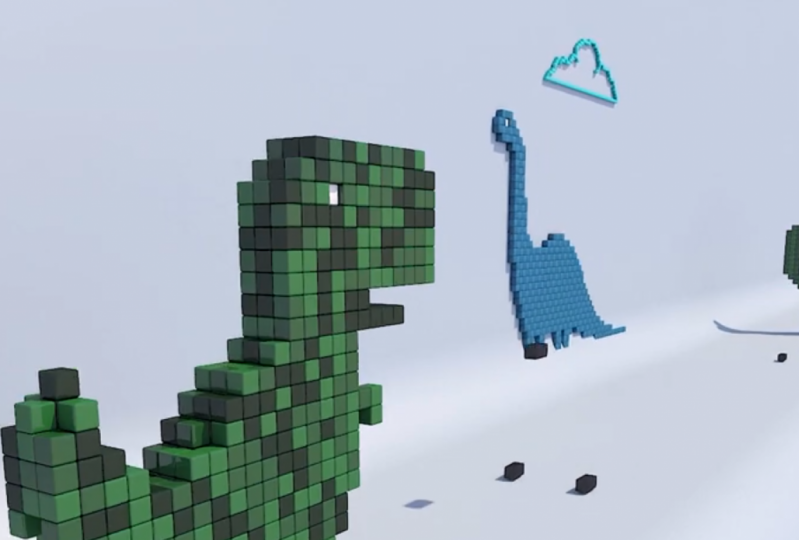
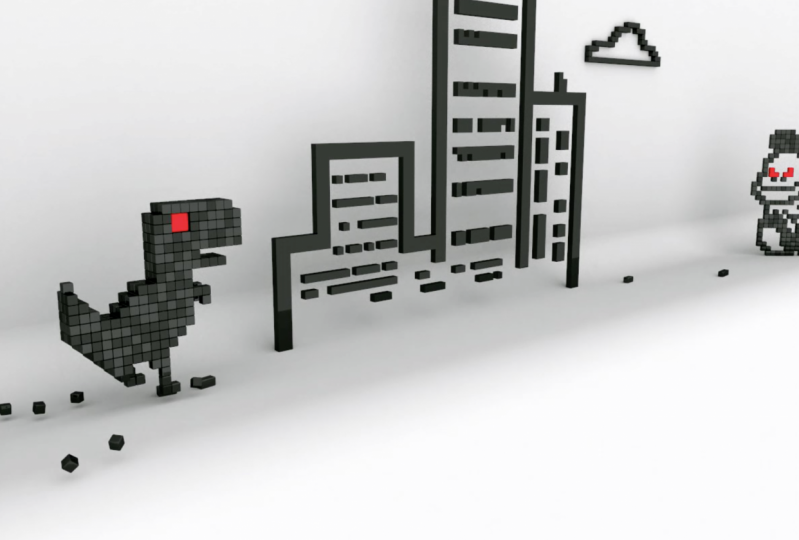
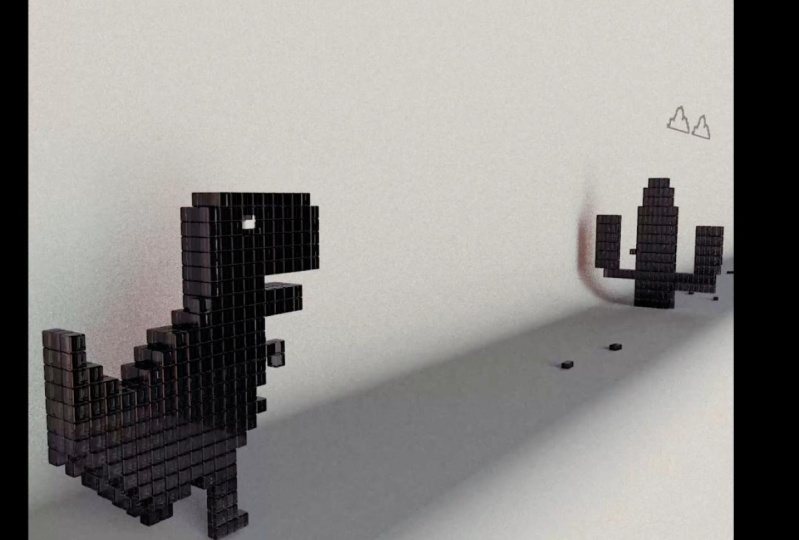
animação D por 12 anos agora. E hoje aprendemos a criar este tipo de um T. Rex e nação Land Cinema Foodie. Este vídeo é inspirado no famoso jogo cromado dourado. Você sabe, aquele que aparece quando você está tendo problemas de conexão com a Internet. Eu criei originalmente este vídeo para a minha página de quatro ou quatro upside. Esta página aparece quando alguém abre ou escreve um link errado. No lado positivo. Eu pensei que isso seria relevante porque este é o meu site Animation Studios onde as pessoas podem ver nosso portfólio e entrar em contato conosco sobre vídeos animados. Nesta aula, você aprende o processo técnico fora, criando animações de loop sem emenda no cinema 40. E, claro, você pode aplicar esta técnica e seus próprios produtos para. Nós também vamos aprender algumas simulações dinâmicas em muitos truques diferentes. Começaremos por procurar referências e prepará-las. Em seguida, vamos começar a construir são vistos passo a passo no cinema quatro d. Esta classe deve ser adequado para os usuários fora. Todos os níveis também se certificaram de que mencionei a maioria das armadilhas conhecidas que você pode encontrar em como resolver cada um deles. E se você ficar preso em algum momento, sinta-se à vontade para fazer qualquer pergunta na seção de discussão, e eu responderei assim que puder. Então, sem mais delongas, vamos começar a nossa primeira lição.
2. Preparando referências para tracing: Olá novamente antes de começar a trabalhar no mesmo quatro D. Vamos dar outra olhada no nosso vídeo. Como você pode ver aqui, vamos precisar de algumas referências para o nosso vídeo. Temos um cacto de dinossauro e algumas roupas, então vamos abrir nosso navegador aqui e procurar por cromo. Die nenhum jogo e selecione imagens. Vamos usar essas imagens interessantes, insano antes D, por isso é melhor se tivermos imagens de alta resolução. Vamos filtrar a pesquisa para mostrar apenas imagens de alta resolução. Vamos selecionar ferramentas e,
em seguida, selecionar o tamanho grande. Certo, temos algumas referências aqui. Vamos dar uma olhada neste. Ele tem um dinossauro personagens e uma nuvem, então este é bom. Vamos salvá-lo em nossa pasta de projeto aqui. Eu recomendo fortemente que você crie uma nova pasta para este projeto para que você possa salvar imagens, materiais, cinema, arquivos
totalmente ou renderizar seqüência nele para que você possa ter tudo em um só lugar. Vamos abrir a nossa pasta aqui, e esta é a nossa imagem. Temos que cortar cada uma das referências para que possamos usá-la no cinema 40. Você pode fazer o corte em qualquer software pode usar para uma loja ou qualquer outro software. Isso importa. Faremos isso aqui em nossas janelas. Imagem. Visto Assim, como este Aiken selecione a proporção a ser quadrado. É o tamanho da área corrupta. Selecione o cacto Toby no meio e clique em Salvar uma cópia seu nome cactus e clique em salvar. Vamos abrir a foto original aqui. Desta vez, deixamos cair esta nuvem. Vamos para a colheita de Aiken de novo. Selecione a expectativa a ser quadrada. Centralize nossa nuvem no clique em Salvar seu nome It cloud. Vamos abrir a foto de novo. Teremos que cortar o dinossauro. Desta vez nosso dinossauro seria animado e ele tem que posar para o ciclo de trabalho. Então esta é uma das poses. Vamos fechá-lo de novo. Ei, tamanho a área cortada. Centralize o pontapé do dinossauro. Vamos chamá-lo de Dino. 01 Uma vez que é uma das poses e clique em Salvar Grande, vamos abrir Encomendar um folheto novamente. Como você pode ver em nossa foto baixada, esta é a pose dos dinossauros. perna direita dele está tocando o chão. A perna esquerda está fora do chão, então precisamos das outras pesquisas com a perna direita está fora do chão na perna esquerda está no chão. Como você pode ver, este é o que estamos procurando. É a postagem oposta fora da outra imagem. Vamos guardá-lo de novo. Esta é a pasta do nosso projeto. Vamos fazer as fotos grandes para que possamos vê-los melhor. Esta é a nossa nova imagem. Também podemos cortá-la na foto da sua sorte antes. Ou se você tiver Photoshop, podemos ir lá. E aqui está como fazer isso para a loja. Se isso é algo que você gostaria, é uma loja de fotos aberta. Selecione a ferramenta de corte. Assim, como a proporção para ser quadrado 1 para 1 e como antes, centro o dinossauro no meio. Nick estes Martin e guarde-os. Ok, esta é a nossa pasta de frutas. Temos uma referência para personagens, uma nuvem e as duas poses para o nosso dinossauro aqui. Como você pode ver, vamos excluir as principais referências apenas para limpar a pasta
3. Modelagem do cacti: Agora que temos nossas referências prontas, vamos entrar no cinema quatro D. Vamos começar criando uma simples planície. Basta clicar neste moderno por um tempo e escolher avião. Vamos Street comeu 90 graus. Então, como lá eles disseram e irritado como aquele deslocamento de espera para valores incrementais. Precisávamos estar nove graus, então tudo bem. Vamos criar um novo material padrão. Outro pontapé nele. Escolha a textura a ser. Estes personagens clicar em abrir, seguida ,
sim, matar do material editado arrastar e soltar o material no avião. E aqui vamos nós. A navegação no Cinema quatro D é bastante simples. Você pode ampliar e reduzir usando a proibição mais rolagem, usando cult no Maidan mais fundo e orbitando usando o velho e o clique esquerdo. Também estamos conhecendo o seu potencial. Se você quiser minimizar isso, Newport e Goto outras portas de exibição Basta clicar no botão do meio do mouse, e aqui temos a vista frontal superior que eu faço, e estamos de volta através da perspectiva apenas usando o botão do meio do mouse. Agora vamos criar um cubo simples. Basta clicar nele. É bem grande. Vamos fazer cinco por cinco por cinco. Não quero ver melhor escolher. Encha, abra cinco centímetros. Este será o nosso bloco de construção. Este cubo vai agir como uma foto em três D. Vamos para a frente. Você clica e, em seguida, ser para ser texturas governador. Vamos colocar o cubo em um objeto clonador pressionando ouro e selecionando este objeto clonador. Isso faria a criança Cubo fora do objeto clonador. Vamos selecionar o objeto clonador. Selecione o modo a ser acordado hoje e certifique-se de que o molde está configurado para aparecer. Passo, em seguida, mudar o tamanho para 55 por cinco. Aumentar conta no x X é e o porquê. Como você pode ver em nossa referência aqui, este é um tamanho para pixel, então eu vou ter que dimensionar o plano, clicar nele, selecionar a escala contada e dimensioná-lo desta maneira. Teríamos que ver através deste objeto clonador. Então, vamos clicar no objeto climático básico e sapatos raio-X para que possamos ter um olhar melhor. Acho que podemos torná-lo um pouco menor em um índice We Go. O clone, o objeto, o objeto AB a mania conta talvez 15 talvez um pouco menos. Só queríamos encaixar a referência no fundo. Talvez você possa movê-lo para mim para a esquerda. É no eixo y. Acho que é perfeito. Vamos ver o que parece na perspectiva. Você vai voltar a perspectiva. Você. É quantidade. Ok, é um grande bloco de cubos menores. Talvez você possa fazer a contagem no excesso Z para que o cacto não seja tão grosso no caminho para ir. Isso é bom. De volta para a vista frontal. Vamos precisar remover as dicas extras ou pixels extras no objeto atual para que possamos
torná-lo desta maneira. Então, como as tags de objeto clonador. Não há ovos de enxerto seleção Margraff. Tome isso nos permite selecionar nos cubos de vídeo ou pixels. No nosso caso com o cloner selecionado, selecione seleção McGrath. Escolha Margraff afetado em Fazer um Desertor de Avião. Vamos renomear o removedor er efeito plano porque vamos precisar dele para remover os cubos que vamos selecionar Miss Clique em Parâmetros na posição de verificação, Clique em qualificados e clique em uniformes. Escala. Faça a habilidade. Negativo de volta para o afetado. Certifique-se de que a seleção está definida na seleção McGrath. Se não estiver, basta clicar e arrastar a tag aqui. Certo, esse é o número. Clique na etiqueta. Aqui. Ele traz a ferramenta de seleção mais gráfico. Em seguida, selecionamos o clonador, e, como você pode ver, ele remove o que selecionamos instantaneamente. Isso é clique Shift para adicionar mais a esta eleição. Se não usarmos shift, basta selecionar os novos cubos. Então vamos voltar o controle e disse, Clique em Shift em movimento mais recente. Vamos voltar à perspectiva. Você vê o que nós temos você. Eu só preciso remover este também. Os cantos deste treino. Ele não precisa ser exatamente como o controle de imprensa de referência para ter de volta isso tão fofo. Acho que isso parece bom. Vamos selecionar o clonador e a ferramenta de movimento. Vamos movê-lo na direção para vê-lo. Melhor selecionar o clone novamente. Estou checando o raio-X para ver como ele se parece. Se você precisar ajustá-lo novamente, basta clicar duas vezes novamente na tag de seleção McGrath. Em seguida, selecione os clonadores e repita o processo novamente. Acho que é melhor. Vamos ver isso em perspectiva. Você, eu acho que está bem. Isso é ótimo. Material adulto para os personagens criar 24º material. Clique nele. Basta mudar a cor escura e arrastar e soltar sobre o cacto para que possamos vê-lo melhor. Ótimo. Vamos clicar nos clonadores e no removedor e pressionar Alton G para colocá-los em um novo grupo e renomear personagens. 01 Nós teríamos que fazer mais algumas versões dos personagens para que você não olhar a mesma imprensa, controle e droga para fazer uma cópia para alternativamente, você pode clicar controle C Controle V Criar um novo. Vamos renomeá-lo Personagens ir para ele é expandido, movê-lo para a esquerda, chegar à vista frontal, clique
duas vezes na tag de seleção McGrath. Em seguida, os co-proprietários e nós podemos começar a fazer algumas variações. Talvez você precise do controle de lembrar deste para adicionar e mudar para a elite. Isso parece diferente. Tudo bem, faça outro controle e arraste seu nome,
pratique por três, então mova-o e repita o mesmo processo. Tudo bem, se quiser saber mais, tudo bem.
4. Modelagem das nuvens: na lição anterior. Criamos três variações de um personagem nesta lição com a Mãe, as nuvens . Primeiro, certifique-se de selecionar a seleção de vida disse Clique no plano de referência sobre este. Mova-o para cima. Vamos clicar duas vezes em seu material. Altere a textura para a nuvem. Vamos ver, o que você tem? Você. Então o contraste é um pouco baixo nesta imagem, mas podemos corrigir isso facilmente selecionar cor e expandir a textura minyan fora. E isso aumenta o dedo do pé do ponto preto. Talvez a minha data que está fechando, o material acrescentou, vamos criar um cubo. Desta vez precisávamos ser dois por dois portões fora da tela. Vamos levantá-lo. Clique em Preencher. Ele muda o plano para, e ele usou os filetes subdivisão para para na mesma maneira espresso velho e chute sobre o objeto de
clonagem. Mude o grau de humor hoje e certifique-se de que o molde está definido para por passo. Troque-o dedo a pé. Minha conta de dois trocados no eixo Z, dedo um. Não queremos esta nuvem, Toby. Pense e aumente a contagem. Talvez dedo do pé. Vamos tentar 50. Talvez um pouco mais. Isso é 60. Isso é bom. E no eixo y que atinge 20 está tudo bem. Vamos aplicar o mesmo material que usamos nos personagens. Clique nos clonadores. Básico habilitado. Extra para que possamos rastrear melhor. Vamos nos mover. Está brilhando. Objetar aqui e voltar para os clonadores. A ponta do objeto. Talvez você possa fazer isso 18. Acho que isto é bom. O mesmo que antes. Clique nas tags cloner, Margraff tags, Margraff tag seleção Margraff. Em seguida, clique novamente sobre o clonador, Margraff eficaz e um avião afetado. Altere os parâmetros do jogo infectado na verificação de posição de verificação uniformes escalados escalados. Mude para precisar de um, e estamos prontos para ir. Nunca clique na tag de seleção McGrath. Em seguida, selecione os clonadores. Podemos fazer o mesmo que fizemos antes. É muito mais fácil se você ir, mas a tag clara do que inverter e apenas selecionar. Selecione apenas o cubo que você deseja controlar e selecione todas as dicas desejadas. Bem, não tem que ser perfeito. Podemos quase semana. Ok, vamos remover as fotos que não queremos e as que queremos para que fique bonito. Vamos verificar isso na perspectiva, seu risoto. Traga o objeto para exibição. Talvez possamos salvar o raio X para ver melhor. Eu acho que parece legal. Talvez você possa remover alguns desses grandes pecados para que não pareça que é pensar. Nunca clique na tag de seleção McGrath. Em seguida, os clonadores clicam em Shift. Remova essas fotos muito melhor. Pode até mesmo desabilitar o avião. Parece bom, o mesmo que antes. Selecionamos quanto mais perto do avião Clique em Alton G em nomeá-lo. Nuvem No. Um. Podemos fazer algumas outras versões para a nuvem facilmente. Talvez você possa girar este 180 graus ou podemos digitá-lo aqui. Controle de imprensa e Jack também. Você nomeia para o clo três. Você pode fazer outro, o mesmo que fizemos antes.
5. Modelagem do dinossauro: Agora que criamos algumas variações do CAC Ty e das nuvens, vamos seguir em frente e modelar nosso dinossauro. Podemos fazer do zero ou usar um dos CAC Ty, o modelo do nosso dinossauro. Vamos em frente e nos esconderijos ou planícies. Talvez possamos esconder todos os outros objetos para que possamos nos concentrar em nossos dinossauros e acelerar relatório para fazer isso,
teríamos que nos vôos de trânsito dentro de Samer, 40 anos. Estes dois círculos ao lado de cada objeto são chamados de semáforos. O círculo superior afeta a visibilidade do objeto na porta de exibição e o inferior afeta a visibilidade do objeto na renderização. Por exemplo, está bem no cacto um. É clique em um clique. Torna-se verde. Isso significa que está visível no relatório. Se clicarmos novamente, ele fica vermelho e desaparece de todos os relatórios. Clique novamente e ele retorna à cor padrão, que é cinza. E isso significa que está visível novamente. A mesma coisa no outro círculo verde significa que é visível, pretendido ler. Significa que é invisível em gênero, e não afeta a visibilidade Entrevista Port. Vamos em frente e ligá-lo novamente. Se você clicar para fora e pressionar em qualquer fora dos semáforos desta forma, podemos afetar tanto em maior e deportar. Vamos chutar novamente e depois desaparece em renderização e pessoas. Vamos clicar mais uma vez para trazê-lo de volta. Certo, vamos esconder tudo menos o cacto um, porque vamos fazer uma cópia e criar o nosso dinossauro. Vamos clicar para fora, clicar e arrastar para tornar todos os semáforos verdes, clicar, cult e arrastar novamente para que possamos esconder tudo em nosso visto aqui exceto cacto um. Só temos o avião de referência e nos chutou um. Você sabe Vieux Port agora, Como você pode ver, a navegação é um pouco mais rápido e podemos nos concentrar em nosso dinossauro. Vamos fazer uma cópia deste cacto pressionando o controle e arrastar. Vamos renomeá-lo e eu sei e apresento. Vamos mover o alinhamento e esconder o cacto da nossa cena. Vamos expandir sua entrega, ir para a tag de seleção McGrath e, em seguida, clique em Limpado. Desta forma podemos usar este bloco para criar o nosso dinossauro. Vamos primeiro ajustar um pouco. Vamos ver na perspectiva que você pressiona para colocar em foco. Certo, precisamos aumentar a espessura. Vamos falar com os cloners. Aumentou a contagem na direção Z 23 para que os dinossauros tenham alguma profundidade. Está habilitado o modo extra voltar para a vista frontal. Teríamos que trazer nossa referência para o dinossauro. Vamos dar uma olhada neste material. Mude a textura. 29 ou um. Este é o nosso primeiro post em nosso ciclo de trabalho. Obrigado Clique em Abrir. Sim, temos que comer o material anterior fora da nuvem se você lembrar e aumentar o contraste. Vamos trazê-lo de volta naquela primavera. O preto 0,20 novamente e fechá-lo bem tem que voltar para a coroa. Aumentar a contagem no X é tentar 21 parece bom e na direção Y. Vamos tentar diminuir,
talvez dedo do pé 23. Mova o avião assim e estamos prontos para ir. Isso é o começo. Movendo os cubos desnecessários. Clique duas vezes na tag McGrath, depois na clonagem, e vamos excluir esses cubos pressionando shift e selecionando os cubos. Vamos verificar na perspectiva. Você que é deficiente. O raio X por um momento. Parece bom, mas teremos que ajustar um pouco. Você tem que criar uma lacuna entre essas duas mãos da mesma maneira que podemos chutar, mudar e elite e selecionar esses cubos. Temos as mãos que precisamos para melhorar as pernas também. By the way, você pode aumentar o tamanho do pincel ou diminuí-lo usando o fundo do mouse do meio. Clique e arraste para a esquerda para diminuí-lo para a direita para aumentar o tamanho. Mas cuide-se. Se for muito pequeno, você não poderá selecionar nada. Esta é uma armadilha comum, então vamos aumentar novamente. Vamos deixar esta perna perto de nós e esta um pouco para ok, isso Confira. As pernas parecem bem. As mãos parecem bem. Na verdade, é um cubo extra. Devo ter escolhido por engano. Vamos excluir esses dois cubos para fazer a cauda apontada, e eu acho que as primeiras poses feitas. Vamos criar as outras pesquisas, mas primeiro mudou o nome desta seleção. Vamos clicar na tag, em
seguida, básico, em
seguida, mudar o nome para posar No. Um e clique em Enter. Como você pode ver. Assim que eu clicar em enter. Ele traz de volta todo o cubo que eu selecionei. A razão por trás disso é que o removedor, que é o plano afetado, afeta essa seleção. Quanto mais seleção de gráfico, e nós o renomeamos para Pozo um. Portanto, não há nenhuma tag aqui chamada seleção McGrath. É por isso que este afetado não faz nada tão rapidamente corrigido que, clicando e arrastando na tag toe a seleção. E agora estamos de volta. Ok, isso é suposto 01 Vamos criar o outro post. É muito simples. Vamos fazer uma cópia dessa seleção clicando no controle do medicamento e nomeando essa
pose de seleção . Oh também. Ok, vamos selecionar a remoção novamente e arrastar a foto de pose nesta eleição. Desta forma, podemos alterar a seleção em Pozzato e ela é atualizada automaticamente. Nunca clique no material e escolha e eu sei auto. Em seguida, abra Click. Sim, vamos voltar aos clonadores e ativar o raio X. Vá para a vista frontal e posições Avião. Selecione a ferramenta de skate na dor. Escale um pouco para caber no que já temos aqui. Talvez movê-lo. Eu me encontrei. Eu acho que é bom. Agora vamos voltar. Então, o mais tag de seleção gráfico off Pozo, também. Clique duas vezes sobre ele. Clique nos clonadores. Vamos ajustar nossa nova pose. Vamos verificar a perspectiva. Você desativou o raio X e veja o que temos. Você está bem? Alguns cubos estão faltando. Vamos checá-los de novo. A liderança, as que estão atrás. E acho que está tudo bem. Agora vamos voltar para o removedor, clique na guia eficaz e alternar entre Post um e postal e ver o que temos aqui . É suposto um, e ele é suposto possuir o bem. Antes de terminarmos nossa lição, teremos que acrescentar mais uma coisa. Vamos criar e eu ouço, porque a partir desta visão, o não é visível. Vamos criar um cubo. Vamos fazer cinco. Os meus cinco, meus cinco. Vamos para a vista frontal. Agarre o movimento, disse fazer o cubo para cima. Adicione um preenchê-lo a ele como o resto dos cubos. Faça-o abrir. Cinco. Volte para a perspectiva. Você o move na direção Z. Não todo o caminho. Acho que está tudo bem. Vamos mover o cubo para dentro. O grupo aqui renomeou Cubo. Muito bem, decantadores. Assim podemos mover o dinossauro com os olhos e tudo fica no lugar
6. Animação de ciclo de caminhada: nesta lição será criar um ciclo de caminhada para o nosso dinossauro antes de começarmos a animar. Vamos configurar nossos quadros por segundo controle e D para trazer as configurações do projeto que o valor
total no cinema quatro D para os FPs ou o quadro por segundo ele 30. Vamos fazer 24 para este projeto. É isso. Está aqui nas configurações de renderização? Altere a taxa de quadros aqui 24 para corresponder às configurações do projeto e fechou a janela. Como você pode ver, temos apenas 72 quadros em nossa linha do tempo. Aqui. Queremos que a duração do vídeo seja de 15 segundos, então 15 segundos multiplicados por 24 quadros por segundo nos dão 360 quadros. Vamos escrever 360 aqui. E se você ampliar a linha do tempo, veremos que o último quadro é 360. Vamos para o nosso primeiro quadro, ampliando a linha do tempo para ver os números de presas individuais. Em seguida, vá para o objeto removedor, que é na verdade o nosso jogo, um fator que criamos antes no parâmetro de seleção para assim toe tag é selecionado e temos duas tags aqui representam um um e Pozo para clicar, opõe-se a um e arraste-o para a seleção. Como você pode ver as pernas atualizadas instantaneamente. Certifique-se de que estamos no quadro zero e a seleção está definida. Oponha-se a um e faça um novo quadro chave. Mova a agulha, com medo de selecionar bozo para arrastar uma seleção de dois e fazer um quadro chave. Mova para o quadro oito e selecione Pozo um novamente. Ou você pode facilmente selecionar o primeiro quadro de chave. Certo, controle, então faça uma cópia e arraste para o quadro oito. Se isso é mais fácil para você, é prato ir para começar no prato. Como você pode ver, ele toca apenas uns, e nós queríamos estar jogando através de toda a linha do tempo. Claro, é muito difícil criar quadros-chave a cada quatro quadros através de toda a linha de tempo, que é 360 quadros. Felizmente, no Cinema quatro D, há uma maneira fácil de repetir a animação. Vamos supor que volte para o removedor, clique com o botão
direito na animação de seleção. Mostrar trek sendo a janela aqui, selecione o removedor. Isso traz as propriedades da faixa. Como você pode ver, que é antes e depois, e crescer colocado ao lado deles antes indica o comportamento da animação antes do primeiro
quadro-chave em Não precisamos que depois indica o comportamento da animação após o último quadro-chave . Vamos mudar de Constante. Para repetir, você verá outro parâmetro. Aqui está definido para zero. Isso indica o número de repetições. Zero significa que será repetido indefinidamente, e é isso que queremos. Se você mudá-lo para um, por exemplo, a animação será repetida por um tempo extra. Vamos voltar ao zero porque queríamos olhar indefinidamente. Infelizmente, você pode fazer isso. Em versões mais antigas. Eu estou trabalhando com cinema quatro D ou 21 por exemplo, se você está trabalhando com são 20 o menor número que você pode ir é um, mas você pode colocar um número alto como 500 ou exemplo. A duração do vídeo é de apenas 15 segundos, e não há como as animações do lago podem ser repetidas por mais do que isso. Já que estava trabalhando no nosso 21, volte a zero e vejamos o que temos aqui. Vamos até diminuir a linha do tempo, está bem? Parece bem. Vamos até torná-lo mais interessante por qualquer encontro com o dinossauro para cima e para baixo enquanto ele caminha . Suponha que a animação comece. Selecione o grupo Diner, vá para o Gordon, ele esfaquear, disse a Posição Y 20 Você pode pressionar para trazer o dinossauro na posição em Vamos zoom novamente para casa a partir de zero. Vamos fazer uma moldura chave. Vamos para o quadro e movê-lo para cima em cinco centímetros, que é o tamanho de um cubo ou um pixel. Isso cria um quadro-chave, não ao quadro para Torná-lo zero novamente e criar um quadro-chave. Também podemos repetir esta animação usando a mesma configuração clique direito animação pista curta . Então deixe o restaurante escolher a animação depois. Para repetir. Lembra-te outra vez. Se você estiver olhando para versões anteriores, você pode digitar 500 ou 1000 para fazer sua repetição indefinidamente. Vamos fechar a janela. Ir para começar talvez alguns através da linha do tempo novamente. Sou a placa de imprensa. Está um pouco melhor, mas temos um problema aqui. Animação para cima e para baixo não se encaixa no estilo da órbita. Como você pode ver, ele se mistura entre esses dois quadros-chave em cima e para baixo. Animação parece suave em que não se encaixa na órbita. Olha o que estamos procurando. Veja a animação da perna. Você pode ver o entre poses. A luz está tocando o chão ou fora do chão. Vamos corrigi-lo rapidamente. Clique no dyno, clique com o botão
direito no caminho. Animação. Claro, se curva, como você pode ver, a animação parece uma onda senoidal, e é muito suave. Vamos selecionar todos esses quadros-chave e clicar no passo antigo. Parece um on off graph, e o valor é zero ou cinco. Vamos fechar e ver o que temos aqui. Muito melhor, como você pode ver quando ele se move para cima, ele se move para cima exatamente pelo valor do pixel formulário em. A aparência geral é boa.
7. Técnica de loop sem costura: Aqui está uma dica rápida sobre como obter uma animação de loop perfeita em seus projetos toda vez, com o conceito básico fora de loop dizendo que o primeiro fluxo é exatamente como o último. Então você não vai notar a diferença quando o vídeo termina porque ele começa com o
quadro exato onde ele termina. Vamos dar uma olhada em nossa animação dino aqui na animação Select the Leg. Amplie um pouco. Como você pode ver aqui, a animação é repetida. cada oito quadros, eu fazendo matemática simples, dividindo todo o número de quadros, que é 368 que é o número de quadros olhados. Temos 45, então temos exatamente 45 loops nas pernas do dinossauro. Então, este aqui nós olhamos perfeitamente. Imagine se de alguma forma tivermos uma animação em loop no quadro sete. Vamos fazer as contas de novo. Temos 360 quadros divididos por sete. O resultado não é um número inteiro. Isso significa que temos 51 loops e uma fração dessa maneira. O primeiro quadro não é exatamente como o último. Podemos resolver isso facilmente. Nós já escolhemos o comprimento da animação Toby 15 segundos, que é exatamente 360 quadros, então podemos tentar multiplicar 51 por sete ou 52 por sete. Ao fazer isso, podemos ter um pouco menos ou um pouco mais de duração por frações de segundo. Mas temos certeza que desta vez o vídeo será perfeitamente habitável porque
escolhemos manualmente o número de tropas. No nosso caso, é 51 ou 52. Vamos tentar multiplicar 51 por sete. Nós obtemos 357 quadros, o que não é muito menor. São apenas três quadros a menos, mas resolverá o problema do laço. E como eu disse antes, você pode escolher 52 por sete, o que seria um pouco mais do que 360 quadros. Mas também saberá perfeitamente. Vamos tentar fazer isso copiando o número de quadros que temos aqui, que é 357 ativado. Coloque aqui. Se ele maximizou, veremos. O primeiro quadro é exatamente como o último, e ficaria perfeitamente
8. Criando o ambiente: nesta lição irá reunir nossas bundas e criar nosso ambiente. Vamos esconder o cacto e as nuvens. Basta clicar ult à esquerda, clique na droga. Vamos mover o dinossauro um pouco para a direita, e aqui temos todos os nossos bens. Isso é difícil. O avião. Vamos fazer alguns ajustes simples. Primeiro, melhorar o desempenho do relatório e acelerar um pouco as coisas. Expandir roupas. Um. Selecione os clonadores. Altere o modo de instância para renderizar instância, e eles são mijados da mesma forma na nuvem ou dois e ou três. Certo, vamos construir a plataforma para o Dino funcionar. Vamos pular para a direita. Você aqui é o nosso dinossauro e me chutou na vista certa. Não, está habilitado. Snap clique novamente por um tempo para habilitar aviões de guerra snapped. Em seguida, escolha a tala. Ben, você vai notar, esse
é o plano? caneta se encaixa ao vermelho de trabalho. Acho que um clique aqui, outro e o último aqui. Clique em Escape, Desativado Snap. Então, como a ferramenta de seleção de vida nesta mudança de ponto. Selecione este também, clique
direito campeão Verdade. Vamos mudar os rádios 2 40 clique enter e ele irá automaticamente ao redor dos cantos para nós. Vamos colocar este vôo em um objeto de extrusão. Disso eu posso ouvir. Clique para fora, em
seguida, clique neste Ike. Em algumas versões, você vai encontrá-lo. Se você clicar um pouco mais e você vai encontrá-lo um desses ícones, vamos voltar para o respectivo você e ver o que temos. Certo, a espinha foi extrudida, mas na direção errada foi selecionada. Leve de volta ao zero. Quer extrudido na direção X? Vamos colocar um valor fora 5000 e clicar inserido. Tudo bem. Parece bom. Vamos voltar e selecionar o modelo em vez dos pontos. Para poder selecionar qualquer um dos três objetos D aqui que é clicar na
ferramenta de seleção de vida e ver o que temos, você fica bem. Vamos colocar nossos ativos nesta plataforma. Vamos começar pelas nuvens. Selecione todas as nuvens, mova-as para a frente e mova-as e há qualquer direção. Arredonde-os para estar logo acima do mundo. Ok, vamos andando. Nuvem ou dois. Talvez aqui Clo três. Talvez lá. Se você quiser adicionar outras nuvens, fazemos uma cópia deste controle Click para que ele faça outra cópia. Se você quiser colocá-lo
lá, organize-os para que tudo pareça limpo e bem. Ok, esta nuvem ou uma. Claudio também. Isto é suposto ser nuvem ou três. Vamos transformar esta nuvem de um dedo do pé. 04 Tudo bem, vamos andando. O CAC Ty na plataforma. Selecione cactus 02 movendo-se para o cacto do meio 03 Traga-o perto do fim. Claro, se quiser fazer outra cópia deste controle de imprensa, mas antes do último. Ok, vamos organizá-los. Este é o número três, e este é o número quatro. Certo, então um, 23 e quatro. Talvez queiramos mover os dois um pouco para cá, e estamos bem. Próxima coisa. Queremos que eles fiquem irritados para que eles estejam enfrentando os dinossauros. Vamos selecionar cacto ou deslocamento de quatro cliques e cacto 01 selecionado para selecionar todos eles. As coordenadas de Goto mudaram o rumo em 90 graus. E estamos bem. Vamos lá. O ideo. Então, precisamos mover o avião um pouco para cima na direção Y e movê-lo daqui. Um centímetro, talvez três centímetros. Bom mover o pau amarrar um pouco. Tudo parece bom. Vamos renomear isso de uma plataforma extraordinária. Vamos clicar na lombada Selecionar pontos neste ponto. Mova-se para cima. Selecione este ponto. Mova-se. Não faça.
9. Criando os projectiles: nesta lição criaria os projéteis, que são estas pequenas balas de dinossauro fogos para destruir o cacto. Vamos em frente e criar um cubo simples para criar o projétil. Vamos torná-lo 10 meu cinco por cinco, que é na verdade o mesmo tamanho que o nosso bloco de flexão, mas o comprimento é dobrado. Vamos clicar em. Encha, abra. Cinco. Como os outros, vamos aplicar o mesmo material para vê-lo melhor, e parece bom. Vamos criar um emissor a partir de partículas simuladas e selecionar o emissor. Como você pode ver, é muito grande, e se coletarmos o jogo, você verá que ele emite na direção errada. Isso é irritado na direção certa. Improvisado em rodado Encontre dois graus. Isso é agora. Está bem, emite na direcção certa. Vamos fazer do cubo uma criança fora do medidor. Clique e arraste o cubo até ver a seta para baixo. Tudo bem, vamos clicar no emissor, em
seguida, a partícula Parar em Vamos selecionar show object. Agora você pode ver os projéteis. Vamos clicar. Joga mais uma vez, está bem? Como você pode ver, o tamanho do emitido é muito grande. Nós só precisamos das partículas, Toby emitidas de um único ponto que é selecionar essa matéria novamente. Clique na guia emissor. Vamos fazer o tamanho X e Y abrir cinco centímetros e clicar. Entrar. Vamos jogar de novo. As partículas são emitidas em linha reta. Vamos mover o emissor para a mão dos dinossauros, talvez para cima um pouco e estamos bem. Vamos renomear o Project Oil emitido e colocá-lo no grupo do restaurante. Queremos que o projétil seja uma criança do grupo de jantar, para que quando nos movemos saiba que os emissores se movem com ele. Também não queremos que os projéteis sejam emitidos indefinidamente. Nós só queremos que eles sejam emitidos quando há um obstáculo no caminho. No nosso caso
, são os personagens. Vamos selecionar o projétil clique em Partícula. Esta seção pode parecer um pouco diferente para você. Se você estiver usando versões anteriores do Cinema four D, você não será capaz de torná-lo quadros tanto para o editor de taxa de natalidade quanto para a taxa de natalidade renderizar este quadro-chave. Aikens estará desaparecido. Mas não
se preocupe . Basta fazer esses valores um a um. E no final desta lição, vou ensinar-lhe uma maneira rápida de alcançar o mesmo resultado de volta às nossas configurações. Vamos fazer com que o editor de nascimento zero tanto no editor quanto no Render e ampliá-lo através da linha de tempo. Vamos fazer um quadro-chave tanto para o editor quanto para o macaco de renderização a partir de zero. Mover para o Quadro Chave um. Vamos fazer 24. Queremos ter certeza de que cada quadro existe uma nova partícula a ser admitida. Vamos alterá-lo no editor e no renderizado e fazer um quadro-chave para ambos. Em seguida, mova novamente para o quadro para torná-lo zero e zero em Criar um quadro-chave. Então basicamente isso significa que nenhuma partícula será emitida no quadro zero. Então uma partícula será emitida no quadro um. Então, novamente, nenhuma partícula seria emitida no quadro para Vamos reproduzir a animação. Como podem ver, uma partícula está sendo admitida. Vamos supor que vá para começar. Mude a velocidade para 500. Isso é placa ok, Muito melhor, a
propósito, a reprodução na porta de visualização não está jogando em tempo real. Se tomamos OK
, clique por um tempo. É definir todos os quadros. Ele tem que nos mostrar cada quadro e quando você tem muitos objetos e desertores em suas
coisas vistas começaram de modo que vamos desmarcar quadros antigos desta forma ele vai pular alguns quadros, mas podemos ver a velocidade real. Essa é a quantidade dele. Reproduza a animação. Se você jogasse, ele tocaria sempre. Mas como eu disse que era. Guarde alguns quadros, e no nosso caso, mantém a moldura fora do projétil. Uma maneira rápida de verificar a velocidade em tempo real é fazer um hardware rápido sob clique
sob as configurações. Selecione hardware Open GL, Selecione o intervalo de quadros para ser o nosso intervalo de visualização, e podemos até mesmo dimensioná-lo apenas para ver alguns segundos clique deslocamento e são. Você não tem que salvá-lo. Ele irá renderizar rapidamente a porta de visualização, e você pode reproduzi-lo a partir daqui em tempo real. By the way, se você ainda pode jogar, é principalmente na imagem visualizada e você tem alguns amigos que não estão destacados. Você pode consertar isso facilmente. Vá para editar referências, memória
seletiva e sobre os visualizadores de imagens. Você vai encontrar a memória usada pelos espectadores de imagens pelo forçado É 10 24 megabytes, que é um gigabyte. Se você tiver RAM suficiente, você pode aumentá-la para City 1000, por exemplo, ou até mais. Se tiver carneiro suficiente, feche-o. Selecione cache, número
máximo de quadros. Espere um pouco e aqui está você jogando em tempo real. Tudo bem. Agora temos três quadros-chave onde o quadro de chave do meio no quadro onde o óleo do projeto é emitido. Podemos facilmente selecionar os três quadros chave pressione controlado em arrastá-lo em qualquer lugar na
linha do tempo para produzir outro projétil. Assim, quando movermos o dinossauro, podemos fazê-lo emitir um projétil pouco antes dos personagens. Vamos trazer ou molduras opção de volta. Na verdade, jogar. Certo, Perfeito. Vamos apagar os quadros de chaves. Podemos sempre voltar e copiar os quadros principais onde quisermos. Agora, se você está trabalhando em visões anteriores do Cinema 4 D, você não pode definir quadros-chave para esses dois parâmetros, e você não pode sequer dizer a taxa de natalidade para zero. Há uma caminhada rápida para este problema. Vamos apagar esses três quadros-chave. Vamos fazer a taxa de natalidade 24 no editor e eles renderizam e, por exemplo, se você quiser que uma partícula seja emitida no quadro um. Vamos simplesmente definir a emissão inicial em um e parar a emissão dessa maneira. Uma partícula será emitida no quadro um, e nada será emitido a partir do dedo do pé. E se precisarmos de outro projétil, Toby emitiu, por exemplo, no Quadro 100, faríamos uma cópia deste controle de projéteis e droga. Vamos mudar o nome de Project Oil também. E vamos fazer a emissão stop no quadro 101 e começar uma missão no Quadro 100. Desta forma, um título de projeto será emitido no Quadro 100 nada seria admitido antes ou depois dele. Vamos verificar. Ok, uma partícula está sendo emitida no quadro um ligado. Vamos esperar pelo quadro 100. Ok, outra partícula é emitida e você pode repetir isso para cada perfeito,
você pode usar este truque em vez de criar os três quadros-chave e copiá-los
10. Animação de dinossauro: Vamos em frente e fazer nossos dinossauros funcionarem na plataforma. Vamos selecionar o grupo diner, selecionar as coordenadas, e isso é fazer a exposição zero para que o dinossauro comece no mesmo lugar onde a plataforma começa. Vamos criar uma câmera. Selecione uma boa posição. Primeiro, podemos sempre ajustá-lo ainda mais. Depois, esta posição parece boa. Vamos clicar na câmera Aiken. Ele cria uma câmera da nossa visão atual. Se você selecionar este pequeno Aiken ao lado da câmera, isso significa que você está olhando através da câmera. E se você reduzir e ampliar ou orbitar a cena, o movimento e
a rotação da câmera serão alterados. Se você quer sair da câmera, você não pode gostar deste Aiken no trabalho no local. E como podem ver, temos uma câmera aqui. Se você quiser entrar na visualização da câmera novamente, selecione este Aiken e você está na visualização da câmera. Nós vamos realmente entrar e sair da visão da câmera com freqüência. Precisaremos corrigir a posição da câmera para que não a movamos acidentalmente ou irritados . Vamos selecionar a câmera, selecionar tags do que cavar tags e selecionar uma tag de proteção. Dessa forma, não podemos girar ou diminuir o zoom retomando a câmera. Se você estiver usando versões mais antigas, você pode encontrar o mesmo entendimento tag de quatro inversão de imposto D 21 que é o que eu estou trabalhando agora. Não há cidade antes das etiquetas. Aqui está uma dica rápida para você se você não sabe como encontrar algo no cinema. Quatro D Attack, por exemplo, em um objeto que você pode clicar, deslocar e ver, e você pode procurar tags, objetos e literalmente qualquer coisa. Vamos selecionar a câmera, clique shift e C no teclado, a proteção certa. E aqui está. Você pode encontrar qualquer coisa dentro de saborear comida aqui. Não. Um filme e acabamos. Isso pode ajudá-lo a acompanhar melhor qualquer cinema. Quatro “D” tutorial. Se a sua versão é diferente, tudo bem, não
vamos ser grandes em todos os objetos a partir daqui. Oh, usando Shift em C. Vamos nomear isso sem objeto, e eu sei mais câmera porque você quer que a câmera siga nosso dinossauro aqui. Vamos colocar o dino no objeto nulo e na câmera, esperar a seta para baixo para mostrar e liberar. Assim podemos mover a lanchonete e a câmera. Vamos clicar no grupo. Certifique-se de que as coordenadas de posição são zeros antigos, e vamos reduzir a linha do tempo, chegar ao primeiro jogo e fazer um quadro chave na exposição. Vá para o último Type 5000 que é exatamente os aluguéis fora da plataforma e faça outro quadro
chave. Vamos sair da câmera para isso. Vamos para o primeiro quadro-chave e reproduzir a animação. Como podem ver, a câmera segue nossos dinossauros, mas temos um problema. O dinossauro é muito lento no início. Isso é realmente muito fácil de consertar. Suponho que sim. Qual é o primeiro quadro? Isso é certo. Clique na exposição. Selecione animação. Certeza de curva. Isso ocorre porque o padrão ocorre são definidos como Easy. Podemos selecionar ambos os quadros-chave, ir para o Aiken linear e pressioná-lo. Desta forma. A velocidade seria consistente a qualquer momento. Vamos fechar esta janela e jogar novamente. Ok, a velocidade é realmente consistente, e você pode ver aqui o dentista está fora. Estes pontos são consistentes antes de mudarmos o tellinya. Os pontos eram muito densos no início e no final e, como já lhe disse anteriormente, a velocidade real do relatório não é em tempo real. Se você quiser verificá-lo em tempo real sem nenhum quadro pulando, você sempre pode fazer uma rápida abertura de hardware. GL renderiza. Vamos fazer uma pequena parte fora da nossa linha do tempo aqui para verificar a mudança de velocidade clique e são para renderizar Vamos então jogar Ok, olhando bonito. Esta velocidade é OK e tudo parece bem. Vamos fazer outro com a visão da câmera. Vamos para o turno da câmera e estamos e vamos prato. Acho que a velocidade parece boa.
11. Refinando a cena: Vamos em frente e fazer algumas melhorias adicionais dedo do pé são vistos. Vamos começar por liderar este avião. Esta era a nossa
planície de referência, e não vamos precisar mais dela e espalhar a liderança. Próximo. Vamos mudar a aparência do dinossauro. Agora é feito de cubos idênticos com o mesmo material nos pixels dos atores. Vamos adicionar um pouco de aleatoriedade nas cores da imagem. Em Criar um grupo. Vamos ao clonador e selecionar o Cubo, que é o menor bloco de construção fora dos dinossauros. Vamos fazer uma cópia deste cubo de controle de drogas. Então há Cuba e cubano em frente. Vamos fazer uma cópia deste material. Vamos chamá-lo de Matt também. Nem um clique nele. Aumente o brilho apenas um pouco. Em seguida, o dragão Drop on Cube um em. Vamos ver o que temos aqui. Vamos aumentar o brilho dele para ver mais claro. Ok, parece que temos algo como um tabuleiro de xadrez aqui. Há duas cores diferentes para os pixels, mas os arranjos parecem sistemáticos. Isso é fácil de consertar. Vamos voltar para Kloner e mudar os clones do meu traço para aleatório. Ok, isso é muito melhor que decreta a correção, modo que há apenas que é indiferença endossar pixels. Não precisa ser perfeito. Vamos ajustar esses materiais mais tarde. Se você quiser, você pode fazer o mesmo com o cacto, mas eu deixo que você. Vamos criar alguns detritos no chão. Vamos primeiro sair da câmera. Poderia pegar um cubo. Faça, então, por cinco por cinco você precisa preenchê-lo aberto. Cinco centímetros. Vamos fazer uma cópia que é controlada no arrasto. Não faça uma cópia desta vez. Acabei de mudar o exercício para 15. Então vamos criar um objeto clonador. Selecione as duas dicas e coloque-as no objeto clonador. Selecione o objeto clonador. Mude o modo de grau linear hoje, altere o ponto final do dedo do humor e mude os clones do meu traço para aleatório para criar alguma aleatoriedade e ele irá se espalhar. Ambos se culpam aleatoriamente. Vamos diminuir o zoom para ver o que temos. Tudo bem, vamos mover este objeto clonador por 2500 no X é que está exatamente no meio da plataforma. Vamos voltar ao objeto. Mudou a contagem na direção Z. O para alterar o tamanho para 14. Tudo bem, então mova para baixo. Coloque-o no chão. Parece bem. Aumenta a contagem na direção X. Vamos tentar 12 e aumentar o tamanho na direção X para 4500, que é apenas um pouco menor do que a nossa plataforma. Certo, isso é bom, mas precisamos adicionar um pouco de aleatoriedade à posição desses itens. Não tem nada a ver com a aleatoriedade dos clones aqui. A aleatoriedade fora dos clones aqui afeta o arranjo fora dos itens ao longo da grade em não sua posição para aleatorizar sua posição, selecionar os cloners gráfico Claycomo afetados e apenas adicionar um efetivo aleatório selecionar os parâmetros na pasta que eles podem ver. Ele já fez alguma aleatoriedade na posição nos X, Y e Z. Nós não queremos a aleatoriedade na posição branca porque seria levantada do chão. Como você pode ver neste aqui e neste aqui, vamos pegar 20 Então eles rolaram no chão. Talvez aumentar a aleatoriedade na exposição, torná-la 100 e adicionar alguma aleatoriedade na rotação. Selecione a rotação alterar o parâmetro de cabeçalho e torná-lo 45 ativado. Acho que estamos bem. Vamos verificar o fim da plataforma. Tudo bem? Parece bem. Vamos adicionar o material do mar. Então, o objeto clonador. Selecione o clone e o efeito aleatório e colocá-los em um grupo todos tinggi e chamá-lo liberdade.
12. Simulações dinâmicas: nesta lição criaria algumas simulações dinâmicas e faria ou dinossauro destruir esses obstáculos. Vamos minimizar tudo. Vá para o primeiro quadro, selecione cactus,
então um, em seguida, tags. Marcas de simulação. Corpo de Trajano. Vamos primeiro para a aba de colisão. Verifique se a tag inerente está definida para aplicá-la. Ator, Crianças e elementos individuais disse Toe velho. Estas são as configurações padrão para cinema quatro D ou 21. No entanto, se você estiver usando versões anteriores, você pode achar que as quatro configurações um pouco diferentes devem ir em frente, em
seguida, jogar e ver o que acontece. Certo, o cacto colapsa assim que clicamos em “play”. Vamos tentar de novo. Isso ocorre porque ele não detectou a plataforma como um corpo de colisão. Selecione a plataforma. Selecione tags, tags simulação e selecione Eu poderia mentir lá, amigo. Na guia de colisão. Certifique-se de que a forma é dito para mash estática. Vamos começar a jogar o Dick outra vez, tudo bem, muito melhor. O cacto agora colapsa e interage com o chão por baixo. Mas, novamente, isso não é exatamente o que queremos. Queremos que os personagens desmoronem assim que o projeto chegar. Assim como a tag dinâmica do cacto. Em seguida, o passo dinâmico. Você notará que os gatilhos estão configurados para imediatamente. Isso significa que a dinâmica é acionada assim que você clica em Reproduzir. Vamos mudar isso. Dois. Em colisão. Desta forma, o cacto só entrará em colapso quando for atingido pelo projétil. Vamos aplicar uma etiqueta rígida no corpo emitido,
então saia do Dino e o grupo da câmera chegue ao projétil. Selecione tags. Etiquetas de simulação, corpo
rígido. Nós realmente selecionamos corpo colider nota corpo rígido porque queremos o dedo do projétil , bater o cacto e, em seguida, cair. Se for um corpo colisor
, não será afetado pela gravidade. Ele vai bater o registro de personagens para baixo, e nós vamos continuar andando na mesma direção. E usaremos as mesmas configurações que usamos no cacto da banheira de colisão. Certifique-se de aplicar ataque duas crianças e velhos,
em seguida, o passo dinâmico. Vamos fazer com que a dinâmica seja acionada na colisão, porque se ela fosse acionada imediatamente, ela será afetada pela gravidade desde o início para que ela seja emitida e caia no chão antes mesmo de tocar o cacto. Vamos para o primeiro quadro, jogar e ver o que temos, tudo bem, temos dois problemas aqui. Uma é que o projétil é muito lento, e podemos facilmente consertar isso aumentando sua velocidade. Vamos mudar a velocidade para 800. Vamos voltar. Pressione play. Muito bem, método
Much. O projétil está agora muito festivo. Vamos pegar o outro problema, que é a parte superior do cacto que está preso no lugar. Isto é porque escolhemos a dinâmica a ser desencadeada em caso de colisão neste relatório de operação não
foi atingido por nada. Os cubos inferiores colapsam uns nos outros, mas a porta superior não foi afetada. Então vamos em frente e selecionar a tag no cacto. No passo dinâmico. Vamos dar-lhe a velocidade inicial personalizada. Vamos colocar um valor positivo na posição branca. Isso significa que os cubos que serão atingidos moverão um pouco para cima para acertar os cubos acima deles. Vamos colocar um valor de 100 apresentado no replay. Perfeito, a
propósito, só
temos que ajustar uma etiqueta para a coisa do cacto copiar e colá-lo na outra rachada I . Vamos apenas ajustá-lo ainda mais, selecionar o cacto de sthorn dinâmico 01 e depois colisão. Vamos aumentar o salto dele para torná-lo mais interessante e diminuir o atrito para que eles não se acumulem um acima do outro. Vamos fazer 20 e vamos repetir tudo bem, muito melhor. Como podem ver, muitos dos cubos caíram da plataforma. Você também pode twittar esses números do jeito que quiser, mas eu acho que parece bom agora. Mais uma coisa que precisamos fazer. Precisamos adicionar um corpo de colisão em nosso dinossauro para que quando ele se mover através desses cubos, ele possa movê-los um pouco. Vamos selecionar o objeto clonador sob o grupo do restaurante. Sobre isso, selecione tags de simulação tags e adicione um corpo colider. Verifique se a forma está definida como purê estático. Vamos voltar e pressionar play, tudo bem, muito melhor. Podemos até ampliar a linha do tempo e fazer um hardware rápido renderizado para ver o que
temos aqui. Certifique-se de que o hardware aberto, ciumento, selecionado, e o intervalo de quadros está definido intervalo de visualização dos dedos e clique em dardo de deslocamento. Vamos em frente e jogar. Parece legal. É perto. Esta janela fechou isto de novo, e agora vamos fazer o dinossauro emitir um projétil antes que atinja o resto do CAC Ty. Isso é “click play”. Ok, o Admite um projeto bem aqui. Deve emitir outro aqui, então vamos selecionar o projétil. Selecione os três quadros-chave controlados e arraste-os por aqui. Você não tem que ser preciso. É esfregar de novo. É só diminuir um pouco e fazê-lo emitir outro bem aqui. Controle e droga de novo e acabamos. Vamos entrar na visão da câmera. Chegue ao primeiro quadro chave. Faz com que ele veja quadros antigos. Vamos copiar a etiqueta para o resto do pontapé que selecionei Hold controlado. Baseado em anos. Outro e outro clique jogar. Limita uma ideia de projeto. Ele cai no chão perfeitamente, então meio que move esses cubos ao redor. Acerta o outro. Ok, não emitiu nenhum projétil aqui, então vamos voltar. Então o tipo de projeto e vemos aqui a emissão inicial é definida como zero, e a emissão stop é definida 220. É por isso que ele não emite nada neste quadro porque está além de 120. Vamos aumentar para 360. Volte aqui. Pressione play Ok como você pode ver assim que esta partícula foi emitida, ela cai no chão. Isso pode ser devido a duas coisas. A primeira coisa que o projétil pode colidir com as mãos dos dinossauros, e isso aciona a dinâmica das partículas. E assim ele cai devido à gravidade, que
possamos movê-lo um pouco para frente. Por outro motivo que emitida não é 100% consistente na emissão de partículas, pode às vezes emitir duas partículas próximas umas das outras. E isso aciona a dinâmica deles, também. Podemos corrigi-lo movendo esses quadros-chave apenas um pouco para frente ou para trás e tentar novamente. Tudo bem, agora parece bem. Este. Ambos são os dinossauros mais através e, em seguida, atinge o fim. Está bem, parece
tudo bem. Vamos fazer uma renderização final de hardware para toda a linha de tempo. Certifique-se de que os quadros são de 0 a 3 60 e clique em Shift e art. Certo, vamos jogar para ver em tempo real. Tudo bem? Ok. Tudo parece bom.
13. Dominando o laço: nesta lição fará com que nosso loop de animação seja perfeitamente integrado. Como você pode ver, este foi o nosso anterior renderizado. E você só tem que ter certeza que não há o breve das duas últimas práticas ou qualquer outro objeto neste quadro para que ele possa olhar perfeitamente. Se acontecer de você ter algum diploma, você pode simplesmente se mover. Aqueles dois últimos me chutaram um pouco de volta na exposição. Certo, vamos derrubar grupos antigos. Isso é colocar que eu sei e a câmera em cima e tudo o mais que precisamos deles. Vamos criar um novo em todos os objetos. Ponha em minuto. A lanchonete na câmera e não dentro do grupo de força. Selecione tudo, exceto que eu sei e a câmera e colocá-los neste objeto nulo. Vamos renomear esta seção sem objeto e recolhê-la. Vamos fazer duas cópias extras desta seção um antes e um depois do dedo do pé. Faça o loop perfeitamente. Vamos clicar em controle e ver, em seguida, Controle e V Controle novamente que é organizá-los
na renomear esta seção antes desta seção perguntou. Temos três cópias na mesma posição. Vamos lá. A seção antes e fazer sua exposição negativa. 5000 que é o comprimento fora da plataforma e ir para a seção depois faz o X Posição 5000 . Vamos primeiro sair desta câmara. Vamos ver o que temos para você. Esta é a nossa seção principal No. Um no meio. Este é o anterior. É muito para vê-lo. Ele se classifica pouco antes do dinossauro e este é o que está atrás dele. Ok, vamos apenas remover a dinâmica na seção antes e seção depois, porque nós só vamos precisar do objeto fixo. Se você voltar para a câmera, vá para a última posição. Só precisamos que este quadro fique parado e o 1º 1, como você pode ver, é exatamente o mesmo. Ele só adiciona este esporte fora da plataforma. Se o esconderes,
percebes o que quero dizer. Isso é nas costas escondidas. Esta é a seção antes vamos excluir todas as tags dinâmicas que esta seção depois. Vamos apagar todos esses impostos também, e terminamos de verificar o loop, ir para o primeiro quadro, depois o último. Você não notou nenhuma diferença? Vou fazer uma renderização rápida de hardware para você. Ok, vamos ver,
Ok, Ok, e nós temos a tomada perfeita. Neste ponto, você pode ir em frente e enfraquecer a câmera um pouco. Vamos apenas mover a tag em qualquer outro objeto por um tempo para ser capaz de ajustar a câmera. Podemos até fazer uma cópia da câmera. Olhe através dele, e aqui temos outra câmera com outra posição que irá se mover também com os dinossauros, e você pode alternar para frente e para trás entre essas câmeras. Vamos colocar a etiqueta na câmera aqui novamente e na outra câmera, também. Se você quiser fazer alterações na seção, tudo bem, mas você terá que fazer a mesma alteração nas outras seções, especialmente na seção depois. Por exemplo, se você quiser mover todas as nuvens para baixo, vamos expandir esta seção e seção depois de selecionar todas as nuvens, meu controle de clique e sobre as vacas aqui. Quando você pode mudar a posição branca para todos eles, você quer torná-lo 60 ou mesmo 50. Você também pode acelerar as coisas, expandir a seção antes e decidir tudo, exceto a plataforma. E se os detritos são visíveis em sua cena, você pode tê-lo em tudo certo, você vai descobrir que tudo aqui é removido, exceto os detritos e a plataforma
14. Configuração de luz simples: nesta lição irá criar uma luz simples configurada para a nossa cena. Vamos primeiro dar outra olhada no vídeo de referência. Você já leu render turno em iluminação, anel de
textura e renderização deste projeto? É seu plug de terceiros para Cinema quatro D, e eu só prefiro usá-lo como ele entrega presente riacho e um tempo de renderização muito curto. Mas não
se preocupe . Eu quero que você velho seja capaz de acompanhar sem ter que usar nenhum dragão. E como você provavelmente já adivinhou, a iluminação e os materiais são muito simples neste retrato como foco principal. O que a dinâmica de animação e ou flutuou. Por favor. Usaremos a renderização física incorporada no Cinema four D para criar uma aparência semelhante, e eu vou certificar-me de que você pode obter uma boa renderização e não há um tempo de renderização. Vamos em frente e abrir nossas configurações abaixo. Escolha o nosso sob Toby, clique direito
físico e eliminação global do
True, e você pode simplesmente deixar tudo com o quarto valor. A maneira mais fácil de criar iluminação decente é usar uma imagem HDR. É como uma foto de 3 60, as armadilhas em torno de sua cena e definir um foodie podem usá-lo para iluminar a cena de acordo . Vamos começar criando um céu a partir daqui,
em seguida, criar um novo material padrão. Nunca clique nele. Você pode usar qualquer livre. Na verdade, nosso arquivo de um estúdio da Internet, ou você não pode saber. Em seguida, use o arquivo exato que existe usando. Você pode encontrá-lo nos recursos do projeto. Vamos escolher o nosso HDR arquivado e clique em abrir arrastar e soltar o material que acabamos criar no céu. Basta abri-lo em configurações, escolher saída, alterar o quadro, intervalo para quadro atual. E vamos apenas tentar um rascunho rápido renderizado press shift e estão bem. Isso foi rápido. Quando a iluminação parece boa, conversas
suaves ficam agradáveis. Você pode notar, alguns sob iluminação uniforme em superfícies planas. Isso pode ser facilmente corrigido aumentando as amostras, mas também aumentará nosso tempo de execução. Isto é apenas um rascunho, e vamos ajustá-lo mais tarde. Podemos facilmente aumentar a intensidade da iluminação agora clique naquele dia, nosso material clique na eliminação. Você pode apenas aumentar a força do G. I. Aquele além
do General G I. Vamos tentar 120 e fazer outra renderização rápida. Isto é antes, e isto é depois
15. Edição de materiais: Vamos editar atenienses de outono. Nós só usamos para materiais em nossa cena. Este é o arquivo HDR, e é aplicado no céu. Este é o material aplicado no cacto,
nas nuvens, nos detritos e
no nosso dinossauro. Este só é aplicado em nosso dinossauro, e faz a variação dos materiais do dinossauro, e o último é o material de referência, e podemos ir em frente e excluí-lo. Pressione Delete. Ok, deixe-o este material que iria clicar sobre ele, selecione as cores. Estes três valores são a enorme saturação e valor. Vamos alterar o valor 27 neste torna um pouco mais escuro. Vá para refletir INTs. Altere o tipo para Beckman, altere a resistência para zero e a reflexão. Força. 23 Queremos que este segundo material seja quase como o 1º 1 Então, assim,
como este material, como este material, mantenha o controle e ult e arraste-o até que você veja o retângulo em torno do material para e solte . Desta forma, o material é exatamente como o material um. Vamos clicar duas vezes sobre ele em alterar as configurações do mesmo clique na cor. Vamos fazer o valor nove, que é um pouco mais brilhante ir para refletir sua mudança, a força de reflexão para cinco. Desta forma, é mais reflexivo do que o 1º 1 E, por último, vamos mudar um pouco. Configurações de renderização abertas lá em configurações, escolha eliminação global. Vamos mudar o método primário de um brilho. Dinheiro para interrogar Montecarlo ou Q M C. Vamos fazer uma renderização rápida para ver os resultados de imprensa e, uh, tudo bem. Demorou 35 segundos, e parece bom, mas você notará que a superfície do cubo parece um pouco curvilínea nos reflexos. Eles deveriam estar completamente planos. Este é um resultado fora da marca de telefone padrão que é aplicada nos cubos. Vamos removê-lo no grupo de jantar sob os clonadores. Esses são os dois cubos básicos, e você percebe que há uma etiqueta de telefone em cada um deles. Vamos lê-los como a tag na exclusão e vamos tentar rapidamente sob novamente. Tudo bem, parece muito melhor. Isto é antes, e isto é depois. Você também pode ver a variação fora do reflexivo. É sobre os dinossauros. Ok, se você quiser alcançar exatamente o mesmo, olhar para fora do vídeo de referência e tornar os cubos um pouco transparentes. Podemos fazer isso facilmente, mas tenha em mente que aumentará drasticamente o tempo de renderização. Como estamos usando o renderizado físico, a renderização física é realmente capaz de alcançar resultados de saudação, mas também é muito lenta em comparação com renderizações de GPU, especialmente se você estiver renderizando e animações. É por isso que eu mencionei antes que eu gosto de trabalhar com o Red Shift e é muito mais rápido qualquer maneira. Vamos fazer qualquer coisa com a transparência, e eu vou tentar otimizar as configurações de renderização tanto quanto possível para diminuir o tempo de renderização. Isso é um pontapé duplo neste material. Clique nesta caixa ao lado da transparência. Escolha o Valor, Toby 60 e altere-o aqui também. Clique nesta caixa e altere o valor para 70 apenas para torná-lo um pouco diferente. Vamos só uma semana. Mais uma coisa. Vamos selecionar o clonador fora dos dinossauros no objeto de Vamos mudar o tamanho de 5 para 5.1 Home X, Y e Z. Isso vai realmente impedir que os cubos fora do dinossauro de tocar uns aos outros, e isso impedirá que qualquer possível cintilação durante a nossa animação porque seremos capazes ver dentro dos cubos se você estiver sob a cena com as configurações de renderização Ford. Vai demorar muito tempo. Então é a primeira semana que só um pouco está aberto. As configurações de renderização selecionam opções e alteram o valor fora do radar de 15 para 7. Isso diminuirá nosso tempo de renderização, especialmente porque agora temos transparência habilitada. Isso também é abrir nossos materiais. Basta desmarcar a cor em ambos os materiais em Vamos fazer uma renderização rápida. Ok, ele terminou a renderização. Como você pode ver, agora
leva um minuto e 22 segundos, que na verdade não é ruim para a renderização física, e os cubos transparentes pareciam muito melhores. E se você está trabalhando na configuração antes que eles são 21 você adicionou um bom recurso que pode nos ajudar a diminuir sob o tempo ainda mais. Vamos para as configurações de renderização direita, clique aqui e adicione que os ruídos. Você pode deixá-lo com as configurações padrão, em
seguida, vá para a eliminação global clique com o botão direito sobre este Adam, altere a precisão para 10%. Isso pode produzir uma imagem muito barulhenta, mas não se preocupe que o ruído que adicionamos vai cuidar disso. Isso é certo. Agora, tudo bem, terminou renderizado, e como você pode ver que o ruído er removeu magicamente todo o ruído e eles renderizar tempo é muito menor também. Isto levou 50 segundos neste. Levou um minuto e 22 segundos. Se desejar, você também pode alterar outros materiais como a plataforma. Você pode torná-lo um pouco reflexivo se quiser, talvez mudar o material dos dinossauros. Mas eu deixo que você.
16. Renderização da animação: Agora que terminamos de criar nossos materiais na iluminação, estamos prontos para renderizar nossa animação para as configurações de renderização, você pode alterar a resolução de saída a partir daqui. Agora é dito para 12 80 por 7 20 Se você quiser, você pode mudá-lo para completo. HD, que é 1920 por 10. 80 já pode deixá-lo como ele waas. Se você pretende usá-lo no Instagram, você pode querer torná-lo 10 80 por 10 80. Isso mudará nosso quadro no relatório. Então, vamos criar uma cópia desta câmera e fazer algumas edições no quadro para caber bem com este problema de aspecto. Vamos remover a etiqueta de proteção. Clique nele. Então vamos ampliar um pouco daqui. Em seguida, certifique-se de que ficaria bem em outros quadros. Tudo bem, você também pode certificar-se de que todos os objetos estão contidos neste quadro. Estas duas grandes partes estão fora do quadro. Apenas mantenha isso em mente. Você pode prosseguir com esta câmera se quiser, mas para este tutorial, vamos prosseguir com nossa câmera original. É realmente este. Volte com essa câmera aberta. Configurações de renderização ativadas. Vamos mudá-lo de volta para 12 80 por 7 20 Isso também mudou a faixa de quadros de quadros atuais da porta do
quadro e selecione salvar. Vamos renderizar a animação como sequência de imagem e compor em após efeitos. Mas se você quiser você não pode torná-lo como um fim antes diretamente do cinema quatro D. Eu pessoalmente não prefiro isso. Prefiro renderizá-lo como sequência de imagem para que eu possa ter mais controle sobre ele na
pós-produção . E lembre-se de que é mais seguro renderizar imagens de sequência. Porque se por algum motivo o Cinema 4 D caiu, você só terá que renderizar o resto das imagens não, toda
a sequência. Novamente, vamos escolher PNG como nossos quatro meses clique neste botão e dar o nome, em
seguida, clique em Salvar. Agora estamos prontos para renderizar nossa imagem de sequência. Isso é mudança de imprensa no escuro e deixar para terminar o gênero. Eu, pessoalmente, prefiro deixá-lo renderizar durante a noite
17. Toques finais do After Effects: e a renderização está concluída. Vamos maximizá-lo e clicar em Reproduzir. Tudo bem. Parece bom, e eu gosto do fato de que o dinossauro pode mover os cubos ao redor quando você passa. Vamos importar a sequência no After Effects, e ela é aberta após efeitos. Vamos selecionar Projeto Clique com o botão direito em Importar e arquivado. Esta é a nossa pasta de renderização. Os arquivos são numerados de zero a 360. Vamos selecionar a primeira imagem. Certifique-se de que a sequência PNG está selecionada e, em
seguida, clique em importar. A sequência agora é importante. Vamos arrastá-lo para este Aiken, em
seguida, pressione zero na rampa. É ruim para pré-visualizar. Tudo bem. Parece bom, e está bem inclinado. Vamos fazer uma correção básica de cores. Selecione esta camada efeitos Notre, outra correção e,
em seguida, curvas. Vamos torná-lo um pouco mais brilhante. Acho que fica bem antes de renderizarmos o vídeo. Vamos dar um último passo que ampliando a linha do tempo, vamos remover este último quadro e este gelo a composição. A razão pela qual eu fiz isso é que o último quadro é exatamente como o 1º 1 então qualquer grupo, parece que o vídeo está parado por uma fração de segundo. Você pode nem perceber. Mas desta forma, o loop de vídeo de forma perfeita e suave que zoom para fora e visualizá-lo novamente. Aqui vamos nós. Está bem, parece perfeito. Você pode até mesmo excluir o último trem renderizado da pasta Render antes de importar a sequência para os efeitos após. E se desejar, você pode adicionar uma faixa de música ou alguns efeitos sonoros como o vídeo de referência estamos agora tal luta com o resultado. Vamos em frente e renderizar o vídeo da composição. Selecione. Adicionar ao Adobe Media Encoder que clique no formato. Eu gosto da borda para o formato 64. Ele oferece um vídeo de qualidade recente e o tamanho razoável ir para um vídeo rolar um pouco para baixo . Você pode querer alvo traído para ser em torno de 10 e você também pode o áudio de exportação selecionar. Se você não adicionou nenhuma faixa de áudio no After Effects, clique em OK. Clique aqui para selecionar onde você deseja encontrar para ser salvo. Você pode amarrar um nome de arquivo aqui e clicar em Salvar. Você não pode pressionar Enter ou clicar neste botão. Demora alguns segundos e o vídeo é renderizado. Clique aqui para abrir a pasta nesta placa
18. Compartilhe seu projeto!: Tudo bem, e é isso. Espero que vocês tenham aprendido algo novo e apliquem as dicas e técnicas nesta aula em seus próprios projetos. Se você tiver algum problema, por favor me avise na seção de discussão, e eu tentarei entrar em contato com você assim que puder. Por último, recomendo fortemente que você compartilhe seus projetos na seção de discussão e seja criativo com ele Você pode alterar completamente a aparência do seu próprio projeto, alterando alguns parâmetros simples . . Por exemplo, você pode escolher ângulos de câmera diferentes. Mude a aparência dos dinossauros ou do cacto mudando seus materiais, adicione obstáculos adicionais ou até mesmo substitua o dinossauro pelo seu personagem favorito. Encorajo-vos a serem criativos neste caso, e acredito que agora conheçam o conceito básico deste estilo de oito bits. O ciclo de caminhada envolvendo tecnicalidade. Obrigado por assistir e vejo você no próximo
 Hazem Abulwafa, 3D Animator - Motion Designer