Transcrições
1. Introdução: Nesta classe, vamos criar um sombreador no redshift para alcançar um angustiado seria pintar para um olhar Xik gasto para aplicar aos nossos modelos de móveis. Será uma introdução aos materiais PBR. Primeiro, vamos explorar os nós básicos e como aplicar os mapas mais comuns, como uma rugosidade difusa e colisão. Uma vez que nosso material de madeira limpa será criado, iniciaremos o processo para afligir a tinta graças a uma série de nós que nos
permitirá ter um controle total sobre o sombreador para alcançar o efeito desejado.
2. Visão geral de cena: Olá a todos. Vamos ter uma visão geral rápida do arquivo que vamos usar para a classe. Este é o modelo principal. É uma mesa de cabeceira da Ikea. Deixei cair todos os elementos e um objeto. E você pode ver também disponível para adicionar alguns detalhes extras a ele. Eu disse algumas câmeras porque você será capaz de
acessar a eles diretamente do visualizador de imagens redshift. Em relação aos outros elementos, temos o botão e eu apliquei um material de íon redshift padrão. Sob o ambiente, há um estágio em forma de L com um material cinza simples, e há um objeto de plataforma de sol e céu para obter alguma iluminação para a cena. Vamos dar uma olhada nas configurações de renderização. Se você clicar aqui, você pode ver que existem duas Configurações de renderização. Um, é chamado Redshift baixo. No menu suspenso, acabei de selecionar redshift. E ativei a força bruta sob a guia GI. No turno vermelho, as configurações altas, eu apenas ajustei alguns parâmetros. Ajustei para 512, a corrida de força bruta. E sob o dub básico, eu defini para 512 esse máximo de amostras. Também sob a sobreposição de amostragem. Eu disse reflexão, oclusão ambiente, e luz para 512. E é isso para as Configurações de renderização. Agora vou configurar um atalho rápido. Em vez de usar o menu para acessar a exibição de renderização do redshift, você pode clicar com o botão direito do mouse e selecionar personalizar paletes. Desencaixe o menu, Localizar, redshift, renderizar exibição e arraste e solte-o lá. Então, sempre que precisarmos acessar a exibição de renderização, podemos apenas clicar no botão. E você deseja salvar esse layout como um layout de inicialização. Então, da próxima vez que você executar o cinema para D, você vai encontrar esse botão. Agora, se você olhar para a exibição de renderização e pressionar play, você pode ver que você pode acessar as câmeras diretamente do menu suspenso, em vez de voltar e avançar da hierarquia.
3. Shader Graph: 1: 1:: Vamos agora criar nosso material do Redshift no menu Criar. Material do Redshift, material. Este é o nosso padrão padrão. Material do Redshift. Clique duas vezes e renomeie para vaiado. E vamos arrastá-lo para o objeto nulo. Então, basicamente, este material vai ser aplicado a todo o objeto dentro da hierarquia. Se você selecioná-lo com um único clique no canto inferior direito da tela, você terá acesso a alguns dos parâmetros do material. Mas o que queremos fazer é trabalhar com o gráfico de sombreamento. Para abrir o áspero sombreado, você pode clicar aqui ou você pode simplesmente clicar duas vezes em seu material. Olhe rápido para o gráfico de sombreamento. Quando você seleciona o nó de material RS, você teria acesso aos mesmos parâmetros que estávamos olhando antes no canto inferior direito da tela. Se você se desdobrar, pode parecer confuso, mas não vamos usar a maioria desses parâmetros. Então vamos dobrá-los e podemos viver o difuso como nosso ponto de partida. Atalhos de navegação muito rápidos. Se você pressionar um, você pode girar em torno
e, se você pressionar também, você pode ampliar e reduzir. E se você se perder, você apenas aperta idade. E vai enquadrar todos os nós no espaço disponível. Uma opção que eu quero desativar é nós otimizados automaticamente. Quando esta opção estiver ativada, ela excluirá automaticamente qualquer porta quando desconectarmos o nó. Mas eu acho que ao gravar o tutorial é menos confuso, não ter essa opção. Ok, agora vamos importar nossa primeira imagem. Dentro da nossa pasta Material de inicialização, temos as quatro imagens, cor, deslocamento, normal e rugosidade. Vamos começar com o primeiro, que será a nossa imagem colorida. Basta arrastar e soltar do Explorador de Arquivos no gráfico de sombreamento de hoje. E se você selecioná-lo, você pode ver uma visualização da imagem no lado direito. Agora, há um atalho muito importante que precisamos configurar porque vamos usá-lo muito. Eu realmente recomendo que você configurá-lo para basicamente toda vez que você selecionar um nó como esta imagem. Ou por resistência e ruído. Se você quiser uma visualização de como esse nó se parece, você sempre precisa conectar esses nós à superfície de saída. Vamos dar uma olhada. Se eu abrir a exibição renderizada, pressiono Reproduzir e seleciono uma câmera. Agora eu quero ver como a imagem se parece. O que eu preciso fazer é conectar o nó à saída ou a partir do menu, eu preciso selecionar a saída do nó de conexão dois. Então vamos criar um atalho para este comando de menu. Então, sempre que precisarmos conectar qualquer nó à saída, seremos capazes de fazê-lo com o teclado. Então, vamos novamente clicar com o botão direito do mouse e selecionar personalizar paletas. O filtro de atalho pode ajudá-lo a encontrar um atalho e que não foi atribuído a nada. Caso contrário, poderia criar alguma massa para o seu Cinema 4D. Por exemplo, se você pressionar o controle C, você pode ver obviamente é atribuído a muitos comentários. E o que eu achei útil e disponível, é Controle Q e você pode ver que não é atribuído a nada. Então, se agora fecharmos o filtro de atalho e saltarmos para o nó tipo de filtro de nome. E você pode ver que este é o que estamos procurando, o que está no menu redshift. E você pode ver que não há atalho por padrão. Então eu clico aqui e eu pressionar Control Q, e então eu pressionar atribuído. Você pode ver que o atalho agora está vinculado ao comentário. Vamos fechar. São paletas personalizadas. E agora você pode ver que sempre que selecionamos um nó, podemos conectá-lo diretamente para ver como ele se parece. Aqui está o ruído ou ativar de volta o material. Desta forma é muito mais rápido e vai nos poupar muito tempo. Então agora estamos todos prontos. Posso apagar o exemplo de ruído, e podemos finalmente começar a trabalhar no nosso sombreador.
4. Difusões: Agora que configuramos todo o nosso atalho, podemos anexar o gráfico de sombreamento à esquerda da tela e renderizar vista à direita. Vamos dar algum espaço extra para o áspero sombreado para maximizar o nosso espaço de trabalho. Vamos começar a verificar a nossa cor difusa. Esta é basicamente a cor inicial principal de qualquer material. E no caso de você não precisar de nenhum nó, você pode simplesmente colorir pico. E isso lhe dará a aparência geral do material. Em vez disso, vamos usar nossa textura como cor difusa. A maneira de fazer isso é simplesmente clicar e conectar-se à área azul do material do redshift. E no menu, o primeiro será de cor difusa e difusa. E você pode ver que nossa textura foi atribuída à cor difusa. Além disso, como a sorte moral apareceu e agora o pico da cor está acinzentado. Isso ocorre porque o redshift está lendo que são
informações difusas do nó que conectamos. Vamos dar uma olhada mais de perto no nosso modelo. Na exibição de renderização. Esta é a proporção que configuramos em nossas configurações de renderização. Mas quando trabalhamos no material, podemos selecionar Preencher janela e isso irá maximizar o espaço de trabalho. Agora, se você der uma olhada, como sabemos se a escala de textura está correta? E se houver repetições indesejadas. Para fazer isso, vamos usar nosso verificador UV de nossos arquivos de trabalho. Basta arrastar e soltar o Verificador de UV no gráfico de sombreamento. O verificador UV é uma imagem como esta que
torna mais simples verificar a escala e a repetição de uma textura. Então vamos deformar a cor da bota com o verificador UV. Perceber que este modelo não tem um mapeamento UV correto. Você pode ver que aqui e ali é esticado no cinema para d caso seu modelo não tenha um mapa UV correto. A maneira mais rápida de tentar corrigi-lo é usar uma projeção cúbica. Então, se você ir para a tag de textura em vez de mapeamento UV, você seleciona cúbico. E para modelos simples, na
maioria das vezes vai consertar a textura. Nós não vamos usar o cúbico porque redshift tem sua própria projeção chamada o planejador de viagem, que dá mais opções. Vamos voltar ao mapeamento UV. Vamos apresentar nosso novo nó. Vá para o planejador de tentativa n-tipo superior esquerdo. Agora, eu queria que seu nó de textura passasse nó
do planejador de viagem e então eles tentassem o nó do planejador para a cor difusa. Então, vamos arrastar a textura para a imagem de textura X
e, em seguida, arrastar a cor de saída para o difusor. Você pode ver imediatamente que a imagem foi alterada. Vamos abrir espaço e mover os nós um pouco para a esquerda e selecionar o nó do planejador de viagem para ter acesso aos parâmetros. Nosso objetivo agora é garantir que nossa textura se encaixe bem no nosso modelo. Você pode ver agora que a escala é bem grande. Vamos mudar a nossa câmara para a vista superior. E agora vamos usar seus parâmetros de planejador de viagem para enquadrar a textura para o nosso modelo, tanto quanto possível. Sob as coordenadas. Vamos começar com a balança. Achei esses valores quase uma combinação perfeita para o que precisamos. Você pode ver que o verificador UV começa a partir de cinco e termina com quatro. Isso significa que não haverá repetições horizontais. Agora, podemos ajustar usando o deslocamento. Se você pressionar e segurar Alt, Você pode aumentar por números decimais. Caso contrário, o valor aumentará em um. Primeiro, vamos nos mover horizontalmente para alinhar o primeiro quadrado ao canto superior esquerdo. E então mova a posição Z para ter certeza de que começamos com o quadrado A1. Acho que está tudo bem, porque não temos repetição. Só um pouquinho. Uma vez que estejamos satisfeitos com as coordenadas, vamos ligar de volta a nossa textura de cor para o nó do planejador de viagem. Você pode ver que a imagem se encaixa perfeitamente com o topo da tabela. Vamos mudar a câmera. E agora o Buda tem a mesma escala em todos os elementos dentro de como nossa hierarquia e alongamento aleatório normal.
5. Roughness: Neste vídeo, vamos dar uma olhada no reflexo do nosso material. Vamos desdobrar seus parâmetros de reflexão. E você pode ver que, por padrão, o material é muito reflexivo. A quantidade de reflexão é controlada pelo parâmetro width. Se você definir como 0, o material não tem nenhum reflexo. E se você definir para um, o material é muito reflexivo. O parâmetro que precisamos usar para o material PBR é a rugosidade. Vamos mudar a vista para a câmera para você pode notar que o reflexo do sol é um círculo perfeito. A rugosidade é basicamente o quão afiado é o reflexo de um material. Então, se você aumentar o valor, você pode ver que o reflexo se espalhará sobre a superfície. Vamos pegar a informação para a rugosidade da nossa segunda textura. Vamos arrastar e soltar no gráfico do shedder. E vamos conectá-lo ao nosso parâmetro de rugosidade. Antes de continuarmos, há algo importante que quero salientar. Redshift tem dois tipos de parâmetros, valores de
cor e os valores numéricos. Quando você conecta nossa textura de cor a um valor numérico, você precisará ativar a substituição de gama no difuso porque a textura é um nós de cor e ela foi conectada a um valor de cor. Não precisa de uma sobreposição gama. Enquanto a rugosidade vai ser ligado a um valor numérico. Então, neste caso, precisaremos fazer a correção gama. Ou de outra forma, você pode obter alguns resultados errados. Antes de tapar a rugosidade. Não nos esqueçamos de que precisamos aplicar a mesma projeção do planejador de viagem como fizemos com a textura da cor para a mesma escala e posicionamento que fizemos no vídeo anterior. Vamos duplicar com controle C, controle V lá, tente nó planejador. E vamos mover um pouco os nós para a esquerda. Tão o mesmo que antes. Vamos conectar sua cor de saída ao nó do planejador de viagem. E, em seguida, seu nó planejador de viagem em reflexão, rugosidade reflexo. Então, agora, se você selecionar o material do redshift, você pode ver novamente que como mais olhar apareceu no valor da rugosidade, para ter um melhor visual de como a rugosidade que parece. Também é útil se você desanexar temporariamente o difuso com o clique Control. E se você usar uma cor preta, você pode ver melhor como a rugosidade combina o reflexo dentro dos detalhes. Vamos ligar de volta a textura difusa. E no próximo vídeo, vamos apresentar o mapa de colisão.
6. Bump: Ok, agora vamos importar nossa terceira imagem, que é o mapa normal, e vamos usá-lo para criar um efeito de colisão. Mais uma vez. Vamos fazer a sobreposição gama. Em vermelho, o pára-choques funciona ligeiramente diferente da outra textura. Podemos conectar o normal diretamente em um parâmetro material. É por isso que vamos precisar de um nó de colisão. Primeiro, vamos duplicar novamente o planejador de viagem e conectar o normal a ele. E no canto superior esquerdo, vamos digitar colisão, arrastar e soltar o mapa de colisão no gráfico de sombreamento. E basicamente vamos dizer a este nó que tipo de textura vamos usar para criar o efeito. Vamos conectar seu planejador de viagem aqui e depois selecionar sua entrada de textura. E no nó do mapa de colisão, precisamos selecionar o tipo de entrada que acabamos de conectar. A colisão pode ser um campo de altura, que é uma imagem em preto e branco,
ou, no nosso caso, um espaço tangente normal. Uma vez habilitado, precisamos se conectar ao mapa de colisão em geral e entrada de colisão. E você pode ver imediatamente que agora a textura tem um visual mais 3D. Vamos mudar para a câmera para e na verdade eu quero mudar a distância focal da câmera dois. Dê uma olhada muito mais de perto. Vamos fechar a exibição de renderização. Selecione a câmera para e altere a distância focal para 80. E faça o mesmo para a câmera dois. Agora, se eu reabrir a exibição renderizada, você pode ver, graças ao pára-choques, quantos detalhes extras temos agora. Olhe para cima todos os pequenos arranhões e como é bonito o grão da bota.
7. OOS e tweaks: Estamos quase lá para terminar nossa configuração básica para o material de madeira antes de começarmos por lá, efeito angustiante. Mais um nó que eu quero adicionar é a oclusão do ambiente. Então vamos digitar uma fileira. Você pode arrastar o nó para lá. E você pode conectar esses nós e sua cor geral e geral. E vocês podem ver que agora temos a oclusão do ambiente, que adiciona um contraste extra ao nosso modelo. Este foi o último nó para a configuração básica do PBR. Há alguns ajustes que eu quero fazer para o modelo. Se você olhar para as pernas, eu quero mudar a orientação do grão de madeira em vez de horizontalmente. Eu gostaria que eles fossem verticalmente. Para fazer isso, vamos ajustar o ponto de ancoragem das pernas. Vamos fechar temporariamente o gráfico do obturador e anexar a visualização de renderização ao lado da nossa viewport para que possamos vê-los ao mesmo tempo. Para dar uma olhada melhor no modelo, vamos ativar a câmera. E na exibição de renderização, vamos selecionar Auto no menu suspenso. Agora temos a mesma vista para a esquerda e para a direita. Se você selecionar a perna, você pode ver que ela tem o ponto de ancoragem padrão XY e Z. Vamos selecionar o botão do ponto de ancoragem. Vamos clicar em R para girar. E vamos começar a girar o ponto de ancoragem. Se você segurar shift, você terá incrementos de cinco graus. Então agora você pode ver que o eixo x está apontando para a parte inferior. E na exibição renderizada, você pode ver que a orientação do grão de madeira mudou. Vamos fazer o mesmo com as outras três pernas. Outra maneira mais rápida de fazer isso é digitar ali, certifique-se de que o botão do ponto de ancoragem está ativo. E se você digitar 90 e clicar em aplicar, você obterá o mesmo resultado. Muito bem, faltam mais dois. E aqui vamos nós. Eu acho que é mais realista porque é assim que deve ser se você olhar para qualquer referência como cadeiras ou mesas. Agora, um último pequeno ajuste. Você pode notar que o topo da tabela e a parte inferior parecem exatamente iguais porque eles estão compartilhando a mesma projeção. Então, só para adicionar um pouco de variedade, podemos aplicar o mesmo ajuste. Vamos selecionar a parte inferior. E vamos girar 90 graus, desta vez no eixo y. Finalmente terminamos a configuração de uma versão simples do sombreador de inicialização. E podemos começar a divertir-nos a afligi-lo.
8. Máscara: Muito bem, recapitulação super rápida do que fizemos até agora. Usamos as três texturas e aplicamos a todas elas nos mesmos conhecidos do planejador de viagem. E para a colisão, criamos o nó de mapa de colisão porque precisamos selecionar qual tipo de entrada estamos usando e nós os usamos na cor difusa,
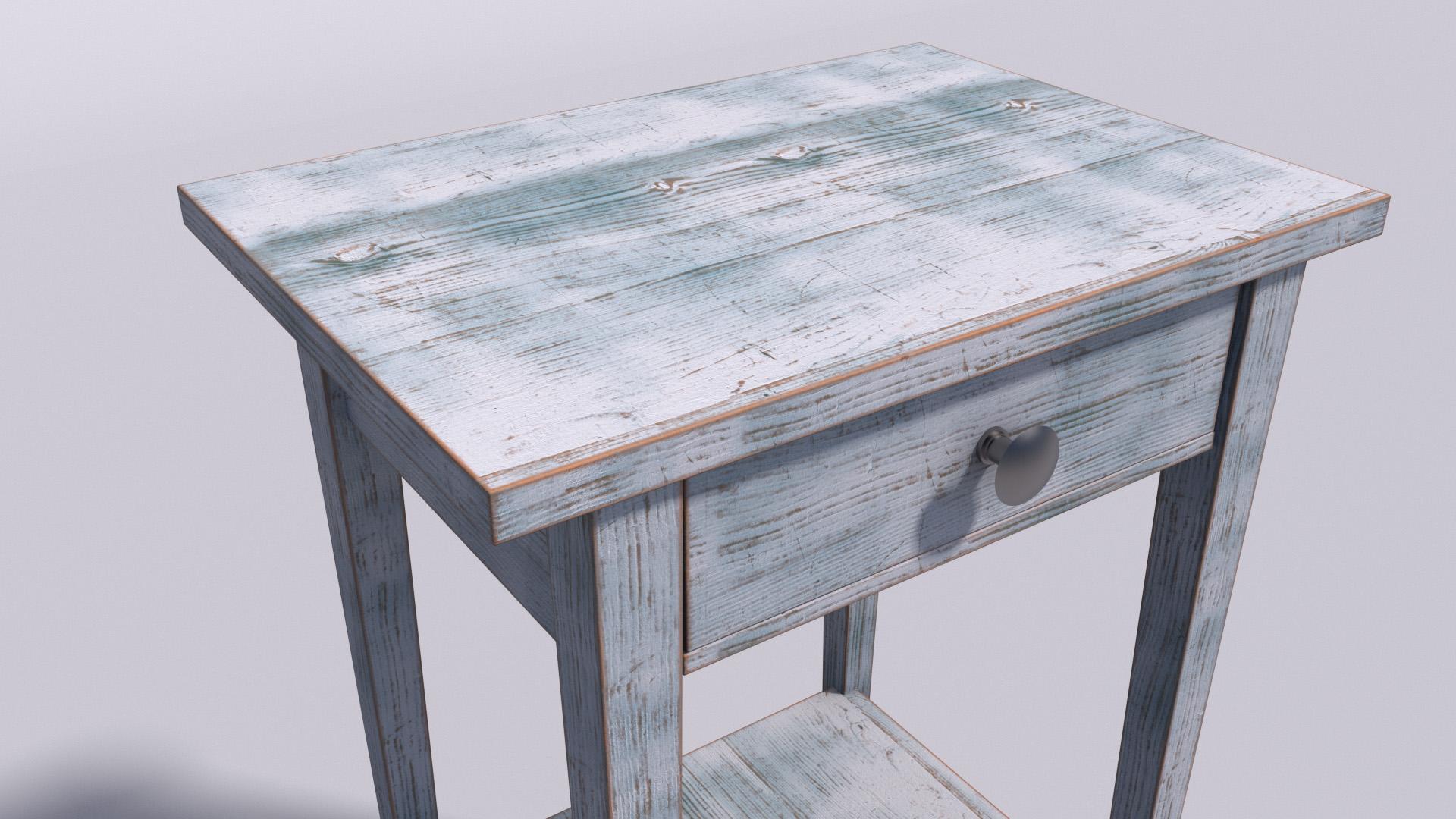
reflexão, rugosidade e entrada de colisão. Nós também adicionamos a oclusão ambiente na cor geral. Podemos apagar o nó do verificador de UV porque não precisamos mais dele. E também podemos mover o nó de saída para lá. Vamos mover um pouco os nós para criar algum espaço aqui, porque vamos trabalhar principalmente com um jogo de descanso difuso e selecionar câmera dois. Agora, vamos falar sobre a tinta. Além da cor difusa, muitos detalhes vêm da rugosidade de reflexão, e da entrada de colisão. Agora, a fim de criar um efeito pintado sem usar a textura alimentar natural, eu posso controlar. Clique aqui para desanexar os conhecidos e o seletor de cores estará disponível. Novamente. Agora ficamos com a nossa cor difusa simples e o grão de madeira vem dos outros nós. Podemos escolher qualquer cor que quisermos. Basicamente, esta será a nossa versão pintada da bota. Vamos escolher uma cor branca. E aqui vamos nós. Temos a nossa mesa de cabeceira branca. Nosso objetivo é remover um pouco a tinta branca para revelar a madeira natural por baixo. Para fazer isso, vamos usar um nó que
nos permitirá misturar duas camadas diferentes juntas. Então vamos digitar a camada de cor e arrastar o nó para lá. E esta é basicamente uma espécie de versão minúscula das camadas do Photoshop. Temos nossa cor base, e então podemos ter várias camadas, máscaras de
camada e modos de mistura. Por padrão, temos a camada um marcada. Então vamos desativá-lo por enquanto. Em vez de usar seu seletor de cores padrão, podemos usar o peaker acadêmico da camada base e anexá-lo aos seus nós de desfusão. Então, atualmente, o visual não mudou. O copo está bloqueado e está lendo o colarinho branco da cor base do nó. Se agora habilitarmos a camada um, você pode ver que está substituindo a cor base. Por que é isso? Porque a máscara está controlando a capacidade da camada um com nosso valor numérico que vai de 0 a um. E também, por padrão, temos um modo de mistura definido como normal. Você pode ver que se eu mover o controle deslizante da máscara, podemos controlar o quanto a camada um está afetando a cor base. Então agora, em vez da cor preta, vamos atribuir à camada uma cor, nossa vaiada natural. Mais uma vez, Color Seletor bloqueado. E nós vamos usar a máscara para decidir quanta cor base vai ser visível e quanta comida vai ser revelada. Para fazer isso, vamos começar a criar nossa máscara. Vamos criar várias camadas. Para a camada um, usei a textura de deslocamento. Tenha em mente que não estamos usando a textura de deslocamento para criar um deslocamento real, mas para criar uma máscara. Esta textura é um bom ponto de partida porque é uma versão em preto e branco mais nítida da textura de cor. Coisas usuais menos unidade para o gráfico de sombreamento, substituição
gama e copiar e colar o planejador de viagem. Então vamos trabalhar no mascaramento antes de nós vamos anexá-lo na camada uma máscara, pressione Control Q para conectá-lo à superfície de saída. Então este é o nosso ponto de partida. Nosso objetivo é criar uma imagem em preto e branco de alto contraste, onde o branco revelará uma camada e o preto revelará outra. Vamos mover seus nódulos um pouco para a esquerda. Nó muito comum para usar é a rampa. Esta nota pode ser usada como nosso gradiente normal ou pode ser usada para adicionar contraste às imagens. Você precisa mudar a fonte como antiga e conectar nossa textura na entrada da rampa. E então novamente o controle q. assim que você começa a se mover, eles são preto e branco, aproximam um do outro. Você pode ver que podemos ajustar o contraste. Vamos reunir os números. 27075. um bom equilíbrio entre preto e branco. Vamos selecionar nossa camada de cores e pressionar Control Q. Vamos conectar a rampa em sua máscara de camada 1. Agora você pode ver que a tinta branca está revelando a madeira por baixo com base na máscara que acabamos de criar. Vamos selecionar o material dois, verificar o resultado. E no próximo vídeo, vamos continuar com a próxima máscara.
9. Curvatura: Agora que a primeira máscara de camada é feita, eu quero adicionar uma camada extra angustiante ao redor das idades da mesa de cabeceira. Vamos introduzir um nó muito interessante que é chamado curvatura. Vamos arrastar e soltar aqui e mover um pouco para a esquerda, nossa primeira máscara. Então vamos dar uma olhada na curvatura. A curvatura leva as informações com base em um raio das idades de um objeto e cria automaticamente uma máscara em preto e branco. Você pode ver que se eu começar a modificar o raio, a máscara se expande ou contrai. Você pode notar que a curvatura é muito regular. Então o que poderíamos fazer é aplicar um ruído
ao raio para obter um resultado mais irregular e natural. Primeiro, vamos aumentar o número de amostra para remover o grão e ter uma cor branca mais brilhante. O que podemos usar como um ruído é a mesma textura que usamos para a camada um. Então eu posso aplicar o planejador de viagem diretamente no raio. Mas se você se lembrar, a textura em si não tem contraste suficiente sem brincar. Eu não posso usar a rampa atual porque se
começarmos a modificar o gradiente vai afetar a primeira camada uma máscara, que já estamos satisfeitos com. Então vamos duplicar a rampa e conectada ao raio. E você pode ver que com um bom contraste, já está afetando nossa curvatura. E agora podemos começar a modificar nosso gradiente para, para chegar ao resultado que gostamos. Uma coisa que notei é a curvatura. Responder melhor com uma cor cinza em vez do preto? O cinza traz de volta o raio de curvatura principal e o branco adiciona pequenos detalhes extras. Então vamos expandir um pouco, movendo a nota para a esquerda. E vamos começar a ajustar, movendo o branco para a direita. Assim, por exemplo, o valor de 80 poderia nos dar um bom resultado. Vamos dar uma olhada mais de perto mudando a câmera. E você pode ver que o angustiante seguirá o grão de madeira. Então, de volta à nossa camada de cores. A maneira mais simples de fazer isso é habilitar outra camada e conectar os bens naturais à cor da camada dois. Ative o nó da camada de cor para verificar o que estamos fazendo e conecte a curvatura em sua camada para mascarar. Agora, você vê que temos duas camadas separadas que podemos ativar ou desativar separadamente. Mas que tal nós queremos simplificar a camada de cores porque estamos fazendo a mesma coisa duas vezes apenas para revelar uma cor. Então nós poderíamos realmente combinar as duas massas juntas em um único nó e usá-lo como uma máscara. A maneira de fazê-lo é com outro nó. Então vamos ativar sua camada para cor e a curvatura da camada para mascarar. E vamos usar o nó chamado composto de cores. O modo como funciona é mais ou menos parecido com a camada de cor. Mas em uma versão simplificada, temos muitos nós diferentes que permitem alcançar o mesmo resultado. Mistura de cores, camada de cores, composto de cores. Então essa é a nossa primeira máscara, e essa é a nossa segunda máscara. Vamos conectar o primeiro na cor base e ativar o nó. E conecte o segundo ao Modo de Mistura. E simplesmente mude o modo de mesclagem para a tela. Então agora os dois nós são uma única máscara. E podemos conectar diretamente o compósito de cor na máscara da camada um. Então agora temos o mesmo resultado sem fazer a mesma operação duas vezes. Além disso, aprendemos um novo nó. Certo, vamos ativar de volta o material do redshift. E temos o resultado. Gostamos da curvatura misturada com a primeira camada angustiante.
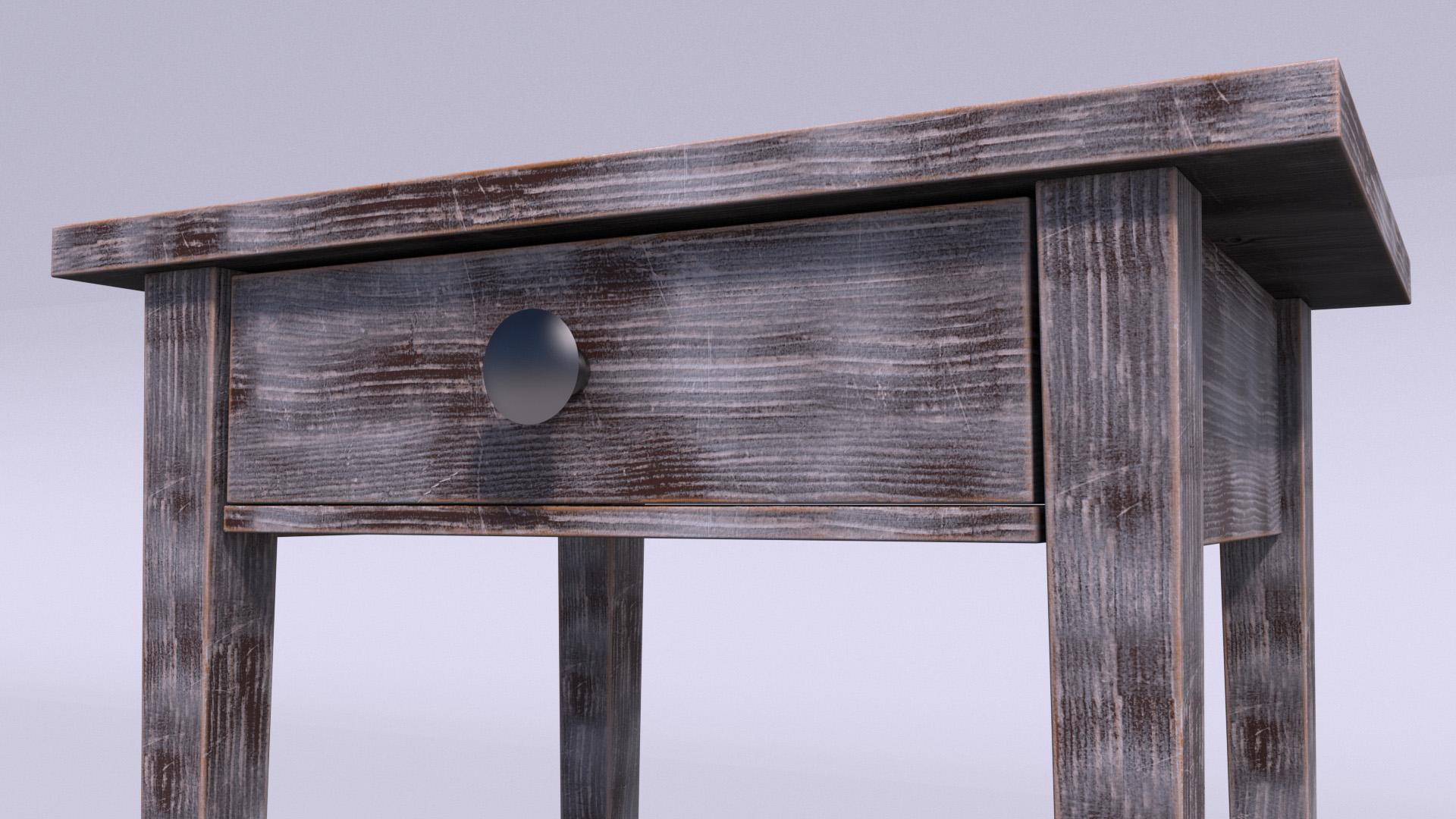
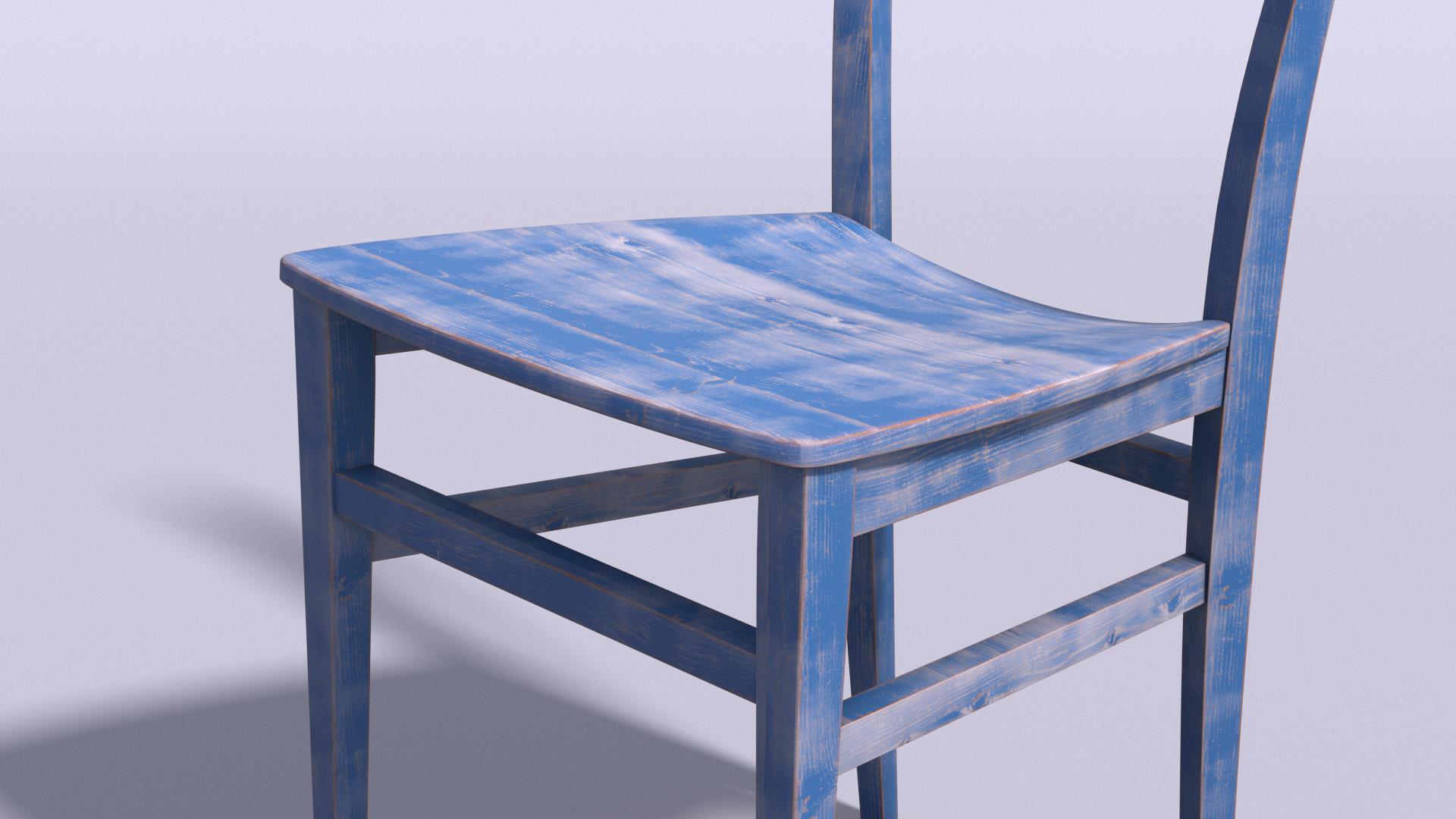
10. Camada de pintura extra: Vamos agora adicionar uma segunda camada de tinta para obter um visual ainda mais interessante. Vamos usar novamente a camada de cor, e desta vez para obter uma máscara diferente. Podemos usar a rugosidade como ponto de partida. Então, se isolarmos o nó com controle q, este é o nosso mapa de rugosidade que usamos na reflexão. Vamos usar novamente um nó de rampa. E vamos ligar o planejador de viagem ao nó da rampa de entrada. Não vamos esquecer que a fonte deve estar dentro. E novamente, vamos começar a mover as duas alças por aqui e subir os números dois, cinquenta e oito e sessenta e oito. Agora vamos habilitar a camada dois e selecionar a camada de cor. Precisamos conectar o nó na camada deles para mascarar. E agora temos nossa segunda camada de cor. Vamos mudar a cor em nosso cerco com esses valores, cinquenta, um, setenta, um, noventa. E também podemos mudar o modo de mesclagem para multiplicar. Para manter os detalhes do grão de madeira. Vamos agora conectar ao material, à saída. E vamos fazer uma renderização rápida. Ainda estamos usando as configurações baixas, mas podemos ter uma idéia do Luke final. No gráfico de sombreamento. Podemos mudar a cor dos nós de rap para destacá-los. Então, da próxima vez que você quiser usar o sombreador em outro projeto, por exemplo, você encontrará facilmente os nós necessários para ajustar as máscaras. Vamos agora configurar nossa renderização de alta qualidade. Vamos fechar o gráfico de sombreamento e abrir as Configurações de renderização e tornar as configurações de alta qualidade ativas. Podemos desanexar a vista renderizada e trazer de volta a nossa câmera para, para o nosso clássico 36 milímetros. E podemos clicar aqui. E ele vai fazer uma renderização baseada em nossas Configurações de renderização, de alta qualidade, 1280 por 720. Vou avançar rapidamente para pular o tempo de renderização. E aqui vamos nós. Esta é a nossa renderização final com configurações altas. Vamos agora dar uma olhada em outras combinações. Neste exemplo, há um aço como a nossa cor principal e uma laranja. O modo normal desta vez em vez de multiplicar porque eu queria efeito mais colorido. Aqui, outro exemplo usou marrom escuro como nossa cor principal, e branco como nossa segunda camada. Então você pode se divertir e experimentar tem muito como você gosta. Se você procurar inspiração, apenas o Google vaiou angustiado. E você pode encontrar vários exemplos com paletas de cores interessantes. Aqui mais alguns exemplos, desta vez usando um modelo diferente com a mesma técnica. Então eu realmente espero que você tenha gostado desta aula e por favor me avise se você tiver alguma dúvida. Muito obrigado por assistir.
 Davide Frusteri, Motion Graphics Designer