Transcrições
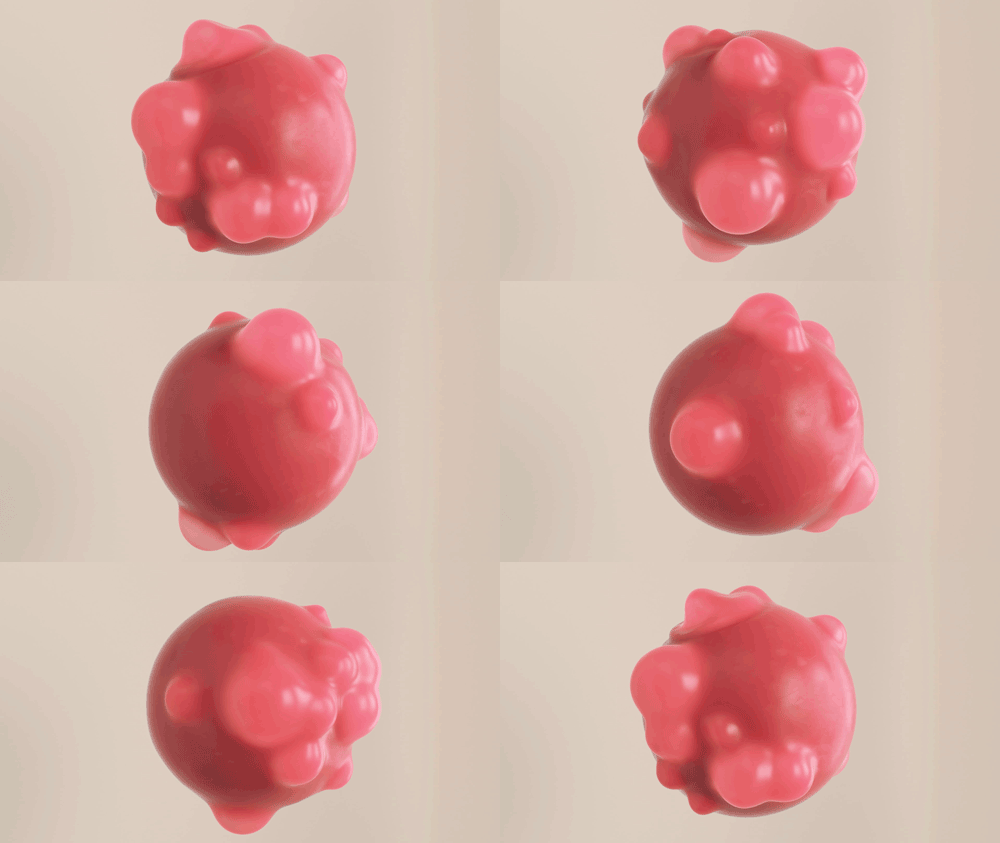
1. Introdução: Ei, é ficar dos atalhos de CG. Bem-vindo ao nosso curso. Eu sou um artista gráfico freelance de três d e comerciante baseado em Londres, onde eu tenho trabalhado no ensino na indústria por mais de 10 anos. Neste curso, vou mostrar-lhe como criar este efeito G. O. O.
Boyle no Cinema quatro D. Este tipo de efeito é extremamente popular no momento, por isso vai ficar ótimo em seu portfólio ou certamente doente. E no final deste curso, você vai subir de nível seu cinema quatro habilidades em D e será capaz de criar o seu equipamento muito ganho. Ferver afeta assim. Tudo que você precisa é cinema mexicano 40 e obter. Renderizar. Não se preocupe se você não os tem, porque você pode baixar um DeMarais gratuito para começar a aprender imediatamente irá cobrir tudo passo a passo para que você possa acompanhar facilmente, incluindo partículas, gráficos gráficos gráficos e ex no cinema 40 e materiais de iluminação e renderização em octano. E você também terá acesso ao arquivo final do projeto para que você possa usá-lo como ponto de partida para suas próprias criações. Por enquanto, é isso. Vamos começar
2. 1 Bolhas com Moção e partículas: Ok, então aqui estamos no Cinema 4 D. Esta é a versão 21, mas você deve ser capaz de acompanhar apenas Azizi nas virgens mais velhas. Então vamos começar as coisas vindo aqui e dar uma olhada nas configurações de renderização. Então minha cena está definida para 1920 por 10 80 que é o Haiti, e a única outra coisa que precisamos nos preocupar agora é a taxa de quadros. Eu só estou indo com 24 quadros por segundo, que é o padrão para filme, mas sinta-se livre para escolher qualquer taxa de quadros que você gosta. Certo, vamos fechar aquela fêmea. Então, para começar, precisamos criar um objeto que possamos aplicar esse efeito geo fervura também. Então vamos vir até aqui para o nosso menu de objetos primitivos, e você pode usar praticamente qualquer objeto que quiser. Os turistas são realmente muito bons para usar para este efeito, mas para este exemplo, vamos usar o nosso velho amigo de confiança, a esfera. Então vamos trazer esse cara, e queremos ser capazes de ver nossos polígonos de lanças, então vamos subir aqui para exibir e vamos apenas ligar essas linhas. Então, sem a esfera selecionada, vamos para a aba do objeto, e queremos fazer esse cara um pouco maior do que isso. Então viremos até aqui para o raio e faremos isso 230 centímetros. E acho que isso parece certo para nos impedir de nos confundirmos mais tarde. Vamos mudar o nome de This Fear vai chamá-lo de algo como forma. Então agora queremos criar algumas bolhas. Então precisamos gerar alguns pontos aleatórios na superfície de uma esfera onde l bolhas podem aparecer. Então vamos usar um pouco de Margraff. Então vamos para o menu McGrath e vamos trazer uma matriz. E The Matrix é basicamente um monte de pequenos pontos que são representados por esses cubos, e provavelmente podemos dar uma olhada melhor nisso se apenas escondermos a esfera por um segundo. E agora podemos ver que todos esses pequenos pontos de sinalização estão definidos em uma grade, e isso é porque, por padrão, o assassinato aqui está definido como matriz de grade. Mas em vez de uma grade, queremos que esses pontos sejam distribuídos na superfície de uma esfera. Então nós queremos mudar o modo para objeto, e no início tudo desaparece aqui, e isso é porque ele está perguntando qual objeto você deseja usar. Queremos usar a esfera para pegar esse cara e talvez ligá-lo novamente
também . Então podemos arrastá-lo para este slot aqui e imediatamente. Os pontos da matriz L estão aderindo ao medo, e isso é porque temos nossa distribuição aqui ajustada à superfície. Então eles distribuídos aleatoriamente pela superfície de uma esfera, que é exatamente o que queremos. E nós queremos muito mais desses pontos porque nós pretendemos ter um monte de bolhas aqui para que possamos ajustar isso aqui com a contagem. Então vamos apenas adicionar um na frente disso e trazer contas para 120. Assim, com esta configuração, devemos ser capazes de gerar uma bolha aleatoriamente em qualquer um desses 120 pontos, e nós também podemos aleatorizar a colocação desses pontos se descobrirmos que alguns deles estão um pouco próximos
demais. Mudando o valor da semente aqui embaixo, então vamos passar por esses números até conseguirmos algo que pareça bom, algo assim. E então podemos ir e renomear L Matrix. Vamos chamar de colocação de bolhas. E agora que sabemos onde nossas bolhas podem aparecer, precisamos descobrir como gerar bolhas em cada um desses pontos que queremos que elas
apareçam e depois desapareçam. Então temos uma espécie de efeito bolha estourando. Então, para fazer isso, vamos usar partículas e você pode encontrar partículas no cinema 40 21 aqui em cima no menu
simular sob partículas. Queremos trazer uma partícula e Mitya e aqui está o nosso emissor de partículas e assim podemos dar uma olhada melhor nisso. Vamos esconder esses caras e podemos ver que temos essa praça aqui. E se acertarmos no jogo, ele está enviando algumas partículas. Então, ao invés de emitir de um quadrado, queremos que cada uma dessas partículas admita se voltarmos a ligar isso a partir desses pontos aqui em nossa matriz de colocação de bolhas. Então precisamos dizer às partículas em nosso emissor de partículas para herdar a posição fora desses pontos e a maneira como podemos fazer isso é na verdade com um efeito monográfico chamado Deertor de
Herança. Então vamos trazer esse cara e então, você sabe, desertor de
herança sob o efeito de TEM, precisamos dizer a ele de qual objeto herdar dados e os dados que queremos são todos esses pontos armazenados em nosso objeto matriz a colocação da bolha. Então vamos pegar isso e colocar isso aqui nos objetos Olhe, e agora, se nós
apertarmos Play, ainda teremos o mesmo resultado. Nenhuma dessas partículas está se ligando a esses pontos ainda, e isso é porque ainda não conectamos nossa Mitya a essa configuração. E a maneira como vamos fazer isso é na verdade com outro objeto matriz. Então, se pegarmos nosso primeiro objeto matriz a colocação da bolha e mantivermos o controle e arrastá-lo até aqui para fazer uma duplicata, e agora podemos usar este com a Alameda para gerar as partículas. Então vamos apenas renomear esta matriz sujeito para gerador de bolhas e neste novo objeto de métrica , vez de usar nossa forma no slot de objeto aqui. E lembre-se que vender esfera aqui, nós vamos canalizar o nosso medidor. Então vamos pegar aquele cara e colocá-lo na ranhura aqui em baixo. E você deve ter notado uma ligeira mudança em nossas partículas aqui. Se retrocedermos e jogarmos, você pode ver o ponto da matriz, então o gerador de bolhas de véu agora grudando nas partículas. Então, em vez de sermos admitidos desta forma, agora
queremos que essas partículas fiquem nessas posições de nosso outro objeto matricial, aquele que chamamos de Posicionamento de Bolhas. Então vamos rebobinar isso. E agora queremos que o efeito de herança er esteja afetando a posição do nosso novo
objeto matriz e você verá dentro para fora matriz. Na verdade, temos uma conta de eficácia. Então o que precisamos fazer é pegar isso e arrastar aquilo aqui. Mas se apertarmos o jogo, ainda não teremos nenhum troco. E isso é porque precisamos dar mais um passo. Precisamos voltar ao nosso desertor de herança, e precisamos dizer a esses pontos para se transformarem para a posição desses pontos, e podemos fazer isso apenas ativando a caixa de seleção mais objeto de movimento aqui, e você notará uma fazer isso, nossas caixas desapareceram das partículas aqui. E se retrocedermos e diminuirmos o zoom e também escondermos nosso objeto matriz de posicionamento de bolhas e agora, quando atingirmos o jogo, estamos gerando partículas somente onde tínhamos pontos de matriz em uma esfera. Então não precisamos mais ver esse emissor aqui. Então vamos esconder isso também. E agora que temos partículas gerando em cada um desses pontos, o próximo passo é transformar cada partícula em uma bolha. Então vamos retroceder. E agora só precisamos modelar uma bolha, o que é super fácil de fazer. Só precisamos voltar aqui e trazer outra lança, e queremos que nossa bolha seja um pouco menor que isso. Então vamos descer aqui e mudar o raio para algo como 50, então vamos subir aqui e renomear nossa nova esfera. Vamos esfriar bolha. E agora queremos esta bolha. Se apertarmos o play para substituir todos esses pontos da matriz, então com nossas bolhas selecionadas virão para o menu McGrath, e desta vez, em vez de usar um objeto de matriz, vamos usar um Kelowna e manteremos o velho quando trouxermos isso. Então, é aplicado automaticamente e você pode ver que ele se tornou um pai de uma casa através e
agora está afetando. E nosso Kelowna está nos dando alguns clones de bolhas indo nessa direção. E isso é porque se formos para a guia de objetos do nosso Kelowna Thekla, ganhar, assassinado é definido como linear. Mas, novamente, queremos mudar isso para objeto. E o objeto para o qual queremos clonar será nossa matriz geradora de bolhas, que é todos esses pontos aqui fora sendo gerados pelo emissor. Então vamos pegar isso e colocá-lo aqui e agora temos uma bolha em cada um desses pontos. Então agora nós também não precisamos ver nossos pontos Matrix mais. Então vamos esconder isso e vamos continuar, rebobinar isso e ver o que temos. Agora temos nossas bolhas aparecendo na superfície de uma esfera, e provavelmente podemos ter uma idéia melhor de como isso vai parecer se voltarmos a ligar nossa lança. E agora estamos começando a chegar a algum lugar. Então a próxima coisa que queremos fazer para fazer isso parecer um pouco mais interessante é colocar alguma variação no tamanho dessas bolhas. Então, com nossos clonadores selecionados voltarão ao menu da monografia, e vamos usar outro desertor. Queremos escalar aleatoriamente essas bolhas. Então vamos usar um desertor aleatório. E porque tivemos nossa clareza selecionada quando trouxemos isso, como efeito aleatório foi aplicado automaticamente a ele. E podemos verificar que se pegarmos nosso Klina e cabeça dele para o efeito é Tab, você pode ver que nossos efeitos aleatórios estão agora aqui e ativos, e nós podemos realmente clicar duas vezes sobre isso para entrar em nossos efeitos aleatórios. Ou podemos pegá-lo aqui em cima. Vamos dar uma olhada na guia de parâmetros, e você deve ter notado quando trouxemos isso, todas as nossas bolhas foram por todo o lado. Eles não estão mais grudados na superfície de uma esfera. E isso porque, por padrão, er efeito
aleatório tem valores de posição aleatória aplicados. Então vamos desligar isso. Nós só queremos escalar nossas bolhas aleatoriamente, então vamos ligar isso em vez disso, e podemos dimensionar aleatoriamente essas em qualquer excesso. Então há o eixo X e o eixo Y, mas vamos desfazer isso. Nós realmente queremos escalar estes uniformemente, então vamos ligar isso, e queremos dimensioná-los pela metade. Então bem, coloque 0,5 aqui e agora as bolhas são aleatoriamente metade do tamanho maior ou metade do tamanho menor. Então vamos jogar de volta e ver como está. Estou gostando disso, mas talvez precisemos de mais alguns quadros aqui, então vamos trazer isso para 250 foram apenas esticar isso para fora e vamos apenas jogar isso através mais
uma vez. Como as bolhas aparecem e elas apenas sentam lá. Nós meio que queremos que esses dois explodam e desapareçam. Então acho que precisamos ajustar nossas partículas. Então vamos voltar aqui e pegar nosso limite de partículas. E eu acho que a admissão de parar aqui em baixo é o problema. Atualmente, as partículas param de emitir no quadro 120 então, quando chega a ouvir, não são emitidas mais partículas e tudo simplesmente congelar é mais ou menos. Mas queremos que nossas partículas continuem emitindo em toda a nossa cena. Então vamos mudar isso para o comprimento total da cena de 250 quadros. E agora, se batermos no Play, eles continuam admitindo. Mas também queremos que essas partículas apareçam no branco por um segundo e depois explodam como ali, uma bolha estourando. E podemos controlar isso em nosso espelho também com a vida útil da partícula. Então agora nossas partículas estão vivendo para 480 quadros, que está além de todo o comprimento de nossa linha do tempo aqui, então nós só queremos eles na tela por uma fração desse tempo. Então vamos mudar isso para algo como 40 quadros. Então, um pouco menos de dois segundos e vamos dar uma jogada e estamos chegando perto. Mas eu também quero que a taxa em que eles estão entrando e saindo seja um pouco mais lenta, e nós podemos mudar a velocidade disso com o controle de velocidade. Então vamos trazer esse caminho para algo como três centímetros e vamos jogar de volta, e é sobre isso. Para a animação de bolhas de ar na próxima lição vai olhar para fundir tudo isso em um único, deformado mish
3. Deformação de 2 malha: Certo, antes de convertermos tudo isso em uma única malha deformada, vamos vir aqui e fazer uma limpeza rápida. Queremos pegar nosso efeito aleatório,
er, er, nossa herança, o emissor e nossa matriz objetos qualquer coisa que esteja afetando nossas bolhas e atingirá o velho G para agrupá-las. E nós apenas renomeamos isso para configurar bolha e vamos mover isso aqui para baixo, fora do caminho. E agora precisamos criar uma malha realmente de alta resolução que enfraquece, deformada, e ela precisa abranger todos esses objetos. E não podemos usar essa esfera que já temos aqui porque a resolução é
muito baixa, mas podemos usá-la como ponto de partida. Então vamos pegar Sphere, que nós renomeamos para moldar, e vamos manter o controle do teclado e arrastar uma cópia, e nós vamos apenas esconder a esfera original. Então vamos usar nossa nova esfera para as deformações. Então vamos renomear isso para deformar a malha e porque vamos deformar essa malha, queremos ter certeza de que nossa esfera tenha uma geometria uniforme. E o que temos atualmente não é o ideal. Você pode ver que temos essas pesquisas aqui em cima onde temos alguns triângulos e, no geral, os polígonos não são muito espaçados uniformemente. Então você quer descer para a aba objeto de nossa esfera e mudar o tipo de padrão para hexadecimal um hidro. E isso nos dá algo assim e você pode ver que todos os nossos quadris estão bem e uniformemente espaçados agora, espaçados agora,
e isso vai ser perfeito para deformações. Então agora precisamos alertar mais desses acordes aqui. Então precisamos subdividir Amish. Ele precisa ser bom e denso para que ele possa se deformar em torno de nossas bolhas. Então vamos vir até aqui para os segmentos e vamos aumentar isso. Vamos dar-lhe um valor de 100 e isso realmente depende da bagunça que você está indo com. Mas eu acho que para a nossa esfera, isso deve ser subdivisão suficiente para obter algumas deformações bem decentes. Então agora que vamos deformar isso, nós realmente temos que converter nossa esfera em malha estética. No momento, ainda
é uma esfera primitiva, como você pode ver aqui, que significa que ainda é um objeto paramétrico que podemos ajustar, mas queremos nos livrar de todos esses dados e ter uma simples mish. Então vamos vir aqui para nós sentir e clicar com o botão direito e vamos escolher o estado atual para se opor. E você pode ver que isso é feito uma cópia de malha simples fora da esfera. E há até mesmo uma diferença entre os ícones aqui. Esta é a esfera, e esta é Amish. Então, ao invés de deletar esse cara, eu costumo manter isso por perto, caso precisemos voltar para eles. Então vamos apenas bater o velho G para colocar nossa antiga esfera em um grupo e vamos renomear esses ativos. Então vamos esconder isso e movê-lo para cá. Fora do caminho, apenas no caso de descobrirmos que não temos subdivisões suficientes, podemos facilmente voltar a esta. Então agora queremos que uma nova malha seja deformada por essas bolhas, e podemos fazer isso com um dois primeiros. Então vamos nos certificar de que temos um mish você subdividiu selecionado e virá até o menu
deforms, e nós vamos trazer uma colisão d ex e quando trouxermos isso, queremos manter o shift no teclado para que seja aplicado automaticamente. Nós sempre queremos que nossos artistas sejam Crianças fora dos objetos que queríamos formar, assim então vamos ver se isso está tendo algum efeito virá aqui e acertará o jogo. Nada parece ter mudado ainda, e isso é porque precisamos montar algumas colisões para a nossa colisão. Então vamos para a aba de colisores do nosso primeiro, e precisamos dizer aos Amish com o que colidir. No nosso caso, queremos colisões com as bolhas. Várias pegam Al Kelowna, que está subindo as bolhas e arrastou aquele cara para nossa lista de colisão aqui e imediatamente. Estamos recebendo nossas colisões, e estamos começando a deformar essa malha. E esta parte branca aqui é na verdade onde podemos ver geometria cruzando. Estes areiam as próprias bolhas, cutucando nossa malha deformada para que não precisemos mais ver nosso clonador. Então vamos esconder isso. E agora podemos ver essas deformações um pouco mais claras. E agora, se batermos no jogo, tudo está começando a se juntar e nós temos essas bolhas afetando eu sou ish. Então vamos dar uma olhada em algumas das outras opções aqui em nosso menu de colisões, você pode ver que a prata está definida para se cruzar no momento, o que basicamente significa que sempre que algo intersexual essa malha, ele vai para o formulário. E porque temos nossas bolhas na superfície da esfera, ela está se cruzando. Isto tem praticamente o mesmo efeito que a nossa próxima opção aqui em baixo, a opção interna. Isso significa apenas que, se os objetos ar dentro da malha, eles serão capazes de se deformar para fora. Mas devido à forma como configuramos isso, é praticamente o mesmo que o Intersect. Mas temos uma opção muito interessante aqui. Se trocarmos isso para fora, você vai notar que temos um efeito bem diferente, onde basicamente os objetos que se cruzam estão empurrando a malha para dentro. Este é realmente um efeito muito legal se você quiser amassar ou danificar um objeto. Mas neste exemplo, queremos que nossas bolhas explodam para fora, então precisamos definir isso para dentro. Então, se reproduzirmos isso, a animação não está parecendo muito interessante. Então o próximo passo é adicionar alguma emoção de primavera para isso e fazer com que o blub borbulhante pareça um pouco mais orgânico. Então nós vamos adicionar outro D ex para Al mesh aqui, então vamos ter certeza que temos nossa colisão para ex-selecionado e vamos para o menu
Deforms novamente. E desta vez queremos trazer um sacudido dois. Ex e novamente, vamos manter o turno quando trouxermos isso e ele se tornar um filho da nossa colisão com o anterior, mas nós realmente não queremos isso aqui. Nós realmente queremos que o nosso sacudiu um ex para afetar uma malha após a colisão. D ex-. Então vamos tirá-lo de lá e movê-lo depois da colisão. E agora, se tivéssemos brincadeiras, temos algo assim e tudo parece muito mais orgânico. E antes de verificarmos as configurações em nosso jiggle dois anterior, vamos apenas voltar para o nosso Colision d ex e vamos para a aba avançada. Acho que precisamos mudar a forma como as colisões estão acontecendo porque nossas bolhas estão parecendo um pouco suaves no momento. Então, se você já trabalhou com dinâmicas corporais suaves no Cinema quatro D, você pode estar acostumado a algumas dessas configurações aqui. Então vamos jogar de volta e ajustar. Alguns deles vão parar ajustando a rigidez, e é um pouco sutil, mas tornou as coisas um pouco mais rígidas. Mesmo acordo com estes estruturais, e nós também podemos ajustar a flexão até que tenhamos algo que gostamos, embora neste caso particular, nenhum desses ar realmente tem muito de um efeito. Então, o que impediu isso? Sinta-se livre para twittar esses para quem você quiser, mas para este exemplo, apenas deixá-los no padrão. Mas a única coisa que vou fazer é mudar a configuração aqui. Ele relaxou configuração, e podemos usar isso para relaxar nossa malha para que possamos fazer nossas bolhas um pouco mais definido. Então vamos deixar isso para baixo para um, e talvez precisemos jogar isso para que possamos ver a mudança e vamos pará-la lá. Agora você pode ver que a malha é um pouco mais apertada na bolha L e o mesmo aqui, e podemos fazer essas bolhas ainda mais pronunciadas trazendo o estiramento para baixo também. Vamos também fazer isso uma e outra vez nós podemos precisar recompensar e jogar isso e agora eu acho que essas bolhas estão parecendo muito mais como bolhas e menos como pequenos caroços. Mas uma coisa que você deve ter notado é que se nós tocarmos isso de vez alguns artefatos bem estranhos acontecendo em algumas dessas bolhas onde a missão está amassando um pouco. E uma maneira de consertar isso é trazer os degraus aqui. E isso é quantas vezes as colisões são calculados par de quadro. Então podemos trazer isso para obter um resultado mais preciso. E se jogarmos isso de volta, isso deve se livrar da maioria dos efeitos. Mas não se preocupe. Se não for completamente perfeito, vamos consertar isso um pouco mais tarde. Ok, então essas foram praticamente as configurações que usei para minha renderização final, qualquer maneira. Então vamos deixar essas fêmeas e vamos dar uma olhada no nosso sacudiu um ex assim sob o objeto temos algumas configurações semelhantes aqui para controlar sua simulação. Então vamos apenas ir e tocar jogar novamente e vai ajustar alguns destes. Se reduzirmos a rigidez agora, as deformações demorarão um pouco mais para voltar à sua forma inicial. Em seguida, baixar a estrutura vai fazer as coisas parecerem um pouco mais balançadas, como se fosse mais como líquido, o que eu acho muito legal. E finalmente, se levarmos o arrasto para cima, vai abrandar tudo porque há resistência do ar Mawr. Então, é realmente apenas um caso de tentativa e erro e jogar com uma combinação destes para obter um olhar que você está feliz com. Mas, para o exemplo, acabei redefinindo essas configurações para as configurações padrão. E antes de passarmos para o próximo passo, vou apenas mencionar que também temos essas configurações avançadas aqui no sacudido um primeiro . E se você não pode ver isso, basta abrir aqui. Isso só nos permite tornar nossa simulação ainda mais flexível. Então vamos tocar no Play e ver isso. Vamos dobrar esse valor para oito e ver o que isso nos dá de novo. É bastante sutil, mas é um pouco mais jiggly, então você pode ou não querer usar isso novamente. Na minha simulação, deixei isto no padrão. Certo, a última coisa que queremos fazer antes de seguirmos em frente. Está consertado. Um pouco desse amassamento que está acontecendo de dentro para fora bolhas aqui, e a maneira como eu conserto isso foi com mais um ex-D. Desta vez vamos usar o alisamento do primeiro. Então, sem sacudir, um ex-selecionado voltará para o menu Deformidades e pegará o alisamento do
primeiro e lembrando o dedo mantenha o turno quando o trouxermos, em seguida, torna-se uma criança do nosso diploma de
sacudir. E queremos que isso afete tudo no final. Então precisamos colocar esse cara no fundo aqui e agora isso começou a suavizar as coisas imediatamente. Então vamos descer aqui e voltar para o primeiro quadro. E antes de começarmos a mexer com as configurações aqui sob a aba objeto do nosso alisamento do primeiro, é sempre uma boa idéia bater inicializar de volta no quadro zero para que possamos armazenar o
estado inicial do nosso objeto, e isso deve impedir-nos de ter quaisquer problemas mais tarde. Tudo bem, vamos bater. Jogar novamente e você pode ver no momento que ele está olhando provavelmente um pouco suave demais para o meu gosto e isso é porque nós temos a força definida caminho até 100% para que possamos começar apenas trazendo isso de volta para baixo e discando na quantidade de suavização que queremos. E acho que isso parece muito bom. Vamos fazer um antes e um depois, então isso é antes e isso é sem suavizar, e você pode ver que esta área aqui embaixo está muito melhor. E eu acho que nós nos livramos da maioria dessas áreas amassadas agora, e pode ser mais fácil ver isso se formos e desligarmos essas linhas novamente e voltarmos a tocar . E, de um modo geral, parece muito bom. Ainda há alguns pequenos pedaços de Crumpley lá, mas quando estivermos prontos para renderizar isso, vamos subdividi-lo novamente, e isso deve resolver o problema. Então, na próxima lição, vamos começar a iluminar mais visto com octano
4. Três câmera e iluminação HDRI com Octane: Certo, então faremos nosso anel de iluminação e textura em octano, mas você pode usar qualquer renderização que quiser. O conceito deve ser praticamente o mesmo. Então nós saímos obtidos. Viva um médico aqui. E se você é realmente novo no plug in, você confinou isso no menu de octanas aqui, e eu estou usando a versão obtida 2019.1 ponto três. Mas você deve ser capaz de acompanhar com qualquer versão de obter OK antes de começar a iluminação. Vamos também chegar às configurações de renderização, e queremos alterar os renderizadores de padrão para obter, e isso deve trazer nossas opções de renderização para obter aqui. Não precisamos olhar para eles ainda, então vamos fechar isso. E antes de ligarmos o nosso “live você “, vamos trazer uma câmera e configurar nossa foto para que nós vamos até o nosso
menu de objetos de octano aqui e vamos trazer uma câmera de octanas e nós podemos ver essa câmera aqui. Então só precisamos clicar nesta caixa para olhar através da câmera, e ela adotou a visão que tínhamos aqui para que pudéssemos dar uma olhada e posicionar isso que
quisermos. Mas para obter isso agradável e preciso, vamos para a nossa câmera e vamos para a guia de coordenadas e vamos apenas zerar todos os valores posicionais aqui. E ao invés de fazer isso manualmente, podemos vir aqui. Se estamos usando a versão 21 acima e clicar neste botão, este é o botão PSR reset. E agora todos esses valores foram redefinidos para zero. Então a câmera está agora no centro de todos os vistos. E agora só queremos recuar na direção Zed. Então vamos trazer esse valor para baixo e para fora. A câmera deve parar de se afastar, e nós só queremos esse cara bem no meio aqui. Então podemos ir para a aba de objetos da nossa câmera e escolher o que emprestar que quisermos
usar . Mas eu acho que neste caso vai apenas ficar com o 36 leite e agora nós podemos ligar a nossa octana ao vivo. Você é pan imediatamente. As coisas não estão muito boas. Podemos ver como o sangue aqui no meio, e parece muito plano, mas também podemos ver luz em nossa cena, que é muito estranho porque nós realmente não temos nenhuma luz aqui. E isso é porque nós estamos realmente vendo obtido uma luz ambiente padrão. Se subirmos aqui e clicar nas configurações de octano e ir para a guia de configurações, então nos sub-menus aqui irá para o ambiente e você pode ver aqui embaixo nós temos essa cor
padrão do ambiente e este padrão toe branco, que é por isso que estão dizendo parece com isso, mas eu sempre recomendo a partir de preto quando você está fazendo sua iluminação. Então vamos voltar aqui e vamos mudar isso para preto. E às vezes você está ao vivo, você está usando atualização imediatamente. Então só precisamos atualizar isso. E agora que eu vi é agradável e escuro, pronto para ser aceso. Então, vamos trazer alguns de nossa própria iluminação virá aqui para a guia objeto, e vamos usar uma imagem HDR para a luz são vistos. Então, queremos trazer um ambiente HDR I, e isso está vindo aqui. E se dermos uma olhada na guia principal da nossa tag de ambiente, você pode ver que ela é atualmente apenas preta porque nós realmente precisamos importar mapa HDR. Então isso é rápido aqui. E você pode usar qualquer mapa HDR que você gosta e encontrar muitos desses caras na Internet. Mas nós viemos até aqui para o navegador de conteúdo. Eu incluí um no curso, que é exatamente igual a este para que possamos arrastar esse cara para a prostituta aqui e agora
temos algumas caixas de iluminação, então vamos voltar para nossos objetos. E antes de começarmos a mexer com as configurações do nosso ambiente HDR, vamos configurar nossa obtenção coronel de renderização primeiro. Então volte aqui para as configurações de octano e clicaremos na guia do coronel. E aqui é onde podemos escolher qual coronel gostaríamos de usar. E isso é basicamente os diferentes assassinatos de renderização que você tem em obter. Eu quase sempre uso traçado de caminho porque é agradável e rápido, e isso lhe dá resultados realmente precisos. Então vamos mudar isso para aquilo. E no início l render coronel sessões são definidas muito alto, então vamos derrubar estes. Vamos começar com o Mex. As amostras vão descer para 300. Então vamos trazer alguns passos para baixo para oito e a profundidade especulada para ajudar também . E então temos o grampo G I aqui embaixo, que você nunca colocaria tão alto. Isso tem a ver com a quantidade de vezes que a luz é capaz de saltar em torno de sua cena. Então o que eu costumo fazer com isso é trazê-lo até o ponto em que você pode ver uma mudança
na renderização. Talvez sobre eles é que está ficando um pouco escuro fora, então você provavelmente pode apenas arredondar isso para cima. Vamos apenas dar-lhe um valor de um, e essas configurações devem acelerar uma renda muito dramaticamente. Também podemos acelerar as coisas se viermos aqui e ligar a amostra do Gibbs adepto. Então essas configurações são normalmente usadas quando eu estou fazendo minha iluminação, e você sempre pode aumentá-los mais tarde quando você vai fazer suas renderizações finais. Então está fechado isso por enquanto. Eu também gosto de ter meu visualizador ao vivo renderizando na resolução correta, e para fazer isso, só
precisamos apertar o botão de bloqueio aqui para bloqueá-lo para a resolução de saída que configuramos anteriormente, que no nosso caso é 1920 por 10 80 que é full HD, e é por isso que isso é muito maior. Queremos manter esta proporção, mas reduzi-la nesta janela para podermos ver toda a cena. Então o que precisamos fazer é reduzir esse valor se tentarmos 0,4 agora imagens 40% do tamanho do PhD, e isso está se encaixando bem lá. E você deve ter notado que este mapa HDR está realmente aparecendo ele agora visto aqui em segundo plano, e nós não queremos ver isso. Nós só queríamos iluminar a cena, e há muitas maneiras diferentes de consertar isso. Mas acho que a maneira mais fácil seria trazer um avião e usar isso como pano de fundo. Então vamos fazer isso. Nós vamos subir aqui e pegar um avião e os aviões vêm em plano, então só precisamos mudar a orientação. Então, está subindo por aqui. Então, nós só viemos aqui e definimos isso para Zed positivo, e agora podemos ver aquele avião aqui dentro. Então nós só precisamos vir aqui e pegar nossa escala, ferramenta e bem escalar isso até as bordas de nossa visão. Então nós também queremos trazer isso de volta um pouco no acesso Zed porque ele está cruzando al blob. Se trocarmos a câmera por um segundo, você pode ver isso. Então vamos empurrar isso atrás de nossa bolha para algum lugar por lá, e podemos ligar sua câmera de volta, e parece que teremos que escalar nosso avião novamente. Vamos também chegar às nossas configurações de exibição aqui e ligar as linhas. Você pode ver. Temos um monte de subdivisões aqui no nosso avião, que realmente não precisamos. Podemos manter isso o mais simples possível, então vamos até a aba objeto e vamos trazer os segmentos de largura e altura todo o caminho de volta para um, e nós também podemos aumentar a largura do avião para preencher essas lacunas, disse os lados. Ok, isso parece bom. Isso também é renomear l plano. Vamos chamar de pano de fundo e vamos dar uma olhada no que temos aqui. Deve ter notado essa coisa estranha de diamante que temos aqui, que nesta janela, se desligarmos as linhas. Parece mais um amassado aqui. Então, o que está acontecendo? Vamos tentar nos esconder de quatro missões. Ver se conseguimos resolver isto. Certo, aí está o problema. Podemos ver esta lança em Orender, mas não na nossa opinião. Porto. E se dermos uma olhada nessa esfera aqui, que nós renomeamos para moldar, você pode ver que temos este ponto vermelho aqui que o esconde da porta View. Mas não temos um escuro aqui em baixo, o que significa que vai ficar visível no Al. A Brenda. Então precisamos fazer é fazer isso vermelho, bem clicando nele duas vezes. E agora não vemos essa esfera em nenhuma janela para que possamos ligar nossa malha novamente, e estamos com boa aparência. Então vamos ter um ajuste rápido sobre a iluminação aqui antes de passarmos para a próxima lição. Vamos pegar nossa tag de ambiente novamente, e temos alguns controles aqui para ajustar o posicionamento do nosso mapa HDR. Imagine que esta textura é embrulhada em uma grande esfera que vai todo o caminho ao redor, são vistos de modo que ajustando estes apenas irá girar essa esfera e nós podemos rapidamente e facilmente obter alguns olhares diferentes apenas girando isso ao redor. Então vamos ajustar isso até ficarmos felizes com a colocação da luz. E estou gostando de como isso está parecendo. É bonito e dramático, eu acho, e está realmente levantando esse fundo. Então, vamos com este olhar por enquanto. Mas as coisas parecem um pouco escuras demais para o meu gosto e enfraquecer. Ilumine isso diretamente em nosso ambiente, marque aqui trazendo o poder assim. Mas vamos redefinir isso de volta para um, na verdade prefiro fazer isso diretamente na minha câmera. Então, se pegarmos a tag da câmera obtida aqui, temos uma carga de configurações aqui embaixo que podemos usar para ajustar nossa imagem. Mas o que queremos agora é a imagem da câmera desligada. E se habilitarmos que obtemos ainda mais opções, mas bem no topo da lista aqui, temos uma opção para exposição, então vamos apenas fazer um pouco mais de espaço aqui e podemos usar isso é uma espécie de filtro após o renderizar para aumentar essa exposição, e a melhor coisa sobre fazer isso dessa maneira é que nós não temos que recalcular nosso Rendah , e eu acho que eu estou muito feliz com essa armação por enquanto. Podemos sempre voltar e twittar isso depois que tivermos nossos materiais aqui, e é exatamente o que faremos na próxima lição.
5. 4 materiais com Octane: Ok, vamos começar texto durante a nossa cena, e vamos começar adicionando um material ao fundo. Então, apenas certifique-se de que você tem o seu vivo, você está animado e vamos clicar com o botão direito sobre o fundo e vai criar um novo material. E vamos manter este simples e agradável. Vamos apenas usar um material difuso e ele é nosso novo material difuso, e nós vamos apenas renomear isso. Vamos arrefecer a guerra e você poderia dizer que isso foi aplicado ao nosso passado. Então, vamos clicar duas vezes sobre o material e abri-lo e vamos para o Canal
Difuso e vamos apenas escolher uma cor. Acho que vamos com uma cor agradável, quente e
cremosa. Algo assim. Eu não quero alegrar isso um pouco, então vamos voltar para a nossa tag da câmera e nós apenas vamos descer aqui e aumentar a exposição. E eu acho que um valor de dois parece muito bom para pregos. Podemos voltar mais tarde e ajustar isto de novo, se precisarmos. Então vamos fechar esse material, e a seguir queremos fazer um material para L Blob e eu quero que esse cara pareça orgânico e talvez um pouco viscoso, e eu quero que a luz seja capaz de passar por certas partes do objeto. Então vamos criar um material que tem dispersão subterrânea e usa o nó médio . Então, vamos clicar com o botão direito sobre isso e vamos criar um novo material. E desta vez vamos usar um material de espéculo. E agora Al Blob parece ser feito de vidro, que é o padrão. Olhe para fora o material do espéculo, e podemos ver que isso também foi aplicado ao nosso Mecir. Então vamos descer aqui e renomear isso. Vamos chamá-lo de lodo grosso e então vamos abrir isso. E como esse material vai ser um pouco mais complexo, vamos usar o editor de nó get. Então isso é disparar isso clicando neste botão. Então podemos fechar esta janela e começar a trabalhar em nosso material de espéculo aqui, e a primeira coisa que eu gosto de fazer quando estou trabalhando com um material de espéculo é ter certeza que eu tenho o índice de refração Iowa Apple parecendo correto, e Isso tem a ver com o ângulo que a luz é refratada dentro da superfície do nosso material, senhor, se formos para a guia de índice, você pode ver por padrão. Nosso índice é definido como 1,3 em um material de espéculo, e se você fizer um Google, você descobrirá que esse é o índice de refração para a água ou muito próximo a ele. E é aí que nosso material se parece muito com água. Mas se nós mudarmos isso e vamos fazer algo louco, a luz começa a dobrar e refratar o material interno de maneiras diferentes, e você pode obter alguns olhares bem interessantes. Mas porque estamos indo para o lodo, não
queremos nos afastar muito da água, já que eles vão ter muito parecido Iowa. Então vamos apenas fazer isso 1,33 e eu acho que isso vai funcionar para nós. Então a próxima coisa que você quer fazer é dar a este material um pouco de espessura ou densidade, para que ele não seja tão transparente. Queremos dar um visual bonito, orgânico e
viscoso, então precisa ser um pouco mais sombrio. Então, para fazer isso, vamos criar um efeito de dispersão subterrânea para que possamos controlar a profundidade que a luz é capaz de penetrar nosso material, e fazemos isso em obter sobre a aba média. E temos dois tipos de meio, o meio de absorção e o meio de dispersão. E vamos apenas criar um pouco mais de espaço para que você possa ver isso. E a única diferença entre esses dois é que o meio de dispersão tem mais opções. Então, pessoalmente, sempre uso este. Então vamos trazer isso clicando neste botão, e isso automaticamente liga o nó médio espalhador para nós. Mas também podemos pegá-lo da lista aqui e ligá-lo manualmente se quisermos. Mas o meio agora fez nosso material parecer muito doc, e isso é porque ele se tornou super denso e a luz não é
mais capaz de passar . E isso é realmente controlado por este controle deslizante de densidade aqui. Mas se reduzirmos esse valor para mais perto de zero, o material fica menos denso e permite que mais luz passe, e estamos recebendo aquele olhar mais transparente de Galassi novamente. Então, antes de
escolhermos a densidade certa, queremos que alguma cor seja absorvida nisso também. Então nós contentamos isso com um nó de espectro RGB. Então vamos ligar isso à absorção em nosso meio de dispersão e não temos muito espaço aqui, então vamos apenas mover isso ao redor dele. Então, por padrão, espectro
RGB é branco, é por isso que nada mudou aqui. Mas se escolhermos uma cor e usarmos uma cor de limo rosada, então vamos trazer isso de volta para os rosa e adicionar um pouco de saturação. Podemos começar a ver essa cor entrando nela agora, e a quantidade de cor que vemos vai estar cansada de volta aqui para a densidade. À medida que trazemos isso de volta, material torna-se mais denso e vemos mais dessa cor. Mas estamos começando a parecer um pouco roxo agora, então vamos voltar ao nosso espectro RGB e vamos fazer isso rosa. Mas você vai notar que nós escolhemos uma cor rosa aqui. Mas isso agora está olhando mais perto para ler do que rosa. E novamente, isso está ligado de volta à nossa densidade. Se derrubarmos isso de novo, voltamos para o rosa. Então, tenha em mente que estes dois trabalham em conjunto. Então, agora que temos que cuidar disso. Queremos fazer isso parecer um pouco mais orgânico, então queremos que a luz passe pelo nosso material e se espalhe por dentro. Queremos um efeito de dispersão subterrânea, então, para fazer isso, precisamos adicionar algum espalhamento. Então vamos conectar o espectro RGB rosa na dispersão também, e estamos começando a ver mais daquele rosa lá agora. Então, se formos trazer a densidade de volta para cima, agora
estamos obtendo o efeito de dispersão subsuperficial, e provavelmente podemos ver isso mais claro se usarmos uma cor diferente em nossa dispersão. Então vamos pegar nosso espectro RGB e manter o controle vai arrastar para fora uma cópia. Então vamos conectar este novo na dispersão em vez disso, e vamos escolher uma cor que vai se destacar. Vamos com um verde agradável, e agora podemos ver esse verde salpicando logo abaixo da superfície do nosso objeto. E novamente podemos ver como mudar a densidade afeta isso. E, obviamente, queremos que esse efeito seja um pouco mais sutil do que isso. Então vamos mudar nossa cor de dispersão de volta em direção ao rosa, mas queremos tornar este um pouco mais brilhante para iluminar isso trazendo-o em direção
ao branco. E agora você pode ver aquele tom diferente de rosa logo abaixo da superfície aqui. E então podemos voltar para a densidade e querida do valor. Ficamos felizes com algo assim está começando a parecer um pouco mais com lodo rosa. E eu realmente acho que eu quero que isso pareça um pouco mais grosso. Então eu acho que o valor de oito parece bom e, novamente, é um efeito sutil, mas são esses pequenos detalhes que vão fazer seus materiais parecerem mais realistas. Então, há uma última coisa a fazer antes de terminarmos isto. Ouça, eu só quero agitar esses reflexos um pouco para que não pareça tão brilhante. Então vamos voltar aqui para a aba de rugosidade, e se levarmos isso direito, podemos obter um material de aparência mais difusa. Mas eu quero que isso ainda pareça um pouco viscoso, então eu acho que vamos trazer isso de volta para baixo e ir para um valor de cerca de 0,15 e eu acho que isso está bonito e orgânico agora. Então, na próxima lição irá adicionar os toques finais
6. 5 toques para final: Tudo bem, estamos quase lá. Agora estamos prontos para dar os retoques finais na nossa bolha Gerry Boyle e torná-la para fora. Mas primeiro, vamos arrumar isso um pouco. Vamos vir aqui e trazer um não. Então vamos renomear esse cara. Vamos esfriar, Gerry Boyle. Então vamos pegar nosso Kelowna e nossa malha deformada e colocá-los em seu mais para garantir que
temos nossa vida. Você está excitado. E agora que estamos adicionando os retoques finais, talvez
eu dê um zoom aqui um pouco também. Se aumentarmos esse valor 2.6, isso pode ser um pouco mais fácil de ver. Então, para fazer isso parecer um pouco mais interessante. Eu quero que as áreas que estão abaulando dedo do pé olhar um pouco mais fino porque essas partes são bolhas. Devemos ser capazes de ver através deles um pouco mais, então queremos criar um material que é baseado neste, mas parece um pouco mais ver através. Então vamos pegar nosso material original de linha fixa. Em seguida, mantendo o controle irá clicar e arrastá-lo aqui para criar uma cópia. Então vamos renomear que vamos chamar esse cara de lodo fino. Em seguida, aplicaremos isso à nossa malha sobre o material original. E agora podemos abrir o editor nerd e aqui está a nossa sombra nuthin. Então, para fazer isso parecer mais fino ou precisamos fazer é ir para o nosso meio de dispersão. Então é só uma questão de reduzir a nossa densidade. Se levarmos de volta em direção a zero, já está parecendo muito mais fino, e podemos voltar e descobrir isso em breve um pouco mais tarde. Mas primeiro, eu não quero que nosso limo Finn seja áspero está fora da linha fixa. Então vamos para a guia de rugosidade, e vamos apenas trazer esse valor para baixo também. Certo, vamos com algo assim. Feminino. Então, queremos misturar esses materiais juntos, mas restringir o material elfo a aparecer apenas nas partes borbulhadas do nosso modelo. Então, precisamos criar uma máscara para as partes deformadas da névoa. Então vamos pausar nosso visualizador ao vivo por um segundo e minimizar nosso editor de notas. Podemos usar uma das ferramentas de aparelhagem dos anos 40 para fazer exatamente isso. Então, sem antes malha selecionada virá até etiquetas e até etiquetas de cordamento e
trará uma etiqueta de tensão. E no começo nada realmente acontece porque nós só precisamos configurar algumas coisas de volta em nossa tag. E é uma boa idéia fazer isso de volta no primeiro quadro da animação, então vamos recompensar isso para enquadrar zero. Nós só queremos definir isso para seu estado não deformado, então nós também vamos desativar a suavização e os reformadores sacudidos. Então agora temos nossa esfera original, não deformada, e a tensão marcada funciona criando uma mesquita na área da malha que foi deformada a partir de seu estado original. Mas primeiro precisamos dizer que este é o estado original. Então só precisamos clicar em corrigir tensão para armazenar isso como a forma original da esfera. E então o que precisamos fazer é ter nossa etiqueta de atenção. Gere um mapa das áreas que estão deformadas ou esticadas, então precisamos gerar um mapa esticado Então vamos clicar em fazer mapa, e agora podemos ver que ele colocou um mapa esticado aqui e também gerou uma tag de mapa de vértice
aqui em Amish. E se clicarmos nisso, como a malha fica vermelha. Mas quando batemos em jogo, as áreas de nossa malha que se deformam longe da forma original ficaram amarelas, e podemos usar isso como nossa mesquita. Então vamos retroceder e vamos girar agora sacudir e suavizar novamente e tocar play novamente. E agora estamos recebendo algo assim. Mas há muito amarelo lá agora, então talvez precisemos diminuir a sensibilidade para que fique mais contida nas áreas borbulhadas
só para que peguemos nossa etiqueta de atenção novamente. Mas quando o fazemos, perdemos essas cores. Mas queremos ser capazes de ajustar isso enquanto estamos de olho no que está acontecendo de volta em nossa própria tag de texto. Então o que podemos fazer é apertar este pequeno botão mais aqui para separar esta janela. Eles vão mover isso para cá, e se voltarmos para o nosso mapa veritext, agora
podemos ver o nosso mapa vermelho e amarelo novamente. E podemos encontrá-lo aqui ajustando o controle deslizante de quantidade. Então, trazendo isso à tona, podemos restringir isso também. Apenas aquelas áreas borbulhadas de Amish e eu encontramos um valor de cerca de 10 funciona muito bom para esta névoa, então podemos fechar isso de vez em quando. Precisamos descobrir uma maneira de trazer esses dados para nossos materiais de octano. Então, vamos acender vivos. Você está de novo e vai criar um material de teste e ver se conseguimos descobrir isso. Vamos clicar com o botão direito sobre Amish e vai criar um novo material, e vamos apenas ir com um material difuso e que agora é substituído o material limo fino tínhamos lá antes. Depois voltamos ao nosso editor de notas e carregamos nosso novo material difuso. E agora queremos trazer o seu mapa de vértice para o nosso gráfico de nós aqui, senhor, se nós rolarmos até o cinema 40 nós no final de sua lista, confinamos um nó de mapa de vértice. E se conectarmos isso ao canal difuso, por exemplo, não
obtemos nada no início. E isso é porque precisamos entrar nisso e dizer qual veritext atendeu ele precisa usar . E nós podemos realmente apenas pegar mapa veritext aqui e arrastou isso diretamente para dentro E agora que o mapa de vértice vermelho e amarelo é agora um mapa preto e branco que podemos usar como uma máscara em nosso material, e podemos até refinar este mapa ainda mais se quisermos diretamente em nosso gráfico de nós. Se fôssemos criar um pouco de espaço aqui e trazer um nó de correção de cor, por exemplo, poderíamos encontrar filmar isso ajustando o contraste, e isso é apertar isso. Nós também poderíamos mudar a gama para usar uma combinação destes até que você obter algo que funciona para você vai mish. Acho que vamos redefinir o Gamma e trazer isso de volta para baixo um pouco. Algo assim. Uma coisa que você pode notar, entanto, é que a mistura entre preto e branco não é muito suave no momento, especialmente aqui em baixo. Então, para corrigir
isso, pode ser um bom momento para adicionar um pouco mais de subdivisão à nossa malha. E podemos fazer isso diretamente com, obtido selecionando Amish e indo até as tags, cinema 40 octanas tags e adicionando uma tag de objeto octano. Então, aqui
embaixo na guia Grupo Subdivisão, podemos adicionar alguma subdivisão aqui, e isso é um pouco mais eficiente de memória do que usar a
superfície de subdivisão Cinema 40 padrão , e deve produzir força um pouco mais rápida também, então vamos apenas trazer isso para um. E agora não só nossa malha é mais suave, como também
suavizamos essa máscara agora. Então agora queremos usar esta máscara para mascarar nossos dois materiais juntos. Então vamos pegar essa configuração fora do nosso material difuso e vamos pressionar o Controle C para
copiá-lo . Então vamos descer aqui e pegar nosso material original de linha fixa, e vamos misturar isso com o material fino. Então vamos apenas ampliar aqui e voltar ao topo de nossos nós trará um material misto . Em seguida, vamos fazer zoom de volta e jogar limo gótico no material um slot do nosso
material misto . Então nós queremos pegar nosso lodo fino e trazer isso para aqui também, e nós vamos ligar esse cara no material para pirar. Então podemos vir aqui e renomear nosso novo material misto. Vamos chamá-lo de algo como mistura de limo e vamos aplicar isso à nossa malha sobre o
material de teste . E o que estamos recebendo agora é apenas uma mistura simples de 50 50 de ambos os materiais, porque se olharmos para o nosso material de mistura por padrão, essa quantidade de mistura é definida como 0,5. Então estamos recebendo uma mistura igual de ambos os materiais, que é o que vemos aqui. Mas em vez disso, vamos usar a máscara que criamos para dirigir nossa mistura. Então vamos criar um pouco mais de espaço e, em seguida, vamos apenas colar nos nós que copiamos anteriormente pressionando Control V no teclado. Então tudo o que precisamos fazer é conectar isso no slot de quantidade em vez disso. Mas ainda não estamos conseguindo o que queremos aqui. Na verdade, há uma pequena falha que às vezes acontece quando você copia e cola notas
no editor de notas. Se dermos uma olhada. Beckett, nosso próprio mapa de texto, você pode ver que perdemos o mapa que colocamos aqui antes. Então precisamos trazer seu mapa de trechos de volta aqui, e agora estamos recebendo o que eram muitas vezes. Mas temos os materiais na direção errada, e podemos consertar isso trocando esses por aqui. Mas uma opção mais fácil nó de mapa de vértice bacanal é apenas apertar o interruptor invertido, e agora temos nosso material de lodo fino em nossas bolhas e são material de linha fixa em todos os outros lugares. Então vamos arrumar isso um pouco. Vamos pegar todos esses nós e clicar com o botão direito. Então vamos apenas trimestre organizar estes selecionados, e que deve endireitar fora do gráfico nó dele. E eu não estou apenas ajustando o material mais fino que eu posso. Eu quero trazer um pouco mais dessa cor para ele, então eu acho que pode ser um pouco fino demais. Então vamos pegar o meio de dispersão da Mia astuta do Finn, e vamos aumentar a densidade. Eu acho que um valor de 0,85 deve funcionar para nós, e agora as bolhas parecem finas, mas o efeito geral é um pouco mais sutil. Então terminamos com o anotado. É uma fêmea, então vamos fechar isso. E não precisamos mais de nosso material de teste, então podemos deletar isso também. E agora temos os nossos materiais. Assim como saiu. Então, antes de renderizarmos isso, eu poderia alegrar um pouco. Vamos voltar para a nossa etiqueta da câmera e para baixo na câmara fotográfica vai trazer a exposição . Vamos tentar um valor de 3,5, e eu acho que isso parece um pouco melhor. Você também tem um monte de outras opções aqui para que você possa fazer um monte de seus
efeitos post diretamente em octano, o que é muito legal. Como você pode ver, você tem seus controles de cor padrão como gama. Você também pode adicionar um pouco de vinheta ou talvez um pouco de saturação. Ou você pode apenas renderizar isso e lidar com todos os seus efeitos postais e algo como após efeitos ou ogiva nuclear. Uma coisa que eu gosto de fazer às vezes é voltar ao topo aqui sob o
ruído espectral a I D . Oh, este pequeno recurso útil pode acelerar seus renderizadores como loucos. Em vez de entrar em suas configurações de obter e acionar as amostras Mex que podem realmente abrandar suas renderizações. Nós podemos apenas ligar isso pressionando habilitar. E agora, quando terminar de renderizar as 300amostras que tínhamos definido, acrescenta um efeito Denoix zing e suaviza o grão na renda. E muitas vezes ele faz um bom trabalho disso, e você pode ocasionalmente escapar usando isso em suas renderizações finais, dependendo de sua cena. Mas se você olhar de perto, você pode perder alguns dos detalhes mais finos em seus materiais, mas sempre vale a pena verificar se você quer acelerar as coisas de qualquer maneira, e você pode ver a diferença que é feita. Se voltarmos para a renderização normal e isso for 300amostras e você puder ver o grão aqui, então clicaremos aqui e mudaremos para a versão de ruído D, que eu tenho que dizer é bastante impressionante. Ok, só mais algumas coisas que você quer verificar antes de mostrar isso. Vamos fechar isso, e podemos pausar nosso “live você” também. É sempre uma boa ideia descontar suas animações antes de renderizar, especialmente para usar dinâmicas zor eficazes que precisam ser calculadas rapidamente. Então vamos pegar esses caras um de cada vez, bem desativado, o alisamento e o sacudiu um primeiro e começar com a colisão com o primeiro. Então vamos voltar para o início e ir para a conta do dinheiro aqui, e tudo o que precisamos fazer é acertar,
calcular, calcular, e isso vai descontar isso na memória. Então, agora, se jogarmos
isso de volta, ele não precisa mais calcular, então ele deve jogar de volta agradável e rápido. Então agora podemos voltar a ligar o jiggle dois, e também tem uma conta de dinheiro, então vamos calcular isso também. E isso vai Cashel aquele movimento jiggly em cima da colisão com o ex. E vamos verificar isso também. E isso é jogar de volta que sacudir agradável e rápido também. E finalmente, podemos voltar a ligar a suavização, e isso vai manchar tudo sobre dinheiro para consertar. Certo, vamos tocar no Play, e vamos ligar o “live você “uma última vez para ter certeza de que tudo está bem. E acho que estou muito feliz com isso. Então vamos parar o visualizador de mentiras, e você pode adicionar qualquer animação de câmera que você gosta ou ajustar qualquer uma dessas coisas que você já viu
até agora. E quando finalmente estivermos prontos, podemos abrir as configurações de renderização aqui, e já configuramos isso para renderizar HD, mas queremos renderizar todos os 250 de nossos quadros, então vamos mudar isso de manual para todos os quadros. Então nós temos nossa seção habitual Cinema 40 salvar aqui, que não precisamos quando estamos usando octano, podemos desligar isso e usar as configurações aqui no menu obtido Render um. Não precisamos nos preocupar com as configurações principais, então vamos para a guia Passagens de renderização. E se houver algum passe de renderização chique que você queira configurar, você pode fazer isso aqui. Você só precisa habilitar isso e definir um caminho para a saída em seu computador. Então eu sempre saída b E X são formato, e eu não gosto de usar a opção de arquivo multi-camadas porque eu gosto de manter todos os meus passes separados. Então vamos destecnologia isso. E você também pode optar por colocar seus passes em uma pasta, se quiser. E se você fez alguma correção de postagem de volta nas imagens da câmera de sua tag de câmera como nós fizemos e quiser que esses efeitos sejam apoiados em sua sequência renderizada, você só precisará mudar. Estes também irão alterar a cor do perfil para S RGB e o mapa de tons. Digite dois tons mapeados e turn Mapeamento é uma maneira chique de dizer a sua postagem para corrigir. Então, agora, quando você renderizar isso, ele deve se parecer exatamente com o que você está vendo no espectador ao vivo. E finalmente, se você quiser exportar esta boa limpeza. A versão ruidosa que montamos aqui. Só precisamos exportar isso como um passe de renderização separado. Então vai abrir isso. E só precisamos ligar o Denoix, o passe de beleza, e com isso, vocês devem ser bons juntos. Então dispare uma renda e agora você criou um efeito de fervura de engrenagem. E você pode usar muitos dos conceitos da Siri para criar todos os tipos de efeitos legais.
7. Obrigado!: Obrigado por assistir. Não se esqueça, supostamente para um projeto final para o nosso grupo no Facebook. E se você compartilhar suas criações nas mídias sociais, você pode nos marcar nos atalhos C G. Seria incrível se nos deixasse uma crítica. E se você precisar de ajuda com qualquer coisa ou tiver uma ideia para um curso futuro, entre em contato. Você pode nos encontrar em todos esses lugares. Te pego na próxima vez.
 Dave Bergin, CG Artist - CG Shortcuts