Transcrições
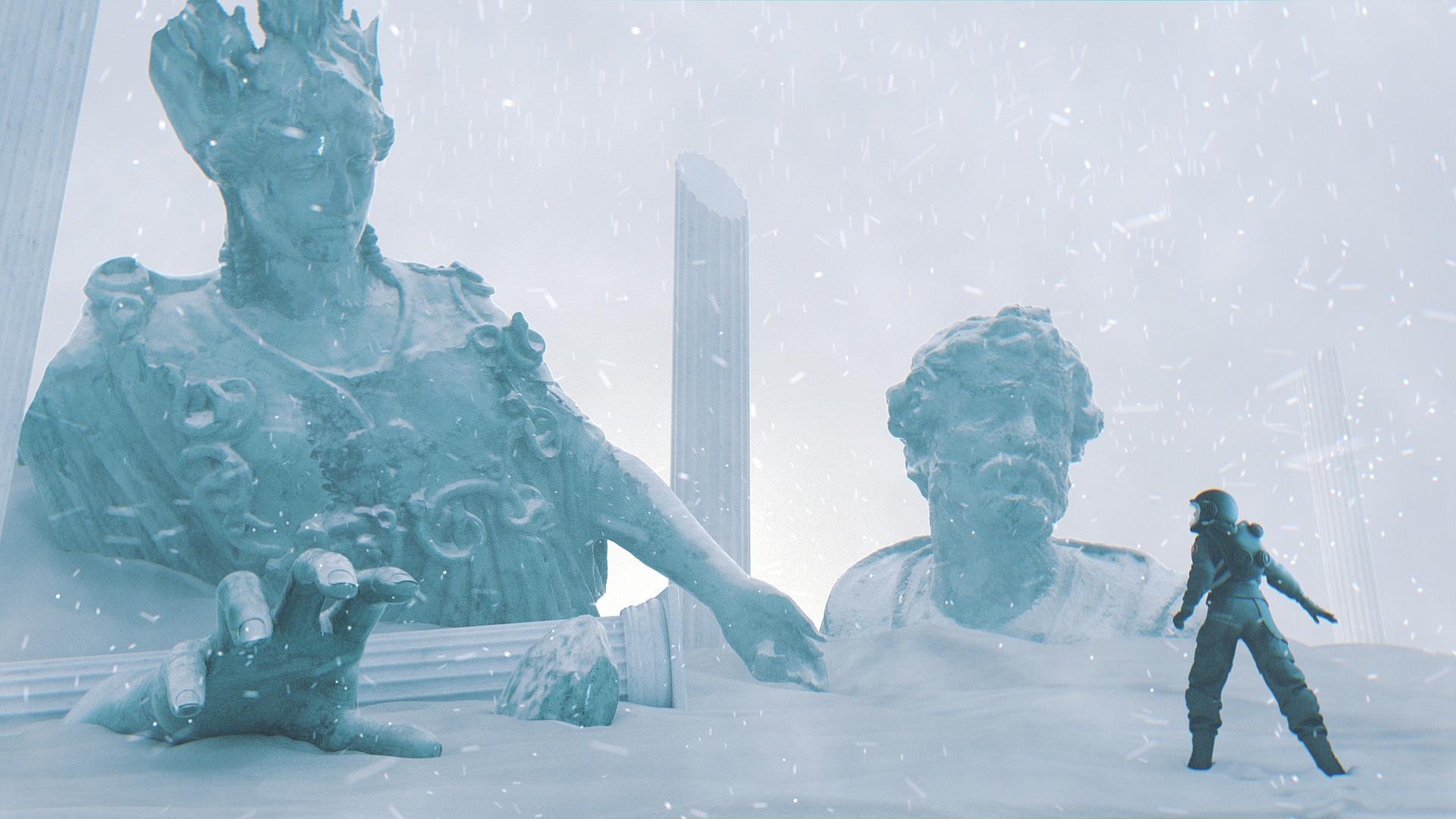
1. Introdução ao curso: Ei, é dia dos atalhos CG. Bem-vindo ao nosso curso. Sou um artista freelance em 3D e motion graphics com sede em Londres, onde trabalho no setor há mais de 10 anos. Neste curso, vou mostrar-lhe como criar uma renderização diária no cinema 4D e renderização de octano, estaremos criando esta cena de ficção científica, e o melhor de tudo, você não precisa ser um profissional modal out ou artista 3D. Mostrarei algumas dicas e truques que você pode usar para economizar tempo e criar uma arte como esta em apenas um dia. Diariamente torna um super popular no Instagram e outras mídias sociais no momento. Então, será ótimo para o seu portfólio online. Ao final deste curso, você vai subir de nível suas habilidades de Cinema 4D e será capaz de criar suas próprias renderizações diárias. Tudo que você precisa é Maxon Cinema 4D e renderização octana. Não se preocupe se você não os tiver porque você pode baixar uma demo gratuita para começar a aprender imediatamente. Também cobriremos tudo passo a passo. Assim, você pode acompanhar facilmente, incluindo uma introdução a renderizações diárias, criação de
personagens no deserto gratuito aplicativo Studio, bem
como faz a integração com Cinema 4D e octano. Nós também vamos olhar para alguns recursos gratuitos que você pode usar em suas renderizações diárias, e vamos rever os fundamentos da composição, vamos criar e modelar adereços no cinema 4D e DAS, e vamos começar a esculpir no cinema 4D. Também exploraremos a iluminação volumétrica de octanas e a texturização de octanas e a criação de materiais. Antes de terminar com um pouco de pós-produção em After Effects, há também uma lição bônus sobre a criação partículas de
neve ou poeira para levar nosso aluguel um passo adiante. Além disso, você também terá acesso a arquivos de projeto e predefinições que economizam tempo que você pode usar em seu próprio trabalho artístico. É isso por enquanto. Vamos começar. [MUSIC]
2. Boas-vindas ao curso: Bem-vindo ao Daily Renders Sci-Fi Scene com OctaneRender por atalhos CG. Aqui estão algumas dicas rápidas para ajudá-lo a tirar o máximo proveito deste curso. Quando você começar, você provavelmente verá algo assim. Pode ou não ser este curso,
mas isso se aplica a todos os cursos sobre Compartilhamento de Habilidades. A primeira coisa que você pode querer fazer se você
ainda não fez é clicar no botão Seguir aqui, então você será notificado toda vez que lançarmos um novo curso de atalhos CG. Você também receberá atualizações se alterarmos alguma coisa ou adicionarmos a qualquer um dos cursos. A janela do Player é bastante auto-explicativa. Estas são todas as lições, se você quiser jogar um, você só precisa clicar em um, e ele vai jogar nesta janela. Este é o botão “play”. Você também pode rolar através agradável e fácil. Você pode até vir aqui e adicionar uma nota, que se parece com isso. Você pode digitar uma nota para que todos leiam publicamente ou você pode apenas fazer anotações por si mesmo. Vamos fechar isso e vamos dar uma olhada na seção Sobre aqui. Aqui estão todas as informações sobre o curso. Novamente, não é necessariamente este curso, mas isso é padrão em toda a Compartilhamento de Habilidades. Então temos a aba Comentários, então você pode me escrever um comentário aqui. Espero que seja uma boa. A seguir é a comunidade. Este é um bem importante. Aqui é onde você pode ter uma conversa comigo mesmo ou com outros alunos no curso. Você também pode fazer quaisquer perguntas que você possa ter aqui. Depois de concluir o curso, você pode compartilhar seu projeto aqui. Seria ótimo ver o que você cria, então lembre-se de compartilhar. Vamos até a próxima guia, a guia Seu projeto, aqui você encontrará todos os detalhes do projeto do curso. Você também pode acessar os recursos do curso aqui em baixo e estes serão alterados dependendo do curso que você está vendo. Temos outra opção aqui para fazer upload do seu projeto. Na nossa página final, você poderá ver todos os projetos que foram carregados, embora neste curso ainda não
tenhamos nenhum. A menos que esteja olhando para um novo curso, tenho certeza que haverá alguns projetos aqui. Isso é tudo para a interface de Compartilhamento de Habilidades. Cada um dos nossos cursos também vem com um grupo exclusivo do Facebook para facilitar o trabalho de fazer perguntas e compartilhar. Vamos dar uma olhada rápida nisso agora. Para começar, você só precisa encontrar o grupo do Facebook para o seu curso. Você poderá encontrar o link
no documento PDF de recursos que acompanha este curso. Nós também vamos colocá-lo na tela aqui em baixo. Quando você seguir esse link, você chegará a uma página que se parece bastante semelhante a esta. Para se juntar, você só tem que apertar este botão de grupo conjunto. Você vai ter um pop up fazendo algumas perguntas. Se você simplesmente passar e responder a estes e clicar em enviar, devemos ser capazes de confirmar que você é um estudante e você será aceito no grupo muito em breve. Nossos grupos do Facebook são muito semelhantes aos grupos normais do Facebook lá fora. Você poderá fazer perguntas, conversar diretamente com o instrutor e conversar com outros alunos. Você também pode carregar seus arquivos e sua arte em um lugar agradável e fácil. Verificamos os grupos do Facebook com muita frequência. Se você quer uma resposta rápida, este é definitivamente o lugar para ir. Finalmente, para obter tutoriais e recursos extras, vá para cgshortcuts.com e você encontrará muitas coisas para ajudá-lo com seu CG e motion graphics. Por enquanto, é isso. Vamos começar o curso.
3. Introdução: renderizar diariamente uma obra de arte que você é capaz de projetar, configurar e completar dentro de um dia, todos os dias por um período definido. Você poderia fazer uma obra de arte todos os dias por uma semana, ou todos os dias por um ano inteiro. Na verdade, cabe a você. Estranho fazer renderizações diárias por muitas razões. Em primeiro lugar, vai ajudá-lo a melhorar suas habilidades. Você não vai melhorar se você não praticar e forçar-se a praticar todos os dias irá melhorar essas habilidades mais rapidamente do que qualquer outra coisa. Você também produzirá mais trabalho, o que é obviamente ótimo para construir um portfólio, atrair clientes e obter feedback. Você aprenderá a trabalhar mais rápido. Trabalhar dentro de restrições de tempo é definitivamente uma habilidade que você precisa ter se você estiver trabalhando para clientes com orçamentos apertados e escalas de tempo. Você também melhorará sua criatividade. Você terá ideias mais criativas porque os limites de tempo o forçarão a pensar de forma diferente. renderizadores diários estão ficando cada vez mais populares
nos dias de hoje e há muitos artistas incríveis fazendo isso. Possivelmente o mais famoso deles é um cara chamado Mike Winkelmann, também
conhecido como Beeple. Ele vem criando renderizações diárias há mais de 12 anos. São mais de 4.000 obras de arte. Definitivamente verificá-los on-line se você ainda não fez isso. É incrível ver como ele melhorou ao longo dos anos. Aqui estão alguns mais grandes artistas que estavam fazendo renderizações diárias. Cada um tem seu próprio estilo, então confira para se inspirar. Você também pode encontrar uma lista no PDF de recursos do curso. Outros lugares onde você pode ir para se inspirar incluem Instagram, Behance, Tumblr, Pinterest, Facebook, ArtStation e Arte, Livros e Revistas. Antes de começar, você precisará ter uma idéia básica. Em vez de apenas ajudar diretamente no Cinema 4D, é provavelmente uma boa idéia ter uma idéia áspera do que você quer alcançar,
mesmo que isso evolua à medida que você avança. Eu decidi fazer uma cena de ficção científica para este exemplo, então ele é minha idéia áspera. Pode ser literalmente tão simples como isso. Você pode seguir com o meu exemplo ou criar algo completamente diferente. Você definitivamente vai pegar algumas dicas no curso ao longo do caminho. Veja também o que você já tem para economizar tempo e cortar cantos. Estamos em busca de atalhos onde podemos, então veja se você pode reutilizar ativos de trabalhos anteriores. Ou você pode obter alguns elementos de bibliotecas
on-line ou usar algo que seu amigo ou colega criou. Tudo o que puder fazer para poupar tempo. Esteja sempre construindo sua própria biblioteca pessoal de ativos para reutilizar e redefinir o propósito e você tornará sua vida muito mais fácil. Agora que você tem uma idéia, vamos dar uma olhada em algumas das ferramentas e recursos que ajudarão você a realizar o trabalho rapidamente.
4. What Daz Studio?: Daz Studio é um programa 3D gratuito que lhe dá acesso a literalmente milhares de ativos pré-construídos
3D que você pode usar para economizar muito tempo em suas renderizações diárias. Com o Daz Studio, você pode configurar uma cena e conectar qualquer número de personagens personalizados, onde você pode aplicar um cabelo diferente,
roupas, acessórios e posicioná-los facilmente, ou aplicar poses predefinidas que economizam tempo. Você pode até aplicar animações pré-fabricadas ou criar suas próprias. Todos os personagens são totalmente manipulados e articulados. Além disso, você pode discar centenas de motivos diferentes para fazer com que os personagens pareçam exatamente como você quer. Há centenas de artistas 3D de todo o mundo criando conteúdo
para download para o Daz Studio e a biblioteca de conteúdo está sempre crescendo e evoluindo. melhor de tudo é que você pode usar qualquer ativo Daz diretamente no Cinema 4D, que significa que você pode integrá-los perfeitamente em seu próprio trabalho e até mesmo renderizá-los no Cinema 4D e Octane. Veremos exatamente como fazer isso nas próximas lições.
5. Configuração de modelos e posing no Daz: Estive a ver o mercado Daz e
encontrei um modelo que acho que será perfeito para a nossa cena. Daz Studio realmente vem com alguns melhores personagens, você tem um macho e uma fêmea. Este produto é apenas o traje espacial em si que podemos adicionar ao nosso personagem. Quando você está procurando por personagens e acessórios, é melhor
você procurar o Genesis 8 e superior. Quanto maior o número, mais recente o modelo foi lançado, e geralmente é melhor qualidade e muito mais detalhado. Enquanto gravo este vídeo, Genesis 8 é o último lançamento. A maioria dos produtos no mercado Daz tem um monte de imagens. Podemos clicar neles aqui e apenas ter certeza que este é o modelo certo para nós. Ela tem algumas poses diferentes lá. Um par de conjuntos de materiais diferentes incluídos também. Modelar algo assim e Cinema 4D poderia levar algum tempo, potencialmente dias ou semanas, se você quisesse ir a este nível de detalhe. Para renderizações diárias, você pode ver como é um enorme economia de tempo. Eles cuidaram de toda a modelagem, toda a texturização, e todo o equipamento para nós. Tudo o que precisamos fazer é colocar o nosso modelo e trazê-lo para o Cinema 4D, e os modelos são realmente muito baratos considerando a quantidade de tempo que passou para este material. Vou usar este modelo, mas sinta-se à vontade para dar uma olhada no mercado e obter algo que seja adequado à sua ideia. Vou colocar algumas outras opções que eu encontrei no PDF recursos, e eu também vou colocar alguns links lá onde você pode encontrar alguns ativos gratuitos. Há também um link para baixar o Daz Studio gratuito. Vá em frente e instale isso, e quaisquer modelos que você decidir comprar. Te vejo no estúdio Daz. Se você teve algum problema para instalar algo, é só me avisar. Caso contrário, você pode acessar o site Daz 3D e há muita informação lá. Este é o estúdio Daz. Eu estou usando a versão 4, mas eu tenho certeza que qualquer versão que você tem será bastante semelhante. Você provavelmente terá esse pop-up onde você pode tomar um monte de tutoriais e ver alguns dos outros recursos aqui. Vá em frente e faça isso se for sua primeira vez em Daz, senão feche isso e vamos descobrir personagens. Se formos dar uma olhada aqui, vamos nos certificar de que temos nossa guia de conteúdo inteligente aberta e temos alguns menus aqui. O que queremos são números. Se clicarmos nisso, deverá trazer alguns dos números que instalámos aqui. Estes são os gratuitos que vêm com o Daz Studio. Se você não os vir, talvez
você queira vir aqui e desmarcar esta caixa de filtro. Isso normalmente corrige o problema. Agora, se você se lembra, o traje espacial que compramos é para a personagem Gênesis 8 Female. É ela bem aqui. Vamos clicar duas vezes sobre isso para trazê-la para a cena e agora temos o nosso modelo base, mas queremos manter este curso familiar, então vamos colocar algumas roupas nela. Vamos até o guarda-roupa e aqui estão todas as roupas que temos instaladas que são compatíveis com o nosso modelo. Aqui você pode ver nosso traje espacial que compramos. Você tem todas as peças individualmente aqui, as botas, as luvas, os capacetes, etc, mas nós queremos todo o terno. Antes de aplicarmos isso, queremos ter certeza de que nosso modelo é selecionado e vocês podem ver que aqui em cima, nós colocamos Gênesis 8 Feminino. Vamos voltar aqui e clicar duas vezes no nosso “Full Space Suit” e isso vai pensar um pouco e agora ela está toda preparada. Podemos esconder este painel por enquanto. Você pode fazer isso apenas clicando neste pouco aqui. Você provavelmente notou a partir da miniatura que nosso terno realmente deve ser laranja e não este cinza em todos os lugares. Na verdade, é laranja, mas não podemos vê-lo porque não temos nossas texturas habilitadas. Mas se chegarmos a essa coisa pequena tigela aqui, nós temos atualmente sombreamento suave selecionado, que está nos dando aquele olhar cinza. Mas se quisermos ver nossas texturas, precisamos vir aqui para texturas sombreadas. Lá vai você. Ela está muito bonita em seu traje espacial laranja lá. Vamos ver como podemos navegar em nossa cena. Para qualquer um que já usou 3D Max Maya antes, este cubo 3D aqui em cima pode parecer familiar. Funciona da mesma forma aqui. Se o pegarmos, podemos girar a cena no espaço 3D assim. Se clicarmos em um desses rostos, ele vai direto para essa posição. Há a nossa vista frontal e se movermos isso um pouco, clicaremos que há a nossa visão correta. Também temos nossas ferramentas de navegação individuais aqui. Esta é a órbita que faz um efeito semelhante ao cubo. Só gira o nosso visto assim. Então nós temos a nossa ferramenta Pan que vai mover tudo ao longo do nosso avião câmera aqui. Depois, há a ferramenta Zoom que amplia e diminui, como seria de esperar. Este aqui centrará qualquer coisa que selecionamos no meio do quadro aqui e, finalmente, temos o botão Reset aqui, que apenas retornará nossa visão de volta à posição padrão. Muitos dos modelos no mercado 3D Daz virão com conjuntos de textura extra. Você pode realmente personalizar a aparência de suas roupas e acessórios. Tenho certeza que este modal vem com algumas opções diferentes. Vamos ver onde podemos encontrá-los. Se voltarmos aqui e abrirmos nossas guias novamente, você provavelmente não verá nada sobre texturas diferentes. Os únicos itens de terno disponíveis estão na laranja. Onde estão as outras texturas escondidas? Bem, se chegarmos à guia Biblioteca de conteúdo e aqui em Produtos, você receberá uma lista de A-Z de tudo o que você instalou. Sabemos que o nosso é chamado de traje espacial, então abriremos o S e lá está. Se clicarmos nisso, devemos pegar tudo o que veio com esse arquivo. Você pode ver que temos um monte de diferentes variações de textura aqui. Novamente, isso irá variar dependendo do modelo que você baixou. Mas vamos dar uma olhada por aqui. Acho que estou gostando mais do terno preto, então certificando-se de que ainda temos nosso modelo selecionado, vamos clicar duas vezes sobre isso. Nossos novos mapas de textura foram aplicados. Fecharemos este painel novamente e mostrarei algumas das outras ferramentas de personalização. Podemos realmente remodelar completamente o nosso modelo. Se viermos aqui para a aba Shaping, você pode ver Daz Studio vem com um monte de predefinições aqui e temos controle extra sobre a forma do corpo dos personagens. Ajustar o controle deslizante lhe dará um pouco mais de uma torta como você pode ver aqui, vamos desfazer isso. Você também pode torná-la mais magra ou ainda mais musculosa. Você também pode comprar muito mais dessas predefinições no mercado Daz. Estes três vêm gratuitamente com o software Daz Studio. Também temos controles individuais para diferentes partes do corpo. Podemos mudar a cabeça, por exemplo. No momento, temos apenas um controle para a escala da cabeça, que você
possa ter alguns looks bastante cômicos. Mas, novamente, você pode baixar muito mais predefinições. Mas acho que vamos deixar a nossa personagem como ela era. Agora precisamos pensar em posar nosso personagem. Como você provavelmente adivinhou, podemos fazer isso sob a aba Posing aqui e temos alguns controles bem básicos aqui, como a rotação de todo o nosso modelo. Se jogarmos com esse show deslizante apenas girar assim. Mas assim como você pode encontrar em outro software de animação, você pode ir lá e colocar todas as articulações dela individualmente, e se nós viermos aqui e dar uma olhada em nossa hierarquia, nós abriremos isso. Você receberá uma lista de todos os pedaços e peças que compõem este personagem e animar como pode estar familiarizado com este. É assim que temos todas as nossas articulações e ossos
e aqui em baixo você verá todos os acessórios que aplicamos ao nosso personagem. Neste caso, são os pedaços que compõem o nosso traje espacial. Aqui embaixo do nosso quadril podemos abrir isso e veremos todas as nossas articulações. Você pode ver como eles estão todos conectados. Quadril, elvis, coxa esquerda. Vamos pegar a coxa e teremos nossos controles aqui. Podemos mover esse lado para lado assim, ou podemos dobrá-lo com este controle, ou até mesmo vir aqui e torcer esse osso. Outra maneira mais fácil de selecionar essas juntas é chegar a este botão aqui com o pequeno ícone de osso, que é a ferramenta Pose ativa. Agora podemos passar o mouse sobre qualquer parte do nosso modelo e clicar nele para selecionar o bone, e isso irá trazer as opções para cada bone. Podemos torcer a mão esquerda. Podemos até ir para o nível dos dedos
descendo para nossos controles de pose e clicando em Mãos, e você pode ver que temos muitos controles individuais para cada dedo aqui. Você pode realmente marcar o olhar exato que você quer. Temos algumas boas predefinições aqui para fazer um punho, vamos apenas espalhar os dedos um pouco, vamos dobrar os dedos individuais. Outra maneira de colocarmos nossas articulações é selecionar um osso e vir até aqui. Você verá essa bolinha e um monte de anéis. Se clicarmos e arrastarmos esta bola, podemos girar essa junta no espaço 3D. Esses anéis nos dão controle individual. O azul é o eixo z, o verde é o eixo y e o vermelho é o eixo x. A bola é mais ou menos uma combinação dos três. Vamos pegar outro osso e passar por eles de novo. Esse é o eixo z, o eixo y e tudo junto. Vamos desfazer isso. Os modelos Daz também são equipados com cinemática inversa. O que significa que podemos pegar um osso e arrastá-lo até aqui e nosso modal
responderá um pouco como um fantoche e isso é muito útil para fazer mudanças maiores na pose. Isso afeta as articulações conectadas, bem como o que você tem selecionado e ele apenas se sente um pouco mais natural para posar desta maneira. Vamos tentar isso novamente nas pernas desta vez, vamos girar para que possamos ver isso um pouco melhor. Vamos pegar essa canela aqui e movê-la para cá, e às vezes fica um pouco louco. Às vezes tem um efeito em outras articulações que você não quer que isso afete. Mas vou te mostrar um truque para consertar isso. Mudei de posição aqui. Digamos que queríamos mover este braço, mas não queríamos que o peito se mexesse em lado nenhum. O que podemos fazer é chegar às nossas Configurações de Ferramentas aqui e isso irá trazer esta Janela. Vamos expandir isso e tirar isso do caminho. Temos algumas opções de fixação aqui. O que significa que se viermos aqui e selecionarmos nosso peito e então clicaremos em “Toggle pins”. Isso vai adicionar um pequeno alfinete vermelho aqui. Agora, se movermos nossos braços para qualquer lugar, o que quer que esteja preso não vai se mover para ninguém vindo de efeitos, isso é muito parecido com a ferramenta de marionete. Vamos olhar para a frente no lugar também. Vamos mover esse braço, e isso vai fazer posar muito mais fácil. Quando você terminar com os pinos, para se livrar deles, basta clicar na área fixada e voltar aqui vai alternar os pinos e isso vai tirá-lo. Vamos fazer isso na cabeça também. Agora digamos que você tinha montes de alfinetes aqui. Coloque um par nas pernas aqui e você queria se livrar de todas de uma vez. Basta apertar o botão “Desafixar tudo”. Mais uma dica útil para aqueles que estão acostumados com outros pacotes 3D. Se você quiser ver um pequeno controle de aparelhos padrão com o osso selecionado, basta apertar Control e mudar juntos. Isso vai trazer este carinha e você pode
movê-lo como você faria em outro software 3D. Outra coisa que você pode querer fazer se você estragou seu modelo é redefinir os ossos. Você pode fazer isso muito facilmente. Digamos que queremos redefinir tudo no braço, vamos encontrá-lo aqui na nossa hierarquia. Depois, clicaremos com o botão direito do mouse e escolheremos “Selecionar”
e “Selecionar filhos”, e isso selecionará todos os outros ossos conectados. Então, se chegarmos a este ícone aqui e clicar com o botão direito do mouse, temos algumas opções, basta ir Restaurar Itens Selecionados. Voltou ao normal. Você também pode aplicá-lo a toda a figura clicando com o botão direito do mouse aqui e, desta vez, selecionaremos a Pose da Figura Restaurar. Antes de começarmos a posar isto de verdade, quero mostrar-vos outra enorme funcionalidade de poupança de tempo na DAZ. Vamos fechar isso e abrir nossas guias novamente. Voltaremos ao nosso Conteúdo Inteligente e desta vez vamos dar uma olhada nas poses. Aqui está uma seleção de poses pré-construídas. Agora, alguns deles vêm de graça com o Daz Studio, mas há literalmente milhares deles no mercado que você pode comprar. Se você quiser economizar uma tonelada de tempo, eu recomendo começar com uma dessas poses pré-feitas e, em seguida, apenas adicionando a isso. Do jeito que você aplica isso, vamos voltar aqui e ter certeza que nosso modelo foi selecionado. Lá está ela. Agora tudo o que temos que fazer é pegar um que gostamos e clicar duas vezes nele. Aí está, pose instantânea. Provavelmente não é a pose certa para a nossa cena, mas vamos tentar alguns destes. Tem um bom sentado. O que mais temos? Uma pose de caminhada pode ser um bom começo para nós. Vamos trazer isso e vamos emoldurar isso. Tenha em mente a sua ideia original. Para minha idéia, esta personagem estava fora fazendo um pouco de exploração
espacial e agora ela
tropeçou em algumas ruínas estranhas na paisagem marciana. Eu quero que ela pareça surpresa, mas ao mesmo tempo, curiosa sobre o que ela está vendo. Vá em frente e posar seu personagem com as técnicas que acabamos de passar. Se quiser usar a pose que
criei, incluí nos downloads. Chama-se pose.duf e para aplicar isso ao seu modelo, você só precisa agarrá-lo assim. É apenas fora da tela aqui e arrastá-lo direto para aqui e essa é a pose que vamos fazer. Sinta-se livre para ajustar isso ou começar do início, o que quiser. Na próxima lição, vamos dar uma olhada em colocar modelos Daz no Cinema 4D.
6. Daz a Cinema 4D Octane: Uma vez que você tem seu personagem posado e pronto para ir, é hora de exportá-lo para o cinema 4D. Vamos subir aqui para arquivar, e escolheremos “Exportar”. Você vai ter um pequeno pop up e ele está pedindo para você nomear seu arquivo. Vamos ligar para o nosso Spacegirl. Deseja certificar-se de que o tipo de arquivo é FBX. Há muitos outros tipos, mas acho que FBX funcionou melhor no Cinema 4D. Vamos clicar em “Salvar” e agora temos nossas opções de exportação do FBX. Agora eu passei literalmente horas brincando com isso e eu descobri que essas são as melhores configurações. Basta ter certeza de que você tem figura selecionados adereços, e aqui você tem coletar texturas para pasta e mesclar roupas em figura esqueleto, permitir esfolamento degradado, e permitir escala degradada, e aqui você tem tem uma lista de tudo o que vai ser exportado, então vamos clicar em “Aceitar”. Então ela vai fazer uma pequena dança robô, e pode levar um minuto ou mais, mas você deve obter um arquivo FBX e uma pasta de texturas. Quando isso acabar, vejo-te no Cinema 40. Então aqui estão nossos arquivos exportados. Há um spacegirl.fbx, e a pasta de imagens. Estes são todos os mapas de textura associados ao nosso modelo Spacegirl. O que vamos fazer é começar renomeando isso. Vamos chamá-lo de tex, para texturas, esta é uma prática bastante padrão para Cinema 4D. À medida que avançamos no curso, certifique-se de salvar todos os seus arquivos de textura nesta pasta, e assim podemos manter tudo em bom e arrumado. Agora precisamos trazer nosso arquivo FBX para Cinema 4D. A maneira mais fácil de fazer isso, é simplesmente agarrá-lo e arrastá-lo diretamente para dentro Ao fazer isso, você receberá uma pequena caixa de diálogo Importar. Estas são as configurações padrão e eu acho que eles funcionam muito bem. Vamos tocar “Ok”. Então a entrada pode levar alguns segundos
dependendo da complexidade do seu modelo, e lá está ela. Dê uma olhada rápida em volta e certifique-se de que tudo parece certo. Estou muito feliz com isso. Vamos dar uma olhada no que temos aqui em cima. Se abrirmos isso, você pode ver que temos exatamente a mesma hierarquia que vimos no DAS anteriormente. Aqui estão as nossas juntas, e estes são todos os acessórios, como as roupas e o próprio modelo. Se abrirmos isto, podemos aceder a todos os ossos individuais. Como o exportamos como um FBX, podemos realmente continuar trabalhando em nossa pose diretamente no Cinema 4D. Se pegarmos a ferramenta de rotação aqui, com a coxa selecionada, podemos girar isso. Assim como fizemos no estúdio DAS. Se você não é um fã de cavar através desta hierarquia, vou mostrar-lhe um pequeno truque como selecionar juntas um pouco mais fácil. Se chegarmos ao menu Selecionar aqui, temos este pequeno recurso bacana chamado filtro Seleção. Vamos virar nossa seleção para nenhuma, e voltaremos lá de novo, e desta vez vamos ligar as juntas. Agora podemos selecionar esses caras diretamente no modelo e não ter que se preocupar em selecionar acidentalmente o próprio modelo. Podemos girar essas juntas como quisermos. Eu, pessoalmente, preferiria fazer a pose em DAS porque ele tem algumas ferramentas de pose muito legais, e fazê-lo no cinema pode ser um pouco confuso. Mas se você precisa fazer pequenos ajustes depois de ter exportado, esta é uma ótima pequena opção. Quando terminar de ajustar as juntas, não se esqueça de voltar a mudar o filtro de seleção. Faça uma cópia de segurança aqui sob o filtro de seleção do menu Selecionar, e nós o mudaremos de volta para todos. Vamos voltar ao nosso mudou-se para todos enquanto estamos aqui, e agora queremos arrumar este modelo e prepará-lo para a nossa cena. Se dermos uma olhada aqui, nós realmente temos um monte de objetos em nossa cena. Você pode ver a bolsa, o cinto, as botas, as calças, o tronco, as luvas e o capacete, ou seus próprios elementos separados. Mas estamos muito felizes com a nossa modelo agora. Por que não combinamos tudo isso em um objeto? Fazendo isso, usaremos menos memória. Ele vai renderizar mais rápido e vai tornar nossa vida muito mais fácil quando estamos navegando através de nossa cena. Vamos pegar nossa bolsa e segurar o turno vai descer para o capacete e vamos selecionar todos esses acessórios e fechar. Então vamos clicar com o botão direito do mouse e vir até aqui para conectar objetos e excluir, e isso é mesclado todos esses objetos em apenas este. Em seguida, faremos duplo clique no nome para renomeá-lo. Vamos chamá-lo de Engravatado. Então só queremos verificar e ter certeza de que temos tudo para você. Tente mover isso. Você pode ver que tudo vem junto. Legal. Agora, também queremos converter nosso modelo de personagem em uma única peça de geometria que não esteja ligada a nenhuma dessas juntas. Para fazer isso, clique com o botão direito do mouse, e desta vez vamos descer aqui para “Estado atual para objeto”. Isso realmente fez uma força duplicada sob este nulo aqui. É o Pop que abre, e aqui está a nossa nova geometria. Podemos muito bem manter este grupo. Vamos renomeá-lo para Spacegirl, e então vamos renomear nossa nova geometria espacial para algo como Garota. Agora, nós podemos nos livrar daquele velho e vamos arrastar nosso terno para o grupo Spacegirl aqui, e vamos pegar isso e arrastá-lo para cá. Agora podemos nos livrar de todas essas coisas. Agora acabamos de ficar com um belo grupo arrumado aqui com a nossa Spacegirl e o seu fato. Agora não precisamos dessas texturas em nosso nulo, elas já estão em nossa geometria embaixo. Vamos apagar esses, e agora é provavelmente uma boa hora para arrumar essa bagunça de materiais. Vamos descer aqui e trazer isso para que possamos ver tudo isso. Você provavelmente já pode ver que há um monte de duplicatas aqui. A próxima coisa que queremos fazer é fundir todos os
semelhantes, como este e este, e estes tipos, queremos que todos se fundam. Então temos um sombreador para cada textura. Se essas miniaturas forem um pouco pequenas, você sempre poderá torná-las maiores e mais fáceis de ver clicando “Editar” e entrar em ícones médios ou grandes. Tipo, vamos começar a fundir esses materiais. Há algumas maneiras de fazer isso. Uma maneira é pegar um e segurar Alt, arrastá-lo para outro marging, e isso deve mesclá-los. uma vez, escolha este, segure Alt mesclado aqui, e mais uma vez, funda que vá para lá. Então esse é o material feito. Outra maneira, é pegar todos os materiais de marging, exceto um. Em seguida, clique com o botão direito e selecione “Tags Agora vocês podem ver aqui que temos vários materiais selecionados. Estes são os que queremos fundir até o nosso não selecionado, este tipo. Então pegue aquele cara e arraste-o até aqui para substituir todos os outros três, deixando-nos com apenas um. Agora podemos ir “Função” e remover materiais não utilizados. Ficamos só com aquele cara. Vamos passar por isso mais uma vez. Encontre um grupo que se pareça com esse cara. Mas não queremos selecionar um deles. Vamos deixar que o cara pegue todos os outros, tem alguns aqui também, e mais um aqui. Vamos deixar este por enquanto porque é diferente, e vamos clicar com o botão direito do mouse. Selecione “Texture Tags”, e eu vou pegar o primeiro, arrastá-lo para o material para substituir todos os outros. Em seguida, funcione, remova materiais não utilizados, e agora o que deixamos para trás substitui todos os outros. Vou passar e aplicar isso a todos os outros materiais até que nos restem apenas um material para cada textura. Um último, e acabamos. Tudo parece muito mais arrumado. A próxima coisa que queremos fazer é verificar esses materiais em Octane. Vamos ao nosso menu “Octane” e acenderemos a janela do espectador ao vivo. Vamos pegar essa coisinha aqui para que possamos tirar isso do caminho. Vamos levá-lo aqui e talvez apenas esticar isso um pouco. Vamos precisar de luz aqui primeiro. Vamos chegar a “Object” e vamos pegar um ambiente de textura, e você pode ver que nossa textura está apenas definida como branca no momento, o que é bom para testes. Vamos começar a nossa vida aqui. Olhando bem. Podemos ampliar um pouco e verificar se tudo está bem. Agora, todos esses materiais são apenas materiais padrão Cinema 4D no momento, onde queremos convertê-los em materiais octanos. Vamos pegar todos eles, e vamos até “Materiais” e descer para “Converter Materiais”. Isso basicamente trocou seus materiais antigos por novos materiais de octanas. Tudo parece ter trocado bem, então vamos nos livrar de nossos materiais antigos. Podemos ir “Função”, “Remover materiais não utilizados”, e agora ficamos com nossos novos materiais de octano. Passaremos um pouco mais de tempo em octano mais tarde, mas isso ajuda a acertar as coisas, para começar. Há mais uma etapa que podemos fazer para otimizar isso um pouco mais antes de seguirmos em frente, terminamos com octano por enquanto, então vamos subir aqui e fechar a janela de visualização ao vivo. Nós sempre queremos ter a menor quantidade de geometria e polígonos que pudermos. Podemos manter nosso sistema funcionando bem e rápido e acelerar renderizações, então queremos nos livrar de qualquer coisa que não precisamos, e você provavelmente pode se lembrar, temos um modelo 3D bastante denso do nosso Spacegirl embaixo deste terno, que realmente não precisamos porque só podemos ver um rosto através do capacete aqui. Provavelmente não é má ideia apagar todos os polígonos desnecessários. Para ver a polícia, vamos subir para mostrar e ligar nossas linhas, e vamos vir aqui e acabar com polígonos muito sozinhos, e vamos ter certeza de ter nossa garota selecionada. Basicamente queremos nos livrar de todas as polias, exceto as que compõem a cabeça dela. Se chegarmos ao menu “Selecionar”, podemos pegar a ferramenta de seleção de anel, isso vai tornar nosso trabalho um pouco mais fácil. Você pode ver se nós rolamos sobre as polias aqui, nós temos esta linha branca para nos mostrar as diferentes seleções de anéis que podemos fazer. Nós só queremos selecionar um anel em volta do nosso pescoço assim, e isso não está indo perfeitamente em torno do seu pescoço, mas podemos adicionar à seleção. Vamos girar por aqui e segurar a ferramenta Shift para outro anel, e isso está conectado. Então vamos apertar “Delete”, e agora temos todas essas peças. Se voltarmos ao nosso menu Selecionar, desta vez, pegaremos a ferramenta de seleção Preencher. Então podemos pegar todas essas peças flutuantes e deletar também, e agora ficamos com a cabeça. Teremos menos polígonos desnecessários atrasando nossa cena. Mas uma coisa que você quer ter cuidado quando você está excluindo polígonos, é que se nós viermos aqui e ligar o modo ponto, você pode ver que todos os vértices foram deixados para trás aqui. Isto pode potencialmente dar-lhe problemas abaixo da linha, por isso podemos muito bem pintá-los também. Vamos apenas pressionar “Control A” para selecionar todos eles, e vamos para “Mesh”, e abaixo para “Comandos”, e até aqui vamos clicar em “Otimizar”. Isso deve arrumar todos esses pontos retos. Podemos voltar ao nosso sombreamento normal e voltar para o modo objeto, e estamos quase acabando. Vamos mostrar nosso traje, e estaremos de volta em nossa próxima lição, onde falaremos sobre comprar mais modelos para nossos renderizadores diários.
7. Recursos de modelos gratuitos: Como mencionamos na primeira lição, é sempre uma boa idéia construir sua própria biblioteca de ativos que você pode reutilizar e reutilizar e economizar muito tempo quando estiver fazendo renderizações diárias. Mas se você ainda não tem muita biblioteca, não se preocupe muito. Há muitas bibliotecas online que você pode usar, e muitas delas possuem ativos gratuitos que você pode baixar e usar em seu trabalho. Uma das bibliotecas online mais famosas, e certamente a que tem sido mais longa é a lula turbo. Há literalmente milhares de modelos para escolher aqui, e muitos deles são gratuitos. Estamos procurando alguns modelos de estátuas digitalizadas em 3D para usar em nossa arte. Então vamos digitar isso e ver o que eles têm. Eles sobem de preço para cerca de $600 para a Estátua da Liberdade aqui. Temos alguns escaneadores legais, alguns esculpidos, alguns de plástico, e até alguns de Donald Trump, se isso é a sua coisa. Vamos ver se conseguimos encontrar alguns modelos gratuitos. Se formos para Classificar, podemos mudar isso para preços mais baixos e os gratuitos devem chegar ao topo. Temos essa escultura de preconceito aqui e um monte de coisas que pareciam ser verdadeiras varreduras 3D de estranho real, talvez não a cabeça de demônio. Dê uma olhada e veja se há algo que você possa redefinir em sua própria arte. Vamos dar uma olhada nesta estátua de Penélope. Assim como acontece com a maioria das bibliotecas online, você terá algumas fotos de ângulos diferentes. Se tiveres sorte, terás uma armação. Às vezes você terá um visualizador interativo de 360 graus. Basta baixar o que quiser. Você geralmente terá uma seleção de formatos de arquivo que você pode escolher. FBX e OBJ são bastante populares e tendem a trabalhar na maioria dos softwares 3D. C4d é obviamente o mais compatível com cinema 4D, mas também aceita VAE, 3DS e LWs e LWO. Se pegar um desses, ficará bem. Outra biblioteca online que você pode querer experimentar é CGTrade-off. Funciona exatamente da mesma forma que a lula turbo. Basta digitar o que você está fazendo aqui. vez, temos uma enorme variedade para escolher. Se você quer ver os livres, tudo que você tem que fazer é vir aqui e marcar esta caixa. Às vezes eles são um pouco sorrateiros e eles têm os pagos para aparecer com os de graça. Mas se viermos aqui e mudarmos o filtro para um preço mais baixo, ele deve colocar a maioria dos gratuitos no topo. Então sinta-se à vontade para dar uma olhada aqui. O próximo lado que você pode querer verificar é 3D Sky. Na minha opinião, esses caras têm a mais alta qualidade pelo menor preço. Algumas coisas realmente boas aqui em baixo se você quiser pagar por algumas modelos. Muitos destes têm um monte de detalhes. Se chegarmos aqui e acertarmos a guia gratuita, há também alguns modelos gratuitos de boa qualidade disponíveis. Mas o único problema no céu 3D é que você só pode
baixar três modelos 3D gratuitos por dia. Isso é muito difícil de dizer. Então dê uma olhada por aqui e veja o que você pode encontrar. Outro lugar que você pode visitar para alguns recursos gratuitos é aqui em nosso site com esse cara pateta, CG shortcuts.com. Se formos até aqui para aprender e para baixo para recursos, teremos uma enorme página de muitos recursos para ajudar artistas 3D. A coisa boa sobre isso, é que nós atualizamos o tempo todo. Então continue checando e você vai encontrar algo útil. Vamos descer aqui para a seção de modelos 3D, que deve saltar direto para essa parte. Aqui estão alguns dos caras que já conversamos e um casal que vamos dar uma olhada agora. Vamos clicar no Sketch-Fab. Este é o lugar onde eu encontrei um dos modelos que nós vamos realmente usar em nossa arte. Novamente, é um tipo semelhante de configuração para os sites anteriores que vimos. Vamos apenas digitar nossa frase de pesquisa. Se queremos brindes e seus resultados, tudo o que temos a fazer é vir aqui e verificar a caixa para download. Esta é uma das modelos que eu acabei indo com. Temos uma bela estátua de Anibal do museu Loop em Paris. É uma varredura 3D do estatuto real. Se olharmos para trás, é um pouco áspero aqui atrás, mas não vamos ver isso na nossa composição. Não é grande coisa. Este foi realmente feito por Benjamin Bardou, que foi gentil o suficiente para dar este modelo de graça. Podemos baixá-lo aqui mesmo. Antes de fazer o download de qualquer coisa gratuitamente, a maioria dos sites terá isso. Se você rolar para baixo, verá a atribuição de licenciamento aqui. Se clicarmos nisso, eles nos darão mais
alguns detalhes do que podemos ou não fazer com o modelo 3D. Como você pode ver, estamos livres para compartilhar e nos adaptar. Devemos dar crédito apropriado ao artista original. Outro grande recurso para modelos digitalizados 3D, é que a minha mini fábrica, que agora é a casa do projeto de digitalização do mundo. Você pode ler tudo sobre isso aqui. Mas basicamente é uma enorme coleção de trabalhos digitalizados em 3D, grande parte dos quais pode ser baixado gratuitamente. Há algumas coisas realmente boas aqui também, se você gosta de impressão 3D. Este é o segundo modelo que usaremos neste curso, a estátua de Athena de Michael Jeffrey. Como mencionamos um pouco antes, este modelo realmente tem uma visão completa de 360 graus. Então, se ligarmos este botão 3D, você pode girar em torno disso e ver o que você está baixando. Então vá em frente e encontre alguns modelos para baixar para sua arte ou sinta-se à vontade para criá-los do zero. Vou colocar todos os links que fomos no PDF de recursos, e te vejo na próxima lição.
8. Configuração e composição: Estamos de volta ao nosso projeto 4D de cinema com nossa garota espacial aqui. Precisamos importar nossos dois novos modelos. Vamos até Arquivo e escolheremos Mesclar. Aqui estão os dois arquivos que
baixamos, temos OBJ e um arquivo STL. Vamos começar com o OBJ primeiro, esse é o modelo Annabel. Podemos apenas deixar as opções de entrada no padrão. Mas se o fizermos, ele vem bem minúsculo. Não é grande coisa, podemos consertar isso mais tarde. Vamos trazer nosso outro modelo. Agora este é um.stl e boas notícias para nós, Cinema 4D também suporta arquivos STL, então vamos trazer esse também, e vamos deixar isso como está. Foi importado, mas não podemos dizer, vamos diminuir um pouco, lá está ela. O ponto do eixo deste modelo está neste centro do mundo aqui, queremos ela bem no meio do modal. Com ela selecionada, podemos vir para Mesh para baixo para Axis Center e Center Axis para. Isso vai descobrir automaticamente o ponto central e colocá-la bem ali. Ela está boa por enquanto, vamos dar uma olhada na nossa outra malha. Você pode ver que está vindo com um material já, nós não queremos isso, vamos nos livrar disso. Agora podemos começar a escalá-lo. Vamos pegar a ferramenta Escala e arrastá-la aqui, algo assim. Vamos voltar ao nosso modelo mais fino. Nós queremos ela bem no centro do mundo, então vamos colocar um zero nas coordenadas x, y e z, e se nós puxarmos para fora aqui, escalá-la pode ser um pouco complicado com seu eixo no centro lá, Idealmente, queremos isso na base. Então ela vai aumentar a escala a partir desse ponto. Vamos clicar no botão do meio do mouse para trazer todas as visualizações e queremos a vista frontal, então vamos clicar no botão do meio do mouse novamente para inserir isso e vamos apenas reposicionar isso um pouco. Basicamente queremos que este eixo central aponte para a direita aqui embaixo na base da nossa estátua. Vamos clicar agora na ferramenta Ativar Modificação do Eixo, esse cara aqui, e também vamos pegar nossa ferramenta Move, vamos pegar isso
no eixo y aqui e arrastá-lo direto para baixo até o fundo. Agora aperte o botão do meio do mouse novamente e volte para a nossa visão em perspectiva, podemos desligar nossa ferramenta Axis e agora com ela selecionada, você pode ver nosso valor na direção y é alterado aqui. Vamos colocar isso em zero, e isso vai colocá-la perfeitamente no plano terrestre. Antes de começarmos a escalá-los e posicioná-los em nossa cena, provavelmente
deveríamos definir nossas configurações do projeto. Vamos até o botão Configurações de renderização e clicar nisso. Vamos trabalhar no tamanho padrão HD 1,920 por 1.080. Todos estes estão bem. A taxa de quadros realmente não importa para nós porque nós estávamos indo apenas para ser renderizar um imóvel. Vamos fechar isso. Agora queremos trazer uma câmera, então vamos pegar esse cara aqui e quando
trouxermos uma câmera ela vai adotar as configurações de nossa visão de perspectiva aqui. Você vai ver se nós viemos e ligar isso, nada acontece porque a câmera e a visão de perspectiva são as mesmas. Vamos tornar a nossa cena um pouco mais controlável. Vamos começar renomeando nossa estátua feminina aqui. Vamos chamá-lo de algo simples, acho que “estatuto feminino” vai ficar bem. A estátua masculina, vamos chamar isso de “estátua masculina” agradável e fácil. Vamos esconder os dois por enquanto, você pode fazer isso mantendo pressionada a tecla ALT e clique duas vezes nisso até que as luzes fiquem vermelhas e faremos isso para ambas as estátuas. Vamos começar a posicionar nosso herói principal aqui, a garota do espaço. Podemos até começar redefinindo nossa câmera, vamos pegá-la, e zerar tudo isso, e podemos apenas puxar para trás
no eixo z Eu acho que vamos trabalhar a partir deste ângulo, vamos trazê-lo um pouco para cima, e eu a quero à direita do quadro, então talvez em algum lugar como aquele. Queremos ter certeza de que podemos ver nossa moldura bem e claramente aqui quando estamos trabalhando em nossa composição, você pode ver esta linha fraca aqui em baixo, que é na verdade a borda do nosso quadro. Gostaria de fazer isso um pouco mais pronunciado. A maneira de fazer isso é vir aqui e clicar
no Modo e aqui para baixo para as configurações de visualização. Em seguida, queremos ir até a guia Exibir, temos algumas configurações interessantes aqui em baixo. Podemos ativar o título seguro ou
o cofre de ação se você estiver acostumado a trabalhar na TV, você reconhecerá isso. Vamos apenas deixá-los fora por um segundo, mas você vai notar aqui onde diz opacidade, está atualmente definido em 10%, é por isso
que estamos recebendo essas linhas fracas. Vamos elevar esse passeio para 85% e isso deve tornar essas bordas um pouco mais óbvias. Agora podemos começar a pensar na nossa composição. Quero o nosso personagem aqui olhando para estas enormes estátuas monolíticas aqui. Vamos começar inclinando-a para aquela direção, vamos pegar nossa garota do espaço e a ferramenta Girar, e girá-la como se ela tivesse
tropeçado com essas coisas enormes na paisagem alienígena. Agora podemos trazer nossa primeira estátua, vai começar com a estátua feminina, vai mostrar que basta segurar Alt e clique aqui. Agora com ela selecionada, vamos pegar a ferramenta Mover, e vamos colocá-la lá fora. Agora queremos que seja uma estátua intimidante, então queríamos muito maior do que isso, então vamos subir aqui e pegar nossa ferramenta de escala, e vamos trazer isso para cima. Podemos até girá-lo um pouco mais em direção ao nosso personagem, e vamos derrubá-lo. Provavelmente não queremos ver o fundo das pernas aqui, só
queremos o tronco saindo do chão. Parece que o resto foi enterrado. Antes de irmos mais longe, provavelmente não
é uma má ideia trazer um avião terrestre, vamos subir aqui e pegar um avião, podemos pegar esse pouco aqui e escalá-lo de volta para lá, talvez trazê-lo para cá, e escalar isso aqui. Vamos pegar nossa estátua novamente. Talvez levá-la um pouco mais para o chão escalá-la e posicioná-la como quiser. Se você achar que seu eixo está saindo da tela aqui, nós sempre podemos trazer isso de volta para cima sem ferramenta de manipulação de acesso, vamos apenas mover isso um pouco mais para cima e agora podemos girar a partir daí também. Acho que quero isso apontando para o nosso personagem e levando o olho até a estátua. Uma maneira fácil de inverter nosso modelo horizontalmente é descer
para nossas configurações de escala aqui e no eixo x, colocamos um negativo aqui e isso o vira ao longo do eixo x. Agora ela está apontando para a garota do espaço aéreo. Então posicione como quiser e podemos trabalhar um pouco mais em nossa câmera. Quero que a escala entre estes dois seja um pouco mais extrema. Neste momento, tudo parece um pouco plano. Vamos ver se mudar de lentes de câmera pode exagerar esse visual. Se pegarmos nossa câmera e chegarmos à guia do objeto, vamos carregar uma configuração para a câmera aqui,
mas aqui em cima estão as configurações da lente. Neste momento, nossa distância focal é de 36 milímetros, que é uma lente de cinema bastante clássica e está nos dando esse olhar, mas vamos tentar um ângulo amplo. Vamos pegar os 15 mil super largos. Imediatamente, é definitivamente mais largo, estamos encaixando muito mais de nossa cena nesta lente. Vamos ampliar um pouco. Você pode ver como isso é um pouco diferente, nossa garota do espaço realmente parece um pouco maior em comparação com o nosso estatuto. Estamos começando a ter um pouco de distorção em torno das bordas aqui, que é bastante comum em lentes de grande ângulo. É um efeito muito legal para a situação certa, mas eu acho que nesta obra de arte, não vai ser muito certo para nós. Vamos voltar para a câmera e ver com que outras lentes temos que brincar. Vamos trocar os nossos 15 milhões por um Super Tele 300 milímetros. Parece que tudo desapareceu, mas como esta é uma lente de zoom, nós ampliamos muito além da nossa cena. Vamos apenas puxar para trás no eixo z e lá estamos nós. Esta lente está definitivamente exagerando a diferença de tamanho entre os nossos dois modelos aqui, mas ao mesmo tempo, eu acho que parece um pouco plana, ou a distorção em torno da borda do quadro se foi agora, mas eu acho que eu quero um pouco nessa foto. Acho que vai funcionar sem um conceito surreal aqui. Acho que estamos chegando perto, vamos tentar uma lente diferente. Vamos dar ao cara dos 50 milhões. Novamente, estamos ampliados porque é uma lente um pouco mais larga. Vamos aumentar o zoom de volta no eixo z. Não me importo com isso, mas falta-lhe apenas um pouco de distorção. Que tal irmos um pouco mais largos e tentarmos o 25 moinho e ampliarmos lá. Acho que estou gostando muito disso. O estatuto parece um pouco pequeno, mas podemos resolver isso facilmente. Vamos nos ajustar aqui. E se a pegarmos e escalarmos? Estou gostando muito disso. Eu definitivamente acho que esta lente está fazendo as coisas parecerem um pouco mais dramáticas. Vamos ser um pouco mais precisos com a escala aqui, eu vou tentar fazer nossa estátua de tamanho mais realista. Uma técnica fácil para medir as coisas e garantir que nossa garota do espaço e nossa estátua são um tamanho relativo agradável, é apenas vir aqui e pegar um cubo, e se olharmos para as propriedades do objeto aqui, você pode ver este é um cubo quadrado de 200 centímetros. Então nós podemos realmente usar isso para ver como as coisas são grandes em nossa cena por comparação. Com o nosso cubo selecionado, vamos pressionar C no teclado para convertê-lo em um polígono, e agora vamos mudar nossa visão, lembrar botão do meio do mouse. Em nossa visão frontal, queremos mudar o eixo deste cubo para que ele fique na parte inferior, como fizemos antes. Assim como este. Vamos desligar nosso acesso para renunciar ao backup para que ele esteja tocando o chão, e você pode ver dois metros ao quadrado um pouco mais alto do que nossa garota do espaço parece quase certo para mim, então se voltarmos para a visão da câmera, Podemos mover isso e até segurar o Controle, podemos arrastar isso para criar uma duplicata e você pode ver nossa estátua tem cerca de 4,5-5 metros de altura. Bem, o pote saindo do chão, pelo menos. Eu acho que é um tamanho bastante razoável por enquanto, vamos apagar esse, e vamos vir aqui e renomear isso para algo como “Cubo de dois metros”. Podemos ficar com isso no caso de precisarmos medir algo mais tarde. Vamos esconder isso e agora podemos trazer nossa estátua masculina. Vamos também mudar o nome do nosso avião para terra e vamos pegar aquela estátua e movê-lo de volta para cá e mudar para a nossa ferramenta Girar, girá-lo para aqui, e escalá-lo para cima. Algo assim. Podemos ajustar um pouco a nossa composição. Eu gosto do ângulo baixo, na verdade. Vamos trazê-lo um pouco mais, talvez voltar. Podemos até escalar nossa estátua original, e talvez ela tenha caído um pouco ao longo dos anos. Vamos colocá-la ali. Ainda quero aqui apontando para a garota do espaço aéreo. Se você não quiser ter que continuar voltando aqui e pegando essas ferramentas, se você passar o mouse sobre elas, eles mostrarão a tecla de atalho. Mover é E, Escala é T, e Girar é R. Assim, você pode trabalhar muito mais rápido se você trocar as ferramentas apenas diretamente no teclado. Acho que vou fazer um ajuste final antes de passarmos para a próxima lição, quero que este estatuto pareça bastante sinistro. Talvez se a inclinarmos para a frente em direção ao personagem deles, como se estivesse olhando para ela, isso poderia fazer esta composição parecer um pouco mais interessante. Algo assim. Estamos muito ainda em nossos estágios iniciais de composição aqui, é provável que mude à medida que recebemos mais avisos aqui e isso nos leva à próxima lição onde estaremos fazendo exatamente isso. Vamos criar nosso primeiro adereço no cinema 4D, as colunas.
9. Como criar trabalhos - colunas: Estamos de volta ao cinema 4D, e eu fiz alguns ajustes desde a última lição. Eu movi esses pedaços e peças ao redor, Eu fiz nossa estátua feminina muito maior em relação ao nosso Spacegirl, Eu também zoom de volta para fazer o nosso Spacegirl um pouco menor e encaixar tudo na cena um pouco melhor, e eu gosto a forma como os objetos estão crescendo na cena e atraindo os olhos para o nosso Spacegirl e de volta para a nossa estátua principal aqui. Existem algumas outras ferramentas no cinema 4D que podem ajudá-lo com a sua composição. Se chegarmos até a câmera e até a guia de composição, temos alguns ajudantes de composição aqui. Vamos habilitar esses, e temos nossa grade ativa aqui. Você pode ter visto algo assim no seu DSLR ou na câmera do seu smartphone. Se abrirmos as configurações da Grade aqui, você verá que as células estão definidas como três, e se você estiver familiarizado com a regra dos terços, esta é uma pequena ferramenta agradável para dividir sua imagem e obter uma composição interessante, e você pode ver como nossa composição se encaixa nisso muito bem. Você também pode dividir sua imagem na diagonal com uma configuração de Triângulos aqui, e novamente, isso está funcionando muito bem para nossa composição. A próxima é provavelmente uma das minhas ferramentas favoritas, a Espiral Dourada. Agora isso é baseado na matemática ocorrendo no mundo real. Não vou me aprofundar muito na ciência por trás disso, mas se você usar a Espiral para posicionar objetos em sua cena, é matematicamente comprovado ser mais agradável aos olhos, e novamente, você pode ver como tudo se encaixa bem nisso. Se descermos aqui e dar uma olhada nas opções para a Espiral Dourada, você também pode Virar ou Espelhar, e mesmo isso parece fluir muito bem sem composição aqui. Vamos desligar isso por enquanto. Então, no momento, temos um pouco de espaço morto aqui em cima. Seria bom preencher isso com alguns adereços secundários. Então, mantendo-se em linha com a
nossa ideia original, nossa Spacegirl foi explorando, ela tropeçou nessas ruínas, talvez além dos estatutos havia algum tipo de templo alienígena aqui. Então, sem entrar em muitos detalhes, queremos algo que sugira que havia um templo aqui há muito tempo. Então eu acho que vamos criar algumas colunas ou pilares se você quiser, mas queremos que eles pareçam antigos e destruídos. Então agora eu vou mostrar a vocês uma maneira agradável e
fácil de modelar exatamente isso. Pode ser mais fácil iniciar um novo projeto para que não coloquemos nossos outros objetos na cena enquanto estamos modelando. Então vamos até Arquivo Novo. Que ferramenta podemos usar em forma de pilar? Vamos subir aqui e ver o que Splines podemos usar. E a flor aqui? Talvez possamos extrudar isso e fazer um pilar. Vamos trazê-lo. Em primeiro lugar, queremos que o nosso pilar aponte para cima. Então vamos descer aqui e mudar o avião para XZ. Vamos subir aqui, e segurando Alt vamos trazer uma Extrude. Segurando Alt, ele se aplicará automaticamente a esse Spline, como você pode ver aqui em cima. Agora vamos dar uma olhada nos atributos da extrusão aqui. Vamos mudar para a guia Objeto. Está extrudindo 20 centímetros ao longo do eixo z, que é este aqui. Nós realmente queremos isso no eixo y, então ele está subindo. Então vamos aumentar isso e diminuir um pouco para que possamos ver isso. É um pouco de uma forma de pilar de aparência estranha no momento. Talvez possamos ajustar isso. Vamos clicar em nossa Flor, e sob as configurações do objeto aqui, vamos aumentar a quantidade de pétalas, e vamos jogar com o raio interno e o raio externo. Eu não sei quanto a você, mas eu ainda não acho que isso parece muito colunar. Talvez possamos usar uma forma diferente em vez da Flor. Vamos deletar aquele cara. O que mais temos aqui em cima? Vamos tentar esta roda dentada. Novamente, ele está apontando em nossa direção Z, nós queremos ele no Y, então vamos mudar o plano para XZ, e desta vez precisamos arrastar manualmente nossa roda dentada para nossa extrusão, e isso está afetando agora. Acho que a nossa roda dentada tem potencial. Vamos voltar para a nossa Extrude, e tornar isto um pouco mais alto. Então vamos aumentar o valor y. Começando a parecer um pouco pilar. Uma coisa a ter em mente, embora o que estamos modelando, é que não queremos que este pilar fique bonito e novo. Seria ótimo se pudéssemos fazer a parte de cima inclinada como se estivesse quebrada. Queremos que pareça velho e destruído. Agora que eu penso nisso, eu não acho que a extrusão vai funcionar para nós, porque a extrusão só extrua plana. Mas acho que sei outra opção. Então, vamos tirar a roda dentada, apagar a nossa extrusão, e voltaremos para cá. Desta vez, vamos tentar um Loft. Não se esqueça de manter a tecla Alt pressionada ao clicar nela, para que ela seja aplicada automaticamente. Um Loft extrua entre duas formas. Então, se pegarmos nossa roda dentada e mantivermos o controle e arrastá-la até aqui para fazer uma duplicata, agora
temos nossas duas formas. Se arrastarmos a nossa segunda roda dentada para cima, vai extrudar entre os dois. O que é bom sobre isso, se ampliarmos um pouco, podemos inclinar nossa segunda roda dentada, e porque é Lofting entre os dois, podemos obter nosso pilar danificado. Embora, você pode notar, quando nós inclinamos isso todo nosso pilar está afunilando para dentro enquanto ele sobe, o que nós realmente não queremos. Então, há uma maneira mais inteligente de configurar isso. Vamos apagar a segunda roda dentada e vamos pegar a primeira de novo. Basicamente, o que queremos fazer é duplicar isso, mas ter todos os atributos ligados ao nosso Cogwheel original. Então, vamos subir aqui, e desta vez vamos pegar uma Instância. Você pode ver com nossa nova Instância, porque tivemos nossa Cogwheel selecionada, ele está fazendo referência automaticamente ao nosso Cogwheel. Então, essencialmente, temos duas rodas dentadas baseadas em uma roda dentada, se isso faz algum sentido. Seria um pouco mais claro se eu mostrasse isso em ação. Vamos mover nossa instância Cogwheel para a hierarquia aqui. Então ele age como nossa segunda forma, então novamente, vamos agarrá-la e movê-la para cima, e você verá que estamos tendo exatamente o mesmo efeito que estávamos tendo antes. A única diferença é a resolução desta forma. Se viermos aqui e mostrarmos as linhas, e voltarmos para a roda dentada original, se mudarmos as configurações desse cara, isso também afetará nossa instância. Se aumentarmos a quantidade de dentes, por exemplo, agora
temos 23 em nossa roda dentada original, e esses mesmos 23 serão transportados para nossa instância. Então nossas duas formas serão exatamente as mesmas. Estamos efetivamente dirigindo nossa forma superior com nossa parte inferior. Mas o problema que temos agora, é que não parece haver 23 dentes aqui. Isto é porque não temos resolução suficiente no nosso Loft. Então vamos pegar aquele cara. Aqui você verá as configurações de subdivisão. As subdivisões que circulam em torno do nosso objeto estão na direção U aqui. Então vamos aumentar isso de 30, para algo como 200, e agora estamos começando a obter algo que se parece com uma coluna. Talvez queiramos ajustar isso um pouco. Vamos pegar nossa roda dentada novamente, e vamos ampliar um pouco para podermos ver o que está acontecendo. Agora lembre-se, quando ajustamos isso, ele também ajustará nossa instância aqui em cima. Então vamos começar ajustando os dentes. Vamos apenas fazer um bom par de 20. Acho que esses entalhes podem ser um pouco profundos, vamos ver o que mais podemos fazer aqui. Se ajustarmos a orientação, só gira a roda dentada. Vamos colocar isso de volta ao zero. E o raio da raiz? Isso pode ser o que queremos. Vamos fazer isto 180 centímetros. E o raio da adenda? Isso parece afetar tudo abaixo dela também. O que acontece se fizermos isso 180 também? Então, encolheu nosso raio de raiz, e na verdade isso está parecendo muito bom. Então, basta brincar com algumas dessas configurações até ter um olhar que você gosta. Estas são as configurações que eu fui com no final, e eu acho que está parecendo uma coluna bastante decente. Embora, ainda pareça um pouco novo demais para o meu gosto. Precisamos danificar um pouco isso. Vamos tentar fazer isso como fizemos antes. Vamos pegar nossa instância e a ferramenta de rotação, e movê-la para cá. Você pode ver que o efeito que tivemos antes é um pouco mais pronunciado agora. Está afunilando nossa coluna até um ponto que não queremos. Então, o que fazemos? Vamos desfazer isso e com nossa instância selecionada, vamos usar um deformador. Então este é o nosso menu de deformadores aqui. Vamos usar um deformador de cisalhamento, esse cara aqui. Agora queremos que isso se aplique automaticamente à nossa instância. Então, desta vez, precisamos manter o turno quando o trouxermos. O formulário é destinado a ser o filho do objeto que você deseja que ele deforme. Segurar o turno quando você trazê-lo, vai fazer exatamente isso, exatamente assim, e você pode ver nosso deformador aqui ligado à nossa instância. Então, para fazer nosso cisalhamento deformar, precisamos aumentar a força e isso está nos dando um efeito interessante. Na verdade, está dobrando toda a coluna. Então não está funcionando do jeito que queremos. Isso é porque o deformador está apontando para o lado errado. Se rodarmos isso, você terá alguns resultados estranhos no início. Mas se você fizer 90 graus e depois descer para se ajustar ao pai, então ele se encaixa no tamanho certo, agora
devemos ser capazes de controlar esse cisalhamento. Embora, nosso deformador parece um pouco plano lá, e você pode ver que isso está definido para zero. Vamos fazer isso um pouco maior, digamos 90 centímetros, e isso parece um pouco mais promissor. Então nossa curva está apontada para cima, porque temos um valor negativo na força aqui. Se tirarmos
isso, vai apontar para baixo assim. Você verá que há um pouco de curvatura aqui obviamente, que é controlado pelo ajuste de curvatura aqui. Se colocarmos isso em zero, nosso corte será bom e plano. Nossa plataforma está quase completa. Podemos ajustar isso facilmente alterando a força. Você pode ter o corte como quiser. Vamos voltar ao visor e desligar essas linhas, que você
possa dar uma olhada melhor nisso. Se você quiser esconder o deformador, você pode ir até Filtrar e simplesmente desligá-lo. Então, agora, se
reduzirmos o zoom, podemos ter um monte dessas colunas e tê-las mais quebradas em ângulos diferentes. Mas há mais um pequeno problema que precisamos resolver. Se ampliarmos, você pode ver que há um pequeno buraco no meio aqui, isso é apenas por causa de um pequeno ajuste de volta em nossa roda dentada. Sob a guia Inlay, você verá que há uma opção Central Hole aqui, nós só precisamos desativar isso e é isso para esta parte. Vamos arrumar um pouco nossa cena, vamos renomear isso para baixo e nossa Instância para cima. Agora eu sei que você vai dar uma risada aqui, mas esta parte da coluna é realmente chamada de Shaft. Então vamos renomear isso para que você possa impressionar seus amigos com seu conhecimento de colunas, o pedaço de cima aqui é realmente chamado de Capital, e o bit inferior é chamado de Base, isso é o que vamos criar a seguir. Então vamos subir e pegar a ferramenta Caneta, e vamos fazer o velho truque do botão do meio do mouse para alternar as visualizações, vamos para a vista frontal e vamos apenas posicionar nossa visão na Base aqui. Se tentarmos desenhar uma spline aqui, clicaremos uma vez aqui e aqui, vocês verão que lutamos para obter linhas retas. Então vamos desfazer esses, e vamos até aqui para as configurações de Snapping. Primeiro vamos ativar o snapping. Ele abrirá este menu novamente, e desta vez vamos descer para Guide Snap, e mais uma coisa que queremos ativar,
se voltarmos a entrar, é o Dynamic Guides. Agora, se tentarmos desenhar uma spline, teremos essa diretriz legal aparecendo e ela se alinhará à grade ou a outros objetos e tornará
o desenho de linhas retas muito mais fácil. Então, agora, se aumentarmos um pouco, estamos apenas tentando desenhar um perfil da nossa Base. Então eu vou enfiar um aqui, um aqui em cima, talvez um aqui. Você pode fazer o seu próprio projeto ou seguir comigo. Isso é tudo muito difícil e agora vamos refinar isso um pouco mais tarde. Então vamos chegar até onde o nosso eixo começa, e depois queremos terminá-lo aqui em linha com o nosso primeiro ponto. Se você está tendo problemas para alinhar este com o de baixo, basta colocar um ponto para baixo e terminaremos nossa spline no primeiro ponto, então temos um loop completo e vamos ter certeza de que estamos no modo Ponto, vamos pegar a ferramenta Mover, e às vezes ele vai encaixar direto para o fundo se tentarmos mover isso. Mas ainda está sendo um pouco difícil. Vamos apenas esconder o eixo por enquanto, caso isso esteja interferindo com o nosso Snapping e certifique-se de que você ainda está selecionando a spline e vamos tentar isso novamente e ele ainda não quer funcionar para nós. Poderíamos ampliar e tentar chegar o mais perto possível. Mas uma opção melhor pode ser apenas descer a este valor aqui como o plano x. Se colocarmos isso em zero, será bem no centro do mundo e
podemos muito bem fazer isso no nosso primeiro ponto, caso isso esteja desligado. Então esses dois pontos estão em linha um com o outro agora, que é o que queremos. Então nós basicamente queremos extrudir a forma em um tipo circular de movimento para nos dar nossa base. Então, de volta em nossa perspectiva com nossa spline selecionada virá aqui e desta vez vamos usar um torno. Vamos manter pressionada a tecla Alt para que ela seja aplicada automaticamente. Agora temos a forma áspera da nossa base. Vamos voltar para a nossa vista frontal outra vez. Queremos ajustar isso um pouco. Vamos desligar a luz por um segundo desmarcando isto. Acho que nossa base é um pouco alta demais. Vamos subir e pegar a ferramenta de escala e dimensionar a coisa toda para baixo um pouco, então vamos voltar para o modo de ponto e selecionar nossa spline. Estas bordas pontudas aqui eu gostaria de um pouco mais arredondadas. Então pegue os dois e podemos clicar com o botão direito e há uma opção aqui chamada Chanfro. Agora podemos apenas Click em qualquer lugar e Drag e ele vai suavizar esses cantos difíceis para nós. Certo, podemos ligar nossa luz novamente agora e vamos voltar para a visão de perspectiva, e nossa base está muito bonita agora. Vamos trazer o eixo de volta, vai mudar de volta para o modo objeto e vai pegar a ferramenta de escala. Parece um pouco grande demais no momento, então vamos apenas trazê-lo para baixo. Algo assim parece muito bom. Agora há uma última peça para isso. Queremos que tudo isso descanse em um quarteirão quadrado. Então a maneira mais fácil de criar um bloco é vir aqui e pegar um cubo. Podemos descer e pegar esses pontos e escalar isso só para que seja maior que a nossa base. Podemos mantê-lo bom e quadrado se colocarmos alguns valores aqui, vamos tentar 560 centímetros no z e mais no x. provavelmente
podemos fazer o valor y um pouco mais fino, 45 centímetros pode estar bem. Vamos ligar o filé e se ampliarmos, isso é maneira de preenchido agradável e redondo, mas um pouco extremo demais para o meu gosto. Vamos trazer as subdivisões para duas e o raio 12.5 deve estar bem. Vamos mudar para a vista frontal. Vamos pegar isso e vamos movê-lo para baixo da base. Lindo. Certo, estamos quase terminando nossa coluna. Uma coisinha a fazer antes de
seguirmos em frente, só queremos arrumar tudo. Então vamos subir aqui e pegar um novo nulo. Vamos renomear isso para coluna e vai recolher nosso torno e vamos agarrá-lo e o cubo e vamos pressionar Alt G no teclado para agrupá-lo, vai Renomear isso para base, então vamos pegar nossa base e nosso eixo e mergulhar eles na coluna. Então, com esses dois selecionados, vamos mudar para a vista frontal e queremos que este material fique bem no plano terrestre. Vamos trazê-lo até lá e podemos voltar para a nossa visão de perspectiva e lá vai você. A coluna L está pronta para ir e nossa cena principal. Com isso selecionado vai bater Control C no teclado e vamos subir para a janela e sobre o nosso projeto principal e, em seguida, vamos pressionar Control V para Colá-lo dentro. Para posicionar isso na cena, Eu estou indo para clique do meio do mouse e nós temos outra janela perspectiva aqui. Vamos entrar lá e diminuir um pouco ou pegar a ferramenta Mover e posicionar isso atrás de nossas grandes estátuas e é um pouco robusto no momento. Então vamos escalá-lo para baixo e podemos
clicar do meio do mouse Voltar para nossa visão da câmera e, na verdade, eu não me importo que lá. Vamos clicar em nossa câmera e Voltar sobre a guia composição. Vamos colocar os ajudantes de volta. Então nós temos nossa regra de terços entrar aqui e nós vamos pegar nossa coluna e a ferramenta de movimento e nós vamos apenas posicionar isso em algum lugar que parece bom. Talvez exista potencialmente a escala para baixo um
pouco e eu não me importaria de ver mais desta destruição. Vamos tentar isso. Na verdade eu prefiro que ele aponte para o nosso personagem e novamente, ajudar a chamar a atenção para a nossa menina do espaço. Então nós temos este belo triângulo aqui, apontando os olhos dos espectadores para onde queremos que eles olhem. Nós também podemos ajustar nossa plataforma de coluna a qualquer momento que quisermos. Vamos apenas pegar que o primeiro e talvez nós vamos tê-lo em menos de um ângulo. Algo assim. Agora eu acho que nós queremos ter algumas dessas colunas lá dentro. Então vamos pegar isso e a ferramenta Mover e Segurando Controle, podemos arrastar uma cópia e vamos mudar de vista novamente e se quisermos arrastá-lo nesta direção, podemos Alinhar nosso acesso às coordenadas do poço clicando este botão e você pode ver as colunas eixo z está agora em linha com as cenas no eixo x. Vamos nos aproximar um pouco mais e podemos mudar de vista. Com todas as quatro visualizações Abrir aqui, pode ser um pouco mais fácil ver o que está acontecendo em uma visão de câmera. Se arrastarmos isso, você pode ver que ele está sendo atualizado lá em cima. Vamos pegar isso em algum lugar no meio. Podemos até escalar um pouco. Algo assim e eu também quero que este aqui esteja
a guiar o olho para a nossa rapariga do espaço. Então vamos girar isso e vamos pegar o cisalhamento e aumentar a força. Então isso está apontando direto para lá e é uma coisa sutil. Mas eu acho que realmente ajuda com a nossa composição e leva os espectadores a olhar para onde queremos que ela vá. Vamos pegar nossa ferramenta Mover e vamos duplicar isso mais uma vez. Vamos segurar o controle e arrastá-lo para cá. Eu quero que este seja mais em primeiro plano para que Switch views e Arrastá-lo. Algo assim. Vamos dar uma olhada na visão da câmera. Estou gostando que colocar alguns objetos em primeiro plano dará à nossa imagem um pouco mais de profundidade. Outra coisa que poderíamos fazer para fazer isso parecer ruínas
antigas é ter um desses pilares caído no chão,
como como o templo alienígena desmoronou ao longo dos anos. Então vamos alternar visualizações e Hold Control irá duplicar isso mais uma vez e vamos colocá-lo em algum lugar assim. Desligará as coordenadas do mundo. Então nós vamos descer aqui zero fora da nossa rotação. Você pode fazer isso rapidamente clicando com o botão direito do mouse nessas setas e nós vamos pegar a ferramenta girar e movê-la aqui. Então parece que caiu. Vamos posicionar isso e dar uma olhada em nossa visão de câmera e Voltar para todas as visualizações. Vamos apenas movê-lo para cá e talvez apenas girá-lo um pouco. Legal, vai escalá-lo para baixo um pouco e tê-lo para que ele é ligeiramente embutido no chão e eu acho que eu estou muito feliz com isso por agora. Idealmente, gostaríamos de mais algumas ruínas quebradas aqui. Talvez pudéssemos ter parte desta estátua em primeiro plano aqui. Talvez o outro braço dela tenha partido ao longo dos anos e parte dele caiu em primeiro plano e provavelmente podemos criar algo assim, como um estúdio de dança.
10. Como criar trabalhos - A mão: Aqui estamos de volta no estúdio DAZ. É hora de criar uma mão. Vamos voltar aqui e pegar nossas figuras, esta mão pertence à nossa estátua feminina, então usaremos a Gênesis 8 Basic Female novamente, e ela está vindo nua aqui, assim como antes de querermos manter esta família amigável, Então vamos dar-lhe algumas roupas, vamos para o guarda-roupa. Acho que ela está se sentindo bastante casual hoje, então vamos dar a ela essa camiseta casual de rua. Às vezes, você receberá essa mensagem aparecer se você tentar aplicar roupas que não foram projetadas especificamente para o seu modelo. Eu sei que essas roupas casuais foram projetadas para Genesis 3 Fêmeas, e não para o nosso modelo Genesis 8. Mas se viermos aqui e mudarmos isso para Gênesis 3, o ajuste da ordem vai começar e converter isso para Gênesis 8 para nós, e isso está se encaixando bem nela. Vamos nos dar alguns jeans também, estes estão bem. Estamos tendo o mesmo problema de novo. Desta vez eu sei que estes foram originalmente projetados para modelos Genesis 1. Nós vamos descer aqui e escolher Gênesis no fundo, e ele vai fazer a sua coisa e eles estão se encaixando bem e confortáveis. Agora isso está fora do caminho. Podemos nos concentrar na mão dela. Vamos ampliar aqui e colocá-la em posição. Vamos colocar esta mão, mas primeiro, vamos clicar nesta pequena esfera aqui em cima e mudar nosso sombreamento para textura sombreada. Agora podemos ver os detalhes aqui um pouco mais fácil, vamos fechar esta aba e vamos
clicar em sua mão direita e você se lembra de nossos controles aqui em cima. Os Controles X, Y e Z. Vamos trazer a mão dela para cima um pouco aqui, queremos colocar isso em uma pose interessante, como talvez nosso estatuto estivesse chegando antes
de quebrar e aterrissar no chão, e nós temos um pouco mais de controle sobre isso sob a aba de posar aqui, podemos perfurar até a seção de mão. Vamos jogar com alguns desses controladores, mover isso para lá, apenas trazendo isso um pouco mais para o centro, e deixe-me ampliar um pouco e também usar nosso cubo de navegação aqui. Vamos colocar no ângulo que queremos de frente para nossas câmeras de volta em nossa cena. Eu quero que ele esteja chegando em direção ao nosso personagem da garota espacial e pareça bastante ameaçador. Podemos brincar com esses controles de mão. Talvez fechá-lo em mais de um punho, espalhar os dedos um pouco e podemos vir aqui e controlar dedos
individuais ou podemos voltar aqui e clicar nos dedos individuais, e você pode ver que temos nossos controles aqui. É de Bengali. Brinca com isto até conseguires algo que gostas. Pode ser um processo um pouco lento. Algo assim está parecendo um pouco mais interessante e talvez usemos essas ferramentas novamente apenas para levantar um pouco o pulso. Parece que ela está a tentar agarrar alguma coisa, talvez só vamos cambalear estes dedos um pouco daquele um
pouco mais baixo que é fixe. Podemos até pegar o polegar e movê-lo um pouco, ou podemos dobrá-lo e ver o que torções faz que é legal. Acho que estamos muito perto. Em seguida, esqueça que você pode usar a hierarquia aqui para selecionar os ossos na mão quando você clicar em uma média, você começa suas opções de preços aparecer aqui em baixo. Basta ajustar alguns dias. Acho que estamos quase prontos para exportar isto. Se quiser usar a pose que eu criei. Também o incluí nos downloads. Chama-se handpose.euf. Vamos aplicar isso agora. Eu vou apenas agarrá-lo fora da tela e arrastá-lo diretamente para nosso modelo são geralmente deixar os limites ligados, que nós não obter quaisquer resultados estranhos quando aplicamos o nosso post, e aqui está a pose final que queremos exportar para a nossa cena. Mais uma vez, vamos até Arquivo e Exportação. Vamos chamá-lo de mão, embora vamos explorar todo o modelo, e salvar isso, todas essas configurações devem ser como você deixou antes e nós já sabemos que eles funcionam. Vamos aceitar e uma vez feito, te
vejo de volta no cinema 4D. Vamos arrastar nosso arquivo FBX exportado para o Cinema 4D. Aqui, temos nossas opções de importação. Novamente, vamos deixá-los como estão e bater Ok e aqui está a nossa linda modelo de mão, embora não precisamos do resto dela, vamos cortar a mão dela fora e exportá-la para a nossa cena principal. Vamos dar uma olhada na nossa hierarquia. vez, precisamos arrumar isso um pouco, mas nada muito extremo desta vez. A única parte que precisamos é desta parte aqui, nossa personagem Gênesis 8 Feminino. Mais uma vez, precisamos torná-lo independente destas juntas aqui em cima. Assim como antes, vamos clicar com o botão direito do mouse e descer para o estado atual para objeto. Agora podemos excluir esse e este é o novo grupo que foi gerado então vamos pegar isso e movê-lo para fora desta hierarquia e vamos abrir esse cara e pegar a geometria aqui. Agora precisamos ver os polígonos. Vamos subir para exibir e ligar as linhas, e queremos selecionar as faces do polígono. Vamos alternar o modo polígono, e se formos até Selecionar, podemos usar a seleção de anel para selecionar um anel em volta do nosso braço assim, e então vamos apenas apertar Excluir onde queremos cortar e se ampliarmos, o que Você pode ver que há o osso articular, esses caras aqui em cima. Vamos nos livrar deles em breve. Mas primeiro queremos nos livrar do resto dessa geometria. Então vamos diminuir o zoom novamente e queremos selecionar tudo, exceto a peça do braço que cortamos. Vamos voltar para selecionar, e desta vez vamos pegar a seleção de preenchimento e então se clicarmos em qualquer lugar aqui, ele vai selecionar todos os polígonos e nossos modelos parecendo um pouco peludos no momento. Se isso acontecer com você também, é só porque seus vértice normais são visíveis. Mas podemos desligar isso de forma agradável e fácil. Se chegarmos a Opções, você pode ver que temos polígonos normais ativos irá desligar isso, e nós também temos vértice normal ativo, irá desligar isso também. Ela não é mais peluda, então podemos excluir esses polígonos, e você deve se lembrar da última vez que fizemos isso, havia muitos pontos de vértice sobrando. Se mudarmos para o modo de pontos, você pode ver aqueles lá, e a maneira como nós corrigimos que foi backup em comandos de malha
e dados, e bem aqui para baixo otimizar, e isso os esclareceu muito bem. Vamos voltar para o modo objeto, e podemos ir até aqui e pegar essas coisas. Não precisamos mais, vamos apertar Delete. Agora temos algo muito assustador acontecendo aqui em cima. Parece que perdemos os olhos e os dentes dela. Essas partes não estavam conectadas aos polígonos que excluímos, mas podemos nos livrar deles facilmente. Vamos pegar nossa geometria e tirar isso desse grupo. Também não precisamos disso. Agora com isso selecionado virá para Mesh, Inversion, e aqui em baixo temos grupos de polígonos para objetos, e que irá separar todas as peças que não estão conectadas e agora podemos pegar nossa seleção de retângulo também, Eu e arrastá-lo através destes potes, e você pode ver aqui todas as coisas selecionadas. Então vamos bater Delete e ficamos com apenas um dente vai fazer o mesmo com isso. Apague isso também. Finalmente saímos com apenas a nossa mão. Temos algo extra aqui em cima. Vamos apenas pegar isso e tirá-lo daqui e excluir isso, e vamos renomear isso para a mão e agora precisamos apenas preencher este buraco aqui, e há algumas maneiras diferentes de fazer isso. Mas primeiro, talvez queiramos ter o ponto
de acesso dentro da nossa mão, em vez de nos retirarmos, podemos ver que está no centro do mundo aqui, milhas de distância da nossa mão. Esse era, na verdade, o ponto do eixo do nosso modelo completo antes. Nós vamos vir aqui para Mesh, e Axis centro, e nós vamos Center Axis para, e então nós podemos apertar S no teclado para
enquadrar isso e lá está o nosso ponto de acesso bem no meio ali. Isso vai tornar o posicionamento e a navegação em torno nossa mão um pouco mais fácil. Vamos preencher este buraco. Uma maneira de fazê-lo é alternar para o modo de borda, e então vamos clicar com o botão direito em uma borda e escolher buraco de polígono
fechado e vai passar o mouse sobre uma borda até que todos os destaques e se clicarmos, ele deve preencher, e Essa é a opção mais rápida. Mas eu acho que a geometria em gera geralmente é um pouco esquivar você pode ver que até temos um triângulo aqui. Vamos desfazer isso e eu vou mostrar-lhe um pouco mais lento, mas muito melhor maneira de fazer isso se clicar com o botão direito em uma dessas bordas novamente, e desta vez vamos usar a ferramenta ponte. Então tudo o que você precisa fazer é clicar em uma borda e arrastá-la para a borda correspondente do outro lado. Assim mesmo, e vamos fazer de novo, e apenas ter certeza que você tem a borda certa. Você pode ver que fizemos asneira aqui. Vamos desfazer isso e vamos tentar de novo. Isso mesmo, e basicamente apenas faça isso até que você preencha o buraco e a parte superior também e agora isso está bonito e arrumado. Queremos fazer quads aqui, então precisamos de algumas arestas indo assim também, embora usemos uma ferramenta diferente. Vamos clicar com o botão direito
do mouse e queremos a caneta do polígono e agora se formos aqui e clicar neste ponto e então seu ponto correspondente aqui embaixo, podemos desenhar uma nova borda e vamos fazer isso para o resto da superfície aqui, e agora temos uma boa geometria arrumada. Todos os quads, nada pesa isso acontecendo, adorável. Esta parte não tem nenhuma textura sobre ele como você pode ver. Mas isso não é grande coisa. Não queremos texturas na nossa mão. Será feito do mesmo material que a nossa estátua, então será re-texturizada mais tarde em nossa cena principal, que significa que também não precisamos de nenhum desses materiais aqui embaixo. Eu vou pegar todos eles aqui e apenas apertar Delete, e agora estamos prontos para copiar nossa mão e colá-lo em nosso arquivo principal do projeto. Pegue isso, aperte o Controle C e te vejo lá. Estamos de volta à nossa cena principal e vocês devem ter notado, eu ajustei o posicionamento de alguns dos pilares aqui, e se mudarmos de vista e irmos para a perspectiva aqui, vamos sair e vocês podem ver o que eu fiz aqui. Eu tenho este pilar aqui fora. Temos um maior mais perto aqui, e eu fiz o que está em primeiro plano muito menor e apenas ajustar o que está no chão só para dar um pouco mais de espaço para a nossa nova mão. Vamos colar isso e isso vem em super minúsculo. Vamos ampliar e pegar nossa ferramenta de escala, e queremos fazer isso mais ou menos do mesmo tamanho que nossas estátuas de uma mão. Basicamente caiu algures por aqui. Vamos girar um pouco e apontá-lo de volta para aqui e vamos pegar nossa ferramenta de movimento e esboçar isso aqui, em
algum lugar na frente da câmera e vamos mudar de volta para nosso controle de poço para que possamos levá-lo direto para o eixo z. Então vamos mudar de vista e apenas trazê-lo para baixo para que ele esteja tocando o chão, e nós vamos apenas girá-lo um pouco. Está apontando para nossa garota do espaço, então podemos exagerar o tamanho dela só para fazer isso parecer um pouco mais ameaçador, e estamos quase lá. Só mais alguns pequenos ajustes para colocar isso bem onde você quer que ele descanse bem no chão. Algo assim e talvez um pouco maior. Agora vamos pegar nossa câmera e desligar os ajudantes para que não
precisemos mais dessa grade e agora estamos prontos para ir para a próxima lição. Onde vamos esculpir o chão. Então, esses objetos, então começar a olhar um pouco mais incorporado em nosso ambiente.
11. Esculpir o ambiente: Ok, estamos de volta ao Cinema 4D e eu mexi um pouco na mão desde a última lição. Acho que esta posição é um pouco mais interessante. Agora vamos esculpir o chão e fazer esses objetos parecerem um pouco mais embutidos na cena. Primeiro, vamos trocar de vista. Temos este grande avião gigante aqui como o solo no momento, mas não queremos nenhum espaço extra que não esteja dentro da visão da câmera porque vamos subdividir isso e não queremos cargas de geometria extra, que poderia diminuir tudo para baixo e tornar a nossa vida difícil. Então, vamos clicar nesse plano e abaixo da aba objeto aqui, você pode ver que ele já tem 20 segmentos. Vamos trazer isso para baixo para um e a largura e altura. Então agora é apenas um grande polígono. Queremos escalar as bordas disso, então vamos subir aqui e clicar com o botão direito e vamos descer aqui e torná-lo editável. Agora, queremos ajustar isso para nossa visão de câmera, então vamos mudar as visualizações e arrastar isso que possamos
ver nossa câmera e nossa visão de perspectiva. Vamos mudar para o modo de borda e vamos começar com esta borda e apenas ficar de olho aqui. Vamos pegar a ferramenta de movimentação e, ao trazê-la, você pode vê-la ajustando na janela superior. Queremos que seja grande o suficiente para preencher a visão da câmera. Então vamos fazer o mesmo para esta borda, vamos apenas trazê-lo para dentro até que seja visível e então vamos voltar um pouco para fora. Isso parece bom para mim. Então o mesmo acordo para as outras duas pontas, algures por aí e este tipo, podemos tê-lo por lá. Ok, se aumentarmos um pouco, talvez
precisemos ter este um pouco mais longe, porque eu realmente quero esta estátua descansando sobre uma grande pilha de poeira ou detritos aqui e talvez precisemos de um pouco mais de espaço. Isso provavelmente deve bastar. Certo, vamos voltar para o modo objeto. Agora estamos prontos para começar a esculpir e eu acho que a melhor maneira de fazer isso é chegar ao layout e mudar o cinema 4D para o modo de escultura, o que é ótimo porque temos um layout agradável com todas as nossas ferramentas e todas as nossas camadas aqui. Portanto, não fique muito sobrecarregado com a quantidade de ferramentas que
temos aqui, não vamos cobrir todas estas neste curso, vamos apenas rever as que precisamos para esculpir esta cena em particular. Então vamos começar pelo topo. A primeira coisa que precisamos fazer é subdividir este plano e você pode ver assim que o fizermos, temos este pequeno indicador de nível aqui, onde no nível de subdivisão zero, se
subdividirmos novamente, estamos no nível um, mas os nossos aviões começam a ficar em forma circular. Vamos subdividir novamente e está ficando ainda mais circular. O que está acontecendo? Vamos desfazer isso algumas vezes,
então estamos de volta à nossa forma quadrada e se chegarmos à subdivisão, há um pequeno ícone de Configurações aqui, se clicarmos nisso, você verá o que está causando isso. Agora temos essa suavidade definida para 100 por cento, então quando ele se subdivide, ele também vai suavizar as bordas e nós não queremos isso. Vamos trazer tudo de volta ao zero e agora, se chegarmos ao subdivide, parece que nada aconteceu. se subdividirmos para o nível três, ainda não há mudança visível. Então, como vemos essas subdivisões? Bem, você pode subir para exibir e ligar as linhas. Mas, novamente, não estou vendo nenhuma subdivisão no nosso avião. Mas se ampliarmos, podemos ver as linhas nas estátuas e outros objetos em nossa cena. Então, o que está acontecendo com o avião? Se você tiver esse mesmo problema, tudo o que você precisa fazer é voltar para a exibição e aqui você verá algumas das configurações para revelar essas linhas. Neste momento, temos os isoparmos ativados, mas precisamos ativar o wireframe. Agora podemos ver as subdivisões, então vamos diminuir um pouco. Acho que vamos precisar de muito mais subdivisões do que isso, então volte para nossos níveis. Se voltarmos ao zero, você pode ver que não há subdivisões, obviamente e podemos arrastá-lo de volta para três. Isso é muito legal porque isso significa que você pode alternar entre os níveis de subdivisão a qualquer momento que quiser. Trabalhar em subdivisões mais baixas será útil se você quiser mover grandes partes da malha e subdivisões superiores será ótimo se você quiser adicionar pequenos detalhes. Vamos subdividir isso mais algumas vezes. Vamos chegar ao nível cinco e começar a esculpir. Agora que eu olho para ele, talvez mais um nível, vamos trazê-lo para o nível seis. Isso deve nos dar geometria suficiente para trabalhar aqui. que possamos voltar a exibir e desligar as linhas agora enquanto esculpimos e vamos ampliar aqui. Começarei com este monte que este estatuto vai se inclinar contra. O primeiro pincel que queremos olhar é o pincel de puxar e que basicamente apenas puxa tudo na direção do normal. Então, se pintarmos isso, tudo vai para cima. Você pode usar o mouse para isso, mas é altamente recomendável usar uma mesa digitalizadora e uma caneta Wacom. Na verdade, estou usando uma Wacom Cintiq agora, o que é ótimo porque acho que você tem cerca de 10.000 níveis de sensibilidade da caneta aqui também. Então você pode realmente pintar suavemente nesses traços. Agora, se quisermos alterar o tamanho do pincel, temos este controle deslizante de tamanho aqui e você pode ver que temos um círculo menor em torno do cursor agora. Você também pode fazer isso diretamente no teclado pressionando os colchetes abertos e fechados, o que eu acho que é o mesmo para as teclas de atalho no photoshop quando você está mudando o tamanho do pincel. Também temos controles de pressão aqui. Se puxarmos isso para cima e pintarmos, você pode ver que nosso pincelado é muito mais áspero. Vamos desfazer isso e se derrubarmos isso, é muito mais suave. Vamos desfazer isso também. Vamos mudar de vista novamente para que possamos ver ambos os ângulos da câmera. Vamos continuar a esculpir aqui,
vigiando a visão da câmera de cima para ver o quão alto estamos indo se assistirmos esta parte aqui. Talvez queiramos tentar uma ferramenta diferente para tornar isso um pouco mais rápido. Nós podemos vir aqui e pegar a ferramenta de agarrar e vamos reduzir o tamanho disso um pouco. Este é bom porque você pode apenas clicar e arrastar a malha, para que você possa muito rapidamente obter alguma altura sobre este. Vamos dar a volta e fazer isso algumas vezes para construir
um monte e você pode ver por esta janela, é muito mais alto agora. Parece que a nossa estátua está descansando em alguma coisa. Vamos dar a volta à base da nossa estátua aqui e ter tudo incorporado um pouco melhor. Nós queremos algumas curvas agradáveis em nossa paisagem aqui e se você quiser um suave qualquer um desses enquanto você vai, basta segurar a tecla shift e escovar sobre ele e isso vai misturar a superfície. Então vamos continuar trabalhando sem escova e alisando onde precisamos,
até que este montículo aqui em cima comece a parecer um pouco mais natural. Outro pincel que gosto de usar é este aqui em cima, o pincel de cera. Essa é ótima para empilhar o barro aqui. Você pode usá-lo para construir rapidamente algumas formas agradáveis, algo assim. Vamos desfazer isso. Queremos trabalhar nesta área em volta da nossa segunda estátua aqui. Apenas diminuindo esse tamanho e pintaremos por aqui, talvez seja mais fácil ver se temos a visão da câmera também. Vamos continuar usando o pincel de cera para construir algumas dessas formas e você sempre pode voltar para o pincel de puxar se quiser construir essas formas um pouco mais rápido. Então vamos continuar trabalhando nisso por um tempo até ficarmos felizes com a aparência das coisas em nossa visão da câmera principal. Queremos um pouco de montículo atrás da nossa segunda estátua aqui, por isso tem algo para descansar. Podemos até mudar para a escova de agarrar, que
possamos rapidamente puxar isto para cima. Está começando a parecer um pouco mais interessante aqui em cima. Talvez possamos ter alguns solavancos em primeiro plano, então podemos apenas adicionar um pouco de detalhe aqui, para que tudo não seja tão plano. Vamos voltar para a nossa ferramenta de cera. escultura normal vai puxar tudo para cima, mas se você quiser empurrar as coisas para baixo, tem um efeito negativo aqui, tudo o que você precisa fazer é apertar a tecla Control enquanto você esculpir, e você pode ver que ele está criando um pouco de Buraco agora. Isso funciona com todos os pincéis. É basicamente o mesmo efeito que você teria se você marcasse esta caixa invertida aqui. Está bem. Vamos desfazer isso, e vamos passar e dar mais alguns retoques finais nisso. Queremos ter certeza de que podemos ver um pouco mais de sua mão aqui. Não queremos que esta área ao redor do nosso núcleo espacial seja tão plana. Quando estivermos satisfeitos com isso, podemos começar a pensar em adicionar mais detalhes. Então vamos subir aqui e subdividir novamente, e vamos ligar as linhas de volta só para ter
certeza de que temos subdivisão suficiente aqui para trabalhar. Ainda parece um pouco baixo aqui, então provavelmente poderíamos lidar com mais um nível de subdivisão que parece certo para mim. Vamos mudar para a ferramenta de cera. Vamos colocar um pouco mais de detalhes aqui, e talvez ter um pouco dessa suja ou neve fluindo assim. Quero que pareça que foi afetado pelo vento nesta atmosfera alienígena, então vamos segurar o turno e misturar isso um pouco. Outra ferramenta que eu gostaria de usar para trazer alguns desses detalhes, é o pincel amplificar. Basicamente, isso leva as pinceladas que você fez e amplifica os detalhes. Se fizermos isso aqui, podemos ver que torna tudo um pouco mais extremo. Você provavelmente não vai querer enlouquecer com isso. Deve estar parecendo um pouco extremo demais aqui em cima, então vamos desfazer isso. Agora podemos nos mudar para cá e ver se podemos incorporar este pilar um pouco melhor. Caiu no chão e talvez tenha empurrado um pouco da sujeira. Então vamos reduzir esse tamanho e esculpir por aqui, talvez mudar de volta para o pincel de
cera, é legal. Mais uma vez, queremos que flua e o suavizará um pouco. Outra ferramenta que é muito útil se você já fez um pouco de esculpir que você quer desfazer é esta ferramenta de apagar. Se passarmos por cima de qualquer um dos nossos esculptos, isso basicamente vai colocá-lo de volta ao jeito que era originalmente. É um pouco como o pincel de esfregão se você já usou esse pincel. Está bem. Isso tudo parece um pouco mais interessante. Em seguida, queremos incorporar nosso personagem espacial um pouco melhor. Vamos adicionar algumas pegadas aqui atrás, o que deve voltar a levar o olho para o nosso personagem principal. Vamos ficar em posição, algo assim. A primeira coisa que precisamos fazer é verificar se há subdivisões suficientes. Se ligarmos nossas linhas, acho que aqueles polys estão parecendo um pouco grandes demais. Acho que não conseguiremos obter muitos detalhes disso. Então vamos subir em subdivide e eles ainda parecem um pouco grandes demais em relação aos pés dela lá. Vamos subdividir novamente, mas dependendo do seu sistema, você pode querer ficar de olho na contagem de polígonos. Temos 262.000 polys no momento. Se subdividirmos novamente, teremos mais de um milhão. Apenas tenha cuidado para não querer travar o computador. O meu parece estar a correr bem. Vamos começar a esculpir. Vamos desligar essas linhas novamente, e vamos ampliar, e trazer o tamanho do pincel para baixo, e vamos começar a esculpir. Vamos alternar entre os efeitos negativos e positivos. Tem alguns pequenos buracos e pequenos recuos, e algumas áreas mais robustas onde a neve ou a sujeira se acumularam. Algo assim ao redor dos pés. Em seguida, mantendo o controle com alguma pegada profunda agradável. Pés esquerdo e direito apontando em direções
ligeiramente diferentes com um pouco de construção em torno deles, algo assim. Só um belo rastro de pegadas. Esqueci-me de verificar a visão da câmara principal. Queremos continuar um pouco mais. Mais um pé direito aqui, e outro esquerdo aqui atrás. Agora vamos adicionar apenas alguns pequenos detalhes. Alguns pedaços mais grossos entre as pegadas, isso parece muito bom para mim. Basta ir em frente e esculpir em torno desses objetos e incorporá-los um pouco melhor. A próxima coisa que queremos fazer é quebrar esta área aqui um pouco. Em uma nova cena, vamos esculpir uma grande pedra ou pode ser um pedaço de estátua quebrada e vamos rapidamente passar por mais algumas dessas ferramentas. Vamos subir aqui, “Arquivo”, “Novo”. Vamos vir aqui e pegar um objeto para começar. Nós vamos com o cubo, e você pode ver que não temos nenhuma subdivisão sobre isso ainda. Vamos subir para exibir e ligar as linhas para que possamos ver isso, então vamos até aqui para nossa guia “Objeto”, e vamos clicar com o botão direito do mouse em nosso cubo, e vamos torná-lo editável. Agora podemos subdividir isso, vamos fazer isso algumas vezes, e você pode começar a ver os polígonos lá agora. Mas você pode ver que ele está mantendo o cubo em forma, o que nós realmente não queremos. Eu quero que este seja um pedaço suave de argila realmente, então desfaça isso, e nós vamos clicar em nossas opções de subdivisão aqui, e nós vamos trazer essa suavidade todo o caminho até 100 por cento. Se subdividirmos de novo, ela começa a se tornar mais uma esfera. Mas os polígonos lá são bons, e isso vai tornar a escultura muito mais fácil. Com nossas subdivisões bem baixas assim, podemos sair,
pegar escova, e começar a empurrar e puxar isso para obter a forma geral áspera de nossa rocha. Esta rocha vai ser bem pontuda e irregular. Então, basta nivelar a base lá, algo um pouco assim, empurrar esse pedaço talvez, então quando estivermos felizes com essa forma, podemos subdividir novamente e começar a adicionar mais detalhes. Nós provavelmente podemos desligar essas linhas, e vamos dar uma olhada em outro pincel que eu gosto de usar quando eu estou fazendo escultura de superfície
dura e esse é o pincel achatado. Basicamente, ele faz exatamente o que você esperaria, ele achata o modelo. Vamos trazer o tamanho do pincel para cima, e lá vai você. Podemos usar isso para dar à nossa rocha algumas bordas planas agradáveis. Vamos continuar em toda a nossa rocha, e fazer alguns destes em ângulos diferentes. Quando estamos felizes com isso, talvez
queiramos afiar um pouco essas bordas. Podemos fazer isso aqui com o pincel. Você pode dar uma boa olhada nisso, vamos ligar essas linhas de volta. Se fizermos isso em uma das bordas aqui, você pode ver como os polígonos são presos em direção à nossa pincelada. Com as linhas desativadas, esse efeito se parece com isso. Vamos em frente e afiar um pouco mais dessas bordas. Tente não fazê-los parecer muito afiados. Você pode segurar Shift enquanto você vai e suavizar as coisas um pouco também. Então, a forma exata depende de você. Mas quando você entra em um lugar com o qual você está muito feliz, algo assim, nós vamos subir aqui e renomear nosso cubo para rock, vamos bater Controle C, vamos voltar para o nosso projeto principal, e vamos colá-lo no Controle V. necessidade de posicionar isso, vamos pegar nossa ferramenta de movimento. Queremo-lo aqui ao lado do nosso pilar completo, vamos mudar de vista, podemos até escalar isso um pouco. Mas se pegarmos nossa ferramenta de escala e tentarmos escalar isso, você verá que isso não funcionará primeiro. Isso porque não podemos escalar objetos que tenham uma etiqueta de escultura neles. Então vamos clicar com o botão direito do mouse em nossa rocha e vamos descer para o objeto estado atual. Isso vai manter o nosso original. Se você quiser se agarrar a isso, você pode fazer. Mas acho que não vou precisar mais, então vou deletar isso. Você verá que ainda temos uma pedra em nossa cena aqui. Se ligarmos nossas linhas, você pode ver que toda a subdivisão está assada agora. Está bem. Vamos escalar isso no eixo x aqui. Vamos torná-lo um pouco mais fino, rocha irregular. Vamos reduzi-lo uniformemente clicando aqui e arrastando. Torná-lo um pouco menor e voltar a esta vista, vamos girá-lo um pouco, e vamos girá-lo em direção à câmera, e talvez apenas incorporar isso no chão um pouco mais fundo. Vamos tentar posicionar isso em algum lugar interessante. Acho que esse lugar vai fazer isso por enquanto. Quando você sentir que terminou com a escultura, você não precisará mais desse layout, não se esqueça de voltar para o layout de inicialização. Embora, eu acho que nossa cena poderia usar um pouco mais de escultura, eu acho que os elementos de primeiro plano precisam de um pouco mais de trabalho para ser incorporado no chão aqui. Vou falar disso agora e te vejo na próxima lição onde falaremos de iluminação volumétrica em octano.
12. Iluminação de Octane: Estamos de volta ao Cinema 4D, e vocês podem ver que passei um pouco mais de tempo nesta escultura no chão aqui, se olharmos para a perspectiva, eu acabei de construir as áreas ao redor de nossos objetos para fazê-los parecer um pouco mais embutidos. Eu tentei fazer algumas das grandes quantidades fluírem um para o outro. Agora que temos isso resolvido, é hora de renderizar nossa cena. Porque eu estava dizendo que é ambientado em um planeta alienígena, eu quero que seja uma atmosfera estranha, então eu quero um pouco de iluminação bastante dramática e eu quero um pouco de névoa ou névoa lá dentro. Nosso espaço foi tropeçado nessas estátuas que estão aparecendo fora do povo, então queremos configurar isso em Octane Render. O primeiro passo será fazer da nossa câmera uma Octane Camera, e a maneira como fazemos isso é pegar nossa câmera e contar as etiquetas, C4D Octane Tags. Colocaremos uma etiqueta de octano na câmera. Isso nos dará algumas opções extras
aqui em baixo que vão conferir um pouco mais tarde, mas por enquanto, vamos subir aqui e acionar nosso Octane Live Viewer, então esta é basicamente uma janela de visualização da nossa janela de octanas. Vai caber estes pequenos pontos aqui e arrastá-lo para aqui para reposicionar o nosso espectador ao vivo. Então nós vamos apenas trazer isso para cima, então nós temos as duas janelas ao lado do outro aqui, nós provavelmente podemos usar um pouco mais do Screen Imóveis aqui, e se nós viermos e clicar neste botão, isso vai disparar nossa pré-visualização e mostrar-nos como será a nossa renderização atual. No momento, o céu octano está nos deixando entrar, se clicarmos nisso, você pode ver que temos essa cor branca que está iluminando
uniformemente todo o nosso ambiente. Vamos subir aqui para o nosso botão de configurações de octano e vamos ver o que podemos fazer para tornar isso um pouco mais realista, temos alguns modos de renderização diferentes na renderização de octano. No momento, estamos configurados para iluminação direta, e ele está usando o Modelo de Oclusão Ambient, que é renderização bastante mais rápida, mas não o modo mais preciso. Vamos tentar um modo diferente, vamos definir isso para GI difusa, e ainda assim eu não acho que parece muito realista, eu prefiro a opção de rastreamento de caminho aqui em cima. É muito mais foto-realista e o resultado é geralmente mais bonito, embora possa tornar um pouco mais lento do que as opções de iluminação direta, mas será apenas renderizar um quadro, então isso não é realmente um problema. Vamos deixar essas outras configurações como estão por agora, vamos voltar a isso em breve, vamos fechar isso. A próxima coisa que queremos fazer é substituir o nosso céu Octane e esta cor branca
plana pelo HDRI Environment, então vamos subir aqui para o menu de objetos, e aqui está o HDRI Environment vamos trazer isso, vamos agarrar nosso velho céu octanas e esconda isso por enquanto. Então vamos nos certificar de que temos esta etiqueta selecionada aqui no nosso novo céu Octane. Isto contém o Mapa HDRI, que se clicarmos, está atualmente definido para nada, então agora precisamos encontrar uma imagem HDR e conectá-la aqui para iluminar nossa cena. Agora há recursos de imagem HDR online, e eu vou mostrar-lhe uma grande coleção que você pode baixar gratuitamente. Este é o HDRI Haven, que foi criado por outro artista CG, Greg Zaal, e possui quase 300 mapas HDRI gratuitos, então você está obrigado a encontrar algo que você pode usar para sua cena. Vamos subir aqui e clicar na guia HDRI. Agora temos um monte de categorias aqui, queremos algo ao ar livre. Vamos clicar sobre isso e vamos rolar um pouco para baixo, e você pode ver que eles têm um enorme alcance aqui. Para o nosso projeto, estamos procurando algo que esteja um pouco nublado, então vamos clicar nessa opção. Nós temos alguns grandes resultados aqui, vamos apenas rolar um pouco para baixo, você poderia usar qualquer um desses, mas este é o que eu acabei indo com, o Lenong 3, então vamos clicar nele, e você tem algumas pré-visualizações aqui e um monte de resoluções diferentes também. Eu acho que o mapa 2K deve ser suficiente para o nosso trabalho, então baixe isso e eu vou vê-lo de volta no Cinema 4D, vamos aplicar este HDR ao nosso ambiente. Precisamos voltar aqui para nossa textura de imagem, e eu vou apenas sair do quadro agora para pegar nosso HDRI que baixamos, e eu vou arrastá-lo diretamente para aqui, se você não vir nada atualizando, você pode precisar enviar seu encenar o espectador ao vivo novamente. Vamos apenas clicar neste botão, e lá vamos nós, podemos ver uma árvore no fundo lá está funcionando, e você pode ver agora que a imagem está ditando a iluminação na cena, então vamos ter certeza de que temos nossa tag ambiental selecionada aqui . Temos algumas opções aqui em baixo. Em primeiro lugar, você tem o pálido para cima e isso permite que você altere a intensidade da imagem, que você
possa ver arrastá-la para cima torna mais brilhante, arrastando-a para baixo torna mais escura. Vamos redefinir isso de volta para um, então colocamos a rotação no eixo x, e se mudarmos
isso, ele vai girar nosso ambiente ao redor, então você pode gostar em algum lugar com algumas nuvens no plano de fundo. Isso é muito legal na verdade, e você pode ver aquela luz nublada agradável derramando em nosso sênior. Agora queremos adicionar um pouco de neblina, então se viermos aqui ao lado da guia principal, temos uma guia média. Aqui você tem um pequeno botão para “Adicionar nevoeiro”, se você clicar nisso, você vai ter uma grande tela preta. Isso é porque precisamos vir aqui e ajustar o meio de dispersão. Se clicarmos lá, você verá que esta névoa é tão densa, você não pode ver nada a 100 aqui, que
você não pode ver nada a 100 aqui,
então eu vou descer e você deve começar a ver objetos na cena. Se olharmos aqui para cima, você pode começar a ver que o perigo está chegando. Podemos controlar este efeito ainda mais, descendo e recuperando um nível irá ajustar o raio médio, que é espessa neste nevoeiro um pouco. Isso é um efeito muito legal, mas eu acho que controlar isso com apenas os dois controles deslizantes para ser um pouco complicado, mas eu tenho uma maneira de configurar isso que vai nos dar um pouco mais de controle. Vamos voltar aqui para o nosso meio de dispersão. Você pode ver que neste momento estão espalhando está sendo controlado por este espectro RGB, que está definido para branco no momento, mas nós queremos mudar isso. Vamos clicar nesta pequena seta e vamos até aqui e limpar isso, então queremos um sombreador de octano específico para substituir a absorção e a dispersão, então vamos clicar nessa seta ao lado da absorção e chegaremos a nosso menu de octanas C4D aqui. Então aqui em cima, queremos a textura flutuante, que é basicamente apenas um controle de 0-1. Nós queremos um na dispersão também, então vamos fazer essas etapas novamente, volta para C4D Octane e textura flutuante. Agora queremos desmarcar a absorção invertida, e vamos para a nossa primeira textura flutuante, vamos colocar isso em zero, e voltar e uma segunda textura flutuante, teremos no ponto um. Agora, se voltarmos, vamos definir densidade para algo bastante grosso, vamos fazer este ponto dois, e você pode ver agora quanto mais longe da câmera, o nevoeiro está. Se voltarmos mais um nível, podemos controlar isso agradável e fácil com o raio médio, se levarmos o controle deslizante para cima, podemos fazer essa névoa muito mais espessa. Algo assim. Eu acho que isso está parecendo muito mais interessante. O nevoeiro está realmente destacando as silhuetas dessas estátuas, e eu acho que elas estão parecendo muito mais sinistras, que é o que nós queremos. Agora eu quero um pouco mais de contraste aqui, talvez possamos iluminar o fundo e adicionar uma luz atrás das estátuas para realmente trazê-los para fora, vamos até objetos e luzes,
e vamos pegar uma luz de área de octanas. Vamos entrar aqui, vamos mover isso para trás das estátuas, vamos agarrá-lo e arrastá-lo para cá no eixo z. Vamos pegar nossa ferramenta Escala e escalar que estão para cima, então é quase como o sol no horizonte ou algum brilho alienígena aqui atrás. Não queremos dizer a forma quadrada da parte de trás da nossa luz aqui, então vamos para a nossa etiqueta de luz aqui, e sob a guia de visibilidade, vamos desligar a visibilidade da câmera. Isso parece bom, embora pareça um pouco explodido aqui embaixo, vamos mudar para nossas configurações de luz. Teremos esse poder para 50, talvez até 40. Neste ponto, podemos querer apenas dar uma olhada em nossas Configurações de renderização de octanas, então vamos subir aqui e apertar este botão. Agora eu tenho uma quantidade louca de amostras aqui, nós não precisamos de muitas. Vamos reduzir isso para 1000, podemos ter a profundidade difusa e a profundidade especular, não
precisamos de tantos cálculos GI, então vamos fixar isso em um. Estamos recebendo uma boa renderização rápida aqui, sem todos esses valores altos, ainda
está parecendo muito bom, então vamos fechar isso. A última coisa que eu quero fazer é que nosso personagem principal se destaque um pouco do fundo, queremos colocar um pouco de luz traseira sobre ela, novamente, vamos até objetos e vamos trazer outra luz de área de octanas. Está de volta no mesmo lugar,
mas idealmente gostaríamos que fosse apontada para a nossa garota do espaço, sem luz selecionada, podemos usar etiquetas, etiquetas Cinema 4D, e vamos descer aqui para o alvo. Agora precisamos definir um alvo para nossa tag alvo, precisamos de um objeto para colocar aqui. Vamos pegar nossa garota do espaço e colocá-la lá, nossa luz vai ficar um pouco louca, pois está diretamente em nossa garota do espaço, mas se pegarmos nossa ferramenta de movimento e posicioná-la aqui, você pode ver que fica apontada diretamente para nossa garota do espaço. Vamos mudar de vista e reposicionar isso um pouco melhor, eu não quero isso na frente dela, eu realmente quero essa luz atrás dela, vamos trocá-la aqui e colocá-la de volta aqui. Você pode ver em nossa visualização de renderização que já está nos dando um olhar muito legal, talvez ela tenha colocado seu veículo espacial atrás dela. Estes são os faróis brilhando aqui para revelar estas estátuas. Pode ser um pouco intenso, vamos reduzir um pouco o slide, podemos até aproximá-lo. Eixo errado aqui, vamos mudá-lo para o eixo local, eu acho que algo assim deve ser bom, embora possa ser muito brilhante, vamos voltar para a nossa luz. Vamos reduzir a energia para algo assim. É isso para a nossa iluminação Vejo-te na próxima lição quando começarmos a texturizar.
13. Textura de octanagem - material de mármore: Então aqui está outro grande recurso on-line. Texturas CC0 da StruffelProductions, é uma enorme biblioteca de mapas de textura de alta definição que você pode baixar e usar em seus projetos gratuitamente e vamos fazer exatamente isso. Agora precisamos de alguns materiais e vamos começar com um material de mármore. Digitaremos isso aqui se eu conseguir soletrar direito e acertaremos “Enter”. Temos alguns realmente ótimos para escolher aqui, veja o mármore #03. Então, vamos clicar sobre isso e você tem uma boa prévia e mais algumas visualizações aqui, e novamente, vamos apenas ir com os mapas 2K, então faça o download desse. Será uma textura agradável para nossos pilares, e agora precisamos de um para o chão. Vamos digitar isso aqui, e novamente, isso é totalmente dependente da sua cena, mas eu gosto do Ground #04 aqui, então também faça o download disso. Eu também quero algo que pareça meio sujo, então vamos digitar sujeira e você terá mais algumas texturas de terra aqui. Mas este aqui parece interessante, as Imperfeições da Superfície. Este é mais um mapa preto e branco. Eu definitivamente acho que podemos usar isso, vamos pegar o mapa 2K para isso também. Então, basta descompactá-los para a pasta Texture, e eu o verei de volta no Cinema 4D. Antes de construirmos qualquer sombreamento, talvez queiramos mudar a configuração da iluminação, para algo simples que irá renderizar rapidamente e tornar mais fácil ver nossos sombreadores reais. Nosso nevoeiro parece legal, mas é bastante lento para renderizar, e nós realmente queremos feedback instantâneo enquanto ajustamos nossos sombreadores. Vamos pegar o nosso OctaSky e segurar o controle e arrastá-lo até aqui para duplicá-lo, vamos reutilizar isso. Então vamos pegar todas as outras luzes e vamos apertar ALT + G para agrupar essas luzes. Vamos mudar o nome para Lights. Agora podemos escondê-los. Então, agora estamos com o nosso novo céu, vamos trabalhar nisso. Primeiro, vamos renomeá-lo para Temp Light, então lembramos de mudar isso mais tarde. Então vamos pegar nossa etiqueta aqui e vamos descer para a nossa guia Médio, e vamos remover o nevoeiro clicando aqui e indo até Limpar. Agora temos a nossa cena de iluminação MAP HDRI. Você pode ver que aqui em baixo há a nossa imagem de antes, novamente, podemos girar isso se precisarmos. Esta é uma boa luz uniforme para trabalhar com para que possamos ver como sombreadores como estamos construindo eles. Agora queremos criar um material de mármore para essas colunas. Pode ser uma boa idéia ampliar um pouco para que possamos ver isso mais fácil. Vamos desligar nossa câmera por enquanto e podemos reposicionar nossa visão de perspectiva um pouco mais perto dessa coluna, que parece bom. Agora vamos criar nosso primeiro material Octane. Iremos até Materiais e criaremos um Material Brilhante Octano. Você pode ver aquele cara aqui embaixo. Agora, Octane tem um Editor de Node chique que vai nos ajudar a construir esses sombreamentos um pouco mais fácil. Você pode encontrar isso aqui em cima em Materiais também, e é este aqui mesmo. É aqui que a magia acontece. Nós ainda queremos ver nossa janela de renderização aqui. Então vamos tirar isso do caminho e escalar isso um pouco. Os controles de navegação aqui são os mesmos que são na janela de exibição. Segurando ALT, você pode arrastar isso por aí. Essas são todas as portas que compõem nosso sombreador, e aqui está uma lista de muitos, muitos nós que podemos conectar a essas portas. Você tem alguns filtros aqui também. Nossos sombreadores serão construídos principalmente de texturas. Então vamos trazê-los em primeiro lugar. Aqui está a nossa pasta Texturas. Então, os que queremos começar são todas essas texturas de mármore. Pegue esses e arraste-os direto para aqui. Agora podemos começar a ligar estes. Vamos mover nosso sombreador só um pouco para podermos ver isso. Antes de o fazermos, vamos descer aqui e mudar o nome. Sabemos que vai ser o sombreador de Mármore. Então isso vai fazer bem. Precisamos aplicá-lo a uma dessas colunas. Então vamos pegá-lo e arrastá-lo até aqui. Você pode vê-lo atualizando nosso visualizador ao vivo. Agora podemos começar a vincular essas texturas. Vamos pegar o primeiro. Você pode ver que este é o canal de rugosidade, então é apenas um mapa preto e branco. Para economizar memória em Octane, toda vez que usamos um mapa preto e branco, queremos alterar o tipo para flutuar, significando valores de preto para branco sem valores vermelhos, verdes e azuis. Então vamos ligar isso ao canal Roughness aqui. A maneira de fazer isso é clicar neste pontinho e arrastar esta linha para fora. Quando ficar verde, você pode conectá-lo. Você não vai ver muito por aqui, pois isso era apenas o canal de rugosidade, ele estará apenas afetando os reflexos em nosso material. Mas nesta fase, é um pouco difícil de ver. É isso para o nosso canal de rugosidade. O que vem a seguir? Agora temos o mapa normal. Vamos tirar isso do caminho. Ele é bem fácil. Você só tem que conectá-lo ao Normal aqui. Então, o mesmo negócio. Arraste isso até aqui, e isso será um pouco mais fácil de ver. Um mapa normal é muito parecido com um mapa de colisão. Ele basicamente apenas adiciona alguns solavancos e denso e dá ao nosso sombreador um pouco mais de detalhes. Você pode ver esse efeito aqui. Então, qual é o nosso próximo mapa? Temos uma máscara. Na verdade, não precisamos desse, então vamos deletar isso. Então temos um mapa de deslocamento. Como esses objetos estão bem longe à distância, provavelmente não
precisaremos disso também. Os mapas de deslocamento podem adicionar muitos detalhes extras, mas também podem levar muito mais tempo para renderizar. Acho que nosso mapa normal está nos dando detalhes suficientes. Então vamos deletar aquele cara. Nosso próximo mapa é provavelmente o mais importante. É o nosso mapa de cores ou o nosso mapa difuso. Precisamos ligar esse cara aqui. Aquele tipo dá-nos a nossa informação de cor RGB. Neste caso, é uma cor azul. Talvez possamos diminuir um pouco para dar uma olhada melhor nisso. Os pilares parecem bem legais. Mas eu quero que seja um pouco mais leve do que isso. Então vamos fazer alguma correção de cor. A boa notícia é que podemos fazer isso diretamente em Octane. Se pegarmos esse cara, você tem algumas opções aqui para mudar o brilho. Mas temos um nó muito mais poderoso aqui. Se rolarmos para baixo, vamos pegar o nó de correção de cor, e para aplicar isso, só
precisamos clicar nele e arrastá-lo para esta linha. Quando sobressair amarelo, podemos deixar cair isso. Você não notará nenhuma alteração no visualizador ao vivo aqui, até que comecemos a alterar algumas dessas configurações. Para que possamos baixar o brilho. Vamos desfazer isso, e podemos mudar a tonalidade, então dê outra cor. Então temos controles de saturação, e podemos ajustar o Gama, que deve nos dar o que queremos se puxarmos isso de volta. Temos um pouco mais de azul claro. Agora vamos ligar nossa câmera de volta para que possamos ver como isso fica em nossa cena. Estou gostando disso. Vamos mover isto para cá e vamos tentar aquele sombreador nos outros pilares. Vamos apenas arrastá-lo para aquele. Então vamos segurar Oontrol e copiá-lo para os outros. Podemos reduzir a saturação um pouco, e possivelmente a Gamma também. Acho que parece bom por enquanto. Podemos sempre voltar e ajustar isto mais tarde. Vamos seguir em frente. Na próxima lição, estaremos texturizando o solo.
14. Textura de Octane - The Ground: Nesta lição estaremos texturizando o chão aqui. Esta deve ser rápida e fácil. Vamos começar por vir aqui para os materiais, e vamos pegar um material brilhante de octano. Vamos direto aqui e renomeá-lo, vamos chamar este terreno e voltar para materiais e vamos pegar nosso editor de nós octanas novamente. Vamos mover isso para cá e abriremos nossa pasta de texturas novamente. Desta vez queremos pegar nossas imagens de terra, então esse cara está aqui. Vamos arrastá-los para dentro, e vamos pegar nossa primeira textura aqui. Essa é a textura da cor. Vou arrastar isso para o canal difuso e antes de irmos mais longe, devemos aplicar isso no chão. Pegue esse material e arraste-o até aqui. Vamos tirar isso do caminho enquanto a visualização ao vivo é atualizada. Você pode ver isso aqui agora, mas parece um pouco pixelado. A escala pode estar um pouco fora. Talvez seja mais fácil dizer se mudarmos o ângulo da câmera. Vamos desligar isso e vamos emoldurar isso um pouco. Você pode ver em comparação com o nosso personagem, esses detalhes em nossa textura são maciços, eles se parecem com folhas pequenas ou algo assim. Agora, uma maneira de reduzir as texturas, é uma técnica que você provavelmente está acostumado a usar com o padrão Cinema 4D renderização e como clicar na tag aqui, e sem o modo de projeção definido para UVW, poderíamos descer e ajustar a telha aqui e que ainda pode funcionar em algumas situações em octano. Mas, na verdade, há uma maneira melhor de fazer isso no editor de nó octanas. Desfaça isso e traga de volta nosso editor de nós. Se a visualização dinâmica não estiver sendo atualizada, basta pressionar este botão
e, se isso não funcionar, você poderá reenviá-la para o visualizador. Agora estamos de volta ao que tivemos, e agora podemos aplicar um nó de transformação UV, à nossa textura de cor aqui. Nós temos um pequeno botão de atalho aqui para isso, ou você pode trazê-lo de nossa lista de nós aqui. Vamos arrastar isso para dentro, e só precisamos conectá-lo à transformação aqui. Vamos ampliar um pouco para que você possa ver isso. Agora vamos dar uma olhada nas opções em nossa transformação. A seção S aqui, é para a escala. Se reduzirmos isso para 0,5, será metade da escala. Esta seção S é escala, a seção R é girar e o T é transformado. Vamos reduzir isso um pouco mais. Estas folhas estão olhando o tamanho certo em comparação com o nosso espaço ir, e eu acho que 0.2 é sobre a direita, isso parece muito bom para mim. Vamos voltar a ligar a câmara. Você pode ver que está muito brilhante lá em baixo, e isso é porque precisamos adicionar nosso mapa de rugosidade. Vamos ver qual é a nossa próxima textura, temos o mapa AO, que não precisamos, vamos apagar isso. Aqui está o nosso mapa de rugosidade. Vamos ligar isso ao canal de rugosidade, e instantaneamente isso parece menos brilhante e um pouco mais realista ao contrário da lama brilhante. Embora se você olhar um pouco mais de perto, nossos dois mapas não estão combinando. Nossas escalas só acontecem com nossa textura de cor. Se dermos uma boa olhada em nossa textura de rugosidade, podemos fazer isso conectando-a ao difuso. Veremos então que no canal de cores
, ainda está na escala original. Precisamos aplicar nosso nó de transformação também à nossa textura de rugosidade e agora isso está combinando. Vamos colocar nossa textura de cor de volta onde ela pertence. Vamos diminuir um pouco para que possamos ver isso, e vamos apenas ligar isso de volta aqui, e nossa sombra está parecendo correta agora. Antes de seguirmos em frente, nosso sombreador de rugosidade é um mapa preto e branco. Só precisamos ter certeza de que colocamos isso para flutuar. Vamos para o nosso próximo mapa, este é o mapa normal como fizemos antes. Vamos ligar isso ao canal normal, e agora temos alguns detalhes extras,
está parecendo um pouco mais acidentado. Não se esqueça, antes de entrarmos no mapa final, precisamos aplicar essa transformação ao nosso normal também. Transforme para transformar, e novamente, isso está combinando melhor e parecendo muito bom. Vamos pegar nosso mapa final aqui, esse é o mapa de deslocamento, e novamente, esse é um mapa preto e branco. A primeira coisa que fazemos é mudar para flutuar. Vamos trazer isso aqui e ampliar um pouco para podermos ver isso. Você acha que seria capaz de conectar o mapa de deslocamento direto ao canal de deslocamento aqui. Mas você vai ver se tentarmos isso, computador diz que não, nós realmente precisamos executá-lo através de mais um nó. Mas primeiro, antes que esqueçamos, vamos aplicar nosso nó de transformação ao nosso mapa de deslocamento assim. Agora na nossa lista de nós, se rolarmos um pouco para baixo, aqui está o deslocamento, e isso tem algumas opções extras. Vamos arrastar isso até aqui e conectar nossa textura de deslocamento ao nosso deslocamento e dar uma olhada no que podemos jogar aqui. Você verá que a quantidade a ser deslocada está definida como 10 centímetros por padrão. Eu costumo reduzir isso para um centímetro no início, porque eu não quero que o efeito seja muito extremo. A próxima coisa que você pode querer dar uma olhada, é o nível de detalhes aqui, que é atualmente 256 por 256. Isso tem a ver com a resolução da textura que você usará para fazer o deslocamento. Uma maneira fácil de descobrir qual é a nossa resolução, se nós apenas arrastamos isso um pouco, é clicar na sua textura e ele vai dizer-lhe aqui, nós temos um mapa 2k, como você provavelmente vai se lembrar de quando baixamos. Se voltarmos para o nosso nó de deslocamento, mudaremos isso para um mapa 2k. Isso só vai garantir que todos os detalhes em nossos mapas de alta resolução sejam usados no deslocamento. Antes de conectarmos isso ao nosso sombreador, queremos fazer uma comparação antes e depois, para termos uma ideia melhor de como nosso deslocamento está afetando nosso terreno. Em nosso visualizador ao vivo, clicaremos com o botão direito do mouse e desceremos para armazenar o buffer de renderização, e isso capturará nossa renderização atual. Podemos deslizar isso e ver um antes e um depois de quando aplicamos nosso deslocamento. Vamos fazer isso, então vamos pegar nosso nó de deslocamento e conectá-lo ao canal de deslocamento. Vamos deixar isso renderizar por um segundo. Agora, se pegarmos esta barra, podemos deslizá-la para frente e para trás para ver um antes e um depois. Embora não possamos ver muito no momento,
o efeito é bastante acertado. Vamos aumentar esse valor, vamos voltar para 10 e esperar que ele se atualize. Agora, se deslizarmos isso para frente e para trás, você pode ver que a geometria do solo realmente subiu. Podemos ver isso um pouco melhor se mudarmos a câmera, vamos desligar isso e ampliar um pouco, e apenas emoldurar isso, talvez perto da rocha aqui, e de volta em nosso espectador ao vivo, vamos direito clique, armazene o buffer novamente. Se colocarmos isso de volta em um e o deixarmos atualizar, você poderá ver essas mudanças agora. O chão, na verdade, levanta um pouco a 10 centímetros. Acho que por agora vamos mantê-lo agradável e resolver e deixá-lo em um. Vamos girar o ícone da câmera. A maneira de se livrar deste buffer, é apenas chegar ao menu de comparação e desmarcar ativar comparação AB, e lá vamos nós. Podemos fazer um ajuste final antes de seguirmos em frente. Acho que quero agora parecer um pouco mais empoeirado ou nevado. Eu quero tirar um pouco deste marrom para fora e fazer tudo um pouco mais leve, mas ainda manter um pouco dessa textura lá dentro. Vamos pegar textura difusa aqui, e vamos usar outro nó de correção de cor. Vamos pegar isso e colocá-lo nesta linha aqui para conectá-lo. Vamos trazer essa saturação para baixo em algum lugar por lá, e isso tirou um pouco daquele marrom. Também vamos trazer a gama para baixo para iluminá-la um pouco. Acho que deve ficar bem por enquanto. Basta ajustar isso para maduro são,
e eu te vejo na próxima lição.
15. Textura de Octane - Octane Mix e Dirt: Agora, vamos trabalhar em um sombreador para os elementos da nossa estátua. Isso inclui a nossa estátua feminina aqui, a mão dela, a pedra e a estátua masculina. vez, quero que este seja um material sujo de mármore, mas desta vez, vai ser um pouco mais complexo. Em primeiro lugar, queremos uma camada de sujeira para coletar
nas fendas das estátuas para trazer alguns desses detalhes. Em segundo lugar, queremos fazer essas estátuas parecerem bastante antigas. Como se estivessem aqui há muito tempo. Eu quero ter um pouco de poeira ou neve coletando sobre eles, mas eu só quero isso juntos no topo de cada modelo. Vamos ver o que podemos fazer. Começaremos pegando nosso material de mármore antigo e duplicaremos isso. Nós provavelmente podemos economizar um pouco de tempo apenas redefinindo isso. Vamos mudar o nome para estátua. Se clicar duas vezes nisso, outra maneira de chegar ao editor de notas, é este botão aqui. Vamos fechar isso. Vamos arrumar isso rapidamente. Aqui está o nó de correção de cor que
usamos para iluminar a coluna em segundo plano aqui. Antes de começarmos a ajustar isto, vamos aplicar o nosso material estatutário à nossa estátua principal aqui, e então eu posso agora o nó de correção de cores. Vamos ajustar algumas dessas configurações. Queremos trazer um pouco de verde para esta textura de mármore. Vamos começar ajustando a tonalidade. Ainda não o vejo, mas se aumentarmos a saturação, há um pouco de verde, e é bem brilhante, então talvez precisemos trazer a gama. Isso está parecendo muito bom. Vamos aplicar isso a todas as outras partes da estátua. Colocaremos na estátua masculina. Isso está funcionando bem. Então podemos agarrá-lo, e manter o controle, arrastá-lo para as outras partes. Só a pedra e a mão. Isso está parecendo bom. Mas acho que alguns desses detalhes estão se perdendo nessa textura. Vamos adicionar um pouco de sujeira nessas rachaduras para trazer alguns desses recursos. Para nossa sorte, Octane tem um nó sujo que fará a maior parte do trabalho para nós. Você pode encontrar esse cara aqui. Vamos arrastá-lo para dentro. Nós temos alguns controles bem simples aqui, mas antes de entrarmos nisso, eu gostaria de conectar isso ao canal difuso enquanto estamos trabalhando nele para que possamos vê-lo um pouco melhor. Em vez de nossa textura de mármore, podemos ver o mapa de sujeira. Pode ser um pouco fraco no momento, mas se voltarmos aqui e ajustar essa força, vamos trazê-lo para quatro, você pode ver que temos um pouco de sujeira e todas as rachaduras agora, e está trazendo esses detalhes um pouco mais. Podemos até fazer um antes e um depois para que você possa ver isso um pouco mais claro. Clique com o botão direito e armazene o buffer Então vamos trazer a força de volta para um e deixar isso passar. Então vamos pegar nosso controle deslizante. Se deslizarmos isso para nossa renderização com quatro como a força, você pode ver muito mais detalhes lá. Vamos desactivar a nossa comparação. Vamos colocar uma alternativa aqui para termos aquele olhar de terra mais forte. Agora queremos combinar nossa camada de sujeira sobre o topo da nossa textura de mármore. A maneira como vamos fazer isso, é com um nó multiplicado, esse cara. Vamos arrastá-lo até aqui. Se você já usou o PhotoShop, provavelmente saberá como isso vai funcionar. Se conectarmos nossa textura de mármore ao slot de textura inferior aqui, e nosso nó multiplicar para o difuso, você terá um resultado muito escuro aqui em cima, mas se voltarmos aqui e pegar nossa sujeira e conectarmos isso ao primeiro slot de textura, os valores preto e branco de nossas sujeira estão multiplicando sobre o mapa de textura e mesclando-os juntos. Vamos armazenar o buffer de renderização novamente para que possamos ver isso mais claro. Nós vamos descer aqui e contornar a sujeira para que possamos ver como era antes. Deixe isso renderizar um pouco. Agora, podemos fazer a nossa comparação. Aqui está antes e aqui está depois. Acho que isso parece muito melhor. É muito parecido com usar uma sombra de oclusão ambiente. Vamos limpar nossa comparação novamente. Agora queremos trabalhar em nossa camada de poeira ou neve. Seja lá o que for, deve coincidir com o sombreador terrestre. Porque se for poeira ou neve
, também cairia lá. Eles devem ser praticamente iguais. Provavelmente podemos começar duplicando o sombreador de terra também. Vamos segurar o Controle e arrastá-lo até aqui, e vamos renomeá-lo para poeira. Vamos aplicar isso ao estatuto para vermos como fica lá. Na verdade, parece um pouco marrom cinza para o meu gosto. Vamos nos certificar de que temos o sombreador de poeira carregado em nosso editor de nós, e vamos pegar o nó de correção de cor, e vamos ajustar a gama um pouco apenas para iluminar isso. Parece que pode ser poeira ou neve. Agora precisamos descobrir uma maneira de ter isso aparecendo nas partes superiores dos objetos. Em cima da cabeça e dos ombros e no braço aqui. Primeiro, eu quero pegar a poeira e o sombreamento de mármore estátua e colocá-los juntos no único sombreador com a idéia de mascarar a camada de poeira sobre a camada de estátua. Ainda sem sombreamento de poeira selecionado aqui, podemos realmente pegar nosso sombreador de estátua e arrastá-lo para aqui. Agora, para misturar esses dois sombreadores no único sombreador, precisaremos de um nó de material de mistura. Isso não deve ser confundido com este nó de mistura aqui. O que queremos está bem no topo aqui, o material misto. Vamos trazer esse e ampliar um pouco. Você pode ver aqui, ele está pedindo dois materiais e nós
também temos um espaço para a quantidade e um mapa de deslocamento. Acontece que temos dois materiais aqui. Vamos conectar nossa poeira no material um. É a camada superior, e nossa estátua em Material 2, que será a camada abaixo. Se dermos uma olhada em nosso visualizador de camadas, ainda
estamos vendo apenas o material de poeira, e isso é porque não aplicamos nosso novo material misto aqui. Enquanto estamos nisso, vamos renomear isso para misturar, e vamos arrastá-lo para nosso material de poeira para substituí-lo. Agora, estamos tendo um olhar desbotado aqui. Isso é porque na verdade está misturando esses dois materiais juntos. Se formos verificar isso, você verá que o valor está definido como 0.5 por padrão. Então, será uma mistura de 50-50 desses dois materiais. Mas se trouxermos isto completamente desta forma, teremos o Material 2, o material da nossa estátua. Se colocarmos totalmente assim, estaremos totalmente de volta ao nosso material de poeira. Mas queremos criar uma máscara para conduzir a quantidade para que possamos ter nossa poeira apenas aparecendo nas superfícies superiores do nosso objeto. Vamos deixar esta configuração por enquanto. Precisamos construir uma mesquita e trazê-la aqui para ligá-la. Na verdade, vamos criar nossa mesquita em um material separado. Desta vez vamos usar
um material difuso de octano porque só
queremos criar um mapa preto e branco para a nossa mesquita. Vamos renomear este material também. Porque nós só vamos usá-lo para testar alguns nós. Uma vez que descobrimos, podemos copiar os nós e colá-los em nosso material misto principal. Eu acho que esta é uma maneira muito mais fácil de trabalhar, especialmente vendo nosso material misturado tornou-se bastante complicado. Vamos aplicar este material de teste à nossa estátua e espero que vocês vejam o que quero dizer muito em breve. Como seria de esperar, nossa sombra é apenas branca no momento, o que é bom porque queremos que nosso resultado final seja apenas preto e branco. Vamos pegar nosso sombreador, e agora precisamos de algo que nos dê uma bela queda em preto e branco, verticalmente em nosso objeto. O melhor nó para queda, é o nó de queda. Esse cara bem aqui. Vamos ligar isso direto ao canal difuso. Você pode fazer isso, apenas arrastando-o aqui e agora temos um efeito semelhante, ao nó de sujeira que usamos antes. Está nos dando uma bela máscara em preto e branco que poderíamos usar, então estamos definitivamente no caminho certo. Mas vamos descer aqui e ver o que está acontecendo. Estas são as opções para a nossa queda fora do mapa e você pode ver nosso modo atual está definido para normal versus olho raio, que é uma maneira chique de dizer, qualquer superfície apontando para a câmera será preta, e qualquer superfície apontando para longe da câmera, será branco. Outros ângulos estarão em algum lugar no meio, temos uma queda de gradiente preto para branco, o que é um efeito bastante útil. Mas não é bem o que vamos fazer para este sombreador. Vamos tentar um dos outros modos aqui. O próximo abaixo, normal versus vetor 90 graus. Aquele parece muito mais promissor. Você pode ver todas as superfícies superiores são escuras e as superfícies mais baixas ou brancas. Até parece empoeirado agora. Vamos ver se podemos trazer o contraste deste efeito. Se mudarmos o valor mínimo, os negros ficam mais leves e se mudarmos o valor máximo, os brancos ficam mais escuros. Mas tudo parece um pouco obscuro para mim, há uma maneira melhor de controlar isso. Vamos descer aqui e trazer um gradiente. Queremos arrastar isso entre aqui e se olharmos para as opções aqui, e ver isso aqui, agora
podemos controlar o contraste do efeito com este lindo gradiente aqui. Se derrubarmos o branco, teremos menos do preto, mas se aproximarmos o preto, teremos um efeito mais contrastante. Vamos tentar algo assim e acho que está tudo bem. Ou queremos que o efeito seja invertido. Estas áreas são brancas e estas áreas são pretas. A maneira mais fácil de fazer isso, é simplesmente pegar um nó invertido. Vamos ligar isso entre estes dois e vamos
arrumar isto e agora está a começar a parecer neve na nossa estátua. Vamos apenas verificar a nossa configuração e experimentá-lo nos outros modais. Vamos arrastá-lo para a estátua masculina, e isso parece que está coberto de neve também. Mas antes de seguirmos em frente, vamos dar um zoom e ver de perto. Vamos desligar essa câmera e vamos dar uma olhada mais de perto no nosso braço. Eu não tenho tanta certeza sobre as bordas duras aqui. Seria bom se pudéssemos acabar com isso só um pouquinho. Vamos dar uma olhada em nossa pasta Texturas e ver o que podemos usar. Talvez pudéssemos tentar o Mapa de Imperfeições da Superfície que baixamos mais cedo. Você pode usar qualquer um destes. Eu vou com este. Vamos arrastá-lo para o nosso sombreador de teste e precisamos descobrir uma maneira de trabalhar isso em nossa configuração. Vamos nos dar um pouco mais de espaço primeiro e antes de conectarmos as coisas, vamos ver como isso se parece no canal difuso. Se olharmos mais de perto, você pode ver alguns alongamentos acontecendo aqui. Vamos diminuir o zoom, está definitivamente parecendo um pouco distorcido. Vamos pegar todos esses materiais e mudaremos a forma como eles se projetaram na malha. Aqui embaixo sob projeção, vamos mudar isso para cúbico e isso está parecendo um pouco mais uniforme. Vamos reconectar isso, estamos de volta ao visual que tínhamos antes, e agora queremos adicionar esse detalhe extra ao nosso mapa de queda, mas talvez queiramos alterar o contraste dele também. Vamos fazer o que fizemos antes, e trazer um gradiente para controlar isso. Vamos ligá-los ao canal difuso de novo para podermos vê-lo. É exatamente como era antes, mas se clicarmos em nosso gradiente, e mudarmos o controle deslizante aqui, podemos ajustar o contraste. Eu quero isso na maior parte escuro com alguns pedaços brancos para separá-lo. Algo como isto. Apesar de precisarmos tornar os brancos um pouco mais brilhantes. Vamos arrastar este tipo para mais perto do preto, e isso deve bastar. Agora precisamos adicionar isso à nossa queda do mapa e você provavelmente adivinhou, a melhor maneira de adicionar é com o nó add. Vamos trazê-lo e mergulhá-lo ali mesmo e isso está ligado à textura um. Vamos pegar a saída do nosso invertido e conectá-lo à textura dois e agora você pode ver que eles foram adicionados juntos. Temos nossas imperfeições, quebrando nossa máscara preta e branca original. Tudo o que precisamos fazer, é colocar essa configuração de volta em nosso material misto. Vamos apenas clicar e arrastar para coletar todos esses nós e vamos apertar o controle C para copiar e vamos mudar para o nosso material misto e alinhar isso um pouco e vamos apertar o controle V para colá-los. Agora podemos pegar essa saída e conectá-la à quantidade, e não queremos esquecer que colocamos nosso sombreador de teste aqui. Vamos apagar isso e agora você pode ver a poeira coletando em cima do material da estátua. Se voltarmos aqui para baixo, você pode ver que isso também está refletido em nossa miniatura aqui. Agora, neste ponto, se você quiser tornar a poeira um pouco mais proeminente, nós podemos controlar isso aqui em cima com nosso nó gradiente original. Se esmagarmos isso em um pouco, isso deve realmente atualizar. Na verdade, pode ser um problema com a atualização do espectador ao vivo. Mas podemos verificar isso. Vou te mostrar um truque. Se é um pouco difícil dizer que a máscara está trabalhando em dois materiais que são bastante semelhantes olhando. Você pode apenas trazer outro material e se definir a cor disso para algo óbvio como vermelho e conectá-lo em um dos slots de material, isso se torna muito mais fácil de ver. Se voltarmos ao nosso gradiente e tentar mudar isso, agora
será capaz de dizer se algo está acontecendo e não está. É definitivamente um problema com o espectador ao vivo não atualizando vamos apertar este botão e agora você pode ver a mudança está tendo efeito aqui. Vamos voltar ao nosso material misto e colocar o sombreador de poeira de volta em seu lugar. Isso praticamente completa este sombreador. Tudo o que precisamos fazer agora, é aplicar o material de mistura aos outros objetos. Colocaremos isso na estátua masculina e isso está funcionando bem. Então vamos jogá-lo na pedra e na mão e completar esta lição. Foi um pouco complicado, mas chegamos lá no final. Vejo-te na próxima lição, onde vamos ver a renderização de octanas.
16. Renderização de Octane: Acabei ajustando alguns tons um pouco fora para a última lição. Fiz a sombra da nossa estátua muito mais escura e contrastes. Podemos realmente ver essa poeira. Eu também decidi que nossa poeira será um pouco mais como neve. Então eu iluminei nosso sombreador de terra aqui e
peguei alguns dos trilhos de solavancos e a textura frondosa. É sempre um processo em evolução, então faça o que é certo para sua cena. Então vamos nos preparar para renderizar isso. Em primeiro lugar, não precisamos de configuração de luz
temporária aqui que usamos quando estávamos projetando nossos sombreadores. Então vamos apagar isso. Vamos transformar o nosso ícone de configuração de iluminação volumétrica aqui. Vamos abrir isto para ter a certeza de que está tudo ligado. Agora que somos capazes de ver isso com a iluminação correta. Estou gostando do jeito que esses shaders estão parecendo. Talvez possamos usar um pouco mais de cor aqui. Octane realmente tem algumas ferramentas realmente excelentes de pós-processamento. Você pode potencialmente Renderizar uma imagem final diretamente do Cinema 4D. Vamos deixar nossa cena tão boa quanto pudermos, e adicionaremos os retoques finais no After Effects. Se clicarmos em nossa tag de câmera de octano aqui, podemos dar uma olhada em algumas dessas ferramentas de pós-processamento. Se formos para a aba de imagem câmera
e
habilitarmos a imagem da câmera, teremos muitas coisas que podemos ajustar para aprimorar nossa cena geral. Mas uma coisa com a qual gosto de brincar, é a resposta. O que é efetivamente adicionar muito à sua imagem. Muito ou uma tabela de pesquisa é basicamente como um filtro que você encontraria no Instagram, por exemplo. Se clicarmos aqui, você pode ver todos os filtros disponíveis. Se clicarmos em um, você pode ver que nos deu um olhar bem diferente. Nós podemos realmente percorrer estes apenas pressionando o teclado. Vamos passar até encontrarmos um que gostemos. O que eu uso com bastante frequência é o filtro de CD FC1. Isso não parece muito ruim. Antes de fazermos nossa renderização final, gostaria de um pouco mais de luz para espalhar pela cena e iluminar as coisas. Está parecendo um pouco plano agora. Então vamos pegar nossa tag de ambiente aqui. Você se lembra que temos um mapa HDRI aqui, que está aprendendo uma névoa, mas se mudarmos para a nossa guia média e entrarmos em nosso meio de dispersão. Vamos ver se podemos trazer um pouco mais de luz para isso. Podemos fazer exatamente isso. Com a emissão aqui em baixo. Precisamos adicionar um sombreador, vamos usar sombreadores de octanas C4D e trazendo uma emissão de corpo negro. O que está adicionando uma luz extra aqui. Essa luz está muito brilhante agora. Então vamos clicar em nossa emissão de corpo negro. Aqui está o poder. Vamos trazer isso para baixo algo assim. Você pode ver que temos muito mais luz saltando por aqui. Podemos até mudar a temperatura da cor de ser assim. Podemos fazer parecer um pouco mais quente, porque decidimos que este é um planeta de neve, vamos fazer parecer um pouco mais frio. Talvez só um pouco mais para trazer um pouco mais daquele azul ou algo assim. Então agora isso está se sentindo muito mais como um ambiente alienígena hostil. Agora que estamos felizes com isso, vamos dar uma olhada em nossas Configurações de renderização. Já preparamos isso antes e tudo parece bom. HD, não precisamos nos preocupar com a taxa de quadros renderizará o quadro atual. Todos os quadros são iguais, então não importa. Mas o que precisamos fazer agora é mudar a renderização de padrão para octano. Isso deve aparecer aqui em baixo. Vamos clicar nessa guia. Veja as configurações de renderização de octano. Verifique se você está na guia Passagens de renderização e queremos habilitar isso. Então, basta nomear seu arquivo e localização. Vamos guardar isso na unidade D e chamá-lo de “Daily Render”. Então vamos colocar isso aqui. Queremos que o formato seja EXE, a profundidade seja 16 bits. Estas duas configurações estão bem, show passa adiante. Também queremos salvar a beleza verificada. Não queremos arquivos multi-camada desta vez. Aqui em baixo temos um monte de passes, mas estamos criando Daily Renders aqui. Por isso, queremos fazê-lo o mais rapidamente possível e apoiar apenas aquilo de que precisamos. Então vamos dar uma olhada e ver o que realmente precisamos. Vamos ligar o passe de reflexão. Podemos visualizar isso aqui em cima, clicando nesta pequena guia de reflexão aqui. Isso poderia ser muito útil para trazer nossos modelos para fora um pouco. Então vamos fazer isso e nosso passe de beleza, que é o principal aqui. Essas duas camadas devem ser tudo o que precisamos. Vamos apenas dar uma olhada em nossas configurações de renderização de octano aqui. Nossas amostras máximas são ajustadas para 1.000, mas o que estamos fazendo ainda é imagem. Vamos aumentar isso só um pouco. Vamos dizer 1080. Tudo o resto parece muito bom. Vamos fechar isso, e acho que estamos prontos para renderizar. Vamos pressionar Shift R o teclado. Isso deve disparar um Render. Deixe-nos fazer outras coisas. Quando for renderizado em disco, verei vocês na próxima lição, onde daremos os retoques finais no After Effects.
17. Finalização no post: Aqui estamos no After Effects e a primeira coisa que queremos fazer é mudar nossa profundidade de bits. Estamos trabalhando em 8 bits. Como você pode ver aqui, exportamos arquivos EXI de 16 bits. Então temos que ter certeza de que nosso projeto está configurado para aproveitar ao máximo esses arquivos. Vamos clicar nisto. Eu costumo definir isso para 32 bits, então temos a profundidade máxima de cor para usar enquanto estamos comping. A próxima coisa que precisamos fazer é trazer nossas imagens renderizadas. Tenho-os aqui. Vou arrastá-los para o projeto aqui. Então vamos subir aqui e pegar nosso passe de beleza principal, que se parece com isso. Precisamos colocar isso em uma composição. Então vamos arrastar isso até aqui e isso é o que parece direto do Cinema 4D. Eu acho que é um pouco plana, então vamos aplicar alguma correção de cor. Você poderia aplicar isso diretamente na imagem aqui, mas eu gosto de trabalhar com camadas de ajuste. Então vamos trazer um desses. Vamos até Layer, New e descer aqui até Adjustment Layer. Ou você pode usar o atalho CTRL + Alt? Vamos manter tudo limpo e arrumado e renomear nossa camada de ajuste. Para fazer isso, basta pressionar Enter e chamaremos de cor. Agora, o After Effects tem muitos efeitos de cor diferentes, mas o que eu gosto de usar é chamado Lumetri Color. Aqui em nossa caixa de pesquisa Efeitos, vamos apenas digitar L-U-M e ele deve trazê-lo para cima. Lá está ele. Então, vamos clicar duas vezes sobre isso para aplicá-lo e nada mudou ainda. Vamos lá e dar uma olhada nas configurações. Queremos torná-lo um pouco mais azul. Podemos brincar com a temperatura aqui em baixo. Se fizermos isso um número negativo, ele vai esfriar e se levarmos para o outro lado, ele vai aquecê-lo. Se desfizermos isso, há outra maneira de fazer isso. Se chegarmos à aba Criativa aqui, temos essas rodas de cores legais. Então podemos matizar as sombras ou as áreas mais escuras e torná-las mais azuis. Vamos apenas fazer isso agradável e lentamente e gradualmente adicionar essa cor, agradável e azul agora, mas eu vou mostrar-lhe minha maneira favorita de colorir imagens corretas. Vamos desfazer isso também. Viremos até aqui onde diz, “LUT de entrada”. Isso é praticamente o mesmo
que o recurso de resposta que olhamos na classe de renderização de octano. Se clicarmos nisso, o LUT ou filtro que eu realmente gosto é o M-31 LOG LUT. Você pode baixar este gratuitamente. Há um link no PDF de Recursos. Vamos aplicar isso. Isso nos deu este azul muito profundo, que eu gosto muito. Agora, nós sempre podemos diminuir um pouco isso ajustando a opacidade da nossa camada de ajuste de correção de cor aqui. Você pode ver a opacidade pressionando T no teclado. Vamos tentar reduzir isso para algo como 40 por cento. Isso parece bom. Podemos deixar o nosso POS de Beleza por enquanto. Vamos ver o que outras camadas podem fazer por nós. Então, vamos voltar para a guia Projeto. Vamos pegar nossa parte de reflexão aqui e arrastá-la para
o topo de nossas camadas aqui e você pode ver como isso se parece. Basicamente, ele é renderizado apenas os reflexos em uma imagem separada. Se descermos aqui e definirmos o modo de mistura de camadas para Adicionar, este aqui, ele adicionará esse efeito sobre os reflexos que já temos em nosso Passe de Beleza. Isso só torna esses reflexos um pouco mais fortes. Gosto de usar essa técnica para fazer nossos objetos se destacarem um pouco mais. Vamos colocar esse layout embaixo de nossa cor, para que o LUT também o afete e faça misturá-lo um pouco melhor. Ainda pode ser um pouco forte, mas podemos baixar isso novamente como fizemos antes e reduzir essa opacidade. Vamos tentar 20 por cento. Se alternarmos a visibilidade da camada aqui, você pode ver um antes e um depois disso. Eu definitivamente acho que isso faz nossa imagem parecer um pouco mais interessante. Mas agora que temos isso aí, talvez
queiramos fazer mais alguns ajustes na nossa camada de ajuste de cor. Voltaremos aqui. Ainda parece um pouco apagado. Eu acho que poderia usar um pouco de contraste. Então vamos pôr isso aqui em cima. Isso é melhor. O que seria muito legal, é se pudéssemos trazer esse nevoeiro um pouco mais e talvez adicionar alguma textura a ele, como uma ligeira nuvem ou fumaça. Acho que precisa ser um pouco mais ficção científica. Então vamos ver o que os efeitos posteriores têm para nós de volta aqui na palete de efeitos. Acho que podemos usar o Ruído Fractal. Vamos começar a digitar isso aqui e em Noise & Grain, você pode encontrar isso, mas não queremos aplicar isso à nossa camada de ajuste aqui. Nós realmente queremos chegar a Layer, New e vamos aplicá-lo a um Sólido. Essas configurações estão bem. Queremos que seja branco. Vamos clicar em “Ok” e agora podemos clicar duas vezes em nosso efeito para aplicá-lo. Agora, temos algum barulho, mas não parece muito nublado. Então vamos dar uma olhada nessas configurações. Temos Fractal Type aqui e se
clicarmos nisso, temos um monte de opções diferentes. Vamos tentar o Dynamic. É um efeito interessante, mas não muito nublado. E o Smeary? Isso é fixe. Mas acho que se formos com o nublado, pode
ser a nossa melhor opção. Estas nuvens são muito estranhas. Vamos ver o que mais temos aqui em cima. E se mudarmos o tipo de ruído? Vamos tentar o Spline. Isso parece um pouco mais com nuvens. Provavelmente ainda não está bem. Vamos ver o que mais podemos mudar aqui em cima. Vamos dar uma olhada nas opções Transformar. Se aumentarmos
isso, pode não parecer tão ocupado. Acho que está parecendo muito legal. Vamos voltar aqui e mudar o nome. Vamos chamá-lo de Nevoeiro e vamos arrastá-lo sob nossa correção de cor e vamos tentar mudar seu modo de mistura para Adicionar também. Está parecendo muito intenso. Mas como fizemos antes, vamos diminuir um pouco essa opacidade. Vamos tentar 15 por cento. Temos uma textura agradável lá agora e está mais parecendo um planeta alienígena enevoado. Poderíamos até ajustar isso um pouco mais. Vamos tentar invertê-lo. Isso é fixe. É um efeito sutil, mas rompe alguns desses espaços mais vazios. Você poderia até vir aqui e ajustar a evolução para obter um resultado ligeiramente diferente e eu estou gostando disso. Então vamos deixar esse efeito lá. Outra coisa que eu gosto de fazer em comping é afiar a imagem um pouco. Fazemos zoom aqui. Alguns desses detalhes são um pouco suaves. Então vamos descer para a nossa camada de ajuste de cor e vamos duplicar isso. Isso é CTRL + D no teclado e vamos renomeá-lo para Nitidez. Vamos elevar a capacidade para 100 por cento e vamos apagar o efeito que está lá, nossa cor lumetri. Depois, vamos ter com os nossos pertences e queremos a Máscara Unsharp. Então vamos começar a digitar isso e aqui está. Vamos aplicar isso. Este é o meu efeito de afiação favorito e é muito sutil e você pode não ser capaz de vê-lo tão bem nesta gravação. Mas quando se trata de nossa renderização final, definitivamente
faz a diferença. A próxima coisa que queremos fazer é adicionar um pouco de imperfeição. Poderíamos adicionar alguma distorção da lente para fazer isso parecer um pouco menos gerado por computador. Então vamos subir aqui e pegar outra camada de ajuste. Vamos descer aqui e mudar o nome. Vamos chamar isso de “Efeitos de Lentes”. Então de volta aqui, queremos a Compensação Óptica. Então vamos digitar isso e aplicar esse. Ainda não há efeito. Mas se chegarmos ao campo de visão e aumentarmos isso, obtemos esse efeito legal de lente e ele projeta a imagem assim. É óbvio que é um pouco extremo, então vamos redefinir isso. Queremos que ele se espalhe para dentro. Então vamos pegar a distorção da lente reversa e se nós trouxermos isso de volta para cima, ele vai começar a distorcer da maneira que queremos. Não queremos que isto seja dois extremos. Vamos mudar isto para 10. Podemos ver um antes e um depois aqui. Novamente, é um efeito sutil, mas esses pequenos detalhes podem realmente ajudar a levantar sua arte. Agora, há mais um efeito de lente que queremos adicionar. Este é um plug-in de terceiros, mas é grátis. É chamado de aberração cromática rápida, e é pela empresa Plugin Everything. Eles realmente têm alguns plugins gratuitos, então você pode querer verificá-los. Há um link para isso no PDF de recursos. Então vamos aplicar esse cara e nós vamos vir aqui e aumentar esta posição para que possamos ver o que esse efeito faz. Basicamente, ele apenas separa os canais vermelho, verde e azul, o que às vezes acontece na fotografia real. Não na escala, é claro, mas você geralmente vai encontrar aberração cromática em torno das bordas do quadro. Vamos ver se podemos limitar esse efeito apenas às bordas. Vamos tentar brincar com a rotação aqui. Isso pode ser um pouco demais. Vamos tentar um valor de 0,1. Agora, parece um pouco como antes. Mas se abaixarmos a posição também, vamos tentar uma. Agora parece que nada aconteceu, mas se aumentarmos o zoom, você pode começar a ver isso ao redor dos objetos aqui. Você pode ver isso mais fácil se ligarmos e desligarmos isso. Ou talvez se tentarmos ficar no canto como este lugar aqui. Isso deve ser mais perceptível se ligarmos e desligarmos. Mais uma vez, é um efeito muito sutil, mas acrescenta um pouco de realismo. Você pode ver ainda melhor aqui em baixo na nossa garota do espaço, especialmente em volta da mão dela aqui. Se ativarmos e desativarmos
isso, isso é um pouco mais óbvio. Pode até ser um pouco extremo demais. Vamos baixar essa posição para 0,5. Vamos diminuir o zoom e dar uma última olhada nisso. Ativar e desligar rápido e vamos tentar alternar toda a camada de Ajuste. Isso é tudo para o nosso efeito de lente sutil. Vamos mover isto para baixo da Nitidez, para que fique afiado também. Isso é praticamente tudo para a nossa pós-produção. Mas eu queria te mostrar um último truque. Como você pode facilmente obter um visual completamente diferente. Em vez de um planeta nevado, se esta cena ocorreu em Marte? Vamos trazer outra camada de ajuste e vamos renomear isso para Marte. Vamos movê-lo acima da nitidez por enquanto, em
seguida, sobre os efeitos irá digitar CC e vamos pegar o toner CC. Imediatamente, isso lhe dá um visual de moda antiga. Mas vamos subir aqui e mudaremos os destaques. Está definido como branco no momento, mas podemos remapear nossa cor de destaque. Poderíamos tentar um vermelho e obtemos este efeito. Mas se quisermos estar em Marte, vamos tentar uma laranja. Agora temos uma atmosfera empoeirada de Marte. Então mudaremos os tons médios. Então, essas áreas aqui, nós queremos algo assim. Agora, parece um pouco com sujeira vermelha e vamos mudar as sombras para algo assim. Agora, está começando a se parecer um pouco com Marte. Vamos alegrar isso. Vamos subir aqui e pegar um efeito de exposição. Vamos aumentar isso um pouco. Parece um pouco intenso. Vamos apenas reduzir a opacidade para algo como 90 por cento. Assim mesmo, temos o nosso efeito de massa. Na verdade, parece um pouco com Blade Runner Now. Espero que você possa aplicar essas técnicas às suas renderizações diárias. Na próxima lição, vamos olhar para dar um passo adiante e vamos adicionar algumas partículas de neve ou poeira.
18. BÔNUS: poeira ou de neve: Vamos fazer nosso planeta parecer um pouco mais hostil e ter algumas partículas de neve ou poeira voando pelo ar. A primeira coisa que faremos é apagar nosso céu de octanas. Não precisaremos mais desse efeito de nevoeiro, e também não precisamos dessas luzes por enquanto, então vamos desligar essas luzes e derrubar isso. Substituiremos isso por uma configuração de iluminação mais simples e traremos um ambiente de textura. Então nós vamos descer aqui e fazer esta cor pura de branco. Nós só queremos renderizar as partículas na cena para que
possamos sobrepô-las de volta em nossa composição do After Effects. Queremos nos livrar de qualquer coisa que não precisamos ou que vai atrasar nossa renderização e isso inclui os materiais. Vamos pegar todos e deletá-los. Então precisaremos atualizar nosso espectador ao vivo aqui. Agora temos uma cena muito mais simples. Você pode ver aqui em baixo o quanto mais rápido ele está renderizando. Agora podemos começar a adicionar nossas partículas e fazê-las chover sobre L visto. Vamos pausar nosso espectador ao vivo enquanto configuramos isso, então vamos para Simular partículas e vamos pegar um Emissor. Vamos precisar reposicionar isso, mas mudar de vista e queremos que ele acima de L visto, algo assim e se formos até a guia Emissor aqui, podemos redimensionar isso. Vamos fazer 2.500 por 2.500 e se acertarmos no jogo, verá que está apontado para o lado errado. Queremos que estes abatidos para rodar os 90 graus. Queremos na frente da câmera e provavelmente um pouco mais alto. Vamos verificar isso em nossa visão de câmera. Isso parece bom por enquanto. Vamos começar a emitir partículas. Vamos ao nosso Emissor e, sob a aba de partículas, podemos começar com a taxa de natalidade. Isso determina quantas partículas serão emitidas. Irá girar estes até 500, que será capaz de ver no editor viewport e na renderização final. Então vamos deixar as configurações por enquanto e tocar em play. Você pode vê-los descendo agora. Parece um pouco com neve, mas queremos que isto seja muito mais turbulento. As condições meteorológicas neste planeta são muito extremas. Vamos subir para simular partículas e vamos pegar uma turbulência. Lá está ele. Antes de jogarmos com essas configurações, vamos tocar e ver se há algum efeito ainda. Não muito diferente. Vamos tentar aumentar essa força para algo como 50. Isso está começando a ter um efeito. Ainda quero que seja um pouco mais extremo. Vamos tentar elevar a escala para 1000 por cento. Agora isso está parecendo muito legal. Talvez precisemos estender nossa linha do tempo um pouco para que possamos ver mais dessa animação. Novecentos quadros devem nos servir. Estou muito feliz com isso. Vamos pausar isso e veremos se conseguimos obter um desses quadros para renderizar. Vamos ligar o nosso espectador ao vivo. Parece que ainda não conseguimos ver estas partículas. Temos de dizer à Octano para os renderizar. Mas primeiro precisamos anexar alguma geometria às partículas para que a octana tenha algo para renderizar. Vamos subir aqui e usar uma esfera. Vamos mover isso para cima. É um pouco grande. Vamos vir até aqui para o raio. Queremos que seja uma pequena partícula de neve ou poeira, então reduza isso para dois centímetros e não precisa ser muito detalhado, então derrube esses segmentos. Provavelmente podemos escapar com apenas oito. Então, para aplicá-lo às nossas partículas, vamos arrastá-lo para o emissor. No começo, parece que não aconteceu nada. Nossa esfera ainda está lá, mas se pegarmos nosso emissor e descermos para mostrar objetos, cada uma dessas partículas será substituída pela esfera. Se retrocedermos e jogarmos isso, você pode ver todas essas esferas chovendo agora. Parece um pouco estranho, como se estivesse chovendo bolas de golfe ou algo assim. Queremos que eles pareçam pequenas estrias e impliquem um pouco mais de movimento, então precisaremos ativar um pouco de desfoque de movimento. Vamos pegar nossa etiqueta de câmera de octano e, sob a aba de movimento, tudo o que precisamos fazer é clicar em Ativar. Também precisaremos de uma velocidade do obturador para podermos ver esse efeito. Embora se mostrarmos isso, você ainda não verá nenhuma alteração ainda. Precisamos dizer à octano quais objetos precisam ser calculados para o desfoque de movimento. Queremos que o emissor L esteja nesse cálculo. Precisamos criar as etiquetas, as etiquetas octano 4D de
cinema e vamos pegar uma etiqueta de octano. Isso os deixou embaçados, mas pode ser um pouco difícil ver nessa escala. Se reproduzirmos de volta. Você pode ver que eles ainda estão chovendo, mas eles podem ser um pouco pequenos demais. Vamos pegar nossa esfera e dobraremos o tamanho e se jogarmos isso de volta para um quadro mais turbulento, você pode ver aquele belo movimento borrão acontecendo. Se você ainda não está vendo esse borrão de movimento, há mais uma coisa que você pode querer verificar. Se chegarmos às nossas configurações de renderização e sob nossa guia de renderização de octano, em main, você tem algumas configurações de desfoque de movimento aqui. Você só quer ter certeza de que isso está definido como desfoque em movimento total. Você deve estar pronto para ir. Enquanto estamos aqui, vamos para os passes de renderização. Isto ainda está configurado como era antes, mas desta vez vamos
usar a configuração da camada de renderização aqui. Vamos ligar isso. Isso começou a isolar nossas partículas. Basicamente, agora estamos renderizando apenas objetos que estão na camada ID 1, como você pode ver aqui. Se chegarmos à nossa tag object em nosso emissor, e sob a guia da camada de objeto, temos nosso ID de camada aqui, e ele está definido como um. Vamos mudar isto para dois. Você verá nossas partículas desaparecerem porque elas não fazem mais parte da camada ID 1, mas se agora
mudarmos isso para dois, obteremos apenas as partículas, que tornará a vida agradável e fácil quando se trata compor isso sobre o tiro que fizemos no After Effects. Vamos comprar isto até termos uma moldura que gostamos. Este parece bem, mas essas riscas são olhar em um pouco tempo demais para o meu gosto. Vamos voltar para a etiqueta da câmera, e vamos ajustar a velocidade do obturador. Se o trouxermos aqui, você pode ver que se estende ainda mais. Vamos tentar 0,05. Acho que é um pouco melhor. Vamos tentar outro quadro. Essa moldura parece muito boa, mas
acho que nossas partículas ainda podem ser um pouco grandes demais. Vamos voltar e pegar nossa esfera. Que vamos reduzir esse raio para dois de novo. Acho que isso está certo. Mas vamos verificar mais um quadro para ter certeza. Esta série ainda parece um pouco longa então vamos mudar a velocidade do obturador mais uma vez. Isso não é fisicamente preciso. Estamos apenas dirigindo arte no momento. Só queremos algo que pareça bom. Vamos tentar 0.01. Acho que finalmente chegamos lá. Só quero ter mais algumas partículas aqui. Vamos até o emissor e aumentaremos para 800. Vamos tocar isso de volta. Acho que isso parece muito bom. Você pode ver como os outros objetos no mesmo estão mascarando nossas partículas. Isso vai funcionar muito bem quando conseguirmos. Acho que estamos prontos para fazer isso agora. Vamos até as configurações de renderização e verificamos a saída. Está definido para o quadro atual, o que é bom. Este é o quadro que queremos renderizar. Apenas certifique-se de que você está no quadro que você quer. Em seguida, vamos dar uma olhada rápida em nossas configurações de remetente de octano. Sob os passes de renderização, precisamos alterar o nome do arquivo. Vamos chamar isso de neve. Em seguida, a nossa camada de renderização está toda configurada. Mas precisamos lembrar de voltar aos nossos passes de beleza e desligar esse passe de reflexão. Não precisamos mais disso. Vamos acertar Shifter e acionar uma renderização. Parece que temos um pequeno problema aqui. Nosso borrão de movimento ficou muito longo e louco de novo, o que está acontecendo? Às vezes acho que a visualização no visualizador ao vivo e a renderização final é um pouco diferente quando se trata de desfoque de movimento. Para calculá-lo com precisão, você realmente precisa de alguns quadros de cada lado do quadro que deseja renderizar. O espectador ao vivo às vezes é um pouco confiável, mas é uma solução fácil. Tudo o que temos que fazer é voltar à nossa etiqueta da câmera e se fizermos a velocidade do obturador um pouco menor, vamos adicionar um zero extra aqui e disparar outra renderização. Isso deve resolver o problema. Isso parece muito melhor. o aluguel pagar e te vejo de volta no After Effects. Aqui está a cena do nosso planeta nevado como a deixamos antes. Agora vamos pegar nosso EXR de neve que acabamos de renderizar e arrastá-lo para aqui. Então vamos mergulhá-lo aqui no topo da nossa composição. É assim que a nossa renderização final se parece. Agora precisamos sobrepor essa imagem em nossa cena
para que mudemos o modo de mesclagem para adicionar. Agora temos a nossa camada de neve. Ainda não está a ser afectado por todos os nossos efeitos de lente. Vamos arrastá-lo aqui embaixo embaixo da camada de névoa L. Novamente, ele parece um pouco intenso demais, então vamos pressionar T no teclado para as configurações de opacidade. Vamos reduzir isso para 30 por cento. Agora isso preencheu um pouco do espaço vazio e fez o nosso planeta parecer um pouco mais excitante. Nós também podemos ir e ver como este efeito se parece em Marte. Lá vai você. Nossa renderização diária está finalmente concluída e pronta para carregar, e é isso para nós. Estou ansioso para ver o que você criou.
19. Agradecemos sua atenção!: Obrigado por assistir. Não se esqueça de postar sua renderização final em nosso grupo no Facebook. Se você compartilhar suas criações nas redes sociais, você pode me marcar no CGSHORTCUTS. Seria incrível se você pudesse me deixar uma crítica. Se você precisar de ajuda com qualquer coisa ou tiver uma ideia para um curso futuro, entre em contato. Você pode nos encontrar em todos esses lugares. Apanho-te da próxima vez.
 Dave Bergin, CG Artist - CG Shortcuts