Transcrições
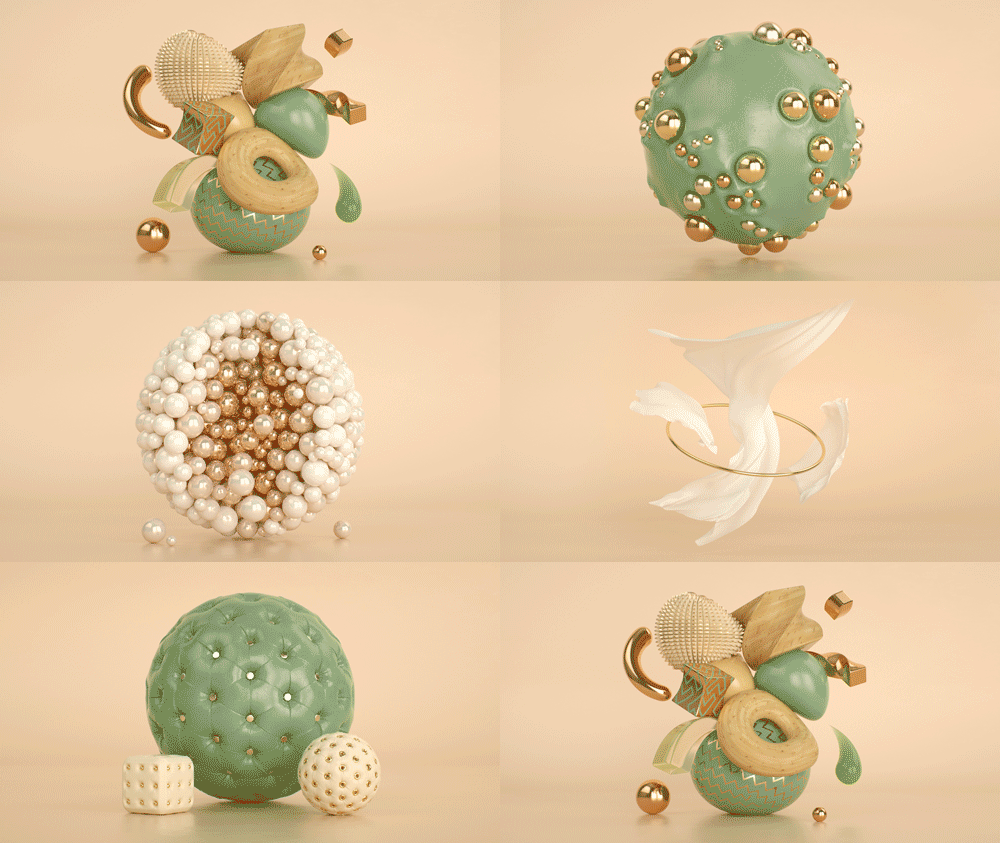
1. Introdução ao curso: Ei, é dia dos atalhos CG. Bem-vindo ao nosso curso. Sou freelancer de três artistas de animação gráficos baseados em Londres, onde trabalho no ensino na indústria há mais de 10 anos. Neste curso, vou mostrar-lhe como criar uma incrível arte abstrata no Cinema quatro D. Eu estarei guiando você através da criação de 10 de minhas próprias obras de arte, cada uma cobrindo uma técnica diferente e conjunto de ferramentas dentro do cinema. 40 Abstracts E G. R. é muito popular no momento, então vai ficar ótimo em seu portfólio ou Sheryl. No final deste curso, você vai subir de nível suas habilidades de cinema 40 e será capaz de criar o seu muito merecido
resumo de três D . Tudo que você precisa é Maxim Cinema 40. Mas não se preocupe se você não tiver,
porque você pode baixar uma demo gratuita para começar a aprender imediatamente. Vamos cobrir tudo passo a passo para que você possa acompanhar facilmente, inclusive com os primeiros. Com McGrath fora com arte dinâmica com pano e probabilidades com plugins
gratuitos, plugins gratuitos estarão discutindo gráfico Jewell por na tag MMA e Easy Chesterfield por C 40 zona. Há também lições de bônus sobre a renderização no cinema 40 Padrão e Obter Render e eu
incluí para renderizar arquivos de modelo que você pode usar é um ponto de partida para acelerar seu fluxo de trabalho . Basta trazer sua arte e personalizar a iluminação pré-construída e o anel de textura configurado, e você estará renderizando sua próxima obra-prima em nenhum momento. Além disso, você também terá acesso ao projeto Falls para cada trabalho que criarmos, bem
como predefinições de economia de tempo e materiais que você pode usar em sua própria arte. É isso, por enquanto, vamos começar.
2. Boas-vindas ao curso: Bem-vindo ao Ultimate Abstract Art By C G Short Cuts Aqui estão algumas dicas rápidas para ajudá-lo
a tirar o máximo proveito deste curso, então quando você começar, você provavelmente verá algo como isso. Pode ou não ser este curso, mas os suprimentos para quaisquer cursos em navio habilidade. A primeira coisa que você pode querer fazer se você ainda não fez, é clicar no botão Seguir aqui para que você seja notificado toda vez que lançarmos um novo Curso de
Atalhos de CD . E você também receberá atualizações se mudarmos alguma coisa ou adicionarmos a qualquer um dos cursos. Então a janela do jogador é bastante auto-explicativa. Estas são todas as lições. Se você quiser jogar um, você só precisa clicar em um, e ele vai jogar nesta janela. Este é o botão “play”. Você também pode rolar através agradável e fácil, e você pode até vir aqui e adicionar uma nota, que se parece com isso para que você possa digitar uma nota para que todos leiam publicamente. Ou você poderia apenas fazer anotações para si mesmo. Vamos fechar isso e vamos dar uma olhada na seção sobre aqui. Ele é um poço, a informação sobre o curso novamente. Não é necessariamente este curso, mas isso é bastante padrão em toda a participação de habilidades. E então nós temos a guia de comentários para que você possa me escrever um comentário aqui. Espero que um bom próximo, a comunidade dele, e esta é muito importante. Aqui é onde você pode ter uma conversa comigo ou com outros alunos no curso. Você também pode fazer quaisquer perguntas que você possa ter aqui, e quando você concluir o curso, você pode compartilhar seu projeto aqui. Seria ótimo ver o que você cria, então lembre-se de compartilhar. Vamos até a próxima guia, a guia Seu projeto. Aqui você encontrará todos os detalhes do projeto do curso, e você também pode acessar os recursos do curso aqui. E isso vai mudar dependendo do curso que você está olhando, e nós temos outra opção aqui para fazer upload do seu projeto. E, em nossa guia final, você poderá ver todos os projetos que foram carregados. Embora atualmente neste curso, não
temos nenhum ainda, mas a menos que você esteja olhando para um novo curso, tenho certeza que eles serão alguns projetos aqui, e isso é praticamente tudo para a interface de compartilhamento de habilidades. Cada um dos nossos cursos também vem com um grupo exclusivo do Facebook para facilitar um pouco mais o trabalho de fazer perguntas e compartilhar. Senhor. Vamos dar uma olhada rápida nisso agora. Então, para começar, você só precisa encontrar o grupo do Facebook. Para o seu curso. Você poderá encontrar um link no documento pdf de recursos que vem com este curso. Nós também vamos colocá-lo na tela aqui em baixo. Então, quando você seguir esse link, você chegará a uma página que se parece muito semelhante a esta. E, a fim de participar, você só tem que apertar este botão de grupo conjunto. Você vai ter um pop-up fazendo algumas perguntas, e se você apenas passar por um dia de resposta e apertar enviar. Devemos ser capazes de confirmar que você é um estudante e você será aceito no grupo muito em breve. Agora, os grupos
do Facebook são muito parecidos com os grupos normais do Facebook. Lá fora. Você poderá fazer perguntas fechadas diretamente ao instrutor e conversar com outros alunos. Você também pode carregar seus arquivos em sua arte em um lugar agradável e
fácil. Nós verificamos os grupos do Facebook com muita frequência, então se você quiser uma resposta rápida, este é definitivamente o lugar para ir. Finalmente, para obter tutoriais e recursos extras, vá para ver os atalhos de ji dot com, e você encontrará muitas coisas para ajudá-lo com seu C G e gráficos de movimento. É isso por enquanto. Vamos parar o curso.
3. Arte com depósitos: Deformers básicos: Ok, então esta obra de arte foi completamente feita com as formas primitivas do primeiro e simples. Agora, se formos aqui para filtrar e ativar deformidades em nossa porta de visão, você pode ver todas essas gaiolas aqui onde as deformações estão acontecendo. E se formos até aqui dar uma olhada sob a arte, você pode ver todas as formas primitivas e suas deformidades. Então, para dar a vocês um pouco de um antes e depois, se pegarmos esse cara, podemos ver que a Esfera 3 aqui tem um f f d. O primeiro se aplicou a ele e passará pelo que todas essas deformidades devidas em breve. Mas você deve ser capaz de ver o efeito desses dois. Ex. Se o desligarmos aqui
, voltará a uma esfera muito simples. E é basicamente o mesmo para todas essas formas. Se pegarmos esse cara, verá que é só uma captura velha e chata com algumas deformações aplicadas aqui. Se desligarmos a curva, você pode ver que lá, e vamos desligar o cone também, e ele volta a ser um catchall velho normal, então é realmente fácil obter algumas formas interessantes de objetos muito básicos. Então vamos dar uma olhada em algumas dessas deformidades e como você pode usá-las em sua arte . Ok, nós temos um cubo simples aqui que vamos usar para demonstrar algumas dessas deformidades. Se clicarmos nele, podemos dar uma olhada nessas configurações. Nada muito extravagante. Aqui. Temos 60 por 60 e é uma turnê de 200 centímetros. Então, com nosso cubo selecionado, vamos aplicar nosso primeiro artista. Agora você pode encontrar as deformidades em alguns lugares diferentes. Provavelmente a maneira mais rápida é este menu aqui, e você pode ver o mais dispostos bem aqui. Mas alguns uma versão do Cinema 40 não tem este menu. Você também pode encontrá-lo aqui em cima sob a guia Criar e um antigo. E aqui está a nossa lista novamente agora, porque queremos passar por alguns destes. Nós não queremos estar cavando em menus o tempo todo. Então, o que podemos fazer é arrancar esta etiqueta aqui clicando aqui. Em seguida, podemos posicioná-lo onde quisermos na tela para facilitar o acesso. Ok, então você deve ter notado que o cinema 40 tem muita deformidade. Nós não vamos estar cobrindo todos eles nesta lição, mas eu vou te mostrar todas as deformidades que eu usei para criar esta obra de arte em particular, então nós podemos muito bem começar no topo com o ex-dobrador Então certificando-se de que você tem o seu objeto selecionado. Vamos escolher entre o primeiro e manter pressionado a tecla shift irá clicar nele, e dessa forma ele será automaticamente aplicado e se tornar um filho do nosso objeto. Os artistas precisam ser Crianças fora de objetos para que eles tenham um efeito. E você pode ver aqui há L Bend, embora pareça que não teve nenhum efeito ainda. Se você olhar para aqui, você pode facilmente ver como L Ben se parece na porta View. Nós temos essa caixa roxa clara em torno do objeto, e se isso é um pouco difícil de ver no seu visto como está no meu, você pode mudar a cor disso. Se viermos até aqui para a guia básica, podemos ativar nossa cor de uso e imediatamente. No ponto de vista, você pode ver como a bendis ficou branca aqui. Podemos realmente clicar nisso e alterá-lo para qualquer cor que quisermos. Vamos pegar um amarelo bonito, claro, isso é um pouco mais fácil de ver. Vamos dar uma olhada em algumas das outras opções que temos do nosso lado,
uma antiga, então aqui embaixo embaixo da aba objeto, limitamos nossas principais configurações de deformações. Vamos começar por acionar esta configuração de força aqui para que possamos ver este efeito e podemos ver alguma flexão acontecendo. A forma de Ben em si está dobrando muito bem, mas nosso cubo não parece estar mantendo essa forma. Então vamos pegar nosso cubo e ver o que está acontecendo. O problema é, na verdade, por causa dos segmentos aqui em baixo, e pode ser um pouco mais fácil ver se subimos para exibir e ligar as linhas. Agora podemos ver a geometria sobre Cube é muito baixa. Nós não temos muitas divisões aqui, então não é capaz de dobrar com o anterior dobrador. Então, para corrigir isso bem, temos que fazer é colocar em mais alguns segmentos. Se dividirmos isso um pouco mais na direção Y que diz 10 segmentos que devem abraçar essa forma muito bem, e você pode ver como essa geometria é agora capaz de dobrar para essa forma. Assim, quanto mais segmentos ou subdivisão você tiver, mais suaves serão as deformações. Nós vamos estar deformando este cubo um pouco, então nós podemos apenas adicionar alguns segmentos no X e Zed excesso também. Ok, vamos dar uma olhada em algumas dessas outras configurações. Então, agora, se jogarmos com essa força, tudo deve estar funcionando como deveria enfraquecer. Obter algumas curvas bem legais fora disso. Embora você deve ter notado que também está esticando l malha. Se você não quer este trecho e você quer que ele mantenha seu comprimento. Bem, precisamos fazer é ligar, manter o excesso de comprimento branco. E agora, não importa o quão longe estivéssemos isso, o eixo Y deve permanecer no mesmo comprimento. Também podemos jogar com o ângulo da curva e obter algo assim, e você pode até limitar esse efeito a uma certa parte do objeto. Se viermos aqui com o MoD definido como limitado,
podemos encolher,
dobrar para podemos encolher, baixo no eixo Y e ter apenas esse bit afetado pela curva, enquanto as outras partes permanecem bonitas e retas. Mas a qualquer momento, se quisermos que o topo e o fundo sejam afetados por esta curva onde você não precisa realmente escalá-lo novamente, só
precisamos mudar o modo para ilimitado. E isso lhe dá uma curva tipo agradável através de todo o seu objeto. O modo final que temos é o modo dentro da caixa, que mantém o efeito dentro do limite fora do primeiro D. Mas às vezes você pode obter alguns resultados muito estranhos com isso. Eu não posso dizer que eu uso esse recurso muitas vezes, mas ele pode funcionar para você na situação certa, certo? Vamos colocar este vetor de modo limitado por enquanto. Você também pode mover e girar seus artistas se pegarmos a ferramenta de rotação e scoot isso em torno de 100 e 80 graus, você pode ver que nós facilmente ir para o outro lado agora para que possamos ter essa flexão em direção
ao fundo. Certo, vamos desfazer isso algumas vezes e voltar a ser como era. Queremos tentar o próximo ao anterior, então vamos em frente. Mudar para fora. Curve-se sem bilhete aqui, então vamos pegar nosso cubo e voltar aqui e desta vez vamos pegar a protuberância. Imaginei manter a tecla Shift quando você clica para que ela seja aplicada automaticamente. E novamente, você pode ver fracamente o nosso novo para ex aqui. Mas você ainda pode ver o velho Bender formando um inferno, o que pode distrair um pouco. Você pode realmente esconder isso da vista com estas luzes de parada aqui em cima. Então, para esconder a curva, nós só precisamos vir aqui e chamamos essa parada superior como, duas vezes até ficar vermelha, e isso desliga a visibilidade na porta de visão. Mas se voltarmos a ligar o Ben, ainda
vai afectar a nossa geometria. A caixa delimitadora simplesmente não estará visível. Certo, vamos desligar isso e nos concentrar no nosso novo abaulado. Um ex-que você deve ter notado que voltou para aquela cor púrpura pálida, o que é um pouco difícil de ver. Queremos que seja aquela cor amarela de novo. Agora podemos voltar para a aba básica e selecionar uma cor, mas não queremos fazer isso toda vez, então vou mostrar um pequeno truque, como você pode substituir a cor de todos os artistas em sua cena. Nós vamos apenas subir para editar e descer para preferências e seu antigo cinema caseiro 40 preferências. Mas se você rolar para a direita até a parte inferior, há uma guia de cores do esquema. E se você colocar isso aberto, temos cores do editor e você pode ver que ele já está selecionado aqui. Nós temos o primeiro set para roxo, e você pode mudar praticamente qualquer coisa no Cinema 4 D. Mas nós só precisamos mudar essa cor. Então vamos pegar uma bela cor amarela novamente, e você pode ver essa atualização em nossa porta de visualização aqui em cima. Então, agora que podemos realmente ver como um antigo abaulado vamos ver com que configurações podemos jogar Então vamos para a aba objeto, e tudo parece muito parecido com o anterior Bender. Então vamos começar com a força sentada novamente, e ele faz praticamente o que você esperaria com o valor positivo que ele projeta para fora, e com um valor negativo, ele se projeta. Você também tem um ajuste para curvatura aqui. Você pode ver se nós trazer isso para baixo, ele endireita-lo, e se nós trazê-lo de volta para cima, ele suaviza até chegar a este ponto para que você possa usá-lo para criar alguns efeitos muito louco também é um preenchê-lo ou que suaviza o efeito na parte superior e inferior novamente pode dar-lhe alguns resultados interessantes , e você provavelmente pode ver que um pouco mais fácil com o valor positivo aqui. Isso é meio legal. E isso é sobre isso para o abaulado, um antigo. Também tem alguns modos diferentes aqui, que são mais ou menos os mesmos que a curva. Então vamos desligar esse cara, pegar nosso cubo e passar para nosso próximo artista. Desta vez vamos trazer um xiita novamente segurando o turno e novamente, ainda
podemos ver nossos dois anteriores anteriores aqui, então queremos esconder isso. Então vamos aumentar a força em nossa pura e ver o que acontece de novo exatamente como
esperávamos . Ele compartilha o objeto ou inclina-o. E assim como você sabe, Bender, ex, temos uma opção de ângulo aqui para que possamos ter aquela direção pura que quisermos. Nós também podemos controlar a curvatura para que possamos quase reduzir isso pela metade, fazendo exatamente o que a curva estava fazendo em 0% você pode fazê-lo apenas inclinar mais ou menos
assim . Nós também temos que preencher a adoção, que você realmente não pode ver quando a curvatura é definida como zero. Mas se voltarmos para cima,
você pode ver que temos menos efeito na parte superior e inferior novamente, e você pode criar esses efeitos malucos legais. E isso é praticamente tudo para o puro primeiro. Então brinque com isso. Vamos dar uma olhada no próximo. Vamos desligar esse cara e fazer nosso pequeno truque para escondê-lo, e vamos pegar nosso Cubo. E desta vez vamos trazer a fita. Oh, então nós vamos descer e aumentar a força para ver o que isso faz, e eu tenho certeza que você teria adivinhado. Só fita adesiva. É um ponto do pé? E se fizermos da nossa força um número negativo, obtemos o efeito oposto. Nós também temos uma característica de curvatura agradável aqui, que dá ao nosso cone um pouco de uma curva, e nós sempre podemos girar para fora um primeiro em torno de. Então a nossa fita vai para o outro lado. Isso é apenas desfazer isso, e nós também temos o efeito de preenchimento novamente, então a parte superior e inferior afetaram um pouco diferente. Então, novamente, você pode obter alguns resultados interessantes. Então brinque com esse cara. Vamos desligá-lo e agarrá-lo de volta. Você começa, e agora vamos pegar o próximo analista. A reviravolta. Esta é uma das minhas performances favoritas. Só faz uma coisa, mas faz bem. Aumentamos esse ângulo. Vai torcer a nossa geometria. E sem muito, se você pode obter algumas formas muito legal olhando. Antes de entrarmos na próxima, só
quero mostrar-te como podes usar deformidades múltiplas para deformar os teus objectos. Antes de entrarmos na próxima, só Você pode realmente empilhar todos esses caras como fizemos aqui, e você vai descobrir que todos eles afetam o objeto. Se ligarmos a curva, você pode ver que a curva acabou de afetá-la. Mas também manteve a reviravolta, mas você só tem que ter cuidado. A ordem em que você colocou isso. Se nos movermos, o estado até o topo aqui, você vai ver que temos um resultado diferente, e isso é porque ele está fornecendo o ben primeiro e depois a torção. Sua aplicada em ordem de cima para baixo. E essa é a forma como a maioria das coisas que ele calculou no cinema 40. Então, se você quisesse que esse garoto fosse torcido e dobrado, eu provavelmente faria a torção primeiro. Então coloque o Ben de volta aqui, e talvez seja melhor trazer uma curva nova e não usar a que temos andado a brincar. Então vamos desligar isso, ligá-lo novamente. Eles querem pegar nosso cubo e segurar o turno trará uma nova curva. Ok, então eu já torci os cubos. Agora vamos trazer você,
Ben, abaixo disso, abaixo disso, e podemos dobrar a geometria torcida e você também pode suavizar o resultado aqui. Em qualquer fase, podemos voltar ao nosso Cubo para qualquer objeto que você usou apenas aumentou esses segmentos. Nós colocamos todos eles em 20. Nós obtemos um bom resultado suave. Vamos voltar para exibir e desligar essas linhas para que possamos ver isso melhor. Então isso parece muito legal, mas poderíamos levar isso um pouco mais longe. Vamos fazer isso um pouco mais extremo se virarmos esse ângulo de torção para cima e, de fato, para a curva. Podemos obter um efeito muito legal como este, e eu esqueço que você poderia enquadrar todas essas coisas e animar essas deformidades ou apenas criar algumas formas legais para sua arte abstrata. Ok, vamos desligar todos esses e desligar a visibilidade também. Vamos pegar o nosso cubo e vamos dar uma olhada em um último D. Ex-desta vez, vamos trazer o primeiro f d d d d d. Esse cara trabalha um pouco diferente das outras deformidades que vimos como as outras deformidades. Você pode ver sua gaiola em torno de nosso objeto aqui, mas com este, podemos realmente subdividir esta gaiola, e podemos usar esses pontos para deformar a malha. Se você já usou a dobra de malha em após efeitos para a dobra na loja de fotos, este efeito é bastante semelhante. Só que nos permite formar coisas no espaço 3 D. Vamos para essas subdivisões, e eu vou te mostrar como isso funciona. Sem FFT para ex-selecionado, vamos vir aqui e mudar para o modo de pontos. Agora, se agarrarmos e movermos esses pontos, enfraquecer deformado a malha dentro da gaiola e podemos pegar alguns desses pontos ao mesmo tempo. Se chegarmos a nossas ferramentas de seleção aqui, podemos usar a seleção ao vivo ou a seleção de retângulo. Vamos pegar isso por enquanto, e vamos clicar e arrastar para pegar esses pontos aqui, e vamos apenas arrastá-los para cá e você pode ver que De Formacion está acontecendo agora. É interpolado entre esses pontos para nos dar uma boa rodada de formação aqui para que você possa ver como isso é poderoso para o primeiro para obter algumas formas abstratas rápidas. Se voltarmos aqui e mudarmos para a seleção ao vivo, podemos pegar pontos individuais e arrastá-los para fora e obter alguns resultados legais. Então, faça uma peça e veja o que consegue fazer. Ok, agora que nós olhamos para um monte de deformidades diferentes, vamos começar um novo projeto, e eu vou mostrar exatamente como você pode usá-los todos juntos para criar uma arte abstrata. Então foi assim que comecei meu trabalho artístico. Temos um monte de formas primitivas aqui. Eu costumo começar com uma composição bastante básica e, em seguida, adicionar os detalhes mais finos à medida que vamos. Obviamente, objetos
primitivos podem parecer um pouco chatos. Então eu realmente fiz é adicionar deformidades a cada um desses objetos, então vamos fazer exatamente isso. Mas antes disso,
vamos dar uma olhada rápida na geometria aqui. Vamos ligar as linhas e você pode ver que todos os objetos são bem densos, e esse é o caminho a seguir se você quiser deformações agradáveis e
suaves. Mas você pode notar que a geometria nessas três esferas é diferente desse cara. Isto é o que a geometria parece em uma esfera padrão, mas você vai notar se dissermos isso adiante, nós temos essas sondagens desagradáveis aqui, onde a geometria não é distribuída uniformemente. Eu tento evitar isso se eu estiver usando o primeiro. Então mudei as esferas para um tipo diferente de geometria. Você pode encontrar isso aqui sob o tipo. Eu gosto de definir para Icaza, ele desenhou, o que nos dá lindos, até polígonos. Ok, agora que isso está resolvido, enfraquecer, desligar essas linhas e vamos começar a adicionar algumas deformidades. Vamos começar deformando este cubo aqui. Para começar, acho que vamos usar uma reviravolta. Então lembre-se de segurar Shift irá aplicar isso, e nós vamos trazer esse ângulo de torção para cima algo assim que parece legal. Isso é que ele fez agora vai agarrar esta captura por todo o lado. E desta vez vamos trazer uma protuberância e novamente vamos aumentar a força. Vamos dar-lhe um valor negativo para que ele se projeta com, e agora podemos usar outro D ex. Além disso, vamos acabar com isso. Então vamos jogar com força de novo e o ângulo até conseguirmos algo que pareça
legal . E nós provavelmente poderíamos pegar a captura novamente e aplicar 1/3 D ex. Vamos tentar um Taper de novo. Vamos ajustar essa força e vamos fazer a captura. Chegar a um ponto. E talvez quiséssemos o outro lado. Então vamos pegar isso e girar o Taper. E assim, temos um efeito de respingo líquido. Vamos fazer um truque de visibilidade nesses três para que possamos ver isso um pouco melhor. Isso está parecendo muito legal. Então podemos chocar mais dois ex-na nossa corrente aqui. Vamos tentar o puro desta vez, então força, brinque com esse ângulo e lembrei apenas que curvatura também. Só até termos uma forma que gostamos. Então vamos esconder esse cara e eu vou te mostrar o que fiz por esses medos. Basicamente, eu só queria deformá-los de uma forma que parecesse que eles estavam interagindo um com outro. Agora, todos esses caras estão se cruzando, e não parece ótimo. Então vamos pegar o grandalhão e começar com ele primeiro. Desta vez, usaremos o primeiro F D dois. Vamos mudar para o modo ponto. Queremos pegar alguns desses pontos, e primeiro, queremos fazer com que pareça que está descansando no chão. Você pode ver se temos uma olhada embaixo do chão aqui. Está penetrando nisso. Idealmente, quando estamos trabalhando nisso, queremos ser capazes de selecionar esses pontos facilmente, e não queremos nada no caminho. Por isso, pode tornar a nossa vida mais fácil se conseguirmos isolar o medo e fora do primeiro. Então, se olharmos para aqui, eu usei as camadas para fazer exatamente isso. Eu tenho cada um desses objetos em sua própria camada. Você pode ver Esfera. Um está nesta camada rosa aqui, qual é esse cara, certo? Aqui. Nós só precisamos adicionar o ex D também, então vamos arrastar isso direto para aquela camada, e ele fica rosa também. Então, agora, para isolar estes, para tornar um pouco mais fácil para nós trabalhar nele ou precisamos fazer é clicar neste pequeno botão aqui. E esse é o modo solo, e isso vai tornar a seleção de pontos muito mais fácil. Vamos pegar nossa seleção de retângulo, e eu vou pegar todos esses pontos inferiores que vão arrastar isso para cima e não vendidos ou aquecendo aquele botão novamente. Agora nós só queremos arrastar estes para que eles se pareçam com isso tocando o chão, e nós provavelmente poderíamos derrubar esses caras para dar um pouco de protuberância, e isso parece um pouco mais realista. Tudo bem, vamos passar para o próximo vai esconder o FFT. Eles não pegarem esse cara, e isso será praticamente o mesmo. fluxo de trabalho usará o FFT para formar novamente as esferas na camada amarela, então vamos trazer isso para o ex para isso também. Basicamente, queremos que esse medo pareça estar preso entre essas outras esferas, então vamos solar essa camada e pegar nossa seleção de retângulos e ativar o modo de ponto. Então vamos pegar esses pontos e esses no fundo, e podemos escalar esses também. Se nós escalarmos na direção Y, você pode ver o nascimento dessa escala em madeira e nós temos uma pequena pitada aqui. Nós provavelmente poderíamos mover esta seção um pouco para cima e fazer esta pesquisa valer um pouco mais e, em seguida, um pouco de saliência aqui em baixo tão bem feito. Solte isso e veja o que temos que parece um pouco mais embutido em outros objetos. Nós provavelmente poderíamos trazer isso para cima um pouco, então ele está descansando em cima do nosso maior medo. Então podemos continuar movendo alguns desses por aí só para que nada esteja se cruzando. Talvez algo assim. Ok, eu acho que você está captando a foto aqui. Faremos mais uma esfera rápida e pegaremos esse cara. Vai esconder o último. Desta vez, vamos dar-lhe um cone vai mudar essa força. Queremos que isso se encaixe um pouco melhor em nossa composição, então vamos girar isso e temos um efeito semelhante. Então poderíamos mover isso um pouco mais apertado, e essa é praticamente a técnica que eu usei para criar este trabalho fora. Se você se lembra da minha renda final, eu também tinha alguns objetos mais complicados lá, como turistas. Vou te mostrar rapidamente como deformar isso de novo. Eu uso um F f d dois primeiros, e é realmente apenas o mesmo processo de isolar a forma, selecionar os pontos e ajustá-los para se encaixar melhor com a geometria dentro da nossa composição. Então, tente criar sua própria obra de arte com reformadores. Estou ansioso para ver o que você inventa antes de entrarmos na próxima aula. Há mais uma coisinha que quero cobrir no caso de você ter problemas. Se você pretende fazer para modelos mais complicados que você criou ou baixou da Web são algumas coisas a ter em mente. Se dermos uma olhada no nosso primeiro telefone aqui, temos uma reviravolta para o primeiro aqui em baixo, e se abrirmos isto, você pode ver como este modelo é complicado. É feito de peças diferentes, mas tudo bem. Ainda podemos aplicar o primeiro a isso, desde que seja aplicado dentro da hierarquia, por isso pode estar aqui ou aqui em cima. Isso afetará nosso não dentro de você sabe, e para provar isso. Vamos transformar essa força em nossa torção para o primeiro, e além da textura escorregando aqui, você pode ver que está torcendo bem. No entanto, temos exatamente a mesma configuração em nosso segundo telefone aqui, mas se começarmos a distorcê-lo, você verá que temos todos esses efeitos loucos. Então, o que está acontecendo? Você deve se lembrar de nós conversando sobre isso um pouco mais cedo. Se ligarmos as linhas, você pode ver como essas malhas densas, enquanto que estrangeiras não têm muita geometria em tudo. E pode ser mais fácil ver isto se desligarmos as reviravoltas outra vez. Olhe para todas essas divisões no telefone um e telefone para quase não tem nenhuma. Então, certifique-se de que qualquer coisa que você está realizando tem muitas subdivisões e você não pode
errar . E é isso para esta lição. Apanho-te no próximo.
4. Arte com Deformadores: Splinewrap: Ok, então aqui está uma próxima obra de arte. Então isso foi criado com outros dois primeiros chamados Spine Wrap. Se viermos aqui dar uma olhada, é bem simples. Temos que fazer o nariz e um par de representantes e alguns tubos. Não muito, na verdade. Então vamos começar um novo projeto, e eu vou mostrar exatamente como criar isso. Ok, então a primeira coisa que queremos fazer é criar algumas espinhas para aplicar rap
spline agora. Uma maneira de fazer isso poderia ser usando a ferramenta de caneta e apenas vir aqui e desenhar fora da linha manualmente. E se passarmos a vista, podemos fazer isto um pouco mais. Três D Coloque alguns pontos aqui fora algo assim, mas isso pode ser bastante demorado. Na verdade, há uma maneira de gerar rapidamente esse tipo de forma automaticamente, então vamos fazer isso. Em vez disso, vamos deletar essa espinha, e na verdade vamos trazer um não. Em vez disso, Agora queremos descobrir uma maneira de fazer este nenhum movimento em todo o lugar de uma forma aleatória para criar um caminho para uma tala. E para fazer isso sem Noel selecionado virá até tags cinema quatro tags D e caminho para baixo vai aplicar uma tag vibrar. Então temos um monte de configurações aqui para controlar como eu vibro. A etiqueta vibra. Como objeto. Vamos começar habilitando a posição e você tem os valores X Y e Zed aqui. No momento, ele vai se mover aleatoriamente apenas no eixo X, e ele vai mover-se até um valor de 100 centímetros de onde ele está e você coloca a freqüência, e isso tipo de dita a velocidade de que ele vai ser movendo-se. Então isso é atingido, jogar e ver onde isso se parece. E lá vai ele, para trás e para frente ao longo do eixo X. Bem, apenas amplie um pouco para criar algumas belas três curvas D. Queremos Donald viajando em todas as direções, então vamos adicionar 100 centímetros ao valor Y e Zed e dar uma jogada. Por que ele se foi? Vamos puxar para trás. Certo, parece
que ele está fazendo um caminho interessante. Então agora queremos traçar esse caminho e criar uma espinha a partir dele. Então vamos até o menu do gráfico do crime aqui e pegamos um objeto rastreador. E porque tínhamos um antigo selecionado, é automaticamente aplicado ao rastreador. Pode vê-lo aqui, senhor. Se acertarmos o jogo, há caminho ultrapassado. Agora. Talvez queiramos vir aqui e parar com isso por um segundo para darmos
mais alguns quadros. Vamos tentar 300 e vamos deixar isso jogar fora e espero construir-nos uma bela obra de arte. Ok, quando chegarmos a um quadro que gostamos, vamos apenas bater o quadro de pausa para 50 parece muito bom, e agora queremos dar a este caminho um pouco de espessura, que você
possa vir aqui e pegar uma varredura. Mas esta lição ainda é sobre formadores de D, então vamos usar um reformador diferente. Então pegue o cardápio que queremos é o rap da linha de esporão. Então vamos trazer isso para dentro, e no início, se diminuirmos um pouco, pode
parecer um pouco enganador. Tenho uma grande caixa amarela aqui, mas vamos ignorar isso. Por enquanto, precisamos dizer a outro rap cego qual espinha usar. E isso vai ser a espinha criada pelo Ultrapace Up. Então isso o agarrou e o arrastou para este espaço cego aqui, e nada vai acontecer ainda. Precisamos dizer ao nosso rap spline, que objeto envolver em nossa espinha para que você possa usar praticamente qualquer coisa. Mas para o meu exemplo, usei um tubo. Então, quando prendermos aquele cara, é enorme. Então a primeira coisa que queremos fazer é reduzi-lo um pouco. Vamos trazer isso para fora do raio para três, e se aumentarmos o zoom, está parecendo muito fino por dentro. E isso porque o raio interno também está em três. Vamos fazer isso
também, também, e temos um tubo bonito agora. Então o próximo passo é aplicar este tubo ao nosso rap espinhal, e a maneira como você faz isso é exatamente como com a outra performance. Só precisamos fazer dele uma criança por causa do objeto, e você pode ter um resultado bem estranho como eu, e eu acho que isso tem a ver com o acesso. Se nós trocarmos o rap spline por um segundo, você pode ver que nosso tubo está indo ao longo do eixo Y. Então vamos mudar o nosso fornecimento de acesso rap de positivo X dois maneira positiva. E se voltarmos a ligar esse tipo de trabalho, ainda
está parecendo um pouco engraçado, mas este é outro problema. Agora tem a ver com as subdivisões do nosso tubo, então se pegarmos aquele cara, você verá que nossos segmentos de altura são muito baixos. Na verdade, eles são apenas um no momento. E novamente, isso pode ser mais fácil de ver se desligarmos o rap spline e vamos para a exibição para ligar as linhas. Dá para ver que não temos subdivisões aqui. Temos muitos segmentos de rotação, e você pode vê-los aqui. Podemos até abaixar um pouco, mas não temos nenhuma subdivisão indo por aqui, mas podemos consertar isso facilmente girando isso para cima. Vamos tentar 200 e agora temos um monte de geometria enfraquecida, deformada. Então, vamos diminuir o zoom e ativar nosso wrap spline novamente, e agora estamos obtendo um resultado que está próximo do que queremos. Então, para ter uma idéia do que realmente está acontecendo aqui, nós apenas desligamos isso de novo? Muito rápido. Tes spline rap está embrulhando toda esta forma de cima para baixo todo o caminho ao longo desta espinha. É por isso que quando ligamos de volta agora, segmentos
brancos foram esticados, é por isso
que há muito mais espaço entre eles agora. Mas se aumentarmos isso, eles se aproximarão e teremos um resultado mais suave. Mas também podemos suavizar isso com uma superfície de subdivisão, o que faremos mais tarde. Por enquanto, vamos trazer isso de volta para 200. Quero falar com você sobre algumas das outras configurações do nosso rap Splain. , Em primeiro lugar, não
precisamos nos preocupar com o trilho para este exemplo. Falamos sobre o excesso. Então agora temos o controle deslizante de força que apenas controla o quão forte para fora efeito spline envoltório é. E brincando com isso, você pode ver exatamente como nosso tubo está sendo esticado para caber neste avião. E em seguida temos o deslocamento que apenas compensa nosso tubo ao longo da coluna vertebral. E você pode usar isso para animar. Embora tenhamos esse pouco maluco aqui. Mas falarei sobre isso em um segundo. Vamos colocar isso de volta a zero, e então você tem de então você pode ajustar o ponto de partida e nós também temos que para que você
possa mover o ponto final. Então isso é ótimo se você só quer uma seção fora l espinha. E estas duas sessões foram muito bem com o deslocamento. Você pode deslocar esta seção apenas arrastando este controle deslizante e novamente animado. Como quiser. Isso provavelmente funcionaria melhor se trouxéssemos isso de volta aqui. E agora temos todo o comprimento da espinha para animar. Certo, vamos desfazer isso. A próxima opção que temos é o modo. Está definido atualmente como Fitz Blind, e isso vai esticar nosso objeto de ponta a ponta em nossa espinha. Mas nós temos uma opção aqui para manter o comprimento, e isso vai garantir que nosso objeto mantenha seu comprimento original. Então agora nós podemos controlar isso ajustando a altura do nosso tubo assim, vamos desfazer isso de volta ao rap da coluna vertebral. Vamos colocar isso de volta para se encaixar bem, e nossa próxima sessão aqui é o modo final, que está programado para estender se trouxermos esse deslocamento novamente. Esta parte é, na verdade, a extensão. Então, se trocarmos isso para grampo, objeto não vai mais se estender além do fim do outro plein. Então é isso. Vamos colocar isso de volta para estender e vamos dar uma olhada na próxima seção, que é o tamanho. E como o nome indica, isso só permite que você dimensione seu objeto ao longo do comprimento da coluna vertebral. Então agora nosso tubo começa em zero e termina em escala de 100%, e nós temos esse efeito de afilamento agradável e você pode realmente encontrar Tune isso. Nós trazemos esse cara para cima e esse cara para baixo, nós temos o oposto desse efeito para que você possa criar qualquer tipo de divisão que você quiser aqui. Se o colocarmos de volta aqui, e seguirmos o controle, podemos adicionar outro ponto aqui. Podemos arrastar isso para onde quisermos, então agora está diminuindo em ambas as extremidades, então é bastante personalizável. Vamos desfazer isso. Então a próxima configuração que temos aqui em baixo que pode ser útil para o seu resumo em é a rotação. Então, com controladores semelhantes aqui, podemos mudar a rotação sobre o comprimento da coluna novamente. Pode ser um pouco difícil
vê-lo sem tubo como seu redondo. Mas se reduzirmos os segmentos e voltarmos à nossa rotação, deve ser capaz de ver isso um pouco mais claro. Então, com esse tipo de espionagem estavam basicamente recebendo uma reviravolta todo o caminho para baixo. L Object é também ter um controle de força, assim você pode apenas trazer para baixo esse efeito, se desejar. Vamos desfazer tudo isso, e é isso para as configurações de rap da coluna vertebral. A próxima coisa que queremos ver é suavizar esses estranhos do Ben, há algumas maneiras de consertar isso. Poderíamos voltar aqui e adicionar um monte de segmentos ou poderíamos vir aqui e adicionar uma superfície de
subdivisão. Então segure a dobra quando trouxer isso. Então é para aplicado automaticamente e você pode ver aqui que suavizou tudo. Vamos voltar para exibir e desligar essas linhas, e está começando a se juntar. Ainda tem sido um pouco engraçado, mas vamos consertar isso um pouco mais tarde. Temos outro problema no momento. Se formos para outro quadro, nosso invólucro de spline ainda está confiando no traçador para calcular essa forma. Então a próxima coisa que queremos fazer realmente é assar o traçador e transformá-lo em uma espinha sólida, e então seremos capazes de entrar lá e fazer alguns ajustes finais. Então vamos apenas jogar isso para a frente para o quadro que gostamos novamente que foi emoldurado 250. Em seguida, vamos clicar com o botão direito do mouse no traçador e escolher o objeto estado atual. E se olharmos para aqui, isso criará um novo suprimento em vigor. Também é chamado Tracer, então a primeira coisa que queremos fazer é provavelmente renomear isso para que não tenhamos ordens confusas chamada. É cego. Então, se retrocedermos e jogarmos isso como o plástico ainda está usando o rastreador, então precisamos dizer a ele para mudar para a coluna vertebral. Então vamos pegar nosso splaine e colocar isso aqui em baixo onde o traço de waas e isso
nos deu forma de volta. E se mudarmos a moldura, agora temos essa forma trancada. Então agora podemos voltar a consertar esta pequena curva aqui em cima. Vamos até aqui dar uma olhada no fornecimento, mas a primeira verdade vai atrapalhar aqui, então vamos desligar isso e também vamos desligar o rastro de por enquanto. Agora nós acabamos de sair fornecendo no porto de visão aqui. Vamos certificar-nos de que o modo de pontos está ativado, e também vamos certificar-nos de que temos uma tala selecionada. Agora podemos ver todos os pontos ao longo explicar, e podemos editá-los e movê-los de forma agradável e fácil. Se você voltar rapidamente, podemos ver que esses pontos estão grudando fora da geometria al. Então vamos pegar a ferramenta de espelho e apenas ajustá-los um pouco e ver se podemos suavizar isso
fora dela. Agora você pode fazer algo como este problema de botão que você provavelmente terá com este tipo de espinha. Vamos esconder isso de novo. São pontos Sermanni aqui. Isso vai tornar o ajuste um pouco difícil de gerenciar,
então, antes de nos aprofundarmos demais na edição disso, vamos olhar para simplificar a coluna vertebral para que não tenhamos uma grande confusão de pontos para lidar. Então vamos sair, rastrear um e sair tiro de volta, e podemos apagar agora Messi spline. Depois voltamos para explicar o embrulho e colocamos o rastro de volta. Só precisamos rescindir isso, então vamos recompensar a façanha. Agora vamos dar uma olhada no nosso rastro. R. Uma coisa que poderíamos fazer para simplificar o caminho que ele cria é ajustar a etapa de amostra. Você vai notar se acertarmos no jogo. E, na verdade, vamos esconder o tubo. Por enquanto, cada um desses pequenos Ben se tornará um ponto gerado em nossa espinha. E agora estamos recebendo um ponto em cada quadro de nossa animação. Então cada uma dessas linhas representa um único quadro, então uma boa maneira de obter menos pontos. Então agora espinha é fazer um espaço mais longo entre cada ponto. Então, se trouxermos a amostra, avançarmos para algo como três e
reproduzirmos isso, estamos recebendo pontos depois de cada terceiro quadro e, portanto, muito menos pontos. No entanto, isso definitivamente não está parecendo muito suave para corrigir isso. Poderíamos vir aqui e mudar o tipo para mais fácil, e então os pontos intermediários para natural. Nós saímos bem, curvos para trás, e se tocarmos
isso, vai ser bom e suave. Mas vamos ver o que acontece se convertermos isso em espinha. Vamos clicar com o botão direito do mouse em nosso rastreador novamente e voltar para baixo para o objeto estado atual. E se pegarmos a espinha que foi gerada, você pode ver que estamos de volta a ter cargas e montes de pontos. Então vamos nos livrar desse cara. Esse não é o caminho a seguir. Então vamos voltar aqui e mudar de volta para Linear e nenhum. E se
jogarmos isso, voltamos ao nosso caminho muito irregular. Ok, vamos fazer uma pausa para que possamos realmente suavizar isso depois de viermos aqui e fazermos um objeto de
estado atual . E se pegarmos essa divisão que foi gerada, você pode ver que é bastante irregular. Há um ponto a cada três quadros, então não há muitos, o que é bom. Então, como suavizamos isso? Bem, sem fornecer selecionados? Temos as mesmas opções que tínhamos no Tracer. Então agora vamos mudar isso para Zia e instantaneamente nós temos uma espinha agradável e
suave com muito menos pontos, e nós provavelmente podemos ver isso um pouco mais claro. Se contratarmos aquele rastreador e o Ugo deles, vai ser muito mais fácil ajustar esses pontos agora, ok, vamos colocar nossa nova espinha em nosso rap spline então vamos pegar aquele cara e arrastá-lo até aqui, e devemos Provavelmente renomeá-lo novamente. Vamos chamá-lo de Split de novo. Então poderíamos trocar Chavan. E aqui está a nossa bela obra de arte. Então precisamos fazer agora é entrar e ajustar alguns desses pontos. Podemos começar com esse cara aqui em cima. Vamos pegar isso e tirar essas alças. Só queremos ver se conseguimos consertar essa torção. E se desligarmos isso por um segundo, talvez
seja melhor deletar esse cara, e isso parece um pouco mais suave. Vamos ver como fica a geometria. Ainda temos um pouco de moleza lá. Vamos desligar isso e talvez pudéssemos puxar isso um pouco. O que isso está fazendo para nós? Um pouco melhor. Se você não consegue suavizar sua coluna, é mais do que provável um problema com a geometria. Se desligarmos a superfície da subdivisão, você pode ver o problema aqui. Não há segmentos suficientes para conseguir isso,
então de volta ao nosso tubo. Vamos aumentar esses segmentos de altura. Acho que 300 devem fazer-nos bem. Isso é melhor. E se colocarmos o serviço de subdivisão de volta, está parecendo muito mais suave. Ok, antes de terminarmos, você pode apenas querer passar e consertar qualquer geometria cruzada como esta parte aqui. É super fácil de fazer agora que temos muito menos pontos em nossa spline. Vamos pegar aquele cara. Podemos até voltar a ligar a verdade para podermos ver isto. Não arraste isso até que pareça bom. Tudo bem, é só isso para esta lição. Uma última coisa que fiz para a minha arte para dar um pouco mais de volume foi vir aqui e
pegar tudo e , em seguida, bater o velho grupo G ticks tudo. Então, se você agarrá-lo e segurar o controle e arrastá-lo até aqui, você vai torná-lo difícil. Então, sem difícil vontade selecionada, pegue a rotação e mudá-lo de volta para o modo objeto, e podemos apenas girar isso em torno, tentar obter uma composição interessante. Queríamos parecer como os antigos entrelaçados. Talvez o movamos um pouco para cá. E aí você é homossexual, então ajuste conforme necessário. Estou ansioso para ver o que você inventa, e te vejo na próxima lição.
5. Arte com Mograph: com de o with Cloner: Ok, então aqui está a nossa próxima no trabalho. Temos uma bola grande e
viscosa com alerta de bolinhas crescendo sobre ela. E se você olhar de perto, você pode ver como eles estão meio embutidos na superfície de nossa bola maior. Vamos dar uma olhada rápida em nossa cena e vê-lo. Temos aqui em cima. Temos uma superfície de subdivisão que está fazendo isso parecer agradável e suave. Também temos uma nova performance que estará olhando e aqui embaixo. Temos um objeto clonador monográfico e também temos um empurrão uma parte de Fichter. Então vamos dar uma olhada e ver como isso é feito. Ok, então a primeira coisa que precisamos é de uma grande e velha esfera, para que possamos clonar algumas esferas em cima dela. Então vamos subir aqui e pegar um desses. Então vamos até o visor e ligar as linhas. Você provavelmente descobrirá ao longo dessas lições que eu não sou um grande fã dessa
esfera padrão porque tem essas sondagens desagradáveis no topo e no fundo. É sempre bom trabalhar com, até mesmo geometria, se possível. Então eu gosto de mudar o tipo para a minha Casa. Ele correria e isso vai nos dar uma boa topologia uniforme. Certo, provavelmente
queremos esse cara um pouco de figura. Então vamos mudar seu raio para 150 centímetros. E porque vamos deformar esse medo, provavelmente
queremos um pouco mais de subdivisão lá. Então vamos trazer esses segmentos para 50. Tudo bem, isso parece bom. Então agora queremos obter um monte de esferas menores e cloná-las por toda a superfície deste maior medo. Então vamos pegar uma esfera e segurar o controle vai arrastá-la até aqui para fazer uma duplicata. E depois queríamos muito menor. Então vamos mudar o raio para 20 centímetros e assim podemos ver que vamos trazê-lo
por trás do maior medo porque é uma duplicata. Tem montes de subdivisão, e provavelmente não precisamos muito destes pequeninos. Então, reduzimos isso para 20. Certo, então agora vamos pegar um monte desses caras e cloná-los por toda a superfície dessa grande esfera. A maneira como vamos fazer isso é com uma monografia. Kelowna. Assim, com sua pequena esfera selecionada virá até McGruff e Cloner, e se você manter velho, ele irá automaticamente aplicar-se. E você pode ver isso funcionando. Agora temos um monte de clones indo na direção Y, e isso porque nosso modo está definido como linear, e você pode alterar a quantidade de clones ajustando o município. Mas queremos que esses caras clonem a superfície de nossa grande esfera, então precisamos mudar o modo para objetar. E agora precisamos dizer qual objeto usar. No nosso caso, será esta grande esfera aqui em cima, e pode ser uma boa idéia começar a renomeá-los. Vamos chamar isso de uma grande esfera e esse cara de pequena esfera. Então vamos pegar nosso clonador novamente, e então vamos clicar e arrastar Big Sphere para aquele slot de objetos. E instantaneamente temos um monte de temores de clones na superfície de nossa grande esfera, e isso porque a distribuição é definida para a superfície por padrão. Então todos esses caras estão grudando na superfície, e isso é exatamente o que queremos. Também podemos mudar quantos clones existem ajustando a contagem regressiva aqui. Vamos levar isto até 100. Ok, isso parece muito bom. Nós provavelmente podemos subir para exibir e desligar essas linhas novamente. Não gosto da forma como estes clones se cruzam por aqui, mas felizmente há um desertor de monografia que pode nos ajudar a resolver este problema. Então, sem clonagem é selecionado, vamos até o desertor do menu McGruff e vamos pegar um efeito de afastamento. Er, ele definitivamente faz o que diz. É empurrar esses clientes realmente disparam um pote, mas podemos controlar o efeito disso aqui com esse controle de força, assim vamos redefinir isso. Também podemos usar o raio aqui, então derrubar isso permitirá que eles fiquem mais próximos. Vamos desfazer isso, Fidel. Temos alguns pássaros diferentes para brincar. Aqui embaixo está o modo de esconder que esconderá nossos Clarins quando eles estiverem dentro de um certo raio um do outro. Ou você poderia tê-los apenas afastado em um determinado acesso. Isso é apenas afastá-los no excesso de X assim. E então nós temos a configuração que será usando para este a escala separada. Então, basicamente, para impedir esses caras de se cruzarem. Se eles chegarem dentro de um certo raio, eles vão diminuir aleatoriamente sem que nenhum dos clones realmente se toque um no outro. Faremos algo parecido com isso com a dinâmica mais tarde no curso. Mas a maior parte do tempo você pode se safar apenas usando eficaz. Ainda consigo ver algumas ligeiras cruzamentos, então vamos trazer isto para algo como 20 e isso parece muito bom. Nada tocante. Tudo bem, estamos quase lá. A próxima coisa que queremos fazer é que esses Clarence pareçam que estão um pouco mais
embutidos nisso. Seria bom se pudéssemos ter alguma formação em torno das áreas que tocam, como restaurar o exemplo. Então vamos fazer uma malha agradável e densa que enfraquece deformada. Vamos pegar nossa grande esfera, e segurar o controle irá duplicar isso. Vamos renomear medo em uso para ovos temidos deformar ou algo assim. Podemos esconder nossa grande esfera por enquanto segurando o parafuso e clicando nesses pontos aqui até
ficarem vermelhos. Precisamos dar uma olhada na medida de nossa nova esfera, então vamos trazer essas linhas de volta. Nós demos alguns segmentos mais cedo. Mas você pode ver que este triângulo ainda é bastante grande. E se quisermos alguns detalhes, teremos que subdividir isso muito mais. Acho que 200 segmentos podem nos ajudar. Podemos sempre trazer esse valor novamente mais tarde se precisarmos de um pouco mais de detalhes lá dentro. Então vamos começar a atuar com nossa grande esfera. Deformar selecionado virá para o menu de deformações, e desta vez vamos pegar a colisão. D ex e eu esquecemos o turno de espera, então é aplicado automaticamente. Agora ela se tornou uma criança da nossa grande esfera, e você pode ver aqui embaixo. Temos muitas opções para jogar neste deformado. Vamos começar aqui na aba Colliders. É perguntar quais objetos estarão colidindo com Amish e causando o De Formacion. Então, para nós
, serão os nossos clones. Então vamos pegar nossa Kelowna e arrastar isso para aqui. Isso está nos dando o efeito oposto do que procuramos. Em vez de deformá-lo para dentro, os clones de empurrar a árvore alemã para fora. Ainda é um efeito muito legal, embora eu tenho certeza que você poderia fazer algum resumo muito interessante fora com esta técnica, mas vamos reverter este efeito vindo aqui, ou precisamos fazer é mudar a prata de Intersect para Lá fora. E lá vamos nós. É basicamente empurrar essa malha para longe dos clones, e se desligarmos as linhas novamente, você pode ser capaz de ver isso um pouco melhor. Legal. Então vamos ver quais outras opções. Temos que ajustar esse efeito. Se voltarmos para nossa colisão com o ex-Vamos dar uma olhada na aba do objeto. Podemos obter alguns looks muito interessantes ajustando essas configurações. Vamos começar com a queda. Se dissemos que à superfície, nada acontece no início, mas notarão que temos esta curva aqui em baixo. E se pegarmos um desses pontos e trazê-lo para cima, você pode ver que isso tornou esses entalhes muito mais profundos. É meio que fez a árvore alemã soprar um pouco em torno desses clones, dependendo da densidade de sua malha. Ajustando algumas dessas configurações pode ser um pouco lento, então podemos apenas aparecer em outro projeto para que eu possa mostrar mais algumas dessas configurações um pouco mais fácil, então temos uma configuração bem similar aqui. Mas para fazer as coisas correrem um pouco mais rápido, temos apenas uma esfera e um plano. E se ligarmos as linhas, você pode ver que o avião é bastante denso e nossa esfera é bem simples. Então vamos desligar isso de novo. Em seguida, de volta em nossa colisão com o primeiro, vamos fazer a mesma coisa, vai mudar essa queda para a superfície. E agora que não temos um monte de clones aqui, devemos obter um feedback muito rápido se ajustarmos essa curva. Então vamos ter um ângulo melhor aqui e agora, se falarmos nisso, vocês podem ver que recebemos feedback instantâneo e podemos ver exatamente o que ele está fazendo. O ponto para a esquerda é o ponto mais próximo do nosso objeto de colisão, e temos uma queda para a direita. Então, se reduzirmos esse ponto de volta, podemos achatá-lo, e se seguirmos mantendo o controle, podemos fazer um novo ponto. Então podemos mover esse ponto para cá, e podemos começar a construir um monte. Poderíamos até adicionar mais alguns pontos e realmente personalizar a aparência desta colisão. Então, apenas brinque com isso até você dar uma olhada que você está feliz com e nós iremos e aplicaremos isso ao nosso projeto. Vamos ajustar esta curva um pouco. Algo assim. Você também pode brincar com esses controles deslizantes para ajustar seu visual. Mas estou muito feliz com o que temos. Então, há mais algumas opções sob a aba avançada que talvez queiramos dar uma olhada . Estas opções são muito semelhantes ao que você pode encontrar na dinâmica do corpo mole. A rigidez fará com que o Meshal de aparência mais ou menos elástica. Em seguida, baixar a estrutura vai fazer com que pareça um pouco esticado aqui, e o flex também pode dar-lhe um pouco mais de detalhes sobre. A menos que você aumente drasticamente suas subdivisões, esses efeitos podem ser bastante sutis. Se esse for o caso para você, ou se você ampliar e estiver recebendo muitos dos nossos efeitos, geralmente
é melhor clicar novamente em sua geometria e adicionar mais algumas subdivisões. Vamos tentar 300 e isso parece ter suavizado um pouco, mas ainda estamos recebendo alguns desses artefatos aqui. Mas há mais dois ex-que poderíamos usar para suavizar isso. Se dermos uma olhada aqui em cima, temos o alisamento, o primeiro. Então isso disse a Shift para fazer uma criança de nossa grande esfera e queremos que nosso dedo do pé de colisão aconteça primeiro, então precisamos mover isso acima de tudo, suave, e agora você pode ver que isso fez um bom trabalho. Está parecendo muito mais suave agora, e nós também podemos ajustar a suavização aqui em baixo. Um modo que eu gosto de usar é o modo de relaxar, e você pode ver que nos deu um pouco de detalhe extra lá, embora também tenha nos dado mais alguns artefatos novamente. Então, uma última coisa que você pode querer fazer antes de tocar renderizar é em uma superfície de subdivisão para isso. Então, sem o Big Sphere selecionado, vamos segurar o Colt e trazer um desses para dentro, e que trabalho está praticamente completo. Mas se isso parecer um pouco intenso para você, você sempre pode voltar para a colisão D primeiro e baixar essa força e ajustar essa curva. Você também pode desligar a superfície de subdivisão e a suavização para que possamos obter
atualizações mais rápidas onde mexemos com isso e podemos tentar ajustar o controle deslizante de distância, e isso lhe dá alguns resultados bastante interessantes. É tudo sobre experimentar até você conseguir algo que você gosta. Então faça uma peça e veja quais obras de arte interessantes você pode criar usando essa técnica , e eu vou pegá-lo na próxima lição.
6. Arte com o with Voronoi Fracture: Ok, então aqui está o próximo ponto de trabalho. Temos um par de turistas destruídos. Vamos dar uma olhada em como isso foi feito. Se aparecermos nesta arte, não, temos uma esfera aqui que está destruindo turistas. Vou te mostrar como fazer isso muito em breve. Também temos um pouco mais. Empurre nossos desertores. E se dermos uma olhada aqui, estamos apresentando a fratura de óleo estranho e temos alguns outros pedaços e bobs
aqui embaixo . Então vamos começar um novo projeto e ver como isso é feito. Então a primeira coisa que precisamos fazer é trazer algo que possamos quebrar e vamos usar os turistas, então vamos pegar um desses. Então pode ser um pouco grande. Vamos apenas reduzir o raio para cerca de 150 centímetros, e queremos fazer o buraco no meio dele maior, então vamos mudar o raio do tubo para 40 centímetros. Vamos subir para exibir e ligar nossas linhas para que possamos dar uma olhada nesta geometria agora porque vamos estar quebrando isso. Queremos que o nosso turista seja bastante subdividido. Então vamos trazer os segmentos de anel para algo como 100. E também queremos adicionar alguma subdivisão dessa maneira, então vamos aumentar os segmentos de tubulação para 50 e isso está parecendo muito bom. Agora podemos desligar essas linhas e vamos pegar a ferramenta de rotação e vamos mover isso para obter um ângulo interessante. E queremos afundar em um desses. Então vamos pegar os primeiros turistas, manter o controle e arrastá-lo até aqui para fazer uma duplicata. E vamos apenas posicionar este para que eles se interligando algo assim. Talvez nós vamos apenas enquadrar isso um pouco diferente e apenas ajustar esse ângulo um pouco mais. Isso parece-me muito bom. Certo, então queremos fechar esses caras juntos como um objeto. Então vamos subir aqui e trazer um não. E nós vamos pegar parte sobre Taurus e colocá-los lá dentro e então, sem nulo selecionado, vamos gritar sobre o menu McGrath, e nós vamos trazer uma fratura oy nascido. Não se esqueça de segurar o parafuso para que ele seja aplicado automaticamente, e agora nossos objetos gritaram cada uma dessas cores representa fragmentos diferentes. E você provavelmente pode ver isso um pouco mais fácil se nós viermos aqui para a guia objeto. Temos este ajuste de fragmentos de deslocamento. Então, se colocarmos isso um pouco, ele separará esses fragmentos para nós para que possamos vê-los um pouco mais fácil. Ok, então vamos dar uma olhada em algumas das configurações que estão controlando essa fratura. Se formos para a guia de fontes, podemos encontrar uma lista de fontes de fratura aqui em baixo. No momento, temos um gerador de pontos lá dentro e ele está gerando pontos sobre nossa malha e dizendo uma
fratura . Onde fraturar e você pode ver aqui em baixo. Temos algumas opções com as quais podemos jogar para ajustar a distribuição. O tipo de distribuição está atualmente definido como uniforme. Isso está nos dando um bom uniforme ou até mesmo distribuição em Amish. Mas podemos mudar isso para algo como exponencial, o que nos permitirá posicionar esses pontos no acesso X y e Zed. Você pode ver que atualmente temos um valor positivo no eixo X, é por isso
que todos os nossos pontos se reuniram aqui. Então, por exemplo, se quiséssemos movê-los todos para cá, poderíamos desligar nosso eixo X. E este é o eixo Y aqui, senhor. Se apertarmos o pequeno ícone de mais aqui, isso vai colocá-los na direção Y positiva. E podemos até mudar a forma como eles se reúnem aqui ajustando o desvio padrão
aqui em baixo . Se levarmos para a esquerda, eles vão começar a se aproximar um do outro. E se puxarmos para trás dessa maneira, ele vai espalhá-los ainda mais no eixo y. Certo, vamos voltar ao uniforme. Então nós temos uma bela distribuição uniforme de pontos novamente. E então temos opções aqui para aumentar a quantidade de pontos. Vamos dobrar isso para 40. E isso obviamente nos deu muito mais pontos e, portanto, muito mais fraturas. E porque isso é gerado aleatoriamente, às vezes você começa agrupamento acontecendo. Parece estar cofrando um pouco mais aqui em cima do que em qualquer outro lugar, mas podemos consertar isso facilmente ajustando o valor da semente aqui em baixo. Então mude isso até que esteja feliz com o resultado. Acho que isso deve nos servir por enquanto. Outra coisa legal com essas fontes é que você pode colocá-las. Então, se adicionarmos outra fonte de distribuição em cima disso, podemos começar a quebrar os fragmentos que já temos. E você pode facilmente ativá-los e desativá-los e ajustá-los como quiser. Você pode até adicionar uma fonte de sombreamento. Você poderia então ter seu estilhaçamento impulsionado por um sombreador. Então, por exemplo, poderíamos clicar aqui e trazer uma sombra de ruído de. E agora isso está dirigindo Al Fracture. Vamos desligar essas garotas para que possamos ver esse efeito. E se clicarmos nesse barulho, podemos ajustar isso ainda mais. Aumente essa escala, e você pode ver quanto controle podemos ter sobre isso. Podemos até voltar e tentar outra coisa. Vamos trazer um Grady int, e você pode ver esse efeito. Você pode até ser super criativo com isso. Se limparmos isso, vamos tentar superfícies e talvez azulejos. E agora temos telhas gerando uma fratura. Há literalmente milhões de possibilidades. Então, tenha uma brincadeira com isso e veja o que você pode inventar para o seu trabalho. Certo, vamos voltar e limpar tudo isso e deixar o original lá dentro. Agora vamos dar uma olhada em usar um objeto para fratura. Amish usará uma esfera para quebrar esta parte da malha um pouco mais. Então vamos pegar um desses. Então vamos movê-lo para a posição bem ali. Parece bom. Depois voltamos para Al Fracture. Vamos usar o medo como fonte. E para fazer
isso, é fácil como agarrá-lo e deixá-lo cair dentro E estamos a ter esse efeito imediatamente. Agora temos muito mais fragmentos onde o medo está se cruzando sem turistas. E se clicarmos em nossa esfera, temos algumas opções extras aqui em baixo. Você pode alterar o método de criação. No momento. Está definido para Vertex, que são todos esses pontos verdes aqui em cima, onde sempre lá
se cruzam, está criando novos tiros. Nós também poderia usar as bordas ou os polígonos e obter um resultado ligeiramente diferente, ou nós vamos apenas manter a facilidade Vergis. Está bem, está bem. Poderíamos até esconderijos temer por enquanto. Vamos segurar os parafusos e clicar duas vezes aqui para desligá-lo. E agora queremos começar a empurrar nossos fragmentos para longe um do outro, então vamos voltar para a aba objeto e vamos desligar esse deslocamento. Fragmentos estavam realmente indo para usar uma monografia afetada para fazer isso em vez disso. Então, sem fratura selecionada virá até Margraff eficaz. E vamos pegar nosso velho amigo no empurrão, eficaz e exatamente como fez em nossa lição anterior. Está afastando tudo demais, então vamos trazer essa força para baixo algo assim. Bem, embora eu realmente não quero que todos eles se afastem assim. Talvez tentemos mudar o modo para nos separarmos, e isso parece melhor. É muito semelhante a como nós tivemos isso com o deslocamento antes de termos um pouco mais de controle sobre ele, usando o empurrão separado se Victor e nós pudéssemos escalar isto um pouco mais para revelar um pouco mais do interior aqui. Mas acho que vou deixar isso por volta das sete. Então a coisa boa sobre usar eficaz é que podemos colocá-los. Podemos realmente trazer outro em e limitar o seu efeito a uma determinada área de l mesh. Queremos que esses tiros estejam voando para longe do objeto. Então, sem a fratura selecionada voltará ao menu da monografia, e traremos outro empurrão uma parte do Victor, mesmo acordo novamente. Precisamos baixar essa força. E agora queremos limitá-lo apenas a esta seção, e vamos fazer isso com a queda. Então, vamos para o cheio de guia, e a seção pode parecer um pouco diferente para você. Se você for inversão 19 ou mais. Esta é a interface versão 20, mas você ainda pode fazer a mesma coisa ou você precisa fazer é pegar uma queda esférica ou, no caso da versão 20, um campo esférico e você pode ver esse cara aqui e podemos mover isso e onde quer que seja Se fizermos, qualquer coisa dentro dela será afetada pelo nosso empurrador quente eficaz. Então, se nós colocá-lo sobre lá e voltar para nossas sessões
fictícias, enfraquecer, enfraquecer,ajustar a força novamente e controlar esta seção independentemente do resto do objeto e você não tem apenas que usar o empurrão uma parte de Victor, Você poderia trocar isso por qualquer outro efetivo se nós dermos uma olhada, eu acho que o efeito aleatório e o desertor de avião poderia nos dar alguns resultados interessantes foram manter o empurrão separado, eficaz por agora. E talvez eu mova isso só um pouco. Então não está afetando tanto. Então poderíamos até trazer um segundo completo fora. Se nos agarrarmos
, nos separamos de novo e de volta ao Tad vai pegar outra queda esférica, e nós vamos apenas mover esse cara aqui para que possamos quebrar essa superfície um pouco mais também. Ok, estamos quase lá. Também podemos querer vir aqui e desligar o aperto para obtermos um
bom resultado. E se você quiser, você pode mudar o tamanho aqui, para que isso afete mais dessas fotos. E ainda não tenho muita certeza sobre estes aqui em cima. Vamos pegar nossa esfera. E nós provavelmente podemos renomear isso para sair como fizemos em nossa arte original. Vamos reposicionar isto e ver se conseguimos um pouco mais de uma pausa interessante. Eu não sou um grande fã desses pedaços de fragmentação aqui, então talvez se voltarmos para a fratura. Podemos ajustar algumas das configurações desta esfera. Vamos tentar sentar método para volume, e isso parece interessante. Vamos ligar isso de volta para vermos onde nossas lanças e vamos movê-la um pouco. Então pegamos algo interessante e voltamos a uma fratura. Vamos adicionar mais alguns pontos aqui e realmente esmagar isso. Vamos tentar 50 e isso está parecendo legal. Podemos esconder aquele cara de novo. Então nós podemos apenas nos ajustar, afastar, eficaz eu posso ser efetivado. Guia. Vamos aumentar essa força e parar de empurrá-los para fora disso. E eu estou gostando disso, embora eu não queira afetar tanto esses de baixo. Então vamos pegar esse campo esférico e tirar isso um pouco. E esse é o olhar que procuramos. Mas a última coisa que quero fazer antes de passarmos para a próxima lição é vir aqui em bisel. Algumas dessas bordas você vai ver se nós ligamos as linhas novamente com estas
bordas muito afiadas , mas se nós bisel
isso, ele deve pegar a luz um pouco melhor e fazer tudo parecer um pouco mais realista. Então vamos pegar nossa fratura e vamos usar um novo dois para isso. Usaremos o ex eval d, e se mantivermos o turno, será aplicado automaticamente quando criança. E você pode ver que aqui nós realmente não queremos bem ali. Queríamos debaixo de tudo, por isso é calculado por último. Então vamos pegar aquele cara e dar uma olhada nas configurações. Então, o modo chanfrado é definido para bordas, que é o que queremos. Mas você pode ver que está nos dando algum tipo de arestas aqui. Então vamos ver se conseguimos consertar isso. A primeira coisa que queremos fazer é talvez dar um pouco mais de subdivisão, e você pode ver isso lá agora. Mas parece estar chanfrando cada borda de nossa malha em vez de apenas as bordas externas. Mas se ativarmos o ângulo de uso, ele só vai aplicar que afetam duas bordas fora de um certo ângulo, e que geralmente corrige o problema. Então as bordas estão parecendo um pouco limpas
e agora, e elas devem parecer um pouco melhor em nosso Rendah final e quando você estiver pronto para
texturar isso, você pode voltar para a fratura e sob a guia objeto, você pode girar Desliguem as cores agora. Em seguida, vamos criar um sombreador básico clicando duas vezes aqui, e nós vamos apenas mudar a cor para um verde, então vamos aparecer e abrir isso. Então nós temos acesso a ambos os nossos turistas é e nós podemos apenas arrastar isso direto para um deles. Eles vão clicar duas vezes novamente e fazer outro material, e nós vamos colocar esse cara em amarelo e vamos imprimir isso no outro. E é assim que as obras de arte fazem. E a melhor coisa sobre isso é que é totalmente processual, então podemos voltar aqui e fazer os ajustes que quisermos, e será atualizado imediatamente. Então veja o que você pode criar com a fratura estrangeira de Oy, e eu o verei na próxima lição.
7. Arte com dinâmica: corpo rígido: Ok, então aqui está o nosso próximo trabalho. Se dermos uma olhada aqui, teremos muitos clones de novo. Mas se olharmos de perto, nenhum desses caras, eles estão se tocando. E isso não foi feito inteiramente com o empurrão separado. Com efeito desta vez, estamos usando uma simulação de dinâmica corporal rígida para mantê-los separados. Então vamos dar uma olhada rápida no que temos aqui em cima. Lá está eu vou fazer o empurrão separado, eficaz. Também temos um novo efeito. Er aqui, o efeito
sombreador, er e alguns outros novatos aqui. Temos alguns boules e também um clone e um efeito aleatório. Então vamos ver como isso é feito. Ok, então a primeira coisa que vamos fazer é criar uma forma para todos os nossos clones se encaixarem. Vamos usar uma grande e velha esfera, então vamos trazer uma dessas. Então nós vamos vir aqui e trazer o raio dele para cima algo como 160 nós vamos para exibir e ligar as linhas. Nós colocamos para fora esfera padrão desonesta aqui com as pesquisas na parte superior e inferior, então vamos mudar o tipo dois que eu custei com antecedência para nos dar uma boa geometria uniforme, e vamos subdividir isso um pouco. Digamos apenas 30 e estamos prontos para ir. Então vamos encher esta grande esfera com cargas de pequenas esferas. Vamos ao menu do McGruff e trazer um clonador. Então vamos pegar Big Sphere e segurar o controle vai arrastá-lo até o clonador para duplicá-lo. E agora tenho alguns clones da nossa grande esfera. Não queremos que esse medo seja tão grande. Vamos baixar o raio para 15 centímetros e não podemos vê-lo agora porque está atrás da grande esfera. Então, vamos contratar aquele cara por enquanto. Vou mantê-lo ativo e marcado. Ok, então nós temos nossos Clarins indo na direção Y aqui porque eles eram um difícil de nossa esfera original. Eles provavelmente têm muitas subdivisões, então vamos acabar com isso. Algo como 12 deve ser bom. Você sempre quer manter sua geometria baixa quando estiver fazendo simulações dinâmicas. Então agora queremos clonar esses caras na forma dentro da nossa grande esfera. Talvez mudemos o nome para algo como Sphere Shell. Então vamos dar uma olhada no nosso clone. Você pode ver o modus definido como linear no momento, é por isso
que todos eles estão clonando em linha reta aqui. Queremos cloná-los dentro de nossa esfera, então escolheremos o modo objeto. Está pedindo um objeto. Ele é uma esfera. Vamos plonk isso dentro E se sairmos disso, você pode ver esses caras que clonam na forma áspera do nosso maior medo. Neste momento, a distribuição está ajustada à superfície, então eles estão aderindo à superfície da nossa esfera. Mas queremos que eles preencham nossa forma, então vamos mudar a distribuição para volume. Ok, então esses caras, eles estão dentro da nossa forma agora, mas vamos precisar de muito mais desses para encher o espaço vazio. Então vamos aumentar a contagem até algo como 700. E agora esses caras estão começando a assumir a forma do nosso maior medo. Se a sua máquina de repente está funcionando muito lentamente agora com todos esses clones, apenas certifique-se de que você tem o modo de instância definido como instância e ele vai ser executado muito mais suave. Ok, vamos dar uma olhada no que temos aqui. Poderíamos desligar essas linhas. Agora vamos agarrar para mostrar de volta ao nosso sombreamento normal. Isso parece muito bom, mas nós provavelmente poderíamos usar um pouco de variação aqui todas as esferas do mesmo tamanho, e é meio chato. Vamos pegar nosso clone e ver se podemos trazer um fator para a mistura. Vamos tentar o efeito aleatório, er, e isso certamente coisas aleatorizadas, mas nós não queremos que a posição seja aleatorizada, então vamos até a guia de parâmetros irá desligar isso. Só queremos que a escala seja aleatória. Você pode ver se eu falar
isso, vai escalar aleatoriamente na direção X, mas queremos que eles escalem uniformemente, então vamos ligar isso. Só mudaria esse valor para algo como 0,5, modo que poderia ser até Bigas meio assed. Eles são para metade do tamanho maior. Certo, isso parece muito legal, mas nos leva à próxima edição, como tivemos na aula de clonadores. Muitos desses clones estão se cruzando um com o outro agora. Poderíamos pegar Kelowna e trazer outro empurrão, eficaz e trazer esse raio para baixo. Mas você provavelmente está bem. Não importa o quanto você twitte isso, você nunca vai conseguir. Então eles estão se tocando bem e confortavelmente. Podemos jogar com todas essas configurações, mas sempre teremos algum grau de interseção e nunca será capaz
de preencher todo o espaço vazio. Então a melhor maneira de afetar esses caras de forma agradável e apertada é fazer com que o Cinema 40 faça uma
simulação dinâmica , que também pode ser chamada de simulação de corpo rígido. Então vamos deletar nosso efeito de afastamento, er, e vamos pegar nosso clonador. Queremos tornar isto dinâmico. Para fazer isso, só
precisamos chegar até as tags e até as tags de simulação trarão uma
etiqueta de corpo rígida e imediatamente,
se batermos no etiqueta de corpo rígida e imediatamente, jogo, tudo cai dinamicamente no chão. Mas queremos dizer à nossa simulação para ficar dentro da nossa grande esfera e colidir com a sua superfície. Então, tudo sobre clones estão contidos dentro disso, então, em teoria, poderíamos fazer da nossa esfera um objeto colisor para interagir sem clones dinâmicos. Mas se ligarmos aquele cara, você pode ver que nossos clones estão se cruzando com ele. E cruzar geometria em uma simulação não voa normalmente, mas vamos tentar e ver o que acontece. Podemos nos esconder,
temer de novo e ter certeza de que é selecionado. E nós vamos chegar a tags de simulação tags e vamos torná-lo um corpo colisor. Eles vão no hit play e ele se mexe e desaparece, o
que não é o que queremos, então não queremos fazer dessa maneira. Na verdade, queremos duplicar esse cara. Vamos ligá-lo, manter o controle e arrastado para aqui, e vamos renomear este cara para Sphere Dynamic Shelf. E não queremos que a Old Sphere seja mais dinâmica. Então vamos excluir essa tag e o que pegar esse cara e escalá-lo para que ele englobe tudo sobre clones sobre lá deve fazer. Ele vai esconder aquele cara, e nós vamos esconder este também. E agora, se batermos no jogo, ainda
teremos um pouco de fraqueza. Mas podemos corrigir isso de volta para a nossa etiqueta. Sob a aba de colisão, precisamos mudar essa forma de automática, que é meio que adivinhar a forma da Al Qaeda. Precisamos dizer que seja uma mistura estética, e isso nos daria um resultado muito mais preciso. Então vamos tocar no Play e ver o que acontece. - Legal. Você pode ver como grande esfera está pegando isso. Agora. Se voltarmos a ligar, podem ver
que estão todos dentro deles. Vamos fazer uma pausa que não queremos que todos esses caras sejam tratados como um grande caroço. Queremos que todos os clones sejam tratados individualmente para que possam interagir uns com os outros. Então, se pegarmos a tag dinâmica em nosso clonador abaixo da aba de colisão, precisamos ativar esses elementos individuais alterando isso para o nível superior. Agora, se apertarmos o jogo, todos os nossos clones vão interagir uns com os outros, e ele está enchendo nossa grande esfera e nós não estamos recebendo nenhum cruzamento e todos os espaços
vazios se enchendo bem, exceto aqui em cima. Uma maneira de resolvermos isso é parar a gravidade de puxar todos esses clones para baixo . Apertamos o controle de no teclado. Ele irá trazer as configurações do projeto, e se formos para a guia dinâmica, que já está aberta aqui, podemos reduzir a gravidade para zero. E agora, se apertarmos os clones de jogo está fazendo um trabalho muito melhor enchendo esse espaço. E se você achar que você ainda tem um pouco de espaço como aqui ou precisamos fazer é
adicionar mais clones para baixo na guia objeto, vamos apenas adicionar mais 100 clones para fora de contagem e vai rebobinar e Reese ele e eles são Ugo. Temos uma grande esfera cheia de clones. Então agora queremos tirar uma fatia desta esfera para podermos ver todos os clones aqui
dentro. Se formos dar uma olhada nisso da vista de cima, só
queremos cortar um pedaço grande assim. Então eu acho que a maneira mais fácil de fazer isso se nós apenas colocar isso de volta em posição e reiniciá-lo é apenas cobrir Big Chunk fora de nossa concha dinâmica. Queremos trazer um objeto que podemos usar para cortar nesta esfera, e um bom objeto plano que eu acho que faria bem é um cubo simples e velho, e então nós só precisamos escalá-lo e posicioná-lo onde queremos que o corte seja, e pode ser mais fácil se trocarmos de vista. Você pode fazer isso pressionando o botão do meio do mouse, e vamos para a vista superior aqui e clique no botão do mouse do meio para entrar em que, Então queremos que o canto de um cubo para estar apontando desta maneira. Então vamos pegar a ferramenta de rotação, e podemos girar isso apenas por olho. Então vamos voltar à nossa perspectiva. Você e nós temos algo assim. Então vamos dar uma olhada rápida em volta para ter certeza que está cobrindo a área que queremos cortar . Então vamos,
agarrar nossa esfera dinâmica shell, e vamos trazer um boule. Você o confinou neste menu. Esse é o que está ali. Apenas certifique-se de aguentar quando você trazer isso para dentro, ele seja automaticamente aplicado a outro medo. Agora Bull precisa de objetos para que funcione, então nosso segundo objeto será nosso cubo. Então vamos pegá-lo e arrastá-lo até aqui na nossa hierarquia. E assim, temos o resultado foi depois de agora tirarmos uma fatia de L Sphere e se virmos até o touro para ver o que está acontecendo. Basicamente, a operação booleana é um menos, bi com um ser mais medo e ser o Cubo. Então é basicamente cortar o Cubo fora desse medo. Queremos que nossa nova forma seja um único objeto, então vamos clicar nisso também. E também queremos que a nossa nova forma substitua o medo como esta concha para a nossa dinâmica. Então vamos tirar a etiqueta dinâmica da esfera e colocá-la no touro. Então, agora, se nós batermos, jogar os clones fora dessa forma atiram para o espaço. Mas se escondermos isso, você pode ver que os clones dentro da forma estão se encaixando muito bem, senhor, para impedir que qualquer um dos clones disparem lá fora. Precisamos dizer ao nosso clonador para gerar apenas clones dentro de nossa nova forma, em vez desse falso medo que ele está usando no momento. Então vamos pegar nosso touro e duplicá-lo. Então vamos mudar o nome do nosso touro dinâmico para touro dinâmico e o nosso novo para enganar a Shell. Então pegamos nossa Kelowna, e precisamos trocar esse objeto para nossa nova bola, então esse cara não precisa ser dinâmico. Está a conduzir uma proximidade, por isso vamos apagar essa etiqueta. Então vamos rebobinar e tocar em Play, e finalmente estamos quase lá. Ortho Veil Bulls são exatamente da mesma forma, que significa que se nós não higiênicos isso, aqueles dois estão se cruzando. Então precisamos pegar esse cara e reduzir um pouco para que todos os clones sejam gerados dentro do nosso dinâmico do lado de fora. Então, se nos escondermos de um, você pode ver isso lá dentro agora. Então, de novo, vamos esconder isso e vamos reese ele. E agora só temos uma bolinha atirando fora deles. Não estamos muito preocupados com ele . Então essa é a configuração básica para este trabalho de arte feito. Só há uma última coisinha a fazer. Se você se lembra do exemplo, tivemos um material diferente no interior que gradualmente desaparece para fora. Então, como é que montamos isso? Vamos buscar o nosso Kelowna, e depois um tema. Um menu gráfico. Traremos um novo efetivo. Desta vez vamos usar o Shader eficaz e vamos apenas clicar em Kloner e
garantir que isso foi aplicado. Você pode verificar se você vai para o efeito é guia, e você pode ver como clone está sendo afetado pelo aleatório, eficaz e em você shader eficaz. Então agora podemos ir e verificar algumas configurações nesse cara. Você notará que nossas configurações de escala estão ativas aqui, mas nada foi atualizado em nossa porta de visualização. E se tentarmos alterar qualquer uma dessas outras configurações de posição, por exemplo, ele ainda não está atualizando. E isso é por causa de nossas tags dinâmicas. Não conseguiremos ver essas alterações até reiniciarmos a simulação. Não precisamos fazer isso de qualquer maneira. Só estamos interessados no modo de cores. Precisamos mudar isso para cor personalizada
e, novamente, não
estamos recebendo nenhuma alteração porque nossa cor personalizada é branca. Mas se mudarmos isso, vamos torná-lo preto. Agora estamos começando a ver algo, então queremos que o meio de nossos clones seja negro, passando para branco aqui fora, e podemos fazer isso com Fall off. Vamos para a guia completa, e este é um novo incidente de 40 20, mas você ainda pode fazer algo muito parecido com as versões
mais antigas, mas vamos fazê-lo com Fields. Vamos trazer um campo esférico em versões mais antigas. Usei a queda esférica, e temos os resultados imediatamente. Mas podemos ajustar isto. Vamos primeiro desligar o aperto para termos uma transição agradável e suave. Então vamos ajustar o tamanho aqui, algo assim. E agora podemos usar isso como mesquita para qualquer material que quisermos. Vamos clicar duas vezes aqui para criar um novo material. Em seguida, clique duas vezes no material para exibir as opções. Bem, faça isso uma cor amarela. Embora no meu trabalho final eu fui com um material de ouro, então vamos arrastá-lo para o nosso Kloner. E agora ele substituiu o nosso efeito de sombreamento er e ficou completamente amarelo. Queremos usar os valores preto e branco do nosso efeito de sombreamento er para mascarar quais áreas permanecem amarelas. Então nós vamos canalizar nosso efeito de sombreamento er em L Alfa Channel. Então vamos ligar esse canal e aqui em nossa textura, queremos colocar nosso sombreador eficaz, então vamos clicar nesse pequeno erro e vamos até o gráfico Myr e trazer uma sombra de cor fora. Então agora qualquer coisa que era preto em nosso efeito sombreador ER tornou-se totalmente transparente, e qualquer coisa que é branco tornou-se totalmente opaco, e há uma queda gradual de preto para branco lá também. Então nós temos uma boa transição, mas nós realmente queríamos o contrário. Então precisamos inverter isso e podemos fazer isso apenas marcando esta caixa. Agora o preto é totalmente visível, desvanecendo para branco. Agora só precisamos colocar outro material sob isso para que a cor dourada tenha algo para
desaparecer desaparecer também. Então vamos dobrar rápido aqui e fazer outro material. Eu acho que será uma cor agradável para desaparecer,
também, também, então vamos arrastar esse material para o nosso clonador também. E novamente é substituída agora material amarelo. Mas o que precisamos fazer é trocar por isso, e agora nosso material de máscara amarela está sentado em cima de l material branco, e um corpo rígido no trabalho está quase pronto, e você pode facilmente voltar e ajustar isso se quiser, é só pegar o campo esférico todo o seu fora e a ferramenta de movimento e reposicionar este inferno sempre que você quiser. Você pode até pegar as alças aqui e aumentar a escala. Então, jogue uma peça e veja o que consegue arranjar uma dica final antes de passarmos para a próxima lição. Se você for para renderizar estas casas se tornando bem. Mas um problema que algumas pessoas tiveram é que eles acidentalmente deixaram seus boules visíveis. Então, se você tem apenas um ponto vermelho marcado e você vai para renderizar, você vai acabar com algo assim. Então, certifique-se de desligar os dois. E se você os tem assim, você não pode errar. Isso é tudo para esta lição. Apanho-te no próximo.
8. Arte com dinâmica: corpo macio: Ok, então aqui está uma próxima obra de arte que você pode ver aqui. Temos um monte de clones eséricos. Como em nossa última lição, eles estão interagindo uns com os outros. Só que desta vez eles também se deformam em vez de usar a dinâmica do corpo rígido. Na verdade, estamos usando dinâmicas corporais moles neste. Então vamos dar uma olhada rápida aqui em cima. Este é o nosso objeto cozido aqui disse. Vamos esconder isso e dar uma olhada em como isso foi criado. Devolvendo este aqui tem algumas marcas de dinâmica. E se acertarmos o jogo Paul de todas as esferas expandir e espremido um no outro dentro de um grande cubo, então este é praticamente o efeito será criar, então vamos ver como ele é feito. Então, a configuração para este aqui é bastante semelhante aos nossos corpos rígidos. Lição. Só que desta vez vamos encher um cubo em vez de uma esfera, então vamos trazer um desses. Claro, você pode usar qualquer forma que quiser para o seu trabalho artístico. Também poderia tornar uma vida um pouco mais fácil se este objeto fosse transparente para que possamos ver o que está acontecendo quando estamos enchendo com clones. Uma maneira fácil de fazer isso é vir aqui e criar um novo material apenas
clicando duas vezes e enfraquecendo. Clique duas vezes nesse material para trazer algumas das opções irá ligar o Alfa
Channel e, em seguida, aqui no deslizamento de textura ou precisamos fazer é adicionar uma cor que apenas mova isso para fora do caminho para que você possa ver o que está acontecendo aqui. padrão é branco, mas se clicarmos aqui, podemos mudar isso. Vamos aplicar esse material ao nosso cubo primeiro. Então agora os valores brancos em nosso Alfa Channel serão opacos e os valores pretos serão transparentes . Então você pode pensar que isso é uma espécie de controle deslizante de opacidade. Se o arrastarmos para o preto, estamos ajustando a visibilidade dele. Não queremos que seja completamente invisível, então vamos deixar assim. E agora precisamos trazer um objeto para preenchê-lo, e desta vez vamos usar uma esfera. Sim, novamente, se ligarmos a tela, você pode se ver esfera padrão. Então vamos mudar isso para Icaza. Ele corria para que você obtenha uma boageometria
uniforme, geometria
uniforme, o que é ótimo para deformar e ótimo para dinâmica. Então, para manter as coisas funcionando bem e rápido, provavelmente
queremos derrubar esses segmentos um pouco. Vamos tentar 16. Provavelmente é baixo o suficiente para manter a forma. O medo também é muito grande, então vamos reduzir isso para 26 centímetros. Isso parece muito bom. Agora é hora de encher esta Cuba com alguns clones, então Margraff trará um clonador. Não se esqueça de aguentar para que seja aplicado automaticamente e aqui em baixo para mudar o assassinado de linear para objeto, assim como fizemos na última lição. Queremos que um cubo seja a prateleira para a dinâmica, então vamos renomear esse shell de dois cubos, então vamos duplicar isso mantendo o controle e arrastando-o para cá. Isso controlará nossos clonadores, então vamos chamá-lo de proximidade do cubo. Então vamos pegar nosso Kelowna e arrastar cloners cubos para o slot de objetos e direto para a distribuição. Queremos preencher Al Cube, então escolhemos o volume. Então queremos ter certeza que nenhum dos nossos clones está cutucando nossa concha do cubo como estão fazendo aqui. Então, sem colônias, Cubo selecionado vai escalar que para baixo sobre lá deve fazê-lo. A próxima coisa que queremos fazer é adicionar alguma variação ao tamanho desses clones. Então, sem clone, este selecionado trará um efeito aleatório. Er, então vamos para a guia de parâmetros. Vamos virar de posição, girar em escala e escala de uniformes e vamos fazer esse ponto para Ok, nós provavelmente poderíamos trazer mais alguns clones agora. Então, de volta para o nosso Kloner e para a aba objeto vai dobrar essa contagem para 40. Ok, isso parece bom. Então agora precisamos aplicar a dinâmica Então vamos vir aqui e ter certeza que temos nosso clone é selecionado, depois tags, tags simulação e vamos trazer um corpo rígido por enquanto. Então queremos que nossos cloners colidam com nossa concha de cubo. Então vamos pegar isso. Depois voltamos às etiquetas, simulações e colocamos um corpo de colisão neste. E agora se apertarmos o jogo
, provavelmente vai enlouquecer. No entanto, precisaremos consertar nossas colisões. Eu acho que sim. Em primeiro lugar, queremos que nossos clientes sejam tratados como objetos individuais, então, nesta dinâmica, tag vai para colisão e vai mudar elementos individuais para o nível superior e vai jogar isso lá atrás explodindo. Mas eles estão fazendo o que queremos, então precisamos ajustar este também. Precisamos mudar a forma da colisão para Miche Estática. E agora, se batermos no jogo, temos algo muito parecido com o que tivemos na última lição. E como na última lição, temos a gravidade afetando isso e novamente, não
queremos isso. Então, apertamos o controle de no teclado e trazemos as configurações do projeto. Então, sob a guia dinâmica, vamos trazer a gravidade para baixo para zero e bater em play novamente. E agora nossos clones estão enchendo bem o cubo, mas tudo está muito rígido no momento. Queremos que esses clones sejam macios e maleáveis, então quando colidem uns com os outros, eles se dobram e assumem a forma do nosso cubo de conchas. Então, para fazer isso, vamos usar a dinâmica do corpo macio em vez da dinâmica rígida do corpo. Mas há mais alguns passos a fazer antes de chegarmos lá. A primeira coisa que queremos fazer é vir aqui e pegar nossa esfera e vamos clicar com o botão direito e torná-la inevitável. E isso vai assar na geometria, que tende a funcionar um pouco melhor com a dinâmica do corpo macio. Eles virão para a frente para um quadro onde eles se separaram um do outro. Quadro 43 parece bom, vai definir isso como a nova posição inicial para a nossa simulação clicando com o botão direito do mouse em nosso Kloner e também tornando inevitável. Então, agora, se voltarmos ao início da nossa simulação, todos
eles começam em sua posição atual. O que é ótimo, porque quando estamos lidando com a dinâmica do corpo mole, definitivamente não queremos que nada se cruze quando a simulação começar. E se dermos uma olhada em nosso clonador, que agora se tornou um nulo, todos os nossos clones de esfera agora se tornaram seus próprios objetos. Agora queremos animar todos esses caras para que cresçam e se esmaguem uns contra os outros. Então, se olharmos para essas esferas individualmente, você verá que há valores de escala são todos um pouco diferentes, e é por causa do efeito aleatório que usamos anteriormente. Eu quero animar os valores de escala sobre estes, mas isso será muito mais fácil se seus valores forem todos iguais. Então eu quero que todos mantenham seu tamanho atual, mas tenham um valor padrão de um em sua escala e espero que isso faça muito mais sentido em apenas um minuto. Queremos agarrá-los a todos e, em seguida, vamos chegar a ferramentas, coordenadas e congelar a transformação. E isso é reassentar os valores aqui em baixo para nós, mantendo-o agradável e arrumado e tudo foi deixado na escala em posição. - Foi. Então vamos colocar alguns quadros-chave em um, que é basicamente 100% da escala atual. Não virá para a frente para dizer quadro 25. Isso vai escalar estes para 1,5 e não parece que ele quer fazer isso, e isso é porque nossa tag dinâmica está lá. Essa pequena solução rápida que podemos fazer é pegar isso e arrastá-lo para outro objeto . Podemos colocá-lo no aleatório, eficaz por enquanto. Na verdade, não terá nenhum efeito nisso, mas é apenas uma correção temporária. Bem, nós mudamos esses valores para garantir que temos todos esses caras selecionados novamente, e agora se colocarmos 1,5 aqui. Deve funcionar para nós, e ainda assim parece que funcionou. Então vamos fazer isso para o acesso X Y e Zed. Então vamos manter o quadro de tudo isso e dar uma jogada. E aqui está a nossa animação. Bastante simples, apenas escalando nada muito extravagante. Só queremos que a animação comece sem nada tocar um no outro para não termos pontos de
intersecção. E à medida que se expande, deve encher uma concha de energia, e tudo deve começar a deformar-se e esmagar-se um no outro. Então vamos ver se vai funcionar bem, pegue a tag dinâmica e o Plunkett de volta ao nosso clonal e veja o que acontece. Bem, isso foi ampliado, e eles estão interagindo, mas eles não estão se esmagando juntos. E isso é porque nos esquecemos de fazer uma coisa muito importante. Precisamos transformar nossa etiqueta de dinâmica corporal rígida em uma etiqueta de dinâmica corporal macia, e você pode fazer isso aqui sob a aba do corpo macio, então para ativá-la. Só temos que mudar o corpo mole aqui de fora para linhas de polígonos. Agora, se apertarmos o jogo, teremos algo bem diferente. Está calculando um pouco devagar, mas você pode ver que estamos conseguindo o que queremos. Medos da casa, um crescimento e deformação e esmagamento para os lados da nossa concha, e isso é muito bonito para configurar para isso no trabalho. Para dar uma olhada melhor nisso, podemos sempre chegar ao visor e desligar as linhas, e você notará que isso não está procurando suavizar no momento. Mas podemos resolver isso facilmente. Vamos pegar o nosso não aqui e vamos trazer uma superfície de subdivisão que acabou de contar, então isso é aplicado automaticamente. E isso suavizou tudo muito bem. Provavelmente não precisamos mais ver o Big Cube, então vamos pegar o material que colocamos lá e vamos vir aqui e mudar para o Alfa Channel, então entrar na cor e trazer isso para o que quisermos. Não precisamos vê-lo. Vai realmente, vamos apenas tê-lo lá E eles são Ugo, embora você vai notar que estes não são muito tocantes em muitos lugares. Então, para corrigir isso ou precisamos fazer, é controlar de no teclado para trazer nossas configurações de projeto novamente? Em seguida, sob a guia especialista. Sob dinâmica, podemos ajustar a margem de colisão, que é basicamente a quantidade de espaço entre cada objeto em colisão. Então vamos trazer isso para baixo 2.2 e re parece que e ver o que temos. Parece um pouco melhor, mas acho que talvez precisemos reduzir esse valor um pouco mais. Vamos tentar 0.1, e antes de fazermos algo recente, outra coisa que você pode fazer é tornar os corpos macios ainda mais macios. Se virmos e darmos uma olhada na tag novamente, temos um monte de configurações aqui que definiram as propriedades físicas de nossos objetos dinâmicos
corporais. Eu não vou passar por tudo isso nesta lição, mas quando você pode querer verificar é o estrutural. Se derrubarmos isso, a estrutura de nossos objetos será. É mais suave e eles serão capazes de esmagar-se um no outro um pouco mais. Então vamos simular isso e ver como fica. Certo, acho que funcionou muito bem. Tudo está parecendo muito mais apertado juntos, especialmente este cara aqui embaixo, e isso é praticamente tudo para este aqui. Há apenas algumas coisinhas que você pode querer dar uma olhada antes de bater. Renderizar. Em primeiro lugar, se você estiver feliz com a aparência da sua simulação, basta chegar ao quadro que você gosta. E nós podemos fazer esse objeto para que ele não precise ser recente ou você precisa fazer. E se nós apenas fechar, isso é certo, clique em seu Kelowna e diga estado atual para se opor. E isso criou esta cópia aqui, que não precisa mais de um veado dinâmico para que possamos excluir isso. Então isso diz o que está aqui. E se voltarmos ao início, verá que um fica na mesma forma, mas o antigo. Se escondermos novos para que possamos ver que voltou a ser como era antes. Parecíamos assim cozinhando assim. Qualquer quadro que vamos, vai parecer exatamente o mesmo. E, na verdade, se você está feliz com o seu trabalho do jeito que está, você pode até vir e apagar esse. E agora baseado Kelowna está sendo afetado por essa superfície de subdivisão. Então é bom e suave agora, então você pode até ajustar a posição e se preparar para iniciar um toque de texto e tornar esta coisa um último pequeno problema que você pode encontrar quando você subir em Hit Rendah é que você pode ser capaz de ver estes grandes cubos renderização e corrigir esse ponto. Precisa fazer é esconder esses caras clicando aqui e ligando os pontos vermelhos. E se tentarmos isso de novo, acabamos de trabalhar lá. Agora, se você não estiver mais simulando, provavelmente nem precisa delas em sua cena, então você pode até excluí-las. E isso é praticamente tudo para esta obra de arte. Divirta-se um pouco com esta técnica e veja o que você pode criar, e eu vou vê-lo na próxima lição.
9. Arte com pano: pano básico: Certo, então vamos criar obras de arte com pano. Agora vamos dar uma olhada no que temos aqui em cima. Se olharmos sob a arte, temos turistas. Temos algumas superfícies de subdivisão a suavizar. Tosse fora é um dos nossos próximos, e também está sendo torcido por um tornado. Ex. Então temos um alisamento para o primeiro aqui em baixo, e temos mais alguns pedaços de pano. Então vamos dar uma olhada em como fazer isso. Certo, então a primeira coisa que precisamos fazer é trazer um objeto que possamos transformar em tecido. Vamos subir aqui e pegar um avião. E agora queremos que este avião seja apontado nessa direção. Então, vamos apenas mudar a orientação para Plus disse, apenas assim. Então nós vamos vir aqui e vamos fazer a altura um pouco maior. Vamos tentar 600 centímetros. Ok, vamos subir para exibir e ligar as linhas para que possamos ver as subdivisões aqui. Vamos precisar de um pouco de geometria nisso para que possamos obter alguns detalhes agradáveis em nosso pano. Então vamos descer aqui e na largura. Vamos fazer 40 segmentos, e queremos manter estes bons e quadrados, então caiu. A altura é de 600 centímetros. Vamos fazer isso 60 segmentos. Agora temos uma boa geometria para deformar, então o próximo passo é transformar isso em tosse. Então, sem plano selecionado e o que estamos aqui, vamos renomear isso vai chamá-lo de pano, então vai chegar a tags e para baixo para tags de simulação vai trazer uma tag de pano, e vamos apenas enquadrar isso um pouco. O que acontece se batermos no Play? Nada ainda. E isso porque a etiqueta de tecido não funciona em nenhuma das formas do nosso gerador. Então precisamos clicar com o botão direito do mouse em nosso avião e sapatos tornar credível, e isso vai aumentar a geometria do avião e dar a nossa etiqueta de pano alguns pontos para simular. E agora, se batermos no jogo, nossos custos devem cair direto, o que é meio chato. Queremos algumas dobras e rugas agradáveis em nosso pano, e uma maneira de fazer isso é fixar esta borda aqui para que possamos obter um bom efeito drapeado sem pano. Então, com o nosso pano selecionado, vamos para o modo ponto para que possamos ver como muito Texas aqui. E vamos até nossas ferramentas de seleção e pegar nosso seletor de retângulo. E então vamos clicar e arrastar e tentar pegar esses caras. Na verdade, tivemos muita sorte aqui. Isso pode ser bastante complicado. Às vezes, se você estiver achando um pouco difícil pegá-los assim, você pode clicar no botão do meio do mouse e ir para outra exibição. Digamos que a vista frontal e pressione o botão do meio do mouse novamente, e pode ser um pouco mais fácil selecioná-los nesta exibição. Certo, vamos voltar à nossa perspectiva, você. E agora que temos esses caras selecionados, vamos clicar na etiqueta Clough e abaixo da aba cômoda. Queremos que esses pontos fiquem quietos, e podemos fazer isso com a opção de pontos fixos aqui embaixo. Se clicarmos em definir onde temos aqueles selecionados e tocar em jogo, você pode ver que eles não estão indo a lugar algum, e isso está dando seus custos em algum lugar para drapejar. Vamos estender nossa linha do tempo, então temos mais alguns quadros para simular. Fui arrastado para cá, e agora se acertarmos o jogo vai continuar a simular e espero que consigamos obter resultados
interessantes. Nós provavelmente não precisamos ver todos esses pontos agora, então nós vamos subir para exibir e voltar para o nosso modo de sombreamento e vamos alternar sobre o modo
objeto. E podemos até esconder a ganância da cena aqui para tornar isso um pouco mais fácil de ver. Se formos filtrar, podemos desligar isso. Certo, então nosso pano ainda está um pouco chato. Temos algumas dobras aqui, mas ainda não é tão excitante. Uma maneira de enfeitar isso e adicionar um pouco mais de dobramento aqui é trazer algumas forças . Então vamos até o menu de simulação e sob partículas. Temos um monte de forças que podemos usar aqui, mas a que queremos trazer é a força de turbulência, e aqui está ele. Se apertarmos o jogo, você verá que isso começou a afetar nosso tecido. Mas se olhar para aqui, a força é bastante baixa. Mas se nós realmente aumentarmos isso, nosso pano deve começar a se comportar um pouco mais esporadicamente, e devemos começar a ter alguns olhares mais interessantes. Vamos fazer uma pausa nesse quadro, e pode ser um pouco mais fácil ver isso detalhado. Se o suavizarmos, pegaremos aquele pano e segurar o culto trará uma superfície de subdivisão para que seja aplicada
automaticamente. E agora estamos chegando lá. Temos alguns detalhes
dobráveis agradáveis lá dentro. Agora vamos chegar perto para olhar para o nosso campo de turbulência. Eu quero ver se eu posso substituir estes pequenos entalhes daqui com alguns ou dobrando. Uma maneira de nos livrarmos deles e aumentar o tamanho de nossas dobras é aumentar a escala de nossa turbulência. Vamos tentar trazer isso para 400% e vamos jogar de volta, e isso está nos dando um resultado interessante. Vamos escolher uma moldura aqui. Talvez este. E se olharmos mais de perto, podem ver que temos algumas dobras giratórias aqui agora, e há muito mais detalhes. E se isso está parecendo um pouco agarrado demais para o seu gosto, podemos apenas rebobinar e escolher um quadro diferente. Talvez esse cara, quando a simulação começar, pareça interessante Bem, talvez avancemos um pouco mais, e na verdade, neste
momento, as coisas estão ficando um pouco louco. Queremos alguns desses detalhes legais, mas não queremos tossir saltando por todo o lado. Então vamos dar uma olhada na nossa etiqueta de pano de novo. Há algumas configurações que podemos mudar abaixo da aba de forças aqui. Se ajustarmos o arrasto, por exemplo, isso deve diminuir o efeito da nossa turbulência. Vamos tentar colocar isso em 10 e vamos jogar de volta. Eu proponho que lá ele não está mais saltando por todo o lugar como era antes, mas nós estamos mantendo alguns desses detalhes agradáveis e
dobrados. Mas com a configuração de arrasto mais alta, os detalhes tendem a suavizar enquanto jogamos através de nossa simulação. Como você pode ver aqui em cima, é um efeito agradável se você quiser um olhar mais suave. Mas vamos redefinir isso e eu vou te mostrar outra maneira de parar sua simulação saltando por
todo o lugar. Se mudarmos para tag, temos um monte de opções aqui que são bastante parecidas com o que vimos na classe de
dinâmica corporal mole . Você pode pensar que ao reduzir o salto, isso realmente tornaria nosso pano menos saltitante. Mas se fizermos isso e acertarmos o jogo, você notará absolutamente nenhuma diferença. Esta configuração só entra em jogo. Se você está cruzado está colidindo com algo, tem a ver com como ele salta fora de outros objetos, mas algo que será bastante eficaz aqui é a massa. Se falarmos disso, estamos basicamente dizendo à simulação que nosso tecido é feito de um material pesado e , portanto, forças terão menos efeito sobre ele. Então mudar Isso também pode nos dar alguns resultados interessantes, como você pode ver aqui, então criar arte a partir de pano é realmente apenas um processo de tentativa e erro. Basta continuar experimentando com essas configurações e com forças diferentes e ver o que você pode vir acima com e quando você está feliz com o simp particular, diga este quadro. Por exemplo, enfraquecer a simulação do bakehouse na malha, basta clicar no pano e manter o controle. Arraste-o para fazer uma cópia. Então tudo o que você tem a fazer é excluir a etiqueta de pano dele, e ele manterá sua formação atual. Então, por que sua experiência? Você pode salvar um monte desses e manter as melhores medidas para a sua arte final. Então vamos dar uma olhada em duas técnicas mais rápidas para obter medidas mais bonitas, e vamos começar a juntá-las em uma única obra de arte. Vamos subir aqui e esconder esse cara por enquanto, e pegamos a etiqueta de pano de novo. Outra sessão com a qual gosto de mexer são as iterações. Vamos apenas redefinir braço aspecto um, e para ter uma idéia do que isso faz vai fazer um antes e depois. Se jogarmos isso agora, parece algo assim. E se rebobinarmos isso e aumentarmos essas iterações para 10 e reproduzirmos isso, teremos uma simulação muito diferente. As iterações controlavam a elasticidade geral fora do tecido, e eu realmente gosto desse recurso. Ele dá alguns detalhes realmente agradáveis para o pano, embora você provavelmente vai começar a notar alguma geometria cruzando como aqui, onde o pano está passando por si mesmo. Podemos consertar isso facilmente na guia de especialistas. Só precisamos ativar as auto colisões para que um pano colida consigo mesmo porque
tem que calcular essas colisões. A simulação será um pouco mais lenta, mas isso deve se livrar da maioria das colisões e dar-lhe um resultado melhor. E você pode obter algumas formas muito legais fora disso. Se você achar que você ainda está recebendo algum cruzamento, você sempre pode trazer a amostragem sub que irá novamente retardar as coisas um pouco. Mas você terá resultados mais precisos. Ok, então eu estou gostando desta forma. Vamos converter este em medidas estéticas. Bem, vamos pegar todo o controle do pano e arrastá-lo até aqui e apagar a etiqueta do Clough. E agora temos que o cara vai esconder isso para mais tarde também. Então, a única questão que temos com esta configuração é que, porque temos essas restrições de pontos, a parte superior do nosso pano tende a ser um pouco suave. Mas, idealmente, queremos que todo o pano seja coberto com estas dobras agradáveis. Vamos rebobinar isso e jogar um pouco. Eu vou te mostrar um truque legal, como você pode agrupar tudo isso e obter algumas dobras muito mais profundas. Vamos redefinir isso e vamos chegar e turbulência fora por enquanto. Então vamos pegar nossa etiqueta de pano e vamos liberar essa restrição que fizemos antes de onde diz pontos fixos ou precisamos fazer é acertado claro. E agora, se jogarmos isso de volta, ele vai cair direto como nós tínhamos originalmente. Certo, então queremos montar isso como uma cortina. Vamos animar um objeto controlador aqui em cima. Então, quando reduzirmos, ele vai aproximar todos esses pontos e criar algumas rugas agradáveis aqui em cima. Então vamos usar um método diferente para restringir nosso pano bem, rápido sobre aquele cara e vamos chegar a etiquetas, etiquetas simulação e vamos trazer uma etiqueta de cinto de pano. E agora isso é pedir um objeto para cintar o pano L. Então vamos vir aqui e trazer um cubo. Então nós só queremos mover isso e dimensioná-lo para que ele apenas cobre o topo de pontos em nosso pano. Algo como isto. Então vamos voltar para a nossa etiqueta de cinto e vamos arrastar Cube para o cinto na ranhura aqui e agora precisamos definir alguns pontos que vão anexar ao Cubo para que vamos pegar nosso pano e você não
pode realmente vê-lo. Mas nossos pontos ainda estão selecionados atrás deste cubo, e se desligarmos isso, você pode vê-los. Se o seu não estiver mais selecionado, apenas certifique-se de que você está no modo de ponto e agarre a linha superior assim e com os selecionados voltará para a etiqueta de cinto e aperte o conjunto. Agora podemos voltar a ligar o nosso Q, e se apertarmos o jogo, parece que não funcionou para nós. Esses pontos devem ser anexados a este cubo. Então, o que está acontecendo? Eu diria que é porque nosso Cubo não foi feito. Edite ervas ainda. Precisamos travar a geometria para que a etiqueta do tribunal funcione. Então é isso mesmo. Clique e faça irritável. E agora, se batermos no jogo, ainda não funciona. Nós só precisamos atualizar a etiqueta L Belt, então precisamos ter nosso pano selecionado e esses pontos. Então só precisamos colocar isso de novo na etiqueta do cinto. E se apertarmos o jogo de novo, você pode ver os pontos que estão grudando no nosso cubo agora. E se mudarmos para o modo objeto e
pegarmos a ferramenta de movimento, podemos realmente mover isso enquanto ele está simulando, e você pode obter algumas formas bastante interessantes fazendo isso, então continue experimentando, mas nós vamos Tente socar este pano para cima. Você pode ter um pequeno problema quando tentar rebobinar isso. Se jogarmos isso de novo, agora o curso se encaixará na posição. Mas novamente, se voltarmos, ele voltará para a posição errada novamente. Mas podemos consertar isso facilmente. Se pegarmos a etiqueta de pano debaixo da cômoda, temos a opção de relaxar o pano. Então vamos apenas pressionar isso algumas vezes até que ele se alinhe onde deveria estar. E então podemos definir o estado inicial, e agora, se retrocedermos, ele deve ficar exatamente onde estava. Podemos colocar um material sobre isso para que possamos vê-lo um pouco melhor se clicarmos duas vezes aqui . Podemos arrastar isso direto para lá, e espero que seja um pouco mais claro. Então agora queremos começar a socar o nosso pano. Então, em teoria ou precisamos fazer é escala L Cubo em faria. Então vamos dar um troy, vamos ter certeza de que temos ele selecionado e vamos descer aqui. O eixo X é esse excesso. Então, se reduzirmos isso, você pode ver que todas essas linhas amarelas estão indicando que nosso tecido ainda está preso ao nosso cubo, o que é um bom sinal. Então vamos definir esta parte de trás do dedo do pé um e disse uma moldura chave. Então vamos para a frente para dizer quadro 40 e bem, escalar isso para cerca de lá e disse outro quadro-chave. E agora, se retrocedermos e
reproduzirmos isto, estamos a ter o
nosso efeito
fixe , e isso está a enviar algumas dobras profundas até ao nosso pano. E poderíamos até esconder o Cubo, e você também pode esconder os pontos de restrição. Se voltarmos para a etiqueta do cinto. Só precisamos desligar a gaveta aqui, e isso está parecendo muito legal. Nós poderíamos até transformar turbulência de volta e continuar simulando isso, e nós temos nós mesmos outra forma de pano interessante. Então vamos assar essa tosse. Vamos pegá-lo, duplicá-lo para fora de lá. Podemos excluir ambas as etiquetas, e agora temos uma boa coleção de diferentes medidas de pano que podemos usar em nossa arte. Então brinque com essas técnicas e veja se você pode vir para cima com algumas
formas próximas interessantes . Vou saltar para uma nova sã e mostrar-lhe como dar os retoques finais. Ok, então estes são os três tecidos que eu acabei usando. Você pode vê-los todos aqui em cima. Eu também adicionei uma superfície de subdivisão para cada um, então eles são agradáveis e suaves. Então agora eu vou mostrar rapidamente algumas maneiras de você confinar o sapato em seu pano. Vamos dobrar esses dois e escondê-los e vamos trabalhar nesse cara. Então a primeira coisa que poderíamos fazer é selecionar nosso pano, e poderíamos tentar vir aqui e aplicar um D. Ex-. Você poderia realmente tentar qualquer um desses, mas quando eu acho que pode funcionar muito bem é a reviravolta. Então vamos trazer isso. Basta segurar a mudança para que ela seja aplicada automaticamente e você pode ver que está embrulhado muito bem ao nosso pano. Ele alimenta, você
não pode sempre apertar o ajuste para o botão pai, e ele deve fazer o mesmo. Então podemos aumentar o ângulo. E assim, você pode obter uma forma muito interessante em nosso pano. Você poderia até combinar isso com outro ex-D. Vamos trazer a curva. E antes de ajustarmos isso, vamos nos certificar de que está no lugar certo na hierarquia. Queremo-lo depois da torção, e vamos aumentar essa força e talvez vamos manter o comprimento do eixo Y. Estamos fazendo pontos abstratos, então não tenha medo de ser um pouco abstrato aqui. Poderíamos usar uma das outras duas formas que tínhamos no início do curso. Vamos desligar esses caras e escondê-los. Em seguida, com um pano selecionado. Vamos trazer um FF D de novo. Não se esqueça do turno de espera e vamos mudar o ponto. Assassinada. Vamos pegar alguns desses pontos. Você pode até girar estes para que pudéssemos obter algo muito parecido com a torção ou ir livre forma Aqui. É só uma questão de brincar com ele até ter uma forma que goste. Talvez algo assim. Poderíamos até pegar alguns desses pontos e aumentá-los. Você realmente tem muita flexibilidade com os primeiros, especialmente o FFT. Certo, vamos desligar esse cara e enfraquecer. Pegue o F F D e a curva irá apagar. Iam usar a torção por enquanto. Vou mostrar rapidamente como você pode usar as ferramentas de escultura do cinema 40 para obter o visual perfeito. Vamos assar esta torção em nossa geometria para que possamos esculpir isso. Vamos clicar com o botão direito do mouse em nosso pano e dizer, estado
atual objeto dedo do pé que vai fazer uma duplicata aqui. Podemos arrastar isso para fora, e não precisamos mais disso, então vamos apagar isso. Então o que? Pegue seu pano e volte para o modo objeto, e agora vamos usar as ferramentas de escultura para refinar essa forma. Então vamos para o nosso layout sentado aqui e vamos para o layout de escultura. Ok, então bem, isso é selecionado. Vamos começar a subdividir isso para que possamos obter um pouco mais de detalhes da nossa escultura. Faremos isso algumas vezes,
mas fique de olho no polígono. Conte até aqui. Não passe por nada que seu computador não consiga lidar. Então acho que podemos ir para o Nível 3, o que nos dá cerca de 100.000 polígonos. E se voltarmos a exibir e ligar as linhas. Você pode ver como isso é denso. Isso nos permitirá obter um monte de detalhes muito finos lá. Ok, então agora podemos começar a usar essas ferramentas para esculpir geometria al. Quero passar por tudo isso nesta aula. Eu só vou mostrar os que eu acho que funcionam melhor ao esculpir pano, primeiro dos quais é a ferramenta de agarrar. Se pegarmos isso e pairar sobre Amish, você pode ver que temos uma pequena marca laranja aqui em cima e é basicamente l pincel, e podemos ampliar uma pincelada da mesma maneira que inferimos uma loja clicando no suporte aberto ou fechado em o teclado. Ou você pode ajustá-lo aqui. E se clicarmos e arrastar, você pode ver que a ferramenta de agarrar nos permitirá agarrar e mover l malha para que possamos remodelar rapidamente e facilmente todo o nosso pano. No entanto, você pode notar em um lado da nossa malha perdemos l escova, você pode vê-lo desaparece aqui, e ele reaparece aqui. E se girarmos
isto, só nos deixará esculpir deste lado. E isso porque nossa planície é plana e tecnicamente apenas um objeto unilateral. Mas podemos consertar isso facilmente. Se voltarmos aqui onde não podemos esculpir, você encontrará aqui nas configurações do pincel. Não podemos vê-lo no momento. Vamos arrastar isto. Temos uma opção chamada backface se ligarmos isso e tentarmos esculpir novamente. Agora temos uma pincelada azul indicando que esta é a face traseira do avião, e agora podemos esculpir em ambos os lados da superfície. Ok, então essa é a escova de agarrar. Outro pincel que gosto de usar é o pincel de cera. Este é ótimo para adicionar alguns detalhes finos, então talvez queiramos subdividir isso mais uma vez. Então vamos ampliar um pouco para uma dessas dobras no tecido e trazer o tamanho fresco para algo como dois. E agora, se começarmos a esculpir aqui e isso funcionar melhor com um tablet e caneta, eu estou usando um teke de cen wakame. Agora enfraquecer esculpir em algumas linhas finas de dobra. Se você segurar o controle no teclado enquanto esculpir, você pode cortar a névoa em vez de adicionar a ele. Então continue fazendo isso ao longo das dobras principais do nosso pano. Não se preocupe muito agora que não está tão bem. Vamos pegar o pincel liso e suavizar isso um pouco, e vamos continuar fazendo isso até termos algo com que estamos felizes. E assim mesmo, você adicionou um monte de detalhes extras lá dentro. Ok, então vamos dar uma olhada em mais um pincel antes de você embrulhar as coisas. Vamos tentar o pincel. E basicamente, se rodarmos isso ao longo de alguns dos cumes aqui que irá beliscar a geometria juntos e
podemos fazer alguns desses detalhes parecerem um pouco mais pronunciados. E novamente, eu só uso isso com o pincel liso e você pode ter um olhar muito bonito. Tudo bem, terminamos com a escultura agora, então vamos voltar ao layout padrão e terminar isso. Eu acabei de colocar a revisão Kim em um lugar agradável como esse, e então você pode vir aqui e trazer um turista e apenas colocar isso livre
e
escalá-lo um pouco, e nós vamos colocá-lo aqui e nós vamos encolher e fazer isso um pouco diluir algo assim. E eu basicamente tenho que ir em torno dele para torná-lo um pouco mais interessante. E podemos trazer nossas outras simulações de pano. E é apenas uma questão de posicionar isso para obter uma composição agradável, e isso é praticamente tudo para esta obra de arte. Veja se você pode criar algumas simulações interessantes de pano e eu vou vê-lo na próxima lição.
10. Arte com palha: inflação: Ok, então aqui está nossa próxima obra de arte. Este é um olhar muito popular no momento. Basicamente temos uma grande esfera que está inflada, e está saindo desta malha metálica aqui. Então vamos dar uma olhada rápida aqui em cima. Temos algumas fracturas de Boren aqui e uma superfície de subdivisão. Nós também temos um alisamento do primeiro e um primeiro chanfrado, e nós temos até um trator lá dentro desta vez. E se viermos aqui e acertarmos o play, teremos esse efeito inflacionante agradável, e isso é o que vai criar. Então vamos ver como é feito. Certo, então a primeira coisa que precisamos fazer é trazer algo para inflar. Então vamos subir aqui e trazer uma esfera. E novamente temos nossa esfera padrão com as pesquisas na parte superior e inferior. Então vamos mudar isso. Primeiro queremos a Casa. Ele correria bem, vamos converter esta malha em tecido, então precisamos de um pouco de geometria para deformar. Então vamos adicionar mais alguns segmentos, mas digamos que 100 parece muito bom. Então a próxima coisa que queremos fazer é quebrar a esfera em pedaços que podemos inflar. Provavelmente podemos desligar essas linhas. Então vamos fazer isso primeiro. Então, sem Esfera selecionada virá ao menu McGrath e traremos uma
fratura estrangeira de novo. Não se esqueça de contar. Então é aplicado automaticamente. E agora temos nossas peças coloridas aqui. Então você poderia vir até fontes e pegar seu gerador de pontos, adicionar mais alguns pontos e mexer com isso, como fizemos na aula de fratura irritante de Vore. Vamos deixar estes no padrão por enquanto. Então vamos apenas passar para a guia objeto. Então agora queremos fazer um pouco de espaço entre cada uma dessas peças. E novamente, se você se lembrar de volta à nossa lição de fratura estrangeira. Fizemos isso alterando os fragmentos de deslocamento aqui em baixo. Então vamos colocar dois centímetros e agora temos nossas lacunas. Mas se
aumentarmos, não queremos essas peças extrudidas. Só queremos a concha externa, sério? Então nós podemos vir aqui e ligar todo só e agora nós temos apenas as superfícies externas e isso é o que nós vamos usar para l pano, mas antes de fazer, nós queremos converter isso em uma única névoa. Então, clicaremos com o botão direito em nossa fratura de petróleo estrangeira e escolheremos o estado atual para se opor, e isso fez uma duplicata para nós aqui. Vamos abrir isso e aqui estão todas as partes fraturadas individuais, mas queremos combinar todos esses caras em um único objeto. Então vamos pegar este até aqui. E desta vez vamos clicar com o botão direito e escolher, conectar objetos e excluir. E agora ficamos com um pedaço aqui para que possamos pegá-lo e puxar o assunto que não e podemos apagar isso e então não precisamos mais ver isso acontecer. Então vamos esconder isso. E agora temos uma única mistura pronta para ser convertida em pano. Mas antes de fazermos isso, vamos mudar o nome. Isto irá citar algo como Mesh. Então vamos até tags de simulação e vamos adicionar a tag de pano. E agora, se reduzirmos o zoom e acertarmos o jogo, ele cai no chão. Então a simulação da tosse está sendo aplicada,
mas queremos que todas essas peças inchem e inflem. Mas antes de fazer isso, precisamos adicionar alguns pontos de restrição ao redor das bordas de cada peça para que eles fiquem presos no lugar. E porque usamos a fratura irritante Vore, selecionar as bordas é realmente super fácil. Quando convertemos isso em um único objeto, ele realmente implora essa informação em Amish. E você pode ver que aqui temos uma seleção de borda assada aqui, como você pode ver aqui em baixo. E também temos essas seleções de vértice. Este aqui é o limite que Verte vê, e esse é o que queremos. Então, se mudarmos para o modo ponto, você pode ver que estes ligeiramente amarelos são os que temos aqui. E se atingirmos pontos selecionados, eles devem destacar para nós assim. E com os selecionados, podemos restringi-los de volta, sabe, etiqueta de
tosse sob a aba da cômoda. Você deve se lembrar desta parte da nossa última aula de tosse. Precisamos consertar os pontos. Então vamos bater no set. E agora, se batermos no jogo, todas essas bordas estão agora trancadas no lugar e temos esse tipo de efeito flacidez em nosso pano, então não precisamos mais ver esses pontos rosa. Você pode desativá-los desmarcando na opção gaveta aqui em baixo, então vamos mudar para o modo objeto. E agora queremos que estes inflem em vez de cair. E, na verdade, não queremos que a gravidade os afete. Então vamos para a guia Forças e ele é nosso enfraquecimento da gravidade, apenas zero isso fora. E agora bater em jogo deve nos dar efeito praticamente conhecido. E agora precisamos descobrir uma maneira de inflar isso. E a maneira como fazemos isso está de volta sob a aba tag. E aqui estão as opções que tenho certeza que você está muito familiarizado agora. A opção que realmente queremos é uma que ainda não falamos. São olhos de tese, que basicamente torna o tamanho da nossa superfície de custo maior, que nos dá o olhar inflado onde depois. Então, se pudéssemos aumentar isso para dizer 140% e dar uma jogada, obtemos nossa inflação e para dar uma olhada melhor nisso, poderíamos querer subdividi-lo um pouco, então vamos pegar uma malha e segurar ALTs trará uma superfície de subdivisão, e isso parece melhor. Estamos recebendo alguns detalhes realmente agradáveis em nossa malha agora, mas ainda parece um pouco flacidez. Vamos jogar isso de novo sem superfície de subdivisão e você pode ver o que eu quero dizer. Idealmente, queremos que essas partes realmente inchem e esticem, então o que podemos fazer é trazer uma força. Então vamos subir para simular partículas e trazer um atrator. Então vamos ver se isso fez alguma coisa. Bem, rebobinar e jogar de volta. Isso não parece nenhuma diferença no momento. E eu acho que isso é porque a força do nosso trator é muito baixa. Vamos aumentar isso para algo como 2500. E agora, se deixarmos isso além dessa dança estranha aqui fora, quanto está sendo puxado em si mesmo em direção ao nosso trator, que é esse cara aqui e vocês podem ver que o selecionamos. Estamos a ter aquele efeito estranho quando o tecido colide consigo mesmo no centro
do Atractor. Mas não precisamos nos preocupar com isso. Nós realmente queremos inverter esse efeito, então nosso trator está realmente empurrando para fora em vez de puxar para dentro, e para fazer isso é realmente muito fácil ou precisamos fazer é colocar um valor negativo aqui. Então temos 2500 negativos. E agora se jogarmos isso de volta onde sair inflação mais intensa, porque eles são um trator está agora empurrando o pano para fora e enfraquecer ainda mais, Refine isso. Se voltarmos à nossa etiqueta de tecido e ajustarmos algumas dessas configurações aqui embaixo, vamos nos dar mais alguns quadros para brincar primeiro, talvez 500. Então vamos bater, jogar e ajustar alguns desses enquanto ele simula para você. Só a rigidez. Podemos soltar este pano um pouco. Algo assim. Bem, nós poderíamos aumentar o tamanho e inflar isso um pouco mais, e agora nós estamos recebendo um pouco mais deste detalhe jiggly aqui. Outro com o qual gosto de brincar são as iterações. Isso também pode lhe dar um pouco mais de detalhes, então sinta-se livre para brincar com ele e ver o que você pode criar. Eu acho que eu fui com todos os valores padrão para a minha final no trabalho, então eu vou apenas desfazer esses e nós vamos jogar de volta todos os direitos. Estou muito feliz com isso. Vamos passar para o próximo passo. Queremos preencher todas essas lacunas com um bom quadro. Então vamos começar renomeando isso. Vamos chamar de pano inflado. Então podemos realmente esconder isso por enquanto, e vamos mudar nossa fratura nascida de novo, e basicamente queremos o oposto do que temos aqui. Queremos transformar este espaço vazio em l quadro e acenar. Eu tenho ou irritar fratura. Temos a opção de fazer exatamente isso. Ele é. O botão inverter vai clicar nisso, e lá está a base do nosso quadro. Você poderia criar todos os tipos de abstratos com esta técnica, mas tudo o que queremos fazer aqui é descobrir uma maneira de extrudir isso, e pode ser mais fácil ver se rebobinamos isso e a malha de tecido de volta. Queremos extrair isso para fora, então vamos descer aqui e dar uma olhada na espessura. Se aumentarmos isso, talvez para algo como dois centímetros, não
podemos ver nada, e isso é porque se escondermos isso de novo, é extrusão para dentro. E se aumentarmos isso um pouco mais. Você pode ver isso um pouco mais claro. Então, para fazer essa extrusão para fora, podemos ligar isso novamente. E só precisamos tornar nossa espessura um valor negativo. E lá vamos nós. Agora podemos trazer isso para baixo só um pouco. Talvez três negativos parecendo bem. E agora, se jogarmos isso de volta onde quase lá. Um pequeno toque que eu poderia adicionar ao quadro aqui se zoom nas bordas ar um pouco Loja para o meu gosto. Seria bom adicionar um pouco de demônio lá dentro. Agora que estamos felizes sem configurações aqui, podemos converter essa fratura de petróleo em uma única medida também. Então os mesmos traficantes antes de clicar com o botão direito e estado atual para se opor, eles vão se esconder,
fraturar . E aqui está uma cópia. Então vamos arrastar aquele cara para fora de lá. Acreditei no não. E então podemos renomeá-lo para algo como Cage. Então agora precisamos chanfrar isso Então com ele selecionado virá até formadores D e vamos pegar um chanfrado. Um ex-não precisa segurar o turno, então é aplicado automaticamente e não se preocupe. Se você sempre ficar um pouco louco no começo, podemos consertar isso de forma agradável e fácil. Mas primeiro, vamos ligar a linha para vermos o que está acontecendo aqui. Então parece que o nosso bisel está chanfrando, todas as nossas bordas. Mas se ligarmos o ângulo de uso, ele só deve chanfrar as bordas angulares. E isso parece ter feito um bom trabalho a limpar isto. 40 graus geralmente funciona muito bem, mas às vezes você pode trazer isso um pouco para corrigir alguns dos artefatos. Isso não parece ter feito muita diferença. Eu acho que nosso bisel pode estar um pouco conectado também, então vamos trazer o deslocamento para baixo 2.5, e isso parece ter 20 coisas um pouco acima. Mas ainda temos alguns desses artefatos estranhos, e até temos uma grande coisa de pico acontecendo aqui embaixo. Outra coisa que você pode tentar, que eu costumo encontrar correções. O problema está no limite, e isso está bonito e limpo agora, então você pode ir em frente e dormir alguns materiais
lá agora, e você tem um outro trabalho de arte abstrata. Mas antes de passarmos para a próxima lição, há algumas outras coisas que você poderia tentar obter um visual ligeiramente diferente para esta técnica. Vamos desligar essas linhas por enquanto. Se você quisesse suavizar isso um pouco mais, você sempre poderia pegá-lo e trazer um formador D suavizante. Você pode ficar super suave assim. Ou se ajustarmos a rigidez, acho valores até 100 até muito bom. Outra coisa que você poderia fazer é realmente ter seu pano interagir com sua gaiola tornando-o parte da simulação. Se você pegá-lo e ir para etiquetas de simulação, você pode pegar uma etiqueta Kaleida pano. E se você não jogar de volta, a simulação será um pouco mais lenta. Mas o pano agora está colidindo com a gaiola, e na verdade parece que está realmente tentando evitar contato com ele completamente. Pode ser um visual interessante, mas é um pouco difícil controlar as colisões com a etiqueta do clube. Se você quiser seguir este caminho, eu recomendaria configurar isso com dinâmica corporal suave em vez de usar pano, pois isso deve dar-lhe um pouco mais de controle sobre as colisões, mas vamos apenas excluir essa tag. Estou muito feliz como tivemos isso. E você pode ver que ele corre muito mais rápido assim. Então, uma última coisa se você quiser obter um monte de detalhes extras aqui e talvez algumas dobras finais em seu pano ou você teria que fazer é começar com uma esfera com muito mais segmentos. Então você tem uma idéia melhor do que eu quero dizer. Vamos desligar nossa superfície de subdivisão e voltar para nossas linhas. Você pode ver que nosso aumento de dobragem é realmente limitado ao tamanho do segmento aqui. Embora tenhamos subdividido bastante nossa esfera original, esses polígonos ainda são muito grandes. Então, se contratarmos esse cara de novo, eu duplicei esse conjunto em outra camada aqui embaixo. Se ligarmos isso, vocês podem ver que o Medo começou com 200 segmentos, que é o dobro do que começamos originalmente com. E se desligarmos a superfície de subdivisão, podemos ver
que nossos segmentos são muito menores agora, que significa que podemos obter muito mais detalhes lá. Vamos colocar isso de volta e desligar as linhas, e agora você pode ver muito mais dobramento e rugas lá dentro. A geometria extra que temos lá está nos permitindo obter muito mais detalhes disso. Podemos retroceder isso e ver como ele simula com tanta geometria, vamos desativar nossa antiga. Vamos apenas voltar para a guia de atributos e em básico. Nós só precisamos clicar fora. Habilitar que você pode ver estão doentes e configurar aqui tem uma etiqueta de tosse nele também. E agora se acertarmos o jogo com tantos segmentos, a simulação vai ser um pouco mais lenta. Mas olhe para todos esses detalhes extras, então realmente depende do olhar que você está procurando. Então brinque com isso e veja o que você pode criar quando estiver feliz com sua simulação
próxima. Não se esqueça que você pode assar isso ou você precisa fazer como em. A última lição é apenas pegar sua etiqueta Clough e apertar excluir, e agora se voltarmos para o início, essa forma está trancada, então divirta-se um pouco inflando pano e eu vou te ver na próxima lição.
11. Arte com plugins gratuitos: dois gráfico: Ok, então todos os elementos neste trabalho foram criados com um plugue gratuito chamado gráfico Jewel . Esse cara aqui. Então vamos dar uma olhada no que temos aqui. Se abrirmos esse cara, podemos ver que temos cinco diferentes Knowles aqui e dentro que temos uma superfície de
subdivisão e aqui está o nosso geográfico. Embora este tenha sido convertido em uma única malha e nós temos praticamente uma
configuração semelhante aqui, e nós temos um par de novos efeitos aqui. Temos o Adam Array. Então aqui em baixo, temos outro novato. Seu tema. Extrude. E aqui está o nosso objeto Graff joalheiro. Então temos um bisel e um tipo similar de configuração em nossa esfera final aqui. Então vamos ver como isso é feito. Antes de começarmos,
certifique-se de ter o joalheiro Graff instalado. Antes de começarmos, Se ele foi instalado corretamente, você deve ser capaz de encontrá-lo aqui em cima sob plugins. E há horas aqui. Então, para esse trabalho de Blufgan, precisamos de um objeto para aplicá-lo. Então isso vem aqui e agarra uma esfera. Então vamos subir aqui e ligar as linhas. É uma esfera excepcional, como de costume. Então vamos ver o que acontece se aplicarmos este plugue direto a isso, com seu selecionado virá aqui e nós vamos trazer isso para dentro. Basta lembrar de segurar para aplicá-lo automaticamente e direto do bastão, que não parece que ele fez muito. Vamos fazer um antes e um depois aqui é antes, e aqui está depois não há muita diferença em tudo. Realmente. Vamos desligá-lo outra vez. A maneira como este plug in funciona sem ir muito profundamente na ciência disso é que ele leva três polígonos lados e os transforma em polígonos de seis lados. E se olharmos para a nossa esfera, nós realmente não temos nenhum polígono de três lados exceto aqui em cima, que é onde nós não estamos tendo muito efeito. Mas como vimos na maioria das outras lições neste curso, podemos facilmente mudar a geometria da nossa esfera. Dois triângulos. Nós só precisamos mudar o tipo de lança para o velho Icaza, ele drone, e agora nós temos nossos triângulos agradáveis, uniformemente distribuídos em toda a esfera. Então vamos ligar nosso gráfico de jóias e ver se ele faz alguma coisa agora. Certo, agora estamos no negócio. Vocês podem ver que todos esses triângulos foram convertidos em hexágonos de seis lados. E é um efeito de aparência muito legal, então você pode aplicar isso a praticamente qualquer miche triangular. Vamos tentar alguns desses outros tipos aqui em baixo. Vamos dar Octaedro atrás, e isso funciona muito bem também. Exceto que estamos ficando um pouco quadrado aqui. Vamos apenas percorrer algumas dessas outras opções. Não funciona muito bem com o hexadecimal à frente. Mas o tetraedro nos dá uma aparência interessante. Então apenas experimente com isso até você ter um olhar que você gosta e sinta-se livre para experimentá-lo em qualquer outro objeto ou três modelos D que você tem por aí. Vamos continuar usando esta esfera para este exemplo. Bem disse que apoiou. Cruzei que ele corria, então temos uma boa geometria. Portanto, este efeito por si só provavelmente é digno de incorporar em sua próxima obra de arte abstrata. Mas nós podemos ajustar isso um pouco mais se você quiser que eles sejam menores na superfície aqui ou precisamos fazer é aumentar a subdivisão. Então, quanto mais segmentos tivermos, o pequeno deles será. E se formos renderizar isso, teremos esse tipo de visual de bola de golfe. Mas você pode ver as bordas desses hexágonos uma loja bonita. Então eu geralmente elegi Bevel estes para que ele não tenha um computador gerado. Olha, vamos redefinir segmentos. Então temos alguns hexágonos grandes. Então vamos subir aqui e derrubar isso. Queremos colocar isso em um grupo. Podemos fazer isso pressionando Bolt N G no teclado. Então vamos para os formadores D e trazemos um demônio para o ex-e precisamos disso
no lugar certo na hierarquia. Bem no final deve funcionar para nós, e podemos ver esse violino acontecendo. Agora vamos fazer uma rendah. Essas bordas parecem um pouco confusas, mas se aumentarmos as subdivisões de chanfro e
fizermos mais uma Rendah, temos algumas bordas bem lisas lisase
chanfradas lá agora, então vamos ver o que mais podemos fazer com este plug in. Poderíamos tentar extrudir cada um desses rostos aqui. Vamos até o menu do McGrath, e vamos trazer um “mo extrude”. Então queremos que o efeito de extrusão ocorra antes de tudo o resto. Então vamos mover isso para esta posição. E agora estamos recebendo um objeto muito interessante, embora nossa máquina tenha diminuído um pouco, e eu acho que isso é porque nosso bisel está se aplicando a cada borda desse objeto. Então vamos desligar isso por um segundo. Enquanto trabalhamos na extrusão de Elmo, podemos ajustar a quantidade de extrusão que temos sobre ele vindo para a guia objeto, e nós só precisamos trazer esse valor para cima para que você possa obter alguns looks muito interessantes com isso. E queremos que o efeito de bisel afete apenas as bordas do nosso objeto. Então vamos ligar esse cara de volta e você pode ver que é um pouco lento. Lá vamos nós. Não queremos todas essas bolhas em suas coisas abrandando. Então, como fizemos na última classe, vamos clicar em Bevel e queremos ativar o ângulo de uso e você pode ver imediatamente que
funciona para nós. Eu também gosto de colocar o limite em apenas para ter certeza de que não há coisas estranhas acontecendo em nossa geometria. Ok, vamos dar aquele Orender, e isso está parecendo muito legal. Tenho certeza que você pode se divertir com este efeito, então vamos desligar o tema OIC Street por enquanto. O próximo efeito que eu quero cobrir é transformar essas bordas em uma espécie de arame, então nós não vamos precisar do bisel para isso. Vamos desligar isso e vamos pegar o gráfico de Jewell e ir para este menu. Desta vez vamos trazer uma matriz de átomos, então aguente. Por isso, é aplicado automaticamente. E agora todas as nossas bordas foram convertidas para estes pequenos Adams, e você pode ajustar tudo isso. Isto controla a tese doente no raio. Este pouco aqui, e você também pode escalar as esferas assim. Mas eu gosto de juntar tudo isso. Então você só ficou com o efeito armação de arame. Algo assim. Podemos renderizar isso para que haja uma forma rápida e
fácil de criar para sua arte abstrata. Outra grande coisa sobre as configurações que vimos até agora é que todas são totalmente processuais . Assim, a qualquer momento você poderia voltar para sua esfera e mudar nossos segmentos, por exemplo, e obter um visual completamente diferente sem quebrar nada, então você realmente apenas limitado pela sua criatividade. Você também pode obter alguns looks realmente interessantes usando este plug in com cinema quarenta ferramentas de
modelagem. Então vamos dar uma chance. Vamos subir aqui na curva de L. Adam Array. Então vamos voltar para nós, temer e redefinir a quantidade de segmentos. E ao invés de usar um velho enfadonho, vamos deformar essa forma. Então temos algo um pouco mais interessante para trabalhar. Então, sem a esfera selecionada, vamos usar um novo dois ex-que ainda não olhamos. Nós vamos usar os deslocamentos dois primeiros, então vamos segurar turno para aplicar automaticamente que nada acontece no início. Mas se viermos aqui, podemos controlar a formação com um sombreador. Então, vamos clicar nesta pequena seta aqui e trazer um barulho. Sombreador. E você deve ter notado uma formação muito sutil acontecendo aqui em cima. E se formos para a guia de objetos, podemos aumentar um pouco a força dessa formação e você pode ver isso agora. E se voltarmos à nossa aba de sombreamento e clicarmos no nosso barulho. Podemos controlar essa deformação com essas configurações aqui no momento. Está sendo conduzido por este padrão de ruído aqui, mas podemos mudar isso. Como você pode ver, Cinema 40 tem muitos geradores de ruído embutidos. Um dos meus favoritos é o Lucas Shader. Vamos dar uma chance, e isso nos deu um olhar bem legal. E, claro, podemos mudar a escala ou qualquer uma dessas outras opções. Então, novamente, apenas experimentos até você conseguir algo interessante. Você pode até animar o barulho colocando um valor aqui. E se jogarmos isso, você ganha esse golpe. Estar parecendo bagunça. Mas estamos criando ainda obras de arte e não animações. Então vamos nos livrar disso. É bom saber que está lá, então estou muito feliz com esta forma. Então vamos ver o que mais podemos fazer com isso. Para usar suas ferramentas de modelagem em. Isso precisará convertê-lo em um polígono mish. Então vamos chegar aqui ao nosso gráfico de Jewell e clicar com o botão direito, e vamos fazer um estado atual para objetar, e isso criou uma nova força de malha. Então vamos pegar isso e arrastá-lo para fora de lá. Então podemos esconder isso e derrubar esses caras. Então a única coisa que temos agora é a nossa malha deformada aqui. Então vamos começar a remodelar. Vamos nos certificar de que estamos em nosso modo polígono para que possamos selecionar essas faces. Queremos selecionar todos eles. Então, vamos pressionar o controle a no teclado e você pode ver que eles estão todos destacados agora. E agora, se clicarmos com o botão direito em um de nossos rostos vai trazer as ferramentas de modelagem que podemos usar ,
e nós não vamos passar por tudo isso neste curso. , Mas vou te mostrar algumas que usei para obter resultados bem legais aqui. Vamos começar com a extrusão interna, e temos as nossas opções de ferramentas aqui em baixo. Não queremos preservar grupos. Eu quero aplicar este efeito a cada rosto individualmente, então vamos desligar isso. E agora se clicarmos aqui e arrastarmos o mouse, podemos aplicar esse efeito, e é basicamente extrudido para dentro. Então temos uma boa lacuna entre todos os nossos rostos e agora? Nós temos todos esses rostos selecionados. Ainda assim, eu quero extraí-los em faria então vamos clicar com o botão direito e pegar outra ferramenta. Desta vez vamos descrever a extrusão, e agora vamos clicar e arrastar isso em algo assim. E agora temos uma espécie de olhar querida Karen, o que é meio legal por si só. Mas podemos fazer parecer ainda mais interessante se adicionarmos uma superfície de subdivisão. Vários se mantêm velhos quando trazemos isso para dentro, por isso é aplicado automaticamente e confira isso. Vamos desligar essas linhas para que possamos ver isso um pouco melhor. Agora temos essa forma orgânica de aparência única, e provavelmente poderíamos poupar isso um pouco mais se trouxermos essas subdivisões até ,
digamos, quatro. Isso parece um pouco mais suave, então você poderia definitivamente incorporar isso em sua arte abstrata. E se você queria que isso fosse ainda mais suave do que isso, nós podemos pegar para fora gráfico Jewell e chegar até os formers vai trazer em um alisamento o primeiro não descobrir para segurar turno, e isso é provavelmente suavizou para fora um pouco demais. Parece alguns ovos alienígenas assustadores Sacco algo agora para que possamos vir aqui e ajustar a rigidez do nosso alisamento para o primeiro. Isso parece muito bom. Vamos fazer um rápido antes e depois que eu gosto. Então vamos tentar algumas outras ferramentas de modelagem e ver se podemos chegar a um olhar diferente. Vamos desfazer algumas vezes até voltarmos a quando usamos a extrusão o suficiente. Então, este ponto aqui, vamos ver o que conseguimos. Se extrairmos para fora, em vez de para dentro e de novo, adicionaremos uma superfície de subdivisão. E agora temos este olhar, o que é muito interessante novamente. Podemos suavizar isso. Assim, com apenas alguns ajustes, você pode obter outra obra de arte abstrata bastante interessante. Nós poderíamos jogar um alisamento para o ex lá também, e lá está o nosso exato alienígena novamente. Vamos ajustar isso algo assim. Você poderia até mesmo extrudir estes para fora ainda mais, e agora nós temos um pouco de uma coisa espigada acontecendo. Você pode se divertir muito brincando com isso. E se desligarmos a suavização que está parecendo bem abstrata? Legal. Então, vou mostrar-vos mais uma técnica que usei na minha obra de arte. Vamos apenas desfazer para o mesmo ponto novamente, e vamos dar uma olhada em um último modelo, também. Vamos clicar com o botão direito. E desta vez vamos usar o “Matrix Extrude Surf”. Nós clicamos e arrastamos. Definitivamente é extrusão. Vamos recuar um pouco. Você pode ver que ele criou todas essas extrusão fria e
curvilínea, e nós podemos ajustar essa curvatura com a rotação aqui embaixo. Senhor, se mudarmos
isso, está mudando esse ângulo. Ou podemos apenas zerar isso para criar alguns picos agradáveis. Acho que prefiro os encaracolados, então vamos desfazer isso agora. Acho que cobrimos todos os olhares que eu tinha na minha arte. Então, jogue com essas técnicas e veja o que você pode criar com o gráfico de jóias Plug in. Estou ansioso para ver suas criações abstratas. Isso é tudo para esta lição. Apanho-te no próximo.
12. Arte com plugins gratuitos: Easy Chesterfield fácil: Então, aqui estamos nós na nossa final de trabalho. Temos um par de formas simples aqui que têm um monte de detalhes extras. E isso é possível muito rapidamente e muito facilmente com um plugue chamado Easy Chesterfield, que basicamente lhe dá aquele sofá Chesterfield Kinda. Olha, você provavelmente já viu esse tipo de efeito bastante nas mídias sociais nos dias de hoje. Então vamos ver o que temos aqui. Vamos estourar isso. E nós temos duas esferas e uma toca cubana aqui. Então nós temos esta esfera um, que é esta grande esfera aqui. E então temos um clonador aqui que está clonando todos os botões na superfície. Aqui. Também temos um objeto fácil de Chesterfield aqui, que usa um touro e uma superfície de subdivisão. Então temos uma configuração muito parecida para a nossa segunda esfera. E então nosso cubo tem uma configuração ligeiramente diferente, como você pode ver aqui. Então vamos ver como é feito. Ok, antes de começarmos, apenas certifique-se que você tem a tomada fácil de Chesterfield. Instalado corretamente, você pode encontrar um link para os plugins gratuitos nos recursos. Pdf Quando ele está instalado corretamente, você deve ser capaz de encontrá-lo em plugins, e aqui está. Então, novamente, precisamos de um objeto para aplicar este plug in e novamente vamos subir aqui e pegar uma esfera. Então vamos subir para exibir e ligar as linhas. Então, como de costume, precisamos mudar a esfera. Tipo dois i casa ele correria. Então temos essa geometria agradável e
uniforme. Então, a maneira como isso funciona é cada ponto que selecionamos em nosso objeto. Quando aplicarmos o plugue, ele será Chesterfield ized. Não que seja uma palavra real ou algo assim, mas basicamente o que significa que cada ponto será empurrado para dentro do miche. Vamos tentar para que você possa ver o que quero dizer. Primeiro só vai trazer os segmentos para baixo um pouco, e agora eu quero selecionar todos esses pontos. Mas para fazer isso eu preciso converter isso em uma única malha. Então, vamos clicar com o botão direito em nossa esfera e torná-lo credível. Então eu vou alternar sobre o modo de dois pontos para que possamos selecionar estes verte vê. Você pode clicar manualmente nos que deseja. Vou selecionar todos eles. Então eu vou apenas apertar o controle um no teclado. E então nós podemos chegar a plugins, fácil Chesterfield e vamos criar Chesterfield e você pode ver que isso já teve um efeito . Vamos desligar essas linhas e vamos mudar para o modo objeto, e agora você pode ver que está começando a parecer um pouco. Chesterfield E. Vamos verificar isso. Você pode ver que criou uma superfície de subdivisão aqui e lá dentro. Temos um touro. Então temos mais medo. E aqui estão nossos controles fáceis de Chesterfield, então vamos pegar isso. E aqui embaixo, sob propriedades, aqui é onde podemos mexer com algumas configurações. Em primeiro lugar, temos este raio aqui, que tem a ver com o raio de todo o seu. Então, vamos trazer isso à tona e você pode ver que isso se espalha fora dele. Algo assim. Então temos a altura, que é mais ou menos a profundidade que isto vai. Então, já estamos recebendo muito mais detalhes em nossa esfera. A próxima opção que temos aqui são os segmentos de altura ,
o
que , para mim, não funciona da maneira que se espera. Ele tende a quebrar tudo, então eu realmente não usar essa opção. Os segmentos de rotação, por outro lado, podem nos dar alguns segmentos extras em torno de seu todo. Então, quando mencionarmos isso, podemos obter muito mais detalhes lá dentro. E agora isso está começando a parecer muito legal. Finalmente, temos o grande percentual, que tipo de escavações na área em torno de todo o seu, que também pode dar-lhe alguns resultados bastante interessantes. Você provavelmente não vai querer ficar muito louco neste cenário. Eu poderia apenas trazer isso de volta para baixo um pouco. Algo assim. Ok, essa é basicamente a essência deste plug in. Mas como qualquer bom sofá, também
podemos colocar alguns botões nesses buracos, então para fazer isso vai primeiro precisar de um botão. Então vamos subir aqui e trazer um cilindro e ele veio de forma muito grande. Devíamos contratar esse cara onde trabalhamos nisso. Vamos trazer esse raio para algo como quatro, e também vamos reduzir a altura para cerca de três. Então nós queremos em torno do nosso cilindro fora dele, então vamos para a aba Caps e vamos ligar a Philips Vamos ampliar para que possamos dar uma olhada
melhor nisso. Podemos reduzir um pouco o raio da tampa. Então eu poderia aquecer aqui e torná-lo um pouco mais fino. Isso parece bonito botão para mim. Então podemos renomear esse cara. Vamos esfriar o botão. Então podemos voltar a ligar a Esfera, e o nosso pequeno botão está dentro da nossa esfera no momento. Então este plug in tem um pequeno recurso útil para nos ajudar a distribuir esses botões em todos esses buracos para nós. Então vamos subir para ligar,
Easy Chesterfield. E queremos agarrar o botão. Kelowna. E esse é ele. Aqui. Aqui estão as configurações. Precisamos de uma seleção de pontos e um objeto para clonar. Nós já sabemos o que o objeto está indo para baía. Vamos pegar nosso botão e arrastá-lo para isso. E agora precisamos de uma seleção de pontos, que será cada um desses caras. E para nossa sorte, essa informação foi salva em uma esfera. Esta é a etiqueta aqui que a fácil tomada Chesterfield criou para nós a partir da nossa seleção
original de pontos. Então isso é agarrou isso e arrastá-lo para aqui e imediatamente. Você pode ver todos os nossos clones de botões. Eles estão apontando para o caminho errado e bem dentro dos buracos. Mas devemos ser capazes de consertar isso. Ajustaremos o deslocamento primeiro e os levaremos onde precisarem. E agora podemos trabalhar em virar esses caras. Vamos só agarrar o botão. E é só um caso de mudar a orientação. E mais disse: “ Parece certo para mim. E se formos dar uma olhada mais de perto, eles ainda estão flutuando ligeiramente da superfície. Então vamos voltar ao nosso botão Kloner e twittar esse deslocamento. E isso parece certo, e isso é praticamente tudo o que há para ele com este plug in. Mas o legal é, isso funciona em praticamente qualquer geometria, então rapidamente mostre outro exemplo antes de encerrarmos isso. Então estamos de volta aqui em uma nova cena e desta vez virá aqui e será aventureiro , trará um cubo em vez disso. Então precisaremos ver nossa própria doença, então vamos subir para mostrar e ligar as linhas. Ainda não temos nenhuma subdivisão lá, então vamos trazer tudo isso para quatro. Legal. Também queremos que essas bordas sejam agradáveis e redondas. Então vamos adicionar um preenchê-lo e provavelmente não precisamos de tanta subdivisão aqui. Vamos abaixar um pouco isso. Então nossas geometrias são agradáveis e até mesmo algo assim, então queremos ser capazes de selecionar alguns desses pontos. Então precisamos vir aqui, clique direito e fazer crédito. E agora eu quero selecionar alguns pontos em todos os lados para aplicar nosso efeito, também. Então vamos passar pelo modo de dois pontos e vamos pegar esse e esse cara e talvez cada segundo ponto andando por aí. E, às vezes, estes são um pouco complicados de agarrar, então você pode apenas ampliar um pouco. Então vamos continuar pegando esses caras, depois um no meio. Então nós temos um total de nove e queremos fazer essa seleção em todos os lados, então eu vou em frente e fazer isso super rápido. Agora podemos adicionar Chesterfield Effect, então plugins, fácil Chesterfield e criar Chesterfield. Então vamos voltar para o modo objeto, desligar as linhas e isso é o que temos agora. Então você quer mergulhar nessas configurações? Vamos trazer esse raio para cima. Provavelmente cavar um pouco mais até termos algo assim. E, na verdade, nós provavelmente poderíamos fazer com um pouco mais de detalhes aqui. Então vamos voltar para nossas configurações e vamos trazer esses segmentos de rotação para cima. Então temos um pouco mais de vincar lá dentro. Então, desta vez vamos colocar alguns pregos espetados lá em vez de botões. Então de volta aqui desta vez vamos trazer um cone. Queremos ser capazes de ver isso. Então vamos esconder esse cara, e agora podemos reduzir nosso cone, então vamos pegá-lo e trazer o raio de baixo para dentro. Então vamos trazer essa altura para baixo. Isso parece agora. Desta vez vamos fazer as coisas um pouco diferentes. Em vez de chegar a plugins, apenas um campo e adicionar um clonador de botões, vamos usar uma monografia Kelowna em vez disso. Então temos um pouco mais de flexibilidade. Então vamos tirar um desses em McGrath de Kelowna e aguentaremos quando trouxermos isso . Então é automaticamente aplicado ao nosso cone assim então vamos configurar isso de uma maneira semelhante ao ao
botão Kelowna. Só queremos mudar o assassinato para se opor. Aqui está o nosso lote de objetos. Precisamos colocar o Cubo nisso, e você pode ver que é clonado todos os cones l na superfície de um cubo. Provavelmente é mais fácil ver se ligamos isso. Isso é tudo muito bom, mas queremos que nossos clones apareçam apenas no Vertex que selecionamos. Então tudo o que precisamos fazer é mudar a distribuição de superfície para Vertex. E agora há um clone em cada vértice da aguda. Mas nós só queríamos aqueles muito Texas que pegamos mais cedo. Então, se você se lembra de antes, nós temos nossa tag de seleção de pontos gerada pelo plug in aqui para que possamos apenas agarrar isso e arrastá-lo para a seleção aqui em baixo, e nós praticamente obter o mesmo efeito novamente. Precisamos mudar a rotação para pegar Alcorn e mudar a orientação para
Zed positivo . E agora temos um cubo cravejado de aparência feia. É um efeito bem simples, mas pode fazer sua geometria parecer um pouco mais interessante. Além disso, se você quiser compensar estes, você pode fazê-lo. Apenas Azizi no Kelowna. Basta ir até a guia Transformar e ajustar as configurações de transformação aqui. Creio que precisamos desses excessos. Então, se ajustarmos isso, lá vamos nós e podemos trocar o cone por qualquer outro objeto que quisermos. Vamos pegar isso e trazer turistas. Se você se manter velho ao trazer isso para dentro, ele se tornará um pai fora do atual e herdará automaticamente suas configurações de posição. Também veio em grande. Vamos tirar o cone do deles. E agora os nossos turistas e o Conan estão na mesma posição. Então, vamos descer aqui e encolher os turistas um pouco. E vamos torná-lo um pouco mais fino com o raio do tubo. Algo assim. Agora temos dois objetos em nosso Kelowna, é por isso que estamos vendo eles assim. Vamos corrigir a orientação dos nossos turistas. Isso é melhor. E se você quiser ambos esses objetos para distribuir aleatoriamente na superfície aqui ou você precisa fazer é voltar para o clonador e esta é outra razão pela qual o clonador é um pouco mais flexível. Nós só precisamos descer para a guia objeto e sob clones, precisamos alterá-lo de seu direito para aleatório. E agora você tem uma distribuição aleatória e você pode compensar a semente para obter um
resultado diferente . Mas agora você vai notar que nosso pico está bem embutido. Mas nossos turistas estão flutuando no ar. Então você se lembra antes de consertarmos isso sob a transformação aqui. Mas se alterarmos
isso, afetará todos os nossos clones. Então, a maneira de compensar estes individualmente é realmente muito fácil. Vamos pegar nossos turistas e acertar o velho G no teclado para colocá-lo em um nulo. E tudo o que precisamos fazer é mover isso para dentro. Eu sei. E podemos apenas posicionar isso onde queremos que ele sem afetar l outro objeto. Então, jogue com o Chesterfield fácil. Conecte e veja o que você pode inventar. Isso nos leva ao fim desta lição. Vejo-te no próximo.
13. BÔNUS: arte com Cinema 4D: templates de renderização: Ok, então aqui está o seu cinema 40 Abstract, nosso arquivo de projeto modelo que você pode usar como ponto de partida para suas próprias
obras de arte abstratas . É basicamente uma cena que eu pré-construí para você economizar um pouco de tempo. Apliquei algumas das configurações que uso no meu próprio trabalho. Então, vamos guiá-lo através da configuração e você pode começar a criar sua próxima obra-prima. Em primeiro lugar, você pode ver que temos uma das obras de arte do curso aqui. Este é apenas um espaço reservado. Você pode substituí-lo por seu próprio trabalho artístico ou apenas ajustar este se quiser. Vamos desligar a câmera e dar uma olhada no resto da cena. Então este é um estúdio bastante padrão. Temos nossas obras de arte no centro e uma grande parede infinita aqui. Este é o tipo de coisa que você pode encontrar em um estúdio de realinhamento, e além de ser um grande pano de fundo, ele também salta a luz ao redor, é visto e dá um visual mais profissional. E se dermos uma olhada aqui, podemos ver que nossa cena está sendo deixada por uma imagem HDR,
que é basicamente uma grande imagem emissora de luz enrolada em torno de toda a cena. Ok, então vamos dar uma olhada nesses elementos sob a cena. Knoll em nosso painel de objetos, ele é o nosso objeto céu ea imagem HDR que deslizando para fora cena. A imagem HDR em si se parece com isso, e nós temos elementos de pano de fundo. E estes são os objetos que compõem nossa guerra infinita. Então sinta-se livre para entrar e ajustar alguns desses. Mas eu tentei fazer esta configuração o mais amigável possível. Senhor, se dermos uma olhada aqui em cima agora você pode ver que temos esta guia de controles chiques aqui que lhe dá acesso fácil a algumas das configurações mais importantes. Apenas mudando isso, podemos ajustar a intensidade da luz da tese een. Isto apenas torna a nossa imagem HDR mais clara ou mais escura. Nós também podemos girar as luzes em nossa cena com este controle apenas assim e podemos ajustar o comprimento do nosso pano de fundo, bem como se precisarmos. E também podemos ajustar a curva de nossa guerra infinita para que você possa até achatar isso e fazer parecer uma sala normal. Ok? Isso é isso. Vamos dar uma olhada em como isso se torna. Vamos voltar aqui e ligar a câmera de entrada. E você deve ter notado que as cores mudam um pouco quando ligamos isso e eu vou te mostrar o porquê. Se clicarmos para fora da câmera, eu só virei o balanço de branco para aquecer a imagem um pouco, e isso nos dá esse olhar ligeiramente alaranjado. Ok, então vamos configurar uma janela de renderização vai chegar ao painel, e vamos fazer um novo painel de exibição e então nós temos este pequeno pop-up. Mas vamos pegá-lo aqui, e isso nos permitirá reposicionar nossa janela. Bem, Plunkett, aqui. Então esta vai ser a nossa janela de renderização, e vamos manter esta aberta para que possamos interagir sem ser visto. Então, com nossa renderização, janelas selecionadas virão até aqui e atingirão Rendah. Ele deve renderizar em qualquer janela que você selecionou, e você receberá algo assim, o que deve ser um bom ponto de partida para sua cena. Você também notará que temos um monte de materiais aqui incluídos na cena configurada para que você
possa usá-los ou criar o seu próprio. Se você planeja ser re texto oring, eu recomendo usar a região renderização interativa. Você confinou isso aqui. Esse cara aqui e isso deve ser aplicado na janela selecionada. Basicamente, ele é projetado para lhe dar feedback mais interativo enquanto você está iluminando e anel de
textura, como você pode ver aqui. Então, por exemplo, se você quiser aplicar outro material, vamos pegar este ouro e arrastá-lo para aqui. Deveríamos receber um feedback muito rápido, e aí está. Isso se tornará muito mais rápido do que parar e iniciar Orender. Toda vez que você quiser olhar para isso e porque ele é bastante interativo, podemos voltar aos nossos controles de visualização e ajustar alguns desses controles. Vamos tentar girar a luz e você pode ver essa atualização na porta de exibição e, em seguida, a renderização alcança. Lá vamos nós. Ok, então essa é a essência disso. Vamos desligar nossa região de renderização interativa e, em seguida, vamos dar uma olhada rápida em nossas configurações de
Renda. Vamos mover isso para cá. Então, no momento, temos nossa cena configurada para renderizar para o Instagram. Então somos 10 80 por 10 80 estamos renderizando apenas o quadro atual. Então não, eu tenho uma olhada em salvar. Aqui é onde você pode alterar o nome do arquivo de saída no momento que está definido para abrir no Excel, que é ótimo se você planeja fazer qualquer pós-produção em sua imagem. Caso contrário, você pode mudar isso para algo como JPEG. Se você planeja exportar diretamente para o Instagram, também
temos iluminação global habilitada, o que nos daria uma iluminação agradável e
realista. Você pode entrar e alterar essas configurações se quiser, mas eu fiz algumas predefinições para você aqui ou você está trabalhando para ajustar seus materiais . Eu o manteria no modo de visualização do Instagram aqui e quando você estiver pronto para renderizar, mude para este, e isso tornará a renderização um pouco mais lenta. Mas a qualidade será muito maior
e, na verdade, as únicas diferenças nessas configurações serão na iluminação global. Estas serão configurações muito mais altas, e nosso anti-alias também será definido muito maior para nos dar bordas agradáveis e suaves. E isso é sobre isso para esta configuração quando você tem sua arte lá e você está pronto para renderizar. Basta vir até o menu Render aqui e depois aqui embaixo. Renderizar para visualizador de imagens, e isso vai exportar sua nova obra-prima de arte abstrata. E é isso para esta lição. Não se esqueça de enviar sua imagem final. Estou ansioso para ver o que você cria.
14. BÔNUS: arte com Octane: modelo de renderização: Ok, então aqui está o seu arquivo de projeto de modelo de arte abstrata que você pode usar como
ponto de partida para suas próprias obras de arte abstratas. É basicamente uma cena que eu pré-construí para você economizar um pouco de tempo. Apliquei algumas das configurações que uso no meu próprio trabalho. Então, vamos guiá-lo através da configuração e você pode começar a criar sua próxima obra-prima. Em primeiro lugar, você pode ver que temos uma das obras de arte do curso aqui. Este é apenas um espaço reservado. Você pode substituí-lo por seu próprio trabalho artístico ou apenas ajustar este se quiser. Vamos desligar a câmera e dar uma olhada no resto da cena. Então este é um estúdio bastante padrão. Temos nossas obras de arte no centro e uma grande parede infinita aqui. Este é o tipo de coisa que você pode encontrar em um estúdio de realinhamento, e além de ser um grande pano de fundo, ele também salta a luz ao redor, é visto e dá um visual mais profissional. Ok, então vamos dar uma olhada nesses elementos sob a concha do mar em nosso painel Objetos. Você pode ver que temos um objeto octano do céu aqui, iluminando visto. Tem uma marca de ambiente octano nele, que é tubulação em um mapa HDR. E se clicarmos nisso, podemos ver como o HDR se parece. Apenas um estúdio simples montado e nós temos elementos de pano de fundo, e estes são os objetos que compõem nossa guerra infinita. Então sinta-se livre para entrar e ajustar alguns desses. Mas eu tentei fazer esta configuração o mais amigável possível. Então, se dermos uma olhada aqui agora, uma cena que você pode ver, nós temos esta guia de controles extravagantes aqui que lhe dá acesso fácil a algumas das configurações mais importantes. Apenas mudando isso, podemos ajustar a intensidade da luz da tese een. Mas porque este é um céu octano e não um cinema nativo quatro céu D, você não vai vê-lo atualizar na porta de exibição. Mas quando ligarmos o espectador ao vivo de octanas em apenas um segundo, você deve ser capaz de ver que nós também podemos girar a luz desses controles aqui. Mas, de novo, porque é octano. Você não verá essa atualização na porta de exibição novamente. Vamos dar uma olhada nisso no espectador ao vivo. Também temos alguns controles para o pano de fundo aqui. Nós podemos ajustar o comprimento dele assim, e nós também temos um ajuste para suavizar a curva da parede infinita para que você possa definir isso para zero e fazer parecer uma guerra normal. Vamos desfazer isso, está bem? Vamos ativar o nosso espectador ao vivo de octanas e fazer Orender para que possamos jogar com algumas dessas configurações. Vamos ligar nossa câmera de volta, em
seguida, vamos subir para conectar Cinema 40 octano e vamos pegar o espectador ao vivo. Vamos mover esta janela para cá. E se nós agarrá-lo bem aqui nesses pequenos pontos, enfraquecer arrastou isso e calado para cá. Então vamos parar com isso clicando neste botão. E aqui está nossa bela arte abstrata, e isso está praticamente pronto para ir e você pode ver aqui em baixo. Também temos um monte de materiais de octanas incluídos neste projeto Fall. Sinta-se livre para usá-los ou criar o seu próprio. Se queres mudar isto, é muito fácil. Basta pegar um desses e arrastá-lo para o objeto que você quer mudar, e isso vai atualizar instantaneamente no vivo que você está, que é o que torna obtém tão grande. Então traga sua própria arte abstrata ou ajuste esta, e você está praticamente pronto para exportar. Vamos pausar a visão ao vivo da mulher, e vamos dar uma olhada em algumas das sessões obtidas. Estas são praticamente as configurações padrão para a maior parte do trabalho que eu me sinto livre para twittar, thes conforme necessário. Algumas das configurações que você pode querer ajustar Ah, as amostras máximas. Você pode querer trazer isso para a sua renderização final, mas geralmente eu acho que 1000amostras é muito bom. Na maioria dos casos. Se você quiser apenas obter uma renderização rápida, você também pode querer ajustar a etapa difusa e especulativa. Isso é basicamente a ver com quantas vezes a luz salta em torno de sua cena, então você pode ou não querer aumentar essas luzes. Obviamente, quanto mais amostras em todas essas teses diminuem a renderização final, então vamos deixar todo o resto como está. Vamos fechar isso e vamos dar uma olhada em nossas configurações de renderização vistas. Vamos mover isso para cá. Você pode ver regras configuradas para o Instagram 10 80 por 10 80 estamos apenas renderizando o único quadro sob salvar. Aqui é onde você pode digitar o nome de sua arte incrível. Atualmente, ele está configurado para abrir o X R, que é ótimo se você planeja fazer algum trabalho de pós-venda. Mas se você quiser renderizá-lo diretamente no Instagram, você provavelmente é melhor escolher outra coisa. Como o JK. Se dermos uma olhada rápida nas sessões de renderização de octano, eu praticamente deixei estes no padrão. Não estamos usando nenhum passe de renderização para isso, mas você pode configurá-lo aqui se quiser. Certo, vamos fechar isso. Acho que estamos quase prontos para fazer isso. Vamos acionar rapidamente o visualizador de mentiras, e vamos dar uma olhada rápida em alguns desses controles vistos. Vamos descer aqui e ajustar a intensidade da luz e você pode ver que está atualizando em nosso visualizador
ao vivo, mas nós desligamos lá. Vamos desfazer isso. Então nós temos a rotação da luz para que você possa facilmente gastar isso ao redor e obter um
olhar diferente . Isso parece legal, na verdade. Bem, eu vou fazer isso, e nós também vamos apenas brincar com o alisamento do nosso pano de fundo. Vamos fazer um piso plano para este Renda. E você pode ver isso lá dentro agora. Tudo bem. Acho que estamos prontos para a nossa saída final. Irá pausar o nosso vivo Você é e virá para renderizar e renderizar para visualizador de imagens. E isso vai cuspir. Você terminou a obra de arte. Então tuite isso no trabalho ou traga suas próprias coisas. Acerte, renderize e você está pronto para ir. Isso é tudo para esta lição. Apanho-te no próximo.
15. BÔNUS: arte com paletas de cores: dica extra extra: Certo, então uma última dica. Quando você vem para textura em sua arte abstrata, eu recomendo manter a quantidade de materiais que você usa ao mínimo. Se você vai jogar em um monte de cores e estilos diferentes, você vai acabar com um visual muito confuso, então você pode querer criar o esquema de cores e criar uma paleta de cores para cada arte. Há algumas boas ferramentas de paleta de cores on-line, que estão vinculadas nos recursos pdf, como cores, um ponto CO, uma cor derby e meu espaço de ponto de cor. Você pode até fazer uma pesquisa por paletas de cores com interesse ou criar uma paleta de cores a partir de outro trabalho artístico. Deixa-me mostrar-te como se faz isso. Então, de volta à nossa cena, vamos descer aqui e criar um novo material clicando duas vezes neste espaço, e nós vamos dobrar rápido novamente em nosso novo material. E aqui em cima no nosso canal de cores. Cinema 40 vem com um monte de paletas de cores predefinidas que podemos usar se clicarmos neste pequeno ícone aqui em cima. Este é o cinema, 40 amostras de cores e este colorido. É o padrão, e se clicarmos aqui podemos carregar em outro. Aqui estão algumas predefinições mais úteis que vêm com o Cinema 40 para que você possa escolher uma dessas. Mas queremos gerar uma paleta de cores a partir de uma imagem ou de uma arte que já gostamos. E este pequeno botão aqui em cima faz exatamente isso. Esta é a cor da imagem, e se clicarmos
nisso, está nos pedindo uma imagem. Então eu vou pegar uma imagem da tela aqui. Isso pode ser uma imagem de qualquer arte que você gosta, ou apenas uma imagem onde você gosta do esquema de cores. Então vamos arrastar isso para aqui. Só estou usando uma das imagens do curso. Esta é uma imagem HD, por isso é muito grande. Mas se você clicar duas vezes nesta janela,
ela deve dimensionar para caber e que você vai. Então agora queremos provar algumas cores daqui para adicionar à nossa paleta de cores. Então, se você olhar aqui, você pode ver este pequeno ícone de anel. Este é o nosso seletor de cores, e se pegarmos isso e movê-lo, você pode Plunkett em uma cor que você gosta, e você pode ver essa atualização aqui em cima e em nossa pré-visualização de material aqui, e você também pode vê-la aqui em baixo em A nossa pastilha. E se estivermos felizes com isso, cor pode vir aqui e apertar o botão mais e adicionar outro. Então vamos mover isso por outra cor. Digamos que o verde desta vez, e agora temos duas cores para baixo em nosso paladar para que você possa apenas repetir este processo até que você esteja feliz com todas as suas cores. Mas isso pode demorar um pouco, e é um pouco complicado identificar a cor exata que você quer. Então, na verdade, há outra pequena característica que vai tornar a nossa vida muito mais fácil aqui. Este carinha aqui é o modo mosaico, e se ligarmos isso, nada vai acontecer no início. Mas se baixarmos esse controle deslizante de detalhes, ele vai desfocar todas essas cores em pedaços grandes, e isso vai tornar muito mais fácil selecionar as cores que queremos. Então agora podemos adicionar outro seletor de cores e apenas mover isso para esta cor. Você pode até manter o controle e clicar em uma cor para adicionar automaticamente um seletor de cores. Então você pode rapidamente selecionar um monte dessas cores para adicionar à sua paleta de cores. E quando estiver satisfeito com a sua seleção aqui, basta
clicar neste pequeno ícone e salvá-lo como uma nova paleta. E se você se ater a usar cores do seu paladar que você sabe que já funcionam bem juntos , você deve acabar com uma bela obra de arte abstrata. Passamos pelo paladar L salvando porque já usamos essas cores. Mas deixe-me mostrar-lhe rapidamente Como você aplica isso aos seus materiais? Então nós já fizemos este material de cor marrom. Vamos clicar duas vezes aqui e fazer outro material. E com essa parte traseira selecionada, você sabe, cor antes que precisamos fazer é escolher uma cor diferente. Vamos para o verde. Então faremos mais um clique duplo aqui. Desta vez vamos esta cor, e você pode construir muito rapidamente um monte de materiais ou com base em sua paleta de cores agradável . Vamos fechar isso. Então podemos começar a aplicar estes, e isso nos leva ao final deste curso. Então boa sorte com sua arte abstrata, e eu estou realmente ansioso para ver o que você inventou. Então, esperando o Cinema quatro D e começar a criar sua próxima obra-prima
16. Obrigado: Obrigado por assistir. Não se esqueça de postar sua renderização final em nosso grupo no Facebook. E se você compartilhar suas criações nas redes sociais, você pode me marcar no CG Short cuts. Seria incrível se você pudesse me deixar uma crítica. E se você precisar de ajuda com qualquer coisa ou tiver uma ideia para um curso futuro, entre em contato. Você pode nos encontrar em todos esses lugares. Apanho-te da próxima vez.
 Dave Bergin, CG Artist - CG Shortcuts