Transcrições
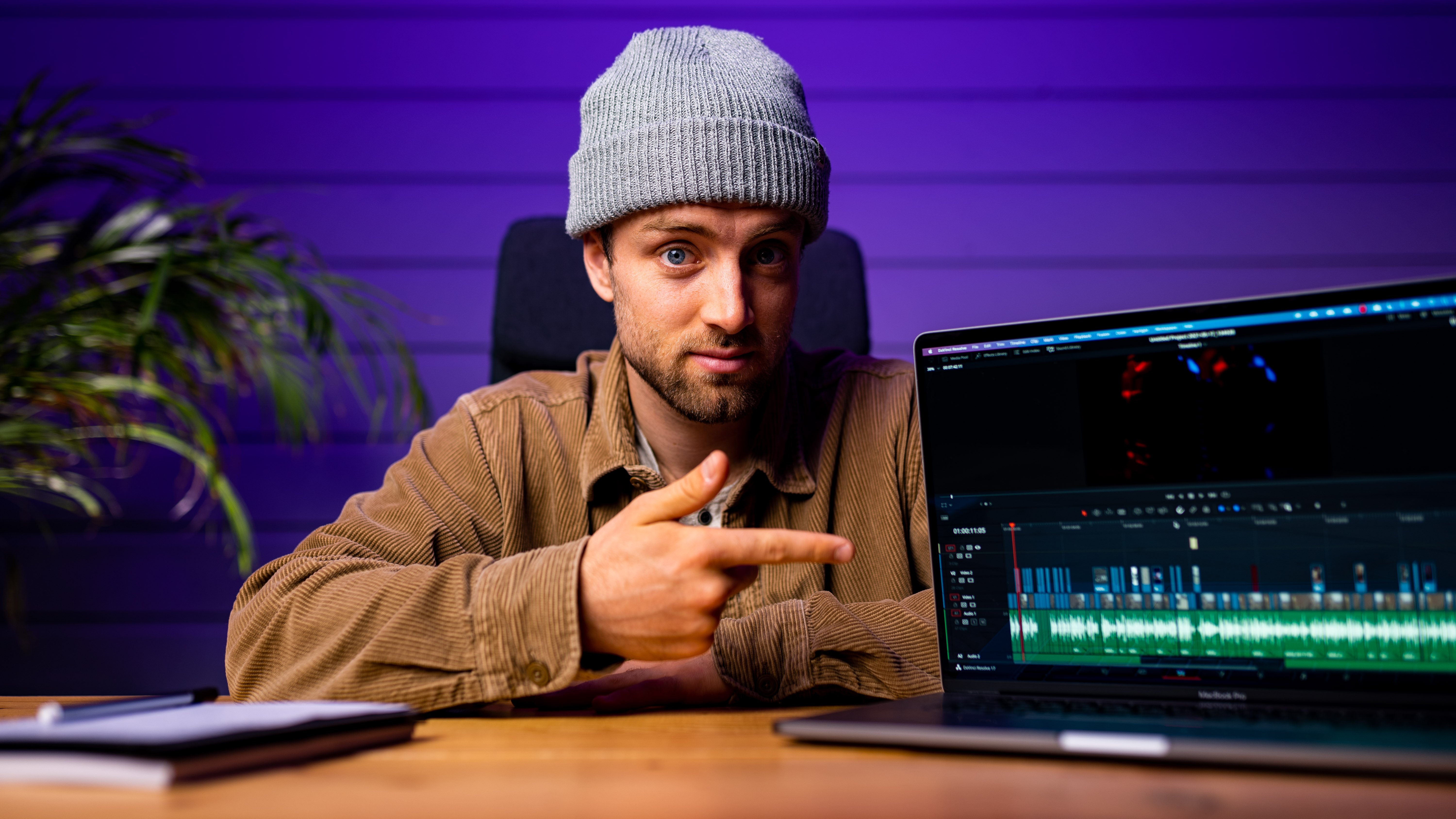
1. Apresentação do curso: Bem-vindo a este curso de introdução para Da Vinci Resolve. Meu nome é coletes de tiro e eu vou te mostrar tudo o que você precisa saber para começar com o Vinci Resolve. Davinci Resolve pode ser bastante esmagador no início, mas uma vez que você pegar o jeito,
é muito fácil para Vinci Resolve é um software de edição muito poderoso, tanto para edição, classificação de cores, gerenciamento de
mídia, e muito mais. Então vamos começar.
2. Os tópicos: Tudo bem, então eu vou te mostrar rapidamente tudo o que vamos dar uma olhada neste curso. Mas primeiro eu queria mencionar que se você quiser seguir com este curso corretamente, vá para o meu site. Você pode encontrar o link na descrição e baixar o material gratuito para que você possa acompanhar corretamente. E também, e este é um passo muito importante. Baixe meus atalhos de teclado porque
usarei atalhos de teclado específicos para trabalhar de forma mais eficiente. E se você realmente quer acompanhar, você precisa daqueles instalados também. Claro, vou ensinar-lhe isso neste curso também. Então vamos ver o que vamos dar uma olhada neste curso. A primeira coisa que vamos fazer é como criar um novo projeto e como fazer novas pastas dentro do Vinci resolverem para organizar seus projetos corretamente. Em seguida, há algumas maneiras de importar sua mídia para o DaVinci Resolve. Então vamos dar uma olhada em como criar um corte áspero na página de corte, fazendo isso muito rápido e eficiente. Em seguida, na página de edição daria uma olhada em diferentes funções, como dimensionamento, desativação, efeitos de texto e efeitos de vídeo. Em seguida, na página Fusion, nós realmente não fazer muito aqui, mas eu vou apenas executar você através do que isso é na página de cores, como importar, vamos como usar, Vamos o que são notas e quais as páginas mais usadas dentro da cor , em seguida, em seguida, entregar página como exportar seu projeto corretamente. E, por último, como arquivar seu projeto corretamente. Então vamos começar.
3. Como criar um novo projeto: Ok, a primeira coisa que vamos levar Luke, é como criar um novo projeto. Isto é bem simples. Sempre que você abrir o Vinci Resolve, Esta é a tela digital get provavelmente sabe pastas porque eu criei que, obviamente,. E eu gosto de fazer isso para organizar meu projeto. Por exemplo, se eu abrir a aba do YouTube, você pode ver alguns projetos do YouTube nos quais tenho trabalhado ultimamente. E isso o mantém limpo e limpo. Então recomendo que faça o mesmo. Há algumas maneiras de criar um novo projeto. Normalmente, isso é aberto. Você pode começar clicando aqui. E também se você quiser criar uma nova pasta, você pode clicar nesta também. Você pode fazer todas as mesmas coisas ao clicar com o botão direito do mouse nesta área, ou você pode simplesmente clicar neste botão grande. Uma coisa que eu gostaria de mencionar é que sempre que você começar o resultado individual pela primeira vez, eu recomendo que você crie um novo banco de dados local. Você pode fazer isso clicando no novo banco de dados e, em seguida, dar-lhe um local no seu computador que está em um disco rígido que está dentro do seu computador. Portanto, não pode ser um disco rígido externo, caso contrário você receberá erros. O bom disso é que você sempre pode localizar seus projetos porque se você não fizer isso, o Vinci Resolve, nós o armazenaremos em seu banco de dados normal. E você nunca pode encontrá-lo porque está escondido tão fundo. Então recomendo vivamente que faça isso. Então, vamos clicar sobre isso para criar um novo projeto. E a primeira coisa que faço sempre é o Comando S para salvar os projetos atuais. Tudo bem, este curso, mmm, então agora está salvo. E uma coisa que sempre faço ao abrir um novo projeto é verificar se minhas opções de salvamento automático estão ativadas. Então vá para o Vinci resolver no canto superior esquerdo, vá para Preferências, o projeto
do usuário salvar e carregar e certifique-se de que os backups do projeto LiveSafe estão ativados e você deu-lhe um local porque, em seguida, uma vez que todo este programa falha, você ter um backup a cada cinco minutos. Então isso é obviamente muito útil de se ter.
4. Como importar as filmagens: Muito bem, a seguir vamos dar uma olhada em como importar filmagens. Então, se você abrir a resolução Vinci, provavelmente irá para o copo h primeiro,
vá para a guia Media. E há algumas maneiras de fazer isso. Você pode navegar por todo este menu, ir para os usuários, atirar um estilingue, esse é o meu nome, desktop. E, em seguida, se esta for a pasta a ser importada, você pode arrastá-la ou clicar com o botão direito do mouse e, em seguida, adicionar pasta ao pool de mídia. Você pode fazer isso dessa maneira, mas eu pessoalmente prefiro fazer isso um pouco diferente, e isso é apenas arrastando e soltando de uma janela do Finder. Então abri a janela do localizador. E então há algumas maneiras de você fazer isso, seja arrastando a pasta para esta área que irá criar um compartimento para você assim. Sim, então há um foi criado na saída mestre que é muito útil porque se eu faria de outra maneira, como arrastar esta pasta dentro desta área, tudo está sendo largado em uma saída monstro. Se você arrastar 20 ou 30 arquivos em clipes dentro desta área, tudo será combinado. Então eu recomendo que você crie uma estrutura de arquivos em seu Finder ou você sabe, em seu Explorer se você estiver no Windows e então você
arrastá-lo para esta área do Vinci Resolve e todos os compartimentos permanecerão os mesmos. Certo, então agora seus clipes estão sendo importados. Deixe-me passar por algumas coisas que você pode achar interessante nesta página. Se você clicar no Eclipse e ir para a seção de metadados, você pode ver todas as informações sobre o clipe. Isto é filmado em Blackmagic RAW em seis, 24 quadros por segundo. E todas essas coisas estão bem aqui. Então, se você está editando um projeto com clipes que não são seus, isso é sempre útil para verificar porque então você tem um pouco de conhecimento sobre o que são os clipes e que tipo de alimentos você trabalha com.
5. A página de corte: Da próxima vez que vamos para a página do intestino, o copo h é uma ferramenta muito útil para cortar seus clipes muito rápido e eficiente. Então a primeira coisa que eu sempre faço é arrastar todos os clipes que eu
quero detectar ou eu quero cortar dentro da linha do tempo. Então, fazendo isso, basta realçar tudo e arrastá-lo para esta seção. Da Vinci resolver irá criar uma linha do tempo para você. Agora, na página de corte, há algumas maneiras de verificar que tipo de configurações ou que tipo de linha de tempo você acabou de criar. Então vá para a linha do tempo aqui, clique com o botão direito do mouse e, em seguida, as configurações E então você verá que o Vinci Resolve criou uma linha de tempo HD porque eu selecionei isso na minha janela de preferência. Você também pode criar uma predefinição UHD, mas isso é para outro curso. Então, se você quiser alterar isso, você pode desmarcar esta caixa e simplesmente rolar por todas as diferentes resoluções e, em seguida, basta clicar nela. Ok, e você está pronto para ir. Agora é uma linha do tempo UHD. Você também pode ir aqui e, se você pressionar este menu suspenso, você pode selecionar rapidamente uma resolução diferente, como fluxo retrato quadrado, HD e UHD. Muito útil. Além disso, se você estiver fazendo coisas para redes sociais, mas você prefere editar em um formato UHD. Você pode configurar guias salvos aqui, pressionar este botão, e, em seguida, por exemplo, se você fizer uma história para o Instagram, peito este, e você vê exatamente o que estará no quadro e o que não é muito útil. Tudo bem, então deixe-me desmarcar isso. E então vamos para a linha do tempo. Você pode rolar com o mouse. Se você tiver uma roda de rolagem que vai para a esquerda e para a direita, ou você pode simplesmente arrastar toda a linha do tempo. Tudo bem, se você baixou meus atalhos de teclado, deixe-me mostrar como você pode instalá-los. Vá para o canto superior esquerdo para personalizar o teclado DaVinci Resolve. Vá para o canto superior direito para os três pontos aqui, Importar predefinição e, em seguida, navegue até o arquivo que você acabou de baixar de um site. E então ele vai dizer DaVinci resolver bagunça. É isso. Tudo bem, se você quiser voltar para o seu regular, você pode simplesmente clicar neste menu suspenso e voltar para o Vinci Resolve. Mas, você sabe, eu trabalhei muito tempo nesses atalhos de teclado e eles realmente funcionam. Certo, então os atalhos de teclado que eu mais uso são para W e coisas assim. A tecla W irá ondular, excluir tudo da esquerda para a direita, de onde jogar cabeçalhos. E o tipo fará exatamente o oposto. Então, se tivermos a cabeça da peça aqui, por exemplo, e digamos que não queremos essa parte da imagem. Basta pressionar W e ele vai apagar tudo da cabeça de jogo para a esquerda. Então, se formos até o final do clipe, digamos, você sabe, aqui é onde queremos que o clipe termine. Nós pressionamos como, e tudo do jogador para a direita será excluído. Muito útil. Assim, você pode simplesmente navegar através de seus clipes muito rápido, mas você também pode fazer se o seu computador pode lidar com isso, é pressionar a barra de espaço para jogar e pressione a tecla L para reproduzi-lo mais rápido. Se você fizer isso e usar filmagens de seis K, eu recomendo que você vá até a reprodução, proxies de
linha do tempo e, em seguida, resolução trimestral. Isso aumentará tremendamente a velocidade que você ou seu laptop ou seu computador podem reproduzir arquivos pesados. Então esta é a velocidade normal e se eu pressionar L uma vez, ela acelerará duas vezes. Então, se você tem um monte de filmagens para percorrer, esse será um ótimo passo 2 para acelerar um pouco o seu fluxo de trabalho. Tudo bem, então é isso para o corte. Vamos continuar para a página de edição.
6. Editar página: de escalar e retiming.: Ok, na página de edição, a primeira coisa que vamos dar uma olhada é como dimensionar uma imagem corretamente. Então eu criei uma nova linha do tempo e a tornei um tamanho retrato. Então esse é o tamanho do retrato do Instagram. E vamos dar uma olhada em como enquadrar essa imagem que ela se encaixe dentro da resolução retrato. A primeira coisa que você faz é destacar o clipe. Vá para Inspecionar lá, no canto superior direito, navegue até o tempo de novo na escala. E, em seguida, basta preencher no menu suspenso de escala Preencher. E é isso. E agora, se você quiser substituir a imagem, você pode usar a posição x e uma posição. Por que fazer isso? Tudo bem, basta verificar o que você quer ter em uma moldura e pronto. Tão fácil, muito rápido. E a coisa boa sobre isso é que você pode destacar todos os clipes e apenas fazer todos os clipes de uma só vez. Então isso economiza muito tempo. A próxima coisa é se aposentar. aposentadoria pode ser muito benéfica se você quiser acelerar um clipe, diminuir a velocidade do Eclipse ou criar rampas de velocidade. Agora só vamos dar uma olhada em como re-cronometrar porque a velocidade em rampa é outro curso. Então, se você tiver realçado um clipe, pressione R, que irá trazer o painel de velocidade do clipe de mudança. Aqui você pode arrastar para a esquerda e para a direita para alterar a velocidade em porcentagens, ou você pode alterar as taxas de quadros. Então, se você sabe que este clipe é filmado em 50 FBS, você pode apenas digitar 50, pressionar Enter, e ele será reproduzido em sua velocidade normal. E você também pode fazer uma estirpe livre que irá congelar toda a imagem de onde o primeiro quadro desta imagem começa. Se você, por exemplo, quiser ter isso como um freeze-frame, pressione W,
R e, em seguida, congelar quadro que todo o clipe será definido para o primeiro quadro desse clipe. Muito legal. Tudo bem, Comando C fora disso. Sim, na verdade é isso. Então essa é uma maneira muito fácil e rápida de re-tempo seus clipes.
7. Edit Page: adicione texto: Em seguida, vou dar uma olhada em como colocar uma camada de texto em cima do seu clipe. Isso pode ser muito útil porque um cliente quer adicionar algum texto ou você quer adicionar algum texto, são resultados individuais muito simples. Então vá até sua biblioteca de efeitos, vá para títulos, e eles têm algumas opções. Estas são todas predefinições. Eles são feitos em fusão, algo que vamos dar uma olhada em um pouco. Mas eles são meio brega normalmente, então você pode arrastá-los para seus clipes. E isso será basicamente uma versão animada de um título. E às vezes isso pode ser muito útil, mas você só tem que brincar com ele e verificar o que está nesta enorme biblioteca de predefinições. Mas a coisa que vamos dar uma olhada é uma camada de texto simples. Então arraste por cima do clipe. E então isso lhe dará um menu de diferentes opções. Então vamos digitar o curso básico de introdução. Legal. Agora você pode destacar todo o texto e alterar a fonte como Nova. Legal. E, em seguida, altere o rastreamento
e, em seguida, altere o tamanho. E isso parece cinematográfico, não é? Legal. Então é basicamente assim que você pode importar uma camada de texto. Agora, se você quiser deixá-lo entrar e sair,
muito simples, basta arrastar este ícone aqui para a direita. Agora está desvanecendo para 10 quadros. Isso pode ser legal. Vamos jogar de volta. Vamos voltar mais uma vez. Uau, legal. Muito simples, muito rápido. É assim que você pode fazer isso se quiser copiá-lo, pressione Alt no teclado e arraste-o. E isso criará automaticamente uma nova camada de texto para você.
8. Editar página: adicione efeitos: A próxima coisa são efeitos. Há um monte de efeitos individualmente resultam. Se você abrir para efeitos abertos, você pode ver todos esses efeitos aqui. Bem, alguns deles são muito difíceis de entender, mas os desfoques são uma maneira muito útil de, por exemplo, desfocar a imagem principal e inicializar uma camada de texto em cima dela para que você possa ler corretamente a camada de texto. Agora, uma coisa que eu recomendo é não colocar o borrão no próprio clipe porque isso vai precisar de muita CPU. Mas o que eu recomendo é que você vá até Efeitos, adicione um Clipe de ajuste
e, em seguida, coloque seu efeito no Clipe de ajuste. Bam. E você tem um pouco de borrão. Muito legal e simples. E então, se você quiser ter outro tipo de mesmo efeito em outro clipe, basta segurar Alt e arrastar esse clipe, e então você tem o mesmo tipo de desfoque em outro clipe. Essa é uma maneira muito rápida e eficiente de usar e trabalhar com efeitos, resultados individuais. E esta é uma maneira que você faz isso em praticamente todos os softwares de edição. Você usa? Os lábios de ajuste são camadas de ajuste. Tudo bem.
9. Página de fusão: Bem, é isso para a página de edição. Vamos para a página de difusão. E esta é uma página que eu não estou familiarizado com. Posso fazer algumas coisas nisto, mas é muito difícil. É um pouco semelhante ao After Effects para o Premiere Pro. E é basicamente uma composição em software para criar efeitos 3D e todas essas coisas muito avançadas. Eu não vou me aprofundar sobre isso porque eu não
sei o suficiente sobre esta parte da resolução Vinci. Então, se você quiser aprender mais sobre isso, definitivamente confira outros cursos porque eu não vou te dizer. Certo, então vamos para a página colorida porque é aqui que me sinto confortável.
10. Página de cores: correções básicas: Aqui vamos dar uma olhada em como você pode fazer um trabalho de correção básica com Lutz e quais nós realmente são. Então a primeira coisa são notas. Isso é basicamente como DaVinci Resolve funciona, e é um pouco diferente,
por exemplo, Premier Pro ou Final Cut X. Essencialmente, uma nota é uma camada que contém um ou mais ajustes. Eu sempre colocaria um ajuste por nó. Então, por exemplo, se eu quiser aumentar a exposição, eu vou para as minhas rodas. E esta é praticamente a única coisa que você provavelmente vai usar no início. Vá até o deslocamento e arraste esta roda para cima para aumentar a exposição. Uma coisa boa é clicar neste botão aqui para habilitar seus escopos para que você possa ver o que você está realmente fazendo. Agora, eu aumentei a exposição. Agora eu crio um novo nó, pressione Alt S para criar um novo nó
e, em seguida, você faz outro ajuste nesse nó, por exemplo, contraste. Então vá para o controle deslizante de contraste, aumente-o um pouco. E bam, você pode ver a grande diferença que isso faz. Agora, é assim que você faria sobre a classificação de cores suas filmagens. A classificação de cores é bastante difícil certificar-se de verificar meus outros cursos onde eu ir em profundidade sobre a classificação de cores em Vinci resolver.
11. Página de cores: como trabalhar com LUTs: Certo, em seguida, vamos dar uma olhada em como trabalhar. Vamos, vamos, ou tabelas de pesquisa são uma maneira muito rápida e eficiente de criar um visual agradável para sua imagem. E, claro, eu recomendaria que você aprendesse a classificação de cores porque então, sim, as possibilidades são infinitas. Mas se você estiver com pressa ou quiser criar um loop agradável para sua imagem rapidamente mostrar ao seu cliente ou algo assim. Vamos ser muito úteis. Então vá para a página esquerda aqui, e então eu tenho meu próprio pacote LUT aqui, s0,
s7 e íon, que é basicamente uma conversão para filmagens Locke para Rec 709. Portanto, coloque espaço em que você normalmente deseja trabalhar se estiver
produzindo para o YouTube ou Vimeo ou qualquer serviço online. Então vamos arrastar uma conversão de magia negra nesta geração, vamos ver sinais de $5. E então vamos pegar o V2 para que você possa ver que isso faz grande diferença. Então vamos do registro para uma imagem muito limpa que você pode agora classificar. Então este é um bom ponto de partida. E é claro que ele pode usar isso como resultado final, mas você também pode se dar bem nisso. Então isso é o mais longe que eu vou para este curso, se você quiser aprender mais sobre classificação de cores e usar lotes e criar lotes, até mesmo certifique-se de conferir meus outros cursos. Tudo bem.
12. Página com Fairlight: Em seguida, a página de luz justa. Então, a página justa é basicamente a sua página de processamento de áudio. Aqui você pode fazer muitas coisas diferentes para obter um som melhor para o seu filme. E se você arrastar para baixo, por exemplo, sua camada de áudio, Digamos que este é um diálogo. Eles podem colocar efeitos em cada clipe. Mas o que eu gosto de fazer, especialmente se é diálogo e se é apenas uma entrevista, então você pode colocar todos os seus efeitos diferentes nesta camada aqui. E tudo o que você colocar em um vai afetar todos os clipes aqui. Então, o que eu gosto de fazer com o Hive, um projeto maior com múltiplas entrevistas, eu provavelmente colocaria todos os entrevistados em uma linha de tempo diferente e, em seguida, certifique-se de
ajustar e ajustar esses parâmetros para que sua voz pareça perfeita. Então o que você pode fazer é você pode adicionar equalizador EQ. Você pode adicionar uma dinâmica, que é, por exemplo, um compressor. Mas você também pode adicionar muito mais efeitos, como processo de diálogo ou canal focal, que é basicamente um compressor e um equalizador combinado. Então você pode fazer predefinições para, por exemplo, se você fizer muitos vídeos do YouTube como eu faço, você pode fazer uma predefinição para sua voz que você pode colocar lá, que você pode colocar lá. E parece perfeito logo de cara. Então há tantas coisas diferentes que você pode fazer na página justa. Eu apenas recomendo que você percorra e navegue através dele e quais as diferentes opções não são. Então é isso para esta página. Vamos para a última página, que é entregar a página.
13. Entrege página e arquivo: Ok, The Vinci Resolve tem um codificador de mídia muito poderoso e está integrado no DaVinci Resolve, o que é ainda melhor. Ok, vamos rever todas as opções que Da Vinci resolver recursos. A primeira coisa que você precisa fazer é digitar um nome de arquivo. Então, meus projetos incríveis, legal. Em seguida, adicione um local de arquivo. Então eu provavelmente vou colocá-lo na área de trabalho por enquanto. Em seguida, podemos discar em que tipo de codec queremos para o nosso projeto. Então, por exemplo, queremos colocar isso no YouTube. Então eu recomendo que você apenas use mp4 e seu codec é H.264. Tudo bem? Em seguida, use aceleração de hardware, se possível. Isso é bom porque isso apenas irá certificar-se de que ele renderizá-lo o mais
rápido possível usando o poder do seu computador, então sua resolução é, claro, sua resolução máxima em que seu projeto é filmado ou o que você deseja carregar. Porque o Egito lida com seis gays, mas sinto que não faz sentido carregar um arquivo, então vou atrasar. Então eu pessoalmente iria deixá-lo em UHD. Não a taxa de quadros é muito importante. É sempre a taxa de quadros em que o seu projeto é filmado. Se você fechar seu projeto em 24 quadros por segundo e exportar em 25 quadros por segundo, então você tem um tremor estranho no seu vídeo e você não quer isso. Agora, para a qualidade, você pode deixá-lo automático, totalmente bem. Mas eu pessoalmente sempre coloquei em minha própria taxa de bits. E para 4k UHD, eu sempre coloquei 100 mil k bps ou 100 Mbps. E para HD 1920 por 1080, eu sempre coloquei metade dele. Então 50 K e assim 50000 KPBS. Em seguida, eu deixaria tudo em auto. Se não lhe tocares, estás bem. Configurações avançadas, eu deixaria tudo como está porque todas essas configurações não estão interessadas para você no início. E, em seguida, se você tem legendas, que não tinha explicado neste vídeo, mas você pode simplesmente arrastar e soltar legendas do menu título em seus clipes. Você deseja exportar legendas. Se você não tiver essa caixa marcada, as legendas não serão exploradas, então você terá uma opção se você separá-lo como um arquivo SRT ou quiser que elas sejam gravadas em seu vídeo. Tudo bem. Em seguida, muito importante é verificar o seu áudio. Agora, se esta caixa não estiver marcada, nenhum áudio será exportado. Por isso, certifique-se de marcar esta caixa. Seu codec é AAC, totalmente bem e certifique-se de renderizá-lo em 320 k bps, que é o máximo para um arquivo MP3. Certo, taxa de bits constante é legal. Coloque sua profundidade de bits em 16, o que é totalmente bom porque se você colocá-lo no YouTube, tudo será compactado para 16 de qualquer maneira. Então exportá-lo no 24 não faz sentido. Muito bem, em seguida, muito rapidamente, se você tiver várias linhas cronológicas, você pode ir até a seção de linha do tempo aqui e, em seguida, basta clicar no IgE, por exemplo. Agora, digamos que eu queira exportar este clipe. Muito legal. Claro que quero mudar a taxa de bits porque isso está acontecendo. Instagram e Instagram comprime o inferno fora disso. Então certifique-se de Instagram, mas tudo em 10 mil KPBS. Sim, então se esta é a sua resolução, um arquivo 1080 por 1350, então seus k bps estarão bem em 10, K tem 10 mil. Agora, se você, por exemplo, 1, 2, vamos voltar à nossa linha do tempo principal. Se você quiser, por exemplo, renderizar
apenas este clipe. Você pode ir para a seção do clipe e clicar com o botão direito do mouse renderizar este clipe e ele só será executado, eles estão fora desta parte. Claro que você também pode fazê-lo pressionando I e O no seu teclado. E então ele renderizará apenas esta parte que pode ser muito útil se você, por exemplo, fizer anúncios diferentes para o Instagram em uma linha do tempo. Sim, então você pode em um ponto externo e exportá-lo. Muito legal, muito simples. Se você quiser renderizar toda a linha do tempo, basta clicar nesta caixa, toda a linha do tempo, e você está pronto para ir. Certifique-se de verificar se o final da linha do tempo está no final do clipe. Porque se você tiver vários clipes que não fazem parte da sua sequência e estão flutuando em algum lugar mais abaixo da sua linha do tempo. Vamos entregá-los também. Portanto, certifique-se de sempre verificar se o seu ponto de entrada e saída está correto. Tudo bem, outro recurso muito legal para Vinci Resolve tem é que você pode exportar clipes individuais em vez de ter que renderizar cada clipe como este e em seguida, adicionar a Render Queue que leva idades. Assim, o Vinci Resolve tem um recurso muito bom para renderizar cada clipe individual em sua linha do tempo. Então, por exemplo, se você fizer filmagens, esta é a melhor opção de sempre. Sim, então certifique-se de discar seu codec e tudo o que você precisa, por exemplo, para isso, eu gostaria de exportar em andamento. Então colocá-lo em andamento para 22 está bom. E, em seguida, vá para a sua seção de arquivo aqui que irá aparecer porque agora, é claro, você tem um clipes individuais. Então certifique-se de verificar, use nomes de arquivos exclusivos porque se você não tiver isso, então ele irá sobrescrever. - Sim. Agora aperte em um. Em seguida, você pode optar por adicionar um prefixo ou um sufixo. Isso significa que o Vinci Resolve, vamos criar um número na frente do nome do arquivo ou após o nome do arquivo. Agora, se você tiver tudo resolvido, pressione Adicionar à fila de renderização e verá que nove clipes serão exportados. Agora, se você quiser também exportar toda a linha do tempo, basta clicar em um único clipe e você está pronto para ir. Este é o progresso da APE, por exemplo. Agora está tudo bem. Então a única coisa que você precisa fazer agora é correu o seu tudo eo resultado do empreendimento. Faremos o resto. Então, muito bom e muito legal, super rápido, e só funciona. Talvez você tenha notado essas diferentes predefinições no topo. Claro que eles podem usá-los. Eu pessoalmente gosto de discar em tudo o que eu próprio porque talvez me chame de controladora, mas eu gosto de ter controle sobre tudo o que eu exporto meu vídeo para. Então é isso. Ok, então vamos supor que você exportou seu projeto, você está feito, você está feliz. O cliente está feliz. Tudo está, sabe, totalmente bem. Então é hora de arquivar seu projeto. Então pressione Shift 1 para abrir o menu com o qual começamos, e então esses são nossos projetos. Então clique com o botão direito do mouse em nosso projeto e vá para Exportar arquivo do projeto Agora, escolha um local de arquivo. E então vamos fazer a área de trabalho por enquanto. E, em seguida, resolver irá perguntar-lhe se ele
precisa copiar o cache de renderização e a mídia proxy. Então, se você tem, se você tem proximidade, é
claro, verificá-lo e, em seguida, pressione Ok, o que ele vai fazer. E isso é muito impressionante. Ele irá copiar todos os arquivos que são usados no projeto. Não importa de onde, por exemplo, seu arquivo de downloads, seu arquivo do Google Drive, talvez até mesmo sua lata de lixo. E ele irá copiar tudo em uma pasta para você colocar em seu disco rígido. Agora vamos ver como é. Então, se você abrir uma pasta,
arrastá-la até aqui e ir para a área de trabalho, agora
você tem um curso ponto-ponto IRA. Se você abri-lo, você tem seu dinheiro, você tem seus arquivos de mídia, e você tem seu projeto. Se você arrastar seu projeto e colocá-lo dentro resolver, ele irá criar o projeto para você com todos os ajustes, com todos os sinos e assobios que você adicionou em seu projeto, como se nunca tivesse mudado. Essa é uma ferramenta tão poderosa para usar, porque se você tem que trabalhar rápido, você pode baixar tudo. Você pode simplesmente embaralhar seus arquivos de todo o computador, tornar seu especialista em edição sua edição
e, em seguida, criar um arquivo de projeto. E o Vinci Resolve copiará tudo em uma pasta, tão poderoso, tão fácil de usar. E eu acredito que é por isso que Vinci Resolve é tão intuitivo e tão bom de usar. Então eu acho que é isso. Espero que eu expliquei tudo bem e que agora você tem uma compreensão básica de como usar Da Vinci Resolve. Eu pessoalmente mudei de Premier para Vinci Resolve cerca de três anos atrás, e tem sido a melhor escolha que eu fiz até agora porque o Vinci Resolve é tão intuitivo e tão fácil de usar. E como devem ter visto, é muito estável. Eu trabalho nisso praticamente o dia todo, todos os dias, e não cai. Então essa é uma das principais razões para mudar para o DaVinci Resolve.
14. Aprenda mais!: Muito bem, pessoal, acho que é isso para este curso. Espero que isso tenha sido útil. Se você tiver alguma dúvida de acompanhamento, certifique-se de ir para o meu canal do YouTube no deve colete ou me encontrar no Instagram, você pode fazer todas as perguntas lá. E se isso foi útil, por favor me dê uma classificação porque isso realmente ajuda. Mudei para a resolução Vinci depois de usar o Premiere por 12 anos e
foi a melhor escolha que já fiz porque, como você pode ter visto, o Vinci Resolve é tão fácil, intuitivo de usar. E eu acho que o mais importante, ele simplesmente não cai. Portanto, certifique-se de conferir meus outros cursos onde eu vou mais detalhadamente sobre tópicos específicos do DaVinci Resolve. E obrigado por assistir. Tchau.
 Sjoerd Wess, Cinematographer / Director