Transcrições
1. Apresentação do curso: Bem-vindo a este curso de introdução para a página de rosto da resolução Vinci. Neste curso, vamos dar uma olhada em todos os recursos para a página colorida tem para oferecer. Este curso é ideal para você se você nunca usou para chamar nossa página antes, mas você quer começar a usá-lo. Vamos rever todo o layout. Então, depois de concluir este curso, tenho certeza de que a página colorida se sentirá familiar para você. Neste curso. Falaremos sobre os seguintes tópicos. Vamos rever todos os botões e páginas, vamos verificar como ler escopos corretamente e como ele pode ajudá-lo a obter uma nota melhor. Vamos dar uma olhada nos conceitos básicos do fluxo de trabalho de notas e,
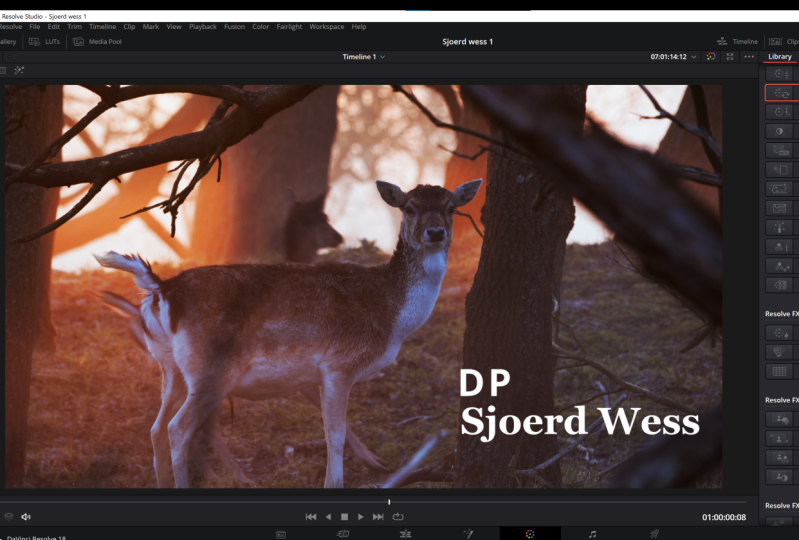
em seguida, também particularmente bons efeitos Open. Estes são efeitos incorporados ao DaVinci Resolve e são super-úteis. E então, finalmente, vamos falar um pouco sobre sinais de cores
diferentes e espaços de cores diferentes. Então vamos começar.
2. Botões principais: Então, a primeira coisa que você verá quando abrir a página colorida é essa tela inteira. Agora, para alguns, pode parecer um pouco diferente, mas chegaremos a isso daqui a pouco. Primeiro, deixe-me levá-lo através de todos os botões principais no canto superior direito. Tudo bem, então a primeira coisa que você verá no canto superior direito é o botão Lightbox. Se você clicar nisso, você terá uma boa visão geral com visão geral miniatura de todos os clipes que estão presentes em sua linha do tempo. A próxima é a etapa Open Effects, como mencionado antes, vamos mergulhar nisso um pouco mais tarde. Então você tem seus nódulos. Bem, se você clicar nisso, você terá sua visão geral de anotações onde você pode construir sua árvore de notas. Chegaremos a isto daqui a pouco. Em seguida, temos nossos clipes. Este é um muito útil porque você vê todos os clipes que estão alinhados em sua linha de tempo em uma espécie de ordem sincronizada. Então os próximos dois clipes são a sua linha do tempo. E isso é muito bom porque se você tem mais camadas, você vê todas essas camadas aqui e você pode selecionar e desmarcar camadas. Então você pode realmente se concentrar em uma camada primeiro. Por exemplo, se você filmar uma entrevista, geralmente todas as fotos da entrevista estão em uma camada. E se você quiser, ótimo todos esses clipes ao mesmo tempo, você pode simplesmente desmarcar todas as outras camadas. Concentre-se nesta camada primeiro, desmarque esta e, em seguida, vá para suas fotos de rolo B, por exemplo. Tudo bem, agora, vamos continuar. Se você passar para a seção de clipe aqui novamente e clicar no menu suspenso, você verá clipes selecionados, clipes
graduados e todas essas outras funções. Eu sugiro que você dê uma olhada em todos os diferentes e veja como eles podem ajudá-lo. Este é muito bom e útil clipes graduados ,
porque então você vê todos os clipes que já são classificados. E, claro, o mesmo vale para os clipes não classificados aqui. Tudo bem, legal. Em seguida, você tem o seu pool de mídia. Este é basicamente o lugar onde todos os seus clipes de mídia são armazenados. Em seguida, você tem a seção esquerda, a palavra diz tudo. Acho que sim. Vamos, então, ao lado disso, você tem sua galeria e é aqui que você pode armazenar todas as suas redes elétricas. Então digamos que você fez uma nota inteira nesta árvore de notas. Você pode pegar um imóvel e então esta seria a sua rede elétrica. Então, digamos que esta é uma bolsa muito boa que queremos dizer. Se você pode arrastá-lo para este grau de potência um, você pode chamar isso de clique duplo assim. E depois nota da NYSE. Lá vai você. Agora, sempre que você fechar
o Vinci Resolve e você abri-lo na manhã seguinte ou algo assim. Estes ainda estarão em vigor em um novo projeto. Quero dizer.
3. Tabaco em RAW: Em seguida, temos toda a parte de baixo. Bem, aqui é onde a magia acontece, porque aqui você pode encontrar todas as suas ferramentas. Vamos começar com a profundidade bruta primeiro. Então, se você atirar em RAW, vamos dizer Blackmagic, RA, RA, RA, RA, linha de progresso. Você obtém muito mais controle e você pode encontrar esses controles na guia Raw aqui. Então este tiro é filmado em Blackmagic RAW. Então, se eu for decodificar usando clipe, eu tenho controle total sobre todos esses recursos. Muito legal porque o Blackmagic Pocket Cinema karmas atirar na geração 4 ou 5. Agora eles atualizaram para a geração cinco. Mas eu ainda posso escolher a geração para se eu quiser. Essa é a grande coisa sobre fotografar no RAW porque ele coleta todos os dados nos metadados que eu posso, x's no computador. Muito legal. Agora, posso mudar o equilíbrio de brancos. Você pode alterar o espaço de cores para gama, para ISO mesmo. Então, se eu quiser ir para 100, eu posso, se eu quiser ir para 1000, eu também posso. Há uma captura, porém, porque as câmeras de cinema de bolso filmar em ISO nativo dual, ele só me permite usar o primeiro estágio da escada ISO. Então essa escada vai de 100 a 100 mil. E então a próxima escada começa entre 1250 e 6400, eu acho que é. Então isso é algo a ter em mente, mas esse é um vídeo totalmente diferente, é claro. Em seguida, você tem a caixa de recuperação de realce. Isso irá ajudá-lo a recuperar alguns destaques que estão recortando porque resolve tipo de adivinhar que tipo de informação estaria lá se ele estaria lá. Muito bem, então truque muito legal e útil, especialmente se você trabalha com imagens de alto alcance dinâmico. Em seguida, você tem gama e compressão. Isso é habilitado por padrão, então eu definitivamente deixaria assim. Em seguida, você tem aplicar sorte. Este é basicamente o lote de metadados que é enviado da câmera para clipe. Então esta é basicamente a luz que você está vendo sempre que você aplica esta na câmera em sua câmera enquanto filma, certo? Mas você também pode neste em seu não árvore mais tarde. Tudo bem, tão legal. Em seguida, você tem todos os controles deslizantes de temperatura, que matiz sliders, exposição, e todas essas coisas que é muito útil. Uma coisa que você precisa saber é que o Comando Z ou o Controle Z não estão funcionando aqui. Então, se você quiser reverter alguma coisa, vá para esses três pontos, reverta ou redefina. Ok? Muito importante porque senão você vai, você vai estragar sua árvore de notas. Se você pressionar Comando Z, ele desmarcará algo que você fez em sua árvore de notas e não em seus apodrecidos. Tudo bem? Bem, essas configurações meio que falam por si. Então, basta passar por isso e verificar o que eles fazem. E vamos continuar.
4. Verifica com cores: O próximo é um painel de correspondência de cores. Este painel é muito útil se você usar um verificador de cores como este. Estes são muito úteis porque você pode combinar as cores exatamente como eles devem ser. E usando esta ferramenta, você economiza muito tempo porque ele pode colocar uma grade em cima
desta e, em seguida, pressionar match e você está pronto para ir. Faz um mundo de diferença porque combina com as cores exatamente como essas cores devem ser. Muito legal.
5. Rodas principais: Tudo bem. Em seguida, você tem seus ajustes primários, certo. Então o primeiro botão é o tipo automático de botão de ajuste. Eu nunca usaria este porque geralmente
parece muito ruim e você tem muito menos controle sobre a imagem. Em seguida, você tem seu seletor de balanço de branco. Então, se você tem uma superfície branca como esta placa, por exemplo, você pode soltar este seletor ou desqualificar ou sobre esta superfície branca e você obtém um ajuste de equilíbrio de branco muito bom e preciso. Então, em seguida, você tem seus controles deslizantes de temperatura manuais e
seu controle deslizante de matiz manual para que você possa fazer o ajuste do balanço de branco manualmente. Em seguida, você tem o seu contraste. Ao lado do contraste é o pivô. Então, para definir o seu ponto médio a partir da Flórida, o contraste é meio que começou a partir desta maneira. Você tem muito mais controle sobre o tipo de exposição da imagem. Em seguida, você tem seu MIT e detalhes. Isso é basicamente o mesmo que usar nitidez. Em seguida, você tem o seu reforço de cor. Bem, aumenta as cores, a
mesma saturação. Há tantas ferramentas no DaVinci Resolve que eu não
usei porque há maneiras diferentes de alcançar a mesma coisa. Então não espere saber todos os botões, tudo bem, então apenas trabalhe com as coisas que funcionam para você e fique bem com isso. Em seguida, você tem seus controles deslizantes de sombra, seus controles deslizantes de destaques, aumento de saturação. E então você tem o seu, você, se você quiser mudar, como cores inteiras, ficar louco nas cores, você pode fazê-lo aqui. Em seguida, você tem a sua mistura de luminância. E então, é claro, você tem seu Lift Gamma Gain e rodas offset. Muito bem, estas irão afectar as partes da sombra, as partes do tom médio para realçar as partes, e a totalidade da imagem. Tudo bem, então você tem esses controles deslizantes abaixo, que apenas alteram os valores de luminância de partes específicas da imagem. Sombras, tons médios realçam a imagem inteira. Tudo bem, então também dentro deste painel, você tem três opções diferentes. Então você tem suas barras, que fazem exatamente o mesmo, mas é uma visão diferente. E você tem suas rodas de bloqueio. Bem, é claro, as regras de registro são projetadas para funcionar com filmagens de registro. Então este é baleado no tronco. Então isso me dá muito mais controle sobre partes específicas da imagem. Vamos dar uma olhada. Sempre que eu arrastar para baixo este controle deslizante de sombra, a luminância do controle deslizante de sombra. Vamos ver o que acontece se dermos uma olhada nos escopos. Se eu cancelar a seleção pressionando o Comando D, bem, destacando o nó em que fiz o ajuste, você vê que somente essa parte está mudando tons médios e os destaques permanecem no lugar. Bem, vamos ver o que acontece se eu fizer a mesma coisa na seção da roda. Você vê que a imagem inteira meio que se arrasta uniformemente para baixo. Certo, então na seção de registro, você tem muito mais controle sobre qual parte do valor de luminância você está mudando. Mas tenha cuidado porque o seu recorte maneira mais rápido, vamos dizer um arrastar isso para baixo e atrair isso para cima. Você vê que eu já estou recortando aqui. Tudo bem, então tenha cuidado com isso. Legal. Na página Log, você também tem duas ferramentas diferentes, baixo alcance e um alto intervalo. Isso é muito útil quando você quer jogar com cores em áreas
específicas de um valor de luminância, ok?
6. Controles de HDR: Em seguida, os controles HDR. Eles funcionam exatamente da mesma forma que suas outras rodas em sua janela principal, mas você tem muito mais controle sobre qual parte do valor de luminância você deseja usar. Então você tem suas Rodas de Log conceder-lhe muito mais controle também, mas estas vão lhe dar ainda mais controle. Tudo bem, então isso realmente funciona bem em filmagens de alto alcance dinâmico. Basta brincar com ele e ver o que ele faz com suas filmagens. Vamos ver como você pode usá-los. Digamos que eu queira mudar as partes mais escuras desta imagem. Eu arrasto para baixo as sombras, o controle deslizante de exposição das sombras. E você vê que as partes da sombra estão sendo arrastadas para baixo, o resto de ficar exatamente onde deveria estar. Mas se eu pressionar este botão, vejo o que meu controle deslizante de sombra está afetando. Digamos que não quero que toda a imagem seja afetada. Posso arrastar este controle deslizante para cima ou para baixo para determinar o que é afetado por este controle deslizante. Bem, ela pode ver que você tem muito mais controle deslizante, então você tem muito mais controle sobre qual parte da imagem você deseja arrastar para onde. Tudo bem.
7. Misturador RGB: Certo, em seguida, você tem o seu Mixer RGB. Isso lhe dará um pouco mais de controle sobre o tipo de cores que você deseja ter em sua saída. Então, na sua saída vermelha, verde ou azul, brinque com essas ferramentas, veja o que elas podem fazer por você. Mas eu não vou me aprofundar sobre isso agora.
8. Motion FX: Muito bem, a seguir são os teus efeitos de movimento. Isso é muito útil se você tiver gravações brutas ou gravações granuladas porque este é o seu painel de redução de ruído, mais ou menos. Há mais opções aqui, mas vou falar disso daqui a pouco. Se você tem uma imagem mais ruidosa, você pode usar para a redução de ruído temporal. Eu pessoalmente sempre uso três quadros e, em seguida, melhor e, em seguida mudar para luma e chroma entre oito e 12. Como este clipe é muito limpo, você não vê nenhuma diferença. Mas se você tiver muito barulho em suas sombras, isso definitivamente irá limpá-lo. Ele faz com que o seu computador surte e voe para a lua. Portanto, certifique-se de que você tem um computador muito rápido. Caso contrário, faça esse passo todo o caminho no final do processo de classificação de cores.
9. Menu de curvas: Em seguida, são as suas curvas. Estes são muito úteis, especialmente porque você tem tanto controle sobre basicamente tudo em sua imagem se você realmente queria fazer tudo dentro das curvas. Ok, então uma nota básica é que você pode fazer uma curva S. Claro, você pode fazê-lo assim arrastando esses pontos para cima e para baixo. Você também pode ir até esses três pontos aqui em cima e destacar espinhos editáveis. Então, se você pressionar esta pequena bola, você pode arrastá-la para cima assim. Agora você tem muito mais controle sobre a curva S, criando uma curva S melhor. Mas você tem que ter cuidado porque você pode exagerar as coisas muito rapidamente. Às vezes, pequenos ajustes são melhores ajustes. Mantenha isso em mente. Está bem, fixe. Agora, essa é a sua curva básica assim. Ok, então é claro que você tem mais controle quando você, apenas, por exemplo, só uma vez que você afeta o blues. Você pode fazer isso aqui. Ou aos vermelhos. Você pode fazer isso aqui também. Então você tem muito mais controle sobre as cores. Muito bem, em seguida, no menu de curvas, você tem o seu u versus u. Isto é basicamente onde você pode mudar os diferentes valores das cores. Este tipo de é o mesmo que o botão VOCÊ aqui na página principal. Mas novamente, você tem muito mais controle porque eu posso destacar cores específicas. Digamos que só quero mudar o medo desta vaca, que é meio avermelhada. Você pode ver por este espectro aqui, eu vou fazer esses dois pontos bem ali e então eu puxo o vermelho. Agora temos uma vaca roxa, mas os azuis ainda permanecem azuis. Digamos que eu só quero afetar as cores azuis. E você poderia fazer isso arrastando isso para baixo. Assim, você tem tanto controle sobre as diferentes saídas e cores. Eu vou ser muito fácil com este porque você pode exagerar muito rápido. Em seguida, você tem você vs Saturação. Tipo do mesmo princípio, mas agora não está mudando as cores, então não é uma espécie de mudar as cores para outro espectro, mas está mudando a saturação de uma cor particular. Então vamos dizer que eu queria empurrar o azul é um pouco, eu posso fazer isso apenas arrastando esta parte em torno do blues. E agora você vê que o blues é muito mais vibrante. Tudo bem. A próxima página é o seu U versus luminância. Então agora eu posso escolher um novo valor, por exemplo, o vermelho novamente, e mudar a luminância. Então, se eu arrastá-lo para cima, você vê que diferença está ficando um pouco mais de exposição, um pouco mais luminoso. Tudo bem, legal. A seguir é a nossa luminância versus saturação. Então agora eu posso escolher um valor de luminância e alterar a saturação dessa parte. Então este é um alto valor de luminância. Este é um volume luminoso baixo, mostrado pelos tons mais escuros e os tons mais altos. Então vamos dizer que eu só quero tons mais altos para não ter saturação em tudo. Eu posso arrastar isso para baixo e depois arrastá-lo para baixo até o fim. Agora você vê que todas as partes superiores desta imagem perdem sua saturação. Parece ridículo porque agora é completamente incolor, mas às vezes este pode funcionar a seu favor. Novamente. Próxima página é a saturação versus saturação. Assim, neste espectro você vê que esta área da imagem contém a maior saturação. Então vamos ver o que acontece se diremos é para baixo. Você vê que nós perdemos muitas vacas por,
tudo bem, então agora você tem controle sobre o tipo de nível de saturação que você quer retirar. Certo, este é muito útil se quiser que seus negros sejam negros. Porque se eu fizer um ponto aqui e arrastar isto para baixo, não importa o que aconteça. Mas meus negros sempre serão negros porque os negros não têm nenhuma saturação. E se não houver saturação, não
há cor, certo? Então lembre-se que o próximo e o último menu de curvas é a saturação versus luminância. Então isso significa que eu posso escolher um nível de saturação e mudar a luminância desse nível de saturação. Tudo bem? Eu sei que parece muito complicado, mas uma vez que você pega o jeito das curvas, é tão bom trabalhar com, não importa o tipo de software de edição que você usa. Estas páginas, estas páginas curvas, você pode encontrá-las em qualquer outro software. Então, é bom saber como usá-los.
10. Warper e qualificação: A seguir, é a tua cor “whopper”. Esta é outra ferramenta para brincar com cores. Basta dar uma olhada, ver se ele pode ajudá-lo em seu fluxo de trabalho. Em seguida, você tem seu qualificador. Esta é uma ferramenta muito interessante porque você pode destacar partes
específicas da imagem sobre você, saturação ou luminância ou completamente. Digamos que só quero usar luminância. Neste caso, eu quero usar apenas os valores de luminância mais altos. Então eu posso arrastar este aqui, pressionar Shift H dois, ver o que é afetado. Eu também posso apertar este pequeno botão aqui, e faz a mesma coisa. Shift H, e depois no lado esquerdo eu quero suavizar um pouco para que não seja tão difícil. E agora você pode ver que sempre que eu arrasto este aqui, você pode ver que tipo de parte da imagem não está sendo selecionada. Tudo bem, então agora não selecionamos o medo
da vaca só quer ter o céu assim. Tudo bem, então se eu pressionar Shift H novamente, me
tirar daquela janela, e agora eu posso mudar, por exemplo, a saída daquele céu. Tudo bem, como você pode ver, eu só mudo o que é selecionado pelo qualificador. Então, isso é muito útil. Claro que sim. Vamos ver o que acontece se trabalharmos apenas com cores. Agora, vamos pegar esta ferramenta de conta-gotas e, em seguida, clique nesta área de cores aqui. E então, se pressionarmos Shift H novamente, você pode ver que nós só selecionamos uma empresa se a vaca brincar com esses controles deslizantes aqui para realmente diminuir seus ajustes assim. Pressione Shift H novamente para tirá-lo desse menu e , em seguida, você pode alterar todas essas configurações. Claro, isso parece ridículo, mas você pode, por exemplo, empurrar um pouco mais vermelho na pele assim. Então você tem muito mais controle sobre partes específicas da imagem.
11. Power Windows e rastreador: Certo, em seguida, você tem suas janelas de energia. Isto é basicamente o mesmo que o seu qualificador, mas é uma forma mais retangular ou uma forma circular. Isso é muito útil se você quiser, por exemplo, selecionar
apenas a parte dos tons de pele que deseja ser afetada. Ou se você, digamos, Oh, vamos tirar isso. Se você só quer seu olho aqui. Então, por exemplo, você só quer que o olho dessa vaca seja selecionado por este ajuste somente nesta nota, nós podemos aumentar a luminância. Claro, isso parece ridículo, mas é apenas para fins de demonstração. Claro, como você pode ver agora, apenas o olho é afetado por qualquer coisa que eu colocar neste nó. Em seguida, temos o nosso rastreador. Então isso funciona em conjunto com sua janela de energia. Então, se eu fizer uma janela de poder como essa e eu pressionar Play, a vaca está se movendo, mas eu quero ter essa janela de energia em uma parte específica. Então o eu, por exemplo, eu posso fazer esse poder quando a luz que passa pelo meu rastreador e , em seguida, ir para janela e agora Trek a imagem. E agora só está rastreando o que está dentro da janela de energia. E tentará ficar com essa parte da imagem. Bem, você entende que o ponto está se rastreando até aquela superfície. Tudo bem. Se eu for para a janela do rastreador e eu selecionar inclinação panorâmica, zoom, rotação, eu não me importo de zoom. Então eu segui-a para a frente. Você pode ver que ele está lentamente começando a rastrear tudo dentro desta janela de energia. Então, se dermos uma olhada em como é feito, muito bom. Então, agora, se eu fizer um ajuste dentro deste nó, ele vai ficar com ele. Vamos fazer novas anotações que não gostaram. Vai ficar nessa área e está fazendo um trabalho incrível. Essa é a parte incrível da determinação.
12. Máscara: Ok, então a seguir temos a nossa mesquita mágica agora isto é o que torna os resultados tão
poderosos porque se por alguma razão o qualificador não está funcionando, você pode usar a mesquita mágica a fim de obter uma mesquita muito precisa em seu assunto. Deixa-me mostrar-te como se faz. Então vá até a ferramenta conta-gotas aqui, selecione esta sobreposição de máscara para ver o que você selecionou. E, em seguida, basta desenhar um pequeno traço no espaço ou coisa que você deseja selecionar. Bam. Assim, é meio que adivinhou que tipo de seleção você quer que ele faça. Agora, é claro, você pode fazer um trabalho melhor alterando esses,
esses, esses parâmetros e usar esses controles deslizantes. Então brincar com ele até que você tenha uma boa seleção e, em seguida, basta pressionar Play e ele vai enganar como o que quer que seja selecionado. E é claro que demora um pouco mais, mas é incrível. É feito em segundos. E, claro, se você quisesse fazer isso
sozinho, rotoscopia à mão, levaria muito mais tempo e esforço. Então, sim, incrível. Novamente, como você pode ver, ele está aderindo perfeitamente à vaca. Precisa de um pouco mais de adivinhação. É por isso que demora um pouco mais, mas vamos ver como é feito até agora. Vamos jogar isso fora. Você pode ver o que ele fez e é incrível suíte. Então, agora, se eu quisesse fazer um ajuste, eu poderia tirar essa camada de máscara novamente e então fazer um ajuste assim. E isso só afetaria essa parte da vaca. Sim. Então você pode ver que parecia ridículo, mas você entende o que eu quero dizer? Sim. Então você pode realmente fazer uma boa seleção de algo que você deseja selecionar apenas fazendo um pequeno traço sobre esse assunto.
13. Sharpen e Sharpen: Vamos continuar a afiar e borrar. Agora, se você arrastar este aqui para cima, você terá uma imagem mais embaçada. Se arrastar este para baixo, obterá uma imagem mais nítida. Você pode exagerar muito rapidamente. Então eu, pessoalmente, ficar com o número mágico de 0,48. Isso é o que eu sempre uso. E é sutil, mas está dando um pouco mais de soco. Então, sim, brinque com ele. Dê uma olhada no que funciona para você, mas não exagere, por favor.
14. Aba: Muito bem, a próxima é a tua chave. Agora digamos que temos muito selecionado. Digamos que temos nossa carga de cineasta e quebramos nossa zona Joker e eu deixei bam, ok, bem, parece bem legal, mas é muito forte. Eles podem ir para esta seção chave aqui e você pode arrastar para baixo para ganhar. Agora, o que eu sempre sugiro ao usar lotes é colocá-lo em 0 e, em seguida, introduzi-lo lentamente até que você tenha o suficiente, basicamente, porque se você deixá-lo em 100, geralmente é muito forte. Agora isto é muito fixe. Dá-lhe um efeito desejado, realmente faz com que a vaca se afaste do fundo. Mas basta brincar com a ferramenta de ganho para que não seja muito intenso. Está bem, doce.
15. Dimensionamento e 3D: Em seguida, você tem seu tamanho de entrada. Dessa forma, você pode simplesmente deslocar até que a imagem inteira funcione exatamente como você esperaria que ela funcione. É a mesma coisa que em sua página de edição
no inspetor que assim, suas ferramentas Transformar. Então é meio que a mesma coisa. Legal. Tudo bem, próximo. Este só funciona quando você está trabalhando em um projeto de fusão.
16. Keyframes e metadados: Em seguida, temos os nossos quadros-chave. Digamos que estou rotoscopia algo sozinho, o que provavelmente nunca farei. Mas digamos que temos uma forma incrível, uma forma assim. Agora a vaca está se movendo, é claro. E eu, digamos que quero que essa forma siga a vaca. Agora, você pode verificar o corretor. Isso está correto para um. Certifique-se de que você está selecionando esses pequenos pontos que representam os quadros-chave. Agora, se eu mudar a forma, ele vai fazer um quadro-chave para mim automaticamente. Então, se eu percorrer o vídeo e mudar para a forma, ele irá definir o quadro chave para você automaticamente. Então, se eu reproduzir isso, você vê que a janela está seguindo os quadros-chave. Tudo bem, nada de novo, nada de louco. É só keyframe a seguir. E esse é basicamente o painel que está sempre aberto é a minha forma de onda. Eu, pessoalmente, gosto de usar a forma de onda mais do que um desfile ou o histograma porque me dá muito mais controle sobre que tipo de cores estão se misturando também me dá
muito mais dentro se é por isso equilibrado ou não. Se você quiser ter um tipo de visão idiota, você pode pressionar aquele botão ali e você uma visão completa de todos os escopos e você pode fazer como se você vê todos os escopos aqui, ou apenas dois ou apenas um x fora nele. Ele vai tipo de volta para o lugar original. Em seguida, você tem seus metadados. Então você vê que este é um clipe de seis K, 24 quadros por segundo. Ele contém quinhentos e quarenta e seis sessenta e quatro desculpas, quadros e todas essas coisas.
17. Leitura goles: Ok, então a seguir é como ler escopos. Isso é muito importante porque isso lhe dará as informações sobre o que é recorte ou o que não é recorte, o que está dentro de sua zona segura basicamente. E ele vai lhe dar muito mais informações sobre a cor se é balanço de branco ou não e todas essas coisas. Então vamos dar uma olhada nas diferentes opções que resultam tem, como já mencionado, clique nesse botão para fazer isso um pouco maior. Então você tem sua forma de onda, formas de onda. Você tem seu desfile, seu escopo vetorial, e você tem seu histograma. Então eu pessoalmente sempre uso um e, em seguida, eu usá-lo
nesta pequena janela porque eu trabalho principalmente em uma tela. Ou tenho a minha segunda tela como visualização da janela inteira. Mas eu uso o meu caminho para a maioria das vezes. Então, como você pode ver, a linha 0 tipo de se assemelha onde as sombras poderiam estar. Se estiver abaixo da linha 0, você está na zona segura. Se estiver abaixo da linha 0, está recortando e você está perdendo dados. Tudo bem, então vamos fazer isso. Vamos perder todos os nossos dados. Então agora, você vê que isso está se acumulando aqui e você pode ver que ele está se recortando na imagem. Vamos fazer o mesmo com nossos destaques. Vamos arrastá-lo até o fim. E você pode ver que sim, estamos recortando. É muito difícil de ver, mas um pequeno truque, se você for para este pequeno painel aqui, pegar seu qualificador, você pode arrastar sobre a imagem e ver que tipo de parte você está vendo em seus escopos para que ela possa ver parte da buzina é recorte. Certo. Então é assim que você pode usar escopos, a
fim de ver se você é uma luminância valores estão neste dizer, então eu sou basicamente o mesmo vale para cores. Se você empurrar em muito mais cores. E você pode ver se as cores são recortadas também, mas você provavelmente nunca vai fazer isso. De qualquer forma. Use seus escopos também ao fotografar porque ele realmente ajuda você a combinar uma boa exposição e para ver se sua imagem está no ponto médio de onde você quer que ela esteja. Tudo bem? Claro que há muito mais para falar sobre escopos, mas eu não quero falar sobre isso,
essa coisa de escopo todo o curso. Então vamos continuar com o nosso próximo assunto.
18. Fluxo de trabalho no Node: A próxima coisa que vamos falar é sobre o fluxo de trabalho de anotações. No início, provavelmente quando você abriu o resultado
vinca pela primeira vez e você viu que ele está trabalhando com nós são como o que diabos? Mas confie em mim, notas são muito úteis e é muito bom trabalhar com elas. Digamos que você trabalhe com o Premier Pro e esteja acostumado a um software de edição baseado em camadas. Bem, isto é, claro, na suíte de edição. É exatamente o mesmo. Ele funciona em camadas, mas na página colorida, ele funciona com notas e como você deve ver notas. É basicamente, eu faço isso pressionando Alt S para criar um novo nó serial. Cada nó tem um ajuste, certo? E você vai da esquerda para a direita. Assim, as correções básicas vão mais para a esquerda e você é mais criativo e direções avançadas vão mais para a direita. Então você também tem algumas notas paralelas. Notas paralelas basicamente tipo de compila um monte de nós em uma linha. Você pode fazer isso selecionando seu nó serial e, em seguida, pressione Alt P nó paralelo. Agora, eu gosto de usar notas paralelas se eu quisesse fazer algumas correções que fazem parte de um ajuste global. Então, por exemplo, eu quero adicionar um pouco mais vermelho nas sombras, mas eu também quero tirar um pouco mais de luminância. Eu posso fazer todos esses pequenos ajustes em um nó, mas será muito mais difícil determinar que tipo de mudanças eu fiz. Então, nesse caso, estou usando notas paralelas. Então eu posso fazer, por exemplo, este ajuste vermelho neste nó. Posso usar o próximo nó para aquela pequena luminância, coisas que estou fazendo. Então este nó 2, eu não sei, basta empurrar um pouco mais amarelo novamente. E esta nota para mudar um pouco mais do contraste. Sabe o que quero dizer? Então, todos esses pequenos ajustes que fazem parte de uma coisa que eu quero alcançar
nessa correção eu faço em uma configuração paralela porque esse tipo de limpa as coisas em minha árvore não. Tudo bem, então vamos nos livrar disso. Ok, então a seguir temos nossos nós de camada. Você pode fazer um selecionando o nó que você deseja criar um nó de camada de peito Alt L. E como isso funciona é que é tipo do mesmo que Final Cut X ou trabalho premier, mas é invertido por algum motivo. Então este nó inferior está acima desta nota aqui. Então, tudo o que eu fizer nesta nota, nada mudará até que eu faça um ajuste no nó da camada superior. Então, por exemplo, eu mudo o valor de luminância dentro do qualificador aqui. Como isso. Você vê que uma vez que eu faço isso, então uma vez que ele atinge uma determinada parte, azul será editado nesta nota porque eu meio que digo a este nó
inferior, camada inferior, que é permitido mudar esta parte da imagem. Assim, você pode usar notas de camada é, por exemplo, ao mudar os tons de pele. Tudo bem, então, por exemplo, você quer que seus tons de pele tenham uma cor específica, mas você quer que o fundo seja uma cor diferente. Você pode fazer o fundo em, por exemplo, azul, mas você quer que suas nuvens
fiquem, digamos, vermelhas. Para que eu possa usar o conta-gotas. Digamos que a vaca é meu tom de pele agora, e agora tudo o resto é azul, mas minha vaca permanecerá. Ok, então é por isso que um nó de camada é muito útil. Tudo bem, então é bastante complicado. Mas uma vez que você brinca com isso de novo e você vê qual é a diferença e você sabe, quando um ajuste específico
é meio que criado, vai fazer um pouco mais de sentido para você. Tudo bem, novamente, uma pequena conclusão sobre nós. Faça seus ajustes primários à esquerda. E à medida que você avança, faça suas correções mais criativas e avançadas para a direita. Comece com um nó de redução de ruído porque você quer uma saída limpa e, em seguida, terminá-lo com um ajuste de grãos, por exemplo, se é isso que seus projetos desejaram. Legal.
19. FX: Ok, Próximo, vamos falar sobre o Open Effects rapidinho. Tudo bem, então você tem um monte de efeitos embutidos na resolução Vinci, mas os que eu uso principalmente são a minha transformação de espaço de cor. Esta é uma ferramenta onde você pode usar diferentes tipos de marcas de câmeras ou espaços de cores e transformá-lo em outro espaço de cores. Isso é muito útil porque não é destrutivo. Por isso, não está a funcionar muito. Sempre que você bater em um lote, tudo depois do lote é uma espécie de cozido dentro, mas ele está funcionando de forma não-destrutiva, então você
ainda pode alterar ou manter os dados que você
deseja usar após a transformação do espaço de cor para que ele seja um ferramenta muito agradável para usar. Digamos que eu queria mudar minha filmagem da câmera
Blackmagic Pocket Cinema para K em um espaço de cores Rec 709. Eu não atualizei meus resultados ainda, então eu vou mudar isso para geração para, e boom, você tem uma imagem muito agradável e desequilibrada. Claro, se você empurrar um pouco mais de contraste como esse, eles ficam meio soltos, já bem legais. Então agora estamos trabalhando em um espaço de cores Rec 709. Muito bem, há muito o que falar,
sobre espaços de cores, mas vou falar sobre isso daqui a pouco. Mas primeiro, mais alguns ajustes com Open Effects que eu gosto de usar. E esse é o terreno. Grão onde ária, anel, anel, anel, anel, anel. Você pode encontrá-lo. Eu filmo grãos. Então isso é geralmente o que eu faço no final. Porque se eu colocar isso na minha imagem ou se eu colocar isso na minha nota, meu computador vai congelar. Então, sim, eu basicamente sempre uso 35 mil 480 e, em seguida, acima de seu tamanho de grão
tanto quanto eu quero até que a imagem parece agradável e equilibrada. Tudo bem, legal. Então esse é o Open Effects, muito útil. Eu sugiro que você apenas dê uma olhada e apenas percorra todos esses efeitos diferentes porque há um monte de efeitos legais lá dentro. Então é como este dano analógico. Você pode brincar com estes e obter resultados tão surpreendentes. Tudo bem.
20. de cores e espaços de cores: Em seguida, um pouco sobre espaços de cores e sinais de cor. Há principalmente três espaços de cores que você precisa pensar. O primeiro é o Rec 709, que é basicamente o espaço de cores que você provavelmente trabalharia porque 90% das vezes você provavelmente exportará seu projeto para o YouTube ou para a televisão ou coisas assim. Então Rec 709 seria o principal espaço de cores para pensar no futuro. E isso é o que eu acho que nós queremos de qualidade maior e maior. E é aí que entra o Rec 2020. Rec 2020 permite exportar em cores de 10 ou 12 bits. E esse tipo de permite que você veja muito mais detalhes de cores. Então, se você exportar um Rec 709, que é exportá-lo para a web em uma profundidade de cor de 8 bits, profundidade de cor. Você vê muita flexão. Então essas cores estão recebendo essas linhas estranhas. E se você exportá-lo em uma configuração de 10 ou 12 bits, como o Rec 2020 está permitindo que você faça. E isso vai embora. Então, é muito mais limpo e é muito mais de alta qualidade. Sim. Então, telas mais novas como essas, essas super caras para K ou oito K televisores, eles talvez lhe dizem que eles suportam Rec 2020. Bem, isso é porque isso é mais à prova de futuro e eu acho que estamos fazendo a mudança para o Rec 2020 em alguns anos. próximo é o DCI P3, que significa iniciativas de cinema digital. E isso é basicamente criado pelas principais casas de produção para usar como um espaço de cores para essas enormes ferramentas de projetor em cinemas e outras coisas. Portanto, a chance de que você vai chamar o nosso grande em um espaço de cores DCI P3 é muito pequena. Espero que em algum momento, porque então você conseguiu. Mas sim, de qualquer forma, vamos continuar. Tudo bem. Então espaços de cores são muito difíceis, mas eu pessoalmente focaria meu tempo
no espaço de cores Rec 709 porque é provavelmente por isso que você vai usar a maior parte do tempo. Tudo bem.
21. Aprenda mais!: Muito bem, pessoal, é isso para este curso. Sei que é um pouco avassalador. Há um monte de ferramentas para ser usado dentro do resultado do motor, e eu nem sequer falei sobre todas as ferramentas ainda. Mas você precisa aprender a usar as ferramentas específicas que funcionam para o seu fluxo de trabalho. Eu uso como 30 por cento de todas as ferramentas dentro de uma página colorida e funciona muito bem para mim. Basta tentar expandir e usar novas ferramentas de vez em quando. Não vá. Tente usar todas as ferramentas de uma só vez, porque é muito esmagador e é muito. Eu sugiro que você fique com suas primárias no início, brincar com todas as ferramentas que você tem. Ar, talvez usar muito aqui ou tentar criar seus próprios lotes
fazendo graus de potência e apenas jogar em torno dessas ferramentas e , em seguida, expandir lentamente para suas curvas, para seus qualificadores e assim por diante e assim por diante. Tudo bem, se você quiser aprender mais sobre classificação de cores e correção de cores, certifique-se de verificar meu outro curso e eu espero vê-lo lá. Obrigado por assistir e feliz gradação.
 Sjoerd Wess, Cinematographer / Director