Transcrições
1. Apresentação do curso: Bem-vindo a este curso de edição em Vinci Resolve 17. Se esta é a sua primeira vez no Vinci Resolve
, certifique-se de verificar o curso de introdução primeiro, porque lá eu vou levá-lo através de todas as páginas que serão muito úteis na edição mais tarde. Neste curso, discutiremos os seguintes tópicos. Como importar mídia, como criar um fluxo de trabalho proxy para uma edição melhor e mais rápida. Como criar seus próprios atalhos de teclado. Como parar todos os clipes em uma linha de tempo separada que acelerará seu fluxo de trabalho de edição. Em seguida, também como organizar um corte áspero da linha do tempo local usando uma configuração de linha de tempo dupla. Então,
uma vez que temos esse corte áspero ,
adicionamos textos , adicionamos música, e verificamos que tipo de coisas podemos fazer com a música. Em seguida, damos uma rápida espreitadela na página colorida. Em seguida, exportamos um projeto e arquivamos e fazemos algum gerenciamento de mídia para superá-lo. Como você pode ver, há muito o que conversar antes de começarmos, certifique-se de baixar minhas filmagens simples que eu uso neste curso para acompanhar corretamente. É grátis e você pode brincar com algumas filmagens B-roll. Agora, vamos mergulhar.
2. Como importar mídia: A primeira coisa sobre a qual vamos falar é como
importar sua mídia para o DaVinci Resolve. Como já falei sobre isso no curso de introdução, não
vou aprofundar sobre isso, mas vou mostrar como gosto de fazê-lo. Então eu prefiro arrastá-lo e soltá-lo da janela do Finder para o DaVinci Resolve. Esta é para mim a maneira mais fácil. Então é isso que vamos fazer. Navegue até a janela do localizador com a pasta que contém todos os clipes destacados. Arraste-o para esta área aqui, e solte-o. Ele irá criar todos os compartimentos para você, o que torna muito fácil e conveniente se você tem um projeto muito grande em que você está trabalhando. Tudo bem, a seguir vamos dar uma olhada em como criar um fluxo de trabalho de proxy.
3. Crie um fluxo de trabalho proxy: A primeira coisa que queremos fazer ao criar proxies é ir até o canto inferior direito, clicar no ícone de engrenagem
e, em seguida, rolar para baixo até esta área onde diz mídia otimizada e correu seu dinheiro. Aqui você pode escolher o tipo de formato de mídia proxy que deseja. Agora, se você está no Mac, eu prefiro fazê-lo no Progresso 42 para proxy. E se você estiver no Windows, eu gosto de usar DNA XHR, LB. Estes são os menores arquivos dentro desse codec intermediário. Agora escolha proxies já que estou em um Mac, então você pode escolher a resolução de mídia proxy também. Eu, pessoalmente, deixo à escolha automaticamente. Mas se você estiver executando um computador que não é rápido o suficiente, você pode escolher o
16º, o oitavo, e assim por diante. Em seguida, o último passo realmente importante é onde você deseja salvar sua mídia proxy. Eu pessoalmente gosto de armazenar todos os arquivos de mídia proxy dentro da pasta em que estou trabalhando. Estou trabalhando na pasta de filmagens de Highland Kettle. Então aqui eu geralmente vou criar uma nova pasta chamada proxies. E isso é o que eu vou usar, então tudo está contido nessa pasta. Muito fácil. Clique em Salvar. Agora estamos prontos para transcodificar nossas filmagens. Tudo bem? Se você tiver vários compartimentos contendo clipes
, é melhor destacar todos os compartimentos. E então todos os clipes serão deixados em uma área de compartimento. Selecione todos os clipes dentro dessa área combinada, mouse e, em seguida, gere mídia proxy. Deixe funcionar por um tempo até que esteja pronto e você esteja pronto para rolar. Em seguida, a última coisa que você precisa fazer é ir para a reprodução e selecionar esta opção aqui, usar mídia proxy, se disponível. Há outra coisa que você pode fazer se você precisa fazer uma edição muito rápida e você não tem tempo para transcodificar tudo em outro formato. Você pode usar o modo proxy da linha de tempo. Dessa forma, toda a linha do tempo em que você está trabalhando é uma espécie de redução para resolução de trimestre ou meia resolução. Funciona muito bem. Mas se você tiver tempo, eu sugiro que você transcodifique todos os seus clipes em um formato diferente porque isso funciona muito melhor.
4. Crie atalhos para teclado: Usar atalhos de teclado é essencial se você quiser editar mais rapidamente, deixe-me mostrar como configurá-lo. Se você quiser pular esta parte, você também pode baixar meus atalhos de teclado gratuitamente. Você pode encontrá-los na descrição e você pode instalá-los aqui mesmo, pressionar sobre os três pontos,
e, em seguida, importar preset e apenas adicionar o arquivo de texto que você baixar do meu site bem ali. Mas deixe-me mostrar-lhe todas as chaves que eu uso mais frequentemente no meu processo de edição e que tipo de comando é atitude. Então você pode fazer isso sozinho. Ok, então a primeira chave é para a tecla W. Esta chave irá rapidamente tudo da esquerda para a direita. Agora, como, isso excluirá tudo da direita para a esquerda. A tecla V que irá selecionar o cursor normal, o cursor de edição normal. Em seguida é um tiki, que é a ferramenta de acabamento. Se você selecionar esta tecla e pressionar o W ou Like, ela irá rapidamente levar e mover toda a linha simultaneamente sem que você tenha que arrastar todos os clipes sozinho. E muito, muito rápido, fácil de usar, especialmente quando você está detectando seus clipes. Certo, a próxima é a tecla P. Este é especialmente útil se a sua classificação de cores, porque ele irá expandir seu visualizador para o máximo de sua tela. Desta forma, você pode verificar se há alguma imperfeição na cor ou algo assim. Tão chave muito útil para ter também. A controladora de armazenamento, esta certificar-se-á de que a ferramenta de recorte seja desselecionada ou selecionada. Então, se você é, por exemplo, tem que mover um clipe de áudio apenas um pouco e a ferramenta de encaixe está habilitada. Ele vai saltar para a primeira parte do seu vídeo. Por exemplo, se estiver desativado, você estará livre para movê-lo quadro a quadro, muito útil também. As outras ferramentas que eu uso muitas vezes são o I e o O'Toole. Estes irão certificar-se de que você pode selecionar um ponto final e um ponto de saída. E isso é especialmente útil na sua área de visualização. Então, quando você estiver detectando seus clipes, tudo bem, depois de configurá-los, você estará pronto para editar muito mais rápido. Legal. Vamos continuar a detectar nossos clipes e criar uma linha de tempo spot.
5. Como encontrar seus clips: Ok, então a primeira coisa que eu faço quando eu começar a Spock meus clipes é criar uma nova linha do tempo. Se eu ainda não fiz um bin formato cronogramas ainda, fazê-lo primeiro porque isso vai garantir linhas de tempo para manter tudo agradável e organizado. E dentro de uma linha do tempo, podemos criar uma nova linha do tempo. Estou criando uma linha do tempo UHD porque o projeto que estou filmando em seus quadros UHD 24 por segundo. E chamamos isso de pontos. Pressione Enter, e lá está. Tudo bem, então a primeira coisa que estou fazendo é ir para um dos compartimentos que estou falando primeiro,
clique no primeiro clipe, e então apenas arrastando através do meu clipe inteiro. Agora, digamos que eu queira usar esta parte. O que eu estou fazendo agora é pressionar, eu vou mais longe e pressionar O se eu estiver satisfeito e eu só quero usar esta parte para o meu vídeo, eu arrastá-lo para a linha do tempo. Ele pode continuar fazendo isso com todos os clipes até que todos os clipes em seu compartimento sejam detectados e colocados na linha do tempo. Essa é uma maneira de fazer isso. A segunda maneira que você pode fazer isso é arrastar todos os clipes de
seu bin para a linha do tempo de uma vez e, em seguida, pressione a ferramenta T para aparar e, em seguida, passar por cima dentro sua linha do tempo assim e impressionar uma tecla W e que irá rapidamente tudo da esquerda para a direita. O que eu acabei de dizer na parte de atalhos de teclado. Muito bem, digamos que quero que esta parte desapareça. Pressione a ferramenta e. Agora, continue. Tudo bem, digamos que queremos tudo daqui e mais longe, pressione uma tecla W e, em seguida, percorra e pressione a coisa da tecla E. Certo, digamos que queremos essa parte de mastigar. Vamos pressionar a tecla W. Vá mais longe. E quando ele virar a cabeça, queremos cortá-la, pressione a tecla E. Como você pode ver, esta é uma maneira muito rápida de passar por todos os clipes, e especialmente quando você não fechou os clipes são auto. Esta é a maneira mais rápida de conhecer o material com o qual você está trabalhando. Tudo bem, vamos fazer o outro ser bem rápido. Então você pode ver como o mais rápido pode ser feito. Digamos que só queremos a parte de afinação aqui. Vamos ver a parte do esboço aqui. Tudo bem, vamos movê-lo por cima buf. Justo quando ele bate a orelha. Lá vamos nós. Boa parte aqui. Bem aqui. Isso é bom. E depois a parte de andar aqui. E lá vamos nós. Então eu só vejo seis clipes em menos de 20 segundos, então isso é bem rápido. Certo, digamos que eu detecte todos os clipes do
meu projeto e fiz um ponto específico na linha do tempo, então estou pronto para começar a fazer meu corte bruto. Então vamos fazer isso.
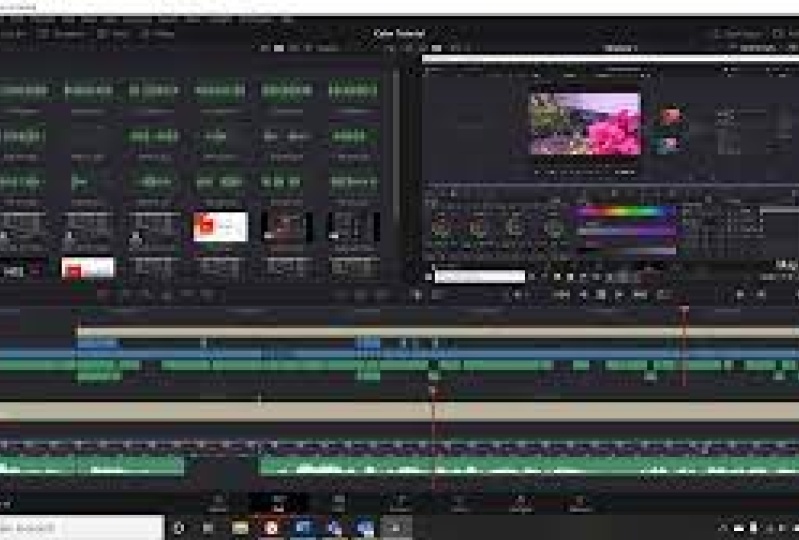
6. Configuração de tempo e o fluxo de tempo com duo: Ok, então a primeira coisa que vamos fazer ao criar um corte áspero é criar uma nova linha do tempo. Chame de corte áspero e verifique as configurações do nosso projeto. Você quer torná-lo UHD 24 quadros por segundo. Criar. Tudo bem, então agora eu vou corte áspero é a linha do tempo principal que estamos vendo. Vamos fazer uma configuração de linha de tempo dupla para que possamos arrastar e soltar nossos clipes em uma área difícil. Vá para este pequeno ícone aqui, clique nele e selecione a opção superior esquerda. Agora você começa outra linha onde você vê todas as diferentes linhas de tempo que estão presentes neste projeto. Se você clicar neste pequeno botão à direita aqui, você terá outra seção da linha do tempo. Se você X out nesta linha de tempo local nesta seção, você pode selecioná-la aqui mesmo. Ok, então a coisa legal sobre isso é que agora você pode começar a construir sua edição. Então vamos dizer que queremos começar a pressionar V, a
propósito, para voltar ao seu cursor normal. Se você quiser começar com este clipe. Sim, então uma bela batida da orelha, arraste-a para cima e coloque-a aqui. Lá vamos nós. Então vamos dizer que queremos ter a parte de andar. Fabuloso. Em seguida, este clipe e assim por diante e assim por diante. Esta é uma maneira muito rápida e eficiente de construir sua edição com todos os clipes que você deseja usar. Isso também é muito fácil para outros editores entrarem neste projeto e verem de onde você parou. Ok, então vamos supor que terminamos com nosso corte bruto. Vou arrastar mais alguns clipes aqui só para uma boa medida. Digamos que é isso. Podemos tirar X em nosso clipe aqui, e podemos tirar X nesta janela inteira aqui. Então temos um cronograma maior presente. Então podemos adicionar alguns textos e algumas músicas.
7. Adicione texto e música: Ok, então para adicionar alguns textos, você pode ir para a biblioteca de efeitos e ir para os títulos. Eu sugiro que você apenas percorra e confira o que eles estão fazendo. Por exemplo, você pode simplesmente arrastá-lo no título de texto normal, que é apenas texto simples e antigo, não faz nada, sem animações. Mas você também pode rolar para baixo e apenas ver todas essas opções diferentes, como ,
você sabe, algumas delas são muito brega, mas algumas são fadas.
8. Peixes de neak para cor: Eu não estou indo em profundidade sobre a classificação de cores neste curso. Se você quiser saber mais sobre a classificação de cores, certifique-se de conferir meus outros cursos sobre a introdução à página de cores, correção de
cores e classificação de cores. Agora vou adicionar muito para tornar tudo rápido e eficiente. Este é o meu próprio lote. Você pode comprar isso no meu site também. Uma vez que este é um clipe Blackmagic Pocket, eu vou adicionar no Sydney S sete ou nove. Vejamos, este é o filme da geração 5 da magia negra. É isso. E eu vou mudar os níveis um pouco para cima. Lá vamos nós. Tudo bem, agora eu vou voltar para o menu de fotos. Clique com o botão direito neste quadro e agarre ainda. E então eu vou destacar todos os clipes na minha linha do tempo e aplicar a nota a esses clipes. E posso fazer alguns pequenos ajustes para igualar os níveis. Mas se você está satisfeito com o que está vendo, você está pronto para continuar. E é isso que vamos fazer. Então, novamente, se você quiser saber mais sobre a classificação de cores, certifique-se de conferir meus outros cursos. A próxima coisa que vamos falar é sobre exportação.
9. Exportando e arquivando seu projeto: Dentro da página de entrega fora do resultado do empreendimento, você tem um monte de recursos. A primeira coisa que verão aqui é que minha linha do tempo é muito maior do que minha edição real. Então eu vou voltar para a minha página de edição, um pressione Minus para diminuir o zoom ou na linha do tempo. E eu vou ondular, apagar algumas dessas músicas porque é muito longa. Eu também vou estender o desvanecimento cruzado. Então ele desaparece agradável e suavemente. Então eu volto para a página de entrega para terminar nosso projeto. Tudo bem. Primeiro, vou dar um curso de nomes. Então eu vou dar-lhe um local que vai estar dentro desta pasta e chamá-lo de portas X. E então eu vou salvá-lo. Ok, então este projeto eu quero enviar para o YouTube. Então o que eu faço aqui é ir para mp4, H.264, já que esse é o codec preferido para você também. Eu fiz upload em UHD, então 3840 por 2160, taxa de
quadros é 24, e eu vou restringir a taxa de bits para 100 mil k bps. Esta é a minha configuração de exportação preferida para o YouTube. Se eu estiver, por exemplo, carregando um vídeo em HD, Eu posso fazer isso também, Mas vou restringir a taxa de bits para 50 mil k bps. Tudo bem, então se eu pudesse, por exemplo, adicionar isso ao Instagram, primeiro, eu quero mudar toda a sequência. Voltarei às linhas do tempo. Corte áspero Comando C, comando V. Chame este IG, por exemplo, altere as configurações para, bem, o que estamos usando para o Instagram? 1080 por 1350, que será um post no Instagram. Em seguida, entramos neste clipe do Instagram e, em seguida, destacamos todos os clipes. Vamos para o preenchimento de escala de vídeo inspetor. Agora, digamos que a posição de todos esses clipes está correta. Voltar para entregar página e, em seguida, eu estou selecionando 10 mil k bps e eu estou chamando este curso IG. Certo, então esse seria o meu fluxo de trabalho. Se eu enviar isso para o Instagram, por exemplo, e nunca ir acima de 10 mil KPBS porque o Instagram está comprimindo o inferno fora do seu clipe. Portanto, não importa se você carregá-lo em uma taxa de bits mais alta. Ok, então se você fez isso, então você pode apenas adicioná-lo à fila de renderização. Se você tem outra linha do tempo que você deseja executar lá, por exemplo, nosso corte bruto, você pode simplesmente selecioná-la aqui. Mude o nome novamente. Certifique-se de verificar os k bps ou a taxa de bits. Mude de novo. Adicionar à fila de renderização, selecione todas as renderizações são trabalhos que você deseja renderizar e, em seguida, renderizar todos. E lá vai ele, só tenho que esperar um pouco e você está pronto para ir. Próximo. Vamos verificar como arquivar e fazer algum gerenciamento de mídia para o nosso projeto.
10. Gestão de mídia (Save TONS de dados) (Save Tons: Tudo bem, assim que terminar de exportar seu projeto, pressione Shift 1 para voltar ao menu do qual tudo começou. E então você verá que seu projeto está destacado aqui. Agora, o que eu gosto de fazer sempre que eu termino com o projeto, o cliente está feliz e tudo está completamente feito. Clique com o botão direito do mouse neste ícone. Eu vou para Exportar arquivo do projeto. Agora, aperte. Encontre o destino. Minha área de trabalho aqui está boa. Vou chamá-lo de curso de edição DaVinci Resolve 17. Isso é bom também. Então eu posso selecionar o que eu quiser adicionar nesse arquivo. Então eu fiz mídia proxy no início. Então, vou destacar isso. Não quero adicionar meu cache de renderização porque meu computador é rápido o suficiente para executá-lo sem ele
e, em seguida, pressione Ok, o que vai fazer agora? Ele está copiando todos os arquivos que ele pode encontrar que é usado neste projeto, seja na pasta de download, em alguma pasta do Google Drive, ele vai pegá-lo de todas essas pastas e combiná-lo de volta em uma pasta no neste caso. Portanto, é muito conveniente se você estiver usando vários clipes de como sua pasta de download ou uma caminhada de sua pasta de música. E assim você pode encontrar tudo e
colocá-lo de volta juntos sem ter que gastar muito tempo com ele. Certo, esse é um, o segundo. E esta é provavelmente uma das dicas mais úteis que você pode fazer,
a fim de economizar muito espaço é duas mídias gerenciar sua linha do tempo spot. Tudo bem, então nós criamos uma linha de tempo spot que contém todos os clipes que usamos em nossa edição principal. Então, no final, esta linha de fundo contém todos os clipes que queríamos usar. Tudo o que não está nesta linha de fundo é basicamente filmagens inutilizáveis ou clipes que estão fora de foco, nunca se sabe. De qualquer forma, realce a linha do tempo local. Vá para Gerenciamento de mídia de arquivos. Vá para linhas de tempo, verifique se a linha de tempo spot está selecionada e, em seguida, mídia usada e corte mantendo 24 alças de quadro, clique nela e, em seguida, você pode transcodificar se quiser. Se não, se você só quer copiá-lo, tudo bem também. Mas o que isso essencialmente faz é tipo de copiar todos os clipes que você usa dentro do clipe spot, mas ele está mantendo o corte. Isso significa que tudo o que começar e terminar desse clipe, como o movimento da câmera ou pessoas gritando ação ou ir ou algo é cortado. Então você ficou com Alec boas partes, mas você está mantendo o codec original. Então, por exemplo, se você fechar tudo em B rock, ele está mantendo o codec original, mas ele está cortando todos os clipes indesejados e partes desse clipe. Ok, então você pode ver aqui que o tamanho atual é 5,3 gigabytes. E depois de tudo isso acabar,
você fica com 2,1 gigabytes. Então, essa é uma enorme diferença. Portanto, pense em quando você fizer isso em um projeto que contém dois terabytes de clipes no total. Vai poupar muito espaço. Então comece e copiará tudo para você. Tudo bem.
11. Saiba mais: Muito bem pessoal, muito obrigado por assistirem a este curso. Espero que tenha ajudado você a se tornar um editor melhor dentro do Vinci Resolve. Se você quiser saber mais sobre cinematografia e cinema ou sobre gradação de cores, confira meus outros cursos. Também se certificou de me seguir no YouTube, Facebook e Instagram. E, claro, se tiver alguma dúvida,
por favor, não hesite em me perguntar. Muito obrigado e te vejo no próximo prato.
 Sjoerd Wess, Cinematographer / Director