Transcrições
1. Introdução à paisagens no Unreal Engine 5: Bem-vindo à introdução às paisagens no
Unreal Engine five Se você é iniciante no
irreal, é novo e quer aprender
sobre paisagens, este curso é para Vamos abordar todos
os conceitos básicos de paisagens,
como criar sua
primeira paisagem, como usar ferramentas de paisagem, como usar o modo de escultura, como usar ferramentas processuais para que você possa aproveitar o poder de
novas versões do Aprenderemos como adicionar água, como mudar a cor. Como adicionar camadas diferentes, criaremos um
material mestre automático que funcionará com o
ângulo da paisagem, a inclinação e muitas outras coisas que são muito,
muito úteis Então,
vamos analisar vários novos recursos
do
Unreal Engine 5.5, como um gráfico PCG para
adicionar medidas automáticas ao nosso cenário real de motores Por fim, faremos alguns retoques finais para você deixar seu
ambiente mais bonito, imagens HDRI para
camarotes e
como deixar
sua pia Portanto, ao final deste curso, você se sentirá muito
confiante em
criar paisagens. E se você quiser
criar uma paisagem para seu jogo ou ambiente, isso lhe dará um ponto de partida muito
bom. Então, com esse conjunto,
vamos começar.
2. Criando nosso nível: Bem-vindo à sua primeira aula. Agora, antes de começarmos a
criar uma paisagem, preciso ter certeza de que
você sabe como navegar
em RL para que possa se
orientar por aqui Então, basicamente, nesta
tela grande, você tem o visor. Clique com o
botão direito do mouse para se mover
assim, certo? É assim que você pode
girar a câmera. A forma como você se move é muito semelhante
à forma como você joga. Enquanto pressiona o botão
direito do mouse, pressione W A SD para se mover, W para avançar, voltar, EA
para ir para a
esquerda e D para ir para a direita. Então, isso é tudo que você precisa saber. Então, se você segurar o
botão do meio do mouse , poderá fazer uma panorâmica
e, se segurar o clique esquerdo
do mouse e se mover, é como
se estivesse pilotando uma nave espacial ou algo parecido
. Tudo bem Então, com isso dito, vamos criar nosso novo nível. Então, se você for até
o canto superior esquerdo, verá que tem uma
nova opção chamada novo nível. Então você tem algumas
opções aqui para você. Você tem um mundo aberto, que
é o mundo padrão que você abre dentro do real. Mundo superior vazio, nível
básico e vazio. Então, esses dois usam
uma partição de palavras. E a partição de palavras é
basicamente o sistema que o Real Engine usa
para trabalhar com palavras grandes e abertas, para que eles possam carregar seções
do mundo na memória e descarregá-las com base em
onde você está no mundo Básico, é exatamente o mesmo, mas simplesmente não tem
esse sistema de carga e descarga Então, vamos optar
pelo mundo aberto vazio porque vamos criar
algo do zero. Então, vamos clicar em Criar e agora precisamos adicionar algumas luzes porque
tudo está muito escuro aqui. Agora, você pode
ir aqui até o
ícone verde de mais para colocar um objeto
e procurar luzes, e precisamos
de várias luzes. Mas há maneiras mais fáceis de
fazer isso em um verdadeiro Engine 5.5. Se você for para Window, vá para Environment Light Mixer. Você terá uma nova janela aqui. Não sei se vai
automaticamente para a esquerda. Talvez você tenha isso assim. Assim, você pode
mover coisas por aqui,
segurando-as e ancorando-as
em qualquer lugar do mapa Então você pode simplesmente clicar aqui para clicar em tudo isso
para obter todas as luzes. Você pode criar uma clarabóia. Você pode criar uma luz
direcional, uma atmosfera
celeste, nuvens métricas e um pouco de neblina de altura E assim, você tem seu nível. Vamos fechar isso.
No lado direito, você verá seus atores. Esses são todos os objetos
que você tem em seu pecado. E cada objeto, quando
você clicar nele, terá algumas propriedades aqui. No lado direito, você verá que tem as propriedades de
transformação, o que significa que você pode
movê-las, que nada acontecerá com a luz direcional
porque é a luz do sol Isso não afeta a
localização, apenas a rotação. Mas você pode mudar coisas como a cor da luz e
coisas assim. Nós vamos falar um
pouco sobre isso mais tarde. Mas, por enquanto,
só para você saber, o lado direito
da tela é onde você alterará as
propriedades de tudo. E a partição mundial
também é muito importante. Se você não vê
isso, vá para Window e depois vá para world Partition. Vamos ver se consigo encontrá-lo. Aí está. Partição de guerra e , em seguida, vá para Editor de partições de guerra. Então, isso abrirá isso. Obviamente, você pode
movê-lo se quiser. Costumo gostar daqui porque geralmente não
preciso dele. Às vezes, quando
preciso abri-lo, basta clicar nele
e tudo bem. Então, com esse conjunto, agora, você sabe, tudo o que você precisa para
começar a criar uma paisagem. Então, vamos fazer isso agora.
3. Como criar nossa paisagem: Então, antes de realmente
criarmos nosso cenário, preciso que você ative dois plug-ins que serão muito úteis para nós. Então, se você acessar o modo de
edição aqui
no canto superior da tela
e acessar os plug-ins, basta digitar aqui
os plug-ins que deseja. Há alguns deles que são muito importantes
com paisagens. E o primeiro se
chama AndMSS. Se você clicar aqui,
verá que tem massa de terra. Eu já o habilitei. Então, se você não fizer isso, clique nele e você precisará
reiniciar o editor depois. Está bem? Então, o segundo que
vamos usar é água. Podemos simplesmente ir até
aqui para pegar água. Este é apenas o nome água. Sem água extra, sem água
avançada, apenas água. Podemos simplesmente colocá-lo aqui porque também será muito
útil para nós. Então, com isso, vamos
reiniciar o editor. Eu não preciso fazer isso
porque eu já tenho. Então, como você cria
sua paisagem? Vai ser muito fácil. No canto superior, você verá que
tem um modo de seleção e aqui você pode decidir qual modo de
seleção deseja. Você verá que a paisagem
tem um modo de seleção. Você também pode alternar
entre tudo isso com o Chefe um, o Chefe
três e assim por diante Então, se formos para a paisagem, você verá que
temos uma prévia do
que será nossa paisagem, qual será o tamanho e quais
serão os componentes. Então, habilite a edição de camadas, você
clicará aqui porque teremos
camadas como o photoshop, onde você pode simplesmente adicionar e excluir algumas alterações
que talvez não sejam necessárias E então isso vai
ser muito útil. Tamanho da grade da partição de palavras, será
a partição de palavras, você diz, cada grade
da partição de palavras. Digamos que, se forem dois, tamanho da
grade de partição
de palavras será tão grande. Então,
vai ter um. Então, temos quatro componentes,
na verdade, oito componentes. Então, para cada dois
componentes que
temos, teremos
uma partição de palavras. Então, o que acontece é onde
o jogador está aqui, dependendo da
distância dos jogadores. Então, por exemplo,
essa área será carregada. Qualquer coisa externa será descarregada para
economizar memória e estará em
pedaços de dois a dois Portanto, se você quiser que uma
seção menor seja descarregada, em vez de
uma grande, você
precisará trocá-la por uma Então, por enquanto, não
se preocupe com isso. Tom está perfeitamente bem.
Funciona muito bem. Material Vamos
criar nosso material mais tarde, mas se você tiver um,
pode simplesmente colocá-lo imediatamente antes de
criar sua paisagem. Em seguida, os valores padrão
da transformação, a localização, a rotação
e a escala, vamos deixá-los
como padrão aqui. E o tamanho da seção será muito importante. Então, basicamente,
quanto mais quadríceps você tiver, maior será sua paisagem Então você pode ir de 31 por 31, 63 por 63, você sabe, 55255 Além disso, existem algumas variações
aqui em que você pode simplesmente colocar duas seções
para cada componente, o que o tornará maior. E você pode ver o número
de componentes aqui. Na verdade, você pode
alterar para
qualquer tipo de número que
desejar. Portanto, não se preocupe
muito com isso. Compartilharei com você alguns tamanhos recomendados de
paisagem que a
Area recomenda na documentação, onde você pode ver, por exemplo, o que eles
recomendam em termos de desempenho para otimizar o tamanho e o desempenho
de sua paisagem. Você não
precisa necessariamente seguir isso. Não é como seu projeto tivesse terminado se você
não seguisse as configurações. É apenas uma recomendação
e, obviamente, com a partição de
palavras, você poderá descarregar seções
desnecessárias de que
não precisa, certo? Além disso, você também pode adicionar e
excluir seções ao longo do caminho. Então, não é realmente um grande problema. Então, com esse conjunto, vamos clicar em Criar. E isso
nos dará nossa paisagem, que é basicamente um avião aqui. E, a propósito, estou usando o M
, a roda de rolagem do meio do mouse para basicamente alterar a
velocidade da minha câmera. Você pode ver que
eu estou me movendo
muito, muito devagar aqui porque
eu uso a roda de rolagem, e você pode ver aqui
nesta seção que eu estou
realmente mudando a velocidade, e eu posso colocar a
roda de rolagem para cima e para baixo. Será muito
útil para você quando você
for para outras seções de
sua paisagem muito rapidamente. Você também pode clicar aqui e
alterar a velocidade, você sabe. Mas, para mim, é mais fácil usar
o
clique do meio do mouse enquanto
pressiono o botão direito do mouse. Você precisa segurar o botão direito do mouse e usar o
clique do meio do mouse
para alterar a velocidade. Caso contrário, não funcionará. Mas com isso dito,
temos muito a cobrir aqui. Temos muitos modos de escultura, gerenciamento, pintura
e, com isso, crie sua paisagem, e
nos vemos na próxima seção
4. A ferramenta de escultura: Tudo bem, então vamos começar a
esculpir algo. Mas antes disso,
vamos salvar nosso nível. Então, vamos para Arquivo, Salvar nível atual e você
verá que tem conteúdo
e pasta do mecanismo. Se você não vê
a pasta do mecanismo, acesse aqui e acesse o conteúdo
do mecanismo e verifique. Se você não quiser ver,
tudo bem. Portanto, você só deve
ver o conteúdo. Posso clicar com o botão direito do mouse e criar uma nova pasta chamada
Landscape Tutorial. E aqui dentro, vou
criar meu não sei, meu Nível 01, é
meu primeiro nível. E aí está. É isso mesmo. Vá em segurança. E caso você
feche o Unreal ou algo assim, você pode usar o espaço de controle para abrir a gaveta de
conteúdo aqui, ou deixe-me fechar isso Você pode acessar Window, navegador
de conteúdo aqui. E você pode ir aqui para a pasta do tutorial
Landscape
e, em seguida, abrir
seu nível aqui. Agora que temos isso, vamos
para o modo paisagem e dar uma olhada em algumas
ferramentas que podemos usar. Então, obviamente, a ferramenta
de escultura será a
mais importante Então, vamos passar
algum tempo com isso. Portanto, o modo de escultura tem alguns tipos de
pincel, alguns caem. Ok, e um pouco de força e
, obviamente, um pouco do tamanho dela. Então, se você clicar aqui,
deixe-me esculpir algo. Se você clicar aqui,
verá que, tipo,
um pouco de você um pouco de você polígonos desse
jeito, como se estivesse esculpindo Se você clicar com a tecla Shift, ok? Se você clicar com a tecla Shift, você
realmente fará o oposto. Faça a operação inversa. Em vez de esculpir para cima, você vai
esculpir para Então, só fazendo isso, você pode simplesmente esculpir qualquer Está bem? Você pode mudar
a força. Então, por exemplo, eu quero
algo realmente muito evidente, você pode fazer algo assim. Ou você pode simplesmente torná-lo muito sutil
assim e começar a esculpir
um pouco aqui e ali e você terá
algo assim, certo? Então, deixe-me colocar isso
nos valores padrão. Agora, lembre-se de que a
resistência da ferramenta também pode ser alterada. Você vê no máximo um aqui, mas se quiser, pode
colocar no máximo dez. E se você clicar aqui,
verá que está realmente obtendo o
valor Alpha. Isso é muito engraçado porque
estamos usando um Alpha aqui que é
basicamente um pincel macio. Então você pode ver isso
aqui de forma muito evidente. Então, deixe-me voltar para 0,3. Você também tem o tamanho do pincel. Portanto, um máximo de 8.000. Você pode simplesmente começar a esculpir. Mas também, você pode ir mais alto. Você pode ir cerca de 16.000. Caso você tenha uma paisagem
muito grande, você pode simplesmente esculpir
pincéis muito,
muito grandes
como esse Então, quero que você saiba que
você pode alterar esses tamanhos para outro número que não esteja aqui dentro
dos limites dessa barra, certo? Então cair vai
ser muito simples, e vou usar dez pontos de força aqui
para mostrar o que é. Então, desista, 0,5 é
apenas o meio. Zero
vai ser muito duro. Certo? Não há queda. Como se não houvesse nenhum
tipo de transição entre eles. E se eu escolher uma
, será como uma transição
super suave. Tipo, você pode ver
o que exatamente ele faz. Só que quanto menos
queda você tiver, mais difícil será
a transição Às vezes você quer isso,
às vezes não. Eu recomendo colocar
0,5, certo. Portanto, a ferramenta de pincel também
tem alguns outros modos. Abordaremos esses modos mais tarde quando trabalharmos
em nossa paisagem, mas você também pode usar um Alpha, como este, por exemplo, e pode esculpir com qualquer tipo de textura
que quiser, Então você pode fazer isso. E você também tem o
pincel padrão, que é bem parecido. Tipo, é a mesma coisa, mas você só usa um padrão, certo. E você também gosta de trabalhar
com componentes de paisagem. Eu realmente não uso isso. Portanto, na
maioria das vezes, você usará o pincel circular simples ou o pincel Alpha
se quiser entrar em mais detalhes. Obviamente, você tem
diferentes tipos de queda. Então, por exemplo, eu vou fazer isso, você verá que minha continuação é um
pouco diferente disso. E se você optar por esse
tipo de acompanhamento, verá que também tem um tipo de resultado
diferente, certo? Você vai ter, você sabe,
tipo um
tipo
de fofo cônico como esse E, obviamente, você tem a terceira que
é mais ou menos assim, como uma fita
reversa, mais ou menos o
oposto desta. Então é basicamente isso. E eu sei que nossa
paisagem é uma bagunça, e você pode estar se perguntando, tipo, quando você
vai usar isso Porque, para ser sincero, isso
parece muito feio, certo? Quem vai usar
as ferramentas de escultura e por que estou
te ensinando as ferramentas de escultura Bem, ferramentas de escultura
não são realmente para criar
belas paisagens, mas para ajustar e modificar uma paisagem que
já está bonita e, você sabe,
tentar mover as coisas, como pequenos detalhes, ou você quer que o
jogador ande até aqui Mas há, tipo, uma parede aqui, e você precisa removê-la. Então você começa a esculpir
e remover essa parede. E é uma coisa mais
específica a se fazer. Embora seja muito poderoso. Você ainda pode usá-lo e
criar bons níveis com isso. Ele tem muitos
casos de uso, então não se preocupe. Você vai usá-lo muito. Agora, vou
voltar e reinicializar isso. E o bom é que, porque estamos trabalhando com camadas,
podemos clicar com o botão direito do mouse. E podemos limpar a camada, e podemos limpar a escultura Mais tarde, quando tivermos tinta, também
podemos limpar a pintura. Mas, por enquanto, podemos
simplesmente limpar a escultura. Clique e agora todos os seus
dados desaparecerão. Então, essa é uma boa
maneira de, você sabe, se você não quer
perder seu progresso, você sempre pode limpar e voltar ao
que tinha antes. Tudo bem. Então, com esse conjunto, vamos continuar com essas ferramentas.
5. Explicar as ferramentas de escultura mais importantes: Então, vamos examinar
outras ferramentas que você precisará no processo de
escultura Então, falamos sobre o modo
de escultura aqui. Isso é muito fácil. Calma, isso só vai
apagar os dados, certo? Então isso é exatamente o que é. É ótimo se você
não quiser, tipo,
consertar isso, como clicar com a tecla Shift, oh, deixe-me tentar fazer isso
como era antes. Então, apagar o fundo é
provavelmente sua melhor escolha. A próxima é a
ferramenta suave, então você pode ir aqui. E também vá suavizar e
tente suavizar as coisas. Na verdade, isso é muito útil. Vai ser muito útil
suavizar as transições, certo? Então você pode escolher
algo suave assim, e agora isso parece um
pouco melhor. Ok, muito simples,
muito direto. ferramenta Flatten será muito útil ao
criar níveis, ao criar
designs de jogos, porque basicamente
fornecerá um caminho Então, se você clicar aqui em achatar, o que ele fará é pegar a altura em que você
clica e
basicamente criaremos uma superfície
muito plana, muito plana Na verdade, eu nunca tento
isso se você realmente mudar o outono de Sim, não
é realmente um grande problema. Então, o achatamento
vai ser muito útil, se você quiser que
coisas assim
tenham uma superfície
plana, certo Você quer uma
superfície plana. Você não quer uma distribuição uniforme, como se tivesse
algo assim. Você pode simplesmente nivelar tudo e tudo ficará muito bonito e plano para o jogador entrar e o que quer
que você queira fazer, certo? Então, achate, uma ferramenta muito,
muito útil. Você pode usá-lo em conjunto
com a ferramenta de escultura. Você pode simplesmente fazer
algo assim. E digamos que essa é
a altura que você quer, e então você opta pela ferramenta de
achatar, certo? Então, isso também é uma escolha. Vamos para Ramp. A rampa também é outra útil. Lembre-se de que
todas essas são ferramentas de design de jogos. Eu sei que eles não são muito
bonitos. Vamos deixar nossa
paisagem bonita. Mas isso é muito importante porque, quando você está
trabalhando em um jogo, você quer usar essas ferramentas. Ter controle sobre o design do
jogo e tudo mais. Então, vamos para a rampa, e como funciona é que você seleciona um ponto e
depois seleciona outro, e você terá uma rampa aqui. Agora, nada aconteceu porque
nós realmente não aceitamos, mas você pode alterar a
largura da rampa para torná-la muito fina Além disso, você pode alterar o seguinte. Como se nenhuma queda
fosse muito forte Um pouco de folga resultará uma transição mais
suave. E você também pode movê-los. Se você sentir que não gosta posição
deles,
pode movê-los. E quando você estiver bem com isso, basta pressionar Enter. Você pressiona Enter, e
agora você adicionará rampa, e você terá isso Agora, quando você cria essa rampa, provavelmente você quer ter uma
transição mais suave É aí que vem o pincel
liso. Muito útil. Você pode simplesmente suavizar as coisas, sem
mais nem menos. Observe que esse
tipo de coisa é muito útil quando você
está criando rótulos. Você também pode usar a rampa
daqui para lá. E digamos que você queira uma rampa um
pouco maior. Tudo bem. Com um
pouco mais de queda, você pode simplesmente fazer isso, pressionar Enter
e pronto. Então você pode optar por uma suavidade
e suavizar as coisas. Você pode aumentar o tamanho
disso apenas para suavizar tudo,
sem mais nem menos. E agora você tem uma transição suave entre
esse penhasco. Tudo bem. Então, falando sobre o penhasco, vamos falar sobre a erosão Portanto, a erosão é praticamente
autoexplicativa. Vamos tentar simular
alguma erosão. Não acho isso
particularmente útil. Em alguns casos, você pode
ter bons resultados. Por exemplo, se eu
deixar eu tentar clicar
aqui para que você possa
ver o que ele faz. Ele tenta simular algo parecido para torná-lo mais
natural, certo? Então você tem esse tipo
de situação como, menos assim, certo,
onde parece mais natural É como se a água entrasse
e ficasse mais erodida. E você encontra, tipo, esse
tipo de penhasco como esse. Então, obviamente, é útil. Tipo, para ser honesto, eu gosto de como isso parece. Você pode mudar, para ser honesto, de todas essas, você sabe, todas essas propriedades,
eu acho que o limite é o
que mais muda Então, por exemplo, se eu
colocar um número de 20, vai ser tipo,
muito, muito duro, você sabe, muito duro. Tipo, vai ser
muito forte, certo? Se eu escolher algo
como 40, vai ser mais suave. Então você pode jogar com isso. Obviamente, ele tem seus usos. Se você optar por
isso, realmente
parece que está sendo corroído Obviamente, um software de
tratado ou algo parecido fará um trabalho muito melhor na
erosão de superfícies Mas, você sabe, é muito legal. Com o Control L, isso
é uma coisa extra, vai ser muito
útil testar o revestimento. Com o Controle L, você pode
alterar a luz direcional, pressionar Controle L e alterá-la, e você pode alterar
a luz direcional para ver as sombras Como alternativa, você
pode simplesmente acessar essa luz direcional e se não a ver,
vá para a partição Ward Certo, clique e carregue. Por algum motivo,
ainda está descarregado. Ah, é porque estou
no modo paisagem. Portanto, se você for para a seleção, poderá selecionar essa luz
direcional e movê-la assim Se você quiser desmarcar as ferramentas de encaixe
para a rotação, você pode fazer isso Então você tem, tipo, uma rotação de
luz direcional mais
precisa e suave rotação de
luz direcional mais
precisa Então você pode brincar com isso, então você pode brincar
com as sombras E as sombras realmente ajudam
você a ver seus formulários, certo? Se essa é uma forma muito
legal,
eu gosto de como ela está se formando. É muito, muito legal. Você pode continuar
esculpindo depois disso, tipo, um pouco assim Deixe-me escolher 64. 64 na verdade, um número muito bom. Obviamente, isso funciona muito
bem em superfícies que ,
digamos,
são muito fluidas. A inclinação é muito, você sabe, não
é muito suave Na verdade, ajuda a
fazer alguma transição. Você já pode dizer
como isso funciona. Também é muito, muito legal. Mas, honestamente, como eu disse
antes, não é muito usado. Então, caso esteja lá, erosão
hídrica faria
praticamente o mesmo Então fique à vontade para jogar com isso. Para ser honesto, eu nunca usei isso. Você pode usar a
ferramenta de ruído para adicionar algum ruído. Por exemplo,
você quer deixar seu caminho um pouco irregular, então você pode simplesmente usar
a ferramenta de ruído, e você terá algo
assim, onde você terá alguns solavancos aqui e ali
e fará com que pareça
mais natural, Nem tudo está
perfeitamente plano. Então, com isso, essas
ferramentas aqui no topo são as que
você mais usará. Eles são muito, muito pequenos. Há algumas
ferramentas extras aqui que usaremos no próximo vídeo, onde você também as
usará. Eles são muito úteis. Então,
vamos dar uma olhada neles.
6. Como copiar dados de paisagem: Então, vamos aprender como usar essas ferramentas extras que, na verdade,
podem ser bastante úteis. Por exemplo, digamos
que você goste desta seção, o que você pode fazer é copiá-la. Então, deixe-me mostrar
o que ele fará. Ao clicar em Copiar, você pode selecionar uma área que
deseja copiar. Tudo bem? E você pode realmente escalar isso. Se você pressionar W, você
irá para o movimento Gizmo. Você pressiona E. Você
pode girar isso, pressionar R, você pode
escalar isso. Está bem? Então você também pode clicar
aqui para mudar o Gizmo. E o que você pode fazer é
realmente se mover um pouco. Assim mesmo. E
certifique-se de também agarrar a altura. Então, digamos que essa é a seção que você
realmente deseja copiar. Então você vai copiar
dados para o Gizmo. E o que você
terá, se você movê-lo, verá aqui que
ele ficou amarelo. Você pode realmente movê-lo
e girá-lo se quiser. E o que você pode fazer é
realmente usar como qualquer outra ferramenta no
Windows Control V para colar, e você colará os
dados, sem mais nem menos. Agora, você verá que não
é exatamente o mesmo. Você tem a
força da ferramenta em 0,3, então ela será um
pouco mais fraca Se você optar por um, terá o valor extra,
o valor exato. Então, posso simplesmente ir aqui
e pressionar Control V. E você notará
que parece o mesmo porque estou usando
o de duas forças. Ferramenta muito útil. Você pode alterar isso e copiar os dados
dessa morte, por exemplo. Digamos que você goste, copie os dados para o Gizmo e agora você pode
movê-los e colá-los E outra coisa que
você pode fazer é
escalar isso de forma
não uniforme. Você pode ampliá-lo se quiser. Escale assim e pressione Control. E o que você verá
agora é que eu realmente tenho o mesmo inferno que
criei aqui, posso simplesmente copiá-lo e colá-lo. E o mesmo acontece aqui. O mesmo aconteceu aqui. Então, quando você tem
uma área bonita em sua paisagem e realmente quer sentir
algumas seções
dela, é uma ferramenta muito útil. Agora, Lec, eu não, eu realmente
não o uso. Às vezes é como se
você quisesse mascarar. Por exemplo, você
quer mascarar isso e depois esculpir Então, quando você esculpe, tipo, você não afeta
a máscara dessa forma Então, é um pouco útil, mas vamos deixar
as coisas assim Tudo bem. Então, se você não quer afetar algumas
áreas de sua paisagem, então definitivamente selecione,
isso vai
te ajudar a não mudar
essas áreas, certo? Então, por último, mas não
menos importante, será o espelho. Honestamente, eu nunca uso esse, mas basicamente vai fazer o que você vê aqui, vai
se espelhar Então, se eu clicar em Aplicar, ela espelhará toda
a paisagem, como um espelho perfeito. E, você sabe, são essas ferramentas estranhas
que são muito situacionais Mas, você sabe, está lá. Tudo bem. Então, projeto, vamos falar
sobre isso mais tarde Esta é a ferramenta Blueprint
que, se você se lembra, ativamos nossos plug-ins onde
podemos ir para obter massa de terra Desenha o que
vamos usar
para criar nossa paisagem Mas antes disso, vamos
gerenciar porque ainda
há algumas coisas
importantes que você
precisa saber a partir daqui.
7. Adicionar e remover componentes: Então, antes de entrarmos
na ferramenta de blueprint, na verdade, eu realmente
quero mostrar
a seção Gerenciar
aqui que é muito, muito importante porque,
como eu disse antes, você pode realmente
modificar os componentes, e você já pode
ver aqui quando eu
vou para Gerenciar, você
pode selecionar aqui Você pode simplesmente clicar com o botão direito para desmarcar e o que você pode fazer é
ir aqui e pressionar, basta selecionar também, digamos que
você não queira isso Você pode ir para Excluir. OK. E o que você
pode fazer é clicar aqui. Em qualquer lugar, e a
seleção será excluída. Você também pode ir aqui e simplesmente excluir as áreas
que não deseja. Você também pode
adicioná-los assim, adicionar todas essas novas seções. Então, se você quiser fazer sua, se você estiver em uma situação em que sua
paisagem é tipo, Oh, minha paisagem é muito pequena. Eu gostaria de ter mais espaço, e agora preciso criar outro,
criar tudo do zero, não se
preocupe, vá em frente e adicione mais componentes com muita facilidade. Tudo bem. O ideal é usar as dimensões
recomendadas pela Unreal,
mas, você sabe, você nunca
sabe o que precisa saber você nunca sabe o que vai Às vezes,
você nunca sabe o que vai
precisar no futuro. Ou talvez
você realmente tenha tornado sua paisagem muito grande e queira excluí-la. Então você realmente exclui
algumas seções aqui, e é como se, na verdade, eu só precisasse dessa parte, certo? Eu não preciso disso.
Caso contrário, será muito grande.
Você nunca sabe. Você realmente nunca sabe. Então, essas são as ferramentas mais
importantes aqui. É bom que você os conheça para poder começar a trabalhar
e, se achar
que e, se achar sua paisagem é
muito pequena e não
quiser mudá-la, faça
tudo de novo. Você sempre pode adicionar componentes. Não é o ideal, mas a ferramenta está disponível se
você realmente precisar dela, e às vezes pode ser muito
útil, especialmente quando você
percebe que sua paisagem é muito
pequena ou muito grande Então, com esse conjunto, vamos buscar
plantas agora
8. Pincéis para terra: Tudo bem, então vamos
entrar nas plantas agora. E para ter isso, lembre-se de que você
precisa acessar os plug-ins, entrar aqui e digitar Mass. Caso contrário, você não
conseguirá acessar isso. Tudo bem. Então,
vamos para a paisagem e vamos esclarecer isso.
Nós realmente não precisamos disso. Então, vamos clicar com o
botão direito do mouse em Limpar tudo bem. E agora, você terá
uma camada aqui, certo? Você pode adicionar novas camadas
se quiser. Mas, por enquanto, vamos
usar a base. E vamos fazer um plano. E o que você
verá aqui é que você tem uma propriedade de
pincel de planta e pode escolher o que
quiser Então, para nós, a massa de terra arbuscada personalizada
é o que estamos procurando Então, se formos aqui,
desculpe, esse. Nada vai acontecer,
mas se eu clicar aqui, você verá que
eu tenho três pontos. Observe também que, no lado
direito da tela, tenho uma massa de terra
arbustiva personalizada de paisagem. Assim que esses
shaders forem compilados, você verá o que está
acontecendo aqui Está no
canto superior esquerdo da tela. Só faltam dez, e aí está. A qualquer momento, pessoal. É só. Na verdade,
vamos mover isso. Aí está. que você precisa
movê-lo um pouco. Então, vamos ao Detail Spanel. Se você não conseguir encontrá-lo, pressione F quatro para acessar o Painel de
detalhes e você
verá que tenho algumas
propriedades aqui Agora, antes de
entrarmos nas propriedades, preciso que dê uma
olhada nesta planta aqui. Esses pontos você
pode realmente mover. Observe que estou usando a massa de terra com
escova personalizada de paisagem E aqui à esquerda, eu tenho meus pincéis de
planta de camada, então eu posso ativá-los
e desativá-los se eu quiser, ou posso Então, eu não preciso
encontrá-los aqui no esboço. Então eu posso simplesmente ir aqui e movê-los assim, certo? Eu posso simplesmente movê-lo. Algo parecido.
Tudo bem. Então, temos uma pequena pirâmide Se quisermos, podemos ir aqui, botão
direito do mouse e
adicionar o ponto Spline E o que ele fará é apenas adicionar outro ponto para que
possamos adicionar ainda mais detalhes. Outra coisa que você
pode fazer é clicar
aqui para sair do modo de edição de
spline E clique neste, e você pode realmente movê-lo. Então é muito legal porque
é muito não destrutivo. Você pode girá-lo. Você pode brincar com ele e escalá-lo, se quiser. Há várias coisas que
você pode fazer com isso. Então, vamos dar uma
olhada nas propriedades agora. Então, para ver
as propriedades, observe que eu escolhi
minha spline e você vê essas propriedades
que não são iguais Certifique-se de escolher esse pincel
personalizado de paisagem, certo? Então, a primeira é nossa
tangente estriada. Basicamente, ele se moverá se eu
clicar na tangente aqui, posso movê-la para brincar
um pouco com uma tangente E então eu posso sair spline
para que tudo fique um pouco mais
liso, tudo bem Então você tem o
modo de mistura, a mistura Alpha. Você também tem o mínimo, que basicamente
funcionará como uma subtração Você tem o máximo
, ou seja,
faremos um tipo diferente de
operação matemática e, em seguida, o aditivo, que adicionará, você sabe, quando você tiver alguma escultura aqui, isso será adicionado em cima dela Então, o comprimento Alpha parece ser a melhor escolha
para você, certo? Você também pode inverter a forma. Então, basicamente, faça uma operação
inversa aqui. O que foi positivo
até agora, é negativo. Então você tem algo
assim, certo. A próxima coisa é a forma da tampa. Basicamente,
você sabe, cubra a forma. Você não vê nada porque
eu não tenho nenhum C chateado. Mas se eu fizer o deslocamento C, você verá que
na verdade está no limite aqui E isso às vezes é muito
útil. Você pode remover
a tampa da forma se quiser e deixá-la em
zero. Tudo bem. Material, na verdade, não precisamos alterá-lo porque não
vamos mudar os materiais da escova
de massa terrestre, da malha
estática e da malha plástica.
Além disso, não precisamos
mudar Vamos aos fatos, porque é aí
que a mágica acontece. Então, para os efeitos,
você tem o desfoque. Então você pode ver
que as bordas estão borradas aqui. Se eu chegar a zero, você
verá que é muito duro, e isso não é que
não pareça muito bom. Então eu posso escolher um.
Se eu for cinco, tudo ficará
super liso, que é muito bom,
para ser sincero. Você será capaz de controlar
esse tipo de comportamento. E então você tem
o ruído do coral. Portanto, você tem a
intensidade de ruído de cal um e dois. Eles terão ladrilhos
diferentes. Então, se você for aqui e adicionar um pouco de ruído de
ondulação para isso, notará que o que
está acontecendo é que estamos tendo algumas
formações naturais para isso Além disso, se optarmos pela força
fria dois, teremos ainda mais, certo. Então, também podemos, tipo, mover as
coisas para cima e para baixo. Podemos escalar coisas
se quisermos, certo, algo
assim, por exemplo, e temos algumas interessantes. Projete aqui para o nosso
Montane, certo? Então, a próxima coisa, não
precisamos usar uma curva, é algo que talvez eu mostre
mais tarde, mas, por enquanto, basicamente criará um perfil para você
criar essas inclinações Então, o deslocamento
é meio importante. Precisamos ir para a altura de
deslocamento. Então, se eu for para dez,
nada acontecerá. Você verá algo
acontecer aqui. Eu posso escolher 1024, e você verá que o que
está acontecendo aqui é que,
na verdade, estou adicionando um pouco de ruído a isso, o que é muito bom Também posso mudar o ladrilho para torná-lo menor ou maior Então, por exemplo, se eu escolher
algo assim, será menor, então
você não verá muito barulho. E se eu escolher
ladrilhos como 50, você verá que
consigo ver o barulho Então, muito, muito legal. Eu costumo não brincar muito
com isso. Eu também posso, tipo, fazer com que acrescente um
pouco mais de força. E a próxima é
a mistura suave. Então,
um limite interno suave funcionará se
tivermos algo no topo se examinarmos algo aqui, este se misturará. Então você não verá nada aqui. Mas se optarmos
pelo outro suave, é
aqui que as coisas
começam a ficar realmente interessantes,
porque podemos começar a aumentar isso
e ver o que acontece. Estamos começando a nos misturar
entre essa monta aqui que tínhamos e o solo
que tínhamos antes Então, podemos simplesmente ir aqui e escolher algo
assim, por exemplo. E, obviamente, podemos mover isso. Podemos brincar com as
formas e tudo mais. Por exemplo, eu posso
alternar e clicar. Se eu gostar dessas configurações, posso alternar, clicar
e movê-las aqui e talvez torná-las um
pouco menores ou maiores, dependendo do que
você está procurando. E você pode ter
algo assim. Você pode brincar um pouco com o
forro. E essa é a beleza de
ter essa massa de terra. Então, deixe-me escolher este. E outra coisa que você
pode fazer é adicionar o terraço. Então, se você for para
o terraço Alpha, deixe-me mostrar o que quero dizer. Você pode aumentar
o tamanho disso. A força. E eu também
posso mudar o espaçamento. Por exemplo, eu posso colocar 512. Então, o que acontecerá se
tivermos esse tipo de, você sabe, é apenas o nome
que é usado tera sin. É como
adicionar esses degraus, como uma escada aqui Algumas formações são assim. Talvez você queira jogar com eles. É definitivamente algo com o
qual você pode jogar. Você também pode adicionar a
suavidade, para não ter uma transição muito
dura como essa Você pode optar por algo
mais parecido, se quiser. Depende de você jogar
com essas configurações, mas isso é tudo para a massa terrestre. Agora, a partir de agora, criaremos nossa paisagem, e parte de sua tarefa é
criar alguns pincéis, encontrar algumas configurações que você
goste e brincar com elas Você pode simplesmente alternar e
clicar para duplicar. Você pode aumentar o tamanho se
quiser. Você pode girar. Você também pode mudar
a posição disso, você sabe, você pode
jogar com isso. Você pode adicionar um ponto da coluna, clicar com
o botão direito do mouse no ponto da coluna
e torná-lo assim. Adicione outro
ponto da coluna aqui, você sabe, algo assim, e
talvez você possa movê-lo para aproximá-lo.
Vamos apenas ir até aqui. E basta movê-lo, você sabe, para ter
algo assim, e você pode
girá-lo se quiser E, você sabe, você também pode
jogar com a mistura externa. Então, se optarmos por uma mistura lisa
externa, podemos optar por
algo assim. E é ótimo. É ótimo que agora tenhamos essas configurações. Portanto, sua tarefa é
apenas brincar com o molho e criar
uma pequena montanha para você usar, e nos vemos
na próxima lição
9. Usando a massa terrestre para bloquear o ambiente: Tudo bem. Agora que você
brinca com as ferramentas, quero que veja algumas referências e tente criar um pequeno
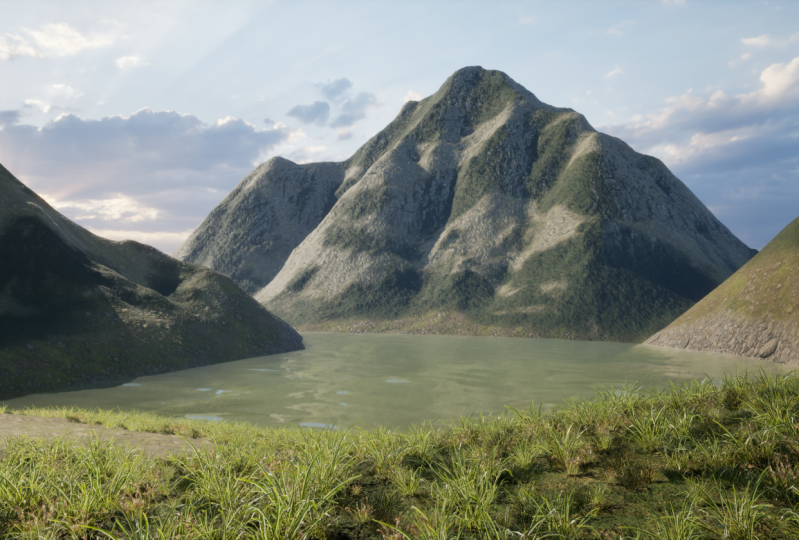
projeto a partir delas. Por exemplo, eu vou no Google e posso escolher essa montanha
natural com lago. E o que
eu posso fazer é encontrar
algo que eu goste. Eu gosto muito desse. Então, eu gosto das camadas
que você vê aqui, como essa forma
aqui como um triângulo, outra forma aqui antes
e outra forma. Então, vou tentar criar isso. Sinta-se à vontade para criar qualquer tipo de ambiente em que você
sinta que podemos adicionar água. Então, se você quiser, pode escolher
algo com um lago ou algo sem
ele. Depende de você. Então você tem muitas opções
diferentes, veja essa camada aqui. É simplesmente, tipo, muito legal. Então, o que vou fazer é
colocar isso na minha outra tela, para que eu possa dar uma olhada nisso, e vou jogar com a
massa de terra que eu tinha Então, vou até aqui e
rotaciono um pouco Algo parecido.
E eu também posso ir aqui, girá-lo, torná-lo maior Assim mesmo. Você tem, tipo, um efeito de camadas Eu também posso ir aqui
e não o Swansory. É o cisne. Acho que
é esse, sim. Então, eu vou até aqui. Além disso, vou abaixá-lo um pouco, só um pouquinho. E também, meu deslocamento C,
eu posso alterá-lo. Eu posso simplesmente escolher
algo mais baixo. Mas eu vou ter
algo assim, o que eu realmente não quero. Então, vou
deixar as coisas assim. E neste, eu
vou aumentar o deslocamento C. Desculpe,
não essa. Basta clicar nessas
splines e, na verdade, podemos movê-las para cima e brincar um pouco
com a corda ondulada. Não é demais. Você não
quer usar valores extremos, caso contrário,
perderá suas formas. Então, não é demais. Só para que você possa encontrar
algo de que goste. Algo parecido. Estou procurando Estou procurando uma forma
interessante aqui. Vamos dar uma olhada no
Sim, algo assim. E então vamos
escolher este. E, na verdade, vamos
excluir alguns pontos
que não precisamos. E basta movê-lo. Basta clicar aqui e
movê-lo assim. Você também pode encontrar um lugar
onde você pode simplesmente, você sabe, apenas brincar com isso. E você pode simplesmente ir em frente e
colocá-lo aqui. Aí está. E também, eu quero fazer
isso maior porque, você sabe, talvez
algo assim. Meu trabalho para nós. Sim,
algo parecido. E essa, obviamente, o barulho dos corais é
demais para mim. Então, o que vou fazer é selecionar esse e alterar
o deslocamento Eu vou mudar
isso assim. E também vou
mudar o ruído dos corais. Você tem algo
como, muito, você sabe, muito fluxo. Tudo bem E também, eu posso simplesmente
movê-lo, brincar com isso. E, obviamente, eu posso
simplesmente mover este aqui. E se eu quiser,
também posso movê-lo para
uma posição em que eu gostaria de tê-lo,
algo assim. E o exterior, você sabe, o exterior liso, eu posso simplesmente seguir em frente e... Na verdade, vou
fazer com que seja muito suave. Além disso, posso simplesmente ir aqui para desfocar e posso desfocar um pouco a
forma Sim, eu posso desfocar a forma, como se eu pudesse ter uma
pequena inclinação aqui, e então eu também posso
remover a forma, não esta, mas a altura de deslocamento
pode removê-la um Talvez isso seja demais.
Vamos pegar cinco. E eu realmente não gosto
muito desse, então vou mudar
esse de novo. E, obviamente, posso simplesmente adicionar um ponto estriado aqui apenas
para torná-lo um pouco assim e também um pouco menor Então, o que eu posso
fazer é diminuir o tamanho. Não a partir disso. Vamos tentar selecionar
a coluna vertebral. Na verdade, eu posso
escolher o formato de boné aqui. Eu posso escolher o
formato de boné. E veja offset Sim, isso é muito
melhor. E então eu posso usar um desfoque interno. Então eu posso simplesmente ir aqui. Deixe-me tentar colocar isso em camadas
um pouco melhor. Sim, algo parecido. E acho que posso
deixar as coisas assim. Eu meio que gosto disso. Eu meio gosto
da camada
que estou usando. E eu também quero
ter algo aqui, e acho que
vou usar esse. Então eu vou alternar e clicar, e vou torná-lo
super pequeno, desse jeito. E eu vou largá-lo. Bem, não
largue isso. Vou mudar a altura, o deslocamento C. OK. E também a corda
ondulada e tudo mais,
vamos mudá-la O tamanho do desfoque, podemos
deixar em cinco, mas o deslocamento não
existe realmente Tipo, eu posso simplesmente
movê-lo assim. Então, temos, tipo,
uma pequena elevação. Só um pouquinho. Aí está. Está parecendo muito legal aqui. Eu poderia até adicionar outro. Outro aqui, mas
acho que estamos bem por enquanto. Então essa vai ser minha chance. Vou
voltar à seleção e vou mostrar o que
você pode fazer. Na verdade, você pode ir aqui
e acessar Favoritos, definir a Marca de inicialização e acessar Control
one ou qualquer outra coisa Então, por exemplo, eu clico aqui. Eu costumo usar o Hot kiss Control um, dois, dois, qualquer coisa. Então, quando eu pressiono um, minha câmera vai para cá. Então isso vai ser tipo,
tipo, nossa cena principal, você sabe, então, por exemplo, eu quero uma foto como essa. Onde eu posso ver a coisa toda, eu posso simplesmente ir para o Controle 2. Agora, se eu pressionar um, minha câmera vai aqui, então eu pressiono
dois, minha câmera vai aqui. E com isso, vá em frente, escolha
sua referência e crie sua ilha ou sua paisagem, eu diria, e nos
vemos na próxima lição.
10. Adicionando um lago: Tudo bem, agora que
temos nossa paisagem, vamos adicionar um lago
nela e talvez alguns rios Então, o que eu quero fazer é realmente
ir em frente e lembrar o que eu disse antes de ir, você precisa acessar
os plugues e acessar o plugue de água. Está bem? Portanto, se você não o
tiver ativado, ative-o agora, reinicie o editor e pronto. Então, quando você usa o PAS aqui, você pode adicionar novos objetos
à sua pia. Eu quero que você digite água, e você verá que você
tem um corpo de água oceânico. E você tem ilha, lago, Ocean River.
Vamos usar o lago. Vamos arrastar
e soltar isso, e vamos colocá-lo aqui. E você notará
o que acontecerá assim que os
shaders forem E como você pode ver,
já temos uma tala aqui, e ela funcionará de forma muito semelhante
à de nossas montanhas Por exemplo, trabalhamos praticamente da
mesma forma que nas montanhas. Então, vai funcionar muito
em breve, e aí está. Essa é a água. Tudo bem Então, o que podemos fazer
aqui? Como você pode ver, tudo está
meio que se misturando aqui E eu posso realmente
descer um pouco. Ok, algo
assim, por exemplo ,
se eu quiser,
vou deixar zero só porque quero brincar um pouco com as
configurações. Então, se você for para a paisagem, perceberá que, na verdade, você tem uma camada de água agora. Se você clicar aqui,
verá que não tem água. Ok. Então,
o que você pode fazer agora , vamos começar por tentar
mudar essa spline Então, vamos clicar nesse. Deixe-me ver se consigo clicar nele. Lago de água, aí está. E vamos tentar adicionar
spline. Como aqui. Deixe-me dar uma
olhada nas minhas referências. Então eu tenho alguns
desses aqui, e honestamente, este
é um lago muito grande Vou colocá-lo à
esquerda para que eu possa vê-lo e
movê-lo assim. E também faça algo assim. E acho que vou adicionar
outro ponto de spline aqui. Ok, e depois mexa um
pouco, assim. E,
na verdade, vou ter um pouco
mais de espaço para trabalhar. Tudo bem Então, temos nosso atraso, mas nossa transição
não é realmente o que eu realmente
queria, para ser honesto Por exemplo, você pode tentar subir
um pouco, mas verá
que é água. Tipo, o que está acontecendo é
que você está se misturando, certo? Você está criando, é
como criar um avião aqui. Tipo, você está colocando
um avião com água. E se você movê-lo para cima,
precisará esculpir à mão. O terreno, certo? Então é isso que esse plugue está fazendo Na verdade, está fazendo
isso por você. Então, vamos até o lago do corpo
d'água e, na verdade, alteremos
algumas configurações aqui. Então, onda, nós realmente não
precisamos mudar ou algo assim. Vamos ver se
há uma opção de mistura aqui. Sim, modo de mistura. Então, misturando suavemente, vamos escolher a distância externa
suave e vamos
aumentar esse número Ok. Ok. Isso foi um
pouco demais. Então, vamos para 100. 1.000 10.000. Ok,
isso é demais. 5.000. 2.500. 2000 Ok, talvez 1.000. Podemos até optar
pelo liso interno. Mas isso vai fazer com
que pareça muito, muito pequeno. Então, para ser sincero, eu não
gosto nem um pouco disso Então, podemos jogar com
isso como se tivéssemos 10.000. Isso é demais. Vamos
colocar em 1001 mil Sim, algo
parecido. Ok. E podemos movê-lo para baixo ou para cima. E você terá
sua mistura aqui. Ok. Raio de mistura. Além disso, se você verificar
aqui, o que está acontecendo. Se você colocar 500, na verdade, você sabe,
misturará seu terreno um
pouco melhor Então, vamos ver se
há uma paisagem antiga. Se verificarmos isso, obviamente, não
afetaremos a paisagem que estávamos criando. Então, se fizermos isso
e depois partirmos para nossa mistura, e então não
teremos mais a
mistura suave Então, o que podemos tentar
é aumentar isso. Mas você verá
que a paisagem não
está realmente mudando. Portanto, você precisará ter muito
cuidado com a configuração. Como se tivesse uma
mistura muito suave, você sabe, mas você vai
ter alguns problemas aqui Então, vamos em frente
e não fazer isso. Então, vamos escolher a mistura. Afeta a paisagem, desculpe.
Afeta a paisagem? Sim Isso afeta a
paisagem. Então vamos aqui. E, obviamente, isso parece
um pouco estranho. Mas o que você pode fazer
, na verdade, é colocar isso. E o que isso fará é basicamente afetar a
paisagem que está abaixo, mas não há nada abaixo. Você pode fazer isso. Ou você pode adicionar outra camada. Então você pode adicionar outra camada. Então, vamos
criar uma nova camada, camada edição de
paisagem, selecionar e esses serão
meus detalhes mais finos E o que você pode fazer aqui é basicamente esculpir
um pouco, diminuir um pouco o tamanho e
apenas esculpir um pouco, para que você possa ter uma transição mais natural E você pode suavizar as coisas. Deixe-me tentar esculpir novamente aqui. Aí está. Você vê como isso é útil. Tudo bem Deixe-me
suavizar as coisas aqui. Exatamente desse jeito. E tudo começa a
parecer um pouco melhor. Eu posso superar minha erosão. Se você se lembra dessa
ferramenta, muito útil. Eu posso evitar a erosão aqui. Para torná-lo, você sabe, um
pouco mais natural. Tudo bem Então, agora que tenho nosso lago, acho que podemos torná-lo
maior, para ser honesto. Ou podemos simplesmente mover
esse de um lado para o outro. Então, vamos seguir em frente
e mover este. Nós poderíamos potencialmente
mover esse também. Mas na verdade, sim, precisamos
torná-lo um pouco maior. Então, defina esse ponto aqui
e mova-o. Eu gosto disso. Você vai. Tudo bem. Então,
agora que temos nosso lago, é hora de adicionar um rio.
11. Importando texturas: Tudo bem. Portanto, antes de começarmos a criar nossos materiais
para nossa paisagem, precisamos de algumas texturas Então, para isso,
vamos para o Fab. E o que eu tenho aqui é que
se você acessar fab.com, você verá uma coleção
de ativos diferentes A maioria deles é paga,
alguns são gratuitos. O que estamos
procurando é o QuickSell. Portanto, se optarmos pelo QuickSell, optarmos por materiais e texturas, você verá que
pode comprá-los por $1. E para ser honesto, se você resgatou isso antes,
então é grátis para Como eu. Eu tenho todos
os ativos de graça. Mas se você não fizer isso, escolha a etiqueta de preço
e depois vá de graça. E então você
poderá escolher entre esses materiais para usar
em seu ambiente. Agora, não me interpretem mal.
Esses materiais são ótimos. Eu posso ir aqui, por exemplo, e posso simplesmente
baixar este. Na verdade, acho que
vou usar isso no futuro, então
vou salvá-lo. Então, o que eu tenho aqui que
selecionei um monte de materiais que
acho que vou precisar. Você pode escolher
o que quiser. Então eu tenho meu material de
penhasco rochoso,
meu material de solo coberto de musgo,
meu material de solo rochoso, meu chão de floresta, meu solo rochoso
e
meu degrau rochoso e Não tenho certeza se vou
usar todos eles. Mas vou importar
alguns deles primeiro, ver como fica e
depois adicionar pouco a pouco à medida que adiciono mais
materiais à minha paisagem. Então, para o meu penhasco rochoso,
vai ser muito simples. Vá para o download e aqui você verificará o tamanho
da textura que deseja. Tipo, para nós, dois k
é mais do que suficiente. Se você quiser ter
alta resolução, quatro K ou oito k é bom. Vou pegar
dois K e clicar aqui. E o que você verá é que ele começará a baixar Oops É um problema aqui.
Vamos atacar novamente. Então baixe. Clique aqui. Ok, talvez, talvez não esse. Tudo bem. Então, vamos começar a
baixar o solo coberto de musgo. E quando terminar,
abriremos a pasta. Então, vamos experimentar. E você tem o arquivo ZIP. Então, clique com o botão direito em Extrair e você o
colocará aqui. E clique duas vezes nele e
você verá que tem todas as texturas de que precisamos Então, para importar
isso, será muito simples. Vamos apenas acessar nosso navegador
de conteúdo. E em nosso tutorial de paisagem, vamos salvar tudo antes. Em nosso tutorial de paisagem, vamos criar
uma nova pasta chamada, você sabe, texturas E aqui vamos
importar todos eles. Então, vamos
chegar à parte inferior da importação. E vamos atingir
o AO, a cor base, o deslocamento, o
normal e a rugosidade É tudo o que precisamos. Vá
em frente e clique em Abrir. E eu vou criar uma
pasta chamada mossy rock. E eu vou
simplesmente movê-lo para cá. Então agora esta é minha primeira textura. Então, vou importar outro para que você possa ver. Não sei se
consigo importar esse. É muito vago, mas
vamos importar este. Todos os downloads de The Rock. E vamos ver se ele baixa. Parece que está demorando
um pouco. Aí está. Então, aparentemente, eu tenho
alguns problemas na Internet com o download
disso, então vai demorar um pouco. O seu deve ser mais rápido, mas não importa.
Já está lá. Ok, então este é um solo rochoso. Vamos clicar com o botão direito do mouse
e extrair isso, ir para importação, ir
para solo rochoso
e, como sempre, a mbnooclusão, a cor base,
a normal, a rugosidade Na verdade, não temos
o mapa de altura para isso. Esse é um exemplo muito bom. Se você não tiver
o mapa de altura, não
recomendo
exportá-lo . Eu
não recomendo você. Existem maneiras de obter
o mapa de altura
do mapa normal em outros
softwares, como o Substance. Mas caso você não veja isso, talvez seja uma boa ideia. Você não usa esse mapa. Porque precisaremos do
mapa de altura para muitas coisas. Então vá em frente e
escolha suas texturas, importe qualquer textura
que você quiser Siga sua referência.
Talvez você possa escolher, tipo, esse som rochoso Talvez você esteja usando
algo como uma sobremesa ou algo assim, está
tudo bem. Então vá em frente e faça isso. E nos vemos
na próxima lição.
12. Como habilitar texturas virtuais: Então, antes de continuarmos, há algo realmente
importante que precisamos fazer habilitar texturas
virtuais mesmo que Nana, que
pode lidar com muita geometria usando memória virtual, o mesmo pode ser
aplicado E como vamos
usar muitos deles, a texturização
virtual é
muito útil Então, vamos até aqui
e vamos para as configurações do projeto. E aqui você digitará Virtual. E aí está. Opte por
texturas virtuais e ative o suporte a texturas
virtuais. Clique em OK. Tudo bem. Você
deixará os valores padrão e
reiniciará o editor, e agora continuaremos.
13. Como criar o material da paisagem: Então, agora que temos
nossas texturas virtuais, podemos simplesmente criar o material da
paisagem Então, vamos abrir a
gaveta de conteúdo com espaço de controle criar uma nova pasta
chamada materiais E aqui vamos criar
nosso novo material. Um material é basicamente a pintura que
vai ficar por cima de tudo, como se adicionássemos o tapete, a grama e tudo Texturas sozinhas,
elas não podem ser renderizadas. Eles precisam de um sombreador para renderizar
isso em tempo real. Então, precisamos de um material para isso. Então clique com o botão direito, vá
para Material e vá para Landscape Master. Vá em frente e clique neste. E o que você verá aqui
é um editor de materiais. Agora, eu tenho um curso completo
de materiais em que você cria um material mestre
em um motor real. Se você quiser dar uma olhada
nos dados, fique à vontade. Não vou me
aprofundar muito nos materiais, mas vou abordar todas as
coisas necessárias que você precisa fazer para criar
sua paisagem. Então, clique com o botão direito
para dar uma olhada aqui. Esse é o editor gráfico. Aqui está a saída, onde colocaremos a cor,
a rugosidade, os mapas normais, o AO e E vamos apenas adicionar notas aqui. Então, para adicionar
algumas texturas, primeiro
precisamos
arrastar algo aqui Então, qual deles vamos arrastar primeiro, provavelmente? Deixe-me pensar. Essa pode ser boa
como primeira camada. Então, vamos
adicionar tudo isso. Mas antes disso,
vamos clicar com o botão direito do mouse e converter em
textura virtual. Clique em OK. E agora tudo é
uma textura virtual, que é o que queremos. Então, vamos
pegar tudo. E agora temos
nossas texturas aqui. Então, onde você os conecta? Bem, é muito fácil. Vamos apenas abordar a
aspereza. Vamos abordar aqui
a cor base. Essa é a aspereza. Então, podemos até mesmo ir para o
canal vermelho. Isso não importa. Nós o colocamos aqui. Essa é
a oclusão de aminoácidos Nós o colocamos aqui, o mapa normal, colocamos aqui, e
o deslocamento Nós realmente não
vamos usá-lo. Por enquanto, vamos
conectar este aqui, mas não vamos realmente
usar o deslocamento por enquanto Então, agora que você tem
esse calor, aplique. E o que eu quero fazer é
criar uma instância material. Mas primeiro, vamos aplicar
isso em nossa paisagem. Então, clique com o botão direito do mouse em Criar
uma instância de material. Vou chamá-lo de I Landscape 01. Ok. Portanto, essa instância de material será muito útil
no futuro, quando quisermos alterar
alguns parâmetros Então, o que podemos fazer é
ir aqui para a paisagem e buscar o
material da paisagem e clicar no Rokey para selecioná-lo Obviamente, você também pode arrastar
e soltar esse aqui, mas você já pode
ver o que está
acontecendo é que temos
nossa textura aqui. No entanto, finalmente está
acabando. Então, o que precisamos
fazer é realmente
transformar isso em uma mudança nos UVs Então, vou escolher as coordenadas de
textura. Desculpe, clique com o botão direito. Assim, você pode ver as opções. Você também pode acessar a
paleta aqui para escolher qual nó
deseja ou pressionar tab Essas são as três maneiras pelas quais
você pode adicionar nós aqui. Então, vamos ver as coordenadas de
textura. E o que você verá é que você tem o cultivo por UV aqui E o que podemos fazer
é multiplicar isso. Então, vamos multiplicar. Conecte este aqui
e, em seguida, clique com o botão direito do mouse
e adicione uma constante. O valor constante que vou
ter é um valor de um. Então, vou conectar
tudo aqui. Tudo bem Então, agora que eu
tenho isso, clique em Aplicar. E agora,
parece que nada aconteceu. Mas agora que eles
estão conectados
aos UVs, posso mudar isso Agora, não poderei
alterá-lo porque se eu
clicar duas vezes neste, não
terei os
parâmetros aqui. Então, o que você precisa
fazer é clicar com o botão direito parâmetro
Converter e chamá-lo vamos chamá-lo de uma vez por enquanto. Clique em Aplicar. E agora vamos rastrear essa janela para
que possamos ver as mudanças. E você verá que
tem um
valor de parâmetro global L one tiling. Se colocarmos esses 22,
será ainda menor, um, 0,50 0,1 Você verá que, à medida
que avança cada vez mais, obviamente, fica muito
evidente o que está acontecendo. Posteriormente, adicionaremos
uma máscara na qual podemos alterar o ladrilho
com base na distância Por enquanto, vai ser
muito difícil. Podemos optar por
algo como 0,05. Isso é um pouco
demais, talvez 0,25. Talvez seja melhor. 0,2.
Acho que 0,2 é um bom número. Vamos dar uma olhada. Sim,
acho que não é tão ruim. Por enquanto, vamos
manter as coisas assim. E, por enquanto, vamos
trabalhar com esse material. Ainda não vamos misturar
tudo, nada, como pintar todos os
materiais e outros enfeites Vamos apenas garantir que esse material tenha uma boa aparência. E quando terminar, o que faremos é
adicionar os outros materiais
à nossa paisagem. Então, vamos continuar adicionando mais funcionalidades
à camada única.
14. Fazendo pequenos ajustes no lago: Agora, antes de prosseguir, eu realmente quero mudar um
pouco a paisagem. E para fazer isso, não
sei se você remover a água, você verá que minhas camadas eram realmente muito,
muito boas antes. Então, o que eu quero fazer é
realmente mover essa camada para cima. E essa camada de água, eu posso simplesmente ir aqui para o meu lago. Ok. E basta movê-lo. Então, deixe-me deixar isso e
movê-lo assim. Exatamente desse jeito. Tudo bem. Então você pode movê-lo
assim para 140 é a
altura disso. E para se misturar
com esse rio, você também pode escolher 140 aqui. E você pode simplesmente
movê-lo assim. E, obviamente, essa parte
precisa ser alterada. Então, vamos optar
pelo modo paisagem
e, para obter mais detalhes, vamos suavizar as coisas ou
talvez até esculpir Então, podemos esculpir
algo assim. Só porque estamos usando coisas
processuais, não significa que realmente precisamos
mantê-las como Então, podemos fazer algo
assim e depois seguir em frente. E então teremos
uma versão mais suave. Então, pessoalmente, eu
gosto mais desse. É uma mudança que eu quero
fazer antes de continuar. Assim, posso dar uma
olhada na minha paisagem
e, para ser sincera, acho que está melhor. Mesmo que a paisagem não
esteja realmente se deformando. Eu realmente não preciso disso.
Eu já tenho isso. Então, com esse conjunto, vamos em frente e você sempre
pode esculpir Tipo, se você não quiser ver isso, pode simplesmente esculpir
aqui, desse jeito É tudo que você precisa fazer. E aqui você
sempre pode esculpir também, esculpir um pouco para ter
algo parecido com algo acontecendo Então, é sempre muito, muito bom. Você é capaz de fazer isso,
especialmente nessas áreas. Então, com esse conjunto, vamos continuar trabalhando em nosso material
paisagístico. Agora que fizemos
isso, estava me deixando louco. Então, vamos continuar
com nosso material.
15. Usando o gráfico de textura para mesclar canais: Tudo bem, boa
pausa com o lago. E agora vamos
continuar criando nosso material. Como eu disse antes,
vamos trabalhar com apenas uma textura. Ainda não vamos pintar
a paisagem. Vamos dar uma
olhada nisso mais tarde. Mas, por enquanto, precisamos de
uma maneira de criar um
material dentro de um material porque o que
acontecerá é que teremos
um material aqui, e depois teremos
outro material aqui, e então os combinaremos
para criar a saída final. Então, digamos que isso é como rocha, isso é areia, e então
você os combina. E quando você pintar
seu material, você o verá aqui. Então, se você conectar tudo
isso a esse posto avançado, vai
ser muito difícil Deixe-me dar um exemplo. Vou pressionar L e segurar o clique para criar
o nó arp. Se eu tivesse que fazer uma
mistura para cada textura, teria que ir aqui e
pressionar Control D para
duplicar , só para que eu possa mostrar vocês que este é meu
segundo material, e depois vou aqui Você não precisa
fazer isso imediatamente. E eu apenas copio isso e
adiciono este e vou aqui. E se eu quiser usar
um terceiro material, tenho que pegar
outro e colocá-lo aqui. Você sabe, você já pode dizer, tipo, o que vai acontecer. Então, o que vamos fazer é fazer uma anotação chamada
make material attributes. E aqui vamos conectar
essa, a cor base aqui. A rugosidade, na verdade,
a rugosidade,
não vamos conectar Vamos conectar
o mapa normal. Vamos
deixar isso por enquanto. Está bem? Porque estamos usando
três texturas aqui, e é melhor combiná-las. Então, se você acessar os plug-ins
e acessar o gráfico de textura, verá que
eu já o tenho. Vá em frente, clique nele
e reinicie o editor. Eu espero por você. E
agora que você o tem, acesse seu navegador de conteúdo. OK. Então, qual é o que estamos usando? Vamos
dar uma olhada nisso. Então, principalmente rochoso. Então, vamos continuar aqui, ir para textura e ir
para gráfico de textura. E vamos chamá-lo de gráfico de
textura RGV Mesh. Então, deixe-me abrir uma textura
só para você entender o que quero dizer. Essa textura é
composta por quatro canais. Três que você pode usar,
um extra é um Alpha. Portanto, cada canal tem informações
em preto e branco. Então, o canal azul
é assim, o canal verde tem essa
aparência e o canal vermelho tem essa
aparência. E se você combinar tudo isso, obterá a cor final. Agora, por que isso é importante
é porque queremos usar uma textura para
tudo, em vez de três. Temos o deslocamento,
a rugosidade e a oclusão do compartimento, e queremos economizar memória
criando uma textura que
tenha todas elas como uma textura de
escala de cinza dentro delas Então, vamos clicar
nesse gráfico de textura. E aqui, o que você verá é que você pode realmente
criar algumas texturas aqui Então, o que vou fazer é ir
aqui para combinar canais. E aqui você pode colocar,
você sabe, uma textura. Então, vamos colocar isso aqui, a
oclusão do ambiente Vamos chamá-lo de AO
para oclusão do amém. Vamos usar a aspereza. Ok, vamos atacar
o outro. É o deslocamento. Vamos fazer isso aqui. Linda. Agora
que você tem isso, basta conectar o AO
ao canal vermelho, a rugosidade ao
canal verde e o deslocamento
ao Vá em frente e clique aqui. OK. E agora, o que você pode fazer é que existem
algumas maneiras de fazer isso. Você pode clicar em Exportar. OK. E você pode simplesmente
exportar essa textura, e o que ela criará é uma textura que tenha seus
materiais combinados. Você tem o canal vermelho, o verde
e o azul, todos combinados em algo
parecido com isso. Agora, verifique se o SRGB está desativado e vamos acessar
as configurações de compressão para mascarar Está bem? Agora que temos isso, vamos renomear
isso. Vamos chamá-lo. Na verdade, vamos
tentar usar o mesmo nome, máscara mossy ground two k. E, na verdade, vamos converter isso em uma
textura virtual. Clique em OK. E agora vamos
arrastá-lo para a paisagem. E agora não precisamos disso. Podemos simplesmente conectar
esse nó aqui. E o que podemos fazer é conectar a vermelha à
oclusão do ambiente, que são as sombras
do nosso material, a verde para rugosidade
e a azul para e Agora que temos isso, como você conecta esses? Bem, existem algumas maneiras
de fazer isso,
mas se você notar, mas se você notar, não
consigo realmente
conectar esse nó aqui porque é um material,
e é como
uma saída que tem
várias entradas
que solicitam especular metálica da cor
base Há algumas maneiras
de fazer isso. A primeira é escolher os atributos
do material de ruptura e clicar aqui. E você conecta
tudo isso aqui, cor
base aqui, metálico aqui,
rugosidade, oclusão normal de
amina, e
funcionará se você Agora, vemos nossa paisagem, nada mudou,
tudo funciona conforme o esperado. A outra forma é usar se você clicar aqui na parte
vazia do gráfico, você verá que
usou atributos de material. Você pode clicar aqui e verá que agora tenho um nó de saída compacto que
posso conectar aqui. OK. Portanto, os dois métodos estão bem. Não há certo ou errado. Eles fazem o mesmo. Então, vamos
deixar assim por enquanto. No futuro, podemos
mudar isso porque queremos adicionar algumas coisas no
topo da paisagem. Mas, por enquanto,
vai funcionar para nós. Esse será
nosso primeiro material. E com isso, vamos adicionar
algumas funcionalidades agora.
16. Usando azulejos baseados na distância: Então, agora que temos
nossa configuração de material, há algo que eu quero
mudar com nosso material, que é o ladrilho Esse ladrilho é uma
das coisas em que gosto de
trabalhar primeiro quando
trabalho com paisagens E geralmente, o problema mais óbvio é
que aqui nesta área, o ladrilho está bem Mas à medida que você vai
mais e mais longe, como aqui nesta área, isso se torna muito repetitivo E, para ser sincero,
parece
um jogo para Playstation 1 ou
Playstation 2 que não tínhamos o poder de
computação para corrigir E o que vou fazer é mudar o ladrilho com
base na distância Então, vou seguir em frente
e apresentar a vocês um novo nodo chamado
camera depth fate. E o destino da profundidade da câmera vem
com várias propriedades, mas eu só quero que você
se concentre em uma, que é a duração do destino. Então, vamos segurar um e clicar
para criar uma constante, clicar com
o botão direito do mouse e converter em
parâmetro será o comprimento do destino da
minha câmera.
Vamos em frente. E como você pode ver, você vai realmente
conectar este. Então, clicaremos em um espaço
vazio em nosso gráfico e
verificaremos o uso dos atributos do material e
os conectaremos à cor base. Ok. Então, vamos abrir nossa instância material para que
você possa dar uma olhada no que está acontecendo aqui.
Vamos fechar isso. Não precisamos
mais disso. para ver isso melhor, é melhor sair
do modo lead aqui. Você pode alterar
modos diferentes, como wireframe sem chumbo ou wireframe Vou usar a
visualização do buffer e usar a cor
base para ter uma representação precisa de como essa máscara vai funcionar Então, se você verificar o tamanho
da câmera, o que está acontecendo é que
tudo é branco Mas se eu alterar esse valor, digamos, para 10.000, você verá que eu tenho uma máscara onde os valores de
preto aqui estão mais próximos da câmera. E isso não é um valor estático porque se eu passar
aqui para esta área, agora os valores pretos estão aqui. Se eu me mudar para esta montanha, você pode ver que, à medida que me aproximo cada vez mais,
os valores mudam. Então, vamos voltar à
nossa posição original, que era essa. Talvez eu mude para 20.000. 50.000. Talvez 30.000 Talvez 30.000 seja um bom número. Então, ela recorta 25.000 por enquanto, e com a textura,
veremos o que está acontecendo Então nós temos isso, e isso é ótimo, mas como podemos
realmente usar isso? Porque, na verdade, si só, não está nos
ajudando a consertar o ladrilho. Então, o que vamos fazer é realmente
mover isso aqui. Vamos desconectar esse
nó pressionando para fora. E vou selecionar essa árvore e essa fonte de
amostragem, você
vê aqui que estou
usando como amostradores de textura, um Você tem um número limitado de
texturas que você pode usar. E geralmente em paisagens, é muito comum você
ter muitas texturas,
muitos materiais E para
ter mais de 16 texturas em nosso material, precisamos alterar
esse amostrador de textura Do ácido texturizado
ao envoltório compartilhado. Você também pode alterar isso
na textura original,
se quiser, mas podemos deixar
assim por enquanto. Então, se
mudarmos isso, agora poderemos
usar mais amostradores Tudo bem Então, agora
que temos isso, precisamos de uma maneira de misturar esses
dois. Esta é minha câmera, minha Alpha. Então, vou apresentar a
você uma nova nota. Você já viu isso antes.
É chamado de LRP Se você segurar o ELT,
interpolação linear. Tudo bem Você também pode segurar L
e clicar para obtê-lo. Então, o Alpha será esse. E a área preta terá
o ladrilho fechado Então, o preto será A.
O que significa que
teremos L um ladrilho
fechado por camada
um ladrilho fechado Ok, agora, se duplicarmos isso, na verdade, não precisamos
duplicar todos eles,
apenas este, Controle
D para Vamos mudar esse nó
para L one far tiling. E vamos colocar o
ladrilho fechado em Não sei, 0,2 e o ladrilho distante E vamos
multiplicar isso. Na verdade, vamos
duplicar esse Controle C, Controle V e colocá-lo aqui Como você pode ver, estou usando
as duas texturas. Então, vamos
ver o que acontece. Se eu conectar isso
à cor base, deixe-me
usar
os atributos do material de ruptura mais uma vez, porque tenho sensação de que os
usaremos bastante. Vamos
conectá-lo imediatamente. Rugosidade, oclusão metálica,
especular,
normal e ambiente .
Aí está. Clique em Aplicar. E veja
o que está acontecendo. Vamos abrir a instância
material. Nosso
destino de profundidade de câmera está, na verdade nos
permitindo ter uma
textura maior à distância. Então, obviamente, você pode
mudar o ladrilho. Então, por exemplo, você pode colocar o ladrilho
mais distante e multiplicar por dois, se quiser diminuí-lo Acho que está um
pouco melhor. O outro foi um
pouco demais. Além disso, esta área talvez esteja um
pouco perto demais. Podemos jogar com isso, então talvez
35.000 ou 15.000. Você também pode jogar com o
tamanho da câmera que temos aqui. Ok. Então, na
verdade, está meio que funcionando. A razão pela qual achamos
que na verdade não está
funcionando é porque não
conectamos os outros nós. Então, vamos fazer isso muito rapidamente. Vai ser super fácil. Vamos apenas mover isso
e o Controle C, o Controle B. E este será meu ladrilho fechado e o ladrilho distante Então, o ladrilho fechado
estará em A, ladrilho
distante estará em B e o Alpha
será o ladrilho mais distante aqui Ok, vamos
conectar a máscara em breve. O mapa normal, vamos
duplicá-lo novamente. E vamos controlar o
controle C B. O A vai para aqui, o B vai para aqui,
e o lado mais distante
vai se conectar a este, e o Alpha
vai ser esse Portanto, o mapa normal é muito fácil. Podemos simplesmente conectar
o mapa normal aqui. é um pouco de espaguete, Agora é um pouco de espaguete, mas vamos resolver E a rugosidade, a
oclusão e o deslocamento da amina, na verdade,
usaremos
quebra, flutuação, três quebra, flutuação, E agora vamos
colocar o vermelho aqui, o verde aqui
e o azul aqui. Então, agora vai
ficar muito mais evidente. O que está acontecendo? Olha isso. E agora podemos mudar
o ladrilho se quisermos, por exemplo, podemos mudar
isso para começar a movê-lo Você pode ver quando quer que seu ladrilho comece,
talvez por aqui Esse é um bom número? Provavelmente é. Provavelmente é. Vamos
deixar as coisas assim. Na verdade,
está funcionando muito bem. Então isso é ladrilho à distância. Agora vá em frente, aplique sua paisagem porque ainda
temos muito trabalho a fazer.
17. Criando a função de camada: Então, antes de adicionar mais
camadas à nossa paisagem, quero criar uma função
porque vamos
criar outra camada para as rochas e todos
os outros materiais. E eu realmente não
quero copiar e colar. Podemos simplesmente criar uma função
e, em seguida, adicionar
funcionalidade a ela
e, no futuro,
atualizaremos todos os nossos materiais. Então, vamos fazer isso agora. Vamos para o Navegador de conteúdo, clique com
o botão direito do mouse no material, Avançar e vá para a função de
material. Então essa vai ser minha função material, camada de
paisagem. Ok, então vou clicar nisso. E o que você
verá é um gráfico que praticamente se parece com
o material, exceto que diz que o
material funciona aqui. Tem uma saída, mas é isso. Então, o que faremos,
na verdade, é copiar todo esse
Controle C, Controle V, e vamos
conectar isso aqui. Está bem? Então, vamos aplicar
isso. Vamos salvá-lo. E a primeira coisa
que quero fazer é alterar o nome da saída para material. Tudo bem E agora eu preciso
das entradas para nossa função Então, as entradas, a forma como as funções
materiais funcionam, é ,
por exemplo,
uma função material Se você
clicar duas vezes nele, verá que tem uma
funcionalidade abaixo Então, podemos simplesmente arrastar e
executar essas funções aqui. Então, precisamos dessas entradas, assim como temos aqui Temos cerca de três
entradas para isso. Também precisamos de um
para nosso material. Então, vamos digitar a entrada e
selecionar a entrada da função. Nesta entrada de função,
vamos selecionar esse parâmetro de
cor. E vamos
chamá-lo de ladrilho fechado. Tudo bem Ele
terá um valor padrão de 0,2. Vamos colocá-lo lá. Exclua este.
Não precisamos mais disso. A mesma coisa que
vamos fazer aqui, opte por ladrilhos distantes Até agora, ladrilhos aqui. Vamos para 0,02.
Exclua este. E o tamanho do destino da câmera, vamos copiar
e colar. E
vamos simplesmente deletar este. Vamos colocá-lo aqui.
E vamos chamá-lo comprimento do destino
da câmera, sem
mais nem menos, certo? Então, este vai
ter um valor de 25.000. Acredito
que já tínhamos esse valor antes. Então, isso é para os parâmetros de
cor. Agora precisamos de uma maneira de lidar com isso porque
estamos usando texturas Então, para isso,
vamos usar a entrada, e vamos criar uma
textura dois D. Textura dois D, vai ser a,
vai ser a nossa entrada. Então, vamos
conectá-lo aqui. Está bem? Agora, obviamente,
precisamos de uma prévia aqui ,
caso contrário, teremos
um erro. Então, o que vamos fazer é ir aqui e
criar um objeto de textura. O objeto
de textura será esse. Está bem? E o nome disso será textura Alvido. Só Alvedo. Acho que
isso é mais do que suficiente. Está bem? Então, temos isso ,
aplicamos e vamos
fazer o mesmo aqui. Nós vamos colocar isso assim. Al veto. Tudo bem Então, para essas
que são a máscara, vamos
mudá-la também. Então, vamos
copiar isso, colar. Vamos chamá-la de máscara. E também será um objeto de
textura, e vamos
colocá-lo na textura aqui. Além disso, lembre-se de que os UVs do ladrilho fechado e do ladrilho distante
precisam Então coloque aqui, parece que esquecemos de
conectá-lo em nosso material
anterior Então essa é a nossa máscara. E o próximo
será o normal. Vamos nos certificar de que
este está bem. Está bem? Então, o mapa normal
vai copiar e colar, e vamos
chamá-lo de mapa normal, e vamos
colocá-lo aqui. Tudo bem, então vamos nos inscrever. E para
ver essa função, podemos colocar
uma descrição aqui. Podemos expô-lo à biblioteca, criar material
com a mistura de dezenas Isso poderia ser. Também
podemos expor à biblioteca e temos categorias Então, por exemplo,
é como um tutorial. Então, posso mostrar
algumas maneiras de
arrastar essa função aqui. Então, a primeira é que você
pode usar drogas aqui. E você verá que
, na verdade, tem tudo o que sabe,
todas as suas entradas aqui Você também pode acessar o tutorial e encontrará
todas as funções que criou e que
poderá usar no futuro. Então, agora que temos isso, precisamos realmente
informar você, vamos organizar
isso um pouco. A ordem disso é um
pouco confusa. Então, o ladrilho
fechado será zero, o ladrilho distante, a
prioridade de
classificação será um 0-1, será
a ordem O destino da câmera será dois. Alvedo terá três, a máscara terá quatro
e o mapa normal será Você não precisa fazer isso.
Vai funcionar muito bem. É como para mim, é
mais fácil se eu tiver
algum pedido aqui. Então, vamos conectar isso
e ver o que acontece. Se eu for até o ladrilho fechado, posso realmente
conectar este aqui Vamos conectar este aqui
ao ladrilho fechado,
o ladrilho mais distante aqui e o comprimento da câmera Para o mapa de Alvedo,
vamos usar este. Mas, no entanto, se
você
conectar este aqui, não
poderá usá-lo. Então, o que você precisa fazer é
criar um objeto de textura. E podemos criar um
parâmetro para isso. Podemos chamá-lo de L one
Alvedo e agora podemos colocar nossa textura para que possamos pensar
que é uma rocha musgosa, aquela que Sim. Então, vamos
aqui, vamos pegar albito É a nossa textura visual de cores. Conecte isso aqui. Vamos
fazer o mesmo com a máscara. Pegue a máscara. Você
também pode clicar com o botão direito do mouse e converter em objeto de textura e
depois converter em parâmetro. Vai ser L one mask. Conecte-o aqui.
E o próximo será meu mapa normal. Vou clicar com o botão direito do mouse em
Converter para o parâmetro um. Desculpe, não converta em parâmetro. Vamos arrastá-lo novamente. Vamos converter em objeto de textura. E vamos usar vamos chamá-lo de parâmetro de
conversão, um normal conecta o normal
aqui e, desse jeito, agora, não precisamos de
nada daqui. Então, se dermos uma
olhada no nosso material, clique em aplicar, tudo
funcionará conforme o esperado. Então, vamos excluir isso porque não
precisamos mais dele. Podemos usar nossa função.
Coloque isso aqui. Esta é a nossa camada um. Vamos
colocá-lo aqui e
ver se isso funciona e funciona exatamente da mesma forma, exatamente da
mesma forma que tínhamos antes, que é muito, muito bom. Agora que temos essa camada, podemos continuar trabalhando
em nosso material para adicionar camadas
diferentes, como rocha ou qualquer outro tipo de material que você queira,
em nossa paisagem. Então, vamos fazer isso a seguir.
18. Adicionando uma segunda camada de paisagem: Então, agora o que
vamos fazer é adicionar outra camada aqui a
esse material de paisagem. Então, vamos
escolher outra textura. Vamos dar uma olhada nas
texturas que temos disponíveis. Então eu acredito que quero
algo como uma grama. Então, deixe-me ver se consigo encontrar
provavelmente esse chão de floresta. Então, vamos primeiro
criar a máscara, como sempre. Então, vamos escolher o musgoso. E em vez de abrir novamente
o gráfico que você criou antes,
o gráfico de textura,
você pode clicar com o botão direito do mouse e
exportar o gráfico texturizado E aqui você pode ver que
você tem seus parâmetros. Então, podemos simplesmente alterá-los aqui. Então, vamos para o chão da floresta. Vamos colocar a aspereza aqui. Vamos colocar a
oclusão do ambiente aqui, e o deslocamento,
também vamos colocá-lo E agora que temos isso,
você também pode alterar o caminho, mas vou
exportá-lo exatamente como está porque ele vai me
dar minha textura aqui, então vou
movê-lo e posso chamá-lo. Posso copiar isso e colar o nome e
chamá-lo, sei lá, máscara. Clique duas vezes sobre isso. Certifique-se de que esta esteja configurada para não estar aqui, nas configurações de
compressão ,
vá para a máscara, para que todos os dados
sejam precisos e pronto. Só precisamos clicar com o botão direito do mouse e converter para textura virtual, exceto salvar isso por precaução. E agora vamos
adicionar outra camada. Então, vamos copiar essa camada de paisagem
da função material. E esse ladrilho fechado
e a câmera desaparecem e tudo vai
ficar um pouco confuso Então, eu vou
te mostrar um novo nó. Então, se você arrastar aqui,
copie nome do policial e clique no nome reescrito no nó
da Declaração Então, o que
isso fará é clicar para
fechar o bloco de fechamento global. Tudo bem. E o que podemos
fazer com tudo isso, deixe-me fazer isso com
name global for tailing e
fazer o mesmo com este, digitar name e go at
name rewrote Declaration
Node, camera, fate length Tudo bem Então, agora
que você tem isso, podemos simplesmente mover isso aqui. E em vez de arrastar e
soltar esses fios daqui, porque vamos em vez de
arrastar isso aqui, vai ficar muito Podemos usar essas notas para
praticamente ter uma
conexão Wi-Fi aqui. Então, se optarmos pelo bloco fechado
global, você verá que eu tenho um
nó com o mesmo nome que coloquei, então posso simplesmente conectar isso aqui Eu posso fazer o mesmo
com ladrilhos distantes. E conecte-o aqui e o comprimento de atenuação da câmera e
conecte-o aqui. Tudo bem Então, agora que você tem isso, você pode simplesmente mover isso aqui. Você
não precisa conectar isso. Em seguida, clicarei para excluir. Oh, desculpe, eu desconectei
este por engano. Aí está. Então essa
é a nossa primeira camada. Podemos simplesmente copiar e
colar esse Controle C, Controle V, e seguir em frente e conectar esses aqui
porque eles não
precisam ser alterados . E agora vamos
adicionar textura. Então, vamos controlar o
espaço para abrir isso e vamos adicionar todas as
texturas de que precisamos Nós precisamos desse. Ah, e
a propósito, antes de fazermos isso, vamos garantir que isso e estes sejam
convertidos em texturas virtuais Então, tenha isso em mente. Então vá em frente e arraste esses
dois, arraste também este
e, em seguida, converta em
objeto de textura. Converta o parâmetro,
chamado L em Albdo, converta-o em objeto de textura, converta em parâmetro, L em máscara E aqui, converta em
objeto de textura, converta em parâmetro,
L em normal. Não, se você está perguntando, por que estou chamando isso de camada um, camada dois, camada três em vez de grama, pedra, neve, qualquer coisa. E a razão para
isso é basicamente experiência de trabalhar
em grandes projetos, você tende a mudar
as texturas de tempos em tempos e chega a um ponto em que está pintando sua paisagem e ela
diz: Ah, pintando pedras Ok, eu vou pintar
a pedra aqui e você está pintando grama porque
você muda a textura. E é mais fácil mudar a textura do
que mudar o nome. Então, basta colocá-lo como
camada dois, camada um. Essa é minha recomendação. Então, o que estamos prestes a fazer
agora, agora que temos
nossa segunda camada. Vamos adicionar uma mistura para isso. Vamos criar,
meio que de forma automática. Na verdade, não será como uma solução de um clique para
tudo. Nada é. Mas vamos ter
um começo muito bom com esse material automotivo. Então, com isso, vamos
começar a misturar esses
dois materiais
19. Criando uma mistura baseada em textura: Tudo bem, agora que
temos nossa segunda nota, é uma boa ideia
pensar em como misturá-las. Existem várias maneiras de
misturar coisas na vida real. Uma é como, Bem, todas elas são máscaras, mas,
você sabe, texturas de ladrilhos O segundo é como um ângulo de
inclinação. O terceiro talvez pela altura. Você sabe, existem
várias maneiras de fazer isso. Os materiais automotivos
geralmente servem, você sabe, apenas para ter uma base inicial e depois pintar os
detalhes em cima dela. Então, vamos começar
com as notas de ladrilho. Então, normalmente você
precisará importar a textura. Há várias
maneiras de fazer isso. Como se você pudesse usar substância para fazer
isso e tudo mais. Mas eu quero te mostrar como você
pode fazer isso de forma interna e real. Na verdade, existe um
nó chamado ruído. E se você gosta de fazer barulho, vou conectar
isso aqui para que
você possa ver o que está
acontecendo, certo. Então, vou
conectá-lo à cor base. Além disso, se você quiser visualizar
a aparência de um nó, clique com o botão direito do mouse
e comece a visualizar a nota Então você pode ver como
fica aqui. Então você pode ver como
é o barulho. E para mim, a escala
é muito, muito pequena. Então, eu quero
algo muito pequeno, como 0,0, 001, algo assim. E provavelmente você nem
vai ver aqui. Então, vamos dar uma olhada em como fica
na paisagem. Na verdade, nem tanto
na prévia. Tudo bem. Então parece que o barulho parece. Além disso, você pode jogar com um nível. Portanto, se você optar pelo nível um, terá
menos detalhes. Então você verá aqui, sem mais nem menos. Eu
quero ir para sete. Agora, você tem diferentes
tipos de ruído, como avaliação, valor. Se você optar pela avaliação
, também
parecerá diferente Portanto, essa nota pode ser bem pesada. Então, eu recomendo que você opte pelo Simplex desse jeito e
continue assim por enquanto Tudo bem. Então, a outra coisa
que talvez precisemos fazer
é afirmar isso porque pode
haver pontos em que o
valor não seja um ou zero. Nós vamos fazer isso mais tarde. Mas, por enquanto, se você der uma
olhada nisso, nosso ruído está meio que funcionando. Então, vamos misturar
isso com nosso material. A maneira de fazer isso é usar atributos de materiais de
mistura, e então você pode simplesmente escolher A, pois as áreas pretas
serão meu primeiro material, as áreas brancas
serão o novo e o Alpha será esse. Então, vamos conectar isso
e conectar a cor
base aqui novamente, só para ver como
fica. Tudo bem. Agora que você vê,
temos nossa textura aqui. Agora, há algo muito
estranho em nossa textura. Se você olhar,
é meio que muito preto e tem
muito contraste. E a textura original não
é assim. Se escolhermos a cor base, você verá que ela está
realmente quebrando as cores. E a razão para
isso é que essa máscara tem um valor, mesmo que pareça
em preto e branco 01, ela tem valores acima de, você sabe, mais de um. Portanto, precisamos ter certeza de que
tudo está 0-1, caso contrário, nossa mistura
ficará muito estranha Então, a maneira de fazer isso é
ir até o nó da pinça, e a braçadeira fará
exatamente isso O valor mínimo será zero e o
valor máximo será um. Então, assim que você
fizer isso, clique em aplicar. E você verá
que nossa textura agora tem a cor normal. Ainda não temos valores extremos , o que é muito bom. Então você pode ver que minha textura
é como se estivesse se misturando, está lá, mas eu realmente quero ter
algum contraste aqui E há um nó que
é usado com muita frequência. Eu o uso muito na
pintura de vértices e esse tipo de coisa. E é chamado de nodo larp de
altura. Então, larp de altura, você não
precisa dessas duas texturas. Você só precisa dessa fase de
transição, da textura, da alta textura
e dos contratos. Portanto, a alta textura será muito simples.
Vamos arrastar esse. Então, nós vamos,
vamos até aqui. Vamos procurar essa textura. Vamos até
esse terreno coberto de musgo,
arrastá-lo e clicar com o botão direito E, na verdade, não
precisamos mudar nada. Só precisamos
garantir que esse
envoltório seja compartilhado e pegar o canal azul, que é de alta
textura. Tudo bem. Então, a fase
de transição será nosso ruído. Então,
vamos aqui para prender. OK. E vamos
conectar esse Alpha aqui. Vamos organizar
isso um pouco melhor. Então, vamos mover isso aqui. E esse é o nosso mascaramento baseado em
ruído. Então, vamos dar uma
olhada em como é. E antes de fazermos isso, na verdade, eu quero fixar
isso mais uma vez, mas quero colocá-lo
na cor base Então, quando você testa essas coisas, é mais fácil vê-las na cor base
do que na
mistura com os materiais E quando sua máscara
estiver muito boa, você
poderá trocá-la. Então, o que
parece é. Veja isso. Agora está se misturando entre nossa máscara de altura.
Vá
para a cor base. Você tem uma mistura muito
boa aqui. No entanto, isso
é demais. Então, o que eu posso fazer é escolher
uma coordenada de textura aqui. E então multiplique, batendo
na parte inferior, arraste isso aqui. E agora eu preciso de um valor aqui. Então, vou usar cerca de 0,08
para
torná-lo bem pequeno e
conectá-lo aqui aos UVs E agora que eu tenho
isso, clique em aplicar. Você pode testar com os
valores, qualquer valor que você quiser. Agora você pode ver que
minha alta textura está realmente funcionando muito bem. Então, a próxima coisa que
quero acrescentar é o contraste. Então segure um, clique com o botão direito, converta em parâmetro, e ele será chamado de Material automático, camada um, mistura de contraste. Acerte um valor de um por padrão, coloque-o aqui e clique em aplicar. Agora temos mais contraste. Então você pode ver que
agora minhas texturas estão se misturando um
pouco melhor, e podemos ir até o
material incenso,
ir até materiais, incenso material
e começar a brincar e começar Assim, você pode jogar com um contraste zero.
Temos algo parecido com isso. Dois, cinco, serão
muito contrastantes. Então, deixe-me deixar
às quatro por enquanto. Agora que temos essa máscara, é uma boa ideia prosseguirmos e vermos como ela fica
com nosso material. Então, podemos conectar
isso ao Alpha, conectar a cor base aqui e parar de visualizar essa Nós realmente não precisamos
disso e ele se aplica. Agora nosso material agora
está funcionando aqui. Temos uma boa mistura
entre esses dois materiais e temos esse
material de grama que estamos usando E também aparece em muitas
áreas da paisagem. Você pode ver que minha textura de azulejos está cobrindo toda a paisagem Então, é muito, muito bom. Para abordarmos um
desses métodos de mascaramento, vamos continuar adicionando outro material
a essa paisagem como outro método de mistura Então, vamos fazer
isso agora.
20. Como criar uma mistura baseada em Slope: Ok, então vamos passar para
outro tipo de mistura. Então, antes de fazer isso, eu realmente quero organizar
isso um pouco. Então, vamos mover esse cultivo
global aqui. E o que eu posso fazer
é selecionar todas
as notas que eu quero, pressionar C para entrar, e eu posso
chamar isso de parâmetros globais. Tudo bem. E eu posso simplesmente
ir em frente e colocar este. Chame a camada um. Tudo bem. Eu
também posso ir aqui e chamá-la de camada dois. E eu posso mover
esse aqui. E eu posso realmente chamá-lo
como vamos chamá-lo de mistura baseada em
ruído, mistura baseada em
ruído Você pode até mesmo alterar as
cores aqui só para ter, você sabe, algo como se fosse mais diferenciação
entre suas camadas Assim, você pode adicionar uma nota de declaração
reescrita de
nome, nome reescrito, chamá-la Mistura de base e
podemos ir aqui para mistura de base de
ruído e
conectar esta também. Tudo bem. Então, agora
que temos isso, podemos até mesmo mover isso aqui. Podemos adicionar uma terceira camada. Então, vamos
adicionar um terceiro. Na verdade, vamos copiar isso porque não vamos
mudar nada aqui. E vamos escolher
nossa terceira textura. Então, entre esse penhasco rochoso
e esse solo rochoso, eu quero ir até o penhasco rochoso
para ver Então, vou continuar
e criar minha máscara,
assim como fizemos antes, clicando com o
botão direito do mouse em Exportar gráfico de textura. E agora vamos colocar o deslocamento
do
meu penhasco rochoso aqui, a rugosidade aqui
e a oclusão
administrativa Assim,
vamos clicar em Exportar. E agora temos nossa textura. Basta arrastá-lo aqui, movê-lo e alterar o nome de
algo que possamos ler. Então, vamos colocar a máscara. Clique duas vezes sobre isso também.
Não precisamos mais disso. Altere as
configurações de compressão para mascarar e salve-as. Tudo bem, agora
temos nosso novo material, embrulhe tudo isso e
clique com o botão direito do mouse em converter em textura
virtual. Excelente. Então, agora
só precisamos rastrear isso. Então, este será
meu Al VDO, convertido em objeto de textura, convertido em parâmetro,
camada três l VDO Vou fazer o mesmo com essa
conversão em parâmetro, máscara de camada três. Você pode ver como
nossa função está
se tornando útil por não precisar
refazer tudo novamente. Então, converta em objeto de textura, converta em parâmetro T normal. E agora que temos
isso, você pode simplesmente ir em frente e trocar a máscara. Vá em frente. E isso é
normal, nossa nova textura. Então, vamos
criar uma nova máscara. Eu vou te mostrar um tipo
diferente de mistura. Falamos sobre a mistura baseada em
textura Lanis), falamos sobre a
inclinação, falamos sobre Então, barulho, nós já vimos isso. Vamos falar um
pouco sobre a inclinação. Então, para a inclinação,
o que queremos
fazer é realmente criar um novo
nó chamado máscara de inclinação Como sempre, vou fixar
isso e
conectá-lo à cor isso e
conectá-lo à A propósito, você pode
clicar com o botão direito do mouse e se conectar à
cor base, se quiser. Você não precisa se arrastar
até lá. Então, se aplica, e eu vou
te mostrar como isso se parece. Então, o que está acontecendo aqui é que temos
uma máscara de inclinação
e, com base no ângulo disso, estamos alterando os valores Então, vamos mudar um pouco, a tangente normal,
o ângulo de inclinação, a potência de queda e
o contraste
do chip Então, o ângulo de inclinação
, será uma árvore vetorial Então segure um V e clique para criar uma árvore vetorial e
chamá-la de ângulo de inclinação Por padrão, será um valor de um. Esse ângulo de inclinação, o que ele
vai fazer, vai nos
dar a direção em que
a máscara estará Então, por exemplo, se eu
simplesmente arrastar o objeto aqui, vá para o ícone verde de mais, vá para vamos para
o celind lá E podemos aplicar
esse material aqui também no cilindro. Está bem? Você pode ver que
quando eu giro isso, a inclinação sempre fica no Está bem? E se eu mudar a instância
material disso, posso prosseguir. E mude o ângulo de inclinação. Então, por exemplo, vamos colocar um aqui e vamos
alterá-lo para o valor correto. O que você está vendo
aqui é que,
na verdade , a inclinação está mudando
nessa direção, certo? Então, na verdade,
estamos mudando , precisamos usar a
instância. Aí está. Você vê que o valor X aqui está
indo nessa direção. Você também pode notar
ao entrar no mundo, o mundo aqui, o valor X está aqui. Se eu escolher verde, um
valor de um e zero, você verá que o verde
vem dessa direção. Então você pode ver aonde
estou indo com isso. Então eu posso ir, eu posso até mesmo ir
nas duas direções, assim. Eu posso até mesmo dizer negativo,
como se eu
quisesse que menos um e menos um tivessem
o efeito oposto Então é como
vir dessa direção. Então, vou
deixar as coisas assim. Então, a próxima coisa que
preciso fazer é mudar
a queda de potência
e o contraste do chip. Então, vamos dar uma olhada nisso.
Queda de poder, clique em um. Queda da inclinação. E vamos copiar e colar
e chamar isso de contraste de inclinação. Então, por contraste,
vamos escolher um. Para o outono, também vamos
escolher um. Nada mudará tanto. Mas o que você
notará é que,
na verdade, está tendo mais contraste,
que é o que queremos. Então, se formos aqui para nosso, vamos
abrir nosso incenso material E vamos usar
contrastes, como cair. Se aumentarmos a queda, você verá que,
na verdade, está tendo menos cobertura. Se diminuirmos o f off, você terá mais cobertura. Além disso, quanto ao contraste, você
pode aumentar o contraste e verá que tem uma transição muito mais nítida ou
uma transição muito mais suave Então, eu posso escolher
algo assim. Você pode escolher um e se eu pudesse
deixar assim. Por enquanto, posso jogar com
isso no futuro. Mas, por enquanto, acho que isso
está funcionando muito bem. Então, o que eu quero
fazer é realmente adicionar mais
detalhes a isso. Nós vamos fazer isso
no próximo vídeo.
21. Adicionando uma inclinação secundária: Tudo bem, então vamos
continuar trabalhando em
nossa mistura baseada no ângulo de inclinação Na verdade, quero adicionar
outro ângulo de inclinação. Então, o que vou fazer é
realmente copiar isso e colar. Eu vou ter os mesmos
valores para a queda. E o contraste, talvez possamos ter
valores diferentes mais tarde, mas vamos ver, inclinar o
ângulo, copiar e colar Vou ter meu ângulo secundário de
inclinação e vou
colocá-lo aqui Ok, eu vou
prendê-lo também, por precaução. E nossa boa maneira de combinar duas máscaras diferentes é
usando o nó at. Clique em A e clique para obter o
nó at muito útil
para combinar a máscara. E eu vou
combinar esses dois. Vou clicar com o botão direito do mouse e conectá-lo à cor base. Clique em aplicar e agora o que você
verá é que, quero dizer, minha cor
base de visualização do buffer para verificar se tudo está
bem e Então eu posso ir aqui. E o que eu posso fazer é mudar a
confusão lenta e colocar isso em zero E em vez de menos um, posso escolher um e um E, obviamente, está se sobrepondo, então o que podemos fazer é
reduzi-las desse jeito. Ou até mesmo podemos brincar um pouco com
esses. Talvez algo parecido com
isso. Talvez algo assim possa ser bom. Tenho um bom ângulo de inclinação aqui. Também podemos alterar o
contraste. Tudo bem Então, agora que temos isso, temos uma
máscara muito legal, para ser honesto. Mas o que eu quero fazer
é realmente remover as áreas da minha primeira mistura baseada em
ruído Na verdade, vou mudar
o nome para máscara para deixar mais claro. Eu
vou guardar isso. E o que eu quero
fazer é , na verdade, agora
que tenho isso, vou subtrair Vou subtrair
desta, e também
vou prendê-la Eu vou prendê-lo. E eu vou subtrair
os valores disso Eu vou escolher uma máscara de mistura à base de
ruído. Eu vou colocá-lo aqui. E eu também vou
prendê-lo novamente e clicar com o botão direito do mouse. Desculpe, clique com o botão direito do mouse e
conecte-se à cor base. Aplicar. Tudo bem, agora
temos nossa máscara aqui, e acho que
está muito boa Você pode até brincar
um pouco com os ângulos e
aumentá-los ou diminuí-los. Depende de você o que você
quer fazer com isso. Para mim, está funcionando muito
bem, para ser honesto. E agora que temos isso, o que podemos realmente fazer é
conectar nosso material aqui. Então, para fazer isso,
precisamos apenas adicionar esse material. Então, antes de fazermos isso,
vamos comentar
essa máscara de mistura de base inclinada E eu vou criar um nome,
reescrever a declaração não, máscara de mesclagem de
inclinação, Então, vamos até aqui, vamos
desconectar este Nós realmente não precisamos mais disso. E vamos colocá-lo aqui. E talvez possamos mudar
a cor disso, como ter algo parecido com
a cor
que tínhamos antes. Tudo bem Então essa é
a cor da minha máscara, e agora vou seguir em frente e
escolher os atributos do material de mistura.
Eu vou copiar isso. A será o material
anterior e B
será o novo. Então, vou conectar isso
aos meus atributos de
material de mistura. Eu movo isso para cá. E meu Alpha vai usar minha máscara de
mistura de declives Então, eu vou usar uma máscara de mistura de
taludes. Vou colocá-lo
aqui e
vou conectar isso aos atributos do material de
quebra, conectados à cor base. É aplicável e vamos ver como fica
com nosso novo material. Tudo bem Então, eu não sou um
grande fã dessa textura. Provavelmente podemos mudar isso. Mas acho que podemos fazer
isso no futuro. Temos uma mistura bastante
interessante acontecendo aqui com tudo, o
que é muito bom Vamos realmente mudar o
forro. Faça algo assim. Não sou muito fã
disso, mas
podemos mudar a textura. Se você encontrar uma textura de que não goste,
sempre poderá alterá-la. E talvez façamos
a próxima. E também na
mistura, provavelmente
podemos adicionar outras coisas,
mas acho que parece muito boa Então, vamos seguir em frente e continuar.
22. Como finalizar a máscara de inclinação: Então, antes de trabalhar
em nosso ângulo de inclinação, eu realmente quero baixar
essa textura porque
quero mudar a que eu fiz E também serve como um bom exemplo do que é uma
boa textura para paisagens. motivo pelo qual eu não gosto desse
tipo de textura é porque geralmente há
um padrão em cada imagem. Tipo, eles dizem que
você pode ter uma imagem de tijolo em que o padrão é
muito reconhecível Você pode ter uma imagem de grama onde parece que a grama está em toda parte e
é muito caótica Você também pode combinar os dois em
uma textura. Também há alguma direção
na textura. Às vezes, o penhasco,
nesse caso, está olhando para essa direção Então, quando você duplica
isso e coloca aqui, você já pode prever como
será
a próxima textura No entanto, quando a
textura está indo em direções
muito diferentes
e você a duplica, será
muito difícil prever
sua textura Portanto, é mais fácil para o olho
não detectar o ladrilho, embora eu não esteja realmente preocupado com isso,
porque o ladrilho
geralmente é coberto por malhas e há muitas coisas
que você adiciona por cima, então você realmente não notará Lembre-se, pessoal, ter ladrilhos na paisagem
é perfeitamente normal, perfeitamente normal, então fiquem atentos a isso Agora, vou
mudar essa textura por
essa que eu mostro para vocês. Então, primeiro de tudo, vamos criar nossa máscara. Então, vamos
aqui e nossa rocha bruta, vamos colocar o
deslocamento aqui Vamos escolher a rugosidade
e colocá-la aqui também,
e a oclusão de amina Vá para exportar. E agora
vamos começar a produzir. Eu acredito que é rocha áspera. Eu acabei de fazer isso? Sim. Então,
rocha áspera, chame-a de máscara. Ok, então clique duas vezes sobre isso. Feche esta e
as configurações de compressão estarão na máscara. Salvar. E agora eu também vou converter tudo isso
em uma textura virtual. Isso é ótimo. E agora
eu vou mudar isso. Eu vou mudar
essa textura virtual. Vou colocar esse aqui. Essa, eu vou
colocar essa aqui, e essa, eu vou
colocar essa aqui. Agora, a razão pela qual eu não estou
mudando a instância material, mesmo que eu pudesse, é porque ,
você sabe, isso é
sempre bom. Sempre podemos usar a instância
material mais tarde. Mas acho que isso está
funcionando muito melhor, embora
ainda
haja muitos ladrilhos aqui,
os ladrilhos não são tão
evidentes quanto os outros Então, eu gosto muito mais. Gosto mais das cores. Combina muito bem. Então, o que precisamos fazer agora é realmente alterar a
máscara de inclinação para usar uma textura Então, se você observar aqui, temos um parâmetro
para a tangente normal Então, vamos
pegar um desses. Por exemplo, essa pode
ser uma boa opção de usar. Então, vamos em frente e, na verdade,
ter um pouco de espaço aqui para essa textura. E essa amostra de textura, vamos colocá-la em primeiro lugar. Eu vou para a embalagem compartilhada, e vamos colocá-la
aqui na Tangent normal Tipo, ok. E o que você notará é que,
na
verdade, nossa mistura será
como colocar muitos ladrilhos, que não é realmente
o que queremos, certo Tipo, então vamos em frente e
você pode ver o que está acontecendo. Vamos escolher a cor base. E o que eu quero fazer é mudar o
ladrilho dessa encosta Então, vamos pressionar
U M e um como um clássico. Na verdade, vou criar
esse ladrilho de inclinação normal e vou usar
0,08 como eu tinha Mas desta vez, quero
mudar isso porque, na verdade afeta bastante nosso visual. Então, vamos seguir em frente
e aplicar isso. Ok. E agora, o que
vamos fazer é usar nossa instância
material. Então, vamos usar materiais, exemplos materiais, e
vamos usar a chalupa Mais tarde, quando terminarmos
nosso material automotivo, vamos realmente
organizá-lo um pouco melhor. Mas, por enquanto, tenha
paciência com isso. Então, se você escolher um,
que era como o que tínhamos antes, deixe-me ver se consigo encontrar
um Let's go for One. Você pode ver o ladrilho
um pouco à distância 0,001, você começa a ter algum outro
tipo de ladrilho decente, para ser honesto, um
pouco mais atraente Se você escolher um,
é assim,
muito, muito barulhento Se você escolher 0,001, poderá ver o ladrilho, é
muito óbvio aqui Então, eu vou
manter isso assim. Na verdade, eu gosto, e você também tem o
contraste. Então você pode brincar com
isso, se quiser, brincar um pouco
com a queda. Tudo vai funcionar
muito, muito bem para nós. Então, isso é muito bom. Isso é muito bom. Então, com isso, já
terminamos
nossa máscara de inclinação Vamos ver o que
podemos adicionar a esse material
paisagístico.
23. Adicionando a máscara de altura mundial: Então, agora que temos nossos dois
tipos de modos de mesclagem, é hora
de escolher o terceiro Lembre-se de que o primeiro foi
a textura ou a base de ruído. A segunda foi a inclinação
e a terceira
será a altura Então, vimos como as texturas
e a inclinação funcionam juntas. Agora veremos a altura, como ela pode nos servir para
criar uma paisagem melhor. Então, primeiro, vamos
comentar isso e digitar três camadas três. É isso mesmo. Então, precisamos de outra camada, que
será a camada quatro. Vamos fazer
essa camada, mas primeiro vamos criar a máscara. Então, a máscara será
que vamos usar algo chamado absoluto,
vamos chamar de posição de guerra. Tudo bem Portanto, a posição
de guerra basicamente nos dará o valor em que nosso objeto
está localizado no mundo. E precisamos do valor C. Então, na verdade,
vamos conectar isso
à cor base para que
você possa ver o que está acontecendo. Salve tudo. Ok, inscreva-se. E agora o que você verá é que tudo
está ficando branco. Vamos aqui para a cor base. Está bem? E o que podemos
fazer é realmente mudar isso. Portanto, há algumas maneiras
de fazer isso. Nós adicionamos ou subtraímos. Vou optar por subtrair
porque faz mais sentido. Então, subtraia o valor disso e eu vou
criar uma constante Pressione um, clique, clique com o botão direito e depois
na posição da altura mundial. Tudo bem Então, agora que temos
isso, vá em frente e
conecte-o à cor base. Aplique calor agora,
tudo fica branco. Então, o que eu posso fazer com
isso é realmente
ir até a posição da
altura mundial e mudar isso para
aumentar o número. E você pode ver o que está
acontecendo, pois eu
tenho um valor de altura
que posso controlar. Se eu examinar
algo mais alto, ele pegará
esses valores de branco, mas será como
se fosse um tipo de
filtro no nível do
oceano semelhante a esse. Então, com isso, vamos
colocar assim por enquanto. Ok. E agora,
o que precisamos fazer é realmente fazer uma mistura aqui, porque isso é muito duro Então, vamos em frente e,
assim como fizemos antes, não
sei se realmente usamos a nota de multiplicação em algum lugar Parece que não fizemos isso.
Sim, fizemos isso aqui. Multiplicar basicamente
é para intensidade. E divide para maior suavidade. Então, sempre que você quiser tornar algo mais intenso,
multiplique Sempre que você quiser
deixar tudo mais suave,
opte por dividir Então, vamos pressionar essa tecla
e clicar para dividir. Você também pode ir aqui
e escrever se quiser, como sempre, e ir aqui. E vamos chamar essa
, converter em parâmetro, chamar essa altura mundial de suavidade. E vamos colocar um vale
de um por enquanto. Conecte-o à cor
base e aplique. Você verá que
nada acontecerá ainda porque qualquer coisa dividida
por um tem o mesmo valor. Eu posso ir em frente e
aumentar esse valor, e você verá
o que está acontecendo aqui. Na verdade, estamos tendo
uma transição suave, o que é muito bom. Agora, a próxima coisa que preciso
fazer é realmente dividir isso em algo como
ter uma textura ou algo assim. Então, para esse trabalho, na verdade, vamos usar a textura
que temos aqui. Também podemos usar um ângulo de
inclinação para isso. Então, vamos usar a
máscara de inclinação. Podemos pegar o
mesmo. Ok. E o ângulo, vamos
deixar assim. Eu não acho que
precisamos mudar isso. Para o caso de podermos tê-lo. Então, vamos colocar V e colocar o ângulo de inclinação da altura
mundial. Vamos colocá-lo em um por padrão. E então
optaremos pelo outono e pelo barato contra. Então aperte um. A inclinação da altura mundial cai. Vamos escolher um, copiar e
colar e escolher a
altura do mundo e o contraste da inclinação Exatamente desse jeito. Nós
vamos fazer isso. E o que
vamos realmente
fazer é multiplicar esses dois, mantendo M, multiplicar, e então
vamos apertar isso Vamos prender esse nó conectá-lo à cor base E você já pode ver
o que está acontecendo aqui. Nesta prévia, estamos realmente tendo algum tipo de
ruído com a textura. E olha isso. Agora
temos uma máscara aqui, e podemos mudar
o ângulo disso. Por exemplo, podemos diminuir a intensidade disso
ou aumentar um
desses valores aqui se você quiser ter um
tipo diferente de valor. Além disso, você pode usar o contraste da inclinação da altura
mundial
para aumentar o contraste entre isso e a queda
da inclinação para torná-la ainda
mais interessante E veja isso agora, nossa
máscara está funcionando muito bem. E com isso, a próxima coisa que
precisamos fazer é conectar nosso próximo material à nossa
máscara. Então, vamos fazer isso agora.
24. Adicionando nosso material de quatro camadas: Agora que temos nossa máscara, podemos até mudar a altura
dela, como a posição, torná-la mais lenta,
maior, dependendo de você Agora precisamos conectar
isso ao nosso novo material. Então, na verdade, eu vou comentar sobre isso. Vou
chamá-la de máscara de ódio mundial. Ok. Vou mudar a
cor para algo muito semelhante para que saibamos que essa
cor é para máscara. Além disso, vou criar uma nota de declaração raiz do nome. É chamada de máscara de altura mundial. Aí está. E agora
precisamos adicionar outra camada. Então, temos outra textura aqui. Provavelmente
será outro solo rochoso. Provavelmente podemos adicionar este,
o Leicht Rock. Eu acho que é muito bom.
Podemos adicionar esse. Então, vamos seguir em frente e fazer o que sempre fazemos
para criar nossa máscara. Clique com o botão direito na
textura esportiva para fazer o gráfico. E agora
vamos usar nossa aspereza. Nós vamos colocá-lo
aqui. Ou oclusão de aminoácidos, vamos colocá-la aqui e nosso deslocamento
será Então, vamos clicar em Exportar e
pegar nossa rocha musgosa, verificar a saída e
movê-la aqui para o set Mude o nome
disso. Espero que você já esteja muito familiarizado
com esse processo E o melhor disso é que você não precisa usar
outro aplicativo, como o Substance ou Photoshop, para alterar
as texturas Vamos mover esse aqui. E as configurações de compressão são definidas para mascarar para ter todos os valores
precisos. E agora precisamos editar aqui. Então, vamos
copiar isso e colar. Na verdade, vou copiar
tudo isso, copiar e colar. E agora vou começar
a rastrear tudo isso como uma textura virtual. Clique em OK. E
agora envolva este, converta em objeto de textura,
converta em parâmetro. Vou chamá-lo de
L four Alvedo wrap this, clique com o botão direito Converta em objeto de textura. Converta o parâmetro L para máscara. E o último
vai ser meu normal. Então, converta em objeto de textura, converta em parâmetro
L quatro normal. Com isso, vamos
colocar esse aqui. Então, vamos colocar isso
no mapa de Alvedo, colocar isso na máscara e
colocar isso no normal E agora que temos isso,
só precisamos conectar isso. Então, misture os atributos do material,
copie e cole isso. A será a anterior, B
será a próxima, e nosso Alpha
será nossa máscara de altura mundial. Vamos salvar isso. E vamos colocá-lo aqui nos atributos
do material do freio e conectá-lo
à cor base Podemos movê-lo um
pouco aqui. Já dá para ver o que
está acontecendo em nossa prévia. Mas agora que temos
isso, vamos dar uma olhada em nosso novo material. Então, agora temos essa
textura em cima de tudo. Então, temos nossa textura aqui, mas parece
que precisamos brincar um pouco com o
material incenso Então, vamos mover isso aqui. E agora vamos usar nossa suavidade e,
na verdade, a inclinação, vou mudar
a inclinação para colocá-la um pouco como esta aqui
para torná-la mais Você já pode ver
os valores aqui e aumentar o valor também. Use o canal verde. Aí está. Um
pouco melhor. Agora está se misturando muito
bem com nosso material. Então é porque temos
praticamente a mesma cor. E provavelmente será uma boa ideia mudar o
ladrilho no futuro. Vamos dar uma olhada
nisso. seria uma boa ideia trocar
o ladrilho no futuro. Mas, por enquanto, acho que
vai funcionar muito bem.
25. Organizando o gráfico: Ok, agora que temos
nossa quarta camada, antes de começar a
mesclar usando as
ferramentas de pintura na paisagem, eu realmente quero adicionar
outra camada antes disso. Então, deixe-me comentar isso
e chamá-lo de camada quatro. E eu virei aqui. Copie isso e cole, e eu criarei um novo. Então, o novo será, vamos ver o tutorial de
paisagem. Eu jogo com alguns filtros aqui. Se você quiser filtrar
ou alguns ativos específicos, basta acessar
a ferramenta de filtro e redefinir os filtros. E aqui você pode escolher o
tipo de filtro que deseja. Por exemplo, você
deseja texturizar. Você verá todas as texturas
que estão disponíveis para você. Portanto, é uma ferramenta muito útil
apenas para manter isso em mente. Então, o próximo, eu acho
que deveria ser um desses. Acredito que seja
esse solo rochoso. Então, vamos fazer o mesmo. Vamos até a rocha musgosa, clique
com o botão
direito do mouse em Exportar gráfico de
textura E vamos até esse solo rochoso e vamos começar a mudar
o deslocamento, a rugosidade e
a oclusão do ambiente Vamos colocá-lo aqui e vamos exportá-lo. E vamos pegá-lo e
movê-lo aqui
para o solo rochoso, copiar o nome e colá-lo Ah. Desculpe. Eu estava
mudando o normal. Vamos voltar para onde estamos. Aí está. Vamos
chamá-la de máscara. Clique duas vezes sobre
isso. Vamos fechar isso. Não
precisamos mais disso. As configurações de compressão
voltam para a máscara. Temos os
valores precisos, salve-os. E agora só precisamos
rastreá-lo aqui. Antes de fazermos isso, vamos converter tudo em textura virtual. Vamos arrastá-lo até aqui. Converta em objeto de textura, converta o parâmetro,
chame-o de Layer five Albedo Vamos usar a máscara. Converta em objeto de textura, converta parâmetro, máscara de
camada cinco
e, em seguida, converta
em objeto de textura, converta parâmetro,
camada cinco normal. Você vai simplesmente
conectar isso aqui? Na verdade, quero criar uma nota
reescrita para esta. Então, esse será
um material ao vivo. Eu só vou comentar
isso na camada cinco. Então, nós realmente não precisamos
fazer nada neste momento. Uma coisa que eu gostaria de começar a fazer é
agrupar tudo. Então, por exemplo, na camada cinco, tudo isso vai
estar em um grupo. Então, se eu for aqui, posso
ir para a camada cinco, posso subir, ir aqui. Chame isso de camada quatro. E assim que eu me inscrever, você verá que, quando eu for
para minha instância material, você verá que
tenho uma camada quatro. E também, minha camada cinco está aqui. Então você realmente não vê isso
na instância material porque
isso não está conectado. Portanto, não há razão para mostrar propriedades que não estejam
afetando o material. Mas se você
alterá-las, por exemplo, camada três, vamos começar a
mudar as outras. Camada dois e o
último. Camada um. Clique em aplicar, você
verá que realmente tem as camadas para poder
alterar as texturas com mais facilidade Uma coisa que você pode fazer é realmente ir aqui
para cada categoria. Então, por exemplo, parâmetros
globais. Podemos ir aqui e colocá-lo em um grupo, parâmetros globais. Mistura baseada em ruído. Podemos ir em frente e
mudar isso. Mistura constante de ruído. Podemos agrupar tudo
em nosso material aqui. Esse será o nosso material. Este também estará no grupo
de materiais automotivos. Vamos escolher esse ângulo de inclinação e colocá-lo no grupo de materiais
automotivos Perfeito. Agora, este estará no grupo
de materiais automotivos. Então, vamos pegar tudo. E vá para o material automotivo. Ótimo. Agora que temos isso, dê uma olhada em nossa instância material, e ela está muito mais organizada. Você tem seu
material automotivo em uma categoria, para poder alterar todos os
valores desejados. Você tem os parâmetros globais e suas camadas
específicas, propriedades que você pode alterar. Como no futuro,
se você quiser
mudar a cor ou algo assim, podemos fazer isso por meio
desse método. Agora que temos isso, vamos
começar a misturar nossos materiais usando
as ferramentas de paisagem
26. Criando nossas camadas de pintura de paisagem: Então, temos todos os nossos materiais, e agora o que precisamos fazer é ir até a paisagem aqui, e você verá que eu
realmente tenho uma seção de pintura, que diz que
atualmente não há camadas alvo
atribuídas a essas paisagens. E a razão pela qual podemos
pintar na paisagem, e essa é uma das ferramentas mais
importantes aqui, é porque não
criamos realmente
essas camadas em nosso material. Agora, você pode estar se perguntando: por que você está criando esse material que você não
precisa pintar quando eu
preciso pintar? Bem, muitas
pessoas gostam de ter
algo por onde começar. Isso não significa que o material
automotivo
resolverá tudo. Então, por exemplo, eu
quero pintar algumas pedras aqui, e o material
automotivo não as tem, então eu posso simplesmente
pintá-las à mão. Mas já está me dando um resultado
muito bom com o qual eu posso trabalhar. Então, na verdade, é muito útil, mas não é obrigatório. Você sempre pode pintá-lo à mão e ainda obter bons
resultados, para ser honesto. Eu gosto de pintar à
mão, para ser sincero. Então, vamos fazer isso. E para fazer
tudo funcionar, vamos
nos organizar um pouco. Então, vamos colocar um nome
reescrito, nota de declaração, camada de
chamada para material OK. Então, vamos fazer isso. Mais tarde, podemos alterar esse material de camada quatro. Podemos colocá-lo aqui. OK.
E vamos para a camada três. Abra um pouco de espaço aqui. Vá para o nome da nota de
declaração reescrita, material
da camada três E coloque aqui. Tudo bem. Seguro. E a camada dois
será a mesma. Então, vamos colocar aqui o
nó de declaração de nome, camada no material. Rozon colocando material e não apenas a camada dois,
porque no futuro, também
precisaremos de um mapa de
altura Então, vamos da
camada ao material. OK. E o primeiro, será um material de primeira
camada. Então, vamos para a camada um. Desculpe. Nome escrito,
Layer One, material, e vamos colocá-lo. Coloque um material aqui. Tudo bem. Ótimo. Agora que temos
isso, o que precisamos
fazer é realmente criar
essas misturas de camadas de paisagem E para fazer
isso, é muito simples. Basta clicar com o
botão direito do mouse. Vá para Paisagem. E vá para Mistura de camadas de paisagem. E aqui você verá
no lado esquerdo da tela que você pode realmente adicionar
elementos à sua matriz. Portanto, se você clicar no ícone de adição, verá que
tem um nome de camada. Então, nossa camada, a primeira camada será meu material automotivo. OK. Vou deixar isso aí. OK. Então, a segunda camada será minha camada
um.
Vamos colocar isso como um. Você também não precisa complicar demais,
camada dois, e vamos fazer o mesmo até chegarmos à camada cinco, que tem cinco camadas, então vamos usar
apenas a camada cinco. Camada quatro, e
a última será a camada cinco. Então, como isso vai funcionar? Bem, camada de automaterial
, vai ser essa. Tudo bem. E então vamos
conectar este aqui. E agora precisamos
passar por todas as camadas
que criamos. Coloque um material em uma camada e
ele estará aqui. Também coloque dois materiais.
Camada três. Vamos subir. Camada quatro. E a camada cinco. Aparentemente, não criamos um material de camada
cinco. Oh, nós chamamos isso de cinco. Vamos chamá-lo de camada. Vamos subir. É um
pouco difícil, certo? Material da camada cinco,
coloque aqui. Tudo bem, agora que você se
inscreveu, verá que
ficou preto E ainda temos
isso, é claro. Mas se formos para nossa paisagem,
tudo ficará preto. E o que precisamos fazer
é ir para a paisagem, pintar, e você verá que não
tem nada aqui. Tudo bem. Isso geralmente acontece quando
você atualiza o material, mas na verdade
você não tem o mapa aberto. Então, vamos para um novo nível, nível
vazio, e depois
vamos voltar aqui. E agora vamos para a paisagem. E é só por algum motivo que não está aparecendo aqui. São atributos materiais simples. Oh, eu tenho, está bem. Está tudo bem. Oh, eu estou
pintando na água. Desculpe. Portanto, este é
um material de camada. Então você pode realmente
criar uma camada aqui. Normalmente, quando isso acontece, basta reiniciar o editor
e ele funcionará, ok? Então, eu vou fazer isso e nos vemos na próxima lição.
27. Pintando sua paisagem: Então, aparentemente, em um
5.5 real, existe um novo método. Isso não será feito automaticamente, mas há um novo botão chamado criar camadas a partir do material
atribuído. Então, se você clicar aqui, verá que tem
todas as suas camadas aqui e só precisa
adicionar as informações da camada. Então, como você faz isso?
Bem, as informações da camada são um recurso que o real
lerá para salvar as informações
de sua pintura. Então clique em Mais aqui e vá
para a camada combinada ponderada. Ok. Então, por padrão, ele criará uma pasta aqui onde você tem suas camadas. Então você pode clicar
aqui, você verá que tem as informações da camada de
material automático. Ok. E veja o que vai acontecer. Seu material está esgotado,
ele já está lá. Então, agora só precisamos
fazer o mesmo para isso. Então, vamos para a camada um. Camada um, informações da camada, e vamos fazer o mesmo aqui. Camada dois, informações da
camada, informações da camada três e informações da camada quatro e, finalmente,
camada cinco da camada, Ar. Tudo bem, agora
temos isso, guarde. E você tem camadas diferentes
aqui. Onde você pode pintar. Você pode pensar
nisso como o Photoshop, onde você pode usar outra camada para pintar
algo em cima dela Minha recomendação é sempre usar a camada base,
que é essa. Vou renomeá-la para
camada base para que você saiba, tipo, essa é a base
porque fica muito
complicado quando você tem vários materiais e
às vezes você está apagando algum material e não se lembra onde estava o
material pintado Eu falo do Spins. Você sempre pode usar outras
camadas se quiser pintar. Mas para mim, usar a camada
base para pintar tudo e simplesmente
apagá-la quando eu não quiser,
essa é a melhor maneira Então, o motivo pelo qual esse material foi preenchido
é porque, por padrão, ele apenas preencherá a camada. Então, se eu for para a camada
um e preencher a camada, você verá que ela será carregada e começará a adicionar as texturas para o material da
camada um Se eu puder fazer o mesmo
assim que o sombreador for compilado, posso clicar com o botão direito do mouse e preencher
a camada da camada cinco, e você verá que
realmente tem as informações do material da
camada cinco Então, o que eu quero
fazer é, obviamente, preencher meu material primeiro para que eu possa ter
algo com que trabalhar. E então eu posso começar a
optar por algo assim. Por exemplo, eu posso
começar a pintar. Talvez eu queira minha segunda camada aqui. A primeira vez que você
pintar, ele
carregará as células
onde você está pintando. Então, tenha isso em mente. Só vai levar algum tempo, e eu posso simplesmente apagar algumas
partes que eu não gosto Eu posso simplesmente ir e pintar
algo assim. Certo? Ou talvez eu
queira algumas pedras, então vou pintar aqui. Sempre será
o primeiro material que você pinta
que será carregado. E dependendo da célula com
a qual você está trabalhando, ela lhe dará, tipo, um tratamento
diferente, certo? Então está aí. E, por exemplo, aqui
nesta costa, eu quero pintar um pouco Então, o que eu posso fazer é simplesmente
ir em frente e pintar aqui. Tudo bem, então estou
pintando minha costa. Na verdade, eu quero
pintá-lo aqui também. Eu quero pintar
até aqui. Então, eu tenho minha costa ao
lado do lago, o
que é ótimo E agora, quando você for aqui, verá que tem
seu material costeiro Agora, se é algo que você não gosta por qualquer motivo,
você pensa: Ei, meu material costeiro não
é muito legal, eu posso simplesmente ir aqui
e ir para a paisagem de MI E não colocamos
os parâmetros para alterar camadas individuais, mas temos o ladrilho, e acho que o ladrilho fica
um pouco demais. Então, talvez eu opte por 0,3. Talvez vá para 0,15. E à distância, vou usar
0,01 para torná-lo ainda menor Deixe-me ver. 0,02. Na verdade,
eu preciso torná-lo maior. É o contrário.
Então, eu vou escolher 0,05 0,02 é bom, na verdade. É só um ladrilho fechado. Eu quero fazer com que seja como 0,1. Como aqui, 0.1 não parece muito ruim, especialmente aqui. Agora, mais tarde, adicionaremos
deslocamento para que
possamos ver as rochas e elas
ficarão realmente ótimas Mas agora você pode pintar. Agora
você pode pintar em qualquer lugar. Você pode simplesmente pintar onde
quiser, por exemplo,
na encosta, como se
você quisesse algumas pedras aqui Então você pinta um pouco de material rochoso. E se, por algum motivo,
isso for demais, vamos mudar isso Algo assim
pode ser uma boa ideia. Tudo bem. Isso não é tão
ruim. Nem um pouco ruim. E acho que
deveríamos mudar
isso um pouco. Talvez 0,01, algo assim. Podemos começar a pintar aqui. Podemos até aumentar o tamanho do pincel e começar a pintar áreas
onde queremos uma pedra, e então talvez queiramos
essa outra pedra aqui. Então, vamos diminuir a pintura e começar a pintar aqui,
como detalhes menores. Você pode ter a pedra aqui. Como você pode ver,
o material do chá está apenas nos ajudando a
ter uma boa base. É como pintar quando
a tela está vazia, é um pouco mais difícil. Mas quando você já tem
algo, parece muito melhor. Uma coisa que precisamos
cuidar é essa mistura. Essa mistura é uma mistura
natural desses ativos que
vai
de 100 ou 1 a 0, quando começa
a desaparecer Tudo bem,
pois às vezes é a
forma mais barata de misturar O que eu realmente posso
fazer é mudar esse tipo de mistura para
usar a mistura de altura, e isso realmente
tornará nosso material muito
mais interessante Então, vamos fazer isso agora.
28. Adicionando saída de altura à nossa função: OK. Então, para corrigir
essa combinação, primeiro precisamos atualizar nossa função
para obter o valor alto Então, se formos para nossa
função material para nossa paisagem, você verá aqui que
eu tenho uma saída. Na verdade, posso ter
várias saídas para isso, então posso optar pela saída Vá para a saída da função e
chame-a de mapa de altura. E o mapa de altura,
na verdade, posso simplesmente pegar o deslocamento
aqui e colocá-lo Mas eu realmente quero
controlar o contraste disso. Então, o que eu quero fazer é
ir aqui e buscar o poder. E o poder só vai
fazer com que minha textura pareça
mais contrastante. Então, eu vou aqui. Vou criar
uma entrada de função. Então, vou usar a entrada e criar
um parâmetro scolor E esse vai
ser chamado de contraste de altura. Vou deixar um
valor de um por enquanto. E eu poderia usá-lo como um valor de
pré-visualização como padrão, então não é
obrigatório usar isso. Eu posso colocar um valor de dez aqui, então é como pedir como
a última coisa que eu quero Então eu posso voltar aqui, e então eu posso ir para o Clamp Vá em frente e faça
isso. Aplicação de calor. Agora, o que eu tenho aqui é que
se eu escolher meu material, você verá que eu tenho
meu contraste de altura. Então, o que eu realmente posso fazer é usar meus parâmetros
globais. E crie um novo
para que eu possa controlar C,
controlar B e chamá-lo de contraste de mesclagem de
altura. Eu posso simplesmente deixar um valor
de um e continuar com o nome, reescrever o nó de declaração
e usar o contraste de altura Aí está. Eu
vou colocá-lo aqui. Eu vou
colocá-lo em todos eles. Controle C, Controle B, Controle C, Controle B, Controle B aqui, e o último
seria Controle B. Você também notará que
eu tenho uma nova saída aqui. Vou criar uma nova
saída para cada um deles. Vou nomeá-la e
chamá-la de altura da camada cinco. Eu vou fazer o mesmo aqui. Vá para nomear a camada quatro de altura
e, em seguida, a mesma aqui. Altura da camada três. É apenas uma boa maneira de
tornar tudo mais
organizado e depois aqui. Camada até a altura. E então essa
camada de uma altura. E agora que tenho isso,
a próxima coisa que preciso fazer é conectar
isso à minha mistura de camadas. Então, vamos fazer isso
no próximo vídeo.
29. Pintando camadas com mesclagem de altura: Tudo bem, agora que
temos nossa altura, só
precisamos adicioná-la
à nossa paisagem Então você verá aqui que cada mistura
de camadas tem uma entrada. E, obviamente, para
nosso material automotivo, nós realmente não precisamos dele, então não vamos
mudar esse. Coloque um material, não
precisamos dele, mas na segunda camada,
vamos precisar dele. Então, o que vamos fazer é escolher a mistura de camadas de paisagem. E na segunda camada, em vez da mistura de peso, vamos usar a mistura
de altura E você verá que
tem sua altura aqui. Eu vou fazer o mesmo
aqui para a mistura de altura aqui. E para a camada quatro, eu
vou fazer o mesmo. E na camada cinco, eu
vou fazer o mesmo. E deixe-me mudar
isso um pouco. Para a camada dois, vou
escolher a altura da camada dois. E eu vou
colocar esse aqui. Vou usar a altura da
camada três e vou
movê-la um pouco para cá. Mova tudo. A camada quatro será a camada quatro, altura. E, finalmente, a camada cinco
, terá a altura da
camada cinco. Agora, por padrão, nada
mudará ainda. No entanto, vamos ver
o que acontece agora quando pintamos nossa paisagem. Então, aplicando materiais, vamos
esperar um pouco. Estaremos terminando
em breve. Aí está. Feche esse.
Nós não precisamos disso. Você já pode ver
o que está acontecendo aqui. Nossa mistura,
na verdade,
não está tendo uma transição suave
como a que tínhamos antes Então, se
formos pintar, digamos
que queremos pintar este. Você pode
começar a pintar aqui. Você já pode ver que minhas paisagens gostam de
uma transição muito boa. Você também pode ir aqui para
pintar a camada quatro. Você pode ver que na verdade está
usando a altura disso para pintar sua paisagem, o
que é fantástico. Está bem? Podemos escolher
uma camada Desculpe, estou pintando na camada de água. Então, vamos esclarecer tudo. Essa é uma das
razões pelas quais estou dizendo que você deve usar sua camada base
para pintar tudo. Então, agora nós temos isso. Então, pintamos aqui. Veja se na
verdade está se misturando
muito bem E mudamos se
mudarmos a textura, vamos ver como fica
assim que carrega, tudo bem E vamos usar esse
, por exemplo. Sempre gaste na
camada base como recomendação. Caso contrário, vai
ficar tudo bem, você sabe, é muito difícil
acompanhar tudo. Agora, o bom é que, na verdade,
criamos uma instância de material em que podemos alterar o valor desse alto contraste da
lâmina Então, se colocarmos zero, você verá que algumas coisas estão mudando. Mas se eu escolher, tipo, um contraste muito intenso, talvez
algo como cinco. Você já pode começar a ver
o que está acontecendo aqui. Eu posso começar a pintar aqui. E você não terá aquela
transição suave que vemos. Tipo, vai
ser muito melhor. E se aumentarmos isso, mesmo se colocarmos como,
vamos colocar cinco aqui. Você vai e começa a pintar aqui para ver como fica. Vamos esperar um pouco. A primeira vez é
sempre assim, depois ele salva os dados e você pode pintar livremente sem ter que esperar. Pode continuar pintando aqui
e, eventualmente,
veremos alguns resultados. Está bem? Então, vamos aqui. Você
pode ver o que está acontecendo. Na verdade, você está passando
por uma transição difícil e está usando os valores
de altura dessa textura para realmente
fazer algo assim. Então, o valor da altura
funciona assim. Você tem a base e os valores
brancos são assim, e os valores
pretos são assim. É como um vale de
0,5, como um valor cinza. Então, o que estamos fazendo
com uma mistura de altura é quando você pinta, comece com os valores de preto primeiro para que você possa
começar a pintar aqui E à medida que você adiciona mais intensidade, você vai aumentando até
chegar ao topo, que está aqui. E em vez de apenas misturar
tudo naturalmente, naturalmente, desculpe, você
começará a partir do fundo exemplo, você pode realmente
começar
a adicionar materiais nos picos ou nas
bolas da sua textura E isso fará com que sua cena pareça muito
mais realista. Por exemplo, eu posso
começar a pintar aqui, e você verá que se eu for aqui para ver o contraste entre
altura e comprimento, se eu for zero, tudo
ficará muito bem. Se eu optar por algo
como muito alto. Você não quer exagerar em
algo como cinco. Você pode simplesmente optar por
algo assim. E então você pode usá-lo para combinar sua paisagem
muito melhor. Então você pode
começar a pintar aqui. E neste ponto, você quer pintar
tudo como se fosse
uma questão de testar
seu jogo, e, você sabe,
é como, Oh, eu
quero pintar aqui, então você começa a pintar,
e, você sabe, começa a
parecer muito mais original. Portanto, eu recomendo fortemente
que você comece a pintar sua paisagem manualmente para
obter resultados como esses. E na verdade é
muito, muito bom. Uma coisa que eu quero
fazer é que o normal dessas
texturas pode ser Ainda não tenho certeza absoluta. Mas se isso acontecer com
você, nem todas as texturas são compatíveis com o irreal E eu acredito que é
esse. Pode ser esse. Eu não tenho tanta certeza. Mas
vamos ver o que acontece. Se você ver isso,
verá que encontrará a
propriedade do canal flip green Você pode fazer isso e
terá um valor
normal diferente. Então parece que isso é melhor. Acho que esse flip normal
está funcionando melhor. Acho que isso parece mais natural. Parece que essa textura não
tinha a posição correta de
inversão Mas agora
parece que está funcionando bem, especialmente nessas áreas. Acho que está funcionando bem. Então, vamos
manter as coisas assim. Nem toda textura precisa disso, mas se você sentir que
há algo estranho nas sombras
ou em tudo mais, pode ser que o
normal precise ser Agora que
pintamos nossa camada, vamos ver o que mais podemos
fazer com essa paisagem.
30. Criando um gráfico procedural para criar capinha: Portanto, uma das
coisas importantes sobre paisagens é que você pode fazer
muitas coisas processualmente e economizar muito tempo na colocação manual
de
objetos Então, o que vamos
fazer é gerar pouco de grama aqui em áreas onde temos nossa paisagem de
camada dois Então, o que vamos fazer
é habilitar um plugin. É chamado de gráfico de
conteúdo processual. Se você for aqui, digite
procedural nos plug-ins, você pode habilitar isso e
reiniciar o editor Eu já fiz isso, então
não preciso fazer isso sozinho. Mas assim que você reiniciar, clique com o botão direito do mouse e
digite aqui. processual processual,
e você pode simplesmente optar
por um gráfico de PCG e você pode simplesmente optar Então, o que eu chamaria de grama de paisagem
PCG,
algo assim. Está bem? Então eu vou guardar isso, ok? E o que eu quero fazer é
realmente abri-lo primeiro. Então eu posso te mostrar o que
você pode ver aqui. E aqui nesta área, basicamente você tem suas
entradas e saídas Há coisas novas
no Engine 5.5 real. Então, primeiro, não
vamos usar essa entrada, mas vamos obter
a paisagem primeiro. Mas antes de fazermos isso, vamos
tentar arrastar esse gráfico aqui. Você verá que há um volume. Então, eu tenho um pequeno volume aqui onde podemos testar tudo. Então, o que posso fazer
neste gráfico PCG é
realmente obter dados da paisagem E isso me dará os
dados da minha paisagem, como a posição do vértice, os materiais que estou
usando e tudo Então, depois disso,
vou usar um amostrador de superfície. E aqui, vou
definir a densidade para isso. Então, se você quiser ver
como fica, pressione D para DVac Você também pode se dedicar
aqui. Confira aqui. E o que você verá aqui
são basicamente caixas delimitadoras. Portanto, as caixas delimitadoras são basicamente
os limites de cada malha. Por exemplo, se eu tiver
uma textura de grama como essa, a caixa delimitadora
terá algo como a altura superior mais a largura superior
e a parte superior inferior, e me dará os limites desses
limites de malha Não está me dando uma
medida exata de cada malha, mas está me dando uma
aproximação dessas ligações de malha, que também podem ser alteradas posteriormente Então, o que eu também posso fazer é
buscar pontos de transferência. Transforme, desculpe, Transforme. Vamos transformar
pontos. Aí está. Então, transfira pontos,
deixe-me gravar isso. O que eu posso fazer na verdade
é, por exemplo, alterar a rotação no eixo
C em -800 e 180 -100 8.180, e você verá que agora todos os meus pontos
que estou gerando aqui que agora todos os meus pontos
que estou gerando aqui têm rotações diferentes. Agora lembre-se, cada um
deles é um ponto. Em gráficos processuais,
trabalhamos com pontos, e cada ponto será a posição em que você
gerará algo, você
fará Você manipulará
tudo o que
quiser, trabalhará com pontos Então, ao alterar as propriedades dos
pontos, você está alterando a saída
completa de Então, o que mais podemos mudar? Bem, por exemplo, podemos
alterar a escala como 0,5 no mínimo e
no máximo 1,7. Então, quando você vê aqui, você vê que
tem medidas aqui. Há um
pouco de sobreposição agora porque você pode alterar
o tamanho dela Não é muito importante
por causa da grama. A maior parte da grama se sobreporá. Você também pode alterar um pouco a
rotação, como menos dez e dez,
e você pode fazer o mesmo aqui, só um pouquinho, só um pouquinho assim Está bem? Você também pode ter
o deslocamento mínimo, como você pode ter um
deslocamento absoluto se quiser, mas você pode escolher, tipo, menos cinco e menos cinco para garantir que tudo esteja
bem e no chão, o
que é muito bom . Está bem? Então, o que
mais você pode fazer aqui? Bem, você pode gerar malhas. Então, o que você pode fazer,
deixe-me gravar isso, e você pode votar no
static mesh spawner E isso realmente
fornecerá uma saída real. Então, o que você pode fazer aqui
é ir para entradas de malha, digitar plus e, em seguida, ir
aqui e selecionar uma malha. Vou
escolher qualquer malha,
por exemplo, esse cubo de gancho E o que você verá é
que estou gerando esse cubo, e será muito,
você sabe, muito fácil
para mim estender Tipo, eu quero aumentar
isso para que eu possa ter uma
sala maior para trabalhar. Você pode simplesmente optar por
algo assim
e ver que, na verdade, está funcionando muito
bem, para ser honesto. Outra coisa que você pode
fazer nesses gráficos de PCG é realmente alterar
a densidade deles Então, deixe-me
mudar isso um
pouco para que você possa ver
o que está acontecendo. E aqui eu posso escolher um,
por exemplo, ou aumentar o tipo de amostrador, e deixe-me usar PCG, grama de
paisagem, ir para grama de
paisagem, ir Você pode alterar os
pontos por metro quadrado. Você pode aumentá-lo ou diminuí-lo. Deixe-me deixá-lo
no valor de 0,1. Ok. Você também pode
alterar o tamanho disso. Então, deixe-me escolher,
por exemplo, dez por dez por dez. Vamos fazer com que tudo tenha um
tamanho um pouco diferente, cada caixa de colagem Então, é uma questão de brincar
com isso e você
também pode alterar os pontos por metro
quadrado, como 100, 0,001 Quanto menor o valor, menos pontos você terá até
ter um número — um valor que
praticamente compensa tudo Obviamente, você pode
alterar o tamanho dos bots de ligação Se você o diminuir, terá menos, sabe, mais pontos
com os quais trabalhar, se quiser. Quanto menores os pontos
aqui, o ponto se estende, você pode aumentar o número de caixas delimitadoras
que você pode ter Então, vou deixar no valor de 100 por enquanto, deixá-lo como padrão,
porque o que eu quero
fazer é realmente filtrar isso pelo tipo de
material que eu tenho. Portanto, não preciso
colocá-lo como em qualquer lugar. Eu só quero que seja um tipo
específico de material. Então, eu vou fazer isso
na próxima lição.
31. Filtrando o gerador pelo tipo de camada: Então, a próxima coisa que eu quero
fazer é filtrar isso pelo tipo de
material que estou usando. E para fazer isso aqui, posso adicionar outro nó
chamado filtro de atributos. E o que eu posso fazer
é sair e clicar para excluir isso e eu posso
simplesmente conectar este. Por padrão, não
vou ver nada porque não vi, não estou
filtrando por nada Então, vou colocar o atributo alvo quatro.
Eu vou ligar para ele. O nome disso deve ser a camada que você deseja usar. Portanto, há várias
maneiras de fazer isso. Opção 1, você escolhe um desses materiais,
por exemplo, a camada dois, que será
meu material de grama, e você fiará grama em cada tipo de camada
dois que você tiver A desvantagem disso
é que você não terá controle sobre onde não
quer girar a Então, para corrigir isso, você pode simplesmente se mover pelas
diferentes áreas do seu mapa onde deseja que seus componentes
processuais funcionem Você pode colocar outro volume aqui e você terá
sua grama lá. A segunda opção é
adicionar outra mistura de camadas. Então, o que vou fazer é realmente poder
adicionar outra, mas vou mostrar primeiro a vocês
com uma camada dois. Então eu posso ir aqui e colocar L dois. Lembre-se de que deve ser o
mesmo nome se você colocar L, você deve usar
L e o número exatamente como e como
está funcionando aqui. Então, assim que você tiver
esse L dois,
também usará um limite
constante
e, em vez de duplo, usaremos float porque será um valor flutuante Está bem? Então, assim, agora você verá que minhas malhas só aparecem onde
eu pinto minha grama Então, se eu pegar minha grama dois, você pode pintar aqui. E vai demorar um pouco
e depois vai raspar as malhas Então eu posso voltar
aqui e limpar mais malhas. E eu posso simplesmente diminuir
o valor disso. Eu posso começar, você sabe, a
pintar algo diferente. Então eu posso começar, você sabe, a pintar um
pouco melhor. É sempre uma boa
ideia deixar como estão para
ter algo melhor com que
trabalhar, e pronto Então, toda vez que você
pintar uma camada dois, você esfrega a malha. Agora, você notará
que, obviamente, e se eu pintar aqui? Então, se eu pintar aqui minha
camada dois, por exemplo, eu tenho minha camada dois aqui, e eu posso simplesmente pintar aqui. Vou apenas adicioná-lo em
todo lugar. Na verdade
, o que você pode fazer é movê-lo aqui, A e clicar. E você verá que
, na verdade, ele
lhe dará a opção escolher onde deseja que suas coisas
processuais aconteçam. Como alternativa, você também pode escalar tudo para toda
a paisagem, e isso gerará
malhas em todos os lugares Então, por exemplo,
se eu desovar aqui e torná-la
muito, muito, muito grande, desse jeito, você
verá que eu
só estarei desovando em
áreas onde,
você sabe, minha
paisagem está você sabe, minha
paisagem O que funciona. Tipo,
eu a tenho aqui, por exemplo, estou pegando um pouco de grama até aqui,
grama lá. É sempre bom Existem várias opções
que você pode ter. Mas com isso,
já filtramos onde queremos que nossa
paisagem, a grama caia. Obviamente, você pode fazer isso com muitas coisas diferentes
, como pedras. Talvez você queira que as rochas
se espalhem aqui também. Isso também pode ser uma possibilidade. A primeira coisa que
quero fazer
é colocar algumas malhas aqui
porque quero um pouco de grama, e é uma boa ideia começar a
importar algumas medidas
estáticas para que
possamos ver como a
grama está aqui
e, depois disso, tomarmos algumas
decisões
32. Importando folhagem: Ah, como sempre,
vou usar grama do tipo
Quicksel aqui na Fab e filtrar
pelas versões gratuitas Se você adquiriu ativos do
Quickll antes de
2025, então esses ativos, você pode pegar
os pagos, se desejar Vou pegar os
gratuitos, porque é
isso que maioria das pessoas terá, e trabalharemos com
o tutorial com eles Assim, você pode pegar
quantos quiser. Vou começar
com dois e, à medida que precisar de mais variações,
vou adicionar mais. Então, eu vou importar isso. Vamos seguir em frente e procurar uma nova
pasta aqui chamada grass. Na verdade, vamos explorar a folhagem. Vá em frente e vamos tocar
em 01 para o primeiro. E o que vou
fazer é prosseguir com os downloads, e você verá que tem
muito ácido aqui. Então, primeiro de tudo, você tem as variações e
as cores. Então, o que vou fazer
é importar tudo e veremos como
podemos trabalhar com isso. Então, primeiro, importe
as variações
do LOD zero, assim LOD zero, LOD zero. Eu só quero o LOD zero. E basta importá-los aqui. Então, vamos abrir. Vamos usar o DoS. Você pode importar os ODs. Então, vamos deixá-los assim. Talvez ele pegue o,
você sabe, material. Além disso, podemos importar materiais,
importar texturas,
para que ele
saiba quais texturas usar Materiais, eu realmente não
quero importar material. Eu quero criar
meu próprio material, então vou
deixar assim, mas eu quero
importar algumas texturas, então vá aqui e importe E aí está. Então, aparentemente, essas texturas não estão
relacionadas ao material Então, o que vou fazer é
importar a cor base. E eu não vou trabalhar
com os cartazes por enquanto. Vou pegar minha
cavidade abdominal, da qual realmente não preciso. Vamos usar cores básicas, translucidez
normal, rugosidade, opacidade
e Ok. Então, com isso, vou criar
meu novo material. Então, vou clicar com o botão direito do mouse, acessar o material e
chamá-lo de grama. Ok. Então, se você quiser
criar um material para isso, primeiro, vamos abrir
o editor de malha estática. Então, se buscarmos folhagem, grama, abra esta e vamos
colocar a grama aqui. Então, vamos colocar esse
material aqui. Aí está. Agora que temos isso,
vamos pegar algumas texturas Portanto, também podemos optar pela textura
virtual, mas, para ser honesto, vamos deixar assim
porque realmente não precisamos dela. A cor base está aqui. Opacidade, teremos que mudar esse modelo sombreado, clicar aqui em uma
parte vazia do gráfico e escolher a folhagem
de dois lados Então, com isso, você
irá aqui para
a opacidade. Aí está. E também, certifique-se de
que seja bilateral. Ok. A próxima coisa será
a translucidez Então, este vai usar a cor do subsolo. E então temos o mapa normal. Vamos pegar
o mapa normal aqui. E então o que
vamos fazer é pegar
a rugosidade e
colocá-la aqui Certo. Não sei se realmente precisamos
mudar o especular Eu acho que não. Vamos dar uma olhada em quais são os valores
especulares Eles são muito baixos. Talvez pudéssemos
tentar usá-los, mas vamos nos inscrever e
ver como isso fica. Então esse é o nosso material. É ótimo. Agora,
temos Nant, então não
precisamos mais nos preocupar
muito com os ODs, o
que é fantástico Então, com isso,
vou realmente
aplicar isso a todas as
minhas malhas aqui Mas, na verdade, vou criar uma instância de material caso
eu chame de grama, porque talvez
eu queira mudar a cor. Então, vamos clicar nisso. Vamos para Migras. Este também Migras Ok, clique
duas vezes sobre
isso e minha grama Aí está. Clique duas vezes
sobre isso. Faça o mesmo. E opte por
este. Aí está. E então opte por
este também. Ótimo. Então, agora que temos isso,
vamos salvar tudo. E vamos, na verdade,
antes de mudá-lo, nós realmente queremos colocar
este aqui na folhagem. Vamos mudar para cá porque eu realmente quero
importar o outro Então, vamos importar. Vamos usar essa cor básica. Opacidade normal,
translucidez e normal. Oh, esse é o cartaz.
Desculpe. Cor base, cartaz que não estamos usando Vamos usar opacidade,
rugosidade e translucidez normais. E então
vamos escolher todos os zeros de LOD. E basta clicar na
parte inferior da importação. Basta clicar em Importar. Ok. Agora vamos adicionar
o mesmo material. Em vez disso, vamos
realmente mudar nosso material de grama para que seja
realmente um parâmetro. Então, clique com o botão direito. Esse será o Alveto, clique com o botão
direito do mouse. Isso será rugosidade, clique com o botão
direito, será opacidade E, na verdade, a opacidade, há algumas coisas que
preciso mudar Então, se você for aqui, na verdade, o que você precisa fazer é
ir aqui e configurar a máscara. Caso contrário, não vai
funcionar muito bem. Então, vamos mascarar. Ok. E então precisamos ir aqui e defini-lo como o
parâmetro Opacidade Certifique-se de sempre
usar a textura da massa, e essa
será a cor da minha subsuperfície Vamos chamá-la apenas de cor
da superfície subterrânea. E então vamos voltar
ao normal. E é isso. Então, o próximo passo é que eu só preciso criar um incenso
material para isso E vai ser muito fácil. Eu só preciso ir
aqui até minha folhagem e duplicar esta porque eu não quero
Esta será minha grama 02, e esta será minha grama 01 Então, minha grama 01, eu não
preciso trocá-la. Mas minha grama 02, eu só preciso mudar
essas texturas. Então, vou pegar
minha grama dois, e minha cor base estará aqui. Meu normal vai estar aqui. Minha opacidade, na verdade vou
transformar isso em máscara. Salve isso. A opacidade
estará aqui Rugosidade aqui e translucidez,
vai ser essa Então, agora que eu tenho isso, vou ir um por um. Eu não vou te mostrar, tipo, como eu faço isso em todos eles, mas escolha a segunda grama. E, aparentemente, estamos importando uma textura que não estamos
realmente usando aqui Portanto, certifique-se de que
a opacidade está aqui. Sim, está tudo bem. Está tudo bem. Está tudo bem. Ah. Ok. Então, sim, este está bem. Parece que essa
simplesmente não vai funcionar, então não vamos
usar essa malha. Este funciona muito bem. Então, vamos continuar e
repetir isso por aqui. Pressione dois funcionando bem. Aparentemente, este simplesmente
não vai funcionar bem, vamos excluí-lo. Grama também. E eu vou acabar com
isso do meu lado. Estou ficando um pouco comprido. Mas, com isso, já
temos grama suficiente para começar a substituir a malha estática
do espaço reservado que temos para nosso procedimento
33. Adicionando nossas malhas de grama ao nosso gráfico procedural: Tudo bem, agora que
temos nossa malha aqui, só
precisamos
atualizar nosso gráfico PCG Então, vamos ao nosso PCG. Se você não se lembra de
onde o colocou,
basta clicar aqui e Controle B o levará até lá. Então, aparentemente, são materiais. Eu realmente não quero
que esteja lá, então vou movê-lo
para o tutorial de paisagem. E clique duas vezes sobre isso. E o que precisamos fazer
primeiro, antes de mudar qualquer coisa, é alterar a malha
atual que estamos usando, que é a caixa azul. Então, vai ser muito fácil. Só precisaremos usar nossa chave
de malha estática e optaremos
pela grama E vamos começar a
adicionar todos eles aqui. Então, primeiro de tudo, vamos adicionar esse. Então, o
primeiro será esse. Aí está. Como aqui. E você realmente não
precisa mudar nada disso, exceto se quiser
colidir ou não, por exemplo, se quiser adicionar
pedras ou algo
assim, pode ser uma boa
ideia colocar uma colisão Mas agora você verá que
temos nossa grama aqui. Tudo bem, então vamos
continuar fazendo isso adicionando
outro elemento Vá até o scriptor e
depois escolha este. Em outro elemento, e
faremos isso com todas
as nossas medidas potenciais. Para esse tipo de coisa, quanto mais variedade você tiver, melhor,
especialmente para
a natureza, a natureza tende a ser um
pouco caótica, um pouco Portanto, se você tiver muitas
medidas para escolher, sua ferramenta processual parecerá
mais natural Grande parte da aparência do seu material
processual
dependerá das medidas que você está realmente adotando
e da variação Então vá em frente e
coloque este aqui, e agora vamos
usar grama
para pegar este também. E, como você pode ver, estamos adicionando muitas variações. Continuamos acrescentando que eles têm muitas
medidas com as quais trabalhar. Vou adicionar mais alguns. Na verdade, eu vou
terminar com tudo. Acho que pode ser uma boa ideia. Então, são só mais três.
É tudo o que precisamos. Então, vamos em frente com o
descritor, grama selvagem. E então eu acredito que
este é o último. Abra e vá
em frente e clique aqui. Agora que você tem isso,
vamos ver o que está
acontecendo aqui.
Na verdade, estamos tendo
diferentes medidas espalhadas
aleatoriamente
aqui, o que é ótimo É isso que queremos. Alguns
deles estão abaixo do solo. Portanto, certifique-se de colocar
os pontos de transformação. Acredito que compensamos um pouco
isso. Sim, mas menos cinco. Vamos escolher zero e menos um talvez, para que algumas coisas
possam ficar um pouco melhores. Aí está. Você não
quer que as coisas flutuem. Então, agora precisamos brincar um
pouco com a densidade. E como você
testa isso: você vai até
o amostrador de superfície
e pressiona D, e é assim que você pode
marcar suas caixas, certo Então, deixe-me ter um pouco
mais de espaço para trabalhar. Esses pontos por metro quadrado,
na verdade, dependerão quantos objetos
você tem. Vamos embora. Na verdade, vamos colocar tudo em dez
por dez por dez, e vamos aumentar
isso em talvez em 100. Talvez 100 seja demais. Vamos torná-los maiores. Você pode dizer que são
muitos pontos. São muitos pontos, com certeza. Então, vamos fazer isso. OK. Então, nós realmente não
precisamos provar tudo, e você pode ver que
eu tenho minha grama aqui. Agora você pode entender
por que eu te disse antes, como a importância
de, você sabe, ter áreas limitadas onde você possa realmente
pintar sua folhagem. Caso contrário, será bem pesado. Então, se você escolher dez, acho que dez é um bom
número para trabalhar. Provavelmente será bom. Então, o que vamos fazer é realmente usar pontos de
transformação e
mudar a escala para torná-la um
pouco mais selvagem. Então, podemos escolher 2,5. Então, alguns deles são um pouco maiores. E aí está. Então agora você tem sua grama aqui, e onde quer que você pinte,
você a encontrará. Então, vamos tentar
pintar algo aqui. Então, se escolhermos nossa paisagem e formos para a camada base
e
começarmos a pintar, podemos escolher nossa camada
dois, que é nossa grama. Altere isso e comece a
pintar aqui e aumente a resistência da ferramenta,
caso você veja que ela está realmente carregando porque está
computando ao mesmo tempo. Então você pode pintar isso assim,
e então ele carregará, e então você terá sua
grama, o que é fantástico. Outra coisa que eu quero
fazer, na
verdade, é fazer
com que você saiba, acho que quero
experimentar meu jogo primeiro. Então, se eu clicar aqui, você verá que minha grama é
meio grande, para ser honesto. É meio grande. Então, eu realmente
quero mudar o tamanho, é bom que
tenhamos nosso personagem lá para verificar tudo. Então, podemos escolher pontos de
transferência, e o mínimo da escala,
o máximo da escala será dois, talvez 2,1. E deveria ser isso. E com isso, estamos tendo
uma boa variação aqui. Na verdade, estamos
girando tudo. Além disso, podemos até mesmo
escolher algo de não uniforme e escalar um pouco mais no
eixo C. Eu posso escolher uma
árvore, por exemplo. E o que vai acontecer
é como se alguns deles fossem um pouco mais altos O que adicionará
muita variação. Então, eu meio
que gosto, para ser honesto. Isso tende a funcionar muito bem. Então, com esse conjunto, acho que podemos seguir em frente e ver se podemos
adicionar mais detalhes a,
como, essas pedras ou
pedras ou qualquer outra coisa Então, vamos fazer isso a seguir.
34. Como habilitar o recurso Nanite Tesselation: Tudo bem, agora que
temos nossa grama. Na verdade, quero habilitar um recurso muito importante
em um motor cinco real, que é
a nani teslaation tesselação Nani
é um novo recurso que surgiu há pouco tempo
e permite que você desloque
sua geometria em sua paisagem usando as Então, para fazer isso
, eu preciso fechar isso e o que você precisa fazer é realmente abrir sua
paisagem, quero dizer,
seu projeto, você pode ir aqui, clicar com o botão
direito do mouse em Mostrar na pasta, e você irá para
a guia Condenado e seguida, deixe-me encontrá-la aqui É o
ponto padrão do mecanismo INI, clique com o botão direito do mouse em Editar. E você encontrará aqui
as configurações de renderização. Então, vamos ver se podemos encontrá-lo. Então, textura visual. É verdade, configurações de renderização.
Aí está. E o que você vai fazer é realmente ir aqui e copiar
isso. Eu já o tenho aqui. É a tesselação R Nani,
ou tesselação baixa igual a
um e tesselação R Nant igual a um Então copie
isso e coloque-o aqui. Você pode até mesmo colocá-lo no chão. Não importa a ordem. Desde que esteja nas configurações de
renderização, basta
copiar e salvar. E agora que você tem isso, você só precisa
abrir um motor real. E vou levá-lo às configurações
do material,
onde você pode realmente ativar esse recurso
em um Engine Five real.
35. Permitindo o deslocamento em nosso material: Ok, então agora estamos em
um real e precisamos
abrir nosso material para experimentar isso. E para permitir isso, precisamos ir aqui e
digitar tesselação Clique aqui. Tudo bem. E o que você
descobrirá é que você tem uma saída de deslocamento aqui Se formos até as propriedades
e optarmos pelo deslocamento, você verá que
tem uma magnitude de quatro e um centro de 0,5 Então, o que isso significa é que, como eu disse antes,
você tem seu mapa de altura, e aqui está o valor de 0,5, e tudo
o que é seu
plano, e seus mapas de altura , os valores em branco estarão aqui, e os valores em preto estarão aqui,
e eles farão
algum tipo de
colisão e eles farão
algum tipo de
colisão Eles vão
esbarrar na superfície. Então, esse valor,
digamos, é quatro. Então, se você colocar um
valor de um aqui, seus solavancos serão menores Portanto, não há valor certo
ou errado aqui. Você só precisa testá-lo. O bom é que já
temos esse deslocamento
em nosso material, então só precisamos conectar isso E aplique. Agora, por padrão,
nada acontecerá ainda porque nossa paisagem não
está usando nanite Então, vamos dar uma olhada nisso. Você pode salvar isso. E você pode ver que nossa paisagem parece ser a mesma de sempre. Então, o que podemos fazer é ir até
a paisagem aqui e
procurar a guia Nani, e aqui ir para Enable Nanite,
clicar aqui e, em seguida, criar dados E o que isso
fará é criar os dados de sua paisagem. E isso permitirá que você
tenha uma tesselação aqui. Então você tem isso. Vamos dar uma olhada no
vamos dar uma olhada nisso. Consulte esses dados revelados. Nós já fizemos
isso. Dados revelados. Aí está. E agora
vamos ver nossa paisagem sendo revelada
com uma feição de nanite Tudo bem, agora nossa
paisagem está usando nanite e dê uma
olhada no que está acontecendo Agora, nada parece estar funcionando agora
porque está carregando, mas assim que
terminar de carregar, veremos como
ele realmente se parece. Você já pode ver
o que está acontecendo aqui. Parece que uma magnitude
de quatro foi um pouco demais para
nós, um pouco demais. Então, o que vamos fazer é realmente ir
até nosso mestre paisagista. E não vá aqui, vá para este lugar e coloque
uma magnitude de talvez 0,5. É um pouco. Então,
vamos fazer isso. E agora nossa paisagem
terá um valor diferente aqui. Você vê que, na verdade, há um pouco de
sombras em todos os lugares Ainda é um pouco demais. Então, vamos para 0,2. Vamos usar 0,2,
só um pouquinho. Ok, agora o que
você está vendo aqui é na verdade, um recurso muito legal que você já tem
deslocamento em sua geometria Então, vamos dar uma olhada em como isso se parece com nosso
personagem aqui. Então, vamos jogar. Você já
pode ver que há muito valor,
muitas coisas acontecendo. Eu sinto que o
alambique é um pouco demais, um pouco demais. Então, vamos em frente e vamos para 0,1 e, na verdade,
dividir isso por dois, que é 0,05, clique em Aplicar Eu só quero que seja como
um pequeno detalhe. Aí está. Isso é muito
melhor. Isso é muito melhor. Agora que você tem isso,
veja como fica
com o forro. Você pode ver que,
na verdade, temos sombras muito
bonitas
sempre que estamos. Opa, isso é um pouco demais. Então, se você observar isso mais de
perto, verá que sua malha
está realmente sendo deslocada E você está recebendo algumas sombras
muito bonitas. Se formos às linhas de detalhes, você verá que está obtendo algumas sombras
muito, muito boas Então essa é a nani Tesilation. É um recurso bastante pesado. Ainda é experimental, então você não
deveria usá-lo em
um projeto que seja necessário
enviá-lo ou algo assim. Pode ser muito pesado, mas funciona muito bem. Então, caso você queira adicioná-lo, esse é o seu testemunho de babá E com isso, vamos passar
para outras coisas.
36. Pintando sua paisagem: Ok, agora chegamos a um
ponto em que nossa paisagem é, na verdade ,
nosso material é muito bom, mas só precisamos
pintar um pouco. Então essa é a parte divertida disso. E assim que
tiver seu material, você pode começar a pintar
sua paisagem. Então, deixe-me controlar L para mover a luz para que eu possa
ter, tipo, uma composição. Eu meio que gosto desse. Talvez possamos fazer isso
porque o que estou vendo aqui é basicamente uma sombra aqui que
estamos criando
nesta área e área de elite
que está acontecendo aqui, e depois outra sombra e área de
elite e outra área de liderança
após a sombra. Então eu acho que é
muito interessante. Vamos deixar as coisas
assim por enquanto. E vamos
realmente pintar alguma coisa aqui. Então, vamos
escolher nossa paisagem. E o que você notará é que, se formos para nossa camada base, deixe-me movê-la
um pouco, vamos embora. OK. Assim, podemos usar nossa camada
base e começar a pintar. Então, por exemplo, nesta parte, podemos simplesmente pintar e começar a pintar
a camada cinco. Provavelmente talvez seja uma boa ideia. Então, vamos para a camada cinco aqui, e então podemos pintar um
pouco da camada um. Assim mesmo.
OK. Então, a ideia é brincar um pouco
com essas ferramentas para ver,
você sabe, o que funciona melhor
para você e tudo mais. Na verdade, vou impedir que o gráfico PCG
realmente faça alguma coisa Então, vamos ver esses gráficos de paisagem do
PCG, e acho que podemos interromper o Deixe-me ver se
há como ativar Não, vamos
ativá-lo para que não
precisemos nos preocupar com isso por enquanto. E podemos começar a
pintar aqui desse jeito. OK. Há algumas
sombras estranhas acontecendo com isso. E se você ver isso,
provavelmente você pode ir para as configurações do
seu projeto e escolher mapas de sombra
virtuais de sombra virtual, às vezes acontece,
mas você pode experimentar os mapas de sombra se for
esse o seu caso, é realmente
irritante, para ser honesto Mas, você sabe, é
o que temos por enquanto. Então, podemos pintar um
pouco da camada dois aqui e um
pouco da camada quatro. E vamos diminuir a resistência da
ferramenta para que
possamos realmente fazer
algum tipo de transição. Você já pode
ver, assim que eu entro aqui, é muito bom. E você pode ir aqui e começar a
pintar a camada dois. É um pouco. Eu posso comer
grama aqui e ali. A próxima área
com a qual quero trabalhar é provavelmente essa. Então, deixe-me ir para a camada cinco, comece a pintar isso desse
jeito. Aumente um pouco a
força dos dois, para que eu
possa
pintar algo assim. Pode pintar toda a
linha da costa com algumas pedras. E então eu posso escolher este, por exemplo, e eu posso
pintar a camada quatro. Eu posso fazer o mesmo aqui. E então eu posso ir para
talvez a primeira camada e
começar a pintar aqui. Você não precisa necessariamente usar um material automotivo,
mas, como você pode ver, na
verdade está nos ajudando a ter algo com que
trabalhar no início. Sabe, é muito bom
ter isso no começo. Se você, como eu disse antes, é melhor do que ter
uma tela vazia. É como se fosse muito
mais fácil trabalhar com ele. Então vá em frente e comece
a pintar aqui. , é uma pequena
transição. A propósito, se você quiser ir para esse modo, basta ir para o modo apagado Vá em frente e
continue pintando aqui. Neste ponto, você pode simplesmente decidir o que quer
fazer com isso. Por exemplo, eu quero
pintar um pouco
da camada dois aqui, que eu tenho minha grama, e depois um
pouco da camada um. Sabe, às vezes você
tem texturas muito boas, materiais
muito bons,
mas você não está realmente pintando bem.
Aconteceu muito. Lembro-me de que, quando estava
trabalhando na Ubisof,
testaria uma nova
ferramenta para pintura Uma ferramenta estava funcionando bem, mas porque eu não a estava apresentando de uma forma
que eu deveria ter feito, tipo, você sabe, apenas pintá-la para provar que a ferramenta está
realmente funcionando. Pode parecer: Ei, na verdade, seu material não é muito bom, talvez possamos mudá-lo.
E não é realmente isso. Às vezes,
você não está pintando sua paisagem ou sua
malha com as ferramentas certas, e isso acontece com bastante frequência. Então você pode
começar a pintar aqui. O que estou tentando fazer aqui é detalhar um pouco. Obviamente, temos
muita coisa acontecendo, e nosso material está, na verdade nos
ajudando
bastante nesse caso. Só vou me
preocupar com essa área, que é minha chance principal. Posso ir em frente e dar uma olhada em
como fica daqui, e está tudo bem. Está tudo bem, para ser honesto. Então, agora que temos isso,
vamos mudar algumas coisas. Tipo, eu quero mudar a
água para ter uma cor melhor. Então, vamos fazer isso agora.
37. Como alterar a cor do lago: Então eu pintei minha
paisagem um pouco. Você pode compará-lo com o seu para ver qual é
a diferença. Eu também vou pegar
meu PCG e ativar. Então eu posso ver a grama e ter, você sabe, uma visão melhor
do que está acontecendo. Então você pode ver que eu
pintei minha grama aqui. Provavelmente precisarei
adicionar mais densidade. Por exemplo, nesta área, eu posso pintar um
pouco aqui, então eu posso simplesmente ir
para uma camada dois e aumentar a
densidade da pintura para que eu possa ter,
tipo, mais grama, para
que você possa ver, tipo, ela está carregando, e mais
tarde, ela mudará. Então, depende de você o que
você quer fazer com isso, ou talvez você queira se sentir
como, Não, você sabe o que? Basta remover isso por enquanto e seu gráfico PCG também
será atualizado Então, depende de você o que
você quer fazer com isso. Para mim, eu quero tirar
essa foto daqui,
então, na verdade,
essa foto não é nada ruim. Tipo, deixe-me
voltar aqui e sim,
algo assim, e eu
posso controlar a árvore para salvá-la. E eu tenho meu marcador. E o que eu posso fazer é
primeiro trocar a água. Então, para trocar
o material da água, você precisa ir até o lago de água e
buscar o material, digitá-lo aqui e você
verá que tem um lago de material aquático
e sim, é isso. Então, água HLD, nós
realmente não precisamos
trocá-la porque essa é a água que
seremos vistos
à distância e nossa
água está muito próxima Então, lago de material aquático , clique
duas vezes nele
e você terá várias propriedades com
as quais poderá brincar. Então, para mim,
quero brincar um
pouco com a absorção. Então, vamos dar
uma olhada em como isso se parece. Então, se realmente
mudarmos a cor aqui para
algo
assim, um pouco esverdeado Acho que parece
melhor, na minha opinião. Então, eu também posso mudar isso, mas vamos continuar e
deixar assim. Como se 250 parecesse
um número decente. Não sei como
ficaria se eu deixasse assim. Vamos seguir em frente e
um pouco esverdeado, só para que eu possa misturar
com o meu. Na verdade, posso escolher um pouco de vermelho
para misturar com meus verdes, mas vamos
realmente escolher isso Na verdade, nada mal. Então,
o que faremos é realmente copiar isso, ok? Você também pode alterar, por
exemplo, a dispersão, como se parece Você pode jogar
bastante com ele, se quiser. Para mim, eu realmente não
quero. Ok, isso é muito legal. Eu realmente não quero
mudar isso muito. Acho que está tudo bem, então
vou copiar isso. E o que eu vou fazer agora
é ir para o meu rio. Eu clico no meu rio
e, em material, posso ir, pois tenho
vários materiais aqui. Então, eu tenho minha transição de rio
para lago de
material aquático e
meu rio de material aquático. Então, deixe-me abrir o rio primeiro. E a absorção, eu vou clicar aqui e
vou colar. E você verá que eu já tenho meu material e
está funcionando muito bem. Então, eu realmente não preciso
trabalhar na transição. Eu acho que isso está
funcionando muito bem. Então deixe-me salvar isso. Acho que essa é uma prova
muito boa que eu realmente
preciso atualizar meu computador. Já faz
cinco anos. Então, vamos prosseguir
e fechar isso. Então, eu gosto
um pouco mais da água agora. Acho que está funcionando muito bem. Então, a próxima coisa que eu quero
mudar é, na verdade, o céu. O céu pode estar um
pouco melhor. Então, vamos fazer isso agora.
38. Adicionando uma imagem hdr ao céu: Então, agora que eu quero
fazer alguns retoques finais,
é brincar com o forro Seria uma pena terminar sua paisagem por não
ter um bom forro aqui Então, eu quero ativar um
plugin chamado HDRI. Então, faça backup do HDRI, ligue-o
e reinicie o editor. Eu já tenho, então
não preciso fazer isso. E para usar isso, eu realmente preciso
usar algumas imagens HDRI E há um site muito
legal chamado polyhven, onde você pode baixar
essas texturas gratuitamente Então você tem como
este, por exemplo, ou como o pôr do sol, esse céu puro e, por padrão, será de 16 K. Você pode
baixar oito K. Oito
Ks, o que eu recomendo,
mas na verdade quatro K
realmente funcionam bem. mas na verdade quatro K
realmente funcionam bem Então você pode jogar com isso,
escolher o que quiser. Você pode dar uma
olhada em como é,
como o forro funciona aqui. Então, isso será um
substituto para o nosso céu. Vamos usar o
HDRI drop para isso. Então, para usar isso, vamos realmente
excluir toda a luz. Então, se você for ao Window e eu acredito que pode usar
o mixer de luz, então você pode ver
que eu tenho minhas luzes aqui, mas na verdade, eu quero
deletar tudo aqui. Quero excluir minha
luz direcional. Foi excluído. Quero deletar minha clarabóia
e minha atmosfera celeste. Eu quero deletar minha nuvem, e praticamente tudo
ficará escuro, certo? Então, o que eu realmente
quero fazer é ir aqui até
o ícone verde de adição. E, a propósito, preciso
importar essa textura. Então vá em frente, vá para Importar, clique
duas vezes nesta e pode demorar um pouco
para processar a textura, mas você não
precisa fazer nada assim que importá-la. O que você precisa ter
certeza é que essas configurações de geração MIP
estejam definidas para nenhum mapa MIP. Está bem? Então, nenhum mapa meu
aqui, salve-o. E com isso, você
terá sua textura pronta. Por padrão, isso será
compactado em HDR. Você pode optar por HDR ou H DR
comprimido, ambos estão bem. Não, os mapas são muito
importantes porque você não quer que essa textura
fique desfocada com
base na distância E o SRGB estará desativado por padrão. Se você usa o HDR
comprimido, tudo bem. Então você não precisa se
preocupar com isso. Assim que este terminar, poderemos
usar nossa imagem HDR. Então, vamos até o ícone verde de
adição e digite HDRI, e você verá que
tem seu pano de fundo HDRI Então deixe-me colocar isso aqui. E você verá que
, na verdade, tenho
uma
espécie de esfera com normais
invertidas onde posso ver a textura Então, primeiro de tudo, quero aumentar o tamanho. Então, eu vou
comprar talvez 15.000. E agora você pode ver que minha
textura está realmente lá. Agora, obviamente, eu não
quero minha textura aqui, então deixe-me movê-la
para baixo. Aí está. Agora, você verá
que, você sabe, esse HDR vem com uma clarabóia,
então eu não preciso da clarabóia para adicionar uma clarabóia . Eu já
venho com clarabóia O que eu preciso acrescentar é,
na verdade, luz direcional. Então, vamos
adicioná-lo mais tarde, mas, por enquanto, vamos usar uma
das texturas que usamos Então, podemos escolher
este, por exemplo. Se você gostar, você
pode optar por isso. E o que você também pode
fazer é girá-lo no eixo C. Você pode girá-lo assim até encontrar um
ângulo de sua preferência Por exemplo, você pode
achar que quer esse, mas eu realmente quero que esse
forro venha daqui. Eu acho muito
legal. Você também pode experimentar este para ver se
gosta desse céu. Então escolha o que quiser. Acho que vou
escolher essa. Então, a próxima coisa que eu preciso é ir para a intensidade e provavelmente para
algo como 0,5. Observe que,
na verdade, está aumentando minhas sombras. Aqui não é apenas
a intensidade disso,
mas, na verdade, está aumentando
as sombras Então eu tenho essa textura aqui. Então a luz está
vindo daqui. Isso é ótimo. Então, agora eu preciso adicionar minha luz direcional
à frente e colocá-la aqui E eu vou realmente
movê-lo para zero, sem mais nem menos. E, na verdade, o que
vou fazer é tentar simular de onde vem a luz
daqui Então, na verdade, eu posso
usar a tecla Control L, tentar simular e talvez
algo parecido Tudo bem. Então, podemos fazer isso. Também podemos escolher
nossa atmosfera celeste. Então vá em frente e coloque isso. E também podemos pegar nossa neblina. Então, podemos seguir em frente, acredito que
temos nossa neblina aqui
desde o início Sim, nós temos nosso nevoeiro. Então, se colocarmos em zero, teremos densidade de neblina zero Ainda não vamos tocá-lo. Apenas certifique-se de que seja volumétrico. neblina volumétrica é
realmente muito,
muito legal e você pode alterar a
distribuição de dispersão dela,
como a quantidade de **** que você quer e o Alvedo também Por enquanto, não vamos
tocar no ****. Na verdade,
vamos entrar na luz
direcional, que já está funcionando muito bem
para nós Na verdade, quero usar o pano de fundo HDRI
e
a Eu vou fazer capturas
de SLS. Eu tenho captura em tempo real, então vou fazer
algo assim, ou posso escolher um mapa de cubo
específico e escolher este Então, basicamente, vou usar as sombras que
obtenho disso Então, minhas sombras serão tingidas pelas cores do
céu, o que é ótimo Você também tem a
cor da luz que pode ser alterada. Portanto, tenha isso em mente. Vamos brincar um pouco com a
clarabóia. Aí está. E agora que você tem isso, pode usar a luz
direcional e começar a mudar algumas coisas Então, por exemplo, eu
quero aumentar a intensidade disso.
Algo parecido. Ou talvez eu queira
ter algum tipo de oclusão do
feixe de luz
ou floração do feixe de luz,
e a floração é Eu vou
te mostrar o que ele faz. Na verdade, está nos dando algum
tipo de brilho aqui, o que é muito legal Eu não sei se você pode sentir isso, mas é muito,
muito legal. Eu vou
desligá-lo por enquanto. Vou ligá-lo mais tarde. Então, por enquanto, eu só
quero brincar um pouco com o forro de
algo assim. Algo assim está bem. Tudo bem, então vamos em frente. Na verdade, brinque um
pouco com isso. Talvez possamos ter algum tipo de configuração de
revestimento diferente. Está tudo bem. Então, vamos usar esse forro. E a próxima coisa que quero acrescentar é algum volume de pós-processamento, que também está relacionado
ao revestimento. Então, vamos fazer isso agora.
39. Usando o pós-processo para controlar o raio: Ok, então a razão pela qual não tocamos muito no forro é porque precisamos primeiro definir nosso volume de
pós-processamento. E a razão para
isso é que podemos controlar a intensidade da luz que
vem de lá. Então, vamos até o ícone verde de adição
e digitar pós-processamento, para que você possa obter o volume de
pós-processamento. Então você pode simplesmente ir aqui e arrastar um volume para qualquer lugar
do mapa. Agora, para que esse
volume afete tudo, você precisa pesquisar,
digitar e vincular. Clique aqui. E agora tudo o que fazemos aqui vai
mudar nossa paisagem. Então, por exemplo, eu quero
adicionar um pouco de flor. Eu posso tentar aumentar
o florescimento disso. Isso pode ser muito
legal, para ser honesto. flor de convolução também
pode ser bem fria, dependendo do que você deseja fazer Então, vou optar pela floração padrão,
deixar assim. E a exposição é o que eu realmente quero mudar. Então, no histograma de exposição, você verá que,
se eu jogar meu jogo, o forro mudará
dependendo de onde eu estou olhando Então, se eu parecer lá, ele vai se adaptar aos seus olhos, e eu realmente não quero isso. O que eu realmente quero é
ter um revestimento consistente. Então, em vez de nossa exposição, vou usar o manual, e você verá que
tudo ficou escuro. Então, vou jogar com essa compensação de exposição
para ver quais resultados consigo. Então eu posso obter algo
assim, por exemplo, e o que eu posso fazer também é ir até
a saturação e, por enquanto, colocar tudo em
preto e branco Na verdade, preto e branco será muito útil para vermos
se nossa imagem é, você sabe, interessante ou não. Então, se colocarmos
assim, será
lavado com branco. Se formos assim, vai ficar muito escuro. Então, algo assim, eu acho que pode ser muito interessante. Isso é
muito, muito legal. Então, vamos escolher 8,5 talvez, ou oito, talvez 8,5. Tudo bem, então vamos
deixar as coisas assim. A próxima coisa que quero acrescentar é minha exposição local, vamos ver. Nós realmente não queremos essa
aberração cromática. Na verdade, não. Vamos continuar. reflexo da lente pode, na verdade, ser muito interessante
se o aumentarmos Isso depende de onde
olhamos, se estamos olhando
para onde você vê o
reflexo da lente vindo de lá Mas não é realmente o que estou
procurando agora. Então, a próxima coisa, é que o campo profundo pode
ser interessante, mas nós realmente não
precisamos dele por enquanto. Temperatura, na verdade, deixe-me mudar a
saturação de volta para um Está bem? Você pode ver como isso está
realmente afetando tudo. Então, é muito, muito legal. Então, vamos para as sombras. Podemos afinar um pouco
as sombras,
tipo, torná-las
supersaturadas Realmente quero mudar
alguma coisa aqui. Meus tons, eu realmente não
quero mudar nada. O que eu
procuro é o filme, a inclinação, o dedo
do pé e o ombro,
especialmente a inclinação e o Então, se eu optar por
algo assim, você verá que
tenho mais contraste. Se eu optar por algo assim, terei menos contraste, dependendo do que
você quiser. Meu conselho para você é que, se você estiver fazendo algo
mais estilizado, mais contrastantes e cores mais saturadas
funcionarão Então, se escolhermos o dedo do pé, por exemplo, está muito escuro. Então, podemos brincar um
pouco com isso. Eu não recomendo que você
altere muito os valores. Na verdade, o valor padrão para
este é muito legal. Então, vamos
mudar o ombro, iluminação
global
e todas essas coisas, vamos
deixar assim E agora que temos isso, também
podemos usar
nossa saturação e, na verdade, brincar um
pouco com isso, talvez possamos aumentar a
saturação de tudo Você não quer que
fique super saturado. Se você dessaturar as coisas, vai parecer um
pouco mais cinematográfico Isso depende do que você
quer fazer, é claro. Então, a luz que vem
daqui é muito legal. Eu gosto disso. E floresça. Podemos aumentar um pouco a
floração. Até mesmo a flor de convolução,
acho que pode funcionar para nós. Ainda não estou muito
convencido da ideia, então vamos optar pela floração normal e
o
valor padrão parece estar bom. Um pouco, tipo,
coloque em um ou algo assim. Isso é totalmente bom. E com isso, tipo, não
precisamos realmente
mudar isso. Aberração cromática,
talvez um pouco. Talvez um
pouco. Obviamente, se você optar pela profundidade de campo. Então, vamos tentar encontrar a
profundidade de campo aqui. Então, profundidade de campo. Aí está. Portanto, você pode alterar esses valores aqui para
algo que desejar. Então, por exemplo, eu
quero que eu aumente muito
os valores para que eu
possa ver o que está acontecendo. Então, se eu escolher 0,01,
é demais. Você pode jogar com esse
valor. Qualquer um está bem. Então, por enquanto, você pode
fazer isso e começar a aumentar, vamos
apenas mudar isso para o valor padrão e
alterar a distância focal. Você pode ver como é
legal, certo? Então, e agora você pode optar por diminuir a largura
do sensor. É um pouco. Você pode ter algum tipo de desfoque
no começo Então isso funciona muito bem. A próxima coisa que quero
fazer agora que tenho meu pós-processo é realmente
mudar a cor da luz. Então, vamos fazer isso a seguir.
40. Como mudar o relâmpago: Então, para trabalhar com luzes, tenho várias
dicas que posso dar. Então, o primeiro
é a intensidade. A intensidade da
luz, obviamente será uma das coisas
mais importantes. E se você colocar zero, é basicamente como se
fosse durante a noite. Eu quero ter
algo assim. O que tínhamos antes
estava muito bem. Também podemos optar por algo
um pouco amarelado. luz solar geralmente as pessoas dizem que é como se a cor branca fosse
a cor da luz do sol. Em geral, ele terá uma tonalidade amarela, só um pouquinho Então você não quer
algo assim, mas apenas um pouquinho de amarelo. É bom para você. Então
você também pode brincar com a temperatura e escolher algo frio ou
muito quente. Tipo, cabe a você decidir o que
quer fazer com isso. Está bem? Então,
obviamente, os efeitos eram sombras projetadas Falamos sobre isso
antes do aumento da luz. Então, se optarmos por isso, temos uma
espécie de sombra aqui e depois vamos para a flor pesada Vai ser uma
grande floração, então podemos aumentar
o limite E, na verdade, se você se mudar para cá ,
descobrirá que suas luzes estão tendo algum tipo de raio
intestinal, algo parecido. Eu particularmente não gosto desse recurso neste caso em
particular, mas se você gostar,
pode colocá-lo. Dependendo da aparência da sua
paisagem, você pode colocar o forro em uma posição em que tenha
um raio intestinal ou algo assim. Então, isso é para a luz
direcional Vamos para o pano de fundo HDRI
e para a clarabóia Então, a clarabóia, obviamente, não
estamos usando captura em tempo
real Estamos usando um mapa de cubo específico. E também temos a intensidade. Portanto, a cor clara obviamente
será a cor
do HDRI, mas
você também pode colorir Então, se você colocar este, você terá uma sombra avermelhada ou,
tipo, uma sombra azulada Às vezes, se você estiver
trabalhando em um deserto ou
algo parecido, você pode colorir as sombras
para ficarem um pouco azuis para equilibrar um pouco as
cores Então, eu quero principalmente jogar
com a intensidade. Então, se você colocar
muita intensidade, obviamente,
perderemos as sombras Se colocarmos zero,
teremos sombras super duras. Então eu acho que um ou
não sei se dois é demais. Provavelmente um está bem. A cor clara,
obviamente, um pouco azul, só um pouquinho pode ficar bem. Só um pouquinho,
não exagere. Ok. Portanto, você também tem intensidade de revestimento
indireto. Então, se você colocá-los em dez, você terá muitos
forros saltitantes Não tente exagerar. Ok. Então é isso para o pano de
fundo HDRI. Então você tem a atmosfera do
céu. Então você tem essa luz aqui, essa propriedade aqui que
você pode brincar com ela, mas, para ser honesto, você tem muitos
valores com os quais jogar. Então, eu costumo deixá-los
com os valores padrão. Eu realmente não mudo muito
isso porque maior parte do nosso processo
de postagem está fazendo muito trabalho para nós. Então, agora que temos isso, acho que é um
bom momento para encerrar.
41. Usando as Ferramentas de Procedimento para alterar o resultado: Então, uma última coisa que eu quero
fazer antes de encerrar. Eu realmente não gosto dessa forma. E o legal é que,
na verdade, estamos usando
componentes processuais Então, se realmente formos
aqui para nossa paisagem, e antes de fazer isso, vamos para PCG, vamos aqui para o gráfico PCG, gráficos de
paisagem e
desative-os Então, eu realmente não
quero usar esse. E o que eu posso fazer é realmente
escolher minha paisagem. E encontre a camada base. E você verá que
tem sua massa personalizada. Então, vamos tentar descobrir
qual deles estamos usando. Então é esse. Então, o que eu posso fazer é jogar um pouco
com o deslocamento C, então eu posso
mudar isso um pouco Também posso jogar com a queda
do ângulo, sem mais nem menos. Também posso jogar um
pouco com a força do frio ou com
o deslocamento deslocamento também pode ser uma boa característica
de tempos em tempos, e eu posso mudar um pouco o
coral Então eu posso ir aqui e mudar
o material da paisagem. Tenha um coral diferente. Talvez algo parecido com
isso. Vamos dar uma olhada. Na verdade, gosto muito mais e acho que está
funcionando muito bem. E vamos mudar o ladrilho
para o deslocamento Podemos até trocar o ladrilho de deslocamento por algo que
queremos usar aqui Por exemplo, vamos pegar
nossa pedra, talvez. Nós podemos escolher este. Você verá que, na verdade, está tendo um resultado bem
diferente. Então você pode jogar com
isso, se quiser. E vamos aumentar
o tamanho disso. Vai ser muito, muito,
muito útil. Então, vamos aumentar
a altura disso. Então você realmente não pode dizer
o quão poderoso isso é. Vamos escolher essa. Vamos
ver onde está nossa paisagem. É esse.
Então, podemos até optar por algo como mais
deslocamento, talvez, ou talvez possamos mudar
o ângulo de queda, pode ser muito grande ou muito pequeno Podemos deixá-lo em 45.
Parece um número decente de se ter. E, obviamente, podemos mudar
o coral se você quiser. Se você não estiver
satisfeito com isso. O mais bonito
disso é que, na verdade, estamos tendo uma
paisagem muito legal com a qual trabalhar e,
você sabe, mudar a
força do frio e tudo mais para, você sabe, criar
algo mais impactante E eu realmente gosto mais dessa
forma. Eu não sei por quê. Deixe-me mudar Deixe-me salvar esse valor e
mudar um
pouco o ângulo . Talvez
algo parecido. Então, eu realmente gosto disso. Na verdade, eu gosto muito. Então, vamos
realmente pegar nosso
PCG e ativá-lo E uma última coisa
que você precisa
fazer se mudar as coisas, você perderá seu
nanite, certo? Portanto, pode ser que você esteja
tendo um problema em que seus nanites
realmente não funcionem Então, nesse caso, você opta pela paisagem e
pelos dados revelados. O que isso fará é
reconstruir sua paisagem com nova geometria para
criar
a bagunça de nanite Então, com isso, espero que você
tenha gostado do curso. É um curso feito
para iniciantes. Espero que, se você não
conhecia paisagens, agora saiba um
pouco de tudo Há tantas coisas que
você pode fazer aqui. Realmente, o céu é
o limite para isso, e há muitas, muitas outras coisas que você
pode adicionar, como malhas e, você sabe, deixar
as coisas mais bonitas Vou deixar que
você veja, já que você pode ser um pouco
mais criativo e adicionar,
tipo, uma pedra ou algo assim para
deixar tudo bonito. Então é isso para mim. Espero que você tenha
gostado desse curso. Espero que você tenha
aprendido alguma coisa. E se você quiser
aprender mais comigo, não
deixe de
conferir meus outros cursos. Tenho muitos cursos
relacionados à arte ambiental, materiais de
modelagem
e muitos outros chegando. Portanto, certifique-se de seguir, e nos vemos
no próximo curso.
42. simulando erosão dentro do UE5: Portanto, uma das coisas
que você pode fazer para aumentar a qualidade de suas paisagens
é criar erosão A erosão é usada em muitas outras
aplicações de tratados para criar uma paisagem de
aparência muito natural E essa é uma ferramenta que você
pode realmente usar de verdade, e é muito fácil. Então,
vamos para o
modo de seleção e vamos para Paisagem. E aqui em Gerenciar, clicaremos em Blueprint, selecionaremos
o pincel Blueprint e procuraremos a erosão
do pincel Landmass Eu clico aqui e depois
clico em qualquer lugar no mapa. E você verá que tem sua erosão aqui à esquerda Clique aqui e,
no lado direito, você verá várias propriedades
diferentes
aqui para a erosão Nós realmente não precisamos
mudar nada aqui. O que queremos fazer
é rolar para
baixo até as configurações de erosão e seguida, acessar a linha do tempo de lançamento
da erosão, E você verá que tem uma janela aqui com as teclas. Por exemplo, você pode adicionar uma chave. Há uma chave de erosão, e você pode dizer
que tipo de erosão, erosão de
partículas, suavização de
taludes
e muitas outras coisas, e Então, eu vou
aqui e deletarei isso. E o que eu realmente posso fazer é selecionar uma
dessas predefinições Se você clicar aqui, você
notará aqui que
no navegador de conteúdo, você tem no motor o conteúdo vem com uma predefinição para erosão pesada e
erosão média Vamos escolher o pesado. E vamos usar as configurações de carregamento. E isso nos dará uma predefinição de muitas configurações
diferentes aqui, como liso e nossas
partículas, para erosão, suavização de
taludes e, você sabe, com ruído, é muito Então, eu vou fechar isso. Você verá aqui,
aqui, no lado direito. Você terá esses
quadros-chave nos quais verá os mesmos efeitos que estamos
aplicando na linha do tempo Então, assim, vamos clicar aqui,
simular a erosão, e isso vai
dar uma
prévia do que ela está Agora, isso vai
levar algum tempo. Então, o que vou
fazer é pausar o vídeo e voltar quando
a erosão terminar Ah, certo, então a erosão
acabou, e veja isso. Agora você tem uma paisagem de
altíssima qualidade que usa
muitas ferramentas diferentes
para adicionar a erosão, e parece muito
mais realista Se você remover isso, por exemplo, verá como fica
sem a erosão, e é assim que
fica com a erosão Você verá o que
você tem aqui em suas camadas como
realmente aplicamos aqui. Você também pode criar uma
nova camada para fazer isso. Portanto, não afeta
a base e só se aplica em cima de
tudo o que você tem. Mas dê uma olhada nisso. Assim, você parte de
uma paisagem muito simples. Em questão de minutos,
com um único clique, você pode aplicar
erosão de alta qualidade às suas paisagens
 Mao Mao, null