Transcrições
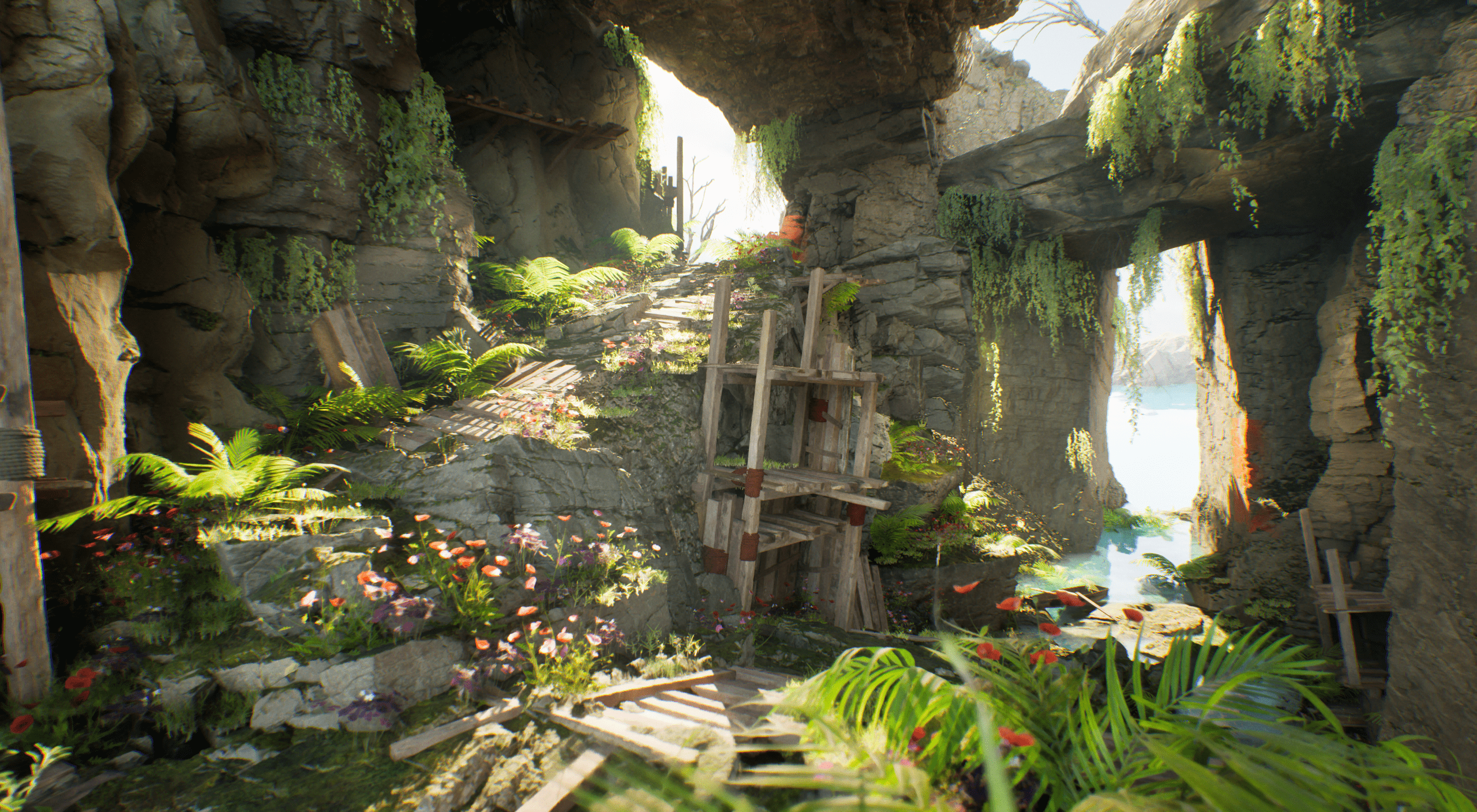
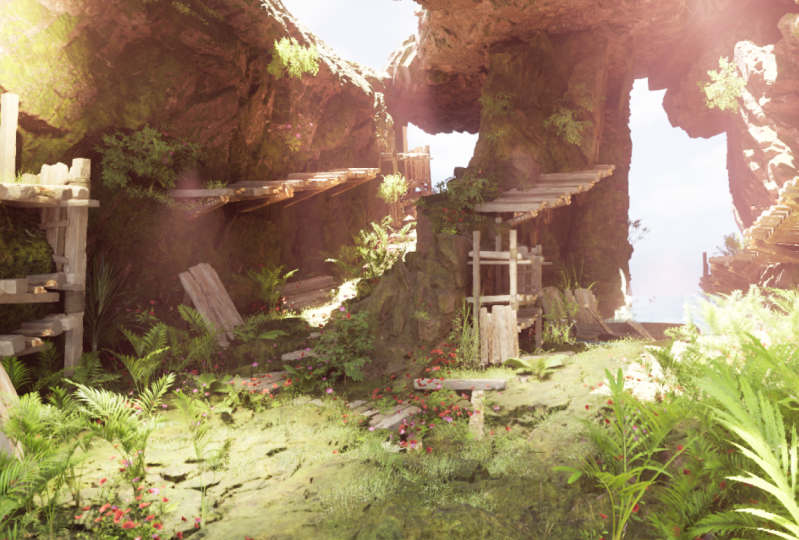
1. Criando ambientes AAA no UE5: Você já tentou criar
um ambiente no A Real Engine five para perceber que
parecia muito ruim? Bem, você não está sozinho. E muitas pessoas que
tentam fazer o mesmo que você fracassam porque não
sabem que existe uma linguagem secreta que artistas usam para criar
belas peças. E eu vou te mostrar do que se trata
essa linguagem. Meu nome é Mao e trabalhei
na indústria de jogos
por mais de 13 anos, trabalho como
artista ambiental no AA Game Studios, criando aqueles
belos ambientes que você vê nos jogos Neste curso, você
aprenderá como criar ambientes de
jogo lindos em A Real Engine five. Veja, a maioria das pessoas
falha porque acha que a criação do ambiente
é apenas arrastar e soltar. E há muitas
ferramentas que Real Engine fornece,
como nanite, mega scans, muitas ferramentas
sofisticadas que fazem você
pensar Talvez eu possa seguir em frente e criar um
ambiente como esse. E é por isso que a maioria das pessoas fracassa. Vou te mostrar a linguagem
secreta que os artistas usam para
criar belas peças, não importa o meio, pintura,
escultura, tratado,
ambientes de jogos, criação de filmes Todos esses princípios se aplicam
a diferentes disciplinas. E falaremos
sobre tudo
isso neste curso , forro, princípios de
design, harmonia de
cores,
contraste de cores, formas de design. Há tantas coisas escondidas
que a maioria das pessoas não vê, que você poderá
vê-las depois deste curso. Eu fiz dezenas de cursos de
arte ambiental no passado, alcançando milhões de pessoas. E posso dizer com
confiança que este é o melhor que
fiz até agora.
Estou muito orgulhoso de. E espero que você possa se juntar a
mim nesse processo nessa jornada para ajudá-lo a
se tornar um artista melhor, uma pessoa melhor, um profissional
melhor. E se você quiser aumentar
suas habilidades de arte ambiental, junte-se a mim e prometo
que você melhorará.
2. Navegação no painel de visualização e criação do nosso nível: Bem-vindo a outro curso de criação de
ambientes. Este é o começo
em que você começará a criar
seu próprio ambiente, e isso pode parecer um
pouco intimidador Se você é novo no
irreal, não se preocupe. Vou guiá-lo
passo a passo sobre tudo o que
você precisa fazer para criar seu próprio ambiente. Então, se você abrir o Unreal
pela primeira vez, verá que tem
essa grande janela aqui Isso é chamado de janela de visualização. Então é aqui que seu
ambiente estará, e essa é a representação
final de como seu jogo será. No lado direito, você
tem o contorno, onde você tem todos os
objetos em seu pecado,
e também abaixo dele, e também abaixo dele, você tem a
guia de partição de palavras ou o painel de detalhes Então, se eu clicar em um
dos atores aqui, você verá que
tenho alguns detalhes como a localização, rotação e escala desse
ator e várias propriedades
exclusivas que
vêm com ele. Tudo bem Então, rapidamente, se
você é muito novo no irreal, mostrarei como navegar Clique com o botão direito do
mouse para mover o mouse, assim. É como uma nave espacial. Você sabe, até agora, não
podemos nos mover, mas
vou te mostrar meu
método preferido de nos mover. Ao segurar o botão direito do
mouse e segurar o Aw ASD, eu posso realmente me mover assim Agora, você
notou que eu
aumentei a velocidade
da minha câmera. Eu vou te mostrar como
fazer isso mais tarde. Mas, por enquanto, clique com
o botão do meio do mouse para
mover a câmera dessa forma em duas dimensões para cima e para baixo. E clicar com o botão esquerdo
do mouse é como se você estivesse voando em uma nave espacial, basta
se mover Então, todos esses métodos
são válidos para você. Use o que quiser para mim, eu uso o botão direito do mouse e depois uso o WASD
para me movimentar E você notará aqui
que eu tenho uma velocidade de câmera. Então, a velocidade da câmera você pode
ajustar clicando aqui. Então, por exemplo, eu escolho 0,33 e agora você verá que
minha câmera está muito mais lenta Agora, esse método é muito lento. Então, em vez disso, o que eu gosto de
fazer é que, enquanto estou em movimento, posso rolar roda com o mouse com
a roda de rolagem do mouse. Eu posso descer e subir e você verá como esse
número mudou no topo. Enquanto subo, vou mais rápido
e, quando estou
descendo, vou mais devagar Então, isso é tudo para a navegação. A próxima coisa que você
precisa fazer é pressionar F para focar em um objeto e, se quiser girar
ao redor do objeto, basta segurar e clicar com o botão esquerdo do
mouse para se mover E então, se você não
quiser fazer isso, você sempre pode voltar ao clique
direito do mouse e ao WASD. Então, com isso
dito, não vou
cobrir tudo. Vamos abordar
tudo passo a passo aqui. Não, você não precisa se
preocupar com todos esses botões ainda. O que eu quero fazer é
realmente ir para o novo nível do arquivo. E aqui, vou criar
apenas um nível vazio aqui. Vá para o nível vazio,
clique em Criar. Ok. E com essa etiqueta vazia, o que eu posso fazer é realmente começar a adicionar mais
coisas à etiqueta. Então, a primeira coisa
que quero acrescentar é que você acessará o Window
Environment Light Mixer. E você verá
que tem uma guia aqui onde pode
adicionar algumas luzes. Você notará que
aqui no meu esboço, meu esboço Isso é porque eu não tenho
nenhum ator na cena. Então, o que você pode fazer é
, na verdade, muito simples. Basta clicar em todos eles. Então clique na clarabóia,
clique na luz direcional,
clique na atmosfera, nas nuvens
bloométricas
e E assim,
você verá que tem todos os seus atores
aqui à direita, todas as luzes necessárias. Nós realmente não vamos
tocar nas luzes agora. É uma coisa boa de se ter no
começo. Tudo bem Então clique em X, para que você feche o mixer de luz do
ambiente. Não precisamos mais deles. E vamos
salvar nosso nível. Portanto, este é um projeto
que eu uso todos os meus cursos e sessões de
treinamento porque você verá
no futuro que é
preciso muito tempo para baixar ativos e
importá-los para o Unreal E, na verdade, é um
processo simples, mas longo. Então, eu uso esse projeto
para todos os cursos. Então, o que vou fazer é pressionar Control S para
salvar o rótulo, e você verá que
pode simplesmente colocar, por exemplo, você terá
esse vazio, não como eu. Você pode simplesmente criar uma nova
pasta, por exemplo, aqui, clicar com o botão
direito do mouse, criar uma nova
pasta e chamá-la de níveis. E então você pode ir aqui
e continuar, vamos
chamá-lo de meu primeiro nível. Aí está. Clique em Salvar. Agora seu nível
está pronto para ser usado. Você não precisa
fazer mais nada. O que vou fazer a seguir
é mostrar como você pode começar a adicionar coisas
ao seu ambiente. Então, vamos fazer isso agora.
3. Colocação de objetos: Então, para criar nosso nível, é uma boa ideia, você sabe, começar a colocar alguns
atores em sua cena. Então, se você clicar no ícone
verde de adição, verá que pode
ter vários atores aqui,
como, você sabe,
personagem, trocadilho, uma luz pontual, diferentes
tipos de luzes, diferentes tipos de
formas, atores cinematográficos, efeitos
visuais e, você sabe,
você pode realmente ver toda a lista de atores que está
disponível para você Você também pode digitar o
ator que deseja, por exemplo, como um cubo, e podemos simplesmente
arrastar um cubo para a cena Então, eu quero apenas arrastar
um cubo daqui. Só vou arrastá-lo
e colocá-lo em posição. E você verá aqui
que, no lado direito, você verá as propriedades. Então você tem a
localização, a rotação e a escala, você
verá que realmente
tem um dispositivo aqui. Se você não vê esses aparelhos
porque um deles
não está ativado aqui no canto
superior do seu par Então pressione aqui para mover, pressione aqui para rotação
e pressione aqui para habilidade. Então, se você movê-lo assim, você será capaz de
movê-lo para o eixo C e o eixo Y através deste é
o eixo Y e o eixo X, e assim
por todo o eixo x. Então, obviamente, eu
realmente não gosto de clicar aqui. É padrão usar o WER para
alternar entre esses modos. Portanto, se você pressionar W,
poderá mover o objeto. Q serve apenas para selecionar o
modo, para que você não mova ou gire
seus modelos acidentalmente Então, você verá que
pode realmente acessar as propriedades
aqui e começar a girar Quero dizer, mover o objeto para
o local que você deseja. Então, você pode realmente
digitar o valor aqui. Por exemplo, posso escolher
uma localização de zero, zero e zero, e essa
será a origem disso. Ok. E eu também posso
pressionar W para ter meu dispositivo de movimento e posso simplesmente
movê-lo assim Você notará que
eu tenho um valor que não
é
muito bonito. A razão para isso é que eu não coloquei a ferramenta de encaixe Então, deixe-me ativá-los. Ok. Portanto, com a ferramenta de encaixe,
você poderá inserir valores de dez E irreais, todas as unidades
que você tem aqui são baseadas em centímetros. Então, cada unidade irreal
tem 1 centímetro. Então, se você se mover por dez, você se
moverá por
10 centímetros, 10 centímetros assim, e você pode simplesmente
colocá-lo onde quiser. Você também pode pressionar E para
girar assim, e você verá que está se
encaixando a cada 10 centímetros, pressione R para escalar, e eu realmente quero
escalar isso um pouco, assim para que possamos
ter um piso ou E isso é tudo que você precisa. Então, podemos clicar em play
e, a propósito, antes de eu passar para isso,
esta é a parte inferior do jogo. Então, se você quiser
jogar seu jogo, se tiver um personagem
ou algo assim, vamos clicar em play
e você verá
que, por padrão, o ator que vai
aqui é o ator que tem a câmera. Você pode simplesmente
voar com o WASD e se mover com
E e Q para subir e descer. Você também pode fazer isso
na janela de exibição. Esqueci de mencionar, para cima e para baixo. Então, o que eu quero
fazer é sempre começar
no mesmo lugar. Mas eu realmente não preciso fazer
isso quando estou criando
um ambiente, talvez você esteja criando um jogo, talvez você esteja criando uma peça
para cinema ou filme Então você não
precisa necessariamente jogar o jogo, mas eu gostaria de
adicionar um personagem aqui. E a razão para isso é
que será útil
para nossa escala. A escala é muito importante
para o meio ambiente, então eu vou aqui, vou para o AD e vou para o
Seture ou Content Pack Eu vou escolher o personagem em
terceira pessoa. E eu vou
clicar em Projeto. E o que isso
fará é simplesmente importar meus novos ativos aqui
no navegador de conteúdo. Agora, o navegador de conteúdo, é basicamente a estrutura de
pastas que você tem em seu projeto. Tudo o que
você tem dentro
da pasta de conteúdo
estará dentro do seu projeto. Então, por padrão, essas novas
pastas, em terceira pessoa, e basicamente as plantas e todos os novos personagens Então, por exemplo, a prototipagem de
rótulos também vale para eu ter um
monte de malhas novas aqui, e, você sabe, elas vêm
com personagens Você vem com as malhas
que precisamos. Então, o que eu quero fazer é
realmente arrastar essa malha. E, na verdade, se quiser jogar, você verá que eu não tenho esse personagem de
terceira pessoa aqui. Eu vou te mostrar como
conseguir um em breve. Mas, por enquanto, vou
apenas arrastar essas malhas aqui das malhas de
personagens, arrastar dinheiro Você pode arrastar a partir daqui e ir para o outro topo do seu nível e simplesmente
colocá-lo em posição. A primeira vez vai carregar um pouco, e aí está. Há dinheiro. E vamos deixá-lo lá para
que possamos ter escala. Então clique aqui e pronto. Agora, se você realmente
quiser jogar seu jogo, basta acessar as configurações
mundiais. Se você não vê
as configurações de palavras, vá para Janela, e deve estar por aqui
as configurações de palavras, aí está. E você vai para o modo de jogo sobrescrever nosso
valor padrão é conhecido Vamos escolher o modo de jogo em
terceira pessoa. E se clicarmos em play, você verá que nosso
personagem se estende por aqui Agora, o problema é que se eu mover
a câmera e clicar em play, meu personagem vai se estender até onde minha câmera está e
continuaremos caindo. Então, talvez
não seja isso que queremos. Então, só para ter certeza, se você realmente quiser
colocar um personagem aqui, vamos adicionar um novo ator. Esse ator é chamado
de player Start. Então, eu vou
arrastar isso aqui. E, obviamente, essa
é a direção em que você deseja colocá-la. Talvez você possa girar
isso
em 180 graus
e colocá-lo aqui Clique em Jogar e agora você
verá que tem
seu personagem e pode usar o WASZ para se mover Você pode pular, e talvez
isso seja algo que você queira. Vou te mostrar
isso para o caso de
você querer rodar em
seu ambiente e brincar um pouco com ele. Se você está criando apenas
um ambiente e realmente
não quer
brincar com ele, tudo bem. Basta colocar isso no zero. Isso é o que eu vou
fazer por mim mesmo. E vou manter
essa malha aqui para ter uma boa referência para começar a
bloquear meu ambiente. Então, com esse conjunto, vamos passar para algumas técnicas de
bloqueio que você pode aplicar em
seus ambientes de jogo. Vou abordar as ferramentas de
modelagem. Então, nos vemos lá.
4. Começando a bloquear nossa composição: Portanto, para criar nosso ambiente, temos várias
opções. E a primeira etapa para criar seu ambiente
é o bloqueio. É assim chamado de bloqueio. Portanto, o bloqueio é basicamente a base que seu
ambiente terá E isso é muito importante porque essa é a
sua composição. Essa será a sua composição
e, se parecer
correta, não se preocupe. O resto do ambiente
será
fácil ou mostrará mais
técnicas de detalhamento posteriormente Mas a primeira coisa que precisamos fazer é bloquear
nosso ambiente. Então, vamos aplicar
muita base artística. Vou te ensinar
mais fundamentos da arte aqui porque a fase de bloqueio
é muito fácil de entender Mas o que a maioria das pessoas não entende, e é por isso que você está aqui neste curso, é aprender
a base da arte, as coisas ocultas que maioria das pessoas não vê e que tornam seu ambiente bonito. Então,
deixe-me excluir isso porque o que eu quero fazer
é realmente ter um modelo baseado
na ferramenta de modelagem. Então, se eu clicar
aqui em Modelagem, posso simplesmente clicar na caixa
e você verá que é
praticamente o
mesmo, e você verá que é exceto que eu
posso simplesmente alterar as subdivisões
e tudo Então, vou
colocá-lo aqui. Portanto, esta caixa me servirá
como um exemplo de como você pode manipular as
ferramentas de modelagem internas do Reel Então, vou
colocá-lo em posição
e, na verdade, vou
torná-lo um pouco mais longo. Então, eu vou ser modelo. E, a propósito,
se você quer saber como modelar interiores e bobinas, também tenho cursos sobre isso quais examinarei todas
essas ferramentas. Não se preocupe. Não vou abordar isso
muito profundamente, mas usaremos
as ferramentas mais importantes que precisamos para
fazer nosso bloqueio Então, podemos ir para o polygraup Edit, e você verá que realmente tem uma
seleção da face, das bordas e
do vértice Está bem? Então, todos esses são componentes que basicamente
compõem o modelo de tratado Então, o que você
quer fazer é simplesmente arrastar uma dessas faces
e movê-la aqui, desse jeito, e
tentar brincar com ela,
colocá-la em posição. E você verá
que também tem muita flexibilidade
aqui. Tudo bem. Quando você estiver satisfeito
com o que tem, digamos que eu quero
torná-lo um pouco maior aqui Se você estiver feliz,
clique em Aceitar aqui. Pressione Enter e você
poderá atualizar sua malha. Agora, essa malha também está
no navegador de conteúdo. Então, se você for ao painel Detalhes e ir até a caixa, clique aqui, você verá que ela criou uma pasta
chamada generated, e esse é o nome do computador, e agora esse é o novo
modelo que você está usando. Agora, todo modelo
vem com colisão. Então, se você jogar a partir daqui, poderá
simplesmente caminhar até aqui. Cada modelo vem com
colisão, então não se preocupe, você poderá andar se
modelar dentro do Unreal Então, vamos falar sobre
a próxima etapa. Como você faria para
deixar sua costura bonita? Então, a próxima coisa que você quer fazer é
pensar na sua composição. Estou pensando em
algo como uma caverna onde
sobe assim e também desce, e há um lago aqui, e há
uma espécie de buraco vazio
por onde a luz entra e temos alguns raios intestinais vindo de lá. E, você sabe, pode
ficar bem complicado. Então, para bloquear
as coisas com bastante facilidade, vamos apenas abordar
as ferramentas de modelagem. Basta clicar aqui
e clicar em Aceitar e, em vez
de modelar assim, podemos seguir em frente
e, você sabe, tentar escalar as coisas
com R, assim. Podemos simplesmente escalar
coisas assim. Por exemplo, assim, e eu posso escalar
coisas dessa forma, por exemplo, eu posso movê-las. Eu consigo pensar em um tiro primeiro. Então, deixe-me
sair desse modo
pressionando Shift 1 ou vá para o modo de modelagem
e vá para a seleção. Então, deixe-me tentar obter uma
moldura aqui como esta, e pressionarei Control 1. Então, toda vez que eu me mover, você
verá que tem marcador
seguro aqui,
basta pressionar um E esses marcadores
estão por aqui, então você acessa os favoritos
usando o marcador Se você movê-lo,
marque um como favorito, e você pode ter vários
deles , como o livro Marcar
dois, por exemplo, pressione Control dois, um, dois,
um, dois, e você terá a ideia Então essa será
nossa composição principal. Então, vamos fazer
isso assim. Certifique-se de que sua balança esteja
no modo local. Você verá que tem um modo
gizz parecido com este Para balanças sempre em local, mas para rotação, você pode realmente colocá-las no
modo local, para que seja mais fácil. Então, podemos seguir em frente e girar as coisas um
pouco. Aí está. Também podemos ampliar um pouco
as coisas. Você pode ver que isso está
criando uma linha para nós. Já está nos dando uma composição
muito boa. Não vamos exagerar muito
as coisas. Na verdade, podemos remover as
fotos aqui para que possamos ter mais controle
sobre nossos ativos Aí está. Algo
assim vai ficar bem. Acho que quero ampliar
isso um pouco, assim para ter
algum espaço para trabalhar. E, na verdade, o que eu quero
fazer é adicionar outra caixa, e farei o
mesmo para descer. Então, vou escalar
as coisas assim. Observe que não estou
modelando nada, apenas girando e escalando Essa é uma maneira muito rápida
de criar ambientes. Então você pode simplesmente ir em frente e fazer algo
assim, por exemplo, e simplesmente escalar e colocá-lo em posição, desse
jeito E você verá que
estou perdendo minha linha. Por esse ângulo,
eu realmente não vejo isso. Então, vamos tentar realmente mover coisas desse tipo
e daquele jeito. A partir daqui, vamos realmente movê-lo um
pouco assim. Vamos às coordenadas da
palavra. Podemos movê-lo assim. OK. E podemos realmente
tentar modelar aqui. Não esse, vá para o modelo. PolyGroupe edite e comece a fazer algo
assim, por exemplo Então, podemos ver as duas linhas. E aqui, talvez eu tenha girado
um pouco demais. Isso foi meio que um erro. Vamos colocá-lo aqui em posição. Ok, talvez isso
ainda seja demais, então vamos girá-lo novamente, e ela fica assim Tudo bem, agora as coisas estão começando a funcionar um
pouco melhor. Vamos ampliar isso e voltar para baixo. Linda. E você pode ver que minha composição está
um pouco diferente agora. Eu posso movê-lo se eu quiser
, assim mesmo. E eu posso mudar
o marcador para Deixe-me mudar um
para sair desse modo, e vamos controlar um E talvez eu não
precise que isso seja, você sabe, super grosso, para que eu possa ampliar as coisas um pouco, reduzir as coisas, como eu disse, e talvez
algo assim. Tudo bem. Lembre-se de que isso é apenas um bloqueio. Então, podemos continuar
trabalhando nisso. Por enquanto, o que eu preciso que você entenda é que estamos
criando essas linhas. momento, trabalharemos nas
linhas
e, em seguida,
adicionaremos mais bases. Tipo, seus olhos
vão olhar para isso, e então você
vai olhar para baixo. Você pode brincar com as formas com qualquer tipo de forma que desejar. Esse é um processo muito criativo. Você pode simplesmente jogar
com formas diferentes e ver o que funciona para você. Então, vou
encerrar esse vídeo e
continuaremos no próximo.
5. Linhas-guia visuais e formas simples: Então, uma coisa que eu quero acrescentar
é, na verdade, o fim do nosso ambiente
antes a tentar
alterar esses ativos. Então eu vou modelar,
ir para o boxe, colocar um aqui, exceto. E o que vou fazer é
realmente ampliar um pouco as coisas,
assim, para que
realmente tenhamos, você sabe, praticamente uma posição em que
estamos realmente contando ao
meio ambiente, sabe o que? Isso vai acabar em algum lugar. Então, vamos ampliar
as coisas um pouco assim. OK. E então vamos seguir em frente e
fazer o mesmo aqui. Vamos
movê-lo desse jeito. OK. E podemos ir em frente
e colocar as coisas assim. Também podemos
girá-lo um pouco. Pode ter um pouco
de inclinação para fora. Você gira as coisas um pouco, o revestimento pode mudar e pode ser como um ambiente muito
mais dinâmico Então, podemos fazer isso. Além disso, quero
ampliar um pouco as coisas. Vou apenas ampliar isso
e movê-lo para baixo. Assim, para que eu
ainda veja o final aqui. E agora que eu tenho isso, eu também quero um
campo para brincar. Na verdade, essa composição é maior, então vou pressionar Control 1
e vou mover esse cara aqui para que saibamos como
a escala está funcionando. Na verdade, vamos
girar isso desse jeito, e vamos
movê-lo para que
tenhamos como uma parede Agora, você verá que essa parede realmente não está nos ajudando. A razão para isso
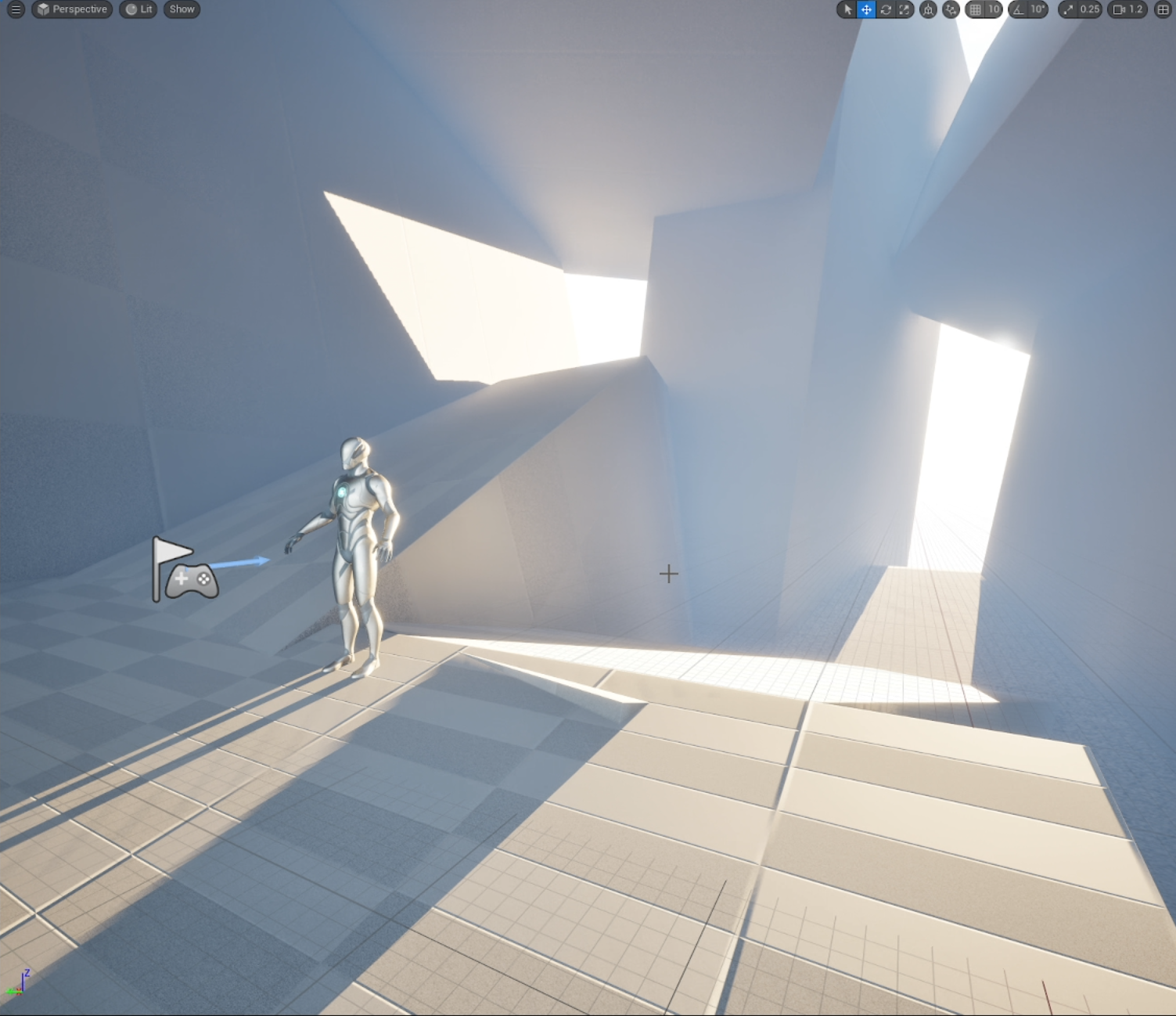
é que basicamente, deixe-me esconder isso pressionando H. Temos uma forma bonita
que está acontecendo aqui. Isso é chamado de espaço negativo. Então, se formos aqui,
você vê esse espaço, você verá que
temos um espaço negativo. E ao colocar esse ácido aqui, basta controlar He para
colocá-lo de volta. Você também pode clicar aqui em
Alternar para ativar e desativar. Você verá que estamos
perdendo todas as nossas sombras, e as linhas estão um
pouco claras Você pode ver que essa sombra nessa área e essa
sombra nessa área, essa área principal, desculpe, criará uma linha. Essa sombra nessa área e nessa área principal
criará outra linha. Então, estamos criando áreas
com sombra e luz, e ao colocar essa parede aqui, na verdade
estamos bloqueando-a. Então, o que eu quero fazer é
não colocá-lo em todos os lugares. Vou ampliar isso um
pouco desse jeito. Então, talvez possamos ter
algo assim. Talvez em alguma parte do nosso ambiente tenhamos a luz
vindo dessa direção, por exemplo, e
também possamos escalar coisas assim,
se quisermos, assim. Você também pode girar a luz. Então, se você realmente não
gosta da luz, pode ir até a luz
direcional e alterar a rotação aqui Portanto, a rotação, você pode
alterá-la facilmente
apenas girando Você verá que estamos tendo muitas
formas interessantes com isso, certo. Então, vamos aumentá-lo um pouco. E vamos realmente
movê-lo assim. Aí está. na verdade, eu poderia
deixar as coisas assim. Eu poderia deixar assim,
mas quero experimentar o que acontece se eu duplicar isso E vamos em frente.
E, definitivamente ,
temos tantas
formas interessantes aqui, certo? Então, vamos
mover isso assim. E você pode ver tudo
o que está criando. Você pressiona Control L
para mover a luz. O controle L moverá
a luz direcional. Podemos ter, por exemplo, uma luz vindo dessa direção ou talvez
daquela direção, e já estamos criando uma
composição muito interessante. Apenas usando blocos. Você realmente não
precisa saber, se isso é interessante para você provavelmente também é
interessante para os outros. Então, basta movê-lo um pouco. Sabe, talvez essa parte possamos girá-la um
pouco, desse jeito E, novamente, todos esses artefatos, vamos lidar
com eles com muita facilidade mais tarde, quando
adicionarmos algumas malhas Mas eu começo a gostar. É muito importante que tenha
muito potencial. Talvez eu possa simplesmente mover
coisas assim. Portanto, tem uma
forma mais dinâmica ou talvez não. Talvez desse jeito. Talvez este possa ser,
podemos deixá-lo assim. E também, eu quero
adicionar alguns andares, e talvez você possa simplesmente alternar e clicar para duplicar este Lembre-se de que você pode
duplicar pressionando tecla Alt e movendo-a para ter um novo objeto e simplesmente
colocá-lo no chão Basta colocá-lo no chão só
para que tenhamos, você sabe, um lugar para, você sabe, é como se estivesse terminando
aqui, sabe? É aqui que tudo termina, e na verdade
vamos aqui modelar ,
modelar PolyGroupe dit
e fazer assim Aí está. E provavelmente quero que eu
aumente um pouco isso. Sim, assim mesmo. Sim, eu quero colocar um pouco de água lá e também essa parede aqui. Eu quero realmente
movê-lo assim. Veja como fica. Essa
parede é a mesma que essa. Então, o que vou fazer é criar, desculpe, transformar,
duplicar, clique em OK Parece que duplicamos
desta. Então, agora que temos isso, podemos simplesmente
editar o polígrafo, assim E agora queremos afetar
o original. Então, podemos seguir
em frente e tentar
ver essas sombras e luzes Pronto,
algo assim. Talvez possamos optar por
algo assim. Talvez possamos até ter
um buraco aqui, onde eu mostrarei uma nova técnica mais tarde, na qual podemos
tentar jogar com alguns buracos. Definitivamente, também podemos fazer isso. Mas vamos dar uma
olhada em nossa composição. Parece muito dinâmico.
Eu quero apenas girar isso desse
jeito Já parece
muito interessante, na minha opinião, e
nem colocamos nenhum tipo de detalhe. Então, eu quero dar um passo atrás e refletir com você quais são as coisas
que estão acontecendo aqui. Estamos criando formas, e essas formas estão criando
sombras e luz, chumbo e áreas de sombra Nós, como artistas,
só olhamos para formas. Nós só olhamos para as formas
que podemos ver aqui. Até mesmo essa é uma forma,
porque é uma área de chumbo. E todo esse bloco aqui, é uma grande forma
que está no escuro. Agora, isso pode mudar se
eu realmente mover minha luz com o Controle L e
apenas girá-la, você verá que minha
composição muda Agora, minha composição
parece muito diferente. E se eu optar por
algo assim, minha composição também
ficará muito diferente. Então, deixe-me tentar
encontrar algo como se eu realmente gostasse da luz que eu tinha antes,
então eu vou controlar L. Eu meio que gosto. E isso
sem adicionar nenhum detalhe, mas é muito
importante que essas formas
funcionem desde o início. Agora, o que eu quero fazer é na verdade, antes de
concluirmos as coisas ,
transformar, duplicar, então eu não quero afetar
nada de outros modelos Eu vou aqui. Vou te mostrar uma nova técnica
chamada extrusão Então, eu posso simplesmente extrudar coisas
assim, clicar em Aceitar, e agora posso ir para o polígono Editar e
movê-lo assim Então eu posso ter outro caminho, alguém está vindo de lá e alguém está
vindo da direita. Muito, muito legal. Então, com isso, espero que você entenda
mais sobre composição Falamos sobre diretrizes visuais e a importância
de formas e formatos. E esse é um bom começo
para começar a pensar, você sabe, sobre que tipo
de ativos você deseja colocar. Então, vamos seguir em
frente e fazer isso a seguir.
6. Baixando ativos da Fab: Tudo bem, então durante a
criação deste tutorial, real foi atualizado para 5.6, e eu fiz isso para este projeto, e você perceberá que a interface
mudou um pouco, mas é a mesma coisa
que vimos Só que eles estão
em uma posição diferente. Por exemplo, o
modo principal e todos os tipos de visualizações da janela de visualização
estão no canto direito Além disso, você também tem outros tipos de
visualizações que você
realmente não precisa no momento E o Viewport em tempo real está aqui. Se eu clicar nele, você
não terá o tempo real, o que é ótimo se o seu computador não
for tão bom quanto o meu. E aqui estão as ferramentas de
encaixe, como escala, rotação e assim por diante Então, é realmente tudo
que você precisa saber. O que eu quero focar neste vídeo é na
importação de ativos porque no motor 5.6 real, agora
cinco estão incluídos nele Então, se formos aqui, você verá que tem
um fundo fabuloso aqui Você também pode ir para o AD
e depois para o Fab. E o que é Fab é
basicamente o marketplace que a Epic tem para muitas lojas, não só o marketplace
da Unreal Engine, mas também muitas outras
lojas como essa, por exemplo, você pode ver as lojas que estão
disponíveis Para mim, estou interessado nos ativos
da Quixel, que
estavam livres desde o ano passado Então você deve tê-los. Caso contrário, você pode
simplesmente
acompanhar os ativos gratuitos que
estão disponíveis para você. Porque a criação desses ativos
pode levar muito tempo, e eu criarei um curso sobre criação de ativos
no futuro. Por enquanto, por favor,
continue com isso. Então, como você baixa
ativos do Quixel? Bem, você pode simplesmente
digitar Quicksel aqui. E você verá que
terá todos os produtos que Quickss estão
disponíveis para você Se você os tiver gratuitamente, verá que eles
estão seguros em sua biblioteca. Eles têm milhares de ativos. Então, vamos para Type e Quixel. E o que você quer
fazer é clicar em Incluir formatos
compatíveis com o Tratado. Basta verificar
isso para ver
todos os ativos do tratado
que estão disponíveis, não apenas projetos reais. E ao clicar em pesquisar, você realmente
procurará os ativos que
estão no Quicksel Então, por exemplo, eu escolho Clif, você verá que eu
já estou filtrando todas as outras lojas que
são ativos pagos ou outros enfeites, e vou realmente
usar as Então, por exemplo, eu
também quero ir para T D. Então eu não quero
verificar os materiais ainda, e eu posso escolher
qualquer um deles. Então, por exemplo, eu
quero procurar algo um
pouco horizontal, talvez. Deixe-me ver. Deixe-me ver aqui. Provavelmente também usaremos
alguns ativos terrestres. Então, talvez essa
possa ser boa. Então, basta clicar aqui e você verá que
tem a qualidade. Queremos apostar
na qualidade bruta, que é a versão Nani E sem mais nem menos,
basta ir ao projeto. E o que ele fará, ele
simplesmente começará a ser baixado. Você verá aqui
no canto inferior direito que está realmente baixando. Assim que o download
terminar, você poderá ver seu ativo no navegador de
conteúdo Então, eu já importei um ativo, então você não precisa
esperar o download do ativo. Você verá que tem
uma pasta fabulosa aqui. Na verdade, vou
mudar a cor. Na verdade, você pode alterar a
cor clicando com o botão direito do mouse e , em seguida, basta ir para definir a cor. Vou colocar
algo como
verde claro , talvez assim. Portanto, é fácil de encontrar. E então você verá que
tem mega scans, tratado. E esta é uma pasta que eu
realmente uso para esse ácido. Então você verá que
eu tenho meu ácido aqui. Então, se eu arrastá-lo, você verá que
eu tenho meu ativo de alta qualidade como esse. Você também pode
clicar duas vezes nele para abrir o editor de malha estática e verá que
Nant está habilitado E, por enquanto, não vamos nos
importar com os materiais. Vamos nos
preocupar com o material mais tarde. Por enquanto, o que estamos procurando é apenas importar alguns ativos. Então, o que vou fazer do
meu lado é
baixar vários ativos que realmente
vamos usar em nosso projeto
e, depois de baixar tudo
para que você não
precise baixar todos os ativos, podemos continuar com o processo de
criação do ambiente. Já temos a base
para nossa composição. Agora, precisamos
moldar as formas um pouco melhor do que
os cubos Tudo bem Então, com esse conjunto, nos vemos no próximo vídeo.
7. Primeira passagem pelo ambiente: Então, eu já baixei todos os ativos que
vamos usar. Continuaremos adicionando à medida que continuamos criando
esse ambiente. Mas eu vou te
mostrar o que eu adiciono, e você verá que eu tenho uma pasta fabulosa com
mega scans e Então, esses são todos os meus ativos. E para
encontrá-los com mais facilidade, basta acessar
a guia de filtro, clicar aqui e depois
acessar a malha estática. Isso fornecerá uma lista de medidas
estáticas que
vamos usar, e você realmente não
precisa passar por cada pasta. Estou mais preocupado com as rochas porque
o que precisamos
fazer agora é bloquear nossa área. Então, vamos começar
com alguns deles. Como, por exemplo,
este, descarte este, e vamos tentar colocá-lo aqui, tentar colocá-lo em posição, e vamos escalá-lo
com o nosso aí está E podemos começar a colocá-lo, por exemplo, na esquina aqui. Podemos até torná-lo maior.
Algo parecido. E podemos começar a
colocá-los nas áreas onde
temos nosso bloqueio. Agora, se quiser, basta
clicar aqui
e clicar aqui para remover
as opções de encaixe Acho que sempre que
trabalhar com ambientes
naturais é melhor
remover os estalos Então você pode escolher este, por exemplo, torná-lo um pouco maior ou
algo parecido. Aí está. Algo
assim funcionará. OK. E a ideia é que você
já tem uma sombra aqui, então isso realmente não
importa muito. Sempre podemos alterá-lo mais tarde. Mas a ideia não é mudar
ou bloquear muita coisa. Vamos adicionar, você sabe, silhuetas
interessantes Então, a ideia é que nosso
bloqueio é muito bom. Só precisamos, você sabe, brincar um pouco com isso. Agora, vou duplicar
esse algumas vezes. E o que eu posso fazer
, na verdade, é pegar uma dessas pedras grandes
que normalmente temos. E, você sabe,
tente brincar com isso. Agora, você notará que a
rocha tem uma cor diferente. Não estamos
preocupados com as cores por enquanto. Por enquanto, não. Então você verá que,
na verdade, coloque-o aqui. Por exemplo, talvez isso seja
algo que eu queira, talvez não. Mas se você não
gostar, basta removê-lo. E vamos continuar
arrastando e soltando. Agora, estamos apenas seguindo
nossa composição. Isso é o que há de tão bom
nesses métodos que você realmente não precisa pensar muito sobre o
que vai colocar. Agora, por exemplo, você
vai colocar este, e talvez esses possam
servir como pilares para nós Como se pudéssemos
colocar este aqui e rastreá-los
aqui. Aí está. Pode até colocá-lo um
pouco menor. Algo parecido. OK. E nós podemos, eu realmente
não quero
girar muito este Apenas certifique-se de ter
um plano sólido aqui
e, para fazer isso, podemos movê-lo assim. Eventualmente, vamos remover isso. Removeremos o bloqueio à
medida que continuarmos
adicionando mais malhas Então, vamos continuar
adicionando alguns deles. Então, por exemplo,
você tem esse. Então, essa malha aqui, você pode
tentar colocá-la aqui também. E essa malha é realmente muito boa porque é uma malha 360. Isso significa que você
pode realmente
usá-lo em ângulos muito diferentes. Então, por exemplo, se eu
quisesse colocar isso aqui, eu poderia simplesmente girá-lo e colocá-lo em posição Assim mesmo. Eu posso
torná-lo maior ou menor. Isso não importa. Vou
colocá-lo na posição em que vou simplesmente
remover o bloqueio. Então, eu posso ir em frente
e colocar este aqui. Posso pegar uma das minhas colunas, se quisermos
chamá-la dessa forma, ou colunas. Sempre podemos escolher seis ou cinco, só para ter você pronto,
algo assim. Tudo bem. Também podemos escolher outro aqui.
Pode torná-lo maior. Na verdade, podemos começar a
torná-lo maior assim. Sim, então
vamos apenas duplicá-lo. Desculpe, basta escalá-lo. E nós realmente não nos importamos a resolução porque estamos usando muita
resolução por enquanto. Apenas se preocupe em
preencher o máximo
possível nossa composição
com novas malhas Então, também temos
esse, por exemplo. Este é muito bom
para muitas coisas. Ele pode ser usado como solo,
então vamos experimentá-lo lá. Então, podemos simplesmente colocá-lo
aqui no chão. Aí está. E podemos até optar por mais um
desses. Então, se funcionar. Na verdade, não. Agora, obviamente, nosso jogador começará daqui. Nós realmente não nos importamos muito
com a parte de trás. Se você pressionar um, Control
one é nossa composição. Você sempre pode salvá-los com
o Controle dois, por exemplo. Tipo, acho que essa foi minha
segunda chance como Control 2. Em seguida, pressione dois e você
voltará a isso. Portanto, você realmente não
precisa se
preocupar com as outras áreas,
a menos que realmente queira. Mas isso não é necessário. Então, vamos continuar adicionando
alguns deles, por exemplo. Este é muito bom para isso. E, na verdade, eu gosto
muito desse. Então, o que vamos
fazer é mover esse aqui. E vamos
colocar esse aqui. Eu acho que é muito bom. Vamos escolher
este. E vamos escolher um. Aí está. E, obviamente, você também pode
torná-lo maior. Mais alto se você quiser. Tudo bem. E agora podemos escolher
algumas malhas de enchimento aqui. Como se pudéssemos voltar
ao que tínhamos. Ok, e na verdade remova isso. Essas malhas são muito
boas porque você pode girar de todos os ângulos Você sempre pode esconder esse,
ver como ficará. OK. Portanto, esse formulário
não é muito legal. Então, vamos
voltar e, na verdade, podemos tentar colocar as coisas assim. Como se isso fosse
uma espécie de telhado. Poderíamos tentar
fazer com que fosse assim. E o teto meio que, tipo, precisaremos de algum suporte para ele, então podemos simplesmente girá-lo Assim mesmo. E nós podemos mesmo eu não sei se
podemos fazer isso maior. Não sou muito fã de
torná-lo muito maior, mas vamos ver como fica. Tudo bem. Podemos até escolher algo mais plano
aqui. Aí está. Você já pode começar a
ver o processo. Você sempre pode optar apenas
pelo forro, para ver tudo
com a mesma cor. E aqui, o que você
precisa fazer é basicamente cobrir todas essas partes que
estão aqui, aí está. Você também pode girá-lo. Você pode ver que é um processo
muito simples, mas o estamos usando de uma forma que estamos seguindo a
composição que tínhamos antes. Aí está. E vamos pressionar isso e provavelmente
precisaremos de outro aqui. Aí está. É assim. Por algum motivo,
você realmente não gosta,
você realmente não gosta de
decomposição ou qualquer outra coisa Você sempre
pode mudar isso. Mas, por enquanto, veja isso. Agora vamos
realmente remover essa parte. Você realmente não quer isso.
Parece que também tinha minha impressora F ten, então você não vê
os detalhes aqui. Você sempre pode
pressionar dez ou F 11 para ter um espaço
maior para trabalhar. E digamos que essa área é aquela que, você sabe o que? Estou muito feliz com isso.
Você pode se esconder com H. Ok, então
vamos remover este. E agora removemos essa
área. E essa área? Vamos pressionar H. Então essa área ainda precisa
de um pouco de amor. Precisamos voltar aqui
e algo assim. Então, ainda está um
pouco exagerado. Então, o que vamos
fazer é continuar a colocação dessas
malhas na próxima seção
8. Adicionando as pedras laterais: Tudo bem, então vamos continuar. Nossa tarefa é basicamente
garantir que não
tenhamos essas malhas de
bloqueio Então, o que vamos
fazer é esticar isso um
pouco desse jeito. Vá e veja os detalhes. Eu só estico isso em 1,29. Se você quiser um número
preciso, como, qual é o número que eu
posso usar para esse tipo de, você sabe, o tipo de bagunça Muitos estudos, há
muitos anos, disseram
que o
número mágico para escalar coisas sem que o cérebro
perceba que você tem uma escala é 1,7 em torno de 1,7 Então, uma das
coisas que você pode fazer é escalar as coisas de maneira não uniforme para ter um
pouco mais de variação Agora, você notará
que, na verdade, eu tenho várias medidas combinadas no sentido de
que você verá que,
Oh, esta é a mesma rocha, e essa rocha está se
repetindo O que eu posso fazer sobre
isso? Isso não é realmente uma preocupação, para ser honesto, porque vamos adicionar mais
malhas em cima dela É normal que, neste
momento da nossa composição, tudo pareça, você sabe, um pouco mais modular. Mas não se preocupe, você
não precisa. Agora, eu quero, na verdade,
não quero deletar este. Na verdade, quero
movê-lo assim. Só para que a luz
não passe, caso nanite
e lúmen não funcionem muito
bem com malhas abertas, como
essas, por exemplo, que estão abertas aqui e
a luz pode Então, caso
possamos ter um bloqueador, isso é chamado de bloqueador de luz E o que podemos
fazer, na verdade, é
torná-lo um pouco
mais longo, por precaução. Contanto que você não veja, acho que você está bem. Então, a próxima é essa parte, vamos nos
preocupar com esse teto. Então, provavelmente vamos
usar nossa malha aqui para isso. E vamos começar a colocar
isso desse jeito. Eu me pergunto se nós tivemos, outro. Vamos usar a malha estática. E deixe-me ver se tenho
outra malha que possamos usar. Provavelmente esse. Provavelmente esse. Então,
esse é o FAA Esse é outro.
Então, vamos em frente. Tudo bem.
Parece que está funcionando. Vamos colocar esse aqui. E vamos continuar colocando-os e sempre
podemos escalar isso. Lembre-se de que 1.7 é o número
mágico para nós. E deixe-me duplicar
isso assim. Não sou realmente fã
dessas áreas planas que temos aqui.
Não sou um grande fã. Então, o que podemos fazer é realmente mover uma dessas
malhas e tentar quebrar, tentar quebrar
a silhueta adicionando mais algumas formas Tente combinar esses. Eu realmente não quero o achatamento o nivelamento dessa malha aqui O que você sempre pode fazer
é duplicar isso
dessa forma e escalá-lo desse
jeito Sempre coloque-o em posição. Um pouco melhor.
Na verdade, eu gosto disso. Na verdade, eu gosto disso. Vamos continuar
duplicando essas informações Você notará que já
pode começar a ver um
padrão. Então, neste caso, vamos apenas
mover este aqui. Assim mesmo. E também, aqui, você
pode começar a
pensar em girar esses
100, 180, 180 graus. Ótimo. Então, agora que temos
essa área, controle, H. Tudo bem.
Estou muito feliz com isso. Vamos remover isso. Nós realmente
não precisamos disso. Você verá que,
na verdade, nossa luz está mudando um pouco. E isso é porque
já temos esse aqui. Então, vamos tentar realmente duplicar isso e
colocá-lo em posição Tudo bem. Vamos fazer o mesmo aqui. E o mesmo aqui. Basicamente, nossa regra é que, se você não perceber,
é a mesma malha. Nós realmente não
precisamos mudar isso. E nesse caso, como
eles estão
longe do meu ângulo, eu realmente quero que eles bloqueiem a luz, desse jeito. Eu realmente não me importo se eu
os escalar dessa forma, porque eu realmente não
vou notar algo
que você precisa ter em mente. Agora, se você fizer isso,
por favor, não
os duplique desta forma Obviamente, você terá alguns
problemas no futuro. Mas, por enquanto, como você
não os vê daqui, especialmente desse ângulo, nosso único objetivo com essas
bagunças é bloquear a luz E com isso, agora
temos a segunda parte. Agora, obviamente, as cores não
são muito boas. Vamos trabalhar nas
cores mais tarde. Por enquanto. Se as cores
realmente confundirem você, opte apenas pelo forro ou sim, apenas forro detalhado. O forro tende a não funcionar muito bem Às vezes, você terá uma cor
cinza para tudo, o que é ótimo porque, neste
momento, você só quer ver os formulários. Então, com esse conjunto,
vamos trabalhar nessa malha aqui.
9. Trabalhando na coluna: Tudo bem, então vamos continuar
com esse pilar aqui. Então, eu vou fazer
algo muito divertido. Então, eu posso simplesmente acessar
o navegador de conteúdo
e, você sabe, ele está se misturando muito com todas as outras medidas
que eu realmente não preciso. Então, vou
te mostrar uma coisa legal. Você pode realmente criar
uma coleção aqui. Então, se você clicar em Mais, Coleção
local, você pode chamá-la de coleção de rock. Pedras. E agora o que
você pode fazer é ir até o Fab e selecionar todas as
pedras que quiser Então, por exemplo, esse, esse, todos esses. Eu só vou
clicar em todos eles. Tudo bem. E agora eu posso
simplesmente movê-los para cá. E agora você verá
que minha coleção só tem as malhas que eu selecionei Então, agora o que eu posso fazer é facilmente controlar o espaço para
selecionar a malha que eu quero, e eu posso começar a
criar essas malhas para o meu, você sabe,
para o meu ambiente Portanto, esse pilar é um pouco desafiador
porque é muito alto É muito alto e
você não quer
colocar qualquer pedra aqui porque isso
vai bagunçar a silhueta Então, o que faremos é trabalhar lentamente com as
maiores bagunças primeiro Então, por exemplo, este,
vamos colocá-lo aqui. E precisamos ter certeza de que essas medidas são
um pouco impostas. Então, deixe-me esconder isso. Ok, então isso é demais, certo? Então, vamos movê-lo aqui. Aí está. Obviamente, aqui você não vê
porque eu o tenho aqui. E agora você verá
que está aqui. Então, eu meio que gosto disso, mas realmente precisamos
cobrir essa área. Então, o que eu preciso
fazer é provavelmente
procurar outra malha. Então, vamos tentar procurar, vamos
tentar procurar esse. Se fizermos este um
pouco maior e assim, acho que pode funcionar muito bem. Então, o que podemos fazer é realmente duplicar isso e tentar
colocá-lo em posição, desse jeito Você realmente não quer
duplicar muitos deles. No início, vamos começar a
trabalhar com malhas grandes, não com malhas menores. E então vamos começar
a adicionar outras
menores, porque o que
você sentirá mais tarde é que seu ambiente
parece um pouco estranho como suas malhas You, tudo é tão grande e
você se sentirá como uma formiga, e não é isso que queremos Então, vamos
colocar esse aqui. Também vou ampliar
isso. É um pouquinho. Não muito. Não muito. E podemos começar a mover
isso aqui. Aí está. Agora, eu
realmente não gosto desse. Vamos removê-lo. Vamos adicionar outro. Então, vamos tentar com isso. Não, não essa. Eu quero algo meio
plano. Meio plano. Provavelmente este
fará o trabalho. Não, este
não fará o trabalho. Então, vamos tentar
outro. Provavelmente esse. Ok, parece que
este parece promissor. Então, vamos mantê-lo aqui. Aqui mesmo. Agora, eu realmente não
gosto dessa parte. Se pudermos realmente
girá-lo para ter um pouco de, você sabe, algo
assim, talvez Escale assim. Mamãe. Estou realmente sentindo isso. Mas, para ser sincero,
eu gosto disso. Gosto dessa área que, na verdade, está
entrando assim. Tipo, geralmente você
terá partes
côncavas e convexas,
e isso criará
algumas Eu acho que esse é muito bom. E ainda temos o original, você sabe,
como vamos chamá-lo de sombra
original. Vou girar
isso um pouco. Para que tenhamos alguma verticalidade indo nessa direção. Nem tanto hetero. Linhas retas geralmente
são, para você sabe, um pouco mais têm mais
ordem, coisas assim. Vamos criar um
pouco de caos aqui girando um pouco isso Isso nos dará
muitas opções. E agora que temos isso,
provavelmente podemos fechar isso adicionando
isso aqui. Algo parecido. Sim.
Eu gosto disso. Eu gosto disso. E, obviamente, podemos fechar
esse teto se quisermos. Vamos ver como fica
se realmente o fecharmos. Se você quiser
realmente experimentá-lo, basta tornar tudo maior. OK. Então, por enquanto, vamos
mantê-lo aberto assim. Provavelmente vamos
trabalhar neste telhado agora. E provavelmente vamos
fechar tudo. Obviamente, você não
quer que tudo esteja aberto. Queremos fechar essa parte. Então, a próxima coisa que
vamos fazer é trabalhar neste telhado aqui, se é
que podemos chamá-lo de telhado. Então, precisamos impedir que
a luz venha desse
ângulo. Tudo bem.
10. Como trabalhar no telhado da caverna: Tudo bem, então para o telhado, vamos pegar
uma dessas malhas Eu tenho alguns legais
aqui que podemos usar,
por exemplo, este. Na verdade, podemos colocá-lo em posição e torná-lo
muito grande. Oi, muito, muito grande. Nós podemos simplesmente ir aqui.
Tente brincar com ele. Tente brincar com ele. Você faz algo assim,
vê como fica. Tudo bem Então, nada mal. Nada mal. A propósito, estou usando as coordenadas do
espaço local. Você acha que verá se
vir esse ícone mundial, isso significa que estou usando
a posição mundial. Se eu estiver usando o local, vou alterar as coordenadas
dos morcegos na rotação da minha malha Então, o que eu posso fazer é
repetir isso assim e realmente girar 180 graus
ou algo parecido Tudo bem, eu posso continuar
duplicando isso. Tudo bem Então, vamos
remover esse. Ok. Quase lá.
Quase lá. Podemos seguir em frente e provavelmente tentar
um novo, por precaução. Vamos ver como fica esse. Tudo bem, eu gosto desse
, para ser honesto. Vamos ver como
fica assim. tivermos isso, talvez seja uma ideia melhor simplesmente
duplicá-los e, você sabe,
colocá-los em posição aqui Aí está. Agora vou bloquear
a luz que
vem do topo. Então, você sabe, vamos
experimentar o que acontecerá se
realmente bloquearmos isso? Vai ficar
melhor? Dê uma olhada? Eu acho que sim. Eu acho que sim. O que podemos realmente
fazer aqui é colocar isso na posição aqui. E podemos usar essa malha para
talvez confundir um pouco. Estou me sentindo como um
homem-aranha agora apenas tente trabalhar no
telhado para esta parte Tudo bem Legal. Agora eu
posso ir em frente e colocar
algo assim. Maravilhoso E precisamos cuidar
dessa silhueta. Essa silhueta não
parece muito atraente para mim. Tudo bem. Então, o que podemos fazer é realmente duplicar este
para ver como ele se parece Na verdade, os maiores
vão para o maior. Vai ser mais fácil
trabalhar com ele. Então, se realmente o
colocarmos em posição aqui, começaremos a
mudar a silhueta Então, na verdade,
vou escolher as coordenadas mundiais. Comece a jogar com isso com
um pouco mais de precisão. Na verdade, eu não vou usar essa malha. Eu vou
usar esse. E eu vou movê-lo
para cá. Vamos movê-lo
assim. Aí está. Sim, isso é um pouco melhor. Porque eu realmente não
quero esse quadrado que você está vendo aqui. Eu não, eu não gosto disso. Isso é muito antinatural. Então, o que
vou fazer é continuar duplicando isso e provavelmente optar por
um tipo de forma diagonal Aí está. Você tem isso. Certifique-se de
fechar todos os orifícios. Aí está muito melhor, muito melhor, na minha opinião. Agora, essa área é
muito, muito lisa. Vamos continuar
assim por enquanto. Vamos continuar
assim por enquanto,
mas, em geral,
gosto muito da aparência das coisas. Obviamente, ao
colocar a cor, você vai
sentir que está meio bagunçado. Nós vamos lidar com
a cor mais tarde. Mas, por enquanto, tenha paciência comigo. Confie no processo,
opte apenas pelo forro, que você
possa ver apenas
os valores da escala de cinza. tivermos isso, provavelmente seria uma boa ideia
trabalhar no terreno. O solo exigirá um pouco mais de espessura porque será
mais preciso Então, vamos fazer isso a seguir.
11. Como trabalhar nos elementos do chão: Então, para o chão, eu quero
realmente pegar todas as
minhas malhas planas Eu realmente não quero essas malhas
altas que estão aqui. Então, por exemplo, este,
os que usamos aqui. Eu não vou ficar muito
tempo com isso. Não vou perguntar muito porque isso é algo
que provavelmente precisará de colisão no futuro Ainda não tenho certeza, mas
o que faremos é
começar a
duplicá-los E, assim como
tudo o que vamos fazer, começaremos
com algo muito simples. E vamos apenas,
você sabe, remover o
bloqueio à medida que continuamos Então, temos essa parte. Na verdade, essa parte
é muito, muito boa. Na verdade, podemos
tentar colocá-lo aqui. Tente colocá-lo em posição. Agora, você já pode ver
o poder do bloqueio. Espero que seja algo que
muitas pessoas subestimam. Eles simplesmente começam a arrastar e soltar malhas aqui e ali, e simplesmente não
têm E temos uma base
muito sólida. Gosto muito da aparência
das coisas. Gosto muito de como as coisas
são lentas, mas estáveis. Tudo está se encaixando. Tudo está se encaixando. Ok, então essa parte. Eu
realmente quero esse. Ok, então vamos pegar este e
apenas duplicá-lo. Agora, existem várias
maneiras de você realmente fazer isso.
Você pode agrupá-los. Você pode, você sabe, você pode criar
splines, se quiser Em minha própria experiência, descobri
que essas ferramentas têm um custo. Ao custo, você está
trabalhando na ferramenta. Se você vai
usá-lo no futuro, provavelmente é uma boa ideia. Se não, provavelmente
não é a melhor ideia. Então, vamos
continuar duplicando esses. Hum, eu não vou trabalhar
nessas pequenas malhas primeiro. Vamos praticamente
remover o bloqueio primeiro. Essa malha é muito
boa. Nós vamos continuar usando isso, eu acredito. Aí está. E podemos continuar
e você pode girá-lo. Então você não percebe
que é o mesmo. E se você quiser
adicionar mais variação, você sempre pode quebrar isso colocando outra
malha em cima dela. Então você realmente não percebe
que é a mesma malha. O mesmo aqui. Tudo bem. Vou escalar isso. Eu gosto um pouco disso. Ninguém vai notar, lembra? Agora podemos prosseguir
e finalizar isso com outra malha
desse ângulo, certo? Ótimo. Podemos torná-lo um
pouco maior, se quisermos. Estou muito
preocupado com essas áreas porque vamos
colocar alguns ácidos lá. Por enquanto, vamos ver se o piso está realmente bom. Vamos duplicar esse. OK. Isso é ótimo.
Isso é ótimo. E vamos esconder isso. Veja. Ok, então talvez precisemos de
um pouco de ajuda aqui. Então, vamos rastrear isso. Vamos simplesmente colocá-lo
aqui. Coloque-o em posição. Agora, obviamente, você pode esconder essas bagunças e podemos começar a colocá-las na posição
correta aqui Aí está. Se a luz realmente o incomoda,
você pode ir para o modo apagado Isso realmente não
me incomoda, então vou escolher as
seis para continuar trabalhando nelas OK. E vamos continuar duplicando isso. Parece que precisamos de um ângulo um
pouco
melhor aqui. Tudo bem. Isso é melhor. E eu posso continuar
duplicando e girando. Eu posso ampliar as coisas. Eu posso remover isso.
OK. Parecendo bem. Parecendo bem. Na verdade,
vamos pegar nossa coleção. Eu não vou
usar o mesmo. Nós vamos usar esse. Provavelmente. Sim.
Esse está bem. Vamos preencher
as lacunas com isso. Tudo bem, então podemos começar a
duplicar assim. Tudo bem. E vamos
continuar duplicando isso Agora, como eu disse antes, vou repeti-lo novamente para
que esse conceito
fique realmente claro. Estamos usando peças modulares,
e peças modulares
por sua própria natureza, você pode vê-las se repetindo É por isso que eles são modulares. Você os está duplicando. Não estamos preocupados
se está realmente claro ou não que estamos usando
peças modulares neste momento. No que nos diz respeito, vou te mostrar
uma característica de cozinheiro aqui. Vou multiplicar
isso por menos um,
e isso vai me dar um espelho, uma malha
espelhada Estamos preocupados em apenas
remover o preenchimento bloqueado. Ok, então temos isso. Agora, você pode ver que,
na verdade, é muito evidente. Vou colocar isso aqui. Você realmente não
precisa corrigir essas áreas agora neste momento.
Você realmente não precisa disso. Mas se você quiser, está
certo. Está certo. Então, podemos ir em frente
e colocar este aqui. E vamos esconder isso. E agora temos um
pouco antinatural, para ser honesto, mas
vamos consertá-lo Por enquanto, acho que esse
é muito longo. É por isso. Se eu esconder isso,
vamos, na verdade, fazer algo
assim, um pouco mais curvo, se você disser, um
pouco curvado aqui. E isso parecerá
muito mais natural. E vamos em frente. Sim. Isso parece melhor,
na minha opinião. Isso parece melhor. Então,
agora que você tem isso. Vamos trabalhar
nas laterais
desse piso para que tenhamos algo para apoiar, porque
se removermos o bloqueio, você verá que
temos um espaço vazio, então vamos consertar isso agora
12. Preencher os espaços vazios no chão: Tudo bem, então, para trabalhar
nesses sites, vamos usar
outro tipo de malha Bem, podemos
pensar em um desses, por exemplo, vamos
reduzir isso. Costumo gostar de ok, este não é muito bom, mas talvez possamos tentar encontrar
seu lugar em algum lugar aqui. Talvez aqui. Vamos
deixá-lo lá por enquanto. Vamos usar apenas o forro. Para que nos concentremos no
que é importante, que são as
formas e as luzes. Então, para isso, eu realmente
quero provavelmente essa malha. Essa malha, na verdade, acho sim, vamos
usá-la muito. Ah, sim. Então, essa
malha é na verdade 360. Não, isso não é 360, então vamos tentar encontrar
algo que seja 360. Talvez esse. Isso é 360, mas os formulários são bem simples. Então, vamos continuar e trabalhar com este,
como eu disse antes. Então, este podemos realmente
começar a colocar aqui. E, obviamente,
podemos tentar encontrar alguns lugares onde
isso faça sentido. E também, vamos esconder
isso para que possamos começar a colocá-los
assim. OK. Também podemos duplicá-lo. Nós podemos escolher este. E coloque aqui. Eu
acho que está tudo bem. Vamos duplicar essa
malha e tentar encontrar um ângulo onde Sim, algo parecido É legal. Isso
pode realmente funcionar. Vamos dar uma olhada
nisso. Isso funciona. Então, vamos encontrar outra malha. Provavelmente eu deveria tentar este. Na verdade, é uma pedra, deveria
ser 360. Então, o que vamos fazer é
encontrar um lugar para isso. Tente encontrar um lugar para isso. H. Não é ruim. Pode ser melhor. Então, vamos realmente
movê-lo aqui. Sim, isso é melhor. Isso é melhor. E
também, este, vamos
movê-lo como aqui. Tudo bem. Isso é bom. Podemos começar a colocar isso aqui. Agora, provavelmente, podemos mover
este aqui também. Agora, para áreas como
essa, nas quais
realmente não vamos prestar
muita atenção. Tudo bem se
não prestarmos muita atenção
aos detalhes aqui. Obviamente, podemos continuar fazendo isso, é assim. E provavelmente, provavelmente teremos que
usar esse mais uma vez. É uma superfície muito lisa, então acho que não
funcionará muito bem para nós. Sim, é muito bom para nós. Então, provavelmente, o que você quer
é algo assim. Talvez isso seja um
pouco melhor. Sim, poderia funcionar.
Isso poderia funcionar. Então, vamos experimentar. Vamos experimentá-lo.
Parece bastante promissor. Isso. Podemos ampliar isso
assim e escalar dessa maneira e
escalar dessa maneira. Tudo bem. Nada mal, exceto que essa área
parece um pouco engraçada. Então, se pudéssemos potencialmente remover essa
parte, seria ótimo. Vamos lidar
com isso com outras medidas no futuro. Por enquanto, podemos simplesmente
bloquear isso
dessa forma para que nenhuma luz
passe por aqui. Aí está. E essa será essa área. Então, vamos esconder isso. Olha isso. Linda. Então, agora
vamos trabalhar nessa área no próximo vídeo.
13. Finalizando a remoção das peças do bloqueio: Tudo bem, então agora vamos
fazer o mesmo com isso. Então, temos esse site. Provavelmente posso pensar em
usar a mesma malha aqui, você pode fazer isso
e colocá-la aqui. Aí está. E podemos
duplicá-lo apenas algumas vezes e também podemos pensar em
girá-lo um pouco Isso é ótimo. Agora, vamos ver as coordenadas
mundiais para que eu
possa ter um pouco mais
de precisão nesse ângulo. E agora podemos,
acho que provavelmente podemos nos
safar com a mesma malha. Nós realmente não
sabemos até tentarmos. Então, o que podemos fazer, na verdade, é multiplicar
isso por menos Desculpe, vamos para o local. Sim, vamos
multiplicar Y por menos um. Isso nos dará uma malha espelhada. Você pode se
safar duplicando muitas malhas apenas
espelhando-as Muitas pessoas
realmente não saberão disso. E podemos continuar
com isso assim. Aí está. Parece muito bom, certo? Ok. E o último. Provavelmente
vamos fazer isso. Eu realmente não gosto dessa parte,
então vamos deletá-la. E vamos continuar
assim. Ou você vai. Muito melhor. Muito melhor. Então, agora que temos isso. Podemos deletar
esses. Olha isso. Agora temos uma rocha sólida muito
boa. Agora, obviamente, aqui você
precisa fechar isso, provavelmente
você pode escapar impune. Não é algo
realmente tão ruim. Podemos começar a fechar
essas áreas. Vamos dar uma olhada nisso,
algo assim. Tudo bem Também podemos
duplicar este aqui. E se for muito óbvio, sempre
podemos multiplicar
por menos Vamos deletar este. Nós realmente
não precisamos mais disso. E veja isso. Agora estamos tendo uma composição
muito legal, se você me perguntar. Nós realmente não precisamos mais
desse teto. Apenas certifique-se de que nenhuma luz
esteja vindo daqui. Então, podemos simplesmente
duplicar este. Está aqui. É assim. Na verdade, eu
gosto mais desse jeito. Tem um pequeno ângulo. E agora temos
quase tudo. Agora, a única coisa que podemos
precisar é do teto aqui. Nós podemos potencialmente colocar
água aqui. Vamos ver. Por enquanto, podemos simplesmente fazer
este, muito grande. Sim, algo
parecido. E nós realmente precisamos preencher a área. Então, por enquanto, vamos
usar este, assim como este. Tudo bem E então vamos adotar algumas medidas
menores. E provavelmente vou
conseguir me safar disso, tipo, torná-lo maior e
duplicá-lo desse jeito Esconda isso. E aí
está. Agora você tem. Agora temos nosso terreno
e ainda temos a
mesma composição. Vamos dar uma olhada em
como fica
assim . Se estiver ótimo. Eu também gosto do F 11, especialmente como nossa
composição principal aqui, tipo, ainda
temos as
partes principais, como esta, por exemplo, esse buraco, esse, esse, você tem essa luz, e você tem todas
essas sombras aqui, e você tem essas linhas, e tudo está
funcionando perfeitamente E tudo isso acontece por termos o bloqueio
que tínhamos antes Então, com isso feito, estamos prontos para
passar para a próxima etapa. Esse estágio é chamado de
remoção do bloqueio. Ainda temos muitos problemas. Olha isso. Isso não
parece muito bonito, não é? Então, o que precisamos fazer
é realmente trabalhar na harmonia de cores
do nosso pecado e começar a colocar mais
e mais coisas nele. Então, vamos fazer isso a seguir.
14. Harmonia das cores das pedras: Tudo bem Agora que
temos nossa composição, ela fica muito boa em preto e branco
sem as cores. Mas se colocarmos uma cor
aqui, optarmos apenas pelo forro, optarmos pelo chumbo ou colocarmos quatro, veremos
que as cores
estão praticamente em todo o lado. É como uma cena completamente
diferente. Então, precisamos verificar quais
cores vamos usar. E eu
quero escolher uma eu
quero escolher dessas cores
e escolher aquela. Então, digamos que eu vou escolher esse tipo de
cor. Eu acredito. Acho que eu poderia escolher
algo como um cinza escuro. Então, vou começar com o vermelho porque o
vermelho parece meio que,
você sabe, você meio que não é visto Portanto, esses materiais
dos mega scans
vêm de uma configuração simples qual você pode fazer o
ajuste das cores, da saturação, do
brilho e do contraste Na verdade, não vamos tocar muito nos
materiais aqui, mas só para você saber,
isso controlará a cor da superfície. Então, estamos analisando a saturação brilho e a cor da tonalidade, e não vamos realmente mudar o normal,
a rugosidade
ou
qualquer Então, para isso, vamos
escolher a cor base, e eu vou
mover isso aqui. Ok. E o que eu
preciso fazer é usar a saturação
e dessaturar Agora, se você quiser dar uma
olhada em como isso fica melhor, recomendo que você entre no modo
lead ou vá aqui e vá para a
visualização do buffer e vá para a cor
base para ter certeza de que é exatamente a
cor que você está vendo Então, vamos usar saturação
para algo assim. E também podemos aumentar ou diminuir
o brilho dependendo do que queremos. Obviamente, ainda
vamos mudar a tonalidade
da cor para ter algo parecido com isso, talvez Talvez isso possa funcionar. Vamos dar uma olhada em como
fica com a luz. Ok, então vai levar
algum tempo para carregar. Tudo bem Então, como você pode ver, está
se misturando muito bem com nosso solo e, o que é ótimo Então, vamos fazer
o mesmo com isso. Vamos abrir esse
material para este, vamos para a cor base. E, novamente, essas coisas
vermelhas um pouco. Você pode ver que
todos eles estão mudando. Vamos escolher essa.
Vamos usar essa tonalidade aqui. Eu só tenho um pouquinho de tinta. Aí está. Além disso,
vamos para o brilho, vamos diminuir
um pouco. Aqui está. Ok. Eu entendi isso. Agora podemos brincar um pouco com
isso. Não vamos mudar muito
essa saturação. É um pouquinho. Ok, o próximo é esse. Então, vamos clicar aqui. Vou começar com
os mais óbvios e depois vou refinar
os que me apetece Ok, então temos isso. E também teremos a opção de escolher
uma tonalidade amarelada aqui tonalidade amarelada Isso vai ajudar muito.
Vamos escolher essa. E vamos fazer
a mesma saturação. Acho que o brilho pode
ser um pouco maior, e optamos por isso. E acho que podemos
aumentar o brilho um pouco. Aí está. Isso é ótimo.
Vamos escolher esses. Podemos fechar os que não
estamos usando. Então, vamos
clicar com o botão direito do mouse, desculpe, para fechar a janela. Vamos ver como
fica com isso. Não é ruim,
mas está melhorando. Vamos escolher esse vermelho. Vamos mudar os mais
óbvios primeiro. Então, saturação. Vamos saturá-lo.
Mude a cor. Mude o brilho,
obviamente. Aí está. Ótimo. Então, vamos
fazer o mesmo aqui. Então vá em frente, eu não
acho que realmente
precisamos mudar a saturação.
Um pouco de tonalidade. E o brilho pode ser um
pouco mais escuro. Aí está. Vamos escolher essa.
Abra o material incenso A ideia é unificar
todas as cores. Então, para isso, por
exemplo, brilho. Aí está. Agora, este aqui parece um
pouco avermelhado Primeiro, unificaremos as cores. E então daremos uma
olhada em mais variações de cores
no futuro. Mas, por enquanto, vamos
manter as coisas simples. Vamos manter as coisas simples. Então não se preocupe. Vou fazer isso. Aí está. O próximo será esse. Esse é meio avermelhado. Eu
ainda poderia ter o avermelhado. Uh, como o chão avermelhado. Se eu quiser, o que
vou fazer aqui é que o brilho
pode ser um pouco, ou esse que estamos
usando com bastante frequência. Na verdade, vou
ficar com uma tonalidade avermelhada e a saturação
vai diminuí-la Você entendeu que é um
pouco melhor. Essa é uma mistura muito boa. Ok, vamos dar uma
olhada nisso. Não sei se esse já
usamos. Não, não temos,
este vai ser nosso. Vai ter
um tom amarelado Só um pouquinho e
diminua a saturação. O brilho é um pouco
Sim, algo assim. Nós podemos escolher este. Estamos prestes a
terminar. Não se preocupe Saturação, brilho. Acho que podemos
escolher um pouco de tinta. Não é demais. Não é demais. E então eu acho que
basta diminuir um pouco o
brilho. Aí está. Esse
telhado é avermelhado Não sei se gosto
disso. Para ser honesto. Não sei se gosto disso, mas definitivamente quero
manter a cor principal. Na verdade, vou unificar todas
as cores. Não vamos usar um
tom avermelhado. Vamos fazer isso. Saturação. É melhor Ok. Agora esse. Na verdade, não
vai ficar com um tom avermelhado. Vamos fazer essa. Ok. Assim mesmo. E isso
está meio que ajudando. Agora, vamos para este. Este deve ser
muito importante. Vamos usar saturação,
vermelhidão, cor. Tonalidade de cor base. É assim. Tudo bem Então, parece que tudo
tem mais harmonia de cores agora. Então, vamos dar uma
olhada em como isso parece. Olha isso. Agora, não temos essas cores malucas que
estão acontecendo em todos os lugares. Nós só temos uma cor sólida. É como uma paleta de
cores quando você está pintando.
Vai ser ótimo. Então, da próxima vez, a próxima
coisa
que faremos é dividir um pouco as
cores.
15. Como adicionar uma máscara de inclinação: Então, eu quero adicionar um
pouco de verduras a isso, e uma boa maneira de
fazer isso é
colocar uma textura de musgo Então eu vou ao
Fab e já encontrei
esse musgo nórdico
que é Você pode adicioná-lo ao projeto. Você pode escolher qualquer
textura que desejar. Eu só gosto do verde
porque ele vai ter uma pequena tonalidade agradável
para o nosso nível Então, o que vamos fazer
é realmente abrir qualquer uma dessas instâncias materiais
e abrir a mãe. Feche esse. Só
vou mover isso aqui. E vamos
mudá-la na cor final. Então essa
será a cor base e essa
será a cor final. Parece que a
cor final está combinada aqui. Então, o que vamos fazer é
adicionar um pouco de textura de musgo. Então, vamos aqui, clique com o botão
direito, escolha a máscara de
inclinação. Tudo bem. Então, para o ângulo de inclinação, vamos clicar com o
botão direito do mouse no parâmetro vetorial Vamos
chamá-lo de ângulo de inclinação. Por padrão, vamos
colocá-lo em azul. Basta ir aqui
para o seletor de cores, colocar um aqui, você
vai ter azul, ou você vai
colocar este aqui Vá ver a queda de potência
e o contraste do chip. Então, para fazer isso, você pode ir até a paleta
e pegar uma constante Assim mesmo. Ou você
pode pressionar um e clicar, e você terá uma constante. Clique novamente com o botão direito do mouse,
converta em parâmetro, chame de queda de inclinação Eu acho estranho, certo?
Acho que sim. Queda da inclinação. E então clique com o botão direito,
converta em parâmetro. Contraste de inclinação. Eu
vou escolher um. E um para os dois. Vou conectar isso desse
jeito. Tudo bem. Agora que tenho isso, preciso agrupar isso
porque esse material tem alguns parâmetros
que preciso alterar. E eu
provavelmente quero poder nomear um número sete e
chamá-lo de inclinação Então eu vou aqui, pegar tudo e me agrupar. Você pode escolher um dos
grupos que foram criados ou optar pela
inclinação 07. Assim mesmo. Agora, essa é a cor final. Então,
o que vou fazer arrastar essa nota de declaração reescrita no nome
reescrito e vou
chamá-la de máscara Slope E o que eu quero fazer
é realmente tornar este um pouco mais alto. Na verdade, eu deveria mudar
a cor dessa cor, tipo, chamá-la de cor semelhante com FS, para que essa
seja colorida com FAS, e a cor final
será outra. Portanto, a
cor final será muito fácil. Vamos
colocar outro Controle B, e esse será
o meu melhor colorido. Eu só vou
colocá-lo Eu vou
colocá-lo verde assim por enquanto, então pode ser muito óbvio.
E o que vamos fazer? Para realmente larpar isso. Podemos escolher cores
com ônibus com A e B será minha cor mais colorida. E no Alpha,
vamos apenas colocar a máscara Alpha, podemos realmente conectar esta, mas a máscara Alpha inclinada
pode simplesmente arrastá-la até aqui E agora essa pode ser minha
nota de declaração reescrita, chamada de cor final Agora essa é minha cor final. Agora eu posso escolher a cor final aqui. E basta colocá-lo aqui. Clique em Aplicar. O que você verá é que, na verdade,
ao vê-lo aqui, você tem uma cor verde na parte superior. Agora, não colocamos uma textura, então vai ficar
um pouco engraçado. Agora, isso praticamente
afetou apenas o ácido, mas eu quero poder
aplicar em muitos deles. Então, uma coisa que eu preciso
fazer é realmente, em vez de usar uma cor, eu realmente
preciso usar uma textura. E para fazer isso, precisarei aplicar isso a, você sabe, muitas
outras medidas. Agora, você verá que
alguns deles não têm inclinação porque
é um material rápido e é um material básico Então, eles são
bem diferentes. Então, o que vamos fazer é trabalhar com o material rápido
e, quando estiver pronto,
vamos colocá-lo
no material base. Então, vamos
continuar trabalhando nisso no próximo vídeo.
16. Como mesclar materiais na encosta: Tudo bem, então,
para corrigir isso, precisamos
nos organizar um pouco Temos nossa máscara Alpha. O problema é que precisamos
usar o larp para todas essas texturas se
quisermos larpar todas as propriedades do
material Então, o que vamos
fazer na verdade é remover isso por enquanto, remover isso por enquanto e remover
a cor final também. Color with faz estará aqui, assim como antes. E nós só temos a máscara.
Então essa é a máscara. Vamos
chamá-la de máscara de inclinação. Ok. Então, está de volta ao normal. Nada mudou, exceto que
essa é a cor do FAS. E agora o que precisamos fazer é adicionar outro
conjunto de texturas Essa é a maior
textura que eu pego. Então, vamos até aqui
e colocaremos isso aqui. Agora, uma coisa que você
precisa ter certeza pegar todas essas texturas Eu só vou
pegá-los assim. Vou pegar
essas texturas
e
mudar as propriedades do ácido
da textura para o envoltório compartilhado E o que isso nos
permitirá é realmente
ter mais texturas
dentro do material Se você não fizer isso, provavelmente seu material não será carregado.
Então, primeiro de tudo. A segunda coisa é que
vamos criar um parâmetro. Vamos criar a inclinação normal da
inclinação de Alvedo. Clique com o botão direito, converta em
parâmetro, máscara de inclinação. Não se preocupem, pessoal.
Provavelmente essa será a parte mais difícil desse curso Vamos até aqui e agora vamos
criar um material. Vamos criar atributos
materiais. E o que vamos
fazer é selecionar
a cor base e colocá-la aqui. Rugosidade, vamos
conectar a inclinação
normal à normal O vermelho, vamos
conectar à aminoclusão,
o verde à rugosidade
e o azul ao deslocamento, embora não
o usemos realmente Tudo bem Então, a próxima coisa que eu quero fazer é
mudar o ladrilho disso Mas antes de fazermos isso, vamos
dar uma olhada em como fica. Então esse é o meu alvedo inclinado, então eu vou inclinar o material E, na verdade, vou
garantir que todos estejam
no mesmo grupo. Então, vá para a encosta. Tudo bem E
para misturar isso, precisamos criar um material. Então, o que vamos
fazer é criar um nó aqui chamado make
material attributes. E o que vamos fazer é
conectar a cor base aqui. O metálico, o especular,
a rugosidade, normal e
a oclusão do
ambiente, e o deslocamento aqui a normal e
a oclusão do
ambiente, e o deslocamento aqui. E agora não precisamos
disso. Então, vamos clicar em um
espaço vazio em nosso material. E o que vamos usar
é usar atributos materiais. Eu vou te mostrar
o que vai acontecer. Vamos conectar isso
aqui. Vou clicar em aplicar. E o que você verá é
que nada aconteceu. Ainda temos nosso material
e está funcionando muito bem. No entanto, eles estão todos
conectados aqui porque usados
atributos de material daqui conectados à saída principal. Isso tornará nossa vida muito mais fácil, porque agora temos isso. Temos nosso material de inclinação. Então, o que podemos fazer é criar um redirecionamento de nome no nó
de declaração de redirecionamento de
nome e chamá-lo de material Então, essa será a
conexão entre nosso material de inclinação e
nosso material principal Então, como vamos
misturá-los? Vamos misturar
material material, mistura de
camadas, padrão. Vamos usar o padrão, o
material base será esse. O material superior será nosso material de inclinação. Então,
será um material inclinado. Vá aqui, e o Alpha
será a máscara de inclinação. Não essa. É o que criamos. É chamada de máscara Slope
Alpha, desculpe. Então é a máscara Slope Alpha. Vamos
conectar isso aqui e depois ir para os atributos materiais. Agora, você verá que
já verá na
prévia o que está acontecendo. O que está acontecendo
é que eu realmente tenho a maior parte do material além
desses, o que é ótimo. Na verdade, está
nos dando bastante, você sabe, muita
cor em nossa cena. Agora, o problema é que, se quisermos mudar algo como o ladrilho e tudo mais, teremos que adicionar muitos outros materiais e
alterar as propriedades
desse material Então, se eu clicar aqui,
vou clicar duas vezes nesse material, você verá que
eu tenho minha inclinação, tenho meu
contraste de inclinação e minha queda Então, o que eu posso fazer é
realmente mudar isso. Por exemplo, eu posso
mudar o contraste. Eu posso mudar
um pouco a queda e ter um pouco de mistura aqui, se eu quiser. Eu também posso ser muito severo
ou simplesmente deixar de lado. Exatamente desse jeito. Eu posso mudar
o contraste se eu quiser. Por enquanto, vou
deixar como está, e também posso mudar o ângulo. Eu posso mudar de onde vem
o ângulo? Se você der uma olhada
nisso, é um pouco difícil de ver, mas é o canto inferior esquerdo, você tem o eixo Y
vindo dessa direção. Então, se você colocar verde, verá que está vindo, deve estar
vindo dessa direção. Na verdade, você pode
escolher menos um, e o que vai acontecer é que ele
virá da outra
direção, certo? Então você pode ir, na verdade,
você vai fazer isso. Você pode simplesmente multiplicar
o material, eu acredito. Você pode escolher um. Você também
pode escolher o vermelho,
e o vermelho
vai aparecer desse ângulo
daqui até aqui, enquanto o eixo C vai
de cima para baixo. Agora, o legal
disso é que você pode realmente
duplicar um deles e, dependendo da inclinação, vamos colocar a inclinação
no valor padrão Dependendo da inclinação.
Não importa se você gira, a inclinação sempre
seguirá o Você verá que nesta
área, nós não temos. Mas à medida que continuarmos a movê-lo, teremos a inclinação
no topo, o que é ótimo Isso é o que nós queremos. Tudo bem, então trabalhamos nisso
para um único material. Obviamente, temos
muito mais a cobrir. Então, vamos fazer isso a seguir.
17. Adicionando um material de inclinação: Tudo bem, então uma coisa que eu quero
mudar sobre esse
material é o ladrilho, porque você pode ver que
a resolução é bem baixa em comparação com
esses,
você pode ver que a
resolução é bem Então, precisamos combinar isso.
E para fazer isso, vamos
usar nosso material
baseado no material que criamos
e, na verdade,
adicionaremos algumas coordenadas UV Então, isso vai
ser bem fácil. Vamos apenas acessar
a coordenada de textura, botão
direito do mouse e digitar a coordenada de
textura E então vamos
multiplicar a conexão desta
e, em seguida, vamos
usar uma constante Vamos colocar
um como valor padrão e,
na verdade, clicar com o botão direito do mouse, converter em parâmetro e
chamá-lo de ladrilho inclinado Vá para ir aqui. E basta colocá-lo lá em
posição. É ótimo. Agora podemos
prosseguir e tentar mudar a instância
material disso. Então, se
clicarmos duas vezes neste
, aplicaremos a textura da
inclinação Precisamos colocá-lo no grupo, então vamos fazer
isso agora. Caso contrário, vai
ficar bem confuso. São muitos parâmetros. Então, ladrilhos inclinados, podemos
escolher quatro, por exemplo. Acho que é uma resolução muito
decente. Provavelmente posso escolher três. Provavelmente três, talvez um número
melhor. Tudo bem Então, agora que temos isso, precisamos ter certeza de que realmente
aplicamos isso a outras áreas do nosso material, você
sabe. Agora, nós temos isso aqui. Se quisermos usá-lo
em outro material, teremos que copiá-lo. Agora podemos criar uma
função para isso e eu farei com que
tudo pareça mais limpo. Eu quero manter as coisas simples. Então, vou
copiar isso, ir até a base do
material e colar. Certo. E agora que
tenho tudo aqui, posso seguir em frente
e fazer o mesmo. Crie atributos materiais,
e eu posso escolher a cor base, e você pode simplesmente conectar esses à cor a que pertencem. Ambioclusão normal,
deslocamento, clique em um espaço
vazio e use E então faremos o mesmo. Na verdade, você pode até mesmo copiar isso. Copie isso, vá para
a base do material. Coloque-o no material base
e isso deve funcionar. Vamos seguir em frente e clicar em aplicar. E isso se aplicará
a todas as malhas. E aí está. Isso é exatamente o que
estávamos procurando, o que é ótimo, o que é ótimo. Agora, obviamente, você pode ajustar um
pouco as coisas se quiser Para mim, acho que
isso é bom o suficiente. Todo o musgo está
vindo do topo. E eu gostaria de
colocar alguns deles aqui. Há algumas coisas que podemos fazer
com a pintura
de vértices
e outros enfeites Eu tenho um curso de
material completo. Se você quiser dar uma olhada, pode dar uma olhada em
outros cursos que eu tenho. Eu me aprofundo
na fabricação de materiais e criamos um material mestre. Por enquanto, acho que
isso é bom o suficiente. Eu estava pensando em, você sabe, criar um parâmetro global para
mudar, tipo, tudo. Acho que não
precisamos disso por enquanto. Então, com isso, já
terminamos nosso material inclinado, e tudo está começando
a ficar um pouco mais bonito, um pouco mais colorido Você sempre pode mudar isso
para areia ou neve, se quiser. Depende de você o que você
vai fazer com isso. Acho que me dá muitas
cores bonitas para trabalhar. Então, vou
manter as coisas assim. Então, com esse conjunto, vamos passar para outras coisas.
18. Criando um interruptor para desativar o material de inclinação: Agora, antes de passarmos
para outras coisas, na verdade precisamos mudar
esse material porque vamos usar
outros ativos e nem tudo
precisa de musgo por cima Então, vamos abrir o material principal
aqui, clique aqui. E vamos usar apenas
um parâmetro de chave estática. E vamos chamá-lo de
usa o material inclinado. Por padrão, isso será
verdade. Tudo bem. Se for verdade, vamos
usar o material com a inclinação Mas se cair,
vamos usar o material
anterior. Tudo bem. Então,
nada vai mudar, na verdade. Nada vai mudar. Mas se optarmos por
outro material, digamos,
vamos chamar esse. E vamos para
a base MS. Nós
vamos fazer o mesmo. Copiar. Na verdade, antes de
copiarmos, vamos colocá-lo
na inclinação do grupo porque usaremos
mais ativos
no futuro e
precisamos mudar isso Vamos copiar isso. É verdade que você vai
usar o material com a inclinação e as dobras, você vai usar
os atributos do material que você tinha Conecte isso e pronto. Agora, nada aconteceu, mas no futuro, quando adicionarmos mais
ativos, por exemplo, vou acrescentar apenas essa madeira quebrada. Você verá que
tem musgo por cima, eu realmente não quero isso Então eu posso simplesmente ir aqui. Use a ladeira, caia
e pronto. Então é isso que vamos fazer
para finalizar o material
inclinado por enquanto, e vamos passar
para outras áreas
do ambiente
19. Criando o primeiro kit de recursos de madeira: Tudo bem, agora que
temos a base da nossa caverna, precisamos adicionar mais elementos E geralmente quando você chega a esse estágio do jogo, desculpe, no
processo de criação do seu ambiente, você geralmente tem um material, um elemento, dois
elementos, três elementos. Normalmente, isso é o que você
faz para que tenha uma ótima aparência. Então, o primeiro elemento
, obviamente, são as rochas. Você poderia argumentar que também um segundo elemento
é o musgo aqui, mas na verdade não
vamos contá-lo O segundo elemento pode ser
tão parecido com a madeira. Alguns ácidos de madeira
que podemos colocar aqui, alguns elementos feitos pelo homem. E o terceiro, vamos
descobrir o que é. Mas, por enquanto, vamos
trabalhar na madeira, e essa é basicamente
uma estrutura que você pode ter para cada ambiente
que estiver criando. Então, vamos começar a
criar a madeira. Primeiro, vou duplicar isso. Vou
duplicar isso Na verdade, temos tipo
um chão ou algo assim. Eu vou, eu
vou colocá-lo aqui. Tudo bem E eu vou
duplicar isso Alt e clique. Nós
vamos colocá-lo aqui. Pressione a extremidade para encaixá-la no
chão e pronto. Isso será muito útil
para agarrarmos nossos ácidos de madeira Então, o que você pode fazer agora? Bem, como eu disse antes, fui ao Fab e baixei
alguns ácidos de madeira Então, vamos dar uma olhada
neles. Então, nós temos esse. Tudo bem Nós temos esse. Olha, parece um
pouco pequeno. Vamos tentar ampliá-lo. Pegue esse. Tudo
bem Eu tenho esse. Alguma razão, Oh, então eles
têm musgo por cima, certo? É por isso que
todos eles são muito parecidos. Tudo bem Então, primeiro de
tudo, precisamos mudar isso. Lembre-se de que criamos a
chave para nosso material. Vou mudar isso aqui, como usar
material inclinado e verificar E aí está. Nós
vamos fazer o mesmo aqui. Use material inclinado e verifique. O mesmo aqui. Usa material inclinado e verifica. E este também usa
material inclinado e verifique. Caso queira, você sempre
pode duplicar as instâncias do material
e poderá,
você sabe, ter algumas
delas com musgo,
outras sem musgo outras sem Então, o que você pode fazer
com isso? Bem, podemos começar a criar algum caminho. Tipo, por exemplo, eu posso me
deixar mover essa. Eu realmente não gosto muito disso. Vamos
começar com essa árvore. E vamos ver o quão grandes eles são. Então, eles são desse tamanho, muito bem, para ser honesto. E o que podemos fazer é, na verdade,
duplicá-los desta forma. E para criar
mais variações rapidamente, podemos girá-las. E, obviamente, podemos
colocá-los assim. Também pode escolher este, por exemplo, colocá-lo novamente
assim e ir para 180. Vamos escolher
este, e também 100. Podemos ir para 180 aqui e depois 180 na outra direção. Observe que não estou usando
o encaixe porque
costumo não gostar de
tirar objetos onde eles são colocados de forma
mais orgânica Então, vamos escolher
180 aqui e 180. Aí está. E vamos fazer mais algumas. Então, este, por exemplo, vamos fazer 180 aqui. Não precisa ser exato. Isso é exatamente o
que vai nos ajudar a
realmente criar uma
composição nova e melhor para isso. E o último provavelmente
vamos escolher este. Vamos tentar girar 180
graus. Aí está. Esse é o padrão
do piso. E o padrão do piso, na
verdade, sempre que
projetamos algo, todos
eles seguem essa
direção, certo? Talvez seja algo que você queira. Lembre-se de que tudo
cria linhas e sempre que colocarmos isso, você poderá ver
essas linhas assim. Então, para tornar nosso
design mais interessante, precisamos realmente fazer
alguns deles assim. Talvez alguns deles tenham girado um
pouco. Talvez haja um buraco
lá, você sabe, e algo parecido, ou talvez até mesmo alguns
deles em algumas direções. Então, vamos começar a fazer isso. Vamos mover isso. Talvez possamos girar
isso desse jeito. Tudo bem Também podemos
escalar alguns deles. Comece a girar. E observe
que assim que eu giro, tudo começa a
parecer, você sabe, muito mais orgânico,
muito mais orgânico Então, vamos mover
este aqui e também, você sabe, colocar alguns deles, tipo, um pouco mais curtos, talvez, alguns deles um
pouco mais longos. Tudo bem Vamos ver o que
acontece se não fizermos isso. Então, digamos que esta
é a nossa primeira madeira. O que vou
fazer é seguir em frente e posso realmente transformar isso em Let's go for world e Alt
e clicar para duplicar E eu poderia seguir em frente e criar um plano de nível de instância de pacote Mas, para esse tipo de caso, eu não costumo usar
para cada ativo. O que eu gosto de fazer
é modelar, ir para Transform e
depois ir para Mesh. E esse será um novo objeto. Certifique-se de não colocar
o primeiro objeto de entrada, caso contrário, você
substituirá o existente. E esse será
meu piso de madeira SM 01. E o que podemos fazer
é clicar em Aceitar e isso criará uma nova malha
exatamente no meio aqui. Se quiser, você sempre pode
alterar o ponto de articulação, editar o pivô e colocá-lo no centro, por
precaução E agora você terá isso. Agora, a outra coisa
que você precisa fazer é garantir sua colisão
complexa Clique duas vezes
nesse complexo de tipos. Deixe esse projeto padrão porque ele pode ficar muito pesado. Observe que temos
100 111.000 triângulos. Então, vamos habilitar o nanite para isso. E, obviamente,
sempre podemos reduzir o número de polígonos que estamos usando.
Se isso for demais, você sempre pode optar pela modelagem, usar a malha, simplificar Você verá que
pode simplificar a malha em
50%, em 25%. Você sabe, depende de você. Para mim, vou
deixar as coisas assim. E agora que temos isso, vamos criar mais kits
para nosso ambiente.
20. Usando elementos horizontais com nossas tábuas de madeira: Ok, agora que temos
nosso kit de piso de madeira, vamos ver como podemos
usá-lo em nosso ambiente. Então, vamos continuar e arrastar
isso. Coloque-o em posição. Vamos tentar colocá-lo em
lugares onde, você sabe, vamos tentar misturá-lo com
alguns elementos feitos pelo homem. Então, por exemplo, aqui,
é um bom lugar. Vamos
colocar isso aqui. Algo parecido. E até mesmo
mova-o um pouco para baixo. Algo assim,
você sempre
pode duplicá-lo e colocá-lo em algum lugar aqui, por exemplo. Aqui está. Então agora você tem
um piso semelhante para algumas áreas. E observe que acabei de
verificar se esta parte está aberta. Não vamos ter isso. Tudo bem. Então, vamos colocar
isso aqui, por exemplo. Vamos começar a usar os normais. Uma coisa que notei é
que talvez precisemos outros elementos direcionais
para nossas plantas de madeira O que eu quero dizer com isso? Todo mundo está realmente
apontando para, você sabe, essa direção, e talvez precisemos de
outro kit para isso. E talvez seja uma boa
ideia construir um. Digamos que no futuro.
Vamos ver no futuro. Então, por enquanto, vamos pegar isso e continuar construindo
aqueles que estão aqui. E no futuro, assim como fizemos
com as pedras, se percebermos que precisamos de mais, podemos criar outro kit. Então, por exemplo, este, podemos realmente
girá-lo assim Tudo bem. Comece a duplicar. Comece a girar um pouco. Um pouco de rotação não
seria ruim. Tudo bem. Nós podemos
fazer o mesmo aqui. Acho que esses
elementos de madeira realmente ajudam o pecado a
separar diferentes materiais.
Então, é muito bom. É muito bom
ter. Então, vamos tentar colocá-lo em posição aqui. Se estiver sobreposto, isso realmente
não importa. O importante é
que pareça verossímil. Na verdade, a sobreposição pode ajudar
bastante a remover,
você sabe, a rigidez desses ativos que Isso é bom. Vamos
colocar mais alguns. Você está aqui? Tudo bem. E vamos começar a
colocar outro. OK. Vamos nos certificar de
que está no chão. Na verdade, não, estou começando a ver a repetição do
padrão Então isso não é bom. Isso não é bom. Sempre
gosto desse pouquinho. Isso é um pouco melhor. Isso é um pouco melhor. Não sei se posso
colocá-lo aqui também. Vamos ver. Vamos
ver como as coisas vão. Vamos ver como as coisas vão. Mas exatamente como as coisas são. Na verdade,
parece que
os estamos colocando como se fosse o chão e estamos apenas colocando
isso assim. Tipo, imagine que isso é o
círculo e isso é quadrado. Também precisamos de algo para
misturar entre eles, algo como
pequenos círculos. Portanto, ele pode se misturar muito bem. E o que eu poderia fazer
era
pegar um dos meus ativos de madeira a partir de mega digitalizações, digitar madeira E eu posso começar, tipo, colocando esses
ácidos alimentares assim, por exemplo. Eu posso ir em frente e
colocar algo assim. E isso realmente nos ajuda muito a
combinar esses ativos. Ajuda muito. E às vezes a direção disso
pode ser muito importante. Então, talvez possamos colocar
esses aqui. Nós podemos fazer o mesmo aqui. Então você gosta disso? Observe como ter direções
diferentes
realmente ajuda muito. Está ajudando muito quebrar
as mesmas linhas,
você sabe, como
todo mundo gosta disso. Na verdade, poderíamos simplesmente girar alguns
deles assim Sim, acho que posso fazer isso. Eu acho que isso
seria bom. Eu acho que seria bom,
vamos rotacionar isso Girá-los pode
ser muito bom. Aí está. Gire
este também. Olha isso. Agora, obviamente, nossa madeira já vem
com um tom avermelhado, então acho que não preciso mudar
a No futuro, talvez
possamos ajustar a cor dessas tábuas
de madeira Por enquanto, nos preocupamos com
os elementos horizontais. Vamos falar um
pouco sobre os elementos verticais.
21. Criando um kit de madeira extra: Tudo bem, então uma coisa que
eu quero criar é voltar para
nossa área de festa infantil E, na verdade, eu quero criar um tipo de segmento vertical. Então, este
já é bem longo. Tipo,
digamos que é tão longo. Mas eu quero fazer algo
um pouco parecido com a metade. Então, eu vou
tentar, talvez, isso. Eu vou
girá-los. A 90 graus. E o que eu quero fazer
é simplesmente descer e talvez
ter algum tipo de seres de apoio aqui
para que saibamos, tipo, ei, essas
coisas são colocadas por algum tipo de apoio por trás,
algo assim. Sempre podemos colocar isso aqui.
Eu posso fazer o mesmo aqui. Podemos rotacioná-los. E eu acho que podemos ir
em frente e colocar este aqui. Tudo bem. Mais tarde, podemos colocar as cordas. Isso vai nos ajudar muito a
torná-lo mais crível. Por enquanto, esse será
meu próximo ativo. Então, eu vou pegar tudo isso. Certifique-se de ter tudo. Agora vamos começar a modelar. Vá para transformar, mesclar. Será meu novo objeto, e o nome será static mesh with kit Vertical. 01. Clique em Aceitar. Além disso, precisamos mudar
o ponto de pivô. Provavelmente talvez seja uma
boa ideia colocá-lo. Na verdade, vamos
deixar isso aqui. Vamos
deixá-lo no centro. Vamos até Edit Pivot. Eu estava pensando em
colocar na parte inferior. Mas vamos deixar
isso no centro. Isso é muito importante
porque, no futuro, se você quiser mudar
o ponto de pivô, isso mudará Portanto, certifique-se de
ter o ponto pivô no local de que precisa Então, agora que eu tenho isso. Vamos continuar e
duplicar isso. Vamos tentar brincar um pouco
com isso. Então, uma coisa que eu posso
fazer é criar um andaime. Então deixe-me,
Opa, não essa. Nós aceitamos isso. Vamos
tentar colocar isso como aqui. Vamos tentar colocá-lo aqui. E é bom que possamos
criá-las no editor para que possamos ver no
contexto como elas se parecem. Então, podemos simplesmente colocar
isso aqui, por exemplo, podemos
fazer o mesmo aqui. Não que eu veja, seria muito
legal ter algum tipo de apoio nessas medidas. Na verdade,
vamos tentar fazer isso. Vamos
colocar esse aqui. Aí está. Aí está. E agora podemos duplicar
isso, colocá-lo aqui. Aí está. Agora podemos ir
em frente e colocar este aqui. Aí está. Vamos
colocar esse. Aí está.
Algo parecido. Também podemos fazer o mesmo com,
por exemplo, esses elementos. Podemos começar a
colocá-los aqui como suporte. Vamos tentar colocá-lo em
posição, obviamente. Então, podemos
girar este um pouco. Não um pouco de delicadeza
para essas coisas, um pouco de paciência Vá em frente e coloque assim. Algo assim, e
podemos fazer o mesmo aqui. Tudo bem. E poderíamos
potencialmente usar nosso Wokit aqui, que é vertical Não sei se vamos
usá-lo para esse caso. Eu acho que não.
Eu acho que não. Hum, você pode
continuar a colocar este aqui, talvez. E duplique isso.
Aí está. E agora você pode seguir em frente e
também duplicar este. Aí está,
algo assim. Vamos colocá-lo em posição. Tudo bem, então agora o que precisamos
fazer é selecionar tudo isso Selecione todas essas peças. Deixe-me movê-lo.
Certifique-se de que tudo esteja selecionado. Parece que é o caso, e vamos clicar com o botão direito do mouse em Nível, criar um ator de nível de pacote. E vamos chamá-lo de
criar uma caverna. Claro, acabei de perceber
que não mostrei como
criar leitores de nível
de pacote e o que eles são Portanto, os leitores de nível PAC são basicamente pré-fabricados que você
pode usar Então, vamos criar
uma pasta em massa e criar calor de madeira
em massa Large 01 e chamá-la de BPP
aqui, outra pasta Então isso é ótimo porque agora isso é um modelo,
como você pode ver aqui Não precisamos deles.
E o que podemos fazer é realmente colocá-lo em outras
posições, como esta, por exemplo, talvez você
queira tê-lo aqui. Você não precisa fazer
todas essas coisas novamente; se quiser, por exemplo, pode colocá-las
praticamente em qualquer lugar que quiser. Então duplique este. Mova-o aqui. E talvez tenha, tipo,
outro desses. Eu não acho que seja uma boa ideia porque eles são
muito parecidos, mas você sabe,
ajuda bastante. Isso ajuda bastante. Na verdade, eu gosto porque você realmente pode notar que eles são
iguais. Eles são iguais. Você pode ver que eles estão um
pouco distorcidos aqui. Obviamente, nem todos os kits estarão disponíveis para você
em todas as situações. Mas, você sabe, você dá
o seu melhor. Você dá o seu melhor. Sim,
algo parecido. Na verdade, eu
quero aumentar um pouco. Tudo bem, podemos trocar
a posição mais tarde. Sim, vamos trocar
a posição mais tarde. Por enquanto, acho que está tudo bem. Vamos continuar
criando mais kits.
22. Como criar um elemento vertical de madeira: Agora que sabemos o que é
um modelo de incenso nivelado, vamos criar outro kit
para nossos elementos verticais Por exemplo, eu quero
colocar algo aqui. Então, eu quero começar com
o meu talvez este. Eu quero colocá-lo de volta em rotação,
pois eu o deixo em zero. Por enquanto, quero ter
algo mais vertical. Então, eu vou colocar
algo assim. Vou começar a colocar
algumas tábuas de madeira aqui. Provavelmente este
fará um ótimo trabalho. Ah, sim, é. Então, vamos colocar alguns desses assim. E sempre que você duplica
coisas assim, você sempre pode girar
180 para
não sentir que é
a mesma coisa. Tudo bem Então, podemos ir em frente e colocar isso. Tudo bem, você vai. Algo parecido. Tudo bem E também podemos começar a colocar alguns elementos
verticais. Então, vamos pegar nosso kit
de madeira. E vamos
simplesmente colocá-lo aqui. Aí está. E agora
vamos adicionar outro andar, por exemplo, talvez aqui. E podemos ir em frente e colocar
algo assim e talvez até mesmo colocar assim. Eu posso começar a duplicá-los. Tudo bem Eu posso ir em frente, colocar este aqui e sempre
torná-lo um pouco maior. Gire um pouco. O mesmo aqui. Aí está. E o mesmo aqui, podemos até torná-lo um
pouco mais fino Este, gire para que ninguém perceba o
mesmo. Tudo bem E vamos duplicar este e colocá-lo assim Talvez algo
assim possa funcionar. Além disso, esse ácido vertical
pode ser usado em um
desses para bloquear a silhueta
do nosso novo Então, podemos simplesmente ir em frente e
colocar este aqui e você
sempre pode ir em frente e
mover esses. Algo parecido. Então você pode começar a colocar
alguns elementos verticais aqui, e você sempre pode, tipo, escalar isso para menos um para fazer com que tenha um
pouco mais de variação Você pode tê-lo assim. Não sei se quero colocar esse aqui, para ser honesto. Eu realmente gosto do espaço
negativo que temos. Eu vou fazer este
um pouco mais alto Tudo bem. E este pode ser assim um pouco mais longo. Um pouco mais rotacionado. É tudo uma questão de ter
alguns ativos com os quais jogar. Além disso, posso começar a colocar alguns ativos aqui para
detalhá-los ainda mais. Por exemplo, este pode
ser um suporte para isso. Definitivamente, precisamos do apoio. Então, vamos continuar e
colocar o suporte aqui. Aí está. Deixe o suporte lá. Incrível. E
vamos fazer o mesmo aqui. E vamos girá-lo em 180. E mova-o. Faça com que ele se conecte com
nossos ativos. O mesmo aqui. Certifique-se de que esteja se conectando. Não queremos nada flutuando. Isso interromperá a imersão. Tudo bem, vamos
fazer o mesmo aqui. Tudo bem E vamos
duplicar esse Coloque-o ali mesmo. Você sempre pode seguir em frente e brincar um pouco com esses elementos de
suporte. Você pode ter algo
assim, se quiser. Veja um pouco de divisão da
silhueta. Sempre posso fazer este
um pouco mais alto, algo assim Digamos que
é isso que queremos. Na verdade, eu quero fechar isso
assim. Sim, eu posso, posso
tentar fazer isso. E vamos tentar criar um novo modelo de senso
de nivelamento. Esse será nosso elemento
vertical. Então, vamos selecionar todos esses ativos. Você sempre
pode
criá-los no contexto
dos ativos em que você cria Digamos que você
queira criá-los aqui para torná-los um
pouco mais claros. Acho que
acho um pouco mais fácil colocá-lo no contexto
da minha gravadora,
e então eu posso, você sabe, eu posso mudar isso,
parece que isso é tudo. Percebo que há um
buraco aqui. Não se preocupe. Eu vou te mostrar
uma coisa muito legal. Então, vamos
clicar com o botão direito do mouse, ir para Level, criar o ator Pack Level
e clicar em OK. Estes serão meus
dois grandes. Vá para o VPP Mesmo nome. E agora você pode
perguntar por que estamos fazendo isso? Bem, é muito
simples. Digamos que eu queira
colocá-lo em outro lugar. Disse que eu queria
colocá-lo aqui. Tudo bem Apenas diga dessa forma. E também, eu posso girar
as coisas um pouco. Então, eu posso ter uma sensação um pouco
mais caótica. Eu também posso escalá-lo se eu quiser. Mas vamos
deixar as coisas assim. Deixe assim. Ok. Então, digamos que você perceba,
Ei, você sabe o que? Isso não está conectando. Então, o que você pode
fazer é clicar com o botão direito do mouse em Nível e editar. O que você pode fazer
é escalá-lo um pouco. O que acontecerá aqui é que
esse também mudará. Então, se eu salvar, você não a
vê porque eu a tenho. Estava aqui. Você verá que
este também foi atualizado. Então, qualquer mudança que
você fizer nisso, ela mudará todas
as instâncias. Então isso é muito, muito útil, muito, muito útil Assim, você também pode
brincar com ele com uma rotação e tudo até encontrar
algo de que goste e começar a
colocá-lo em qualquer lugar. Então, com isso, vamos
adicionar mais malhas.
23. Adicionando elementos de madeira adicionais: Tudo bem Portanto, antes
de passarmos para outros elementos, precisamos ter certeza de que
usamos os kits que
criamos. Agora, só temos dois deles. Na verdade, não é muito. Em um projeto em um grande projeto, você pode ter dez ou 20. Quanto mais você tem, melhor,
porque você pode
ter mais variação. Para nós, eu posso simplesmente jogar com isso como diferentes, você sabe, diferentes valores de rotação, coisas assim
que eu posso tentar. Eu posso até escalar
isso assim, colocá-lo em posição. Tente bem, tipo, colocá-lo em outro lugar. E isso é bom, porque estou usando o mesmo,
mas estou girando Eu posso usá-lo de maneiras muito
diferentes. Então, por exemplo, eu
posso usá-lo assim, e você notará essa parte. Então eu posso ir em frente e
fazer algo assim, algo mais
caótico, mais dinâmico Costumava ter a mesma linguagem
visual que
usamos, onde cada peça é dinâmica,
assim, assim. Este é girado. Você sabe, este,
talvez precisemos mudá-lo. Vamos dar uma olhada mais tarde. Tipo, por exemplo,
algo assim. Esse pode ser o caso. Por enquanto, eu gosto do jeito que está. Nem todas as coisas
precisam ser superprecisas. Então, também podemos usar
esse aqui, por exemplo. Algo parecido. E se
for muito óbvio, obviamente, você pode criar outro,
para algo assim. Eu costumava ter
outra silhueta. Podemos até optar por algo
assim, por exemplo. Aí está. E
também podemos escolher este. E eu sinto que eles estão
nas mesmas posições. Então, podemos seguir em frente
e mudar um pouco. Então, não é tão óbvio. Algo parecido. Tudo bem E também podemos criar algum
tipo de parede vertical. Então, vamos seguir em frente e fazer isso. Por exemplo,
podemos pegar um desses. Na verdade,
criamos um desses. Nós simplesmente não criamos,
tipo, uma planta. Então, vamos em frente e
coloque-o assim. E, na verdade, o que eu quero fazer é mover
esse aqui. Assim mesmo. Provavelmente
coloque outra malha aqui. Então, vamos aqui, opte
por madeira, malha estática. Provavelmente podemos escolher
este. Isso é muito grosso. Vamos em frente. Isso é muito
fino. Eu acho que esse é o único. Sim. Podemos optar por este, por exemplo, torná-lo
um pouco mais fino Só um pouquinho e Y C. Aí está. E agora
podemos tentar colocá-lo em posição. Algo parecido. Aí está. E agora
podemos duplicar esse Aí está.
Tente colocá-lo lá. Linda. E que temos isso. Podemos criar, tipo, um novo
modelo de incenso de nível para Você não
precisa necessariamente fazer isso. Você também pode
mesclá-lo em uma nova malha. Quando eu pergunto, algumas pessoas me perguntam: Quando eu crio um novo kit? Quando eu crio uma nova malha? E a resposta
é que depende do projeto.
Depende do projeto. Por exemplo, se
você está fazendo um RTS, provavelmente não está realmente
preocupado com os pequenos detalhes, então vou fazer isso como uma malha Se você está fazendo um jogo de
tiro em primeira pessoa ou algo
assim, talvez queira ter controle sobre
os pequenos detalhes Então, isso realmente
depende do projeto. Ambas as opções estão corretas. Não se
trata tanto de desempenho. Ambos são muito bons. O fato é que você quer usar, você sabe, você quer
usar , fazer bom uso do seu
tempo para colocar as coisas assim. Você quer fazer bom
uso do seu tempo. Você quer basicamente
ter, tipo, kits que
permitam economizar tempo
mais do que qualquer coisa. B em termos de desempenho, você realmente não precisa
se preocupar muito nos dias de hoje. Isso é algo que Aria
lida muito bem, certo? Então você realmente não
precisa se preocupar. Tudo bem, então acho que
gosto disso agora que colocamos mais
alguns elementos de madeira
aqui. Eu meio que gosto disso. Isso está nos dando uma
bela silhueta aqui. Sempre procure a silhueta
aqui em seus ambientes. Tipo, olha isso.
Muito bom, muito bom. Este está um pouco vazio. Nós vamos trabalhar
nisso. Esse também. Então, agora que temos elementos feitos de
madeira suficientes, vamos adicionar
outro elemento em nossa pia.
24. Adicionando enfeites de escova, parte 1: Tudo bem. Então, uma
coisa é adicionar alguns elementos verticais
para nossa área verde. Então, como você pode ver,
temos o musgo no topo, e ele é muito plano, você sabe, está nos dando algumas cores bonitas, mas parece que são duas . E o que eu quero
fazer é realmente misturar o solo com o
topo ou com outros elementos Então esse é o chão.
Esses são outros elementos. Precisamos de uma maneira de misturar
esses dois. Isso é verde e por que
isso é completamente, você sabe, nada verde, e como esses dois
se relacionam um com o outro. Fazemos isso com
ativos similares da mesma categoria e os colocamos em lugares
diferentes. Então, se você for ao Fab, verá que, se
for à natureza e às plantas, eu encontro esse
rastejador de vassouras , basta
baixar o que acho que baixei de qualidade média Sim, a qualidade média. Eu realmente não preciso
baixar mais nada e já o tenho aqui. Então, o que eu vou
fazer, na verdade, guardar
tudo por precaução. O que vou fazer
é simplesmente colocá-los. Quero colocá-los em
posições em que eu
sinta que poderíamos fazer
bom uso deles. Então, por exemplo, aqui, eu poderia
fazer algo assim, por exemplo, aí está. Tudo bem, olha isso.
Apenas colocando apenas um. Vamos
continuar colocando mais. Então, vamos
colocar esse aqui. Você também pode criar, por exemplo, um
blueprint de instância da Bíblia, se quiser Então, realmente depende de você. Eu gosto dessas
folhas longas que estão disponíveis. Gosto muito deles. Realmente ajuda muito ajudar
a composição com algumas linhas, algo que você
precisa ter em mente. Então, veja isso. O legal é que
eles já se movem. Então, isso é algo
para se ter em mente. Podemos continuar usando
este e girar. Aí está. E
podemos escolher este. Este é um
pouco mais alto, mais comprido. Aí está. Vamos
tentar colocá-lo em posição. Pode haver alguma sobreposição, mas está tudo bem. Está certo. Agora, você também pode brincar com
aqueles que são muito, muito secos ou que oferecem uma silhueta
bem bonita Tipo, você pode simplesmente ir em frente
e colocá-lo aqui, por exemplo. E também podemos
brincar com isso aqui, especialmente nesta área
onde é, você sabe, um espaço tão vazio. Podemos brincar um
pouco com isso, tipo, brincar
com as veias aqui. E talvez este
cresça a partir daqui. Aí está. E, obviamente, você pode girá-lo. Olha o que está acontecendo, na verdade
estamos adicionando algumas pequenas mudanças na
silhueta, e definitivamente podemos
usar essa,
por exemplo, colocá-la E ao fazer isso, estamos mudando
um pouco a silhueta Então continue fazendo isso. Podemos copiar outro, e talvez possamos copiar este. E outro que
pode ser muito útil é esse, como os secos. E podemos tornar algo
ainda maior assim, e o que acontecerá é algo que você
não espera. É como se você tivesse que
criar uma silhueta aqui, e podemos até
exagerar um pouco, como esse tipo de
planta grande crescendo Vamos colocá-lo aqui. E podemos fazer o
mesmo em outras áreas, por exemplo, nesta. Poderíamos, por exemplo, colocá-lo em cima e colocar
algo assim. E você verá que tem essa silhueta maravilhosa
que está acontecendo Vamos continuar a fazê-las. Agora, queremos
colocar esses em praticamente todos os lugares da nossa cena. É um ativo tão bom, você sabe, um ativo tão bom. Queremos colocá-lo basicamente, em muitos lugares, você
sabe, em muitos lugares. Aqui, por exemplo,
acho que aqui está um exemplo muito bom de
onde você pode colocá-lo. Basta começar a colocá-los aqui , especialmente em lugares
onde você pode quebrar a silhueta,
coisas assim Eles são muito bons, são
muito bons nisso. Então, vamos continuar colocando-os
aqui, por exemplo, girá-los
e
podemos até mesmo escalá-los um pouco assim,
só para torná-los mais longos Também podemos jogar com este, por exemplo, podemos colocá-lo aqui. Aí está e também
podemos pegar um bem longo. Um bem longo, e, você sabe, coloque
como
aqui. Olha isso. Está funcionando muito bem. Eu quero colocar isso
em outras áreas, e você entendeu. Você pode começar a colocá-los em
todos os lugares na pia. Isso ajuda muito.
Então, o que vou fazer é continuar colocando-os
na próxima seção.
25. Adicionando encapsuladores de escova, parte 2: Tudo bem, então vamos continuar
colocando essas plantas. Estou meio pronto para ver
que está ajudando muito, certo? Então, vamos começar a
colocá-los aqui. É realmente pequeno. Na verdade, é apenas
um processo simples. Sempre que você coloca essas plantas, você só quer ter
certeza de que está adicionando algo à silhueta,
às formas E a outra coisa que
você quer
ter certeza é que é como
agrupar coisas
diferentes Por exemplo, o motivo pelo qual estamos adicionando
esse tipo de planta é porque temos um
pouco de musgo no Então, como podemos combinar nosso ambiente com
aqueles que fundamentam, como podemos fazer a transição? Um dos meus instrutores, muitos anos,
acho que foi em 2017,
desculpe, acho que foi como em 2018, Anthony Bacaro ele trabalhava
na Naudi Doc naquela época Ele acabou de terminar o
trabalho e traçou o mapa. Ele me disse uma frase da
qual ainda me lembro. Muitos, depois de muitos anos
trabalhando no setor, foram as transições em
ambientes que o fizeram ou o quebraram As transições são tudo. As transições são
extremamente importantes,
extremamente importantes exemplo, quando
você não tem transições, você começa a perceber
e isso aparece Isso aparece. Portanto, certifique-se as transições que
você tem estejam,
na verdade , trabalhando a seu favor
ou trabalhando a seu favor E você percebe exatamente
quando o ambiente não
tem transições suficientes Você sabe disso. O
público sabe disso. Todo mundo sabe disso. E é uma pena que
você veja tudo isso,
você sabe, todos esses ambientes
amadores
que estão sendo criados, que eles não conheçam os
conceitos que estou
lhe ensinando e não saibam por que o ambiente
deles parece ruim Eles não estão trabalhando
nas transições. Eles não estão trabalhando em diferentes
elementos da cena. Você sabe, um
dos erros que muitas
pessoas cometem nesse setor, especialmente quando vêm de uma formação muito técnica, as pessoas que tendem a desenhar realmente
não têm muito
esse problema, mas tendem a ser
muito lógicas sobre isso. Eles tendem a usar
muita lógica,
tipo, por que isso está pendurado aqui? Tipo, essa é a espécie
certa para colocar? Você sabe, a lógica tem
seu lugar, mas não é tudo. Não é tudo.
E uma coisa que você aprenderá com o tempo é
que a base, a base crítica
da arte, como composição, luzes e sombras, forma,
silhueta, ferramenta ou teoria,
mistura, transições,
diferentes O que torna esse formulário
realmente interessante? O que faz com que esse formulário
não pareça tão bom? Tipo, o que está acontecendo aqui? E é realmente, você sabe, muita prática,
muita prática. E muito disso você
pode aprender pintando. Muito disso você pode aprender apenas pintando seu
ambiente, você sabe, apenas trabalhando com a cópia de imagens
diferentes, uma das melhores maneiras de
aprender a pintá-lo para começar a copiar
imagens da vida real em preto e branco. Eu recomendo que você comece
em preto e branco. Então, você só dá uma
olhada nos valores. Isso treinará seus olhos, mas também treinará seu paladar. Vou treinar seu gosto porque essas imagens
já parecem muito boas. Então, sempre que você tiver
algo assim, você quer saber, comece a fazer algo
parecer bonito. Você já tem uma base
muito boa. Então, eu recomendo fortemente que
você faça isso. Realmente não é tão
difícil. Não é tão difícil. Você pode começar hoje e começar a copiar. E, no começo,
não será tão preciso. Mas se você continuar com isso, muitas horas, você terminará. Às vezes, leva
de seis a 8 horas. E quanto mais você faz isso, rápido você se torna e você se
sentirá motivado
a fazer mais. Deixe-me em segurança, por precaução. Portanto, essa é uma maneira
muito, muito boa de
realmente gostar de dizer, uma maneira
muito boa de
aumentar suas habilidades artísticas sem realmente
entrar no Unreal E, adivinhe? Quando você for ao Unreal, notará que, Ei, minhas habilidades são realmente muito boas agora. Eu gosto do que aconteceu. Eu não sei o que aconteceu, mas, você sabe, eles estão
muito bons agora, e eu estou muito feliz com isso. E
você sentirá que está meio que perdendo seu tempo, mas não está Na verdade, você sabe, está aprendendo muito, aprendendo muito. Então é isso que eu recomendo as pessoas façam.
Isso ajuda muito. Isso ajuda muito. Isso ajuda, especialmente ao ambientes, porque você apenas
fará com que
pareçam mais bonitos É fácil para você
fazê-los parecer bonitos. E não se
trata tanto de arrastar e soltar. Você sabe, isso pode parecer um
pouco , isso parece fácil, certo? Isso é. Isso é.
Trabalho de dragão. Adivinha o que? Alguns empregos pagam para fazer isso. Mas qual é a
diferença? Por que um emprego pagará você para se arrastar no emprego? Qualquer pessoa pode aprender
a arrastar e soltar. Diferenças, você tem
um conjunto de habilidades e seus olhos podem ver coisas
diferentes. Os artistas veem
coisas diferentes das outras pessoas e geralmente veem muito mais. Eles geralmente veem mais
do que uma pessoa comum. Então, o que quer que eles façam,
fica melhor. Você já conheceu uma pessoa assim
que, de alguma forma, o que quer que ela faça, eu não
sei como ela faz, mas parece bom. Simplesmente parece bom. Por exemplo, eu realmente não gosto muito
desse. Basta removê-lo. Por quê? Intuição. A intuição é algo que você desenvolve ao longo dos
anos de prática E é por isso que você é pago.
É por isso que você é pago. Você não é pago
por drogas e drogas. Não se engane.
Não se engane Você não é pago por travestis
e drogas. Você é pago. Você é pago por sua tomada de decisão
e análise
críticas . Então, vamos dar uma olhada nisso. Comece com uma aparência muito boa.
Comece com uma aparência muito boa. Eu não sei sobre você,
mas acho que estamos em uma posição sólida para começar, você sabe, apenas
fazer mais coisas. E, obviamente, essa iluminação
é um pouco irritante, mas vamos
trabalhar nisso mais tarde Por enquanto, vamos dar uma olhada em nossa composição, nossos grãos. Apenas colocando
essas verduras aqui, você pode dizer que nosso pecado parece muito mais equilibrado
porque o grão
desse solo está se misturando com áreas no topo que não
tinham nenhum tipo de verdura Então, isso é chamado de
transição e mistura. Dê uma olhada no seu
pecado. Veja onde você pode aplicá-lo e se divertir com ele. Então, vamos continuar
na próxima.
26. Adicionando plantas à nossa cena: Tudo bem, então, assim como trabalhamos
com os elementos verticais, o chão parece
muito plano para mim. E a razão para isso é que ele não tem nenhum
adereço além do musgo E o musgo é dois D. Então, precisamos de algo
que saia. Então, se você vai para o Fab, você vai para o Quicksil e,
na verdade, compra plantas Você verá que tem
muitas opções, muitas opções. Eu recomendo que você pegue
algumas dessas, como a palmeira, como essas samambaias, tipo, elas são muito
grandes e também, sim, como esta, e
algumas outras pequenas. Além disso,
consiga pegar alguns vermelhos. Deixe-me ver se
consigo identificar o vermelho. Como alguns como
esses com cores. Como esse, por
exemplo, é muito bom. Não sei se eu
realmente importo esse. Este também é muito bom porque o vermelho
equilibra os verdes. Então eu vou te mostrar o que eu tenho. Eu tenho tudo isso. Você não precisa necessariamente
usar os mesmos. Agora, o que você pode fazer com isso
é ir aqui, ir até a folhagem. E o que você pode fazer é
realmente deixar cair a folhagem aqui. Então, o que você faz com isso? Bem, você pode embrulhar tudo isso. Você pode pegar
praticamente, vamos em frente e pegar,
por exemplo, isso. Para este, quanto mais você
tiver, melhor. Ok. Portanto, não tenha medo. Oh, estou arrastando demais. Eu vou para o alto.
Nós realmente não queremos isso. Este é o lugar das mãos. Você
pode escolher este. Na verdade, você precisa puxar o tipo aqui, arrastar
e soltar aqui Caso contrário, não funcionará.
Vamos aqui. Aí está. Vamos usar os roxos, certo? Vamos até
esses. Tudo bem Veja, temos muitos
tipos diferentes. Agora, você não precisa
necessariamente
usar o sistema tolo Você não precisa. O motivo pelo qual estou fazendo isso é apenas para mostrar o que
você pode fazer com ele, mas há algumas
partes que talvez você queira fazer manualmente. Isso também é muito
bom para, você sabe, não apenas brincar com as coisas e depois
descobrir por conta própria como
colocá-las manualmente. Esse também é o caso. Mas, em geral, você só quer selecionar
os que você vai usar. Então, por exemplo, deixe-me selecionar
vários desses tipos. Clique em clique, clique aqui. E com isso, vou começar
a pintar. Agora, onde você pinta? Malha estática, paisagens BSP?
Isso é por padrão. Tudo aqui é uma malha estática. Não temos nenhuma paisagem. E não temos nenhum BSP. Então, vamos diminuir
o tamanho do pincel. Eu só vou
te mostrar
como fica se eu pintar assim. Assim, sem
mudar nada, vou pintar e
você vai perceber que,
Oh, meu Deus, essas coisas são tão grandes e são
praticamente como em qualquer lugar. O que estamos fazendo, Tim?
O que estamos fazendo? Então, primeiro, vamos clicar com a tecla Shift para apagar
algo que você deseja fazer E como você sabe se
tudo está apagado? Você pode ver o número de
coisas que você tem aqui. Agora, o que podemos fazer é realmente
diminuir a intensidade. Vamos escolher algo como
três e clicar aqui. Talvez tenha sido muito pouco. Vamos por dez. E vamos aqui. Tudo bem. Agora, veja este. Agora, agora, o que temos são
algumas plantas que estão apenas,
você sabe, desovando aleatoriamente aqui. Simplesmente ótimo. Vamos apagar
isso. O que mais você pode fazer? Bem, você pode mudar a escala. Veja como eles já estão oferecendo
muitas flexibilidades Então, se
você já tiver de 0,8 a 1,2,
a escala será randomizada. O que é ótimo. Eu posso escolher 0,6, por exemplo. E eu posso escolher um uniforme. Então, tudo tem o mesmo tamanho. Eu posso escolher 1,2. Aí está. Existem outras.
Obviamente, posso aleatoriamente Você. Isso é o que você quer. E veja offset, talvez seja
isso que você
também quer, talvez um pouco Coloque um pouco, para que fique embaixo
do solo. Eu
realmente não preciso disso. Você pode se alinhar ao normal ou não. Por exemplo, se eu me alinhar ao
normal e simplesmente colocá-lo aqui. As coisas
crescerão assim. Talvez você queira isso,
talvez não. Então, por exemplo, se
eu colocar isso aqui, isso será alinhado com
o normal, que é mais ou menos
na direção diagonal Isso não é o que eu quero agora. Então, vou começar a
pintar as samambaias,
assim, e começar a colocar esses diferentes lugares do meu
ambiente assim Já parece que temos várias plantas
diferentes aqui com as quais
estamos brincando. E aqui, podemos removê-lo em
lugares onde não queremos. Tudo bem. O que mais você pode fazer? Bem, você pode começar a
misturar essas plantas. Então, vamos começar a pintar mais
algumas. Só para adicionarmos mais
volume à nossa cena. Você pode até colocar
algumas plantas aqui. Não dói. Não
dói nem um pouco. Agora, eu realmente não
quero colocar muito. Tipo, eu não quero colocar
assim, em todo lugar. Não é minha intenção.
Minha intenção é colocá-los intencionalmente em áreas onde eu possa orientar o jogador a ver
minha composição principal Esse é o meu objetivo principal. Então, por enquanto, vou
excluí-los
e, na verdade, vou
optar por um tamanho de pincel menor. Vou começar a
colocá-los aqui. Aí está. Vamos
dar uma olhada em nossa composição principal,
como esta. Tudo bem, lindo. Então,
agora que temos isso, precisamos de uma maneira de
misturar esses dois. Então, vamos fazer isso
na próxima seção.
27. Teoria das pequenas e médias com plantas: Tudo bem, então temos essas plantas
grandes que estamos usando. Vamos verificar isso e
, na verdade, escolher a
grama que se parece com isso. Todos esses aqui.
Vamos verificá-los. Vamos dar uma olhada em
como é. Vamos aumentar um
pouco o tamanho do
pincel para que possamos
ver o que está acontecendo. Tudo bem Então, primeiro de
tudo, vou diminuir o transtorno menos cinco e
menos cinco, também Ok. Tudo bem Então, eu meio que gosto disso. Só vamos diminuir
o tamanho disso. Vou começar a pintar
isso. Isso mesmo. E como essa
grama é muito pequena, ela realmente
se misturará muito bem com nossas plantas aqui
porque nossas plantas são grandes, você sabe, nossas plantas são grandes E essas plantas pequenas
vão dar frutos, como plantinhas aqui. Se estiver flutuando,
não importa. Contanto que você não veja,
isso realmente não importa. Você pode até colocar
alguns deles aqui. Aí está. Agora,
você não poderá pintar aqui, porque não importa. Na verdade, isso é
considerado uma malha estática. Você poderia colocá-los aqui. Agora, lembre-se de que quando você tem uma malha estática e
pinta folhagem nela, você diz, pinte sobre isso. E então você quer
mover a malha estática. Ao duplicar, você
também duplicará a folhagem, o que é muito bom, para ser honesto, para que você não
precise fazer isso Mas você sabe, apenas
algo para manter em mente. Você também pode começar a
adicionar esses. Você pode até, tipo,
fazer todos eles ao mesmo tempo porque você já está
pintando este, pode muito bem pintar
os pequenos. Então vá aqui, pequenos, e bam, pegue um grande. E grande, médio, pequeno. Esse é o nome do jogo aqui. Esse é o
nome do jogo. Grande, médio, pequeno.
É disso que você precisa. Apenas um monte de
plantas que são grandes, um monte de plantas
de tamanho médio e um monte de plantas
que são pequenas. Apenas continue fazendo isso. Continue adicionando esses.
Observe que aqui, talvez seja uma proibição um
pouco grande. Se isso for demais. Eu
não gosto desse. Clique com Shift. Por que
não gosto desse? Este é muito
próximo deste, e bagunça meu agrupamento Na verdade, também não gosto
desse. Tudo bem? Então, vamos voltar. Na verdade, temos alguns
desses que poderíamos usar. Para adicionar mais variações. Eu também não gosto desse. Isso bagunça tudo. Isso muda o Eu
quero uma linha clara. Você vai aqui.
Você vai aqui. onde quer que você esteja olhando, eu não vou bloquear você Se eu colocar algo
no meio, vou bloquear sua
visão. Então, não vamos fazer isso. Vou começar a
colocar algumas aqui, começar a ver algumas
dessas plantas. Temos um pequeno buraco
aqui, mas isso não
importa porque o jogador
não vai vê-lo. Olha isso. Podemos começar a colocar um pouco de grama menor aqui. Não aqui, talvez. Este é o momento em que você pode realmente dizer: Sabe o que? Eu vou até aqui, vou
controlar, e vou me
alinhar com o normal Lembre-se de que essas
propriedades são seguras para cada uma delas. Então, este está alinhado com
o normal. Realmente não funciona
muito bem aqui porque os normais estão meio
que em todo lugar Lo trabalha muito bem aqui. Aqui mesmo, por exemplo. Não nesta área,
mas provavelmente aqui, você pode pensar em fazer com
que isso não se alinhe ao normal Isso é o que nós queremos. E
vamos continuar pintando aqui. Tudo bem Vamos
continuar pintando aqui. E também podemos optar por
outros tipos de plantas. Quanto mais variação
você tiver, melhor. Agora temos muito disso. Vamos experimentar esses. Veja como eles se parecem. Na verdade, gosto de
plantas de tamanho médio. Eu meio que gosto disso. Então, vamos ver
como fica aqui. Tudo bem Então agora temos grande, médio, pequeno, grande,
médio, pequeno. É disso que você
precisa. É perfeito. Quando tudo
começa, você sabe, caindo nas partes certas, quando você aplica esses conceitos
que estou te ensinando, tipo, grande, médio, pequeno, eu realmente quero ter isso.
Não importa. Eu acho que está tudo bem. Tipo, essas peças médias,
totalmente boas para mim. Totalmente ok. Isso é
demais. Isso é demais. Vamos dar uma
olhada em nossa composição. Talvez tenha sido um
pouco demais. Vamos remover alguns deles. Aí está. E podemos
começar a colocar alguns aqui. Acho que aqui precisa
de alguns grandes. Então, vamos procurar nossas grandes empresas e começar a
colocá-las aqui. Especialmente nessas áreas. Isso é. Linda. Linda. Obviamente, talvez
não seja necessário usar esfoliantes
, então vamos removê-los Como você remove aqueles
cliques. Tudo bem Podemos começar a colocar
assim, muitos deles. E podemos aumentar um pouco a
densidade. Na verdade, ele já
tem 100 de densidade, então vamos mantê-lo assim. Sim, acho que está tudo bem agora. E olha isso.
Se você não acreditou no que disse
no início, é
perfeitamente normal. É parte do processo. É parte do
processo. Tudo bem Agora que temos isso, vamos adicionar um pouco de
contraste de cores, certo? Então, deixe-me remover isso. E faremos isso
no próximo vídeo.
28. Equilíbrio de cores com folhagens: Então, temos muitas verduras. E na teoria das cores, o vermelho
é a cultura do verde. Então, precisamos adicionar um
pouco de vermelho. No entanto, você precisa pensar nisso
como um equilíbrio. Digamos que você
tem o equilíbrio aqui, e aqui você tem, tipo, verde, e você tem cerca de
100 quilos de verde E agora nosso equilíbrio é mais ou menos
assim, você sabe, nada. Então, se você quiser realmente
equilibrá-lo, você precisa adicionar vermelho. Mas você não adicionará 100 vermelhos, o que realmente
fará com que
pareça aqui equilibrado. O que você vai
fazer é talvez dez por causa de uma cor
tão forte em comparação com o verde que vai parecer que
é , na verdade, muito mais pesada Então, agora que temos isso, vamos tentar pintar, ver
como fica. Agora, deixe os shaders
compilarem por um momento. Você verá o que está
acontecendo aqui. Na verdade, uau, estamos
realmente tendo um pouco de cor. Olha isso. Vamos em frente e, a propósito, 0,8 e 1,2 estão funcionando
perfeitamente para nós. E veja isso, apenas
adicionando alguns vermelhos. E agora temos tipo, Uau, tanta cor Tanta cor. Agora, você não
quer adicioná-lo em todos os lugares. Só que, você sabe, aqui e ali. Aqui e ali. Não é demais. Não é demais. Aí está. Sempre que você vir verde, adicione um pouco de vermelho. Dê uma olhada em nossa
cena. Acho que essa área precisa de um
pouco mais de vermelho. Então, podemos escolher este. Flores como, você sabe, crescer aqui já
nos dá um pouco
de equilíbrio de cores. Aí está. Especialmente aqui. Eu gosto desse. E
deve clicar aqui. É especialmente útil
pintar quando você tem
seu ângulo de tiro principal. Por exemplo, você pode simplesmente pintar como uma visão geral de como você
vai ficar. Então você pode
pensar em pequenos detalhes, mas isso parece muito bom. Isso parece muito bom. Não estamos adicionando muito, mas é o suficiente para que realmente sintamos. Na verdade, isso parece melhor. E é isso que estou
tentando ensinar neste curso, mostrar com palavras. De certa forma, você pode
aplicar com uma fórmula, momentos em que você sente que assim se sente melhor,
e eu não sei por quê. Meu objetivo com este
curso é mostrar o porquê, mostrar por que ele parece melhor. E por que não parece melhor. Assim, você pode ficar sozinho depois e começar a
criar ambientes. Olha isso. Isso é um
pouco demais. Talvez não. Greve. É uma beleza
da randomização Incrível. Comece a
colocar alguns aqui. Vamos dar uma olhada na cor. Olha isso. Só de
colocar essas cores estamos realmente se misturando
com nosso ambiente. Agora, o verde
certamente não é tão verde porque temos vermelhos E, na verdade, está funcionando
muito bem para nós. Gosto muito da aparência
das coisas. Mal posso esperar para continuar
trabalhando nesta peça. Então, vamos seguir em frente e
passar para a próxima etapa.
29. Adicionando elementos de storytelling e água: Tudo bem, então estamos
chegando a um
ponto em que nosso ambiente
parece meio completo, mas alguma coisa E eu acho que é contar histórias. Contar histórias é como o
carinho em cima do bolo. É algo que você
adiciona em cima de tudo. Mas, de certa forma, estamos contando uma
história. Isso é uma caverna. Há
plantas subterrâneas aqui
e, definitivamente,
há madeira aqui, que significa que tem
havido alguma presença
de homens por aqui Nesse caso, pode ser uma boa ideia adicionar alguns elementos feitos pelo
homem, certo? Então, o que eu vou
fazer é primeiro importar esse barco de madeira, certo? Você pode simplesmente pesquisar um barco
de madeira e Quicksil. Se você não tem, não
se preocupe. Existem muitos recursos nos quais você pode
obter esses ativos gratuitamente. Se você está aprendendo,
o importante é
experimentar com as ferramentas
que estou lhe dando. Você não precisa necessariamente
ter os mesmos ativos que eu. Apenas tente aplicá-lo.
A próxima coisa é que
vou usar plug-ins
e vou usar água. E vou clicar em
Água e Avançar na Água. Acredito que seja Water Advance, mas não tenho muita certeza. Nos dois casos, basta
clicar nos dois. Tudo bem. E o que eu vou fazer
é colocar um avião aqui. Eu vou aqui, pegar
formas e colocar um avião. E esse avião,
eu vou torná-lo muito grande
assim, muito grande. Na verdade,
vou aumentar um pouco. O que eu vou fazer
é realmente ir até aqui e procurar o conteúdo
do motor. O conteúdo do motor é o conteúdo
que você está procurando. E no conteúdo do motor, você o encontrará aqui. Na parte superior, na parte inferior,
é chamado de motor. Você vai deixá-lo aqui. Nos filtros, você
tem que ir para filtros, material e ir para
material incenso Você verá que eu
já o tenho aqui. Clique aqui. E agora
você verá que realmente tem muito
incenso material Eu vou pegar água. E eu tenho
várias opções aqui. Mas o que eu realmente gosto é dessa água HOD que vem com o motor,
e é muito boa E muitas pessoas pensam
: Ah, eu preciso criar
meu material aquático, seja o que for, e o re já fornece um material
muito, muito bom. Vamos dar uma olhada nisso. Tudo bem. Então, agora
que você tem isso, veja isso. Agora temos água. Agora, o problema é
que isso parece uma piscina, certo? Então, vamos
diminuir um pouco, assim. Nós realmente não
queremos que seja como, Oh, tipo, é o que é isso? Talvez os caras que vêm daqui. Talvez seja esse o caso. Ou talvez os caras
que vêm daqui. Qual deles você prefere? Acho que vou escolher este. Deixe-me voltar
ao que eu tinha antes. Sim, acho que
vou escolher esse. Então, vamos clicar no avião e
escrever um pouco. Basta girar um
pouco e movê-lo para cima. Aí está. Certifique-se de que o avião esteja
praticamente por todo o lado. É tipo, super grande. Tudo bem. Então, agora
que temos isso, vamos tentar ajustar
a posição. Nós realmente queremos ter, tipo, não queremos que seja nem um pouco
assim. É como se a água estivesse
fluindo aqui, mas parou. De qualquer forma, a água
está vindo de lá, então é preciso ter em mente. Então é isso. E agora, o que eu quero fazer é
adicionar um barco aqui, provavelmente. Então, talvez o barco tenha
vindo de lá. Então, vamos em frente e
optemos por Fab for Boat. E assim,
vamos dizer tudo primeiro, e vamos embrulhar esse barco aqui. Agora, a posição do barco é muito importante porque você realmente
não quer bloquear
o jogador de realmente Ira. Nossa composição
já está muito boa. Uma coisa que precisamos
ter em mente, claro, é
mudar esse material. Nós não queremos isso. Então vá em frente. Provavelmente eu deveria usar material
lento agora. Mas de qualquer forma,
parece que esse barco não veio com uma, na verdade, eles não
tinham as texturas aqui Vamos dar uma olhada nisso.
Algo está acontecendo. Então, sim, estamos
usando essas, mas não estamos usando essas
texturas em nosso barco Esta é uma
oportunidade muito boa para consertá-lo. Então, se clicarmos duas vezes sobre isso, você verá que
tem várias propriedades. A textura da cor base é
a que você precisa aqui. Então, vamos em frente e
coloque-o. Aí está. Essa é a
cor base. Vamos usar a textura normal normal aqui. Aí está.
Correção normal e o ORM. Vamos
colocar esse aqui. Aí está. Agora, obviamente,
você pode jogar com isso. Vamos primeiro
colocá-lo em posição. Por exemplo, eu quero
colocá-lo talvez aqui, talvez aqui. E também, obviamente, a
rotação é muito importante. Tipo, talvez eu
queira colocar assim, por exemplo, talvez
um pouco para cima. Podemos colocar isso
assim. Aí está. E podemos até usar algumas tábuas de madeira para
vender melhor a história Então, podemos escolher madeira
e malha estática, e provavelmente podemos usar
essa, por exemplo. Quero dizer, não é
exatamente o que estamos procurando, mas ajuda. Isso ajuda a
vender a ideia de que ele também está
usando essas coisas. Você sabe, no barco. Então, vamos
mover essa coisa para cá. O outro, vamos
colocá-lo aqui. E talvez o outro esteja aqui, por exemplo. Está apoiado em cima disso. E, na verdade,
vou girar 180, então você não sabe que
é o mesmo Eu só vou colocá-lo aqui. Agora, veja isso.
Agora temos um barco, é como contar
uma história, você sabe. Quase tipo, Uau.
Na verdade, é algo aqui. Há algo
aqui, e eu gosto disso. Então, essa é uma
maneira muito boa de polir seus pecados. Obviamente, precisamos dar
uma olhada no forro agora, mas essa narrativa é
algo que
você quer adicionar no
final esse tipo de detalhe porque você tem sua composição, então você
sabe onde colocá-la Tipo, eu vou
colocar isso aqui. E, obviamente, você
pode até aumentar a composição adicionando
essas folhas aqui, provavelmente. Talvez eu não faça
isso. Talvez isso seja demais. Tudo aponta nessa
direção, então está tudo bem. É um pequeno detalhe agradável. Então, agora que temos isso,
acho que será uma boa ideia
trabalhar no forro
porque, em nosso forro, estamos usando
as configurações padrão, e isso não é bom. Então, estamos em uma boa
posição, onde tudo está colocado
na posição correta, e então podemos brincar um pouco com
o forro agora.
30. Adicionando a base de passagem de relâmpago: Tudo bem, agora estamos
em uma boa
posição para falar sobre forro e como podemos
melhorar nosso revestimento Nosso forro no momento, embora tenhamos usado nosso método de composição onde sabemos de onde vem o
forro,
é muito parecido com a base que
teremos. Obviamente, você pode usá-lo
para muitas outras coisas. Você pode mudar o
ângulo se quiser. Mas isso é apenas a base. Também precisamos controlar
a intensidade, a cor e um monte de outras coisas
frias que podemos realmente usar se realmente
mudarmos as propriedades. Então, vamos até a parte inferior
da pesquisa e
digitar luz direcional E uma das
coisas que eu quero mudar aqui é a exposição. Então, antes de fazer isso, eu quero ir
aqui para o feixe de luz E aqui na seção do
feixe de luz, você vai usar a oclusão do
feixe de luz Você vai clicar nisso. E você verá
que, automaticamente, você está tendo uma espécie
de sombra. Tipo, antes, tipo, a luz vinha de todos os lugares aqui, mas agora a luz tem, tipo, uma sombra que está meio obstruída por causa
desses objetos Tipo, se eu remover isso, você
verá que na verdade está muito, muito iluminado. Então, a outra coisa legal
que eu quero
te mostrar é que vamos ao Light Chef. Use Light chef bloom, e você verá que
realmente temos essa Gotra chegando Agora, isso é um
pouco demais. Obviamente, você pode alterá-lo, mudar a cor
assim, se quiser. Na verdade, é muito
legal, para ser honesto. Você sempre pode mudar de onde vem
a luz, se quiser. Se você achar que depois de
colocar suas malhas
, você sabe,
não está ótimo Para mim, vou mudar
essa escala de floração para 0,05. Eu não quero exagerar desse
jeito. Provavelmente provavelmente
deveria mudar isso para talvez algo assim. Talvez algo
parecido com isso. Sempre podemos mudar isso no futuro,
mas, por enquanto, acho que estamos bem. Vamos dar uma
olhada apenas no nosso forro, e ele parece bem legal. Parece muito
legal, apenas nosso forro. Então, vamos adicionar um volume de pós-processamento porque
precisamos ser consistentes
com a luz. Então, vamos prosseguir e entrar
aqui para pausar o processo. Você verá que tem volume de
pós-processamento. Vou clicar
aqui, Truck and Jup, você verá que
eu tenho um cubo aqui, e o cubo é onde
ele será
ativado sempre que
minha câmera passar ativado sempre que
minha câmera Então, se eu não quiser isso, quero que esse
processo de pausa realmente
aconteça em todo o mundo Vou pesquisar aqui, ir até a extensão ilimitada Deixe-me voltar para o
anterior, certo? E agora eu posso aplicar meu volume de
pós-processamento aqui. Então, o que eu preciso fazer
primeiro é me expor. E essa exposição histograma do Instagram, histograma de
exposição do Instagram, vou ver o
manual, e vou ter que alterar essa
compensação de Vou ter que jogar
com isso até encontrar o valor que eu quero. Por exemplo, acredito que 15 é o que tínhamos antes, na verdade não. Muito parecido, muito parecido. Vou
diminuir um pouco o tom. Algo parecido com isso. Agora, o legal é que sempre que
olharmos para outro lugar, nossa exposição será a mesma. Já antes,
se eu remover isso, você verá que
eventualmente teremos uma adaptação
ocular e a luz passará e
é muito inconsistente, você sabe, é
muito inconsistente Então, o que você pode fazer é simplesmente
ir para esse modo manual. E, você sabe, você sabe, brinque com isso um pouco. Tudo bem. Então, vamos tocar no volume de
pós-processamento mais tarde. Por enquanto, essa é
uma boa base para nosso próximo passe de linha. Então, vamos continuar trabalhando
nisso no próximo vídeo.
31. Como alterar a tonalidade do céu: Então, sempre que trabalhamos com forro, é uma combinação de
luzes e processo de pausa Portanto, temos nosso
processo de pausa em vigor. Nós podemos mudar isso
ainda mais, é claro. Vou começar a
trocar as luzes primeiro. Então, vamos ao nosso revestimento
direcional. A primeira coisa que eu quero mudar provavelmente
é a intensidade. Acho que é demais.
Então, provavelmente vamos às sete ou cinco. Na verdade,
não é tão ruim, ok? Eu gosto mais. Além disso, quero mudar a cor
da luz para
ter um tom de amarelo Não desse jeito. Isso
vai ser demais. Está bem? Então, vamos ter um tom de
amarelo, só um pouquinho Na verdade, isso nos ajudará a torná-lo um pouco mais
real, porque, na realidade, as luzes não são
totalmente brancas. Só um pouquinho,
pode ajudar muito. Tudo bem. Você também pode alterar a
temperatura, se quiser. Tipo, faça com que seja frio ou quente. Isso é algo com o
qual você pode jogar. Por exemplo, se você quiser
deixar sua pia um
pouco mais quente, definitivamente,
você pode fazer isso Qualquer tipo de valor que você quiser jogar aqui, não exagere Então, vamos colocar
três aqui. Se colocarmos zero, isso
é o que parece. É só que, tipo, não
temos nenhuma fonte de luz chegando. Então, vamos colocar dois. OK. Lá vamos nós. Para talvez um
pouco demais. Quatro ou quatro. Tudo bem, vamos
deixar às quatro por enquanto. Veja o forro aqui. Comece a trabalhar muito bem. Intensidade indireta do revestimento, obviamente, podemos mudar isso para dois
ou, se colocarmos como uma peneira, você verá que
tudo começa a ser chumbo desse jeito Portanto, tenha cuidado com isso. Podemos colocar um valor de um agora e, no futuro,
podemos mudar isso. A outra fonte de revestimento que queremos mudar
é a clarabóia Então, para a clarabóia, vamos usar
a captura em tempo real. Também podemos alterar a tonalidade da pia e a intensidade Portanto, para a intensidade,
por exemplo, se chegarmos a zero,
teremos sombras muito fortes Isso não é realmente o que queremos. Uma parece uma cor
muito decente. O que podemos fazer é colocar a cor do céu
um pouco azulada Então, nossas sombras
terão um tom de azul. Então, se pudermos fazer
isso, por exemplo, e pudermos mudar a intensidade para, vamos colocar cinco para
ver o que está acontecendo. Aí está. Então, tudo está começando a ficar azul É um pouco
demais, obviamente. Então, eu vou escolher um. E eu posso mudar a intensidade do
revestimento indireto para talvez três, ver
como fica, e talvez 1,5. Ok, então eu estou começando
a ter tons de um pouco
de azul,
só um pouquinho Você pode ver especialmente
à distância, como
a cor da sombra. Deixe-me colocar isso de
volta em tempo real. Aí está. Então, vamos
voltar ao que isso é demais. Árvore, vamos lá eu realmente não quero,
vou deixar isso para dois. Talvez 1,2. Isso é
tudo que eu quero fazer. Mas eu também quero ter áreas muito
claras. Então, a outra coisa
que você pode mudar,
obviamente, há um monte de coisas que você pode mudar aqui,
mas isso realmente não importa. Um massas de oclusão. Você tem a
oclusão de amina Cloud, que nós temos. Então, se colocarmos isso,
teremos algumas oclusões
de amina nas nuvens, mas na verdade não as
vemos, então isso realmente
não importa Tudo bem. Então, vamos
para a atmosfera do céu. A atmosfera do céu é
outra importante. Então, obviamente, podemos mudar
a altura da atmosfera, podemos mudar muito essa
mudança. Então, se você mudar essa, tudo
parecerá meio alienígena, você sabe, essa também. Os valores padrão
funcionam muito bem. Essa atmosfera de 1
muda bastante. Então, se você optar por
algo assim, ele terá menos tonalidade de azul, que não é o que queremos Estamos procurando que
as sombras sejam um pouco azuis, desse jeito Você pode simplesmente jogar com
essa balança de absorção, uma das mais importantes. Tipo, você pode ver, se eu
colocar tudo lá, é como se tivesse mudado bastante
a cor. E esses eu
realmente não toco muito. Eu realmente não toco muito. Então, o próximo deve ser
vamos para o processo de postagem. Então, para o pós-processo, eu realmente
quero usar as sombras Então, se escolhermos as sombras e pudermos colocar a
saturação aqui algo como, por exemplo, você verá que nossas sombras
ficarão OK. E também, acho que o Você pode até mesmo
colocar assim. Ou vamos simplesmente colocar o
corpo padrão de um por enquanto. Você pode colocar as
sombras assim ou podemos escolher os tons Na verdade, as toneladas são uma
das mais importantes. Então, vamos para a saturação. E então aumente, e você verá que tudo parece mais saturado. E isso pode ser o que você quer. Quero dizer, não com dois, obviamente. Sempre que você fizer isso, use um pouquinho. Só um pouquinho. Você
não quer exagerar. Um pouco de saturação,
acho que é bom. Tudo bem. Contraste, você pode diminuir um
contraste, na verdade. Se você aumentar o contraste,
ele parecerá mais caricatural. E quando você
diminui um contraste, parece uma visão mais realista, então podemos diminuir um
pouco
o contraste, desse jeito. Tudo bem. Vamos explorar mais
as configurações de pós-processamento
no próximo vídeo.
32. Configurações de pós-processo: Tudo bem, então vamos continuar trabalhando no volume de pós-processamento Vamos escolher
uma temperatura e vamos dar uma olhada no que podemos fazer com
a temperatura. Assim, podemos torná-lo ainda mais frio
ou um pouco mais quente. Isso terá, tipo, um efeito global em tudo. Eu costumo escolher valores
pequenos aqui. Você realmente não
quer ir até aqui. Tipo, isso não é bom
, não é uma boa estratégia. Você também não quer
ir até lá. Desculpe por
te mostrar essa cor. Então você pode simplesmente morder. Só um pouco de
tudo ajuda muito. Para a tonalidade, podemos
tocar um pouco mais de
verde ou um pouco mais de magenta Só um pouquinho. São apenas pequenas coisas, você sabe, pequenas
coisas. Tudo bem Então, podemos optar pela saturação
global. Isso é praticamente tudo. Quer dizer, assim como
a temperatura atual
, será como global. Então, agora, se você for
até aqui, será como
preto e branco, certo? O que é muito legal. Costumo usar isso
para verificar minhas luzes. Então, quando eu faço o Controle L para mover a luz e movê-la
para outra posição,
por exemplo, o que é
um forro de morcego? Provavelmente
esse. Eu não sei Então, qualquer
que seja o forro que eu ache atraente, é aí
que eu escolho Mas a saturação, eu
costumo deixá-la assim. Gosto de trabalhar com os mitons. Contraste, como dissemos antes, você pode diminuir o
contraste se aumentá-lo. Vai ser muito contrastante. Eu
realmente não quero isso. Então, vamos voltar um
pouco com sombras de contraste. Podemos diminuir o contraste
das sombras, se você
quiser. Na verdade, não. Na verdade, não. Na verdade, um pouco de contraste dessas
sombras pode ajudar muito Posso percorrer um longo caminho.
É um pouco. Não é demais.
Vamos usar gama Então, na verdade, diminua-os. Na verdade, isso é para a
sombra, então não se preocupe. Não vamos tocar nisso. Ok. Eu vou realmente
tocar a gama aqui. Mais baixos, temos,
obviamente, valores mais sombrios.
Nós não queremos isso. Então, talvez queiramos fazer isso. Isso vai ser demais. Então, queremos, na verdade, uma
vez por todas, que esteja tudo bem. Está tudo bem
Vamos para o jogo. Podemos diminuí-lo um pouco. Na verdade, entrar em um
está bem. Então, Mtons, já
tocamos nos destaques, na verdade, isso é
meio importante Então destaque, você pode
diminuir o contraste. Você verá que os
destaques estão
praticamente nessa área aqui. Esses são os destaques
onde estão os valores mais altos. Então, sempre que eu diminuir
o contraste, você diminuirá o
contraste com isso. Então, vamos ver. É só seguir em frente, vamos
seguir em frente. Gama. Mais uma vez, você não
quer ir até lá. Mas você vai aos streams para
verificar o que eles estão fazendo. É muito claro. Então, não vamos tocar nesse. Ganho. Ok. Este
realmente não afeta muito. Agora, incline-se. Na verdade, para dividir a correção. Tudo pode ser bem legal. Vamos dar uma olhada. Na verdade, eu
nunca joquei com esse. Eu não acho que isso realmente
importe muito. Sim, isso é o
que eu pensei. Então, o filme é muito legal. Então, o que você pode fazer é
mover um pouco os valores e você terá um
pouco mais de contraste. Então, por exemplo, se eu escolher
um reboque, obviamente, quanto mais contraste, mais irreal, ele parecerá Então, eu posso simplesmente optar por
não ter tanto contraste aqui. Nem tanto contraste.
E assim, por exemplo, você
quebrará seu pecado. Você quebrará seu pecado. Então,
só um pouquinho Observe que mudar um pouco aqui, um pouco ali pode mudar
a coisa toda. Tudo bem Vá iluminar, na verdade
não vamos tocar
nesses usando
megaltes, o que Intensidade da granulação do filme. Quero dizer, lá você pode adicionar um
pouco de granulação à sua pia, você sabe, mas
não é realmente necessário Às vezes, quando você
quer fazer uma boa captura de tela
, pode ser legal,
dependendo da atmosfera Dependendo da
atmosfera, é claro, mas no nosso caso, isso realmente não
afeta muito, então vamos
colocar isso um pouco. Tudo bem E é basicamente isso para
o pós-processo. Acho que um dos
mais importantes
são os valores do pós-processo. Esses valores de pós-processamento podem ser muito importantes,
muito importantes. Então, se formos assim, tudo mudará aqui.
Tudo vai mudar. Então, vamos passar para o valor mais antigo que eu acho
que estava funcionando. A
próxima é a floração. Então, obviamente, quanto mais flores, você verá que tudo
fica meio que brilhante. Você também pode escolher a flor de
convolução e ver como
ela fica sem ela Então, tem um pouco de tonalidade aqui. Você pode ou não querer isso. Você realmente não consegue ver, tipo,
o que está acontecendo aqui, especialmente com as coisas
emissivas Podemos deixar as coisas assim. Podemos deixar as coisas
assim só um pouquinho. Assim,
acho que temos
praticamente tudo. Obviamente, o
último é o campo depo, mas eu realmente não
quero colocá-lo aqui. Eu realmente não quero falar muito
sobre isso aqui, mas fique à vontade para brincar com ele. Na verdade,
tem várias opções novas. Então, vou ver se algo legal
pode ser jogado com isso, e vou te mostrar, certo? Porque este é
muito novo no Unreal 5.6.
33. Profundidade de campo: Tudo bem, então, para o campo de depósito, os novos recursos em
Areal 54 e Six, o que é esse livro de Pets Val,
ou
seja, é um
tipo diferente de campo de Eu vou te mostrar algumas.
Os recursos mais importantes para o campo de depósito serão esses dois Então, distância focal,
vamos começar, tipo, colocando muitas. E também neste,
vamos começar a adicionar mais. Então, quanto mais parecido,
maior o número aqui, você adicionará,
tipo, mais como um borrão aqui. Então, por exemplo, posso
seguir em frente a partir daqui e talvez você queira que o
desfoque esteja na frente Então, vamos dizer que a distância focal
deve ser como por aqui. E o sensor, você
precisa alterá-lo com base na distância que
deseja aplicar. Então, por exemplo, se eu
quiser aplicar de longe, não
posso colocar a
distância focal demais. Eu posso escolher algo
como talvez 400 e o sensor pode ir para 100. E você verá que é o fundo que
está ficando desfocado, não realmente a frente Então, se você quiser que
a distância fique um pouco embaçada, você pode usar o sensor e quanto menor
o sensor ,
você perderá o desfoque Quanto mais longo, é como
se estivesse vindo de longe e entrando em
cena. Tudo bem. Mas isso anda
de mãos dadas com isso. Então, a outra é que
essa é bem nova. Eu acho isso muito
legal, para ser honesto. Tipo, você pode simplesmente ir
em frente e brincar com isso. Você tem, especialmente quando
você tem valores como esses. Assim, por
exemplo, dá para ver, como se tudo estivesse embaçado Se você quiser jogar
com valores extremos, definitivamente
pode fazer isso. Então você pode simplesmente jogar com um efeito
de queda e quebra.
Parece muito legal. Eu direi que esses tipos de aplicativos funcionam melhor
quando você está criando um jogo e talvez eles
atinjam seu personagem e você altere esses valores
que funcionarão muito bem. Por enquanto, para a criação da sincronização, aconselho que você
trabalhe apenas com a
distância focal e o sensor. Então, para a distância focal, provavelmente podemos usar
algo assim, e o sensor podemos
alterá-lo assim. Então, agora
só temos isso
e, obviamente, podemos
mudar um pouco as coisas. Agora, o desfoque na verdade
ajuda muito O desfoque ajuda muito para fins de
composição Então, se removermos isso, você verá que parece
mais SG com este É meio que mais
artístico, você sabe. Então, depende de você se você
quiser, se você quiser tê-lo. Então é isso. Para lentes, eu
realmente não acho que precisamos. Então você tem algumas lentes aqui.
Eu realmente não quero isso. Portanto, é muito bom quando
você tem alguma jogabilidade. Você pode colocá-lo lá para
aumentar a imersão. Por enquanto, acho que está tudo bem. Um pouco de
aberração cromática pode ajudar,
não muito, só um Isso ajuda
bastante. Tudo bem. Portanto, não exagere,
como em qualquer configuração como
em qualquer configuração no
volume de pós-processamento, não exagere Neste ponto, agora que você
tem seu pós-processo, você pode realmente
alterar, por exemplo, a coisa da floração, você
pode colocar algo como mudar a cor ou, se quiser
alterar a intensidade, você pode definitivamente fazer isso. Se você quiser, por exemplo, dez é o que tínhamos antes, acho que foi
demais, certo? Então, eu gosto de quatro,
acho que gosto. Eu acho que é certo para. Então, agora, temos um ambiente
decente aqui. Então, agora o que vamos
fazer é continuar trabalhando na
atmosfera disso. Esta é apenas a
base do forro. Tudo bem, eu vou
para um dia ensolarado, um dia ensolarado, tipo, você sabe, com
uma sensação muito quente e tropical, tanto faz. É isso que eu vou fazer. Se você quiser algo diferente, você
definitivamente pode fazer isso. Para nós, isso
vai funcionar bem. E com isso, vamos
para a próxima seção.
34. Iluminação artificial: Então, outra
coisa importante sobre a iluminação são as luzes artificiais. Nem tudo será configurado e feito com as
luzes que o real fornece. Portanto, precisamos trocar algumas
luzes sozinhos também. Eu estava brincando um pouco com a luz
direcional e descobri que, na verdade, encontrei esse valor aqui que
eu realmente gosto Eu gosto muito desse. Desculpe,
tem luzes e sombras interessantes Eu gosto da sombra
que ele criou aqui, e as sombras criam aqui
no caminho e tudo Eu acho que é, tipo, muito legal. Eu acho muito legal. Então,
provavelmente eu vou fazer isso. O que tínhamos antes era
algo assim, por exemplo,
tudo bem. Não há jeito certo ou errado. exemplo, se você quiser
ter algo
assim , você pode ter. Para mim, essa, compare se eu apenas
confio na minha intuição, tipo qual é
mais interessante É esse ou
vai ser esse? Eu estarei inclinado
a dizer que provavelmente este tem uma configuração de revestimento mais
interessante Mas em qualquer caso, você pode
escolher o que quiser. Costumo escolher o forro que me dá mais
luzes e sombras O que eu vou te mostrar são alguns truques
legais que você pode usar. Por exemplo, eu
quero adicionar algumas luzes. Para uma área que eu gosto, e eu realmente não quero, você sabe, talvez minha luz
direcional não
esteja realmente ajudando muito Como, por exemplo, essa área, é um
pouco sombreada, sabe? Então, eu posso optar por algo
assim, um pouco. Eu poderia até
manchá-lo se eu quisesse. Mas, por enquanto,
vamos seguir em frente e colocar as coisas assim. OK. E você verá que isso realmente cria algumas sombras
interessantes A ideia é que
você realmente, você sabe, você
realmente não permite dizer
: Oh, tipo , isso é uma luz. E, obviamente
, há uma luz aqui, e eu não sei, eu não vejo a fonte. Então, um dos truques que você
pode usar para projetar sombras. Se você remover as sombras projetadas, obviamente, isso removerá
as sombras que tem Mas, na verdade, isso
lhe dará bastante flexibilidade onde
você deseja colocar isso. Então, por exemplo, talvez essa
área seja um pouco, você sabe, muito escura
para mim, muito escura. Eu quero
encontrar uma sombra interessante, como uma sombra interessante. Por exemplo, aqui
parece um lugar legal
para ter uma sombra. Eu quero algumas luzes de aro acesas lá,
algo assim. Obviamente, posso diminuir isso. Eu realmente não preciso de muito. OK. E também vá para essa área. Deixe-me aumentar
o raio novamente. Eu posso ir para esta área. Tenho a sensação de que
essa área vai ser muito boa. Sim, acho que
podemos fazer isso. Então, digamos que você quer isso. Você quer isso aqui. Obviamente, você não
quer as sombras. Então, vamos diminuir um
pouco, desse jeito. Você não quer
colocar isso assim. Caso contrário, será muito óbvio, só um pouquinho,
só um pouquinho. E isso lhe dará muitas oportunidades
de
brincar onde quiser que
suas luzes estejam. Então, por exemplo, eu
posso fazer algo
assim para ter um pouco de tonalidade aqui. Eu também posso fazer
algo assim. Na verdade, eu realmente gosto disso. Eu gosto muito disso. E agora, isso não é natural , obviamente, porque a luz
não vem de lá. Mas nos dando esse design, primeiro, temos essa área
preta aqui, muito chata. Eu gosto dessa luz, mas essa
forma não é muito legal. Só posso voltar aqui. E aí está. Você pode
jogar com a linha indireta e a intensidade para fazer com
que, por exemplo, eu coloque seis ou ela realmente liderará
toda a área para você. Não é isso que queremos. R:
Queremos colocar como um. Vamos diminuir, obviamente, não
queremos as sombras. Vamos diminuir a
intensidade aqui. Só um pouquinho para que
possamos ter alguns designs
interessantes. Onde mais podemos colocar
algumas sombras interessantes? Provavelmente
aqui no topo, no topo do nosso provavelmente
no topo, talvez. Eu quero esse anel de luz
aqui. Eu realmente gosto disso. Eu quero colocar isso, então
vou continuar e aumentar a
intensidade disso. Aí está. Então eu
posso ter essa sombra. Você já pode
dizer a intensidade zero. É apenas sombra,
intensidade cinco, por outro lado, você
tem algumas formas em andamento. Linda. Onde
mais podemos colocá-lo, podemos tentar colocá-lo em algum lugar por
aqui, provavelmente aqui. Vamos dar uma olhada, talvez
um pouco demais. Talvez as sombras aqui. O que você quer? Um pouco de tinta aqui não seria
ruim. Não vai ser nada ruim. Também posso brincar um
pouco com os holofotes. Vá para os holofotes.
Coloque aqui. E o que podemos fazer
é avançar e
reverter a queda. Vamos colocar isso
aqui e vamos colocar algo assim. Vou deixar
isso muito óbvio. Muito óbvio, sem mais nem menos. Gosto muito da sombra
que tenho aqui. Mas o que você pode fazer com isso, eu não vou dizer,
mas caso queira,
você pode ter algumas
luzes de aro frias acontecendo na sua pia. Então, por exemplo, eu
posso apenas diminuir o raio para que você
possa ver o que está acontecendo, e eu posso colocá-lo
aqui em posição Aumente a intensidade, obviamente. Então, o que eu posso fazer é criar essas
luzes de aro que sejam muito legais. Deixe-me ver se consigo
encontrar um lugar onde, por exemplo, aqui, aqui
está um exemplo muito legal. Então eu posso colocá-lo aqui. E, obviamente, isso é demais, mas eu posso optar por
algo assim. E eu posso usar um
pouco de tinta. Só um pouquinho. Eu posso diminuir o
raio de atenuação, H. E sem mais nem menos, agora temos nossas luzes
artificiais, o que na verdade está nos
ajudando muito. Provavelmente essa área está um
pouco escura demais. Vamos ver. Mas vamos dar uma olhada em
como fica sem aquelas luzes artificiais
sem largura, sem largura. Então você pode ver que isso
faz uma pequena diferença, mas é meio legal. É muito legal que realmente
tenhamos isso, especialmente porque podemos
controlar a intensidade, podemos decidir quais
áreas têm mais impacto, quais áreas têm menos impacto, por exemplo, como esta aqui, acho que talvez seja demais. Talvez vamos escolher seis. Talvez sete. Eu posso diminuir a importância
dessas luzes. Esse é o poder disso. Então esse é o poder das luzes
artificiais. É isso mesmo. Vamos continuar trabalhando
em nossa cena.
35. Névoa atmosférica: Então, uma coisa que ainda não
abordamos é a neblina. Então, o que vamos fazer é primeiro deixar eu girar
isso um pouco Eu sinto que. Sim,
isso é muito melhor. Eu sinto que isso não estava combinando muito bem se eu
colocasse nesse ângulo, tipo, é demais. Então, se eu
girar um pouco, fica um pouco mais
escondido, mais misturado Eu gosto mais desse jeito. Então, vamos para a neblina. Como você pode ver, já temos a neblina desde
o início
e, você sabe, ela vem
com algumas configurações padrão Mas precisamos aplicar alguns recursos
muito legais. Então, o primeiro
é neblina volumétrica. Então, quando clicarmos nisso, você verá que
na verdade tem muito volume na sua neblina, que é ótimo, o que
é ótimo, sabe? Obviamente, tudo veio com um pouco mais de
cor agora que temos isso Então, depende se é isso
que você quer ou não. Mas, obviamente, podemos
alterar a densidade ****. Então, por exemplo, podemos
colocar algo assim, como a queda, para torná-lo menos óbvio, tipo,
mais misturado Quanto mais queda você tiver,
mais misturada ela ficará. Ok. Então, a
densidade fk secundária, obviamente, é uma densidade fk ainda mais
intensa, névoa E você também tem o Alvedo. Então, se optarmos, eu
realmente não gosto do normal. Se optarmos por algo
como um tom de azul, não verde, mas
algo assim, acho que será muito legal Sim, talvez algo
assim possa ser muito legal porque esse
já está muito amarelo, na minha opinião, muito amarelo, precisaremos mudar o.
Precisaremos mudar um
pouco nosso processo de postagem. Então, vamos dar uma
olhada em como fica
com e sem. Obviamente,
isso ajuda bastante. Provavelmente a densidade **** pode
ser um pouco demais. Diminua um
pouquinho, só um pouquinho. Você não quer
exagerar assim. Isso é demais. Então,
vamos para o valor padrão. Diminua um
pouquinho, desse jeito. Além disso, você tem a distribuição de
dispersão. Então, quanto mais você tiver, obviamente, mais volume ele terá, e você também terá a emissiva que dará um
pouco de tonalidade aqui. Acho que isso é um pouco
demais, para ser honesto. Normalmente, não uso emissivo, a menos que seja
muito necessário,
como optar por um
tipo de ambiente estilizado muito artístico Escala de extinção. Essa
é muito importante. Quanto mais você tiver, obviamente, mais impacto isso terá. A distância biológica também
afetará desde quando você
começar a ter isso. Então, obviamente, a
escala de extensão é muito pequena. Quase não é um rebanho, certo? Então, podemos ir em frente e
colocar algo assim. Sim, aí está. Perto de uma distância falsa, também
podemos alterá-la. Não queremos exagerar, obviamente. Não
queremos exagerar. A distância inicial,
obviamente, se mudarmos a distância inicial,
ela mudará, tipo, quanto mais pessoas gostarem, quanto maior
o valor, isso terá menos
impacto em nosso pecado. Então, vou deixar isso, tipo, quase no começo. Não mude muito. Vamos mudar um pouco
a cor. Na verdade, esse tipo de
tonalidade pode ser bem legal. Se você optar por algo avermelhado
ou coisas assim. Eu realmente não quero
ficar amarelado ou avermelhado porque
já tem muita Então brinque um pouco com isso. Acho que a cor que
tínhamos era muito boa. Distribuição por dispersão.
Tudo bem E acho que está
funcionando muito bem. Vamos dar uma olhada
sem o nevoeiro com o nevoeiro e sem
o nevoeiro volumétrico, você pode ver que estamos adicionando
um Você vê que há algumas
áreas em que é como um pouco de
luz aqui no topo. A razão para isso
é que, ao usar lúmen, acredito que pode haver
algumas propriedades aqui Se usarmos material de dois lados, isso pode ajudar. Isso pode ajudar. Uma das maneiras de
corrigir
isso é um tipo de nanite É para realmente fazer uma
malha aqui, uma malha para isso. Então, se eu tentar fazer
isso, por exemplo. Na verdade,
deixe-me modelar uma malha. Então, eu vou aqui
sem estar alinhado ao normal. Você verá que, quando
eu colocar isso aqui, posso começar a ampliar as
coisas, e você verá isso Na verdade, isso faz
uma grande diferença. Então, o que você pode fazer é começar a colocar
essas coisas aqui. Apenas certifique-se de não quebrar suas
sombras nem nada Sim, isso é muito melhor, na minha opinião, muito,
muito melhor, obviamente. É quando você realmente
quer seguir esse caminho. Só tenha cuidado com isso. E, obviamente, você pode começar a colocá-los
praticamente em todos os lugares, como aqui, por exemplo. E isso é um problema com
nanite e malhas abertas. A luz simplesmente não
vai muito bem lá. Não vai muito bem.
Não faz um trabalho muito bom. E você já pode ver, sem o revestimento
passar, é meio que um grande problema, você sabe, é meio
que um grande problema. Então, provavelmente deveríamos
ter feito essa alteração antes
, porque na verdade ela
afeta bastante. Isso afeta bastante, especialmente nesta área. Sim, acho que
colocamos algo lá. Eu acredito. Sim. Eu acredito que
devemos colocar algo lá. Por enquanto, vamos removê-lo. E vamos ver se podemos
lidar com isso mais tarde.
36. Como corrigir a iluminação interior: Tudo bem, então uma
das coisas que podemos fazer para corrigir o problema de revestimento com as faces abertas sem usar essas caixas é
excluí-las Então você pode ver que esse forro é
como atravessar. É por isso que eu tenho esse
lindo forro aqui, mas não é realmente real.
Não é realmente real. Então, queremos usar essa
malha como uma solução alternativa. Você pode usar as caixas.
Definitivamente, é a melhor opção para usar. Na verdade, não essa.
Vamos ao material. E vamos usar material de dois
lados e dois lados. Clique aqui, você
verá que automaticamente eu
já tenho algumas sombras Agora, existem algumas
áreas como essa que também precisam ser tratadas. Claro, esse é o mesmo,
certo? É a mesma malha? Não é a mesma malha.
Então, vamos fechar isso. Tudo bem. Vamos clicar
duas vezes sobre isso. E agora faremos o mesmo. Escolha dois lados. Na verdade, já
temos que deixar isso aqui. OK. Então, se alguém
precisar ficar do lado disso, daremos uma olhada como esta. Vamos às
propriedades do material, nos dois lados. Sim, nós temos. Sim, nós temos. Ok, então isso é ótimo. Acho que nossa cena
parece mais realista. No entanto, perdemos
algumas coisas. Agora, a beleza da
nossa iluminação artificial é que ela está realmente
funcionando muito bem. Há algumas
maneiras de corrigir isso. A maneira mais fácil
é mudar a luz direcional para que ela venha dessa
área. Isso poderia ser. Ou se você ainda quiser usar o mesmo
forro que tínhamos antes, você pode usar outro holofote E você pode escolher um valor
semelhante aqui e vamos usar a queda
inversa E vamos aumentar muito a
intensidade para que
saibamos que está bem, para que possamos partir daqui. Na verdade, vamos colocar isso
aqui e fazer com que seja
realmente assim. Muito brilhante. Obviamente,
isso não é verdade, vamos fazer com que venha
daqui. Sim. Uma das coisas que
você pode fazer é realmente pilotar isso.
Então você pode pilotar. Você pode pilotar os holofotes. Você pode se mover diretamente para
onde deseja apontar. Aí está. Eu quero
apontar a partir daqui. Então, com isso, clique em Ejetar e você terá seu holofote exatamente na direção certa Então, com isso, vou primeiro diminuir o raio de
atenuação. Esse, desculpe. Na verdade,
eu não quero fazer isso. Eu quero Sim, eu quero exatamente essa luz. Eu quero exatamente isso. Ok, e também o ângulo pode
ser um pouco maior. Ok, agora que temos isso, não
precisamos usar esse valor. Isso é demais. Na verdade,
podemos usar curtidas um pouco
assim, talvez dez. Tudo bem. É como se, você sabe, você sabe, o
forro estivesse vindo de lá. Na verdade, também pode vir
daqui. R: Vamos colorir um pouco. Tenha um pouco
de tonalidade. Linda. Então, agora, quando vamos para nossa
cena, agora temos isso, sempre
podemos ir para
o processo de pausa e você já viu que esse é
um processo muito iterativo Podemos apostar na exposição, por exemplo, achar
que é demais. Se escolhermos dez,
está muito escuro. Então, vamos achar que o
valor que tínhamos antes, tipo 14,5 bonito,
é bastante decente O que podemos realmente
fazer é seguir em frente e mudar, por exemplo, a saturação
global, talvez eu
tenha exagerado na
saturação, então vamos
deixar as coisas assim Vamos mudar o contraste
das sombras, vamos deixar
com menos contraste. Aí está. Além disso, nas toneladas médias, vamos diminuir
a saturação. Vamos aumentar
a saturação, na verdade, para ver
como fica Isso é demais.
Isso é demais. Então, vamos continuar e
deixar as coisas assim. E sim, acho que está
funcionando muito bem agora. Eu gosto do Eu gosto
da composição. Gosto da aparência das coisas. O que eu quero mudar é a intensidade
dessa luz direcional Talvez quatro, três. Stick, olhe. Porque isso pode
ser um pouco demais. Isso pode ser um
pouco demais. Então vamos lá, vamos para três. Então, vamos para cinco. Não importa, vamos escolher um valor de um valor de um
que poderia ajudar aqui. Vamos em frente. Pelo
que tínhamos antes. Acho que está funcionando bem. Vamos pegar nossa clarabóia. Podemos aumentar a
intensidade da nossa clarabóia. Acho que já o tinha em um antes. Tipo, isso é
demais, certo? Então, se escolhermos cinco, acho que é um pouco melhor. Eu acho que é um pouco
melhor, definitivamente. E também, vamos
para o pós-processo e vamos para o Gamma Na gama global, podemos
tentar . Então, vamos deixar isso aí Está tudo bem. Podemos
ir para a seção de filmes. Aí está. Então, se
aumentarmos a intensidade. Você vai. Tudo bem. Ok, então vamos dar uma
olhada nisso. Nada mal. Acho que está
funcionando melhor. Vamos matar esse
cara. Olha isso. Temos uma cena linda, e não temos a luz
sangrando e tudo mais. Estamos usando luzes artificiais. Nós temos
muita coisa acontecendo conosco. E sim, então vamos
continuar, pessoal.
37. Adicionando elementos lógicos aos objetos cênicos: Tudo bem, então uma das coisas
que eu quero acrescentar é um pouco de lógica e um
pouco de equilíbrio de cores E vamos fazer isso
modificando essa malha. Essa malha tem apenas tábuas de
madeira aqui, e
assim como fizemos antes, onde adicionamos diferentes tipos de materiais e
cores e formas diferentes, também
precisamos
fazer o mesmo aqui Então, fui até a fábrica e baixei alguns
ácidos, como barris, aqui, e também optei por corda e baixei
alguns deles Acho que carrego
esse, esse, esse, esse, e o que
vou fazer com isso. Basicamente, é atualizar
o original. Então, vamos em frente e encontre-o. Então, vai ser
meu kit de madeira aqui. Ok. Então, eu
posso realmente movê-lo. Agora, o que eu posso fazer é apenas
trabalhar nesse controle E, ou você pode simplesmente
ir para a edição de nível. E agora o que vamos
fazer é ir para fab, ir para let's go static mesh E vamos pegar corda. Ok, então a primeira corda
, será essa Então, vamos tentar, vamos tentar
ver onde podemos colocar isso. Então, por exemplo,
como esta aqui, talvez seja uma boa ideia.
Algo parecido. Tudo bem. Então, podemos ir em frente e colocar essas
coisas assim. Nós podemos girá-lo. Torne-o um pouco
mais fino também, só para torná-lo mais destacado Tudo bem Então é aqui que
as duas madeiras se sobrepõem Então, vamos fazer
isso aqui. E vamos colocá-lo em posição. Tudo bem Lindo, até
agora tudo bem. Não vamos ter nenhum buraco aqui. Na verdade, vamos escalar isso em Y e X e apenas nos mover. Podemos ter
o lugar perfeito. Vamos tentar escalá-lo novamente, só um pouquinho, aí está. Nós vamos fazer o mesmo aqui. Podemos simplesmente ir em frente e
colocar este desse jeito. E também podemos fazer o
mesmo aqui para alguns deles. Por exemplo, este,
podemos escalá-lo assim. Só para que tenhamos,
tipo , tipo, você sabe, uma área da nossa malha onde
podemos conectar esses
dois desse jeito. Isso é lindo. Vamos
fazer o mesmo aqui. Vamos fazer o mesmo aqui. Vamos
colocar esses provavelmente
aqui no meio. Normalmente não gosto de
colocar as coisas no meio. Isso tende a tornar as coisas
muito simétricas. Por enquanto, acho que isso pode funcionar.
Isso pode funcionar muito bem. Vamos fazer o mesmo algumas dessas malhas aqui Então, vamos movê-lo assim, colocá-lo em posição, e podemos escalá-lo
desse jeito. Tudo bem Linda. Nós
podemos fazer o mesmo aqui. Além disso, podemos
escalá-lo assim, se você quiser. Basta girá-lo. Tente colocá-lo em posição. Vamos colocá-lo
aqui. Aí está . Isso não é o que eu quero. Vamos em frente e
vamos colocá-lo aqui. E precisamos nivelar isso. Aí está.
Seria uma boa ideia ter outra malha para esta,
mas, por enquanto, acho que está tudo bem. Parece um pouco redondo,
mas acho que, pelos ângulos de nossa malha, as pessoas
realmente não perceberão que, se for muito perceptível, sempre
podemos mudá-lo Então você pode ir em frente e
colocar esses dois aqui, por exemplo. Aí está. E isso também é Rondi. Então, vamos colocar assim. Aí está. E
também a parte Sim. É disso que precisamos. Tudo bem Agora que temos
isso, vamos economizar. E vamos dar uma
olhada no nosso mapa, agora que eu tenho isso.
E veja isso. Agora temos uma corda e
ela funciona, está ajudando. Está ajudando bastante, especialmente porque
você realmente verá as mudanças aqui
onde colocamos as cordas e tudo é muito mais lógico quando estamos apertando as
tábuas de madeira A razão pela qual eu coloquei as vestes
não é só por causa da lógica, mas também por causa da cor Você pode ver que
isso ajuda bastante. O que eu posso fazer é realmente
mudar a cor disso para ver como podemos equilibrar
a cor da nossa pia.
38. Equilíbrio de cores com decalques: Então, uma das coisas
que eu quero
tentar é realmente mudar
a cor dessa corda Então, vou clicar com
o botão direito do mouse, editar e
abrir a instância do material. E o que vou fazer é na verdade, acho que
vou fazer uma cópia. Então, deixe-me
duplicar e colocar,
tipo, está apenas
saturado. Aí está. E o que podemos fazer é,
na verdade, não mudar isso ainda. Vamos mudar o original. Eu quero apenas usar a saturação de
brilho. Então, esse vai
ser um
pouco difícil, um
pouco difícil de ver. Mas se costumamos escolher quando
gosto de fazer essas coisas, gosto de tirar uma
foto em que eu possa ver a visão geral
do mapa da etiqueta. Eu não quero me concentrar
apenas nisso. Eu quero ver a cor geral. Então, o que vou fazer é ir em frente e aumentar um pouco a
saturação Certo, você pode ver que está ficando um pouco amarelado OK. E o que eu
posso fazer é mudar a cor para algo
como um pouco como vermelho. Tipo, se eu colocar
algo como verde
, não vai se misturar
muito bem, certo? Mas se eu colocar algo
como vermelho, como uma cor avermelhada, de repente, começa a
parecer que está equilibrando um pouco
o ambiente Tipo, se eu colocar verde, tipo, realmente não
faz nenhum sentido, certo? Então, vamos colocar um
pouco de vermelho assim, talvez. Deixe-me ver qual cor. Isso não é ciência. É baseado apenas na preferência
pessoal. Você pode escolher
este, por exemplo. E, obviamente, você pode
aumentar a saturação, mas não exagerar.
Não exagere. Tudo bem. Então, outra coisa
é que você quer ter certeza o brilho está correto. Assim, você pode aumentar um pouco o
brilho, se quiser. Então eu acho que isso é um
pouco demais. Talvez isso seja um
pouco demais. Então, vou diminuir um pouco a
saturação. Deixe-me ver como fica sem
alterar esse valor aqui. Sim, adiciona um
pouco de cor. Tem um
pouco de cor. Só precisamos não exagerar
, algo assim. E deixe-me ver se
consigo mudar essa cor. Algo assim
pode ser bom. Deixe-me dobrar isso. E é quase como
se fosse invisível quando você não coloca a cor aqui, certo? Então, uma das coisas
que eu também posso fazer para equilibrar a tinta
é usar decalques. Acho que é muito
romana ou romana. Vamos usar decalques. E é esse aqui.
Afresco romano. Ornamentado quebrado Agora, obviamente, isso é algo que você
não colocaria nessa tinta, e eu realmente gosto
das cores disso. Então, quando você importa
isso para o Fab, optaremos por decalques de
mega scans. E vamos pegar incenso
material, e você pode ver
o que eu tenho aqui Eu tenho meu decalque
de decoração romana. E quando eu colocar isso, na verdade
vou colocá-lo
em algum lugar, talvez por aqui. Vamos tentar. Então, vamos
colocar o decalque Agora, o baralho precisa apontar
na direção em que você
deseja colocá-lo. Então, basta girar. Assim mesmo. E basta
movê-lo desse jeito. Agora, escolha as coordenadas mundiais,
para que seja um
pouco mais fácil para você. Agora, o que você verá é
que você está realmente tendo algumas cores aqui,
o que é ótimo. Vou tentar colocá-lo aqui. Acho que pode funcionar muito bem. Tudo bem, então vamos escalá-lo. E agora podemos até mesmo
começar a colocar as coisas assim. E você verá que
ele começa a se misturar. Se eu colocar muito,
vamos quebrá-lo. Mas por enquanto, tipo, olha isso. Nós temos isso.
É quase como uma pintura. Você realmente não sabe se
alguém veio e pintou aqui. Você sempre pode
diminuir o tamanho disso, tudo gira em torno da cor. Então, se dermos uma
olhada na cor agora, você verá que
temos essa cor, e só um pouquinho. É como um equilíbrio, como eu disse antes, onde temos, tipo, muito verde aqui. E digamos que esse
é o resto das cores. Então, colocando um
pouco de vermelho, só um pouquinho, você vai
equilibrar isso, certo? Essa é uma ilustração terrível, mas você tem razão. Então, eles precisam estar empatados. E como o vermelho é uma cor
tão forte em contraste com o verde
, é quase garantido que ele se
misture muito bem. Agora, obviamente, você
pode simplesmente ir em frente e colocar isso em outras
posições como esta, por exemplo. É assim. Você não precisa. Mas para
mim, o que eu quero fazer, o que eu gosto de fazer
geralmente é usar esses
decalques , aqueles decalques E o que eu quero fazer é realmente
aumentar um pouco a saturação É um pouquinho. Aí está. Então, agora, é ainda mais óbvio. Agora, você não
quer ser assim. Caso contrário, vai
quebrar tudo, mas você quer que seja como
sair. É um pouquinho. Só um pouquinho. Você
pode fazer o mesmo aqui, só para equilibrar as coisas
, um pouco de vermelho. Só um pouquinho. Você pode ir em frente e colocar
algo assim. Talvez coloque-o em uma
posição em que possamos realmente vê-lo. Algo
parecido, talvez. Veja isso dizendo que
eu realmente gosto. Agora, essa, a
razão pela qual duplicamos esse material é porque
talvez apenas talvez Vamos continuar. Confira
os materiais aqui. Talvez não queiramos que todos
sejam assim. Então, o que eu quero
fazer
é, na verdade, ser o
contrário, saturá-lo, deve
ser o outro Mas de qualquer forma, já está feito. Então, eu só quero colocar
alguns deles assim. Caso contrário, acho
que vai ser demais. Então, vou
colocar esse aqui. Vamos salvá-lo. Veja se
parece estranho ou não É
meio que melhor. Antes era demais,
antes era demais. Mas agora que temos isso,
vamos dar uma olhada em nossa pia. E lindo. Vamos esconder esse cara por um momento. Vamos dar uma
olhada em outros ângulos. Você pode realmente dizer que colocar essas cores saturadas está
te ajudando muito, na verdade, agora que
penso nisso, vou mudar
a cor por esta. Eu sinto que está
funcionando muito bem. Está funcionando muito bem. Sabe,
acho que não é muito bom, mas está certo Está certo. Acho que
não foi tão ruim quanto eu pensava, então vamos continuar. Sim. Apenas colocando as cores
avermelhadas, somos capazes de equilibrar nosso pecado e ver isso Está lindo agora. Agora, há um elemento crítico em nosso pecado que realmente
não tocamos, e esse é o pano de fundo. Então, vamos trabalhar
no plano de fundo mais tarde. E com isso,
praticamente terminamos de cantar. Então, vamos fazer
isso agora.
39. Adicionando plano de fundo e considerações finais: Portanto, um elemento importante de nossa composição é
sempre o primeiro plano, o meio termo
e o plano de E esses ingredientes
são essenciais. Você pode ver que eu tenho
meu primeiro plano aqui. É quase como uma visão em
primeira pessoa. O resto da área
é o meio termo. E no fundo, não
há nada. É só um horizonte. E a razão pela qual queremos colocar
algo lá é porque realmente
parece que algo está faltando, e parece que, sim, este é um mundo infinito, e você acabou de colocá-lo
lá e isso é CG Queremos que o jogador pense,
tipo, Ei, você sabe o que? Na verdade,
talvez haja uma ilha lá e alguém tenha vindo
aqui com um barco. Então,
vamos mostrar isso. Tudo bem? Então, uma maneira de
fazer isso é, por exemplo, eu ter esse terreno
gigantesco de arenito Então, se eu for para Fab, você verá que se você colocar um
terreno e optar por um tratado, veremos que há um monte de terrenos que você
pode ter como este, acho que esse
é o que
eu Pode ser qualquer um, para ser
honesto. Pode ser qualquer um. Isso realmente não
importa muito. E eu nem comprei
a versão nit. Acabei de pegar o
de baixa resolução porque você realmente não vai vê-lo de perto. Então, vamos rastreá-lo aqui e você verá
que é muito grande. Então, vamos apenas
movê-lo. Aí está. Então, agora está aqui. Agora está
aqui em nosso plano de fundo. E podemos usar, podemos usar o valor X para
alterá-lo e tudo mais. Só de fazer isso, é
realmente muito útil. Na verdade, podemos escolher 0,5. Agora, o que você verá é que
eu tenho minha experiência aqui e quero colocá-la
um pouco mais de perto. Eu não quero que seja tão
longe, tão longe. Também posso pensar em
girar só para ver se realmente gosto de
outras versões disso Eu posso pensar em torná-lo ainda menor e agarrá-lo ainda
mais perto, desse jeito. Coloque-o menor. Agarre-o mais perto. Veja se começa a ficar algum tipo de sombra
ou coisas assim Então, agora que eu tenho isso, eu tenho minha
experiência aqui. Eu meio que gosto
de ser honesto. Vamos colocar as coisas assim. E quando você sair, verá que tem
algo no horizonte. Mas desse ponto de vista,
você realmente não vê isso. Então, está tudo bem. Outra coisa que eu gostaria
de colocar é,
tipo, uma silhueta
quebrando aqui exemplo, se você der uma
olhada na nossa composição, temos algum tipo
de formato como esse, o
que é, na
melhor das hipóteses, para ser sincero. Podemos dividi-lo um
pouco adicionando algum espaço
negativo. E podemos fazer isso colocando
algumas árvores, por exemplo. Vamos colocar essa bandeja
aqui. E o que eu realmente quero
fazer é contornar isso. Então, eu vou ser modelo. E o que eu vou
fazer é me transformar. Vou duplicar e vou
chamá-lo de bend it. Tudo bem Então, tipo de saída, exclua as entradas. Aí está. E aí está. Aceitar. E agora esse é nosso objeto duplicado.
Você verá que está aqui. Então, agora o que podemos
fazer é realmente nos deformar e fazer rap E o que você pode fazer com o rap, você verá que tem
algumas alças aqui. O que você pode fazer é tocar um
pouco com a alça. Então, por exemplo, este
é assim e você pode jogar com
uma alça como essa. Você pode até mesmo fazer
assim e começar a
brincar com isso, quantos graus
você está curvando Escolha algo
assim, você sabe, e talvez queiramos mudar
a parte inferior. Talvez algo. Sim, vamos deixar
assim por enquanto. Vamos deixar em zero. Então, clique em Aceitar. E vamos tentar
colocá-lo em posição. Então, vamos usar nosso ambiente, e podemos realmente
tentar colocar coisas assim. E podemos movê-lo para encontrar uma posição
em que possamos colocá-lo. Uh, em uma posição em que eu possa procurar muitos tipos
diferentes de ângulos. Sim, aí está. Talvez
algo parecido com isso. Ok, então vamos dar
uma olhada em como
fica com Okay, então realmente já está aqui. Vamos
colocá-lo aqui. Tudo bem Então, agora temos
alguns antecedentes com os quais trabalhar. Vamos dar uma olhada
nisso. Aí está. Algo parecido. E
podemos fazer o mesmo aqui. Por exemplo, podemos realmente
duplicar isso. Quase parece
uma mão, certo? Então, podemos colocá-lo aqui
em segundo plano. E isso ajuda muito a
mudar a silhueta. Ajuda muito, você sabe, ter algo lá. Vamos dar uma
olhada em como fica em tempo real. Linda. Linda. Então, agora, o que
você pode fazer com isso? Bem, você pode fazer uma
captura de tela se quiser. Então, por exemplo, você pode
tirar uma dessas fotos. Vá em perspectiva, faça uma captura de tela em alta
resolução
e, por padrão, você pode usar uma Para mim, eu tenho um monitor de dois K, então a resolução
será bem alta. Se eu capturar isso, você
verá que tenho uma pasta. E abra. E você
verá que eu tenho feito capturas
de tela do processo Então você verá que
tivemos isso no começo. Você já pode
ver como tudo começa a funcionar em conjunto, certo? Então, esta é nossa última captura de tela. Vamos dar uma olhada em algumas
outras capturas de tela também. Então, vamos em frente e provavelmente essa.
Provavelmente esse. E então talvez esse também. Acho que esse é
um que eu já tinha. Mas de qualquer forma, aí está. E estamos fazendo uma em que você sempre pode
jogar com jogadas diferentes,
você sabe, apenas diferentes,
talvez aqui porque você tem
o primeiro plano e pronto você sabe, apenas diferentes, talvez aqui porque você tem
o primeiro plano e Então, vamos em frente e eu realmente
gosto muito desse, mas não dói. E agora você tem seu
ambiente, o que é incrível. Olha isso. É
realmente uma obra de arte, como o que você fez aqui. Se você conseguir chegar
a esse ponto, é realmente incrível o que você pode realizar apenas com os fundamentos
da arte Aprendemos sobre a teoria das cores. Aprendemos sobre composição. Aprendemos sobre silhueta,
formas, forro, equilíbrio de
cores, como
definir o vestido usando diferentes
tipos de adereços, diferentes tipos Você sabe, é um conjunto de ferramentas
muito poderoso quando você
já tem essas coisas
a seu favor Tipo, você
já está tendo, tipo, um ambiente muito bom em que
pode aplicar esses princípios a tudo o que
quiser criar. Se você quiser
criar um mapa de ficção científica, ainda
poderá fazer a
mesma teoria de cores,
equilíbrio, forro,
composição, cenário e diferentes tipos de elementos Nós abordamos tudo aqui neste tutorial de
ambiente. E se você conseguir
chegar a esse ponto, espero que goste do
processo de criação disso. Tem sido incrível
ver
esse projeto crescer pouco a
pouco para mostrar o que
você pode fazer com isso. Isso é só um exemplo. E você sabe, passaram
algumas horas fazendo isso, e quando eu explicar,
obviamente, vou
torná-lo mais lento Quando você ganha mais experiência, pode fazer esse tipo de
ambiente muito rápido. Então, com esse conjunto,
espero que você tenha gostado. Se você gostar, me avise. Comente sempre que puder,
deixe um comentário se
quiser, isso me ajudará muito a
continuar fazendo esses cursos, e nos vemos no
próximo. Tchau e cuide-se.
 Mao Mao, null